

Как добавить видео в сторис в Инстаграм, сколько по времени в секундах выложится
Практически каждый человек в мире знаком с социальной сетью Инстаграм, которая с каждым годом набирает популярность и открывает пользователям доступ к новым фишкам и услугам. Сервис позволяет делиться фотографиями и видеороликами, с возможностью редактирования, используя широкий перечень инструментов, стилей и красочных фильтров. Одна из ярких функций Instagram – это публикация коротких историй, видео и изображений, длительностью не более 15 секунд. В статье расскажем, как добавить видео в сторис в Инстаграм через мобильное приложение на смартфоне или при помощи персонального компьютера.
Как добавить видео в сторис: технические параметры
Социальная сеть Инстаграм – это популярный сервис для общения, публикации фотографий и видео, а также для ведения коммерческой и рекламной деятельности. Одной из интересных функций платформы является сторис – возможность загружать короткие видеоролики или изображения, длительность которых не превышает 15 секунд. Подобные записи транслируются только 1 сутки с момента публикации. Можете на свой вкус оформить контент, используя встроенные инструменты, фильтры и элементы редактирования.
Красочно оформленная история привлекает внимание подписчиков, повышает интерес к странице, а для бизнес-аккаунтов способствует росту продвижения товаров или услуг. Существует два способа загрузки видеороликов в сторис:
- Инстаграм позволяет записать видео или снять фото в режиме реального времени, используя встроенную камеру мобильного устройства. При этом можете применять несколько вариантов съемки.
- Загрузить готовый файл из внутренней памяти мобильного телефона или планшета.
Если хотите опубликовать готовую запись из памяти смартфона, то следует принять во внимание ряд технических характеристик, которые требует сервис для корректной работы и отображения видео:
- Рекомендуется использовать расширение MP4 или MOV.
- Максимальный размер видеоролика не должен превышать 4 Гб, а изображения 30 Мб.

- Максимальное и минимальное разрешение – 1080 на 1920 и 600 на 1067 пикселей соответственно.
- Рекомендуется соблюдать стандартные пропорции сторон, соотношение 9:16. Если видео не соответствует данному требованию, то социальная сеть автоматически обрежет изображение или ролик. Поэтому старайтесь записывать видео и делать снимки в вертикальном положении.
- Максимальная длина видео не может превышать 15 секунд. Если контент гораздо длиннее, то система автоматически поделит его на несколько частей равной длительности. Можете сами обрезать ролик, используя дополнительные приложения.

Публикуя свое творчество, старайтесь учитывать описанные ограничения, в противном случае могут возникать проблемы с загрузкой и отображением материала.
Как записать видео и выложить с телефона Android и IOS
Социальная сеть Instagram доступна в виде мобильного приложения, которое прекрасно совместимо со всеми современными операционными системами на базе Андроид и IOS от компании Apple. Интерфейс приложения и основные инструменты на смартфонах с разным программным обеспечением аналогичны. Рассмотрим, как добавить видео в историю в Инстаграм:
- Запустите мобильное приложение на своем смартфоне.
- Пройдите авторизацию, указав логин и пароль от профиля.
- На главной странице с новостной лентой найдите иконку добавления новой истории, она расположена на панели вверху экрана. Либо проведите пальцем по дисплею в правую сторону.
- После этого откроется меню публикации, автоматически запустится камера устройства.
- Чтобы записать видео, достаточно выбрать режим съемки из перечисленных и начать запись. Если не укладываетесь в 15 секунд, то история автоматически будет дробиться на несколько равных частей.
- Примените свою фантазию и украсьте запись. Встроенный редактор позволяет добавить текст на видео, применить дополнительные фильтры и стили, использовать графические инструменты, отметить другого подписчика или добавить ссылку на внешний источник (для узкого числа лиц).
- После этого укажите, с кем хотите поделиться историей. Можете отправить ее конкретному пользователю в личный чат или опубликовать на свой странице в сторис.
- С этого момента видео будет транслироваться на вашей странице и любой посетитель сможет его посмотреть.
Чтобы загрузить готовый файл в историю в Инстаграм с телефона из галереи, потребуется:
- Перейти в меню публикации истории.
- На нижней панели, рядом с индикатором записи есть кнопка «Галерея», нажать ее.
- После этого система предложит выбрать видео или фото из памяти мобильного телефона. При этом можно выбрать сразу несколько файлов.
- Провести процедуру редактирования при необходимости и отправить публикацию в свой сторис.
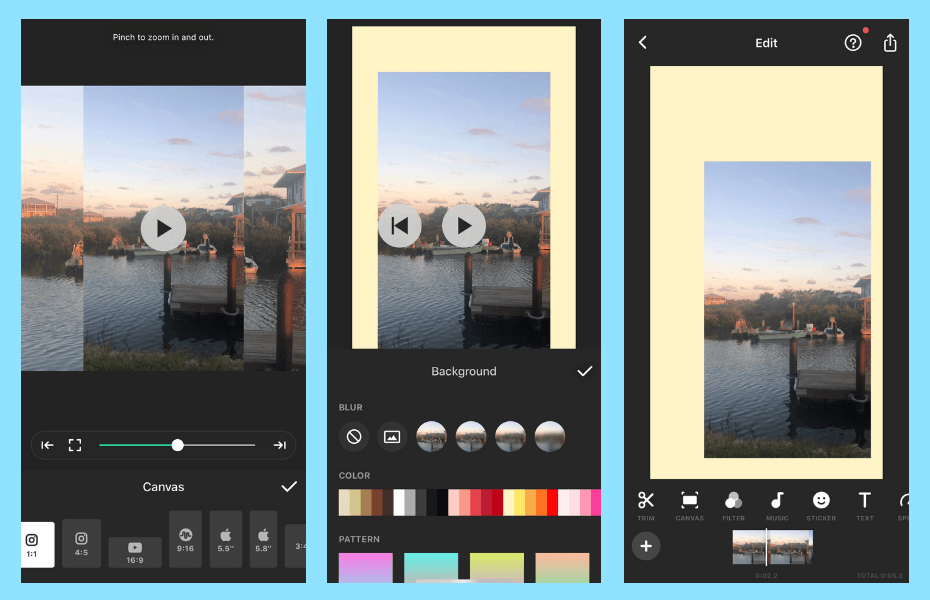
Какой длины видео можно загрузить в Инстаграм? Если хотите загрузить длинное видео, то можете использовать стандартную инструкцию, описанную выше. При этом публикация будет разделена на несколько фрагментов по 15 секунд каждый. К сожалению, интерфейс и инструменты сервиса не позволяют обрезать ролик на нужную длительность. Для таких целей нужно использовать сторонние приложения, например, InShot, которое позволяет сделать видео нужной длины и выделить важные фрагменты.
Как добавить видео в сторис Instagram через компьютер
К сожалению, публикация фотографий и видео в историю или в свою ленту через персональный компьютер не получиться. Для этого нужно использовать дополнительные приложения, расширения или эмуляторы.
Есть способ выложить видео в Инстаграм гораздо проще:
- Откройте в браузере страницу социальной сети и выполните вход в свою учетную запись.
- После этого откроется веб-версия сервиса. Нажмите правой кнопкой мыши на экран, после этого выберите пункт исследования элементы во всплывающем окне.
- Справа появится исходный код страницы. На верхней панели выберите мобильную версию Инстаграм. После этого социальная сеть будет отображаться как на телефоне.
- На верхней панели основной страницы выберите модель смартфона и нажмите кнопку F5 для сохранения параметров. При этом не закрывайте окно исходного кода, иначе настройки сбросятся.
- После обновления страницы перед вами будет мобильная версия Инстаграм. Нажмите на кнопку добавления истории и загрузите с компьютера нужный видеофайл, при необходимости выполните редактирование.
- Сохраните изменения и можно закрыть окно с исходным кодом.
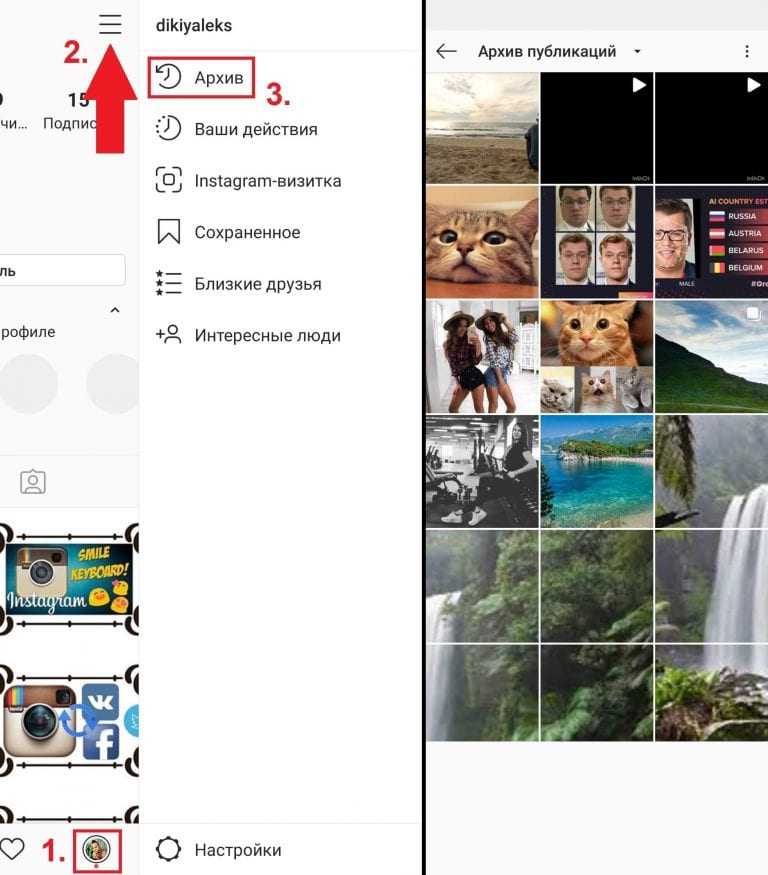 При этом не закрывайте окно исходного кода, иначе настройки сбросятся.
Рассмотрим пример на приложении Bluestacks:
- Скачайте и установите утилиту на свой компьютер из PlayMarket. Если установлена операционная система ниже Windows 8, то придется использовать эмулятор.
- Запустите приложение Инстаграм и выполните вход на свою страницу.
- Далее алгоритм действий аналогичен, как для мобильных телефонов. Кликните на добавление новой истории и загрузите видео из памяти устройства.
- Сохраните изменения.
Как загрузить чужое видео в свой сторис
Если понравилась чужая публикация и хотите загрузить ее в свой сторис, то можно выполнить процедуру репоста. Следуйте инструкции:
- Выполните вход в социальную сеть под своим логином.
- Найдите видео другого пользователя, которое хотите опубликовать в своей истории.
- Под записью найдите кнопку в виде самолетика и нажмите на нее.
- После этого откроется меню репоста, здесь можно отправить ролик другому пользователю в личный чат или поделиться им в своей истории. Выберите соответствующий пункт.
- Откроется стандартное меню редактирования. Используйте встроенные инструменты сервиса и графические элементы, чтобы украсить публикацию.
- Сохраните изменения и загрузите результат в ленту.

Следует учитывать, что подобная функция не доступна, если пользователь, у которого берете публикацию, имеет закрытый профиль.
Возможные ошибки при добавлении видео в сторис
Если не получается загрузить видео в историю, то стоит попробовать решить проблему самостоятельно или обратиться в службу технической поддержки социальной сети. Рассмотрим популярные причины ошибки при публикации:
- Проверьте качество интернет-соединения. При отсутствии постоянного доступа в мировую паутину не сможете загрузить контент в историю Инстаграм. Также сбой может произойти из-за низкой скорости подключения к сети.
- Устаревшее программное обеспечение мобильного устройства. Обновите операционную систему.
- Рекомендуется своевременно обновлять мобильное приложение Инстаграм, чтобы избежать неполадки и ошибки. Попробуйте заново скачать и установить утилиту на смартфоне.
- Кратковременный сбой в работе программы. Попробуйте перезагрузить устройство и мобильное приложение.
- Некорректная работа самого телефона.
- Загружаемый файл не соответствует установленным ограничениям социальной сети. Старайтесь соблюдать требования Instagram.
 При отсутствии постоянного доступа в мировую паутину не сможете загрузить контент в историю Инстаграм. Также сбой может произойти из-за низкой скорости подключения к сети.
Все это может привести к неприятным последствиям.
В статье рассказали про способы загрузки видео в сторис Инстаграм. Записывайте ролики в режиме реального времени при помощи камеры устройства, а также публикуйте готовые файлы из внутренней памяти телефона. Чтобы сервис работал без ошибок, рекомендуется соблюдать технические ограничения сервиса и своевременно обновлять мобильное приложение.
InStories Reels & Story Maker
Описание
Instories помогает всем, кто создает креативный контент в соцсетях: блогерам, малому бизнесу, SMM-специалистам. Приложение поможет на всех этапах: от поиска вдохновения и исходных материалов до монтажа ролика и сохранения в нужном формате Instagram, Facebook, Snapchat, TikTok, VK.
Внутри вы найдете:
⋆ Готовые шаблоны для сторис и постов
⋆ Видео редактор
⋆ Библиотеку музыки
⋆ Шрифты, недоступные в стандартных редакторах соцсетей
⋆ Анимированные переходы между сценами
⋆ Возможность добавить ваш логотип
⋆ Экспорт в высоком разрешении
⋆ Форматы под все соцсети
Все элементы можно персонализировать в стиле вашего аккаунта! Музыка и фото проверены и разрешены для использования в соцсетях.
Мы следим за трендами и 3-4 раза в месяц пополняем наши коллекции шрифтов, шаблонов, музыки и анимаций, чтобы вы использовали самые актуальные эффекты: неон, минимализм, пластик, пленка или вайб 90-х. Даже если вы создаете сторис ежедневно, с Instories у вас будет достаточно идей, чтобы не повторяться.
Присылайте свои идеи и отзывы на почту [email protected] или в Instagram – @instories.app. Отмечайте нас в своих сторис и постах тегом #instoriesapp и мы поделимся вашими историями в нашем аккаунте!
— Условия использования: http://instoriesapp.com/terms
— Политика конфиденциальности: http://instoriesapp.com/privacy
Версия 5.14.0
Reels и текстовые эффекты!
Вы удивитесь, насколько легко создавать Reels с помощью Instories. Вам нужно просто загрузить медиа, а приложение сделает остальное за вас.
Также не забудьте проверить вкладку с текстовыми эффектами, и там для вас найдется что-то новое.
Приятного творчества!
Команда Instories.
Оценки и отзывы
Оценок: 95,6 тыс.
Супер пупер))
Просто замечательное приложение для создания неповторимых и оригинальных сториз! Кому актуально — советую использование. Приложение очень просто в использовании, а полученный результат — новое видео- вас приятно удивит. Рекомендую!
Сняли деньги сразу за год!
Аккуратно! ПРИЛОЖЕНИЕ СНИМАЮТ ДЕНЬГИ СПАЗУ ЗА ГОД! Никакого тебе месяца за 459 р
Зачем так дурить голову! У компании автоматически стоит галочка, чтобы списались средства за год.
Уважаемые разработчики, это очень негативно сразу влияет.Уверена мой отзыв не попадёт в топ. Но может кто-то увидит
Из плюсов- эстетически действительно хорошо сделано все и для магазинов и бизнес аккаунтов для сторис все красиво выглядит. На уровне.
Музыку ещё не пробовала накладывать, но писали в отзывах что были какие-то косяки.
У меня вроде все хорошо сохранилось.
 Может для кого-то и не заметна сумма 2290 за списание, но у меня это снялось с моих отложенных детских денег .
Добрый день! Когда вы выбираете 3 дня пробной версии, у вас автоматически подключается подписка на год по истечению этого периода. Подписку можно отменить в ваших настройках Apple ID в разделе «подписки», сняв галочку с годовой подписки. А для того, чтобы вы смогли вернуть деньги за подписку, нужно обратиться в App Store с этой просьбой (https://reportaproblem.apple.com/), так как они занимаются всеми денежными средствами. Извиняемся за доставленные неудобства!
Сняли оплату за год
Решила попробовать приложение, пробовала отменить подписку не удалось, в итоге сняли стоимость за год.
 Приложение не нужно, верните деньги
Добрый день, не могли бы вы написать нам на [email protected], чтобы мы могли разобраться в проблеме, и решить ее? Извиняемся за предоставленные неудобства.
Подписки
Instories Pro
Годовая подписка на Instories Pro
Пробная подписка
Instories Pro / Месяц
Ежемесячная подписка на Instories Pro
599,00 ₽
Разработчик Ylee Studio LTD указал, что в соответствии с политикой конфиденциальности приложения данные могут обрабатываться так, как описано ниже. Подробные сведения доступны в политике конфиденциальности разработчика.
Данные, используемые для отслеживания информации
Следующие данные могут использоваться для отслеживания информации о пользователе в приложениях и на сайтах, принадлежащих другим компаниям:
- Геопозиция
- Идентификаторы
- Данные об использовании
Связанные с пользователем данные
Может вестись сбор следующих данных, которые связаны с личностью пользователя:
- Покупки
- Геопозиция
- Пользовательский контент
- Идентификаторы
- Данные об использовании
Не связанные с пользователем данные
Может вестись сбор следующих данных, которые не связаны с личностью пользователя:
- Пользовательский контент
- Диагностика
- Другие данные
Конфиденциальные данные могут использоваться по-разному в зависимости от вашего возраста, задействованных функций или других факторов. Подробнее
Информация
- Провайдер
- Ylee Studio LTD
- Размер
- 235,5 МБ
- Категория
- Фото и видео
- Возраст
- 12+ Большое/значительное количество тем, вызывающих ужас или страх Малое/умеренное количество тем, предназначенных только для взрослых
- Copyright
- © 2022 Ylee Studio LTD
- Цена
- Бесплатно
- Сайт разработчика
- Поддержка приложения
- Политика конфиденциальности
Вам может понравиться
Конвертер видео от Movavi | Программа для конвертации видео
Конвертируйте видео, аудио и фото в приложении от Movavi
Переводите файлы в любой формат
Выполняйте мгновенную конвертацию файлов даже в HD-качестве. Переносите фильмы, музыку и фотографии в любом формате на любое устройство.
Посмотреть список форматов
Сжимайте большие видео
Сжимайте файлы без потери качества, чтобы сохранить больше памятных кадров.
Редактируйте файлы
Обрезайте видеофрагменты. Создавайте крутые ролики, корректируйте цвета, вставляйте эффекты. Соединяйте несколько файлов в один.
Добавляйте субтитры
Загружайте нужные субтитры с компьютера или онлайн-сервисов прямо из программы. Легко вставляйте титры в свои видео.
Попробуйте интеллектуальное улучшение качества
Откройте для себя новую функцию улучшения видео с помощью искусственного интеллекта.
Попробуйте один из самых быстрых конвертеров видео
Ищете простой видеоконвертер, который позволит быстро преобразовать видео, фото и другие медиафайлы? Скачайте последнюю версию программы с нашего официального сайта и получите целый арсенал полезных функций!
Конвертер видео поддерживает все виды форматов, включая MP4, GIF, AVI, MOV, RAW, WMV, DVD, VOB, MKV, MP3 и многие другие, для всех популярных устройств от Apple (iPhone, iPad), Xiaomi, Samsung, Huawei, Sony и десятков других.
Кроме переформатирования видеороликов, программу можно использовать в качестве декодера аудио и изображений. Применяйте функцию пакетного конвертирования. Обрезайте и поворачивайте файлы даже без перекодировки.
Попробуйте один из лучших и самых быстрых преобразователей медиафайлов на русском языке – Movavi Video Converter. Начните делиться своими мультимедийными творениями уже сейчас!
Как пользоваться видеоконвертером
Добавьте файлы
Перетащите файлы в окно программы.
Выберите формат
Нажмите на иконку нужного формата.
Конвертируйте
Нажмите Конвертировать, чтобы запустить конвертацию.
Добавьте файлы
Перетащите файлы в окно программы.
Поменяйте настройки
Кликните на размер файла и настройте нужные параметры.
Сохраните файл
Нажмите Конвертировать, чтобы сохранить изменения.
Добавьте файлы
Перетащите файлы в окно программы.
Внесите изменения
Нажмите Редактировать и внесите изменения в выбранные файлы.
Сохраните файл
Нажмите Конвертировать, чтобы сохранить изменения.
Добавьте файлы
Перетащите файлы в окно программы.
Найдите и вставьте субтитры
Нажмите кнопку субтитров. Выберите нужные субтитры и присоедините их к файлу.
Сохраните файл
Нажмите Конвертировать, чтобы сохранить изменения.
Что говорят о нас пользователи
Мы читаем все отзывы, которые вы оставляете о программе! Вот некоторые примеры.
Шикарная софтина, делает как раз то, что мне нужно – конвертирует файлы mts в формат Quicktime, который мне нужен для конечного продукта. А еще инструменты редактирования реально простые и интуитивные, помогают мне выбирать сцены и готовить их для конвертации.
Полина Бержанская дизайнер
Отличная программа! Я не думала, что она поможет мне, потому что изначально она не делала то, что я думала, она должна делать (не переводила видео в .jpg с серией картинок). Но сегодня мне нужно было сделать видео из DVD и все получилось просто замечательно.
Елизавета Александровна бухгалтер
Все супер, понятно и очень доступно. Передайте спасибо разработчикам!
Роман Перелыгин предприниматель
Самое быстрое и умное ПО, просто спасение.
Андрей У. студент
Мы хотим сделать вашу жизнь проще!
Наша команда старается сделать работу с Movavi Video Converter как можно более приятной и удобной. Мы рады любой обратной связи: это помогает сделать продукт еще лучше.
Поле не должно быть пустым.
Что-то пошло не так. Повторите попытку позже.
Спасибо, что выбрали Movavi!
Movavi Video Converter 2022
Версия
Размер
52. 6 MB
6 MB
46,95 €
Процессор
Intel®, AMD® или совместимый процессор, 1 ГГц
Видеокарта
NVIDIA® серии GeForce® 8, Intel® HD Graphics 2000, AMD Radeon™ R600 и выше
Дисплей
Разрешение экрана 1280 × 768, 32-битный цвет
Оперативная память
2 ГБ для Windows 7, Windows 8, Windows 10 и Windows 11
Место на жестком диске
120 МБ свободного места на диске для установки, 750 МБ – для работы программы
* Бесплатная версия Movavi Video Converter имеет следующие ограничения: 7-дневный пробный период; водяной знак на сохраненных видео; при конвертации аудио возможность сохранить только ½ длины файла; при использовании режима SuperSpeed возможность сконвертировать только ½ длины видеофайла. Подробнее
Обратите внимание: программа для конвертирования видео Movavi Video Converter не предназначена для работы с защищенными от копирования медиафайлами и DVD.
Подпишитесь на рассылку о скидках и акциях
Подписаться
Адрес электронной почты введен неверно. Проверьте адрес электронной почты и повторите попытку.
Подписываясь на рассылку, вы соглашаетесь на получение от нас рекламной информации по электронной почте и обработку персональных данных в соответствии с Политикой конфиденциальности Movavi. Вы также подтверждаете, что являетесь совершеннолетним в соответствии с законами страны вашего проживания, либо получили согласие родителя (или законного опекуна) на использование сайта.
Пожалуйста, подтвердите согласие на обработку данных, чтобы подписаться.
Подписаться
Ваш e-mail адрес успешно добавлен. Спасибо за интерес!
Как выложить видео в Инстаграм в историю, подробно об этой функции
Сторис в Инстаграме являются мощным инструментом для продвижения. Они привлекают внимание, позволяют создать мультимедийный контент, разбавить посты и фото. К ним можно добавлять музыку, стикеры, спецэффекты, отмечать пользователей.Создав и выложив корректное видео с правильными параметрами можно набрать несколько сотен новых подписчиков.
Разбираемся, как можно выложить видео с музыкой и эффектами в Инстаграм в историю. Почему этот инструмент так популярен и как он работает на продвижение.
Ведете собственный блог в Инстаграме? Сделайте прорыв в развитии профиля и наберите новых, активных подписчиков! В этом поможет сервис мультиссылок от https://hipolink.net/ru Хиполинк. Способ бесплатный, на 90% пассивный. Первые подписчики приходят уже через 10 минут!
Как добавить видео в сторис с телефона
Функции Инстаграма примерно одинаковы для устройств на базе Андроид и IOS, поэтому инструкции идентичны. Кнопки и опции имеют одно название, разница может заключаться в установленных версиях. Пошаговая инструкция для мобильного приложения:
— Запустите Инстаграм.
— Свайпните вправо или нажмите на фото профиля.
— Нажмите на камеру, чтобы начать запись или выложите видео из галереи.
— Задайте необходимые параметры (звук, эффекты, метки, стикеры, надпись).
— Нажмите «Далее».
— Выберите, кому будет доступен сторис (на этом этапе можно ограничить круг лиц для просмотра).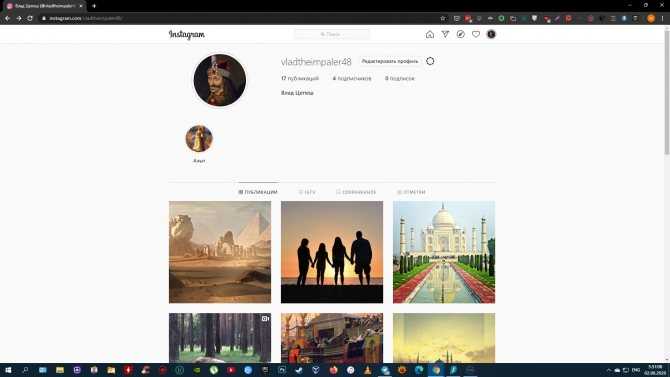
Видео добавлено в историю. Если оно длинное, сторис автоматически разделиться на несколько частей. Чтобы контент получился ярким и привлекательным, рекомендуется использовать фильтры и маски. Они находятся справа от кнопки записи. Свайпайте вправо, чтобы найти удачный эффект.
Чтобы выложить ролик с музыкой, воспользуйтесь опцией reels. Она позволяет добавлять популярную музыку из Инстаграма без нарушения авторских прав. Чтобы добавить музыку в историю, воспользуйтесь сторонними редакторами.
Рекомендации по снятию качественного видео
— Используйте хорошую камеру, пользователи у Инстаграма требовательные, ролик низкого качества вызовет массовую отписку.
— Чтобы снять ролик напрямую из редактора сторис, зажмите камеру и начните съемку. Для остановки отпустите кнопку.
— Чтобы приблизить или удалить кадр, двигайте палец вверх/вниз.
— Красный движущийся контур показывает временя до окончания записи.
— Когда видео снято, нажмите далее, чтобы выложить.
— Укажите круг лиц для просмотра, наложите эффекты и надпись (если нужно).
— Опубликуйте сторис.
Когда съемка одного слайда завершиться, начнется автоматическая запись второго. Не нужно прерываться для продолжения съемки. Если видео получилось неудачным, сбросьте все и начните заново.
Режимы съемки
Инстаграм предлагает ряд инструментов для записи разнообразных и качественных роликов.
Бумеранг
Это разновидность ГИФ-ок. Режим позволяет снять ряд фото, которые превращаются в бесконечное видео.
Уровень
Этот режим помогает увидеть и настроить уровень камеры для качественной и ровной съемки. Это позволяет избежать перекошенных и перевернутых кадров.
Свободные руки
Это режим для удаленной съемки. Нужно только нажать на кнопку записи, без удерживания. Подходит для съемки со штатива. Для остановки записи нажмите кнопку еще раз.
Как выложить сторис из галереи
Кроме моментальной съемки, можно выложить уже готовое видео с телефона:
— Откройте Инстаграм.
— Зайдите в раздел для историй.
— Тапните по значку галереи или свайпните вверх.
— Выберите файл.
— Отредактируйте и опубликуйте.
Опция помогает опубликовать заранее отредактированные видео, или записанные ранее.
Как выложить сторис с компьютера
В веб версии Инстаграма отсутствует возможность добавлять сторис. Чтобы проделать это с компьютера, придется установить эмулятор мобильного пространства на ПК. Одним из самых популярных является Bluestacks. Как с ним работать:
— Скачайте программу на компьютер.
— Установите Инстаграм.
— Авторизуйтесь в приложении.
— Проделайте все шаги, как с телефона.
Программа создает мобильное пространство на базе Андроид на ПК. После установки можно скачать любое приложение из Play Market и пользоваться им так же, как с телефона.
Как поделиться чужой историей
Инстаграм разрешает делиться чужими сторис, это нужно для рекламы, взаимопиара. Пошаговая инструкция:
— Откройте интересующую историю.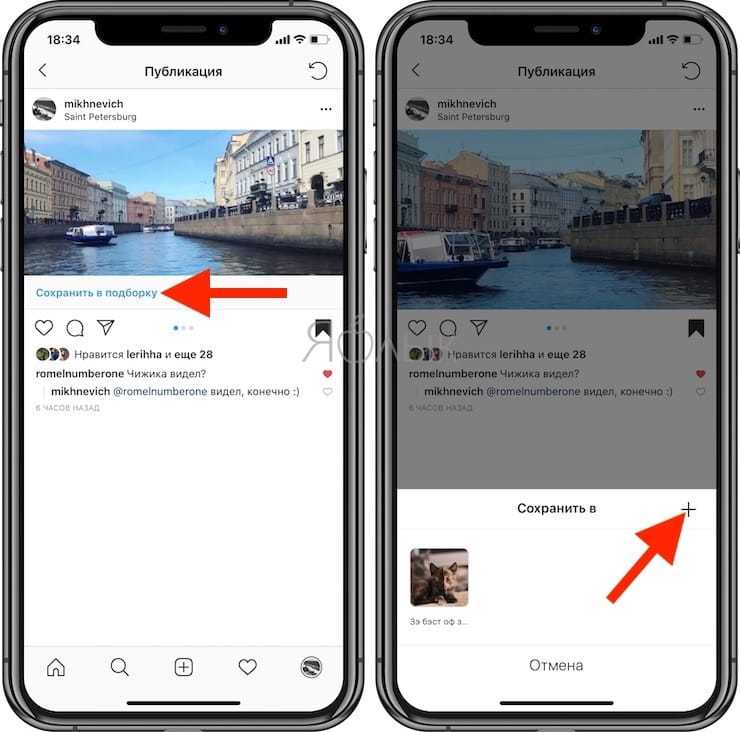
— Нажмите на значок самолета.
— Выберите «Поделиться в истории».
— Отредактируйте сторис, добавьте отметку, отрегулируйте размер картинки.
Это единственный легальный способ, при этом автор узнает о том, что его историей поделились. Другие способы залить к себе чужой контент: скачать с помощью сторонних программ, сделать запись с экрана телефона. Это может быть расценено, как нарушение авторских прав. Администрация соцсети оставляет за собой право удалить историю, заблокировать аккаунт, заморозить его до выяснения подробностей.
Пользователи могут ограничить в настройках возможность перепоста историй в Инстаграме. В таком случае не рекомендуется ими делиться, скачивая историю.
Редакторы для подготовки видео
Сторонние редакторы позволяют разнообразить контент. С их помощью легко наложить спецэффекты, отредактировать качество, сделать ретушь, выложить музыку и сделать другие корректировки. Лучшими программами считаются:
— Video Splitter.
— Youcut.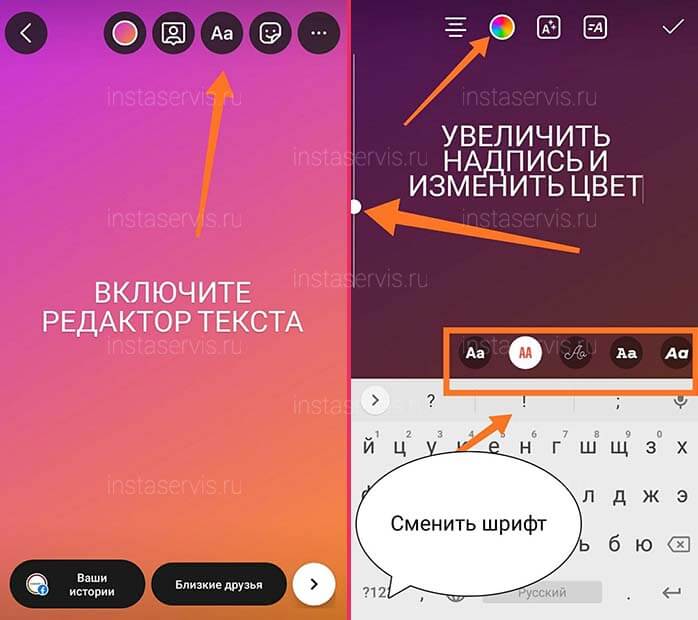
— CutStory.
— Inshot.
— Splice Editor.
— Efectum.
— Storeo Stories Maker.
— Quik.
— Vintage Camera.
Они доступны для скачивания на Андроид и IOS, функционал у каждой утилиты обширный, пользование бесплатное. С их помощью можно сделать нарезку, удалить водяные знаки, добавить яркости и оригинальности контенту. Видео нужно добавить в редактор, обработать и выложить в Instagram.
Разница между историей и reels
Истории — более старый инструмент, постепенно улучшаемый модераторами. С его помощью можно выкладывать фото и видео, делать текстовые надписи, создавать опросы, отмечать локации. Reels — нововведение 2021 года. Можно выложить только видео. Есть возможность добавить музыку прямо из Инстаграма, изменить скорость воспроизведения, поставить таймер записи. Перед публикацией разрешается делать ретушь, добавлять эффекты, выбирать длительность — 15/30 секунд, не больше.
Чтобы выложить длинные видео, воспользуйтесь каналом IGTV. Нужна предварительная регистрация. Разрешается выкладывать ролики длительностью до 10-15 минут. Чтобы выложить ролик на час, нужно пройти верификацию.
Крутые идеи для историй
Истории считаются наиболее эффективным инструментом для продвижения. Они обошли посты и обычные публикации. Для привлечения новых подписчиков и сбора большого количества лайков рекомендуется использовать различные эффекты:
— Stop motion видео — спецэффект с неожиданным сюжетом и мультяшной анимацией.
— Эффект обратной съемки.
— Трендовые видео — танцы или движения под одну и ту же песню.
— Подборка лайфхаков (рабочих и откровенно юмористических).
— Обзор проплаченных товаров (пользователи часто ищут качественные обзоры, на этом можно зарабатывать).
— Использования отметок локации (также может использоваться для рекламы и заработка).
— Розыгрыши людей на камеру.
— Гивэвэй, конкурсы, розыгрыши призов — помогает набрать много новых подписчиков, лайков.
— Создание опросов.
— Вопросы и ответы о себе.
— Постановки жизненных ситуаций с выводом или моралью.
— Формат до/после — устроить голосование, это часто попадает в рекомендации Инстаграма.
Статистика просмотров для сторис
Истории являются инструментом для продвижения и важно отслеживать охваты и статистику. Это помогает проанализировать контент и улучшить его. Список пользователей, просмотревших историю, доступен при открытии сторис. В левом нижнем углу доступен весь перечень. Там видны аккаунты, реакции, перепосты, количество просмотров. Чтобы получить доступ к более обширной статистике, нужно перейти на бизнес аккаунт.
Это дает возможность увидеть разбивку по странам, регионам, полу, возрасту. Такая статистика помогает проводить более подробный анализ.
Бизнес профиль не может быть закрытым, учитывайте это при переходе.
Раскрутка Инстаграма через Хиполинк
Конструктор https://hipolink.net/ru Хиполинк имеет целый ряд полезных инструментов для развития и продвижения Инстаграма. С его помощью можно добавить ссылку на все мессенджеры в описание (пользователи смогут писать вам в один клик). Хиполинк позволяет создавать ссылку-приглашение для Инстаграм профиля. Она публикуется на различных сервисах с ярким описанием и работает на привлечение новых пользователей.
Также можно создать и скачать оригинальные шаблоны для историй, публикаций и актуального. Сервис открывает доступ к созданию платежных ссылок и кнопок для оплаты. Их можно добавить в профиль для сбора донатов.
Как продвигать Инстаграм
— Зарегистрируйтесь на Хиполинк.
— Перейдите в раздел «Ссылки».
— Создайте мультилинк с адресом Инстаграм страницы.
— Опубликуйте созданный линк в остальных соцсетях, тематических группах, блогах.
Для более быстрого продвижения рекомендуется заказать таргетированную рекламу. Она привлечет пользователей определенного круга интересов, пола и возраста. Опубликованный линк работает пассивно, принося регулярно новых пользователей. Главное — разместить его в местах с высокой посещаемостью и добавить емкое и привлекательное описание блога.
Как выложить видео в сторис Инстаграм: требования к файлу
Главная » Контент » Видео
Видео
Автор Екатерина Муракаева На чтение 6 мин. Опубликовано
Только качественное наполнение профиля поможет ускорить набор аудитории. Контент бывает разных видов, и вам стоит их чередовать, чтобы подписчики не заскучали. В Инсте люди выкладывают в основном фотографии, но и ролики популярны – они добавляют динамики на страницу. Поэтому разберёмся, как выложить видео в сторис Инстаграм.
Содержание
- Какие требования к видео для Stories в Инстаграм
- Инструкция, как снять видео для Сториз для Инсты
- Как загрузить видео из галереи
- Причины, почему не загружается видео в Сториз
- Как не допустить искажения качества видео при загрузке ролика в Истории
- 10 идей эффективных видео-Сториз для Инстаграм
Какие требования к видео для Stories в Инстаграм
Сторис – особенный вид публикаций со своей спецификой. Его отличительные черты порой мешают реализовать творческие задумки в полной мере. Поэтому для того, чтобы создавать крутые истории с видео и не обрезать контент, важно знать, какие требования социальная сеть выдвигает к файлам.
- Продолжительность. Снимать видео для историй мы можем до 15 секунд. если ваш ролик длиннее, он будет автоматически разрезан на фрагменты. Советую делить его вручную, чтобы не обрываться на полуслове.
- Формат. Естественно, вы можете снять что-нибудь в тяжёлом формате для профессионального контента. Но социальная сеть не рассчитана на такое. Поэтому, если хотите выложить файл, учитывайте, что нам доступно только два расширения: mp4 и mov.
- Соотношение сторон и разрешение. Контент в сториз имеет соотношение сторон 9 к 16. Естественно, иной формат тоже получится выложить, но при этом те части экрана, где нет ни фото, ни видео, будут заполнены цветом. Максимальное разрешение же – 1080 на 1920.
- Вес. Объём файла вряд ли доставит вам какие-либо сложности – нам выдаётся 4 гигабайта.
 Объём файла вряд ли доставит вам какие-либо сложности – нам выдаётся 4 гигабайта.
Инструкция, как снять видео для Сториз для Инсты
Проще всего добавить в историю ролик, естественно, сняв его прямо из социальной сети. Благо, разработчики делают интерфейс приложения универсальным, чтобы пользователи iOS легко могли использовать Андроид и наоборот. Поэтому инструкция о том, как снимать видео в сторис Инстаграм, нам понадобится только одна.
- Открываем приложение и переходим на главную страницу, нажав по иконке с домиком.
- Касаемся своей круглой аватарки в списке сториз. Он находится над лентой новостей.
- Жмём по большой кнопке в нижней части экрана и удерживаем касание, пока снимаем. Справа и слева от этой кнопки находятся иконки с масками. Передвиньте нужную на круг и начните съёмку.
- После того, как закончили снимать, можно будет обработать ролик.
Как загрузить видео из галереи
Необязательно снимать видео с нуля, можно загрузить старое из галереи.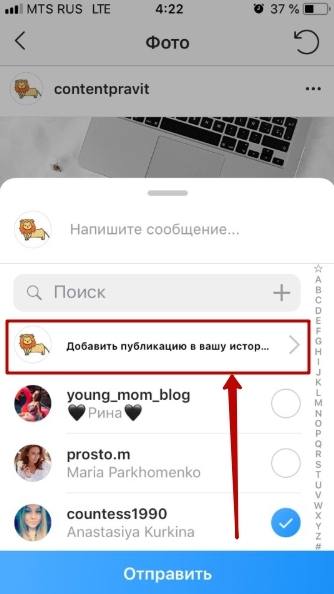 Это мы тоже можем сделать, причём легко. Поэтому расскажу, как залить готовый файл из устройства.
- Открываем интерфейс создания стори.
- Жмём по квадратной иконке в левом нижнем углу.
- В открывшейся галерее выбираем файлы. Да, можно и несколько, если удержите касание.
- Дальше делаем всё то же, что и при создании съёмки прямо отсюда.
Причины, почему не загружается видео в Сториз
Итак, вы знаете, как в Инстаграм историю добавить видео. Но даже эта простая задача может закончиться неудачно. Возможные проблемы и их решения следующие:
- Файл не соответствует требованиям социальной сети. То, каким должно быть видео, мы уже обсуждали выше. Да, несущественные несоответствия, такие как соотношение сторон, адаптируется сервисом. Но, например, если превысить вес, обнаружите, что соцсеть не грузит ролик, придётся это исправлять.
- Устаревшая версия приложения. Без своевременного обновления вы можете не только упустить новые функции, но и испортить работоспособность имеющихся.
- Проблемы в устройстве. Нехватка памяти постоянной или оперативной, замусоренный кэш и так далее: все эти баги могут привести к неполадкам не только в Инсте, но и в других приложениях.

Как не допустить искажения качества видео при загрузке ролика в Истории
Если собираетесь вставить ролик с разрешением больше, чем 1080 на 1920, социальная сеть сожмёт его до того, что сможет потянуть максимально. И избежать этого не получится. Да, у некоторых людей появляются искажения в видео, но они редки и обычно связаны со сбоями в приложениях или устройстве. В таком случае попробуйте сделать следующее:
- Удаление кэша;
- Чистка памяти;
- Закрытие неиспользуемых приложений;
- Откат до заводских настроек;
- Переустановка Instagram.
Если ничто из этого не помогло, возможно, дело в технических работах в социальной сети. В таком случае остаётся лишь подождать, пока всё наладится.
10 идей эффективных видео-Сториз для Инстаграм
Информация о том, как выложить видео в сторис Инстаграм, будет бесполезной, если у вас нет никаких идей. Я могу предложить следующие:
- В обратном порядке. Можно снять, как вы, например, скатываетесь по перилам, а потом выложить ролик в обратном порядке, чтобы создать эффект полёта.
- Имитация Тик Ток. Почему бы не потанцевать на камеру под музыку? Да, это – фишка Тик Ток, но такая идея универсальна и подходит для любой социальной сети.
- Живая фотография. Некоторые пользователи снимают видео и часть того, что на экране, обездвиживают, чтобы создать необычную запись.
- Таймлапс. Снимите одно место в течение длинного времени и ускорьте его, чтобы сжать в 15 секунд. Выглядеть будет классно.
- Фейлы. Все любят неловкие ситуации. Особенно зайдёт такая стори людям, если в кадре кому-то больно.
- Быстрый туториал. Необязательно делать ролик без содержания, можно дать подписчикам какую-нибудь информацию, чему-то научить.
- Бэкстейдж. Если у вас крупный блог или интернет-магазин, можете показать аудитории то, то обычно остаётся за кадром.
- Бумеранг. Это – такое видео, которое представляет собой по сути зацикленное слайд-шоу. Интересный формат, в котором любое движение в пространстве выглядит симпатично.
- Ответы на вопросы. Если в профиле не хватает интерактива, можете добавить стикер для сбора вопросов, чтобы потом делать записи с ответами на них.
- «Предложка». Можете выкладывать то, что предлагают пользователи, и подходит по теме.

Для того, чтобы быстро набрать аудиторию, важно создавать качественный и разнообразный контент. И теперь вы знаете, как выкладывать в истории видео, чтобы добавить профилям динамики. Советую использовать это, но не переусердствовать – не стоит делать однообразные посты.
№1 Как скинуть стори в директ?
Нажмите по трём точкам в правом нижнем углу, а после – выберите «Поделиться в…» и кнопку директа.
№2 Сколько фото или видео я могу выложить в сториз за раз?
До десяти штук.
№3 Как набрать просмотры на историю Instagram?
Самый простой способ – накрутить. Лучше платить за это деньги, ведь в таком случае вероятность того, что вас забанят, ниже. Из сайтов, на которых можно купить просмотры, могу посоветовать, например, DoSMM.
Лиза Тинькова
коммерческий Instagram эксперт. Отвечаю на вопросы и помогаю читателям.
Задать вопрос
видео опубликовать пошаговая инструкция сторис
Оцените автора
Как загрузить видео в фейсбук без потери качества — Битрейт для Инстаграм
все про форматы видео Facebook и Instagram
Перед тем, как вы начнете впитывать полезную информацию, давайте проясним значение пары специфических терминов, чтобы меньше пришлось гуглить в процессе =))
КОДЕК — специальная неведомая штука, которая займется сжатием вашего видео, чтобы его можно было смотреть с любых устройств.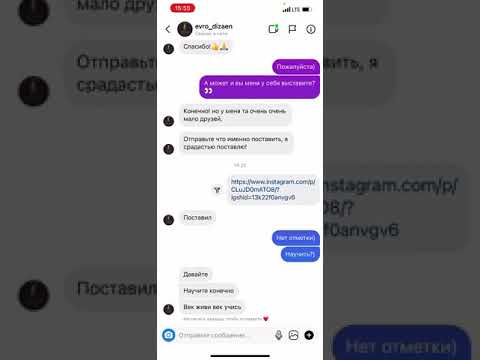
РАЗРЕШЕНИЕ — высота и ширина вашего видео-файла.
ЧАСТОТА КАДРОВ — ну, с этим все более менее ясно. Это количество кадров в секунду и это важно!
БИТРЕЙТ — нет, это не ник блогера-программиста Этот термин означает количество битов в 1 секунде видео.
Сложно? Сейчас все разъясним.
Сначала про Instagram
Несмотря на то, что Instagram появился в нашей жизни в далеком 2013 году (Википедия говорит, что 21 ноября) и казалось бы, что все тонкости работы с этой мега-популярной площадкой должны быть давно известны, изучены, осознаны и освоены, у пользователей, как у блогеров, интернет-магазинов или инфо-площадок, так и у обычных юзеров возникает один и тот же вопрос: «Как залить видео в Instagram без потери качества?».
Отвечаем
Согласно официальному рекламному руководству, которое составил сам Instagram, видео должно быть таким:
А на деле…
Кодеки ProRes 422LT, ProRes 422HQ, ProRes 422Proxy, ProRes 4444, DNxHD, HEVC , Uncompressed RGB — не загружаются. Только H.264 и так как это довольно распространенный кодек, легко считывающийся большинством современных устройств, Instagram ничего не хочет менять.
Битрейт — корень зла, который портит качество загруженного видео. Все дело в том, что Instagram хочет чтобы новостная лента загружалась быстро и пользователям не приходилось ждать. Именно поэтому, при загрузке видео оптимизируется самой платформой и качество его снижается. Происходит это за счет декодирования и снижения количества данных, передаваемых в секунду, то есть битрейта. Сервис, конечно старается сделать это максимально «нежно», но иногда выходит что качество сильно страдает.
Лайфхак: значительной разницы между битрейтами выше 3000 кбт/с нет. А вот при загрузке видео с 1000 кбт/с качество теряется очень сильно. Поэтому, следите за тем, чтобы ваши видео всегда имели битрейт выше 3000 кбт/с.
Разрешение. Официальная справка по загрузке видео не ограничивает максимально возможное разрешение. В сети, мы нашли информацию о тестах загрузки видео с разрешением HD 1920*1080 и UHD 3840х2160. Ролики в итоговой загрузке идентичны по качеству и двукратное увеличение детализации не дало результата.
Как загрузить видео в Instagram без потери качества
После изучения информации в Интернете и небольшого тестирования, хотим привести список параметров, которые позволят загрузить видео так, чтобы было не стыдно.
Оптимальные усредненные параметры загрузки:
- кодек Н.264
- разрешение 1080 пикселей
- частота 29 кадров / с битрейт 4,5 мегабит / с аудио 128 кб / с
Теперь про Facebook
Как загрузить видео в Facebook без потери качества — вопрос интересный, особенно тем, кто часто имеет дело с видео-контентом.
Какой формат видео поддерживает Facebook?
В официальном руководстве по видео-рекламе на Facebook указано, что сама платформа рекомендует загружать ролики в формате MP4 или MOV. Но, при этом приводится огромный список, с перечислением всех поддерживаемых форматов (см. ниже).
Какой размер видео для загрузки Facebook?
Загруженное вами видео, отображается в ленте в размере 476*262 пикселя. Для получения хорошего изображения, загружайте файл в размерах 1200*675 пикселей.
Параметры видео для загрузки на Facebook
Покопавшись в сети и проведя несколько несложных тестов, можем представить вам оптимальные параметры загрузки:
- кодек Н.264
- формат MOV или MP4 аудио ААС, 128 кбит / с
- частота 30 кадров / с
- разрешение верхний предел разрешения не установлен
При этом, стоит всегда помнить простую закономерность: чем длиннее видео, тем больше его размер. Чем больше размер видео, тем сильнее Facebook оптимизирует (простыми словами — сожмет) его. Чем сильнее оптимизация, тем хуже качество изображения на выходе.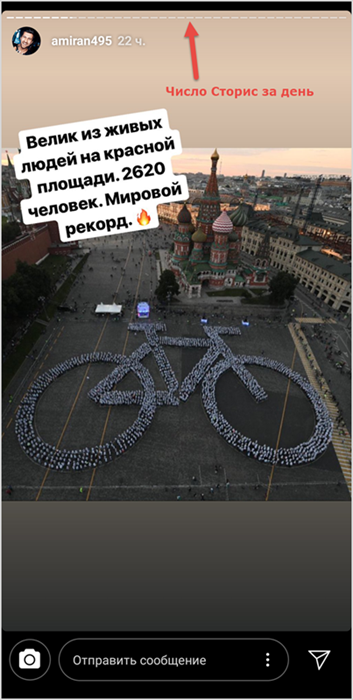
Для наглядности и чтобы подытожить материал, приведем сводную таблицу о требованиях к видео на Facebook и в Instagram. Она будет полезна как для тех, кому нужно публиковать контент, так и для тех, кто делает видео-рекламу на этих плейсментах.
Please enable JavaScript to view the comments powered by Disqus.
Как редактировать видео для Instagram: быстрые советы для Stories, Reels и Posts
(Изображение предоставлено: Meta/Future)Если вы хотите отредактировать видео для Instagram, у вас есть несколько способов сделать это. Тем не менее, первое, что нужно установить, это то, какое видео вы планируете опубликовать. Instagram потребовалось некоторое время, чтобы выяснить, что предлагает видео, и в настоящее время у вас есть несколько вариантов того, где и как вы можете публиковать видео.
В настоящее время в Instagram у вас есть три основных способа публикации видео: истории, основные публикации в ленте и ролики. До недавнего времени существовало также полное приложение IGTV, однако материнская компания Instagram Meta объявила, что закроет IGTV с марта 2022 года из-за отсутствия интереса и желания упростить видео-предложение платформы. Вы также можете перейти в режим Live, но, поскольку мы говорим здесь о редактировании, мы пока оставим это в покое.
ОБНОВЛЕНИЕ Июль 2022 : видеопосты (почти не более) — обновление Instagram Reels означает, что все видео продолжительностью менее 15 минут теперь будут автоматически публиковаться как ролики.
В этом руководстве мы расскажем вам о каждом типе видео, которые вы можете публиковать в Instagram, объясним требования и способы редактирования и оптимизации видео для каждого из них. Чтобы узнать о более мощных возможностях редактирования видео, ознакомьтесь с нашим руководством по лучшему программному обеспечению для редактирования видео, а также по лучшему бесплатному программному обеспечению для редактирования видео, если у вас очень ограниченный бюджет. Кроме того, учитывая, что Instagram лучше всего работает на мобильных устройствах, наше руководство по лучшим приложениям для редактирования видео также может оказаться полезным.
Публикация видео в Instagram
(Изображение предоставлено Jon Stapley/Future) Самый простой способ начать публикацию видео в Instagram — нажать значок + в правом верхнем углу экрана..jpg) Это приведет вас к меню, где вы можете выбрать, какой тип контента вы хотите опубликовать. Тремя лучшими вариантами будут Post, Reel и Story. Выберите, какой из них вы хотите опубликовать, и вы попадете прямо в интерфейс редактирования и загрузки.
Это приведет вас к меню, где вы можете выбрать, какой тип контента вы хотите опубликовать. Тремя лучшими вариантами будут Post, Reel и Story. Выберите, какой из них вы хотите опубликовать, и вы попадете прямо в интерфейс редактирования и загрузки.
Итак, давайте рассмотрим каждый по очереди.
Как редактировать видео для постов в ленте Instagram
(Изображение предоставлено Jon Stapley/Future)Пост в ленте Instagram — это самый простой способ поделиться видео. Функции редактирования в приложении здесь довольно ограничены, а это означает, что если вы просто хотите поделиться видео в своей ленте, вы можете отредактировать его заранее в отдельном приложении или программе. Вот ключевые вещи, которые нужно помнить.
Установите размеры: . Вы можете опубликовать видео в традиционном квадратном формате Instagram или в тех размерах, в которых оно было снято изначально. При выборе клипа в галерее щелкните значок с двумя стрелками в левом нижнем углу, чтобы переключаться между этими параметрами.
Помните об ограничении времени: У вас есть максимум 60 секунд на публикацию видеоклипов в ленте Instagram.
(Изображение предоставлено Jon Stapley/Future)Обрезка и добавление фильтров: В приложении вы можете использовать загрузчик, чтобы обрезать видеоклип или добавить один из известных фильтров Instagram (хотя они немного устарели). эти дни). Если вы хотите добавить музыку, текст или эффекты, лучше всего сделать это заранее или использовать Reels или Stories, поскольку редактор сообщений не предлагает эту функцию.
Как редактировать видео для Instagram Stories
(Изображение предоставлено Future) Instagram Stories — это короткие, эфемерные фотографии и видео, которые появляются в верхней части ленты пользователя и исчезают через 24 часа. Первоначально представленные для конкуренции со Snapchat, истории с тех пор стали ключевой частью опыта Instagram. Вот несколько советов по редактированию Instagram Stories.
Подумай за 15 секунд: Индивидуальная история в Instagram длится 15 секунд. Если вы загрузите более длинное видео, оно будет автоматически разделено на несколько историй, но это может создать разрозненность для зрителя. Вы можете по отдельности выбирать части и удалять их, чтобы изолировать 15-секундный раздел, но перерывы могут быть не там, где вы хотите. Лучше всего планировать заранее и обрезать клипы до 15 секунд или меньше перед загрузкой — родное видеоприложение вашего телефона, скорее всего, справится с этим.
Оставайтесь вертикальными: Истории Instagram почти всегда просматриваются в полноэкранном режиме на дисплее телефона, поэтому размеры портретного формата (1080 на 1920 пикселей) — это то, о чем вам нужно подумать. Если у вас есть видео с другой ориентацией, вы всегда можете увеличить масштаб вручную в интерфейсе, как если бы вы делали это с фотографией, но помните, что это повлияет на качество.
(Изображение предоставлено Jon Stapley/Future) Помните, что вы можете делать в приложении…: Приложение Instagram позволяет легко добавлять простые вещи в свои истории. Вы можете накладывать текст, добавлять музыку (приложение подключается к Spotify), вращать видео, увеличивать масштаб, перемещать видео по холсту, добавлять фон, накладывать фотографии из галереи и многое другое. Если у вас есть такие простые задачи, как эти, проще всего решить их в приложении.
… и то, что вы не можете: Интерфейс Stories не очень подходит для цветокоррекции. В Instagram есть известные фильтры, названные в честь городов, к которым вы можете получить доступ, проведя пальцем влево или вправо в интерфейсе Stories, но, честно говоря, они довольно хромые. Для простой цветокоррекции или стильных предустановок лучше всего использовать такое приложение, как Adobe Premiere Rush.
Чтобы узнать больше об историях, ознакомьтесь с нашим руководством по использованию историй в Instagram.
Как редактировать видео для роликов в Instagram Это короткие клипы, которые можно публиковать в основной ленте или постоянно прокручивать, как в TikTok.
Если возможно, создайте в приложении: Вы можете добавить предварительно записанные клипы в ролик, коснувшись значка прокрутки камеры в левом нижнем углу, но, в отличие от TikTok, ролики не позволяют добавлять к этим клипам множество эффектов. Вы можете добавлять текст, стикеры и музыку в интерфейсе, аналогичном Stories, но более продвинутые вещи отгорожены, если вы не снимаете в приложении. Просто нажмите центральную кнопку, чтобы начать запись, или используйте значок часов, чтобы запустить таймер записи.
Установите длину: Барабаны могут быть установлены на 15, 30 или 60 секунд — они не обязательно должны быть именно этой заданной длины, но они не могут превышать их.
Использование переходов: На панели «Эффекты» (доступ к которой осуществляется нажатием значка звездочки) вы можете найти несколько полезных переходов, которые помогут вам перейти от одного клипа к другому. К ним относятся такие эффекты, как «Деформация» (перемещение между клипами при повороте головы влево или вправо), «Вращение» (запуск перехода с вращением путем наклона головы), «Масштаб» (коснитесь части кадра для перехода путем увеличения этой области) и другие. . Они могут быть очень удобны для плавного сшивания клипов.
Сохранение эффектов: Интерфейс эффектов на Reels представляет собой большой беспорядок. Если вы найдете эффект редактирования, который вам нравится, сохраните его с помощью значка закладки, чтобы вы могли легко получить к нему доступ снова.
(Изображение предоставлено Jon Stapley/Future)Выровняйте клипы: После добавления первого клипа вы увидите новый значок в левой строке меню. Это инструмент «Выравнивание» — при его выборе появится призрачное наложение конца вашего предыдущего клипа, по которому вы затем сможете выровнять следующий кадр. Это полезно для плавного перехода между клипами.
Хотите узнать больше о барабанах? Ознакомьтесь с нашим полным руководством для начинающих по Instagram Reels, чтобы получить дополнительные советы.
Подробнее:
- Как удалить аккаунт в Instagram
- Как продавать в Instagram: 7 главных советов от креативщиков
- Instagram Reels vs TikTok: что лучше использовать?
Спасибо, что прочитали 5 статей в этом месяце* Присоединяйтесь сейчас, чтобы получить неограниченный доступ
Наслаждайтесь первым месяцем всего за 1 фунт стерлингов / 1 доллар США / 1 евро
Уже есть учетная запись? Войдите здесь
*Читайте 5 бесплатных статей в месяц без подписки
Присоединяйтесь и получите неограниченный доступ
Попробуйте первый месяц всего за 1 фунт стерлингов / 1 доллар США / 1 евро
У вас уже есть аккаунт? Войдите здесь
Джон — независимый писатель и журналист, который занимается фотографией, искусством, технологиями и тем, что пересекается между собой. Когда он не следит за новостями о последних гаджетах, он любит играть с пленочными камерами, которые были изготовлены до его рождения. С этой целью он никогда никуда не ходит без своего Olympus XA2, загруженного свежим рулоном Kodak (Gold 200 — лучший вариант, раз уж вы спросили). Джон регулярно пишет для Creative Bloq, а также писал для Digital Camera World, Black + White Photography Magazine, Photomonitor, Outdoor Photography, Shortlist и, возможно, для некоторых других, о которых он забыл.
Как сделать репост в Instagram (фото, видео, истории, ролики)
Не знаете, что публиковать в Instagram? Хорошие новости: у вас уже есть доступ к сокровищнице контента, который понравится вашей аудитории, прямо в вашей ленте Instagram. В этом посте мы покажем вам, что, почему и как сделать репост в Instagram…
… не одним, не двумя, а семью разными способами. Между фотографиями, видео, историями и роликами есть множество вариантов. Давайте углубимся.
Перейти к:
- Зачем делать репост в Instagram?
- Что репостить в Instagram
- Как сделать репост фото в ленту
- Как сделать репост фото в сторис
- Как сделать репост истории, которую вы отметили в
- Как сделать репост истории, которую вы не отметили в
- Как сделать репост ролика в свою историю
- Как опубликовать ролик в своей ленте
- Как сделать репост ролика без записи экрана
- Приложения для репоста в Instagram
Зачем делать репост в Instagram?
Репост в Instagram — это способ использовать импульс разговоров, которые уже вызывают много интереса у ваших подписчиков и целевой аудитории. Это выигрыш как для вас, так и для оригинального плаката, поскольку он привлекает вас и расширяет их собственную известность. Вот некоторые из конкретных преимуществ репоста в Instagram:
- Развивайте сообщество: Признание и воодушевление других создает привлекательное и заинтересованное сообщество вокруг вашего бренда.
- Экономьте время: По сути, это готовый контент, который, как вы знаете, будет хорошо работать и которым вы можете поделиться всего за несколько шагов.
- Разнообразьте контент: Репосты могут естественным образом доставлять контент с разных точек зрения и фонов, которые находят отклик у вашей аудитории.
- Получите новые идеи: Когда ваш творческий источник иссякает, это отличный способ зажечь вдохновение (хотя вы можете найти десятки идей в нашей лаборатории маркетинга в социальных сетях).
- Завоюйте доверие: Делитесь ценным контентом — и не только своим собственным — показывает вашей аудитории, что вы хорошо их знаете и заботитесь об их интересах (а не только о количестве подписчиков)
Что репостить в Instagram
Делайте репост всего, что вызывает интерес у вашей аудитории. Вот от кого вы можете сделать репост:
- Влиятельные лица: Делитесь контентом от влиятельных лиц в вашей отрасли, который будет полезен для вашей аудитории.
- Дополнительные предприятия: Это предприятия, которые разделяют вашу аудиторию, но не являются конкурентами. Например, GoPro и Redbull.
- Аккаунты, которые разделяют ваши основные ценности: Например, вы можете опубликовать вдохновляющую цитату или демонстрацию лидерства или отличного обслуживания клиентов.
- Клиенты и подписчики: Пользовательский контент — это любая публикация от ваших клиентов или аудитории, которая признает ваш бизнес. Посты с пользовательским контентом дают коэффициент конверсии на 5% выше, чем без пользовательского контента.
Как вы увидите в каждой из приведенных ниже инструкций, вам всегда нужно пометить исходный постер и упомянуть его в подписи.
Как сделать репост в Instagram: фото в ленту
Самый простой способ сделать репост фотографий из Instagram в ленту — сделать снимок экрана.
Шаг 1: Сделайте скриншот фотографии из Instagram, которую вы хотите опубликовать.
Шаг 2: Нажмите кнопку «Новый пост» в правом верхнем углу приложения Instagram. Когда будут представлены различные варианты формата контента, выберите «опубликовать».
Шаг 3: Выберите изображение из галереи.
Шаг 4: Используйте собственный инструмент обрезки Instagram, чтобы изменить размер изображения. Если вы используете определенный фильтр для своего фида, вы можете добавить его к фотографии (если вы добавляете фильтры с помощью сторонних приложений, вы отредактируете снимок экрана, прежде чем нажимать «Новый пост»).
Шаг 5: Отметьте исходный постер на фотографии, а затем снова укажите его в подписи к Instagram.
Шаг 6: Нажмите «Поделиться» и подождите, пока пользователи не начнут участвовать.
Как сделать репост в Инстаграм: фото в Сторис
P. S. Вас также могут заинтересовать эти 73 креативных идеи для Instagram Story или эти 32 бесплатных шаблона для Instagram Story!
Шаг 1: Найдите фотографию, которую хотите опубликовать.
Шаг 2: Нажмите «Добавить публикацию в свою историю».
Шаг 3: Выберите, кому вы хотите показать свою историю.
СВЯЗАННЫЕ: Лучшее время для публикации в Instagram (для каждого сценария)
Как сделать репост истории в Instagram, в которой вы отмечены
Какой лучший способ продвигать свой Instagram, чем через других людей? Чтобы поделиться публикациями, в которых вы были отмечены, у оригинального автора должна быть общедоступная учетная запись и включена функция Instagram Sharing Story.
Шаг 1: Проверьте свои личные сообщения, чтобы найти историю, в которой вас отметили.
Шаг 2: После открытия сообщения вы увидите кнопку с надписью «Добавить это в свою историю».
Источник изображения
Шаг 3: На этом этапе вы можете редактировать историю, добавляя GIF-файлы, наклейки, рисунки или печатное сообщение. Когда вы будете удовлетворены своим шедевром, нажмите «Далее».
Шаг 4: Теперь пришло время выбрать, кто увидит вашу историю. Вы можете добавить его в свою общедоступную историю, список близких друзей или отправить в личку на одну учетную запись.
Как сделать репост истории Instagram, в которой вы не отмечены
Чтобы сделать репост истории Instagram, в которой вы не отмечены, вам придется либо сделать снимок экрана, либо использовать стороннее приложение, например Ming. Это также работает только в том случае, если учетная запись исходного автора общедоступна.
Шаг 1: Коснитесь имени пользователя постера Story, чтобы открыть его профиль, а затем коснитесь трех точек в правом верхнем углу экрана.
Шаг 2: Нажмите «Копировать URL-адрес профиля».
Источник изображения
Шаг 3: Откройте Ming и выберите «Вставить ссылку».
Источник изображения
Шаг 4: Настройте тег репоста в соответствии со своими предпочтениями.
Шаг 5: Нажмите «Поделиться». Это автоматически откроет репост в Instagram.
Шаг 6: Выберите «История» и нажмите «Отправить».
Как сделать репост видео из Instagram в свою историю
Полезные и даже развлекательные видео — отличный контент для публикации в Instagram, даже если вы их не создавали (но ТОЛЬКО если вы отметите оригинальный постер и только если будете делать это с осторожностью). Этот метод публикации видео из Instagram в вашей истории также работает с фотопостами. Это выглядит так:
Шаг 1: Найдите видео, которое хотите опубликовать.
Шаг 2: Нажмите кнопку бумажного самолетика под видео (прямо рядом со значками лайков и комментариев).
Шаг 3: Появится всплывающее меню. Нажмите «Добавить публикацию в свою историю».
Шаг 4: Видео появится как черновик истории. Настройте историю, добавив текст, наклейки, хэштеги и т. д. Если вы нажмете на видео, вы также можете отобразить исходную подпись в своей истории.
Как сделать репост ролика из Instagram в свою историю
Не нашли что-то, что вам понравилось в наших 18 потрясающих идеях роликов? Есть три варианта репоста ролика в Instagram. Поделиться роликом со своей историей — самый простой вариант. Просто коснитесь значка бумажного самолетика и выполните те же действия, что и при добавлении видео из Instagram в свою историю.
Как опубликовать ролик в Instagram в своей ленте
Чтобы сделать репост ролика прямо в свой профиль, вы можете либо просмотреть запись, либо использовать стороннее приложение.
Для метода записи экрана выполните следующие действия:
Шаг 1: Запишите на экран ролик Instagram, который вы хотите опубликовать.
Шаг 2: Перейдите к фотопленке, чтобы обрезать фон. Нам нужен только видеоконтент.
Шаг 3: Нажмите кнопку «Новая публикация» в правом верхнем углу приложения Instagram. При появлении различных вариантов формата контента выберите «Reel».
Шаг 4: Используйте собственный инструмент обрезки Instagram для редактирования видео, обязательно вырезая все кадры до и после начала воспроизведения видео в записи экрана.
Если вы используете определенный фильтр для своей ленты, вы можете добавить его к видео (если вы добавляете фильтры с помощью сторонних приложений, вы отредактируете запись экрана, прежде чем нажимать «Новая запись»).
Шаг 5: Четко укажите ссылку на оригинальный постер в подписи.
Шаг 6: Нажмите «Поделиться» и подождите, пока пользователи не начнут участвовать.
Как опубликовать ролик Instagram в своей ленте без записи экрана
Чтобы добавить ролик Instagram в свою ленту без записи экрана, вам необходимо загрузить приложение Repost и выполнить следующие действия.
- Откройте Instagram и найдите ролик, который хотите опубликовать. Коснитесь трех точек, затем нажмите «Копировать ссылку».
- Затем откройте приложение Repost. Ссылка автоматически вставится. Выберите ролик, который хотите опубликовать.
- Нажмите «Поделиться», и ролик сохранится в вашей фотопленке. Теперь вы можете опубликовать его в своей ленте, как обычно. Убедитесь, что в подписи указан оригинальный постер.
Другие приложения для репостов в Instagram
Приложения для репостов в Instagram не подходят всем. Различные приложения имеют разные функции. Поэкспериментируйте, чтобы увидеть, какой из них лучше всего подходит для вашей контент-стратегии. В дополнение к двум уже упомянутым (приложение Repost из App Store и Ming из App Store), вот несколько приложений для репостов в Instagram, которые мы рекомендуем вам попробовать:
1. Репост
Сделать репост в Google Play очень просто. Он содержит краткий список инструкций на экране запуска, которые помогут вам выполнить репост. Кроме того, вы получаете несколько вариантов вставки ссылки, захвата ссылки из Instagram или публикации непосредственно в приложении.
2. Приложение Sepia Software Repost for Instagram
Приложение Repost for Instagram для iPad предлагает два варианта интерфейса: компактный для настройки изображения, которое вы публикуете, и расширенный, чтобы вы могли видеть изображение и подпись в одном месте. Вы также можете настроить цвет и положение водяного знака оригинального плаката, что довольно удобно.
3. Репост для Instagram — Regrann
Regrann в Google Play — отличный вариант для пользователей, которые часто делают репост и хотят попробовать четыре разных режима репостинга. Вы можете сохранить репост в фотопленку или поделиться напрямую в Instagram. Есть несколько «быстрых режимов», которые упрощают процесс репоста в соответствии с вашими предпочтениями.
Теперь вы можете сделать репост своего сердца семью различными способами! Но не увлекайтесь — большая часть вашего контента должна быть вашим собственным оригинальным контентом. И, как всегда, не забудьте указать оригинальный постер!
Как сделать репост в Instagram [только шаги]
Здесь только быстрые шаги, без скриншотов.
Как сделать репост в Instagram: фото в ленту
- Скриншот поста.
- Нажмите «Новая публикация» и выберите «Опубликовать».
- Найдите снимок экрана в фотопленке.
- Изменение размера и редактирование.
- Создайте свою подпись и отметьте исходный постер.
Как сделать репост в Инстаграм: фото в сторис
- Найдите фотографию, которую хотите опубликовать.
- Коснитесь значка бумажного самолетика под ним
- Выберите «Добавить публикацию в свою историю».
Как опубликовать историю Instagram, в которой вы отмечены
- Найдите историю в своих личных сообщениях.
- Выберите «добавить это в свою историю».
- Редактируйте по своему вкусу.
- Выберите, кто может видеть вашу историю.
- Опубликовать.
Как сделать репост истории в Instagram, в которой вы не отмечены
- Перейдите к профилю автора и коснитесь трех точек в правом верхнем углу.
- Нажмите «Копировать URL-адрес профиля».
- Откройте Ming и нажмите «Вставить ссылку».
- Настроить.
- Нажмите «Поделиться».
- Выберите «История» и нажмите «Отправить».
Как опубликовать видео в своей истории
- Нажмите кнопку бумажного самолетика под видео.
- Нажмите «Добавить публикацию в свою историю».
Как опубликовать ролик в своей истории
- Коснитесь значка самолета под барабаном.
- Нажмите «Добавить публикацию в свою историю».
Как опубликовать ролик в своей ленте
- Запись экрана ролика.
- Обрежьте остальную часть экрана в фотопленке.
- Нажмите «Новая запись» и выберите «Каталог».
- Обрезка, редактирование, добавление фильтров.
- Укажите оригинальный постер в подписи.
- Поделиться

Как сделать репост ролика без записи экрана
- Коснитесь трех точек на барабане и выберите «Копировать ссылку».
- Откройте приложение Repost, и появится ссылка.
- Нажмите «Поделиться», чтобы сохранить в фотопленку.
- Создайте новую публикацию в Instagram, и ролик появится в вашей фотопленке.
Что такое истории TikTok? Как создать историю TikTok
Автор Мэгги Маккалоу
Делиться Твитнуть Делиться Электронная почта
Как и в большинстве других социальных сетей, теперь вы можете публиковать истории в TikTok. Вот как его создать и почему вы можете это сделать.
Как и многие другие популярные приложения для социальных сетей, TikTok добавил функцию «Истории» в свое приложение. В этой статье мы рассмотрим, как работают истории TikTok и почему вы можете опубликовать историю TikTok вместо обычной публикации TikTok.
Что такое истории TikTok?
В марте 2022 года TikTok запустил функцию «Истории»; ту же функцию мы видели в других приложениях для социальных сетей, включая Snapchat, Instagram и Facebook.
Как и другие платформы, TikTok позволяет зрителям просматривать Stories в течение 24 часов. Эти истории появляются на странице «Для вас», как обычные видео TikTok. Вы также можете лайкать истории и оставлять публичные комментарии. Это то, что отличает TikTok Stories от других платформ, где вы обычно можете ответить только человеку, опубликовавшему историю.
Хотя истории TikTok могут отображаться на странице «Для вас», они не отображаются в профилях так же, как обычное видео. Вы можете найти их, нажав на изображение профиля пользователя. Если кто-то опубликовал историю в TikTok, у него будет светло-голубой кружок с фотографией его профиля.
Как опубликовать историю TikTok
Если вы хотите добавить что-то в свою историю TikTok, вот как это сделать:
- Убедитесь, что на вашем устройстве установлено самое последнее обновление TikTok.
- Перейдите на страницу своего профиля. Вы увидите синий кружок с белым плюсом рядом с изображением вашего профиля.
- Нажмите на синий кружок . На первый взгляд экран, используемый для захвата историй TikTok, выглядит так же, как экран, который вы видите, когда публикуете обычное видео TikTok, но поскольку вы нажали на синий кружок, чтобы добавить историю, вы заметите, что опция «Быстрый «выбирается в нижней части экрана. Вы также можете переключаться между «Фото» и «Видео» в зависимости от того, какой контент вы хотите опубликовать в своей истории. Крайне важно выбрать «Быстрый захват», чтобы опубликовать историю.
2 Изображения
- Снимите фото или видео или загрузите что-нибудь из фотопленки и добавьте нужные эффекты и/или звуки. Этот шаг будет очень похож на публикацию реального видео в TikTok, потому что все те же функции по-прежнему доступны для редактирования вашего контента перед публикацией.
2 Изображения
- Опубликуйте свою историю. Когда вы будете готовы опубликовать свою историю, вы увидите белую кнопку «Опубликовать в истории ». Вы должны нажать эту кнопку, чтобы опубликовать свой контент в своей истории TikTok. Обычная кнопка «Опубликовать» позволит вам опубликовать контент в своей учетной записи TikTok, как обычную публикацию, а не только свою историю. После успешной загрузки истории ваше фото профиля будет обрамлено синим кольцом.
3 Изображения
 Этот шаг будет очень похож на публикацию реального видео в TikTok, потому что все те же функции по-прежнему доступны для редактирования вашего контента перед публикацией.
 В отличие от историй на других платформах, лайки, просмотры и комментарии являются общедоступной информацией. Когда вы нажмете на изображение своего профиля, появится ваша история. Вы заметите, что вы можете видеть, сколько людей просмотрели вашу историю в левом нижнем углу, и всякий раз, когда кто-то взаимодействует с вашим видео, эта аналитика будет отображаться так же, как и в обычном видео TikTok.
2 изображения
Почему вы должны использовать истории TikTok?
Истории TikTok — отличный способ быстро запечатлеть и опубликовать что-то для своих подписчиков. Поскольку истории длятся всего 24 часа, они могут быть полезны для таких вещей, как своевременный совет, обмен клипами с прямого эфира или просто публикация чего-то, что вам не нужно, в вашем профиле более 24 часов.
Истории не всем по вкусу, но теперь они являются неотъемлемой частью большинства приложений для социальных сетей, поэтому вам следует начать использовать их время от времени, иначе вы рискуете остаться позади.
Как редактировать видео TikTok
Читать Далее
Делиться Твитнуть Делиться Эл. адрес
Похожие темы
- Социальные сети
- Креатив
- ТикТок
- онлайн видео
Об авторе
Мэгги Маккалоу (опубликовано 17 статей)
Мэгги Маккалоу — автор статей в социальных сетях в MakeUseOf. В 2021 году она окончила Школу журналистики и СМИ им. Хассмана UNC-Chapel. Мэгги оттачивала свои навыки работы с социальными сетями с 12 лет, когда она впервые загрузила Instagram (2012 год).
Еще от Мэгги Маккалоу
Комментарий
Подпишитесь на нашу рассылку
Подпишитесь на нашу рассылку, чтобы получать технические советы, обзоры, бесплатные электронные книги и эксклюзивные предложения!
Нажмите здесь, чтобы подписаться
историй в Instagram не загружаются? Попробуйте эти 19 исправлений
В августе прошлого года Instagram представил истории, которые позволяли вам снимать или загружать видео в свою «историю» за последние 24 часа, чтобы люди знали, чем вы занимаетесь.
Многие люди жалуются, что у них возникают проблемы с загрузкой истории, и когда это происходит, возникает ошибка, говорящая о том, что повторная попытка загрузки не удалась.
Ошибка загрузки Повторите попытку или Ошибка загрузки Повторите попытку
Содержание
Если вы видите сообщение об ошибке при загрузке, повторите попытку, это означает, что ваша история в Instagram не удалось загрузить, и вам нужно попытаться загрузить ее снова. если вы хотите, чтобы это сообщение.
Если ваша история в Instagram не загружается, есть несколько причин, по которым это происходит, но если у вас есть возможность попытаться загрузить историю снова, то, скорее всего, у вас было плохое подключение к Интернету во время загрузки истории.
Почему я не могу публиковать сообщения в своей истории в Instagram?
Если ваша история в Instagram не загружается, в большинстве случаев это связано с вашим интернет-соединением. Для загрузки историй в Instagram требуется надежный интернет. Даже если у вас есть подключение к Интернету, его может быть недостаточно для загрузки истории.
Вторая причина связана с ошибкой, из-за которой ваши истории не загружаются независимо от того, есть ли у вас хорошее подключение к Интернету или нет.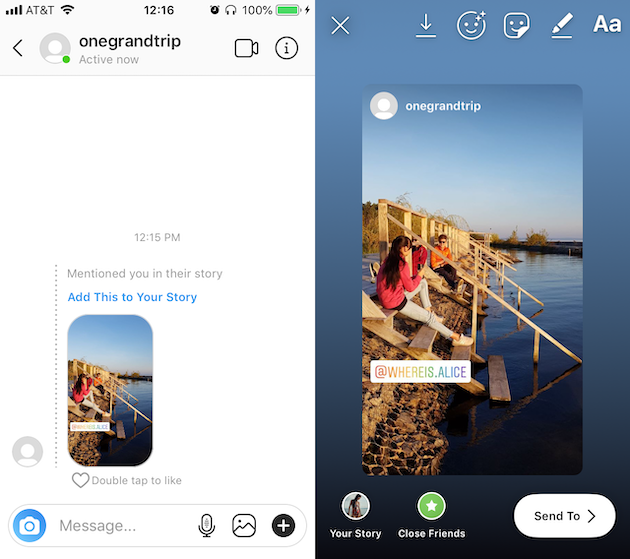 Ошибка вызвана сбоем в системе, что приводит к неожиданным результатам.
Когда вы публикуете историю, появляется маленький белый кружок, ожидающий заполнения. Это указывает на то, что ваша история завершает загрузку.
Если загрузка не удалась, либо белый индикатор выполнения перестанет заполняться, либо индикатор выполнения не будет заполняться с самого начала. Это укажет вам, что либо у вас плохое интернет-соединение, либо в Instagram происходит ошибка или сбой.
1. Instagram не работает
Если серверы Instagram не работают, вы, как пользователь, не сможете загрузить свою историю в Instagram. Когда Instagram не работает, серверы, которые Instagram использовал для размещения
Когда Instagram не работает, это означает, что у других людей по всему миру также есть проблемы с приложением. Когда серверы не работают в вашем конкретном месте, это означает, что люди рядом с вами также не могут публиковать истории.
В этой ситуации вам придется подождать, пока серверы не восстановятся, и это может занять несколько часов. Если вы знаете людей, у которых одновременно с вами возникают проблемы с Instagram, то именно так вы узнаете, что возникла проблема с сервером Instagram.
Существует веб-сайт под названием downdetector, который позволяет вам видеть, когда у Instagram возникают проблемы с его сервером. Все, что вам нужно сделать, это выполнить поиск «Instagram не работает?». Он сообщает вам, когда растет количество жалоб людей на то, что Instagram не работает должным образом.
Если вы видите, что живое возмущение сосредоточено вокруг вашего местоположения, похоже, вам придется подождать, пока сервер снова не заработает.
Поскольку все Facebook и Instagram принадлежат мета, если вы заметили, что не можете загружать истории в Instagram, возможно, вы не сможете загружать истории и в Facebook.
2. В Instagram есть ошибка
Еще одна причина, по которой вы не можете опубликовать свой Instagram, заключается в том, что в приложении Instagram есть ошибка, которая препятствует загрузке историй. Когда в Instagram возникает сбой, это может привести к неожиданным ошибкам, при этом распространенной ошибкой является то, что истории не публикуются.
Сбой — это сбой в программном обеспечении, и когда это происходит, вы не сможете опубликовать свою историю.
Чтобы исправить этот глюк, вам нужно избавиться от ошибки в приложении, и это можно сделать в ваших настройках.
- Откройте приложение «Настройки». Значок приложения напоминает шестеренку на сером фоне.
- В меню «Настройки» прокрутите вниз до «Приложения» и коснитесь этой опции.
- Когда вы находитесь в меню «Приложения», выберите приложение «Instagram» из списка приложений на вашем устройстве.
- После того, как вы нажмете на приложение, вам нужно будет выбрать на экране опцию «Хранилище».
- В верхней части экрана хранилища вы увидите параметры «Очистить данные» и «Очистить кэш».
- Выберите каждый из этих вариантов один за другим.
Как узнать, не будет ли ваша история опубликована
Если вы не можете опубликовать историю, обычно вы можете увидеть кнопку «Повторить попытку» с предложением попробовать опубликовать историю еще раз. Еще одна вещь, которую вы можете увидеть, это черный экран с кружком загрузки в правом нижнем углу.
Во время процесса выгрузки вы заметите, что Instagram не позволяет вам удалить его, что может быть очень неприятно, если вы хотите снова загрузить его из фотопленки — это может быть связано с тем, что вы опасаетесь, что проблема внезапно перестанет возникать. и тогда обе истории будут загружаться одновременно.
Распространенной ошибкой, которая показывает, что ваша история зависла при загрузке навсегда, является «ошибка загрузки, попробуйте еще раз» или «не удалось загрузить, попробуйте еще раз». Когда вы видите это, это явный признак того, что есть проблема, которая не позволяет опубликовать историю, и чтобы это исправить, вам нужно попробовать решения, указанные ниже.
Как исправить, что история в Instagram не публикуется
1. Отключите Wi-Fi, затем подключите Instagram к Интернету
Прежде чем вы начнете читать статью о возможных решениях, самый быстрый способ исправить это — чтобы перезапустить подключение к Интернету, выключив и снова включив WI-FI. Иногда ваше устройство может терять подключение к Интернету, и это может помешать загрузке вашей истории в Instagram. Как только вы это сделаете, через некоторое время история должна загрузиться.
2. Перезапустите приложение, чтобы устранить сбои, которые могут помешать загрузке
Первый способ борьбы с этой проблемой — перезапустить приложение. Когда вы перезапускаете приложение, оно обновляет страницу, что позволяет в первую очередь загружать любые сбои, из-за которых история не загружалась. После перезапуска приложения вы можете снова попробовать опубликовать историю. Если это не сработает, перейдите к следующему шагу.
3. Удалите и повторно загрузите историю, чтобы удалить повторную попытку загрузки
Первый способ исправить эту ошибку — повторно загрузить историю. Прежде чем пытаться сделать это, убедитесь, что вы сохранили историю, если вы записали ее вживую. После того, как вы это сделаете, вам нужно удалить историю, которая не загружается, и попытаться загрузить ее повторно.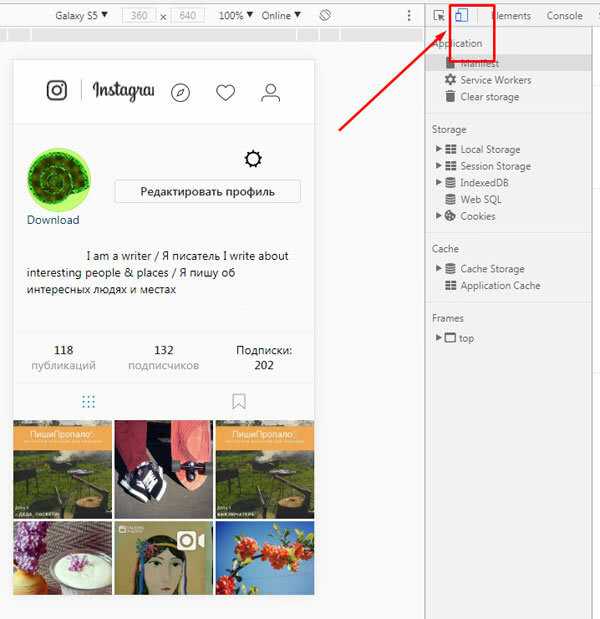 Если вы столкнулись с ошибкой, история должна загрузиться на этот раз.
4. Переключитесь с WI-FI на передачу данных, чтобы снова начать процесс загрузки. Фи в данные наоборот.
Если вы уже перезапустили соединение Wi-Fi, это будет хорошим шагом. Если вы обнаружили, что переключение не работает, это означает, что проблема связана с вашим маршрутизатором. В этом случае вам нужно либо перезагрузить маршрутизатор, либо сбросить его, если перезапуск не работает. С этого момента ваша история должна быть в состоянии загрузить.
5. Прекратите использовать GIF-файлы, которые могут испортить процесс загрузки
Несколько пользователей Samsung заметили одну вещь: их истории не загружались, когда в них был GIF-файл. Затем, когда они снова попытались опубликовать историю без GIF, им удалось ее опубликовать.
Если вы заметили, что история, которая не публикуется, содержит GIF-файлы, вернитесь к фотопленке и попробуйте повторно загрузить историю без GIF-файла. Это может устранить ошибку, которая может помешать вам поделиться историей.
6. Сменить учетную запись и опубликовать ее на другой учетной записи
Другим вариантом может быть публикация истории с использованием другой учетной записи. Если у вас уже есть другая учетная запись, связанная с приложением, вы можете легко перейти к ней.
Для этого:
1. Откройте приложение Instagram и найдите свой профиль в правом нижнем углу.
2. Теперь вы увидите свое имя пользователя в верхней части страницы.
3. Нажмите на нее, и вы увидите другие учетные записи, связанные с вашим приложением.
4. Нажмите на тот, который вы хотите опубликовать, и посмотрите, сможете ли вы хотя бы написать подпись через этот аккаунт.
5. Если у вас еще нет другой учетной записи, связанной с вашим текущим профилем, или вообще существует другая учетная запись, вы можете выполнить те же действия, но вместо выбора другой учетной записи нажмите кнопку «Добавить профиль».
6. Теперь вы можете либо войти в другую учетную запись, которая у вас есть, и она будет связана с той, в которой вы только что были, либо вы можете создать новый профиль. Как только вы создадите новый профиль, он также будет связан с вашей исходной учетной записью, чтобы вы могли легко переключаться между ними.
Теперь вы можете попробовать и посмотреть, сможете ли вы продвинуться дальше в процессе загрузки новой учетной записи, которую вы добавили.
7. Используйте Instagram.com
Если ваши истории по-прежнему не загружаются, вы также можете использовать любое устройство для доступа к Instagram.com.
Как только вы перейдете на веб-сайт на своем устройстве, Instagram попытается перенаправить вас, чтобы вы могли использовать приложение, но просто нажмите «игнорировать», чтобы вместо этого вы могли остаться на веб-сайте.
Теперь вам нужно будет войти в Instagram и получить доступ к своей учетной записи на веб-сайте. Теперь вы можете попробовать и посмотреть, позволит ли эта опция загрузить вашу историю.
8. Используйте Instagram на ПК
Если приложение и веб-сайт на вашем устройстве по-прежнему не завершат историю, вы можете попробовать еще раз, зайдя на веб-сайт, но уже на свой персональный компьютер.
Вам просто нужно зайти на Instagram.com на своем компьютере, а затем войти в свою учетную запись, используя адрес электронной почты или имя пользователя.
После входа в систему попробуйте еще раз опубликовать историю. Возможно, ваше устройство просто мешает вам публиковать сообщения, поэтому использование компьютера является возможным решением ваших проблем.
9. Переключение телефонов
Это также может быть просто ваш телефон, если это устройство, на котором вы пытаетесь опубликовать свой контент. Использование другого телефона или устройства может помочь вам продвинуться дальше в этом процессе.
11. Отключите VPN
Отключение VPN, к которой вы подключены, также может устранить проблемы с подключением и вернуть вас к тому, что у вас получается лучше всего, — публикации контента в Instagram.
Для этого:
1. Перейдите в «Настройки» на своем устройстве и нажмите «Общие».
2. Прокрутите, пока не найдете VPN-соединение или что-то подобное.
3. Щелкните здесь, а затем отключитесь от любого VPN, к которому вы подключены.
4. VPN действует как форма подключения к Интернету, поэтому тот, который вы используете, может работать неправильно.
Отключившись, вы сможете наконец опубликовать свою историю без зависания.
12. Подождите, пока Instagram восстановится
Если Instagram не работает, вам нужно дождаться, пока сервер снова заработает, чтобы вы могли публиковать истории. Ожидание возобновления работы сервера может занять от нескольких минут до нескольких часов. После резервного копирования вы можете нажать кнопку «Повторить», чтобы попытаться загрузить историю еще раз.
13. Подождите, пока они выйдут с исправлением
Если вы заметили, что ваши истории в Instagram не загружаются, подождите, пока Instagram не выпустит исправление. Просто знайте, что это потенциально проблема всего сайта, с которой столкнется каждый, поэтому было бы правильно дождаться, пока Instagram избавится от ошибки.
14. Выйдите из системы, а затем снова войдите
Избавиться от ошибок, из-за которых ваш Instagram не может публиковать сообщения, можно путем повторного выхода из Instagram. После выхода из системы снова войдите в систему и проверьте, можете ли вы загрузить их. Если он вернулся, то вы знаете, что произошел сбой, из-за которого ваши истории не публиковались.
15. Обновите Instagram, чтобы избавиться от ошибок, которые могут помешать загрузке
Последним шагом, если описанные выше шаги не сработали, будет обновление Instagram. Если описанные выше шаги не сработали, похоже, в приложении есть ошибка.
С этого момента вам нужно будет зайти в App Store и проверить, есть ли у Instagram обновление. Цель обновления — исправить ошибки и добавить новые функции в приложение.
Если вы посмотрите на описание, вы увидите термин «исправление ошибок». Есть очень большая вероятность, что это исправит ошибку, из-за которой ваша история не загружается. После обновления приложения вы можете проверить, обновилась ли история.
16. Очистите кеш, чтобы избавиться от ошибок Instagram
Еще один способ избавиться от ошибок, которые могут привести к зависанию загрузки ваших историй, — это очистить кеш приложения. Когда вы очищаете кеш приложения, это может удалить любые ошибки в файле приложения, а также решить проблему, с которой вы столкнулись и которая не позволяет загрузить его.
Если вы используете Android, вам нужно перейти в «Настройки», «Приложения» и «Instagram», а затем выбрать «Принудительно остановить». Затем прокрутите вниз и нажмите на хранилище, затем выберите «Очистить кэш и данные».
Если вы используете iPhone, вам нужно перейти на главный экран, где доступно приложение, отсюда вы хотите удерживать приложение Instagram. Как только приложение начнет трястись, вам нужно нажать «x» и выбрать «Удалить с устройства».
После того, как вы это сделаете, вам нужно вернуться и заново установить приложение. Отсюда вы можете войти в Instagram и посмотреть, сможете ли вы опубликовать историю без сбоев при загрузке.
17. Удалить Instagram
Если ваши истории в Instagram по-прежнему не загружаются, вам необходимо удалить и переустановить Instagram снова. Это работает только в том случае, если в приложении есть ошибка, из-за которой ваши истории не загружаются. Чтобы удалить приложение, нажмите и удерживайте его, нажмите x, затем выберите «Удалить» и подтвердите свое решение.
18. Сброс настроек сети
Когда вы сбросите настройки сети, это устранит любые сетевые проблемы, из-за которых истории в Instagram не публикуются.
Сброс настроек сети очищает все настройки, относящиеся к сети, которые могут исправить приложение, в котором возникли проблемы. Когда вы сделаете это, ваши настройки вернутся к тому состоянию, которое было при первом использовании устройства.
Чтобы сбросить настройки сети:
Android:
- Перейдите в приложение «Настройки» на Android.
- Прокрутите и выберите Общее управление или Система
- Нажмите «Сброс» или «Сброс».
- Нажмите «Сбросить настройки сети».
Появится всплывающее окно с подтверждением. Нажмите «Сбросить настройки сети» еще раз, чтобы подтвердить свое решение. Это перезагрузит ваше устройство, и как только оно снова включится, вернитесь в Instagram и проверьте, можете ли вы загружать истории.
iOS:
- Перейдите в приложение «Настройки»
- Нажмите на Общие
- Нажмите «Сброс»
- Нажмите «Сбросить настройки сети».
19. Обратитесь в службу поддержки Instagram
Разработчики приложений часто выпускают новые версии своих приложений, которые включают в себя различные исправления ошибок и новые функции. Вам следует вернуться в Google Play Store или App Store и посмотреть, доступно ли обновление.
Если вы по-прежнему не можете загружать истории в Instagram, обратитесь в службу поддержки Instagram. Если доступно обновление для программы, убедитесь, что вы установили его как можно скорее. Зачастую этого достаточно, чтобы разрешить ситуацию.
Как удалить историю из Instagram, которая не загружается
Если ваша история находится в процессе загрузки, но зависла, попробуйте удалить ее. К сожалению, в процессе публикации истории нет возможности удалить историю.
Единственный способ удалить историю — подождать, пока она не выйдет из строя, или опубликовать ее. Если вы ждете, пока история не завершится ошибкой после попытки публикации, вы можете выбрать пунктирную линию, чтобы открыть параметры, а затем выбрать «Удалить». Это удалит историю, и отсюда вы сможете снова попытаться опубликовать историю.
Истории в Instagram не работают
Если вы не можете опубликовать историю в Instagram и заметили, что другие люди в приложении не могут поделиться своей историей, из-за чего вы не можете ее увидеть, значит, это приложение. — глобальная проблема, затрагивающая всех.
Если вы заметили значительное уменьшение количества историй, которые обычно есть, то вы можете закрепить эту проблему в конце Instagram.
Обычно, когда это происходит, у них есть ошибка или они проводят какое-то техническое обслуживание, из-за которого Instagram какое-то время барахлит.
В этот период люди постоянно рассказывают о том, что их истории не публикуются в Instagram. Лучшее, что можно сделать в этой ситуации, — дождаться устранения проблемы.
Если вы заметили, что истории в Instagram не загружаются
Напротив, вместо того, чтобы ваши истории не загружались в Instagram, вы можете заметить, что новые истории не загружаются, и вы можете публиковать истории самостоятельно.
Если новые истории не загружаются, проверьте, можете ли вы загружать истории самостоятельно. Если вы можете загружать истории, то, скорее всего, это будет плановое техническое обслуживание в конце Instagram, поэтому вам придется подождать, пока это не прояснится.
Если вы не можете публиковать истории и замечаете, что истории других людей не публикуются, проверьте подключение к Интернету.
10 лайфхаков для Instagram Stories, о которых вам нужно знать в 2022 году
Многие функции Instagram появлялись и исчезали с годами, от IGTV (теперь известного как Instagram Video) до наклеек, которые можно смахнуть вверх.
Но если есть одна функция, которая останется, это Instagram Stories. Несмотря на то, что ролики продолжают доминировать в наших лентах, для этого эфемерного типа контента все еще есть место. По состоянию на 2021 год 500 миллионов человек ежедневно используют Instagram Stories, что делает его идеальным местом для обмена случайным закулисным контентом, который привлекает вашу аудиторию.
Единственный недостаток популярности Историй? Может быть трудно понять, как выделиться. В конце концов, существует не так много постов в сетке, которыми вы можете поделиться в историях или видеороликах о кофе, которые вы можете опубликовать до того, как вам (и вашей аудитории) станет скучно.
Хорошая новость заключается в том, что с помощью нескольких простых приемов вы можете создавать захватывающие истории, которые ваша аудитория не может не смотреть. Читайте 10 лайфхаков для Instagram Stories, которые помогут изменить вашу стратегию.
1. Наложение фотографий на видеоЗнаете ли вы, что в историях можно комбинировать изображения и видео? Это может быть отличным способом добавить дополнительный контекст к фотографии (например, вы можете опубликовать изображение новой функции продукта с видео на заднем плане, в котором вы рассказываете об этом). Вот как это сделать:
1. Проведите пальцем вверх, чтобы выбрать видео из галереи (или записать новое).
2. Откройте меню наклеек
3. Выберите наклейку с фотографией
4. Выберите изображение, которое хотите использовать в своей истории Instagram
5. Выбранное изображение будет наложено поверх видео. Переместите и измените размер в соответствии с вашими предпочтениями
2.
Измените текст на цвета вашего бренда По умолчанию Instagram отображает только ограниченное количество цветов, но вы можете раскрыть более широкий спектр, чтобы соответствовать вашему бренду эстетический.
1. Выберите инструмент «Кисть» в функциях Instagram Story
2. Нажмите и удерживайте любой из цветных кругов по умолчанию в нижней части экрана. Вы увидите всплывающий ползунок цвета.
3. Сдвиньте ползунок цвета, чтобы найти оттенок, соответствующий вашему бренду и предпочтениям.
4. Вы также можете загрузить изображение в свою историю и выбрать точно соответствующий оттенок с помощью пипетки (затем удалите изображение, когда закончите). Это может быть особенно удобно, если у вас есть фотография вашего фирменного комплекта с все цвета вашего бренда
3. Создайте узорчатый фон для публикации в ленте новостей Создание узорчатого фона — отличный способ сделать публикацию в ленте более визуально интересной.
1. Сделайте скриншот сообщения в ленте, которым вы хотите поделиться в своих историях, и обрежьте его, чтобы это было просто сообщение
2. Затем щелкните значок «Поделиться» на исходном сообщении в ленте и нажмите « Добавить публикацию в свою историю»
3. Растяните публикацию в ленте так, чтобы она занимала весь экран. Этот шаг важен, так как он сделает окончательную историю доступной ссылкой на исходную публикацию в Instagram
4. Откройте фотопленку и выберите фоновое изображение или узор по вашему выбору
5. Затем вставьте скриншот, который вы обрезали на шаге 1.
6. Загрузите историю
4. Добавьте наклейку со ссылкойВы достигли отметки в 10 000 подписчиков? Поздравляем! Как только вы достигнете этого рубежа, Instagram позволит вам добавить ссылку в свою историю. А Instagram заменил ссылки «свайп вверх» стикерами со ссылками.
1. Создайте историю в Instagram как обычно
2. Нажмите на значок стикера на экране. (Подсказка: это вверху)
3. Выберите наклейку со ссылкой
4. Добавьте ссылку, по которой вы хотите, чтобы ваши подписчики перешли
Псстт… еще не набрали 10К? По-прежнему существует обходной путь: вы можете использовать наклейки со ссылками, чтобы направлять своих подписчиков на ваш веб-сайт
- . Создайте видео в Instagram продолжительностью не менее 1 минуты. Поместите ссылку, на которую вы хотите направить людей, в свою подпись
- Создайте видео с кратким описанием того, о чем ваша ссылка (например, объявление о новом блоге), или даже просто текст, в котором вы указываете на свой заголовок
- Создайте новую историю в Instagram, затем нажмите кнопку «ссылка» в верхней части экрана
- Вы сможете выбрать свое видео, которое добавит ссылку на вашу историю
Вуаля! Затем люди смогут нажать на ссылку в вашем видео, чтобы получить доступ к содержимому
5. Залейте фон пользовательским цветом
Автоматически сгенерированный фон Instagram Story может не соответствовать цветам вашего бренда или вашим личным предпочтениям. К счастью, можно (и легко!) изменить цвет фона вашей истории.
1. Коснитесь инструмента рисования в правом верхнем углу экрана
2. Выберите нужный цвет
3. Коснитесь экрана и удерживайте его в течение 1-3 секунд
4. Если вы поделился публикацией в ленте своей истории Instagram, фон за ней заливается выбранным вами цветом
5. Если вы создали новую историю, цвет заполняет весь экран, создавая слой поверх вашей фотографии
6. Вы можете используйте ластик, чтобы открыть часть вашего изображения или видео
7. Кроме того, вы можете оставить цвет фона без изменений и добавить наклейку с фотографией
5. Добавить слой полупрозрачного цвета к видео или фотоХотите оживить обстановку, добавив дополнительную визуальную интригу к вашей истории? Вот как это сделать.
1. Загрузите свое фото или видео в свою историю.
2. Нажмите на значок маркера в верхней части экрана
3. Выберите маркер в верхней части экрана
4. Выберите нужный цвет
5. Нажмите и удерживайте экран, пока слой прозрачного цвета не покроет вашу фотографию или видео. никогда раньше не видел? У них нет доступа к дополнительным GIF-файлам — они просто знают, где их искать! Say Hello Social недавно рассказал о некоторых из своих любимых создателей GIF (таких как artbymi и boho), которых немного сложнее найти.
У нас также есть несколько забавных GIF-файлов, связанных с продажами, которые вы можете найти, выполнив поиск по запросу «план». Просто введите эти условия поиска при добавлении GIF-файла, и система предложит вам эти варианты, чтобы оживить вашу историю.
7. Создайте «Разоблачающую» серию историйСоздание интриги в нескольких сообщениях Story может помочь увеличить вовлеченность. И вы можете добавлять новые элементы к тому же исходному изображению, чтобы ваша аудитория была в напряжении.
1. Начните создавать историю как обычно с фотографиями, видео, текстом, наклейками, рисунками — чем угодно на ваш выбор. Но убедитесь, что вы не включили все элементы в эту первую Историю — оставьте некоторые для следующих
2. Прежде чем нажать кнопку публикации, щелкните значок сохранения (стрелка, направленная вниз над линией) вверху, чтобы сохранить свою историю в фотопленке
3. Загрузите свою первую историю, нажав кнопку «Отправить» на внизу, как обычно
4. Начните новую историю
5. Выберите первую историю, которую вы сохранили в фотопленке
6. Плавно создайте дополнительные элементы поверх этой первой истории.
7. Сохраните эту новую историю в фотопленке, прежде чем снова нажать кнопку «Отправить».
8. Повторяйте столько раз, сколько хотите
8. Сохраняйте свои любимые фильтры Stories Вы когда-нибудь снимали фото или видео в Stories только для того, чтобы чувствовать себя не в восторге от доступных вам параметров фильтра ? Между тем, другие создатели, кажется, могут без особых усилий сделать так, чтобы все их истории выглядели последовательно и соответствовали бренду? Хорошая новость заключается в том, что вы можете разблокировать множество красивых фильтров и сохранить их для быстрого доступа.
Когда вы видите Историю с фильтром, который вам нравится, вы можете щелкнуть имя в верхнем левом углу. Откроется меню с возможностью «сохранить эффект». Вы также можете выбрать другие фильтры этого создателя или «просмотреть галерею эффектов». Затем, в следующий раз, когда вы отправите Историю, вы увидите выбранные вами фильтры. всплывающие в строке в нижней части экрана, так что вы можете добавить их!
9. Создайте сетку фотографийInstagram Stories имеет встроенную функцию компоновки, которая позволяет вам делиться несколькими изображениями в организованной сетке. Существуют различные варианты отформатированных макетов сетки, которые вы можете выбрать.
1. Откройте настройки истории и коснитесь значка «Макет» в левой части экрана
2. Ваш экран будет разделен на несколько квадрантов. Вы можете добавить фотографию в первый квадрат, выбрав ее из своей галереи. Вы также можете использовать камеру, чтобы сделать новый снимок
3. Заполните оставшиеся квадранты
4. Вы также можете изменить макет, нажав значок «Изменить сетку» в левой части экрана
Instagram также тестирует новую функцию Stories, которая дают еще больше возможностей для создания коллажей.
10. Создавайте брендированные истории на ходуПриложение Canva Stories, доступное прямо в приложении Plann, позволяет создавать суперпоследовательные брендовые истории, где бы вы ни находились.
Благодаря сотням красивых вертикальных шаблонов, у вас под рукой есть все, что вам нужно, чтобы улучшить вашу игру в истории. В сочетании с нашей основной интеграцией с приложением Canva вы сможете редактировать эти шаблоны историй из приложения Plann и делать их по-своему, используя свои цвета, шрифты и фотографии.
Просто опубликуйте их в Plann и запланируйте, когда вы будете готовы их показать!
Бесплатное руководство по рассказыванию историй: 30 вопросов, которые помогут вам рассказать историю своего бренда
Полное руководство по Instagram Stories
Моя любимая часть Instagram? Инстаграм истории. Я чувствую, что Instagram Stories дают подлинную и прямую связь с вашими подписчиками, и это помогает нарисовать лучшую картину того, какие люди на самом деле. Вместо тщательно отредактированного и сформулированного снимка в вашей ленте Instagram Stories дают более точное представление о жизни за кулисами и дают вам больше возможностей влиять на вашу аудиторию. Использование Instagram Stories может быть не только забавным, но и отличным инструментом, позволяющим привлечь больше людей к подписке на вас, чтению вашего блога, покупке вашего продукта или просто к увеличению влияния. Этот пост предназначен для того, чтобы показать вам советы, приемы, приложения, идеи, которыми можно поделиться, получить больше просмотров и, в конечном итоге, помочь вам доминировать с помощью Instagram Stories.
Instagram часто вызывает стресс. Это ноющее давление, чтобы публиковать и делиться идеальными фотографиями, иногда непреодолимо. Instagram Stories — это ПРОТИВОПОЛОЖНОСТЬ этому. Делитесь зернистыми, забавными, нечеткими изображениями и видео и делайте это, когда вам угодно. Не нужно беспокоиться об идеальном времени для публикации или о том, соответствует ли то, чем вы делитесь, вашей ленте.
Для меня Instagram Stories — лучший способ взаимодействовать с моими подписчиками и заставить людей читать мой блог. С тех пор, как Instagram выпустил функцию «прокрутить вверх», чтобы позволить пользователям с 10 000 подписчиков и более и бизнес-аккаунтам добавлять ссылку в свою историю Instagram, я увеличил количество просмотров страниц в своем блоге и увеличил продажи. Использование живого видео — один из самых важных способов связи в нашем постоянно меняющемся цифровом мире. Стратегическое использование Instagram Stories — отличный способ расти в Интернете и быть обнаруженным.
Содержание
- Полное руководство по Instagram Stories
- Зачем использовать Instagram Stories
- Что такое Instagram Stories?
- Как использовать истории Instagram
- Добавление GIF-файлов в истории Instagram
- Использование фильтров в историях Instagram
- Обмен историями с близкими друзьями
- Как добавить выделение в истории Instagram
- Как добавить ссылку на свою историю Instagram
- 02
- 02
- Как поделиться историями в Instagram, на которых вы отмечены (упомянуты) в
- Идеи, чем поделиться в Instagram Stories
- Instagram Stories Советы и подсказки
- Instagram Stories Analytics
- Как получить больше просмотров в Instagram Stories
- ЛУЧШИЕ приложения для Instagram Stories
Почему Instagram1 Stories3
0 истории простые.
Их легко загружать, смотреть и взаимодействовать с теми, на кого вы подписаны. Вы получаете реалистичный, часто нефильтрованный взгляд на своих друзей и учетные записи, которые вам нравятся. Если вы публикуете в Stories, вы получаете прямую связь с теми, кто следит за вами. Это дает вам возможность объяснить свой контент, поделиться закулисьем, рассказать историю и создать свой бренд.Воспринимайте истории Instagram как дополнительный брендинг для вашего онлайн-персонажа. Не забудьте показать свою личность, свою жизнь, свои мысли и то, что у вас происходит. Я считаю, что чем более реалистичным вы можете быть, тем более интересным вы являетесь. Мне нравится делиться тщательно подобранными фотографиями в Instagram, но мне нравится сохранять их реальными в Instagram Stories. Люди хотят видеть вас настоящими и чувствовать, что они могут общаться с вами.
Использование Instagram Stories — один из лучших способов поддерживать интерес аудитории к вам, вашему блогу или бренду. В Instagram миллионы людей, а Instagram Stories находятся в ТОПе приложения. Таким образом, использование ваших историй в Instagram может стать огромным преимуществом для развития вашего блога или бизнеса. Если вы хотите увеличить свою видимость, Instagram Stories определенно сделают это.
Истории из Instagram размещаются в верхней части Instagram и являются одним из лучших способов повысить вовлеченность и видимость. Нажмите, чтобы твитнуть
Я думаю, что видео — это один из самых важных способов связаться с вашей аудиторией, поэтому Instagram Stories дополнительный выход для этого. Это также тонны удовольствия.
Что такое истории в Instagram?
Истории позволяют загружать видео, изображения и даже фотографии и видео, хранящиеся в вашей фотопленке, которые воспроизводятся как слайд-шоу от всех, на кого вы подписаны, в верхней части вашего Instagram. Истории длятся всего 24 часа, после чего они исчезают. Нет ограничений на то, сколько вы делитесь, но я предлагаю не бомбардировать людей слишком большим количеством (например, 50 — это перебор), иначе они могут пропустить ваши истории.
Если вам интересно, Instagram выиграл битву против Snapchat. Да, Snapchat, возможно, представил аналогичную концепцию, но Instagram Stories теперь более популярны и имеют больше пользователей, чем Snapchat. Хотя приложения очень похожи (исчезающие видео 24 часа в сутки), Instagram теперь может похвастаться 300 миллионами людей, ежедневно использующих функцию «Истории».
Я считаю, что Instagram — один из лучших инструментов для развития вашего блога и бизнеса, особенно с появлением Instagram Stories. Чтобы создать по-настоящему мощный Instagram, я верю в создание темы или эстетики Instagram. Но иногда ваш контент не всегда соответствует вашей теме. Вот почему вы можете использовать истории, чтобы поделиться ими. У вас также есть возможность поделиться своей личностью и узнать, что работает в Instagram.
Истории Instagram позволяют быстро и легко делиться фотографиями и 15-секундными видеороликами в своей ленте. Я также покажу вам свои любимые советы, приемы и приложения, которые я использую, чтобы действительно поднять ваши истории на ступеньку выше.
Как использовать истории Instagram
Чтобы загрузить свои истории, вы можете просто остаться в приложении, щелкнув значок камеры в левом верхнем углу. Внизу вы увидите варианты: в прямом эфире (чтобы выйти в эфир), в обычном режиме (чтобы сделать фото или видео), бумеранг, суперзум, перемотка назад, громкая связь или покадровая съемка. Над этим вы увидите варианты загрузки из рулона камеры, включение вспышки, кнопку для записи (нажмите один раз для фото или нажмите и удерживайте для видео), переднюю или заднюю камеру и фильтры.
После того, как вы сняли видео или фото, вы также можете добавить параметры в правом верхнем углу, такие как ссылка для прокрутки вверх (если у вас 10 000 или более подписчиков), наклейки, такие как смайлики, гифки, местоположение, опрос, хэштеги , и вы также можете рисовать или печатать на изображении. Вы также можете провести пальцем влево или вправо по экрану, чтобы добавить фильтры, такие как «черно-белые», к своим фотографиям и видео.
Далее у вас есть возможность сохранить изображение, добавить его в «Вашу историю», что означает, что его смогут увидеть все, кто подписан на вас, или выбрать «Отправить» только избранным людям в Instagram.
Чтобы посмотреть чью-то историю в Instagram, просто нажмите на красный кружок в любом профиле, на который вы подписаны, в верхней части главного экрана. Чтобы оставить истории, просто проведите пальцем вниз.
Главное — сделать ваши истории интерактивными. Добавление опроса, чтобы задать вопросы вашим подписчикам, поможет им привлечь еще больше внимания. Мне также нравится добавлять местоположение, когда это применимо, чтобы люди могли видеть, где я нахожусь в режиме реального времени.
Использование хэштегов — еще один способ привлечь аудиторию, а также быть найденным через приложение. Я объясню больше об этом ниже!
Добавление GIF-файлов в истории Instagram
Одна из моих любимых вещей для добавления в истории Instagram — это GIF-файлы! Я думаю, что это помогает освещать мои истории и поддерживать интерес людей. К тому же, они такие веселые!
- Используйте изображение или видео или создайте новое.
- В правом верхнем углу нажмите кнопку «стикер» со смайликом.
- Нажмите «GIF»
- Ознакомьтесь с популярными GIF-файлами или найдите тот, который соответствует вашей истории
- Нажмите, чтобы добавить в свою историю!
Вот как:
Использование фильтров в историях Instagram
Instagram выпустил забавные фильтры, которые вы можете использовать на своих фотографиях и видео, которые вы создаете в историях Instagram. Это одна из моих любимых функций! У вас есть фильтры, похожие на Lightroom, которые добавляют красивые цвета или почти «редактируют» ваши фотографии и видео. У вас также есть причудливые фильтры, которые добавляют блеска или забавных эффектов к вашим историям. Есть также истории, которые предлагают игровые качества, такие как угадывание, какой вы персонаж Диснея.
Вы можете использовать фильтры Instagram Story от создателей, которые создали их и поделились ими в приложении. Есть два способа их получить.
Чтобы получить доступ к фильтрам историй Instagram:
- Перейдите к профилю автора, который вам нравится (например, в моем профиле @heleninbetween есть фильтры историй Instagram)
- Нажмите на смайлик прямо под основными моментами моей истории в Instagram
- Это покажет вам все различные фильтры историй, предлагаемые
- Нажмите на фильтр и нажмите «Попробовать» слева ИЛИ нажмите кнопку загрузки справа, чтобы сохранить эффект, чтобы он был в вашей истории, когда вы собираетесь снимать фото или видео
Еще один способ получить доступ к функциям истории в Instagram:
- Если вы смотрите чью-то историю в Instagram и вам нравится фильтр, который он использует, он будет называть фильтр в своей истории в левом верхнем углу
- Нажмите на имя
- Нажмите «Попробовать» или «Сохранить»
- Теперь у вас есть доступ к фильтру!
Делитесь историями с близкими друзьями
В Instagram появилась новая возможность выбирать близких друзей. Таким образом, вы можете поделиться с ними более личными историями! Для этого сначала добавьте близких друзей. Зайдите в профиль человека. Нажмите на кнопку «Подписаться» слева, сразу после их биографии. Нажмите «Добавить в список близких друзей». Это ОТЛИЧНЫЙ способ поделиться определенными вещами с вашими лучшими друзьями или когда вам не нужно/не хочется, чтобы вся ваша аудитория увидела.
Как добавить самое интересное в Instagram Stories
Одна из моих любимых функций — Instagram Story «Highlights». Здесь вы можете выбрать истории для сохранения в своем профиле, которые можно просматривать более 24 часов. Это особенно полезно, если у вас есть рекламная акция, запись в блоге или просто что-то особенное, что вы хотите, чтобы люди могли видеть более 24 часов. Допустим, вы совершили действительно крутую поездку, вы могли бы отметить это и поделиться этим со своими подписчиками в течение нескольких дней или даже недель.
Чтобы поделиться «изюминкой», убедитесь, что у вас включена функция «Архив историй Instagram». Сделайте это в меню «Настройки» > «Настройки истории» > и нажмите «Сохранить в архив». В своем профиле под своей биографией нажмите «+ New», чтобы добавить новый Highlight. Выбирайте из архивных и живых историй, чтобы добавить их к своим выделенным историям. Теперь они будут отображаться в вашем профиле. *Вот как добавить «обложки» в основные моменты истории Instagram, чтобы истории Instagram выглядели фирменными с вашим профилем.
Как добавить ссылку в свою историю Instagram
Чтобы добавить ссылку в свою историю Instagram, просто нажмите значок «ссылка» в правом верхнем углу после того, как вы записали или загрузили свой контент. Там вы можете ввести или вставить ссылку.
Я предлагаю напомнить людям «Проведите вверх», чтобы получить доступ к содержимому, на которое вы ссылаетесь. Каждый раз, когда я публикую новый пост в своем блоге, я делюсь ссылкой «Проведите вверх». Кроме того, если я получаю много вопросов, я часто делюсь ответом со ссылкой на конкретный пост в блоге или полезную статью. Помните, что для доступа к этой функции вам необходимо иметь не менее 10 000 подписчиков и бизнес-аккаунт.
Как поделиться историями в Instagram, которые вы отметили (упоминается) в
Теперь, когда пользователь Instagram отмечает вас в своей истории, если его профиль общедоступен, вы можете поделиться этой публикацией в своих историях! Я думаю, что это отличный способ повысить вовлеченность и распознать тех, кто отмечает вас. Это легко сделать!
- В своем Instagram в правом нижнем углу нажмите сердце, здесь хранятся все ваши действия и уведомления
- Вверху будет «упоминаний»
- Нажмите, чтобы просмотреть ваши упоминания, и внизу истории будет написано «Добавить в вашу историю»
- Нажмите, и теперь вы можете добавить упоминание в свою историю!
Идеи того, чем поделиться в Instagram Stories
Давайте рассмотрим несколько способов, которыми вы можете поделиться Instagram Stories:
— Поделитесь закулисным взглядом на проект или запись в блоге.
— Продемонстрируйте учебник или инструкции. Делитесь ли вы своим ночным ритуалом или простым рецептом, это отличный способ сделать это.
– Поделитесь своими мыслями о чем-то модном.
– Задайте вопрос: какой наряд больше нравится вашей аудитории или что они хотят прочитать дальше в вашем блоге.
– Отмечайте любимых пользователей. Поделитесь некоторыми из ваших любимых пользователей Instagram и отметьте их, набрав «@», а затем их имя пользователя, чтобы отметить их.
– Поделитесь максимумами или минимумами вашего дня.
— Сообщите людям, что у вас скоро появится новая запись в блоге.
– Делитесь только историями в Instagram. Поскольку вы можете запустить его в эфир всего 24 часа, это идеальный способ провести распродажу или рекламную акцию.
Постоянство является ключевым фактором в Instagram Stories, поэтому старайтесь делиться чем-то каждый день. Не беспокойтесь о том, чтобы быть идеальным, в этом красота историй. Вы останетесь в центре внимания, если будете регулярно делиться и предлагать интересную точку зрения, личность или закулисье.
Instagram Stories Советы и подсказки
Когда я впервые начал использовать Instagram Stories, я не был уверен, что мне это понравится. Я все еще был на подножке Snapchat. Но теперь я почти даже не заглядываю в Snapchat, и прошло всего несколько месяцев с тех пор, как я отправил снимок. Истории в Instagram делают это НАМНОГО проще. Кроме того, есть несколько забавных советов и приемов, которые сделают обмен еще более увлекательным.
Мне нравится добавлять изюминку в свои истории в Instagram, потому что я думаю, что это делает их более интерактивными и увлекательными. Добавление ваших личных штрихов помогает поддерживать соответствие вашего бренда и помогает подписчикам узнавать вас еще больше. Вот некоторые из моих любимых лайфхаков для Instagram Stories:
Создайте сплошной фон на фото или видео. Нажмите в правом верхнем углу, чтобы увидеть значок карандаша. Выберите свой цвет. Нажмите и удерживайте палец в течение нескольких секунд, и ваш фон станет сплошным. Вы также можете использовать ластик, чтобы удалить часть сплошного фона, который вы изменили.
Хотите, чтобы он был прозрачным? Нажмите значок карандаша, нажмите значок маркера (второй слева посередине), и теперь он создает экран, на котором вы все еще можете видеть изображение .
Используйте Instagram Stories на профессиональном уровне, используя полноцветное колесо . Чтобы выбрать любой цвет в цветовом круге, щелкните значок карандаша в правом верхнем углу. Затем нажмите и удерживайте любой цвет, чтобы получить доступ к цветовому кругу. Вуаля! Вы можете выбрать любой цвет, который вам нравится. Не забудьте изменить размер кисти с левой стороны, чтобы рисовать все, что хотите.
Если вы действительно хотите сохранить свой бренд в Instagram, вы можете использовать цвета на изображении . Нажмите и удерживайте цветовой круг, а затем переместите палец к части изображения, чтобы изменить цвет.
Мне также нравится стирать часть фона с помощью ластика.
Измените размер текста двумя способами. Введите, затем слева вы увидите возможность увеличить шрифт. Или, когда вы закончите печатать, возьмите то, что вы набрали, и двумя пальцами раскройте его. Вы также можете сделать это с помощью наклеек.
Говоря о наклейках… как только вы выберите наклейку, вы можете коснуться ее, чтобы увидеть другие варианты . Например, кофейная кружка превращается в чашку чая. Проверьте различные цвета и варианты, доступные, нажав! Вы также можете «прикрепить» свои стикеры. Если вы хотите, чтобы стикеры отображались в частях видео, нажмите и удерживайте, чтобы закрепить их. Например, вы можете использовать наклейку со стрелкой, чтобы указать на что-то.
Добавляйте музыку , проигрывая ее на телефоне во время записи видео. ИЛИ используйте приложение!
Узнайте о моих 5 любимых (СЕКРЕТНЫХ) приложениях, которые помогут вам в игре в Instagram. Вы найдете 5 бесплатных приложений, которые позволяют: записывать музыку, добавлять движущийся текст, снимать живое видео, записывать экран и многое другое!
Вы также можете сохранить свою историю на камеру. Как только вы сделаете фото или видео, нажмите внизу слева «сохранить». Вы также можете просмотреть свою историю и в любое время нажать «Сохранить», чтобы сохранить «видео», чтобы просто сохранить видео, или «сохранить историю», чтобы сохранить всю историю. Позже я часто использую ту же историю на Facebook.
Аналитика историй в Instagram
Тема для обсуждения в последнее время заключается в том, должны ли пользователи использовать бизнес-аккаунт в Instagram. Сколько себя помню, у меня был бизнес-аккаунт, и я не видел из-за этого меньшего вовлечения. (См. этот пост о том, как понять участие в Instagram и теневой бан в Instagram.)
Если у вас есть бизнес-аккаунт в Instagram, вы можете более четко просматривать свою аналитику в приложении и историях. Это может быть отличным инструментом, чтобы увидеть, что работает, а что нет. Например: люди уходят от вашей истории? Кто посещает ваш профиль? Щелчок на вашем веб-сайте? После вас? И кто отвечает из того, что вы поделились?
Вот мои впечатления от моих историй в Instagram за последние 14 дней:
Вот краткий обзор того, что вы увидите в аналитике историй Instagram, чтобы увидеть, что больше всего находит отклик у вашей аудитории.
– Tap Forward: Сколько раз зритель нажимает вправо, чтобы перейти к следующей истории.
– Нажатие назад: Сколько раз зритель нажимал на левую часть экрана, чтобы пересмотреть предыдущую историю.
– Выход: Количество раз, когда зритель проводит пальцем вниз, чтобы остановить просмотр историй и вернуться к основной ленте.
– Ответ: Количество раз, когда зритель проводит пальцем вверх и отвечает на историю. Функция ответа запускает прямую переписку между вами и зрителем.
Аналитика дает более глубокое представление о том, что работает или что нужно изменить. Вы можете видеть, когда люди более активно просматривают вашу историю или взаимодействуют с ней. Допустим, понедельник — хороший день для вас. Таким образом, вы будете знать, что нужно поделиться своим лучшим контентом или заставить людей читать ваш блог в этот же день.
В случае, если я вас не убедил, взгляните на количество «пролистываний вверх», которые я получил, чтобы люди перешли по ссылке и прочитали мой пост в блоге. Это дополнительные 1100 просмотров моего поста в блоге, все из Instagram Stories!
Как получить больше просмотров в Instagram Stories
Если вы любите Instagram Stories так же сильно, как и я, скорее всего, вы хотите появляться в новостных лентах своих подписчиков. Чтобы больше людей увидело ваши истории в Instagram, первый совет — разнообразить их. Использование различных приложений для создания интересных историй, которые люди хотят смотреть и в которых они заинтересованы . Чем чаще люди смотрят ваши истории, тем чаще ваши истории будут появляться в их новостной ленте. Использование опросов — отличный способ заставить людей взаимодействовать с вашими историями. Но задавать вопросы и отзывы — тоже отличный способ.
Упомяните или отметьте влиятельных лиц или людей, которые вам нравятся . Публикации получают на 56 % больше внимания, когда вы отмечаете других людей. Отличный способ сделать это — рассказать об учетной записи, которая вам нравится. Хотите проверить это? Возьмите картинку из этого поста, загрузите ее в свою историю и отметьте меня, чтобы я знал, что вам нравится этот пост (@heleninbetween). Подсказка Подсказка!
Далее, используйте хэштеги. Вы можете использовать до 10 хэштегов в Instagram Stories. Просто начните вводить «#», затем начните вводить хэштег, который хотите использовать. Это поможет вам появиться в этом хэштеге. Например, если я использую #travelblog, затем нажмите на этот хэштег, который вы увидите вверху, и я смогу просмотреть людей, которые используют этот хэштег для этой истории!
Разместите свои истории. Я стараюсь каждые несколько часов публиковать посты в своей истории в Instagram. Публикация через определенные промежутки времени в течение дня гарантирует, что я буду чаще появляться в топе Instagram Stories.
Бонусный совет: я поделюсь своим любимым бонусным советом в своем Instagram @heleninbetween! Проверьте это, чтобы увидеть один из моих любимых и самых простых способов получить больше просмотров в Instagram Stories.
Я думаю, что истории в Instagram — отличный способ наладить связь и взаимодействовать с вашей аудиторией. Это не должно пугать, потому что это естественный, нефильтрованный способ поделиться. Демонстрация вашей индивидуальности и закулисья — это все, что вам действительно нужно сделать. Я думаю, что использование историй в Instagram — один из лучших способов развить свой блог или бизнес и привлечь внимание ваших подписчиков.
Хотите узнать, какие именно приложения я использую для создания поп-историй в Instagram? Возьмите бесплатно ниже! Эти 5 приложений ИЗМЕНИЛИ мою игру в Instagram.