

Как выложить фото в вконтакте
Содержание
- Как загрузить фотографию в ВКонтакте
- Как создать альбом с фотографиями в ВКонтакте
- Как добавить фотографию в альбом в ВКонтакте
- Размещаем фото в своем профиле
- На стене
- На странице
- В альбоме
- Основное фото профиля
- Добавляем фотографию в сообщество
- Загружаем фото в ВК через телефон
- Публикация изображений в сообществе
- Публикуем фото через галерею
- Автопостинг из Инстаграм в ВК
- Заключение
- Как добавить фото в «ВК». Первый способ
- Как загрузить фотографии на сайт «ВК». Второй способ
- Как изменить фотографию профиля (аватарку)
- Заключение
С появлением социальных сетей поделиться впечатлениями и показать фотографии друзьям со значимы для Вас событиями стало еще проще. Добавив фотографии на свою страничку в ВКонтакте Вы можете поделиться изображениями как со всеми пользователями социальной сети, так и ограничить круг людей, которым будет доступен просмотр.
- Как загрузить фотографию в ВКонтакте
- Как создать альбом с фотографиями в ВКонтакте
- Как добавить фотографию в альбом в ВКонтакте
Как загрузить фотографию в ВКонтакте
Начните с того, что перейдите на сайт социальной сети ВКонтакте и щелкните по пункту меню «Фотографии».
Далее нажмите кнопку «Добавить фотографию».
Теперь перейдите в папку с сохраненными на компьютере фотографиями и выберите снимок, которых хотите добавить на свою страничку в социальной сети. Для этого щелкните по строке с именем фотографии левой кнопкой мыши. После этого нажмите кнопку «Открыть».
Фотография загружена и Вы можете добавить комментарий к ней. Для того, чтобы опубликовать фото в ленте – нажмите кнопку «Опубликовать на моей странице».
После добавления фото она будет доступна к просмотру на Вашей странице.
Как создать альбом с фотографиями в ВКонтакте
Перейдем к созданию альбома с фотографиями. Для этого нажмите пункт меню «Фотографии», и щелкните кнопку «Создать альбом».
Далее введите название альбома, описание к нему и укажите круг пользователей, которым будет доступен просмотр и комментирование фотографий.
Для того, чтобы изменить конфиденциальность и возможность комментировать изображения щелкните строку «Все пользователи» и выберите тек, кто сможет просматривать и оставлять комментарии под Вашими фото.
Теперь нажмите кнопку «Создать альбом».
Перейдем к заполнению созданного альбома, для этого щелкните кнопку «Добавить фотографии».
Выберите на компьютере необходимые фото и нажмите кнопку «Открыть».
Фото загружены в альбом. На этом этапе Вы также можете оставить свой комментарий под любой загруженной фотографией.
Фото доступны к просмотру и отображаются на Вашей персональной страничке ВКонтакте.
Как добавить фотографию в альбом в ВКонтакте
Для добавления фотографий в созданный ранее альбом необходимо перейти в пункт меню «Фотографии» и открыть альбом в который будут добавляться фото.
Далее щелкните кнопку «Добавить фотографии».
Выбираем фотографию и жмем кнопку «Открыть». Фотография добавлена в альбом. Если информация помогла Вам – жмите Спасибо!
Здравствуйте, дорогие читатели iklife.ru.
Социальные сети предназначены в первую очередь для общения, обмена информацией. Это может быть текст, изображения, видео. И сегодня мы разберемся, как добавить фото ВКонтакте.
Начнем с размещения на личной страничке, потом поговорим о сообществах, уделим внимание публикации с телефона и в конце узнаем, как быстро выложить в ВКонтакте материалы из Инстаграм.
Размещаем фото в своем профиле
Есть несколько вариантов такого размещения: на стене, в разделе фотографии, в альбоме и установив аватарку. Вам могут пригодиться некоторые из них или все.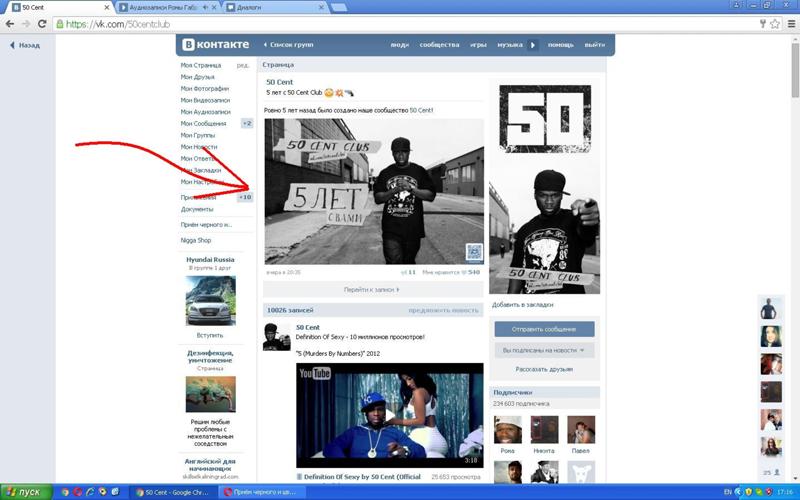 Разберем каждый способ отдельно.
На стене
Чтобы прикрепить изображение к публикации, под текстом нажмите на значок фотоаппарата. Можно выложить графику и без сопроводительного сообщения, но так делается редко.
Дальше пройдите по ссылке «Загрузить фотографию».
В проводнике на компьютере выберите необходимый файл. Или же сделайте снимок в реальном времени, он появится под новой записью. Нажмите «Отправить». Готово, новый материал опубликован на стене.
На странице
Переходим в соответствующий пункт меню.
Нажимаем на кнопку «Добавить фотографии». Выбираем один или несколько файлов в проводнике, открываем их. Теперь можно внести определенные корректировки:
- сделать описание,
- повернуть,
- открыть фоторедактор,
- при необходимости удалить.
Все это делается с помощью пиктограмм на каждой миниатюре.
После окончания обработки подтверждаем свое желание опубликовать изображения на сайте.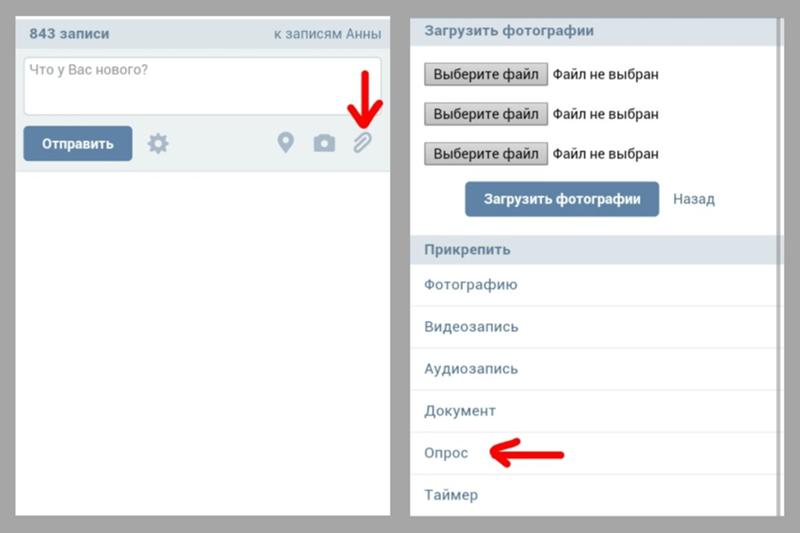
Теперь увидеть их можно в своем аккаунте в соответствующем разделе.
В альбоме
Если вы еще не знаете, что графику можно хранить в отдельных папках, читайте статью о том, как создать альбом в ВК. Если у вас уже есть готовые каталоги, после загрузки фоток с жесткого диска можно выбрать не «Опубликовать на моей странице», а «Добавить в альбом».
В открывшемся окне выберите место, куда нужно переместить файлы.
Основное фото профиля
Наведите курсор на текущее изображение, всплывет меню. Выберите «Обновить фотографию».
Здесь можно сделать моментальный снимок или загрузить уже готовый с компьютера. Когда загрузка завершится, подтвердите свой выбор кнопкой «Сохранить и продолжить» или вернитесь назад и подберите другой вариант.
В конце определите область для маленькой аватарки, которая будет показываться рядом с вашими сообщениями и в списке друзей у других пользователей. Сохраните изменения.
Добавляем фотографию в сообщество
Если вы являетесь создателем или администратором сообщества, то размещение графического контента – обязательная часть работы по его наполнению. Здесь, как и в личном профиле, есть несколько вариантов публикации материалов: на странице, в альбоме, изменение главной миниатюры.
И применять мы будем те же приемы. Сначала переходим в раздел основного меню «Группы», «Управление» и идем в сообщество, которое планируем редактировать.
Чтобы опубликовать новость с картинкой на стену, напишем текст в поле «Добавить запись» и прикрепим графический файл. Для этого жмем по пиктограмме, изображающей фотоаппарат. Выбрать можно из имеющихся на личной странице материалов или загрузить с ПК. Когда загрузка завершится, отправляем контент на стену.
Чтобы создать и наполнить альбом группы, нужно перейти в меню «Управление», «Разделы» и добавить возможность публиковать фотки. Программа предлагает выбрать из 2 типов доступа – открытого и закрытого. В первом случае размещать фотографии могут все участники группы, во втором – только администраторы. Сохраняем настройки и идем дальше.
На главной странице справа находим ссылку «Добавить фотографии», переходим по ней.
Здесь можно загрузить изображения в основной каталог, созданный автоматически или перейти во вкладку «Все фотографии» – «Создать альбом».
После этого можно загрузить снимки, сохраненные на жестком диске. Для этого зайдите в альбом и нажмите на «Добавить фотографии» или перетащите мышкой документы из папки на компьютере.
Чтобы поменять «лицо» группы, загрузите снимок на основную страницу.
Загружаем фото в ВК через телефон
Часто снимки делаются на камеру мобильного устройства. Редко кто носит с собой цифровой фотоаппарат. Поэтому нет смысла перекидывать данные в компьютер, проще разместить их в социальной сети прямо с гаджета.
Чтобы опубликовать фотки с Айфона или мобильного устройства на Android, зайдите в официальное приложение соцсети. Откройте меню, нажав на три точки в углу экрана, и перейдите по ссылке «Фотографии». Нас интересует вкладка «Альбомы». Идем туда.
Если нужно – создаем новую папку, если нет – добавляем файлы в уже имеющуюся.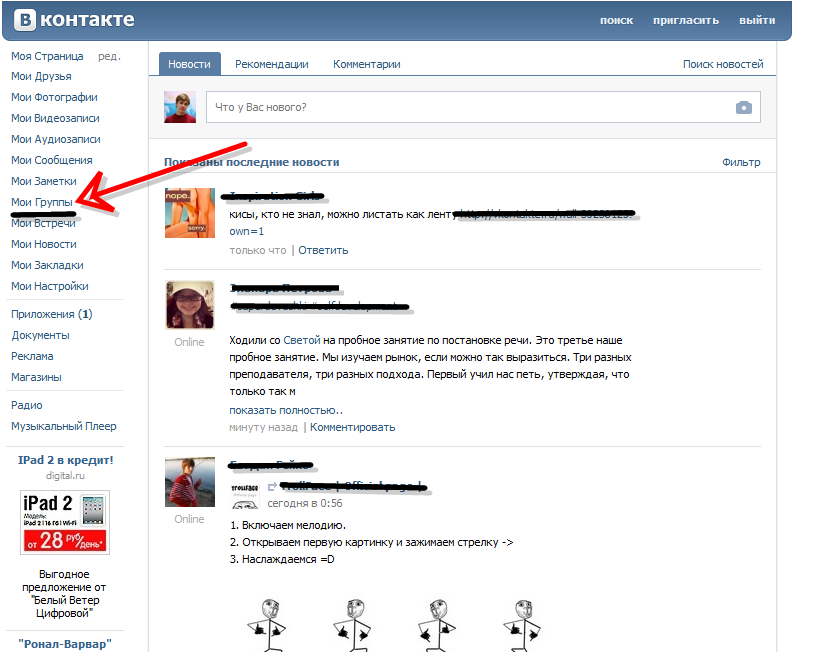
Аналогичным образом можно загружать фотографии в мобильной версии браузера.
Официальная программа для мобильных дает еще одну интересную возможность – публиковать снимки в историю ВКонтакте. Для этого нужно открыть новости и вверху экрана нажать на свою аватарку с плюсиком или на фотоаппарат.
Если программа делает запрос, разрешите ей доступ к камере. Затем нажмите на большой кружок внизу экрана и сделайте снимок. История будет показываться друзьям и подписчикам в течение суток.
Публикация изображений в сообществе
Чтобы добавить фото в группу, перейдите в нее. Под основной информацией должен быть блок «Фотографии». Заходим туда, выбираем вкладку «Альбомы». Открываем тот, который хотим пополнить, и при помощи плюсика в углу подгружаем графические материалы из галереи или делаем снимок в реальном времени.
Публикуем фото через галерею
Того же результата можно достичь, если зайти в папку, где хранятся изображения на телефоне. Отметить «птичками» файлы, которые нужно отправить в VK, нажать на значок вверху экрана. У меня он выглядит так, как на скриншоте.
Теперь нужно выбрать пиктограмму социальной сети, разрешить ей доступ к файлам и прикрепить снимки.
Автопостинг из Инстаграм в ВК
И напоследок, как я и обещала, маленькая хитрость для поклонников Instagram и VK. Открываем свой профиль ВКонтакте, под основной фотографией жмем «Редактировать». В меню справа идем в «Контакты».
Внизу окна видим надпись «Интеграция с другими сервисами». При нажатии на нее появятся социальные сети, с которыми можно связать профиль в ВК.
Идем по ссылке «настроить импорт». Появится окно Instagram, в котором надо нажать на кнопку авторизации.
Я уже ввела свои данные, поэтому мне предлагают настройки передачи материалов. Рекомендую поставить отметку напротив надписи «Не импортировать (только с хэштегом)». Тогда не все посты будут автоматически передаваться из Инстаграм в ВК, а только те, где будет хэштег #vk – для импорта в заранее выбранный альбом, #vkpost – для публикации на стене.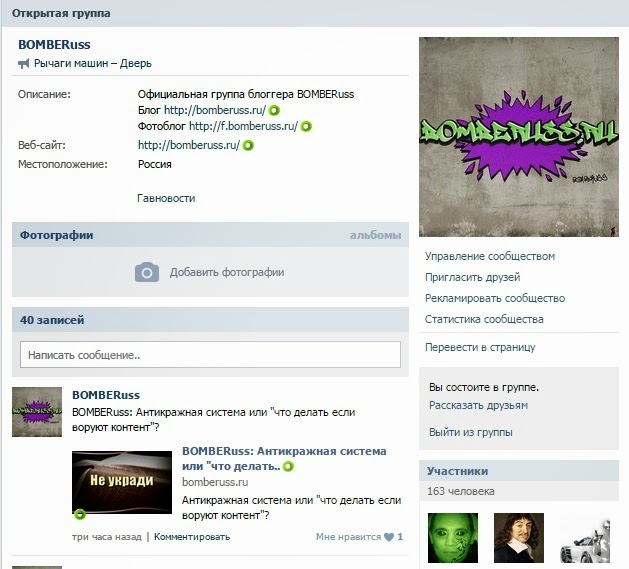
Сохраняйте результат и испытывайте новые возможности. Если что-то идет не так, вы в любой момент можете отключить эту функцию.
Заключение
Сегодня мы рассмотрели много способов опубликовать фотографию ВКонтакте. Выбирайте подходящие и удобные для вас, получайте множество лайков к своим постам, наполняйте и раскручивайте группы. Делитесь своими впечатлениями от полученной информации в комментариях, задавайте вопросы. А я прощаюсь с вами, но знаю, что впереди много интересных встреч.
Если вы только создали аккаунт в популярной социальной сети «ВКонтакте», то, скорее всего, захотите, чтобы вас смогли найти друзья и родственники. Следовательно, вам нужно знать, как добавить фото «В Контакте», ведь благодаря им пользователь поймет, что он нашел именно того человека, которого искал.
Кроме того, у вас будет возможность создавать различные тематические альбомы. Например, вы провели отпуск на каких-нибудь живописных островах и сделали много красивых фотографий. Загрузите их на сервер и добавьте в специально созданный альбом — другие пользователи также смогут полюбоваться завораживающими видами, а, возможно, примут решение свой отпуск провести там же, где побывали вы.
И это лишь один пример, на самом деле вы можете добавлять фотографии, сделанные на праздниках, в походах, в командировках, в общем, любые фото, которые хотели бы показать другим пользователям.
Как добавить фото в «ВК». Первый способ
Итак, если вы начинающий «юзер» интернета, зарегистрировавшийся в социальной сети «ВКонтакте», то, возможно, вы еще не знаете, как загружать на этот сайт свои фотографии. В действительности сделать это очень просто, нужно всего лишь воспользоваться одним из способов. Сейчас рассмотрим первый из них.
Откройте вашу страничку «ВК» и обратитесь к разделу «Мои фотографии», который можно найти в меню слева. Теперь, если есть необходимость, создайте новый альбом, кликнув соответствующую ссылку. После этого зайдите в только что созданный альбом и нажмите кнопку «Добавить новые фотографии».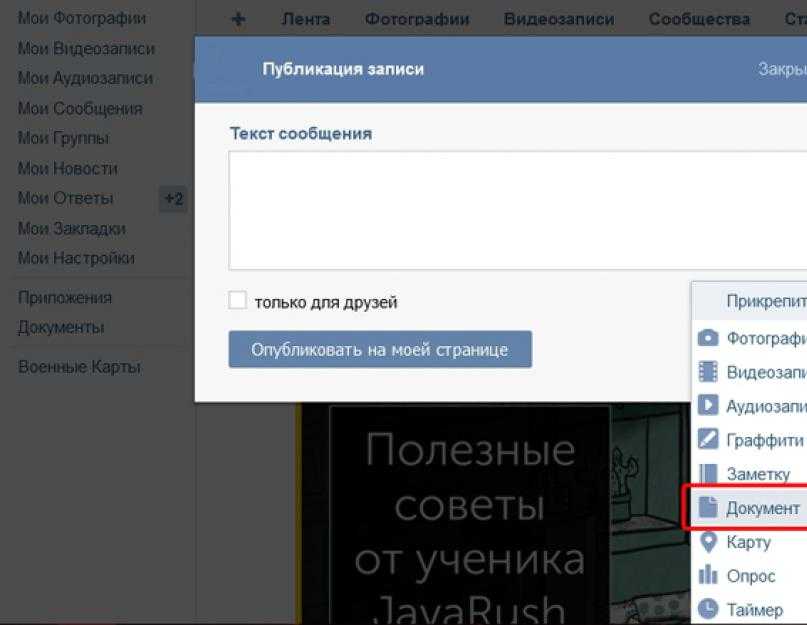 Выберите на вашем устройстве подходящие снимки и нажмите «Энтер».
Заключительный этап – сделайте описание для фотографий (по желанию) и укажите, кто сможет их просматривать и комментировать.
Вот и все! Теперь вам известно, как добавить фото «В Контакте», а, значит, вас легко узнают друзья и близкие.
Как загрузить фотографии на сайт «ВК». Второй способ
Второй вариант, позволяющий добавлять снимки на вашу страничку в данной «социалке», немного проще. К тому же вы можете случайно удалить раздел «Мои фотографии» из меню, следовательно, первый способ вам не подойдет.
Итак, чтобы загрузить фото для «ВК», необходимо на странице вашего профиля, под информацией о пользователе, кликнуть по ссылке «Добавить фотографии». Теперь выберите снимки, которые хотели бы загрузить, после чего кликните кнопку «Открыть». Сделайте описание к фото и настройте доступ.
Стоит отметить, что в этом случае загруженные фотографии будут автоматически добавляться на вашу «Стену». Если вам без разницы, то можете оставить все как есть. Если же вы не хотите, чтобы фото были размещены на стене, то есть возможность удалить их.
Как изменить фотографию профиля (аватарку)
Безусловно, для того чтобы вас смогли узнать другие пользователи социальной сети «ВКонтакте», необходимо установить фото профиля. Сделать это очень легко.
Справа от меню вы увидите пустую область, в которой вам нужна кнопка «Поставить фотографию». Кликните по ней, откроется окно, где у вас будет два варианта дальнейших действий:
загрузить изображение с устройства, нажав соответствующую кнопку;
сделать моментальное фото, если у вас установлена веб-камера.
Когда фотография загрузится, понадобится отрегулировать ее отображение и сохранить изменения.
Теперь вы имеете представление о том, как добавить фото «В Контакте» и установить его в качестве аватарки.
Заключение
Безусловно, опытный пользователь, прочитав эту статью, не найдет для себя ничего нового. Однако если вы начинающий «юзер», то, скорее всего, вам данная информация пригодится.
Теперь, когда вы узнали как добавить фото «В Контакте», родственники и друзья не ошибутся во время поиска вашей странички в социальной сети. Кстати, в качестве изображения профиля рекомендуется устанавливать именно ваше фото, ведь картинка, например, с животным может ввести в заблуждение человека, который вас ищет.
Как выложить фото в вк с компьютера: фотографии на стене сообщества вконтакте Разное
❤ 797 , Категория: Разное, ⚑ 05 Сен 2020г
Содержание
- 1 Как ВКонтакте добавить картинку или фото
- 2 Как поставить фото в профиль
- 3 Добавление фото на стену
- 4 Как загрузить фото в альбом
- 5 Добавление фотографий в группу
- 6 Публикация из других соцсетей
- 7 Как отправить фото другому человеку
- 8 Как в ВК добавить фото с телефона и компьютера: свежая инструкция
- 9 Добавление фото с телефона
- 10 Инструкция для компьютера
- 11 Публикация изображений в группе
- 12 Как добавить фото в ВКонтакте
- 13 Как добавить фото в ВК с компьютера
- 13.
 1 Загрузка
 - 13.2 Что можно сделать с изображением
- 13.
- 14 Как добавить фото в ВК с телефона
- 15 Как добавить фото в группу
 1 Загрузка
Как ВКонтакте добавить картинку или фото
Всем привет, уважаемые читатели блога AFlife.ru! Социальные сети предназначены для общения, просмотра видео и фотографий. Добавлять изображения можно со смартфона или через браузер, корректировать их прямо в приложении, установить настройки просмотра и многое другое. Как ВКонтакте добавить фото, доступные способы разберем в нашей статье.
Как поставить фото в профиль
Начнем с самого первого этапа после регистрации в социальной сети ВКонтакте. После создания профиля необходимо установить аватарку. Как это сделать:
- Зайдите на основную страницу аккаунта.
- Наведите курсор на место, где должна быть аватарка. Вы увидите ссылку «Загрузить новую фотографию» или «Обновить фотографию», если она у вас уже установлена.
- Если у вас есть возможность сделать кадр прямо с устройства, можно выбрать моментальный снимок. Если вы желаете загрузить имеющееся кадры, выберите файл с жесткого диска, кликнув по синей кнопке.
- Сохраните аватарку.
- Далее вам нужно отметить область отображения, которую увидят посетители вашей страницы.
- Сохраните сделанные изменения.
 Если вы желаете загрузить имеющееся кадры, выберите файл с жесткого диска, кликнув по синей кнопке.
Чтобы аватарка корректно отображалась, нужно устанавливать изображения не меньше 200*500 пикселей. Можно поставить картинку 200*200 пикселей, но ни в коем случае не меньше. Нельзя загружать слишком растянутые изображения, когда одна сторона в несколько раз превышает другую.
При необходимости вы сможете сменить фото в любой момент. Помните, аватарка – это первое, что увидят другие пользователи, когда зайдут на страницу или вобьют ваше имя в поиске.
Добавление фото на стену
Если вы хотите выложить изображение на стене, нужно открыть свою страницу. Найдите белое поле с надписью «Что у вас нового?». Внутри него есть специальный значок фотоаппарата, предназначенный для загрузки картинок и фото.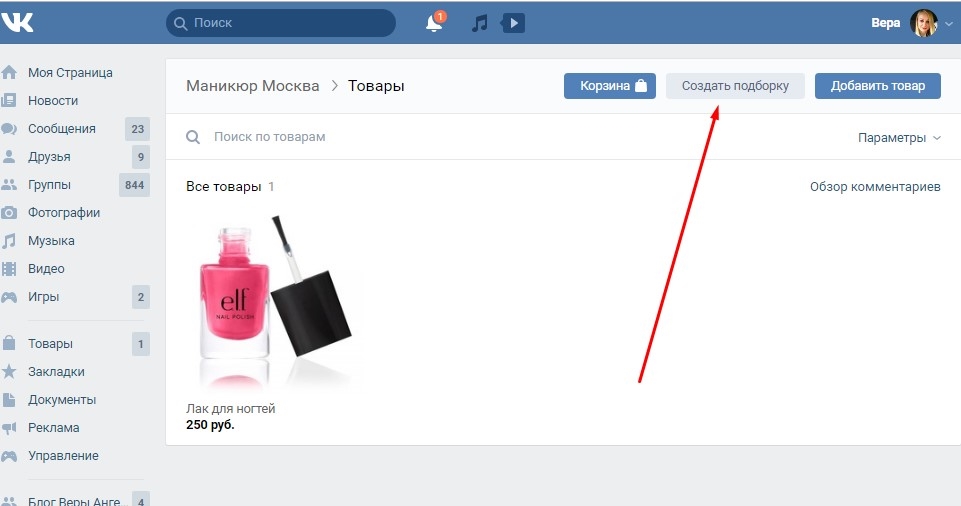 Далее у вас будет три варианта действий:
- Добавить из альбома уже загруженную ранее фотографию;
- Сделать быстрый кадр;
- Загрузить изображение из памяти своего устройства.
Выбранные кадры появятся внутри этого белого поля. При желании можно добавить к ним другие элементы – видео с Youtube или другого сайта, надпись, музыку, или отредактировать онлайн. Есть возможность отключить комментарии, видимость (например, сделать только для друзей), отложить публикацию или оставить настройки как есть. Если все в порядке, нажмите «Опубликовать», фото моментально появится на вашей стене и в ленте подписчиков.
Если вы заходите с телефона, интерфейс социальной сети может немного отличаться, но в целом он понятен и здесь. Вместо кнопки «Добавить фотографию» вам нужно нажать на значок + или стилизованное изображение фотоаппарата. На моментальные снимки вы можете сразу же наложить фильтры, маски или снять видео короткой продолжительности. Здесь же доступно выложить изображение в формате «История», оно будет доступно для просмотра в течение суток.
Как загрузить фото в альбом
ВКонтакте есть возможность хранить картинки в отдельных папках, которым вы можете придумать название. Добавление новых кадров происходит с компьютера, телефона или из другого места в социальной сети (например, из любимой группы). Как добавить фото в папку:
- В меню слева пройдите в раздел «Фотографии».
- Если вы хотите создать новый альбом, сначала нажмите соответствующую кнопку и задайте настройки. Нужно ввести его название, описание при необходимости и установить доступ других пользователей. После сохранения он тут же появится в списке ваших альбомов.
- Укажите папку для загрузки или просто нажмите кнопку «Добавить фотографии». Во втором случае кадр будет опубликован на стене вашей страницы, но и на этом этапе еще доступно поместить его в определенную папку.
- Когда изображение загрузится, откройте его. Отредактируйте описание, отметьте человека или место, сделайте коррекцию. Кстати, здесь доступны еще многие другие действия с фотками.

Если вам понравилась картинка в сообществе, группе или в ленте друга, ее можно поместить в свой альбом. Для этого откройте снимок и нажмите кнопку «Сохранить к себе». Он будет находиться в папке сохраненных изображений ВКонтакте.
Добавление фотографий в группу
Аналогичным образом можно добавлять картинки в группы соцсетей, если вы желаете ими поделиться с другими подписчиками. Первым делом убедитесь, что в выбранном вами сообществе есть такая возможность. Она может быть ограничена, тогда материал для публикации сначала отправляется на предварительное согласование с администратором группы. Если нет, снимок сразу появится в ленте.
Как загрузить картинку или фотографию в сообществе:
- Зайдите в группу. Найдите в ленте белое поле с надписью «Предложите новость».
- Здесь кликните на тот же значок, что и при добавлении картинки на свою стену (иконка фотоаппарата).
- Также отметьте изображения из имеющихся папок ВК, сделайте моментальный снимок или загрузите со своего гаджета.
- Нажмите кнопку «Прикрепить фото», на ней будет указано количество выбранных кадров.
- Отредактируйте изображение и добавьте в пост другие элементы (музыка, документ, опрос и т.д.).

Если возможна моментальная публикация, нужный снимок сразу появится в группе. Если нет, придется подождать, когда администратор паблика одобрит пост. Хотя этого может и не произойти, тогда публикация так и останется в предложенных вами новостях. Ее можно потом удалить или отредактировать.
В сообществах наиболее корректно отображаются картинки размером 700*500 px. Они не теряют качество при сжатии и показываются полностью без обрезки.
Публикация из других соцсетей
Современные люди, как правило, зарегистрированы в нескольких социальных сетях. Публикация фото в каждой занимает много времени, поэтому разработчики приложений придумали интересный ход. Загружаете картинку в одну соцсеть, а потом рассылаете ее по другим своим профилям.
Для этого добавьте снимок, например, в Инстаграм. Найдите кнопку «Поделиться» и нажмите синий значок ВКонтакте. Готово, кадр автоматически появится на вашей стене, но при условии, что вы авторизованы в ВК с того же устройства. Правда, если нужно потом поместить фотографию в другой альбом, придется это сделать вручную.
Есть и более простой способ публикации – настроить автопостинг из других соцсетей. Тогда нужные фотографии будут появляться ВКонтакте самостоятельно без вашего участия, как только вы их запостите. Как интегрировать социальные сети:
- Зайдите на основную страницу своего профиля ВК.
- Нажмите на кнопку для редактирования под аватаркой.
- Затем в меню справа выберите раздел «Контакты».
- Пролистните страницу немного вниз и увидите два узнаваемых значка – Твиттер и Инстаграм. Мы можем интегрировать эти соцсети со своим профилем ВК.
- Нажмите «Настроить импорт».
- Авторизуйтесь в выбранной социальной сети. Если на этом устройстве уже осуществлен вход, вводить логин и пароль не придется.
- Выберите, куда будут публиковаться снимки из другой соцсети – в определенный альбом, на стене или только избранные фото. В последнем варианте есть интересная фишка – установите определенный хэштэг, например #VK. Тогда в вашем профиле ВКонтакте будут публиковаться только снимки, помеченные этим кодовым словом.

Эту опцию можно отключить в любой момент за ненадобностью. Или отредактировать настройки, если вам понадобится сменить альбом для публикации или хэштэг автопостинга.
Более подробно о том, как связать Instagram и ВКонтакте мы писали в этой статье.
Как отправить фото другому человеку
Когда вам нужно отправить снимок другу в личном сообщении, можно сделать это без публикации в альбоме. Как это сделать, разберем пошагово:
- Зайдите в раздел отправки сообщений, вы найдете его в меню слева.
- Выберите имеющуюся беседу или создайте новую, указав пользователя.
- В поле для текста сообщения вы увидите уже знакомый значок фотоаппарата. Выберите снимок со своего устройства.
- Если вы хотите вставить в сообщение картинку из альбома или сделать моментальное селфи, наведите курсор на значок «скрепки» слева. Среди предложенных вариантов вложения выберите «Фотография». Интерфейс добавления картинки нам уже привычен – загрузите ее с жесткого диска, сделайте снимок или выберите в имеющемся альбоме ВК.
- Напишите текст, добавьте видео и т.д. Затем отправьте сообщение.
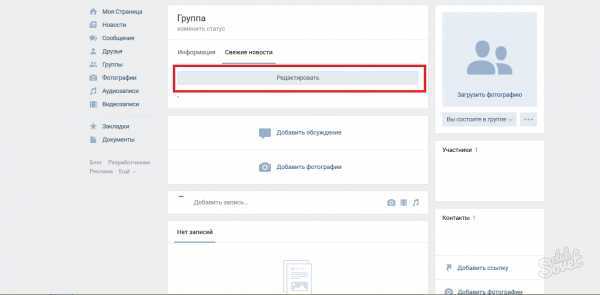 Выберите снимок со своего устройства.
Когда выкладываете фотографии в социальные сети, не забывайте о правилах из размещения. Конечно, они не должны содержать никакой запрещенной тематики, иначе по просьбам других пользователей, ваш профиль могут заблокировать.
Если вам понравилась наша статья, то делитесь ею в социальных сетях и обязательно подписывайтесь на обновления блога, чтобы не пропустить много чего интересного!
Как в ВК добавить фото с телефона и компьютера: свежая инструкция
Если вы пока не знаете, как добавить фото в ВК – то это не беда, ведь в нашей статье мы расскажем вам обо всех нюансах этого процесса, и неважно, с телефона вы будете это делать или с компьютера. Также объясним, каким образом можно добавить описание к фото в ВК и как опубликовать фотографию в какой-либо группе.
Добавление фото с телефона
Если же для выхода в социальную сеть вы предпочитаете именно мобильные устройства, то держите пошаговую инструкцию, как в ВК добавить фото с телефона Андроид и Айфон:
- Откройте свой аккаунт через любой браузер или с помощью специального мобильного приложения ВКонтакте.
- На вашей странице будет расположено окошко для новых публикаций с текстом «Что у Вас нового?». Прямо в нем можно увидеть несколько значков-пиктограмм. Выберите ту, которая изображает фотоаппарат.
- Система покажет вам доступные для публикаций фотографии. Выберите из них одну или несколько, в зависимости от вашего желания.
- Дождитесь того момента, когда файлы будут загружены на сайт.
- Можно сделать подписи к вашей публикации или написать парочку хештегов.
- А теперь нажмите на галочку в правом углу, и изображение появится на вашей странице.

Вот таким простым способом можно добавить фото в ВК в мобильной версии на свою страницу, используйте его при необходимости. А далее мы расскажем, как добавить нужные изображения, используя компьютер.
Кстати! В любой момент Вы можете скачать свои фотографии из ВК! Сделать это не сложно, а плюсов много!
Инструкция для компьютера
Если вы заходите в социальную сеть с помощью ПК или ноутбука, то все необходимые изображения нужно предварительно загрузить в память компьютера или же на flash-накопитель, который вы сможете потом подключить к устройству. Также, желательно запомнить местоположение нужной фотографии в папках. Итак, вот как можно в ВК добавить фото с компьютера на свою страницу:
- Войдите в свой аккаунт и нажмите на раздел «Фотографии» слева в меню.
- Вверху слева вы можете увидеть синюю кнопку с надписью «Добавить фотографии». Кликните по ней.
- Найдите в памяти компьютера нужный файл и щёлкните по нему. Можно таким образом отметить несколько изображений.
 Можно таким образом отметить несколько изображений.
- Кликните по «Открыть». Подождите, пока изображения загрузятся.
- Теперь вы можете сделать подпись к изображению (если их несколько, то – к каждому), а также, при необходимости, развернуть фотографию или отредактировать её с помощью встроенного фоторедактора. Также, на этом этапе можно удалить файлы, если какие-то из них загружены по ошибке. Лучше сделать всё на этом этапе, чтобы потом не тратить время на то, чтобы удалить альбом или отдельные фото.
- Если вы хотите загрузить картинку в какой-то из альбомов, то нажмите на соответствующую кнопку и выберите альбом. Также, можно просто выбрать вариант «Опубликовать на моей странице», в этом случае изображение не будет прикреплено к какому-либо альбому – так можно добавить фото в ВК в «мои фотографии».
С тем, как добавить фотографии на свою страницу, мы разобрались, но как же сделать это в группе или сообществе? Далее расскажем и об этом!
Публикация изображений в группе
Наверняка, у многих наших пользователей также возникает вопрос, каким образом можно добавить фото в группу ВК, если в ней открыта возможность публикаций для всех пользователей или членов данного сообщества. На самом деле это очень просто — вот как вы сможете добавить фото на страницу группы в Контакте:
- Перейдите на страницу интересующего вас сообщества.
- Найдите «Фотоальбомы» — эта кнопка расположена в правой части экрана. Кликните по этой кнопке.
- Выберите тот альбом, что соответствует теме вашего изображения.
- Кликните по находящейся в верхнем углу справа кнопке
- Выберите нужные снимки в памяти вашего устройства.
- Если хотите, отредактируйте изображение или сделайте к нему подпись.
Мы очень надеемся, что помогли вам разобраться, как добавить фото на стену в Контакте и вы легко справились с этой задачей; мы желаем вам много новых лайков от друзей и близких, чтобы вы получали от общения в сети только позитивные эмоции! Если вы хотите задать вопрос нашим специалистам, то можно сделать это в комментариях.
Как добавить фото в ВКонтакте
Фотографии, картинки, музыка, видеозаписи и другие мультимедиа файлы являются важной составляющей любой социальной сети. Без них многие пользователи просто забросили бы свои аккаунты, потеряв всякий интерес к времяпрепровождению на этих сайтах. Поэтому вопрос о том, как добавить фото в ВК является одним из самых частых запросов в поисковых системах. Загрузить фотографию не сложно. Необходимо лишь подготовить ее и выбрать альбом для размещения. Внимательно читайте инструкции: вся необходимая информация подробно расписана и разбита по шагам для вашего удобства.
Как добавить фото в ВК с компьютера
Зачастую пользователи предпочитают загружать новые изображения именно с компьютера. Это связано с удобством и возможностью качественно обработать фотографию в специальном редакторе.
Справка. Вы можете добавить графу фотографии в основное меню для быстрого доступа к фотографиям. Наведите курсор мыши немного левее надписи «Моя страница». При наведении появляется знак шестерёнки. Нажмите на него. В открывшемся окне поставьте галочку напротив пункта «Фотографии».
Загрузка
Чтобы выложить изображение с компьютера, выполните следующие действия.
- Зайдите на свою страничку в ВК.
- В меню слева выберите раздел «Фотоальбомы».
- Нажмите кнопку «Добавить фотографии».
- Найдите фото на вашем компьютере и кликните «Открыть».
Через некоторое время фотография загрузится в социальную сеть.
Важно! Описанным методом можно добавить как одно, так и несколько изображений. Например, чтобы загрузить сразу две фотографии, выделите их мышкой и нажмите «Открыть».
Что можно сделать с изображением
После успешной загрузки фотографии на сервер, вы можете выполнять с ней определенные действия.
- Добавить в альбом. Если вы загружали картинки через окно общей загрузки, то можете поместить его в одну из ваших фото подборок. Для этого сделайте следующее:
- Кликните на кнопку «Добавить в альбом».
- В открывшемся окне выберите, куда именно вы хотите переместить фотокарточку.
- Если по случайности вы поместили фото не в тот альбом, который нужен, то можно легко это исправить.
- Наведите курсор мыши на изображение.
- Кликните на копку в виде списка из трех полос.
- Выберите правильный альбом, в котором должна находиться эта фотография.
- Добавить на стену вашего профиля. Просто нажмите на большую синюю кнопку «Опубликовать на моей странице». Вы будете перенаправлены в свою ленту, где увидите вновь опубликованный пост.
- Добавить описание. При необходимости, к каждому изображению, которое вы загрузили, можно написать пару слов в качестве описания. Это могут быть ваши мысли или эмоции по поводу сделанной фотокарточки, описание происходящего. Также можно добавить хэштеги, чтобы картинку было проще найти. Напечатать описание можно в специальном поле, которое находится сразу под миниатюрой загруженной фотографии.
- Повернуть фотографию. Если по какой-то причине загруженная картинка отображается вверх ногами или боком, то можно перевернуть ее нажатием кнопки в виде стрелочки, которая идет по кругу. Она появится, если навести курсор мыши на миниатюру картинки.
- Если вы случайно загрузили не ту фотографию, которую хотели, можете в один клик ее удалить. Наведите курсор на изображение и нажмите крестик в правом верхнем углу. Если передумали удалять, кликните на надпись восстановить.
- Для просмотра картинки в полном размере достаточно нажать на ее мини-версию.

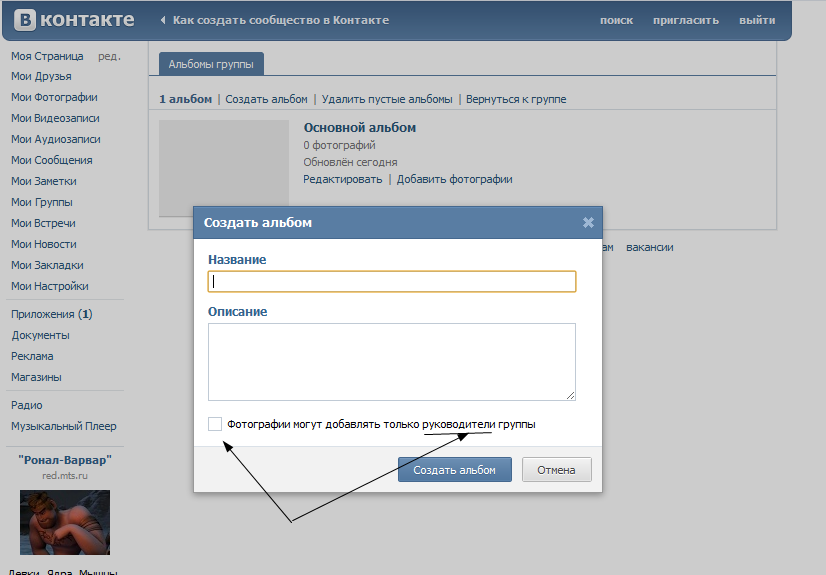
- Вы можете скорректировать ваше фото во встроенном фоторедакторе ВК. Чтобы попасть в редактор, нажмите кнопку в виде наполовину закрашенного круга. Функционал этого «Фотошопа» от разработчиков ВКонтакте весьма впечатляет. Вот, что можно сделать с фотокарточкой.
- Добавить текст. Нажмите кнопку в виде буквы «А», чтобы сделать надпись.
- Кадрировать — обрезать изображение или вырезать и сохранить только какую-то его часть.
- Размыть. После применения этой функции, некоторые части фотографии будут нечеткими. Этот инструмент можно применять для того, чтобы сфокусировать внимание на определенной части картинки.
- Кнопка в виде солнышка позволит сделать автокоррекцию. Эта функция подберет оптимальные, с точки зрения ВК, цвета и фильтры для вашей фотографии.
- Если качество автокоррекции вас не устраивает, вы можете настроить параметры самостоятельно с помощью инструментов внизу страницы с изображением.
 Эта функция подберет оптимальные, с точки зрения ВК, цвета и фильтры для вашей фотографии.
Важно! После обработки фотографии обязательно нажимайте кнопку «Сохранить». В противном случае вся работа будет потеряна.
Как добавить фото в ВК с телефона
При добавлении фотографий с телефона, у вас не будет такого обилия возможностей, как при работе с ПК. Основное удобство этого способа заключается в том, что можно сразу загрузить фото, которые были сделаны на мобильное устройство. Пошаговое выполнение задачи:
- Зайдите в аккаунт, используя официальное приложение ВКонтакте.
- Перейдите в раздел «Альбомы» и выберите, в какой из них будете добавлять фотокарточку.
- Выберите загрузить из галереи, укажите одно или несколько фото и нажмите «Прикрепить», чтобы добавить изображения, которые уже есть на смартфоне.
- Тапните «Сделать снимок», чтобы сделать фотографию и сразу же загрузить ее в ВК.
Справка. Нельзя загрузить картинки в альбомы «Сохранённые», «Фото на моей странице» и «Фотографии со мной».
Как добавить фото в группу
Добавление изображений в группы с компьютера и телефона выполняется почти так же, как и загрузка картинок на личную страницу. Разница только в том, что вам предварительно необходимо зайти в раздел управления сообществом:
- Перейдите в вашу группу.
- Нажмите кнопку «Добавить фотографии». Она находится в основном меню сообщества.
Как видите, процедура загрузки фотографий очень проста. Гораздо сложнее выполнить качественную обработку и цветокоррекцию, чтобы сделать изображение максимально привлекательным и получить больше лайков. Однако встроенный фоторедактор ВК значительно упрощает этот процесс. Можно даже оптимизировать картинку нажатием одной кнопки. Пробуйте выкладывать на страницу и редактировать фото. Только опыт поможет вам делать фотоснимки для соц. сети все лучше и лучше.
Источники:
http://aflife.ru/socialnye-seti/vkontakte/kak-vkontakte-dobavit-foto
http://faqkontakt.ru/kak-dobavit-foto-v-vk/
http://vkbaron.ru/foto/kak-dobavit-foto-v-vk.html
7 простых советов от профи
Как красиво оформить страницу в ВК при помощи фотографий
Аватар – это первое, на что обращает внимание посетитель страницы Вконтакте. Фотография – это лицо профиля. Даже если он будет оформлен максимально качественно, но без снимков, такая страница не будет привлекать внимание.
Не используйте картинку в качестве аватара, а поставьте личное фото хорошего качества.
Котиков или других милых зверюшек лучше всего приберечь для рабочего стола. Воспользуйтесь услугами профессионального фотографа и выложите несколько удачных снимков. Если нет денег на услугу, то можно использовать фронтальную камеру для селфи.
Селфи так же должно быть хорошего качества. Бывает так, что человек удачно вышел на фото, но задний план оставляет желать лучшего. От такого снимка лучше отказаться, особенно в качестве аватара.
Отнеситесь к этому со всей серьёзностью. Меняйте главное фото не реже, чем раз в полгода, проявляйте активность. Аватар создаёт настроение и привлекает новых пользователей.
Загруженные снимки должны отображать вашу индивидуальность, интересы и жизненную позицию.
В качестве аватара выбирайте фотографию, где вы не зажаты, а уверенны в себе. Снимок должен нести только положительные эмоции.
Не выставляйте фото с алкоголем, сигаретой или в клубе – это отталкивает посетителей и говорит об образе жизни владельца аккаунта.
Желательно создавать тематически фотоальбомы. Комбинируйте фото в альбомах между собой, чтобы создать красивую визуализацию. Компонуйте снимки по цветовой гамме, это задаст стиль аккаунта.
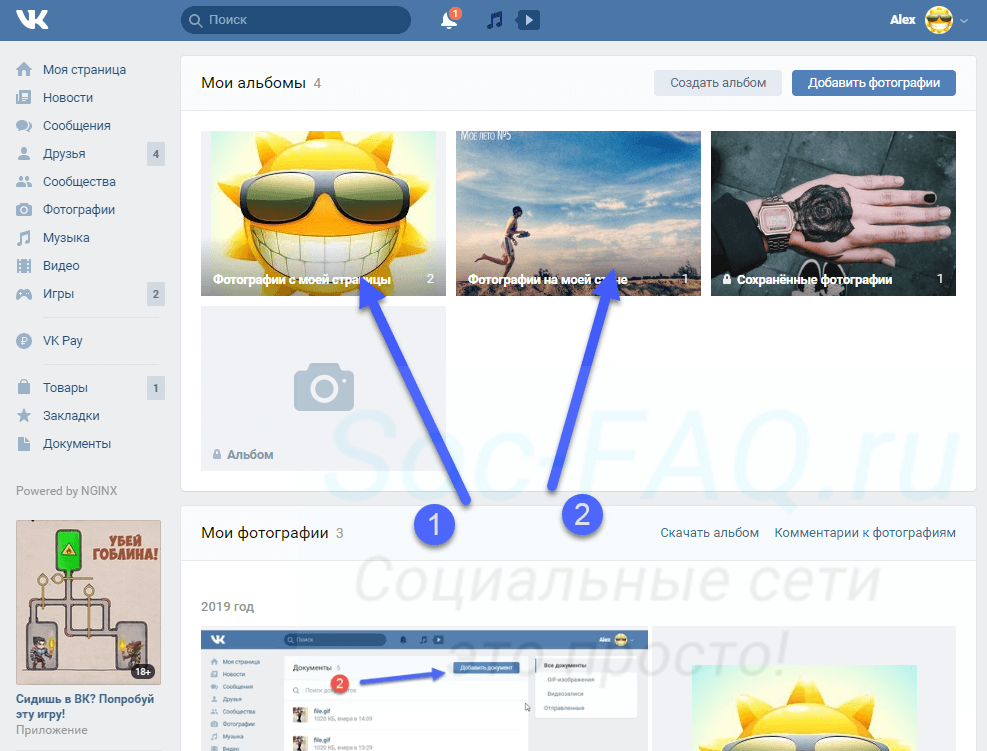
Нажав крестик в блоке «Мои фотографии», можно скрыть неподходящие снимки без удаления.
Всем приятно смотреть на обработанные и красивые снимки.
 В интернете можно найти кучу полезных редакторов для обработки фото. Воспользуйтесь популярными мобильными приложениями, они помогут сделать снимок уникальным.
Умельцам лучше воспользоваться профессиональной программой «Photoshop». Не пренебрегайте возможностью красиво преподнести себя и свои интересы публике.
Полезные ссылки: Чем отличается паблик от группы Вконтакте, Привлечение подписчиков в группу Вконтакте, Зачем нужны боты в ВК.
Для бизнеса
Вконтакте – это огромная платформа для продвижения бизнеса и рекламы товаров и услуг. В данном случае оформление странички должно быть минимальным.
Начнем с профиля и информации о себе. Обязательно пишите своё полное имя и фамилию. Петрова Александра звучит серьезней, нежели Петрова Сашка/ Сашулик/ Шурочка. Даже, если со студенческих если вас помнят, как Саню Барабан, лучше оставить ФИ по паспорту.
При заполнении информации о себе всегда указывайте достоверные данные, ведь вы привлекаете потенциальных инвесторов и клиентов, а кто будет доверять 125 летней девушке из Зимбабве или миллиардеру из Китая?
Особое внимание обратите на фото, ведь это первое, на что смотрят посетители вашей странички. Если вы хотите показать, что вы серьезная, деловая личность, то и фотография должна быть соответствующей. Лучше всего заказать профессиональную фотосессию, никаких фотографий с бурного отдыха, пляжа, тем более в стиле ню!
Ваше лицо, внешность – это ваш персональный бренд, и необходимо зарекомендовать себя сразу.
Пройдемся дальше по фотографиям: внимательно просмотрите альбомы и удалите все компрометирующие фото. Вашим клиентам не обязательно знать, насколько активно вы отдыхаете с друзьями, в какой обстановке проходят домашние посиделки, кому вы показываете запрещенные жесты и как вы бьёте чучело первого начальника. То же самое сделайте и с фотографиями, на которых вас отметили. Если заметать следы, то везде.
Также обратите внимание на свои посты. Никаких ссылок на игры, ведь вы деловой человек, и никто не должен знать, когда вы собираете урожай. Посмотрите, что кидают вам на стену, и обязательно на статусы: никаких ванильных штучек, все должно быть официально и по-деловому, идеально подойдут цитаты успешных людей. А теперь можно и про пару фишечек, которые зацепят клиента.
Секрет №1: логотип вашей фирмы/ продукции (товара, сайта и др.) должен быть на вашей фотографии. Он может быть небольшим и располагаться где-нибудь в углу.
Секрет №2: если вы продвигаете свой продукт, то естественно вы должны о нем напоминать, для этого и существуют записи на стене. Но не постите слишком часто, раз в день или два в прайм-тайм будет самое то. Иначе будет эффект бумеранга и друзья начнут вас ненавидеть.
Естественным продолжением вашего личного бренда как бизнесмена в ВК будет группа, посвященная вашему бизнесу.
2. Анкета, как способ сделать профиль привлекательным
С помощью подробного заполнения анкеты получится не только завести выгодные или дружеские знакомства, но и украсить профиль.
Стоит быть искренним, но не утомлять посетителя слишком длинным полотном. Поэтому, прежде чем описывать любимый фильм или книгу, сконцентрируйтесь на том, что действительно украсит ваш профиль.
В разделе «Основное» можно внести следующие данные:
- имя;
- пол;
- возраст;
- семейное положение.
Другие пункты не являются обязательными для оформления. Однако, и их заполнение может отразиться на восприятии.
В основной информации лучше указать только собственные инициалы, дату рождения и возраст, чтобы не перегружать страницу.
Вместо сайта можно синхронизовать другие социальные сети (Instagram, Twitter, канал на Youtube), чтобы гости могли познакомиться с вами, как личностью поближе. Обязательно укажите наличие того или иного образования, курсов. Это важный момент для репутации.
Красиво оформить страницу можно с помощью следующих подразделов:
- интересы;
- цитаты;
- о себе.
Здесь можно дать волю эмоциям. Раздел «О себе» — это отличная самопрезентация. Чтобы не было скучно, сопровождайте текст символами и смайлами. В цитатах напишите высказывание любимого философа, тем самым создав загадочность. Или укажите собственные высказывания, транслируя их аудитории.
Так как раздел «Интересы» кликабельный, то по нему можно найти единомышленников, так что отказываться от заполнения раздела не стоит. Указывая место работы, обязательно добавьте ссылку на группу или сайт, если такие существуют.
Парню не обязательно заполнять раздел «Военная служба». На красоту профиля это никак не влияет, поэтому заполнять его можно по желанию или не указывать воинскую часть. «Жизненна позиция» так же не обязательна для заполнения.
Схема заработка на торговле трафиком
Воспользоваться таким видом заработка можно путём продажи трафика на тизерных сетях, контекстной рекламы предпринимателям с дальнейшей передачей его в партнёрские программы. Прибыль – это разница от совершённой реализации.
Последовательность действий:
- Регистрация в программе.
- Определение с оффером.
- Партнёрская ссылка.
- Поиск группы, в которой можно поместить сведения. Для этого используется ВК и биржа.
- Точный выбор сообщества.
- Оформление соглашения.
- Составление поста с рекламой.
- Передача информации администратору сообщества.
Для получения максимальной результативности рекомендуется разместить посты рекламы сразу на двух или более пространствах сайта.
Найти группу, которая наиболее подходит по тематике. Это увеличивает число подтверждённых покупок.
4. Стена в виде мини-блога, как метод общения с аудиторией
Если ваша стена пустует, либо забита столетними приглашениями от друзей в приложения или игры, то необходимо бить тревогу и немедленно исправлять ситуацию. Друзья видят новый пост в своей ленте, что является хорошим шансом для привлечения публики.
Подумайте, о чём хотите рассказать своей аудитории. Возможно, вам будет интересно поделиться мнением о фильме или какой-либо ситуации. Обязательно найдутся заинтересованные люди, с которыми завяжется диалог.
Стена бизнес-аккаунта – это выигрышное место для продажи вещей или предложения услуг.
Украсить стену поможет не только информативное наполнение. Фотография с постом – неотъемлемая часть красивого профиля.
Делитесь мыслями, новыми фотографиями с постами и ваш профиль будет привлекать всё больше посетителей. Пишите естественно, не копируйте других, придерживайтесь интересов целевой аудитории.
Статус и количество друзей, как метод привлечения внимания
Статус способен задать настроение страничке и заинтриговать гостя. Тут вы можете проявить креативность и фантазию.
Вместо статуса можно поставить смайл. Это не только красиво, но и информативно. Порой не хватает слов, чтобы выразить текущее настроение, а смайл поможет передать чувства и поделиться ими с людьми.
На место статуса вставьте любимую цитату из книги, строчку из песни или фильма. Можно поделиться шуткой или настроением.
Главное не переборщить с таинственностью (особенно это актуально для девушки), к примеру: «Меня сложно найти и легко потерять». Это будет выглядеть как минимум глупо.
Не многим известно, что помимо обычных языков, можно скачать интересные языковые пакеты. С помощью них можно украсить профиль и сделать его индивидуальным.
Социальные сети созданы для того, чтобы в них общались. Добавляйте как можно больше друзей и знакомых.
Это не только оживит профиль, но и повлияет на популярность. В большом списке кроется много пользы, даже если люди мало знакомы.
Если кто-то из друзей лайкнул ваш пост (фотографию, запись и т.д.), то ВК показывает этот пост уже друзьям человека, как интересную запись. Обязательно расширяйте свою аудиторию.
В день можно добавлять по 30 человек, таким образом, возможно за несколько месяцев набрать несколько тысяч человек. Добавляйте только интересных личностей. Важно не столько количество, сколько качество. Держите в друзьях только активных пользователей, которые будут давать обратную связь.
Группы, друзья, видео, аудио – основа красивого наполнения профиля
Качественное наполнение и грамотное соотношение материала украшают любой профиль. Избегайте переизбытка или дефицита любого материала, соблюдайте баланс:
- Интересные страницы. Большое количество интересных страниц не только захламляют ленту, но и портят внешний вид. Это ни к чему. Лучше оставьте несколько действительно важных страниц, на которые заходите чаще всего. Сообщества по типу «МДК» лучше отправить в закладки.
- Видеозаписи. Личная страница может содержать любые видео файлы. Рабочая страница – это интересы вашей аудитории. Если публике не интересно вязание крючком, то лучше убрать подобное видео из Сохранённых. Часто вижу, как успешные бизнес-аккаунты содержат давние видеозаписи, что очень портит внешнюю картинку.
- Аудиозаписи. Приватность плейлиста зависит от вашего вкуса. Если вы любитель специфической музыки, то лучше скрыть аудиозаписи от посторонних глаз и ушей.
Внимательно отбирайте видео или аудио информацию для публикации, ведь это напрямую влияет на привлекательность страницы.
Свою страницу во Вконтакте можно изменить не только с помощью оформления, но и темы. Для этого понадобиться программа Get Styles. В ней разберётся любой новичок.
Скачиваем бесплатную программу, устанавливаем. Затем заходим на сайт программы и скачиваем понравившуюся тему. Стандартный вариант можно вернуть в любое время. Страница приобретает яркий дизайн и красивую обложку.
Полезные лайфхаки: Как сделать активную ссылку в ВК, Как сделать ссылку в ВК на человека, Как сделать смайлик в ВК возле фамилии.
Форматы платного и бесплатного продвижения
Платные
- Реклама в пабликах — размещение поста в группах с похожей ЦА (размещение делается через биржу пабликов, например Sociate).
- Таргетированная реклама (см. варианты тут).
- Продвижение постов (фото или видео) — рекламные публикации в новостной ленте. Настройка осуществляется в рекламном кабинете.
- Покупка офферов — приглашение пользователей, которые за определенное вознаграждение вступают в группу и совершают в ней действия. Приобрести офферы можно в компаниях типа В-Like. Считается не самым лучшим способом продвижения за счет низкого качества приобретаемой аудитории.
 Считается не самым лучшим способом продвижения за счет низкого качества приобретаемой аудитории.
Бесплатные
- Публикации интересного и качественного контента
- Приглашение в личные сообщения — администратор сообщества рассылает личные сообщения аудитории с призывом вступить в сообщество
- Проведение конкурсов, где одним из правил является обязательное вступление в группу или подписка на паблик.
Умеренная конфиденциальность – залог привлекательности страницы
Конфиденциальность – дело индивидуальное. Однако, людей притягивает открытость. Правильно выставленные настройки приватности избавят от недоброжелателей и надоедливых сообщений. Если вопрос касается бизнес-аккаунта, то тут не обязательно раскрывать все карты.
Личный профиль требует максимальной искренности. Не забудьте про «Фотографии со мной», они не всегда бывают удачными и их лучше скрыть от посторонних взглядов. Не заливайте в альбом старые фотографии, не спамьте ненужной информацией.
Не стоит болтать лишнего о себе. Лаконичность и эстетика страницы вызывают большой интерес у публики.
Самое главное, не забыть, в конце оценить свою страницу с позиции стороннего пользователя, воспользовавшись настройками приватности. Сделать это можно не только с помощью компьютер, но и через телефон.
Такой подход даст возможность оформить профиль красиво и сделать его актуальным для других пользователей. Не лишним будет посетить страницы конкурентов с популярными аккаунтами, проанализировать их и выяснить моменты, привлекающие людей.
Вконтакте – огромная социальная сеть, включающая более 460 миллионов пользователей. Не удивительно, что каждый задаётся вопросом: «Как красиво оформить страницу в ВК». Особенно это интересует людей, которые используют аккаунт для работы. Приведенные мною рекомендации и советы помогут преобразить любой скучный профиль и выделить его на фоне других аккаунтов.
С уважением, Дарья Борисенко специально для проекта proudalenku. ru
ru
Реклама в ВК цена
Senler рассылка сообщений
Донат в ВК
Чат-бот для ВК
Таргетолог с нуля
Основные платные и бесплатные формы контента
Платные форматы
- Таргетированная реклама
- Реклама в пабликах
- Продвижение записей в ленте
Бесплатные форматы
- Проведение конкурса
- Приглашение в личные сообщения — приветственное письмо-приглашение для другого пользователя
Не удалось загрузить изображение Вконтакте: что делать?
Сети
anna
8 февраля
4/10 32 21202
Содержание
С появлением социальных сетей отпала необходимость показывать фотографии из отпуска всем друзьям и знакомым по очереди: достаточно загрузить их в свой аккаунт в социальной сети, и все желающие смогут их посмотреть. Но иногда с загрузкой фото и картинок бывают проблемы, и как от них избавиться, расскажет Страна Советов.
1. Неправильный формат изображения
Для начала проверьте, соответствуют ли фотографии, которые вы хотите загрузить, требованиям социальной сети. Дело в том, что сеть В контакте поддерживает ограниченное количество форматов (JPG, PNG, GIF), кроме того, максимальный размер загружаемой фотографии составляет 5 Мб. Если фото, которые вы хотите загрузить, не соответствуют этим требованиям, вам нужно пересохранить их в нужном формате и/или уменьшить размер.
Почему не загружается фото в контакт: причины, решение
2. Браузер не грузит фото
Если же изображение соответствует всем требованиям, но фотография у вас все равно не загружается, проблема может быть с вашим браузером. Чаще всего подобная проблема наблюдается в браузере Opera, особенно если у включен режим Opera Turbo. Попробуйте отключить его, если это все равно не помогает (или если турбо-режим был отключен изначально), попробуйте загрузить фото, используя другой браузер.
Фотографии ВКонтакте не загружаются: решение проблемы
Кстати, ошибка может возникать, если у вас стоит устаревшая версия браузера или же бета-версия. Обновите браузер до стабильной версии и проверьте, включены ли в настройках изображения и поддержка JavaScript, если нет — включите. Если вы используете в браузере плагин для кеширования изображений, его нужно правильно настроить или вообще отключить. Почистить кеш браузера — просто на всякий случай — тоже не помешает.
3. Интернет-соединение не позволяет загрузить изображение
Также бывает так, что загрузить картинки не получается из-за проблем с интернет-соединением. Причиной может, к примеру, быть низкая скорость интернета. В этом случае вам придется разбираться с вашим провайдером. Но прежде чем ругаться с техподдержкой провайдера, отключите торренты и другие программы для скачивания из интернета — возможно, виноваты они.
Фото в ВК: ищем причину, почему не загружается
Также проблема с загрузкой фото может возникать, если вы подключены к интернету через прокси-сервер (в том числе и сидите в социальной сети через анонимайзер), прямое подключение может помочь.
Если вы ставили какие-либо сторонние программы для В контакте (скажем, для сохранения видео или музыки), их нужно удалить, а потом для надежности проверить компьютер антивирусом — возможно, именно эти программы блокировали загрузку фотографий.
4. Причина в самом Вконтакте
Наконец, можно просто подождать — возможно, у вас не загружается фото из-за временного «глюка» В контакте или вашего браузера, и через некоторое время все пройдет.
Не грузит фото ВК: возможны проблемы на сайте
Если же проблема сама собой не проходит, можно попытаться связаться с администрацией, для этого:
- В нижнем меню сайта выберите пункт «Помощь» и кратко опишите ситуацию в соответствующем поле.
- Чтобы форма открылось полностью, нужно под списком распространенных проблем нажать кнопку «Ни один из этих вариантов не подходит».
- Введите заголовок вопроса (к примеру, «Невозможно загрузить фотографии»), кратко опишите проблему, нажмите «Отправить». При желании перед отправкой можно прикрепить изображение (скажем, если при загрузке фото выскакивает ошибка, желательно сделать скриншот ошибки для большей наглядности).
 При желании перед отправкой можно прикрепить изображение (скажем, если при загрузке фото выскакивает ошибка, желательно сделать скриншот ошибки для большей наглядности).
Также на некоторых сайтах вы можете встретить совет обратиться в соответствующую тему в техподдержке Вконтакте. Но на данный момент эта тема закрыта для новых жалоб, потому что основная причина, как выяснилось, была в установленных сторонних приложениях и дополнениях для сайта, о которых мы уже писали выше.
ВКонтакте не открывает или не загружает фото
Как видите, фото Вк могут не отправляться по нескольким причинам, которые легко проверить и устранить. Но в большинстве случаев проблему удается решить одним из перечисленных выше способов. Только не спешите сразу переустанавливать операционную систему — незначительная ошибка в социальной сети этого точно не стоит.
Что делать если не загружаются фото Вконтакте
Смотрите также
- Поделки к Новому году своими руками
- Поделки на новый год
- Костюм снеговика своими руками
- Основы декупажа для начинающих
- Колядки на рождество
- Новогодние костюмы для мальчика своими руками
Оцените статью
32 комментария
Оставить комментарий
ваши фото из «ВКонтакте» и других соцсетей можно использовать без вашего согласия
Помните старую пасту, которая периодически вновь и вновь вирусится? «В ответ на новую политику «ВКонтакте» я настоящим объявляю, что все мои персональные данные, фотографии, рисунки, переписка и так далее являются объектами моего авторского права (согласно Бернской Конвенции). ..» и так далее. Весной и летом с массовой миграцией пользователей из запрещенных соцсетей эта волна поднялась вновь.
Что ж, хотим напомнить: этот пост юридической силы не имеет и пока никого не спас. И не спасет. Вот отличная история, которая показывает решение суда по подобному вопросу – и объясняет, почему он принял такое решение.
Читайте также
Оформление группы «ВКонтакте»: самое подробное руководство в рунете Продвижение «ВКонтакте»: 54 совета и море полезных сервисов Реклама «ВКонтакте»: 100+ примеров для вдохновенияЧто произошло
Все началось с поста уфимской активистки Елены Малафеевой. Она написала, что «В.В. Барган» является владельцем «концентрационного лагеря для невинных животных» под названием ООО «Доброта».
В качестве доказательства Елена прикрепила фотографии искалеченных животных и скриншот со страницы 59-летнего Владимира Баргана. Правда, мужчина с фотографии не имеет никакого отношения к ООО «Доброта».
Владимир Барган обратился в суд и подтвердил, что не имеет отношению к приюту для животных. Он потребовал удалить публикацию, так как она порочит его имя. Истец также потребовал моральную компенсацию в размере 50 тыс. р. и 9 тыс. в качестве возмещения затрат на услуги нотариуса.
Елена Малафеева заявила, что информацию с фотографией взяла со страницы в «ВКонтакте», которую может посмотреть любой пользователь социальной сети. Суд встал на сторону ответчицы, ведь в действиях Елены нарушений не было. «Истец сам на своей странице в сети “ВКонтакте” выложил фотографию. При этом услугой “просмотр ограниченным количеством лиц” не воспользовался», – заключил суд.
В данном случае истцом был неверно выбран предмет иска, способ защиты своих прав.
В качестве способа защиты ему нужно было подавать заявление о защите чести, достоинства и деловой репутации, то есть апеллировать к статье 152 Гражданского кодекса.
Согласно имеющейся у нас статистике по гражданским делам, за прошлый год примерно половина исков, поданных по статье 152 Гражданского кодекса, была удовлетворена, то есть у истца был неплохой шанс выиграть дело и получить денежную компенсацию.
Что касается защиты своих изображений в социальных сетях и на других ресурсах. Прежде, чем размещать фото, необходимо внимательно ознакомиться с текстом соглашения с площадкой. Когда мы пользуемся одной из них, мы принимаем ее правила. Подавляющее число соцсетей содержат в правилах указание на общедоступность сведений, которые мы публикуем.
Евгений Царев,
управляющий RTM Group
 Он апеллировал к статье 152.1 Гражданского кодекса, то есть пытался защитить свое изображение. Но ответчик легитимно использовал его фото, поскольку оно было размещено в социальной сети «ВКонтакте». Регистрируясь в социальной сети, мы предоставляем право другим лицам использовать наши фото.
 Иначе тот же «Яндекс» завалили бы исками об использовании данных, фото, видео и пр. Они ведь индексируют данные по интернету и выводят в своих сервисах. Так что публиковать свои фото на открытых ресурсах – все равно что оставлять машину в темном переулке с открытыми дверьми и ключами в зажигании. Что-то обязательно произойдет.
Продвинем ваш бизнес
В Google и «Яндексе», соцсетях, рассылках, на видеоплатформах, у блогеров
ПодробнееЧто делать
Суд сослался на Правила пользования сайтом «ВКонтакте». Если пользователь размещает какую-то информацию в социальной сети, он осознает и соглашается с тем, что любой пользователь имеет доступ к этим данным.
Итог закономерный.
«Суду не представлены сведения о том, что на персональной странице истца имелось указание об установленных ограничениях, правилах приватности в отношении информации, в том числе изображений, обнародованных данным пользователем», – указано в кассационном определении по делу, хотя Владимир Барган даже закрыл доступ к своей странице.
;
Госдума представила 3 законопроекта про интернет. Изменения могут коснуться всех
Выходит, ни уведомление на личной странице, что весь контент защищен авторским правом, ни дружеская просьба не воровать фотки, ни даже закрытие страницы не защищает пользователей от попадания в подобную ситуацию. И если ваши личные фотографии останутся недоступны для пользователей, если вы закроете страницу, то аватарка и имя все равно могут распространиться по интернету.
Правила «ВКонтакте» это подтверждают:
Равно как и профессионалы в области права:
Предупреждающие надписи не дадут реальной защиты, как и закрытая страница.
В данном деле проблема возникла не из-за факта распространения фотографии, а из-за контекста, в котором это распространение произошло. Если вы столкнулись с подобной ситуацией, идите к адвокату. Самостоятельные действия могут навредить.
Например, первое, что приходит в голову пользователю – обратиться к администрации социальной сети и потребовать удалить публикацию. Первое, что приходит в голову мне как адвокату – зафиксировать юридически значимые факты и установить, кто именно опубликовал текст. Но если текст уже был удален по жалобе, то и следы могут затеряться.
Адвокат будет выбирать из разных способов вашей защиты. Фотографии относятся к объектам авторских и смежных прав, защита которых регулируется частью 4 Гражданского кодекса. В действиях злоумышленника могут обнаружиться признаки уголовно наказуемых деяний: клеветы (ст.128.1 УК РФ), нарушения неприкосновенности частной жизни (ст.137 УК РФ), нарушения авторских и смежных прав (ст.
Если пользователь хочет защитить какую-то информацию, ее не следует распространять – это самый надежный способ.
Виктория Бессонова,
адвокат, основатель адвокатского кабинета BonaFides – честные услуги, Курск

 146 УК РФ), даже экстремизм. Адвокат выберет, куда именно и в какой последовательности обращаться за защитой: к оператору ресурса, в Роскомнадзор, в правоохранительные органы, в суд.
Большой брат в соцсетях: как Роскомнадзор пытается контролировать интернет в России
Как загрузить фото в ВК, с компьютера или с телефона? Как добавить фотографию Вконтакт?
Работа с графикой занимает достаточно много времени, у любого пользователя социальной сети. И в этом процессе есть ряд нюансов, которые нужно знать и понимать.
На этой странице будет подробно разобрать процесс загрузки фото в ВК. Мы научимся выполнять этот процесс с компьютера и через мобильный телефон.
Первым делом в полной версии сайта.
Содержание
- Учимся загружать фотографии в ВК с компьютера
- Сначала в альбом
- Прикрепляем фото к посту
- Добавление фото по ссылке
- Сохраняем фото в альбом
- Теперь давайте разберем этот процесс с телефона
- Попробуем прикрепить к посту
- Сохраняем в альбом
- Видео гид. Учимся загружать фото в ВК
Учимся загружать фотографии в ВК с компьютера
Здесь нужно разобрать четыре основных момента.
- Загрузка фото непосредственно к себе на страницу, в один из альбомов
- Добавление изображения в новом посте, комментарии и т.д.
- Сохранение фотографии найденной в социальной сети, в свою коллекцию.
- Добавление изображения по ссылке с других сайтов.
Сначала в альбом
Это основной вариант. Мы должны предварительно создать альбом. Ну и, разумеется, графический файл должен быть на жестком диске нашего ПК.
Теперь перейдите в раздел «Фотографии«. И нажмите здесь на кнопку «Добавить фотографии«.
В открывшемся диспетчере файлов, найдите и откройте нужную картинку.
Выбираем нужный файлПосле загрузки нажмите «Добавить в альбом«, и выберите подходящее место. При необходимости, можете добавить описание.
Выбираем альбом для сохранения фотоПрикрепляем фото к посту
Мы не только загружаем изображения, но и активно их используем. Опубликовать загруженную фотку в ВК, достаточно просто. Мы рассмотрим этот механизм на примере создания нового поста на стене. Прикрепим картинку через интерфейс. Этот процесс будет работать в комментариях, записях, при просмотре фото и видео.
Перейдите к форме создания записи, и нажмите здесь на значок «Фотография«.
Переходим к добавлению фотоУ Вас откроется окно, где доступно три варианта:
- Загрузить фото.
- Сделать снимок.
- Выбрать из загруженных.
Второй пункт — это создание фотографии, с помощью веб-камеры (при ее наличии). Выбор из загруженных — это отсылка к первому разделу этого материала. Если Вы уже добавили нужный файл в альбом, на этом шаге можно выбрать его.
А мы попробуем нажать «Загрузить фотографию«.
У нас откроется менеджер файлов. Найдите на своем компьютере нужный графический файл, и загрузите его.
Выбор файла на компьютереОн будет прикреплен к посту. Теперь можно публиковать.
Добавление фото по ссылке
Этот вариант позволяет загружать в форму новой записи картинку, которую вы нашли на другом сайте.
Вам нужная прямая ссылка на графический файл. Чтобы получить ее, наведите курсор на изображение, нажмите правую кнопку мыши, и выберите пункт «Копировать ссылку на изображение«.
Копируем ссылку на изображение, найденное на другом сайтеТеперь вставьте ссылку в форму создания записи — картинка автоматически загрузится, и прикрепится к черновику.
Добавляем фото по ссылкеСохраняем фото в альбом
Если Вы нашли хорошую графику Вконтакте, и хотели бы сохранить ее к себе на страницу, сделать нужно следующее.
Щелкните по картинке курсором, чтобы перейти в режим просмотра. В нижней части окна найдите и нажмите на кнопку «Сохранить к себе«.
Сохранение фотографии в альбомИзображение будет храниться в альбоме «Сохраненные фотографии«. Здесь его можно просмотреть, и при необходимости добавить к себе на аватарку.
Альбом с сохраненными фотоТеперь давайте разберем этот процесс с телефона
Начнем с загрузки в альбом.
Открываем приложение Вконтакте. Здесь нажимаем значок «Аккаунт«, в правом нижнем углу экрана. На следующем шаге щелкаем по пункту «Фотографии«.
Переходим к разделу с фото, в мобильном приложенииЗатем в верхнем правом углу нажимаем на значок «+«, и в открывшемся окне выбираем нужный альбом.
Выбираем альбом в мобильном приложенииОткроется галерея изображений на вашем смартфоне. Отметьте нужную фотографию, и нажмите на кнопку «Добавить«.
Выбираем изображение в галерееМожно отмечать и добавлять сразу несколько фоток.
Попробуем прикрепить к посту
Найдите блок «Что у Вас нового«, и щелкните по нему.
Форма создания поста в приложенииУ Вас откроется окно создания новой записи. В нижнем части окна нажмите на значок «Фотография«.
Прикрепляем фото к посту, через мобильное приложениеДальше откроется галерея. Добавление происходит по аналогии — отмечаем нужный файл и нажимаем «Добавить«.
Сохраняем в альбом
Здесь процесс ничем не отличается от полной версии.
Открываем нужное фото. В правом верхнем углу значок для просмотра меню — нажмите на него. В списке пунктов выберите «Добавить в Сохранённые«.
Видео гид. Учимся загружать фото в ВК
Как установить фотографию и имя для группового чата в приложении «Сообщения» iOS 14
В iOS 14 Apple добавила несколько новых функций в собственное приложение «Сообщения», в том числе возможность установить групповое фото для чата с несколькими людьми. .
.
Установка фотографии для группового разговора вносит немного тонкой настройки в приложение «Сообщения» и позволяет вам легче идентифицировать чат в списке разговоров.
Вы также можете дать групповым чатам собственное имя, которое в сочетании с групповой фотографией может добавить немного веселья в ваши разговоры с друзьями и семьей, или выделить чат с коллегами, чтобы обозначить конкретный рабочий проект.
Выполните следующие действия, чтобы установить фотографию и имя группового чата в приложении Apple Messages.
- Запустите приложение Сообщения на вашем iPhone или iPad.
- Выберите групповой чат из списка бесед.
- Коснитесь кругов контактов или шеврона рядом с названием группы в верхней части ветки беседы.
- Коснитесь значка Информация , который появляется под сведениями о групповом разговоре.
- На появившемся экране сведений коснитесь Изменить имя и фото , которое отображается синим текстом под текущим названием группы.
- На следующем экране представлены несколько вариантов установки группового фото. Слева направо синие значки в верхнем ряду позволяют сделать снимок с помощью камеры, выбрать фотографию из библиотеки, выбрать смайлик или использовать двухбуквенный инициал для идентификации группового чата. Во втором ряду предлагаются некоторые недавно использованные предложения, а под заголовком «Дополнительно» вы увидите несколько смайликов, которые можно нажать для быстрого выбора. Если вы выберете смайлик или инициал, вы также можете установить Стиль (или фона) круга, в котором он появляется.
- Чтобы изменить название группового чата, коснитесь X рядом с текущим именем и введите новое.
- Когда вы выбрали фотографию и имя, нажмите Готово в правом верхнем углу экрана.
- Коснитесь Готово в правом верхнем углу еще раз, чтобы вернуться в ветку чата.
После того, как вы установили свою групповую фотографию, вы увидите ее в своем основном списке сообщений, а также в верхней части группового разговора, где круги профиля людей вращаются вокруг нее. Обратите внимание, что когда вы меняете фотографию, все участники беседы увидят это изменение и будут предупреждены об этом.
Тег: Сообщения
Связанный форум: iOS 14
Apple выпускает iOS 16.0.2 с исправлениями ошибок для iPhone 14 Pro Вибрация камеры, проблемы с копированием / вставкой и многое другое
Четверг, 22 сентября 2022 г. Clover
Сегодня Apple выпустила iOS 16.0.2, устраняющую ряд ошибок, с которыми владельцы iPhone 14 сталкивались с момента выпуска новых устройств. iOS 16.0.2 выходит через две недели после запуска iOS 16 и следует за iOS 16.0.1, обновлением, которое стало доступно владельцам iPhone 14 в день запуска. Обновление доступно для всех iPhone, поддерживающих iOS 16. Обновление iOS 16.0.2 может быть…
Не хотите Apple Watch Ultra или Series 8? Amazon имеет рекордно низкие цены на модели Series 7 на этой неделе в этих обновлениях вы можете сэкономить много денег на моделях Series 7 прямо сейчас на Amazon. Примечание.
 MacRumors является аффилированным партнером Amazon. Когда вы переходите по ссылке и совершаете покупку, мы можем получить небольшой платеж, который помогает нам поддерживать работу сайта.
Лучшие предложения на сотовой связи…
MacRumors является аффилированным партнером Amazon. Когда вы переходите по ссылке и совершаете покупку, мы можем получить небольшой платеж, который помогает нам поддерживать работу сайта.
Лучшие предложения на сотовой связи…Приложение для Android, копирующее Dynamic Island для iPhone 14 Pro, выпущено в Play Store
Четверг, 22 сентября 2022 г., 7:57 утра по тихоокеанскому времени, автор Sami Fathi форме приложения под названием «dynamicSpot». Приложение, все еще находящееся в стадии бета-тестирования, предлагает клиентам несколько различных возможностей на своих смартфонах. В своем нынешнем виде dynamicSpot предлагает управление воспроизведением песен, таймеры, состояние батареи и другие функции, которые появятся в ближайшее время.0003
Видеообзор: четыре дня с iPhone 14 Pro Max
Среда, 21 сентября 2022 г., 7:49 по тихоокеанскому времени, Джули Кловер. . Он постоянно использует iPhone 14 Pro Max с момента его выхода, и на канале MacRumors на YouTube поделился своими первоначальными мыслями о повседневном опыте работы с последним iPhone. Подпишитесь на канал MacRumors на YouTube, чтобы увидеть больше видео. Основные моменты мини-обзора Дэна…
Новые 14-дюймовые и 16-дюймовые MacBook Pro, как сообщается, будут выпущены позже в этом году для публикации цепочки поставок DigiTimes. В отчете не упоминаются конкретные модели, но, скорее всего, речь идет о 14-дюймовом и 16-дюймовом MacBook Pro следующего поколения, учитывая, что 13-дюймовая модель уже была обновлена ранее в этом году. Была неопределенность в отношении сроков выпуска новых 14-дюймовых и…
Meta подали в суд за отслеживание пользователей iPhone, несмотря на функции конфиденциальности Apple пользователей, несмотря на функции и политики Apple, которые предназначены для предотвращения такого же типа отслеживания. В августе стало известно, что с помощью приложений Facebook и Instagram Meta может отслеживать все нажатия пользователем клавиш, ввод с клавиатуры и многое другое при использовании встроенного в приложение браузера….
Десять вещей AirPods Pro 2 Расскажите нам об AirPods Max 2
Суббота, 24 сентября 2022 г. , 1:00 по тихоокеанскому времени, Хартли Чарльтон Продукт AirPods все еще в линейке Apple. Представляя несколько новых функций, таких как Adaptive Transparency и чип h3, AirPods Pro второго поколения могут дать одни из лучших показателей того, чего ожидать от AirPods Max второго поколения.
Почти два года спустя слухи…
, 1:00 по тихоокеанскому времени, Хартли Чарльтон Продукт AirPods все еще в линейке Apple. Представляя несколько новых функций, таких как Adaptive Transparency и чип h3, AirPods Pro второго поколения могут дать одни из лучших показателей того, чего ожидать от AirPods Max второго поколения.
Почти два года спустя слухи…
Apple объясняет, почему ушные вкладыши AirPods Pro второго поколения несовместимы с оригинальными AirPods Pro Pro официально не совместимы с оригинальными AirPods Pro. В обновленном документе поддержки Apple сообщила, что оригинальные ушные вкладыши AirPods Pro имеют «заметно более плотную сетку», чем ушные вкладыши второго поколения. Apple не предоставила никаких дополнительных подробностей, но плотность сетки может привести к акустическим…
Гравировка AirPods Pro 2 появляется в iOS во время сопряжения и подключения
Пятница, 23 сентября 2022 г., 9:40 по тихоокеанскому времени, автор Сами Фатхи прямо на iOS, когда они соединяют и подключают свои AirPods Pro. Apple позволяет клиентам персонализировать свой чехол для зарядки AirPods Pro с помощью специальной гравировки, которая может включать в себя избранные смайлики и мемодзи. В отличие от предыдущих, начиная с AirPods второго поколения…
Как установить фото для групповых чатов сообщений на iPhone
Значок «Сохранить статью» Значок «Закладка» Значок «Поделиться» Изогнутая стрелка, указывающая вправо.Скачать приложение
Легко настроить групповой чат iPhone с обложкой, если в группе нет пользователя Android. Том Вернер / Getty Images- Вы можете установить фотографию в качестве значка для групповых чатов «Сообщения» на iPhone под управлением iOS 14.
- Вы также можете установить эмодзи, мемодзи или текст для значка группового чата.
- Чтобы это работало, все участники беседы должны использовать iMessage.
- Чтобы установить изображение, коснитесь верхней части разговора, коснитесь «Информация», а затем коснитесь «Изменить имя и фото».
Начиная с iOS 14, теперь у вас есть несколько новых способов настройки групповых разговоров в приложении «Сообщения iPhone». Если вы часто используете групповые беседы, например, чтобы оставаться на связи с друзьями, семьей или коллегами, вы можете назначить уникальное групповое фото или эмодзи.
Вы можете установить групповые фотографии только для сообщений, в которых все участники используют iMessage — если хотя бы один человек не использует iMessage, вы не можете установить изображение.
Как установить фото для групповых чатов Сообщения на iPhone 1. Откройте приложение «Сообщения» и откройте существующий разговор.
2. Коснитесь имен в беседе в верхней части экрана. Вы должны увидеть, как расширяется строка заголовка.
3. Нажмите «Информация».
Коснитесь имен в беседе в верхней части экрана, чтобы увидеть кнопку информации. Дэйв Джонсон/Business Insider4. На странице сведений о беседе нажмите «Изменить имя и фото».
Выберите «Изменить имя и фото», чтобы выбрать изображение для вашего разговора. Дэйв Джонсон/Business Insider5. Установите изображение группы с помощью любого из инструментов на этом экране — вы можете сделать снимок, выбрать изображение из фотогалереи, добавить смайлик, установить памятку или даже ввести имя. Когда вы закончите, нажмите «Готово». Каждый в группе должен получить новое изображение поверх своего разговора.
Выберите любое изображение или смайлик, который вам нравится. Дэйв Джонсон/Business Insider«Почему мой iPhone не обновляется до iOS 14?»: 4 способа устранения проблем с обновлением вашего iPhone
Как играть в игры iMessage на iPhone со своими контактами чтобы удалить сообщения в приложении «Почта» вашего iPhone, включив функцию
Как несколькими способами остановить спам в текстовых сообщениях на вашем iPhone или устройстве Android
Как отправить деньги через приложение «Сообщения» на iPhone или iPad
Дэйв Джонсон
Внештатный писатель
Дэйв Джонсон — журналист, пишущий о потребительских технологиях и о том, как индустрия трансформирует спекулятивный мир научной фантастики в современную реальную жизнь. Дэйв вырос в Нью-Джерси, прежде чем поступить в ВВС, чтобы управлять спутниками, преподавать космические операции и планировать космические запуски. Затем он провел восемь лет в качестве руководителя отдела контента в группе Windows в Microsoft. Как фотограф Дэйв фотографировал волков в их естественной среде обитания; он также инструктор по подводному плаванию и соведущий нескольких подкастов. Дэйв является автором более двух десятков книг и участвовал во многих сайтах и публикациях, включая CNET, Forbes, PC World, How To Geek и Insider.
ПодробнееПодробнее
Технология Как Яблоко айфонПодробнее…
Как установить групповое фото для многопользовательских чатов в приложении «Сообщения» iOS 14 « iOS и iPhone :: Гаджеты
- Звонки и текстовые сообщения
- Советы и рекомендации по ОС
- iOS 14
- Сообщения Apple
Apple представила несколько новых функций в своем собственном приложении «Сообщения» с iOS 14. Что касается групповых чатов, теперь вы можете закреплять эти разговоры, использовать встроенные ответы и получать уведомления только тогда, когда вы отмечены. И если этого недостаточно, вы или кто-либо еще в группе можете назначить фотографию для всей группы.
Это может показаться шокирующим, но Сообщения в iOS 13 и более ранних версиях никогда не разрешали групповые изображения для тредов. Вместо этого он отображает изображения контактов людей в беседе, наложенные друг на друга по горизонтали. Это выглядит не очень хорошо, особенно если у вас нет фотографии, сохраненной для некоторых контактов в беседе, так что это отличная новая функция, упрощающая внешний вид ваших сообщений.
Еще лучше, независимо от того, закреплены они или нет: вместо круглой иконки с множеством маленьких круглых изображений контактов внутри, чтобы показать всем (в iOS 13 и ниже будет только два сложенных изображения, обозначающих последние два активных сообщения в стороне от вас), групповое фото делает вещи более аккуратными и аккуратными.
- Не пропустите: закрепите темы сообщений в iOS 14 (и открепите их позже)
Шаг 1. Откройте сведения о групповом чате
Прежде чем вы сможете добавить групповое фото, вы должны сначала найти групповой разговор в ваших сообщениях. Как только вы это сделаете, выберите чат (независимо от того, закреплен он или нет), затем нажмите на группу изображений в верхней части темы или шеврон рядом с названием группы (которое может быть просто «[#] Люди», если не настроено ). Затем нажмите кнопку «Информация», которая появляется, чтобы просмотреть Детали страница для вашего разговора.
Шаг 2. Откройте редактор имен и фотографий
Здесь вы можете просмотреть каждый контакт в беседе в виде списка, просмотреть фотографии и ссылки, которыми поделились в цепочке, а также управлять некоторыми другими настройками. Чтобы добавить групповое фото, нажмите «Изменить имя и фото» вверху, прямо под названием вашей группы (это может быть просто пара имен контактов или «[OneContactName] и «[#] людей». )
Шаг 3 : найти и выбрать групповое фото
У вас есть несколько вариантов того, что вы можете загрузить в качестве фотографии группового контакта, включая новые изображения с камеры, изображения, сохраненные в приложении «Фотографии», смайлики, монограммы, анимодзи и мемодзи.
Важно отметить, что независимо от того, какой вариант вы выберете, добавление или изменение группового фото изменит его для всех участников беседы, и в цепочке появится предупреждение, сообщающее всем, что изображение было установлено или изменено.
Кроме того, при просмотре разговоров в основном списке сообщений групповые фотографии будут отображаться так же, как и обычные фотографии контактов для чатов один на один. Но внутри группового чата вы по-прежнему будете видеть крошечные превьюшки, только они будут вращаться вокруг основной групповой картинки.
Всякий раз, когда вы выбираете новое изображение, оно будет сохранено в списке последних фотографий, используемых только для этой группы, для легкого доступа позже, если вы или кто-то другой измените изображение, и вы захотите снова изменить его. Подробнее об этом читайте в шаге 4 ниже.
Камера и фотографии
Если вы хотите сделать снимок, коснитесь значка камеры и сделайте снимок. Вы можете перевернуть камеру, добавить вспышку и увеличить или уменьшить масштаб. Взяв его, вы можете перемещать и масштабировать его внутри круга. Нажмите «Использовать фото», когда будете удовлетворены, или «Переснять», чтобы повторить попытку.
Вы также можете выбрать фотографию, которую вы уже сделали или загрузили на свой iPhone. Нажмите на значок изображения и выберите изображение из всех ваших фотографий, определенного альбома или типа мультимедиа. После того, как фотография выбрана, все, что вам нужно сделать, это переместить и масштабировать ее, пока нужные части не окажутся внутри круга, а затем нажмите «Выбрать». Затем выберите фильтр (необязательно) и нажмите «Готово».
Смайлики и текст
Помимо обычных фотографий, вы также можете загрузить любой смайлик на клавиатуру, добавить двухбуквенную монограмму или выбрать одну букву, цифру или символ.
Под Еще вы увидите несколько предварительно выбранных смайликов, из которых вы можете выбрать. Чтобы выбрать другой смайлик, вместо этого коснитесь знака плюс (+) и не нажмите кнопку смайлика под полем имени группы (рядом со значком изображения). Вы также можете выбрать предварительно выбранный смайлик и просто изменить его оттуда.
Когда вы выберете вариант, откроется редактор. На вкладке «Эмодзи» вы можете выбрать или изменить текущий на любой эмодзи на клавиатуре. Чтобы изменить фон (необязательно), перейдите на страницу «Стиль» и выберите один из восьми различных пастельных цветов. Нажмите «Готово», когда закончите.
У вас также есть значок карандаша, где вы можете добавить двухбуквенный набор инициалов или монограмм или одну или две буквы, цифры или специальные символы в любом порядке. Например, если это группа кодеров или хакеров, попробуйте шебанг (#!) или нулевой байт (\0). В редакторе введите один или два символа на вкладке «Текст» и измените фон на вкладке «Стиль» (необязательно), затем нажмите «Готово».
Animojis & Memojis
Наконец, вы можете создать или выбрать Animoji или Memoji в качестве обложки для группового чата. Прокрутите вниз и найдите 9Раздел 0224 Memoji (ранее назывался Animoji ). Вы можете коснуться знака «плюс» (+), чтобы начать Memoji с нуля, выбрать один из вариантов, которые появляются сразу, или нажать «Подробнее», чтобы просмотреть все варианты.
Когда вы нажимаете на Animoji или Memoji, вы можете либо выбрать предварительно выбранную позу, либо сфотографировать себя в позе в режиме реального времени. Вы можете сделать снимок повторно, нажав на красную кнопку корзины, чтобы удалить последнюю позу. Нажмите «Готово», когда закончите.
- Дополнительная информация: создание личных заметок на любом iPhone с iOS 13 или более поздней версии
Шаг 4. Управление существующими и предыдущими групповыми фотографиями
В зависимости от того, что вы решите использовать в качестве группового фото, второй ряд кнопок будет автоматически — заполнить прошлыми и настоящими фотографиями контактов для этой группы. Вы можете назначить любой из этих значков групповому чату, а также редактировать, дублировать и удалять их. Однако первый значок во втором ряду останется значком профиля, если вы его не измените, но он вернется к значку профиля при последующих изменениях.
Во втором ряду появится максимум четыре значка, и они не всегда будут сохраняться при выходе из редактора и возвращении в него. Кроме того, изображения, которые появляются здесь, относятся только к этой группе, а не ко всем группам.
Если вы хотите удалить свою контактную фотографию и вернуться к стандартному поиску фотографии группового чата, все, что вам нужно сделать, это нажать значок «X» для текущей фотографии в верхней части имени и фоторедактора, затем нажмите «Готово», чтобы сохранить изменения.
Не пропустите: более 200 новых функций и изменений в iOS 14 для iPhone
Обеспечьте безопасность соединения без ежемесячного счета . Получите пожизненную подписку на VPN Unlimited для всех своих устройств, совершив разовую покупку в новом магазине гаджетов, и смотрите Hulu или Netflix без региональных ограничений, повышайте безопасность при просмотре в общедоступных сетях и многое другое.
Купить сейчас (скидка 80 %) >
Другие выгодные предложения:
- Скидка 41 % на домашний анализатор Wi-Fi
- Скидка 98 % на комплект обучения программированию
- Скидка 98 % на учебный курс по бухгалтерскому учету
- Скидка 59 % на редактор фонового видео XSplit VCam
Оставьте первый комментарий
- Горячий
- Последний
Добавьте или удалите групповое фото в Outlook в Интернете
Outlook в Интернете Outlook в Интернете для Exchange Server 2016 Outlook в Интернете для Exchange Server 2019 Дополнительно…Меньше
Фотография — это интересный способ представить миссию или индивидуальность вашей группы Microsoft 365. Это также отличает вашу группу от других, поэтому вы можете быстро найти ее в списке групп, к которым вы принадлежите.
Примечание. Если инструкции не соответствуют тому, что вы видите, возможно, вы используете более старую версию Outlook в Интернете. Попробуйте инструкции для классической версии Outlook в Интернете.
Добавить пользовательское фото
Самый простой способ добавить фотографию — через Outlook в Интернете (Microsoft 365). Изменение группового фото из Outlook 2016 в настоящее время не поддерживается.
Откройте Outlook в Интернете.
На панели навигации в разделе Группы , выберите свою группу.
В верхней части страницы выберите > Изменить группу .
В Редактировать группу выберите Изменить групповое фото .
Примечание. Если вы не видите Изменить групповое фото , возможно, ваш администратор отключил эту функцию.
В диалоговом окне Изменить групповое фото выберите Загрузить фото .
Перейдите к фотографии, которую хотите загрузить, и выберите Открыть .
Выберите OK .
Удалить фото
Когда вы готовы изменить внешний вид или просто хотите вернуться к изображению по умолчанию, текущую фотографию легко удалить.
Откройте Outlook в Интернете.
В области навигации в разделе Группы выберите свою группу.
В верхней части страницы выберите > Изменить группу .
В Редактировать группу выберите Изменить групповое фото .
Примечание. Если вы не видите Изменить групповое фото , возможно, ваш администратор отключил эту функцию.
В диалоговом окне Изменить групповое фото выберите Удалить .
Примечание. Если вы не видите Удалить , возможно, ваш администратор отключил эту функцию.
Выберите OK .
Инструкции для классической версии Outlook в Интернете
Добавить пользовательское фото
Самый простой способ добавить фотографию — через Outlook в Интернете (Microsoft 365). Изменение группового фото из Outlook 2016 в настоящее время не поддерживается.
Откройте Outlook в Интернете.
В области навигации в разделе Группы выберите свою группу.
В заголовке группы выберите текущую картинку.
В Редактировать группу выберите Изменить фото .
Примечание. Если вы не видите Изменить фото , возможно, ваш администратор отключил эту функцию.
В Редактировать группу , выбрать Сохранить .
Удалить фото
Когда вы готовы изменить внешний вид или просто хотите вернуться к изображению по умолчанию, текущую фотографию легко удалить.
Откройте Outlook в Интернете.
В области навигации в разделе Группы выберите свою группу.
В Редактировать группу выберите Удалить фото .
Примечание. Если вы не видите Удалить фото , возможно, ваш администратор отключил эту функцию.
Будет отображаться фотография по умолчанию. Выберите Сохранить .
В заголовке группы выберите текущую картинку.
См. также
Узнайте о группах Microsoft 365
Дополнительные сведения о членах и владельцах групп Outlook.com
Соберите фотографии из группы с помощью DropEvent
Соберите фотографии из группы с помощью DropEvent — DropEventЛегко собирайте, упорядочивайте и делитесь фотографиями — без необходимости загружать приложение.
Начать сейчас Проверьте это
Посмотрите наше демонстрационное видео
«Я так рада, что мы нашли DropEvent для нашей свадьбы! Это был идеальный инструмент для краудсорсинга всех замечательных фотографий, которые сделали наши гости. Тот факт, что гостям не нужно было создавать учетную запись, чтобы загружать свои фотографии (непосредственно со своих телефонов). ), и мы смогли увидеть все остальные загрузки (наш выбор), что сделало процесс плавным и приятным. Нам было так весело смотреть фотографии после большого дня, и наши гости тоже были очень впечатлены. Настоятельно рекомендуется!”
— Джошуа Мэдден
Обмен фотографиями стал самой простой частью вашего мероприятия
Торжества
Избавьтесь от боли, собирая фотографии с самых заветных событий. С помощью всего одной ссылки гости могут легко загрузить 90 560 (и скачать) 90 561 фото со свадеб, дней рождения или торжественных событий.
Узнать больше
Сообщество
Безопасно и легко собирайте фотографии с помощью DropEvent. Теперь вам не нужно требовать от гостей скачивать приложение, создавать учетную запись или «дружить», чтобы обмениваться фотографиями.
Узнать больше
Корпоративный
DropEvent имеет неограниченное хранилище фотографий с высоким разрешением. Вы можете сосредоточиться на своем мероприятии — зная, что DropEvent позволит легко запечатлеть день.
Узнать больше
«DropEvent — это именно то, на что мы надеялись! Нашим преподавателям летнего лагеря было легко загрузить свои фотографии в одно центральное пространство, которым я могу поделиться с семьями наших отдыхающих».
— Кори Уильямс
Директор лагеря, ферма Стоуни-Крик
Собирать и делиться воспоминаниями не должно быть сложно
Забывать.
.. Попросить незнакомцев прислать вам файлы
Добавление в друзья людей в социальных сетях
Присоединение к приложению, которое вы больше никогда не будете использовать
Вы можете начать работу с DropEvent за считанные минуты… (даже если технологии вам не по душе)
Шаг первый: Создайте свое мероприятие
Настройка учетной записи выполняется быстро и просто. Вы единственный человек, которому нужно зарегистрировать учетную запись, чтобы все могли начать собирать фотографии.
Шаг второй: Пригласить
Пригласите гостей поделиться с вами своими фотографиями, используя вашу личную веб-ссылку, специальное электронное письмо для мероприятия (не сообщайте свой личный адрес электронной почты) или QR-код.
Шаг третий: Поделиться
Фотографировать! Гости могут отправлять неограниченное количество фотографий в вашу галерею по электронной почте или веб-ссылке. Они могут просматривать и загружать свои любимые фотографии, а вам не нужно и пальцем шевелить!
Посмотрите, как легко делиться фотографиями с группой
Начать сейчас
«Я волонтер с группой из почти 2000 участников, и мы не могли найти лучший способ собрать фотографии наших участников. Эти фотографии важны для того, чтобы отметить работу, которую мы делаем, нанимая и объясняя различные функции волонтеров. Используя DropEvent, мы смогли привлечь больше участников и увидеть их уникальный опыт работы волонтерами в одном месте! Я в восторге от всех новых фотографий, которые мы можем использовать в будущем».
— Эшли Смит
ПОЧЕМУ ВЫБРАТЬ DROPEVENT?
С помощью всего одной ссылки
вы можете запечатлеть день
Никаких приложений или подписок
Упростите сбор фотографий с ваших мероприятий, не требуя от гостей загрузки приложения или регистрации учетной записи. Вы можете просто поделиться своей уникальной веб-ссылкой, адресом электронной почты или QR-кодом для сбора фотографий. Простой!
Частный
Делитесь фотографиями с вашего мероприятия только с выбранными вами людьми. Просмотрите фотографии, прежде чем они появятся в вашей галерее. Бесплатный обмен в социальных сетях защищает конфиденциальность каждого.
Неограниченное хранилище файлов высокого разрешения
Соберите столько фотографий, сколько хотите. Разрешите гостям скачивать понравившиеся картинки в оригинальном высоком качестве.
Начать сейчас Проверьте это
Фотография, которую я хотела бы иметь на выпускном в детском саду моей дочери
.
«Забыла телефон на выпускной дочери»
Так что большую часть мероприятия я умолял других отцов (которых я не знал) прислать мне их фотографии. #неловко!
Спойлер: я не получил ни одного.
Будучи разработчиком программного обеспечения, я не мог не исправить это.
Я знал, что должен быть лучший способ делиться фотографиями с важных жизненных событий.
Итак, я создал DropEvent.
Теперь вы можете собирать фотографии и делиться ими с друзьями, семьей и знакомыми, не используя социальные сети, не делясь электронной почтой и не загружая приложение.
Вам понравится, как просто собирать и делиться фотографиями со всех ваших мероприятий. Прочитайте отзыв о нас от fixthephoto.com
«Мы используем DropEvent для размещения фотографий наших клубных волейбольных команд. Сайт позволяет родителям загружать и делиться этими захватывающими моментами друг с другом».
— Дениз и Дэйв Шнидерс, владелец/директор волейбольного клуба Aftershock
Одиночное мероприятие
Для разовых семейных и общественных мероприятий
49 долларов США Однократно
Начало работы
1 событие
Гибкая дата начала
Неограниченное количество фотографий
Живая фотогалерея на 45 дней*
Загружать в течение 45 дней
Веб-ссылка для совместного использования
Живое обновление слайд-шоу
Скачать фотографии в высоком разрешении
Все фотографии отправлены вам по электронной почте через 45 дней
* Дополнительное время может быть добавлено за отдельную плату.
Одно мероприятие с видео
Для разовых семейных и общественных мероприятий
98 долларов США Однократно
Начало работы
До 100 ГБ видео
Гибкая дата начала
Неограниченное количество фотографий
45-дневная живая галерея*
Загружать в течение 45 дней
Веб-ссылка для совместного использования
Живое обновление слайд-шоу
Скачать фотографии и видео в высоком разрешении
Все фотографии и видео отправлены вам по электронной почте через 45 дней
* Дополнительное время может быть добавлено за отдельную плату.
Неограниченное количество мероприятий
Для профессионалов и команд, планирующих более одного мероприятия
89 долларов США / месяц
Начало работы
План одного мероприятия плюс:
Неограниченное количество мероприятий
До 5 активных событий одновременно
Автоматическое архивирование завершенных событий
Неограниченное количество администраторов для организаторов мероприятий
Ссылка на веб-страницу из галереи событий
Ставьте лайки и комментируйте фотографии
Неограниченные события
Для профессионалов и команд, планирующих более одного мероприятия
74 $ / месяц
Начало работы
План одного мероприятия плюс:
Неограниченное количество мероприятий
До 5 активных событий одновременно
Автоматическое архивирование завершенных событий
Неограниченное количество администраторов для организаторов мероприятий
Ссылка на веб-страницу из галереи событий
Ставьте лайки и комментируйте фотографии
Нужно больше?
Мы можем настроить ваш план с учетом необходимых вам функций
Давайте поговорим
Свяжитесь с нами
Создайте план, который подходит именно вам:
Неограниченное количество активных событий
Выставление счетов
Приоритетная техподдержка
Пользовательские домены
Возможность видео
Водяной знак
Интеграции
Упростите обмен фотографиями с помощью DropEvent Начать
13 лучших способов собрать фотографии из группы
Собрать фотографии из группы людей должно быть легко, но по многим причинам это не так тривиально, как кажется. Более полумиллиона фотографий могут поместиться на жестком диске, который вы можете держать в руке, и упорядочить такое количество фотографий без помощи высоких технологий практически невозможно.
Технологии шагнули далеко вперед, но если вы спросите десять человек, как они будут собирать фотографии из группы, вы получите 11 или более разных ответов. Сбор фотографий является еще более сложной задачей для бизнеса, стремящегося собрать их из разных групп, отделов, команд или сотрудников. А сбор информации от клиентов, влиятельных лиц или послов — еще более сложная задача.
Мы предлагаем краткий, но полный обзор более дюжины различных вариантов (тысячи булочек!), которые позволяют, а иногда и легко, собирать фотографии или видео из групп разного размера. Некоторые из них предназначены для личного использования, но некоторые представляют собой надежные бизнес-решения, которые могут упростить рабочий процесс медиа-запросов и сбора для представителей всех типов.
Делиться фотографиями с большими группами одинаково сложно, но по другим причинам. Узнайте о лучших решениях для обмена фотографиями с большими группами здесь. И лучшая система для обмена фотографиями с клиентами, если вы профессиональный фотограф.
Какая программа лучше всего подходит для сбора фотографий или видео из группы?
Вы отправились на мероприятие с командой из 40 сотрудников и хотите собрать лучшие фотографии, сделанные ими, каждый со своего ракурса. Если бы у компаний была платформа для сбора фотографий из группы, вам не понадобилась бы эта статья.
Если вы оцениваете варианты сбора и обмена медиафайлами для своего бизнеса, вам необходимо иметь четкое представление о том, что важно для вас и вашей организации. Это может означать акцент на простоте использования или, возможно, большую заботу о конфиденциальности и безопасности. Вам нужно знать, от скольких людей вы хотите собирать видео, хотите ли вы, чтобы они были анонимными или именными, и как часто вы будете собирать медиаданные от пользователей. В системе, которая вам нужна, может потребоваться обработка видео в дополнение к фотографиям. Ваш бизнес также должен учитывать общую емкость хранилища, емкость отдельных файлов и необходимость сохранения видео в полном разрешении и/или больших высококачественных изображений. Будет ли достаточно веб-решения или вам нужно мобильное приложение для пользователей, чтобы они могли загружать файлы сразу? Как насчет личных групповых сообщений, чтобы вы могли общаться, или как насчет отправки явных запросов на определенные фотографии в группу, чтобы они могли ответить?
Это лишь некоторые из многих факторов, о которых следует помнить, когда вы читаете плюсы и минусы опций групповой фотоколлекции, подробно описанных ниже. Без дальнейших церемоний, давайте начнем. (Решения перечислены в алфавитном порядке, наш выбор редакции — Greenfly ).
Apple Photos
Рейтинг : 4
Apple Photos — это приложение iOS для мобильных устройств, которое поставляется с MacOS на каждом компьютере Mac. Это будет хорошо знакомо любому пользователю Apple. Это хороший инструмент, в первую очередь предназначенный для управления вашей личной коллекцией фотографий. Но общие альбомы могут быть совместными, а если вы сообразительны, то ограниченным способом сбора фотографий из группы.
Pros
Другие пользователи (друзья и члены семьи) могут быть приглашены в общий альбом через ваши контакты или по электронной почте, номеру телефона или SMS. Также существует несколько уровней доступа. Приглашенный может либо иметь возможность добавлять фотографии в общий альбом, либо ему может быть запрещено это делать. Этими альбомами также можно поделиться для публичного просмотра через URL-адрес iCloud. Apple Photos может обрабатывать как фотографии, так и видео и поддерживает полное разрешение. Однако имейте в виду, что вам придется платить за дополнительное место для хранения, как только вы достигнете предела емкости. Apple Photos также предлагает уведомления, поэтому легко отслеживать, как фотографии собираются в общем альбоме.
Минусы
Самый очевидный потенциальный недостаток заключается в том, что платформа работает только с продуктами Apple. ПК и Android отсутствуют, что составляет 50% или более ваших друзей и семьи. Хотя вы по-прежнему можете внести свой вклад в общий альбом, даже если вы не являетесь пользователем iOS, это не оптимизированный опыт. Тесные связи также означают, что если вы удаляете фотографию на своем устройстве в Apple Photos, она также удаляется из общего альбома в вашем iCloud и теряется навсегда. Трудно администрировать альбом, в который вносят свой вклад несколько человек, а на платформе Apple Photos нет встроенных средств связи, что затрудняет совместную работу. Хотя у фотографий есть отметки о местоположении и времени, нет другого способа упорядочить фотографии с помощью тегов, а метаданные для файлов невозможны. Как отмечалось выше, пространство для хранения iCloud может быть очень дорогостоящим, поэтому корпоративный пользователь в конечном итоге будет платить за него больше. Также нет интеграции между Apple Photos и другими платформами, такими как управление цифровыми активами (DAM) или облачное хранилище.
Cluster
Рейтинг : 7
Cluster позиционирует себя как «частная группа, совместно используемая с друзьями и семьей». У него есть опции для обмена видео, фотографиями и заметками. Мобильное приложение похоже на мини-мультимедийную социальную сеть для небольших групп и может быть полезно для сбора фотографий из группы.
Плюсы Одной из лучших черт Cluster является простота пользовательского интерфейса. Он разработан таким образом, что даже у вашей бабушки не возникнет проблем с навигацией и использованием приложения. Участникам предлагается присоединиться к группе или альбому через веб-ссылку, что упрощает доступ (слишком легко?). Или участники могут быть добавлены через ваши телефонные контакты или уникальный код приглашения. Разнообразные варианты адаптации позволяют каждому выбрать то, что лучше всего подходит для его группы. В отличие от некоторых других вариантов здесь, Cluster обрабатывает как фотографии, так и видео без видимых ограничений. В приложении также есть уведомления, позволяющие пользователям быть в курсе всех обновлений.
Минусы Кластер создан для друзей и семьи, а это означает, что он не предназначен для использования в бизнесе или на предприятии. Видео сжаты, а длина ограничена десятью секундами. Также нет возможности аннотировать общие фотографии и видео, поэтому поиск и фильтрация затруднены, и с увеличением объема все может стать очень грязным. Средства коммуникации также полностью отсутствуют. Пользователи могут комментировать загруженные фото и видео, но функция обмена сообщениями для обсуждения представленных материалов отсутствует. Наконец, загрузка одной фотографии или видео проста, но массовая загрузка и загрузка неуклюжи. Единственный способ массовой загрузки — загрузить весь контент, который затем отправляется по электронной почте в виде ZIP-файла, что делает редактирование нескольких файлов болезненным. Обмен фотографиями в социальных сетях также изначально не поддерживается.
Dropbox
Рейтинг : 5
Dropbox — это платформа облачного хранения, используемая многими компаниями. Обычно считается, что Dropbox больше предназначен для обмена PDF-файлами и Powerpoint, но вы также можете использовать его для сбора фотографий из групп. Определенно есть лучшие альтернативы Dropbox, если вы хотите собирать или делиться медиафайлами.
Плюсы Структура папок Dropbox проста для понимания, это хорошо известное имя и надежный бренд. Он также интегрируется с другими платформами, такими как DAM. Существует как мобильное приложение, так и веб-решение для Dropbox, и пользователей можно приглашать для совместной работы над папкой по электронной почте. Dropbox также не сжимает файлы, поэтому фотографии и видео сохранят полное качество. Для бизнеса в Dropbox есть версии Business и Enterprise, которые упрощают подготовку пользователей, но пользователям по-прежнему необходимо управлять доступом к папкам и разрешениями на совместное использование.
Минусы Несмотря на то, что общие папки можно создавать и совместно использовать с помощью одного URL-адреса, управлять файлами, размещенными по этой ссылке, чрезвычайно сложно. Dropbox был создан для обмена файлами, а не для обмена мультимедиа или совместной работы, и трудно понять, что нового и кто что добавил. Визуальное отображение файлов в формате галереи ограничено, и просто трудно увидеть, что происходит. Отсутствующий компонент Dropbox, который подчеркивает, почему он не оптимизирован для сбора или обмена мультимедиа, — это отсутствие метаданных. Без тегов сложно искать и фильтровать собранные картинки. Dropbox также печально известен проблемами безопасности в прошлом, и платформа также не обеспечивает шифрование. В Dropbox также нет функции обмена сообщениями, но пользователи могут комментировать определенные файлы.
Dropevent
Рейтинг : 6
Dropevent — это веб-платформа, созданная для сбора фотографий групп на мероприятиях. Он существует уже давно, но остается простой платформой, которая либо хороша, либо плоха, в зависимости от ваших потребностей.
Плюсы Dropevent имеет один из самых понятных и простых интерфейсов, что делает его простым в использовании. Члены ваших групп не обязаны официально регистрироваться, но их возможность добавлять фотографии к создаваемому вами событию привязана к их адресу электронной почты. Вместо альбомов платформа организована по «событиям», которые привязывают любые фотографии, отправленные к этому конкретному событию. Существует также возможность отправлять фотографии по электронной почте на определенный адрес электронной почты, что автоматически добавит фотографии к этому событию. (Но отзывы пользователей отмечают, что эта функциональность часто дает сбой.) Поскольку платформа проста и не делает слишком многого, кроме основ, цена достаточно доступная, в зависимости от того, сколько «событий» вы хотите запустить.
Минусы Платформа Dropevent отлично подходит для отдельных мероприятий, таких как свадьба или бар-мицва, но бесполезна для постоянного использования в качестве корпоративного решения для регулярного сбора фотографий от групп. Как уже отмечалось, это веб-интерфейс без мобильного приложения. Коллекции фотографий также привязаны к отдельным событиям, а не к альбомам. И фотографии нельзя перемещать для какой-либо другой организации. Также нет метаданных, и замеченная жалоба даже не могла видеть, кто загрузил данную фотографию. Мы также не обсуждали «видео», потому что Dropevent не поддерживает видео.
Facebook (группы)
Рейтинг : 3
Facebook — это социальная сеть. Возможно, вы слышали о ней? Хотя Facebook не известен как платформа для сбора групповых фотографий, его общие альбомы и группы могут служить этой цели.
Pros Это известная всем платформа, и любой отдельный пользователь может получить приглашение в общий альбом от владельца альбома через свою учетную запись Facebook. Facebook Messenger также можно использовать для быстрых совместных бесед, если это необходимо. Или можно создать частную группу Facebook, чтобы собирать фотографии из группы вашей организации. Фотографии или видео можно добавлять на настольном компьютере или с помощью мобильного приложения Facebook, а также просто выполнять массовую загрузку фотографий. Существующие альбомы на Facebook также можно объединить в общий альбом.
Минусы На протяжении многих лет Facebook получал множество вопросов о его безопасности, и это является серьезной проблемой для бизнеса, рассматривающего Facebook как решение для сбора фотографий из групп. Для внесения вклада в общий альбом также требуется, чтобы кто-то без исключения имел учетную запись Facebook. Как и большинство социальных сетей, Facebook сжимает фотографии и видео без возможности сохранения полного качества. И хотя возможность массовой загрузки хороша, возможности массовой загрузки фотографий с Facebook нет. Еще одним ограничением являются параметры обмена альбомами. Вы можете поделиться с «Друзьями», «Друзьями автора» или «Общими». Кроме того, если вы не используете частную группу Facebook, нет простого способа пригласить группу пользователей в альбом. Наконец, у Facebook нет метаданных, что делает невозможным поиск или фильтрацию коллекции.
Flickr
Рейтинг : 6
Flickr все еще существует, хотя Yahoo продала его SmugMug в 2018 году. И хотя он не предназначен для использования в бизнесе для сбора фотографий из групп, его функция групп может это сделать. Эта функция групп больше похожа на группы Facebook, пытаясь объединить энтузиастов визуальных медиа с общими интересами.
Pros Чтобы собирать фотографии из определенной группы, вы создаете группу Flickr и делаете ее частной или превращаете существующую общедоступную группу в частную группу. Кроссплатформенные возможности Flickr в частной группе означают, что участники группы могут добавлять свои фотографии (или видео) с веб-сайта или приложений Flickr. Полное качество также всегда сохраняется. У Flickr также есть инструменты организации с «коллекциями» и «подколлекциями» для размещения активов. И последнее, но не менее важное: у Flickr есть система тегов, что означает, что вы можете искать и фильтровать фотографии.
Минусы Чтобы принять участие в группе Flickr, вы должны иметь учетную запись Flickr. Это может быть проблемой при попытке собрать фотографии из большой группы или множества наборов групп с течением времени. На Flickr также существуют ограничения на хранение и загрузку, ограничивающие видео до трех минут для непрофессиональных пользователей. (И десять минут для профессиональных пользователей.) Хотя у Flickr также есть групповой обмен сообщениями, обмен сообщениями возможен только на их настольной платформе; это невозможно в их приложениях.
Greenfly
Рейтинг : 10
Greenfly — ведущая в отрасли платформа для сбора цифровых активов и обмена медиаданными. Он используется спортивными, телевизионными, развлекательными и потребительскими организациями по всему миру, большими и малыми, для сбора и распространения фотографий и коротких видеороликов среди групп любого размера и из них. Он оптимизирован для масштабируемой и интеллектуальной коллекции, автоматического создания и заполнения галерей, простого администрирования и нескольких уровней разрешений пользователей и общего доступа. Он был создан с учетом массовых видов спорта, помогая лигам и командам распространять контент среди спортсменов, спонсоров, телевещательных компаний, спонсоров и других партнеров правообладателя СМИ.
Pros Greenfly создан для непрерывного сотрудничества с одной или несколькими группами. Пользователей, у которых есть доступ к общим медиафайлам в мобильном приложении Greenfly, можно добавлять и управлять ими с помощью простых кодов доступа, которые дают им доступ к частным каналам или галереям с фотографиями и видео. Greenfly полезен для повторяющихся событий (таких как награждение, концерты или политические кампании), но более эффективен при постоянном использовании в течение сезона или года. Greenfly позволяет администраторам отправлять запросы любому или всем пользователям на их собственный личный контент (например, селфи и отзывы), а также текущую коллекцию игр, матчей, турниров или закулисного контента, который идеально подходит для социальных сетей. Он имеет возможности автоматического курирования и организации, которые используют метатеги и ключевые слова для перемещения контента в нужные общие галереи. Фотографии и видео могут отображаться в одной или нескольких галереях в зависимости от метаданных или даже имени файла, что упрощает администраторам управление, а благодаря автоматизации он может доставлять контент из игры или события пользователям почти в режиме реального времени.
Наряду со сбором фотографий и видео из групп нет ограничений на объем хранилища, а также можно собирать и делиться очень большими видеофайлами (до 1 ГБ). Медиа всегда поддерживаются в качестве Full HD. Greenfly также упрощает общение с группой и имеет встроенную функцию чата для обмена личными сообщениями, которая позволяет администраторам отправлять объявления и запросы или обсуждать определенные медиаресурсы. В Greenfly также есть аналитика, измеряющая активность на уровне пользователя, объекта и галереи. Greenfly также создан с учетом конкретных медиа-запросов. Если организации требуется определенное фото или видео от группы пользователей, администратор может предоставить сценарии на экране и использовать передовые технологии, которые фактически обеспечивают ориентацию камеры и продолжительность на телефоне пользователя во время съемки.
Greenfly дополнительно активирует активы после сбора, позволяя пользователям делиться контентом непосредственно в социальных сетях (где также отслеживается эффективность социальной активности). Пользователи могут обмениваться фотографиями с группами непосредственно из галерей или в ответ на запрос общего доступа (с конкретными копиями сообщений и предложениями хэштегов, если это необходимо) от администраторов организации. Нет более надежной платформы для сбора и распространения мультимедиа, чем Greenfly. Greenfly также имеет некоторые функции, повышающие автоматизацию, такие как распознавание фотографий на основе искусственного интеллекта Apple Photos, и он интегрируется со сторонними платформами обмена (такими как Dropbox, Box и Google Drive) и системами управления цифровыми активами.
Минусы Хотя Greenfly можно использовать для небольших разовых мероприятий, он оптимизирован для постоянного использования в бизнесе. Он продается на основе годовой подписки по цене для спортивных лиг (например, Высшей лиги бейсбола), команд (например, «Сан-Хосе Шаркс»), а также телевизионных сетей (например, BET). Но малым предприятиям и потребительским брендам может быть доступно управление их программами послов. Но Greenfly не является личной или потребительской платформой. Таким образом, для тех, кто хочет собрать несколько фотографий из небольшой группы для разового мероприятия, Greenfly не будет подходящим вариантом.
Google Диск/Google Фото
Рейтинг : 6
Google Диск и Google Фото хорошо известны для обмена файлами и организации фотографий соответственно. Почти все знакомы с пакетом Google и его приложениями. И вы можете использовать Диск или Фото для сбора фотографий из группы. (если ваши фотографии уже хранятся в Google Фото, к ним можно получить доступ для распространения через Greenfly). . Совместное использование легко через контакты, номер телефона, электронную почту или URL-адрес. Общий доступ к папке также предлагает такие параметры, как только просмотр или возможность, например, загружать фотографии в общую папку. Принцип работы общих папок идентичен тому, как работают общие альбомы в Google Фото. Для Google Диска или Фото также разрешено неограниченное количество соавторов. Google также может обрабатывать файлы любого типа, включая фотографии и видео. Имена файлов также переносятся при загрузке, что упрощает поиск конкретной фотографии в определенной папке. В Google Фото теги Google на основе искусственного интеллекта позволяют выполнять поиск и фильтрацию по людям, местам и дате.
Минусы Как и в некоторых других оцениваемых решениях, совместная работа происходит каждый раз на уровне папок. Решения Google не предназначены для непрерывного сбора информации в больших масштабах. Компании также обнаружат, что приглашение большого количества людей для совместного использования папки для сбора фотографий отнимает много времени, если только они не используют опцию открытого URL-адреса. Это может угрожать безопасности общего альбома или папки, потому что любой, у кого есть открытый URL-адрес, может добавить свои собственные фотографии или повторно поделиться ссылкой-приглашением. Также важно отметить, что Google Фото сжимает большинство фотографий и имеет ограничения для видео. Для фотографий, созданных за пределами платформ Google, метаданные удаляются. Наконец, Google Диск и Фото не имеют встроенного обмена сообщениями, поэтому прямое сотрудничество должно осуществляться по другим каналам. Ни один из продуктов не упрощает публикацию контента в социальных сетях.
Microsoft OneDrive
Рейтинг : 2
В Microsoft OneDrive есть общие папки, которые можно использовать для сбора фотографий из группы. Даже если это не типичный вариант использования продуктов Microsoft, таких как OneDrive, SharePoint и Teams.
Pros Microsoft позволяет легко пригласить другого пользователя в общую папку по электронной почте или URL-адресу с защитой паролем в качестве опции. Пока включено разрешение «разрешить редактирование», общая папка может использоваться для сбора фотографий из группы. OneDrive не будет сжимать собранные фотографии (хотя объем хранилища ограничен). OneDrive также имеет встроенный искусственный интеллект, который добавляет собственные теги для поиска и фильтрации. Метаданные с собранными фотографиями также будут сохранены, но только для чтения (Microsoft заявляет, что редактируемые метаданные включены в их долгосрочную дорожную карту). Наконец, у OneDrive есть как веб-платформа, так и мобильное приложение для iOS и Android.
Минусы Учетная запись Microsoft не требуется для приглашения для просмотра общей папки. Но учетная запись требуется для предоставления разрешений на редактирование и, следовательно, возможности для отдельного лица в группе добавлять фотографии. Если кому-то предоставлены разрешения на редактирование общей папки, он также может скопировать этот общий альбом в свой собственный OneDrive, что является проблемой безопасности. OneDrive также не оптимизирован для сбора видео с ограничением в десять секунд для загрузки видео. Для OneDrive также нет встроенного обмена сообщениями, хотя он может интегрироваться со сторонними платформами обмена сообщениями, такими как Facebook Messenger. В конечном счете, продукты Microsoft оптимизированы для продуктов Windows и ПК. Если в группе есть пользователи без учетных записей Microsoft, это должно исключить OneDrive как решение для сбора фотографий из групп.
Photocircle
Рейтинг : 5
Photocircle — это мобильное приложение, помогающее семьям и друзьям сохранять воспоминания в общем фотоальбоме. Они позиционируют свое решение как идеальное для «дней рождения, свадеб и семей».
Pros Photocircle специально создан для группового сбора фотографий и видео, в данном случае привязанных к конкретным событиям. Пользователи приглашаются в общий альбом с помощью SMS или электронной почты. Как только они загрузят приложение, они смогут легко добавить фотографии в альбом событий. Photocircle позволяет оставлять комментарии, но в приложении нет обмена сообщениями. Единственная фильтрация или данные о каждом совместно используемом ресурсе — это дата добавления. Таким образом, вы можете фильтровать по дате добавления, но Photocircle не содержит и не сохраняет метаданные, а также не сохраняется «дата добавления» при загрузке.
Минусы Photocircle — это только мобильное приложение; нет платформы веб-сайта для управления или использования для сбора фотографий. Отсутствие метаданных также означает отсутствие функции поиска или фильтрации по чему-либо, кроме даты добавления. Платформа предназначена только для мобильных устройств, что также означает, что она будет сжимать любые изображения, сделанные камерой более высокого качества, чем ваше мобильное устройство. Поскольку платформа создана и для отдельных общих альбомов, она не предназначена для непрерывного сотрудничества с группой. Людей необходимо повторно приглашать в каждый отдельный альбом. Наконец, отзывы в магазинах приложений отмечают большую неудовлетворенность количеством рекламы в мобильном приложении Photocircle.
SmugMug
Рейтинг : 4
SmugMug — это популярный фотосайт, созданный для помощи в хранении, продаже и печати. Компания приобрела Flickr в 2018 году, но SmugMug также продолжает работать и нацелен на профессиональных фотографов. Галереи SmugMug могут быть совместными и использоваться для сбора фотографий из группы.
Pros SmugMug позволяет легко приглашать гостей для загрузки в определенную галерею с помощью пароля или пользовательской ссылки. Все гости, приглашенные в галерею, имеют возможность загрузки. SmugMug интегрируется с большинством программных сервисов для работы с фотографиями, поскольку платформа предназначена для фотографов. Именно поэтому фотографии не сжимаются независимо от того, загружены ли они через Интернет или через мобильное приложение (Android или iOS). Хотя не все метаданные сохраняются при сборе фотографий, подписи к фотографиям сохраняются. Пользователи SmugMug также могут вручную добавлять подписи и теги к коллекции фотографий.
Минусы SmugMug позволяет достаточно просто сотрудничать с галереей. Но обратите внимание, что такое сотрудничество работает только на уровне галереи, а не на уровне учетной записи. Таким образом, пользователь должен быть приглашен в каждую конкретную галерею, если вы постоянно собираете фотографии из группы для событий или кампаний. Что касается метаданных, хотя упомянутые выше заголовки переносятся, ключевые слова, встроенные в данные IPTC, не переносятся. SmugMug создан для хранения и сбора фотографий, а видео не подходит для стандартных учетных записей SmugMug. Наконец, SmugMug не оптимизирован для совместной работы. Комментарии доступны, но нет элементов обмена сообщениями или беседы.
Shutterfly
Рейтинг : 3
Shutterfly — это сайт фотографии, созданный в первую очередь для превращения фотографий в личные физические продукты, такие как фотокниги, открытки, настенные рисунки, репродукции, аксессуары и многое другое. Например, если вы хотите поместить фотографию мамы на кофейную кружку, Shutterfly — хорошее решение. Вы также можете использовать Shutterfly для сбора фотографий из группы с общими проектами, общими фотокнигами или разблокированными альбомами. (если ваши фотографии уже хранятся в Shutterfly, к ним можно получить доступ для распространения через Greenfly. )
Pros
Вам не нужна учетная запись Shutterfly, чтобы получить приглашение внести свой вклад в общий альбом или проект. Владелец проекта приглашает других по электронной почте в альбом, и, если он «разблокирован», другие могут добавлять фотографии в альбом. Shutterfly также имеет встроенную комбинацию ручной и автоматической пометки тегами, добавляя собственные метаданные. Это позволяет пользователям фильтровать и искать в альбоме, а также добавлять свои собственные теги, когда фотографии находятся в альбоме. Также есть возможности обратной связи с возможностью комментировать отдельное изображение или весь общий альбом. Пользователи также могут добавлять в избранное отдельные фотографии. Shutterfly также позволяет загружать как отдельные, так и массовые загрузки до 500 фотографий. Наконец, Shutterfly не сжимает собранные фотографии.
Минусы
Shutterfly не лучший выбор для группового обмена фотографиями. Мобильное приложение сложное в использовании, сложно что-то организовать. Хотя Shutterfly имеет метаданные с тегами на платформе, загруженные фотографии не будут импортировать метаданные, вам придется вручную помечать фотографии после загрузки. Что касается безопасности, важно также отметить, что пользователи, приглашенные в разблокированный альбом, могут скопировать альбом в свою учетную запись Shutterfly. Shutterfly может обрабатывать видео, но существуют ограничения на объем видео. Для фотографий нет максимального места или количества, но любое использование видео потребует от вас выбора многоуровневого платного варианта. Наконец, несмотря на то, что у Shutterfly есть возможность комментировать, в его веб-платформах или платформах мобильных приложений нет встроенного обмена сообщениями. Shutterfly не создан и не оптимизирован для совместной работы и группового сбора данных, а также для публикации в социальных сетях.
Yogile
Рейтинг : 5
Yogile — это недорогая платформа с мобильным и веб-интерфейсом. По их словам, это «упрощенное хранилище фотографий». Yogile использует платформу Amazon S3 для неограниченного хранения фотографий в облаке (для пользователей с учетной записью pro). Yogile также позволяет пользователям совместно работать в альбоме и собирать фотографии из групп.
Pros Yogile предлагает легкий доступ к открытому альбому, если вас меньше заботит конфиденциальность или безопасность. Он также имеет опцию защиты паролем для повышения безопасности. Альбомы передаются через URL-адрес, электронную почту или SMS и даже могут быть указаны в общедоступной ленте приложения Yogile как открытый альбом. Yogile также имеет возможность потребовать одобрения владельца альбома, прежде чем общая фотография будет добавлена и отображена в альбоме. Даже в мобильном приложении Yogile поддерживает полное разрешение изображений. Хотя Yogile не сохраняет метаданные для загруженных фотографий, у Yogile есть несколько собственных фильтров. К ним относятся возможность сортировки по дате, «избранному», местоположению и даже камере (с помощью которой был сделан снимок). Массовая загрузка также возможна, но фотографии отправляются по электронной почте и сжимаются в ZIP-файл. Пользователи также могут делиться в социальных сетях прямо из Yogile.
Минусы Yogile только для фотографий. Так что для организаций, собирающих медиа от группы, которая хочет видео, Yogile вообще не будет полезен. В обзорах приложений для Yogile также сообщалось о проблемах с функциональностью. В обзорах отмечается отсутствие поддержки и неработающие функции, такие как рекламируемая возможность отправлять фотографии по электронной почте и автоматически добавлять их в альбом. Что касается совместной работы, Yogile не предлагает комментарии и обмен сообщениями в приложении.
Существует множество вариантов сбора фотографий из групп. Но когда ставки повышаются и для корпоративного использования требуется более надежное решение, мы обнаружили, что Greenfly, безусловно, является самой передовой и самой гибкой системой для сбора фотографий из групп любого размера.