Как добавить статью в группу ВК: разбираемся с возможностями редактора
В статье рассказывается:
- Статья Вконтакте: описание и достоинства
- 2 варианта добавления блока статей в ВК
- Разработка статьи ВК: пошаговый план
- Редактирование опубликованной статьи в ВК
- Возможные проблемы с публикацией статьи в группе
Внутренний редактор позволяет как добавить статью в группу ВК, так и себе на стену. Более того, он является отличным инструментом для создания материала, так как имеет весь необходимый функционал, в том числе позволяющий работать с медиафайлами.
Как все понимают, публикация статьи – это завершающий этап, который идет следом после написания материала. Однако даже самый лучший текст должен быть хорошо оформлен. В нашей статье мы расскажем, как написать статью для группы в ВК, каким образом ее можно опубликовать и разберем возможные проблемы на этом этапе.
Статья ВКонтакте: описание и достоинства
ВКонтакте предлагает пользователям новый инструмент для содержательного наполнения личного аккаунта или сообщества – публикации в форме лонгридов. Такая разновидность контента имеет явные преимущества перед обычной публикацией, т.к. пользователь может сделать пост более респектабельным: настроить форматирование, добавить инфографику или тематические картинки, приложить видео, вставить таблицы или цитаты.
Статья в режиме просмотра открывается в новой вкладке с использованием книжной ориентации, что, несомненно, очень удобно с точки зрения читателя. По статистике, поисковые системы намного лучше индексируют такие материалы по сравнению со страницами, содержащими стандартные публикации, несмотря на попытки произвести их SEO-оптимизацию с помощью ключевых слов.
Данный фактор важно учитывать при продвижении аккаунта в социальной сети ВКонтакте. Безусловно, ведение личного блога открывает намного больше возможностей для монетизации, но тем не менее, всегда есть шанс заработать на размещении рекламных ссылок, если подыскать платежеспособного рекламодателя.
2 варианта добавления блока статей в ВК
Социальная сеть ВКонтакте позволяет автору любого сообщества не только публиковать контент, но и производить сортировку постов по отдельным блокам.
Способ №1: Веб-сайт
Необходимо открыть стартовую страницу группы и в правом меню выбрать раздел «Управление». Обращаем внимание, что для выполнения этого и всех следующих действий вы должны иметь неограниченные права администратора на редактирование или являться владельцем паблика.
Далее, в открывшемся окне параметров откройте вкладку «Разделы». Эта страница представляет собой дочерний пункт «Настроек», поэтому может быть недоступна при попытке зайти в какой-либо другой раздел.
Зайдя в блок «Разделы», отыщите пункт «Статьи» и установите переключатель в режиме «Включены».
Как только вы выполните это действие, вы сможете внести изменения в «Главный блок» или «Второстепенный блок», выбрав пункт «Статьи» в выпадающем перечне. Эта функция позволит вам выбирать необходимый раздел для отображения под шапкой паблика.
Для завершения редактирования, вам нужно нажать кнопку «Сохранить» и закрыть окно настройки параметров.

Способ №2: Мобильное приложение
Учитывая последние тенденции к активному использованию мобильной версии приложения, разработчики ВКонтакте обеспечили пользователям возможность управления сообществом, функционал которой аналогичен управлению через компьютер. Для того, чтобы открыть окно параметров, зайдите на начальную страницу сообщества и кликните иконку шестеренки в верхней правой части экрана.
Во вкладке «Управление» откройте «Разделы» и выберите «Статьи» в предложенном перечне вариантов. Для активации нужного блока следует просто сместить соответствующий бегунок в правую сторону.
Мобильное приложениеПо аналогии с полной версией, вы также можете использовать подраздел «Расположение блоков» для того, чтобы «Статьи» были доступны с главной страницы. Однако, если ранее не был выбран «Главный блок», то установить сразу «Второстепенный блок» у вас не получится.
В любом случае, если до этого в ленте не публиковался нужный материал, то сразу после активации раздел «Статьи» не появится под шапкой сообщества.
Поэтому сперва нужно добавить соответствующий контент, чтобы достичь видимых изменений.

 Поэтому сперва нужно добавить соответствующий контент, чтобы достичь видимых изменений.
Личный бренд – это то, что говорят о вас, когда вас нет в комнате». Так о личном бренде сказал создатель «Amazon» Джефф Безос. Есть и другие определения, но это попадает в суть на 100%.
Вы можете быть суперкрутым специалистом, но если о вас никто не знает, вы ничем не отличаетесь от неоперившегося новичка. Но и носиться со своим «Я» и собственной экспертностью – тоже не вариант. Не надо пустых слов и раздутого эго.
Когда-то я сам после краха первого бизнеса не понимал, куда мне двигаться дальше. Но в итоге выбрал путь создания и укрепления личного бренда. Хотя тогда этот термин ещё не был таким популярным.
Сейчас со мной большая команда и миллионные запуски.
Я работаю в комфортных для себя условиях и в удобное время.
Сам выбираю клиентов, с которыми сотрудничаю.
Вижу возможности для роста дохода и всегда их использую.

И всё это благодаря возможностям соцсетей.
Сейчас многие учат, как продвигать личный бренд. Но сначала его нужно правильно сформировать, упаковать и только потом раскручивать и монетизировать с помощью социальных сетей.
Мы с командой составили список из ТОП – 7 сервисов для продвижения, которые помогут раскачать ваш личный бренд. Скачать его можно бесплатно!
Разработка статьи ВК: пошаговый план
Наверняка, вы замечали, что в новостной ленте над всеми уже опубликованными постами можно обнаружить специальное поле, предназначенное для создания новой записи.
В этом разделе вы найдете значок в форме буквы «Т» с тремя полосками – наведите курсор на эту иконку и кликните по ней левой кнопкой мыши.
Для того, чтобы приступить к написанию текста, щелкните левой кнопкой в поле для набора текста или заголовка – здесь вы можете набрать нужный текст, как и в любом стандартном текстовом редакторе. Для перехода на новую строку просто нажмите клавишу «Enter».
Форматирование текста
Для форматирования текста выделите нужную область, зажав и удерживая левую кнопку мыши. Далее в появившемся меню выберите действие, которое хотите применить к вашему тексту.
Например, чтобы сделать участок текста жирным – нажмите В, для курсива – клавишу I, а для получения перечеркнутого текста – кликните на S.
Кроме того, есть возможность создать гиперссылку, нажав на иконку в форме звена цепи.
Значки «Н» и «н» позволяют создать заголовки 2-го и 3-го уровней соответственно, а с помощью «кавычек» вы можете добавить в текст цитату.
Как вы можете наблюдать, все довольно просто, но в то же время достаточно функционально. Если отменить все примененные действия, то получим на выходе первоначальный, необработанный текст.
Добавление изображения, видео, GIF или аудио в статью
Отметим, что в статьях, в отличие от обычных публикаций, вы можете добавить вложение в любой области текста.
Нажимаем клавишу «Enter» для перехода на новую строчку и кликаем на значок «+», чтобы добавить вложение.
В открывшемся окне вы можете выбрать необходимый тип вложения. С помощью иконки в форме фотоаппарата вы сможете прикрепить к статье изображение, которое уже присутствует в вашем профиле ВКонтакте, или загрузить новый снимок с компьютера. Кроме того, вы можете добавить к фотографии описание или даже создать карусель из картинок.
Добавление изображения, видео, GIF или аудио в статьюНажав на иконку «Создать карусель», вы можете добавить ещё несколько фотографий – это очень удобно, например, в тех случаях, когда вы желаете презентовать свой продукт и продемонстрировать его преимущества со всех сторон, или даже просто опубликовать накопившийся массив снимков из путешествия.
Созданную фото-карусель вы также сможете при необходимости отредактировать, добавить что-то новое или удалить ненужное.
Если вы желаете добавить к статье видеофрагмент, то вам следует нажать на иконку видеопленки и выбрать необходимое видео.
Отметим, что по сравнению с фото-контентом, вы можете добавить только видео из перечня тех, что уже загружены в ваш профиль в социальной сети. Поэтому рекомендуем вам заранее озаботиться добавлением видео.Существует ещё одна интересная фишка, которая стала доступна благодаря совместной коллаборации ВКонтакте и YouTube. Это позволяет вам добавить к публикации видео из сети Ютуб. Для этого вам нужно перейти на Ютуб, выбрать нужный видеоролик, скопировать ссылку на него в адресной строке и вставить в поле редактирования статьи. Следует немного подождать, когда видео подгрузится, и после этого вы сможете удалить ссылку из текста.
Следующий, не менее интересный элемент – значок в виде ноты, который отвечает за возможность прикрепления к статье аудиофайлов и звукозаписей, размещенных и доступных в социальной сети ВКонтакте.
Далее ВК предлагает пользователям функцию по созданию опроса, который формируется точно так же, как и в обычной публикации. Вписываете свой вопрос, заполняете графы ответов, выбираете одну из предложенных фоновых заставок или добавляете свою – вуаля, и ваш опрос готов!
Значок GIF, как Вы уже могли догадаться, позволяет прикрепить к формируемой статье гиф-изображения, загруженные во ВКонтакте.
И наконец, завершает список иконка в виде 2 линий с точками между ними – это ничто иное, как разделитель, с помощью которого вы можете создать разделы, параграфы или главы в своей статье.
В случае, если редактор «не отвечает», а при нажатии на значки ничего не происходит, следует обновить страницу и повторно произвести все необходимые действия.
Лайфхак для формирования нумерованного / маркированного списка
Для добавления нумерованного списка в рамках создаваемой статьи выполните следующую последовательность действий: нажмите на цифру «1», далее введите точку, поставьте пробел и наберите нужный текст.
Далее, если вы нажмете кнопку Enter, курсор перейдет на новую строку, а нумерация продолжится с цифры 2. В случае, если вам нужно показать в тексте абзац, но не включать его в качестве пункта списка, используйте сочетание клавиш Shift+ Enter.
Для создания маркированного списка нажмите комбинацию Shift+8, а затем клавишу пробела. При нажатии на Enter, как и в предыдущем варианте, ваш список пополнится следующим маркером.
Аналогично, если вы хотите выделить в статье абзац, но не желаете начинать следующий пункт списка, зажмите одновременно клавиши Shift+ Enter.ВАЖНО! Если вы забудете, какие кнопки следует нажимать в том или другом случае, то вы всегда сможете воспользоваться подсказками, расположенными в правом нижнем углу в иконке с изображением знака вопроса в кружочке.
Добавление гиперссылки (текстовой ссылки)
Рассмотрим более подробно процесс создания гиперссылки. Для того чтобы создать кликабельную текстовую ссылку, выделите необходимый фрагмент текста и откройте окно для добавления ссылки. Остаётся лишь вставить скопированный адрес ссылки в специально предназначенное поле и нажать клавишу «Enter» – пару движений и активная гиперссылка готова! Проверить успешность проведенных действий очень легко – выделенный текст сразу приобретет синий цвет и станет подчеркнутым.
При нажатии на этот особый кусочек текста пользователь будет направлен на страницу, расположенную по адресу ранее указанной вами ссылки.
Добавление гиперссылки (текстовой ссылки)И вот мы уже находимся на финальной стадии разработки статьи. Она уже сохранена в черновиках, где же можно её отыскать? Статья сохраняется именно там, где вы её создавали – на своей личной страничке или в профиле сообщества.
Нажимаем на значок статьи и переходим в редактор статей ВК, далее в правой верхней части экрана нажимаем на кнопку «Мои статьи». Перед вами откроется окно с двумя вкладками – черновики и опубликованные. Вам остается найти в перечне черновых вариантов свою статью и продолжить её редактирование.


 Аналогично, если вы хотите выделить в статье абзац, но не желаете начинать следующий пункт списка, зажмите одновременно клавиши Shift+ Enter.
Поможем прокачать ключевые навыки онлайн-профессий
Курс по продвижению в социальных сетях
Подробнее
Курс по продвижению Вконтакте
Подробнее
Редактирование опубликованной статьи в ВК
Если вы еще не успели выложить статью, то исправить все недочеты вы сможете в режиме редактирования.
При обнаружении ошибки в уже опубликованном материале, у вас будет возможность внести необходимые корректировки в текст независимо от даты его публикации. Сравнивая данный аспект со стандартной записью, вы ощутите заметную разницу – ведь для обычных постов функция редактирования становится недоступной по истечению суток с момента добавления в ленту.
Для внесения поправок в статью вам нужно нажать на кнопку «Редактировать», имеющую форму карандаша и расположенную в правом верхнем углу, рядом с названием паблика или имени автора, а также переключателем ночного/дневного режима.
При нажатии на эту кнопку вы выйдете из режима чтения и перейдете в окно редактирования, где можно будет внести все необходимые правки вплоть до полной переделки статьи.
Все внесенные корректировки автоматически сохранятся в черновике, но не отобразятся в опубликованном варианте статьи, пока вы заново не сохраните итоговый вариант с помощью окна «Публикация».
Однако, исправить можно всё, только не заголовок статьи – поэтому рекомендуем вам внимательно и тщательно подходить к выбору названия.
Возможные проблемы с публикацией статьи в группе
Иногда в социальной сети может произойти сбой, при котором готовая публикация не будет выкладываться на стене группы, не будет отображаться кнопка «Поделиться» и др.
Первое, о чем стоит позаботиться в таком случае, – проверить, сохранилась ли статья в черновиках для возможности дальнейшей публикации.
Если в статье отсутствует «галочка» в зеленом круге в окне, и отображается надпись «Сохранена и доступна по ссылке», то это напрямую означает, что это всего лишь черновик, и вам необходимо обязательно его сохранить, дабы проделанный труд не прошел даром.
О чем писать в соц сетях, чтобы продавать:
В том случае, когда статья уже готова, удостоверьтесь, была ли она загружена и прикреплена к записи, а также открыта ли для общего доступа. Проверить настройки видимости вы можете в соответствующем разделе на главной странице сообщества, расположенном под обсуждениями.
Существует вероятность, что данный тип публикаций ещё не активирован в группе.
Для того чтобы это исправить, сделайте следующее:
Зайдите в пункт меню «Управление».
Выберите вкладку «Разделы».
Напротив соответствующей строки установите статус «Включены».
Обязательно сохраните все совершенные изменения.
Не упускайте из вида и возможные технические неполадки вашего устройства, с которого выполняется публикация материала.
Для попытки устранения возникших ошибок вам следует:
Будем надеяться, что в предложенной инструкции вы нашли ответы на все свои вопросы, касающиеся создания и публикации статей в группе ВКонтакте. А если всё-таки у вас остались неразрешенные вопросы, то вы можете найти и прочитать дополнительную информацию, подготовленную администрацией социальной сети – для этого воспользуйтесь иконкой с вопросительным знаком, расположенной на странице редактора.
Видео: Добавление изображений к слайдам
Изображения и графика
обучение PowerPoint
Изображения и графика
Изображения и графика
Добавить фотографии
- Добавить фотографии
видео - Форматировать изображения
видео - Добавить фоновое изображение
видео - Создание графического элемента SmartArt
видео - Группировать или разгруппировать объекты
видео - Выровнять и расположить объекты
видео - Объекты слоя
видео - Повернуть или отразить объект
видео
Следующий: Настоящее слайд-шоу
Попробуйте!
Изображения добавляют смысл и визуальную привлекательность. Вы можете вставлять изображения с вашего компьютера или из Интернета.
Вставьте картинку с вашего компьютера
Выбрать Вставить > Изображения .
Выберите нужное изображение и выберите Вставить .
Вставка онлайн-изображения
Выберите Вставьте > Онлайн-изображения .
Выберите нужное изображение, а затем выберите Вставить .
 org/ListItem»>
Выберите, где взять картинку. Войдите в систему , если необходимо.
Замена изображения
Щелкните изображение правой кнопкой мыши.
Выберите Изменить изображение и выберите один из вариантов:
Выберите изображение и выберите Вставьте .

Хотите больше?
Создание или поиск изображений в Office
Узнайте больше об обучении PowerPoint на LinkedIn Learning
Добавить файлы, изображения, видео и аудио
Добавление файлов и мультимедиа
Когда вы отправляете свою работу, вы можете просматривать файлы в облачном хранилище или на своем компьютере. Вы можете включать документы, видео, аудио и изображения.
Подробнее об облачном хранилище
Поддерживаемые типы файлов включают DOC, DOCX, HTM, HTML, MP3, MPG, PDF, PPT, PPTX, XLS, XLSX, RTF, TXT, ZIP и большинство типов изображений.
Дополнительные сведения о типах файлов, которые вы можете добавить
Дополнительные сведения о заданиях
В большинстве браузеров вы можете выбрать, куда будут загружаться файлы, которые вы открываете в курсах. Например, в Chrome перейдите в «Настройки» > «Дополнительно» > «Загрузки».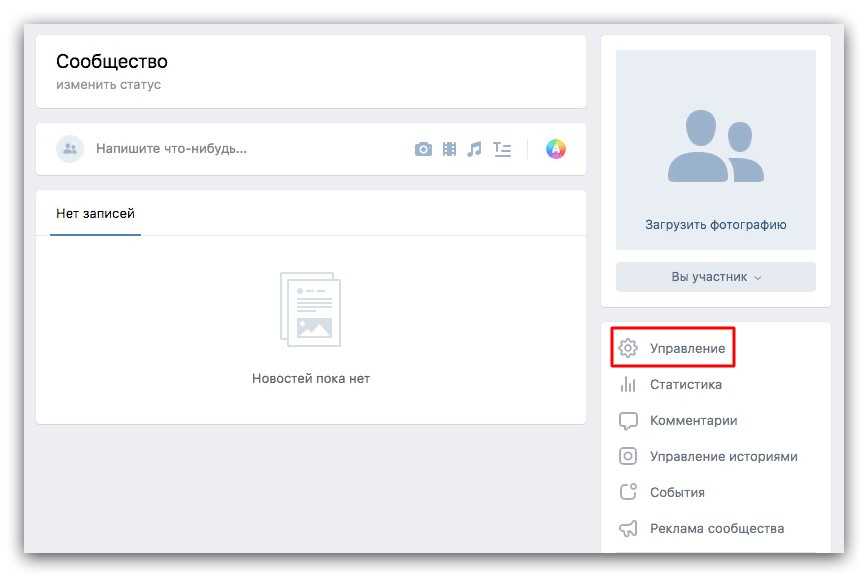 Вы можете выбрать место для загрузки файлов и указать, хотите ли вы, чтобы браузер запрашивал каждый раз. В Safari у вас есть те же возможности. Перейдите в «Настройки» > «Основные» > «Место загрузки файла». Вы можете выполнить поиск в Интернете, чтобы узнать о вариантах загрузки файлов в других браузерах.
Вставка файлов в редактор
Вы можете загружать файлы в редакторе в определенных областях курса Ultra. Например, в обсуждение вы можете включить документ, подтверждающий ваши утверждения.
Редактор поддерживает встроенный просмотр только видео в формате MP4. Возможно, вам потребуется загрузить видео, в которых используются файлы других типов, например MOV или MPEG. Вы не можете добавлять вложения в редакторе в элементы календаря.
Выберите «Вставить/редактировать локальные файлы». Найдите файл на своем компьютере. Появится окно состояния, показывающее ход загрузки файла.
Вы можете редактировать настройки файла, включая отображаемое имя, альтернативный текст и поведение отображения. Выберите, следует ли вставить файл как ссылку в редакторе или встроить файл напрямую, чтобы он отображался вместе с другим добавленным вами содержимым.
Чтобы изменить альтернативный текст файла или поведение отображения, выберите файл в редакторе, а затем щелкните значок «Редактировать вложение».
Вставка изображений в редактор
В некоторых разделах курса Ultra вы можете использовать функции редактора для добавления изображений вместе с текстовым содержимым. Вы можете добавлять изображения, размещенные в Интернете или в облачном хранилище. Вы также можете загрузить изображение с локального диска.
Если вы добавляете большое изображение, вы можете включить его в виде отдельной текстовой ссылки. Затем ваши одноклассники и преподаватель могут выбрать ссылку, чтобы просмотреть изображение отдельно и более четко, при этом они смогут прочитать ваш текст.
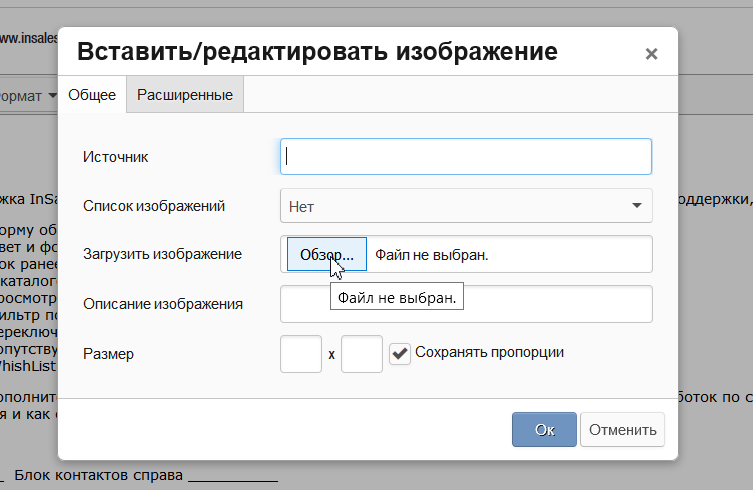
Выберите Добавить содержимое > Вставить/редактировать изображение из Интернета. Введите или вставьте URL-адрес изображения, чтобы встроить изображение, размещенное в Интернете. Вы должны использовать протокол http://. Включите описание изображения в альтернативное текстовое поле, чтобы пользователи, которые не могут просматривать изображение, могли понять его важность.
Чтобы отредактировать исходный или альтернативный текст изображения, выберите изображение в редакторе, а затем выберите «Добавить содержимое» > «Вставить/редактировать изображение из Интернета».
Вставка медиафайлов в редактор
Вы можете использовать параметр «Вставить/редактировать медиафайлы из Интернета», чтобы вставлять медиафайлы непосредственно в редактор. Редактор автоматически встраивает содержимое, чтобы оно отображалось рядом с другим содержимым, которое вы добавляете. Участники курса могут просматривать контент, например видео, в том же окне — нет необходимости переходить на сайт медиа.
Вы можете вставлять контент с этих сайтов:
- VidGrid
- Панопто™
- FlipGrid
- SlideShare
- Prezi
- VoiceThread
- Академия Хана
- Калтура
- Саундклауд
- Spotify®
- Genial. ly
- НирПод
- Викторина
- EdPuzzle
- Office365
- Х5П
- Вимео®
- YouTube™
 ly
ly- В редакторе выберите «Вставить/редактировать медиа из Интернета».
- Вставьте URL-адрес источника с сайта.
- Добавьте альтернативный текст, описывающий элемент, для людей, которые используют программы чтения с экрана или не могут загрузить содержимое.
- Выберите Вставить. Элемент автоматически встраивается в редактор.
Добавление файлов Office 365. Вы можете встраивать корпоративные файлы Office365 непосредственно в свой контент. Выберите Общий доступ в файле Office365, чтобы создать ссылку на файл. Выберите, какие разрешения вы хотите предоставить пользователю, и нажмите «Копировать ссылку». Это скопирует ссылку в буфер обмена. Чтобы встроить контент, выберите «Вставить/редактировать медиафайл из Интернета» в редакторе. Вставьте ссылку в URL-адрес мультимедиа. Выберите «Вставить».
Подробнее о том, как выглядят медиафайлы
Вставить видео с YouTube
Используйте параметр «Вставить видео с YouTube», чтобы просматривать и добавлять видеоконтент непосредственно в редакторе.