Как восстановить удаленный / несохраненный документ Word в Windows
Обновлено Валин Хуа / 29 декабря 2020 г. 09:20
Пытаясь удалить ненужные файлы, хранящиеся на локальном диске C, я случайно удалил важный документ Word. Я использовал Shift + Delete кнопки для удаления. Могу ли я восстановить документ Word, который был удален, нажав сдвиг + удалять кнопки;
Microsoft Word, несомненно, самая популярная программа для обработки текста. Независимо от того, какая у вас профессия, вы неизбежно будете использовать ее на работе. Он очень прост в использовании и позволяет создавать все типы документов.
Потеря важного документа Word может свести вас с ума, но это довольно распространенная вещь.
Есть ситуации 3, чтобы потерять документ Word.
- Просто выбросьте документы в корзину, но не опустошайте корзину.
- Потерять документы Word из-за закрытия документа Word без его сохранения.

- Удалить документы Word без возможности восстановления Shift + Удалить Кнопка или очистка корзины.

При возникновении таких проблем вы можете поискать способы восстановления потерянных документов Word. Что ж, на следующих страницах я поделюсь решениями.
Сделайте себе одолжение и введите имя (или хотя бы его часть) в Начать поиск, Если ваш текстовый документ еще нигде не найден, есть вероятность, что вы удалили его.
Начать.
Список руководств
- Решение 1. Как восстановить удаленные документы Word с помощью поиска оригинального документа
- Решение 2: Как восстановить удаленные документы Word из корзины
- Решение 3: как восстановить несохраненные документы Word
- Решение 4: Как восстановить удаленные документы Word через временные файлы
- Решение 5: Как восстановить навсегда удаленные документы Word
1.
 Как восстановить удаленные документы Word с помощью поиска оригинального документа
Если вы используете Windows 10 или Windows 7, следуйте приведенным ниже инструкциям.
Нажмите старт кнопка> поисковая строкаи введите имя файла. Если ваш потерянный файл в списке, нажмите, чтобы открыть его. Если нет, перейдите к следующему решению.
Некоторые временные файлы будут названы ~ персонаж. Вы также можете найти его в окне поиска.
Вы также можете использовать этот способ для поиска других файлов восстановить файл Excel и другие.
2. Как восстановить удаленные документы Word из корзины
Одним из очень простых решений будет проверка вашего Корзина, Если вам повезет, ваш документ Word останется в целости и сохранности.
Следуйте инструкциям, чтобы восстановить удаленные документы Word.
Шаг 1Двойной щелчок Корзина значок на Для ПК чтобы открыть ее.
Шаг 2Выберите файлы, которые вы хотите сохранить.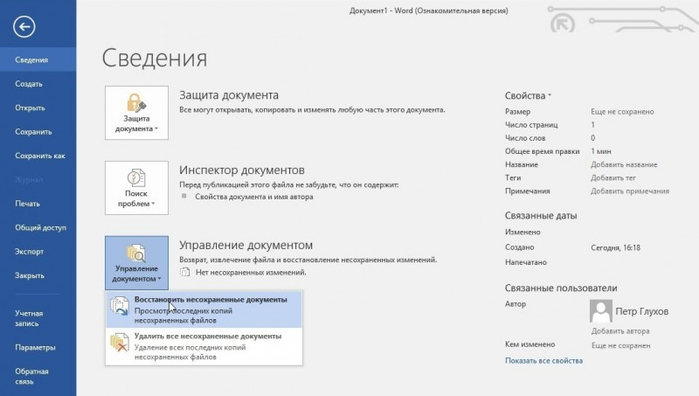
Шаг 3Щелкните правой кнопкой мыши выбранные элементы и нажмите Восстановить.
Все файлы будут восстановлены в соответствующих исходных местах, если вы не восстановите файл, перетянув его из окна корзины в выбранную вами папку.
3. Как восстановить несохраненные документы Word
Многие дороги могут привести к потере файлов, например, внезапное отключение компьютера, сбой программного обеспечения, отравление системы.
К счастью, Microsoft Word — довольно интеллектуальный текстовый процессор. При редактировании текстового документа копия этого документа сохраняется по умолчанию. Таким образом, вы можете восстановить ваш несохраненный документ Word через этот файл копии.
Чтобы показать подробные шаги, давайте возьмем Слово 2007 В качестве примера. Для других версий Word операции аналогичны.
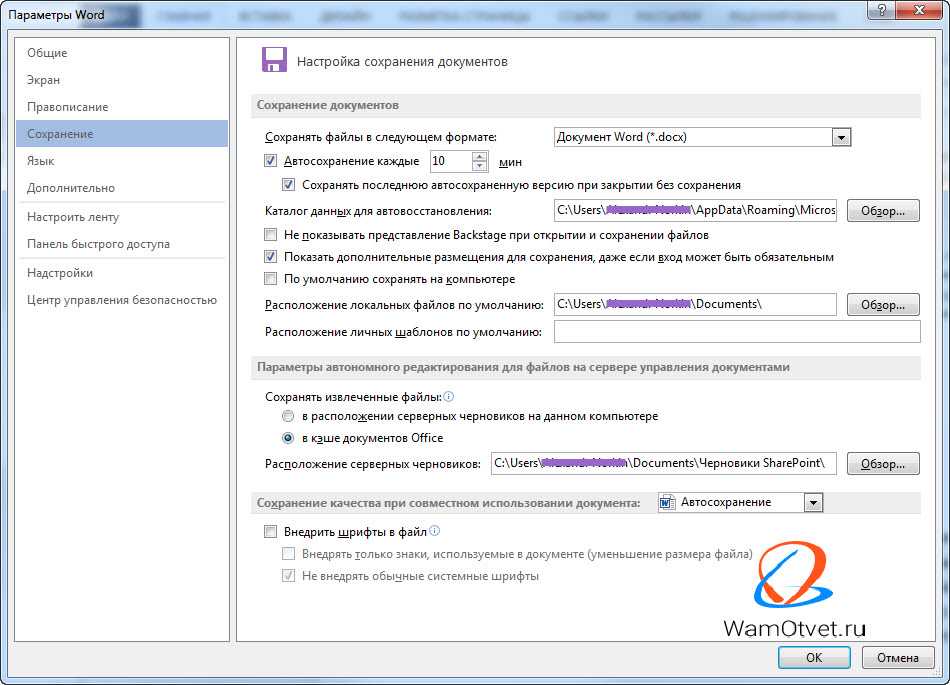
Шаг 1 Нажмите Microsoft Офис и нажмите кнопку параметры Word.
Шаг 2 В папке Область переходов, нажмите Сохраните.
Шаг 3 В папке Автосохранение поле расположения файла, запишите путь, а затем нажмите Отмена.
Шаг 4 Выйти из Word.
Шаг 5 Откройте папку, которую вы отметили в шаге 3.
Шаг 6 Ищите файлы, имена которых заканчиваются на .asd.
Шаг 7 Скопируйте необходимые файлы на рабочий стол и измените суффикс на .dox.
4. Как восстановить удаленные документы Word через файлы Temp / ASD
Шаг 1 Поиск .tmp or .asd в Этот компьютер поисковая строка.
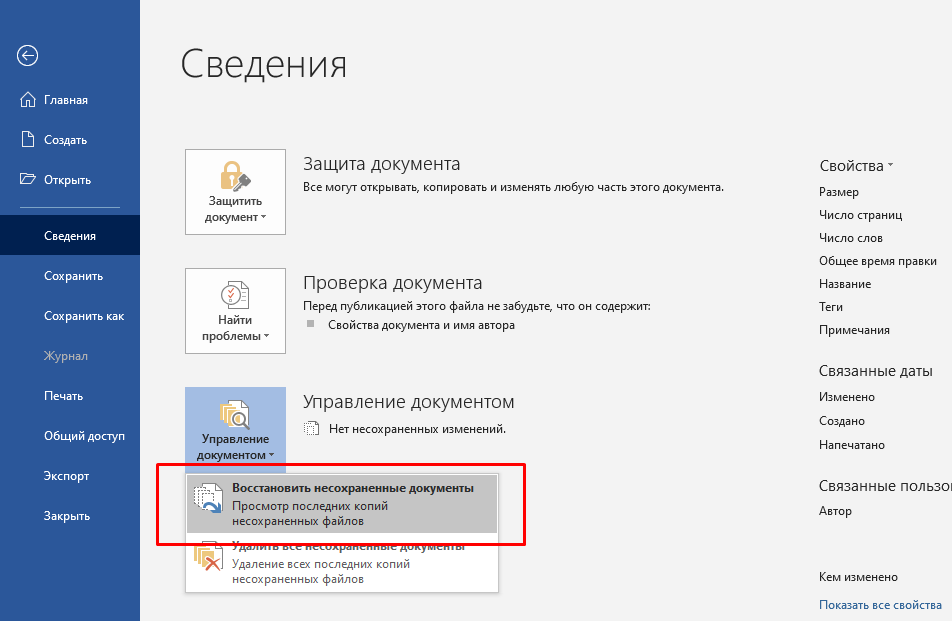
Кроме того, вы можете перейти к Файл > Создать > Восстановление несохраненных документов or Файл > Инфо > Управление документом > Восстановление несохраненных документов найти .asd .
Шаг 2 Найдите нужные файлы и откройте их с помощью блокнота. Затем сохраните их на свой компьютер.
5. Как восстановить навсегда удаленные документы Word
Что делать, если вы хотите восстановить документ Word, который был удален из корзины или удален нажатием Shift + Delete кнопка. Это кажется недосягаемым для средних пользователей с небольшим техническим уровнем или вообще без него. Но если у вас есть помощь инструмента восстановления данных, все будет иначе.
Узнайте больше о восстановление несохраненного Word на Mac если вы используете Mac.
FoneLab Data Retriever предлагает максимальную возможность восстановления удаленных документов Word путем глубокого сканирования жесткого диска и корзины.
FoneLab Data Retriever
FoneLab Data Retriever — восстанавливайте потерянные / удаленные данные с компьютера, жесткого диска, флэш-накопителя, карты памяти, цифровой камеры и многого другого.
- С легкостью восстанавливайте фотографии, видео, контакты, WhatsApp и другие данные.
- Предварительный просмотр данных перед восстановлением.

Бесплатная загрузка Бесплатная загрузка Узнать больше
Посмотрим, как это работает.
Шаг 1 Бесплатно скачать и установить это Восстановление данных Windows программное обеспечение на вашем компьютере. После завершения установки он запустится автоматически.
Шаг 2 На главном интерфейсе выберите типы файлов, и здесь вы должны проверить Документ, Затем выберите место, где вы потеряли документ.
Шаг 3 Нажмите Scan чтобы начать процесс быстрого сканирования.
Шаг 4 После сканирования все удаленные или потерянные файлы будут перечислены в интерфейсе.
Шаг 5 Нажмите Документ > DOCX чтобы увидеть имя файла, вы можете навести курсор мыши на каждый файл, чтобы получить больше информации. В качестве альтернативы,
вы можете использовать Фильтр функция, чтобы быстро найти файлы, которые вы хотите восстановить.
Шаг 6 Если вы не можете найти отсутствующие данные, вы можете нажать Глубокий анализ повторить попытку. Глубокий анализ потребуется больше времени для завершения всего процесса сканирования, но он предложит вам все возможные результаты, которые можно восстановить.
Шаг 7Проверьте документ Word, который вы хотите восстановить, и нажмите Recover, Все выбранные файлы будут возвращены на ваш компьютер.
В дополнение к документу Word, это программное обеспечение также может восстановить документ Excel, восстановить TXT файлы в Windows и другие типы файлов.
Более того,
Это в состоянии восстановить потерянные файлы с карты памяти, флешка, цифровая камера, съемный диск (телефон SD-карта) и др.
Даже лучше,
Позволяет предварительно просмотреть соответствующую информацию об удаленных файлах до оплаты. Почему бы не скачать бесплатно и попробовать?
Как восстановить несохраненный файл Word: sonja_mussolini — LiveJournal
Если вы такой же везунчик, как и я, то этот пост – для вас. Не говорите мне высокомерно, что с вами такого случиться не может, что вы не полный идиот, что у вас автосохранение каждые 5 секунд и т.п.
Я тоже, между прочим, в круглых дурах до этой поры не числилась, щи хлебаю отнюдь не… упс, ладно, замнем, вспомнила, как совсем недавно я этот самый борщ ела чайной ложечкой…
Короче, беда может нагрянуть внезапно, а вы не готовы, поэтому не проходите мимо, все сюда – читайте и назидайтесь. А то мало ли…
Вчера, после трехчасовой работы с автором, я стала вносить последнюю правку в документ, который был вверен мне для редактуры… Нет, не так, сначала я жестоко терзала этот документ три недели, потом три часа обсуждала с автором накопившиеся вопросы по скайпу, а потом еще 8 часов вносила последнюю правку в этот самый прекрасный документ.
При этом у меня было открыто штук 5-6 файлов, а замученный Word, не выдерживая жуткого моего трудового энтузиазма, то и дело закрывался, виновато извиняясь. Я отнеслась к его состоянию с пониманием, сильно не ворчала, тем более что аварийное сохранение работало нормально… Короче, работа шла к концу, вот уже исправлен последний абзац… я за каким-то фигом копирую в буфер текст файла с примечаниями (причем, не могу вспомнить, зачем мне это понадобилось – так, какое-то совершенно лишнее телодвижение)…
И вот на этой пафосной ноте подлый Word, потупив глазки, опять лепечет извинения и схлопывается.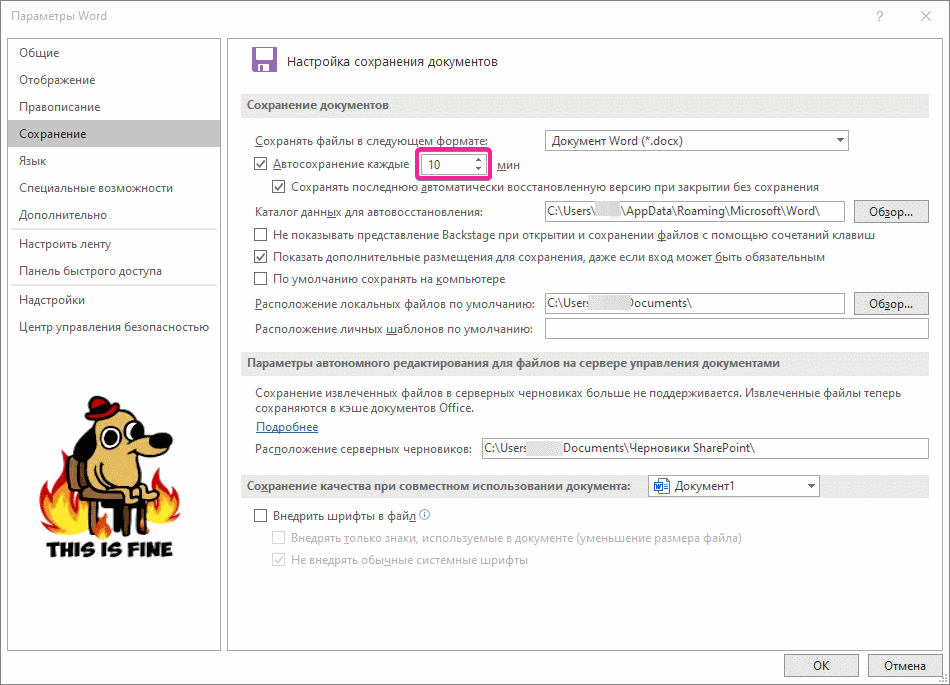
А у меня уже и на душе легко-прелегко – фигли, работа сделана!.. С улыбкой разгребаю аварийно восстановленные файлы, как вдруг мой полоумный Word, видно, отчаявшись разозлить меня этим схлопыванием, выдает какой-то дикий финт ушами: все его окна заплясали, стали злобно и хаотично подмигивать – конечно, я испугалась (пипец графике, думаю), ну, и стала их потихонечку по очереди закрывать.
Позакрывав всё к едрене-фене, начала немедленно открывать документы по новой и обнаружила невиданный по своему хамству глюк: самый главный, драгоценнейший, можно сказать, документ содержал вовсе не идеально отредактированный текст, добытый в интеллектуальных боях из-под груд деепричастных оборотов, неизящных словоформ и еще какой-то лингвистической ерунды. А что же, спросите вы, в нем было? А было в нем то, что я набрала в защечные мешки буфер обмена перед схлопыванием вредителя-Wordа, — текст никому не нужных примечаний… притом что название у документа, естественно, оставалось прежним, под которым он всегда и существовал — тот самый, драгоценный.
Конечно, я еще раз стовосимисят открыла манящий названием документ, но ни шиша, кроме 4 страничек примечаний, там не было. И вообще, теперь у меня было 4 файла с названием «примечания», содержащих примечания, и один файл с заветным названием «диплом», содержащий те же примечания.
Тогда я стала рыдать. А вы бы не стали?
Потом утерла сопли и полезла в гугл – куда ж еще податься. Там мне сказали, что я дура и сама во всем виновата, что надо было предохраняться сохранять текст, что Word надо иметь свежий, а не занюханный 2007, ибо в свежем восстановить несохраненный файл – раз плюнуть.
Я помолилась, еще поплакала, напилась сердечных капель и полезла в яндекс. Яндекс нехотя, сквозь зубы рассказал, что надо делать – правда, только для версии Word-2010…
За окном светало…
Я побилась головой о клаву, и пришла мне мысль: а так ли уж сильно 2010-й отличается от 2007-го? Поставила чайник и смело вступила на предложенный путь: C:\Documents and Settings\ВашеИмяПользователя(если есть)\Application Data\Microsoft\Word
Но перед этим я помолилась, покропила комп святой водой забежала в: Сервис\Свойства папки\Вид\Дополнительные параметры\Скрытые файлы и папки\ и нажала кнопочку «Показывать скрытые файлы и папки», так что невидимое стало видимым.
Ну, да, там, в папке «Wopd» действительно была куча бэкапных и автосохраненных файлов, хотя галки на «Всегда сохранять резервную копию», что находится в «Параметрах Word», у меня не было. Порывшись в куче, я с прискорбием обнаружила, что моего драгоценного нет…
Подкрепилась чаем, поплакала, побилась головой о клаву… помолилась. Побилась еще.
Потом, слепая от горя, пошла в Корзину, а там – он! И даже в двух экземплярах – с расширением .asd и с тильдой ~.
Я дышать боялась, когда его восстанавливала!
Но ничо, восстановился, в папку восстановления – C:\Documents and Settings\ВашеИмяПользователя(если есть)\Application Data\Microsoft\Word. Конечно, я его тут же сохранила как документ Word, вытащила на Рабочий стол, рассмотрела со всех сторон – ни царапинки!
Короче, запоминайте, есличо: сначала делаем видимым невидимое – в любом окне Сервис\Свойства папки\Вид\Дополнительные параметры\Скрытые файлы и папки\ . Потом ищем наш файл здесь – C:\Documents and Settings\ВашеИмяПользователя(если есть)\Application Data\Microsoft\Word. Если его там нет, шуруем в
 мусорном бачке Корзине. Там-то наверняка и притаилась ваша пропажа, сидит и молчит, ждет, когда соскучитесь. Хватайте ее скорей и фотографируйтесь… на память, но лучше высечь – не в смысле физического наказания, а в смысле увековечить в камне, чтоб в наследие потомкам, если документ важный.
И желаю вам не попадаться, а то настрадаетесь, как я – все глаза красные, прыщик на носу и два волоса выпало.
Ну, доброго утра вам, а мне – спокойной ночи.
З.Ы. Самое главное в такой ситуации – не забыть побиться головой о клаву помолиться.
Как восстановить несохраненный документ Microsoft Word 2016 за считанные секунды
Вы когда-нибудь случайно выходили из документа Word 2016 без сохранения? Аварии случаются. Но с Word не все потеряно. Мы покажем вам, как быстро вернуть вашу работу.
Разблокируйте шпаргалку «Основные ярлыки Microsoft Office» прямо сейчас!
Это подпишет вас на нашу рассылку
Прочитайте нашу политику конфиденциальности
Мы также покажем вам, как максимально эффективно использовать функцию Office под названием «Автообновление» Удар головой в отчаянии уйдет в прошлое!
Как восстановить несохраненные документы
Вот сценарий. Вы трудитесь над своим документом Word. Вы нажали кнопку закрытия. Появится окно с вопросом, хотите ли вы сохранить изменения. По ошибке вы нажимаете « Не сохранять» . Стихийное бедствие! Либо это?
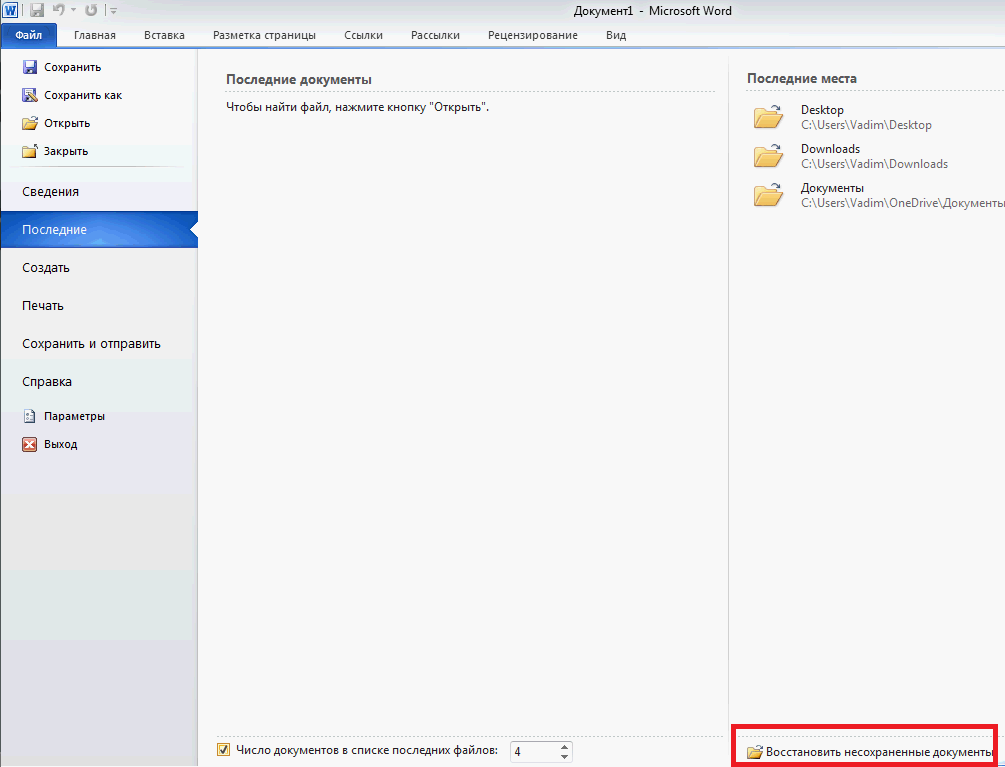
Сначала откройте Word. Перейдите к Файлу> Открыть . Здесь вы увидите список всех ваших последних документов. Внизу нажмите Восстановить несохраненные документы . Откроется папка, содержащая все ваши несохраненные документы за последние 4 дня.
Просто дважды щелкните свой файл, чтобы открыть его. Ниже ленты , вы увидите сообщение, что это восстановленный файл, который временно хранится на вашем компьютере . Нажмите « Сохранить как» и выберите место в вашей системе для постоянного сохранения файла. После выбора нажмите Сохранить .
Если вы не можете перейти к этому шагу и столкнулись с проблемами при открытии файла, возможно, он поврежден. Выберите свой файл из списка и нажмите стрелку раскрывающегося списка рядом с Открыть . Здесь вы можете выбрать « Открыть и восстановить» , чтобы попытаться автоматически исправить любые проблемы.
В качестве альтернативы, если вы хотите перейти к папке несохраненных документов вручную, нажмите клавишу Windows + R, чтобы открыть Выполнить. Введите следующее и нажмите ОК :
C:\Users\%USERNAME%\AppData\Local\Microsoft\Office\UnsavedFiles
Как использовать Авто Восстановление
Автосохранение — это функция Office. которая полезна в случае нарушения работы Word, например, в случае сбоя системы или сбоя питания Отключение Это не заменить замену обычным способом.
Чтобы использовать функцию автоматического восстановления , запустите Word, и вы должны увидеть панель восстановления документов . Это перечислит все доступные файлы с их заголовком и отметкой времени.
Вы можете нажать на каждый файл по очереди, чтобы увидеть, что он содержит. Если есть что-то, что вы хотите сохранить, щелкните стрелку раскрывающегося списка рядом с файлом и нажмите Сохранить как … Здесь вы можете выбрать постоянное место для сохранения вашего файла.
Word может предлагать восстановленные документы только при первом запуске, поэтому не откладывайте, если есть что-то, что вы хотите сохранить.
Как настроить автоматическое восстановление
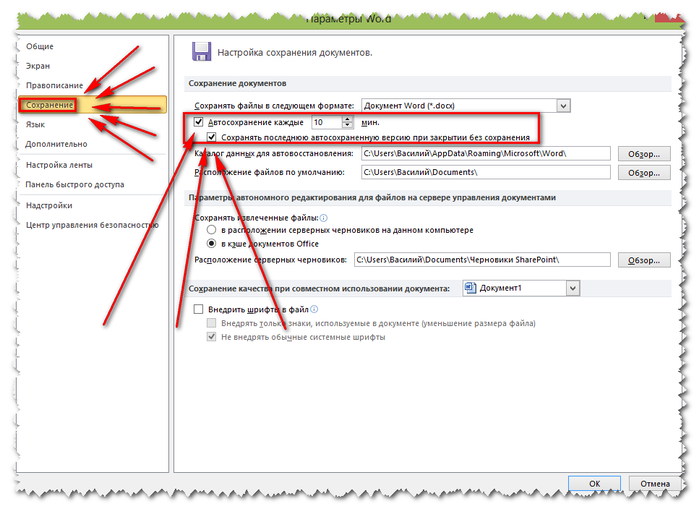
Автоматическое восстановление должно быть включено по умолчанию, но давайте дважды проверим это и посмотрим, как его настроить, пока мы на нем. Откройте Word и выберите «Файл»> «Параметры»> «Сохранить» . Если это еще не сделано, установите флажок Сохранить информацию для автоматического восстановления каждые X минут .
Вы можете настроить минутный интервал для регулярного автоматического сохранения ваших файлов.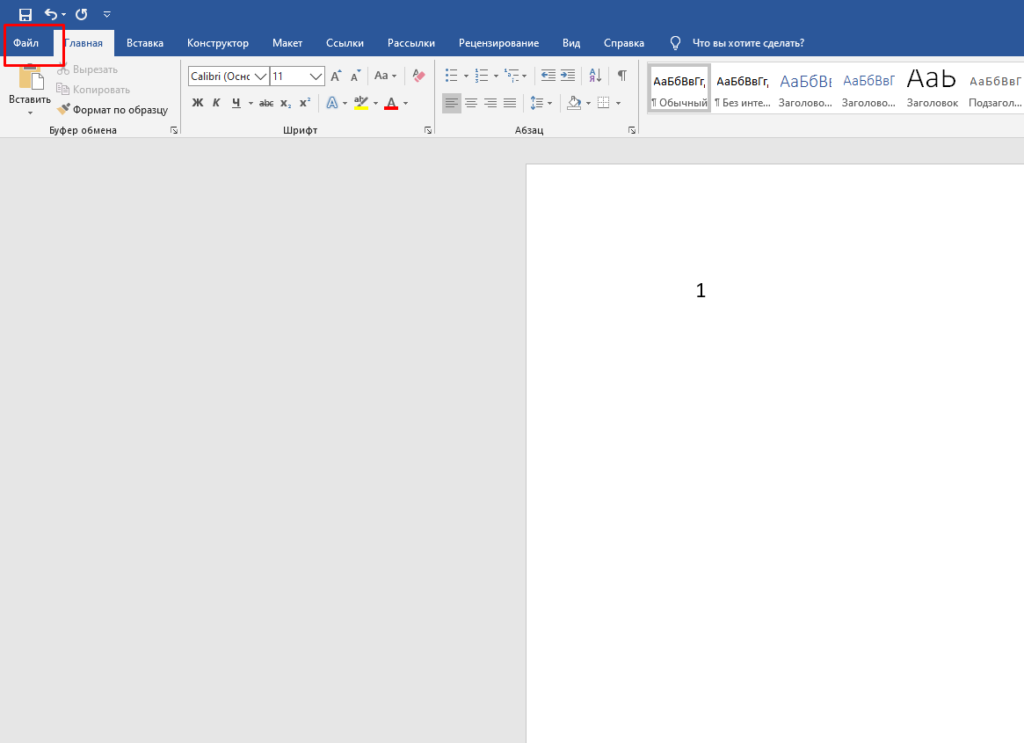 Что-то вроде 10 — хорошая идея.
Кроме того, установите флажок Сохранить последнюю версию AutoRecovered, если я закрою без сохранения .
Ниже вы найдете расположение файла автообновления . Если вы хотите изменить его, нажмите Обзор … , перейдите к пути к папке и нажмите OK . Тем не менее, путь к папке по умолчанию, вероятно, будет в порядке.
Воскресение файлов
Надеемся, что это руководство помогло вам восстановить файл Word 2016, который, как вы думали, исчез навсегда.
Помните, ничто не сравнится с постоянным сохранением вашей работы. Ознакомьтесь с нашим руководством о том, как автоматически сохранять вашу работу в Windows. автоматически сохранять вашу работу в Windows. автоматически сохранять вашу работу в Windows. для некоторых советов по этому вопросу. Помимо автоматического восстановления Office, мы также представляем вам функции автосохранения в вашем браузере, Outlook, Блокноте и сторонних инструментах, которые помогут вам всегда сохранять резервную копию вашей работы.
Если вам нужна дополнительная помощь с возвратом файлов Word, ознакомьтесь с нашей информацией о том, как восстановить поврежденные файлы Office. восстановите поврежденные файлы Вы будете воскрешать ваши файлы Word с легкостью.
Ранее мы показали вам, как восстановить несохраненные файлы Excel. В этой статье описан метод восстановления перезаписанных файлов, которые вы, возможно, захотите принять для всех своих файлов Office: привычка хранить документы в папке OneDrive. Теперь, если вы когда-нибудь перезаписали или удалили файл, вы можете использовать историю версий OneDrive для его восстановления.
Если вы пользователь Mac, обратитесь к этому руководству, чтобы узнать, как восстановить файлы.
Помог ли этот совет вернуть вам файл, который, как вы думали, вы потеряли? У вас есть свои советы по восстановлению файла Word 2016?
Восстановить несохраненный документ Word — gadgetshelp,com
Хотя нет гарантированного способа восстановить несохраненный документ Word, есть несколько шагов, которые вы можете предпринять, чтобы спасти хотя бы часть файла, в котором вы так отчаянно нуждаетесь .
Инструкции в этой статье относятся к Word 2019, Word 2016, Word 2013, Word Online, Word для Mac и Word для Office 365.
Восстановление документа в Word 2016 и Word 2013
Для Word 2016 и Word 2013 у вас есть несколько методов, которые могут привести к восстановлению вашего документа Word. Каждый метод может быть выполнен быстро, что позволяет легко искать несколько файлов.
Использование функции восстановления несохраненных документов Word
Запустите Word .
Перейдите на вкладку « Файл » и выберите « Управление документом» .
Нажмите кнопку « Управление документом»
.Выберите Восстановить несохраненные документы из выпадающего списка. Откроется диалоговое окно « Открыть », в котором показан список несохраненных документов Word, которые вы можете восстановить.
Выберите документ Word, который вы хотите восстановить, затем нажмите Открыть .
Сохраните восстановленный документ прямо сейчас.
 Сохраните восстановленный документ прямо сейчас.
Если это не восстановит отсутствующий файл Word, продолжайте пытаться найти и сохранить его.
Использование Word для поиска резервной копии
Перейдите в меню « Файл» и выберите « Открыть» .
Выберите Обзор .
Откройте место, где вы сохранили любую версию документа.
Найдите файл с именем «Backup of», за которым следует имя отсутствующего файла, или найдите файлы с расширением «.wbk».
Откройте любые потенциальные файлы резервных копий, которые вы найдете.
Использование проводника Windows
Нажмите Win + E, чтобы открыть Windows Explorer, если вы не можете найти файл.
Откройте следующие места в проводнике Windows:
- C: \ Users \ <имя пользователя> \ AppData \ Local \ Microsoft \ Word
- C: \ Users \ <имя пользователя> \ AppData \ Local \ Temp
- C: \ Users \ <имя пользователя> \ AppData \ Roaming \ Microsoft \ Word
Ищите любые восстановленные или временные файлы, которые могут быть вашим потерянным документом Word.
Вы также можете выполнить поиск на своем компьютере файлов .wbk, которые являются резервными версиями документов Microsoft Word:
Перейдите в меню « Пуск» , затем используйте окно поиска для поиска файлов «.wbk». Откройте все файлы .wbk, чтобы определить, какой недостающий документ Word вам нужен.
Предотвратите будущие бедствия с помощью автосохранения и автоматического восстановления
Чтобы избавить себя от стресса, беспокойства и времени попыток восстановить несохраненный документ Word в будущем, примите меры сейчас, чтобы это не повторилось.
Если у вас есть подписка на Office 365 , используйте автосохранение, чтобы сохранить изменения в документах в режиме реального времени. Автосохранение включается каждый раз, когда файл сохраняется в OneDrive или SharePoint . Каждые несколько секунд Word автоматически сохраняет любые изменения в облаке.
Чтобы убедиться, что автосохранение включено, найдите кнопку-переключатель автосохранения в верхнем левом углу окна Microsoft Word.
Если вы не являетесь подписчиком Office 365, вы можете включить автоматическое восстановление, чтобы автоматически сохранять изменения в файле с определенным интервалом времени:
Перейдите на вкладку « Файл » и выберите « Параметры» .
Выберите « Сохранить» в левой части окна « Параметры Word» .
Установите флажок « Сохранить информацию для автоматического восстановления каждые X минут» и введите число в поле «Минуты», например 5 или 10.
Установите флажок Сохранить последнюю автоматически восстановленную версию, если я закрою без сохранения . Это позволит вам восстановить самую последнюю версию AutoRecovered, которая может быть не полной версией Word, но, вероятно, будет лучше, чем вообще никакой документ.
Вы также можете изменить место, где хранятся ваши файлы автоматического восстановления, если вы хотите, чтобы они хранились в другой папке.
Нажмите кнопку « Обзор» рядом с пунктом «Автосохранение местоположения файла» и перейдите к месту на вашем компьютере, где вы хотите сохранить их.Нажмите « ОК», чтобы сохранить любые изменения, внесенные в «Параметры Word».

Восстановить документ в Word Online
Если вы создаете документы с помощью Word Online , вам повезло. Там нет кнопки Сохранить , потому что любые изменения, которые вы вносите в документ, автоматически сохраняются.
Восстановить документ в Word для Mac
По умолчанию автоматическое восстановление включено в Word для Mac. Если ваш компьютер неожиданно выключается перед сохранением документа Word, вам будет предложено открыть восстановленный файл. В противном случае вы можете найти файл в папке AutoRecover.
В Word для Mac 2016 вам сначала нужно будет показать скрытые файлы . После активации этой функции вы можете искать потерянный документ.
Откройте Finder , щелкните значок « Домой» в левом столбце, затем откройте « Библиотека» / «Контейнеры» / com.microsoft.Word / «Данные» / «Библиотеки» / «Настройки» / «Автообновление» . Все документы, сохраненные функцией автоматического восстановления, будут перечислены здесь.
Как найти и открыть несохраненный документ Word
admin Программы Оставить комментарий
Оглавлениение
Работая с текстовым редактором Ворд из пакета программ Microsoft Office, следует помнить, что всегда возможна ситуация, при которой пользователь может не успеть сохранить создаваемый документ. Например, на самом компе произошел сбой, программа зависла, оборудование неожиданно перезапустилось, внезапно отключили электричество и так далее.
Конечно, если создаваемый документ относительно небольшой, то еще раз напечатать пару-тройку предложений не составит особых проблем.
Восстановление несохраненного документа в Word
В большинстве ситуаций программа позволяет вернуть несохраненный документ достаточно просто и легко:
- Спокойно запустить программу;
- В ее левой части будет предложен список документов, которые использовал пользователь до последнего выхода из нее. В том числе и несанкционированного;
- Достаточно открыть те, которые юзер не успел сохранить, чтобы продолжить работать с ними, а затем – полноценно поместить его на жестком диске, в сети или съемном носители информации.
Следует помнить, что неосторожное закрытие этого списка автоматически приведет к его удалению, поэтому, предварительно, стоит просмотреть его и выбрать необходимые варианты.
Практически всегда выше предложенный способ помогает решить проблему. Но, к сожалению, иногда он не срабатывает по каким-либо причинам. Что делать тогда? Зависит от той версии текстового редактора, который установлен и используется на ПК человека.
Microsoft Word 2010
В 2010 версии следует поступить следующим образом:
- После входа в редактор нужно кликнуть на меню «Файл». В нем выбрать – «Сведения»;
- Внизу появится специальный блок, имеющий название «Версии»;
- Требуется нажать на «Управление версиями», после чего на «Восстановить»;
- Выбрать требуемый вариант резервной копии, преобразовать его в стандартный документ Ворда, нормально сохраниться.
Иногда даже резервная копия может сохраняться не корректно. Если это так, то открыть ее будет проблематично. Что делать:
- После запуска ПО перейти сначала в «Файл», затем в «Открыть»;
- Указать тот путь, который гарантированно ведет к нужному элементу;
- Обязательно выставить опцию «Все документы». Это позволит увидеть резервные копии, имеющие расширение .wbk и .asd;
- Вместо кнопочки «Открыть» использовать специальную черную стрелочку – она даст доступ к функции восстановления.
 Это позволит увидеть резервные копии, имеющие расширение .wbk и .asd;
Кстати, иногда нужный элемент может быть не обнаружен из-за того, что он размещается в скрытой от просмотра папке. Чтобы избавиться от этой проблемы, необходимо:
- Перейти в панель управления через кнопочку «Пуск»;
- Выбрать из списка «Оформление и персонализация»;
- Активировать «параметры, возможно, свойства папки»;
- Зайти во вкладку «Вид», установить галочку напротив разрешения просматривать скрытые папки.
Остается только сохранить изменения и вернуться к ранее прерванному поиску и восстановлению.
Word 2007
В версии 2007 необходимо действовать таким образом, чтобы достичь нужного результата:
- После открытия программы обратить внимание и кликнуть на ее логотип, расположенный в левом верхнем углу экрана;
- Используя кнопку «Параметры», осуществить переход в «Сохранение»;
- Просмотреть блок, именуемый «Каталог данных для автовосстановление». В нем должен быть прописан путь к той папке, где хранятся резервные копии. Его следует запомнить или записать где-нибудь;
- Выйти из этого меню. Еще раз кликнуть на логотип, но выбрать вариант «Открыть» в нем;
- Совершить путешествие по ранее записанному пути;
- Выбрать требуемый элемент, открыть и восстановить его.
 В нем должен быть прописан путь к той папке, где хранятся резервные копии. Его следует запомнить или записать где-нибудь;
Аналогичные действия помогут и в ситуации, когда на компе установлена 2003 версия этого ПО.
Другие инструменты и методы о которых следует знать
В некоторых случаях сам резервный элемент может быть поврежден. И это станет причиной невозможности его открытия. Если это так, необходимо попробовать специальный инструмент
Конвертор рез.копий
- После входа в прогу, перейти в меню «Файл»;
- Нужно указать правильный путь к нужному файлу и кликнуть на него;
- Сверху над кнопочкой «Отмена» установить параметр, позволяющий восстанавливать текст;
- Используя стрелочку рядом с вариантом «Открыть» задействовать необходимый функционал.
Обычно конвертор устанавливается с самой программой и изначально находится в активном режиме. Если это не так, то его следует активировать:
- Через «Пуск» зайти в панель управления;
- В списке найти «Программы», перейти, выбрать пункт «удаление программ»;
- Найти необходимые проги. Кликнуть на «изменить»;
- В окошке нажать на добавление компонентов;
- Совершить переход в «общие средства». В нем через «Конверторы и фильтры» в меню работы с текстовыми преобразователями. В конце – «конвертор восстановления текстов»;
- Нужно установить опцию «Запускать с PC» и нажать на «продолжить». Подождать результата;
- Запустить наш текстовый редактор;
- Файл – параметры – дополнительно;
- Найти блок «общие». В нем необходимо поставить галочку возле пункта, позволяющего осуществлять преобразование формата.
Все – можно пользоваться
Настройки функции автосохранения
Найти эту функцию можно в категории «Сохранение», в которую заходится через меню «Файл» в открытом Ворде:
- Необходимо выставить галочку возле пункта «Автосохранение через…»;
- Указать требуемый промежуток времени.
В версии 2010 можно также использовать функцию, сохраняющую док при выключении.
Дублирование информации при сохранении на внешних накопителях и в сети
Очень полезная функция, позволяющая делать резерв на жестком диске. Помогает, когда съемный носитель оказывается недоступным или поврежденным, или не работает соединение с интернетом:
- Перейти в «параметры» через «файл»;
- Зайти в «Дополнительно», затем – в «Сохранение»;
- Прокрутить окошко, найти «Копировать удаленные файлы на комп» и выставить там галочку.
Естественно – сохраниться.
Поиск элементов, если их не может найти сам Word
Такая ситуация также имеет место быть, поэтому стоит знать, как действовать в подобных случаях:
- Через «Пуск» зайти в поисковую строку операционки;
- Вбить название файла. Если юзер не помнит его полностью, то можно заменить вызывающие сомнения буквы или символы на «*». Расширение следует задать .asd или .wbk;
- Подождать результатов – при обнаружении использовать один из выше предложенных методов восстановления.

Если не помогло, то следующий вариант:
- Перейти во все ту же поисковую строчку;
- Обратить внимание на ниже расположенные фильтры;
- Максимально точно выставить временной диапазон;
- Задать в поиске «*.tmp»;
- Проглядеть предложенный список, попытаться найти в нем необходимую информацию и использовать ее для обработки инструментами Word.
В качестве альтернативы можно попытаться поискать следующее – «~*.*». Конечно же, без кавычек и с обязательным заданием максимально четкого временного промежутка.
Как вернуть и восстановить несохраненный документ Word 2010, 2007, 2003
Версия Word 2010
К счастью, в этой версии разработчики позаботились о такой проблеме? и можно без проблем вернуть утерянный документ. Более того, если случилось аварийное завершение работы, то есть компьютер выключился без вашего участия, то программа сама восстановит файл, который вы не успели сохранить.
А если никаких непредвиденных выключений не происходило и вы просто промахнулись, нажимая на кнопку «сохранить», то надо искать резервные копии документов вручную. Это не так сложно, ниже приведена подробная инструкция.
- Открываем Word, нажимаем на «Файл» в левом верхнем углу экрана. После этого переходим «Сведения»
2. Находим «Версии», нажимаем и выбираем функцию «Восстановить несохраненные документы».
3. Перед нами открывается папка, где находятся резервные копии документов. Ищем среди них нужный нам файл и открываем его.
4. Сохраняем документ и продолжаем работать над ним столько, сколько нужно!
Вот и всё, мы нашли резервную копию документа и восстановили всё вручную, затратив на это максимум 5 минут. Возможно, у вас возник вопрос, почему несохраненный файл оказался в какой-то папке? Всё просто, в Word 2010 по умолчанию работает функция автосохранения документа каждые 10 минут. При желании это время можно изменить, например, на автосохранение каждые 2 минуты. Сделать это довольно легко, давайте вместе разберёмся.
- Снова заходим в «Файл», только на этот раз в меню выбираем «Справка», а потом «Параметры».
- Справа в меню параметров находим «Сохранения» и настраиваем удобный для нас интервал, с которым будет совершаться автосохранение. Там же можно изменить путь сохранённых файлов, чтобы было легче их искать.
Вот и всё, теперь вы знаете, как восстановить документ ворд 2010. Сейчас давайте поймём, как восстановить несохраненный документ ворд 2007. Там всё немного отличается, но тоже довольно просто и понятно.
Как восстановить ЗАМЕНЁННЫЙ файл word? Помогите, пожалуйста, очень важные документы утеряны!
Как восстановить ЗАМЕНЁННЫЙ файл word? Помогите, пожалуйста, очень важные документы утеряны!
Здесь►4 способа выполнить восстановление файлов word
Для этого щёлкни правой кнопкой мыши по папке, в которой был заменён документ, открой «Свойства» и выбери «Предыдущие версии». Через минуту там будет много дат. Выбери ту дату, в которой этот документ ещё не был заменён и нажми открыть. Тебе откроется папка, потом просто перетащи нужный файл на рабочий стол или в другое удобное место.
Согласен с романом
просканируйте папку с файлом программой анделейт+
Если нет предыдущих версий, как описано в ответе выше, то шансов восстановить нет. Если файл переносился на комп с помощью флешки, то можно попробовать восстановить его на флешке (программа recuva, например).
Вы не сможете его восстановить т. к. его нет на вашем жёстком диске, вы его перезаписали его теперь ничто не найдёт, можно было бы с помощью программ найти, если бы просто так удалили, а так уже ничего не поможет.
я думаю уже никак. Ты не просто удалила файл, ты записала на его место другой. это всё.
через командную строку востанави или проще как в 1-ом варианте преведенно сделай
откат системы на более раннюю дату все необходимое перед этим сохрани на флешку…
предыдущие версии должны быть. отпечаток файла старого ДОЛЖЕН был сохраниться в реестре. но может твоя подруга предыдущую версию не сохранила, тогда фаил ДОЛЖЕН БЫТЬ ОТКРЫТ С МОМЕНТА УДАЛЕНИЯ СТАРОЙ ВЕРСИИ, что маловероятно. попробуй Ctrl+z, иначе ничего не поможет
В папке свойств предыдущие версии
Никак уже не восстановишь. . Проверено лично. Не трать время на поиски решения. Его нет. А лучше садись за комп и восстанавливай текст ручками..
Есть такая штука в биосе, у меня называется «Тайм Машин». В ней можно произвести откат на дату и время когда данный существовал но перед этим нужно сохранить важные файлы на флешку которые были записаны позже даты планируемого отката. Что бы войти в биос нужно сразу же после включения компьютера (когда выводится логотип производителя материнской платы) нажать клавишу Делит или Ф12 или Ф11 или Ф10 или Ф9 и т. п. (кнопки в этом духе) . Там ищешь что то вроде Машины времени, дальше попробуй сама разберись (я не знаю какой у тебя биос) . Так же можно пробовать ВинХексом’ом, но если у тебя на диске много занято места для восстановления может потребоваться более дня! Но это тебе урок, делай бэкапы важных файлов. Извините за то что не использую латиницу, у меня кончился лимит на этих тупых вопросах.
Восстановить не получится. Только если смотреть по темп-файлам Ворда или если у тебя сохранился .бэк-файл
1 вариант сделал свое дело! Ромыч респект!
используй windowsfix.ru
СПАСИБО БОЛЬШОЕ МНЕ ПОИОГ ВАРИАНТ Роман Гоянов Ученик (166) 2 года назад Для этого щёлкни правой кнопкой мыши по папке, в которой был заменён документ, открой «Свойства» и выбери «Предыдущие версии». Через минуту там будет много дат. Выбери ту дату, в которой этот документ ещё не был заменён и нажми открыть. Тебе откроется папка, потом просто перетащи нужный файл на рабочий стол или в другое удобное место.
Программой PhotoRec. Описание на сайте wikihow.com
Мне помог вариант Романа) спасибо огромное)
к сожалению когда копируются файлы то место старого перезаписывается нужно быть внимательным а не пытаться сделать что то как можно скорее в windows 10 ро отзывам сделали так что при копировании там показано какой файл копируете на место какого какой из них больше
Создавай копию данных файлов за раннее, точнее любых хотя бы в двойном экземпляре и храни на нескольких носителях (жёстких дисках, флешках или в облаке). Либо восстанови систему до того момента если имеется точка восстановления системы.
Версия Word 2007
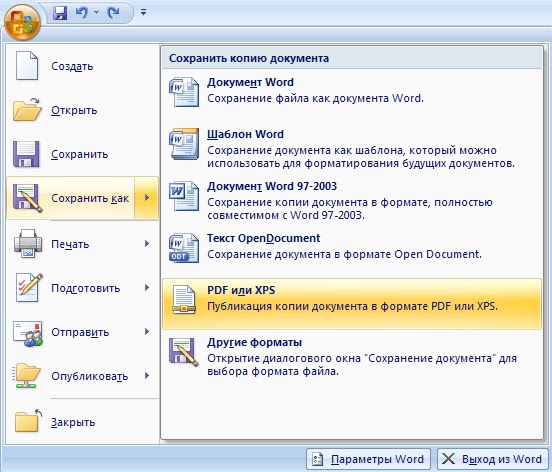
В целом, единственное отличие более ранних версий word (2007, 2003) в том, что в меню нет раздела «Сведения», откуда мы и «вытащили» несохранившиеся документы. Однако, как было сказано ранее, восстановить файлы по-прежнему не составляет для нас с вами труда.
- Запустив Word, нажимаем на логотип Office в левом верхнем углу экрана.
- Нажимаем на уже знакомые нам «Параметры» и кликаем на кнопку «Сохранение».
- Далее находим блок «Каталог данных для автовосстановления» и копируем весь путь к папке с копиями, который там указан. После этого закрываем окно параметров, оно нам больше не понадобится.
- Ещё раз нажимаем на логотип, но на этот раз выбираем «Открыть».
- Задаём путь к папкам с копиями, который мы только что скопировали. И делаем так же, как и в случае word 2010.
На этом всё, восстановление не сохранившегося документа произведено! Эта же схема работает с версией Word 2003.
Как восстановить поврежденный документ «Word», если он открывается?
После повреждения документы «Word» иногда не открываются, но также и доступны для открытия в зависимости от ситуации. Мы учтем все случаи. Сначала попробуем решить проблему с поврежденными, но открывающимися документами.
Принудительно восстанавливаем документ
Запускаем программу «Word» проходим в «Файл—Открыть» и далее нажимаем на «Обзор», после чего откроется проводник. В окне проводника находим и запускаем поврежденный документ: нажимаем на стрелочку возле кнопки «Открыть» и затем – на «Открыть и восстановить».
Восстанавливаем поврежденные документы «Word»
Если эти действия вам на помогли, перезагрузите компьютер и следуйте дальнейшим инструкциям.
Используем двойную конвертацию для восстановления документа
Как и в предыдущий раз запускаем «Word», проходим в «Файл—Открыть», нажимаем на «Обзор», находим поврежденный документ, выделяем его и открываем.
Восстанавливаем поврежденные документы «Word»
Далее проходим в «Файл—Сохранить как—Обзор» и при сохранении документа выбираем тип файла: «Текст в формате RTF».
Восстанавливаем поврежденные документы «Word»
Затем снова открываем этот же файл приведенным выше образом и точно также сохраняем его, но уже в формате «.docx».
Восстанавливаем поврежденные документы «Word»
Копируем поврежденный документ
Итак, мы продолжаем работать над поврежденными документами, которые есть возможность открывать. В этой инструкции мы узнаем, как восстановить документ путем его копирования. Сделайте следующее:
Раскройте документ и скопируйте все его содержимое. Если в документе присутствуют разрывы разделов, то скопируйте все содержимое между этими разделами. При перенесении данной информации в другой документ вы можете исключить копирование разделов. Для этого в документе, в который нужно перенести информацию, зайдите в раздел «Вид» и нажмите на кнопку «Черновик».
Восстанавливаем поврежденные документы «Word»
Удаляем поврежденные данные
Документ «Word» может быть обрезан, то есть в нем сохраняются одни данные, а остальной текст уже не читается. В этом случае мы можем просто удалить ту часть документа, где содержатся поврежденные данные. Для начала раскройте документ и прокрутите до места, где начинаются нечитаемые данные, запомните, где заканчивается текст и сделайте следующее:
- Зайдите в «Вид» и нажмите на «Черновик», как было показано на предыдущем скриншоте.
- Теперь прокрутите документ до того самого места, которые мы ранее запомнили
- Далее выделите всю следующую после этой области поврежденную информацию и удалите ее.
- Далее верните документ в обычный режим («Вид—Разметка страницы») и сохраните его.
Изменяем шаблон
Данный метод будет полезен тогда, когда вы используете новую версию программы «Word», а поврежденный документ оказался текстовым редактором старой версии. Теперь, чтобы восстановить поврежденный файл, проделайте следующие манипуляции:
Запускаем текстовой редактор и заходим в «Файл—Параметры»
Восстанавливаем поврежденные документы «Word»
Далее проходим в «Надстройки», в самом низу напротив пункта «Управление» выбираем в выпадающем списке «Надстройки Word» и нажимаем на «Перейти».
Восстанавливаем поврежденные документы «Word»
В открывшемся окне на вкладке «Шаблон» обращаем внимание на поле, в котором должен быть вписан шаблон «Normal» (если же его нет, то ниже мы объясним, что нужно делать)
Восстанавливаем поврежденные документы «Word»
Далее закройте текстовой редактор, откройте любую папку на компьютере и в верхней поисковой строке введите путь, который указан на скриншоте.
Восстанавливаем поврежденные документы «Word»
Вы попадете в папку с шаблонами. Здесь выберите файл «Normal.dotm», кликните по нему мышкой, затем нажмите еще раз по области, где вписано название. Далее переименуйте файл следующим образом: «Oldword.old». Далее откройте «Word» и поврежденный файл.
Восстанавливаем поврежденные документы «Word»
Если, как мы указывали чуть выше, в соответствующем поле нет шаблона «Normal», тогда нажмите на «Присоединить», выберите в открывшемся окне файл «Normal.dotm», нажмите на «Ок» и закройте текстовой редактор. Затем откройте «Word» и поврежденный файл.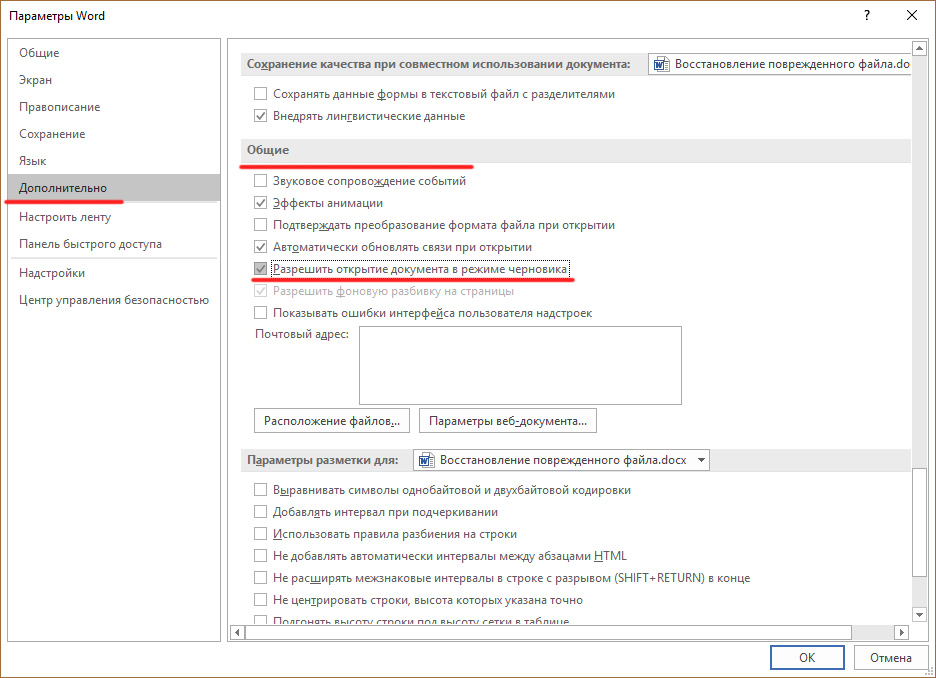
Восстанавливаем поврежденные документы «Word»
Конвертер резервных копий
Но если у вас не получается открыть файл способами, приведёнными выше, значит, файл повреждён или удалён и здесь уже необходимо использовать конвертер резервных копий. Он установлен вместе с Office, но иногда его надо активировать вручную.
- Нажимаем на «Пуск», заходим в «Панель управления».
- Выбираем категорию «Программы», «Удаление программ».
- Находите «Microsoft Office» и нажимаете «Изменить».
- Далее, выбираем «Добавить компоненты» в окне, которое открылось и продолжаем.
- Переходим в «Общие средства Office» — «Конвертеры и фильтры» — «Конверторы текстовых файлов» — «Конвертер восстановления текста».
- Выбираем опцию «Запускать с компьютера», начинается установка. Это займёт какое-то время.
- Когда установка будет завершена, открываем word.
- Кликаем на логотип Office и выбираем «Параметры».
- Во вкладке «Дополнительно» находим блок «Общие».
- И ставим галочку в «Подтверждать преобразование формата».

Поздравляем, теперь эта опция у вас включена. Если же она была и до этого включена, то ничего из вышеописанного делать не надо, приступаем сразу к её пользованию. Итак, как восстановить удалённый документ word:
- Запускаем word, «Файл» — «Открыть».
- Вводим путь к резервной копии и нажимаем на неё.
- В поле над кнопкой «Отмена» задаём параметр «Восстановление текста».
- Нажимаем на стрелочку возле «Открыть» и выбираем «Восстановление».
Готово, мы «вернули» удалённый/повреждённый файл с помощью конвертера.
Как включить автосохранение?
Чтобы не задумываться, как восстановить документ Ворд, если не сохранил резервную копию, включите автосохранение. Вот что нужно сделать:
- Синяя кнопка «Файл» — Параметры или Логотип Office — Параметры.
- Категория «Сохранение».
- Поставьте галочку в «Автосохранение каждые…» и задайте время. Например, 5 минут. И Word будет обновлять копию каждые 5 минут.
- В Word 2010 есть пункт «Сохранять последнюю версию при выключении». Так можно спасти случайно закрытый документ.
 И Word будет обновлять копию каждые 5 минут.
Включите автосохранение
Документы, хранящиеся в сети или на съёмных носителях
Файл, находящийся на флеш-накопителе, внешнем жёстком диске, в интернете или сетевой папке, Office воспринимает, как удалённый. Это никак не сказывается на работе. Вы можете спокойно печатать. Но если при сохранении возникнут проблемы со съёмным устройством или на время пропадёт доступ к сети, данные будут потеряны и труды многих часов уйдут насмарку. Чтобы этого не произошло, сделайте следующее:
- Синяя кнопка «Файл» — Параметры или Логотип Office — Параметры.
- Раздел «Дополнительно».
- В поле «Сохранение» (прокрутите чуть ниже, чтоб его увидеть) поставьте флажок в «Копировать удалённые файлы на компьютер».
Так при работе с документами Word будет создавать данные автосохранения на ПК. И вы вернёте их в случае поломки съёмного носителя или другого сбоя.
Что делать, если нет резервной копии
Бывает так, что она исчезает после того, как документ в Word был закрыт. Но и эта ситуация не безнадёжна, есть несколько способов вернуть ваш файл в целости и сохранности.
Первый способ
- Открываем «Мой компьютер».
- В строку поиска вводим «*.asd». Это расширение всех несохраненных файлов word, а звёздочка читается как любой символ.
- По завершении поиска в предоставленном списке найдите резервную копию ваших данных.
А если система ничего не нашла, попробуйте вместо «*.asd » использовать «.wdk». Если же этот вариант вам не помог, попробуйте следующий способ.
Второй способ
Если вам не помог первый вариант, значит, не существует автоматически сохранённого документа. Однако, ваши данные ещё могут быть во временных файлах. Итак, что надо делать:
- Снова открываем «Мой компьютер»
- В строку поиска теперь вбиваем «*.tmp«.
- В списке ищем нужный вам файл.
Третий способ
Порой временные данные сохраняются со знаком ~, тильдой в начале.
- Снова заходим в поиск, в параметрах укажите дату последнего изменения в файле.
- Набираем «~*.*» и система ищет все документы, которые начинаются на тильду.
- Из всего появившегося списка найдите нужный вам документ.
Это все способы, с помощью которых возможно произвести восстановление утерянных и несохраненных файлов. Но если ни один из них вам не помог, то попробуйте воспользоваться специальными программами.
Когда вы работаете с объёмными или важными документами, надо убедиться, что автосохранение настроено, но лучше самому сохранять, чтобы быть абсолютно уверенным в сохранности ваших документов.
Программы для восстановления
Самая популярная программа — Recovery Software. Подойдет для восстановления любого типа данных. У нее есть 11 инструментов, которые направлены на разные случаи утери информации.
Использование римских цифр в Ворде
Она способна восстановить битые изображения, утерянные данные, удаленные с носителей, разделы жесткого диска и поврежденные документы.
Как восстановить несохраненные документы Word?
• Подано в: Document Recovery • Проверенные решения
Это может стать большой «катастрофой», когда вы работаете с документом Word, и вдруг из ниоткуда отключается электричество, и вся проделанная вами работа исчезает. Вы хотели бы сохранить документ, но поскольку вы не забыли нажать «Сохранить», все введенные вами данные исчезли.
В зависимости от того, сколько работы вы выполнили, у вас может не быть времени или возможности переписать документ. Тогда вы хотите восстановить несохраненный документ Word в Microsoft Word 2016, 2013, 2010. 2007 или более ранней версии. Но проблема в том, как?
Если вы также разочарованы этой проблемой, то вы были в нужном месте. В этом посте мы покажем вам 3 способа восстановления несохраненных документов Word в Windows 10, Windows 8, Windows 7, Windows Vista или Windows XP. Вы можете воспользоваться этими методами и попробовать восстановить несохраненный документ Word без потери данных.
- Часть 1: Recoverit — лучший способ восстановить несохраненный документ Word на Mac или Windows
- Часть 2. Как восстановить несохраненный документ Word 2010 или более поздней версии
- Часть 3. Как восстановить несохраненный Word 2007 или более ранней версии
Часть 1. Лучший способ восстановить несохраненный документ Word на Mac или Windows
Один из лучших способов восстановить любые потерянные данные, включая несохраненные документы Word, — обратиться за помощью к программе восстановления данных. Но не все программы для восстановления данных на рынке могут хорошо справиться с этой задачей. Здесь наше секретное оружие известно как Recoverit для Mac.
Эта программа специально разработана, чтобы помочь вам восстановить текстовый документ, который вы не сохранили, независимо от того, как вы его потеряли. И это также хорошо работает, когда вы хотите восстановить другие типы данных с различных дисков. Круто, правда? Теперь вы можете получить эту программу и ознакомиться с основными функциями этого мощного программного обеспечения для восстановления данных Word.
Следуйте этим очень простым шагам, чтобы использовать эту замечательную программу для восстановления несохраненного документа Word и продолжения его редактирования. Поскольку версии для Windows и Mac имеют одинаковый дизайн пользовательского интерфейса, мы возьмем в качестве примера версию для Mac. Пользователи Windows могут выполнить те же шаги и выполнить их на своем компьютере с Windows самостоятельно.
Шаг 1 Загрузите и установите программу на свой Mac.
настоятельно рекомендуется установить программу на другой диск, отличный от того, на котором находится отсутствующий файл, или на тот, который вы обычно используете. Вы делаете это, чтобы предотвратить перезапись данных и повысить шансы на их восстановление. После того, как программа была успешно установлена, запустите ее, и вы должны увидеть следующее главное окно.
Шаг 2 Выберите сканирование диска:
Нажмите кнопку «Пуск», чтобы начать сканирование диска на наличие отсутствующих данных. Если вы не видите свой диск, щелкните значок обновления, и он должен появиться.
Шаг 3 Начать восстановление файлов:
Выберите файл, который вы хотите восстановить, из вариантов, а затем нажмите кнопку «Восстановить». Кнопка «Параметры фильтра» предоставит вам дополнительные настройки, с помощью которых вы сможете быстро найти недостающие файлы.
Примечание: Опция «Глубокое сканирование» внизу доступна для вас, чтобы выполнить глубокое сканирование на ваш диск, чтобы получить больше документов для вас.
Часть 2. Как восстановить несохраненный документ Word в MS Word 2010 или выше?
Вы, наверное, уже знаете, что Word может автоматически создавать резервную копию вашего документа Word каждый раз, когда вы его сохраняете. Но знаете ли вы, что Word также может автоматически сохранять документ во время работы с ним с помощью функции автоматического восстановления или автоматического сохранения? Затем вы можете использовать эту функцию для восстановления любых несохраненных изменений, внесенных вами в документ.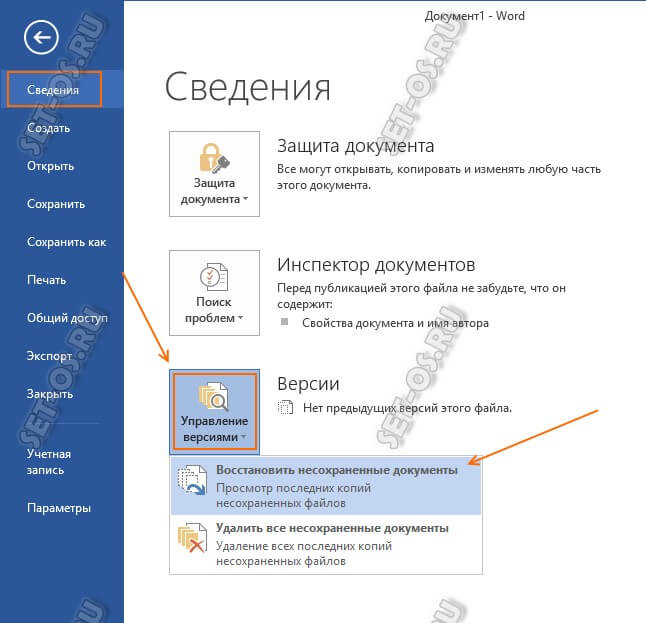
1. Как восстановить документ Word, который вы не сохранили, с помощью автоматического восстановления
Если вы открыли функцию «Автовосстановление» в MS Word 2010, Word 2013 или Word 2016. Тогда вы сможете восстановить несохраненный документ Word, выполнив следующие действия:
Шаг 1. В Word нажмите Ctrl + O на клавиатуре. В нижней части списка «Последние документы» нажмите «Восстановить несохраненные документы».
Шаг 2 Откроется диалоговое окно «Открыть» в папке «Несохраненные файлы», и вы сможете увидеть число несохраненных документов. Их имена немного странные, поэтому единственный способ узнать, какой из них вам нужен, — это посмотреть данные и время для каждого из них.
Шаг 3 Дважды щелкните документ, чтобы открыть его. Если он находится в режиме только для чтения, нажмите кнопку «Сохранить как» на желтой панели, чтобы сохранить его. После того, как вы сохраните его в новом месте, вы можете снова открыть его и отредактировать.
Теперь ваш несохраненный документ Word восстанавливается с помощью функции автоматического восстановления. Очевидно, что эта встроенная функция действительно полезна, когда ваш работающий MS Word внезапно отключается или падает по неизвестным причинам.
Таким образом, если вы не открыли эту функцию, вы можете выполните следующие действия, чтобы включить автовосстановление в Microsoft Word .
Шаг 1. Начните с нажатия на меню «Файл» в Word, а затем нажмите «Параметры» в списке элементов слева.
Шаг 2. В открывшемся диалоговом окне нажмите «Сохранить» в левой части окна.
Шаг 3 Установите флажок «Сохранить информацию об автоматическом восстановлении каждые», а затем введите продолжительность времени, в течение которого Word должен сохранять документ.
Шаг 4 Выберите, где вы хотите сохранить файлы автоматического восстановления, в появившемся диалоговом окне «Изменить местоположение», а затем нажмите «ОК».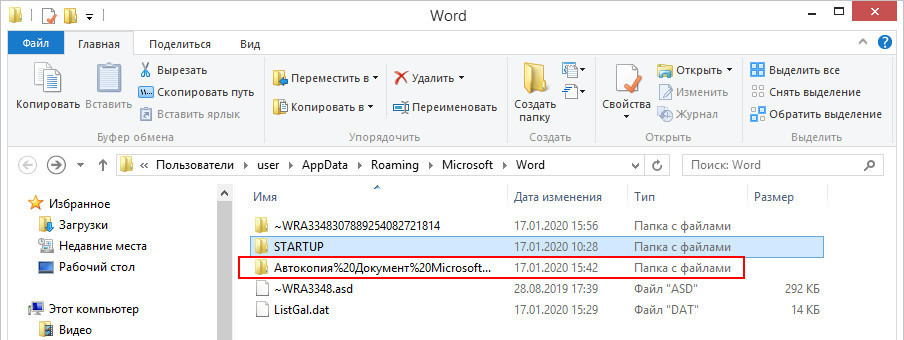 Нажмите «ОК», чтобы закрыть диалоговое окно «Параметры Word».
2. Как восстановить несохраненный документ Word с помощью функции автосохранения
Вы также можете использовать функцию автоматического сохранения для восстановления несохраненного документа Word. эта функция аналогична автовосстановлению, но доступна только в Word 2010 и более поздних версиях.
Шаг 1. Чтобы использовать функцию автоматического сохранения для восстановления несохраненного документа Word, откройте Word и щелкните меню «Файл». Нажмите «Информация», а затем в разделе «Управление документами» нажмите «Восстановить несохраненный документ».
Шаг 2 Кроме того, вы также можете перейти в проводник Windows и найти путь C:\Users\Username\AppData\Local\Microsoft\Office\UnsavedFiles.
Там должны быть доступны все несохраненные документы. Теперь все, что вам нужно сделать, это выбрать черновик и открыть его. Затем вы можете открыть его в новом документе Word, а затем сохранить под соответствующим именем.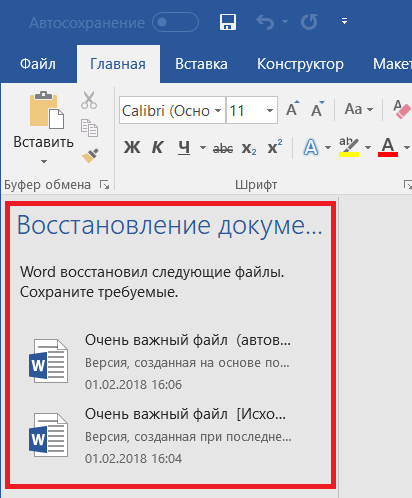
Имейте в виду, что функция автоматического сохранения будет работать только для восстановления документов, которым 4 дня. Через 4 дня все невосстановленные файлы автоматически удаляются.
Часть 3. Как восстановить несохраненный документ Word в MS Word 2007 или более ранней версии?
Для Word 2007 и более ранних версий вы также можете получить несохраненный документ Word почти таким же образом, только на этот раз вы используете функцию автоматического восстановления. Функция автоматического восстановления сохраняет временную копию документа Word во время работы, чтобы вы могли получить к ней доступ, если что-то пойдет не так.
Вы можете получить документы автоматического восстановления при повторном запуске Word. Документы часто находятся в левой части нового окна Word, и вы можете просто дважды щелкнуть любой из них, чтобы открыть его. Затем вы можете сохранить документ для последующего редактирования.
Если вы повторно запускаете Word и не видите документы автоматического восстановления, вы можете найти временный файл в поиске Windows или перейти во временную папку из проводника Windows, чтобы найти его.
Вывод
Очевидно, что функции автоматического восстановления или автосохранения, которые мы видели выше, полезны только в том случае, если вы фактически включили функцию автоматического восстановления и потеряли свой документ ранее, чем 4 дня назад. Если ни одно из этих предварительных условий к вам не относится, вы полностью потеряете свой документ и не сможете вернуть его, если не воспользуетесь программой восстановления данных, такой как Recoverit для Mac.
Эта программа может пригодиться, когда вам нужно восстановить несохраненный документ Word. И его можно использовать во всех версиях Microsoft Word без потери данных. Итак, если вы ищете высокоэффективный способ восстановить несохраненный документ, а также удаленные или отформатированные файлы, Recoverit (Windows/Mac) может стать для вас идеальным решением.
Но чтобы избежать этой проблемы в будущем, может быть хорошей идеей сохранять документ во время работы с ним, и Word будет постоянно автоматически сохранять любые внесенные вами изменения.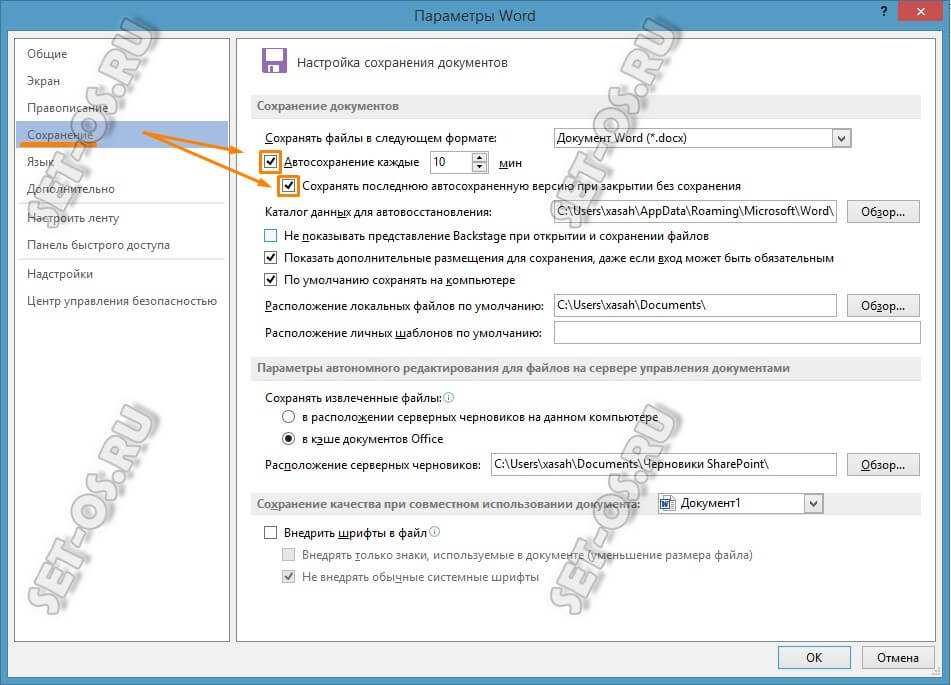 Резервная копия документа также может пригодиться. Благодаря решениям для облачного хранения, таким как Google Docs и Dropbox, у вас есть много вариантов и вы можете получить доступ к своему документу с любого другого устройства.
Скачать бесплатно Скачать бесплатно
Как восстановить несохраненный документ Word
Потеря работы при использовании Microsoft Word чрезвычайно распространена. Это может быть связано с тем, что вы забыли сохранить его, сбой приложения или по другим причинам. Не паникуйте! Мы можем показать вам, как восстановить несохраненный документ Word. Есть много простых способов сделать это.
Как восстановить несохраненный документ WordХотите узнать, как восстановить документ Word и избежать возможных головных болей, связанных с потерей данных? Если да, то вот шесть способов сделать это.
Восстановление несохраненного файла Word Документ ( Временные файлы )Первым шагом должен быть этот URL-адрес:
\AppsMicrosoftFiles\AppLoveMicroved\Admin .
Или выполните следующие действия, чтобы восстановить документ в Word.
- Откройте файл Word и выберите вкладку «Файл».
- Теперь выберите их по порядку:
- Информация
- Версии менеджера
- Выпадающий список
- Выберите «Восстановить несохраненный документ». Появится всплывающее окно со списком всех несохраненных файлов Office.
- Найдите свой файл и выберите его. Нажмите на кнопку открытия.
Для обеспечения безопасности данных необходимо регулярно создавать резервную копию компьютера. В Windows с этим отлично справляется программа File History. Вот шаги, как восстановить несохраненный документ Word таким образом. Возможно, было бы интересно проверить некоторые лучшие программы для резервного копирования на рынке в Великобритании.
- Введите имена файлов в поле поиска на панели задач.
- Нажмите «История файлов».
- Используя клавиши со стрелками, вы можете просматривать различные версии документа.
- Чтобы вернуть нужный документ Word в исходное расположение, выберите Восстановить. Кроме того, выбрав это, вы можете сохранить файл в другом месте.
Автоматическое восстановление Word — еще один вариант восстановления. Имена файлов автовосстановления имеют расширение «.asd». По умолчанию Word ищет файлы автовосстановления при каждом запуске. Отображаются любые данные, полученные с панели задач Document Recovery.
Если у вас возникли трудности с открытием панели восстановления документов, вы можете найти файлы автоматического восстановления вручную. Для этого выполните следующие действия:
- В MS Word выберите «Файл», а затем «Параметры». Теперь на левой панели навигации выберите «Сохранить». Вставьте скопированный путь к файлу автовосстановления в Проводник.
- Теперь измените время интервала и подтвердите, нажав «ОК».
- Найдите несохраненный файл в проводнике. Затем скопируйте файл .asd.
- Выберите «Файл», «Открыть», а затем «Восстановить несохраненные документы» в нижней части приложения Word.
- Вставьте скопированный файл .asd в поле Имя файла. Откройте его и восстановите файл Word.
- Если Word уведомляет об ошибке, повторите процедуру. На этот раз выберите «Открыть и восстановить» в поле «Несохраненный документ».
Первое, что вам нужно сделать, это проверить корзину Windows на наличие удаленных или отсутствующих документов.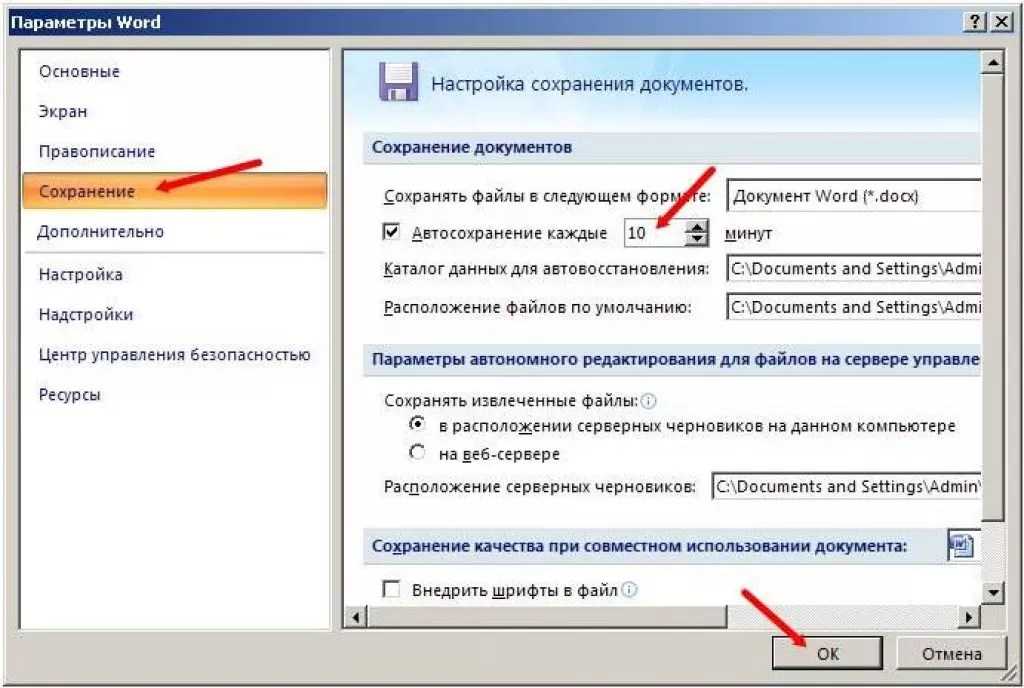 Он имеет уникальную функцию сохранения элементов, удаленных операционной системой. Тем не менее, вы также можете рассмотреть возможность добавления некоторых лучших программ для резервного копирования Windows в качестве меры предосторожности.
Несохраненный документ Word легко получить, если он все еще находится в корзине. Просто выполните следующие действия:
- На рабочем столе или при запуске в Windows перейдите в корзину.
- Узнайте, существует ли еще файл.
- Если имя файла не распознается, проверьте тип (DOCX, DOC, DOT и т. д.).
- Для восстановления выберите файл Word и нажмите «Восстановить».
- Удаленный документ Word будет стерт навсегда, если вы очистите корзину. В этом случае восстановить потерянный файл, скорее всего, невозможно.
Еще одним отличным способом восстановления является приложение для восстановления данных. Эти приложения имитируют то, как Windows обрабатывает удаление данных. После очистки файла Word они избавляются от логических ссылок. После этого файл становится доступным, а операционная система помечает место как свободное.
Хотя программное обеспечение или приложения для восстановления данных могут исправлять логические ссылки, файл снова доступен только в том случае, если исходные данные не перезаписаны. Шаги по извлечению удаленного документа Word описаны ниже. Вы также можете воспользоваться мастером EaseUS Data Recovery для восстановления потерянных файлов.
- Загрузите и установите Disk Drill.
- Выберите устройство хранения, которое содержало удаленный файл.
- Найдите восстанавливаемые файлы, выбрав кнопку «Сканировать потерянные данные».
- Проверьте восстанавливаемые файлы. Также лучше отфильтровать результаты сканирования, чтобы увидеть только те, которые вам нужны.
- Выберите нужные файлы и сохраните их в надежном месте.
- Нажмите кнопку «Восстановить», чтобы восстановить документы.

Большинство программ восстановления данных работают одинаково. Вы также можете проверить наличие другого программного обеспечения.
Восстановление файла Word после сбоя WindowsИногда вы можете потерять свои документы, если ваш компьютер выйдет из строя. Вы можете восстановить их, найдя их до того, как другие файлы займут место на диске. Но как вы можете получить несохраненный документ Word, если такое событие произойдет? Давай выясним.
- После подключения системы к сети снова откройте MS Word. Обычно приложение возвращает несохраненные документы автоматически.
- Выберите «Файл», затем выберите «Параметры» и «Сохранить».
- Скопируйте расположение файла автовосстановления и вставьте его в проводник.
- Теперь скопируйте файл . asd, используя время и дату последнего изменения.
- Вернитесь в MS Word, выберите «Файл», затем «Открыть», а затем «Восстановить несохраненные документы».
 asd, используя время и дату последнего изменения.
Чтобы восстановить скопированный файл Word, вставьте его во всплывающую папку. Теперь откройте его.
Как предотвратить будущую потерюВсегда важно следить за тем, чтобы ваши файлы Word не были потеряны в будущем. Автосохранение, синхронизация с облаком, автовосстановление и т. д. — вот несколько способов предотвращения подобных инцидентов.
АвтосохранениеЧтобы уменьшить вероятность потери данных Microsoft Office, вы можете установить функцию автосохранения с интервалом в одну минуту. Таким образом, даже если вы попадете в аварию, вы потеряете только то, что было сделано за последние шестьдесят секунд.
Чтобы активировать это для Windows, перейдите в меню «Файл», затем в «Параметры» и «Сохранить». В следующем окне можно настроить параметры.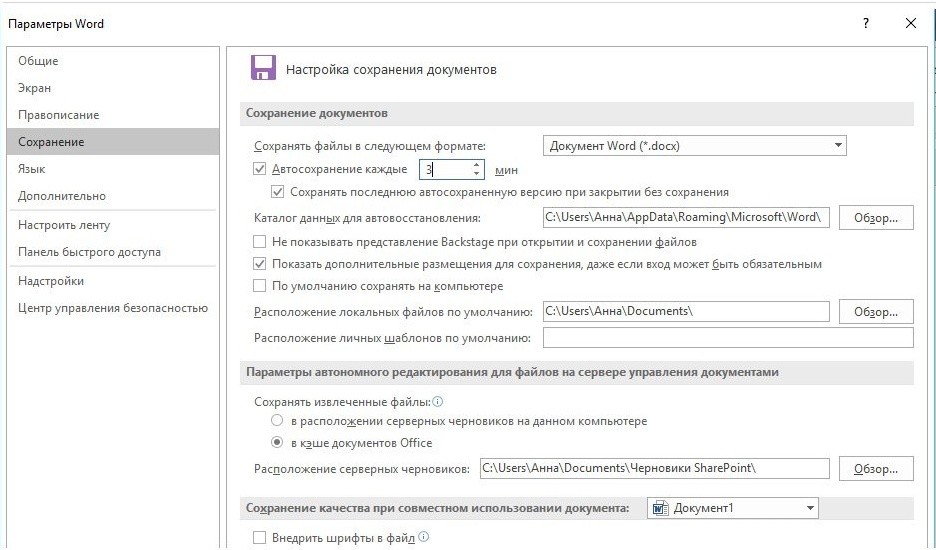
Если вы работаете на Mac, откройте документ и выберите меню «Файл», затем перейдите в «Настройки». Теперь нажмите «Сохранить» в этом окне. Оттуда убедитесь, что установлен флажок «Сохранить информацию об автовосстановлении». Интервалы сохранения по умолчанию — каждые 10 минут; однако вы можете изменить это значение на другой период времени, если хотите.
Синхронизация с облакомОблачные приложения для резервного копирования, такие как OneDrive, Dropbox, Google Drive и т. д., очень полезны для предотвращения будущих сюрпризов. Вам не нужно иметь дело с процессом восстановления документа Word в облаке, так как все сохраняется в режиме реального времени.
Это в основном позволяет пользователю загружать документы и т. д. в режиме онлайн в хранилище в небе. Документ хранится за пределами вашей системы, но доступен с любого авторизованного вами устройства и с надлежащим подключением к Интернету.
Автовосстановление Автовосстановление также является отличным способом предотвращения потери вашей информации, о чем уже говорилось ранее в этой статье. См. выше.
Потеря файла может произойти в любое время. Люди часто забывают сохранять свои обновления и в конечном итоге понимают, что их документ Word исчез. Поэтому необходимо знать, как их восстановить.
Восстановление несохраненного документа Word (6 лучших решений)
Резюме: Не можете получить доступ или найти файл Word в своей системе? Без проблем! В этом блоге мы познакомим вас с несколькими быстрыми и простыми способами восстановления несохраненных документов Word.
Содержание
- 6 способов восстановить несохраненные документы Word?
- Способ 1. Используйте параметр «Поиск»
- Способ 2. Найдите файлы резервных копий Word
- Способ 3. Проверьте корзину
- Способ 4. Используйте функцию автоматического восстановления
- Способ 5. Особенность
- Метод 6: Используйте программное обеспечение для восстановления файлов Word
- Часто задаваемые вопросы
«Я печатал с молниеносной скоростью и, должно быть, по ошибке нажал какую-то клавишу. После чего маленькое окошко выскочило и тут же исчезло, а весь документ закрылся. Так что сейчас документа нигде нет. Могу ли я что-нибудь сделать, чтобы вернуть свой файл? В нем все мои записи, и я понятия не имею, куда они могли деться».
Пользователь Reddit
Существует множество сценариев, подобных описанному выше, когда пользователи Windows сообщают о потере своих документов Word. Независимо от того, выключается ли ваша система во время работы с файлом Word или программа Word внезапно выходит из строя по какой-либо причине, вы можете в конечном итоге потерять свой файл. Но, к счастью, есть способы, которые помогут восстановить несохраненные документы Word за несколько минут. Итак, давайте без лишних слов перейдем к приведенным ниже методам!
6 способов восстановить несохраненные документы Word?Здесь мы поделились некоторыми самодельными методами восстановления несохраненных документов Word. Начнем с основ.
Способ 1.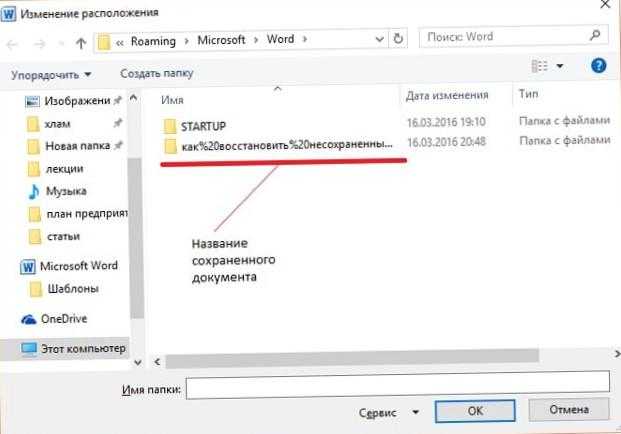 Используйте параметр «Поиск»
 Прежде всего, попробуйте выполнить поиск документа в системе Windows, выполнив следующие действия:
- Перейдите к Запустите или введите имя документа в Windows Search Ящик .
- Если вы найдете файл в Поиск результатов, нажмите Открыть .
- Вы также можете нажать Открыть расположение файла в результатах поиска. Он приведет вас к месту, где хранится файл.
Если вы включили параметр «Резервная копия» в Word, есть вероятность, что вы найдете резервную копию своего файла. Имена файлов резервных копий Word имеют расширение .wbk .
Сначала необходимо проверить, не была ли выбрана эта опция ранее. Для этого выполните указанные шаги:
- Откройте Word и перейдите к File > Options > Advanced .
- Затем прокрутите вниз раздел Сохранить и затем Всегда создавать резервную копию .

Если опция резервного копирования уже выбрана, вы можете выполнить указанные шаги:
- Перейдите в окно поиска Windows и введите .wbk, и нажмите Введите .
- Если вы найдете файлы с заголовком «Резервная копия», за которым следует имя пропавшего файла, дважды щелкните имя файла, чтобы открыть его.
Если вы случайно удалили файл Word, вы можете проверить корзину. Выполните указанные шаги:
- Откройте Корзину на Desktop и найдите файл там.
- Если файл доступен, щелкните его правой кнопкой мыши и нажмите Восстановить .
- Файл будет восстановлен в прежнее место. Вы также можете перетащить файл, чтобы сохранить его в нужном месте.
Если Word открывает документ из системной или общей сетевой папки, функция автоматического восстановления сохраняет изменения. Эта функция автоматически сохраняет создаваемую информацию в документе Word с интервалом в 10 минут. Вы можете восстановить несохраненный файл Word с помощью функции автоматического восстановления.
Обычно Word автоматически дает возможность сохранить автоматически сохраненную (.asd) копию поврежденного или несохраненного файла всякий раз, когда вы открываете другой документ Word. Но сначала проверьте, сохранили ли вы эту опцию ON , выполнив следующие действия:
- Откройте новый файл Word и перейдите в Файл > Параметры > Сохранить.
- Затем проверьте, выбрано ли « Сохранить автовосстановление информации» .
Если выбран этот параметр, восстановить файл Word из Панель восстановления документов. Выполните указанные шаги:
- Откройте любой файл Word. Если Word обнаружит автоматически восстановленный файл, вы сможете увидеть его на панели Document Recovery в списке как «имя документа [Исходное]» или как «имя документа [Восстановленное]».
- Теперь дважды щелкните имя файла на панели Document Recovery .
- Выберите Файл и нажмите Сохранить как .
- Выберите папку, в которой вы хотите сохранить файл, и нажмите Сохранить с расширением .docx .
Как правило, Word находит файлы автовосстановления при каждом запуске и показывает их в области восстановления документов, как обсуждалось выше. Однако, если вы не можете найти файл там, найдите его с помощью функции «Восстановить несохраненный документ».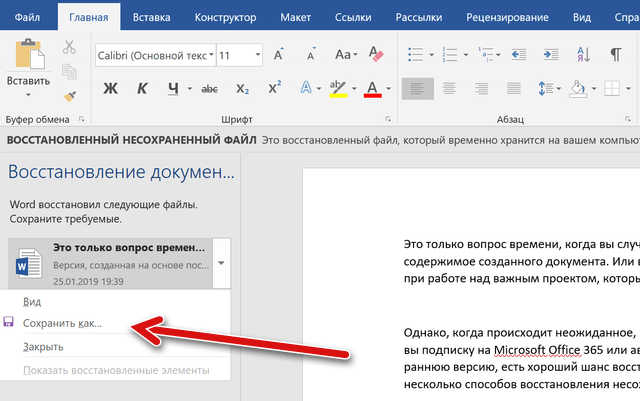 Вот шаги:
- Откройте файл Word и перейдите к Файл > Параметры .
- Затем перейдите к опции Сохранить на левой панели. Перейдите к Сохранить документы , а затем щелкните Местоположение файла автоматического восстановления .
- Если там есть какой-либо файл, скопируйте путь к файлу .
- Затем перейдите к File Explorer , вставьте расположение файла автовосстановления в строку меню и нажмите Enter .
- Несохраненный файл Word появится на вашем экране с расширением .asd .
- Щелкните файл правой кнопкой мыши и выберите копирование пути к файлу .asd .
- Теперь снова откройте документ Word и выполните Файл > Открыть .
- Прокрутите вниз и щелкните Восстановить несохраненный документ .

| Примечание: Вы также можете напрямую использовать функцию « Восстановить несохраненный документ», выбрав Файл > Информация > Управление документом > Восстановить несохраненные документы. |
- Вставьте путь к расположению файла .asd в поле Имя файла и нажмите Открыть .
- Откроется временный файл с предупреждающим сообщением — « ВОССТАНОВЛЕННЫЙ НЕСОХРАНЕННЫЙ ФАЙЛ — это восстановленный файл .asd, временно хранящийся на вашем компьютере ».
- Щелкните Сохранить как и сохраните файл в нужном месте.
После этого проверьте, можете ли вы успешно получить доступ к файлу.
Способ 6. Используйте программное обеспечение для восстановления файлов Word Если вы потеряли документ Word из-за удаления, форматирования диска или повреждения, а резервная копия недоступна, вы можете использовать программное обеспечение для восстановления файлов Word, например Stellar.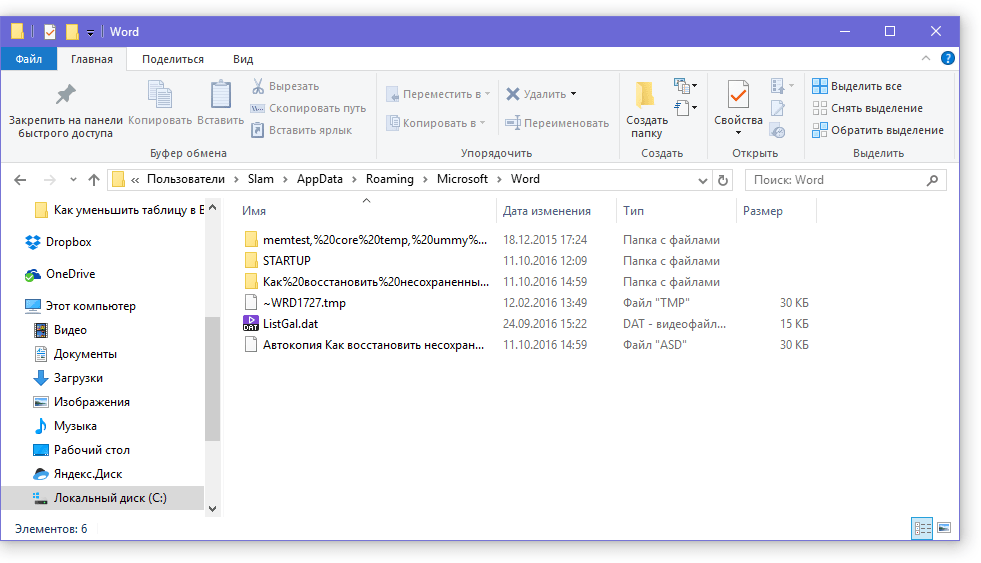 Восстановление данных для Windows. Это простой в использовании, но мощный инструмент для восстановления файлов, который поддерживает восстановление из Windows и внешних устройств хранения, таких как жесткие диски, твердотельные накопители, USB-накопители, SD-карты и многое другое. Он может восстанавливать данные с разделов диска, зашифрованных BitLocker. Вы можете выполнить указанные шаги, чтобы восстановить потерянные или удаленные файлы Word:
- Загрузите, установите и запустите Stellar Data Recovery для Windows.
- На экране « Выберите, что восстановить» нажмите Документы Office > Далее .
- На экране « Восстановить из» выберите папку, из которой вы потеряли файл Word. Вы также можете выбрать диск, если вы не уверены в точном местоположении. Нажмите Сканировать , чтобы продолжить.
- После завершения сканирования будут перечислены потерянные документы. Вы можете выбрать файл, который хотите восстановить, просмотреть его предварительный просмотр и нажать Восстановить .
 Вы можете выбрать файл, который хотите восстановить, просмотреть его предварительный просмотр и нажать Восстановить .
- Затем нажмите Обзор , чтобы выбрать место для сохранения файла, и нажмите Начать сохранение .
| Примечание: Всегда выбирайте другой раздел диска или внешний носитель для сохранения восстановленных файлов, чтобы предотвратить перезапись данных. |
Если вы в конечном итоге потеряете важные несохраненные документы Word, методы самостоятельной работы, описанные в этом блоге, помогут вам легко вернуть свои документы. Кроме того, если вы потеряли доступ к своим файлам Word из-за удаления, форматирования диска, повреждения, атаки вредоносного ПО или системных ошибок, вы можете использовать программное обеспечение для восстановления данных.
Часто задаваемые вопросы- Где Word сохраняет файлы автовосстановления?
Функция автоматического восстановления сохраняет файлы в папке AppData. Вы можете использовать указанные пути для поиска несохраненных документов Word:
- C:\Users
\AppData\Roaming\Microsoft\Word - C:\Users
\AppData\Local\Microsoft\Office\UnsavedFiles
2. Как долго хранятся файлы автовосстановления?
Функция автоматического восстановления Microsoft Word 2013 и более поздних версий по умолчанию сохраняет документ каждые 10 минут. Однако, чтобы быть в безопасности, сделайте привычкой время от времени сохранять документ.
3. Где находятся удаленные файлы в Windows 10?
Если вы случайно удалили файл с помощью клавиши Удалить или параметра Удалить, файл попадет в корзину. Вы можете найти файлы там. Щелкните файл правой кнопкой мыши и выберите Восстановить , чтобы сохранить файлы, если они есть.
4. Могу ли я восстановить безвозвратно удаленный файл Word в Windows 10?
Да. Вы можете восстановить безвозвратно удаленные файлы Word с помощью резервной копии или мощного инструмента восстановления данных, такого как Stellar Data Recovery для Windows . Это самодельный инструмент, который может восстановить файлы, потерянные из-за удаления, форматирования, повреждения или даже атаки вредоносного ПО.
БОЛЬШИЕ продаваемые продукты
СТАЛЬЧЕСКИЕ ДАННЫЕ ПРОФЕССИОНАЛЬНЫЕ ПРОФЕССИОНАЯ
СТАЛЬЧНЫЕ ДАННЫЕ ДАННЫЕ ПРЕДЛОЖЕНИЕ ПРЕДИТРИЯ
СТАЛАРНЫЕ ДАННЫЕ ПРЕДИСЛОВИЯ ДАННЫЕ ДАННЫЕ ДАННЫЕ 9005.
. Техник восстановления Intelli
Подробнее
Stellar Data Recovery Toolkit
Stellar Data Recovery Toolkit является рекламным
Подробнее
How to Recover Word Document 2022 [Saved & Unsaved]
Cloudwards.net может получать небольшую комиссию за некоторые покупки через наш сайт. Однако любые партнерские доходы не влияют на то, как мы оцениваем услуги.
Содержание
- Как восстановить документ Word за несколько простых шагов
- Восстановление несохраненного документа Word на Mac и Windows
- Восстановление сохраненных документов Word
- Заключительные мысли
- Комментарии
↑
Текстовые процессоры существуют уже несколько десятилетий, и многие из них действительно хорошо справляются с предотвращением проблем.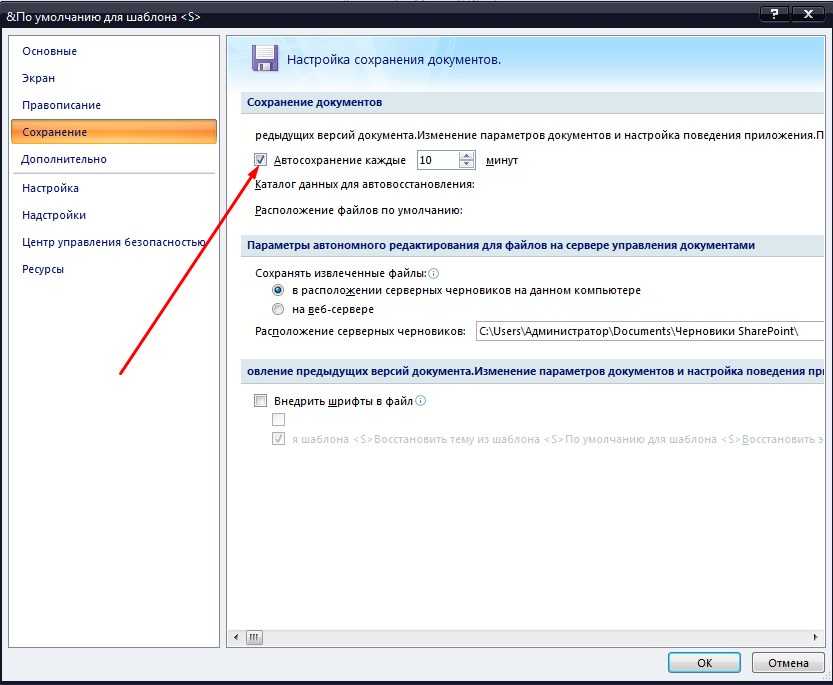 Потеря несохраненных данных является распространенной проблемой, поэтому офисное программное обеспечение часто имеет способы восстановления файлов. В этой статье мы рассмотрим, как восстановить документ Word, даже если вы его не сохранили.
Робин Барбер (помощник редактора)
— Последнее обновление: 2018-12-14T10:48:05+00:00
Лучший способ обезопасить свои данные — сохранить их и создать резервную копию. Однако знание того, как восстановить документ Word с помощью функции автоматического восстановления или стороннего программного обеспечения для восстановления данных, может уменьшить количество головной боли, которую вы получаете, пытаясь заменить этот важный рабочий документ, который вам нужно отправить завтра.
Ключевые выводы:
- Лучший способ защитить ваши данные — это сохранить и сделать резервную копию.
- Несохраненные документы Word обычно оставляют после себя временные файлы восстановления.
- Недавно удаленные файлы часто можно найти с помощью инструментов восстановления данных.

Если вы используете Microsoft Office, лучший способ восстановить несохраненные документы — использовать функцию автоматического восстановления. Даже без правильного сохранения файла информация об автовосстановлении будет сохраняться каждые 10 минут в файле ASD — собственном типе файлов Microsoft для резервных копий. Это предотвратит потерю слишком большого количества данных, хотя вам следует включить функцию автосохранения, чтобы сохранить файлы в безопасности.
Однако, даже если вы сохраните файл, вы все равно можете его потерять. Удаленный документ Word или тот, который был утерян во время форматирования диска, может показаться, что он исчез навсегда, но вариант все же есть. Инструменты восстановления данных могут сканировать ваш жесткий диск на наличие файлов, которые еще не были перезаписаны, а затем вы можете восстановить их, чтобы вернуть свою работу.
23.
09.2021 Факты проверены Cloudwards.net обновил эту статью, включив в нее более широкий спектр методов и преобразовав ее в пошаговую структуру.
- обновлений
 09.2021 Факты проверены
 Да. В Microsoft Word встроен инструмент автоматического восстановления. По умолчанию он будет сохранять ваш документ каждые 10 минут, и вы можете найти его в качестве временного файла в папке «appdata», пройдя через папки «local», «Microsoft», а затем «Office».
Настольное приложение Word позволяет открывать автоматически восстановленные файлы. Вы можете открыть его как обычный документ Word, нажав «Открыть» и найти его в проводнике, или вы можете использовать диалоговое окно автоматического восстановления, которое открывается после того, как Word обнаруживает сбой.
Панель восстановления документа должна появиться в левой части окна, когда вы открываете Word после сбоя. Однако вы все равно сможете восстановить файлы вручную, даже если они не открываются.

Как восстановить документ Word за несколько простых шагов
Существует две основные причины, по которым вам может понадобиться восстановить документ Word: либо вы не сохранили документ перед его закрытием, либо данные сохранения были утеряны из-за аварии или программного сбоя. И то, и другое приведет к потере документов Word, но способ восстановления ваших файлов будет зависеть от проблемы.
Если вы не сохранили свою работу, вам придется полагаться на временные файлы, которые остаются после закрытия приложения. Это может помочь вам восстановить любые недавно удаленные файлы, и есть даже встроенные функции автоматического восстановления, которые помогают с этим методом. С другой стороны, чтобы восстановить случайно удаленные файлы, вам нужно будет использовать сторонний инструмент восстановления, чтобы найти их на своем диске и вернуть обратно.
Восстановление несохраненного документа Word на Mac и Windows
Возврат несохраненных документов не гарантируется.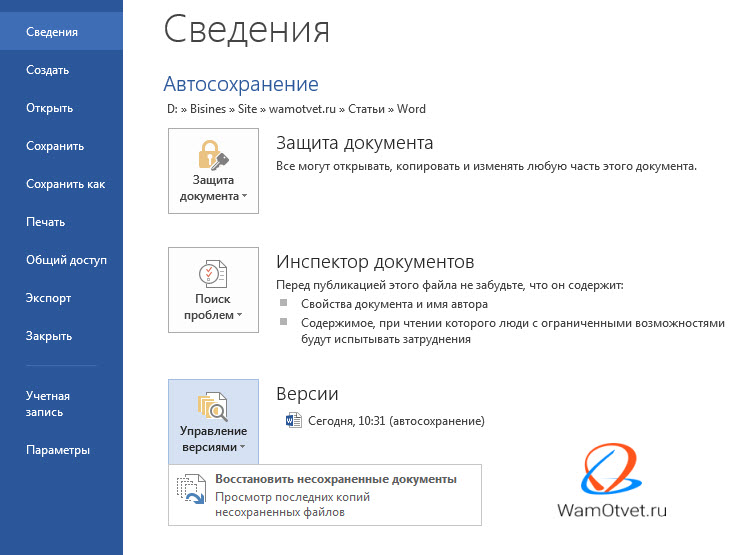 Однако достаточно часто бывает так, что большинство офисных программ, включая Word, имеют средства восстановления именно для этой ситуации. В Office 365 также встроены функции автосохранения, поэтому вам следует сначала проверить OneDrive, если у вас есть файл сохранения, о котором вы не знали, из которого вы можете восстановить свои данные.
Восстановление документов с помощью автосохранения Office 365
При сохранении документов Word в вашей учетной записи Sharepoint или OneDrive Office 365 включит для них автосохранение. Это отлично подходит для файлов, которые вы не рискуете потерять, а также является достойным облачным хранилищем — как показывает наш полный обзор OneDrive. Чтобы включить его и убедиться, что ваш документ автоматически сохраняется в OneDrive, выполните следующие три шага.
- Нажмите кнопку «Автосохранение»
В левом верхнем углу экрана появится переключатель «Автосохранение».
Щелкните по нему , чтобы включить его. - Выберите учетную запись OneDrive
Выберите учетную запись OneDrive или Sharepoint , которую вы хотите использовать для сохранения файла.
- Сохранить файл
Выберите имя для вашего документа и затем нажмите «ОК». Пока вы подключены к Интернету, он будет автоматически сохраняться каждые несколько секунд. Затем вы можете получить доступ к этому файлу из папки OneDrive в любое время.
 Щелкните по нему , чтобы включить его.
Восстановление с помощью автоматического восстановления Word
Если вы редактируете документ, и ваш компьютер зависает, дает сбой или выключается по ряду причин, Word AutoRecover будет вашим лучшим вариантом для его восстановления. Это удерживает ваши несохраненные документы, даже если автосохранение не включено, поэтому вы можете вернуть их позже.
- Найдите потерянные файлы
Когда вы откроете Word после сбоя, вы обнаружите дополнительный раздел под названием «Восстановление документа» появляется слева от экрана .
В этом списке файлов, хранящихся в системе автовосстановления, найдите несохраненный документ Word , который вы хотите восстановить. - Восстановить данные
Нажмите на стрелку вниз рядом с несохраненным документом Word, который вы хотите восстановить, чтобы открыть раскрывающееся меню . Вы можете либо открыть, либо сохранить файл отсюда.
 В этом списке файлов, хранящихся в системе автовосстановления, найдите несохраненный документ Word , который вы хотите восстановить.
Восстановление вручную из временных файлов
Если панель восстановления документа не открывается или вы предпочитаете работать вручную, вы также можете открыть несохраненный документ Word из временных файлов. Это полезно для восстановления несохраненных документов Word после закрытия приложения вручную, так как панель восстановления не откроется, если вы нажмете «не сохранять».
- Перейти к открытию документа
При запуске приложения Word нажмите «открыть» на боковой панели .
- Выберите для восстановления ваших документов
В нижней части экрана будет кнопка с надписью «Восстановить несохраненные документы». Нажмите, чтобы открыть окно проводника.
- Откройте файл
Новое окно приведет вас прямо к местоположению файла автовосстановления, которое по умолчанию находится в папке C:\Users\»ваше имя пользователя»\AppData\Local\Microsoft\Office\UnsavedFiles . Здесь вы найдете файлов ASD , которые вы можете открыть в Word для восстановления потерянных данных.
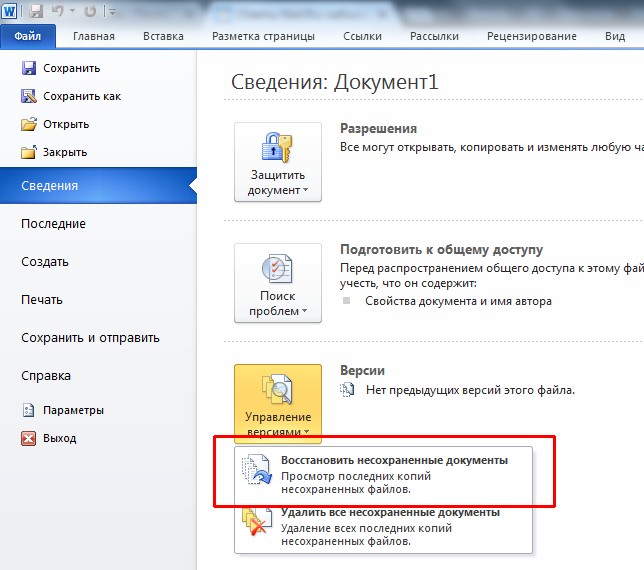
Восстановление сохраненных документов Word
Если вы только что удалили документ, он, вероятно, находится в вашей корзине, и вы можете просто переместить его. Однако, даже если вы удалили их безвозвратно, потеряли во время форматирования диска или повредили операционную систему, данные, вероятно, все еще находятся на диске — просто к ним гораздо сложнее получить доступ.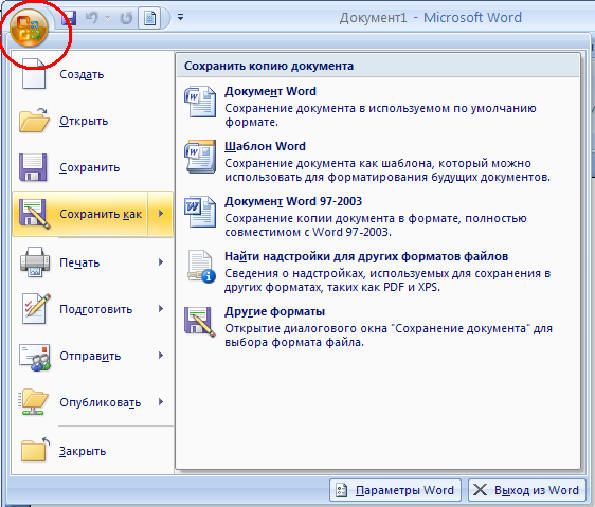
Используйте стороннее программное обеспечение для восстановления
Если данные не были перезаписаны новым файлом, вы часто можете восстановить удаленные документы Word с помощью стороннего программного обеспечения для восстановления. Они могут просканировать ваш диск и найти все, что похоже на файл, что позволит вам восстановить его. Мы будем использовать Disk Drill — прочитайте наш полный обзор Disk Drill здесь — но другие варианты, такие как EaseUS и Stellar Data Recovery, имеют аналогичные шаги.
- Загрузите программное обеспечение для восстановления данных
Перейдите на веб-сайт любой приличной программы восстановления данных, нажмите , загрузите и установите приложение .
- Выберите свой диск и начните поиск
Если вы знаете, на каком диске вы сохранили данные, выберите его и нажмите «поиск потерянных данных».
Вы также можете выполнить поиск по всему жесткому диску, но это займет больше времени. - Просмотр найденных файлов
Выберите «просмотреть найденные файлы» , чтобы получить доступ к разбивке всего, что нашло приложение. Если вы хотите выполнить полное восстановление диска, чтобы восстановить все, просто нажмите кнопку «восстановить все» .
- Восстановить файл
Прокрутите все найденные файлы , пока не найдете потерянный документ Word, выберите его и нажмите «восстановить».
- Выберите место для восстановления
Выберите папку для удаленных документов Word. Вы должны поместить это на другой диск , если у вас есть второе запоминающее устройство, такое как внешний жесткий диск, чтобы новый файл не перезаписывал старый на полпути.
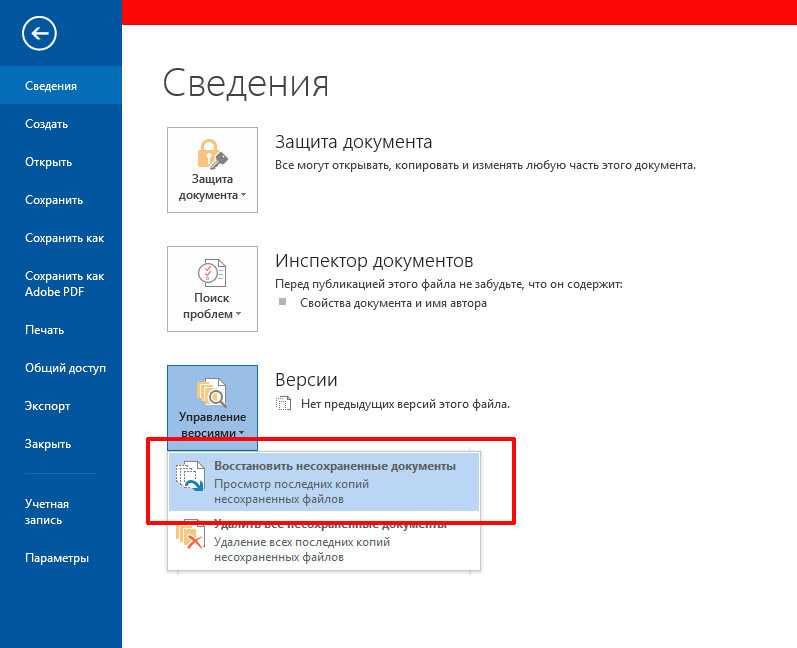 Вы также можете выполнить поиск по всему жесткому диску, но это займет больше времени.
Заключительные мысли: восстановление потерянных файлов Word
Если вы удалили файл, который не должны были иметь, или забыли сохранить после нескольких часов работы, вам не о чем беспокоиться.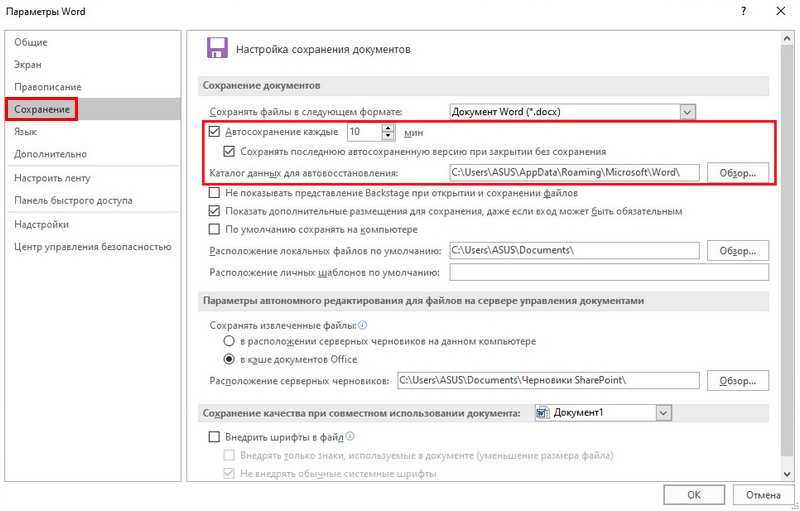 Если вы знаете, какие приложения и функции для восстановления данных вам доступны, и выполняете правильные шаги для восстановления этих данных, восстановить потерянный или удаленный документ Word несложно.
Однако, независимо от того, насколько хороши Microsoft Word и сторонние инструменты, всегда лучше сохранить файлы, чем восстанавливать несохраненные документы Word. Благодаря функции автосохранения Microsoft и отличным онлайн-сервисам резервного копирования, которые доступны, нет никаких причин, по которым вам снова придется страдать от катастрофической потери данных.
Вам нужно было восстановить удаленные или несохраненные документы Word? Помогли ли наши методы восстановления удаленного файла Word? Вы уже создали файлы резервных копий для своего компьютера? Дайте нам знать ваши мысли в комментариях ниже. Спасибо за чтение.
Дайте нам знать, если вам понравился пост. Только так мы можем стать лучше.
Как восстановить несохраненные документы Word | Все решения
Microsoft Office является ключом не только к работе многих профессионалов, но и к личной жизни многих людей. Прежде всего, популярная программа Word отвечает за развитие «безбумажного офиса», который в последнее время стал стандартом для большинства компаний. Вот почему важных документов теперь доступны только в электронном виде на жестком диске компьютера . Вообще говоря, это безопасная практика. Цифровые документы пропадают не чаще, чем печатные документы, при условии наличия хорошей системы организации. Существенным преимуществом цифровых текстовых документов является то, что, в отличие от бумажных документов, их можно редактировать, адаптировать и реорганизовывать в любое время и без особых усилий.
Содержание
- Автовосстановление файлов Word
- Восстановление уже сохраненных документов Word
- Восстановление несохраненного документа Word
- Восстановление документов Word вручную
- Автоматическое создание резервных копий
- Как восстановить поврежденные документы Word
- Восстановление, если поврежденный файл можно открыть
- Восстановление, если поврежденный файл невозможно открыть, восстановить удаленный Word
- 4 документы
- Обзор методов восстановления документов Word
Регистрация доменного имени
Создайте свой бренд на отличном домене, включая SSL и личного консультанта!
Частная регистрация
Круглосуточная поддержка
Эл.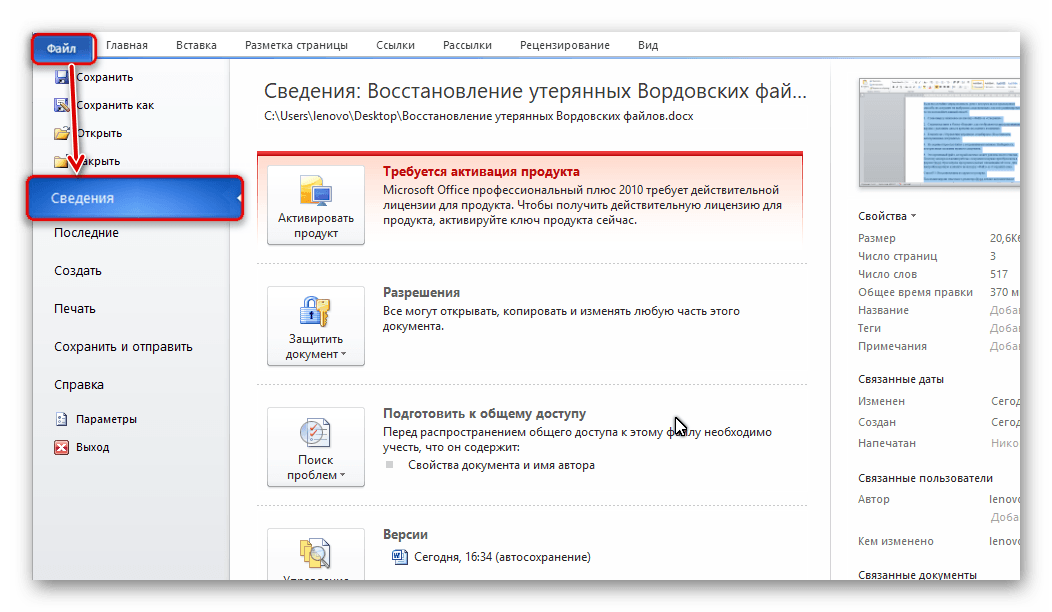 Системный сбой или отключение питания может прервать работу над важным документом, программная ошибка может повредить файлы DOC, или ind ненужные документы могут быть случайно изменены или удалены , все из которых отображают часы или даже дни работы пустая трата времени. Но не волнуйтесь, Microsoft Word предлагает ряд решений, которые помогут вам восстановить данные, которые вы считали потерянными. Кроме того, операционная система Windows предлагает несколько полезных инструментов для таких случаев.
Автовосстановление файлов Word
В случае сбоя компьютера или Word до того, как вы успели сохранить свою работу, пока не паникуйте! В большинстве случаев причин для беспокойства нет: в Word есть встроенная линия жизни, позволяющая исправить ущерб.
« AutoRecover» — это функция, которая активируется по умолчанию в более новых версиях Word (начиная с 2010). При активации программа автоматически сохраняет все текущие данные документа Word каждые 10 минут в качестве резервной копии в ASD-файл (расширенное описание формата потоковой передачи). Эта резервная копия обычно сохраняется как «Автовосстановление [имя файла].asd». Функцию можно найти в «Опции» в пункте меню «Сохранить» .
В меню оба поля « Сохранять информацию автовосстановления каждые [xx] минут» и « Сохранять последнюю автоматически сохраненную версию, если я закрываю без сохранения ” необходимо отметить, чтобы активировать функцию. Здесь вы также можете настроить временной интервал и выбрать папку назначения для файлов ASD.
Как только вы сохраните текущий документ Word и безопасно выйдете, файл ASD будет автоматически удален. Таким образом, « AutoRecover» используется только в том случае, если файл потерян или поврежден из-за серьезной ошибки, такой как системный сбой . Как действовать в таком случае, полностью зависит от того, сохранили ли вы соответствующий файл в другой версии или сохранили ли вы его вообще.
Восстановление уже сохраненных документов Word
При каждом запуске или перезапуске Word будет автоматически искать любые существующие файлы автовосстановления и отображать их в области «Восстановление документа». Если по какой-то причине это не так, вам необходимо выполнить поиск соответствующего документа вручную:
- Нажмите «Информация » в разделе «Файлы » или кнопку Microsoft Office (в зависимости от вашей версии Word)
- В разделе «Версии» выберите документ под названием « [Дата создания](при закрытии без сохранения)»
- Теперь нажмите « Восстановить» на панели в верхней части рабочей области Word
Восстановить несохраненный документ Word
Процедура очень похожа для файлов которые еще не были сохранены, так как вы уже начали писать текст:
- На вкладке « Информация» (см. предыдущие инструкции) выберите « Управление версиями» , а затем « Восстановить несохраненные документы» option
- Откроется папка назначения AutoRecover; в соответствии с датой и временем документа , проверьте, какой из перечисленных файлов ASD является самой последней версией утерянного документа Word, и откройте его
- Сохранить файл как обычно в Word
 Вы можете легко распознать правильный файл ASD по дате и времени изменения.
Восстановление документов Word вручную
Если описанные выше процедуры не работают или вы работаете с версией старше Office 2010 , вы также можете найти соответствующий ASD-файл вручную . Откройте проводник Windows (например, с помощью ярлыка [Windows] + [E]). В зависимости от версии Office файлы автовосстановления можно найти по одному из следующих путей:
- C:\Users\YourUsername\AppData\Local\Microsoft\Office\UnsavedFiles
- C:\Users\YourUsername\AppData\Local \Температура
- C:\Windows\Temp
Если имя вашего диска совпадает с приведенной выше информацией, вы также можете удобно скопировать пути назначения в адресную строку проводника Windows. Если вы сомневаетесь, проверьте папку назначения автоматического восстановления в параметрах Word. Также можно использовать функцию поиска вашего компьютера , введя «*asd» в строку поиска и отсортировав результаты по дате.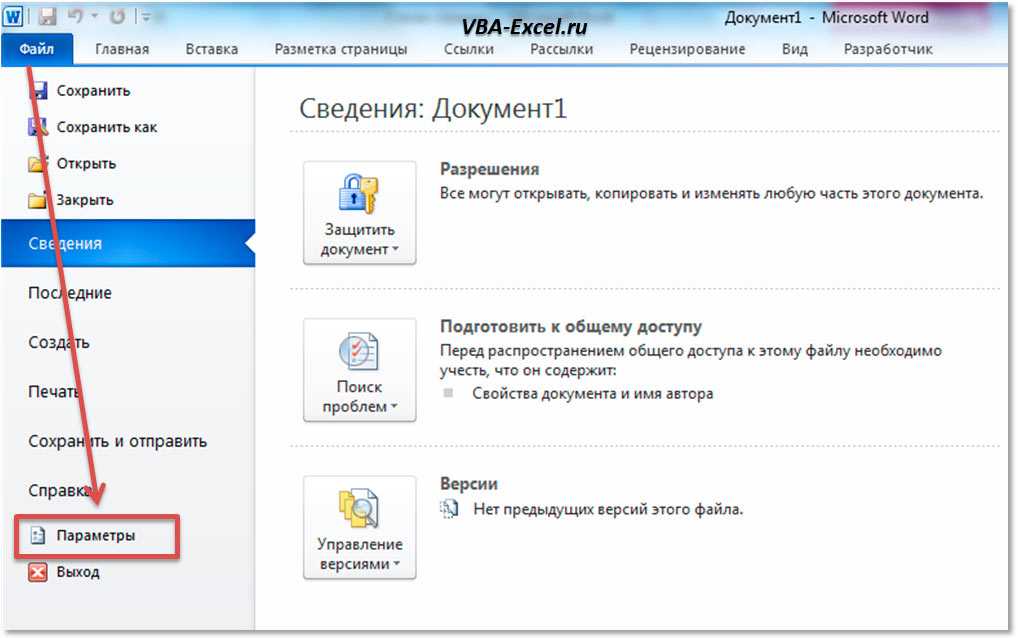 Как только вы найдете файл ASD своего документа Word, просто откройте его в Word и сохраните как файл DOC или DOCX, как обычно.
Автоматически создавать резервные копии
В дополнение к автовосстановлению Word может автоматически создавать резервные копии ваших документов, если вы хотите. Однако сначала вам необходимо активировать эту функцию:
- Для этого вернитесь к «Параметры» и нажмите на вкладку «Дополнительно»
- Прокрутите вниз до области «Сохранить» и проверьте « Всегда создавать резервную копию» поле
С этого момента Word будет создавать резервную копию каждый раз, когда вы сохранить документ с помощью «Сохранить как». Эти копии будут храниться как так называемые файлы WBK в той же папке, что и исходный документ, и будут называться «резервная копия [Исходное имя файла]. wbk». За каждым процессом сохранения следует обновление. Но помните, резервная копия — это предпоследняя сохраненная версия вашего документа Word , и последние изменения не включены. Если вы случайно удалили или заменили важный абзац, а затем нажали «Сохранить», у вас все еще есть возможность восстановить этот абзац.
Как восстановить поврежденные документы Word
Даже если файл поврежден, существуют способы его успешного восстановления. Во-первых, вам нужно диагностировать , действительно ли проблема заключается в самом документе, или, возможно, в Word или даже в вашем ПК.
При работе с документом обязательно обращайте внимание на любые аномалии : возможные нарушения — неправильная компоновка, ложное форматирование или непреднамеренное выполнение одной и той же команды несколько раз (например, повторное перемещение номеров страниц). В таких случаях попробуйте открыть й e на другом ПК или в другой версии Word , чтобы избежать дополнительных источников ошибок. Если документ не может быть открыт в первую очередь, и Word выдает сообщение об ошибке, такое как « Word обнаружил повреждение файла при открытии [имя файла] », дело кристально чистое.
Восстановление, если поврежденный файл можно открыть
Во время запуска Word обычно автоматически обнаруживает поврежденные файлы и пытается их восстановить. Если этого не произошло, вы можете начать ремонт самостоятельно:
- Нажмите кнопку « Файл» или кнопку Microsoft Word , а затем «Открыть»
- Выберите соответствующий документ Word в диалоговом окне «Открыть»
- Щелкните стрелку рядом с кнопку «Открыть» и выберите « Открыть и восстановить»
Если это не сработает, следует использовать файл автовосстановления или ваши резервные копии . Однако, если исходный файл имеет особое значение или файлы ASD или WBK недоступны, Microsoft предлагает дополнительные варианты восстановления файлов. К ним относятся, например:
- Копирование и вставка всего содержимого документа (за исключением последнего абзаца) в совершенно новый документ
- Сохранение документа в текстовом формате (расширение файла «.rtf») с последующим преобразованием его обратно в Word файл
- Изменение шаблона активированного документа
Восстановление, если поврежденный файл не открывается
У Microsoft также есть несколько решений для этого в разделе поддержки. Конвертер «Восстановить текст из любого файла» в пользовательском интерфейсе Word особенно полезен. Однако будьте осторожны: во время восстановления все форматирование документа и все нетекстовые элементы (например, графика, объекты рисования, поля и другие) будут потеряны .
- Под «Файл» или кнопкой Office нажмите «Открыть»
- Нажмите кнопку «Восстановить текст из любого файла (*.*) » под «Тип файла»
- Выберите документ, который вы хотите восстановить, и нажмите « Открыть».
0007 двоичный текст данных» , который вы должны удалить перед сохранением файла в качестве документа Word - Выберите документ, который вы хотите восстановить, и нажмите « Открыть».
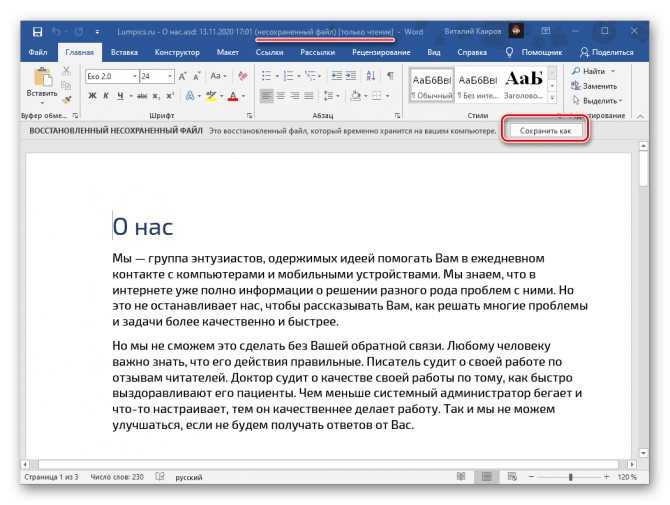 0007 двоичный текст данных» , который вы должны удалить перед сохранением файла в качестве документа Word
В качестве альтернативы вы можете попробовать открыть поврежденный файл с помощью другой текстовой программы (например, OpenOffice), где все форматирование также будет потеряно . Инструменты восстановления Internet также являются возможным решением: бесплатная программа File Repair может восстанавливать поврежденные файлы Excel и PowerPoint, архивы ZIP и RAR, а также видео, изображения, музыку и базы данных. Кроме того, DocRepair, поддерживаемый Office 2016, предлагает бесплатную пробную версию.
File Repair сканирует жесткий диск на наличие поврежденных файлов. DocRepair восстанавливает отдельные поврежденные документы Word.Восстановление удаленных документов Word
Важные файлы иногда могут стать жертвой чрезмерного опустошения корзин при очистке вашего ПК. Но даже тогда ваш годовой отчет или диплом бакалавра никуда не делись.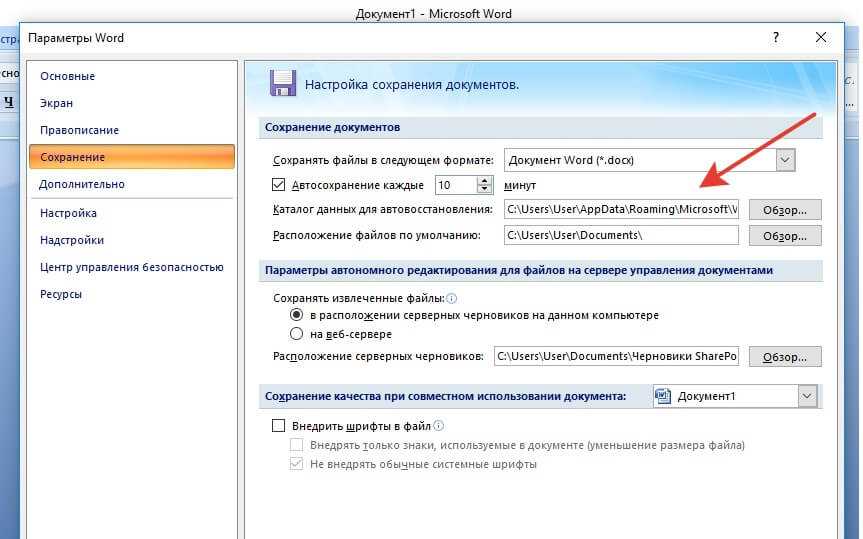 Даже если файлы больше не отображаются в Windows, они все еще находятся на жестком диске до тех пор, пока не будет удалена вся область хранения . Только тогда документ Word теряется. Если вся область хранения еще не удалена, вы можете использовать встроенные ресурсы из Windows 7 для выполнения восстановления:
- Щелкните правой кнопкой мыши папку, в которой был первоначально сохранен удаленный файл перед перемещением в корзину
- Нажмите «Восстановить предыдущую версию»
- будут отображаться ранее сохраненные версии папки, а также все файлы, содержащиеся в них на дату модификации
- Нажав « Восстановить» можно восстановить отдельные документы Word, а также всю папку
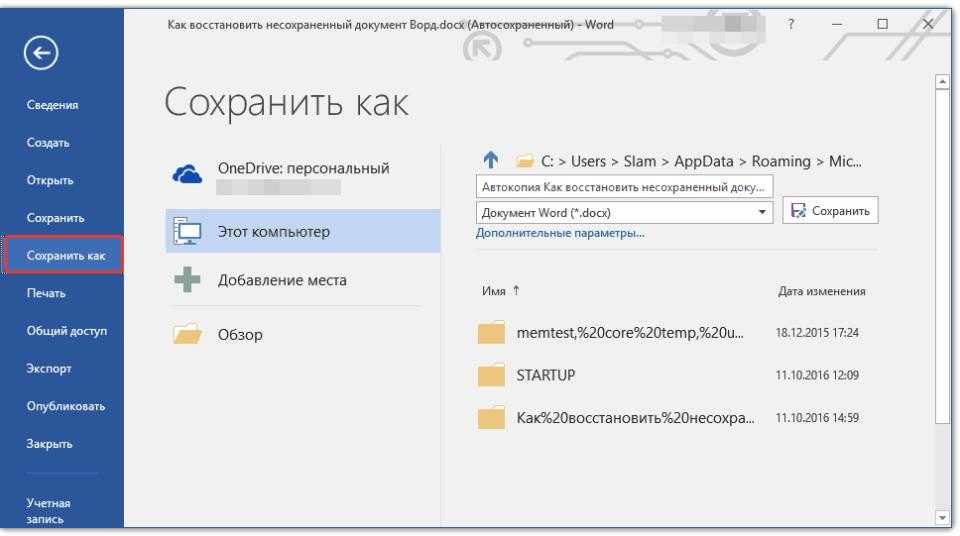
Существуют также специальные инструменты восстановления для восстановления удаленных документов Word, таких как Recuva. Бесплатное ПО восстанавливает не только файлы различных форматов на жестком диске ПК, но и данные, хранящиеся на твердотельных накопителях, цифровых камерах, MP3-плеерах и других мобильных устройствах, которые не попали в корзину компьютера. Для этого инструмент сканирует соответствующий диск и отображает данные в четкой древовидной структуре или в виде списка.
Вы также можете использовать фильтры и помощники по поиску для поиска результатов в специальных форматах.
Recuva перечисляет все результаты сканирования жесткого диска в виде четкой древовидной структуры.Обзор методов восстановления документов Word
В зависимости от сценария существует несколько способов успешного восстановления файла Word независимо от того, имеете ли вы дело с утерянным, поврежденным или удаленным документом. Однако всегда рекомендуется оставлять AutoRestore и резервное копирование активированными.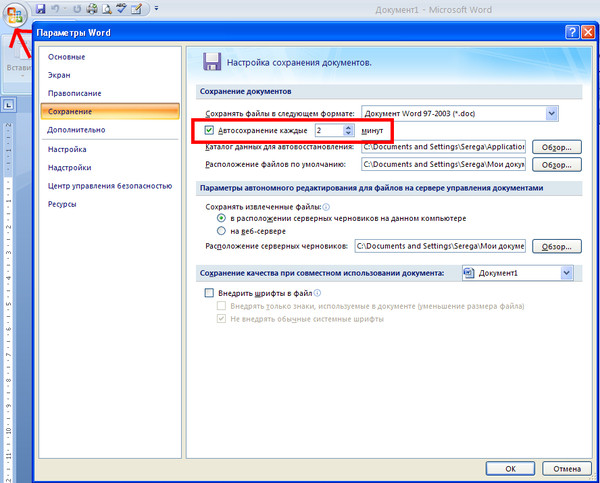 Таким образом, вы всегда находитесь в безопасности и избавляете себя от многих проблем и ненужной работы.
Scenario | Solution method |
PC crash, Word crash, power failure | Use AutoRecover |
Unintentional modification and subsequent storage файла | Создание автоматических резервных копий |
Поврежденный файл | Если файл можно открыть: выполните восстановление Word и скопируйте текст в другой документ Если файл не открывается: «Восстановить текст из любого файла» или использовать инструмент восстановления |
Удаленный файл | «Восстановить предыдущую версию» или использовать инструмент восстановления 8 805809 900 Облачное хранилище с IONOS!Расположенная в Европе компания HiDrive защищает ваши данные в облаке, чтобы вы могли легко получить к ним доступ с любого устройства! Высокий уровень безопасности Общий доступ Available anywhere
Word documents: how to save as a PDF file
Если вы хотите отправить документ Word или подготовить его к печати, рекомендуется знать, как сохранить его в виде файла PDF. Таким образом, вы можете быть уверены, что форматирование вашего документа не изменится и другие не смогут редактировать его без разрешения. Для простых задач преобразования часто бывает достаточно функции сохранения в Word. Тем не менее, есть некоторые специальные инструменты, которые предлагают более широкий… Документы Word: как сохранить в файл PDFКак создать оглавление в Word
Microsoft Word позволяет легко создавать интеллектуальные текстовые документы с помощью разнообразных стилей шаблонов. Макросы Word: как создавать макросы в Word
Любой, кто пишет на компьютере, будет регулярно использовать Word, программу обработки текста от софтверного гиганта Microsoft. Для упрощения работы с этим приложением Office рабочие шаги и команды программы можно автоматизировать путем создания и выполнения «макросов Word». Читайте дальше, чтобы узнать все, что вам нужно знать о макросах в Word. Макросы Word: как создавать макросы в WordАктивация и настройка переносов в Word
Расстановка переносов в Word — это удобный инструмент, который часто используется для создания более разборчивого документа. Как восстановить файл Excel
Восстановление файлов Excel может занять много времени и нервов. Windows и приложение Excel предлагают широкий спектр возможностей для восстановления несохраненных или перезаписанных электронных таблиц Excel в случае сбоя программы или ее случайного закрытия без сохранения. В этом уроке мы представим полезные решения и практические советы. Как восстановить файл ExcelКак восстановить несохраненный документ Word на ПК или ноутбуке с Windows То, что ваша тяжелая работа растворится в воздухе, может стать худшим кошмаром для любого человека, особенно если это длинное эссе или проектный отчет. В этом руководстве мы покажем вам несколько способов восстановить несохраненный документ Word в Windows. Этот метод работает для указанных версий Word: Office 365, Word 2019., 2016, 2013 или 2010 год; это работает для всех этих. Как восстановить несохраненные документы Word в WindowsСуществует несколько способов восстановления несохраненного документа Word. Однако возможность восстановления всего документа Word — редкий случай, но большую часть документа все же можно восстановить. Способы восстановления несохраненного документа Word
1. Поиск в автоматически восстановленных файлахЕсли вы подписаны на подписку Office 365, у вас будет включен параметр AutoSave . В результате ваш файл может быть сохранен в папке «Несохраненные документы». Вот как проверить файлы, восстановленные автоматически из Word.
В дополнение к этому вам также следует искать папки по умолчанию, в которых Microsoft Word сохраняет свои автоматически сохраненные файлы. Чтобы проверить папки, перейдите к следующим путям к файлам в проводнике и проверьте наличие автоматически сохраненных документов Word.
Обязательно замените 2. Восстановить несохраненный документ Word после сбоя Сбои ПК обычно бывают неожиданными, поэтому вы ничего не можете сделать, кроме как надеяться на восстановление вашего файла. Вот как вы можете искать автоматически сохраненные документы Word на своем ПК с Windows, когда компьютер перезагружается и снова подключается к сети.
Вы найдете свой файл в списке автовосстановления, но вы можете выбрать другой метод, если его там нет. Выполните следующие действия, если вы не нашли документ в списке автовосстановления:
3. Восстановить удаленный документ WordЕсли вы удалили документ на своем ПК и не очистили корзину, вам может повезти. Вы можете восстановить удаленный файл из корзины. Чтобы восстановить удаленный документ Word из корзины, выполните следующие действия:
Но что, если вы удалили документ безвозвратно, а его даже нет в Корзине. Не волнуйся; для этого тоже есть решения. Если вы используете Windows 10 (сборка 2004) или более позднюю версию, вам следует использовать средство восстановления файлов Windows. Вы можете использовать этот инструмент от Microsoft для восстановления безвозвратно удаленных файлов. Читайте также : Как принудительно удалить файл или папку, которые нельзя удалить в Windows 4. Поиск временных файлов Иногда Windows использует временные файлы для сохранения несохраненных данных.
5. Восстановление документов Word с помощью программного обеспечения для восстановления данныхЕсли вышеуказанные методы не сработали для вас, последнее средство — использовать инструмент восстановления данных для восстановления файла. В Интернете доступно множество инструментов для восстановления данных, которые позволяют восстановить безвозвратно удаленные данные. Вы можете использовать такие инструменты, как Stellar Pheonix Windows Data Recovery, для восстановления безвозвратно удаленных файлов в Windows. Возможно, вы не слышали об этом раньше, но вы можете восстановить почти все возможные файлы. Он имеет отличный интерфейс и практически не требует затрат. |
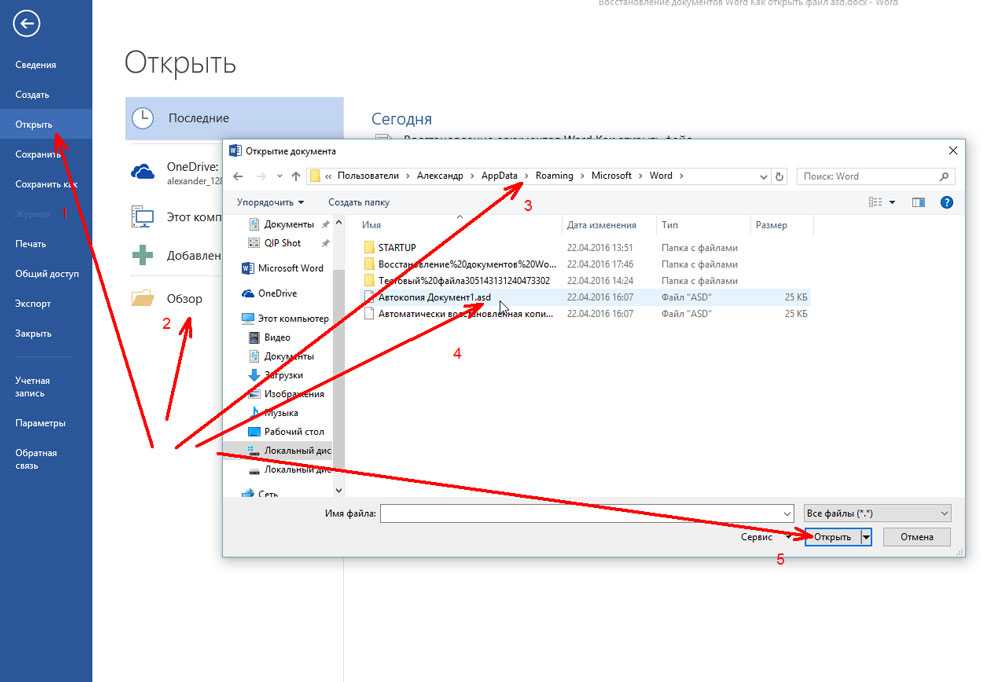 Сюда входят предварительно отформатированные шаблоны оглавления. С помощью нашего иллюстрированного пошагового руководства мы покажем вам, как найти шаблоны и настроить дизайн.
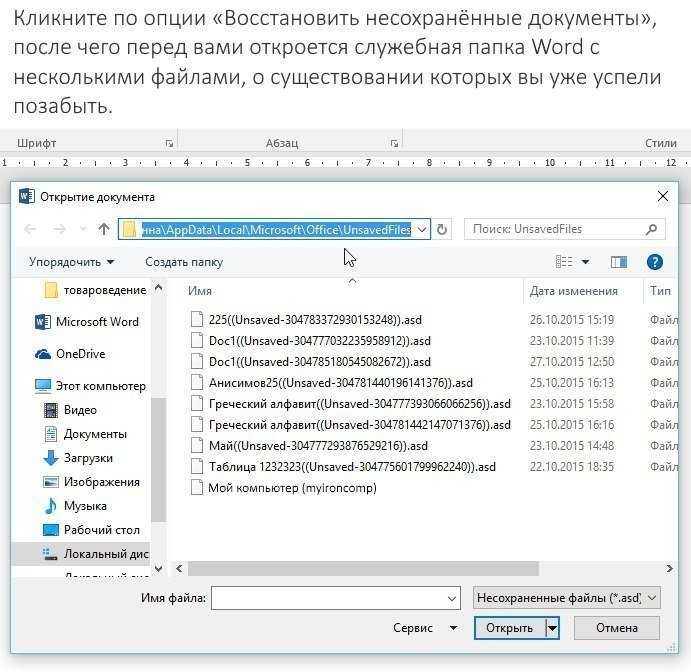 Эта функция позволяет избежать чрезмерных разрывов строк и больших пробелов, которые иногда встречаются в документах Word. Мы покажем вам, как активировать и настроить автоматический перенос переносов в Word.
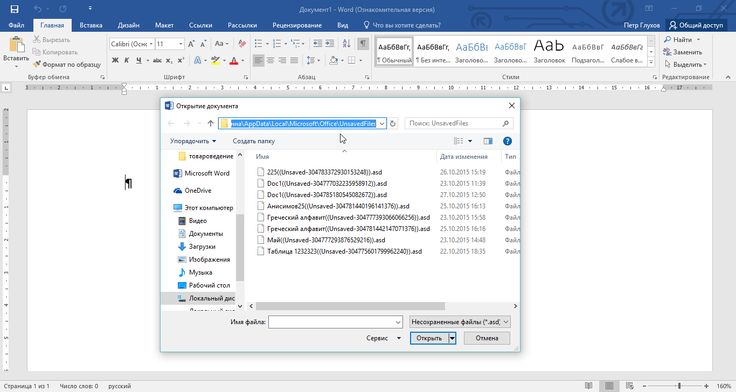 Эта проблема может быть результатом несохраненного документа Word на вашем ПК или ноутбуке с Windows. Однако не паникуйте; у вас все еще есть шанс восстановить несохраненный документ Word на вашем компьютере с Windows.
 Поиск временных файлов

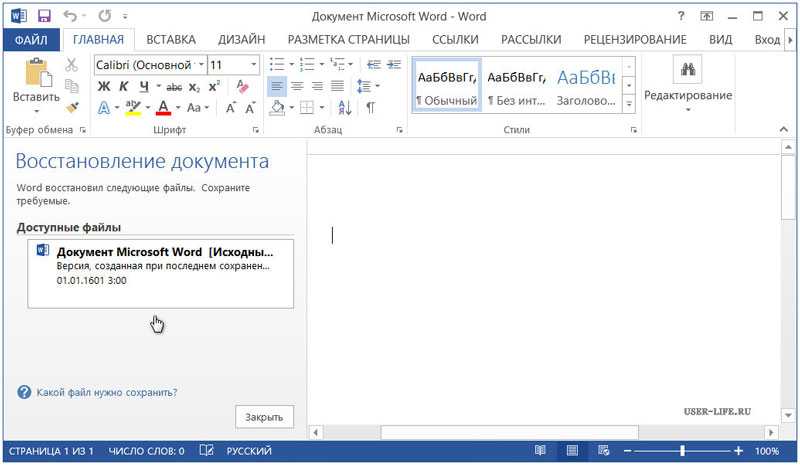
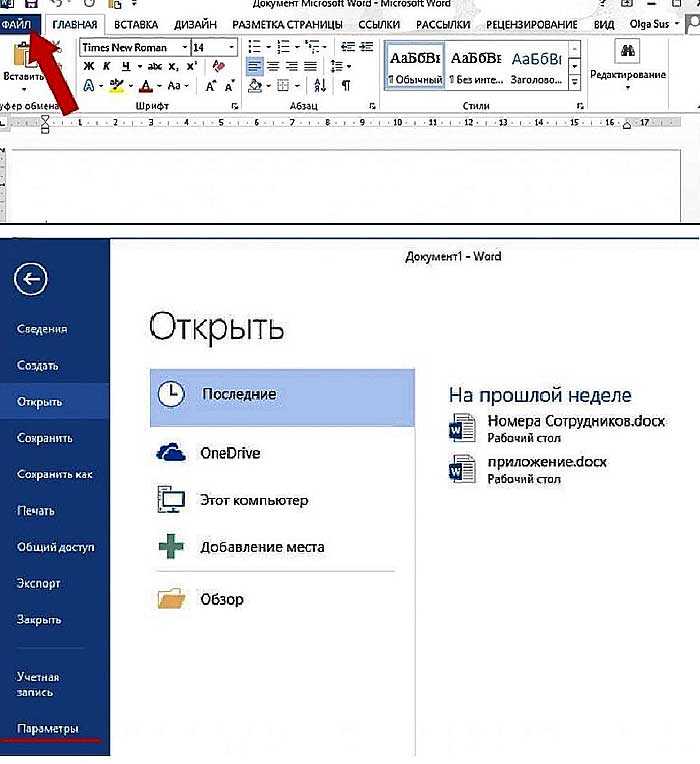
 Временные файлы в Windows сохраняются с расширением файла «.TMP» . Поиск временных файлов в Windows может найти потерянный документ Word. Вот для поиска или поиска временных файлов в Windows.