Как восстановить несохраненный документ Excel– Recoveryfile.ru
от Recovery
Очевидно, что вопрос, как восстановить несохраненный документ Excel, волнует любого пользователя программы эксель. Ведь от внезапных сбоев электроэнергии или даже ошибочных отказов от сохранения документа, никто не застрахован. Есть три основных способа восстановления несохраненных документов Word и Excel.
Настройка aвтосохранения документов в Excel
Восстановление несохраненного файла Excel должно производиться из его резервной копии. Она автоматически сохраняется каждые 10 минут. Это время можно настраивать. Например, поставить 1-2 минуты. Это делается во вкладке «Параметры» (в зависимости от версии из подменю Файл или круглой кнопки в углу слева). Галочкой должны быть отмечены «Автосохранение», нужный период. Только надо знать, что слишком частое автоматическое сохранение может влиять на производительность слабых компьютеров.
После настройки программа Excel с заданным интервалом времени будет делать копии файла во время работы. Самая последняя из всех копий автоматически сохраняется при сбое или отключении компьютера. В этом случае, задача как восстановить несохраненный документ Excel, станет более реальной.
Как восстановить несохраненный файл Эксель из копии
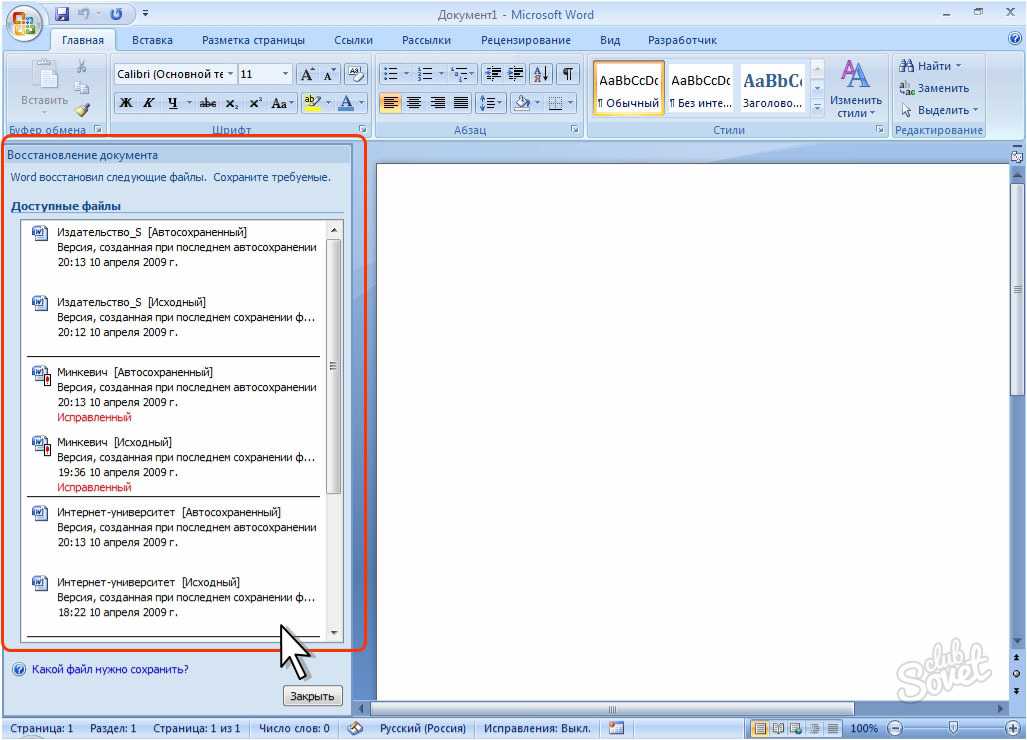
Современные версии Excel, начиная с 2007, после перезапуска компьютера, к счастью, могут просто автоматически предложить вам из выпавшего меню: «Excel восстановил следующие файлы. Сохраните требуемые». Если вы нашли в списке ваш последний документ, то смело нажимайте подтверждение и предоставьте программе дальше сделать всё самостоятельно. Проверьте файл. Скорее всего, вы потеряете минимум данных. Пересохраняйте документ и смело пользуйтесь.
Иногда вы сами отказались от сохранения документа, поэтому способ выше вам не поможет, но есть другая возможность.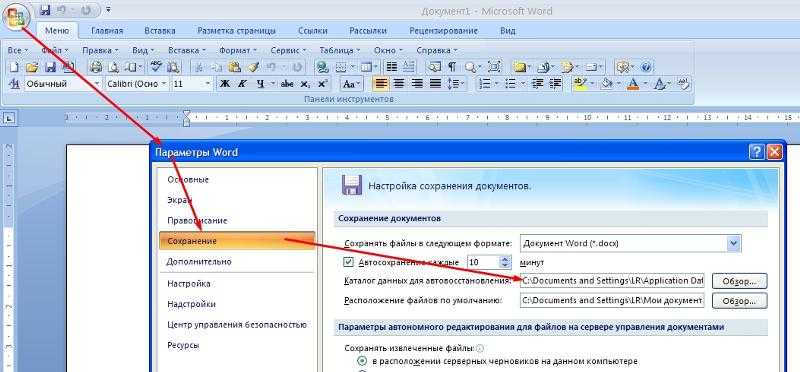 Если во вкладке «Файл» вашей версии Excel имеется пункт «Последние», выберите там «Восстановить несохраненные данные». Откроется список книг, которые вы отказались сохранять при последних изменениях. Щелкните на необходимой книге, сохраняйте еë под нужным именем и пользуйтесь.
Если ваша версия Excel не предложила автоматического восстановления, поищите в параметрах автосохранения (где их найти — см. предыдущий раздел) папку, где находится документ excel. Если папка пуста, скорее всего, не отображаются скрытые файлы. Тогда нужно сделать так, чтобы в папке показывались скрытые файлы: «Сервис», далее «Свойства папки», потом «Вид».
Если вы увидите в папке несколько файлов, то нужен последний по дате появления. Если файл имеет расширение .xar, для открытия поменяйте его на .xls. Откройте файл и проверьте его. Если он работоспособен, сохраните его под необходимым именем и пользуйтесь. Если файлов в папке нет, поищите их на локальном диске через поиск.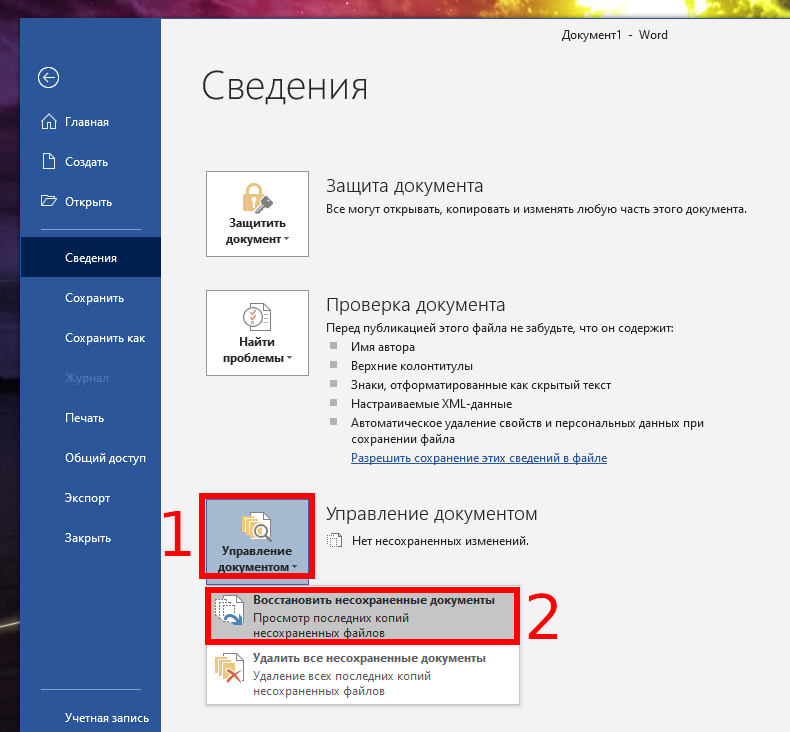
Как восстановить несохраненный файл Excel, если копия повреждена
Попробуйте сделать это средствами того же Excel (как правило, он сам предложит это при открытии). В противном случае используйте программы MS Excel Repair Free, Recovery Toolbox for Excel, Magic Excel Recovery — описание функционалов всех этих программ легко доступно на страницах их загрузки. Кто не умеет работать с программами, может использовать онлайн-сервис для восстановления документов Microsoft Word и Excel .
Способы для восстановления удаленных файлов Microsoft Excel вполне работают и смогут помочь вам при потребности, но не нужно полагаться только на них. Они не всегда и не в каждом случае смогут помочь вам. Намного надежнее будет чаще сохранять документы и переодически делать резервное копирование. Никогда не отчаивайтесь, ведь поврежденный документ excel можно восстановить. Удачи вам!
Как восстановить несохраненный Word | Новости Windows
Со всеми когда-то случалось: мы работаем над текстовым документом в Microsoft Word и вдруг программа закрывается, компьютер выключается или текст просто пропадает.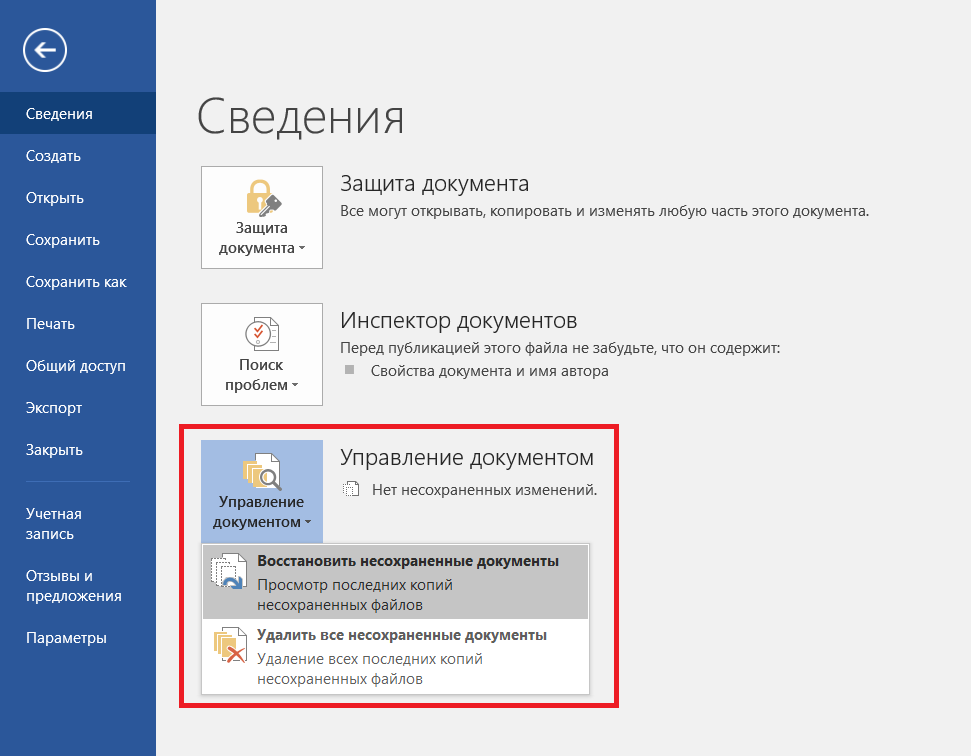 Затем мы понимаем, что не сохранили документ. Это моменты паники и разочарования, как будто вся проделанная нами работа была напрасной и нам пришлось начинать с нуля. Прежде всего, успокойтесь: в этом посте мы увидим как восстановить несохраненное слово
Правда в том, что есть несколько способов, более или менее эффективных и надежных, для восстановления удаленных или потерянных документов Word. Давайте рассмотрим их ниже.
Пользователи Word и других подобных программ, уже имеющие некоторый опыт, часто приобретают здоровую привычку нажать кнопку «Сохранить» по мере продвижения по тексту. Делая это, мы гарантируем, что всегда сможем спасти текст с этой точки. Однако это также не полностью надежная система, поскольку в некоторых случаях документ может исчезнуть и оказаться невосстановимым.
Теме статьи:
Как добавить шрифты в Word
Однако приятно знать, что, как и другие программы в том же стиле, Microsoft Word также включает в себя Функция «Автосохранение» или автосохранение.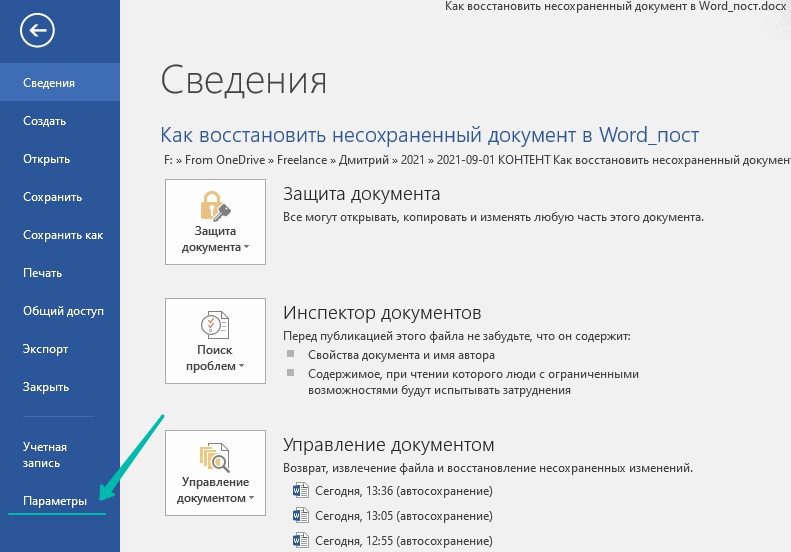 Чтобы узнать, активировано ли это зелье на нашем компьютере, мы должны выполнить следующие действия:
- Сначала мы собираемся «Архив».
- Затем мы открываем «Опции» и мы выбираем «Передовой».
- Наконец, мы будем «Сохранить» и выбираем вариант «Всегда создавайте резервную копию».
Следует также отметить, что возможно восстановить несохраненные файлы различными способами– Через временные файлы, файлы самовосстановления, используя метод восстановления документов, спасая их из корзины и прибегая к решениям для восстановления данных. Мы собираемся обсудить все эти решения ниже.
Отдельно стоит упомянуть возможность автоматического сохранения всех документов в облаке. Для этого мы выполним следующие шаги:
- Заходим в меню «Архив» и там мы выбираем вариант «Сохранить как».
- Мы выбираем «Один диск».

- Наконец, мы присваиваем имя файлу и нажимаем на «Сохранить».
Индекс
- 1 Восстановить из корзины
- 2 Резервное копирование Восстановление
- 3 Использование восстановления системы
- 4 Восстановление несохраненных документов из Word
- 4.1 Если мы удалили документ по ошибке
- 4.2 Если удаление было вызвано сбоем Word
Восстановить из корзины
Будем надеяться, что несохраненный документ Word, который мы потеряли, мог оказаться в корзине. В этом случае восстановление очень простое:
- Открываем мусорное ведро.
- Ищем документ (по названию, типу файла, дате удаления и т.д.).
- Щелкаем правой кнопкой мыши и выбираем опцию «Восстановить».
Если документ не в корзине, все становится немного сложнее, и нам придется использовать другие ресурсы, чем те, которые мы представляем ниже:
Резервное копирование Восстановление
Этот метод действителен для Windows 10 и 11.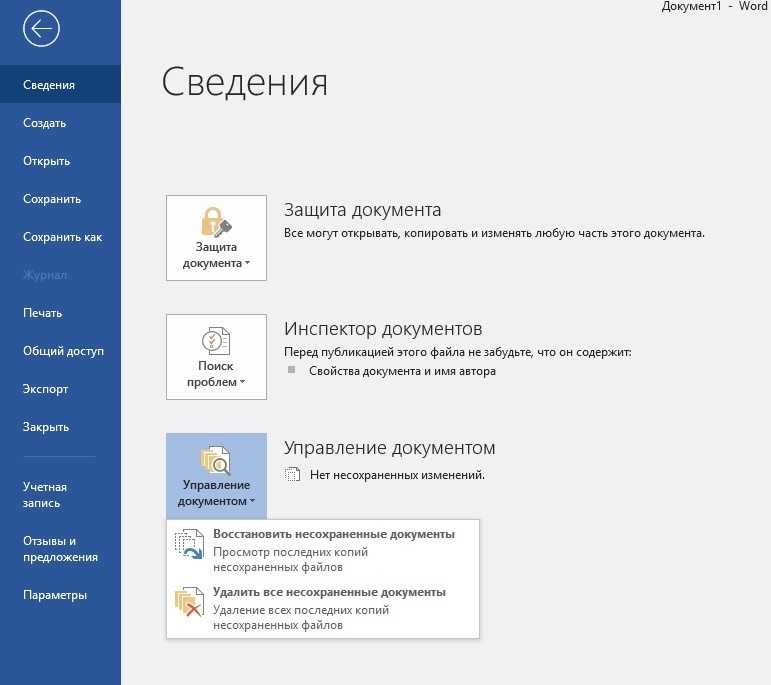 Обе версии операционной системы Microsoft включают эту новую функцию «Резервное копирование и восстановление»
Вот как вы можете активировать эту систему на наших компьютерах:
- Позволять «Панель управления».
- В меню выбираем опцию «Система безопасности» и внутри него «Резервное копирование и восстановление».
- Затем выбираем «Восстановить мои файлы», после чего запустится мастер восстановления файлов.
Восстановление через резервное копирование и восстановление состоит в замене всех данных на нашем устройстве данными из резервной копии.
Использование восстановления системы
Хотя мы, пользователи, игнорируем это, Восстановление системы нашей Windows всегда делает снимки нашей операционной системы на регулярной основе.
Конечно, это работает, если мы были достаточно осторожны и активировали опцию «Восстановление системы». В этом случае восстановление выполняется следующим образом:
- Заходим в меню Пуск или строку поиска и набираем «Создать точку восстановления». мы нажимаем «Войти».
- Затем мы выбираем «Восстановление системы».
- Среди различных появившихся пунктов выбираем тот, который нам больше всего подходит для восстановления удаленного документа и нажимаем на «Следующий».
- Наконец, остается только подтвердить выбранную точку восстановления и нажмите на «Доработать».
После этого компьютер необходимо будет перезагрузить, чтобы Windows применила изменения и вернула нас к тому моменту времени, когда потерянный документ Word был еще доступен.
Это очень эффективный метод, но он также представляет определенные риски. Во-первых, это может повлиять на диски компьютера, а также на недавно установленные программы и обновления браузера. Разумеется, перед запуском процесса функция «Восстановление системы» показывает нам список всех программ, которые будут затронуты, на случай, если потребуется сделать их резервную копию.
Восстановление несохраненных документов из Word
Эта же программа предлагает нам несколько практических решений, чтобы попытаться восстановить несохраненный документ Word. Вот два работающих метода:
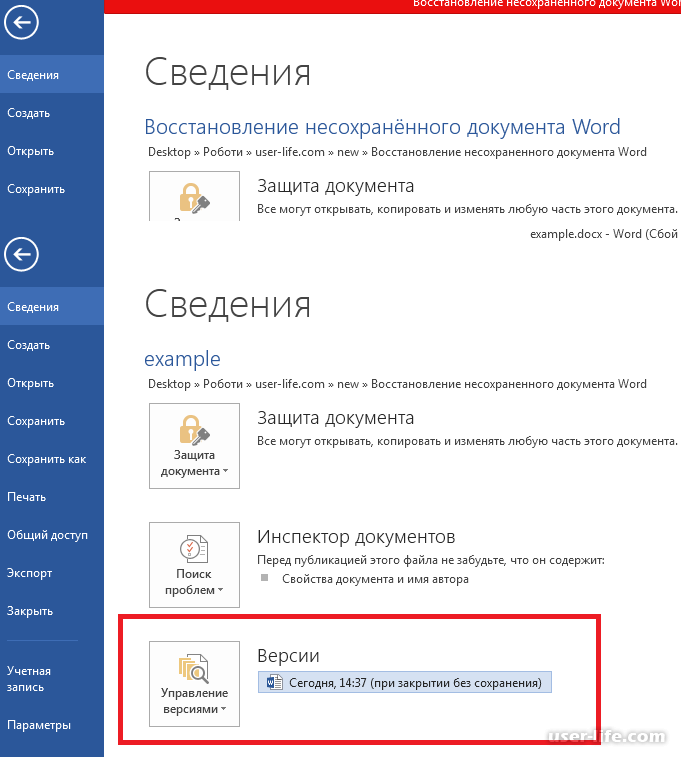
Если мы удалили документ по ошибке
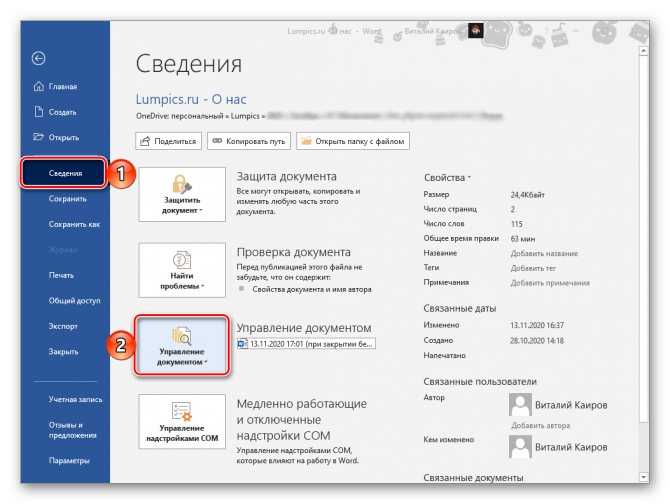
- В Word переходим на вкладку «Архив» (вверху слева).
- В появившемся меню выберите «Управление документом».
- Затем нажимаем на
- Ищем и выбираем потерянный документ в появившемся списке.
- Наконец, мы восстанавливаем его с помощью кнопки сброса «Сохранить как».
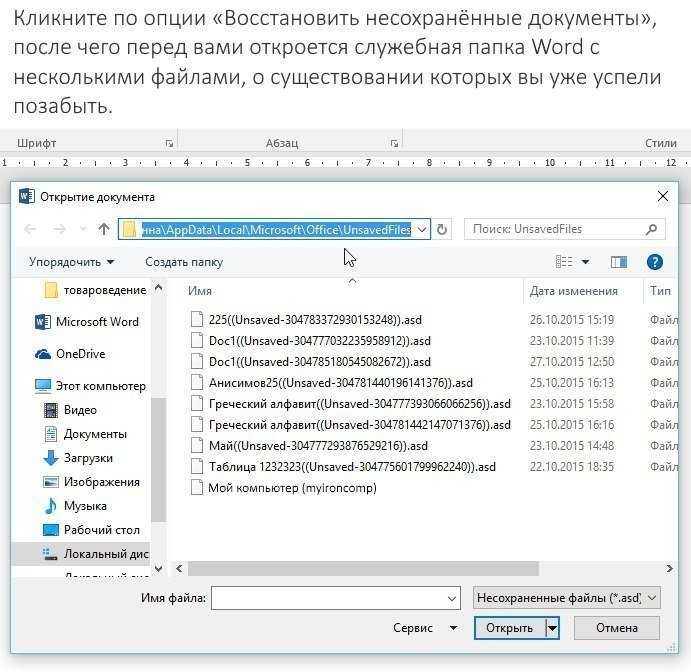
Если удаление было вызвано сбоем Word
- Запускаем Word снова. В некоторых случаях документ снова появится в том виде, в котором мы его оставили. Если нет, то давайте «Архив».
- На этой вкладке мы сначала выбираем «Опции» , а затем «Сохранить».
- Следующим шагом является скопируйте путь к файлу расположения файла автовосстановления чтобы вставить его позже в проводнике.
- Затем откройте папку с названием документа и копируем .asd файл с датой и временем, соответствующими самой последней модификации.
- Вернитесь в Word, нажмите «Архив», мы собираемся «Открыть» и выбираем вариант «Восстановить несохраненные документы».
- Чтобы закончить, мы вставляем скопированный файл в появившуюся папку и открываем файл, чтобы восстановить его.
Восстановите файлы Microsoft 365
Excel для Microsoft 365 PowerPoint для Microsoft 365 Excel 2021 PowerPoint 2021 Excel 2019 PowerPoint 2019 Excel 2016 PowerPoint 2016 Excel 2013 PowerPoint 2013 Excel 2010 PowerPoint 2010 PowerPoint 2007 Excel Starter 2010 InfoPath 2013 InfoPath Edit Mode 2007. .Меньше
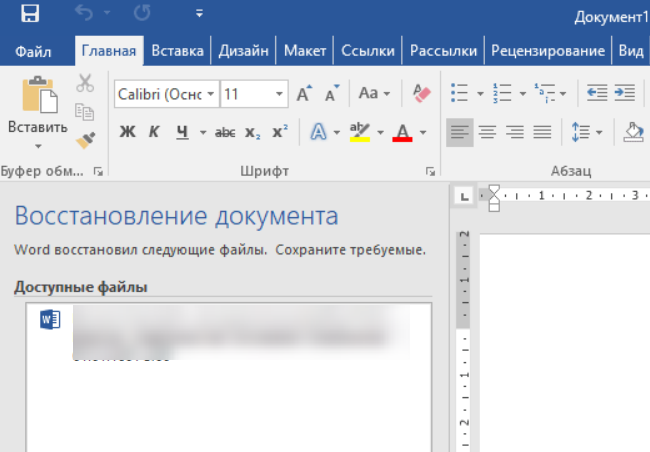
Если приложение Microsoft 365 неожиданно закрывается до того, как вы сохраните последние изменения, при следующем открытии приложения Document Recovery автоматически открывается, чтобы помочь вам вернуть файл. Document Recovery перечисляет все открытые файлы, которые были восстановлены с момента последнего сохранения, последнего времени автоматического сохранения (если ваш файл находится в OneDrive или SharePoint и вы являетесь подписчиком Microsoft 365) или наиболее в последнее время они были автоматически восстановлены.
Чтобы увидеть всю панель Document Recovery , наведите указатель мыши на правый край панели, пока не увидите стрелку, указывающую влево и вправо. Затем щелкните стрелку и перетащите ее вправо, чтобы расширить Панель восстановления документов .
Совет: Если вы являетесь подписчиком Microsoft 365, самый безопасный способ работы — хранить файлы в OneDrive или SharePoint и использовать функцию автоматического сохранения.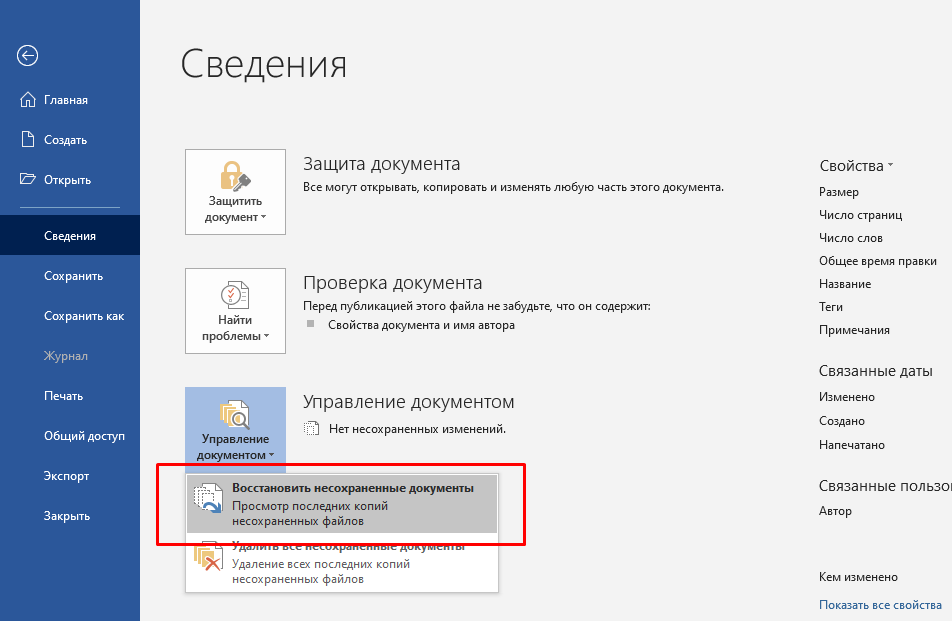
Как решить, какие файлы сохранять?
Если вы видите несколько файлов, перечисленных на панели Document Recovery , и не знаете, какие из них сохранить, найдите дату и время создания каждого файла, которые отображаются под именем файла. Если вы видите несколько версий одного и того же файла, вы, вероятно, захотите открыть ту, которая имеет самое последнее время, потому что в ней будут самые последние изменения. Вы можете щелкнуть каждый файл, чтобы открыть документ и просмотреть его, или щелкнуть стрелку вниз справа от любого файла в Document Recovery , а затем выберите один из следующих вариантов в зависимости от отображаемых параметров:
Открыть или Просмотреть для просмотра файла
Удалить для удаления файла
Close чтобы закрыть файл
Show Repairs , чтобы узнать, были ли обнаружены и устранены какие-либо ошибки в файлах
 org/ListItem»>
Открыв любой файл из списка, вы можете продолжить работу с ним или сохранить его. Когда вы восстановите все документы, которые хотите сохранить, нажмите Закройте , а затем выберите один из следующих вариантов:
Нет, удалить файлы. Я сохранил нужные мне файлы — выберите этот вариант, если уверены, что данные в восстановленных версиях файлов вам не нужны.
 org/ListItem»>
Да, я хочу просмотреть эти файлы позже (наиболее безопасный вариант) . Выберите этот вариант, если не уверены, нужны ли вам данные в восстановленных версиях файлов.
Если вы нажмете Закрыть без просмотра всех восстановленных файлов, вы увидите возможность просмотреть их позже. В следующий раз, когда вы откроете приложение, у вас будет возможность сохранить или удалить эти файлы автовосстановления.
Узнать больше
Что такое автосохранение?
Как включить автосохранение?
Нужна помощь?
Обратитесь в техподдержку.
 org/ListItem»>
Опубликовать вопрос в сообществе Microsoft Answers
Как восстановить несохраненный документ Word в Windows или Android
В повседневной жизни и на работе WPS, мощный кроссплатформенный костюм, часто используется для редактирования текстового контента. Иногда редактируемый документ не может быть правильно сохранен по разным причинам, таким как внезапное выключение компьютера, выход без сохранения или случайное удаление, перезапись другими документами и так далее. Это большое неудобство. К счастью, вы можете попробовать следующие способы восстановления документа Word на Windows или Android.
Как восстановить несохраненный документ Word в Windows
Как восстановить несохраненный документ Word из управления резервным копированием
Шаг 1 Запустите программу WPS и откройте документ Word. Нажмите «Меню» и выберите «Возврат и восстановление». Появится несколько новых опций.
Шаг 2 Нажмите «Автоматическое резервное копирование», и вы увидите всплывающее окно.
Шаг 3 Нажмите «Локальное резервное копирование», и вы сможете найти несохраненные файлы, введя их имя в строку поиска. Дважды щелкните его, чтобы открыть. После открытия целевого файла выберите параметр «Сохранить» в меню, чтобы сохранить его. Затем вы можете вернуть текстовый документ.
Проверить последний параметр WPS
Если WPS Office не закрылся неожиданно и вы сохранили проект, описанный выше метод по-прежнему не поможет восстановить несохраненные документы WPS Word. Вероятно, вы сохранили его в новом месте, в результате чего файл, который вы считали правильным, не сохранил ваши изменения. Итак, как только вы откроете программное обеспечение, проверьте, есть ли у вас файлы, которые вам нужны, в разделе «Последние».
Как восстановить несохраненный документ Word на Android
Шаг 1 Щелкните папку в правом верхнем углу под строкой поиска.
Шаг 2 Найдите параметр «Получить документ» в нижней части меню «Местоположение» и щелкните.
Шаг 3 Вы можете просмотреть все автоматически сохраненные документы, электронные таблицы и презентации. Найдите несохраненный текстовый документ и щелкните его. Затем выберите «Сохранить». Документ будет сохранен в локальной резервной копии. А можно вернуться в главное окно WPS и ввести имя файла в строку поиска для его просмотра.
Для мобильных пользователей восстановление файлов за последние 7 дней бесплатно для лиц, не являющихся участниками, и 90 дней для участников.
Часто задаваемые вопросы
Как просматривать документы Word на нескольких устройствах одновременно?
Во всплывающем окне «Автоматическое резервное копирование» выберите «Облачное резервное копирование». При необходимости можно выбрать резервное копирование вручную или включить синхронизацию Document Cloud. Таким образом, вы можете одновременно просматривать текстовые документы на разных устройствах.