

Как изменить/сбросить пароль Instagram: пошаговое руководство
- Миниинструмент
- Центр новостей MiniTool
- Как изменить/сбросить пароль в Instagram: пошаговое руководство
Алиса | Подписаться | Последнее обновление
Этот пост от MiniTool предлагает инструкции о том, как сбросить пароль Instagram, если вы забыли свой пароль, и как изменить свой пароль Instagram на надежный, если вы знаете свой текущий пароль.
Как сбросить пароль Instagram
Если вы забыли свой пароль Instagram и не можете войти в Instagram, вы можете выполнить пошаговое руководство ниже, чтобы сбросить пароль Instagram. Вы можете сбросить пароль с помощью адреса электронной почты, номера телефона или учетной записи Facebook.
На рабочем столе:
Шаг 1. Перейдите на https://www.instagram.com/ в браузере и нажмите Забыли пароль , чтобы перейти на страницу сброса пароля Instagram. Кроме того, вы можете напрямую перейти на https://www.instagram.com/accounts/password/reset/ в своем браузере, чтобы открыть окно сброса пароля.
Шаг 2. Затем введите свой адрес электронной почты, номер телефона или имя пользователя, которые вы использовали для своей учетной записи Instagram. Нажмите кнопку Отправить ссылку для входа , и Instagram отправит вам ссылку, по которой вы можете щелкнуть, чтобы восстановить доступ к своей учетной записи.
Шаг 3. Затем вы можете щелкнуть полученную ссылку для сброса пароля Instagram и следовать инструкциям, чтобы изменить свой пароль Instagram на новый. Таким образом, вы можете восстановить свою учетную запись Instagram.
На Android:
Шаг 1. На Android вы можете открыть приложение Instagram. На экране входа в систему вы можете нажать Получить помощь при входе в систему под полями имени пользователя и пароля.
Шаг 2. Затем вы можете ввести свой адрес электронной почты, номер телефона или имя пользователя и нажать «Далее».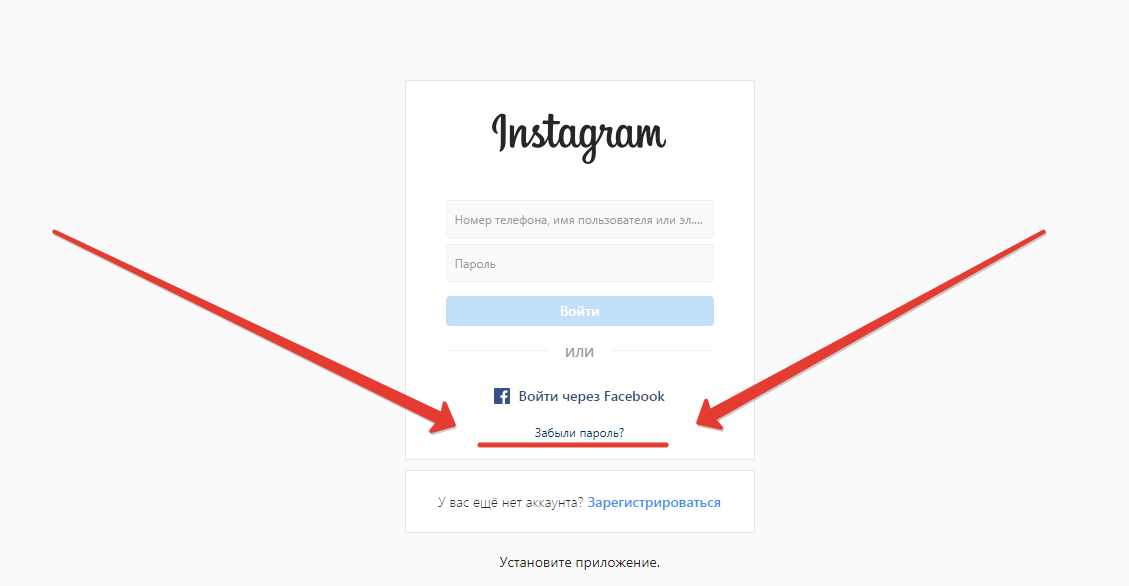
Шаг 3. Следуйте инструкциям в полученном сообщении, чтобы сбросить пароль Instagram.
На iPhone/iPad:
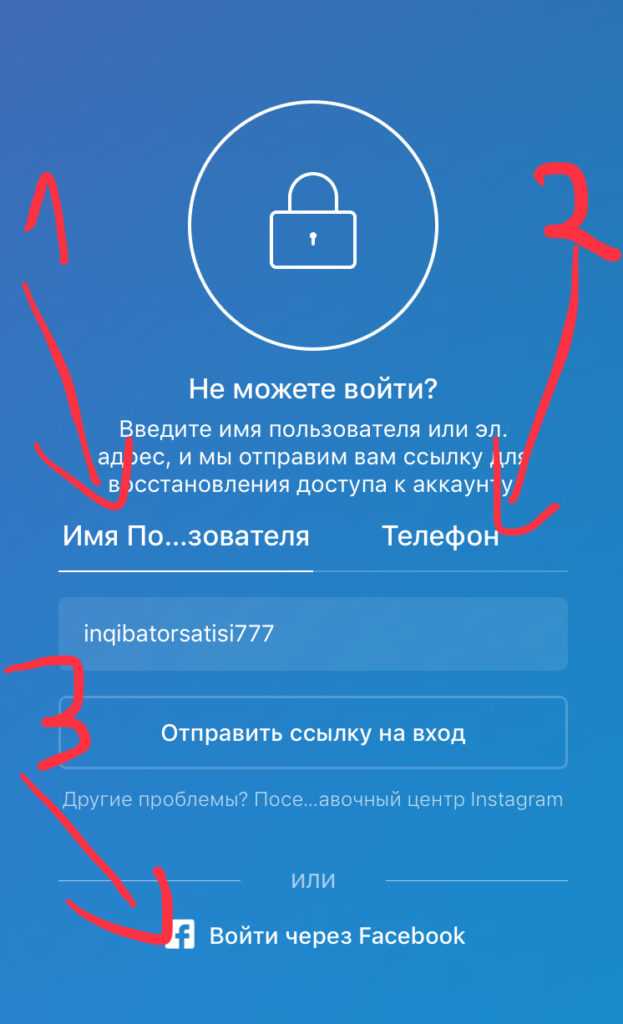
Шаг 1. Тем не менее, откройте приложение Instagram на своем устройстве. Нажмите Забыли пароль , чтобы открыть экран сброса пароля.
Шаг 2. Введите адрес электронной почты, номер телефона или имя пользователя.
Шаг 3. Введите код подтверждения, отправленный в текстовом сообщении, или нажмите ссылку для сброса пароля Instagram, отправленную по электронной почте.
Шаг 4. Следуйте инструкциям, чтобы сбросить пароль учетной записи.
Совет: если вы по-прежнему не можете войти в свою учетную запись Instagram, вы можете найти другие возможные решения в официальном справочном центре Instagram: https://help.instagram.com/374546259294234.
Как изменить пароль Instagram
Если вы знаете свой текущий пароль Instagram и можете войти в свою учетную запись, вы можете следовать пошаговому руководству ниже, чтобы изменить свой пароль, если хотите.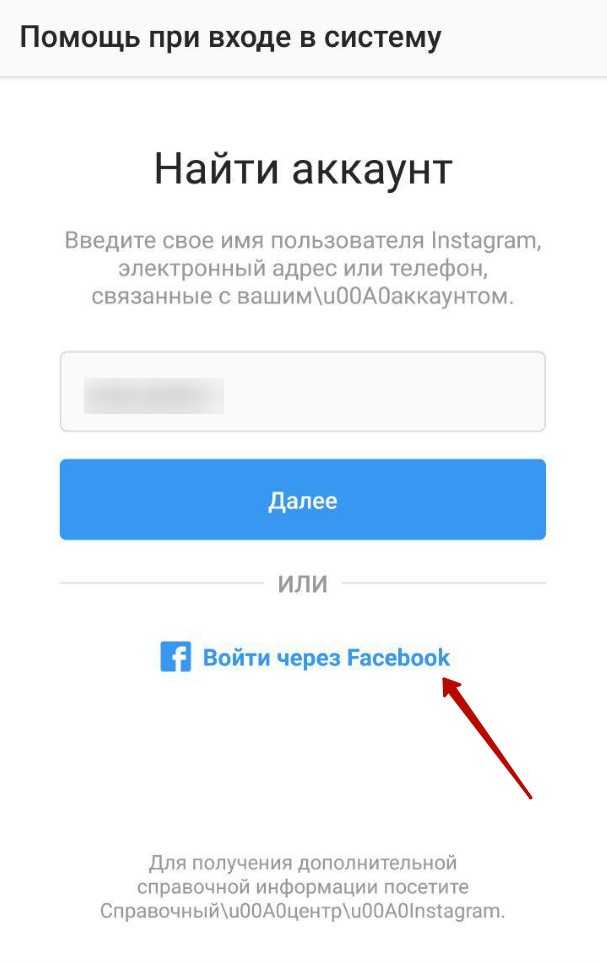 Вы можете изменить пароль как на сайте, так и в мобильном приложении.
С веб-сайта Instagram:
Шаг 1. Перейдите на официальный сайт Instagram в браузере.
Шаг 2. Щелкните значок Еще в левом нижнем углу и выберите Настройки .
Шаг 3. Нажмите на опцию Изменить пароль , чтобы открыть окно смены пароля Instagram.
Шаг 4. Затем вы можете ввести свой старый пароль и ввести новый пароль для своей учетной записи. Когда вы закончите, вы можете нажать Изменить пароль , чтобы сохранить изменения. Чтобы создать надежный пароль, рекомендуется использовать комбинацию не менее 6 цифр, букв и знаков препинания.
Через мобильное приложение Instagram:
Шаг 1. Откройте мобильное приложение Instagram на устройстве Android или iOS.
Шаг 2. Коснитесь значка своего профиля в правом нижнем углу, чтобы открыть страницу своего профиля.
Шаг 3.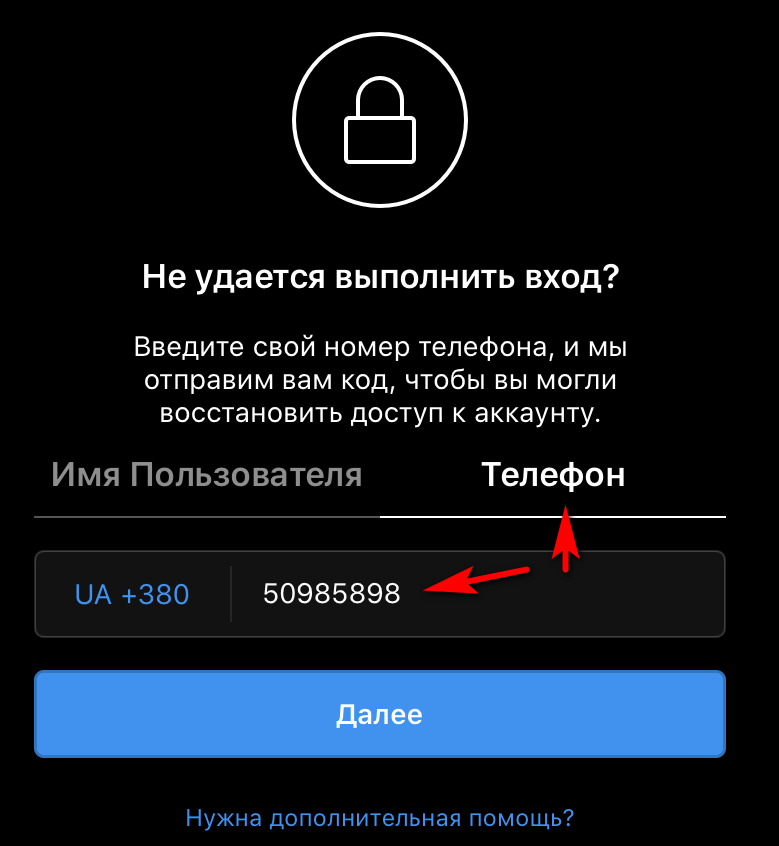 Нажмите трехстрочный значок в правом верхнем углу и выберите Настройки .
Шаг 4. Выберите Безопасность и выберите Пароль .
Шаг 5. Введите свой текущий пароль и введите новый пароль для своей учетной записи Instagram.
Шаг 6. Нажмите Сохранить , чтобы сохранить новый пароль. Затем вы можете войти в Instagram с новым паролем.
Примечание. Если вы входите в Instagram со своей учетной записью Facebook, чтобы изменить пароль Instagram, вам необходимо изменить пароль Facebook.
Вердикт
Если вы забыли свой пароль в Instagram, вы можете выполнить пошаговое руководство выше, чтобы легко сбросить пароль в Instagram. Если вы знаете пароль и хотите изменить его на надежный, руководство также включено в этот пост. Надеюсь, поможет. Дополнительные советы и рекомендации по работе с компьютером вы можете найти в Новостном центре MiniTool.
- Твиттер
- Линкедин
- Реддит
Об авторе
Комментарии пользователей:
Как удалить старую учетную запись Instagram без пароля или электронной почты?
Содержание
- Что происходит, когда вы удаляете свой аккаунт в Instagram?
- Руководство по удалению аккаунта Instagram без пароля и адреса электронной почты
- Часто задаваемые вопросы
Даже сегодня Instagram с многолетней историей является ведущей социальной платформой для потребления визуального контента. Можно узнавать новое, делиться любимыми фотографиями/видео, изливать душу в подписях и взаимодействовать с другими учетными записями.
При всем при этом удаление старой учетной записи Instagram — сложный выбор, поскольку он может нести в себе массу воспоминаний. Другая возможность заключается в том, что вы больше не используете этот профиль и хотите удалить свою старую учетную запись с платформы.
Instagram уважает ваше решение и позволяет вам навсегда покинуть платформу. Если вам интересно, как удалить старую учетную запись Instagram без пароля или электронной почты, вот исчерпывающее руководство для вас.
TLDR
Можно удалить старую учетную запись Instagram без пароля или адреса электронной почты, используя следующие три метода:
Восстановить старую учетную запись через встроенную поддержку Facebook или Instagram
Напишите письмо в службу поддержки Instagram.
Сообщите об учетной записи несколько раз с помощью друзей и семьи.

Что произойдет, если вы удалите свой аккаунт в Instagram?
Удаление учетной записи Instagram навсегда удаляет ваши публикации, сохраненные истории, комментарии, лайки, сообщения и ответы с платформы.
Перед удалением учетной записи приложение отображает возможность временно отключить ее. Эта опция деактивирует вашу учетную запись, но вы можете повторно ввести тот же пароль по ссылке для входа в Instagram, чтобы снова получить к ней доступ.
Если вы выберете вариант удаления своей учетной записи, приложение попросит вас ввести пароль, чтобы навсегда удалить свой профиль. Однако, если вы позже пожалеете об этом решении, Meta приветствует вас в любое время для создания новых учетных записей Instagram.
Как удалить аккаунт в Instagram без пароля?
Instagram не позволяет никому инициировать необратимый процесс удаления учетной записи Instagram без ввода пароля.
В случае потери данных программного обеспечения или кибератаки приложение поможет вам восстановить вашу учетную запись в течение месяца с помощью определенных процедур. После даты удаления учетной записи приложение хранит ваш контент в своей базе данных в течение 90 дней. Но это не применимо, если вы сами вводите свой пароль, чтобы удалить его.
Но что, если вы не помните свой старый пароль в Instagram, но хотите удалить свой аккаунт?
Если вы забыли свой пароль, но хотите навсегда удалить свою учетную запись Instagram, вот несколько упомянутых шагов, чтобы избавиться от него.
Как восстановить старый аккаунт Instagram?
Чтобы удалить свою учетную запись Instagram без пароля, вам необходимо восстановить ее из любой экосистемы приложений Meta.
Instagram и Facebook отправят электронное письмо для процедуры сброса пароля, которая перенаправит вас на страницу учетной записи. После входа в систему вы можете без промедления удалить свою учетную запись Instagram, выполнив простую процедуру:
Как восстановить аккаунт через приложение Instagram? Шаг 1: Перейдите на страницу входа в учетную запись Instagram в веб-браузере.
Шаг 2: Нажмите «Забыли пароль».
Instagram перенаправляет вас на страницу, которая генерирует ссылку для входа для вашего зарегистрированного номера телефона или электронной почты.
Шаг 3: Заполните пустое поле своим именем пользователя, адресом электронной почты или зарегистрированным номером телефона и нажмите на ссылку для входа.
Шаг 4: Проверьте свой мобильный телефон или электронную почту на наличие ссылки, чтобы выполнить шаги для получения доступа к вашей старой учетной записи Instagram .
Шаг 5: Введите свои данные на экране входа, чтобы получить доступ к своему старому профилю в Instagram.
Как восстановить учетную запись Instagram через Facebook? Процесс восстановления прост для профиля, созданного с помощью Facebook или недавно связанного с ним. Если вы забыли пароль для любого из приложений, восстановление через Facebook позволяет восстановить доступ к обеим учетным записям в социальных сетях.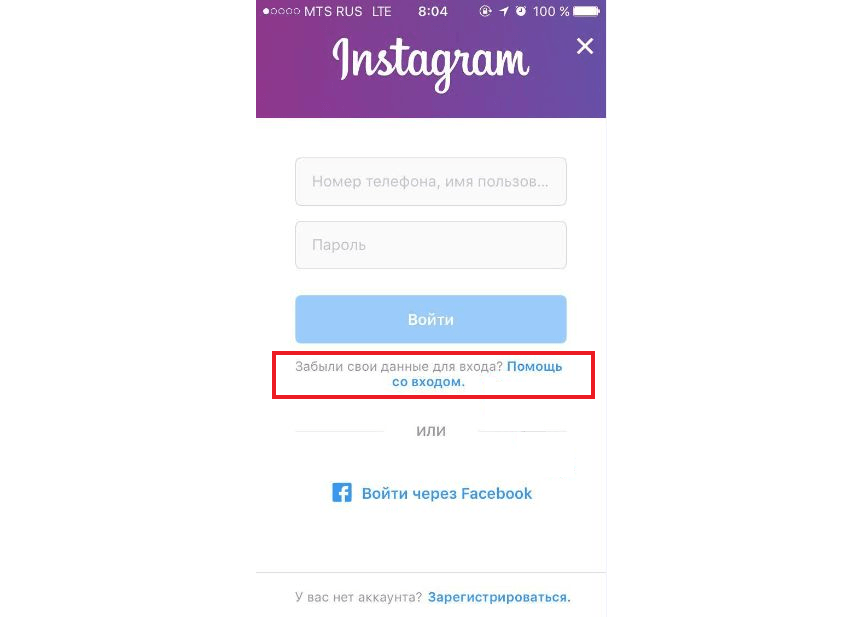
Шаг 1: Перейдите на страницу входа в учетную запись Instagram в веб-браузере. Нажмите «Войти через Facebook».
Шаг 2: Нажмите на Забытую учетную запись.
Шаг 3: Он перенаправляет вас на панель поиска. Заполните пустое поле своим именем пользователя Facebook, адресом электронной почты или номером телефона и нажмите «Поиск».
Шаг 4: Он отображает изображение вашего профиля Facebook с вашим именем пользователя. Нажмите «Продолжить» с любым из вариантов электронной почты или номера телефона, чтобы получить ссылку для входа. Удобнее всего отправить SMS после ввода правильного кода страны и номера телефона.
Шаг 5: Facebook отправит вам электронное письмо для обновления пароля или прямое сообщение на ваш номер телефона. Проверьте входящие сообщения электронной почты или телефона, чтобы перейти по ссылке, которая перенаправляет на страницу учетной записи. Следуйте дальнейшим инструкциям, чтобы создать новый пароль Facebook.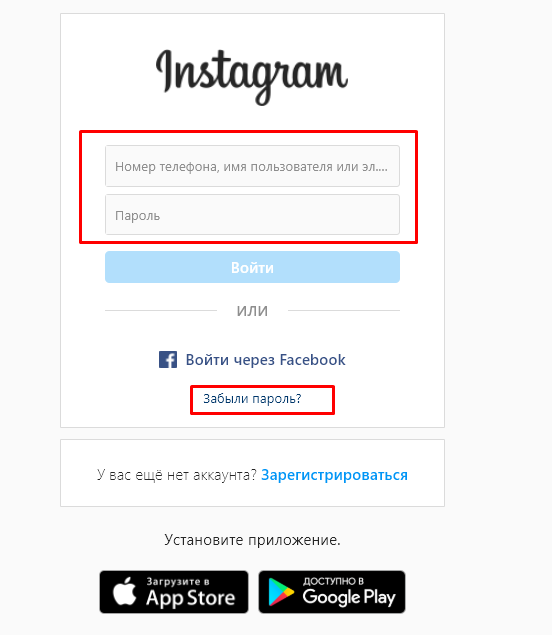
Шаг 6: Введите учетные данные для входа в свою старую учетную запись. После входа в Facebook вы можете открыть Instagram под своим именем пользователя и паролем, чтобы получить доступ к учетной записи.
Как удалить учетную запись Instagram?
Как удалить аккаунт Instagram через приложение?
Шаг 1: Перейдите в свой профиль Instagram и нажмите на три полоски, чтобы открыть раскрывающееся меню.
Эти полосы могут отображаться в верхнем правом углу мобильного приложения и внизу слева в браузере вашей ленты.
Шаг 2: Нажмите на настройки
Шаг 3: Нажмите на учетную запись
Шаг 4: Нажмите на удалить учетную запись внизу.
Шаг 5: Нажмите «Удалить учетную запись» еще раз.
Шаг 6: Нажмите Продолжить удаление учетной записи.
Шаг 7: Он перенаправляет вас на ссылку, по которой вы можете без промедления удалить свою учетную запись Instagram.
Как удалить учетную запись Instagram через веб-браузер?
Шаг 1: Непосредственно откройте страницу удаления Instagram.
Шаг 2 : Выберите соответствующую причину из вариантов и повторно введите свой пароль.
Шаг 3: Нажмите «Удалить ваше имя пользователя» внизу.
Нажатие кнопки удаления подтверждает решение. Как только вы нажмете на эту опцию после ввода пароля, ваши данные будут удалены навсегда.
Служба поддержки Instagram
Шаг 1: Вы можете написать электронное письмо с описанием на [email protected], чтобы удалить учетную запись Instagram без пароля
Шаг 2: Повторите ту же процедуру в случае отсутствия ответа.
Шаг 3: Служба поддержки Instagram отвечает вам с кодом и просит нажать на изображение в реальном времени.
Шаг 4: Позволяет войти в систему после проверки.
Шаг 5: Опубликуйте вход и выполните описанную выше процедуру для удаления учетной записи.
Сообщить об учетной записи
Если вы не можете вспомнить забытый пароль своей электронной почты, адрес восстановления, связанный с ней, или любую из ваших учетных записей в социальных сетях, вы можете попробовать метод сообщения о своей старой учетной записи на платформе, чтобы легко удалить это. Один отчет не поможет навсегда удалить учетную запись.
В соответствии с рекомендациями сообщества Meta, платформа находит несколько отчетов как признак кражи личных данных и без промедления удаляет учетную запись Instagram.
Процедура подачи жалобы на учетную запись Instagram
Шаг 1: Нажмите на три точки в верхней части профиля, на который вы хотите пожаловаться.
Шаг 2 : Нажмите «Отчет».
Шаг 3: Нажмите на меня.
Вы можете попросить своих друзей и родственников сообщить о неактивной учетной записи с помощью опции «Кто-то, кого я знаю». Это помогает удалить ваш аккаунт в Instagram без пароля и процедуры восстановления.