

как указать в контактную информацию, как сделать ссылку, с телефона
Продвижение в социальных сетях можно сделать очень удобным, если знать, как добавить Инстаграм в ВК. Связка этих двух сервисов будет полезной, откроет доступ к ряду возможностей. В частности, это упрощение постинга, а также поиска пользователей.
Содержание
- Преимущества привязки Инстаграм к ВК
- Как выполнить привязку
- Как в Instagram оставлять ссылку на VK
- Способы вставить ВКонтакте ссылку на инсту
- Как отвязать аккаунты
- Репост и отметка
- Как оставить ссылку на инсту с телефона
- Видеообзор:
Преимущества привязки Инстаграм к ВК
Перед тем, как добавить Инстаграмм в ВК, нужно разобраться с плюсами этой опции. Все, кто занимается продвижением как ВКонтакте, так и в Instagram давно успели объединить эти две социальные сети. Тем более это сделать очень легко, просто и быстро. Их синхронизация не позволяет полностью объединить все переписки, обновления или контакты. Это всё же разные приложения с отличиями в политике и возможностях. Но есть в них и кое-что общее. А это такие основные плюсы:
- Постинг одновременно в две социальные сети. Например, человек решил выложить фотографию в Инстаграм. После интеграции она появится на стене или в альбоме личной страницы ВКонтакте. Если в посте в Инсте есть геометки, хэштеги, описание, отметки других страниц, они также отобразятся и в ВК. При автопостинге видео могут возникнуть небольшие трудности. Оно не скопируется, как видеофайл, в ВК. На стене будет только обложка видеозаписи и актуальная ссылка на страницу в Instagram.
- Обмен контактами и друзьями. При синхронизации двух профилей в автоматическом режиме будет производиться поиск знакомых аккаунтов. Человеку будет проще искать своих друзей из Контакта. При каждом новом пользователе, зарегистрированном в Инсте, будет приходить предложение подписаться на страницу.
- Как показывает практика, продвижение и ведение аккаунтов сразу в разных социальных сетях будет эффективнее.
 Особенно, если оставлять в них ссылки друг на друга.
 Особенно, если оставлять в них ссылки друг на друга.
У современных людей есть личные аккаунты в разных социальных сетях. Сложно отыскать человека, который выбрал для себя только Instagram или зарегистрировался исключительно в ВКонтакте. Или он не заходит никуда кроме Одноклассников, или является фанатом Фейсбука. Да, есть любимые приложения, но и другими программами люди всё равно пользуются. Если речь идет о коммерческих профилях, то в разных социальных сетях и их аудитория будет отличаться.
Как выполнить привязку
О том, как сделать ссылку на Инстаграм ВКонтакте:
- Через социальную сеть VK.
- Через сервис Instagram
Перед тем, как добавить ссылку на Инстаграм ВКонтакте, необходимо:
- Открыть личный профиль соцсети.
- На главной странице под профилем нажать кнопку «Редактировать».
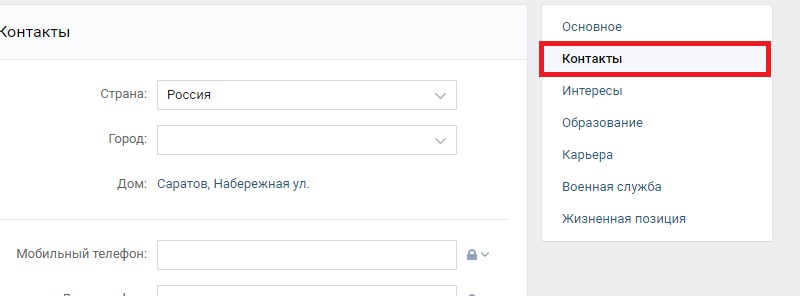
- Затем открыть раздел «Контакты».
- В графе «Личный сайт» указать ссылку на Instagram.
Если выполнять это действие через компьютер, тогда можно не просто добавить ссылку, а синхронизировать оба аккаунта. Для этого тоже следует зайти в раздел «Моя страница», открыть «Редактировать» под аватаром, выбрать раздел «Контакты». Внизу под основной информацией будет значок Instagram и надпись «Добавить». После нажатия появится новое окно, где потребуется указать логин и пароль от странички Instagram. Если на компьютере уже открыт аккаунт пользователя, система это обнаружат, осуществит интеграцию самостоятельно. Необходимо будет нажать кнопку «Сохранить» для сбережения настроек.
Связать два аккаунта можно и через сервис Instagram. Для этого необходимо:
- Открыть приложение, зайти в личный аккаунт.
- Открыть раздел профиля, нажав на значок с аватаром в правом нижнем углу.
- В правом верхнем углу будет значок меню, кликнуть по нему.
- Найти раздел «Настройки», затем «Аккаунт», из списка выбрать «Связанные аккаунты».
- Выбрать социальную сеть ВКонтакте.
- Перед тем, как указать Инстаграм в ВК, нужно будет ввести данные для входа в социальную сеть – логин и пароль. После нажать кнопку «Войти».
- После этого два аккаунта полностью объединятся.
 После нажать кнопку «Войти».
Люди наивно думают, что после синхронизации двух профилей можно заходить в один через другой. Но выполнить такое действие невозможно. Так же, как и с одного приложения просматривать ленту другого. Лайки, комментарии под одной и той же записью в разных социальных сетях тоже будут отличаться.
Как в Instagram оставлять ссылку на VK
Большинство пользователей интересует не только, как добавить Инстаграм в ВК в контактную информацию. А возможно ли это сделать наоборот. То есть указать ссылку на профиль или группу ВКонтакте в Instagram. Зарубежная социальная сеть Instagram имеет совершенно другой интерфейс. В нём не предусмотрен раздел контактной информации пользователя. В целом пользователь может немного написать информации о себе. Но размещать ссылки можно в описании профиля. Для этого выполняют такие действия:
- открыть сервис;
- нажать кнопку «Редактировать профиль» на основной странице под разделами «Публикации», «Подписки» и «Подписчики»;
- в новом окне в разделе «Сайт» указать URL адрес ВК.

Теперь, открывая профиль пользователя, все люди могут видеть этот адрес.
Способы вставить ВКонтакте ссылку на инсту
Самый простой вариант для размещения в ВКонтакте URL-адреса на страницу Инстаграм – это привязка аккаунтов друг к другу. Но существуют и другие методы. Как сделать ссылку на Инстаграм в ВК разными способами:
- Размещение веб-адреса в группе в разделе «Ссылки». Если пользователь является администратором сообщества, ему необходимо зайти в него, найти блок «Ссылки», нажать кнопку «Редактировать», потом «Добавить ссылку», вставить туда скопированный URL профиля из инсты. Желательно добавить описание и не забыть сохранить эти настройки.
- Размещение адреса в контактах паблика. Если очень хочется разместить контактную информацию именно в этом разделе, то придётся пойти на небольшую хитрость. В нем не предусмотрено отдельной графы для дополнительных ссылок или отметок Инстаграм. Поэтому можно добавить просто новый контакт, где в строчке email вставить URL профиля. Также обязательно заполнить строчку «Должность». Чтобы не создавать отдельный контакт, можно к уже существующему вписать в раздел email (если он свободен) веб-адрес инсты.
- Размещение адреса на стене личной странички. Это один из самых простых вариантов. Для этого нужно создать в ВК новую запись на стене. Вместо текста вставить URL Чтобы завлечь большее количество людей, удержать их внимание, можно написать интересный текст, прикрепить изображение. Можно закрепить запись вверху стены, чтобы больше людей смогли увидеть её.
 Также обязательно заполнить строчку «Должность». Чтобы не создавать отдельный контакт, можно к уже существующему вписать в раздел email (если он свободен) веб-адрес инсты.
Как отвязать аккаунты
Если человек знает, как в ВК добавить ссылку на Инстаграм, то разберётся и с удалением связи между аккаунтами. Это можно сделать через сайт ВКонтакте. Для этого через ПК:
- зайти в настройки страницы;
- перейти в раздел «Настройка приложений». В этом же разделе дополнительно можно проверить, когда и откуда последний раз был выполнен вход на страницу. Можно проверить список разрешений и удалить из списка ненужные программы;
- найти в перечне Instagram, можно воспользоваться строкой поиска;
- нажать на крестик рядом с ним;
- соединение будет удалено со стороны VK.

Через Instagram тоже нужно выполнить некоторые действия:
- зайти в собственный профиль;
- открыть параметры страницы под значком трёх горизонтальных полосок в правом верхнем углу;
- найти в списке «Настройки», затем перейти в раздел «Аккаунт», из него в «Связанные аккаунты»;
- выбрать ВКонтакте, затем нажать «Отменить связь».
В этом случае все действия будут аналогичными, как и при добавлении профиля.
Также читайте: Сколько секунд сторис в Инстаграм: длина видео в истории, сколько хранится по времени
Репост и отметка
Мало пользователей знают о том, как добавить Инстаграм в ВК при помощи репоста записи. А это очень эффективный метод. Благодаря ему в записи будет и активный URL, по которому из социальной сети VK пользователи могут перенаправить сразу на страничку Instagram. Для этого следует:
- зайти в профиль Instagram;
- найти нужную публикацию;
- нажать кнопку меню к ней в правом верхнем углу;
- выбрать из неё поделиться;
- затем с появившихся предложений выбрать ВК.

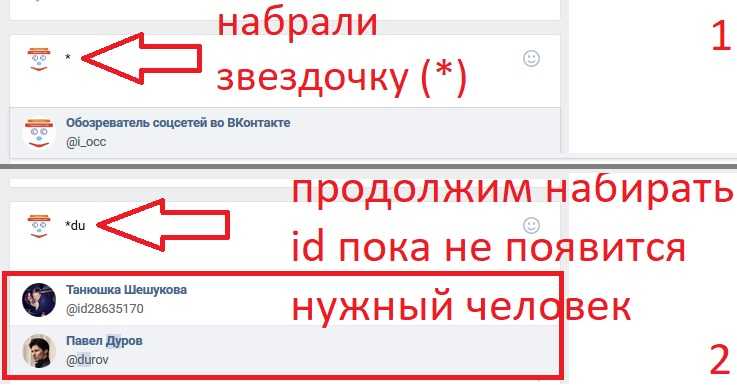
Чтобы сделать активным адрес профиля Instagram в посте VK, можно будет его отметить. Отметка ставится на фото, в описании или в комментариях. Для этого следует знать ник аккаунта в Инстаграм. Написать @, а затем уже ник. При написании первых букв, с которых он начинается, система будет автоматически высвечивать подходящие под запрос предложения. Первыми в списке будут подписчики, а за ними пойдут наиболее популярные пользователи социальной сети. При создании такой отметки она станет активной, и в аккаунт в Инстаграмме придет уведомление.
Как оставить ссылку на инсту с телефона
Многие люди не зная, как указать Инстаграм в ВК с телефона, просто размещают URL в описании к фото. А потом удивляются, почему это не даёт никакого результата. А всё из-за того, что веб-адрес просто не будет активным. По нему лишь единицы людей из сотен могут перейти. В остальных случаях люди пролистают эту запись и даже не обратят внимание на URL. Разместить адрес в соцсеть ВК можно при помощи графы «Веб-сайт». Ее можно найти в разделе редактирования основной информации.
Если знать, как оставить ссылку на Инстаграм в ВК, можно привлечь еще больше подписчиков на свою страничку. Таким подходом могут воспользоваться те люди, которые только начинают раскручивать Инстаграм-аккаунт. А в ВКонтакте у них уже была собрана большая аудитория, клиентская база. Так их можно просто переманить в другой сервис, предложив ту же самую услугу, но в новом формате.
В социальных сетях с каждым годом в разы увеличивается аудитория. Некоторые теряют свою популярность, другие только её набирают. Таким сервисом и является Инстаграм. Со временем он стал очень популярной торговой площадкой. В ней заинтересованы и покупатели, и продавцы. Во многих ситуациях автор аккаунта стремится повысить его популярность. Для привлечения большего количества посетителей можно использовать такой нестандартный подход, как приглашение их из других социальных сетей. В частности, такой является VK.
Видеообзор:
 youtube.com/embed/r2azwvM8lRQ?feature=oembed&wmode=opaque» frameborder=»0″ allow=»accelerometer; autoplay; clipboard-write; encrypted-media; gyroscope; picture-in-picture» allowfullscreen=»»>
 Все полезное о Инстаграм — instagramer.info
Официальный сайт — www.instagram.com
Как скопировать ссылку в Instagram и отправить её (телефон и компьютер)
Друзья! В настоящий момент Instagram заблокирован на территории Российской Федерации, а деятельность компании Meta признана экстремистской. Статья немного теряет свою актуальность, но оставляем ее для истории, главное – помогать простым людям.
Всем привет! Сегодня я расскажу вам, как скопировать и отправить ссылку в Инстаграме на свой или чужой профиль. Проблема в том, что в приложении нет встроенной функции или кнопки, которая бы автоматом закидывала в буфер обмена ссылку на СВОЙ профиль. Со сторонними аккаунтами все куда проще. Поэтому есть несколько способов, о которых мы поговорим ниже. Если у вас возникнут дополнительные вопросы, или вы нашли вариант получше – пишите в комментариях.
Содержание
- Через телефон (iOS)
- Через телефон Android
- Приложение
- В Браузере
- Написать ссылку вручную
- Через компьютер (Браузер)
- Видео
- Задать вопрос автору статьи
Через телефон (iOS)
Как на iOS, так и на Android нельзя скопировать ссылку на свой аккаунт встроенными средствами, так как их попросту нет. Поэтому мы воспользуемся маленькой хитростью, мы просто скопируем ссылку на любую публикацию. После этого URL можно будет кинуть любым доступным способом. Человек, который её откроет, будет достаточно перейти, нажав по названию аккаунта.
- Открываем любую последнюю публикацию.
- Кликаем по трем точкам сверху.
- Нажимаем «Поделиться».
- У нас есть два способа, кинуть напрямую в какую-нибудь социальную сеть. Но лучше использовать «Копирование ссылки».
- Далее заходим в любой мессенджер, открываем диалог с человеком и кидаем URL ему. Для вставки данных из буфера, зажмите пальцем на месте ввода текста, а потом выберите «Вставить».
- Если же вам нужно скопировать ссылку на чужой профиль, то делается это так – заходим в нужный аккаунт и нажимаем по трем точкам в правом верхнем углу. Далее у вас будет два варианта. Первый – вы можете выбрать «Скопировать URL профиля», после этого скидываем URL любому желающему. Второй – нажимаем «Поделиться данным профилем» и кидаем ссылку одному из людей, на кого вы уже подписаны. Второй способ предполагает, что у этого человека тоже есть профиль в Instagram.
Через телефон Android
На Android, есть два варианта, или вы можете использовать приложение, или авторизоваться и скопировать ссылку через браузер. На самом деле даже не знаю – через что удобнее, поэтому можете глянуть оба способа.
Приложение
Проблема приложения в том, что обычного способа скопировать URL своего профиля, нет. Поэтому воспользуемся неким «костылем». Зайдите на любую свою последнюю публикацию и нажмите по трем точкам. Вылезет небольшое окошко, где у нас есть два варианта.
Давайте для начала рассмотрим самый простой – первый способ «Поделиться в…». После этого появится другое окно, где вам нужно выбрать мессенджер или социальную сеть, куда вы хотите отправить ссылку.
Если вы выбрали «WhatsApp», то далее откроется сама программа, где вам нужно будет выбрать собеседника, кому вы хотите отправить URL.
Если вы выберите ВКонтакте (VK), то есть два варианта: «Опубликовать на стене» или «Отправить сообщением». Принцип отправки такой-же, как и в любых других социалках или мессенджерах.
Рассмотрим второй способ – выберите пункт «Копировать ссылку». Далее перейдите в любое приложение или мессенджер. Я покажу на примере браузера: просто зажмите пальцем в адресной строке и далее нажмите «Вставить». Если вы хотите перекинуть ссылку в WhatsApp или VK, то перейдите в переписку и также зажмите пальцем в месте, где вы вводите текст – все делается аналогично.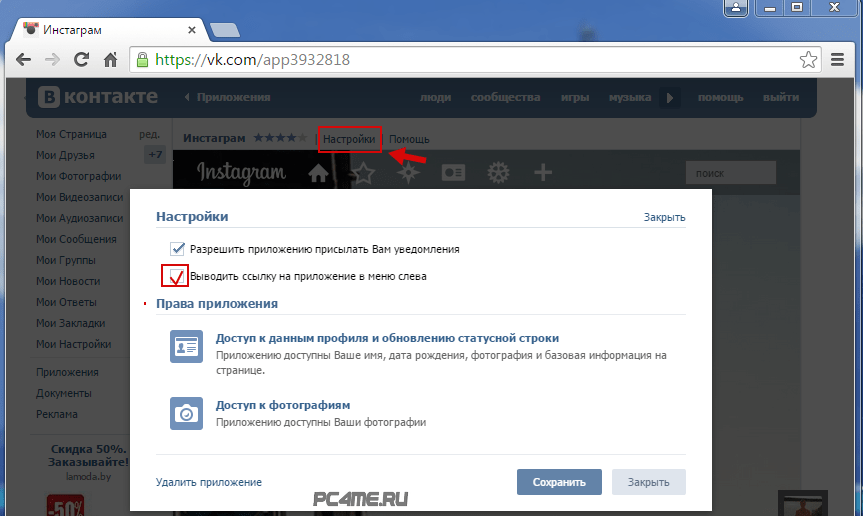 После этого отправляем сообщение собеседнику.
Далее человеку, которому вы скинули эту ссылку, достаточно перейти по ней и зайти на ваш профиль.
Если же вы хотите скинуть ссылку на чужой профиль, то делается это примерно также. Сначала переходим на нужную страничку, нажимаем по трем точкам. Вы можете «Скопировать URL профиля» и просто скинуть ссылку вручную. Если нажать «Поделиться этим профилем», то откроется окно, где вы можете скинуть этот профиль тому человеку, на кого вы уже подписаны.
В Браузере
Зайдите в любой браузер и авторизуйтесь в Instagram. Далее нажмите один раз на адресную строку браузера – откроется вспомогательное окно, где вы можете или просто скопировать адрес и вручную его отправить любым доступным способом, или нажать по второй кнопке, чтобы поделиться им через установленные у вас мессенджеры или социальные сети.
Написать ссылку вручную
Вы можете самостоятельно сделать ссылку на ваш или чужой профиль Инстаграм. Для этого вам понадобится логин – он находится сразу же в приложении или на сайте чуть выше фотографии аккаунта. Запомните или запишите куда-нибудь этот логин.
Теперь запустите любой мессенджер (WhatsApp, VK, OK, Facebook и другие), откройте диалог с человеком, которому вы хотите отправить эти данные. И вручную прописываем:
instagram.com/
После этого без пробелов и каких-то знаков вписываем логин. Например:
instagram.com/borodach
После этого отправляем сообщение. Бывает такое, что URL сформировывается неправильно, тогда человек не сможет по ней перейти. Поэтому добавить перед «instagram» еще пару символов, чтобы получилось:
https://www.instagram.com/borodach
Через компьютер (Браузер)
Заходим на свой или любой другой профиль.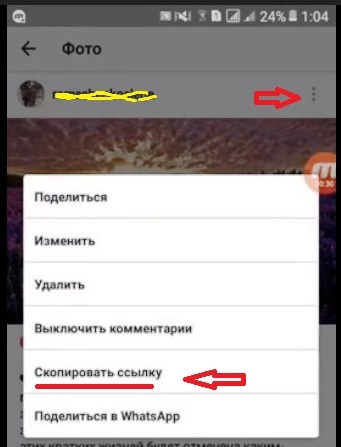 Далее нажимаем один раз на адресную строчку браузера, зажимаем левую кнопку мыши и выделяем всю строчку. Далее кликаем правой кнопкой мыши по адресу и выбираем «Копировать». Альтернативный вариант – просто зажать одновременно клавиши Ctrl и C.
URL скопировался в буфер обмена. Теперь открываем любую социальную сеть или почту и с помощью правой кнопкой мыши «Вставляем» ссылку в сообщение. Тут также можно воспользоваться кнопками Ctrl + V.
В конце просто его отправляем.
Видео
Как указать в ВК Инстаграм: связываем социальные сети
Как пользоваться
— by — 4 Comments.
Оглавление:
- 1 Где в Инстаграме разместить ссылку на свой ВК?
- 2 Как поделиться ссылкой на свой Инстаграм?
- 3 Как в ВК указать свой Инстаграм?
- 4 Как в ВК отправить фото из Инстаграм?
- 5 Вопросы наших читателей
У большинства людей сейчас есть аккаунты в нескольких социальных сетях. И зачастую, если это коммерческий аккаунт, аудитория у них разная. Продвижение и в целом ведение нескольких сервисов будет куда эффективнее, если вы оставите ссылки в профилях на «родственные» соцсети. Поговорим о том, как указать в ВК Инстаграм.
Где в Инстаграме разместить ссылку на свой ВК?
Некоторые упорно пытаются вставлять URL в подписи к фотографиям. Однако, это – дохлый номер, потому что он не будет активным. А по неактивным ссылкам люди переходят намного реже. Поэтому я советую вам использовать графу «Веб-сайт». Если она уже занята, воспользуйтесь одним из сервисов мультиссылок, например, Hipolink, чтобы разместить все возможные контакты. И этот вариант – единственно возможный. Потому что так пользователи смогут просто нажать и открыть нужную страницу.
Как поделиться ссылкой на свой Инстаграм?
Есть несколько способов скинуть ссылку на Инсту во VK. Есть четыре способа. Какой из них подойдёт вам, решите сами.
- Репост публикации из фотосети себе на стену. Так в записи будет URL, перейдя по которому все желающие смогут увидеть акк.
- Альбом. Можно создать отдельный альбом с фотками из Инсты, где в описании будет никнейм или адрес.
- В разделе «Контакты». Вы можете привязать Instagram, тем самым указать кликабельный никнейм. Это идеальный вариант. Так ссылка будет в информации о профиле и никуда не пропадёт. Остальные способы не такие хорошие.
- Просто вставить ссылку в запись на своей странице и при желании закрепить её.
Самый простой вариант – вставить URL в запись на стену и отправить её. Таким образом можно сделать запись со всеми контактами в социальных сетях. Для того, чтобы получить URL своего акка, есть несколько способов:
- Открыть в браузере профиль. В таком случае нужно всего лишь скопировать содержимое адресной строки. Вариант подходит как для мобильных устройств, так и для компьютера.
- Попросить кого-нибудь из знакомых скинуть. Мы в приложении можем копировать URL только чужого акка. Поэтому можно попросить кого-нибудь скопировать и отправить вам.
- Допишите вместо трёх точек в адрес «Instagram.com/…» никнейм. Получить его можно, например, из раздела редактирования аккаунта. Либо, если используете приложение, откройте свой профиль и посмотрите сверху.
Как в ВК указать свой Инстаграм?
Перейдём к конкретным действиям. Мы разберём только самый простой и эффективный вариант из перечисленных – поговорим о том, как поставить никнейм в раздел «Контакты».
- Открываем ВК и авторизуемся.
- В правом верхнем углу, рядом с именем и аватаркой, будет галочка. Жмём по этой кнопке.
- В выпавших вариантах выбираем «Редактировать».
- Откроются опции редактирования страницы. В правом вертикальном меню будет вкладка «Контакты». Жмём по ней.
- Здесь в отдельный раздел будут вынесены Твиттер и Инстаграм. жмём по «Настроить импорт» со знакомой градиентной иконкой.
- Логинимся через профиль фотосети.
- Жмём по «Авторизовать».
- Выбираем тип интеграции одной соцсети в другую. Подробнее объяснять не буду – пункты итак понятны. После этого кликаем по «Сохранить».
- Вот и всё, в контактных данных появится кликабельный никнейм, по одному нажатию на который можно будет открыть аккаунт.
Как в ВК отправить фото из Инстаграм?
Проще всего сделать репост из зарубежного сервиса себе на страницу, чтобы каждый друг или подписчик увидел в новостях, что вы появились и на другом сервисе. Алгоритм действий следующий:
- Открываем приложение и находим нужный пост.
- Над правым верхним углом изображения будет иконка с тремя точками. Жмём по ней.
- В появившемся меню выбираем «Опубликовать в других приложениях…».
- Здесь будет список возможных площадок для публикации. Относительно недавно из этого списка пропал ВКонтакте. Поэтому выбираем «Поделитесь ссылкой в других приложениях».
- Появится список, в котором выбираем необходимый ресурс. В нашем случае это ВКонтакте.
- Выбираем, куда хотим отправить: на стену или в сообщении. Нам нужен первый вариант.
- К записи будет прикреплена ссылка, а фотка подгрузится автоматически.
 Жмём по ней.
Как указать в ВК Инстаграм? Есть несколько способов: разместить в разделе «Контакты», просто профиль на стене, сделать репост или создать целый альбом с публикациями из фотосети. Лучшим вариантом, естественно, будет интеграция обоих сервисов – так никнейм будет всегда на виду и к тому же кликабелен.
Вопросы наших читателей
#1. Как размещение ссылок поможет в продвижении?
Если у вас паблики в двух социальных сетях, то аудитория у них скорее всего разная. Размещение контактов поможет увеличить аудиторию за счёт второго сервиса общения. Это основная причина, которая, впрочем, актуальна и для владельцев личных аккаунтов.
#2. Какой из вариантов размещения URL лучше?
В ВКонтакте никнейм всегда будет на виду. Поэтому это – лучший вариант. Если же у вас есть ещё несколько профилей, удобнее будет создать запись на стене и оставить все способы связи.
#3. Почему не получается оставить кликабельную ссылку на Инстаграм в ВК?
Эта функция чрезвычайно проста, поэтому причин не так много. Во-первых, вы вводите неверный пароль. Во-вторых, если этот профиль интегрирован с ещё одним Контактом, возможно именно эта связь мешает. Вот с импортом записей фотосети всё несколько сложнее. Лично у меня данная опция работает как-то рандомно.
Если хочешь задать вопрос или высказать мнение – пиши в комментариях. А также смотри видеоинструкцию по теме.
 youtube.com/embed/CGwtyBhpwOo?feature=oembed» frameborder=»0″ allow=»accelerometer; autoplay; encrypted-media; gyroscope; picture-in-picture» allowfullscreen=»»>
 [Всего: 0 Средний: 0/5]
Понравился материал? Поделись с друзьями!
ПОЛУЧИТЬ ДЕШЕВЫЕ ЛАЙКИ:
Рубрики
- Бизнес
- Звездный Инстаграм
- Истории
- Как пользоваться
- Новости
- Раскрутка
- ТОП
- Фото-видео
Как перевести подписчиков из инстаграм вконтакте?
Получите бесплатно гайд
Лучшие антикризисные меры в маркетинге 2022
Заказать
В связи с блокировкой Инстаграм у многих владельцев бизнеса и медийных личностей возник вопрос: в какой соцсети развивать свой блог? Статью по сравнительному обзору аналогов Инстаграм мы уже публиковали. Ее можно прочитать в нашем блоге. Сегодня поговорим о ВКонтакте. На наш взгляд — это оптимальный вариант замены.
Площадка имеет более 70 миллионную аудиторию, знакома и понятна многим людям, средний возраст пользователей 25-34 года. Функционал рекламного кабинета удобнее и вариативнее, чем на Фейсбуке. Чтобы сохранить своих подписчиков и комфортно переехать на новый ресурс, предлагаем прочитать инструкцию, которую мы подготовили для вас.
Как перенести данные Инстаграм во ВКонтакте?
Для начала зайдите в свой аккаунт через сайт instagram.com. Для этого используйте VPN (Virtual Private Network, или виртуальную частную сеть). Этот сервер направляет ваш трафик через зашифрованный туннель, в который не может попасть никто: ни интернет-провайдер, ни хакер. Таким образом реальный ID меняется на фиктивный. Например, ваше местоположение будет определяться не РФ, а Германия или США.
Если у вас большая аудитория и много данных для скачивания, рекомендуем платную версию. Перенос будет осуществляться быстрее и без рекламы. В других случаях можно обойтись бесплатным сервисом.
Далее через раздел “Конфиденциальность и безопасность” пройдите во вкладку “Скачивание данных”, кликните по кнопке “Запросить файл” и ждите, когда информация будет архивирована и выслана на привязанный адрес электронной почты. Обычно заветное письмо приходит в течение 1-2 дней.
Если заходите в Инстаграм через IPhone, необходимая кнопка будет располагаться в нижней части экрана своего профиля (где расположены три полоски). Выберите вариант “Ваша активность” , “Скачать информацию” и введите адрес электронной почты. Как только вы получите письмо с информацией, скачайте файл и вытащите его из архива. Список подписчиков будет находится в папке под названием connections. json. Скопируйте таблицу в Excel или другой удобный для вас формат.
Как перенести из Инстаграм во ВКонтакте фото- и видеоматериалы?
Для перемещения контента зайдите в приложение ВК. На сервисной панели кликните “Менеджер Instagram”, выберите загрузку “Из аккаунта”, введите наименование своего профиля. В течение 2-х дней все фото и видео загрузятся в отдельный альбом, доступный только вам. Позже можно изменить его видимость.
Если вы хотите скачать отдельные материалы и вам не нужна вся информация, можно использовать альтернативные варианты.
- Загрузка данных через бота Telegram SaveAsBot. Скидываете в мессенджер с ботом ссылку на публикацию (фотографии, сториз, рилс), чат-бот преобразует ее в отдельный файл, который можно скачать.
- Расширение для Chrome или Safari. Активируется в настройках браузера. Позволяет получать контент из Инстаграм и Ютуб. Работает только на компьютере или ноутбуке.
- Сервисы save-insta.com, instagrabber.ru, igram.io и др. Для скачивания скопируйте ссылку на публикацию и вставьте в поле на странице ресурса.
Как перевести подписчиков из Инстаграм во ВКонтакте?
По сути группа ВК работает как лендинг: можно отслеживать статистику, проводить таргет и ретаргет. Важно приглашать посетителей уже в оформленное сообщество, а после переезда поддерживать активность и вовлекать подписчиков разными способами.
- Делайте рассылки с приглашением в группу. В сториз и Taplink размещайте кликабельные ссылки на новую соцсеть или мессенджеры. Если есть сайт или лендинг, полезно сделать баннер с актуальными площадками. Чтобы мотивировать посетителей, давайте за подписку бонусы, подарки, скидки.
- Взаимный пиар. Работает по тому же принципу что в Инстаграм. Вы договариваетесь с блогером или владельцем сообщества со смежной тематикой и размещаете на странице рекламные материалы друг друга.
ВКонтакте важен интересный и уникальный контент. Алгоритмы умной ленты соцсети распознают такие посты и автоматически повышают их охваты. Это значит, что информацию увидит не только большее количество подписчиков сообщества, но и те, кто пока не знаком с вашей компанией.
Не забывайте о привлекательной картинке и цепляющем заголовке, которые помогут обратить на себя внимание посетителей. Лайки, комментарии, репосты также способствуют продвижению постов и росту органического трафика.
Еще один полезный совет, который поможет сохранить и увеличить аудиторию во ВКонтакте — изменить наименование вашего ID (идентификатора). Дело в том, что посетителям в первую очередь “бросается в глаза” ник страницы. Если ваш контент полезен, скорее всего вас будут искать по идентификатору.
Поэтому важно, чтобы он был простым, запоминающимся и ассоциировался с вашим бизнесом. При создании страницы система присваивает ID, состоящий из нескольких цифр. Переименовать его можно следующим образом:
- откройте приложение VK на мобильном телефоне,
- нажмите на кнопку с аватаркой (слева вверху),
- следуйте по схеме Настройки-Аккаунт-Короткое имя,
- измените идентификатор.
Перенос из Инстаграм во ВКонтакте несложен. А адаптироваться в новой сети — это дело привычки. Интерфейс площадки понятен и прост. Создавая аккаунт в социальной сети, вы увеличиваете количество потенциальных клиентов, укрепляете свой бренд на рынке, повышаете продажи. Ваше сообщество работает на вас 24/7, без выходных и перерывов на обед.
Как перенести данные из Инстаграм в ВК
Вечером 13 марта Роскомнадзор начал блокировать популярную соцсеть Инстаграм. За долгие годы многие из нас к ней привыкли и даже не представляют чем заменить этот сервис. Да, аналогов Инстаграм много, но все они немного отличаются от того, что хотелось бы видеть блогерам, все-таки привычка дело такое. Многие контентмейкеры видят лучшей альтернативой Инстаграм — отечественную соцсеть ВКонтакте. На то есть множество причин: таргетная реклама, аналоги Сториз и Reels, да и в целом, многие в ВК уже когда-то регистрировались, привыкать долго не придется. Недавно они запустили удобное приложение, которое позволяет в пару кликов перенести все фотографии из Инсты.
Разбираемся, как перенести данные из Инстаграм в ВК.
Несмотря на блокировку Инстаграм в России, пользоваться им сейчас абсолютно законно. Депутат Сергей Боярский уже предупредил пользователей, что никаких санкций за использование Instagram через VPN не предусмотрено. На данный момент вы без проблем можете пользоваться им так. Другое дело, что это не очень удобно. Постоянно с VPN сидеть не будешь, ибо трафик в таких приложениях ограничен, да и некоторые странички в интернете через VPN грузятся плохо. Аудитория уходит, а вместе с ней и смысл Инстаграма.
Чем заменить Ютуб, ТикТок, Инстаграм и Ватсап в России.
Как перенести фото и видео из Инстаграм в ВК
Чтобы перенести все фотографии и видео из Instagram в VK, вам понадобится:
Дождитесь пока все фотографии и видео перейдут в закрытый альбом ВК.
Все фотографии будут перенесены в закрытый альбом, который можно будет посмотреть в разделе Фотографии на своей страничке. После этого вы сможете скинуть их к себе в блог, либо просто открыть альбом для всех в настройках приложения.
Важно: Для загрузки контента из Инстаграм требуется, чтобы ваша страничка была открыта. Иначе придется скачивать VPN, открывать страницу в Инстаграм и только потом проводить эту процедуру.
Интересно, что никаких паролей и подтверждения не требуется. То есть по факту, вы без проблем можете загрузить все фотографии другого пользователя и даже не сообщать ему об этом. Делать я так не рекомендую, но если что, я предупредил.
Подписывайтесь на нас в Яндекс.Дзен, там вы найдете много полезной и интересной информации. Плюс, на Дзене каждый день выходят эксклюзивные материалы, которых нет на нашем сайте. Ждем вас!
Как сохранить данные Инстаграм
Когда Роскомнадзор заявил о блокировке Инстаграм, то предупредил, что у каждого пользователя есть 48 часов для скачивания всех данных. Да, Инстаграм предоставляет возможность загрузить все данные из аккаунта через архив. Совсем скоро ВК позволит загружать архив напрямую через смартфон или компьютер и доступ к Инстаграм вообще не потребуется.
Чтобы скачать данные из Инстаграм, вам потребуется:
- Скачать VPN, согласиться с условиями, нажать кнопку Подключиться (подойдет любой VPN).
- Далее перейти в приложение Инстаграм на любом из устройств.
- Перейти в свой профиль в нижней части дисплея.
- Нажать на иконку с тремя полосками, выбрать Ваша активность.
- Выбрать пункт Скачать информацию.
- После этого ввести адрес своей почты и кликнуть Запросить файл.

Вот так можно сохранить контент из Инстаграм.
После этого в течение 48 часов Инстаграм создаст архив со всеми данными и вышлет его вам на почту. В моем случае 48 часов не понадобилось, все было загружено примерно за 1 час.
Не исключено, что скоро пропадет возможность такой выгрузки, поэтому я рекомендую сделать это прямо сейчас. Почему? Если компанию Meta включат в список экстремистских организаций, вы уже никак не сможете зайти в Инстаграм, ибо это будет незаконно. Этих юридических вопросов подробно касался автор AppleInsider.ru Иван Герасимов в своей статье. Мне кажется, что такое должен знать каждый.
Как изменить свой ID в ВК
Еще один лайфхак, который поможет сохранить вам аудиторию в ВК — название вашего ID. Как ни крути, а ник пользователя в Инстаграм сразу бросается в глаза. Большинство из нас знают ники тех, на кого мы подписаны. Так вот, рекомендую вам во всех соцсетях придерживаться одного ника. Если ВК он другой, самое время сменить ID.
- Откройте приложение ВК на своем iPhone.
- Далее нажмите на кнопку с вашей фотографией в левом верхнем углу.
- Перейдите в Настройки, Аккаунт, Короткое имя.
- Смените ваш ID.
Вот так можно быстро изменить свой ID в ВК.
Если ваш контент был действительно полезен и интересен, уверен, что многие начнут искать вас по нику. Для подписчиков работает тот же самый совет. Чтобы найти удаленного пользователя Инстаграм, пробегитесь по популярным площадкам и вбейте его ник в приложения.
Недорогие товары с АлиЭкспресс, которые я купил сам и советую вам.
ВК подойдет не только как замена Инстаграм, но и как аналог YouTube. Если до сих пор не в курсе про сервис ВК Видео, рекомендую ознакомиться с материалом по теме.
Перейти с Инстаграм на ВК — это всего лишь дело привычки. Лично я ВК пользуюсь с 2010 на постоянке и давно ко всему привык. Да, нововведений здесь было достаточно, но в целом все осталось то же самое. Если с ВК возникли какие-то трудности, вы можете смело обращаться в наш Телеграм-чат. Вместе с читателями мы обязательно вам поможем. Чат работает 24/7 без перерывов на обед и выходных
Apple в РоссииОбзоры приложений для iOS и MacСоветы по работе с Apple
Как вставить ссылку на инстаграм вконтакте
Содержание
- 1 Где взять линк
- 2 Куда можно вставить ссылку Вконтакте
- 3 Удачные места размещения
- 4 Как вставить ссылку на ВК в Инстаграме
- 5 Ссылка на Инстаграм ВКонтакте
- 6 Как добавить Инстаграм во ВКонтакте?
- 7 Подключаем Инстаграм ВКонтакте
- 8 Заключение
Ссылку на свой профиль в Инстаграме можно добавлять в другие социальные сети. Это способ, как найти друзей или обменяться дополнительными контактами со знакомыми. В ВК сделать ссылку на Инстаграм возможно через интеграцию сервисов, добавив в публикацию и установив в статус.
Где взять линк
В Инстаграме ссылка состоит из никнейма пользователя, то есть: впереди идет адрес сайта, а после – логин. Также, получить активный линк можно с браузерной версии, скопировав адрес сверху. Дополнительный способ – попросить друзей, чтобы они прислали ссылку на страницу.
Как скопировать URL с браузерной версии:
- Зайти с компьютерной версии в Инстаграм.
- Авторизоваться – перейти на свою страницу.
- Скопировать ссылку на профиль.
Теперь, можно перейти в Вконтакте и вставить в любое удобное место для размещения. С публикациями проще: пользователь копирует адрес, вставляет в создание публикации VK и получает не только ссылку, но и отображение поста на странице.
С синхронизацией VK и Instagram линк не нужен. Но владелец страницы должен заранее авторизоваться в Instagram, чтобы быстро соединить две страницы. В профиле ВК появится никнейм и прямая ссылка, с возможностью перехода. Отображается в разделе «Контактная информация», если профиль открыт.
Как в VK добавить ссылку на Инстаграм через интеграцию:
- Зайти на страницу в ВК.
- Сверху «Редактировать» — Контактная информация.
- Появится значок «Инстаграм» — Настроить Импорт.
- В открывшейся вкладке ввести логин и пароль от второй страницы.
- Подтвердить связку профилей.
На странице в ВК появится отдельный альбом, куда будут публиковаться фотографии из Instagram. Пользователь может указать в настройках конфиденциальности «Открыт для всех», «Закрыт» или «Доступен только друзьям».
Куда можно вставить ссылку Вконтакте
Ссылку на Инстаграм используют:
- в описании профиля. Раздел «Контакты», как веб-сайт или настройка импорта;
- в статусе. Вставляют значок «собачки» и никнейм;
- в публикациях. Делают URL на пост.
 Вставляют значок «собачки» и никнейм;
В статусе адрес получается неактивным, чтобы найти пользователя ник указывают в строке поиска Instagram.
Как добавить ссылку в статус Вконтакте:
- Скопировать или запомнить свой никнейм из Инстаграма.
- Перейти в ВК – нажать по строке статуса.
- Ввести: «@» и вставить логин.
Желательно, перед ссылкой указать слово: «Instagram» или сделать любую другую пометку.
Инструкция, как сделать активный адрес в разделе «Сайт»:
- Зайти в ВК – сверху «Редактировать».
- Контакты – строка: «Личный сайт».
- Скопировать URL из Инстаграма.
Теперь на странице появится полный адрес страницы. Пользователи смогут переходить и подписываться на профиль. Ссылками также обмениваются в личных сообщениях. Отправляя линк в ВК, появится сам адрес и миниатюра аватарки, без описания профиля.
Удачные места размещения
Удачнее всего размещать линк в статусе и публикациях. В первом случае, она будет заметна для подписчиков и друзей. В публикациях – пользователь сможет перейти по ссылке и сразу попасть на фотографию, видео.
Как добавить ссылку на пост с телефона:
- Зайти на страницу в Инстаграм.
- Выбрать свою публикацию – три точки сверху.
- Копировать линк.
Теперь, нужно вернуться в ВК и вставить ссылку в публикации. Перед размещением дождаться загрузки страницы, пока не появится миниатюра фотографии. После – поделиться записью с друзьями.
В ВК сделать ссылку на Инстаграм можно в описании к снимку. К примеру, если пользователь размещает фотографию и хочет поделиться своим профилем в другой социальной сети. Перед публикацией, нужно перейти в раздел: «Описание» и вставить ранее скопированный адрес.
Обновлено — 11 ноября 2019
Вы можете вставить ссылку на ВК в Инстаграме, чтобы при посещении вашего профиля пользователи могли посмотреть страницу в соц. сети.
сети.
Активная ссылка на профиль Вконтакте будет расположена под вашей аватаркой и никнеймом.
Как вставить ссылку на ВК в Инстаграме
- Открываем свой профиль в нижней части экрана.
- Нажимаем на кнопку «Редактировать профиль» сверху возле аватарки.
- В разделе «Сайт» вставляем ссылку на свой профиль в ВК.
- Чтобы скопировать ссылку достаточно открыть свой профиль в приложении Вконтакте, в правом верхнем углу коснуться и выбрать пункт «Скопировать ссылку»;
- Вставлять ссылку можно не только на профиль, но и на сообщество, либо диалог (vk.me/***, где *** — >Касаемся в правом верхнем углу, чтобы сохранить изменения.
- При переходе по ссылке из профиля пользователь попадёт на страницу Вконтакте.
Как добавить ссылку на ВК в Инстаграме с компьютера?
Инструкция похожая: зайдите в веб-версию instagram.com, откройте свой профиль (правый верхний угол), нажмите на кнопку «Редактировать профиль».
В пункте «Веб-сайт» добавьте ссылку на свой профиль или сообщество Вконтакте. После данных действий не забудьте сохранить изменения (кнопка «Отправить» внизу).
Видеоурок на тему: как вставить ссылку на профиль Вконтакте в Инстаграме.
Любой активный пользователь социальных сетей знает: чем больше человек увидит вашу публикацию, тем больше возможностей получить на нее отклик (лайки, комментарии, репосты и пр.) Привлечение внимания к вашим постам пользователей из числа огромной армии поклонников ВК дает возможность значительно повысить популярность вашего аккаунта в Инстаграм. В этой статье мы дадим пошаговую инструкцию о том, как сделать ссылку на Инстаграм ВКонтакте.
Ссылка на Инстаграм ВКонтакте
Поделиться ссылкой на публикацию в Инсте можно двумя способами. Самый простой (и знакомый любому пользователю ПК) – это копирование линка из адресной строки браузера и добавление его в тело сообщения конкретному пользователю, непосредственно в VK.
Несмотря на простоту действий, данный метод имеет несколько недостатков:
- он работает при использовании Web-версии Instagram;
- необходимо перемещаться между площадками социальных сетей.
Второй способ позволяет решить следующую задачу: Как ВКонтакте добавить ссылку на профиль пользователя в Инстаграм? Чтобы получить ссылку на страницу пользователя (а впоследствии использовать ее для добавления в сообщение ВКонтакте) нужно:
- запустить Инсту на своем мобильном устройстве;
- войти в профиль участника;
- нажать кнопку с «тремя точками»;
- из выпадающего списка выбрать «Скопировать URL».
Аналогичные действия следует выполнить при копировании ссылки на пост, с одной разницей, что в первом случае вы входили в профиль пользователя, а во втором, нужно открыть непосредственно нужную вам публикацию. Как в ВК сделать активную ссылку в публикацию или профиль участника Инстаграм? Все просто, поле данной процедуры адрес профиля находится в буфере обмена вашего смартфона. Вам осталось только вставить его в комментарии в VK. Линк автоматически становиться активным. Кликнув по нему, любой пользователь данной площадки автоматически переместиться по указанному адресу.
Как добавить Инстаграм во ВКонтакте?
Согласитесь, было бы очень неплохо, чтобы при публикации поста в Инсте он автоматически становился доступен друзьям из ВК, у которых (по нелепой случайности или вашему недосмотру) нет аккаунта в Инстаграм. Такой способ есть, но он требует некоторых подготовительных действий: необходимо связать аккаунты в двух социальных сетях. Сделать это можно непосредственно из аккаунта в Instagram или со страницы в ВКонтакте.
- войдите в свой Инста-профиль;
- перейдите в «Параметры»;
- кликните по графе «Настройки публикации»;
- выберите «ВКонтакте».
Теперь, каждый раз, когда вы будете выкладывать фото в Инстаграм, оно автоматически будет появляться на вашей «стене» в VK. Далее рассмотрим, как сделать ВКонтакте ссылку на Инстаграм.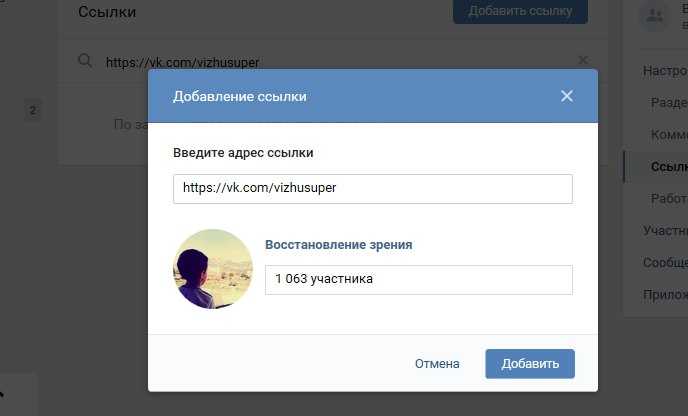
Подключаем Инстаграм ВКонтакте
Чтобы подключить к странице в VK свой инста-профиль, нужно:
- Зайти в свой аккаунт в ВКонтакте.
- Под аватаркой нажмите «Редактировать».
- Выберите вкладку «Контакты».
- В нижней части окна нажмите на ссылку «Интеграция с другими сервисами».
- Выберите графу с иконкой Инсты и нажмите на ссылку «Настроить импорт».
- Во всплывающем окне укажите регистрационные данные от вашего инстаграм-аккаунта,
- Нажмите кнопку «Authorize».
- Настройте импорт. Во всплывающем окне поставьте галочку перед выбранным методом размещения публикаций в ВК.
После сохранения настроек, ваш Инстаграм-аккаунт будет надежно привязан с вашей страницей в ВКонтакте. Теперь при публикации фото в Инсте они автоматически будут загружаться в выбранный альбом, или вашу страницу (в зависимости от выбранного способа импорта) в VK.
Для выяснения подробностей о репостах из Инстаграма достаточно перейти по ссылке.
Заключение
В этой публикации мы постарались максимально подробно ответить на вопрос, как сделать ссылку на Инстаграм ВКонтакте. Каждый из предложенных выше способов хорош для решения своей задачи. Но, как показала практика, интеграция профилей является лучшим вариантом для добавления ссылок в VK через Instagram.
Как связать Instagram со своей страницей в Facebook за 4 простых шага
Нужно связать свой аккаунт в Instagram со страницей в Facebook? Вы нажали на нужную статью с практическими рекомендациями.
С момента приобретения Instagram в 2012 году Facebook оптимизировал кросс-приложение для бизнеса и некоммерческих организаций. Самое последнее обновление Facebook Business Suite позволяет администраторам управлять всем в одном месте — от перекрестной публикации до ответа на сообщения.
Конечно, с Hootsuite социальные менеджеры с подключенными учетными записями могли делать это давным-давно.
Узнайте, как связать свою страницу Facebook с Instagram и преимущества, которые вы получите, подключив свои учетные записи.
Бонус: 14 советов по экономии времени для опытных пользователей Instagram. Получите список секретных ярлыков, которые собственная команда Hootsuite по работе с социальными сетями использует для создания контента, от которого невозможно оторваться.
Зачем связывать свой Instagram со страницей FacebookЭто основные преимущества, доступные при связывании вашей учетной записи Instagram со страницей Facebook.
Завоевать доверие клиентов
Не забывайте о важности обеспечения бесперебойного взаимодействия с клиентами в Интернете. Подключив свои учетные записи, ваши подписчики могут быть уверены, что имеют дело с одним и тем же бизнесом, и вы можете предложить беспрепятственное взаимодействие.
Планирование публикаций на разных платформах
Если у вас плотный график или вы используете несколько учетных записей, вы уже знаете о преимуществах планирования публикаций.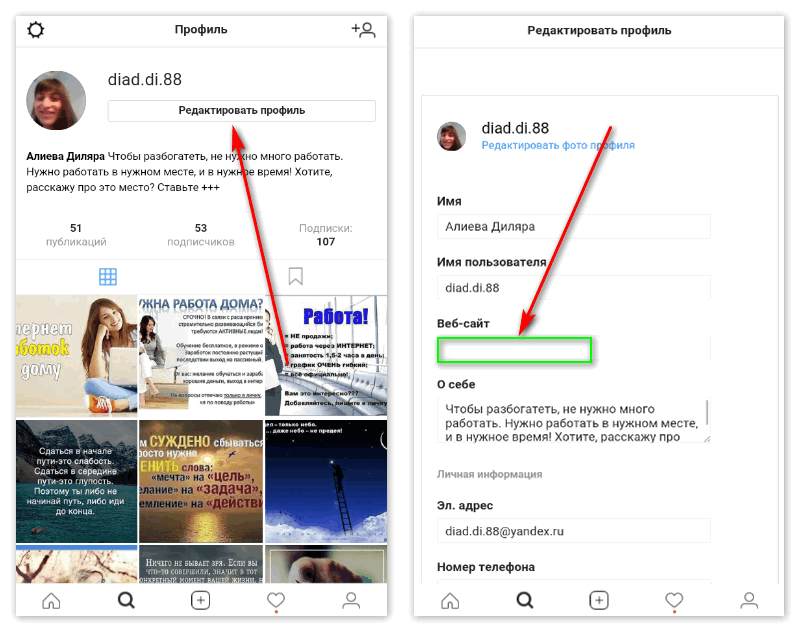 Чтобы запланировать публикации для Instagram и Facebook на Hootsuite (или другой панели управления социальными сетями), вам необходимо подключить свои учетные записи.
Отвечайте на сообщения быстрее
Когда вы связываете свои учетные записи Instagram и Facebook, вы можете управлять своими сообщениями в одном месте. Это значительно упрощает поддержание быстрого времени отклика и дает вам доступ к большему количеству инструментов для входящих сообщений, от ярлыков клиентов до фильтров сообщений.
Получайте более точную информацию
При подключении обеих платформ вы можете сравнивать аудиторию, эффективность публикации и многое другое. Посмотрите, где ваши органические усилия взлетают, и определите, где имеет смысл инвестировать в рекламные акции.
Улучшайте рекламу
В некоторых регионах вам необходимо связать страницу Facebook, чтобы показывать рекламу. Даже если это не требуется, подключение аккаунтов позволяет запускать рекламу на обеих платформах и оплачивать ее в одном месте.
Открыть магазин в Instagram
Если вы заинтересованы в продаже товаров или услуг в Instagram, вам нужна связанная страница Facebook, чтобы создать магазин. Подключив учетные записи, вы также можете синхронизировать бизнес-информацию и использовать такие функции, как кнопки встреч и наклейки для пожертвований.
Совет для профессионалов: Пользователи Hootsuite, занимающиеся электронной коммерцией, могут включать товары из своих магазинов Shopify в публикации с помощью приложения Shopview.
Как связать свою учетную запись Instagram со страницей FacebookИтак, у вас есть учетная запись Instagram и страница Facebook, но они не связаны. Для начала убедитесь, что вы являетесь администратором страницы Facebook, к которой хотите подключиться. А если вы еще этого не сделали, перейдите на бизнес-аккаунт Instagram.
Затем выполните следующие действия:
Из Facebook:
1. Войдите в Facebook и нажмите Страницы в меню слева.
2. На своей странице Facebook нажмите Настройки .
3. Прокрутите вниз и выберите Instagram в левой колонке.
4. Нажмите Подключить аккаунт и введите имя пользователя и пароль в Instagram.
Из Instagram:
1. Войдите в Instagram и перейдите в свой профиль.
2. Нажмите Редактировать профиль .
3. В разделе Общедоступная информация о бизнесе/профиле выберите Страница .
4. Выберите страницу Facebook, к которой вы хотите подключиться. Если у вас ее еще нет, нажмите Создать новую страницу Facebook .
Бонус: 14 советов по экономии времени для опытных пользователей Instagram. Получите список секретных ярлыков, которые собственная команда Hootsuite по работе с социальными сетями использует для создания контента, от которого невозможно оторваться.
Загрузить сейчас
Нужна помощь? Вот как создать бизнес-страницу в Facebook.
Нужно изменить страницу Facebook, связанную с вашей учетной записью Instagram? Начните с отключения подключенной страницы Facebook:
1. Войдите в Facebook и нажмите Pages в меню слева.
2. Со своей страницы Facebook перейдите к Настройки .
3. В левой колонке нажмите Instagram.
4. Прокрутите вниз и в разделе «Отключить Instagram» нажмите «Отключить» 9.0012 .
Теперь вы отключили свои учетные записи Facebook и Instagram. Следуйте инструкциям Как связать свою учетную запись Instagram со страницей Facebook , чтобы добавить другую страницу.
Проблемы? Устранение различных проблем с подключением с помощью этой справочной статьи.
Экономьте время, управляя своим присутствием в социальных сетях с помощью Hootsuite. С единой панели инструментов вы можете публиковать и планировать публикации, находить релевантные конверсии, привлекать аудиторию, измерять результаты и многое другое. Попробуйте бесплатно сегодня.
Начало работы
Легко создавайте, анализируйте и планируйте публикации, истории и ролики в Instagram с помощью Hootsuite. Экономьте время и получайте результат.
Бесплатная 30-дневная пробная версия
Как найти свой URL-адрес Twitter, чтобы поделиться им в Instagram, Facebook и т. д.
Twitter — отличная платформа для социальных сетей, но с каждым обновлением интерфейса ее удобство использования становится все хуже и хуже. На самом деле, это настолько запутанно, что многие пользователи задаются вопросом, как найти и поделиться URL-адресом своего профиля в Твиттере.
Имея это в виду, я составил это краткое руководство, отвечающее на популярные вопросы:
- Что такое мой Twitter URL?
- Как найти URL моего Twitter в приложении?
- Как поделиться своей учетной записью Twitter?
- Как разместить ссылку на Twitter в Instagram?
- Поместите ссылку на Twitter в Facebook
- Поместите ссылку на Twitter в свою подпись Gmail
Как найти URL моего Twitter в приложении?
- В приложении Twitter коснитесь изображения своего профиля в верхнем левом углу и коснитесь «Профиль»
- Выберите любой из своих твитов в ленте профиля и коснитесь значка «Поделиться»
- Затем коснитесь «Копировать ссылку на твит»
Теперь, чтобы поделиться этой ссылкой, вы можете скопировать и вставить ссылку, когда вам нужно, но удалите часть перед своим именем пользователя:
Удалите все перед именем пользователя/, чтобы получить фактическую ссылку на профиль- Удалите цифры перед частью /username/ в URL-адресе
- Нажмите и удерживайте URL-адрес, чтобы выделить его
- Нажмите скопируйте в меню копирования и вставки
- Затем нажмите и удерживайте, чтобы вставить URL-адрес, куда вы хотите отправить it (ваше сообщение или сообщение в социальных сетях)
Как узнать, какой у меня URL в Твиттере?
В основном ваш URL-адрес Twitter состоит из twitter. com и вашего имени пользователя, поэтому его довольно легко ввести, если вы помните свое имя пользователя:
Если вы не уверены, какое у вас имя пользователя в Твиттере, или просто хотите убедиться, что вводите все правильно перед отправкой, лучше всего скопировать и вставить ссылку на Твиттер.
На рабочем столе найти URL-адрес Twitter очень просто:
- Откройте twitter.com в любом браузере и войдите в систему
- Нажмите «Профиль» в левом столбце
- Скопируйте URL-адрес в адресной строке браузера
Как поделиться своей учетной записью в Твиттере?
Теперь, когда вы знаете URL-адрес своего профиля в Твиттере, не стесняйтесь вставлять его в любое место, чтобы поделиться им, включая сообщение электронной почты, личные сообщения в Твиттере, комментарии в Facebook и т. д. с друзьями. Эта ссылка отправит друзей прямо в вашу учетную запись Twitter, чтобы они подписались на вас.
Вот несколько предложений:
Разместите ссылку на Twitter в Instagram
- Войдите в свою учетную запись Instagram и нажмите / коснитесь изображения своего профиля, чтобы перейти на страницу своего профиля в Instagram
- Нажмите / коснитесь «Редактировать профиль»
- Вставьте ссылку на свою учетную запись Twitter в поле «Веб-сайт»
Вот как изменить имя пользователя в Instagram.
Разместите ссылку на Twitter на Facebook
- Войдите в свою учетную запись Facebook
- Щелкните / коснитесь изображения своего профиля, чтобы перейти на страницу своего профиля
- Нажмите / коснитесь «Обновить информацию»
- Перейдите к «Основная и контактная информация»
- Нажмите / коснитесь «Добавить еще одну социальную ссылку» в разделе «Веб-сайты и социальные ссылки» в разделе «Социальные ссылки»
- Выберите «Twitter ” в раскрывающемся списке
- Введите имя своего профиля в Твиттере
- Выберите, кто может видеть ваш профиль в Твиттере
Поместите ссылку на Твиттер в подпись Gmail
- Войдите в свою учетную запись Gmail
- Нажмите / коснитесь значка «Настройки»
- Прокрутите вниз до раздела «Подпись»
- Напишите быстрое сообщение и вставьте свой URL-адрес Twitter:
 Привлекайте подписчиков с каждым письмом!
Takeaways: Как узнать, какой у меня URL в Твиттере
- Самый простой способ — ввести twitter.com/username, который является вашим веб-адресом в Твиттере
- На рабочем столе войдите в свою учетную запись Twitter в любом веб-браузере и перейдите на страницу своего профиля, чтобы скопировать URL-адрес Twitter. браузере) и удалите все до имени пользователя/
- Включите ссылку на Twitter в Instagram, Facebook или сообщения электронной почты, чтобы получить подписчиков
Теги сообщения: # твиттер
Похожие сообщения
Решение
Кому принадлежит ваш контент в социальных сетях: как массово удалять сообщения Tumblr, твиты, фотографии Facebook и многое другое сайт, вы, вероятно, будете размещать там контент на регулярной основе.
 Но насколько легко массово удалить этот контент? Что, если это даст обратный эффект? Насколько мы контролируем наши собственные обновления в социальных сетях? Другими словами, кому принадлежат ваши социальные сети… 9Продолжить
Помимо очевидного (т. е. создания разрыва строки нажатием Enter), к ним относится возможность использовать жирный шрифт, курсив и зачеркнутый текст для оформления комментария. Есть еще несколько идей для форматирования комментариев на Youtube
Подробнее Как выделять комментарии на Youtube жирным шрифтом, а также выделять курсивом, зачеркивать и ДРУГИЕПродолжить
Свяжите свою страницу в Instagram и Facebook за 2 минуты
Хотите связать Facebook и Instagram, чтобы поделиться доступом к своему профилю в Instagram или странице Facebook?
Прежде чем выдавать свои данные для входа — пожалуйста, не делайте этого — есть гораздо лучший способ. Мало того, вы также можете легко публиковать сообщения между Facebook и Instagram и размещать рекламу на обеих платформах.
Все, что нужно, это несколько настроек. Мы не знаем, почему Facebook сделал это таким сложным, но наше руководство упрощает задачу. 🥧
Предпочитаете видео? Нет проблем, посмотрите наши пошаговые инструкции в видео ниже:
Каковы преимущества связи Facebook с Instagram?
Связывание страниц вашего бизнеса в Instagram и Facebook дает массу преимуществ. Это упрощает управление вашими социальными сетями и обеспечивает удобство для ваших клиентов:
Помогает вам добиться согласованности Если вы управляете обеими страницами в одном месте, вы можете обеспечить согласованность обмена сообщениями на всех платформах. Вы можете планировать публикации, которые синхронизируются друг с другом, и убедитесь, что ваш брендинг непротиворечив.
Подключенные страницы помогут вам завоевать доверие аудитории и потенциальных клиентов. Если они увидят, что вы публикуете похожий контент на обеих платформах, они подумают о вашем бренде, какую бы социальную платформу они ни просматривали! У вас есть двойная возможность заявить о себе потенциальным клиентам.
Вы охватите более широкую аудиториюНе все используют обе платформы, и алгоритмы не показывают ваши сообщения каждому из ваших подписчиков каждый раз, когда вы что-то публикуете. В среднем только 35% ваших подписчиков увидят ваши посты.
Если вы поделитесь своими публикациями в Instagram и Facebook, у вас будет больше возможностей стать заметными. Кто-то может пропустить пост в Instagram, но увидеть его, когда проверяет Facebook.
Собирайте аналитику в одном месте и запускайте более эффективную рекламу Когда все данные из ваших учетных записей Facebook и Instagram находятся в одном месте (в данном случае Facebook Business Manager), вам будет проще отслеживать тенденции среди ваши клиенты.
У вас есть больше данных для принятия решений о расходах на рекламу. Это означает, что вы можете создавать более информативные объявления, на которые будет реагировать ваша аудитория. Вау! Кроме того, вы лучше видите свой бюджет.
Вы можете создавать аудитории для своей рекламы в Facebook, используя данные ваших подписчиков в Instagram и их взаимодействие с вашим профилем в Instagram.
Наконец, запуск рекламы в самом Instagram крайне ограничен. Только Facebook Ad Manager дает вам все возможности для таргетинга на аудиторию, преобразования и многого другого. Проще говоря, если вы не размещаете свои объявления через Facebook Ad Manager, вы упускаете множество возможностей оптимизации, что стоит вам кучу денег.
Легче планировать публикации Когда вы связываете свою страницу Facebook со своей страницей Instagram, вы можете планировать и управлять своими публикациями из одного места. Вы сэкономите время, так как вам не нужно добавлять контент для публикации в двух разных приложениях.
Еще одним преимуществом подключения вашей страницы Instagram к Facebook является то, что вы можете управлять всеми DM с обеих платформ в одном месте.
Папка «Входящие» Facebook позволяет использовать фильтры и маркировать сообщения, чтобы было проще увидеть, что должно быть приоритетным. Это также упрощает настройку автоматических ответов.
Автоматические ответы через Facebook
Как связать Instagram с Facebook с моей страницы в Facebook?
(Хотите подключить свою страницу FB из приложения Instagram? Просто нажмите , чтобы прокрутить вниз ).
Подключение учетных записей выполняется быстро и просто, если вы знаете, как это сделать. Если вы этого не сделаете, это может вызвать некоторую путаницу и разочарование. Есть два способа подключить Instagram к вашей странице Facebook из Facebook.
Вы можете сделать это прямо через свою страницу из Facebook Business Suite или Facebook Business Manager.
1) Ссылка на Instagram прямо со страницы Facebook
1. Откройте Facebook и войдите в свою учетную запись
2. Откройте свою страницу и слева, где написано «Управление страницей», нажмите «Настройки».
Выберите Настройки3. В левом нижнем углу вы увидите вкладку с надписью «Instagram» —> нажмите
Выберите Instagram4. Вы увидите окно с надписью «Подключиться к Instagram»
Подключить Instagram5. Нажмите на синее поле с надписью «Подключить учетную запись». ваши учетные данные приняты, вы будете перенаправлены обратно на Facebook
8. Вуаля! Ваши бизнес-страницы в Instagram и Facebook связаны
2) Связывание Instagram через Facebook Business Suite или Business Manager
Другой вариант подключения учетных записей — через Facebook Business Suite или Facebook Business Manager.
Будь то Business Suite или Business Manager, зависит от того, какой из них активен для вашей учетной записи Facebook.
Вы можете легко проверить это, зайдя на business. facebook.com. Какой грузит?
Вы видите Facebook Business Manager слева? Продолжить, нажав здесь.
Вы видите Facebook Business Suite, как справа? Продолжить ниже.
2.1. Подключение через Facebook Business Suite
Чтобы подключить Instagram к Facebook через Business Suite:
1. Начните с входа в Facebook Business Suite. полностью вниз слева
4. Затем выберите «Бизнес-активы»
Выберите бизнес-активы5. Вам будет предложено «Добавить активы»
Добавить активы6. Выберите «Учетная запись Instagram»
Выберите учетную запись Instagram7. Вы попадете на страницу входа в Instagram 9.0003
8. Войдите в систему
9. Вы будете перенаправлены обратно на Facebook, где добавлен ваш аккаунт Instagram. 🙌
2.2. Подключение через Facebook Business Manager
Если вы используете Facebook Business Manager, процесс подключения Instagram выглядит следующим образом:
1. Перейдите к настройкам вашего бизнеса в FB Business Manager
Бизнес-настройки в Facebook Business Manager 2. Перейдите к Учетные записи Instagram слева (в разделе «Учетные записи»)
3. Нажмите «Добавить» и войдите в свою учетную запись Instagram
4. После входа в систему все готово. Однако один бонусный совет. Если вы хотите размещать рекламу в Instagram, вам также следует подключить свою рекламную учетную запись к этой учетной записи Instagram.
5. На том же экране нажмите «Подключенные активы».
Выберите «Подключенные активы».6. На экране нажмите «Добавить активы».
Нажмите «Добавить активы». хотите подключиться к Instagram и нажмите «Добавить». Готово! Подтвердите, какие рекламные аккаунты нужно подключить, нажав «Добавить».Готово! 🥳
3. Как связать Facebook с Instagram из моей учетной записи Instagram?
Если вы предпочитаете связать свои учетные записи Facebook и Instagram непосредственно из Instagram, вам необходимо убедиться, что вы используете бизнес-профиль Instagram.
Вы можете проверить это еще раз:
1. Нажмите на 3 черные линии в правом верхнем углу приложения
2. Нажмите «Настройки»
3. Нажмите «Учетная запись»0003
4. Внизу, выделенном синим цветом, у вас будет возможность «переключить тип учетной записи».
Вы всегда можете вернуться к личной учетной записи. Недостатком бизнес-аккаунта является то, что он всегда общедоступен, поэтому это не работает для частных аккаунтов.
Теперь мы хотим связать ваш бизнес-аккаунт Instagram со своей страницей в Facebook:
1. Откройте Instagram и войдите в свою учетную запись. «изменить или создать страницу»
5. Если у вас нет существующей страницы Facebook, вы можете создать ее; если вы это сделаете, вы можете связать его, войдя в свою учетную запись Facebook.
6. После того, как вы введете свои учетные данные Facebook, вы выберете, какую страницу (если вы управляете более чем одной страницей) вы хотите связать с этой учетной записью Instagram
7. Затем вы вернетесь в Instagram, где теперь должна быть ссылка на вашу страницу. Ву ху!
Вы можете еще раз проверить, что страница отображается в разделе «Общедоступная бизнес-информация».
Если вы хотите, чтобы все ваши публикации в Instagram также публиковались на вашей странице в Facebook, перейдите по ссылке:
Настройки — Аккаунт — Доступ к другим приложениям
Выберите Facebook и включите переключатель, чтобы поделиться всем Instagram публикует автоматически в Facebook.
Как предоставить кому-либо доступ к управлению моими Facebook и Instagram?
Предоставить кому-либо доступ к вашей странице Facebook сложно, если вы делаете это вручную, и есть несколько разных способов сделать это.
Подробнее об этом можно узнать в этом посте.
Самый простой способ предоставить кому-либо доступ — это использовать Leadsie! Попросите ваше агентство или фрилансера создать ссылку для запроса через Leadsie.
Вы нажимаете на ссылку, входите в свою учетную запись Facebook и подтверждаете активы, к которым хотите предоставить им доступ.
Бум, они могут сразу начать управлять вашими аккаунтами в Facebook и Instagram. 🙌
Дополнительный совет: используйте Facebook Creator Studio для планирования публикаций в Instagram И Facebook
Еще одно большое преимущество подключения вашей страницы Facebook к вашей учетной записи Instagram — использование Facebook Creator Studio для планирования и планирования всех публикаций на разных платформах. .
Получите доступ к Facebook Creator Studio здесь.
Некоторые преимущества использования Creator Studio:
- Вы можете управлять почтовыми ящиками как Facebook, так и Instagram в одном месте
- Вы также можете управлять комментариями к своим сообщениям из Creator Studio
- Вы получаете информацию об эффективности своих сообщений на обоих каналах
- Вы можете планировать и планировать публикации и истории и просматривать их в календаре
- Вы можете создавать различные варианты публикаций, чтобы проводить их A/B-тестирование
- Вы получаете углубленную аналитику эффективности каждой публикации
- Все публикации сохраняются, поэтому у вас есть библиотека контента и может редактировать и переносить старые посты
- Вы получите сводку о своих предполагаемых доходах
Настройка Facebook Creator Studio для перекрестной публикации в Instagram
Конечно, Facebook и здесь не упрощает задачу!
Чтобы вы (и другие люди, которым вы предоставляете доступ) могли планировать и управлять публикациями в Facebook и Instagram, вам может потребоваться еще раз подключить свою учетную запись Instagram:
1. Перейдите по этой ссылке или нажмите значок Instagram в верхней части Creator Studio
2. Если здесь уже отображается ваша учетная запись Instagram, все готово!
Если вы видите этот экран или учетная запись, которой вы хотите управлять, не отображается, выполните следующие действия:
3. Нажмите «Подключить учетную запись» и подтвердите следующий экран.
Войдите под своей учетной записью.
Вот оно! Теперь вы увидите список всех ваших постов в Instagram и лайков/комментариев.
После того, как все будет связано, вам нужно будет только создать контент в разделе Instagram в Creator Studio, чтобы ваши посты были опубликованы.
Вы можете найти раздел Instagram в Creator Studio, щелкнув значок вверху здесь:
Если вы предпочитаете управлять своим контентом со своего мобильного телефона, вы можете загрузить приложение Creator Studio. Единственным недостатком этого является то, что вы можете управлять контентом Facebook только из приложения, а не контентом Instagram. Почему? Потому что любимое занятие Facebook — усложнять нашу жизнь!
Предоставьте доступ в два клика
Теперь, когда вы связали свои страницы в Instagram и Facebook, вам будет намного проще управлять и отслеживать эффективность ваших обычных публикаций и рекламы на обеих платформах.
Если вы хотите предоставить доступ человеку, управляющему вашими социальными сетями, попросите его зарегистрироваться в Leadsie, и вы сможете предоставить ему доступ в 2 клика. Это так просто!
Получите бесплатную 14-дневную пробную версию, отправив сообщение по электронной почте ниже.
Все, что вы должны знать о том, как связать Instagram с Facebook
Facebook упростил взаимодействие между приложениями для бизнеса после покупки Instagram.
Две платформы социальных сетей постепенно укрепляют отношения и обеспечивают более тесную межплатформенную интеграцию.
Если вы маркетолог в социальных сетях, владелец малого бизнеса или просто любите обмениваться контентом на обеих этих платформах, преимущества связи Facebook и Instagram очевидны.
Вы можете передавать контент между ними и эффективно использовать потенциал визуальных элементов, которые используют обе эти платформы.
Более того, вы даже можете войти в Instagram с помощью Facebook , чтобы сэкономить время.
В этой статье вы узнаете, как связать Instagram с Facebook и какие преимущества получит ваш бизнес.
Начнем.
Каковы преимущества привязки Facebook к вашей учетной записи Instagram?
Никогда не недооценивайте важность предоставления бесперебойной работы в Интернете для ваших клиентов. Связав свои учетные записи Instagram и Facebook, ваши подписчики будут знать, что они работают с одной и той же компанией, и вы сможете обеспечить качественный опыт. Ниже приведены некоторые преимущества связи ваших учетных записей Facebook и Instagram:
1. Получите более точную информацию
Когда обе платформы связаны, вы можете сравнивать и анализировать результаты для обеих аудиторий, а также другие функции. Определите, где ваши органические инициативы успешны и где было бы целесообразнее потратить средства на платный маркетинг.
2. Мгновенно отвечайте на сообщения
После того, как вы подключите свои учетные записи Instagram и Facebook, вы сможете управлять своими сообщениями из одного места. Это значительно упрощает поддержание быстрого времени отклика и предоставляет вам доступ к большему количеству функций почтового ящика, таких как фильтры сообщений и ярлыки клиентов.
3. Размещайте рекламу лучше
Чтобы размещать рекламу в некоторых местах, необходимо создать ссылку на страницу Facebook. Подключение учетных записей не является обязательным, но позволяет размещать рекламу на обоих этих сетевых сайтах и оплачивать их в одном месте.
Пошаговое описание того, как связать Facebook с Instagram
У вас могут быть индивидуально готовы бизнес-аккаунт в Instagram и бизнес-страница в Facebook. Теперь осталось только соединить их.
Прежде чем начать
Сначала необходимо создать бизнес-профиль Facebook, чтобы подключить к нему учетную запись Instagram. Если вы в настоящее время продаете на Facebook, используя Facebook Business Partners, вы можете быстро связать свою страницу Facebook с Instagram Shopping. Вы также можете создать новую страницу Facebook с нуля и с самого начала преобразовать ее в бизнес-аккаунт.
Ниже приведены требования для запуска бизнес-страницы Facebook:
- Чтобы иметь возможность управлять своей бизнес-страницей Facebook, вы должны быть администратором страницы
- Ваша страница Facebook должна быть открытой на свою бизнес-страницу Facebook и выберите Pages в меню слева.
- Перейдите на свою страницу в Facebook и нажмите Настройки.
- Прокрутите до конца левого столбца и выберите « Instagram. »
- Введите имя пользователя и пароль Instagram, а затем нажмите « Подключить учетную запись». »
Теперь откроется окно с предложением подключиться к вашему профилю Instagram. После входа в систему выполните шаги, чтобы подключить свой профиль Instagram к своему бизнес-/профессиональному профилю.
Когда вы закончите, вы получите сообщение об успешном завершении перехода на бизнес-аккаунт в Instagram.’
Вот и все; теперь ваши аккаунты связаны.
Как связать свой профиль Instagram с Facebook
- Откройте Instagram и перейдите к своему профилю.
- Выберите профиль « Редактировать ».
- Выберите « Страница » в разделе Общедоступная информация о бизнесе/профиле.
- Выберите страницу Facebook, к которой вы хотите подключиться.
5. Вы можете щелкнуть/коснуться « Создать новую страницу Facebook », если у вас ее еще нет
Наконец, после создания страницы Facebook вы можете выбрать профиль и нажать « Создать виджет». ‘, чтобы начать работу с виджетом историй в Instagram.
Интеграция Facebook и Instagram позволяет вам использовать дополнительные функции Facebook для управления своим профилем в Instagram, такие как улучшенный таргетинг рекламы и единый почтовый ящик для обмена сообщениями, как уже упоминалось.
Чтобы получить доступ к этим параметрам, лучше использовать Facebook через браузер на компьютере, а не через мобильное приложение.
Во-первых, убедитесь, что вы вошли в правильную учетную запись Facebook, и посетите свою страницу Facebook. Если Facebook просит вас сменить профиль, чтобы использовать его в качестве вашей бизнес-страницы, вы должны это сделать.
Какой тип контента можно использовать как для Instagram, так и для Facebook?
Теперь ваши учетные записи подключены, и вы можете пользоваться указанными ранее привилегиями. Но как насчет типа контента, который будет работать на обеих этих платформах? Не уверен, с чего начать? У нас есть несколько советов, которые помогут вам убедиться, что содержание вашего поста подходит как для Instagram, так и для Facebook. Смотри:
1. Конкурсы и розыгрыши
Конкурсы в социальных сетях — это простой способ привлечь новых подписчиков, привлечь как новую, так и текущую аудиторию, а также продвигать свой бренд в Instagram и Facebook. Убедитесь, что все правила для бесплатных и специальных акций одинаковы.
К счастью, когда вы одновременно публикуете в обеих учетных записях, ваши зрители на обеих платформах будут получать одинаковую информацию, упрощая все ваши розыгрыши и конкурсы в режиме реального времени!
2. Рекламные акции и распродажи
У вас есть уникальное предложение по продаже одного из ваших постов в Instagram? Поделитесь им и на Facebook! Перекрестное продвижение специальных распродаж между аккаунтами — отличный способ увеличить клиентскую базу и продажи.
Продвижение ваших текущих специальных предложений на разных платформах только поможет вам увеличить продажи, потому что у вас есть возможность « охватить все » на обеих платформах.
Одним из немногих маркетинговых методов, не зависящих от платформы, являются специальные предложения или скидки.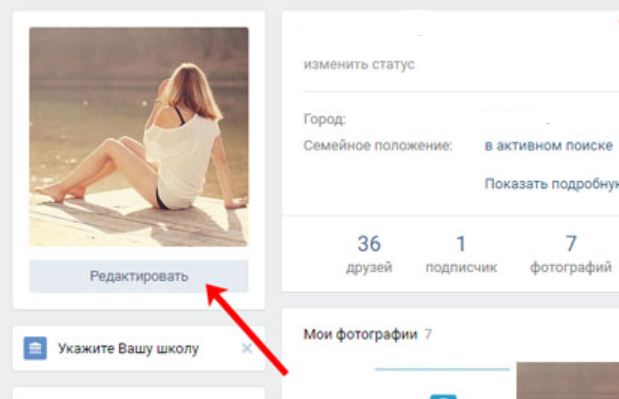 Чем больше вы будете распространять информацию об этом, тем лучше. Используйте подключенные профили и планируйте определенные публикации о продажах в Instagram и Facebook.
3. Визуальный контент
Это очевидно. Все ваши посты в Instagram содержат какое-либо изображение или видео. Таким образом, включение видео или фото должно быть включено в вашу маркетинговую стратегию в социальных сетях, чтобы сообщения можно было публиковать как в Instagram, так и в Facebook.
В то время как текстовые публикации на Facebook могут работать, Instagram — это, прежде всего, визуальная среда, которая требует некоторого творческого контента, сопровождающего текст (например, инфографику)
Как разорвать связь учетных записей?
Теперь, когда вы знаете, как связать Facebook и Instagram, вы можете легко продвигать свой бизнес и осуществлять перекрестные продажи на платформах с меньшими усилиями, чем публиковать сообщения на обеих платформах по отдельности.
Но что делать, если вы не хотите, чтобы они были связаны?
Если вы хотите деактивировать свою учетную запись Facebook или просто разделить две платформы, вы можете сделать это, не жертвуя ни одним из своих постов.
Все, что вам нужно сделать, это открыть Центр учета. Нажмите на связанную учетную запись, затем выберите «Удалить из Accounts Center » из меню «Учетная запись и профили», как показано ниже.
Ваши данные Instagram останутся на вашей странице Facebook, пока вы не удалите их вручную, и вам нужно будет удалить все свои сообщения Instagram из Facebook.
Подведение итогов
Соединение учетных записей компаний в Instagram и Facebook экономит много времени благодаря кросс-платформенной функции публикации. Кроме того, это просто реализовать всего за несколько простых шагов.
Социальные сети больше не являются приятным дополнительным инструментом для маркетинговой стратегии малого бизнеса; это ОБЯЗАТЕЛЬНО. Итак, когда дело доходит до локального маркетинга в социальных сетях, работайте умнее, а не усерднее, объединив свои маркетинговые усилия в Facebook и Instagram в одно целое!
Говоря о маркетинге через Facebook и Instagram, есть несколько инструментов, столь же эффективных, как SocialPilot. Помимо предоставления множества инструментов для управления маркетингом в социальных сетях, таких как планирование публикаций, публикация и анализ.
Он также предлагает встроенный инструмент Social Inbox, позволяющий беспрепятственно взаимодействовать со своей аудиторией и повышать конверсию. Итак, зачем ждать? Попробуйте бесплатную пробную версию сегодня!
Как связать Instagram с Twitter и опубликовать в Твиттере все свои фотографии
Вы размещаете отличные фотографии в Instagram. Все заметили… кроме ваших подписчиков в Твиттере. Почему ты не делишься своими фотографиями в Твиттере?
Если единственное, что вас останавливает, — это дополнительная работа по загрузке фотографий во второй раз, не беспокойтесь: вы можете связать Instagram с Twitter, чтобы фотографии публиковались автоматически. Есть два основных способа сделать это.
4 рабочих процесса для более эффективного продвижения вашего бренда в социальных сетях
Читать сейчас
Первый из них, предоставленный Instagram, прост в настройке и позволяет вам решать, отправлять ли изображение в Twitter при публикации в Instagram. Недостаток: настоящая фотография не отображается в Твиттере . Вместо этого подписчики увидят ссылку на фото в Instagram. (Если вы помните, что в какой-то момент это работало по-другому, вы правы: до 2014 года Instagram отправлял изображения в Twitter.)
К счастью, есть еще один способ: вы можете связать Instagram с Twitter с помощью Zapier. Это немного больше работы по настройке, но вам нужно сделать это только один раз, чтобы все ваши фотографии в Instagram действительно отображались в Twitter.
Давайте рассмотрим оба метода, чтобы вы могли выбрать тот, который подходит именно вам.
Содержание
Как связать Instagram с Twitter в приложении
Как автоматически твитить ваши фотографии из Instagram с помощью Zapier
Как связать Instagram с Twitter и автоматически публиковать ссылки на фотографии в Твиттере
Если вы хотите твитить ссылки на свои фотографии в Instagram, чтобы подписчикам Twitter приходилось переходить в Instagram, чтобы увидеть ваши фотографии, вы можете это сделать. из приложения Instagram. Чтобы начать, перейдите в свой профиль, затем нажмите кнопку меню в правом верхнем углу. Откройте Настройки > Аккаунт .
Перейдите к Связанным счетам > Twitter и вы можете войти в свою учетную запись Twitter.
Теперь вы можете твитить фотографии, загружая их в Instagram, включив переключатель Twitter перед публикацией.
Как мы уже говорили ранее, в Твиттере будет только ссылка на вашу фотографию в Instagram — сама фотография не будет отображаться. Если вы хотите, чтобы люди переходили в Instagram и потенциально подписывались на вас там, это может быть хорошо. Недостатком, конечно, является то, что люди с меньшей вероятностью заметят ваш пост.
Как автоматически отправлять фотографии в твиттер, связав Instagram с Twitter с помощью Zapier
Хотите, чтобы ваши подписчики в Twitter действительно видели вашу фотографию в Instagram при прокрутке своей хроники? Instagram не предлагает эту функцию, но мы делаем. Вы можете подключить Instagram к Twitter с помощью Zapier, чтобы автоматически публиковать все ваши фотографии в Instagram в будущем. Вот как вы можете создать Zap — автоматизированные рабочие процессы, которые вы создаете с помощью Zapier, — чтобы это произошло:
У нас есть шаблон, который поможет вам быстро начать работу. Нажмите кнопку ниже, и вы получите инструкции по настройке. Вам потребуется создать учетную запись Zapier, если у вас ее еще нет.
Твитнуть фотографии Instagram с предварительным просмотром изображения
Твитнуть фотографии Instagram с предварительным просмотром изображения
Попробуйте
Twitter +
3 Instagram, Twitter
Вот как это работает:
Нажмите кнопку.
Подключите свои учетные записи Instagram и Twitter.
Решите, как вы хотите, чтобы ваш твит выглядел, сопоставив поля из Instagram.
Выберите, хотите ли вы, чтобы Zapier автоматически сокращал URL-адреса в вашем твите.
Проверьте свой рабочий процесс и включите его.
Если вы хотите больше контролировать информацию в своем Zap или хотите добавить дополнительные действия — например, может быть, вы хотите твитнуть свои фотографии Instagram и прикрепить их к доске Pinterest — вы можете нажать здесь, чтобы создать новый Зап с нуля.
Вам будет предложено создать учетную запись Zapier, если вы еще этого не сделали. После того, как вы вошли в систему, вам нужно настроить свой триггер — событие, которое запускает ваш Zap.
Найдите и выберите Instagram в качестве триггерного приложения, а затем выберите Новые медиа, опубликованные в моей учетной записи в качестве триггерного события. Нажмите Продолжить.
Если вы еще не подключили свою учетную запись Instagram к Zapier, нажмите Выберите учетную запись… , а затем + Подключить новую учетную запись. Все учетные записи Instagram, которые вы ранее подключали, будут доступны в раскрывающемся меню.
Для каждого приложения, которое вы подключаете, Zapier будет запрашивать общий набор разрешений, который позволит вам быть гибким с вашими Zaps. Единственные действия, которые Zapier выполняет с вашими учетными записями приложений, — это действия, необходимые данному Zap для выполнения того, что вы настроили.
После подключения учетной записи Instagram нажмите Продолжить.
Вам будет предложено проверить этот шаг триггера. Когда вы нажимаете кнопку Test trigger , Zapier будет искать недавнюю публикацию в вашей учетной записи Instagram.
Вы будете использовать этот образец для настройки и тестирования следующего шага в Zap.
После успешного завершения теста нажмите Продолжить.
Далее вы настроите действие. Это событие, которое вы хотите, чтобы ваш Zap выполнял после его запуска. Найдите и выберите Twitter в качестве приложения действия и Создать твит в качестве события действия. Нажмите Продолжить.
Если вы еще не подключили свою учетную запись Twitter к Zapier, нажмите Выберите учетную запись… , а затем + Подключить новую учетную запись. Если у вас есть ранее подключенная учетная запись Twitter, которую вы хотите использовать, выберите ее в раскрывающемся меню.
Подключив свою учетную запись Twitter, нажмите Продолжить.
Теперь пришло время настроить твит. Вы можете либо ввести текст, который будет отображаться каждый раз при запуске Zap, либо выбрать данные из Instagram для использования.
В этом примере я хочу включать «Из Instagram» каждый раз, когда Zapier публикует в Твиттере фотографию из моей учетной записи, поэтому я включаю этот текст в поле Сообщение .
Если вы хотите включить исходную подпись и ссылку на публикацию в Instagram, щелкните внутри поля Сообщение . Вы увидите список данных из триггера Instagram, который вы протестировали ранее. Выберите Caption , чтобы использовать исходную подпись Instagram, и Permalink для ссылки на публикацию Instagram.
Примечание: Если вы склонны писать длинные подписи в Instagram, которые превышают ограничение Twitter в 280 символов, вам нужно добавить шаг Formatter перед вашим действием в Twitter, чтобы обрезать текст. Узнайте больше об усечении текста с помощью Formatter.
Чтобы настроить изображение или медиафайл, который будет использоваться в вашем твите, щелкните поле Изображение, Видео или GIF . Выберите Media URL в раскрывающемся меню. Это медиафайл из вашего триггера Instagram, который вы тестировали ранее. Когда вы включаете Zap, это гарантирует, что Zapier будет публиковать в Твиттере ваши последние фотографии и видео в Instagram.
По умолчанию Zapier сокращает все URL-адреса, включенные в ваш твит. (Символы бесценны!) Но если вы хотите отключить это, вы можете изменить это, щелкнув раскрывающийся список под Должны ли сокращать URL-адреса ?
Когда вы закончите настройку твита, нажмите Продолжить.
Теперь пришло время протестировать действие. Zapier опубликует вашу фотографию в Instagram в соответствии с вашими настройками.
Если вы нажмете Test and Review , вы останетесь в том же окне в редакторе Zap и увидите сообщение об успешном завершении, если все работает. Если есть проблема с тестом, вместо этого вы увидите сообщение об ошибке.
Если вы хотите пропустить этот тест, щелкните ссылку Пропустить тест .
После того, как вы протестировали Zap (или решили пропустить его), включите его, нажав кнопку Опубликовать вверху или внизу экрана.
Теперь ваши фотографии из Instagram будут автоматически отображаться в Twitter.
Подключите Instagram к другим приложениям
Хотите, чтобы ваши фотографии из Instagram отображались в других социальных сетях? Вот несколько Zaps, которые помогут вам это настроить:
Share your new Instagram posts to your Facebook page
Try it
Facebook Pages, Instagram
Facebook Pages + Instagram
Pin ваши новые публикации в Instagram на Pinterest
Закрепите свои новые публикации в Instagram на Pinterest
Попробуйте
Instagram, Pinterest
Instagram + Pinterest
Буфер Buffer Your Instagram
Buffer Your Instagram Photos
Попробуйте
Buffer, Instagram
Buffer + Instagrams 9000. 9000. 9000. 9000. 9000. 9000. 9000. 9000. 9000. 9000. 9000. 9000. 9000. 9000. 9000. 9000. 9000. 9000. 9000. 9000. 9000. 9000. 9000. 9000. 9000. 9000. 9000. 9000.
Эта статья была первоначально опубликована 16 сентября 2019 года и написана Джастином Потом. Он был существенно обновлен в декабре 2021 года Кристиной Мартинес.
Как связать (и отменить связь) Instagram с Facebook
У многих пользователей социальных сетей есть и Facebook, и Instagram, и может быть интересно связать свои учетные записи Facebook и Instagram вместе и разместить одну и ту же фотографию в обеих учетных записях. Удвойте платформы, удвойте лайки и охват.
Но иногда вам нужно, чтобы ваши фотографии отображались только на той или иной платформе. Итак, как вы это делаете?
Вот как связать и разъединить свои учетные записи Instagram и Facebook, а также как поделиться любой публикацией Facebook в своей учетной записи в Instagram и наоборот.
- На домашней странице Instagram перейдите в свой профиль, нажав значок в правом нижнем углу экрана.
- Перейдя в свой профиль, коснитесь трех горизонтальных линий в правом верхнем углу.
- Коснитесь Настройки .
- Выберите Аккаунт . Прокрутите и выберите Общий доступ к другим приложениям .
- Вы увидите список приложений, которые вы можете выбрать и привязать к своей учетной записи Instagram. Выберите Фейсбук .
- Затем вам будет предложено ввести данные для входа в Facebook, включая адрес электронной почты и пароль.
3 изображения
Теперь обе ваши учетные записи связаны. Поздравляем! Теперь ваши посты в социальных сетях станут более заметными, а взаимодействие между вами и вашей сетью друзей увеличится. Многие компании связывают свои аккаунты в Facebook и Instagram именно по этой причине.
На самом деле, подобные мелочи на самом деле являются частью маркетинга в социальных сетях, который в настоящее время является основным способом курирования блестящего бизнес-бренда.
Связано: Советы по достижению успеха в онлайн-бизнесе
Несмотря на то, что ваши аккаунты связаны, у вас по-прежнему будет возможность переключать настройки общего доступа к фотографии, прежде чем вы в следующий раз опубликуете фотографию или историю в Instagram.
Чувствуете, что слишком много рассказываете о своей жизни на Facebook и в Instagram? Не волнуйтесь, вы всегда можете отменить привязку обеих учетных записей и наслаждаться некоторой степенью конфиденциальности.
Действия по отмене связи учетных записей немного отличаются от их привязки. Некоторое время назад Facebook представил Центр учетных записей, место, где пользователи могут управлять своими подключенными учетными записями Instagram, Facebook и Facebook Messenger в одном месте.
Чтобы отвязать свой Instagram от Facebook, вам нужно зайти в Центр учетных записей. Вот как это сделать.
- На домашней странице Instagram перейдите в свой профиль, нажав значок в правом нижнем углу экрана.
- Перейдя в свой профиль, коснитесь трех горизонтальных линий в правом верхнем углу.
- Коснитесь Настройки .
- Прокрутите вниз и выберите Accounts Center синим шрифтом.
- Вы увидите учетные записи и профили, связанные друг с другом выше Управление подключенными функциями . Нажмите на профили.
- Выберите профиль Facebook, затем выберите Удалить из Центра учетных записей красным шрифтом.
2 изображения
После того, как вы отсоедините свою учетную запись, публикации, сделанные в Instagram, больше нельзя будет публиковать на Facebook.
Как публиковать посты из Facebook в Instagram (и наоборот)
На обеих платформах ходят не только фотографии. Знаете ли вы, что вы также можете делиться своими постами из Facebook в Instagram и наоборот? Однако загвоздка в том, что эта функция доступна только для бизнес-страниц.
Связано: Как создать бизнес-страницу на Facebook
Итак, если у вас есть бизнес-страница на Facebook и вы хотите узнать, как делать перекрестные публикации в Instagram, вам нужно сначала подключить свою бизнес-страницу к бизнес-аккаунту в Instagram, а это можно сделать только через настольный компьютер.
Просто следуйте инструкциям ниже.
- Войдите на свою бизнес-страницу в Facebook.
- Перейдите к Настройки в левом нижнем углу.
- Прокрутите вниз и выберите Инстаграм .
- Выберите Подключить учетную запись .
Затем вам будет предложено ввести данные для входа на вашу бизнес-страницу в Instagram.
После ввода соответствующей информации обе ваши учетные записи теперь будут связаны друг с другом. Как только это произойдет, вы можете попробовать сделать перекрестную публикацию из Facebook со своей бизнес-страницей, чтобы убедиться, что все работает.
- Создать новый пост.
- Прежде чем поделиться им, вы должны увидеть новые 9Опция 0011 Instagram в Ленте новостей.
- Отметьте опцию.
- Наконец, нажмите Share Now .
Однако имейте в виду, что у этой функции есть несколько ограничений. Во-первых, вы можете публиковать в Instagram, только если ваш пост содержит изображение. Это означает, что если ваш пост в Facebook представляет собой просто стену текста, у вас не будет возможности поделиться им в Instagram.
Далее, эта функция работает только для совершенно новых сообщений, что означает, что вы не сможете повторно поделиться старым сообщением со своей бизнес-страницы в Instagram.
Выполнение обратного действия и публикация бизнес-публикации в Instagram на вашей бизнес-странице в Facebook выполняется аналогичным образом. Вы также должны убедиться, что оба бизнес-аккаунта подключены перед публикацией.
Вот как это сделать.
- На главной бизнес-странице Instagram перейдите в свой профиль, коснувшись значка в правом нижнем углу экрана.
- Выберите Настройки .
- Выберите Аккаунт . Прокрутите и выберите Общий доступ к другим приложениям .
- Вам будет представлен список приложений, которые вы можете выбрать и связать со своей учетной записью Instagram. Выберите Facebook .
2 изображения
Согласно официальному справочному сайту Instagram, ваша учетная запись Instagram по умолчанию будет связана с вашей личной учетной записью Facebook.
Однако в некоторых случаях у вас будет возможность создать новую страницу Facebook или подключиться к существующей. Вы можете увидеть пример того, как это выглядит на изображении выше.
Теперь каждый раз перед публикацией убедитесь, что вы выбрали Поделиться с и выбрали страницу, которой управляете.