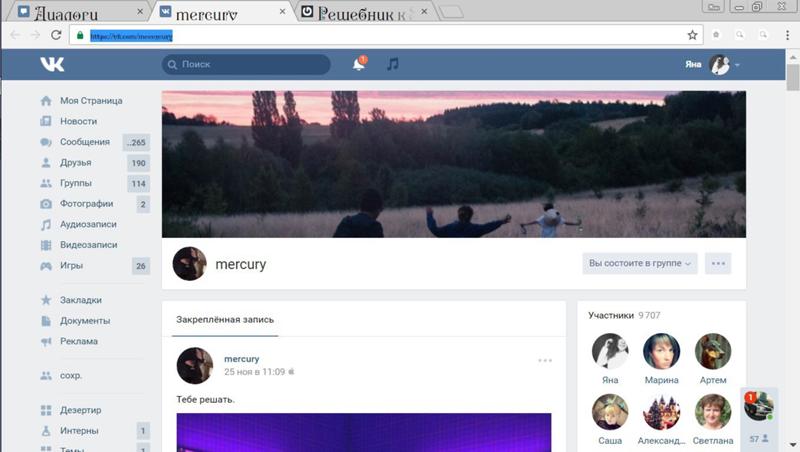
Как в ВК сделать фон на телефоне Андроид
Соцсети и мессенджеры адаптировали такую функцию, как создание собственного фона. В такой функции можно установить то фото или же изображение, которое наиболее приятно пользователю, таким образом можно адаптировать весь рабочий процесс под свои потребности.
Содержание
- Можно ли поменять фон ВКонтакте с телефона
- Как поставить ночную тему в ВК с телефона
- Как установить фоновое изображение как тему в ВК
- Как в ВК сделать фон на телефоне с помощью специального приложения
Можно ли поменять фон ВКонтакте с телефона
Пользователи социальной сети ВКонтакте тщательно искали кнопку, де можно добавить фоновое изображение, которое отлично бы смотрелось на фоне переписок или пролистывания ленты. К сожалению, такой волшебной кнопки не существует.
Пользователи не могут в приложении ВК взять и поставить тот фон, который их привлекает, который им интересен
Вывод такой — если пользователь хочет при помощи встроенных функций самостоятельно поменять фон, чтобы его переписки «заиграли» новыми красками, то у него это не получится, потому что нельзя поменять фон в ВКонтакте с телефона при помощи встроенных функций.

Поменять фоновое изображение можно только при помощи дополнительных утилит, которые скачиваются с официальных ресурсов, а после играют роль дополнительной утилиты, которая взаимодействует с основным и дополняет его системные функции.
Более подробно о таких программках дополнительных мы поговорим далее.
Как поставить ночную тему в ВК с телефона
Совершенно недавно появилась такая модная функция, как черная тема. Большинство приложений практически моментально адаптировали интерфейс своих систем под этот режим, дав пользователю возможность выбора и способность менять тему в зависимости от его предпочтений
Изначально черная тема несла исключительно оздоровительный характер. Многие жаловались, что в социальной сети неудобно сидеть ночью, так как белая тема раздражает глаза, становится неприятно смотреть, тем самым ухудшается зрение.
Теперь же черную тему ставят и потому, что это модно.
Социальная сеть ВК относительно недавно ввела такую тему в свой интерфейс. Многим пользователям она показалась интересной и необычной. Изначально предполагался только пробный период, а теперь такой фон ввели на постоянную основу.
Для того чтобы пользователь мог воспользоваться ею, ввели специальную кнопку, которая напоминает луну. О том, что такое черная тема в ВК, можно посмотреть в этом видео
Если разбираться с тем, как её поставить, можно применить два способа. Следующий алгоритм достаточно простой. Он отвечает за стандартный способ установки черной темы:
- Для начала необходимо убедиться в том, что приложение ВК обновлено до последней версии. Сделать это можно в Плей Маркете. Если обновление установлено не окончательное, то необходимо это исправить и установить самую последнюю версию, так как на более старых алгоритм может просто не сработать, потому что на них не появилась такая функция, как черная тема;
- После этого переходим в само приложение и авторизуемся;
- После этого пользователю необходимо перейти в раздел трех полосок, который располагается правее всех на нижней панели;
- После этого кликаем на шестеренку, которая располагается в правом верхнем углу.
 Это откроет настройки, которые пользователю необходимо открыть;
 - Самая верхняя строчка – это и есть активация черной темы. Просто переводим тумблер в активированное состояние, таким образом и активируем темную тему.
 Это откроет настройки, которые пользователю необходимо открыть;
Обратите внимание! Если человек хочет обратно вернуться к белой теме. То он может просто в тех же настройках перевести тумблер в неактивное состояние, таким образом поменять настройки и отключить тему.
Второй способ также достаточно прост. Для него просто нужно в комментариях под любой записью написать «Темная тема». Стоит отметить, что при таком раскладе темная тема может и не сработать. Это запасной вариант, который также пользуется популярностью среди пользователей.
Важно! Писать «Темная тема» необходимо не в кавычках, так как при таком написании система просто не поймет, что вы от неё требуете. Она расценит это как обычный комментарий.
Как установить фоновое изображение как тему в ВК
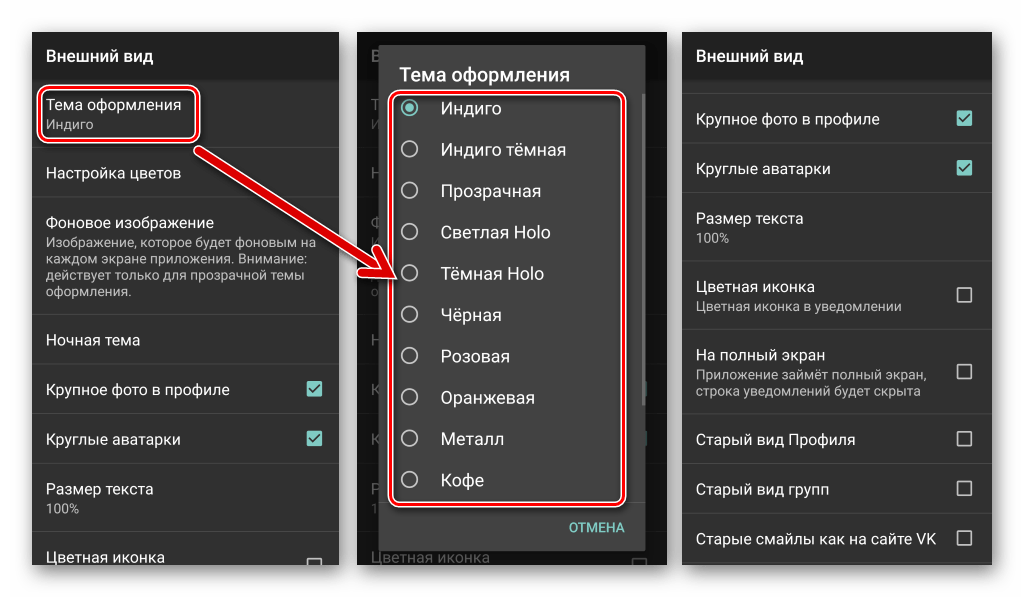
Установить фоновое изображение как тему в ВК можно только при помощи единственного приложения Kate Mobile. Эта утилита прежде всего известна тем, что в ней можно делать многое, что нельзя делать в стандартном ВК. Более подробно о том, как работает эта программка, можно посмотреть в этом видео
Для начала необходимо скачать само приложение и зарегистрироваться в нем. Это нужно для того, чтобы открыть доступ к настройкам. После успешной авторизации мы переходим в пункт настройки, а после в специальный раздел под названием «Внешний вид», который отвечает за то, как выглядит приложение, каким фоном будут окрашены переписки и другие дополнительные функции.
После этого переходим во вкладку «Фоновые изображения» и кликаем на галочку. После этого пользователь может выбрать свое изображение или же размытие.
Обратите внимание! Пользователь может увидеть изображение только тогда, когда включен прозрачный фон. Такова особенность программки.
Как в ВК сделать фон на телефоне с помощью специального приложения
Сделать фон хоть и нельзя при помощи встроенных утилит, но зато можно качать дополнительные приложения, которые доступны каждому пользователю.
Когда нужно быстро поменять фон, можно воспользоваться множеством приложений, даже попробовать дополнительные, чтобы понять, какое лучше всего подходит под критерии, какими удобнее пользоваться и так далее.
Среди самых популярных выделяют такие, как:
- Ночной Вк;
- Kate Mobile;
- Браузер Орбитум;
- VKFeed.
Последняя программка крайне удобна, так как она является альтернативным клиентом популярной сети только с дополнительными возможностями. Практически все программы работают одинаково. Пользователю необходимо тестировать то, какой утилитой ему удобнее пользоваться. Можно найти даже специальные серверы, которые помогают сделать фон не только на сообщения, но и на группы в ВК и другие разделы.
Все программки адаптированы под один алгоритм. Все они имеют практически одинаковый набор функций, поэтому, если пользователь разберется с одной из них, то он автоматически начнет разбираться и во всех других.

Таким образом любой пользователь может достаточно просто и быстро изменить не только тему в ВК, но и даже поменять фоновое изображение, то есть чтобы в переписке на фоне текста была его милая фотография или просто интересная анимация.
Вячеслав
Несколько лет работал в салонах сотовой связи двух крупных операторов. Хорошо разбираюсь в тарифах и вижу все подводные камни. Люблю гаджеты, особенно на Android.
Задать вопрос
Можно ли всегда оставаться в темном режиме?
Да. Он доступен на постоянной основе, ели пользователю вовсе не нравится белый решим. Стоит отметить, что такая функция доступна только самым последним версиям социальной сети, поэтому необходимо сначала установить самую новую версию, а потом править с настройками.
Какое приложение для установки фона выбрать?
Это каждый человек решает для себя самостоятельно. Кому-то удобно пользоваться одним приложением. Для кого-то актуально и практически всегда будет удобно другое. Все сугубо индивидуально.
Человек может ориентироваться на отзывы, однако, лучше всего ориентироваться на собственные ощущения при выборе той или иной программки.
Подробно о том, как «ВКонтакте» сделать фон
Сейчас мы обсудим вопрос о том, как «ВКонтакте» сделать фон главной страницы. Специально для этих целей создаются темы. Они являются каскадными таблицами стилей, или CSS, другими словами, программным кодом, представляющим собой часть веб-программирования, а также позволяющим изменить внешность любой страницы. Разобрав правила работы с такими темами, мы сможем показать, как поменять фон «ВКонтакте».
Инструкция
Для начала находим подходящую тему. Далее для того чтобы изменить фон «ВКонтакте», а также сделать вашу страницу необычной, скопируйте текст таблицы, которая относится к элементу оформления, выбранному вами, в буфер. Подобный своеобразный код можно найти либо в окне темы, либо в комментарии к ней. Открываем приложение «Блокнот», вставляем скопированный текст. После этого вызываем меню «Файл», выбираем функцию «Сохранить как». Вводим произвольное имя файла, меняя расширение на «.css». Сохраняем. На следующем этапе установить фон «ВКонтакте» нам поможет браузер Internet Explorer. Запускаем приложение. Открываем меню «Сервис», выбираем функцию «Свойства обозревателя», там вкладку «Общие» и наконец раздел «Оформление». Ставим галочку напротив пункта, отвечающего за активацию пользовательского стиля. Нажимаем кнопку «Обзор», открываем файл, который был сохранен ранее. Нажимаем кнопку «OK». Перезапускаем браузер и заходим в социальную сеть. Вот и все. Теперь вы знаете один из способов того, как «ВКонтакте» сделать фон более оригинальным, а заодно придать нотку индивидуальности и другим сайтам.
Прочие браузеры
Устанавливаем программу Stylish, чтобы изменить оформление «ВК» с помощью обозревателя Mozilla Firefox. Перезапускаем браузер. Копируем текст, используя сохраненный ранее файл с выбранной темой. Заходим в меню инструмента Stylish, который разместился на панели браузера, нажимаем кнопку создания стиля для «ВК». Заполняем поле «Описание». В нижнее свободное пространство вставляем текст из материала, который содержит каскадную таблицу. Нажимаем «Сохранить» и перезапускаем браузер. Заходим в социальную сеть. Вот вам и второй вариант, как «ВКонтакте» сделать фон.
Если у вас браузер «Опера», запустите его и переходите к настройкам. Выбираем пункт «Дополнительно», после этого «Содержимое», далее «Параметры стиля» и «Режимы представления». Ставим галочку напротив «Своей таблицы стилей». Копируем содержимое каскадной таблицы выбранной темы. Для этого открываем блокнот, вставляем туда текст. Сохраняем материал на компьютере под произвольным именем со сменой расширения на CSS. Заходим на сайт «ВК», нажимаем правой кнопкой мышки на фон сайта, после чего выбираем пункт, касающийся изменения настройки узла. Переходим на вкладку «Вид», нажимаем «Обзор», выбираем файл на компьютере, в котором ранее была сохранена таблица, и нажимаем «ОК». Обновляем страницу «ВКонтакте». Все готово.
Непосредственная работа с фоном
Нижеописанные способы настройки можно отнести к более сложным. Для начала следует отметить, что управляет фоном атрибут background. Для того чтобы равномерно заполнить всю страницу выбранным цветом, используется особый тег стиля: «body style=» с соответствующим номером. К примеру, при введении параметра «000000» вы получите черный фон.
Графика
При помощи связки «body style» можно задать повторяющееся изображение. Указание адреса происходит в виде внутренней или внешней ссылки. Помните, что при использовании данного метода важно добиться того, чтобы не были заметны стыки между изображениями, иначе страница может выглядеть неряшливо. Доступно управление повторением рисунка. За соответствующую функцию отвечает параметр background-repeat. Расположить рисунок в необходимой части страницы помогает position. При этом координаты задаются при помощи процентного соотношения (к примеру 50 или 75%), сантиметров, пиксельной пропорции и словесной формы. Свойство background-attachment говорит о способе прокрутки изображений: совместно со страницей или нет.
Основное фото
Вот мы и разобрались с вопросом о том, как «ВКонтакте» сделать фон, однако для того чтобы добавить своей странице еще большей индивидуальности, можно, к примеру, установить необычной длины аватар. Следует отметить, что максимальный размер фотографии, которая может быть использована для этих целей, составляет 200х500 точек. Если попробовать загрузить картинку большего размера, она будет вписана пропорционально в указанные рамки. Работать с аватаром мы будем в Adobe Photoshop. Открываем приложение. Задаем нужную ширину и высоту (200х500 px). Разрешение устанавливаем побольше, а показатель цветового режима значения не имеет для нашей задачи, можно оставить 8 бит, указанные по умолчанию. Для аватара также важен фон. С него и начнем. Его можно заполнить цветом, применяя инструмент «Заливка», который расположен слева на панели, либо использовать «Градиент». Как основной фон вы можете использовать картинку. Чтобы она при вписывании не искажалась, зажимаем Ctrl и тянем за уголок, уменьшая или увеличивая изображение до необходимого размера.
Как создать бесшовный фоновый узор в Photoshop
Бесшовные узоры можно применить к любому фону, который вы можете себе представить, от веб-сайта или приложения до вашей фотографии Tinder.
В этом руководстве мы поговорим о растровых узорах, которые можно создать в Photoshop. Если вы предпочитаете векторы, ознакомьтесь с этим руководством.
Что вам понадобится для выполнения миссии
1. Adobe Photoshop. Если вы наткнулись на это руководство, велика вероятность, что эта программа у вас уже есть. Однако на всякий случай вот ссылка для скачивания бесплатной тестовой версии.
2. Icons8 для рабочего стола. Это бесплатное приложение, содержащее множество значков и хорошо работающее с Photoshop.
3. Иконки или другие изображения, которые вы хотите использовать в своей выкройке. Для этого урока мы использовали наши значки природы. К вашему сведению, они бесплатны в формате PNG любого размера, поэтому вы можете сохранить их в своей учетной записи и использовать для шаблона.
8 шагов по созданию узора в Photoshop
1. Создайте основу для узора
Создайте новый файл любого размера с одинаковой шириной и высотой. В нашем случае каждая сторона равна 200px.
2. Добавьте значки
Перетащите значки из Icons8 для рабочего стола (или любые другие значки) в файл Photoshop. Мы выбрали краба, рыбу, рыбу-клоуна и морского конька.
Если вы используете монохромные значки, они могут быть разных цветов. Вот как можно перекрасить иконки PNG в Photoshop.
3. Разместите каждый значок на отдельном слое
Нажмите Введите , чтобы завершить процесс вставки значка. Вы должны нажимать ее столько раз, сколько необходимо, пока не перестанете видеть черную рамку.
В итоге должно получиться так:
Теперь каждая иконка находится на отдельном слое в вашем файле.
4. Настройте первый слой
Выберите один слой на панели слоев и перейдите к Фильтр > Другое > Смещение :
Установите параметры Horizontal и Vertical равными половине длины стороны файла. Помните Ширина и Высота вашего квадрата? Это две настройки, которые вам нужны.
Размер нашего файла 200x200px, поэтому мы устанавливаем 100px для обоих параметров. Убедитесь, что вы отметили опцию Wrap Around в нижней части всплывающего окна. Нажмите «ОК». Первый слой готов:
5. Настройте второй слой
Выберите другой слой на панели слоев. Теперь снова перейдите к Filter > Other > Offset .
Затем установите Horizontal на 0px и нажмите OK:
6.
 Установите третий слой
 Выберите еще один слой и перейдите к Фильтр > Другое > Смещение . Теперь переверните значения по горизонтали и по вертикали . Для нашего случая по горизонтали будет 100px, а по вертикали 0px. Нажмите «ОК».
Теперь у нас есть готовая плитка с узором.
7. Объединить слои
Выберите все слои, кроме Background на панели слоев и используйте комбинацию горячих клавиш Ctrl+E . Выбранные слои будут объединены.
8. Создайте свой узор
Сначала используйте еще одну комбинацию горячих клавиш Ctrl+A (выбрать все).
Затем перейдите к Edit > Define Pattern :
Назовите его и нажмите OK. Та-да! Ваш узор готов!
Как применить шаблон
У вас есть шаблон, отлично. Теперь давайте посмотрим, как использовать его в фоновом режиме.
1.
 Создайте новый файл
 Чтобы увидеть результат, сделайте его больше плитки шаблона. У нас 800x600px.
2. Выберите наложение узора
Дважды щелкните фон на панели слоев. Нажмите OK во всплывающем окне.
Перейдите к Слой > Стиль слоя > Наложение узора :
Выберите вновь созданный узор во всплывающем окне и нажмите ОК.
3. Наслаждайтесь своей выкройкой!
Исходники с текстурами для Photoshop
- Fixthephoto.com
Узоры и текстуры положительно влияют на веб-дизайн. Проверьте счетчик пробела. Даже очень простая точечная текстура кардинально изменила настроение сайта.
Дополнительная литература
- Создание новогоднего фонового узора в Adobe Illustrator
- Как перекрасить значок PNG в Photoshop
Попробуйте бесплатные инструменты для авторов от команды Icons8
Icons8 , библиотека из более чем 120 000 бесплатных иконок и картинок
Lunacy, бесплатное программное обеспечение для графического дизайна со встроенными ресурсами для дизайна нестандартные фотографии для вашей истории
Фуга , музыка без лицензионных отчислений для видео любого типа работать вместе
Ой! , библиотека бесплатных клипартов и векторных иллюстраций
Кроме того, получите списки бесплатных векторных программ и бесплатных программ для редактирования фотографий.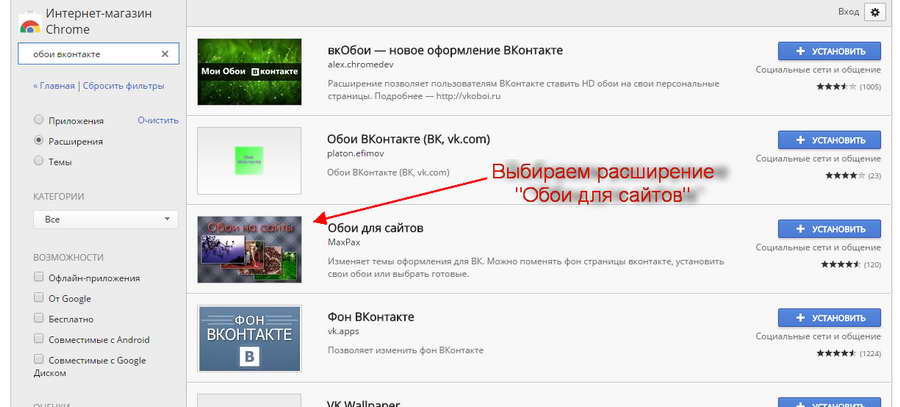
создатели контента контент-стратегия дизайн процесс проектирования + 22
Создайте свои собственные обои онлайн бесплатно
Wallpaper Maker: создайте свои собственные обои онлайн бесплатноПотрясающие и настраиваемые шаблоны обоев на выбор
Простой способ изменить внешний вид вашего компьютера — изменить его обои. Вы можете скачать бесплатные стоковые фотографии из Интернета, чтобы использовать их в качестве обоев рабочего стола. Но было бы неплохо, если бы у вас было что-то более уникальное? Средство создания фоновых обоев от Fotor предлагает вам на выбор множество тщательно подобранных шаблонов обоев для рабочего стола: милые обои, крутые обои, эстетические обои, аниме-обои и многое другое. Вы можете скачать эти обои в HD-качестве или настроить их онлайн, чтобы добавить индивидуальности. Выберите обои на свой вкус и выделите свое рабочее пространство прямо сейчас!
Простая в использовании программа для создания обоев для рабочего стола
Средство создания обоев от Fotor позволяет каждому легко создавать привлекательные и эстетичные обои. Просто просмотрите и выберите понравившийся шаблон обоев и настройте внешний вид обоев с помощью простых инструментов дизайна. У вас есть полная свобода создавать собственный фон рабочего стола в соответствии с эстетикой вашего рабочего стола. Кроме того, приложение Fotor для создания обоев для телефона предлагает стили красиво оформленных шаблонов HD-обоев для телефона. Если вы хотите сделать обои для телефона, ПК или других устройств, Fotor поможет вам! Попробуйте сейчас, чтобы сделать идеальные обои для рабочего стола и фотографии в одно мгновение!
Сделайте обои прямо сейчас
Создайте свои собственные обои с фотографиями
Используйте средство создания обоев Fotor для создания персонализированных обоев для вашего ПК. С набором инструментов редактирования и улучшения вы можете легко создавать свои собственные обои из фотографий. Просто загрузите свою фотографию и улучшите ее с помощью простых в использовании инструментов редактирования Fotor. Кроме того, простой в использовании инструмент для создания обоев Fotor позволяет создавать потрясающие HD-обои для рабочего стола, которые подходят для любого размера экрана рабочего стола. Вы также можете использовать инструмент интеллектуального изменения размера, чтобы ваши фотообои соответствовали размеру вашего телефона, планшета или любого другого устройства по вашему желанию.
Сделать обои прямо сейчас
Создать настраиваемые обои для ПК
Скачать бесплатно обои для рабочего стола из Интернета несложно, но это означает, что обои на вашем компьютере будут такими же, как и у многих других, ничего особенного! Избегайте использования этих общих обоев! Создавайте компьютерные фоны с помощью конструктора обоев Fotor, чтобы продемонстрировать свой собственный стиль. Кроме того, вы можете дать волю своим творческим сокам. Добавляйте вдохновляющие подписи, экспериментируйте с различными фотофильтрами и фотоэффектами, меняйте фон и многое другое в соответствии с вашим стилем. Создатель фоновых обоев от Fotor поможет вам с легкостью создавать потрясающие обои.
Сделать обои сейчас
Как сделать обои?
- Нажмите кнопку «Создать свой собственный обои сейчас», чтобы начать.
- Выберите «Шаблоны» в левом меню инструментов и перейдите на вкладку «Обои для рабочего стола».
- Вы увидите множество обоев для рабочего стола на выбор. Выберите тот, который соответствует вашей эстетике и потребностям.
- Затем настройте обои, чтобы сделать их уникальными. Добавьте текст и наклейки, измените макет или цветовую схему или загрузите свои собственные фотографии, чтобы сделать обои более стильными.
- Когда вы закончите редактирование, сохраните обои и выберите нужный формат и размер изображения. Затем установите созданные обои в качестве фона рабочего стола. Вот и все!
Сделать обои сейчас
Часто задаваемые вопросы о дизайне обоев для рабочего стола
Какой размер следует использовать для обоев моего компьютера?
Предпочитаете ли вы крутые, забавные или модные обои, важно использовать обои наиболее подходящего размера, чтобы избежать полос, обрезки или искажения соотношения сторон. Размеры часто зависят от разрешения монитора, а наиболее часто используемый размер HD-обоев для компьютеров — 19.20×1080 пикселей. Создатель обоев для рабочего стола Fotor предоставляет этот популярный размер, который можно хорошо масштабировать для других экранов с соотношением сторон 16: 9. Кроме того, этот размер также подходит для многих экранов, таких как 1280×720 или 1366×768. Создатель обоев Fotor — ваш идеальный выбор.
Как сделать хорошие обои на рабочий стол?
Если обои вашего компьютера затрудняют чтение значков на рабочем столе, если разрешение фона вашего рабочего стола размыто, это непреднамеренно будет вас раздражать. К счастью, вот несколько советов, как создать хорошие обои для рабочего стола, которые приносят радость. Хорошие обои на компьютере не должны влиять на то, как вы читаете названия значков. После напряженного дня обои должны расслабить вас и помочь пополнить запасы энергии. Кроме того, никому не нравятся обои, которые не являются HD. У Fotor есть превосходные шаблоны обоев со всеми этими характеристиками.