«Время двигаться вперед»: Instagram приготовился конкурировать с YouTube
Репост
Кевин Систром
© AP Photo/Jeff Chiu
Автор Елена Фомина
21 июня 2018
На презентации в Сан-Франциско исполнительный директор Instagram Кевин Систром представил IGTV — приложение, автоматически проигрывающее вертикальные видео пользователей. Разбираемся, что это значит для видеоконтента в Сети.
Большинство пользователей Instagram помнит времена, когда видеоролики нельзя было загрузить в вертикальном или горизонтальном форматах — функционал приложения автоматически обрезал их в аккуратный квадрат.
Длительность видео также ограничивалась 15 секундами, но в 2016 году этот лимит был увеличен до одной минуты. Немного позже платформа ввела формат Instagram Stories, позволяющий загружать 13-секундные видео с наложением текста, эмодзи, стикеров и других визуальных дополнений непосредственно над основной лентой. «Жизнь» такого контента длится 24 часа, а его формат более популярен, чем традиционные посты в ленте.
Именно на востребованности Stories компания и решила сыграть на этот раз. Приложение IGTV, уже доступное на iOS и Android, обеспечивает новое восприятие видеоконтента.
Телевидение в смартфоне
Приложение IGTV стилизовано под телевизор, но вместо телепередач здесь — видеоролики людей, на которых подписан пользователь, а также видеоролики по рекомендациям сервиса.
Их длительность зависит от популярности аккаунта: приложение позволяет загружать видео длиной до 10 минут, но с ростом подписчиков длительность увеличивается до часа. Instagram уже размышляет над тем, чтобы в будущем стереть временные границы и позволить пользователям загружать видео неограниченной длины.
По словам Кевина Систрома, IGTV отличается от других подобных приложений еще и тем, что ролики не нужно искать самостоятельно — новинка функционирует как телевизор: вы просто включаете и смотрите.
© instagram-press.com
«Пришло время двигаться вперед и развиваться. Сервис IGTV предназначен для просмотра длинных видеороликов от ваших любимых аккаунтов. Мы сделали его таким, чтобы вы могли наслаждаться видео, не отвлекаясь», — подчеркнул Систром, отметив, что вертикальные видео можно загружать как через Instagram, так и из Сети.
В IGTV пока нет рекламы, однако разработчики считают свое детище идеальным местом для нее. Кроме того, ожидается, что Instagram выстроит вариант монетизации для авторов, включив в него долю дохода от рекламы. По оценкам eMarketer, в 2018 году Instagram заработает $ 5,48 млрд от рекламы только в США, сообщает Techrunch.
Атака на YouTube
Издание The Verge отмечает, что новое приложение — «своеобразный удар по Snapchat, который экспериментировал с подобными форматами и в итоге превратил вкладку Discover в приманку для более молодой аудитории». Но прорывом их решение так и не стало.
При этом крупные издательства и отдельные блогеры признают преимущества формата «коротких историй» 24-часового жизненного цикла, поскольку юное поколение пользователей все дальше уходит от телевидения и радио, все глубже погружаясь в информационную экосистему смартфона. Систром привел данные, согласно которым современные подростки смотрят телевидение на 40% реже, чем пять лет назад.
Но у обеих платформ есть главная цель — нанести прямой удар по YouTube, базовой территории большинства пользователей, ищущих видеоконтент.
С точки зрения потребителя и автора контента, IGTV выступает конкурентом YouTube, и его разработчики надеются на поддержку популярных авторов в Instagram с десятками миллионов подписчиков. Именно поэтому приложение запустилось с помощью «фокус-группы» предварительно согласованных Instagram-звезд, таких как National Geographic или Benefit Cosmetics.
© instagram-press.com
Преимущества YouTube — в критической массе авторского продукта, программе монетизации и алгоритме рекомендаций пользователям. Кроме того, платформа выигрывает благодаря своему статусу «истинного пункта назначения для видео», а не «приложения, в котором можно покопаться, чтобы узнать, как дела у друзей».
Тем временем Facebook, Instagram и Snapchat ищут способы заставить людей «притормозить» и перестать скроллить ленту. Старания разработчиков Snapchat иногда оборачиваются скандалом, какой, к примеру, произошел в 2016 году, когда во вкладке Discover стал появляться нежелательный кликбейтный контент.
Учитывая неприятный опыт, Instagram решил предоставить выбор не алгоритму, а пользователю: «Мы хотели, чтобы подписчики могли выбирать, в какое приключение пуститься», — добавил Систром.
Рекламные сложности
По мнению Wired, Instagram копирует стратегию Facebook, который в 2014 году сделал Messenger отдельным приложением. Однако IGTV может ждать и другая судьба, которая зависит от успеха приложения и идей разработчиков о его развитии, в том числе в области рекламного контента.
«Инструменты, при помощи которых мы смотрим видео, устарели. Подумайте, мы по-прежнему смотрим ролики в телеформате, но на вертикальном экране», — заметил Систром. Сомнений нет, они захватили массивный сегмент аудитории, потребляющей контент. Даже Netflix предлагает подписчикам видео в вертикальном формате, удобном для просмотра на мобильных устройствах.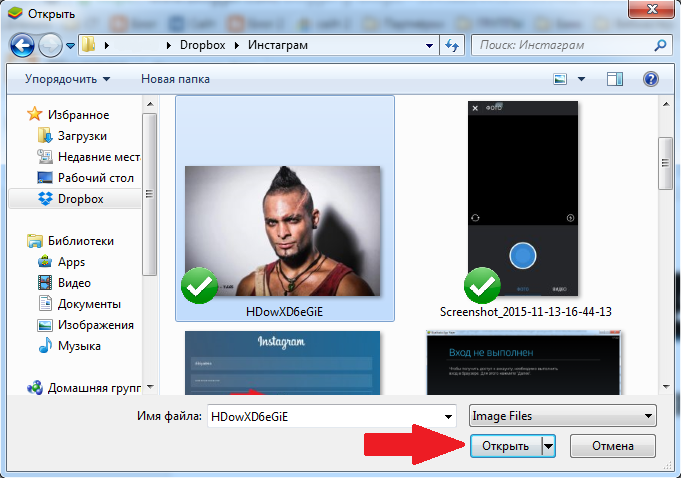
Кевин Систром
© AP Photo/Jeff Chiu
Wired считает, что приложению придется столкнуться с проблемами YouTube по части монетизации. Например, создание и редактирование длинного видео — более трудоемкий процесс, чем публикация 13-секундного ролика, и, вероятно, пользователи захотят получить компенсацию от Instargam за свою работу.
Скорее всего, Instagram столкнется с необходимостью регулирования рекламы в IGTV, тем более на фоне войны с фейковыми новостями и нежелательным контентом.
Если приложение IGTV станет таким же популярным, как и Instagram, компании придется задуматься, что случится, когда люди станут использовать его не только для просмотра видеорецептов и роликов с котиками, но и для создания противоречивого контента.
Сейчас IGTV дает другой угол зрения на просмотр видео, сгенерированного для Instagram, и имеет потенциальные шансы как на изменение производства развлекательного контента, так и на эволюцию его восприятия.
© instagram-press.com
Как загрузить видео в Instagram
Instagram был впервые разработан для обмена фотографиями.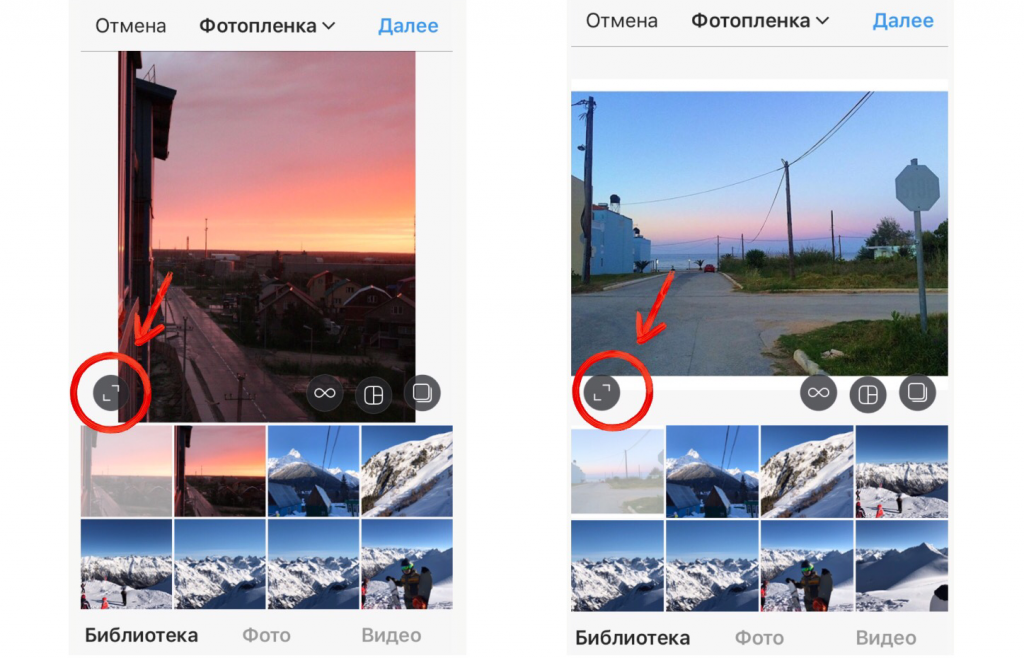 Сегодня видео в Instagram так же популярны, как и фото. Я уверен, что вы посмотрели огромное количество видео в Instagram. Теперь вы хотите загружать собственные видео в Instagram? К счастью, вы пришли в нужное место. Эта статья расскажет вам, как шаг за шагом загрузить видео в Instagram.
Загрузить видео в Instagram
- Часть 1. Превратите свои видео в лучшие спецификации
- Часть 2: Как загрузить видео в Instagram
- Часть 3: Часто задаваемые вопросы о загрузке видео в Instagram
Часть 1. Превратите свои видео в лучшие спецификации
Какая спецификация видео подходит для Instagram?
Чтобы загрузить видео в Instagram, вам необходимо сначала убедиться, что ваше видео соответствует приемлемой спецификации. Для быстрого ознакомления в этой статье приведены спецификации IGTV, Feed, Stories и Live Videos в таблице ниже.
| Видео IGTV | Кормить видео | Истории | Живые видео | |
|---|---|---|---|---|
| Минимальные размеры видео | 720 пикселей Ширина | 600 пикселей Ширина | 600 x 1067 пикселей | |
| Рекомендуемые размеры видео | 1080 x 1920 пикселей | 1080 на 608 пикселей и 1080 на 1350 пикселей | 1080 x 1920 пикселей | 1080 x 1920 пикселей |
| Соотношение сторон | 9:16 | Любое между 1. 91: 1 и 4: 5 91: 1 и 4: 5 | 9:16 | 4:5 |
| Максимальный размер видеофайла | До 3.6GB | До 4 ГБ | До 4 ГБ | No Limit |
| Ограничение длины видео | От 1 минуты до 60 минут (скоро изменится) | От 3 секунд до 1 минуты | До 15 секунд | До 60 минут |
| Формат видео | MP4 | MP4 | MP4 | MP4 |
| Поток | No Limit | No Limit | No Limit | No Limit |
Как сделать так, чтобы видео соответствовало требованиям спецификации?
Desktop Instagram не поддерживает редактирование видео. Поэтому, прежде чем загружать видео в Instagram, вам понадобится удобный инструмент для обрезки, кадрирования, сжатия, перекодирования, а иногда и поворота вашего видео, чтобы оно подходило для Instagram.
AnyMP4 Video Converter Ultimate позволяет без труда выполнять все эти операции с вашим видео. Кроме того, передовая технология аппаратного ускорения обеспечивает скорость обработки данных в 70 раз.
Главные преимущества
- . Помогите вам обрезать, кадрировать и сжимать перед загрузкой видео в Instagram
- 2. Конвертируйте более 1000 типов видео в MP4 и другие видеоформаты.
- 3. Усовершенствованное аппаратное ускорение обеспечивает непревзойденную скорость.
- 4. Сожмите видео в Instagram до желаемого размера.
- 5. Добавьте различные фильтры и эффекты к своим видео в Instagram.
Вот шаги, которые нужно сделать, чтобы видео соответствовало требованиям спецификации:
Шаг 1. Введите видео
Установите и запустите AnyMP4 Video Converter Ultimate. Щелкните значок Добавить файлы кнопку, чтобы ввести видео, которое вы хотите загрузить в Instagram.
Шаг 2. Введите функцию «Вырезать».
Когда видео введено, нажмите кнопку Порез кнопку для видео, которое вы только что ввели.
Шаг 3. Обрежьте видео
Здесь вы можете выбрать нужный сегмент, перетащив начальную и конечную точки. Не забудьте нажать кнопку Сохраните кнопку в нижней части интерфейса.
Шаг 4. Войдите в функцию поворота и кадрирования.
Вернувшись в основной интерфейс, вы можете щелкнуть Редактировать значок для входа в Повернуть и обрезать функцию.
Шаг 5. Обрезайте и поверните видео.
В папке Повернуть и обрезать интерфейса, вы можете ввести желаемое разрешение видео и настроить рамку экрана предварительного просмотра с левой стороны. Используйте кнопки в Вращение раздел, чтобы повернуть ваше видео, если это необходимо. Наконец, просто нажмите кнопку OK чтобы сохранить изменения.
Шаг 6. В основном интерфейсе установите выходной формат на MP4 используя Конвертировать все в функция. Затем вы можете щелкнуть Конвертировать все кнопку в правом нижнем углу для вывода файла. Нажмите здесь, чтобы узнать, как конвертировать CDA в MP3.
Быстрый способ конвертировать видео в MP4, чтобы загрузить его в Instagram
Если вам просто нужно преобразовать видеофайл в формат MP4, вам не нужно загружать какую-либо программу для редактирования видео. Просто следуйте инструкциям ниже, чтобы конвертировать видео в MP4 онлайн.
Шаг 1. Загрузите Бесплатный онлайн видео конвертер в вашем браузере и нажмите Добавить файлы для конвертации кнопку.
Шаг 2. Нажмите Конвертировать и выберите место назначения для вывода (формат вывода по умолчанию установлен на MP4).
Шаг 3. Последний шаг — решить, где сохранить выходной файл. Просто выберите папку, в которую вы хотите сохранить видео, и нажмите кнопку Сохраните кнопку.
Часть 2: Как загрузить видео в Instagram
Вы можете загружать видео в Instagram как на компьютеры, так и на смартфоны. На компьютере вы можете размещать видео только в Instagram IGTV, а на смартфонах вы можете загружать как IGTV, так и встроенные видео.
Шаги по загрузке видео в Instagram IGTV в настольном браузере
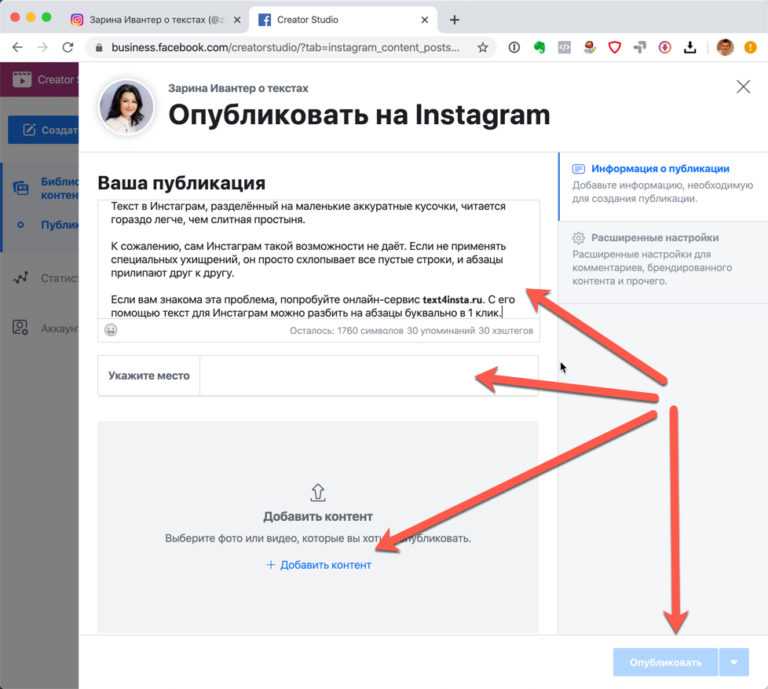
Шаг 1. Войдите в свой Instagram в своем браузере, нажмите кнопку Профиль кнопку, а затем выберите IGTV таб. Здесь вы можете нажать на Загрузить кнопка для публикации видео IGTV.
Шаг 2. Затем вам нужно нажать кнопку «+»Слева, чтобы загрузить видео. После этого вы можете настроить параметры для вашего видео справа. Вы можете выбрать обложку и ввести название и описание, прежде чем загружать видео в Instagram.
Шаг 3. Когда все будет установлено, просто нажмите кнопку После кнопку внизу, чтобы загрузить видео в Instagram IGTV.
Шаги по загрузке видео в Instagram IGTV в приложении Instagram
Шаг 1. Откройте приложение Instagram и убедитесь, что вы находитесь на главной странице канала. Затем нажмите на IGTV Кнопка в правом верхнем углу.
Шаг 2. Нажмите Приложения кнопку, а затем нажмите на изображение своего профиля.
Шаг 3. Теперь вы можете выбрать кадр из вашего видео в качестве обложки (также известный как эскиз). Вы также можете выбрать изображение из фотопленки.
Шаг 4. Нажмите Далее кнопку в правом верхнем углу. Далее вам нужно ввести название и описание для вашего видео. Здесь вы также можете включить переключатели для Опубликовать превью и Сделать видимым на Facebook функции по вашему желанию.
Шаги по загрузке видео в ленты Instagram в приложении Instagram
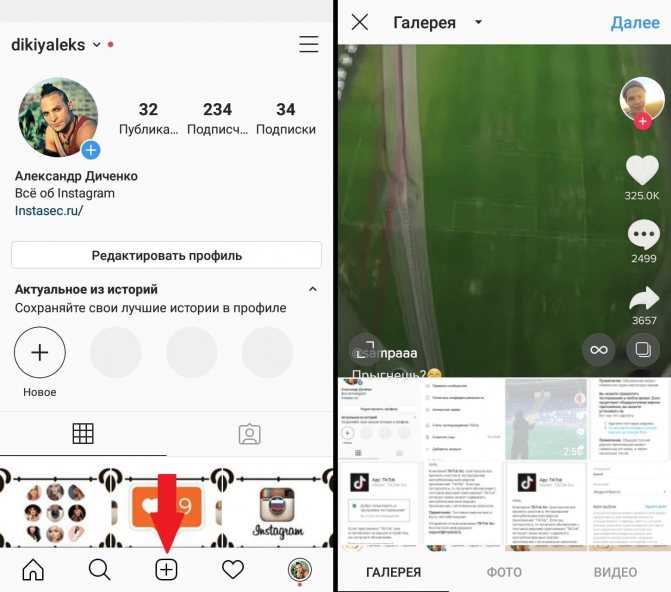
Шаг 1. Откройте приложение Instagram на своем телефоне и нажмите кнопку «+» внизу.
Шаг 2. Нажмите Все фото вариант, а затем введите Видео категория.
Шаг 3. Выберите видео, которое хотите загрузить в Instagram, а затем коснитесь Далее нажмите кнопку в правом верхнем углу, чтобы загрузить его.
Связанный: Что делать, если видео не воспроизводятся в Instagram?
Часть 3: Часто задаваемые вопросы о загрузке видео в Instagram
1. Как загрузить длинное видео в Инстаграм?
Чтобы загрузить длинное видео в Instagram, вы можете загрузить его в IGTV. Он позволяет загружать видео из Instagram на срок до 60 минут.
2. Как загружать качественные ролики в Instagram?
Мы рекомендуем вам использовать Видеоусилитель особенность в Ящик для инструментов AnyMP4 Video Converter Ultimate. Это может вам помочь Повышение разрешения, удаление видеошума, оптимизация яркости и контрастности, и Уменьшить дрожание видео. Хотите узнать больше о бесплатных усилителях видео, читайте дальше Топ 5 бесплатных программ для улучшения видео, которые вы должны знать.
Заключение
В этой статье рассказывалось о том, как загрузить видео в Instagram. Сначала мы представили требования к спецификациям Instagram и предпочтительные спецификации. Кроме того, также включено описание того, как преобразовать ваше видео в надлежащую спецификацию. Во второй части мы шаг за шагом научили, как выложить видео в Instagram. Если у вас возникла другая проблема с загрузкой видео в Instagram, просто оставьте комментарий, чтобы сообщить нам.
7 лучших сервисов и программ
Instagram – популярная социальная сеть, где пользователи выкладывают фото, небольшие короткие видеоролики, а также делятся впечатлениями о каком-либо событии и не только.
Как скачать видео с инстаграма?
Содержание:
Ролики, к слову, появились в 2013 году и тут же стали предметом повышенного внимания. Многие из них хочется скачать себе на компьютер, или в телефон, чтобы наслаждаться снова и снова.
Учитывая, что штатными средствами соцсети сделать этого нельзя, нужно пользоваться сторонними приложениями и сайтами.
Мы предлагаем рассмотреть 7 различных вариантов:
- InstaDown;
- SaveDeo;
- IFTTT;
- Flow for Instagram;
- Instagrab;
- 4K Downloader;
- ZASASA.
InstaDown
Популярный сервис, работающий в онлайн-режиме. Работает он совершенно так же, как и подавляющее большинство аналогов для скачивания роликов с YouTube и не только.
Если вы хотите скачать видео из инстаграмма онлайн, от вас потребуется лишь наличие гиперссылки с нужным клипом.
Ссылка вставляется в окно, после чего вы жмете на одну из двух кнопок. Для получения URL зайдите на нужный аккаунт, выберите требуемое видео, щелкните по нему, а затем скопируйте ссылку.
Обратите внимание! Кнопка InstaDown означает моментальное скачивание ролика в формате MP4. Синяя кнопка гарантирует получение прямой URL-ссылки, которую затем можно скинуть своим друзьям, не пользующимся соцсетью.
к содержанию ↑SaveDeo
Единственный сервис, поддерживающий официальное скачивание контента из Instagram. Также здесь можно загружать что-либо с Facebook, Vimeo и не только.
Схема использования сайта ничем не отличается от первого сервиса. От вас требуется та же ссылка, которая вводится в окошко рядом с желтой кнопкой «Download».
После нажатия на кнопку откроется страничка контентного предпросмотра с прямой ссылкой. Скачать видео с инстаграмма на компьютер можно правой кнопкой, выбрав пункт «сохранить как…».
Если щелкнуть левой, то вы просто просмотрите его.
Обратите внимание! Все недавние ролики показаны в виде топа на главной. Рекомендуем включить функцию отображения видео, вредных для просмотра. Народ качает разное, а цензуру соблюдать надо.
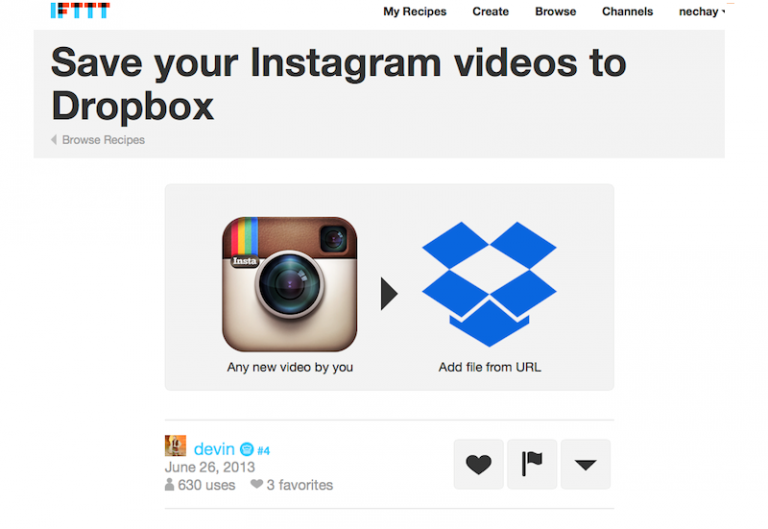
IFTTT
Популярный и интересный сервис, пользователи которого могут с легкостью автоматизировать процесс загрузки роликов в любое облачное хранилище данных вроде Dropbox, Google Drive и т.д.
Делается это весьма необычно, чтобы стать владельцем видео, нужно его попросту лайкнуть. Остальное система сделает автоматически.
Для автоматизации процесса нужны аккаунты Instagram, одного из хранилищ и IFTTT. Активируйте каналы соцсети и Dropbox, нажав на нужные кнопки под иконками.
Таким образом можно скачать видео с инстаграмма на телефон. Возможно, способ покажется вам сложным, но настройка занимает не более 5 минут. Далее система автоматизирует все ваши действия.
Остается лишь лайкать понравившиеся ролики и смотреть, как они оказываются у вас на Dropbox.
к содержанию ↑Flow for Instagram
Клиент создавался исключительно для планшетных ПК от Apple.
Помимо доступа к популярной соцсети, сервис позволяет скачивать любые фотографии и видеоролики буквально одним тапом по экрану.
Помимо этого, он в разы красивее и информативнее штатного Instagram-а для iOS.
Для сохранения мультимедиа файлов нужно нажать на просмотр, а затем коснуться трех точек внизу справа.
Появится контекстное меню, предлагающее несколько функций, среди которых скачивание в «Фотопленку», где хранятся ваши собственные видео и фото, снятые на iPad ранее.
Сам по себе Flow довольно шустрый, интуитивно понятный и красивый. В настройках можно даже отключить автозапуск видео из Instagram, чего нельзя сделать даже на оф. сайте.
Да и реклама отсутствует полностью.
к содержанию ↑Instagrab
Это приложение поможет скачать видео с инстаграмма на айфон за пару касаний по дисплею. Хотя это даже не полноценная программа, а утилита, разработанная специально для iPhone и iPad.
Если вы не хотите лишней возни, скачайте утилиту с App Store, зайдите в нее и введите данные своего аккаунта Instagram.
Далее ищем любую интересную фотографию либо видео, нажимаем кнопку «поделиться», если вам что-то понравилось, и выбираем пункт «Save».
Программа автоматически скачает файл в папку Фото.
Стоит отметить, что функция сохранения фото и видео в Instagrab — далеко не единственная.
Здесь также можно лайкать контент любого пользователя, сохранять описание себе и даже делиться им в социальных сетях.
Программа ограниченно бесплатна. К недостаткам стоит отнести ограниченное число загрузок и навязчивые водяные знаки, которых нет в Pro-версии.
к содержанию ↑4K Downloader
Данная программа поможет загрузить любой ролик с любого сервиса в высоком разрешении.
Чтобы скачать видео с инстаграмма на андроид, ПК, или iPhone, скопируйте ссылку на видео в браузере и нажмите «Paste URL».
Режим Smart Mode позволяет один раз настроить конфигуратор закачек, а затем применять эти параметры ко всему загружаемому контенту.
к содержанию ↑Zasasa
Элементарный сервис для скачивания, напрочь лишенный дополнительного и второстепенного функционала.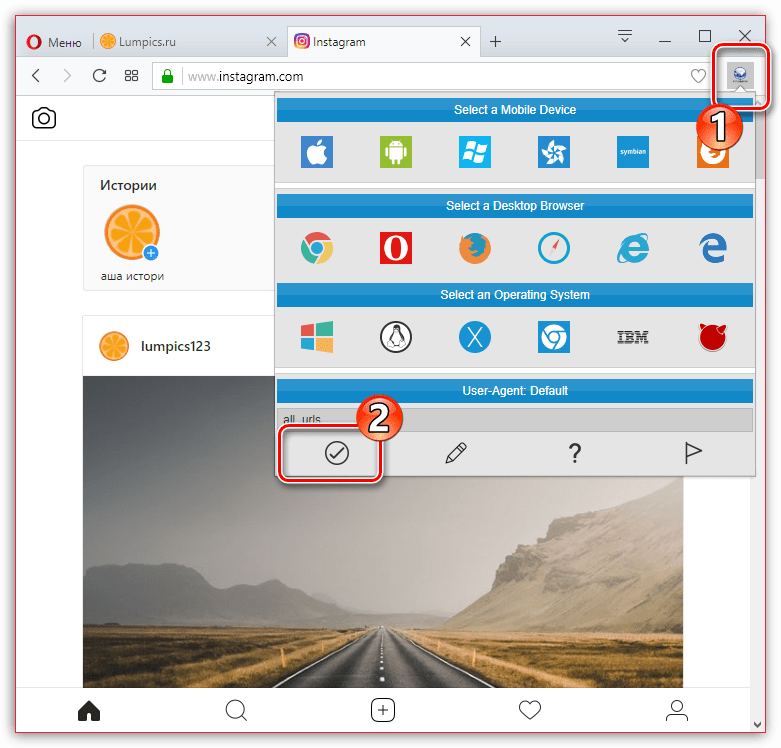 Копируйте ссылку, жмете кнопку и ждете, пока ролик окажется на вашем ПК.
Ресурс поддерживает множество потоковых сервисов, среди которых вы можете выбрать любой и в пару кликов заиметь себе нужное видео или фото.
Спрос рождает предложение, и если понравившийся ролик из популярной социальной сети нельзя скачать официально, тут же находятся обходные пути, причем совершенно легальные.
Как видите, загрузить контент можно с любой платформы на совершенно разные ОС, будь то Windows, Android или iOS.
Осталось лишь выбрать наиболее удобный вариант, воспользоваться соответствующим решением и просматривать видеоролики в любое время, будучи совершенно независимым от подключения к сети.
Как скачать видео с инстаграм на смартфон?
Как скачать видео с инстаграма: 7 лучших сервисов и программ
Что это такое и как загружать видео
Клаудиа Мартинес, 14 марта 2022 г.
Instagram реорганизовал видео в своем приложении, чтобы сделать его более простым. Instagram TV был заменен видео из Instagram, которое объединяет видео в ленте с IGTV. Несмотря на это изменение, возможности загрузки видео в Stories и создания роликов по-прежнему доступны.
В этом посте мы объясним все, что вам нужно знать о новом формате видео в Instagram и о том, как вы можете добавить видео из Instagram в свою стратегию цифрового маркетинга.
Что такое видео в Instagram?
В октябре 2021 года Instagram объявил, что объединяет IGTV и видео в ленте в новый формат под названием Instagram Video. Он также добавил вкладку видео, чтобы сделать эти видео доступными для пользователей. Новый формат видео включает в себя такие функции, как обрезка, фильтрация и пометка людей и мест.
С помощью этого обновления Instagram стремится упростить свою видеоэкосистему и оставаться конкурентоспособными с такими платформами, как YouTube и TikTok.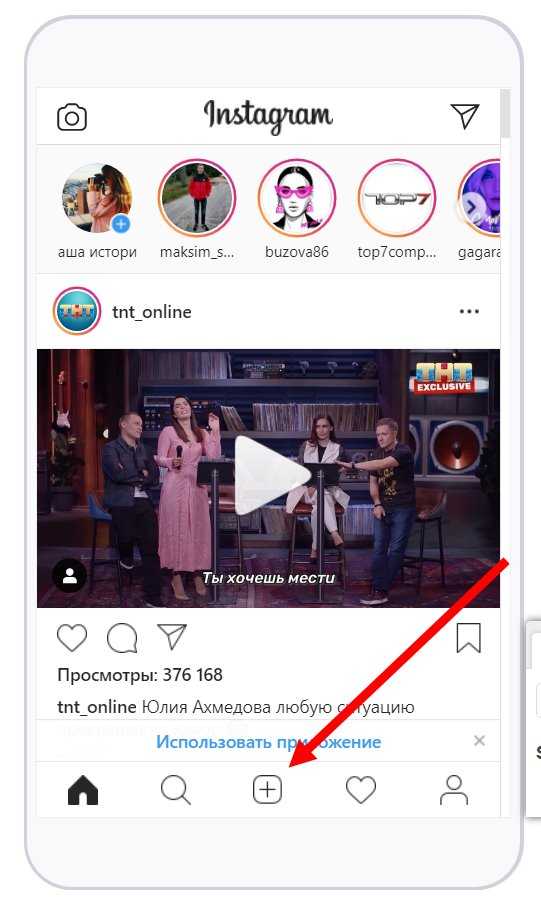
Есть две видеоплатформы:
- Ролики
- Видео из Instagram (продолжительность которых может достигать 60 минут)
Вам больше не нужно устанавливать отдельное приложение, как в случае с IGTV, чтобы смотреть дольше видео.
Создатели контента по-прежнему могут публиковать свои видео в Истории и делиться ими в личных сообщениях, чтобы в полной мере использовать все возможности взаимодействия со своей аудиторией.
Что касается статистики, Instagram объявил, что объединит данные из постов и видео в ленте в единую комбинированную метрику для компаний и создателей контента.
Видеореклама в Instagram
В этом новом выпуске реклама IGTV теперь называется «Instagram Instream Video Ads». Бренды могут размещать рекламу в длинных видеороликах, чтобы охватить наиболее интересующую их аудиторию.
Продвигаемые видео (в которых бренд платит за охват большего числа людей) ограничены 60 секундами.
Как работает видео в Instagram?
Отныне все видео будут отображаться в ленте как обычные посты. Для длинных видео вы сможете увидеть краткое введение в ленте и просмотреть их полностью, нажав на них. Превью видео в ленте будут длиться 60 секунд. Если видео используется в качестве рекламы, эта продолжительность будет ограничена 15 секундами.
При входе в профиль пользователя вы сможете увидеть новую вкладку видео с новым значком и новым именем, где раньше была вкладка IGTV. Здесь вы сможете получить доступ ко всем видео, опубликованным пользователем. Пользователи могут коснуться видео в любом месте, чтобы воспроизвести его в полноэкранном режиме, и прокрутить вниз, чтобы увидеть новый контент от создателей, который может их заинтересовать. Есть несколько вариантов загрузки видео из мобильного приложения, так как вы можете поделиться ими прямо в своей ленте, в роликах или в историях. Ниже мы рассмотрим каждый из этих вариантов.
Загрузка видео в ленту
Нажмите значок + в правом верхнем углу экрана и выберите «Опубликовать».

Выберите предпочтительный формат: книжный, квадратный или альбомный. Нажмите «Далее».
Выберите фильтр и при необходимости обрежьте видео. На этом экране вы также можете включить или выключить звук. Нажмите «Далее»
Наконец, напишите подпись, отметьте других людей, добавьте место, добавьте видео в серию, добавьте сбор средств, поделитесь на Facebook или настройте дополнительные параметры (предварительный просмотр, обложка профиля, комментарии и подписи)
Нажмите «Поделиться».

Загрузка видео на ролики
Нажмите значок + в правом верхнем углу экрана и выберите «Каталог».0003
Редактируйте видео с помощью наклеек, музыки и фильтров, регулируйте скорость воспроизведения и другие эффекты. Нажмите «Далее»
Напишите подпись и выберите, добавить ли обложку, поделиться роликом в своей ленте или отметить других пользователей
Нажмите «Поделиться».
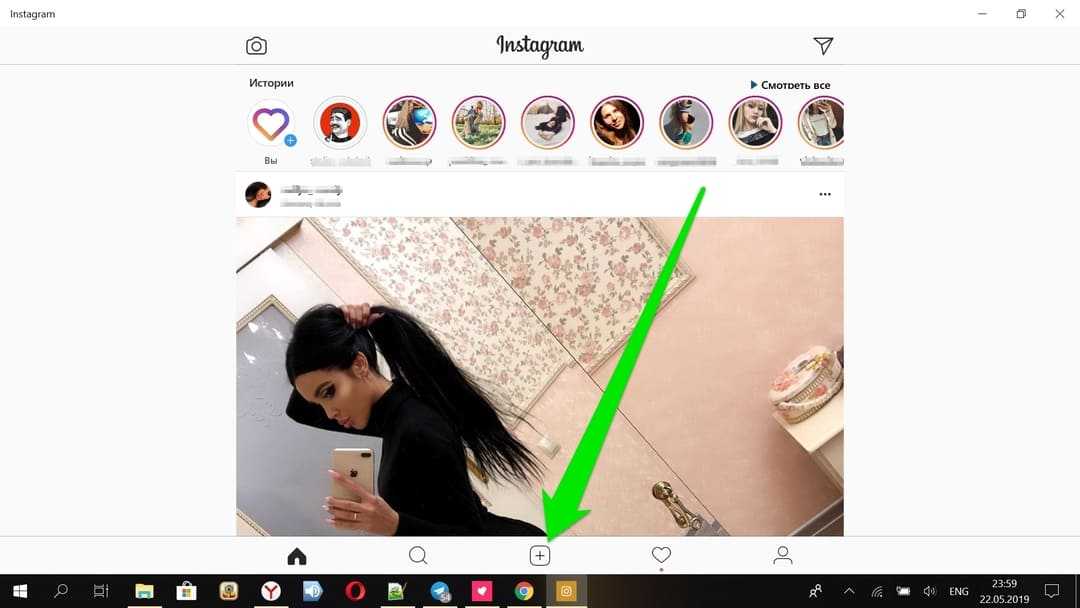
Загрузка видео в истории
Нажмите значок + в правом верхнем углу экрана и выберите «История». Если вы выберете один из них на своем телефоне, вы можете напрямую редактировать содержимое.
Редактируйте видео, добавляя текст, стикеры, музыку, упоминания и т. д.
Нажмите «Добавить в историю». . Просто выполните следующие действия:
Нажмите значок + в правом верхнем углу экрана
Нажмите «Выбрать с компьютера» и выберите файл, который хотите загрузить
Перетащите видео, чтобы обрезать его . Вы можете выбрать между квадратом, портретом или пейзажем. Нажмите «Далее»
Выберите обложку, при необходимости обрежьте ее и включите или выключите звук. Нажмите «Далее»
Наконец, отметьте других людей, напишите подпись, добавьте местоположение, настройте параметры доступности и включите или отключите комментарии
Нажмите «Поделиться», и все готово!
На данный момент невозможно загружать видео в Reels или Stories с вашего компьютера, но это может измениться, когда Instagram обновит свое приложение.
Не удалось загрузить историю из Instagram? Решено [Последняя версия 2022 г.]
Представьте, что вы загружаете хорошо сделанное видео в свою историю в Instagram или IGTV, только чтобы узнать это разочаровывающее и самое страшное сообщение «Ошибка публикации или загрузки».
Прочитав эту статью, вы сможете диагностировать и устранять причины ошибок «Не удается загрузить видео». Это поможет вам успешно загрузить Instagram Stories в следующий раз.
Часть 1. Причина № 1. Плохое сетевое соединение
Часть 2: Причина №2: Ваше видео не соответствует стандартам Instagram
Часть 3: Причина №3: Ваш аккаунт или видео заблокированы Видео для Instagram Stories
Причина № 1: Плохое сетевое соединение
Плохое соединение. Что ж! Это, безусловно, самая распространенная из всех причин, которая не позволяет вам загрузить видео.
Тем не менее, высокая скорость мобильного интернета 4G или точек доступа Wi-Fi, неизменный сетевой сервис все еще далеко.
В первую очередь соединение обрывается Ooh LaLa, когда происходит следующее:
Вы загружаете огромный файл, и время загрузки истекло.
Вы перемещаете свою ссылку из одной точки доступа в другую.
Ваше соединение со временем ухудшилось.
Или если ваши сигналы недостаточно сильны.
Как решить проблему с сетью Проблема
1. Надежная и стабильная сетевая служба:
Первый шаг, который вы можете сделать, это убедиться, что у вас самое надежное доступное соединение. Попросите вашего поставщика услуг настроить надежную, стабильную и надежную сеть.
2. Перезапустите соединение:
Сетевые соединения несовместимы. Они могут застрять со временем. Иногда вы можете эффективно решить проблему, отключив (не менее 10-20) и снова установив соединение.
3. Измените свое местоположение, чтобы улучшить качество сигнала. Сигналы:
Переместитесь в место, где вы можете получить более сильный сигнал Wi-Fi.
Препятствия между вами и сигналом Wi-Fi (невидимым лучом света) также могут создавать турбулентность соединения. Точно так же добраться до нужного места необходимо для приема полных сигналов, если вы используете сотовую связь. Некоторые области являются тупиковыми местами для разных носителей.4. Обратитесь к поставщику услуг:
. Если вы не можете снова подключиться, позвоните своему поставщику услуг и узнайте, проводится ли у вашего интернет-провайдера техническое обслуживание или есть ли другой сбой с их стороны, который нарушает соединение.
Причина № 2: Ваше видео не соответствует стандартам Instagram
Каждое приложение имеет свои стандартные форматы, размеры и технические характеристики для загрузки видео на свою платформу.
В то время как все приложения разрабатывают свои «аспекты видео», помня о различных аспектах разных телефонов, но не все телефоны работают по одному и тому же методу; поэтому возникают ошибки загрузки.
Следовательно, если вы неоднократно сталкиваетесь с ошибкой «не удалось загрузить», то, возможно, ваш телефон не соответствует условиям видео в Instagram.
И вы можете записывать в другом формате или другом размере.Давайте обсудим, как создавать видео с учетом стандартов Instagram, чтобы избежать ошибок при загрузке в будущем.
Как исправить формат/размер/технические проблемы для видео
При создании видео учитывайте следующие характеристики:
1. Формат видео:
Видео должны быть в формате MP4. Кроме того, для лучших результатов используйте видеокодер H.264 и аудиокодек AAC.
2. Частота кадров видео:
Instagram не поддерживает видео со скоростью 60 кадров в секунду для постов и историй. Поэтому убедитесь, что частота кадров вашего видео не превышает 30 кадров в секунду; в противном случае видео будет подвергнуто постобработке.
3. Размер и разрешение видео:
Чем больше видео, тем больше времени требуется для его загрузки, что может вызвать несколько проблем с загрузкой. Старайтесь, чтобы длина видео была небольшой. Рекомендуемый размер менее 20-50 МБ. Пиксели должны быть шириной 1080, а разрешение должно быть 4:5.
4. Таймфрейм для видео:
Средняя продолжительность видеопостов составляет 3-60 секунд. Однако разные видео в Instagram имеют разные временные характеристики. Максимальная продолжительность видео в Instagram Story составляет 15 секунд.
Часть 3: Причина №3: Ваша учетная запись или видео были заблокированы
Другая причина «неудачных загрузок» может заключаться в том, что либо ваше видео, либо ваша учетная запись были заблокированы. Существуют разные причины, по которым Instagram может заблокировать вас или ваш контент. Тем не менее, вы не можете ничего делать после блокировки, но вы можете принять следующие меры предосторожности, чтобы избежать удушья.
Не удалось загрузить, поскольку видео заблокировано
Instagram не позволит вам загрузить видео, если оно уже заблокировано. Кроме того, он даже не даст вам никакого уведомления или какой-либо спецификации.
Это происходит потому, что автоматическое определение системы решает, какие видео блокировать.
И Instagram не хочет, чтобы пользователи знали о проблеме, чтобы не сбивать с толку автоматическое обнаружение.Мера предосторожности № 1: Избегайте загрузки запрещенного контента:
Основная причина, по которой Instagram блокирует видео, — это контент, который не нужен на его платформе. Порнография или контент, который носит клеветнический, непристойный, насильственный или оскорбительный характер, нарушает условия использования контента Instagram.
Мера предосторожности № 2: Избегайте отчетов и флажков:
Если вы не хотите, чтобы ваше видео было заблокировано, вы также должны быть осторожны при выборе контента. Контент, который другие пользователи считают оскорбительным, также блокируется без какого-либо уведомления. Поэтому не загружайте агрессивный, подлый или любой другой контент, который может оскорбить других пользователей Instagram.
Не удалось загрузить, поскольку учетная запись заблокирована:
Другая причина проблемы «Не удалось загрузить видео» может заключаться в том, что ваша учетная запись была приостановлена, заблокирована или заблокирована для публикации видео.
Действия, из-за которых вас могут заблокировать:
Массовые подписки и отписки.
Нахождение в системе в течение интенсивного периода при очень частых публикациях.
Обнаружение за публикацию контента, защищенного авторским правом.
Нарушение законов и правил Instagram путем публикации запрещенного контента, особенно если вы делаете это слишком часто.
Если другие пользователи Instagram сообщают о вас слишком много раз.
Хотя вы мало что можете сделать, когда ваше видео заблокировано, однако, если Instagram заблокирует вашу учетную запись, вы можете обжаловать проблему, чтобы восстановить вашу функциональность. Как только Instagram одобрит ваш запрос, вы сможете публиковать видео без проблем.
Часть 4: Совет для профессионалов: создавайте и редактируйте потрясающие видео для Instagram Stories с помощью лучшего видеоредактора
iMyFone Filme
Хотите сделать свои Stories уникальными и стильными? Попробуйте «iMyFone Filme», онлайн-программу для редактирования видео, которая позволяет редактировать видео IGTV и истории в Instagram, как профессионал, за считанные секунды.
Filme позволяет применять эффекты/фильтры, изменять скорость воспроизведения, добавлять переходы между клипами, изменять соотношение сторон. Более того, он может быстро форматировать длинное видео в 1-минутные сегменты, подходящие для Stories.
Попробуйте бесплатноПопробуйте бесплатно
Характеристики
Невероятная особенность iMyFone Filme — режим быстрого видео. Он позволяет использовать встроенные шаблоны. Он автоматически применяет эффекты и фильтры, чтобы превратить ваши видео в Instagram в волшебство.
Он предоставляет первичные и расширенные функции редактирования. Он позволяет вырезать/обрезать, кадрировать, разделять, вращать, регулировать скорость и добавлять эффекты «картинка в картинке» и т. д., чтобы помочь вам создавать видео высокого качества.
Умопомрачительные эффекты и фильтры могут превратить унылые и скучные видео в самые увлекательные.
iMyFoneFilme предлагает множество экстраординарных эффектов, которые помогут вам создавать привлекательные видеоролики.Это также позволяет вам размещать кинематографические заголовки и тексты поверх изображений и видео, чтобы добавить разнообразия. В Filme есть множество шрифтов и стилей текста, доступных для видео.
Кроме того, он поставляется с 110+ переходами, 170+ фильтрами, 50+ саундтреками, которые сделают ваши видео в Instagram яркими и привлекательными.
Попробуйте бесплатноПопробуйте бесплатно
Как создавать или редактировать истории в Instagram с помощью iMyFone Filme
Давайте без лишних слов приступим к работе и узнаем, как использовать iMyFone Filme для создания и редактирования историй в Instagram.
Шаг 1. Импортируйте медиафайл:
Откройте Filme на своем компьютере. Нажмите кнопку загрузки, чтобы открыть видео, которое вы хотите отредактировать.
Шаг 2. Перетащите его на панель мультимедиа:
Нажмите и перетащите свое видео на рабочую панель ниже. После этого нажмите кнопку «палочка», расположенную на верхнем форуме, чтобы открыть «параметры эффектов».
Шаг 3. Примените фильтры/элементы/смайлики:
Теперь вы можете добавлять фильтры, элементы, смайлики и значки по вашему выбору из множества доступных эффектов и создавать хорошо отредактированные истории.
Шаг 4. Редактируйте столько, сколько хотите:
В текущем режиме редактирования вы можете перейти к опции текста, чтобы добавить текст, к опции музыки, чтобы добавить саундтрек, и даже выбрать БЫСТРЫЙ РЕЖИМ ВИДЕО, чтобы применить потрясающие шаблоны всего в один клик. Вы также можете сделать слайд-шоу в Instagram с лучшими идеями слайд-шоу.
Шаг 5. Экспортируйте видео и загружайте его в истории Instagram:
Перейдите в меню «Экспорт» и нажмите «Экспортировать видео», отредактируйте информацию и сохраните файл на своем компьютере.
Теперь перейдите в «Истории» и загрузите свое последнее творение, опубликуйте видео или слайд-шоу в своем Instagram.Попробуйте бесплатноПопробуйте бесплатно
Посмотрите это видео, чтобы узнать, как использовать Filme для редактирования потрясающих видео для историй в Instagram:
Как загрузить HD-видео в Instagram с телефона?
Instagram — самое популярное приложение для обмена фотографиями и видео в мире. Вы можете поделиться новостями своей жизни, счастливыми моментами и моментами гордости со своими подписчиками, которых когда-то полюбили, используя приложение Instagram. Вы можете часто видеть, что ваши загруженные видео становятся размытыми или имеют низкое качество. Это происходит из-за неправильно загруженного видео и алгоритма загрузки видео, определенного Instagram. В его руководстве мы узнаем, как правильно загружать видео, и постараемся понять алгоритм загрузки видео, установленный приложением. Мы увидим пошаговую процедуру о том, как загрузить HD-видео в Instagram с телефона.
- Почему мое загруженное видео становится размытым или его качество снижается?
- Как загрузить HD-видео в Instagram с телефона? 2 проверенных метода –
- Способ 1. Как загрузить HD-видео в Instagram с телефона, включив опцию «Высококачественная загрузка» в приложении.
- Способ 2 — Как загрузить HD-видео в Instagram с телефона, создав правильное видео для Instagram
- Каковы лучшие размеры и размер видео в Instagram?
- Не хотите редактировать видео, чтобы оно подходило для Instagram? вот обходной путь —
Почему загруженное видео становится размытым или его качество снижается?
На качество видео в основном влияют две причины.
- Неверное разрешение видео, формат . Формат и разрешение видео, которое вы загружаете, должны быть известны и должны соблюдаться, чтобы получить HD-качество видео в Instagram. Видео с меньшим разрешением, например 720P, 480P, будет увеличено Instagram до 1080P, что приведет к размытому видео. Кроме того, нераспространенные форматы видео будут преобразованы в распространенные (MP4, MOV), что приведет к снижению качества видео.
- Неправильное соотношение сторон видео . Видео, загруженное с более высоким соотношением сторон, будет обрезано до соответствующего соотношения сторон, что приведет к искажению видео.
Теперь, когда мы знаем виновника видео с низким разрешением, показываемого на нашей стене, мы постараемся исправить проблему и получить наилучшие возможные видеопосты до и после загрузки.
Метод 1. Как загрузить HD-видео в Instagram с телефона, включив опцию «Высококачественные загрузки» в приложении
В самом приложении доступны скрытые настройки, которые могут повысить качество загрузки.
- Откройте приложение и коснитесь DP внизу.
- Затем нажмите на значок меню и выберите опцию «Настройки».
- Теперь нажмите на опцию Account из списка.
- На новом экране выберите опцию « Использование сотовых данных ».
- Теперь включите тумблер, чтобы включить « Высокое качество ”загружает и мультимедиа с высоким разрешением в режим сотовой связи и Wi-Fi.
Теперь ваши загруженные видео будут намного лучше, чем раньше.
Вы все еще сталкиваетесь с той же проблемой? Давайте узнаем, как Instagram обрабатывает ваше видео и как сделать правильное видео для Instagram.
НЕОБХОДИМО ПРОЧИТАТЬ – Как получить больше просмотров на роликах Instagram?
Метод 2 — Как загрузить HD-видео в Instagram с телефона, создав правильное видео для Instagram
Приложение Instagram имеет некоторые ограничения на разрешение, соотношение сторон и формат видео, которое вы загружаете в Instagram. Все, что не попадает в линию или имеет размер меньше или больше размера, будет преобразовано в правильные числа, что приведет к искаженному, размытому не очень хорошему видео.
Здесь принимаются Характеристики видео, принятые Instagram –
- Формат видео – MP4, MOV
- Максимальная ширина видео — 1080 пикселей
- Предпочтительное направление — вертикальное
- Соотношение сторон — 9:16 ИЛИ 4:5, попробуйте то, что вам больше подходит.
- Частота кадров (кадров в секунду) — 30 кадров в секунду
Каковы лучшие размеры и размер видео в Instagram?
Instagram говорит: « Когда вы делитесь фотографией шириной от 320 до 1080 пикселей, мы сохраняем исходное разрешение этой фотографии до тех пор, пока соотношение сторон фотографии составляет от 1,91:1 до 4:5 (а высота от 566 до 1350 пикселей при ширине 1080 пикселей). Если соотношение сторон вашей фотографии не поддерживается, оно будет обрезано в соответствии с поддерживаемым соотношением сторон. Если вы поделитесь фотографией с более низким разрешением, мы увеличим ее до ширины 320 пикселей. Если вы поделитесь фотографией с более высоким разрешением, мы уменьшим ее ширину до 1080 пикселей.
»Мы провели несколько экспериментов, соответствующих рекомендациям Instagram, и пришли к выводу, что лучший размер видео для Instagram — 864 на 1080 пикселей. Соотношение сторон получается 4:5. Я знаю, что это не стандартное соотношение сторон, но вы можете отредактировать свое видео в приложениях, чтобы добиться этого соотношения сторон.
ОБЯЗАТЕЛЬНО ПРОЧИТАТЬ – Как найти чьи-то комментарии в Instagram?
Не хотите редактировать видео, чтобы они подходили для Instagram? вот обходной путь —
Мы также обнаружили, что видео, снятые и загруженные с устройств iOS, не снижают качество и обеспечивают наилучшее взаимодействие даже с фотографиями. Если вы не хотите тратить время на редактирование видео в соответствии с допустимыми размерами, вы можете использовать iPhone или iPad для достижения наилучших результатов.
Резюме –
В этой статье мы рассмотрели два способа загрузки HD-видео в Instagram с телефона.
Если у вас есть какие-либо сомнения/запросы относительно информации, представленной в этой статье, напишите нам в разделе комментариев ниже.Другие статьи по теме —
Instagram
Поделись с друзьями
Как включить высококачественную загрузку в Instagram
При загрузке фотографий или видео в Instagram вы могли заметить, что некоторый контент меняется, когда вы видите его в своем профиле. На самом деле Instagram будет изменять размер, конвертировать и/или сжимать ваши цифровые файлы по умолчанию.
Хотя Instagram будет загружать ваш контент с приличным качеством , на самом деле есть способ улучшить его, запретив любые изменения.
Примечание. Мы можем получать комиссию за покупки по нашим ссылкам без дополнительных затрат. Учить больше.
Включение загрузки высококачественных фото и видео в Instagram
Несмотря на то, что Instagram изо всех сил старается скрыть эту функцию по умолчанию, есть простой способ включить загрузку высококачественных изображений.
Глубоко в меню настроек в вашем приложении Instagram есть простой способ изменить настройки загрузки.При включении этого параметра качество ваших фотографий и видео не изменится при их загрузке. Этот параметр можно изменить на Android или iOS; инструкции для каждого похожи, но немного отличаются. Смотри ниже.
Включение высококачественной загрузки в Instagram на iOS
Пользователи iPhone или iPad должны следовать этим инструкциям, чтобы включить высококачественную загрузку:
1. Коснитесь значка Instagram на главном экране, чтобы запустить приложение.
2. Коснитесь значка своего профиля в правом нижнем углу, чтобы просмотреть свой собственный профиль.
3. Нажмите на три черточки в правом верхнем углу . Появится список дополнительных опций.
4. Коснитесь «Настройки» в самом верху списка.
5. Нажмите «Учетная запись» , а затем «Использование данных» . Кроме того, вы можете просто выполнить поиск «Использование данных» .
6. Теперь вы увидите два варианта. Нажмите кнопку-переключатель рядом с «Загрузки высокого качества» , чтобы при активации кнопка стала синей. Вот и все. Теперь ваши загрузки будут более высокого качества независимо от того, используете ли вы сотовую связь или Wi-Fi.
Включение высококачественных загрузок в Instagram на Android
Процесс очень похож, но не совсем такой же для пользователей Android. Следуйте этим инструкциям, чтобы включить этот параметр в приложении Instagram для Android:
1. Коснитесь значка Instagram на главном экране, чтобы запустить приложение.
2. Коснитесь значка своего профиля в правом нижнем углу, чтобы просмотреть свой собственный профиль.
3. Нажмите на три черточки в правом верхнем углу . Появится список дополнительных опций.
4. Коснитесь «Настройки» в самом верху списка.
5. Нажмите «Учетная запись» , а затем «Использование сотовых данных» в нижней части списка. Кроме того, вы можете просто выполнить поиск «Использование сотовых данных» в меню «Настройки».
6. Теперь вам нужно активировать кнопку-переключатель рядом с «Экономия данных», чтобы отменить размытие настройки «Медиа высокого разрешения» непосредственно ниже. Как только вы это сделаете, он позволит вам выбрать один из трех вариантов: никогда, только Wi-Fi или сотовая связь + Wi-Fi.
Выберите «Сотовая связь + Wi-Fi» , и теперь, независимо от того, подключены ли вы через сотовую связь или Wi-Fi, приложение Instagram не будет изменять ваши загрузки или даже пытаться сжимать или искажать какой-либо контент.
вы просматриваете.Включение высококачественных загрузок в Instagram
Как видите, независимо от типа используемого вами устройства, включить загрузку в высоком качестве без каких-либо ограничений на самом деле довольно просто. Однако имейте в виду, что регулярная загрузка фотографий или видео с высоким разрешением может быстро израсходовать большой объем данных. Фактически, это может легко уменьшить любое использование данных, которые вы можете иметь через свой мобильный телефон или интернет-провайдера. Даже просмотр с активированными этими настройками может иметь огромное значение в использовании ваших данных. Включая, вы, по сути, говорите Instagram предоставить вам контент самого высокого качества, независимо от используемой вами пропускной способности.
Честно говоря, большинство пользователей не заметят большой разницы, активировав высококачественную загрузку в Instagram. Учитывая, как работает продвинутый алгоритм сжатия по умолчанию в Instagram, изменения, которые они вносят в ваши фотографии и видео, едва заметны.
Но если у вас много подписчиков или вы умеете обеспечивать максимально возможное качество, эту настройку вы, вероятно, захотите оставить активной. В любом случае, попробовать это на себе — лучший вариант.Если вы попытаетесь активировать эти настройки в течение нескольких дней и не заметите большой разницы, мы рекомендуем оставить активированными настройки по умолчанию. В конечном итоге вы сэкономите много трафика, и это может быть к лучшему. В конце концов, время загрузки, вероятно, увеличится при включении высококачественных загрузок, что в конечном итоге может ухудшить ваше общее впечатление от Instagram.
Тем не менее, узнавать новое с помощью Instagram весело и может быть очень полезно. Независимо от того, являетесь ли вы пользователем личного аккаунта или менеджером крупного бренда, изучение всех тонкостей Instagram — это отличный навык. Хотите узнать больше? Обязательно ознакомьтесь с другими нашими руководствами, например, как просмотреть список людей, на которых вы просили подписаться в Instagram, или как удалить лайки других пользователей на ваших фотографиях и видео в Instagram.
Наслаждаться!Было ли это полезно? Пожалуйста, поделитесь:
Примечание. Мы можем получать комиссию за покупки по нашим ссылкам без дополнительных затрат. Учить больше.
Как загрузить видео в Instagram за 5 простых шагов?
Instagram — одна из крупнейших социальных сетей. Эта платформа позволяет своим пользователям обмениваться фотографиями и видео в так называемых постах в Instagram, которые также содержат описания, хэштеги и другие теги пользователей.
Что такое Instagram?
Instagram — одна из крупнейших социальных сетей. Эта платформа позволяет своим пользователям обмениваться фотографиями и видео в так называемых постах в Instagram, которые также содержат описания, хэштеги и другие теги пользователей.
Как размещать посты в Instagram? Быстрые шаги для отличного поста
Впервые Instagram был запущен на iOS в 2010 году, а спустя 2 года, в 2012 году, он стал доступен и для пользователей Android.
Как и любая другая платформа социальных сетей, Instagram позволяет вам следить за другими пользователями и просматривать контент, который они загружают в свою ленту, но вы также можете ставить лайки и комментировать публикации других людей, а также делиться своим контентом на своей бизнес-странице Facebook. или на личной странице.
Бизнес-страница Facebook
Есть также истории, и чтобы загрузить историю, вам просто нужно загрузить хотя бы одно изображение или видео, на которое вы можете добавить интерактивные элементы, такие как задать мне вопрос, а также вы можете поделиться загрузками из Instagram в Facebook напрямую.
Instagram задайте мне вопрос
Как поделиться историей из Instagram в FacebookВаши подписчики смогут смотреть ваши истории в течение 24 часов, по истечении этого периода история не будет удалена, а перемещена в ваши истории архив для дальнейшего просмотра.
Просмотреть архив историй Instagram
Чтобы управлять своей учетной записью Instagram , вы также можете настроить описание на своей главной странице, включая ссылку, и сделать обложки для выделения, чтобы упорядочить и повторно использовать свои прежние истории из архива историй. В конечном счете, вы можете загружать видео в IGTV , чтобы публиковать более длинные видео в своей учетной записи Instagram.
Как правильно управлять аккаунтами в Instagram?
Как сделать обложки для Instagram?
Как загрузить видео в IGTV с телефона?WhereCanIFLY Туристический аккаунт в Instagram
Туристический аккаунт в Instagram Где я могу ЛЕТАТЬ?Как загрузить видео в Instagram за 5 простых шагов
Как упоминалось ранее, Instagram позволяет загружать изображения и видео, но если вы новичок в этом приложении, то загрузка видео в первый раз может вызвать затруднения и может даже сталкиваться с такими проблемами, как зависание загрузки видео в Instagram или блокировка вашего аккаунта Instagram из-за того, что вы делитесь слишком большим количеством контента.
Загрузка видео в Instagram зависла
Как решить, что действие в Instagram заблокировано?Но не бойся! Вам не придется удалять учетную запись Instagram, так как здесь мы объясним, как без проблем загрузить видео в Instagram. Вы можете выполнить следующие шаги.
Как удалить аккаунт в Instagram?
Обрезка видео из InstagramШаг 1. Создайте видео
Сначала вам нужно создать видео, которое вы хотите загрузить. Когда дело доходит до загрузки видео в Instagram, вы должны знать, что видео должно длиться менее одной минуты.
Самый простой способ разместить длинные видео в Instagram — загрузить их прямо через приложение на смартфоне.
Публикация длинных видео в Instagram следующим образом: Войдите в приложение и щелкните значок создания публикации. Если ваше видео из Галереи длиннее минуты, перед публикацией вам будет предложено два варианта: укоротить его до нужного размера, отрезав часть, или загрузить в IGTV.
Если вы решите сократить время до минуты, вы можете сделать это прямо в приложении. Видео будет размещено в ленте. Но если исходное видео, которым вы хотите поделиться, длиннее 20 минут, программа предупредит вас о том, что видеофайл слишком длинный.
Если выбрать второй вариант — загрузить видео в IGTV, то вам будет дано ограничение по времени 15 минут.
Вы можете загрузить видео, снятое прямо с вашего телефона, или вы можете загрузить видео, которое уже отредактировано, но помните, до 1 минуты.
Если ваше видео длится более одной минуты, вам придется обрезать его на следующем экране редактирования видео.
Видео готово к загрузке в InstagramШаг 2: Загрузите видео
Теперь, когда у вас есть видео, пришло время опубликовать его для всего мира. Это очень просто, единственное, что вам нужно сделать, это нажать на знак плюса, который появляется на вашем телефоне, он приведет вас в галерею вашего телефона. Когда вы там, просто выберите то, что вы хотите загрузить, в данном случае ваше видео.
Вы также можете загрузить видео в Instagram, открыв свою галерею изображений и используя кнопку «Поделиться» и ленту «Поделиться в Instagram», чтобы перейти непосредственно к экрану загрузки видео в Instagram с выбранным видео.
Отправка видео из фотографий Google в ленту InstagramШаг 3: отредактируйте видео
После того, как вы выбрали видео, которое хотите загрузить, вы можете внести в него изменения.
Например, вы можете добавить фильтры, отключить звук и многое другое: обрезать видео, выбрать миниатюру, а также изменить размер, если видео не квадратное.
Применение фильтров к загрузке видео в InstagramШаг 4: Выберите миниатюру видео
Как и на Youtube, в Instagram вам нужно выбрать миниатюру для вашего видео, и это будет первое, что люди увидят перед просмотром вашего видео.
Чтобы выбрать миниатюру, просто нажмите на опцию «Обложка», затем выберите один кадр из вашего видео и все! Теперь вы выбрали собственную миниатюру для своего видео.
Выбор миниатюры обложки видео в InstagramШаг 5. Опубликуйте свое видео
Это самый последний шаг для загрузки видео в ленту Instagram. Прежде чем сделать это, вы можете отмечать людей на своем видео, добавлять хэштеги, добавлять местоположение и некоторые другие параметры.
После того, как вы это сделаете, просто нажмите кнопку «Поделиться», и ваше видео будет опубликовано в вашей ленте, а это означает, что ваши подписчики смогут его посмотреть через некоторое время загрузки в зависимости от вашего подключения и размера видео.
Добавление описания, тегов, местоположения и публикации в FacebookКак загрузить видео в Instagram — готово!
Вот оно! Загружать видео в Instagram не так уж и сложно, на самом деле это очень просто, и теперь вы знаете, как это сделать.
Загрузка видео в свою ленту — это еще один способ добавить в нее немного жизни, что-то другое, что-то большее, чем просто картинка.
Вы можете свободно загружать контент, который хотите, в свою ленту.
Помните, что Instagram — это не только платформа социальных сетей, на которой люди могут взаимодействовать друг с другом, но и способ самовыражения и идентификации с другими, и теперь что вы знаете, как загружать видео в Instagram, вы сможете правильно управлять своей учетной записью Instagram, получать больше подписчиков и наслаждаться приложением Instagram в полной мере!WhereCanIFLY Туристический аккаунт Instagram
Видео загружено в туристический аккаунт InstagramЗагрузка видео в Instagram, Загрузка видео из Instagram, Загрузка видео, Истории из Instagram
[8 способов] Исправить Возникла проблема с импортом видео в Instagram
пользователи очень активны в социальных сетях, таких как , Instagram, , , Facebook, , , Twitter, и т. д. Они загружают свои видео, чтобы делиться ими со своими подписчиками.
Одной из таких популярных сегодня социальных платформ является Инстаграм .
Пользователи делятся своими видео и фотографиями, но многие пользователи сообщают о проблемах при публикации видео из своих учетных записей.Согласно отчету, пользователям не удалось загрузить видео в Instagram, поскольку они столкнулись с ошибкой « При импорте вашего видео возникла проблема. Пожалуйста, попробуйте еще раз ». Это просто означает, что пользователи не могут загружать видео в Instagram.
Что теперь делать? Не волнуйтесь, у каждой проблемы есть решение, поэтому оно тоже есть.
Здесь, в этом блоге, вы узнаете о , как исправить ошибку «Не удается загрузить видео в Instagram» на Android .
- Перезагрузите телефон
- Иметь прочную связь
- Обновление приложения Instagram
- Очистить кэш и данные Instagram
- Убедитесь, что батарея вашего телефона не разряжена
- Переустановите приложение Instagram
- Повторное редактирование видео
- Конвертируйте видео перед загрузкой
Может быть несколько причин, по которым видео не может быть опубликовано в сообщениях об ошибках Instagram.
Вот некоторые из них:- Плохое сетевое соединение может привести к сбою загрузки видео
- Проверьте, активна ли ваша учетная запись Instagram и соответствует ли она правилам сообщества
- Формат видео поддерживается или нет, также является важным фактором, вызывающим такую ошибку
По сути, было замечено, что основная причина проблемы с загрузкой видео связана с ошибкой его формата. Поэтому очень важно ознакомиться с принципами сообщества, прежде чем загружать видео.
Вот список форматов видео, которые поддерживает Instagram:
- Форматы : кодек H.264 / MP4
- Разрешение : максимальная ширина 1080 пикселей (1080P)
- Частота кадров : 29,96 кадров в секунду
- Битрейт : Битрейт видео 3500 кбит/с
- Аудиокодек : Аудиокодек AAC на частоте 44,1 кГц монов
- Продолжительность : от 3 до 60 секунд
Теперь пришло время ознакомиться с практическими решениями, которые помогут вам решить проблему с невозможностью загрузки видео в Instagram.
Решение 1. Перезагрузите телефонПервое и главное решение, предлагаемое многими экспертами, — перезагрузить устройство. Это простой и лучший способ решить проблему : невозможно загрузить видео в Instagram .
Перезапуск устройства закроет все приложения, работающие в фоновом режиме, и обновит все настройки вашего устройства. Часто приложения, работающие в фоновом режиме, создают проблемы и перестают загружать видео на любую социальную платформу.
После перезагрузки устройства перейдите в учетную запись Instagram и загрузите нужные видео. Здесь вы узнаете, решена ли проблема или нет, если нет, то перейдите к следующему решению.
Решение 2. Надежное соединениеВаш телефон должен иметь стабильное соединение, чтобы видео можно было без проблем загружать. Плохое соединение является распространенной проблемой, поэтому оно должно быть стабильным. Чтобы сделать это правильно или настроить сеть, перейдите к Настройки > Wi-Fi или сотовые данные , чтобы отключить эту функцию, а затем снова включить ее.
Это обновит сеть и, надеюсь, вы получите надежное соединение. Но если проблема не исчезнет, попробуйте использовать любое другое соединение, и оно должно быть прочным.
Решение 3. Обновите приложение InstagramЕще одна важная вещь, которая может помочь вам устранить ошибку, — обновить приложение. Если ваше приложение не обновлено до последней версии, такая проблема возникает часто. Поэтому для бесперебойной работы и загрузки видео без ошибок немедленно обновите приложение.
Чтобы проверить, нуждается ли приложение в обновлении, перейдите в Google Play Store > Мои приложения и игры и выберите Instagram из списка. Если доступно обновление , нажмите на него, а затем откройте приложение Instagram и попробуйте загрузить видео.
Решение 4. Очистите кеш и данные InstagramВ общем, какое бы приложение вы ни использовали на регулярной основе, оно сохраняет много файлов кеша на телефоне.
И то же самое касается и Instagram. Эти файлы кеша позже создают проблему, так же как вы не можете загружать видео в Instagram.Поэтому необходимо очистить кеш приложения Instagram, а затем попытаться один раз загрузить свои видео. Не о чем беспокоиться, так как очистка кеша не сотрет данные с телефона. Вы можете сделать это, выбрав «Настройки» > «Приложения» > «Instagram» > «Очистить кеш» .
Даже вы должны также очистить его данные после очистки файлов кеша с помощью того же процесса: Настройки > Приложения > Instagram > Очистить данные .
Теперь все ваши настройки или данные учетной записи, которые были ранее сохранены, будут удалены. Но не о чем беспокоиться, вы можете войти в свою учетную запись, и теперь вы можете загружать свои видео в приложение.
Решение 5. Убедитесь, что батарея вашего телефона не разряженаВ этой ситуации не забудьте проверить, нуждается ли ваш телефон в зарядке из-за низкого заряда батареи.
Когда батарея разряжена, это может привести к тому, что не сможет загрузить видео в Instagram . Вы должны знать, что загрузка видео требует значительного количества энергии.Поэтому, если ваше видео не загружается в Instagram, убедитесь, что на вашем устройстве достаточно батареи. Даже вы можете подключить свой телефон к источнику питания во время загрузки видео.
Решение 6. Переустановите приложение InstagramЕсли проблема с загрузкой видео в Instagram не исчезнет, переустановите приложение один раз. Возможно, некоторые ошибки создают проблемы с ним, поэтому просто удалите приложение и установите его снова.
Просто зайдите в «Настройки» > «Приложения» > «Instagram» > «Удалить », и приложение будет удалено с вашего телефона. Теперь перейдите в Google Play Store и найдите приложение Instagram , установите приложение и снова откройте его, войдите в систему со своими данными и попробуйте загрузить видео.
Теперь проблема будет решена, и все ваши видео будут загружены без ошибок.
Решение 7. Повторное редактирование видеоКак обсуждалось ранее, проблема с невозможностью загрузки файлов также связана с тем, что формат видео не поддерживается. Проверьте формат видео, а также продолжительность видео. Оно не должно превышать 60 секунд, лучше 59 секунд .
Миллисекунда может создать проблему, поэтому всегда старайтесь загружать видео меньше максимального размера. Так что помните, видео должно быть между от 3 до 60 секунд .
Решение 8. Конвертируйте видео перед загрузкойЕще одна важная вещь, которую вы можете сделать перед загрузкой видео, — это преобразовать его один раз. Многие видео несовместимы, но если вы их конвертируете, надеюсь, видео будут соответствовать формату.
В настоящее время существует несколько онлайн-конвертеров видео, которые могут конвертировать ваши видео в требуемый формат.
Дополнительный совет: как восстановить удаленные видео из Instagram? Теперь ваша проблема будет решена, и все ваши видео будут загружены в Instagram.В случае, если ваши важные видео удалены с телефона и у вас нет резервной копии, то как их получить?
Что ж, у вас все еще есть шанс получить их с помощью программного обеспечения для восстановления, такого как Android Data Recovery . Это мощный инструмент восстановления, который позволяет восстанавливать удаленные данные с телефонов Android. Он восстанавливает не только видео, но и другие данные, такие как контактов 9.0306, фото , документы , заметки , WhatsApp , журналы вызовов , аудио, и многие другие.
Этот удивительный инструмент эффективно работает, чтобы найти удаленные видео. Неважно, по каким причинам видео удалены, этот инструмент легко восстанавливает все ваши видео.
btn_imgbtn_img Примечание : Рекомендуется загрузить и использовать программное обеспечение на вашем ПК или ноутбук . Это связано с тем, что восстановление данных телефона на самом телефоне рискованно, поскольку вы можете потерять все свои данные из-за переопределения данных .
ЗаключениеВот и подходит к концу этот блог. Я обсудил несколько способов исправить « Возникла проблема с импортом вашего видео» Ошибка Instagram. Если вы столкнулись с такой ошибкой, примените эти методы и легко избавьтесь от нее.
В качестве бонуса можно использовать Android Data Recovery для восстановления удаленных видео из Instagram на Android без необходимости резервного копирования.
Генри Морган
Генри Морган — профессиональный блоггер, который любит вести блоги на темы, связанные с Android и iOS.

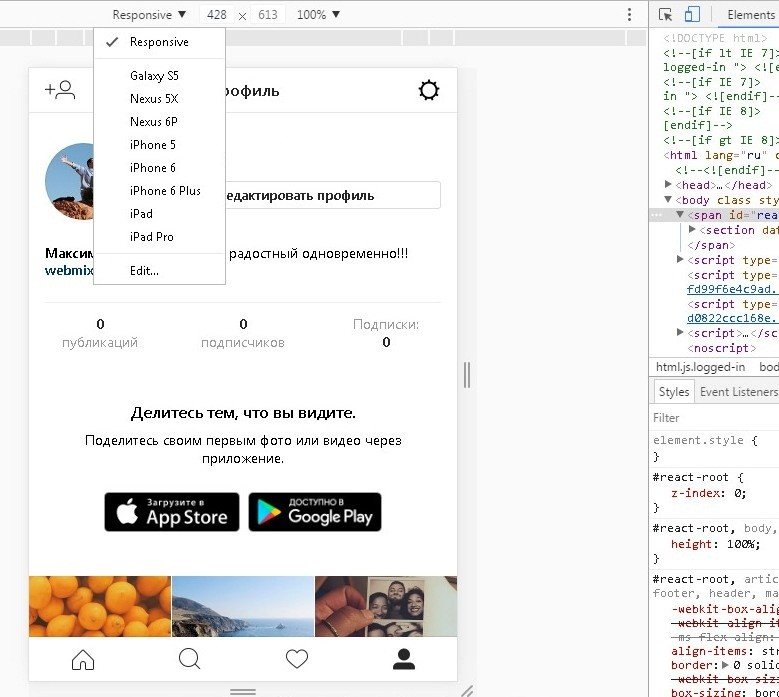
 Препятствия между вами и сигналом Wi-Fi (невидимым лучом света) также могут создавать турбулентность соединения. Точно так же добраться до нужного места необходимо для приема полных сигналов, если вы используете сотовую связь. Некоторые области являются тупиковыми местами для разных носителей.
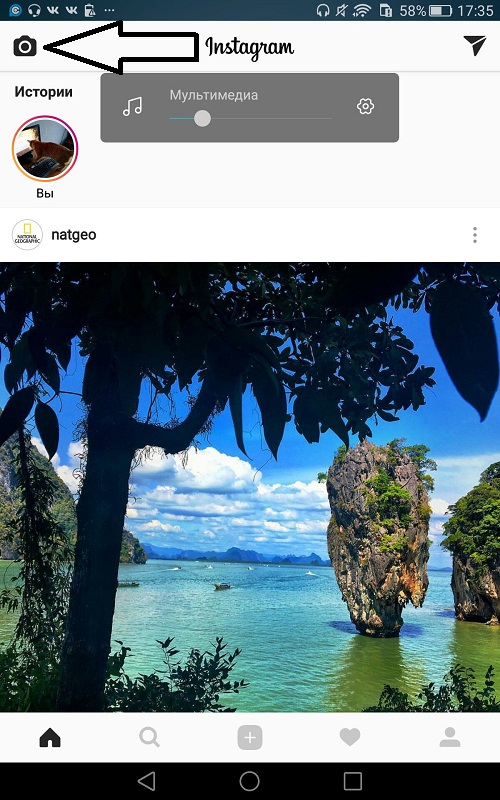 И вы можете записывать в другом формате или другом размере.
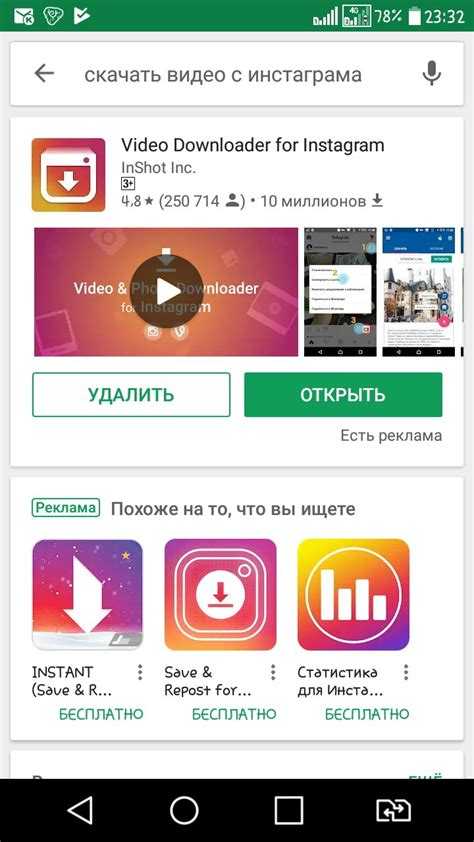 И Instagram не хочет, чтобы пользователи знали о проблеме, чтобы не сбивать с толку автоматическое обнаружение.
 iMyFoneFilme предлагает множество экстраординарных эффектов, которые помогут вам создавать привлекательные видеоролики.
 Теперь перейдите в «Истории» и загрузите свое последнее творение, опубликуйте видео или слайд-шоу в своем Instagram.
 Кроме того, нераспространенные форматы видео будут преобразованы в распространенные (MP4, MOV), что приведет к снижению качества видео.

 »
»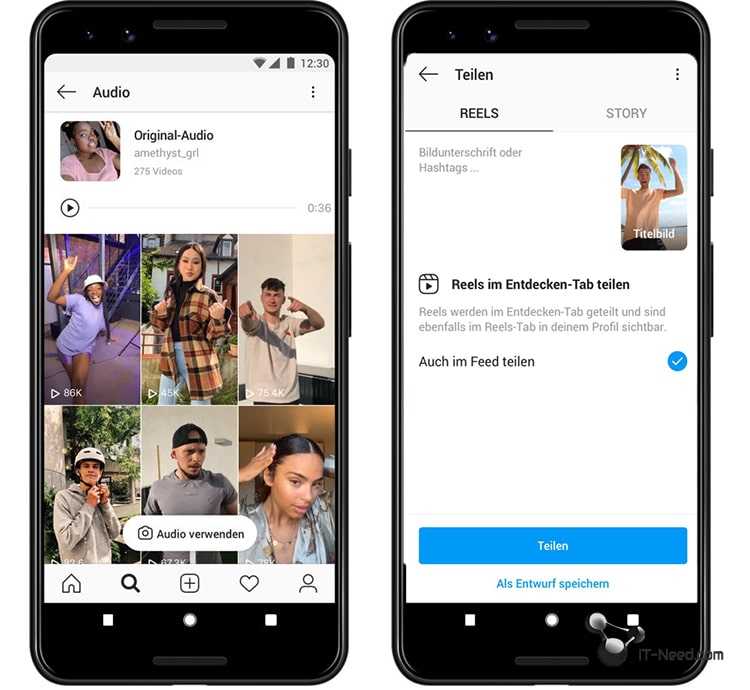 Если у вас есть какие-либо сомнения/запросы относительно информации, представленной в этой статье, напишите нам в разделе комментариев ниже.
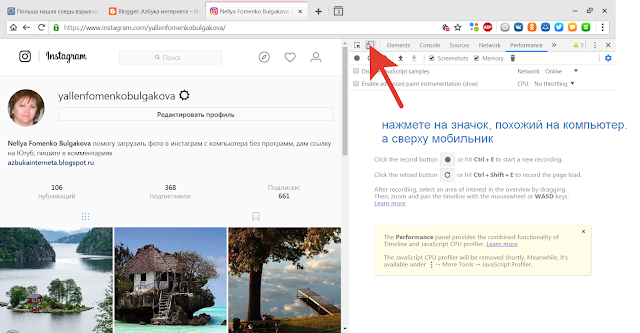 Глубоко в меню настроек в вашем приложении Instagram есть простой способ изменить настройки загрузки.

 вы просматриваете.
 Но если у вас много подписчиков или вы умеете обеспечивать максимально возможное качество, эту настройку вы, вероятно, захотите оставить активной. В любом случае, попробовать это на себе — лучший вариант.
 Наслаждаться!


 Помните, что Instagram — это не только платформа социальных сетей, на которой люди могут взаимодействовать друг с другом, но и способ самовыражения и идентификации с другими, и теперь что вы знаете, как загружать видео в Instagram, вы сможете правильно управлять своей учетной записью Instagram, получать больше подписчиков и наслаждаться приложением Instagram в полной мере!
 Пользователи делятся своими видео и фотографиями, но многие пользователи сообщают о проблемах при публикации видео из своих учетных записей.
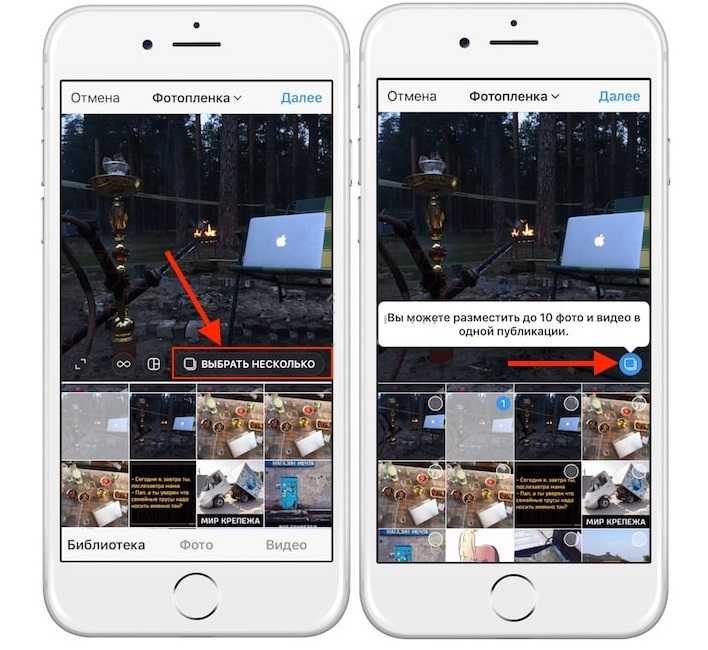 Вот некоторые из них:
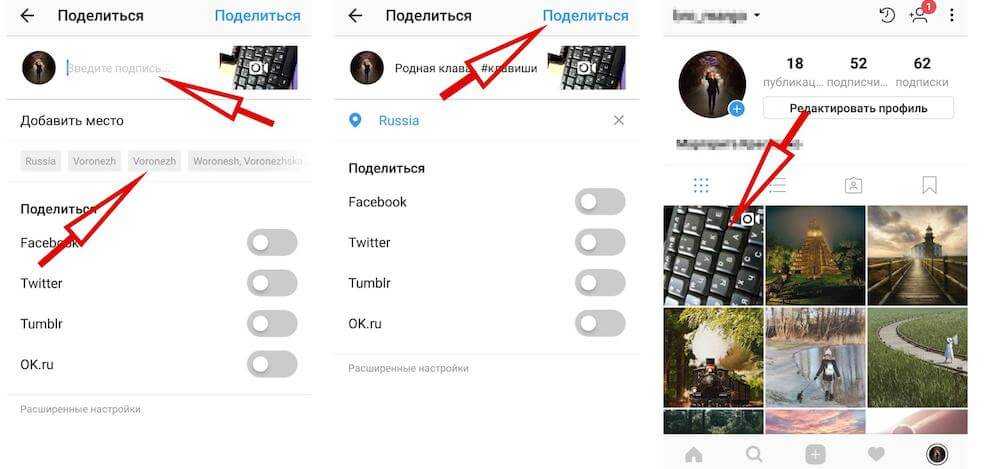
 И то же самое касается и Instagram. Эти файлы кеша позже создают проблему, так же как вы не можете загружать видео в Instagram.
 Когда батарея разряжена, это может привести к тому, что не сможет загрузить видео в Instagram . Вы должны знать, что загрузка видео требует значительного количества энергии.
 Теперь ваша проблема будет решена, и все ваши видео будут загружены в Instagram.