

Как загрузить видео в Инстаграм
Видео — популярный формат для привлечения пользователей в соцсетях. В Instagram существует несколько вариантов размещения контента. В этой статье мы расскажем, как загрузить видео в Инстаграм, с помощью каких инструментов и способов.
- Как загрузить видео в Инстаграм со смартфона
- Как выложить видео в Инстаграм с компьютера
- Как добавить видео из архива в сторис
- Как добавить видео в Инстаграм из YouTube
- Как сделать репост видео в Инстаграм
Как загрузить видео в Инстаграм со смартфона
В Instagram можно добавлять различные ролики — и для этого в соцсети предусмотрено несколько форматов публикаций. Ключевые особенности каждого из них представлены в таблице.
| Формат публикации | Продолжительность | Ориентация | Требования |
| Stories | До 15 секунд | Вертикальная, 9:16 | Максимальный размер — 4 гигабайта. Формат — MP4, MOV |
| Reels | До 60 секунд | Вертикальная, 9:16 | Максимальный размер — 4 гигабайта. Формат — MP4, MOV |
| IGTV | До 15 минут со смартфона и 60 минут с ПК | Вертикальная и горизонтальная, 1,91:1 или 9:16 | Максимальный размер — 3,6 гигабайта. Формат — MP4, MOV |
| Видео, записанное через Instagram | 3-60 секунд | Квадрат, 1:1 | Формат — MP4, MOV |
Таблица форматов контента и их отличия
Примечание. Reels, IGTV и ролик, снятый через приложение, можно не только публиковать в соответствующих вкладках — Reels и «Видео», но и добавлять в ленту.
Просмотр Stories доступен при нажатии на иконку профиля в ленте и аккаунте.
Как посмотреть истории в лентеРекомендуется к прочтению! Узнайте, как использовать видеомаркетинг.
Чтобы загрузить видео в соцсеть, нажмите на значок «плюсик».
Как добавить видео в соцсетьВыберите тип ролика: истории, Reels, публикация — видео, записанное в приложении, или IGTV.
Варианты публикацийВ окне загрузки файла выберите одно или несколько видео из галереи смартфона:
Загрузка контента через галерею смартфонаЕсли хотите записать видео через приложение:
Запись видео через приложение
Загрузите или снимите Reels с доступными эффектами и настройками:
Загрузка или съемка ReelsДобавление истории с вариантами редактирования и фильтрами.
Добавление историиЧтобы добавить ролик из медиатеки смартфона в stories или Reels, смахните вверх.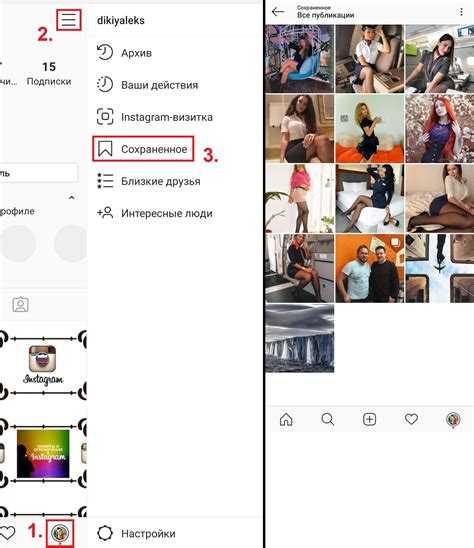
Либо нажмите на значок «галерея».
Значок галереи расположен в левом нижнем углуРекомендуем к прочтению! Узнайте, как сделать сторис в Instagram со смартфона и компьютера.
Примечания:
- Если вы размещаете в Reels видео длиннее 15 секунд, приложение автоматически поделит его на несколько коротких роликов.
- Инстаграм позволяет загружать контент из галереи смартфона или ПК, а также снимать ролики или добавлять кадры через приложение.
- К видео, размещенному в ленте, можно добавить субтитры. Также у вас есть возможность в любой момент отредактировать описание и обложку ролика.
Рекомендуем к прочтению! Узнайте, с помощью каких программ можно редактировать видео.
Как выложить видео в Инстаграм с компьютера
Рассмотрим три варианта того, как загрузить видео в Инстаграм с ПК.
Рекомендуем к прочтению! Узнайте, как добавить фото в Instagram с компьютера.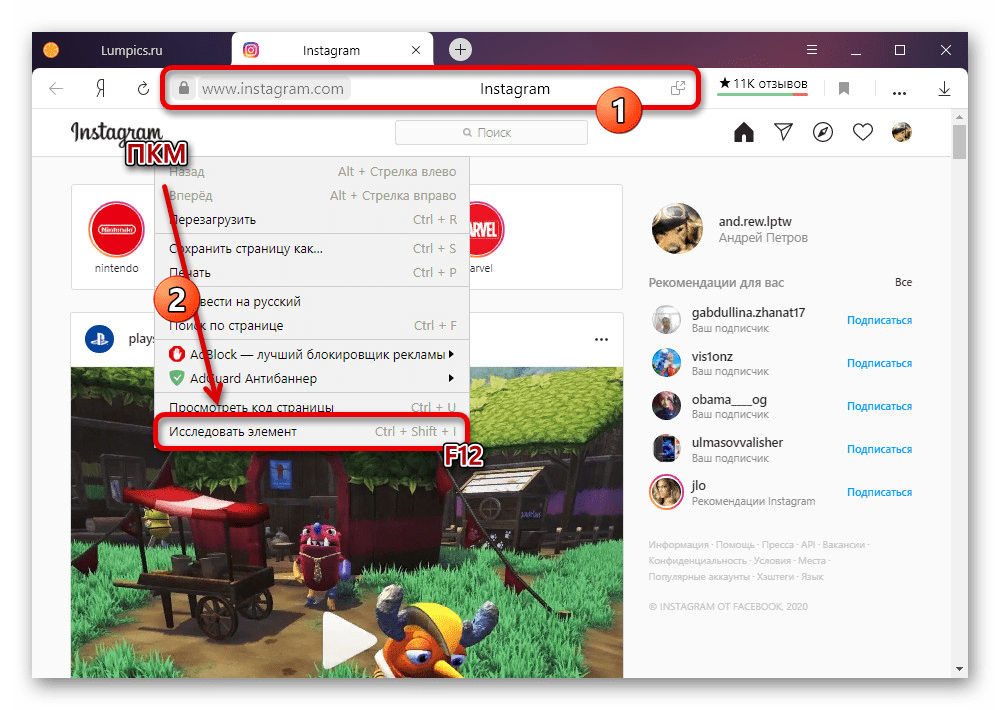
Facebook Creator Studio
Официальный функционал для загрузки и планирования публикаций в соцсети Facebook. Чтобы начать работу, перейдите в Creator Studio. Выберите Instagram и добавьте аккаунт.
Интерфейс Facebook Creator StudioНажмите на кнопку «Создать публикацию» и выберите вариант видео — до 60 секунд или длиннее минуты.
Варианты публикаций в Creator StudioВо вкладке «Информация о публикации» загрузите ролик, добавьте описание и выберите место для размещения.
Как загрузить видео в Инстаграм через Creator StudioВ разделе «Изображение обложки» выберите кадр или добавьте собственную картинку.
Выбор обложки для роликаЗапланируйте публикацию, отправьте ее сразу в ленту или сохраните ее как черновик.
Выбор времени публикацииВ Facebook Creator Studio можно отслеживать все публикации, реакции на них и количество комментариев.
Примечание. В разделе «Статистика» доступен анализ показателей вашего аккаунта.
Статистика публикацийРекомендуем к прочтению! Узнайте, из чего состоит статистика Инстаграм и как ей правильно пользоваться.
Браузер
В соцсети появился функционал, позволяющий загружать видео через веб-версию. Он позволяет загрузить ролик длительность до одного часа в ленту и во вкладку «Видео».
Чтобы загрузить контент с ПК, перейдите в браузерную версию Инстаграм, выберите и нажмите в верхнем правом углу на значок «плюсик».
Кнопка «плюсик» для загрузки контентаВ открывшемся окне нажмите «Выбрать с компьютера» или перетащите ролик с помощью мышки.
Как загружать видео в Инстаграм с компьютераЗатем выберите необходимые настройки, добавьте обложку, описание и хэштеги.
Настройки ролика, доступные с ПКРекомендуем к прочтению! Узнайте, какие размеры картинок можно использовать в соцсетях.
Чтобы добавить stories или Reels с компьютера, можно использовать эмулятор, который адаптирует экран под смартфон.
Эмулятор — это программное обеспечение, позволяющее воспроизводить мобильные приложения на ПК.
Эмулятор
В этом разделе мы рассмотрим программу BlueStacks. Вы можете подобрать любой другой эмулятор — у всех подобных приложений одинаковый принцип работы.
Загрузите программу на свой ПК, добавьте сервис Google Play и через него найдите и установите приложение Instagram.
Установка приложения Instagram через эмуляторВажно! В эмуляторах нет функции для открытия системных папок компьютера. Все файлы нужно заранее добавить на сервер.
На рабочем столе откройте папку «Системные приложения» и перейдите в «Файловый менеджер».
Как попасть в файловый менеджер для загрузки контентаВ открывшемся окне выберите «Импорт из Windows» и добавьте файлы.
Как добавить файлы в эмуляторПосле этого откройте приложение Instagram и загрузите ролики, как вы обычно делаете это со смартфона. Эмулятор позволяет добавить историю, Reels или видео в ленту.
Как загрузить видео в Инстаграм через эмуляторВыберите файл из галереи.
Выбор файлаДобавьте обложку, описание, теги, местоположение и дополнительные параметры. К примеру, в расширенных настройках можно включить субтитры.
Ниже показано окно для загрузки Reels.
Работа с Reels через эмуляторВажно! Для работы эмулятора требуется большой объем оперативной памяти. Если у вас доступно около 4 гигабайт, каждое действие будет выполняться от 5 минут и дольше.
Как добавить видео из архива в сторис
В приложении есть возможность добавлять ранее загруженные истории, которые автоматически сохраняются в архиве.
На странице профиля зайдите в меню и перейдите в раздел «Архив».
Как попасть в раздел «Архив»Примечание. Некоторые бизнес-аккаунты получили обновление — теперь архив располагается в разделе «Ваши действия».
Обновленный интерфейс приложения InstagramВнутри вы найдете подразделы «Архив историй», «Архив публикаций» и «Архив прямых эфиров», которые доступны в течение тридцати дней.
Выберите сторис и перейдите в настройки — «Еще».
Настройки историиНажмите «Поделиться».
Как опубликовать архивную историю в новую storiesПеред вами откроется окно для создания сторис и видео с датой публикации, которую вы можете удалить.
Как выложить видео в Инстаграм из архиваКак добавить видео в Инстаграм из YouTube
Чтобы загрузить ролик из Ютуба в Instagram, его придется скачать. Для этого используют программы и приложения, о которых мы расскажем ниже. Затем сохраненный файл загружают в Инстаграм, как обычно.
Примечание. В stories можно поделиться ссылкой на ролик из YouTube с помощью стикера.
Стикер «Ссылка»SaveFrom
SaveFrom — популярный бесплатный сервис для скачивания видео и аудио с соцсетей и сайтов. Есть возможность использовать программу для ПК или браузерную версию.
Главный экран браузерной версии SaveFrom.netОсобенности:
- Ролик можно скачивать не только на сайте.
 Если вы вставите символы «ss» в URL перед названием сайта, появится возможность загрузить видео напрямую из соцсети.
 Если вы вставите символы «ss» в URL перед названием сайта, появится возможность загрузить видео напрямую из соцсети.
Затем откроется ссылка, где вы сможете выбрать размер файла и скачать его:
Файл для скачиванияПлюсы:
- Выбор форматов и размеров ролика.
- Поддерживает MP4 и WEBM.
- Работает с основными соцсетями и стриминговыми сервисами.
Минусы:
- Реклама.
- Иногда сервис вылетает или не подгружает файл. Следует попробовать еще раз.
SaveDeo
SaveDeo — программа, которая позволяет работать не только с соцсетями, но и с Vine, Twitch, Apple Trailers, Adobe TV, SoundCloud, Mixcloud, IMDB и Coub.
Главная страница SaveDeoОсобенности:
- Возможность скачать как видео со звуком, так и видеоматериал или аудио отдельно.
Плюсы:
- Форматы — MP4, WEBM, M4A.
- Есть возможность выбрать качество и формат роликов.

Минусы:
- Сервис не умеет обходить авторскую и региональную защиту, поэтому не все видео доступны для скачивания.
Как сделать репост видео в Инстаграм
Чтобы сделать репост любого ролика, выберите понравившееся видео или контент, о котором хотите рассказать в историях. Затем нажмите на значок «самолетика».
Значок «самолетика» в ReelsВыберите вариант размещения — «Добавить видео Reels в историю».
Отправка видео Reels в storiesОтредактируйте новую историю и опубликуйте ее. Например, отключите звук, добавьте отметку пользователя, стикер, эффект, рисунок или текст.
Примечание. Историю можно опубликовать для всех пользователей соцсети или выбрать определенную группу подписчиков и добавить ее в «Близкие друзья». Так вы сможете ограничить аудиторию, которой доступен просмотр stories. Например, чтобы поделиться личной историей или рассказать о том, что вы готовите на день рождения друга в тайне от именинника.
Для публикации ролика из ленты или IGTV в stories потребуется аналогичный набор действий. Нажимаете на значок «самолетика», выбираете место отправки — «Добавить публикацию в вашу историю» и редактируете сторис.
Пример, как сделать репост публикации в историюЗаключение
В этой статье мы разобрались в том, как опубликовать видео в Инстаграм, с помощью каких инструментов и способов.
- Всегда добавляйте ролики в высоком разрешении, чтобы качество контента не пострадало. У Instagram есть особенность: если загружать видео с Android — приложение снижает его качество, а если с iPhone — подобного эффекта не наблюдается.
- Для привлечения аудитории пробуйте разную ориентацию видео — вертикальную, горизонтальную, квадратную — и места их размещения.
- Не забывайте рассказывать подписчикам о новых публикациях с помощью stories.
- Для оформления и монтажа видеоконтента используйте программы и приложения.
Чтобы оптимизировать ведение бизнеса в Instagram и автоматизировать процесс общения с клиентами, регистрируйтесь в сервисе SendPulse и подключайте чат-бота, создавайте мультиссылки через конструктор сайтов и используйте бесплатную CRM. Попробуйте и другие возможности сервиса: чат-ботов для Telegram, Facebook и WhatsApp, email и SMS рассылки, а также push уведомления.
Как опубликовать видео в Instagram с ПК или Mac
С тех пор, как Instagram начал разрешать размещать короткие видеоролики на своем сайте, их появились миллионы. Они охватывают все, от стонов и жалоб до проникновения в суть жизни людей, и настолько же увлекательны, насколько и вызывают передергивание. Просто жаль, что Instagram не дает вам загружать видео в Instagram с ПК или Mac.
Оглавление
Загрузить в Instagram с ПК или Mac
Грамблер
Hootsuite
BlueStacks
Dropbox
Странное решение. Все остальное вы можете делать из настольной версии Instagram. Вы можете публиковать, просматривать и общаться в чате, но не можете загружать видео. Очевидно, это сделано для поощрения использования мобильных устройств, но это вряд ли кажется убедительным. Пока люди продолжают использовать платформу, какая разница, какое устройство они используют для этого?
Одна из веских причин для публикации видео в Instagram с ПК или Mac — это редактирование. На большинстве телефонов есть только базовые приложения или функции для редактирования видео, а в Instagram — базовые, мягко говоря. Если у вас есть копия Adobe Premiere Pro CC или Final Cut Pro на вашем компьютере, разве нет смысла заставлять ваше видео сиять, прежде чем вы покажете миру?
Вы можете скачать видео, отредактировать его, а затем вернуть на свой телефон, но это просто боль. Всегда есть возможность обойти произвольные решения, и здесь это ничем не отличается. Я собираюсь показать вам, как именно загрузить видео в Instagram с вашего рабочего стола.
Загрузить в Instagram с ПК или Mac
Есть несколько веб-приложений, которые помогут вам опубликовать видео в Instagram со своего рабочего стола. Вы также можете использовать Dropbox, если у вас уже есть учетная запись. Я покажу вам оба метода.
Грамблер
Грамблер это настольное приложение, которое было разработано специально для загрузки Instagram с вашего рабочего стола. Это загрузка, которая связывает ваш компьютер с Instagram во время игры посредником и позволяет загружать видео и изображения прямо с вашего компьютера в социальную сеть.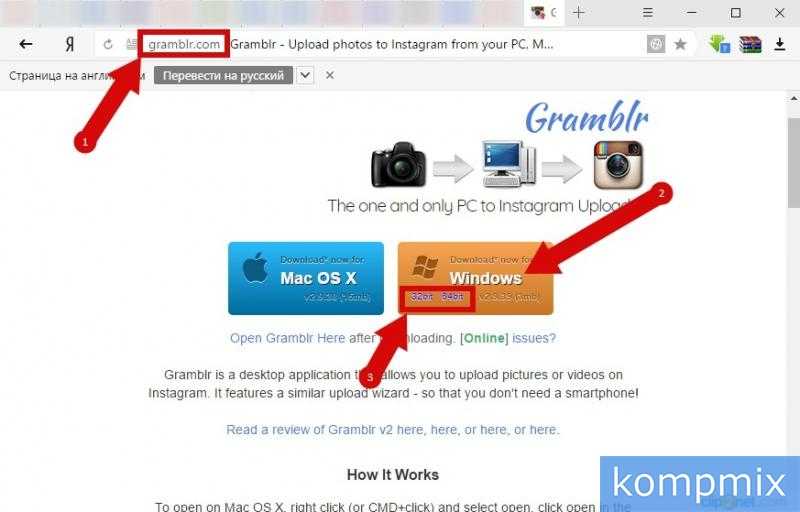
Вроде хорошо работает. Загрузите, установите, войдите в Instagram из приложения, и вы можете начать загрузку. Необходимость использовать стороннее приложение и указать ему свой логин в Instagram — не идеальный вариант, но если вы хотите загрузить видео с компьютера, возможно, вам придется это сделать.
Hootsuite
Hootsuite это приложение для социальных сетей, которое помогает вам управлять несколькими учетными записями и разными полезными вещами. Я все время использую его для управления социальными сетями, и он хорошо выполняет свою работу. Это бесплатно для базового использования, и вы можете заплатить за дополнительные функции, если они вам понадобятся.
Если у вас есть бизнес-аккаунт, как у меня, загрузить видео очень просто. Найдите видео, напишите сообщение, добавьте это видео и разместите или запланируйте публикацию. Если у вас нет бизнес-аккаунта, вам нужно будет подтвердить использование мобильного устройства, прежде чем он будет опубликован. Это дополнительный шаг, но он менее раздражает, чем необходимость загрузить видео обратно на свой телефон и опубликовать его оттуда.
BlueStacks
BlueStacks — эмулятор Android для настольных компьютеров, обычно используемый для тестирования и разработки мобильных игр и приложений. Это установка для ПК, которая точно имитирует Android. Это не бесплатно, но если вы увлекаетесь играми, разработкой или чем-нибудь мобильным, это достойное приложение по разным причинам.
Все, что вам нужно сделать, это установить Instagram в экземпляре Android в BlueStacks и использовать его, как на телефоне. Он работает точно так же и позволит вам использовать Instagram как угодно без ограничений.
Dropbox
Другой способ опубликовать видео в Instagram с ПК или Mac — использовать Dropbox. Установив Dropbox или другое приложение для облачного хранилища на свой рабочий стол и мобильное устройство, вы можете получить доступ к видео из любого места, не выполняя никаких дополнительных настроек.
Вы можете редактировать свое видео на рабочем столе, добавлять его в папку синхронизации Dropbox и ждать, пока оно загрузится. Затем вы можете открыть приложение Dropbox на своем мобильном устройстве и публиковать сообщения в Instagram оттуда. В Dropbox есть удобная функция экспорта с Instagram в качестве одной из опций, упрощающих задачу. Откройте файл из приложения, выберите «Экспорт», выберите опцию «Instagram», добавьте подпись и опубликуйте ее. Если у вас уже есть приложение Instagram, оно должно работать без проблем.
Я уверен, что другие приложения для облачного хранилища могут делать аналогичные вещи, но добавление Instagram в качестве опции экспорта значительно облегчает фактор хлопот.
Это известные мне способы публикации видео в Instagram с ПК или Mac. Знаете другие способы сделать это? Есть ли другие приложения, которые позволяют обойти это ограничение? Расскажите нам о них ниже, если вы это сделаете!
Как в инстаграме добавить видео: пошаговое руководство!
Не для кого не секрет, что в популярную социальную сеть Instagram можно добавлять не только фото, но и видео ролики.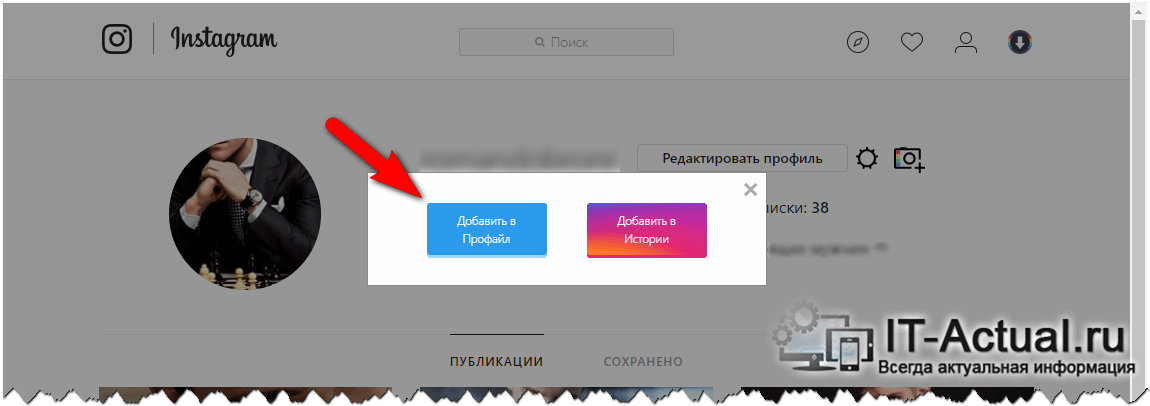 Это может быть видеосъемка с торжественного мероприятия, праздника или с обычной прогулки, поездки, в общем, в инстаграм есть возможность добавить любой ролик, какой захочет пользователь.
Важно! Продолжительность видео ролика, выложенного в инстаграм, не может превышать 60 секунд. Размер исходного файла должен быть не больше 128 Мб.
Ограничения можно и обойти, если в социальную сеть выложить контент в приложении IGTV.
Давайте более подробно рассмотрим процесс добавления видео в Инстаграм с мобильного устройства или компьютера.
Добавляем видео в Инстаграм со смартфона
Все действия необходимо выполнять из приложения, установленного на мобильном устройстве. Пошаговая инструкция:
- запускаем приложение Инстаграм. В нем на стартовой странице понадобится отыскать кнопку «+» — добавление новой публикации. Она расположена внизу экрана. Здесь пользователю предлагают два варианта действий;
- сделать запись с камеры телефона. Для этого будет достаточно просто переключиться на раздел «Видео» и удержать среднюю кнопочку;
- добавить записанное, готовое видео из галереи. Для этого нужно нажать кнопочку «Далее».
 Для этого будет достаточно просто переключиться на раздел «Видео» и удержать среднюю кнопочку;
- теперь редактируем видеоролик, если в этом есть необходимость. Воспользуйтесь вкладкой Фильтр или другими предложенными эффектами;
- переходим к вкладке «Укоротить». С помощью программы можно обрезать ролик, используя для этих целей ползунок. Минимальная продолжительность видео – всего 3 секунды, максимальная составляет 60 секунд;
- переходим к следующей вкладке «Обложка». Она нужно для того, чтобы выбрать главный кадр. Именно он будет показан зрителям еще до того, как они воспроизведут видео. Загрузить на обложку произвольную картинку нельзя;
- нажимаем кнопку «Далее», чтобы открыть экран с оформлением. Здесь, если в этом есть необходимость, можно указать гео тег, подписать публикацию, произвести другие действия.
После того как все необходимые действия были выполнены, необходимо нажать на кнопку «Поделиться». Готово. Добавленное видео смогут увидеть все подписчики, а если профиль не закрыт, то и другие пользователи.
Добавляем видео в Инстаграм с компьютера
Самым доступным способом добавления видео в Инстаграм с компьютера является использование бесплатной программы, которая называется Gramblr.
Ознакомитесь с пошаговой инструкцией добавления видео в профиль социальной сети:
- скачиваем программу Gramblr на компьютер;
- после того, как приложение установится, введите в него данные своего профиля в Instagram, а затем нажмите на кнопку, на которой написано Log in;
- на компьютере открываем папку, где хранятся видеоролики, а после перетягиваем нужный клип в окно открытого приложения. Все готово. Теперь завершаем публикацию ролика, он уже добавлен в социальную сеть.
Как можно понять из инструкции, все манипуляции очень просты. Главное, следовать советам и не нарушать порядок действий.
Как в сторис Инстаграм выложить видео
В сторис Инстаграм ест возможность добавлять короткие видео, продолжительность которых составляет всего 15 секунд. Расскажем подробно, как это сделать:
- заходим в социальную сеть на свой профиль. Нажимаем на свою аватарку. Она находится слева сверху;
- нажимаем курсором мышки на кружочек, который располагается внизу экрана, и начинаем записывать видео для своей сторис. Если ролик уже записан, выбираем уже готовое видео из галереи;
- если потребовалось добавить к видео надпись, рисунок, наклейку или смайлик, выберете символ карандаша или нажмите на кнопку «Буквы»;
- теперь, после того как ролик сформирован, нажимаем на кнопочку «Получатель», она расположена в самом низу. Выбираем из предложенного списка «Ваша история» и делимся роликом с подписчиками и другими пользователями.
Даже несмотря на подробную и понятную инструкцию у пользователей не получается по каким- либо причинам добавить видеоролик в свой профиль Инстаграм. Рассмотрим эти проблемы подробней.
Почему не загружается ролик в Инстаграм
Рассмотрим самые распространенные неполадки, с которыми сталкиваются юзеры.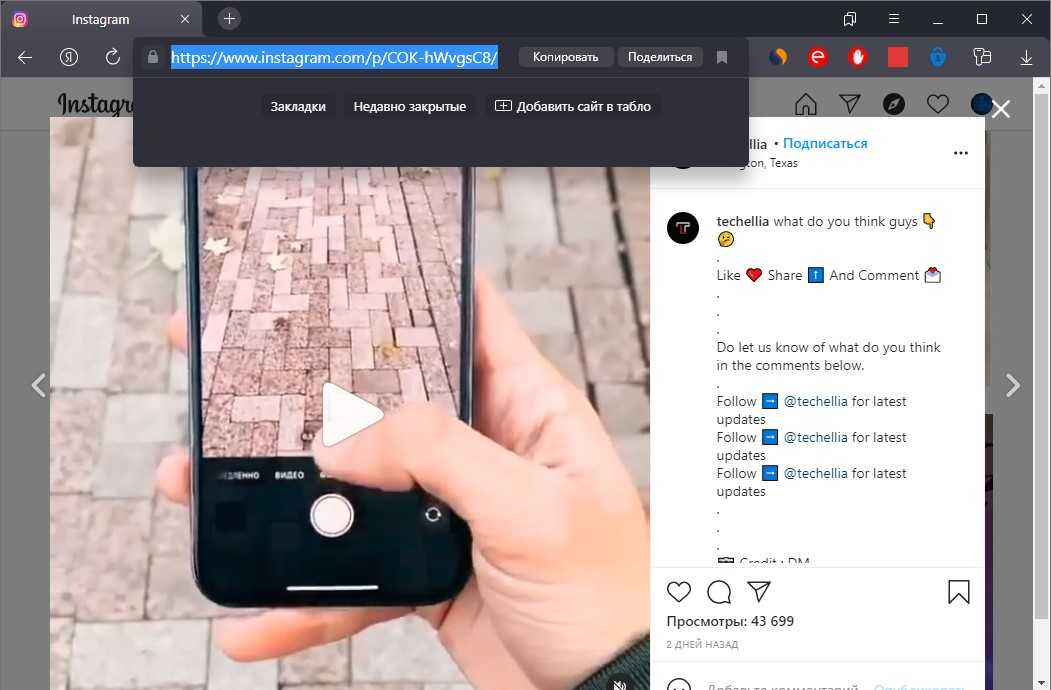 Изучите их внимательно, возможно, вы сумеете отыскать ответы на свои вопросы:
- в большинстве случаев у пользователей, которые пытаются добавить ролик в социальную сеть, возникают неполадки с интернет-соединением. Решить вопрос просто. Достаточно найти точку Wi-Fi с хорошим коннектом или сменить провайдера, способно обеспечить нормальную скорость работы интернет трафика;
- еще она причина – неверно выбранный формат контента. Инстаграм не всегда поддерживает расширения FLV или WEBM. Лучше всего отдать предпочтение файлам в формате mp4, mpg, также подойдет расширение wmv, 3gp, m4v и другие. Если файл представлен в другом формате, его можно конвертировать в подходящее расширение;
- не стоит забывать и о том, что размер загружаемого ролика не может превышать 128 мегабайт;
- на мобильном устройстве установлена устаревшая, не обновленная версия Инстаграм. Поэтому достаточно просто обновить софт, с помощью приложения App Store или Google Play, чтобы видео получилось загрузить.
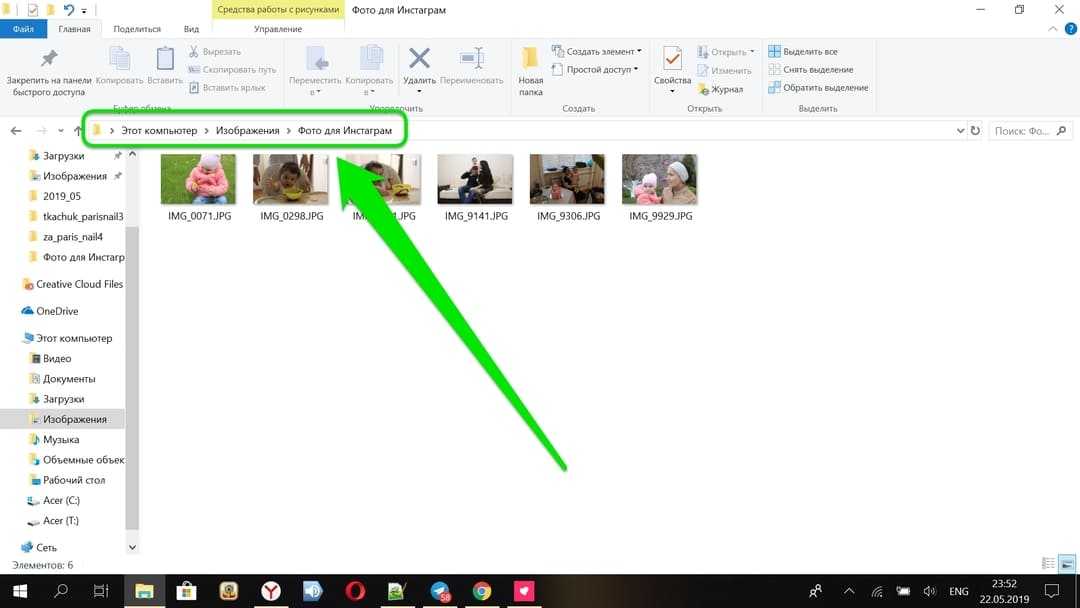
Если перечисленные способы не помогли решить проблему с загрузкой видео, попробуйте сбросить все настройки телефона до заводских.
Совет! Перед тем, как сбрасывать настройки, не забудьте создать резервную копию контента, переместив информацию из внешней, а также из внутренней памяти.
Наверняка, один из перечисленных советов поможет справиться с задачей, и видео успешно размещено в социальной сети. Ролик наверняка получит много лайков и репостов. Его по достоинству оценят пользователи.
Другие способы добавить в Инстаграм видео с персонального компьютера
В первую очередь стоит отметить, что приложение Instagram изначально создавалось исключительно для мобильных устройств. Но сейчас посетить социальную сеть можно и с компьютера, посмотрев в удобном формате фото и видео других пользователей. Разработчики уже давно освоили web-версию, но тем не менее она в некоторых позициях лишена полноценного, присущего мобильной версии, функционала.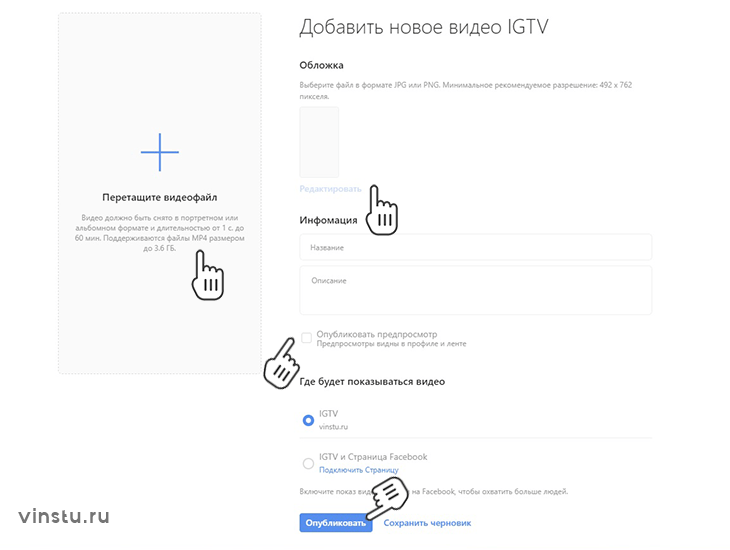 Именно по этой причине не всегда получается выложить в компьютерную версию собственные фотографии или отснятые ролики.
Но нашлись умельцы, которые разобрались в ситуации и нашли способ, позволяющий загружать в Инстаграм с компьютера фото и видео файлы. Для этого понадобится установить на ноутбук или компьютер официальную версию программы. Сделать это очень просто. Один из вариантов – загрузка Инстаграм с помощью программы «Магазин приложений». Но стоит учесть тот факт, что программа может быть установлена на операционную систему Windows 8 или версии выше.
Помимо этого, разместить видеоролик в Instagram позволит сервис отложенного постинга. Главное, прежде чем выбрать подходящий сервис, изучите внимательно его функционал, чтобы он поддерживал свойство публикации видео в социальных сетях.
Уверены, что все предложенные советы помогут быстро и без особых проблем разместить видео в Инстаграм, загружая его с телефона или компьютера. А после того, как ролик посмотрят подписчики или другие пользователи, он сможет набрать много лайков и восторженных отзывов.
пошаговые инструкции со скриншотами и видео
Автор admin На чтение 6 мин Просмотров 2.9к. Опубликовано Обновлено
Войти в Инстаграм можно с любого компьютера через браузер или официальное приложение, но добавить в свой профиль фото у вас не получится в обоих случаях. Но есть некоторые способы, позволяющие обойти ограничение.
Содержание
- Почему нет функции «Добавить» на компьютере
- Как добавить фото в Инстаграм с ПК на Windows
- При помощи браузера
- При помощи официального приложения (только для Windows 10)
- Загружаем фото при помощи эмулятора
- Через стороннее приложение (для пользователей любой версии Windows)
- Видео: добавление фото в Instagram с компьютера
- Сервисы отложенной публикации
- Когда нельзя загружать фото
- Минимальные требования для компьютеров
Почему нет функции «Добавить» на компьютере
Функция «Добавить», позволяющая загружать фотографии в профиль, отсутствует во всех компьютерных версиях Instagram из-за того, что компания позиционирует своё детище как мобильное приложение. То есть на первом месте для создателей Instagram стоят пользователи, авторизующиеся через телефон или планшет.
От количества пользователей зависит популярность ресурса, а значит и количество денег, которое можно на нём заработать. Поэтому компания приняла подобные меры ограничения, чтобы пользователи не делились на тех, кто сидит с компьютера, и тех, кто сидит с мобильного устройства.
Как добавить фото в Инстаграм с ПК на Windows
Существует несколько способов, с помощью которых можно загрузить снимок в Instagram из памяти компьютера: через браузер, изменив режим использования, сторонние сервисы и приложения или эмуляторы.
При помощи браузера
Если войти в Instagram через браузер на мобильном устройстве, то функция «Добавить» будет доступна. Если авторизоваться через компьютерную версию любого браузера, то подобной функции не будет. Но во всех современных браузерах есть функция, заставляющая любой сайт думать, что вы вошли с телефона или планшета. Изначально она используется только разработчиками веб-сайтов, но всё-таки ей нашли неожиданное применение:
- В большинстве браузеров (Google Chrome, Mozilla Firefox, Яндекс Браузер и другие) имеется консоль разработчика. Обычно она открывается клавишей F12 или комбинацией Ctrl+Shift+I, но также можно в любом свободном месте сайта кликнуть правой клавишей мыши и выбрать пункт «Просмотреть код элемента».Открываем код страницы
- Сбоку или снизу откроется панель с кодом страницы. Вам нужно найти значок в виде большого прямоугольника и маленького, обозначающий планшет и телефон. Нажав на него, вы перейдёте к мобильной версии сайта, а вследствие этого появится кнопка «Добавить». Дальнейшие действия ничем не будут отличаться от тех, что пришлось бы сделать на телефоне или планшете.Включаем режим мобильного устройства
 Обычно она открывается клавишей F12 или комбинацией Ctrl+Shift+I, но также можно в любом свободном месте сайта кликнуть правой клавишей мыши и выбрать пункт «Просмотреть код элемента».Открываем код страницы
При помощи официального приложения (только для Windows 10)
Существует бесплатное приложение Instagram для Windows 10. Если у вас установлена версия, выпущенная позже мая 2017 года, то функция «Добавить» будет доступна. Предварительно поместите нужные снимки в папку «Изображения» — «Альбом камеры» (находится на диске C). После этого кликните правой клавишей мыши по иконке Instagram и используйте функцию «Новая публикация» для загрузки фото.
Если установить это же приложение на планшет с Windows 10, то загрузка фотографий будет доступна при помощи специальной кнопки «Добавить».
Загружаем фото при помощи эмулятора
Эмуляторы Android позволяют запускать на компьютере любые приложения, доступные на мобильном устройстве. Существует много программ, позволяющих эмулировать мобильную операционную систему, например, можно использовать Nox App Player.
- Скачав, установив и запустив эмулятор, перейдите к установке Instagram из Play Market или скаченного заранее apk-файла.Устанавливаем Instagram на эмулятор Android
- Установив Instagram, откройте его и пройдите процесс авторизации.Заходим в свою учетную запись Instagram
- Дальше выполните все те же действия, что пришлось бы выполнить для загрузки фотографии с настоящего мобильного устройства.Загружаем фотографию через эмулятор
Если вышеописанный эмулятор вам почему-то не подходит, можете использовать не менее лёгкий BlueStacks.
Через стороннее приложение (для пользователей любой версии Windows)
Есть несколько программ, заменяющих официальный клиент Instagram для Windows. Например, используем Gramblr:
- Скачайте и установите его, а после авторизуйтесь в своём аккаунте.Заходим в свой Instagram-аккаунт через Gramblr
- Перенесите в окно программы нужную фотографию.Перетаскиваем фотографию в Gramblr
- Обработайте снимок с помощью имеющихся настроек.Обрабатываем и редактируем фото через Gramblr
- Кликните по кнопке «Отправить». Готово, фото загружено.Нажимаем кнопку «Отправить» для публикации
Видео: добавление фото в Instagram с компьютера
Сервисы отложенной публикации
Существует специальные сервисы, с помощью которых можно указать, в какой день и время опубликовать определённую фотографию.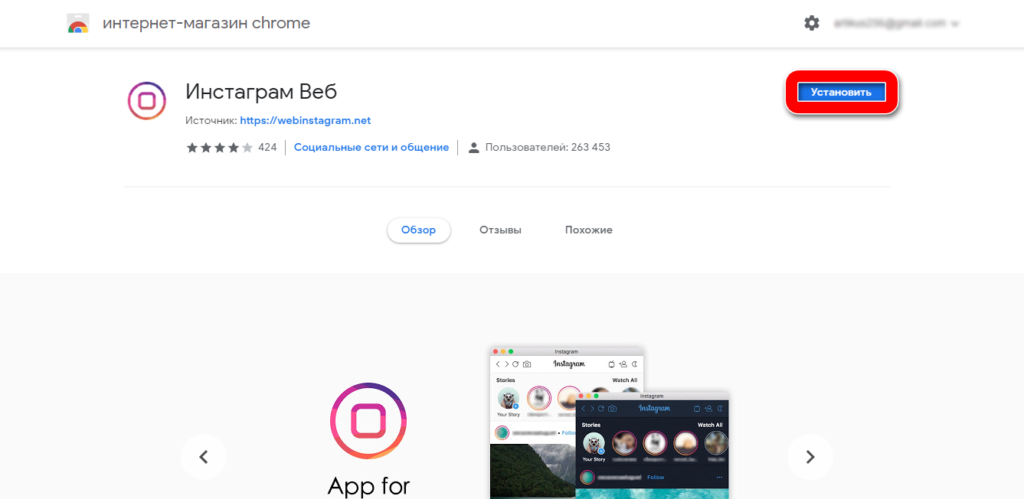 Нужно это в том случае, если у вас есть чёткий график выгрузки снимков, но придерживаться его вы не можете в силу каких-то причин.
Почти все сервисы, позволяющие постить отложенные снимки автоматически, платны или дают пробный доступ, а потом требует оплаты. Например, сервис Lategramme. Перейдите на сайт сервисы и авторизуйтесь на нём. В бесплатной версии аккаунта вам будут доступны следующие вещи: добавление двух учётных записей Instagram, не больше 30 отложенных публикаций в месяц, возможность найти и поделиться чужими и своими фотографиями. Выбрав снимок, вы сможете прописать к нему подпись и установить время, когда он добавится в ваш профиль.
Используем отложенную публикацию с помощью сервиса LategrammeПлатные версии учётной записи имеют разные степени ограничения. Самый дешёвый аккаунт стоит 20$ в месяц. Ещё одна особенность этого сервиса — имеется мобильное приложение для управления отложенными публикациями, что заметно упрощает доступ и управление.
Также можно использовать и другие сервисы, имеющие свои плюсы и минусы: Crowdfire, ViralTag, Parasite.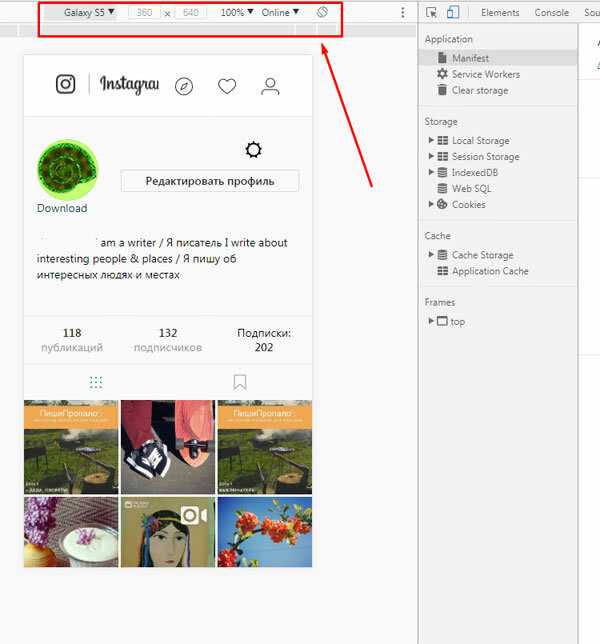
Когда нельзя загружать фото
Фотография может не загружаться, если интернет-соединение нестабильно или не работает. Также ваш профиль могут ограничить, если вы нарушали соглашение, заключённое при регистрации. Санкции обычно накладываются, если модераторы заметили, что вы пустите запрещённый контент, или превышаете лимит фотографий в день, неделю или месяц.
Минимальные требования для компьютеров
Любым вышеописанным можно пользоваться на любом компьютере, даже слабом. Если у вас запускается браузер, то преобразовать сайт в мобильную версию вы сможете, а значит, возможность загрузить снимок появится. Сторонние и официальные приложения не требуют большой производительности, поэтому будут работать без проблем.
Официально загрузить фото с Instagram можно только с мобильных устройств, но есть обходные способы и сервисы. Некоторые из них позволяют выполнить отложенный постинг.
7 лучших сервисов и программ
Instagram – популярная социальная сеть, где пользователи выкладывают фото, небольшие короткие видеоролики, а также делятся впечатлениями о каком-либо событии и не только.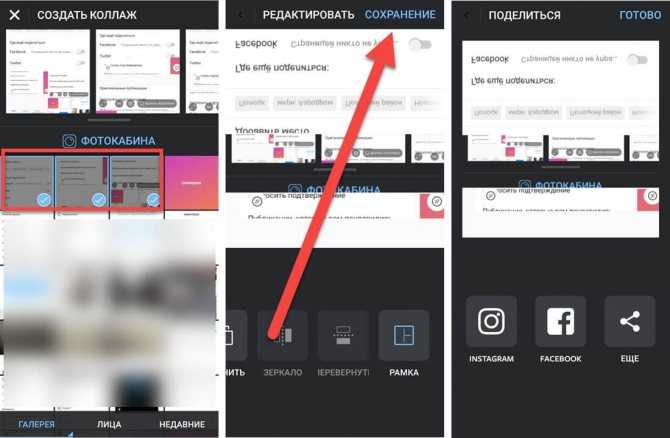
Как скачать видео с инстаграма?
Содержание:
Ролики, к слову, появились в 2013 году и тут же стали предметом повышенного внимания. Многие из них хочется скачать себе на компьютер, или в телефон, чтобы наслаждаться снова и снова.
Учитывая, что штатными средствами соцсети сделать этого нельзя, нужно пользоваться сторонними приложениями и сайтами.
Мы предлагаем рассмотреть 7 различных вариантов:
- InstaDown;
- SaveDeo;
- IFTTT;
- Flow for Instagram;
- Instagrab;
- ZASASA.
InstaDown
Популярный сервис, работающий в онлайн-режиме. Работает он совершенно так же, как и подавляющее большинство аналогов для скачивания роликов с YouTube и не только.
Если вы хотите скачать видео из инстаграмма онлайн, от вас потребуется лишь наличие гиперссылки с нужным клипом.
Ссылка вставляется в окно, после чего вы жмете на одну из двух кнопок.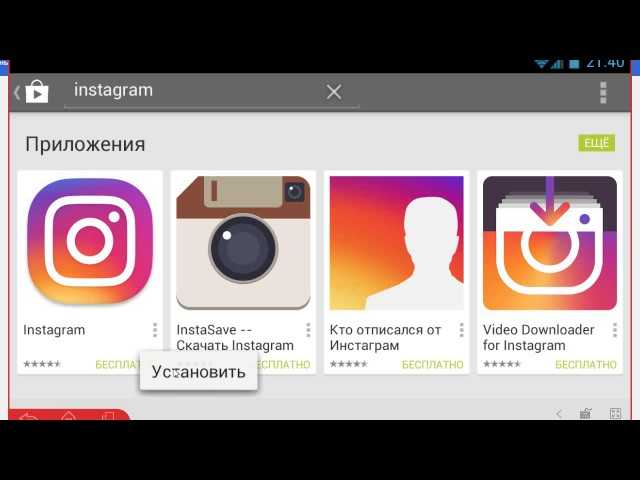 Для получения URL зайдите на нужный аккаунт, выберите требуемое видео, щелкните по нему, а затем скопируйте ссылку.
Обратите внимание! Кнопка InstaDown означает моментальное скачивание ролика в формате MP4. Синяя кнопка гарантирует получение прямой URL-ссылки, которую затем можно скинуть своим друзьям, не пользующимся соцсетью.
к содержанию ↑SaveDeo
Единственный сервис, поддерживающий официальное скачивание контента из Instagram. Также здесь можно загружать что-либо с Facebook, Vimeo и не только.
Схема использования сайта ничем не отличается от первого сервиса. От вас требуется та же ссылка, которая вводится в окошко рядом с желтой кнопкой «Download».
После нажатия на кнопку откроется страничка контентного предпросмотра с прямой ссылкой. Скачать видео с инстаграмма на компьютер можно правой кнопкой, выбрав пункт «сохранить как…».
Если щелкнуть левой, то вы просто просмотрите его.
Обратите внимание! Все недавние ролики показаны в виде топа на главной.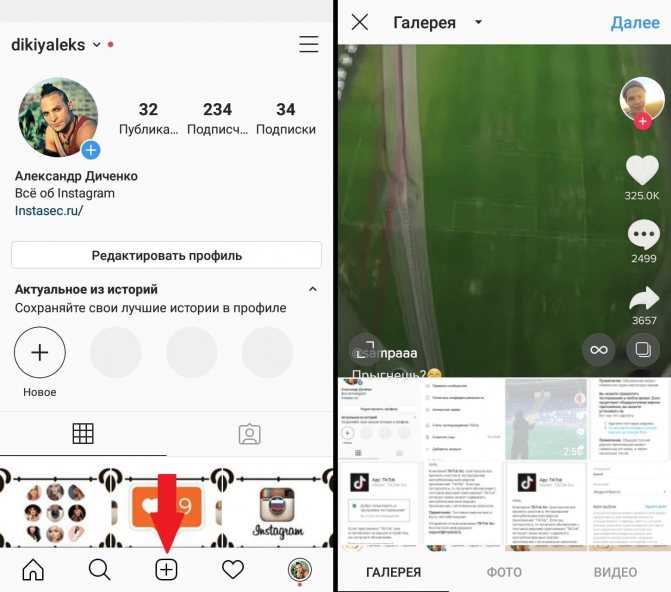 Рекомендуем включить функцию отображения видео, вредных для просмотра. Народ качает разное, а цензуру соблюдать надо.
IFTTT
Популярный и интересный сервис, пользователи которого могут с легкостью автоматизировать процесс загрузки роликов в любое облачное хранилище данных вроде Dropbox, Google Drive и т.д.
Делается это весьма необычно, чтобы стать владельцем видео, нужно его попросту лайкнуть. Остальное система сделает автоматически.
Для автоматизации процесса нужны аккаунты Instagram, одного из хранилищ и IFTTT. Активируйте каналы соцсети и Dropbox, нажав на нужные кнопки под иконками.
Таким образом можно скачать видео с инстаграмма на телефон. Возможно, способ покажется вам сложным, но настройка занимает не более 5 минут. Далее система автоматизирует все ваши действия.
Остается лишь лайкать понравившиеся ролики и смотреть, как они оказываются у вас на Dropbox.
к содержанию ↑Flow for Instagram
Клиент создавался исключительно для планшетных ПК от Apple.
Помимо доступа к популярной соцсети, сервис позволяет скачивать любые фотографии и видеоролики буквально одним тапом по экрану.
Помимо этого, он в разы красивее и информативнее штатного Instagram-а для iOS.
Для сохранения мультимедиа файлов нужно нажать на просмотр, а затем коснуться трех точек внизу справа.
Появится контекстное меню, предлагающее несколько функций, среди которых скачивание в «Фотопленку», где хранятся ваши собственные видео и фото, снятые на iPad ранее.
Сам по себе Flow довольно шустрый, интуитивно понятный и красивый. В настройках можно даже отключить автозапуск видео из Instagram, чего нельзя сделать даже на оф. сайте.
Да и реклама отсутствует полностью.
к содержанию ↑Instagrab
Это приложение поможет скачать видео с инстаграмма на айфон за пару касаний по дисплею. Хотя это даже не полноценная программа, а утилита, разработанная специально для iPhone и iPad.
Если вы не хотите лишней возни, скачайте утилиту с App Store, зайдите в нее и введите данные своего аккаунта Instagram.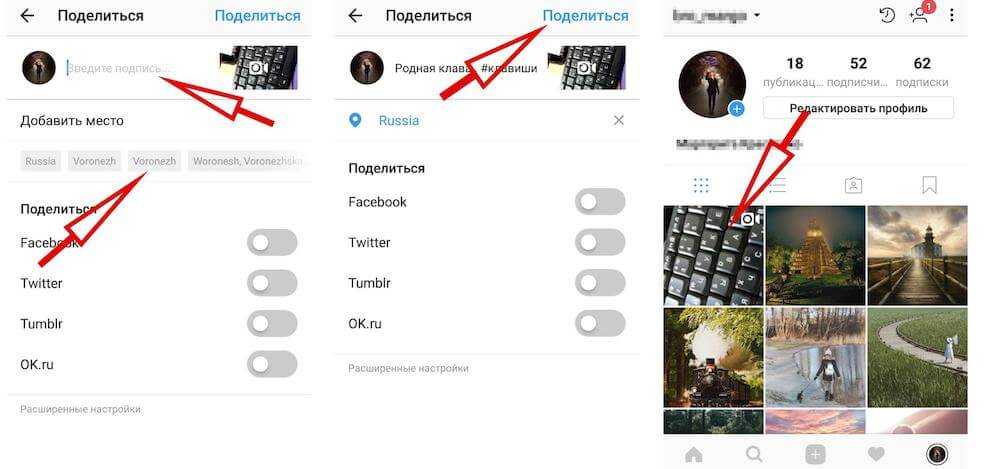
Далее ищем любую интересную фотографию либо видео, нажимаем кнопку «поделиться», если вам что-то понравилось, и выбираем пункт «Save».
Программа автоматически скачает файл в папку Фото.
Стоит отметить, что функция сохранения фото и видео в Instagrab — далеко не единственная.
Здесь также можно лайкать контент любого пользователя, сохранять описание себе и даже делиться им в социальных сетях.
Программа ограниченно бесплатна. К недостаткам стоит отнести ограниченное число загрузок и навязчивые водяные знаки, которых нет в Pro-версии.
к содержанию ↑4K Downloader
Данная программа поможет загрузить любой ролик с любого сервиса в высоком разрешении.
Чтобы скачать видео с инстаграмма на андроид, ПК, или iPhone, скопируйте ссылку на видео в браузере и нажмите «Paste URL».
Режим Smart Mode позволяет один раз настроить конфигуратор закачек, а затем применять эти параметры ко всему загружаемому контенту.
к содержанию ↑Zasasa
Элементарный сервис для скачивания, напрочь лишенный дополнительного и второстепенного функционала. Копируйте ссылку, жмете кнопку и ждете, пока ролик окажется на вашем ПК.
Ресурс поддерживает множество потоковых сервисов, среди которых вы можете выбрать любой и в пару кликов заиметь себе нужное видео или фото.
Спрос рождает предложение, и если понравившийся ролик из популярной социальной сети нельзя скачать официально, тут же находятся обходные пути, причем совершенно легальные.
Как видите, загрузить контент можно с любой платформы на совершенно разные ОС, будь то Windows, Android или iOS.
Осталось лишь выбрать наиболее удобный вариант, воспользоваться соответствующим решением и просматривать видеоролики в любое время, будучи совершенно независимым от подключения к сети.
Как скачать видео с инстаграм на смартфон?
Как скачать видео с инстаграма: 7 лучших сервисов и программ
Что такое IGTV , как работает.
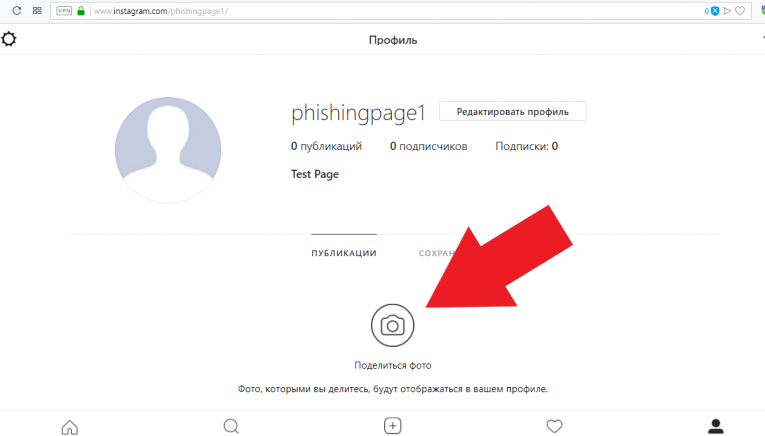 Какое видео загружать в Инстаграм
Автор Максим Коновалов На чтение 28 мин. Просмотров 41 Опубликовано
Содержание
- Формат видео для Инстаграм: какой длины видео можно загрузить, требования, конвертировать онлайн
- Системные ограничения для видеоконтента
- Что такое IGTV
- Какие форматы видео поддерживает Инстаграм
- Как изменить формат видео
- Оптимальные параметры
- Требования к загружаемым видео в Инстаграм
- Причины, почему нельзя загрузить видео в Инстаграм
- С какими проблемами можно столкнуться при публикации клипов
- Как начать работу
- Обычная съемка
- Как снять ускоренное видео для Инстаграма
- Советы по съемке
- Как загрузить видео в Инстаграм с компьютера
- Как добавить видео в Instagram с телефона
- Системные средства загрузки
- Slow Fast
- Quik
- Как увеличить просмотры роликов
- Дополнительные рекомендации
Сначала давайте скажем, зачем вашему Instagram видеоформат. Во-первых, это отличная возможность более полно продемонстрировать ваш продукт или услугу — сделать подробный обзор на сервис/товары, показать сотрудников и внутреннюю «кухню» компании, опубликовать видеоотзывы клиентов и так далее. Во-вторых, очевидно, что видеоролики собирают намного больше просмотров, лайков и сохранений, чем обычные посты с фотографиями. Они вызывают больший интерес и эффективнее вовлекают в контент, да и просто освежают ленту. Самостоятельно проанализировать любой профиль в соцсетях — совсем не сложно, для решения такой задачи можно использовать сервис аналитики контента Popsters. В-третьих, это еще один эффективный канал взаимодействия с аудиторией и даже больше — еще один канал продаж. Давайте подробнее разберемся, какое видео загружать в Инстаграм и как это лучше сделать.
Формат видео для Инстаграм: какой длины видео можно загрузить, требования, конвертировать онлайн
Перед тем, как выкладывать ролики в соцсеть, нужно выяснить, какой допустимый формат видео для Инстаграм.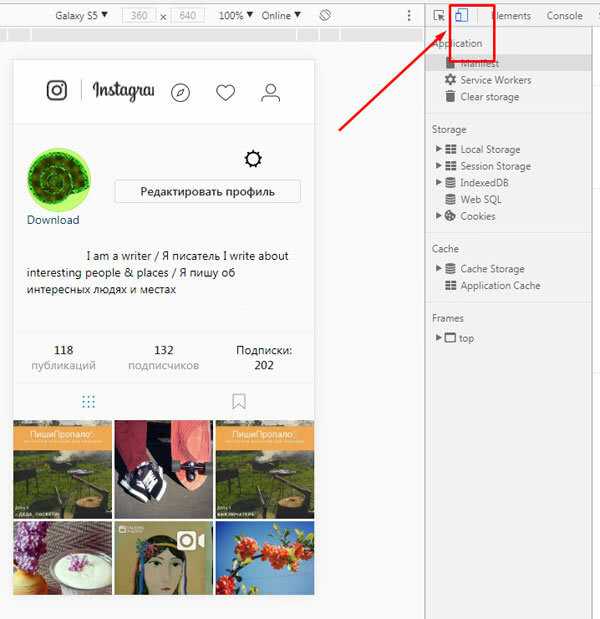 Клипы развлекательного или любого другого характера – популярный контент в Instagram. Поэтому разработчики приложения регулярно вводят обновления.
Нововведения необходимы для того, чтобы каждое видео было удобно смотреть со смартфона. Из-за жестких ограничений соцсеть часто портит качество роликов или обрезает их, что не совпадает с изначальной идеей автора.
Сегодня мы расскажем о том, как не столкнуться с такими проблемами. Выясним, какие существуют технические характеристики, разрешения и форматы для публикуемых в инсте клипов. Затронем также способы решения неисправностей, связанных с воспроизведением.
Системные ограничения для видеоконтента
При пролистывании ленты любые ролики проигрываются автоматически, но без звука. Об этом надо помнить. Новостная лента в большинстве ситуаций работает с настройками по умолчанию, изменения никто практически не вносит.
Из этого вытекает новое условие в ленте – нужно создавать полноценные субтитры, либо поясняющие титры к тому, о чём говорится в ролике.
Следующие инструменты при размещении эффективнее:
- Тизеры.
- Что-то, связанное со внутренней кухней.
- Loop. Для него соотношение сторон оставляют классическое.
Если ролики длятся дольше 1 минуты, допустимо три варианта:
- Для этого уменьшаем процент со ста программными средствами. Как изменить параметр, разберётся каждый.
- Подходящий ролик можно оборвать на цепляющем месте.
- Далее отправляют по ссылке для просмотра полной версии – на сайте, к примеру. Там для сторон видео не такие серьёзные требования.
Разбивка по нескольким отрезкам для ролика.
Это не только позволяет размножить контент с видео, но и посмотреть, какова заинтересованность во взаимодействии, конкретной тематике. Насколько он может подходить посетителям.
SMMplanner – одна из программ отложенного тайминга, которая тоже помогает публиковать видео в социальной сети с компьютера.
Лучше для перекодирования выбирать следующие настройки:
- 1080 на 1080 пикселей. Пропорция стандартна.
- Минимум 24 кадра в секунду.
- Кодек h364. Он позволяет выкладывать материалы в лучшем качестве.
Не стоит зацикливаться на хороших видео. Наоборот, улучшение свойств ведёт к потерям. Не нужно превышать указанные настройки, конвертацию и так нельзя назвать сильной стороной сервиса. В том числе – для Сториз.
В сети невозможно продвинуться без хештегов, от них не надо отказываться. Достаточно посмотреть на самые популярные сочетания, чтобы увеличить охват для любого материала. Boomerang – одна из программ, открывающих функционал по созданию цикличных видео. Расширение эффективно для разных типов.
Что такое IGTV
Инстаграм тв — это видеохостинг в Instagram, состоящий из серии «каналов». На каналы загружают материал коммерческие компании и блогеры.
Для ай джи ти ви в инстаграм разработано приложение для просмотра длинных вертикальных видеороликов. Зрителю не нужно переворачивать телефон, чтобы посмотреть запись в полноэкранном режиме.
Просмотры медийных записей через мобильные телефоны растут, и вертикальный видеоформат адаптирован для мобильного просмотра. Между тем, ни одна другая социальная сеть не сравнится с YouTube по числу просмотров развлекательного контента, поэтому Instagram хочет это изменить.
Сегодня, платформу иг тв продвигают крупные блогеры с YouTube, чтобы создать шумиху и направить развлекательный трафик на новый сайт.
Приложение igvt в инстаграм сделали как альтернативу YouTube для вертикальных видео.
Поначалу видеохостинг может показаться перегруженным, но платформа довольно проста. Контент загружен и отсортирован по критериям:
- Ролики из аккаунтов, которые были просмотрены ранее и по хештегам, которые искал зритель.
- Видео из аккаунтов, на которые подписан пользователь.
- Популярные клипы, рекомендованные Instagram.
- Список медиа — файлов, которые зритель просмотрел в прошлом.

Когда речь заходит о технических характеристиках, IGTV похож на Stories. Однако есть пять существенных различий в размерах и формате файлов:
- Соотношение сторон igtv — 9: 16. То есть вы можете обрезать свои записи до 1080 пикселей в ширину и 1920 пикселей в высоту.
- Ограничение на минимальную продолжительность видео – 15 секунд. Максимальная длина видео в igtv для небольших аккаунтов составляет 10 минут. Это увеличение с 15 секунд, которые доступны для сторис, и с 60 секунд для ленты.
- Большим (от 10 000 подписчиков) и авторизованным аккаунтам разрешено большие файлы. Где длина видео igtv в инстаграм ограничена до 60 минут. Однако в этом случае автор будет загружать медиа — файлы только с компьютера.
- Частота кадров должна быть не менее 30 кадров в секунду, максимальное разрешение — 720 пикселей. Максимальный размер файла составляет 650 МБ.
- Формат видео для igtv — файлы . MP4.
Допустимый формат медиа файлов в instagram igtv MP4. Авторы публикаций могут применять профессиональные программные приложения для редактирования файлов.
Когда требуется только конвертировать видео в формат Instagram, рекомендуем использовать бесплатные онлайн-конвертеры.
Во-первых, это Капвинг. Этот онлайн-инструмент называет себя «современным редактором изображений, GIF-файлов и видео.”
Кроме предоставления простого способа конвертировать отснятый материал в формат для инстаграм, Kapwing редактирует ролики. Автор может обрезать, поворачивать, изменять размер и добавлять музыку или текст в публикацию.
Далее идет вебсервис Online Convert, и сайт оправдывает свое название!
Этот бесплатный инструмент конвертирует все виды цифровых файлов. И у него отдельные страницы для каждой социальной сети, чтобы легко конвертировать отснятый материал в формат для Instagram или YouTube.
Ай джи тв в инстаграме даёт новый канал для авторов, чтобы делиться видеоконтентом с аудиторией. И видеоблогеры ухватились за возможность публиковать длинные записи.
Однако, социальная платформа ай джи ти ви в инстаграм устанавливает собственные правила. И главное правило — загружать вертикальные ролики.
Если вы уже создали длинноформатные альбомные клипы для YouTube, Facebook или любого другого канала, вы можете легко настроить его на вертикальный формат. Вот 3-ступенчатый процесс как загрузить горизонтальное видео в IGTV:
- Создайте фон с соотношением сторон 9: 16, используя фирменные цвета, и примените эффекты, чтобы сделать его нечетким.
- Чтобы выложить горизонтальное видео в igtv 16: 9, поместите его в середину фона и сделайте его немного больше.
- Добавьте заголовок поверх ролика и подзаголовок под ним.
Какие форматы видео поддерживает Инстаграм
MP4-единственный вариант роликов, поддерживаемый платформой IGTV для видео. Обычные посты в Сториз предполагают выбор между такими файлами:
- MOV.
- 3GPP.
- 3GP.
- 3G2, при любом качестве видео в Инстаграме.
Загрузка следующих разновидностей материалов упрощается при использовании конвертеров:
- GIF. Конвертировать видео в эту разновидность проще.
- MKV.
- WMV. Конвертер помогает получить такой тип файла.
- AVI.
MOV или MP4 – расширения, применять которые рекомендуют сами разработчики соцсети. Квадратная, горизонтальная, вертикальная ориентация выбирается владельцами. Вот и ответ на вопрос, какой формат видео поддерживает Инстаграм.
Как изменить формат видео
Если характеристики снятого видео в Инстаграм не соответствуют тем, что требуются для размещения в соцсети, их нужно поменять. В противном случае система автоматически сожмет ролик до требуемых параметров. Обычно сжатие выполняется до минимальных значений, что приводит к значительному снижению качества.
Собственноручно поменять характеристики видеоролика вы можете посредством определенных приложений и сервисов. Есть программы как для компьютера, так и для смартфона/планшета. Наиболее популярные:
- Movavi;
- Adobe Premiere;
- Sony Vegas.
Изменение формата видео посредством Movavi:
- Кликните по клавише «Добавить файлы» и нажмите на «Добавить видео».
- Выберите необходимый ролик в появившемся окне и кликните по клавише «Открыть».
- Укажите, в какой формат хотите конвертировать файл.
- Кликните по клавише «Старт», чтобы запустить конвертацию видеоролика в указанный формат. Когда преобразование будет завершено, откроется папка с роликом.
В Adobe Premiere:
- Переместите посредством мышки видео прямо в окно приложения.
- Кликните по «Добавить файлы», чтобы видеофайлы были загружены.
- Нажмите на ярлык в виде треугольника с надписью «Конвертировать все файлы в:». Укажите, в какой формат нужно конвертировать файлы.
- Нажмите на «Конвертировать все». Будет запущена процедура преобразования, за ходом которой вы можете следить на специальном индикаторе.

Посредством Sony Vegas:
- Загрузите видеофайл в приложение. Для этого посмотрите на левую часть интерфейса Sony Vegas. В ней располагается менеджер файлов, показана структура дисков, папок, которые есть на ПК и подсоединенных к нему гаджетах. Зайдите в папку, где размещено видео, перетащите его на шкалу, которая располагается вдоль нижней части рабочего окна. Приложение само определит длину видеоролика.
- Так как программа сама вставляет переходы в новые видео, а вам нужно лишь изменить формат, избавьтесь от бесполезного эффекта, в противном случае он будет показан в ролике. Для этого нажмите правой клавишей мышки на ярлык перехода и кликните по «Убрать эффект».
- Нажмите последовательно на «Создать» – «Создать видео слайд-шоу» – «Создание видео в других форматах». Приложение покажет вам все доступные форматы. Вы можете написать название необходимого формата в строке поиска – программа предложит вам соответствующие запросу варианты. Укажите, какой формат видео для Инстаграма вам требуется, кликните по кнопке «Далее».
- Укажите кодек для конвертации, величину кадра, качество картинки и звука. Для точной настройки кликните по «Дополнительно», вам будут показаны скрытые опции. После того, как установите необходимые параметры, нажмите на «Конвертировать». Дождитесь, пока преобразование будет завершено.
Также есть много интернет-сервисов, где конвертация выполняется в онлайн режиме. Вы просто загружаете нужный вам файл в систему, после чего запускаете конвертацию и скачиваете измененное видео требуемого формата.
Оптимальные параметры
Еще совсем недавно сервис позволял загружать ролики только определенных форматов и разрешения. Это были классические файлы 640х640 пикселей с формата mp4 и mov.
По этой причине при загрузке ролика со смартфона или планшета у пользователей никогда не возникало проблем — все отнятые на них материалы автоматически удовлетворяли требованиям Instagram и без проблем публиковались на сайте. Достаточно было просто выбрать нужные файлы из библиотеки.
Теперь особых ограничений нет, но официально Instagram советует использовать для видероликов кодек H.264 (позволяет сохранить высокое качество при относительно маленьком размере файла). Рекомендуемое минимальное разрешение для разных форматов:
- квадрат — от 600 на 600 пикселей;
- панорама — от 600 на 336 (при соотношении сторон 1,9 к 1).
Что интересно, Инстаграмм поддерживает вертикальные ролики (с разрешением от 481 на 600), но в таком случае пользователи не смогут быстро оставить комментарий или лайк, увидеть количество просмотров т.к. такое видео в инстаграме будет занимать большую часть экрана. Поэтому вертикальные видео в 2017 году считаются неэффективными.
Требования к загружаемым видео в Инстаграм
При загрузке видео через телефон или планшет, проблем не возникнет. Инстаграм понимает большинство распространенных форматов мобильных устройств. Если блогер использует профессиональную аппаратуру, то придется соблюдать требования по параметрам формата, разрешения, битрейта, качества съемки.
Для stories
В stories предпочтительнее выкладывать ролики, снятые в вертикальном формате. Можно загрузить и горизонтальное видео, но выглядеть оно будет неправильно (изображение разместится по центру экрана, все остальное размоется).
Ролик для истории должен попадать в рамки параметров:
- общая длина – не более 15 секунд;
- тип файла – MP4, MOV;
- параметры аудио – 128 кбит/с., stereo;
- разрешение – от 720х1280 до 1080х1920 пикселей;
- соотношение сторон – 9х16;
- общий размер – до 2,3 гигабайт;
- видеокодек – H.264.
При публикации stories можно выбрать любую музыку. Для этого придется воспользоваться ботами или видеоредактором.
Важно. Хорошее качество видео положительно влияет на блог, привлекает новых подписчиков. Не выкладывайте размытые ролики, перед публикацией проверяйте качество звука.
Для поста
Формат видео для Инстаграмма для поста может быть как горизонтальным, так и вертикальным. Приложение позволяет выбрать варианты отображения роликов в момент публикации, настроить музыку.
Инстаграм предлагает несколько вариантов публикации роликов:
- горизонтальный;
- квадратный.
При горизонтальной ориентации подписчик увидит не только ролик, но и подпись. Такой формат приятен для глаз. Видео не обрезается и не сжимается.
Квадратное видео занимает практически всю область дисплея. Часть ролика обрезается. Текст публикации сохраняется частично и выглядит незаконченным. На маленьких дисплеях такое видео может отображаться некорректно, полностью закрывать кнопку лайка и текст публикации.
Требования, которые нужно учитывать при публикации:
- тип файлов – МР4, MOV;
- длина – не менее 3 и не более 60 секунд;
- кодек – H.264;
- формат сторон – 16:9, 1:1, 1,9:1;
- разрешение – 1920х1080, 600х315, 1200х1200 пикселей.
Вес видеофайла не должен превышать 1,75 гигабайт.
Важно.
Для IGTV
С помощью опции IGTV можно выложить длинный ролик длительностью до 60 минут. Инстаграм поддерживает вертикальный и горизонтальный формат. Для ленты используется укороченная версия на 60 секунд.
В IGTV нельзя записывать ролик. Публикация делается с помощью готового файла, загруженного из памяти устройства.
IGTV подходит для публикации обзоров, влогов, серии ответов на вопросы, интервью. При загрузке ролика со смартфона максимальная длина ограничивается 15 минутами. Для публикации 60-минутного видео придется воспользоваться компьютером.
Форматы видео для IGTV:
- длина – от 1 до 60 минут;
- кодек – Н.264;
- формат файла – МР4;
- разрешение для анонса – 420х654 пикселей;
- соотношение сторон – 9:16, 16:9.
Ограничение по весу зависит от длины видео. Если ролик идет менее 10 минут, его вес не должен превышать 650 Мб. Если видео занимает 60 минут времени, вес ограничивается 3,6 Гб.
Загружать длинные ролики можно через мобильное приложение или с помощью компьютера. Если ролик смонтирован на смартфоне, Инстаграм автоматически выполнит конвертацию и доведет его до нужных параметров.
Важно. Все видео проходят конвертацию через Instagram. Если требования выполнены, то ролик опубликуется в высоком качестве и без ошибок.
Причины, почему нельзя загрузить видео в Инстаграм
Чаще всего пользователи, у которых возникает такая ошибка, думают, что это блокировка или баг системы. Но есть еще некоторые неочевидные причины отклонения загрузки нового контента:
- Нестабильное подключение к Интернету, низкая скорость Wi-Fi.
- Версия приложения устарела или не поддерживается вашей операционной системой.
- Операционная система телефона обновилась, но вы не установили свежую версию. Поэтому из-за несовместимости и невозможности работы, Instagram не позволяет добавить контент.
- Нарушение в параметрах видеоклипа. Это может быть неправильный формат, слишком большой вес файла, излишняя длительность видеофайла.
Первые пункты можно проверить за пару минут — посмотреть скорость Интернета, обновить Инстаграм или саму операционную систему Android или iOS. Последняя причина вызывает большие трудности, так как приходится работать с контентом, который вы публикуете.
С какими проблемами можно столкнуться при публикации клипов
О формате видео в Инстаграм у нас уже появилось хоть какое-то представление. Мы сняли ролик, «подогнали» его под необходимые параметры, но при размещении все равно возникает ошибка. Почему? Пользователи часто обращаются в службу технической поддержки, потому что при публикации видео-контента возникают такие проблемы:
- Файл не загружается, а вместо привычного пользовательского меню появляется зеленый экран. В такой ситуации очищаем кэш и пробуем запустить загрузку повторно.
- Отсутствует клавиша «Перемотать». В приложение фотохсотинга не встроена эта опция, поэтому клип на этапе редактирования придется смотреть от начала до конца.
- Видео-клип не воспроизводится или «тормозит». Есть вероятность, что Вы юзаете версию Инстаграмма, которая уже устарела. Поэтому его нужно обновить в разделе «Мои приложения» в Google Play или App Store.
- Не получается снять видео даже в обновленной версии инсты. Такую ошибку может исправить обновление операционной системы (в большей части смартфонов есть эта опция).
- Бывает, что размер видео в Инстаграм изменен, но исчезло звуковое сопровождение. Если он изначально предусмотрен автором, нужно тапнуть по ролику или нажать на клавишу, отвечающую за громкость.
Важный момент: не забываем периодически обновлять приложение фотохостинга. Это позволит не сталкиваться со сбоями в работе и воспроизведении клипов. Также при публикации видео-записей нужно проверять, стабильное ли соединение, поскольку оно также может послужить причиной проблемы.
Как начать работу
Регистрация и загрузка видео в IGTV очень проста.
Все, что нужно чтобы загрузить в инстаграм igtv, это учетная запись Instagram. Ваша учетная запись позволяет загрузить в igtv видео через мобильное приложение.
Если вы читаете обзор, есть вероятность, что у вас уже зарегистрирован профиль в Instagram. Если нет, то все в порядке! Вот инструкции как в инстаграм добавить igtv аккаунт.
После входа в IG TV нажмите на значок своей учетной записи, проведите пальцем по экрану подтверждения и канал создан.
С точки зрения загрузки контента, все, что нужно заполнить, — это заголовок и описание для публикации ролика. Описания на ай джи тв в инстаграме следуют схожим правилам с обычными постами.
Обратите внимание, что вы можете в инстаграме выложить видео в igtv с компьютера.
Загрузка медийных файлов в инстаграм тв очень проста, и есть три способа выложить запись.
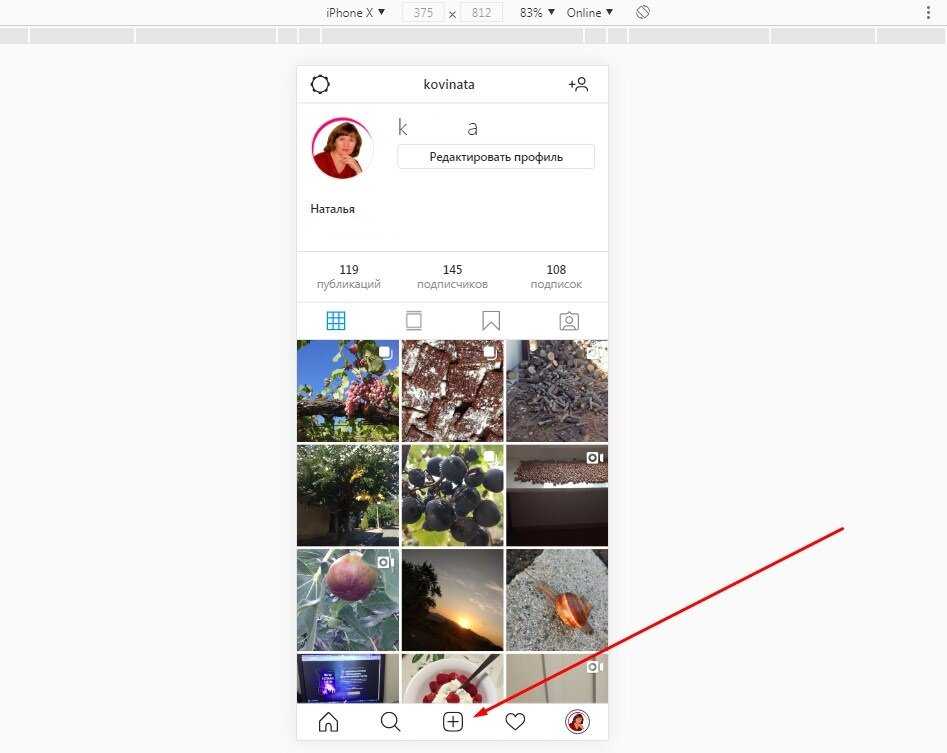
- Нажмите кнопку + в нижней части ленты новостей.
- Отметьте ролик длительностью 60 секунд из галереи нажмите «Далее».
- Выберите отправить как длинное видео. Это позволяет публиковать полнометражные ролики, а более короткий фрагмент клипа публикуется в вашем фиде в Instagram. Нажмите Продолжить.
- Кликните изображение обложки игтв в одном из кадров ролика. Или выберете картинку из галереи. Нажмите Далее.
- Заполните заголовок и описание для ролика. Опубликуйте предпросмотр igtv в ленте новостей и сделайте видимым на Facebook, если решили продвигать публикацию.
- Как только закончите заполнять поле для заголовка и описания, нажмите Опубликовать в правом верхнем углу.
Вы только что смогли выложить igtv в инстаграм с телефона из своего приложения.
Загрузка ролика из IGTV
- Нажмите кнопку + в правом верхнем углу.
- Выберите видеоролик длительностью 60 секунд из галереи и нажмите «Далее».
- Отметьте изображение обложки из одного из кадров. Можете выбрать готовую обложку из галереи. Нажмите Далее.
- Заполните заголовок и описание ролика для видеохостинга. Опубликуйте предпросмотр igtv видео на своей ленте новостей и сделать видимым на Facebook, если вы хотите рекламировать публикацию.
- Как только закончите заполнение заголовка и описания, нажмите Post в правом верхнем углу.
Вам удалось добавить видео в игтв инстаграм из приложения IGTV!
Если автору нужно создать серию клипов в своем приложении Instagram или приложении IGTV, шаги будут одинаковыми.
Что такое сериал igtv? Это подборка роликов по рубрикам и темам, аналогичная плейлистам на YouTube.
Вот как добавить видео в сериал IGTV:
- Убедитесь, что находитесь в окне, где вводите заголовок и описание. Нажмите Добавить в серию.
- Нажмите «Создать свою первую серию».
- Заполните название и описание серии. Затем нажмите синюю галочку в правом верхнем углу.
- Проверьте, что выбран сериал, частью которого является ролик. Затем нажмите Готово в правом верхнем углу.
Обычная съемка
Для того, чтобы включить режим съемки в Инстаграм и начать создавать историю, нужно:
- режим камеры можно включить, просто проведя вправо по сенсору, находясь в ленте новостей.
В Инстаграм предусмотрено создание снимков на основную и фронтальную камеру. Чтобы переключать режимы между собой, можно нажать дважды на любой участок дисплея или же на значок с двумя круговыми стрелками. Последний находится в правом нижнем углу дисплея.В любом из режимов можно делать фото, селфи или снимать небольшие короткие видео. Для того, чтобы сделать снимок, следует быстро нажать на большую кнопку внизу в центре. Для видео ее следует зажать. Тогда по диаметру кнопки появится розовая полоса, которая будет показывать, сколько секунд уже снято. В процессе съемки можно накладывать разные фильтры. Помимо стандартного черно-белого, в сети есть еще несколько, что делают фото четче или более размытым, искажают цвет. В Инстаграме есть возможность делать фото и сразу же отправлять его как публикацию в профиле. Для этого следует нажать на квадрат с плюсом внизу экрана на специальной панели. Он находится как раз по центру. Здесь же можно загрузить уже созданное фото из галереи и снять видео, выбирая соответствующие вкладки. Стандартно открывается вкладка “Камера”, но это можно изменить в настройках приложения.В режиме создания сторис можно сохранять созданные медиафайлы на телефон. Для этого нажимают на значок загрузки в левом нижнем углу экрана. В правом углу есть кнопка «Получатели» или «Поделиться». Она позволяет отправлять медиафайлы в директ (личные сообщения) выбранным пользователям.
Как снять ускоренное видео для Инстаграма
Чтобы сделать ускоренное видео для Instagram, нужно снять обычный ролик. Ничего не меняйте — снимайте в том формате, в котором хотели. Только в конце через любое приложение нужно ускорить ролик, а также добавить эффекты, надписи или музыку по желанию.
Чтобы набрать аудиторию в соцсети и удержать ее, нужно подходить ответственно к созданию контента. Для этого нужно продумать контент-план, сюжет видео, а также расставить роли, если они есть. Рекомендуем заручиться помощью знакомых или профессионалов, которые разбираются в съемке и монтаже.
Конечно, если вы можете, то найдите работника, который не только снимет, но и обработает видео. Тогда и знания в монтаже необязательны, так как работник подготовит для вас видеоконтент для Инстаграма полностью.
Советы по съемке
Вот несколько советов, как записывать igtv видео в инстаграмм.
Дайте зрителям время прочитать название
Рекомендуем добавлять вступление к длинным роликам. Так зрители поймут содержание записи. Короткие ролики без вступления хороши для сторис, в игтв действуйте иначе.
Если добавляете вступление, и это вступление содержит текст, убедитесь, что даете зрителям достаточно времени, чтобы прочитать его.
Убедитесь, что текст не закрыт интерфейсом
Видео IGTV полноэкранное, но интерфейс приложения по — прежнему накладывается на изображение. Если хотите, чтобы зрители не пропустили важные моменты, убедитесь, что текст не охватывается интерфейсом. Или что по крайней мере можно прочитать надпись без потери смысла.
Используйте подходящие цвета для фона и надписей
Instagram — визуальная платформа, где цвет играет огромную роль. Ролики ай джи тв в инстаграме не исключение. Если редактируете клип, добавляя текст или обложку, убедитесь, что цвета и шрифты в общих тонах с дизайном профиля.
Про красивое оформление страницы инстаграм мы писали в блоге.
Не делайте вступление длинным
В социальной сети легко переходить с надоевшего ролика на следующий. Убедитесь, что не даёте зрителям повода сделать это с чрезмерно длинным вступлением.
Рекомендуем от вступления быстро переходить к содержанию.
Снимайте вертикально
Это как рекомендация Капитана Очевидность: инстаграм разработали под смартфоны, снимать igtv в инстаграм нужно вертикально. Поэтому, автор не можете просто взять файлы с YouTube и загрузить в ай джи ти ви.
Но вы будете удивлены, обнаружив, что несмотря на то, что инстаграммовский хостинг был специально разработан для вертикальных полноэкранных записей, люди все еще умудряются записать видео в igtv в инстаграме в альбомном формате.
Если вы намерено загружаете альбомное видео, то добавьте сверху и снизу сплошной фон с подписями. Таким образом, формат будет лучше соответствовать платформе.
Разрешение телефона
Утверждается, что клипы на ай джи ти ви имеют соотношение сторон 9:16. Однако некоторые популярные модели телефонов имеют иное соотношение сторон.
Например, 9: 19.5 для iPhone X и 9: 18.5 для Samsung 9. Поскольку Instagram растягивает изображение, чтобы занять весь экран, некоторые части видео могут быть обрезаны.
Если помещаете текст на видео и хотите чтобы его не обрезали, центрируйте надпись и не ставьте её слишком близко к краям изображения.
Добавьте субтитры
Существует часто цитируемая статистика, что 85% роликов на Facebook просматривается без звука. Хотя эта цифра может отличаться для ай джи ти ви в инстаграм, она говорит о том, что не все зрители готовы смотреть со звуком.
Это утверждение имеет смысл. Подобно тому, как подписчик может смотреть запись с субтитрами в аэропорту или в фойе у врача. Добавление субтитров делает просмотр в общественных и шумных местах комфортным.
Добавление титров гарантирует, что материал привлекателен для 100% аудитории. Добавить титры в ролик можно в программах — видеоредакторах или в Animatron.
Как загрузить видео в Инстаграм с компьютераИзначально Instagram создавался только для мобильных устройств, поэтому веб-версия приложения не предусматривает встроенной функции для загрузки файлов с ПК. Конечно, всегда можно скинуть видео себе на смартфон и оттуда выложить, но вовсе не обязательно так усложнять процесс. Есть несколько способов сделать это с помощью сторонних приложений и расширений для компьютера.
Вариант 1. BlueStacks. Программа-эмулятор мобильной операционной системы Android. Работает и на Windows, и на Mac OS. С её помощью можно запускать и использовать многие мобильные приложения, доступные на Android.
Вариант 2. Facebook Creator Studio. С помощью этого инструмента вы можете связать свою страницу в Facebook с Instagram и выкладывать ролики через Creator Studio.
Вариант 3. Любой сервис для отложенного постинга, который работает на компьютере. Большинство из них платные, но у многих есть бесплатный пробный период (например, у Socialkit) или упрощённая версия для бесплатного пользования. К примеру, популярный сервис SMM Planner позволяет бесплатно загружать с компьютера фотографии, а при покупке начального тарифа уже даёт возможность добавлять и видео.
Как добавить видео в Instagram с телефонаЕсли вы уже пользуетесь Instagram и хотя бы раз выкладывали в ленту фото, то и с видео вы разберётесь без труда. Главное – помнить о том, что ролик в ленте не может быть длиннее 1 минуты. В Instagram можно заливать и более длинные ролики (максимальный допустимый хронометраж – до 1 часа), но просматривать полное видео можно будет только в IGTV. В ленте при этом можно опубликовать пост с 15-секундным превью.
Стоит иметь в виду, что далеко не все пользователи кликнут по значку «Смотреть видео IGTV» – большинство, скорее всего, равнодушно перемотают ленту дальше. Поэтому при возможности лучше всегда выкладывать минутное видео стандартным постом в ленту – так больше шансов, что его посмотрят полностью.
Шаг 1. Откройте Instagram и нажмите на «+» внизу экрана, чтобы создать новую публикацию. Добавить ролик можно двумя способами: загрузить сохранённое видео из библиотеки на телефоне или записать его на камеру через приложение.
Шаг 2. Выберите фильтр для вашего видео или оставьте его без изменений. Более продвинутых инструментов для редактирования роликов Instagram не предлагает, поэтому лучше обрабатывать их заранее – например, в специальных приложениях для монтажа на телефоне.
Шаг 3. Во вкладке «Укоротить» выберите нужный фрагмент видео, если оно у вас слишком длинное или вы не хотите выкладывать ролик полностью. Минимальная продолжительность видео для ленты – 3 секунды. Вы также можете оставить ролик без звука, нажав на соответствующий значок сверху.
Шаг 4. Откройте вкладку «Обложка», чтобы выбрать кадр для превью: именно его увидят пользователи в ленте вашего профиля.
Шаг 5. Нажмите на кнопку «Далее», чтобы перейти к оформлению публикации: здесь можно придумать подпись, проставить хэштеги (вот тут мы писали, зачем они нужны и как их подбирать), выбрать геолокацию и отметить кого-то на видео.
Шаг 6. Нажмите на кнопку «Поделиться». Готово!
Системные средства загрузки
Загрузка видео в Instagram может быть произведена не только стандартными средствами, но и с помощью системных функций и некоторых файловых менеджеров. О таком решении необходимо знать, так как это позволяет добавлять большое количество записей за короткое время. Во всех случаях осуществляется загрузка путем выделения файла в галереи или конкретной директории и последующего нажатия кнопки «Поделиться» с выбором приложения Instagram. При этом важно учитывать, что метод будет работать только при создании публикаций или сторис, тогда как IGTV таким образом добавить невозможно.
Slow Fast
Это забавное видеоприложение для системы Android ,которое позволяет выбирать скорость вывода записи и даже записывать звуки. Это хороший вариант и, что особенно важно – бесплатный.
Если выбрать значение больше 1, вместо создания замедленного ролика получится гиперлапсный. Самое лучшее в Slow Fast то, что замедленные видео выглядят очень естественно и не имеют пропадания кадров или заикания. Slow Fast можно использовать с рекламой бесплатно, однако есть опция покупки в приложении, которая удаляет рекламу.
Quik
Quik – еще один умный способ редактировать видео на Android. Это полноценное, простое, универсальное приложение и, прежде всего, бесплатное. Quikс функцией записи GoPro. К роликам можно применять различные эффекты или стили фильмов.
Интерфейс разделен на четыре основных части: фильтры или стили, саундтрек, отснятый материал и настройки. К роликам можно применять различные фильтры.
Как увеличить просмотры роликов
Если хотите запрыгнуть на подножку игтв в инстаграм, вы находитесь на правильном пути.
Всякий раз, когда Instagram запускает новые опции (вспомните сторис), разработчики начинают вкладывать деньги и рекламу в продвижение нового проекта. И новшество становиться популярным.
Чем скорее вы подниметесь на борт и разберетесь в платформе, тем лучше.
Поскольку ай джи тв в инстаграме все еще относительно молод, платформа напоминает Дикий Запад. Тем не менее, есть заметные тенденции от брендов, которые уже получают значительный трафик через tv instagram.
Основываясь на том, что мы видели до сих пор, вот несколько практик, как увеличить просмотры роликов на ИГТВ.
Оптимизируйте описания и обложки
Как и подписи к фотографиям Instagram, описания медийных роликов можно оптимизировать и сделать доступными для поиска хэштегами.
Большая разница между описаниями клипов в ай джи ти ви в инстаграм и традиционными подписями в том, что игтв хостинг разрешает автору прикреплять внешнюю ссылку.
Как и в любом посте, это подразумевает добавление хэштегов в публикации на IG TV. Чтобы увидеть хештеги и описание к ролику зрителю нужно нажать на верхнюю часть видео, и после этого можно кликнуть на хэштег.
Рекомендации к просмотру основаны на хэштегах, поэтому есть повод добавить 3 — 4 хештега в описания ролика.
Еще один приём продвижения записи на видеохостинге — это обложка igtv. Такие же миниатюры у роликов на YouTube. Хотя не все блогеры добавляют обложку, это способ сделать пост более кликабельным.
Красивая картинка для инстаграм на обложку — умная альтернатива случайному скриншоту из видео, который редко бывает удачным.
Разработчики рекомендуют загружать картинки, чтобы размер обложки igtv составлял 420 на 654 пикселей (соотношение 1:1,55). Блогер не может редактировать обложку после загрузки. Поэтому для добавления новой картинки потребуется удалить ролик и заново загрузить с новой обложкой.
Укажите на свой контент IGTV через Instagram
Ваши подписчики и потенциальные зрители могут быть полностью в неведении относительно аккаунта на IG TV.
Возможно, пройдут месяцы или даже годы, прежде чем платформа станет популярна как Stories. Вот почему разумно сделать шаг вперед и создать фанатскую аудиторию на ай джи тв в инстаграме.
Применяйте посты в ленте и сториз для анонсов, чтобы указать на основной контент в инстаграм телевидении.
Если зритель подписан на аккаунт, он может сразу увидеть новый ролик на ИГ ТВ, когда он входит в приложение. С другой стороны, любой зритель, кто в подписан через IGTV, также видит публикации из вашего основного аккаунта.
Вот почему ссылка на igtv в сторис — это хорошая стратегия для перекрестного продвижения контента, поскольку игтв в инстаграм всё ещё растёт.
Загружайте ролики высокого разрешения
Ограничение файла на хостинге в 650 МБ — четкий сигнал для блогеров закачать видео igtv в инстаграм в HD — качестве.
Если блогер работает с профессиональным видео, у него появился ещё один канал для продвижения. Кроме того, переходы, наложения и другие эффекты, придадут записи кинематографическое качество, которого нет в сторис.
Дополнительные рекомендации
Итак, пользователь сделал все, что нужно, и теперь ему нужно опубликовать видео-материал в ленту профиля. Для этого на нижней панели новостной ленты в Instagram (в центральной ее части) нажимаем на символ «+». Далее следуем подсказкам, которые будет предоставлять система социальной сети.
В процессе загрузки файла его можно изменить с помощью встроенных редакторов, выбрать обложку, убрать звуковое сопровождение. Если есть необходимость, можно прикрепить метку о геолокации, отметить других юзеров и поделиться роликом в других мессенджерах. Если же встроенных редакторов не хватает, можно скачать дополнительные программы. К примеру, среди инстаграмеров популярны софты VideoShow, Inshot, Video Splitter и т.д.
Исходя из того, куда нужно загрузить ролик (в основную ленту, в историю или сервис instagram-tv), нужно выбирать размер, продолжительность и другие характеристики. О том, каким должен быть размер видео для igtv и других разделов инсты, мы рассказали. Поэтому Вам осталось только снять клип с соблюдением всех параметров, поделиться с аудиторией своими эмоциями и событиями из жизни.
Используемые источники:
itsovet61.ru, instapik.ru, extragram.ru, instagrami.ru, itportal.pro, www.movavi.io, dimani.ru, instasec.ru, lumpics.ru
Как загружать в IGTV с рабочего стола и Mac
Гэри Джонсон
05 июня 2021 г. (обновлено: 13 декабря 2021 г.)
1525 просмотров, 4 минуты чтения
Приложение IGTV сейчас в тренде. Это потому, что это помогает вам смотреть ваши любимые видео, не тратя много времени на их поиск, поскольку они автоматически рекомендуются вам приложением IGTV на основе вашего использования Instagram.
Это руководство поможет вам найти самый простой и короткий способ загрузки в IGTV прямо с рабочего стола.
В конце концов, мы также порекомендуем вам отличное программное обеспечение, которое делает загрузку IGTV с рабочего стола намного проще и эффективнее. Он называется iMyFone Filme. Вы можете попробовать его бесплатно и проверить его расширенные возможности для создания видео.
Попробуйте бесплатноПопробуйте бесплатно
Часть 1. Как загрузить видео в IGTV с рабочего стола (Windows & Mac)
Часть 2. Ознакомьтесь с требованиями к IGTV Видео перед публикацией с помощью Best Video Editor
Как загрузить видео в IGTV с рабочего стола (Windows & Mac)
Загрузка видео в IGTV с рабочего стола избавит вас от необходимости сначала отправлять IGTV на телефон, а затем загружать его. С помощью загрузки видео в IGTV со своего рабочего стола вы можете легко загружать свое видео со своего рабочего стола, не испытывая неудобств, связанных с передачей его на свой мобильный телефон.
Чтобы загрузить видео IGTV со своего рабочего стола, все, что вам нужно сделать, это выполнить этот простой двухэтапный процесс загрузки на IGTV с рабочего стола. Этот процесс является самым простым ответом на наиболее часто задаваемый вопрос, например, как загрузить видео в IGTV с Mac и Windows. Давайте начнем с этого.
Шаг 1: Перейдите на Instagram.com
На рабочем столе перейдите на Instagram.com и введите данные для входа в учетную запись, в которую вы хотите загрузить свое видео IGTV. Под своими историями вы увидите вкладку IGTV.
Шаг 2: Загрузите ваше видео
Теперь, чтобы загрузить ваше видео, вам нужно нажать на опцию загрузки. Затем вам будет предоставлена возможность перетащить ваше видео. Чтобы найти эту опцию, см. ее в левой части экрана. На этом этапе вы также можете заполнить другие страницы и информацию, связанную с вашим видео IGTV. Эта страница включает титульную страницу, тогда как информация охватывает описание видео IGTV. Здесь вы также можете добавить обложку к вашему видео. Теперь нажмите кнопку публикации, чтобы успешно загрузить видео на свой канал IGTV.
Что дополнительно?
Вы также можете отредактировать видео, чтобы увеличить или уменьшить его продолжительность. Если ваше видео слишком длинное, просто обрежьте его с помощью триммера. И если ваше видео слишком маленькое, просто зациклите его несколько раз, пока оно не достигнет желаемой длины. В дополнение к этому вы также можете настроить размер и размеры вашего видео в соответствии с требованиями IGTV.
Ознакомьтесь с этими требованиями IGTV
Узнав, как загружать видео в IGTV, вы должны убедиться, что вы следуете требованиям загрузки видео IGTV. Чтобы узнать об этих требованиях подробно, прочтите это.
1. Соотношение сторон 9:16
Перед съемкой обязательно отрегулируйте соотношение сторон видео. Для этого вам просто нужно выбрать соотношение сторон 9:16 из вариантов соотношения сторон вашей камеры. Но если вы забыли настроить размер перед съемкой, у вас все еще есть возможность изменить его размер при загрузке в IGTV. Измените размер видео до соотношения сторон 9:16 в соответствии с требованиями IGTV.
2. Минимальная продолжительность видео 15 секунд и максимальная продолжительность 10 минут
Минимальная продолжительность видео, необходимая для IGTV, составляет 15 секунд. С другой стороны, максимальная продолжительность видео может достигать 10 минут. Будьте осторожны с длиной вашего видео, если вы хотите, чтобы оно было успешно загружено на ваш IGTV. Здесь следует отметить одну вещь: проверенные учетные записи имеют право загружать видео продолжительностью до 1 часа.
3. Размер файла менее 650 МБ
Еще одна важная вещь, которую следует учитывать перед загрузкой видео, — размер файла не должен превышать 650 МБ. Поэтому обязательно запишите видео соответствующей длины, чтобы избежать проблем с размером файла. Вы также можете сжать файл перед загрузкой, чтобы уменьшить размер файла.
Совет для профессионалов: создавайте потрясающие видео для IGTV перед публикацией с помощью лучшего видеоредактора(Win&Mac)iMyFone Filme
iMyFone Filme — отличное программное обеспечение для редактирования видео, которое предлагает множество функций редактирования видео, позволяющих творчески и уникально редактировать видео IGTV. Дайте нам знать больше об этом программном обеспечении ниже.
Попробуйте бесплатноПопробуйте бесплатно
Основные характеристики
Некоторые из замечательных функций iMyFone Filme включают в себя:
Простой в использовании
iMyFone Filme имеет простой интерфейс, который упрощает его использование для людей, даже для новичков.
Разрешить быстрое и качественное редактирование видео
Вы можете редактировать свои видео с помощью этого программного обеспечения с высококачественными результатами.
20+ Быстрый режим видео
Режим видео 20+ Fast позволяет легко выбирать между несколькими режимами при редактировании видео.
Различные переходы и фильтры
iMyFone Filme предлагает более 110 переходов и более 170 фильтров, чтобы расширить возможности редактирования видео.
Аудио поддерживается
Более 50 аудиофункций этого программного обеспечения позволяют добавлять высококачественный звук в ваши видео.
Как отредактировать видео в Instagram перед публикацией с помощью iMyFone Filme
С помощью iMyFone Filme вы можете отредактировать свое видео в Instagram перед его публикацией. Чтобы наилучшим образом отредактировать видео, следуйте этому краткому руководству по редактированию iMyFone Filme.
Шаг 1. Загрузите видео для Instagram
Самое первое, что вам нужно сделать, это загрузить видео для Instagram. Выберите видео, которое хотите загрузить, и убедитесь, что оно соответствует требованиям к загрузке видео в Instagram. Это включает в себя обеспечение надлежащего соотношения сторон, рекомендуемой продолжительности видео и совместимого размера файла.
Шаг 2. Добавьте переходы, фильтры, музыку и текст
Прежде чем загружать видео, вы можете добавить к нему переходы и фильтры. В дополнение к этому, он также позволяет добавлять текст и субтитры к вашим видео IGTV. Не только это, но вы также можете добавить музыку к своему видео.
Шаг 3. Экспорт и публикация в IGTV
Последним шагом является экспорт видео в вашу систему, откуда вы можете поделиться им в IGTV. Вы даже можете добавить IGTV в свою историю в Instagram и получить много лайков. Обязательно выберите идеальный размер файла и продолжительность видео для скорейшего завершения процесса обмена видео. Длинные видео имеют большой размер файла, поэтому для публикации в IGTV требуется больше времени.
Окончательный вердикт
iMyFone Filme сделал процесс загрузки и обмена видео намного проще и приятнее. Это также позволяет вам редактировать видео по своему желанию, прежде чем окончательно загрузить их в IGTV. Надеюсь, этот способ загрузки IGTV с Mac и Windows оказался для вас полезным. Если у вас есть дополнительные вопросы, оставьте их в разделе комментариев ниже.
Попробуйте бесплатноПопробуйте бесплатно
Гэри Джонсон
(Нажмите, чтобы оценить этот пост)
Общий рейтинг 4. 7 (122 участника)
Оценка прошла успешно!
Вы уже оценили эту статью, пожалуйста, не повторяйте оценку!
Включите JavaScript для просмотра комментариев с помощью Disqus.
Как загрузить ролик в Instagram с компьютера в 2023 году
Instagram — одна из лучших платформ для создателей контента. Этот факт не вызывает никаких сомнений. С момента своего запуска платформа сделала публикацию контента намного удобнее. Кроме того, различные периодические обновления делают Instagram, вероятно, лучшей платформой для обмена контентом.
Например, ролики в Instagram позволяют вам делиться короткими, захватывающими и забавными творческими видеороликами. Ролики в Instagram отлично подходят как для инфлюенсеров, так и для бизнеса.
Они могут мгновенно увеличить ваше присутствие в социальных сетях. Однако загрузить ролики с компьютера не удалось. Поэтому большинство создателей контента искали, как загрузить ролик в Instagram с компьютера. Однако с недавним обновлением Instagram упростил загрузку ролика с компьютера.
Как загрузить ролик в Instagram с компьютера
Требования к роликам в InstagramПрежде чем планировать создание роликов в Instagram, важно знать основные требования к форматированию.
1: Видео должно быть снято с максимальной частотой 30 кадров в секунду.
2: Размер видеофайла не должен превышать 4 ГБ.
3: MP4 — это формат, который принимает Instagram.
4: Продолжительность воспроизведения не должна превышать 60 секунд.
5: Соотношение сторон для различных форматов следующее:
- Альбомная 1:91:1
- Квадратная 1:1
- Вертикальная 4:5
1: Загрузка роликов Instagram через браузер Если вы не хотите полагаться на какое-либо расширение Chrome, такое как INSSIST, это лучший способ загрузить ролик Instagram с компьютера без INSSIST. Вот простые шаги, которые нужно выполнить.
Шаг 1:
У вас должен быть бизнес-аккаунт Instagram, чтобы загружать ролики Instagram напрямую с компьютера. Если у вас его нет, обновить старую учетную запись до бизнес-учетной записи относительно просто. Перейдите в меню настроек и нажмите «Создать бизнес-аккаунт». Это так просто.
Шаг 2:
Откройте сайт www.Instagram.com на ПК или ноутбуке. Перейдите в Творческую студию. Здесь вы найдете логотип Instagram. Нажмите на нее, чтобы продолжить.
Шаг 3:
Войдите в свой бизнес-аккаунт Instagram. Отсюда вы можете публиковать любой тип контента, включая ролики. Итак, нажмите кнопку «Создать публикацию». Сначала нажмите «Добавить контент». Затем выберите нужный видеофайл для своего ПК или ноутбука и загрузите его. Вы даже можете запланировать барабаны, если хотите, в том же меню.
Like, Instagram Creator Studio, Facebook Creator Studio также позволяет загружать ролики Instagram без INSSIST. Вот как вы можете сделать то же самое:
Шаг 1:
Войдите в свою студию Facebook Creator Studio, используя учетные данные Facebook. Отсюда вам нужно нажать «Переключиться на Instagram». Для этого ваша учетная запись Instagram должна быть связана с Facebook.
Шаг 2:
Теперь нажмите «Создать публикацию». Здесь вы должны выбрать Instagram Reels в качестве типа контента. Откроется диалоговое окно, и вы можете выбрать видео, которое хотите загрузить в качестве ролика.
Шаг 3:
Подобно тому, как вы добавляете хэштеги на свой телефон, вы можете добавлять подписи и хэштеги по своему выбору. Затем просто опубликуйте видео в виде ролика или запланируйте его на потом.
Все вышеупомянутые методы могут не предлагать интерактивный пользовательский интерфейс (так же, как мобильное приложение) для загрузки роликов Instagram с ПК. Однако не волнуйтесь; доступно известное расширение для Chrome. INSSIST — это расширение Chrome, которое большинство использует для загрузки роликов Instagram через ноутбуки или ПК.
Это в основном позволяет вам войти в свою учетную запись Instagram с ПК. Пользовательский интерфейс почти такой же, как и в мобильной версии. Таким образом, становится намного проще загружать ролики Instagram через ПК с помощью расширения INSSIST для Chrome.
Шаг 1:
Сначала вам нужно открыть интернет-магазин Chrome. Затем введите «INSSIST» и загрузите расширение. Теперь установите расширение после его загрузки.
Шаг 2:
откройте расширение. Вы увидите значок Instagram сверху. Нажмите здесь. Введите свои учетные данные и войдите в приложение.
Шаг 3:
Во всплывающем окне отобразятся имена «Фото и видео». Нажмите на него. Откроется новое окно, где вы можете загружать ролики Instagram, фотографии и даже контент IGTV.
Шаг 4:
Теперь выберите файлы, которые вы хотите загрузить в качестве роликов Instagram. Пользовательский интерфейс будет похож на то, как вы загружаете ролики Instagram без INSSIST.
Шаг 5:
Добавьте подписи, хэштеги и фильтры Instagram по вашему выбору. Затем нажмите «Отправить», чтобы наконец загрузить ролик Instagram с компьютера с помощью INSSIST.
Instagram Video Format — публикация видео в Instagram Instagram — лучшая социальная платформа для публикации коротких видеороликов. Эти новые ролики могут стать отличным дополнением для бизнеса, чтобы заявить о себе в социальных сетях. Вот 5 интересных способов публикации контента в Instagram.
1: IGTV
2: Instagram Live
3: Instagram Reels
4: Video Stories
5: Video Posts
5 Лучшие приложения для редактирования видео для Instagram Updates (20922)0085Есть много способов улучшить общее настроение ваших роликов в Instagram. Например, вы можете использовать различное программное обеспечение для редактирования, чтобы ваши барабаны выглядели более интересными и веселыми.
Большинство этих программ редактирования бесплатны и относительно просты в использовании. Вот краткое изложение всех лучших инструментов для редактирования видео для роликов Instagram.
1: iMovie iMovie — лучшее программное обеспечение для редактирования видео для роликов Instagram. Он очень прост в использовании. Если вы хотите подрезать барабаны или просто хотите добавить к ним уникальный штрих, вы не будете разочарованы его элементами управления.
Предлагаются различные видеопереходы. Кроме того, вы даже можете редактировать уровень звука. iMovie — это бесплатное программное обеспечение для редактирования видео, которое поддерживает редактирование видео 4k.
Таким образом, влиятельные лица и создатели контента могут редактировать и загружать высококачественные ролики Instagram на ходу с помощью iMovie.
2: Rav.AiКак следует из названия, Rav.ai — это программа для создания видео с искусственным интеллектом для создателей контента. Платформа позволяет вам придать своим роликам в Instagram особую атмосферу. Вам просто нужно отправить свои необработанные кадры на платформу, и Rav.ai автоматически выберет наилучшую возможную дорожку, переходы и фильтры, чтобы ваши видео выглядели профессионально.
В отличие от некоторых распространенных видеоредакторов Instagram, вам не нужно самостоятельно обрезать, добавлять музыку и фильтровать. Это робот с искусственным интеллектом, который понимает, какие элементы сделают ваши ролики в Instagram выделяющимися из толпы.
Wondershare Filmora произвела впечатление на множество создателей контента по всему миру. Во-первых, это легкий ветерок в использовании. Вам не нужно быть опытным редактором, чтобы извлечь из этого максимальную пользу. Помимо основной обрезки, к любому видео можно добавить различные переходы, красочные элементы и дополнительный текст.
Кроме того, вы также можете стабилизировать видео. Кроме того, вы можете добавить свой любимый оттенок и уровень насыщенности к видеоклипам. Таким образом, Filmora предлагает так много возможностей для полировки любого ролика в Instagram.
4: QuikПростой в использовании видеоредактор от GoPro, Quik также является идеальным универсальным редактором для создателей контента в Instagram. Вы получаете множество шаблонов видео для начала.
Приложение хорошо интегрировано со всеми известными платформами социальных сетей, включая Instagram. Кроме того, создатели контента могут добавлять музыку, фильтры и другие причудливые видеоэлементы по своему выбору. Таким образом, Quik также является относительно быстрым инструментом для загрузки высококачественных роликов с ПК или ноутбука.
InShot довольно популярен среди создателей контента. Хорошая часть здесь в том, что это бесплатно. Поэтому он рекомендуется как лучший бесплатный инструмент для редактирования видео для роликов Instagram.
Помимо обрезки видео и добавления различных фильтров, создатели также могут создавать видео с разделенным экраном. Другие интересные функции включают возможность добавлять смайлики, наклейки и текстовые наложения к любому видеоклипу.
6 : Adobe Premier Rush Adobe Premier Rush — это самое популярное программное обеспечение для редактирования видео для роликов в Instagram. В этом конкретном инструменте редактирования есть что понравиться. По сути, это простая и даже более усовершенствованная версия Premier Pro. Здесь вы получаете почти все параметры редактирования, от простой обрезки до более сложной цветокоррекции.
Кроме того, вы даже можете добавить анимированную графику, что очень удобно. В общем, Adobe Premier Rush — отличный инструмент для инфлюенсеров в Instagram.
Как делать интересные ролики в Instagram?В наши дни, если вы хотите выделиться в социальных сетях, таких как Instagram, вам действительно нужно создавать качественные ролики в Instagram. Это потому, что ролики в Instagram могут легко помочь вам привлечь целевую аудиторию в социальных сетях. Люди предпочитают смотреть качественный, увлекательный и информативный контент.
К счастью, ролики в Instagram предлагают достаточно места, чтобы выделиться среди других создателей контента. Однако для этих барабанов также необходимо создавать качественный контент. Вот несколько советов, которые помогут вам начать работу.
Люди хотят тратить деньги на услуги и продукты, которые предлагают большую ценность. Это довольно очевидно. Итак, вы должны создавать ролики в Instagram, которые предлагают максимальную ценность для зрителей.
Например, если вам нужно рекламировать текущую рекламную акцию, вы можете использовать различные шаблоны роликов и звуковые дорожки Instagram, чтобы настроить таргетинг на нужную аудиторию.
Точно так же вы можете редактировать свои ролики с помощью любого бесплатного программного обеспечения для редактирования роликов Instagram, чтобы улучшить визуальное восприятие ваших роликов Instagram. Делитесь информацией и цените то, что люди ищут в вашей нише.
2: Выберите модную аудиодорожку Вы найдете множество аудиодорожек на выбор для своей ленты в Instagram. Тем не менее, лучше всего использовать модные звуковые дорожки. Многие известные треки доступны в Instagram. Пользователи могут использовать их для создания потрясающих роликов, чтобы произвести впечатление на большинство.
Вы будете удивлены, увидев разницу в приросте трафика. Это связано с тем, что пользователям Instagram нравится смотреть ролики, сделанные с использованием модных аудиодорожек.
3: Ответьте на вопросыРолики Instagram — это больше, чем просто 15-секундные видеоклипы. Они могут повысить вашу маркетинговую кампанию и продажи во многих отношениях. Например, хорошей практикой является отвечать на запросы вашей целевой аудитории. Так что вместо типичного ролика включите ответы на возможные вопросы, которые есть у вашей аудитории.
Это поможет вам сблизиться с ними уникальным способом. Таким образом, использование роликов Instagram для общения со своей аудиторией — отличный способ выделиться среди остальных создателей контента.
4. Правильно используйте хэштеги Хэштеги имеют большое значение, если вы хотите превзойти своих конкурентов. То же самое и с роликами в Instagram. Постарайтесь включить как можно больше релевантных хэштегов. Если вы продолжите использовать хэштеги стратегически, у вас будет хэштег, который будет представлять ваш бренд или личность.
Таким образом, хэштеги могут помочь вам ранжировать ролики в Instagram за короткое время. Кроме того, вы должны добавить модные хэштеги. Вы заметите, что почти каждый второй влиятельный человек в Instagram следует тому же принципу.
5: Добавьте призыв к действию (там, где это необходимо)Ваши ролики в Instagram — это ваша попытка украсть платформу с ценным контентом. Таким образом, добавление призыва к действию может быть хорошим ходом. Так делают многие создатели. Так почему бы и нет? Однако не каждый ролик может подойти для добавления призыва к действию.
Хотя вы можете добавить призыв к действию в любой части ролика, лучше всего оптимизировать контент таким образом, чтобы у вас было достаточно места для экспериментов с уникальными маркетинговыми тактиками.
Итак, вот как вы можете загрузить ролик из Instagram с компьютера. Это не так сложно. На самом деле, загрузить ролик с ПК или ноутбука очень просто. Есть разные способы сделать это. Например, вы можете использовать «Instagram Creator Studio» или «Facebook Creator Studio», чтобы загрузить любой ролик с компьютера.
Точно так же INSSIST — это расширение для Chrome, которое помогает загружать все типы барабанов с ноутбука или ПК. Однако важно учитывать минимальные требования к форматированию роликов Instagram. Кроме того, всегда используйте модные треки и предлагайте целевой аудитории ценный и информационный контент.
Часто задаваемые вопросыКак увеличить скорость ролика на барабанах Instagram?
Выполните следующие действия, чтобы увеличить скорость клипа на барабанах Instagram:
1. Откройте приложение Instagram.
2. Создайте новый пост, нажав +
3. Коснитесь Reel в нижней части экрана.
4. Нажмите кнопку записи, чтобы начать создание ролика.
5. Нажмите 1x Скорость в левой части экрана.
6. Выберите параметры 2x или 3x, чтобы увеличить скорость вашего Instagram Reel.
Как добавить текст на барабаны?
После записи видео нажмите кнопку «Далее» в правом нижнем углу. Вы можете добавить текст, нажав на буквы в правом верхнем углу. Вы можете решить, как долго конкретный текст будет доступен на экране, нажав соответствующую кнопку в левом нижнем углу.
Как добавить титры к роликам?
Шаг 1: Запустите Instagram и перейдите к камере Instagram Stories или Reels. У вас есть возможность создать новое видео или выбрать существующее из вашей фотопленки.
Шаг 2: Когда видео будет готово, щелкните значок стикера в верхней части экрана. Шаг 3: Выберите синюю наклейку «Подписи».
Можешь выложить ролик с компа?
С выпуском последних обновлений платформы теперь вы можете загружать свои ролики Instagram и другой видеоконтент прямо со своего компьютера.
Как сделать ролик с несколькими видео?
Вы можете либо использовать программное обеспечение для редактирования, чтобы создать ролик с несколькими видео, либо вы можете использовать редактор Instagram, чтобы выполнить эту работу.
Перейдите на страницу своего профиля в Instagram и коснитесь значка плюса в верхней части экрана.
Выберите параметр «Каталог».
Когда откроется экран камеры, запишите видеоклип или загрузите его из фотопленки.
Найдите значок «Выровнять» в левой части экрана и нажмите на него.
После этого запишите или загрузите другой клип, нажмите кнопку со стрелкой в правом нижнем углу.
Теперь отредактируйте свое видео, если хотите.
Нажмите кнопку со стрелкой еще раз и поделитесь ею с Reels, как только ваше видео будет готово.
[8 способов] Быстрое решение проблемы с воспроизведением видео в Instagram на компьютере и телефоне
в той же лодке, что и многие другие пользователи Instagram. Instagram сейчас является самой популярной социальной сетью в мире. От мировых знаменитостей до их поклонников использование Instagram похоже на повседневную рутину. Самая известная сущность в Instagram — это короткие видеоролики. Однако иногда эти видео вообще не загружаются. На самом деле иногда в видео в Instagram нет звука. Пользователи не могут загружать видео, ни лента новостей, ни видеоистории. Общая проблема с тем, что видео в Instagram не воспроизводятся, вызывает у вас головную боль. Сегодня мы представили некоторые из лучших способов исправить видео из Instagram, которые не воспроизводятся на компьютере и на вашем телефоне. Ниже приведены способы сделать это.
- Часть 1: Общие причины, по которым Instagram не воспроизводит видео
- Часть 2: Как исправить видео, которые не воспроизводятся в Instagram на компьютере?
- Способ 1: очистить данные просмотра
- Способ 2: снова запустите модем и маршрутизатор
- Способ 3: перезагрузите компьютер
- Способ 4: проверьте сетевое подключение
- Способ 5: Используйте профессиональный инструмент для восстановления видеоHOT
- Способ 6: Храните видео из Instagram локально
- Часть 3: Как исправить видео из Instagram, которые не воспроизводятся на телефоне?
- Исправление 1: снова перезапустите Instagram
- Исправление 2: перезагрузите телефон
- Исправление 3: удалить кэш Instagram
- Исправление 4: переустановите и обновите приложение Instagram еще раз
- Исправление 5: перезапустите сеть
- Исправление 6: отключите режим энергосбережения телефона
- Исправление 7: проверьте сеть и маршрутизатор
- Исправление 8: убедитесь, что Instagram поддерживает ваш тип видеофайла
- Часть 4: Советы по предотвращению воспроизведения видео в Instagram
- Часть 5: Как скачать видео из Instagram для просмотра в автономном режиме?
- Часто задаваемые вопросы:
- Почему мои видео в Instagram не воспроизводятся?
- Почему видео из Instagram не воспроизводятся автоматически?
Часть 1: общие причины, по которым видео в Instagram не воспроизводится
Видео из Instagram не воспроизводятся, и этому может быть несколько причин.
- Если вы используете свой Instagram на мобильном телефоне, это может быть ошибка в приложении Instagram и даже в вашем мобильном программном обеспечении. Очистка кеша приложения Instagram может помочь.
- Иногда проблемы вызывает само приложение Instagram. Это было много раз в последние дни. Однако через некоторое время Instagram исправляет ошибку.
- Ваш Instagram устарел или браузер, который вы используете, устарел. Это может быть причиной того, что видео в Instagram не воспроизводятся.
Ниже приведены лучшие и самые простые способы исправить проблемы с воспроизведением видео в Instagram на компьютере.
Часть 2: Как исправить видео из Instagram, которые не воспроизводятся на компьютере?
Начнем с пользователей компьютеров. В настоящее время не многие из нас используют Instagram на компьютерах, хотя некоторые пользователи постоянно сталкиваются с проблемой невоспроизведения видео в Instagram. Чтобы решить эту проблему, есть несколько способов сделать это.
Способ 1: удалить данные просмотра
Шаг 1 : Откройте браузер и выберите меню > настройки. После этого выберите «Дополнительные настройки» > «Конфиденциальность и безопасность».
Шаг 2 : Затем нажмите «Очистить данные просмотра», которые указаны справа в разделе «Конфиденциальность».
Шаг 3 : Теперь нажмите «Очистить», чтобы удалить последовательность браузера из раскрывающегося меню.
Способ 2: перезагрузите модем и маршрутизатор
Иногда маршрутизатор и ваш интернет создают проблемы. Чтобы это исправить, найдите кнопку роутера и выключите его. Если у него нет кнопки питания, просто отключите питание и перезапустите его. Если вы выключили роутер с помощью кнопки питания, то через некоторое время снова включите его, нажав эту же кнопку. Если вы отключили переключатель модема или отключили подключение к Интернету, просто поверните его обратно, чтобы снова включить.
Способ 3: перезагрузите компьютер
Перезагрузка компьютера даст возможность всей системе загрузиться. Итак, для перезагрузки системы:
Шаг 1 : Нажмите кнопку «Пуск». Теперь нажмите «Питание», а затем выберите «Перезагрузить».
Теперь подождите, пока он снова полностью загрузится.
Способ 4: проверьте сетевое подключение
Шаг 1 : Откройте настройки и нажмите на сеть и Интернет.
Шаг 2 : Затем выберите статус, нажмите «Сброс сети» и выберите «Перезагрузить сейчас».
Шаг 3 : Когда вы щелкнете вкладку «Да», система автоматически перезапустится, а затем дождется загрузки.
Способ 5: Используйте профессиональный инструмент для восстановления видео
Если описанные выше методы не работают, проблема с невоспроизведением видео в Instagram может быть вызвана повреждением видео. И в этой ситуации лучший способ исправить это — использовать 4DDiG File Repair для восстановления поврежденных видео. Это один из лучших и самых продвинутых инструментов для восстановления видео, который позволяет пользователям быстро восстанавливать поврежденные или поврежденные видео или фотографии. Вот несколько замечательных функций 4DDiG File Repair, которые работают не только для восстановления поврежденных видео в Instagram, но и по многим другим причинам.
- Поддерживает восстановление видео из распространенных сегодня видеоформатов (MOV, MKV, MP4, 3G2 и т. д.).
- Может восстанавливать прерывистое, прерывистое, нечеткое или искаженное видео.
- Он поддерживает восстановление видео из операционной системы Windows и носителей, таких как USB-накопители, жесткие диски и SD-карты.
- Он поддерживает восстановление видео/фото со многих популярных марок камер, таких как DJI, GoPro и Canon.
- Это 100% безопасное и быстрое программное обеспечение для восстановления.
СКАЧАТЬ БЕСПЛАТНО
Для ПК
Безопасная загрузка
Купить сейчас
- Загрузите и запустите 4DDiG File Repair на своем компьютере. В интерфейсе программы будет две опции. Выберите восстановление видео.
- Теперь нажмите кнопку «Добавить», а затем импортируйте поврежденное видео. После этого нажмите кнопку «Пуск», чтобы начать их восстановление.
- Когда восстановление будет завершено, вы можете выбрать видео для предварительного просмотра, а затем нажать «Экспорт» и выбрать для них безопасное место.
Способ 6: локальное сохранение видео из Instagram
Иногда, используя все вышеперечисленные способы решения проблемы с воспроизведением видео в Instagram, они не работают. Вместо этого проблема возникает с владельцем видео, который его загрузил. Иногда они делают их недоступными или удаляют из веб-настроек.
Часть 3. Как исправить видео из Instagram, которые не воспроизводятся на моем телефоне?
Большинство людей используют Instagram на своих мобильных телефонах. Если вы столкнулись с проблемой, что видео из Instagram не воспроизводятся на вашем телефоне, вы можете попробовать следующие способы решения этой проблемы.
Исправление 1: перезапустите Instagram
Если видео не работает, полностью выключите приложение и попытайтесь устранить проблему. После этого перезапустите его через некоторое время.
Исправление 2: перезагрузите телефон
Иногда возникает ошибка в программном обеспечении телефона. Перезагрузка телефона исправит эти ошибки, а также устранит проблему с невоспроизведением видео в Instagram.
Исправление 3: очистить кеш Instagram
Чтобы удалить кеш, просто перейдите в «Настройки» > «Диспетчер приложений» > «Instagram» и выберите «Удалить кеш».
Исправление 4: переустановите и снова обновите приложение Instagram
Если все вышеперечисленное не работает, то удалите Instagram и переустановите его. Вы можете установить Instagram через авторизованный магазин игр или Google Play.
Исправление 5: перезапустите сеть
Отключите Wi-Fi или если вы используете мобильные данные. Instagram не воспроизводит видео может быть вызвано неисправным интернет-соединением.
Исправление 6: отключите режим энергосбережения телефона
Instagram требует высокого FPS и общей частоты обновления экрана. Если ваш телефон находится в режиме питания, это может быть связано с тем, что видео из Instagram не воспроизводится. Просто отключите режим питания и повторите попытку.
Исправление 7: проверьте свою сеть и маршрутизатор
Перезагрузите сетевой маршрутизатор. Если на нем есть кнопка питания, то просто перезапустите через нее, а если нет, то отключите переключатель.
Исправление 8: убедитесь, что Instagram поддерживает ваш тип видеофайла
Если вы не можете загружать видео из Instagram, возможно, ваш телефон не поддерживает другой тип видео. На самом деле, если Instagram поддерживает этот формат, а ваш телефон — нет, он не будет загружаться. В историях можно публиковать только видео H.264 MP4 и MOV. Использование MP4 и H.264 будет работать, но ничего другого работать не будет.
Часть 4. Советы по предотвращению воспроизведения видео в Instagram
На компьютере:
- Если у вас плохое интернет-соединение, то приближение к нему никогда не позволит вам столкнуться с проблемой невоспроизведения видео в Instagram.
- Всегда следите за актуальностью системных драйверов.
- Сведите количество вкладок к минимуму.
На мобильный телефон:
- Убедитесь, что ваше устройство подключено к Интернету, прежде чем открывать приложение Instagram.
- Всегда очищайте кеш и файлы cookie на своем мобильном телефоне. Доступно множество приложений, которые одним кликом удаляют весь кеш с вашего телефона.
Часть 5: Как скачать видео из Instagram для просмотра в автономном режиме?
Еще один способ посмотреть определенное видео из Instagram — загрузить его. Сколько веб-сайтов предлагают вам возможность скачать ваши любимые видео из Instagram. Вы можете загрузить его на свой рабочий стол или на свой мобильный телефон, используя соответствующие браузеры. Просто откройте Instagram и воспроизведите видео, которое хотите скачать.
Теперь на мобильном телефоне нажмите на три точки в правом верхнем углу и выберите «Копировать URL». Находясь на компьютере, просто щелкните правой кнопкой мыши видео и щелкните скопированный URL-адрес. Теперь найдите загрузчик видео из Instagram. Выберите любой популярный запрос и вставьте URL-адрес, а затем нажмите «Загрузить». Видео начнет загружаться автоматически.
Часто задаваемые вопросы:
Почему мои видео в Instagram не воспроизводятся?
Есть много причин, по которым видео в Instagram не воспроизводится. Иногда это проблема браузера, в котором вы играете, или кеша на вашем мобильном телефоне. Всегда проверяйте свое соединение, потому что в большинстве случаев именно ваше соединение ограничивает воспроизведение видео.
Почему видео в Instagram не воспроизводится автоматически?
Если у вас плохое сетевое соединение или низкая скорость интернета, видео из Instagram не будут воспроизводиться автоматически. Вы должны получить лучшее соединение для него или приблизиться к беспроводной сети, чтобы воспроизвести видео с автоматическим воспроизведением.
Заключительные точки зрения
Instagram — лучшая социальная сеть на сегодняшний день. Ежедневное использование — это рутина для миллиарда человек. Так что, если вы когда-либо сталкивались с проблемой невоспроизведения видео в Instagram, в том числе с другими, то приведенные выше решения предназначены для этого. Кроме того, если ваши видео в Instagram не воспроизводятся из-за повреждения видео, вы можете использовать 4DDiG File Repair, чтобы восстановить все эти видео в кратчайшие сроки.
Полное руководство по плавной загрузке MOV в Instagram
«Я только что загрузил видео MOV в Instagram, но это не удалось, я искал в Интернете, и мне сказали, что Instagram поддерживает MOV, как загрузить MOV в Instagram?» С тех пор, как Instagram запустил функцию публикации видео, она привлекла большое внимание обычных пользователей и представителей малого бизнеса. Тем не менее, найти правильный формат видео по-прежнему сложно. В этом руководстве основное внимание уделяется тому, как загружать файлы MOV в Instagram в различных ситуациях.
Загрузка MOV в Instagram
- Часть 1. Требования к загрузке в Instagram
- Часть 2: Как загрузить MOV в Instagram
- Часть 3. Часто задаваемые вопросы о загрузке MOV в Instagram
Часть 1. Требования к загрузке в Instagram
Сегодня Instagram позволяет пользователям загружать файлы MOV и MP4. Однако они являются просто видеоконтейнерами и могут хранить разные видео- или аудиокодеки. Поэтому вы также должны понимать кодеки, поддерживаемые Instagram.
Требования к загрузке видео в Instagram
Требования к видео включают:
Формат: MOV или MP4
Видеокодек: HEVC или H.264, прогрессивная развертка, закрытый GOP, субдискретизация цветности 4:2:0
Аудиокодек: AAC , максимальная частота дискретизации 48 кГц, 1 или 2 канала
Частота кадров: 23–60 кадров в секунду
Соотношение сторон: максимум 16:9, минимум 4:5
Разрешение: максимум 1080 × 1920 пикселей
Размер файла: 50-150 МБ
Как конвертировать MOV для загрузки в Instagram
Если ваш MOV недоступен для Instagram, вы можете конвертировать его с помощью AnyMP4 Video Converter Ultimate. Это мощный видеоредактор и конвертер для ПК и Mac.
Основные характеристики лучшего конвертера Instagram
- 1. Легко конвертируйте MOV в совместимые с Instagram форматы.
- 2. Настройте видео и аудио кодеки на основе Instagram.
- 3. Редактируйте видеофайлы, например вырезайте часть MOV для загрузки, создавайте видео с разделенным экраном для Instagram, сжимайте MOV, удаляйте водяные знаки и т. д.
- 4. Аппаратное ускорение для обработки файлов видео и изображений в 30 раз быстрее.
Излишне говорить, что это лучший способ конвертировать MOV для загрузки в Instagram на компьютере.
Шаг 1: Импорт файлов MOV
Запустите лучший конвертер Instagram на своем ПК. Есть другая версия для Mac. Щелкните меню «Добавить файлы» в верхнем левом углу и добавьте несколько видеофайлов со своего компьютера. Или вы можете перетащить видеофайлы прямо в домашний интерфейс. Конвертер может обрабатывать несколько видео одновременно.
Шаг 2: Редактируйте видео
Прежде чем загружать MOV в Instagram, вам нужно обрезать его до 60 секунд. Щелкните значок «Вырезать» под заголовком, чтобы открыть его в окне «Вырезать». Переместите ползунки в начальной и конечной точках, чтобы удалить ненужные части. Нажмите кнопку Сохранить, чтобы подтвердить это. Вырежьте другие файлы MOV с помощью того же процесса.
Шаг 3: Измените кодеки
Нажмите кнопку «Преобразовать все в» в правом верхнем углу, чтобы открыть диалоговое окно форматирования. Выберите MOV с левой стороны и выберите пресет. Нажмите значок шестеренки и сбросьте видео- и аудиокодеки в соответствии с требованиями Instagram. Наконец, нажмите кнопку «Преобразовать все» в главном интерфейсе, чтобы экспортировать файлы MOV. Затем вы можете без проблем загрузить MOV в Instagram.
Не пропустите: как быстро преобразовать MOV в MP3 без потери качества
Часть 2. Как загрузить MOV в Instagram
Если ваше видео MOV соответствует требованиям, следуйте инструкциям ниже, чтобы загрузить его в Instagram.
Как загрузить MOV в Instagram на ПК
Шаг 1: Установите и откройте Gramblr, настольное приложение для загрузки MOV в Instagram. Войдите под своим логином и паролем в Instagram.
Шаг 2: Перетащите файл MOV в домашний интерфейс, и вы увидите диалоговое окно редактора. Примените фильтры и введите теги и описание, а затем загрузите его.
Шаг 3: Когда это будет сделано, вы увидите окно «Загрузка завершена».
Как загрузить файл MOV в Instagram на iPhone/Android
Шаг 1: Войдите в учетную запись Instagram
Откройте приложение Instagram на своем устройстве iPhone или Android и войдите в свою учетную запись.
Шаг 2: Выберите файл MOV
Коснитесь значка «Плюс» внизу, чтобы открыть «Фотопленку» или «Галерею». Найдите файл MOV, который вы хотите загрузить. Затем обрежьте видео и примените фильтры. Нажмите «Далее», чтобы двигаться дальше.
Шаг 3: Загрузить MOV в Instagram
Напишите подпись, тег, местоположение и установите другие параметры. Нажмите «Поделиться» в правом верхнем углу, чтобы немедленно загрузить MOV в Instagram.
Часть 3. Часто задаваемые вопросы о загрузке MOV в Instagram
Как импортировать файл MOV в iMovie?
Чтобы загрузить файл MOV в iMovie, прочитайте Как импортировать MOV в iMovie с помощью 5 лучших методов.
Как разместить мое видео в Instagram?
Мы поделились требованием в этой статье, и вы можете выполнить его, чтобы отредактировать и изменить свое видео перед загрузкой.
Могу ли я загрузить видео в Instagram с ПК без дополнительного программного обеспечения?
Instagram позволяет просматривать и искать видеопосты на компьютере. Чтобы загрузить видео на ПК, вам понадобится помощь сторонних программ.
Поддерживает ли Instagram файлы QuickTime?
Да. Файл фильма QuickTime (.mov) использует кодек H.264 или HEVC, который поддерживается Instagram для загрузки.
Можно ли загрузить .mov на Facebook без преобразования?
Не совсем так. Facebook принимает практически все типы видеофайлов, но рекомендует формат MP4. Но принятое разрешение 1080p или меньше. Поэтому, когда вы загружаете файл 4K MOV на Facebook, вам лучше конвертировать MOV в MP4 из 4K в HD 1080p или меньше.
Заключение
В этом руководстве рассказывается о том, как загрузить MOV в Instagram в различных ситуациях. Во-первых, вам лучше прочитать требование и следовать ему, чтобы загрузить свое видео в социальные сети на компьютере или мобильном устройстве. Если ваше видео не поддерживается, попробуйте AnyMP4 Video Converter Ultimate. Он может настроить ваши видео для Instagram. Больше вопросов? Пожалуйста, оставьте свое сообщение под этим постом.
Как загрузить фото в инстаграм с компьютера (онлайн)
Instagram позволяет загружать фотографии со смартфона. Но если у вас его нет, вам может быть интересно, можно ли сделать то же самое с вашего компьютера. Или, может быть, вы хотите сделать это в любом случае. Что ж, это возможно. В этой статье мы покажем вам, как загружать фотографии в Instagram с вашего компьютера.
Чтобы загрузить фотографии в Instagram со своего компьютера, вам необходимо запустить приложение Instagram в своей системе. Программное обеспечение под названием BlueStacks помогает вам запускать приложение в виртуальной среде.
1. Загрузите и установите BlueStacks . (Необходимо для запуска Instagram. См. Как установить и запустить приложения Android на компьютере )
2. Загрузите и установите Instagram в Bluestacks, дважды щелкнув файл .apk. Запустите Instagram из библиотеки BlueStacks. (Возможно, вам придется установить Android-Market-Installer, чтобы запустить Instagram на Bluestacks)
3. Войдите в Instagram (вам нужно зарегистрироваться в Instagram, чтобы использовать его, если вы еще этого не сделали).
4. Нажмите значок в правом нижнем углу >> Нажмите значок в правом верхнем углу рядом с кнопкой поиска >> Настройки камеры и снимите флажок « Использовать улучшенную камеру Instagram ».
5. Нажмите (значок камеры) в нижней части приложения. Появится меню с просьбой указать источник загружаемых фотографий. Выберите Фотогалерея .
[ Обновление: Для тех, у кого проблемы с синхронизацией фотографий с жесткого диска, ознакомьтесь с Как получить прямой доступ к локальным файлам из BlueStacks в Windows. ]
6. Вы должны увидеть все фотографии из папки Windows по умолчанию Pictures . Найдите фотографию, которую вы хотите загрузить из Галереи, и выберите ее.
7. Обрежьте/измените размер фотографии и нажмите Принять .
8. Примените фильтры Instagram к фотографии (если хотите), завершите изменения и нажмите в правом верхнем углу.
9. Заполните данные и нажмите Загрузите в правом верхнем углу. И вы сделали!
Обновление: Мы обнаружили, что некоторые из наших читателей столкнулись с проблемами при установка приложения Instagram.
Перед запуском приложения Instagram в Bluestacks убедитесь, что вы поместили все фотографии, которые хотите загрузить, в каталог изображений по умолчанию ( C:\Users\[Имя пользователя]\Pictures\ для Windows Vista, 7 или 8, при условии, что C — это ваш каталог Windows). BlueStacks требуется некоторое время, чтобы синхронизировать все ваши фотографии в галерее. Так что наберитесь терпения, пока это не будет сделано.
Сегодня у большинства пользователей Instagram есть смартфон. И если вы любитель фотографии, скорее всего, ваша цифровая камера делает фотографии лучшего качества, чем ваш смартфон. У вас также могут быть тысячи фотографий, хранящихся на нескольких устройствах. На вашем смартфоне может храниться несколько сотен фотографий, но на вашем компьютере может храниться вся ваша фотоколлекция. Если бы только был способ получить доступ ко всем этим фотографиям с вашего компьютера и поделиться ими в Instagram.
Что ж, с Younity теперь это возможно. Если вы не слышали об этом, Younity — это приложение для iPhone и iPad, которое позволяет вам получать доступ и обмениваться контентом (документами, фотографиями, музыкой, видео и т. д.) со всех ваших устройств. Все, что вам нужно сделать, это установить Younity на все ваши устройства, и приложение автоматически предоставит единый доступ ко всем вашим файлам на всех устройствах. Люди, стоящие за Younity, недавно объявили о поддержке Instagram. Так что теперь вы можете получить доступ ко всем своим фотографиям в приложении Younity и публиковать их прямо в Instagram со своего iPhone или iPad.
Клиент Younity можно установить как на Mac, так и на ПК. Однако для доступа и обмена фотографиями в Instagram вам потребуется приложение для iPhone или iPad. К сожалению, Younity по-прежнему недоступен для Android или Windows Phone.
Чтобы поделиться фотографиями в Instagram через Younity, выполните следующие действия:
- Загрузите и установите Younity для iPhone или iPad.
- Убедитесь, что приложение Younity установлено на всех ваших устройствах — оно автоматически найдет ваши фотографии.
- Откройте Younity на своем iPhone/iPad и перейдите к просмотру фотографий или просмотру файлов.
- Найдите и выберите фотографию на своем компьютере и нажмите кнопку «Контроллер активности» (Поделиться) в правом нижнем углу экрана.
- Выберите Instagram из списка доступных приложений.
- Измените размер фотографии и нажмите «Готово». Теперь фото открывается в Instagram.
- Добавьте к фотографии подходящие фильтры и нажмите «Поделиться».
Вот и все. Фотография будет опубликована в Instagram. При желании вы можете добавить свои комментарии, подписи, хэштеги и отметить своих друзей. Попробуйте поделиться в Instagram с Younity сегодня и дайте нам знать, как вам это нравится.
Вам также может понравиться
Архивы Instagram by 7labs
Как загрузить оцифрованный контент в социальные сети – Сауттри
Дом /Liquid ошибка (шаблоны/статья, строка 35): аргумент фильтра тега должен быть строкой или тегом / Как загрузить оцифрованный контент в социальные сети
Олива Харлоу
Теперь, когда вы оцифровали свои старые фотографии и видео, вы, вероятно, захотите поделиться ими с друзьями и родственниками через социальные сети. В конце концов, разве вы не хотите, чтобы вся ваша семья и все ваши друзья увидели причудливый папин костюм 70-х годов и то, какой очаровательной была ваша бабушка, когда ехала на велосипеде по семейному винограднику в свои 10 9 лет?0990-й день рождения?
Загрузить эти особенные моменты на социальные платформы очень просто. А делясь старыми фотографиями и видео с друзьями в Facebook и подписчиками в Instagram, вы можете помочь сохранить эти воспоминания и объединить людей. Просто выполните следующие действия:
Поделитесь своими фотографиями и видео на Facebook
В отличие от Instagram, вы можете загружать контент на Facebook прямо со своего компьютера. (Однако, если вы хотите, чтобы эти фотографии и видео хранились на вашем телефоне и загружались оттуда, вам необходимо сначала отправить файлы по электронной почте или в текстовом сообщении на свой мобильный и сохранить их в своей библиотеке фотографий.) Вот инструкции по как загрузить файлы с вашего компьютера:
- После входа в Facebook перейдите в свой профиль и выберите «Фотографии».
- Теперь вы можете создать новый альбом или добавить содержимое в уже существующий альбом. Обязательно настройте параметры в соответствии с тем, кому вы хотите предоставить доступ к вашим изображениям и видео. (Например, вы можете сделать этот альбом личным, общедоступным для всех или доступным только для ваших друзей на Facebook.)
- Внутри текущего альбома вы нажмете кнопку «Добавить фотографии». Откроется браузер, в котором вы сможете найти нужные файлы.
- Если вы импортировали оцифрованные фотографии и видео с USB-накопителя и сохранили их в папку на своем компьютере, вы откроете эту папку. Если нет, вам нужно подключить USB к компьютеру и выбрать имя USB в разделе «Устройства» в левой части браузера.
- Внутри вашей папки или USB-устройства вы увидите список всех файлов, находящихся там. Выберите фотографии и видео, которые вы хотите загрузить. (Вы можете выбрать несколько файлов, удерживая кнопку «Command», одновременно щелкая нужные файлы. Или вы щелкаете свой первый файл, удерживая клавишу «Shift» и щелкаете свой последний файл. Это выделит и выберет все файлы между первый и последний.) После завершения и подтверждения начнется автоматическая загрузка.
- Когда загрузка будет завершена, обязательно пометьте те, что на фото, соответствующим образом. Если у ваших друзей и родственников есть учетные записи Facebook, просто наведите курсор на их лицо на фотографии, нажмите и начните вводить их имя. Как только появится их учетная запись, нажмите, чтобы завершить тег.
- После того, как вы пометите свои фото и видео, в правом нижнем углу появится кнопка «Опубликовать». Прежде чем нажимать, просмотрите все фото и видео, чтобы убедиться, что все загружено и все отмечены правильно. Если это так, нажмите «Опубликовать». Теперь все доступно в вашем профиле! Отмеченные вами фотографии также появятся в профилях тех, кто изображен!
Поделитесь своими фотографиями и видео в Instagram
Чтобы загрузить контент в Instagram, вы должны сделать это по телефону. Отправьте видео на свой телефон в текстовом сообщении или по электронной почте, а затем сохраните его в фотобиблиотеке телефона. Отсюда вы можете загрузить его в свое приложение Instagram. (Если вы хотите загрузить контент на Facebook по телефону, вы сделаете это, выполнив описанные выше шаги и получив доступ к своей папке «Библиотека фотографий», а не к папке на своем компьютере.) Вот как поделиться своими оцифрованными фотографиями и видео в Instagram:
- Как упоминалось выше, сначала вам нужно отправить оцифрованный контент на свой телефон. Чтобы сохранить изображение или видео, щелкните его в тексте или электронном письме. Затем выберите значок в правом верхнем углу экрана. Это даст вам несколько вариантов действий. Прокрутите, пока не увидите «Сохранить изображение», и выберите. Это должно автоматически сохранить изображение или видео в вашей библиотеке фотографий.
- Дважды проверьте, отображается ли содержимое в папке «Библиотека фотографий» на вашем телефоне, где хранятся все изображения и видео.
- Теперь, когда фотографии и видео сохранены на вашем телефоне, вы перейдете в приложение Instagram. Здесь вы будете загружать как обычно. Если вы никогда раньше не загружали изображение или видео в Instagram, это легко сделать: щелкните средний значок с символом плюса. Это откроет вашу библиотеку фотографий, как браузер. Прокрутите и выберите изображение или фильм, который вы хотите загрузить. После того, как вы щелкнете по одному из них, он автоматически появится как черновик.
- В черновом режиме вы можете ввести заголовок для своего контента, отметить других пользователей и добавить местоположение. В основном поле введите заголовок. В разделе «Отметить людей» вы начнете вводить имена других пользователей Instagram, которые показаны на фотографии или в фильме. И если вы хотите также добавить местоположение, сделайте это в разделе «Добавить местоположение».
- Когда вся информация будет готова, выберите «Поделиться» в верхней правой кнопке. Это загрузит фото или видео в ваш профиль Instagram и отобразится в прямой трансляции ваших подписчиков.