

Нашла у мужа в закладках вконтакте. Закладки в вк где они находятся, не видите? Тогда включаем
Мы обновили раздел закладок. Теперь он находится по ссылке https://vk.com/bookmarks и выглядит и функционирует иначе.
Раньше лайк автоматически добавлял контент в закладки. Теперь же это две разные опции. Так, все материалы, которые Вы отметили лайками раньше, располагаются в подразделе «Понравилось» (https://vk.com/feed?section=likes). Отмеченные сердечком фото останутся здесь же.
– записями;
– статьями;
– видео;
– ссылками;
– подкастами;
– товарами.
Чтобы публикация появилась в закладках, нужно нажать на знак звёздочки или «Сохранить в закладках» в кнопке с тремя точками (зависит от Вашего устройства).
Личные страницы и сообщества вынесены в отдельный блок. При клике по нему Вы увидите два подраздела — со страницами и сообществами соответственно.
Одно из принципиальных нововведений – метки, с помощью которых можно сортировать понравившиеся записи.
Теперь из закладок скрыты страницы заблокированных и удалённых навсегда пользователей, а также сообщества, в которых Вы не состояли и которые стали закрытыми. Недоступны и удалённые товары, а ещё – статьи, у которых изменились настройки приватности.
Нельзя добавить в закладки закрытое сообщество, если Вы не состоите в нём.
Как делать закладки в вк? Вы можете добавлять друзей и смотреть за ними, видео, фотографии, а также видеть, все свои поставленные кому либо лайки. Очень удобная штука, всем советую!
Привет друзья!
Сегодня у нас снова тема о контакте. В социальной сети вконтакте теперь новый дизайн, изменился функционал, много нововведений, правда, теперь многие функции и настройки по другому выставляются.
В связи с новшествами, многие никак не могут разобраться в функционале и настройках нового контакта.
Многих интересует вопрос, где закладки в новом вк?
Именно для вас и написана эта статья.
Зачем они вообще нужны?
Главное их предназначение — это удобство для пользователя, то есть для нас с вами).
К примеру.
Нашли вы какой-нибудь фильм, в хорошем качестве, хотите посмотреть, но времени у вас совсем нет.
Что делать?
- Оставьте его в закладках, появиться свободное время на работе) посмотрите.
- Можете сохранить нужного вам человека, чтобы наблюдать за его новостями, при этом не искать его постоянно.
- Смотреть за комментариями к фото или лайками
- Добавить ссылку на интересный сайт
И прочее, прочее).
Думаю, сами разберетесь, что к чему).
А я перехожу к делу, отвечаю на вопрос, как включить закладки в вк.
Если, вы задаете вопрос, закладки в вк где они находятся, значит они у вас не отображаются.
Что делать?
Надо настроить.
Смотрите, заходите на свою страницу, с левой стороны, наводите стрелку на любой пункт в функционале, ждете пока появиться шестеренка настройки и нажимаете на нее.
Теперь, как посмотреть закладки в вк с компьютера, ноутбука или телефона?
Просто нажимаете в меню «закладки. »
»
Далее расскажу как пользоваться этой функцией.
Как добавлять в закладки — людей, видео, записи товары ссылки и удалить
1. Как добавить человека в закладки в контакте.
Открываем страницу, которого хотите добавить.
Нажимаете на три точки, выбираете «добавить.»
После этой процедуры, человек будет добавлен.
Удаляется также. Заходите на аккаунт к человеку, которого хотите удалить. Три точки, «удалить.»
2. Как добавить записи и видео
Все записи, где вы поставите лайк, будут отображаться у вас в записях и видео.
как очистить закладки в вк видео и записи?
Нажимаете на лайк, он уберется, пост или видеозапись, больше не будет у вас отображаться.
Как удалить закладки?
В настройках снимаете галочку «закладки» и «сохранить.»
Тема, которая интересна многим. Пользователи соц. сети могут добавлять в закладки как всевозможные паблики, коих уже миллионы, а также страницы отдельных, интересных им людей.
До того, как сайт переехал в иностранную доменную зону, возможность узнать ответ на вопрос: «У кого я в закладках «В Контакте»?», — существовала у каждого пользователя. Для этого человеку нужно было всего лишь авторизоваться под своими логином и паролем, и тогда сайт предоставлял всю необходимую информацию в полном объёме.
Именно в это время интернет-пользователи написали множество полезных советов по работе с этим сайтом, которые теперь, увы, уже не работают, потому что ресурс объединился с основной сетью. Но это, однако, совсем не означает, что обычный рядовой пользователь не сможет найти информацию по вопросу: «У кого я в закладках «В Контакте»?»
Благодаря введению интерфейса API у местных разработчиков появилась отличная возможность создания сотен независимых полезных (и не очень) приложений. Некоторые из них как раз и были написаны для того, чтобы любой пользователь сети мог находить необходимую информацию о переходах других людей на его страницу. Для этого в окне «Приложения» нужно нажать кнопку «У кого я в закладках». «В Контакте» предоставит программе все данные, и вы сможете узнать, кто был на вашей личной страничке в последнее время и добавил её в «Избранное».
В частности, довольно неплохо справляется со своей задачей приложение под названием «Мои гости и поклонники». Бесплатная версия позволяет просматривать списки посетителей вашей страницы, узнавать статистическую информацию о посетителях. Есть функция автоматической публикации полученной информации на вашей личной странице, однако не рекомендуется ею злоупотреблять, поскольку вы рискуете превратить собственную стену в свалку и потерять посетителей. Всё хорошо в меру.
«Как же ещё посмотреть, — спросит пользователь, пропустивший мимо ушей (глаз) первую половину статьи. В соц. сети имеется страничка разработчиков, где можно задать им требуемые вопросы и получить развёрнутые и точные ответы. Не нужно даже быть уверенным пользователем — специалисты сайта всегда подскажут вам, куда нажать, чтобы увидеть список всех людей, добавивших вашу страницу в закладки.
Помимо онлайн-сервисов, не следует забывать и о программах, требующих скачивания и установки в среде вашей операционной системы. Многие приложения данного рода требуют обязательного ввода личных логина и пароля, используемых вами в сети. К этому следует относиться с осторожностью, поскольку даже положительные отзывы на форумах не могут гарантировать вам стопроцентную сохранность данных. Для проверки «честности» программного продукта лучше всего создать фейковый аккаунт и попробовать несколько дней входить в программу из-под него. Помните, что программы такого рода могут использовать ваши данные для автоматического выставления оценки «мне нравится», поэтому не удивляйтесь, если ваш «Like» будет обнаружен под любой картинкой или новостью.
Ответ на вопрос: «У кого я в закладках «В Контакте»?» — лежит, таким образом, на поверхности. Однако следует 100 раз подумать, перед тем как начать искать своих фанатов в этой соц. сети. Ведь, как говорится, меньше знаешь — крепче спишь.
В социальной сети ВКонтакте неотъемлемой частью интерфейса, равно как и основной функциональности, является раздел «Закладки» .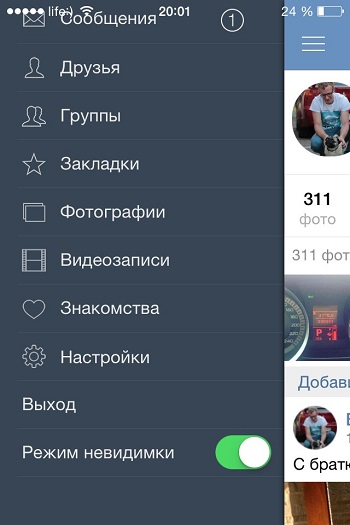 Именно в это место попадают все когда-либо отмеченные хозяином страницы записи или собственноручно добавленные люди. По ходу настоящей статьи мы расскажем все, что необходимо знать о просмотре закладок.
Обратите внимание на то, что по умолчанию «Закладки» предназначены не только для хранения каких-либо наиболее ценных для пользователя данных, но и сохранности некоторых документов. Таким образом, даже не ставя перед собой цели добавить в закладки какие-то записи, вы так или иначе это сделаете, поставив лайк под какой-нибудь фотографией.
Раздел с закладки имеет собственный перечень настроек, по большей части касающийся процесса удаления данных оттуда. Так как эта статья в первую очередь рассчитана на новичков в социальной сети ВК, у вас, вероятнее всего, нужный компонент меню будет вовсе отключен. Вследствие этого необходимо активировать «Закладки» через системные настройки ресурса.
Включение раздела «Закладки»
По сути, данный раздел статьи является наименее примечательным, так как даже если вы новичок на сайте ВК, наверняка вы уже изучили настройки социальной сети.
- Щелкните по своему имени в правом верхнем углу главной страницы ВК и выберите «Настройки» .
К этому разделу также можно перейти по специальной .
- Дополнительно убедитесь, что вы находитесь на открывшейся по умолчанию вкладке «Общее» .
- Среди основного содержимого, представленного в данном разделе, найдите пункт «Меню сайта» .
- Для перехода к параметрам щелкните по ссылке «Настроить отображение пунктов меню» .
- В качестве альтернативы проделанным действиям вы можете кликнуть по иконке с изображением шестеренки, отображаемой слева от каждого пункта главного меню сайта ВКонтакте.
Благодаря открывшемуся меню вы можете включить или отключить практически любой системный раздел, отображаемый в основном меню сайта. При этом отсюда же выполняется переход к настройкам различного рода уведомлений касательно функционала «Игры» и «Сообщества» .
Заканчивая с приготовлениями заметьте, что деактивация данного раздела выполняется точно таким же образом, но в обратном порядке действий.
Просмотр закладок
Только что включенный блок хранит в себе буквально все данные о ваших интересах. В разделе «Закладки» вам предоставляется семь различных страниц, предназначенных для сохранения определенной разновидности контента:
- Фотографии;
- Видео;
- Записи;
- Люди;
- Товары;
- Ссылки;
- Статьи.
Каждый из упомянутых пунктов меню имеет свои особенности, о которых мы расскажем далее.
- На вкладке «Фотографии» размещаются все изображения ВК, на которых вы ставили отметку «Мне нравится» . Эти картинки вполне возможно удалить, попросту сняв лайк.
- По точной аналогии с фото, страница «Видео» состоит из положительно оцененных вами видеозаписей, размещенных на сайте ВКонтакте.

- Раздел «Записи» включается в себя буквально все посты, размещенные на стене, будь то сборки фотографий или видеозаписей.
- Во вкладке «Люди» будут отображены те пользователи ВК, которых вы собственноручно внесли в закладки. При этом человека не обязательно добавлять в друзья.
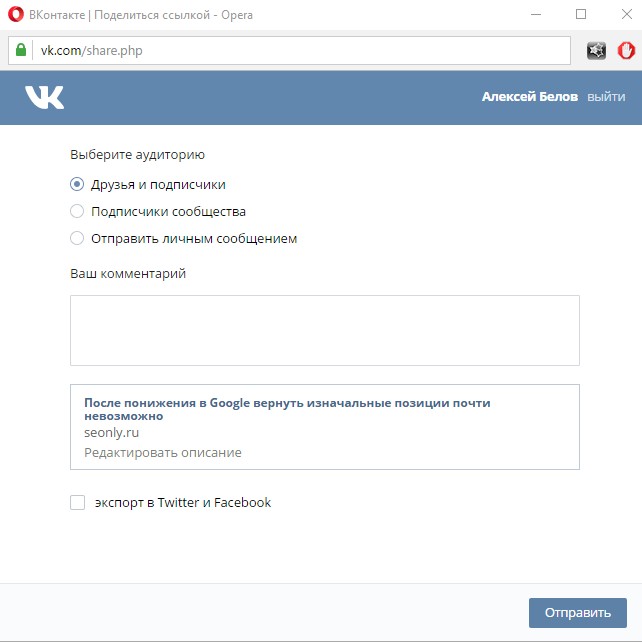
Для поиска заметок, а не полноценных постов, воспользуйтесь галочкой «Только заметки» .
Официальная версия
Команда разработчиков достаточно давно заявляет о том, что у «Контакта» никогда не станут открытыми «гости» — люди, заходившие на страницу. С одной стороны, это удобно, ведь без стеснения можно просматривать профили всех, даже тех людей, которым мы не хотели бы демонстрировать свое внимание. Для того чтобы удобней было переходить сразу на интересующую страницу, придуман сервис закладок. Вы не знаете, как «ВКонтакте» добавить в закладки? Все очень просто: нужно зайти на страницу человека и выбрать под аватаром соответствующую кнопку. Добавлять в закладки можно всех пользователей в неограниченном количестве, неважно, в друзьях они у вас или нет. Так же как и список гостей, людей, добавивших вас в закладки, просмотреть нельзя. Существуют специальные приложения, но их эффективность низкая, ведь пользователь сам должен разрешить публиковать статистику своей страницы.
Существует ли сайт-зеркало «ВКонтакте»?
Старожилы социальной сети помнят сайт с доменом durov.ru. Это альтернативный проект создателя «ВКонтакте» Павла Дурова, англоязычная версия основного сайта. Если верить слухам, на нем можно было авторизоваться при помощи учетной записи от русскоязычной социальной сети, после чего открывалось меню, похожее на «ВКонтакте», и можно было выбрать вкладку «закладки». В ней же отображались не только добавленные вами пользователи, но и те, кто добавил вас. Если сегодня вы введете в адресной строке «durov.ru», вы попадете на главную страницу «ВКонтакте» и ничего необычного не заметите. «Получается, что узнать, у кого я в закладках «ВКонтакте», таким способом не получится?» — разочарованно спросите вы. Действительно, сейчас это невозможно. Помните о том, что вся реклама «новых» сайтов, аналогичных этому, распространяется мошенниками. При входе на подобный ресурс система попросит ввести логин и пароль от своей страницы. Если после этой процедуры ваш профиль будет похищен, сильно удивляться не стоит.
Программы для просмотра гостей и закладок
Вопрос: «У кого я в закладках «ВКонтакте»?» — волнует многих пользователей сети. А если есть спрос, появится и предложение. Помимо сайтов-клонов «ВК» несложно найти на просторах Всемирной сети ссылки на скачивание специальных программ. Их разработчики обещают не только показать закладки, но и всех посетителей страницы. Неужели и правда узнать закладки «ВКонтакте» так просто? Разработчики социальной сети категорически не рекомендуют устанавливать на свой компьютер стороннее ПО для работы со своим сайтом. Практически все клиенты и программы для «Контакта» — это опасные вирусы, которые могут не только украсть данные для авторизации, но и повредить операционную систему компьютера. Те же, которые не нанесут серьезного вреда, просто бесполезны. Вы скажете: «Получается, узнать, у кого я в закладках «ВКонтакте», не получится?» Скорее всего, да. Технических способов, доступных всем пользователям, на сегодняшний день не существует. Остается довольствоваться собственными догадками на этот счет. Если же вы уверены, что вычислили кого-то из близких знакомых, вы всегда можете просто подойти и спросить: «Это правда, что я у тебя в закладках?»
Крупнейшая в СНГ социальная сеть «Вконтакте» уже давно вышла из русла своего первостепенного функционала. Помимо изначального способа находить родственные души и вести с ними диалоги посредством обмена сообщениями, разработчики добавили много причин заходиться в Вк каждый день и оставлять там массу свободного времени.
Большая половина аудитории социального ресурса наверняка согласится, что изобилие контента во Вконтакте – это одна из самых главных причин его использования. Кто-то сутками напролёт прослушивает музыкальные треки, другие же наслаждаются видео и клипами. Благо, огромное количество медиа-групп позволяют просматривать миллионы свежих записей ежедневно, и каждый волен выбирать свое.
Из собственного примера могу сказать, что высокая загруженность работой не всегда позволяет уделить время на просмотр ранее запримеченной записи в ленте. Чтобы последняя не терялась, и я всегда мог к ней вернуться, программисты предусмотрели создание закладки Вконтакте. Как эффективно управлять этой опцией мы рассмотрим в тексте ниже.
На компьютере
Сообщим сразу: вне зависимости от браузера, версии системы, а также времени регистрации, функция Закладок доступна всем и каждому. Найти необходимую папку с сохраненными в ней записями довольно легко. Соответствующая надпись для входа в директории расположена в основной панели управления навигацией в левом верхнем углу экрана.
Как найти пункт меню
Если вы не наблюдаете в своем меню заветную надпись, паниковать не нужно. Для того, чтобы понять где в вк закладки, вам изначально нужно настроить их корректное отображение на главной странице. Сделать это довольно легко.
- Находясь на главной странице, вызовите контекстное меню управления аккаунтом (в правом верхнем углу). В выпавшем списке выберите «Настройки».
- Находясь во вкладке «Общее», выберите самую верхнюю опцию «Настроить отображение пунктов меню».
- Прокрутите появившейся список, и в нижней его части найдите пункт «Закладки». Ставим галочку напротив него и нажимаем Сохранить.
Просмотр списка закладок
- После совершенных действий, описанных в разделе выше, вы сможете наблюдать корректное отображение вкладки «Закладки» в интерфейсе. Для просмотра ранее сохраненных материалов выберите соответствующий пункт в меню.
- После нажатия, вы будете перемещены на новую страницу. Как вы можете увидеть, здесь находятся мои закладки вк, которые я сохранил немногим ранее. По умолчанию отображаются они от более новых к старым. В меню слева вы можете сортировать список закладок и задать «фильтры» для поиска необходимой записи. Нажмите на «Люди», чтобы убедиться в этом.
 Нажмите на «Люди», чтобы убедиться в этом.
- Теперь в списке отображаются аккаунты реальных пользователей, которые были добавлены мною в закладки. Эффективное управление навигацией позволит вам сэкономить время поисков и найти необходимую страницу или запись в несколько кликов.
Добавление новой
Теперь разберемся с тем, как добавить в закладки какую-нибудь запись, или профиль человека. Процесс этот очень прост, а потому разберемся в пошаговой инструкции его.
Выберите интересующую вас запись. В моем случае, это понравившаяся «гифка» из ленты. На одном уровне с названием группы/именем человека её добавившего, имеется небольшой индикатор управления этой записью. Наведите на него курсор. В появившемся контекстном меню выберите «Сохранить в закладках».
У нас получилось. Теперь задание посложнее – добавление в закладки страницы пользователя.
Перейдите на страницу профиля любого понравившегося вам человека. Выберите функцию «Действия», находящуюся под аватаркой пользователя. Нажатием на неё выводим список возможных действий. Кликаем на надпись «Сохранить в закладках». Теперь на страницу можно будет проследовать в любой момент.
После добавление любой записи (будь то профиль или картинка), в меню «Закладки» будет отображаться графическое уведомление о новоприбывшей закладке.
Удаление ненужных записей
То, как включить закладки, и как добавить к ним контент ВК, мы разобрались. Теперь разберемся, что делать, если ранее сохраненная запись нам уже не интересна. Много кто любит держать в чистоте свои профили, а потому далее пойдет речь об удалении записей из «закладок».
Чтобы удалить ранее добавленную «гифку», просто переходите в меню «Закладки». Находим необходимую нам запись. Наводим курсор на значок управления записью (представленного в виде многоточия»). В выпавшем списке выбираем «Удалить из закладок».
Ещё легче удалить добавленный ранее профиль пользователя. Переходим в меню «Люди», находясь на странице «закладок». Выбираем необходимый нам профиль. Наводим курсор на его аватарку, до появления трех точек в правом верхнем углу. Нажатием на них выводим меню и выбираем в нем «Удалить из закладок».
Как очистить все сразу
К сожалению, для тех, кто желает по нажатию нескольких кликов избавляться от десятка, а то и сотен ранее добавленных в закладки записей одновременно, у нас не лучшие новости. Дело в том, что до многочисленных обновлений клиента социальной сети, система закладок работала немного другим способом. Лазейками в коде, в то время пользовались многие народные умельцы, предлагающие свои вариации расширений для браузеров и различных ботов.
Именно с помощью последних, очистить страницу от ненужной и устаревшей информации можно было всего за несколько десятков секунд. Но многочисленные фиксы и блокировки подобного стороннего софта «перекрыли кислород» уже имеющимся программам и воспрепятствовали появлению новых. Не рекомендуем устанавливать программы и доверять ботам, предлагающим в 2019 году подобную помощь, так как установка таких приложений может навредить безопасности ваших данных.
На телефоне
Функция сохранения выбранной информации доступна и в приложение Вконтакте, под управлением всем актуальных планшетов и смартфонов. Представленные ниже скриншоты были сделаны в приложении для смартфонов (Android). Версия приложения 5.25.3111.
Где искать список
Чтобы в будущем без труда находить необходимую директорию с вашими записями, необходимо разобраться в интерфейсе приложения. Переход к «закладкам» осуществляется предварительным касанием на иконку меню профиля (три горизонтальные линии в нижнем правом углу). В представленном списке выберите необходимую опцию.
Выбираем необходимую запись, с которой мы намерены расстаться. Вызываем меню управления, нажатием на три вертикальные точки в правом углу. Контекстное меню нам предложит добавить метку или удалить эту запись из списка. Выбираем последний вариант.
С помощью этих неосложненных советов мы научились пользоваться важной функцией «Закладок» в соц. сети Вконтакте. С помощью неё, вы всегда сможете посмотреть все пропущенные записи, на ознакомление с которыми не было времени в момент их добавления, или сохранить тот контент, пересматривать который вы намерены еще долгое время.
Как удалить закладки вконтакте. Как удалить закладки «В Контакте»: советы, рекомендации, инструкции
Закладки в социальной сети «В Контакте» выполняют ту же функцию, что и закладки в любом интернет-браузере. С помощью этого инструмента пользователь может отметить какую-то полезную для себя информацию, чтобы впоследствии была возможность в необходимый момент ее открыть. «В контакте» существует несколько видов закладок в зависимости от добавляемой туда информации.
Первый тип — это фотографии . Все понравившиеся фотографии, под которыми пользователь ставит «лайк», автоматически переносятся в соответствующую вкладку закладок, в которой они хранятся в порядке хронологии от более старых к самым новым.
Второй тип — видео , которые добавляются в раздел «видео» абсолютно по такому же принципу, что и фотографии.
Третий тип — это записи, так называемые посты . Все понравившиеся пользователю записи, обозначенные лайком, также добавляются в закладки по порядку. Помимо этого, в закладки можно добавлять и сами страницы в контакте других пользователей. Для этого, находясь на странице, следует нажать в левом нижнем углу (под аудио и видеозаписями) кнопку «добавить в закладки». И, наконец, добавлять можно товары, а также ссылки, например, на понравившиеся сообщества, в которые вступать пользователь пока не хочет.
Любой активный пользователь В Контакте рано или поздно задается вопросом: «Как же удалить ставшие ненужными закладки?». Для начала необходимо перейти на вкладку «мои закладки», которая отображается слева в основном меню вашей странички. Если же человек не пользуется закладками, но по какой-то причине ему нужно почистить их список, то для начала нужно включить их отображение в меню, поскольку, скорее всего, оно выключено. Для этого нужно открыть вкладку «мои настройки» и в самом верхнем разделе «дополнительные сервисы» пометить галочкой пункт «мои закладки».
После того как меню закладок открыто, можно начать их удаление . Здесь стоит отметить, что в случае если пользователю требуется удалить большое количество контента или абсолютно всю информацию из закладок, процесс стандартного удаления займет достаточно много времени. Особенно если дело касается понравившихся фотографий, видео и записей В Контакте. В связи с этим существует как минимум два способа удаления закладок.
Первый способ удаления закладок — это стандартный . Чтобы удалить ненужные ссылки следует перейти в
соответствующую вкладку и щелкнуть по крестику в правом верхнем углу удаляемой ссылки. Абсолютно аналогичным способом удаляются закладки из вкладок «товары» и «люди». В случае с заложенными страницами людей нужно нажать на крестик в правом верхнем углу аватарки удаляемой страницы.
Совершенно по-другому дело обстоит с удалением из закладок ненужных фотографий, видео и записей . Например, чтобы удалить фотографию нужно перейти во вкладку «фотографии», затем щелкнуть по удаляемому снимку, и еще раз нажать на «лайк». Соответственно ваш лайк снимается с записи, и она пропадает из раздела закладок. Абсолютно также удаляются видео и записи. Такой способ хорош, когда нужно удалить небольшое количество информации. Если же нужно почистить практически весь список, то такое удаление отнимет массу времени и сил. Все потому что социальной сетью «в контакте» не предусмотрено одновременное удаление нескольких или сразу всех закладок. В возникшей ситуации варианта решения проблемы два: либо долго и упорно удалять все ненужное, и впоследствии десять раз думать, прежде чем «лайкать» какую-либо запись либо воспользоваться альтернативными способами удаления.
Одним из таких способов является использование различных расширений . В качестве одного из таких расширений, которые упрощают действия по редактированию страницы, можно привести в пример расширение «VkOpt». Эта программа находится в свободном доступе в интернете. Перед его скачиванием следует только указать интернет-браузер, который вы используете для посещения социальной сети. После скачивания нужно включить «VkOpt» в списке используемых расширений браузера. После его включения при переходе в список закладок на странице в правом верхнем углу появляется надпись «действия». Щелкнув по ней в раскрываемом списке надо выбрать «удалить лайки», после чего расширение начинает автоматически снимать все поставленные на фотографиях, видео, или записях «лайки», соответственно удаляя всю информацию из закладок. Таким образом, процесс удаления автоматизируется и экономит значительное время. Единственный минус — в процессе удаления следует периодически вводить «капчу». Значительным же плюсом использования расширения является то, что кроме удаления закладок появляется значительное количество дополнительных функций, облегчающих редактирование содержимого личной странички В Контакте.
«Как удалить закладки в ВК?» – актуальный вопрос среди пользователей популярной социальной сети, связанный с выпуском глобального обновления одноименной системы сохранения записей. Теперь поставленные на записи «лайки» не переносят их в избранную категорию. При этом возможность получить доступ к помеченному «лайками» сохраняется, что расширяет базовые возможности для повседневного использования.
В данном материале мы рассмотрим:
- как убрать пункт «Закладки» из меню быстрого доступа;
- как быстро удалить сохраненный контент;
- аналогичные действия при работе с приложением для смартфонов.
Полностью деактивировать функцию закладок у вас не получится, так как она является неотъемлемым элементом для комфортной работы с системой. Вы можете убрать ссылку из быстрого доступа при использовании браузерной версии. Для этого:
- Перейдите в раздел «Настройки»;
- Выберите категорию «Общее»;
- Выберите «Настроить отображение пунктов меню»;
- В появившемся меню снимите вкладку с «Закладки»;
- Сохраните изменения.
Для смартфонов такая возможность не предусмотрена. Все элементы системы заранее установлены разработчиками и не могут быть изменены. Ставя сердечки на понравившиеся фото или записи (персональные страницы и группы) не стоит беспокоиться, теперь они перемещаются в соответствующую категорию новостной ленты, где вы в любой момент можете получить доступ к требуемому контенту для его просмотра или удаления.
Как очистить закладки в ВК все сразу с браузера
Рассматривая, как очистить закладки в ВК, стоит повторно упомянуть об вышедших изменениях системы сохранения записей. Если вы хотите быстро удалить лайки на ненужных фотографиях, комментариях и другом контенте, для этого:
- Откройте основную ленту;
- В правом углу кликните на пункт «Новости» и выберите вкладку «Понравилось»;
- Выберите тип требуемого для отображения контента: записи, комментарии, фотографии, видеозаписи или товары;
- Вручную удалите «Лайки».
Если раздел «Понравилось» не отображается, его необходимо самостоятельно активировать. Для этого нажмите на «Плюс» напротив пункта «Новости». В появившемся списке выберите нужную категорию для добавления.

Работа с функционалом новой системы закладок производится следующим образом:
- если вы сохраните добавить в сохраненное запись, видео или товар – нужно навести мышкой на значок со «стрелкой, направленной вниз» (еще) и кликнуть на пункт «Добавить в закладки»;
- сохранение статей производится путем нажатия на кнопку в виде «звезды».
Чтобы получить доступ к управлению вышеуказанным контентом, перейдите в соответствующий раздел вашего профиля. Здесь также реализована система сортировки по категориям: записи, статьи, видео, ссылки, подкасты и товары. Перейдите в соответствующий раздел и удалите лишний контент. Также вы можете пометить его одной из меток (создать собственные разделы для хранения разного типа записей). Так система разграничивает работу с традиционными «лайками» и полноценным сохранением нужного контента.
Как удалить закладки в ВК на телефоне
Удалить закладки ВКонтакте на телефоне можно аналогичными способами, которые были несколько сохранены. Если речь идет о необходимости почистить поставленные «лайки» от некоторых людей, для этого:
- Откройте обновляемую новостную ленту;
- Кликните на верхнее всплывающее меню;
- Выберите пункт «Понравилось».
Так вы получите возможность быстро удалить все сразу типы записей, так как отдельная система сортировки здесь не предусматривается. Раздел «Закладки» находится на основной странице личного профиля человека. Для удаления перейдите в соответствующую категорию, и снимите метки с ненужного контента.
Многие привыкли к возможности добавлять понравившийся материал в социальной сети Вконтакте для того, чтобы к нему легко можно было снова вернуться и просмотреть. Таким образом, каждый может сэкономить значительное количество времени на поиск данного материала. А чтобы открыть его, достаточно только зайти в соответствующий раздел под своим аккаунтом. Но подобная информация может стать со временем не актуальной, поэтому хранить ее в данном разделе нет никакой необходимости. Тогда может возникнуть вопрос, как удалить закладки Вконтакте? Рассматривая его, можно выделить несколько типов информации, которую вы сохраняете – группа, страница человека или просто запись.
Что нужно выполнить для удаления
Если вы решили, что вовсе не хотите больше сохранять определенную ссылку или информацию среди списка своих закладок, вы можете с легкостью удалить ее. Для начала вам нужно зайти на сайт, введя свой логин и пароль. Далее вам понадобится открыть «Мои закладки». Для удаления страницы человека выполните такие действия:
- Зайдите на его профиль.
- Найдите пункт «Удалить из закладок».
- Нажмите на него.
Если вам нужно убрать не просто добавленного человека, а допустим, группу, тогда следует сделать следующее:
Как удалять отдельные фотографии или записи
Кроме людей и групп в данный раздел обычно попадаются фотографии, видео, записи, которые вы отметили кнопкой «Мне нравится».
К сожалению, избавиться быстро и окончательно от них не получится нажатием только одной кнопки.

Для удаления вам понадобится открыть каждую такую запись, фото или другой материал и снова нажать «Мне нравится». Повторный выбор уберет вашу отметку под данной записью, а также она исчезнет из меню на странице в Вконтакте.
Поэтому прежде, чем определить какой-то материал в этот пункт, задумайтесь, действительно ли он вам так сильно нужен и будете ли вы возвращаться к нему снова.
Сохранение всего подряд в дальнейшем затруднит ваш поиск того, что действительно имеет значение. К тому же, удаление записей займет у вас определенное время, которое вы можете запросто потратить и с большей для лично себя пользой. Делайте чистку своей страницы периодически, но с умом.
Инструкция
Каждый день, передвигаясь по просторам , мы сохраняем в памяти своего браузера порой десятки адресов понравившихся нам страниц. Но мы редко задумываемся, что при этом сами себе осложняем жизнь — ведь многие могут и не пригодиться, зато они затрудняют доступ к важным, по которым мы переходим на нужные страницы ежедневно. Но когда вопрос об удалении , некоторые пользователи теряются. На деле этот процесс оказывается совсем несложным.
Двойным кликом мыши по ярлыку на рабочем столе откройте браузер на своем компьютере. Запуск браузера можно осуществлять и из меню «Пуск». Откройте его, выберите «Все программы» и найдите в списке нужный браузер.
В запущенном браузере вверху страницы находится панель управления («файл», «правка», «вид», « », «закладки», «инструменты», «справка»). Выберите пункт «Закладки».
При этом перед вами появится перечень закладок, сделанных вами на этом компьютере в данном браузере. Не пытайтесь удалять лишние закладки прямо из списка — это невозможно.
В «Библиотеке» выберите «Меню закладок». При этом в поле справа для вас откроются все закладки, сохраненные на данном компьютере. Выделяя закладку, можно узнать подробную информацию о каждой из них.
Выделите одним кликом левой кнопки мыши ненужную закладку, которую вы хотите удалить. Кликнув по ней правой кнопкой, вы открываете меню для данной закладки, в котором есть пункт «Удалить». Нажмите на него, и закладка исчезнет из списков.
Также закладки можно удалять при помощи клавиатуры, используя клавишу Delete, которая располагается в верхнем правом углу. Выделите закладку, кликнув по ней один раз левой кнопки мыши, и нажмите на Del. Закладка удалена.
Видео по теме
Полезный совет
Периодически просматривайте список закладок на предмет нахождения ненужных — так вы облегчите себе поиск важных из них.
Связанная статья
Источники:
- как удалить закладки в контакте
В условиях постоянной смены видов деятельности, потребности в информации и прочих перемен немудрено, что закладки, добавленные в память браузера полгода назад, становятся неактуальными. Если они вам мешают, удалите их.
Вам понадобится
- — компьютер с подключением к интернету
- — установленный браузер (любой)
Инструкция
В браузерах Internet Explorer, Mozilla Firefox и Opera зайдите в меню «Закладки» и выберите пункт «Управление закладками». Если не хотите для этого мышью, щелкните на Ctrl+Shift+B (при любой , или английской).
В Safari зайдите в меню «Инструменты» (шестеренка справа) и выберите пункт «Показать ».
В браузере Google Chrome в настройках (гаечный ключ справа) найдите пункт «Диспетчер закладок». В появившемся диалоговом окне или на открывшейся странице откройте со ссылкой, которую хотите , затем щелкните по самой ссылке один раз.
Нажмите правую кнопку мыши и в новом меню выберите команду «Удалить». Затем закройте окошко.
Видео по теме
Обратите внимание
Для нерусифицированных браузеров ищите перевод меню.
Источники:
- закладки на моем компьютере в 2019
Часто бывает, что на жестком диске не хватает места для какой-то нужной программы или фильма. В этом случае необходимо освободить пространство на диске, удалив ненужные и неиспользуемые программы.
Вам понадобится
- Компьютер или ноутбук.
Инструкция
Зайдите в папку, где установлена , найдите файл, инсталлирующий программу и запустите его. Таким образом можно удалить программу или ноутбука. Воспользоваться можно обоими вариантами, но первый предпочтительнее, поскольку удаляя программы панель управления, вы можете быть уверены в том, что с вашего компьютера удалены все компоненты неиспользуемой вами программы.
Обратите внимание
Будьте внимательны, выбирая программы для удаления, не удалите важные системные программы и файлы, антивирусную программу.
Полезный совет
Чтобы не сталкиваться с необходимостью удалять программы с компьютера, не устанавливайте ненужное и небезопасное программное обеспечение.
Источники:
- как определить ненужную программу на диске с
Чтобы файл с компьютера, вам необязательно обладать какими-либо особенными знаниями в работе ПК. Для удаления файл ов компьютер предусматривает специальный интерфейс, который достаточно удобен и эффективен в использовании.
Вам понадобится
- Компьютер
Инструкция
На сегодняшний день существует три способа удаления файл ов . Первые два оптимально подойдут для удаления папок и , в то время как третий станет идеальным для деинсталляции установленных на ПК приложений. Рассмотрим каждый из способов подробнее.
Вы также можете удалить файл посредством кнопки Delete. Для этого вам нужно выделить нужный документ, после чего нажать данную кнопку. Для полного удаления вам также нужно очистить содержимое . А если вместе с кнопкой Delete зажать и Shift, то файл удалится, минуя корзину.
Удаление установленного приложения. Откройте папку «Мой ». В левой части открывшегося окна вам нужно кликнуть по пункту «Установка и удаление программ». Для построения списка установленных программ и обновлений системе потребуется некоторое время. Как только список будет загружен, найдите среди всех инсталлированных на ПК приложений то, которое необходимо удалить. Кликните на удаляемом приложении левой кнопкой мышки, после чего нажмите на кнопку «Удалить» (данная кнопка появится в правой части окна).
После удаления какого-либо приложения может понадобиться перезагрузка компьютера. Она необходима для того, чтобы продолжила корректную работу. В противном случае, возможно возникновение определенных ошибок в процессе ее работы.
В большинстве случаев огромное количество запущенных служб и процессов замедляет работу компьютера. Для самостоятельного отключения лишних процессов нужно соблюдать несколько простых правил.
Вам понадобится
- Game Booster.
Инструкция
Для начала откройте диспетчер устройств и ненужные процессы . Нажмите сочетание клавиш Ctrl+Alt+Del. В Windows7 выберите последний пункт «Запустить диспетчер задач». Откройте вкладку «Процессы».
Изучите список запущенных процессов и программ. Выделите процесс, который вы желаете отключить, и нажмите кнопку «Завершить процесс». Подтвердите операцию завершения.
Самостоятельно завершите работу неиспользуемых служб. Их число колеблется от тридцати до сорока, в зависимости от количества дополнительных функций или устройств, которые вы используете. Основную нагрузку несут такие службы как: Windows, Windows, вторичный вход в систему, архивация Windows.
Существует несколько абсолютно бесполезных для стационарного компьютера служб: служба ввода планшетного ПК, служба терминалов, вспомогательная служба IP. Их тоже можно отключить.
Самостоятельное отключение ненужных процессов и служб – достаточно долгий и утомительный процесс. К счастью, для избавления от части ненужных процессов существуют специальные программы. Они разработаны для того, чтобы не отключать важные процессы . Скачайте программу Advanced SystemCare или GameBooster.
Установите выбранное приложение и запустите его. В случае с утилитой ASC, откройте вкладку «Оптимизация системы». Установите галочку напротив первого пункта – Оптимизация. Нажмите кнопку «Сканировать».
После завершения процесса анализа системы нажмите кнопку «Ремонт». Не удаляйте программу после использования. Она будет автоматически исправлять ошибки реестра и конфигурировать операционную систему для повышения производительности.
Наводить время от времени порядок нужно не только в квартире, но и на компьютере. Скопление используемых и неиспользуемых файлов на рабочем столе выглядит не слишком привлекательно, затрудняет ориентирование, а иногда просто раздражает. Убрать ненужные файлы можно разными способами.
Инструкция
Если вы не пользуетесь папками «Мои документы» и «Сетевое окружение», уберите их с рабочего стола. Для этого кликните правой кнопкой мыши в любом свободном месте рабочего стола, в выпадающем меню выберите пункт «Свойства». Альтернативный способ: вызовите «Панель управления» через меню «Пуск», кликните по иконке «Экран».
В открывшемся диалоговом окне «Свойства: Экран» перейдите на вкладку «Рабочий стол». Нажмите на кнопку «Настройка рабочего стола», в открывшемся окне «Элементы рабочего стола» на вкладке «Общие» снимите маркеры в полях напротив значков «Мои документы» и «Сетевое окружение». Папка «Мой компьютер» обычно бывает нужна, оставьте ее на рабочем столе. Нажмите кнопку ОК, примените новые настройки, закройте окно свойств, нажав кнопку ОК.
На той же вкладке «Рабочий стол» нажмите кнопку «Очистить рабочий стол», запустится «Мастер очистки рабочего стола». С его помощью вы сможете определить, какие иконки давно не использовались, и принять решение, оставлять ли их на рабочем столе или поместить в папку «Неиспользуемые ярлыки». Следуйте инструкциям установщика, чтобы довести процедуру до конца.
Если на вашем рабочем столе много ярлыков часто используемых программ, переместите часть из них в панель быстрого запуска. Для этого поставьте курсор на значок нужного приложения, удерживая нажатой левую кнопку мыши, перетащите его на панель задач (панель, расположенную внизу экрана). Если вы не видите только что перемещенную иконку, кликните по панели задач правой кнопкой мыши, в выпадающем меню выберите пункт «Панели инструментов», в подменю установите маркер в пункте «Быстрый запуск». Удалите только что скопированный в быстрый запуск значок с рабочего стола.
Если каждый раз при включении компьютера вы запускаете одни и те же приложения, добавьте их в «Автозагрузку». Для этого откройте папку «Автозагрузка», расположенную в директории C:Documents and SettingsAdmin (или другое имя пользователя)Главное менюПрограммыАвтозагрузка. Скопируйте ярлыки файлов запуска часто используемых приложений в данную папку. Сами ярлыки удалите с рабочего стола.
Видео по теме
В операционной системе Windows работают многие службы, обычно не нужные пользователю и вызывающие лишнюю загрузку системы. Процессы таких служб целесообразно удалить, а службы отключить.
Инструкция
Оптимизация операционной системы Windows особенно пригодится тем, кто работает на достаточно «медленных» машинах. Удаление неиспользуемых служб позволяет не только поднять производительность системы, но и повысить безопасность при работе в сети интернет.
Для отключения неиспользуемых служб в операционной системе Windows XP откройте: Пуск – Панель управления – Администрирование – Службы. Процесс отключения таков: выберите подлежащую отключению службу, дважды кликните ее мышкой. Откроется окно, в нем нажмите кнопку «Стоп». После остановки службы измените тип ее запуска, выбрав в меню вариант «Отключить».
Отключите следующие службы: Автоматическое обновление (Automatic Updates) – имеет смысл отключить, если вы обновляете операционную систему вручную. Обозреватель компьютеров (Computer Browser) – отключите, если ваш компьютер не подключен к локальной сети.
Так же имеет смысл отключить: Telnet – если не пользуетесь им. Беспроводная настройка – если нет беспроводных устройств. Вторичный вход в систему. Оповещатель. Сервер. Служба времени. Удаленный реестр. Центр обеспечения безопасности – он ничего не защищает, но порой очень надоедает своими сообщениями. Если пользуетесь сторонним брандмауэром, отключите службу брандмауэра Windows.
Отключение неиспользуемых служб в операционной системе Windows 7 производится похожим способом. Откройте: Пуск – Панель управления – Администрирование – Службы. Выберите и отключите ненужные службы. В дополнение к перечисленным для XP, в Windows 7 можно отключить следующие службы: служба регистрации ошибок Windows, служба удаленных рабочих столов, служба ввода планшетного ПК, служба уведомления о системных событиях, служба «Родительский контроль», служба общих проигрывателя Windows Media, служба планировщика Windows Media Center, служба ресивера Windows Media Center, служба «Факс», биометрическая служба Windows, служба «Смарт-карта», служба медиаприставки Windows Media Center.
Отключая ту или иную службу, внимательно читайте ее описание – возможно, в вашем случае эта служба нужна. При необходимости отключенную службу снова можно включить.
Для соблюдения неприкосновенности своей личной жизни иногда требуется удалить все или часть сайтов, которые просматривались пользователем за определенный промежуток времени. Кроме того, удаление из памяти интернет-страниц очистит часть занятой памяти, что позволит ускорить работу компьютера.
Инструкция
Чтобы удалить несколько или все интернет-страницы, ничего сложного делать не нужно. Есть только небольшие отличия в самих интернет-браузерах, из-за которых и последовательность действий будет чуточку отличаться.
Для удаления интернет-страниц в Internet Explorer из основного меню зайдите в раздел «Сервис», в котором выберите «Свойства обозревателя». В «Свойствах» откройте «Журнал», закладку «Общие». Когда появится строка о подтверждении удаления, нажмите «Да». Кроме этого, в рубрике «Временные файлы интернета» также нужно выбрать «Удалить файлы» и отметить галочкой фразу «Удалить это содержимое» в запросе системы, после чего нажать кнопку ОК.
Для удаления страниц в Mozilla Firefox в главном меню зайдите в раздел «Инструменты», а из него — в подраздел «Настройки». В этом подразделе в «Истории» нажмите на закладку «Приватность», после чего пункт «Очистить недавнюю историю» или «Удалить отдельные страницы». Выбрав необходимые страницы или удалив все посещения сайтов, нужно нажать на кнопку «Очистить сейчас», после чего часть файлов или все они исчезнут из памяти.
Для работы с Google Chrome необходимо нажать на изображение гаечного ключа сверху, в правом углу окна браузера. После этого откроется меню, в котором нужно выбрать раздел «Параметры», а в нем «Расширенные». В этом подразделе и можно удалить информацию о просмотренных страницах — как всю, так и частично.
Видео по теме
Обратите внимание
История интернет-сайтов, которые были открыты с определенного компьютера за конкретный промежуток времени — в целом, достаточно полезная вещь. С помощью этой функции можно быстро открыть те страницы, информация о которых интересует вас более всего, при этом адрес запоминать и набирать вручную не нужно.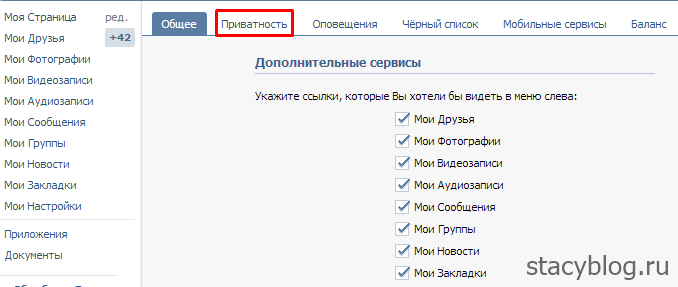 С ее помощью просто найти и нужный файл, который открывался на компьютере какое-то время назад. Однако при всех своих достоинствах, определенные интернет-страницы в памяти компьютера могут из-за этой опции стать известными общественности, что в определенной степени может навредить, особенно если эти сайты открывались с рабочего компьютера, доступ к которому есть у группы лиц.
Связанная статья
Хотите скрыть от других пользователей персонального компьютера свою историю посещения интернет-страниц? Нет ничего проще. Просто воспользуйтесь возможностями своего браузера и ПК.
Вам понадобится
- — персональный компьютер;
- — браузер, который вы используете для работы.
Инструкция
Каждый обозреватель, независимо от разработчиков программы, хранит в своих недрах историю всех посещенных адресов интернет-ресурсов. Просмотреть ее можно, зайдя в журнал.
Информация обо всех посещенных страницах в Mozilla FireFox находится в специальном разделе.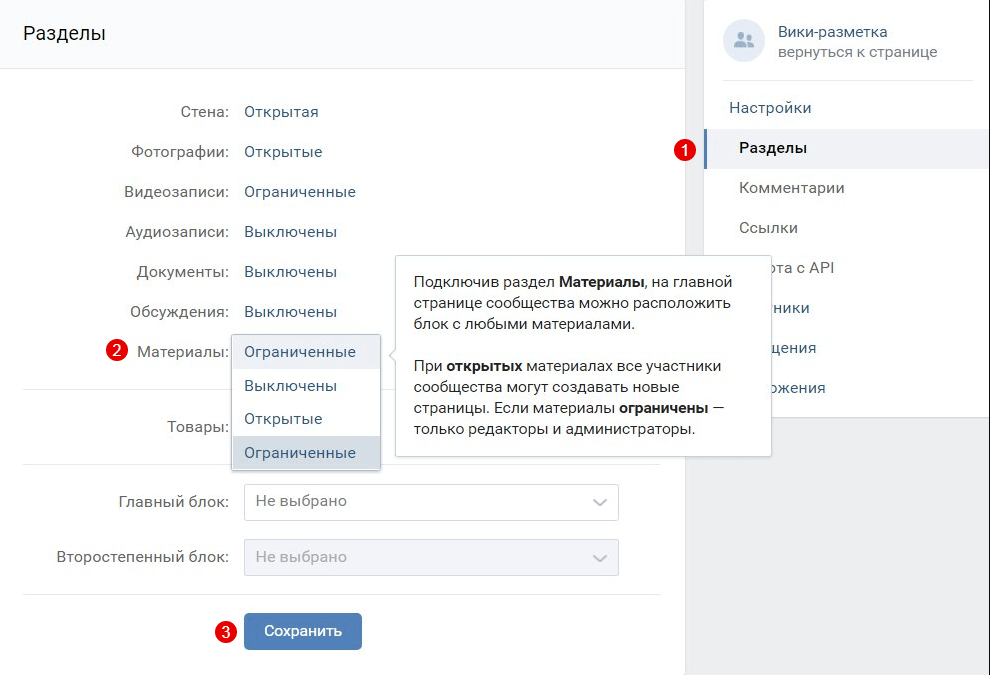 Зайти в него можно, нажав на значок браузера сверху. В открывшемся окне выберите раздел «Журнал», отображающий все действия пользователя в интернете.
Перейдите к пункту «Показать весь журнал» и пройдите в «Библиотеку», в которой будет представлен весь список посещенных страниц. Выберите ненужные адреса , кликните на них правой кнопкой мышки и удалите.
Функция «Закладки» в соцсети Вконтакте позволяет не упускать из виду понравившийся контент, полезные ссылки, группы и других пользователей. Сделал метку, поставил лайк — и готово: объект отправился в закладки. Там его уже найти будет намного легче, чем в той же новостной ленте, внутренней поисковой системе ВК или на других страницах.
Безусловно, со временем интересы владельца аккаунта меняются — информация, сохранённая в закладках, теряет свою актуальность. Дело доходит до «уборки»: что-то нужно убрать, а что-то оставить (ещё пригодится!)
Из этой статьи вы узнаете, как можно удалить закладки В контакте, а также как отключить/включить непосредственно саму функцию.
Если в главном меню на вашей странице не отображается пункт «Закладки», сделайте следующее:
2. На вкладке «Общее» установите галочку напротив «Мои Закладки».
3. Перейдите на главную страницу (где ава и лента событий) либо обновите страницу нажатием клавиши «F5». В меню должна появиться опция.
Как убрать других пользователей?
1. Откройте «Мои Закладки».
2. В подменю функции, расположенном в верхней части страницы, кликните «Люди».
Внимание! Не перепутайте опцию с таким же названием из главного меню «Вконтакте». Она находится выше, на одном уровне с иконкой соцсети.
3. Наведите курсор в правый верхний угол аватарки человека, которого хотите удалить.
4. Когда появится иконка «крестик», нажмите по ней левой кнопкой мышки.
5. В модальном окне подтвердите активацию команды: нажмите кнопку «Удалить».
Также убрать пользователя можно непосредственно на его странице:
1. Опция находится в самом низу информационной колонки (Друзья, Интересные страницы, Фотоальбомы). Прокрутите скроллом (колёсиком) мышки страничку вниз.
2. Кликните «Удалить из закладок».
Удаление Фото, Видео, Записей
Очистить закладки от данной разновидности контента ещё проще. Вам потребуется:
1. Открыть соответствующую вкладку (Фотографии/Видео/Записи) на странице «Мои Закладки».
2. Кликнуть лайк «Мне нравится» под фото или видео. После чего оно исчезнет из закладок.
Примечание. На первый взгляд такая процедура удаления может показаться немного странной. Но она не лишена логики. Как только вы отмечаете понравившийся контент (кликаете лайк), система «Вконтакте» сразу же его отправляет в закладки. Таким образом, при повторном клике вы убираете и свои лайки, и закладки.
Удаление ссылок
Способ №1
1. В «Мои закладки», на вкладке «Ссылки», в поле сохранённой ссылки (например, это может быть название группы, сообщества), переместите курсор в крайнюю правую часть.
2. Когда появится значок «крестик», кликните по нему, и ссылка удалится.
Способ №2
1. Кликните по ссылке-закладке.
2. На страничке группы/сообщества или другой внутренней веб-странице ВК, оснащённой функциональным меню, кликните «Удалить из закладок».
Пусть, уважаемый читатель, в вашем аккаунте «Вконтакте» хранятся только полезные и нужные вещи. Старайтесь своевременно освобождать визуальное пространство коллекции, чтобы оперативно, быстрым взглядом, находить все интересующие данные.
Как восстановить удаленные закладки вконтакте?
«Пропали закладки в ВК» – популярный текст обращения в службу технической поддержки популярной социальной сети. Это обусловлено с выпуском в 2021 году крупного обновления раздела «Закладки», которое добавляет новый функционал и значительно упрощает работу с сохранением контента. Это актуально как для компьютерной, так и для мобильной версии VK.
Чтобы разобраться в основных изменениях, рассмотрим следующие вопросы:
- что случилось с моими сохраненными записями и как их посмотреть;
- какие нововведения принесла новая версия соц. сети;
- как восстановить старые закладки и другие рекомендации по комфортной работе с системой.
 сети;
сети;Как найти закладки в ВК, если он пропали
Напоминаем вам, что этот раздел был обновлен. Соответственно изменилась и его внутренняя структура. Поэтому не спешите думать, что удалились все ваши закладки в ВК, просто поищите их во вкладках. Вот как это сделать:
- Войдите в свой аккаунт.
- При использовании ПК отыщите нужный нам раздел в левой части экрана. А при использовании смартфона найдите его в основном меню странички (три горизонтальные черточки в правом углу).
- Войдите в раздел.
- На ПК обратите внимание на правую часть экрана. Здесь находятся все вкладки — сообщества, записи, ссылки и так далее.
- В телефоне эти вкладки находятся в верхней части экрана. Вы можете прокручивать их список вправо и заходить поочередно в каждую вкладку. Если какие-то записи пропали из одной вкладки, то поищите их в другой.
Соответственно, если у вас из закладок пропала интересная статья, то скорее всего она просто перенесена во вкладку Статьи.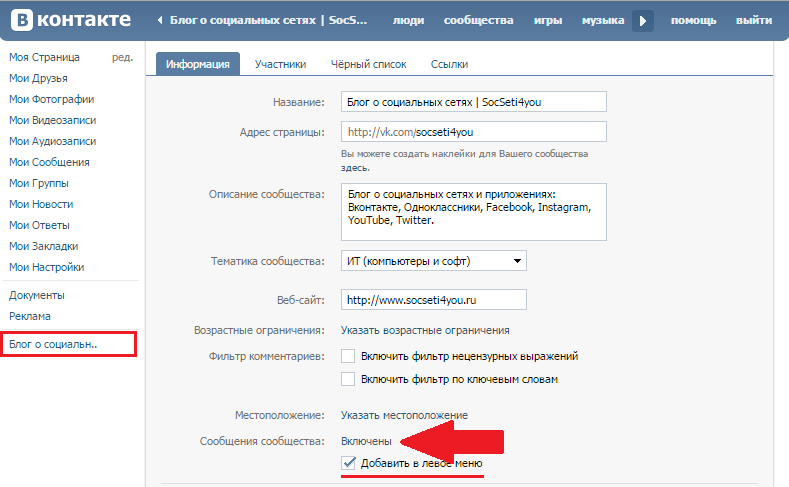 Попробуйте заглянуть туда.
Удаление Фото, Видео, Записей
Очистить закладки от данной разновидности контента ещё проще. Вам потребуется:
1. Открыть соответствующую вкладку (Фотографии/Видео/Записи) на странице «Мои Закладки». 2. Кликнуть лайк «Мне нравится» под фото или видео. После чего оно исчезнет из закладок.
Примечание.
На первый взгляд такая процедура удаления может показаться немного странной. Но она не лишена логики. Как только вы отмечаете понравившийся контент (кликаете лайк), система «Вконтакте» сразу же его отправляет в закладки. Таким образом, при повторном клике вы убираете и свои лайки, и закладки.
Как формируется список?
Еще один важный момент. Ранее, чтобы пост, фото или музыка попали в этот раздел, достаточно было просто их лайкнуть. Теперь же это делается по-другому:
- Просмотрите ленту и как только вам попадется что-то интересное остановитесь.
- Нажмите на символ в правом верхнем углу поста. Для ПК это галочка, для смартфона — три точки.
- В появившемся меню, выберите пункт «Сохранить в закладках».
- А как попасть в этот раздел вы уже знаете.
 Для ПК это галочка, для смартфона — три точки.
Если же вы по привычке просто лайкали нужную информацию, то в Закладки ВК она не загружается и, соответственно, там не отображается. Но не спешите расстраиваться, пропасть она тоже не могла. Есть другой раздел, куда переместились все эти посты. Называется он «Понравилось» и найти его совсем не сложно:
- На компьютере он находится в правом меню.
- На телефоне в основном меню (три горизонтальные черточки).
Вот куда делись ваши закладки ВКонтакте. Из «Понравилось» вы легко сможете перенести информацию в нужный вам раздел, чтобы она больше не пропала.
Узнаем с помощью статистики персональной страницы
В каждом профиле, в котором есть не менее 100 человек в подписчиков, присутствует кнопка « ». Никто кроме вас не имеет к ней доступ. И так, разберемся, как с ее помощью можно определить человека у которого вы в закладках (о том, что такое закладки и как с ними работать, можно прочитать ).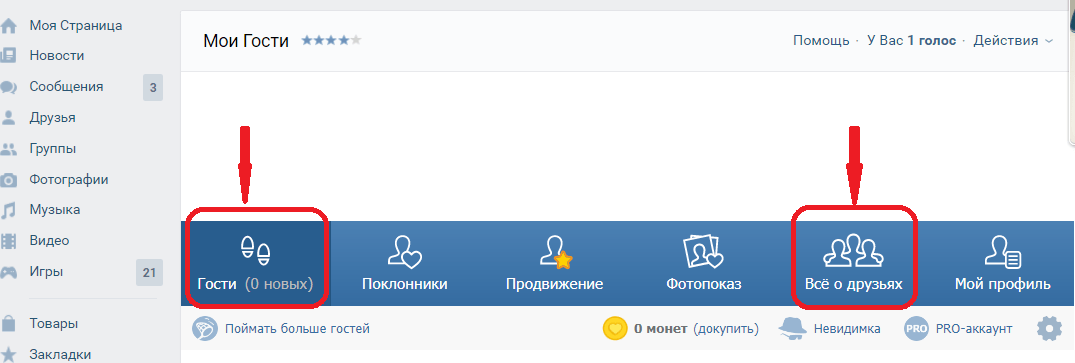
На странице статистики можно , просмотреть страну и город с которого был выполнен вход, мужской или женский пол и возраст наших гостей.
То есть, если вы знаете примерно возраст, место проживание и пол человека — немного подумав и проанализировав, можно понять кто конкретно заходил на ваш аккаунт. Этот метод больше подойдет тем, у кого не очень много друзей. С помощью такого не хитрого мониторинга процент удачного определения все же остается равным 50. Следующий вариант поможет вам с более высоким процентом решить данную задачу (с вероятностью от 70 до 100%).
Новый раздел будет содержать следующие рубрики
- все закладки, где доступен весь материал из остальных пунктов;
- записи из новостной ленты и страниц пользователей;
- статьи, созданные через редактор статей;
- видео;
- ссылки;
- подкасты;
- товары.
Под всеми этим меню все страницы, сообщества и записи были добавлены в закладки. Теперь это выглядит так:
Теперь свои закладки можно поменять разными метками, чтобы удобно их искать.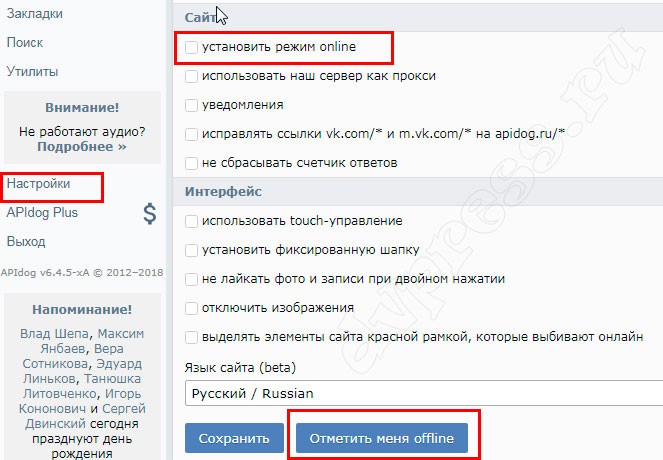 Сейчас есть ограничение в 20 меток. У каждого нового материала будет статус — «NEW VK» и будет приходить уведомление, что контент не был просмотрен вами.
Обновление видеозаписей ВК
Вместе с подкастами администраторы ВКонтакте решили обновить и видеозаписи для мобильных устройств. Теперь пользователям доступна перемотка видео одним движение. Для того, чтобы перевести таймлайн ролика на 10 секунд вперед, нужно коснуться 2 раза правой части экрана. И наоборот, если нужно вернуться на 10 секунд, коснитесь левого края. Стало также доступно замедление или ускорение видео. А еще вы сможете выбирать качество ролика самостоятельно. Если пропали закладки в ВК в мобильной версии, вы сможете найти их в разделе новостей.
«Пропали закладки в ВК» – популярный текст обращения в службу технической поддержки популярной социальной сети. Это обусловлено с выпуском в 2021 году крупного обновления раздела «Закладки», которое добавляет новый функционал и значительно упрощает работу с сохранением контента.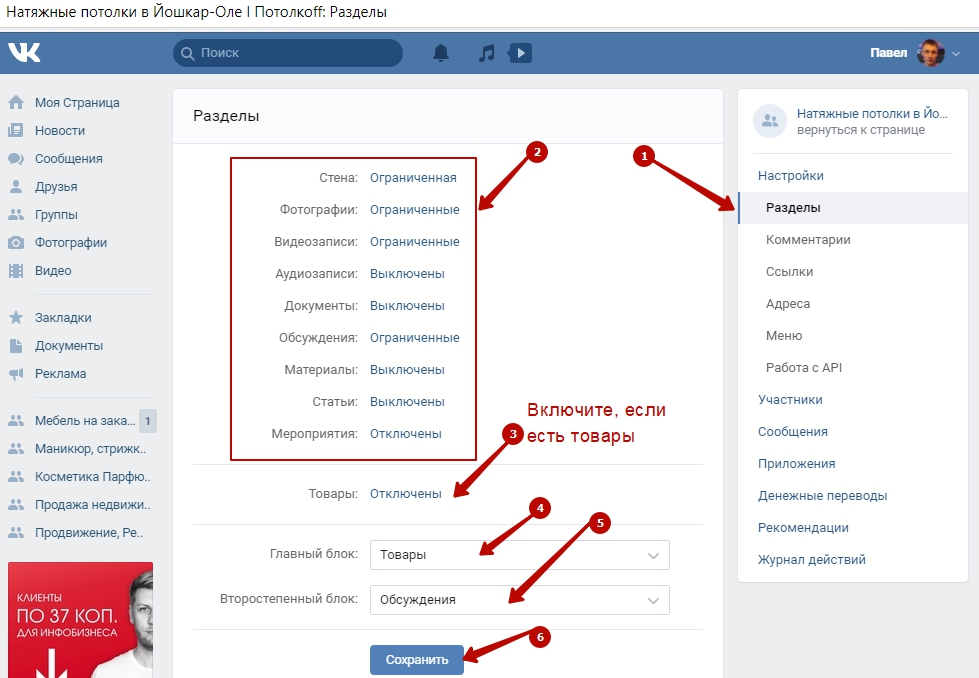 Это актуально как для компьютерной, так и для мобильной версии VK.
Чтобы разобраться в основных изменениях, рассмотрим следующие вопросы:
- что случилось с моими сохраненными записями и как их посмотреть;
- какие нововведения принесла новая версия соц. сети;
- как восстановить старые закладки и другие рекомендации по комфортной работе с системой.
- Как сделать Chrome ещё удобнее: 20 расширений для работы с вкладками
Удаление ссылок
Способ №1
1. В «Мои закладки», на вкладке «Ссылки», в поле сохранённой ссылки (например, это может быть название группы, сообщества), переместите курсор в крайнюю правую часть. 2. Когда появится значок «крестик», кликните по нему, и ссылка удалится.
Способ №2
1. Кликните по ссылке-закладке. 2. На страничке группы/сообщества или другой внутренней веб-странице ВК, оснащённой функциональным меню, кликните «Удалить из закладок». Пусть, уважаемый читатель, в вашем аккаунте «Вконтакте» хранятся только полезные и нужные вещи. Старайтесь своевременно освобождать визуальное пространство коллекции, чтобы оперативно, быстрым взглядом, находить все интересующие данные.
Официальная версия
Команда разработчиков достаточно давно заявляет о том, что у «Контакта» никогда не станут открытыми «гости» — люди, заходившие на страницу. С одной стороны, это удобно, ведь без стеснения можно просматривать профили всех, даже тех людей, которым мы не хотели бы демонстрировать свое внимание. Для того чтобы удобней было переходить сразу на интересующую страницу, придуман сервис закладок. Вы не знаете, как «ВКонтакте» добавить в закладки? Все очень просто: нужно зайти на страницу человека и выбрать под аватаром соответствующую кнопку. Добавлять в закладки можно всех пользователей в неограниченном количестве, неважно, в друзьях они у вас или нет. Так же как и список гостей, людей, добавивших вас в закладки, просмотреть нельзя. Существуют специальные приложения, но их эффективность низкая, ведь пользователь сам должен разрешить публиковать статистику своей страницы.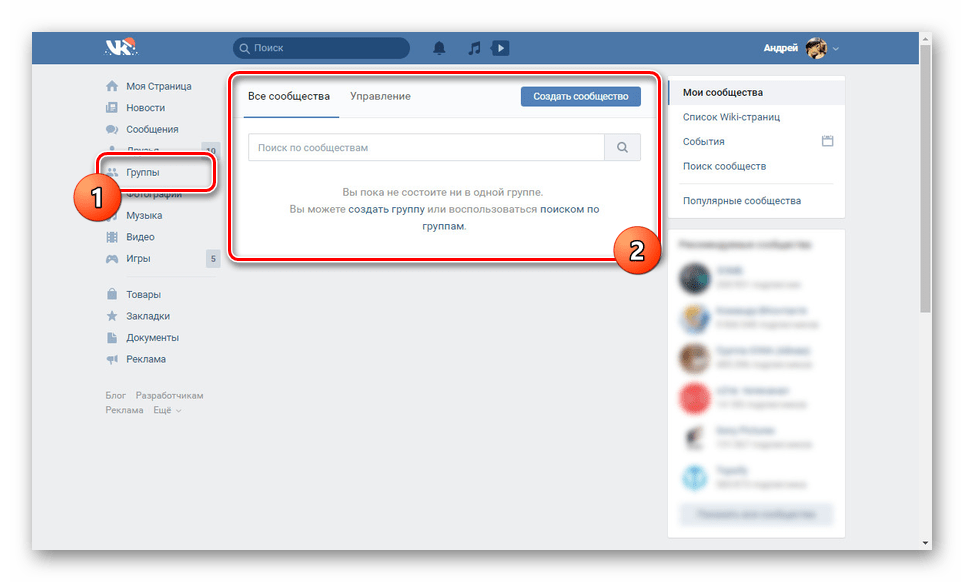
Существует ли сайт-зеркало «ВКонтакте»?
Старожилы социальной сети помнят сайт с доменом durov.ru. Это альтернативный проект создателя «ВКонтакте» Павла Дурова, англоязычная версия основного сайта. Если верить слухам, на нем можно было авторизоваться при помощи учетной записи от русскоязычной социальной сети, после чего открывалось меню, похожее на «ВКонтакте», и можно было выбрать вкладку «закладки». В ней же отображались не только добавленные вами пользователи, но и те, кто добавил вас. Если сегодня вы введете в адресной строке «durov.ru», вы попадете на главную страницу «ВКонтакте» и ничего необычного не заметите. «Получается, что узнать, у кого я в закладках «ВКонтакте», таким способом не получится?» — разочарованно спросите вы. Действительно, сейчас это невозможно. Помните о том, что вся реклама «новых» сайтов, аналогичных этому, распространяется мошенниками. При входе на подобный ресурс система попросит ввести логин и пароль от своей страницы. Если после этой процедуры ваш профиль будет похищен, сильно удивляться не стоит.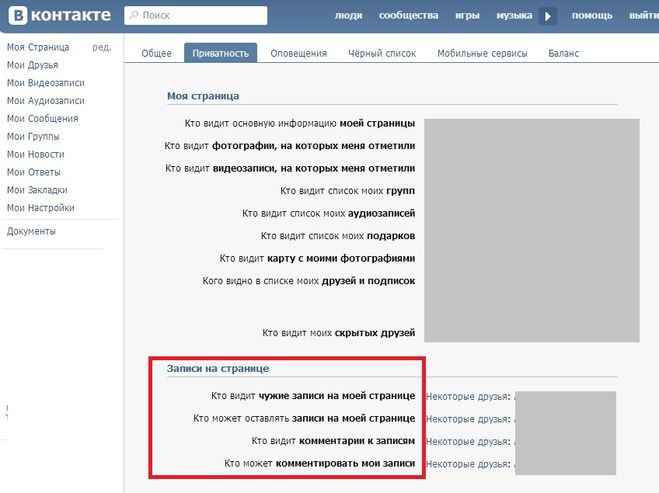
Программы из Интернета
Тем не менее, в интернете вы можете найти огромное количество программ, утверждающих, что помогут вам узнать и гостей страницы, и тех, у кого ты в закладках В контакте, и даже добавят вам голоса и рейтинг. Не верьте этим обещаниям – мало того, что вы не получите достоверной и такой желанной информации, так и рискуете мало того что потерять свой аккаунт и оказаться заблокированным, а даже обидеть своих друзей, которых может обмануть человек, своровавший ваш пароль. Для чего люди это делают?
Ответ прост:
- Размещение рекламы.
- Рассылка разного спама.
- Мошенничество (например, просьбы вашим друзьям закинуть денег, обманная покупка голосов).
- Воровство личных данных.
- Обычное человеческое любопытство.
Запомните, что даже отзывы на форумах и страницах с программой не дают вам никакой гарантии, их могли написать сами разработчики. Поэтому скачивайте любые программы только с проверенных ресурсов и не вводите свои пароль и логин «где попало».
Закладки в вк где они находятся, не видите? Тогда включаем! Как удалить закладки «В Контакте»: советы, рекомендации, инструкции
Инструкция
Каждый день, передвигаясь по просторам , мы сохраняем в памяти своего браузера порой десятки адресов понравившихся нам страниц. Но мы редко задумываемся, что при этом сами себе осложняем жизнь — ведь многие могут и не пригодиться, зато они затрудняют доступ к важным, по которым мы переходим на нужные страницы ежедневно. Но когда вопрос об удалении , некоторые пользователи теряются. На деле этот процесс оказывается совсем несложным.
Двойным кликом мыши по ярлыку на рабочем столе откройте браузер на своем компьютере. Запуск браузера можно осуществлять и из меню «Пуск». Откройте его, выберите «Все программы» и найдите в списке нужный браузер.
В запущенном браузере вверху страницы находится панель управления («файл», «правка», «вид», « », «закладки», «инструменты», «справка»). Выберите пункт «Закладки».
При этом перед вами появится перечень закладок, сделанных вами на этом компьютере в данном браузере. Не пытайтесь удалять лишние закладки прямо из списка — это невозможно.
В «Библиотеке» выберите «Меню закладок». При этом в поле справа для вас откроются все закладки, сохраненные на данном компьютере. Выделяя закладку, можно узнать подробную информацию о каждой из них.
Выделите одним кликом левой кнопки мыши ненужную закладку, которую вы хотите удалить. Кликнув по ней правой кнопкой, вы открываете меню для данной закладки, в котором есть пункт «Удалить». Нажмите на него, и закладка исчезнет из списков.
Также закладки можно удалять при помощи клавиатуры, используя клавишу Delete, которая располагается в верхнем правом углу. Выделите закладку, кликнув по ней один раз левой кнопки мыши, и нажмите на Del. Закладка удалена.
Видео по теме
Полезный совет
Периодически просматривайте список закладок на предмет нахождения ненужных — так вы облегчите себе поиск важных из них.
Связанная статья
Источники:
- как удалить закладки в контакте
В условиях постоянной смены видов деятельности, потребности в информации и прочих перемен немудрено, что закладки, добавленные в память браузера полгода назад, становятся неактуальными. Если они вам мешают, удалите их.
Вам понадобится
- — компьютер с подключением к интернету
- — установленный браузер (любой)
Инструкция
В браузерах Internet Explorer, Mozilla Firefox и Opera зайдите в меню «Закладки» и выберите пункт «Управление закладками». Если не хотите для этого мышью, щелкните на Ctrl+Shift+B (при любой , или английской).
В Safari зайдите в меню «Инструменты» (шестеренка справа) и выберите пункт «Показать ».
В браузере Google Chrome в настройках (гаечный ключ справа) найдите пункт «Диспетчер закладок». В появившемся диалоговом окне или на открывшейся странице откройте со ссылкой, которую хотите , затем щелкните по самой ссылке один раз.
Нажмите правую кнопку мыши и в новом меню выберите команду «Удалить». Затем закройте окошко.
Видео по теме
Обратите внимание
Для нерусифицированных браузеров ищите перевод меню.
Источники:
- закладки на моем компьютере в 2019
Часто бывает, что на жестком диске не хватает места для какой-то нужной программы или фильма. В этом случае необходимо освободить пространство на диске, удалив ненужные и неиспользуемые программы.
Вам понадобится
- Компьютер или ноутбук.
Инструкция
Зайдите в папку, где установлена , найдите файл, инсталлирующий программу и запустите его. Таким образом можно удалить программу или ноутбука. Воспользоваться можно обоими вариантами, но первый предпочтительнее, поскольку удаляя программы панель управления, вы можете быть уверены в том, что с вашего компьютера удалены все компоненты неиспользуемой вами программы.
Обратите внимание
Будьте внимательны, выбирая программы для удаления, не удалите важные системные программы и файлы, антивирусную программу.
Полезный совет
Чтобы не сталкиваться с необходимостью удалять программы с компьютера, не устанавливайте ненужное и небезопасное программное обеспечение.
Источники:
- как определить ненужную программу на диске с
Чтобы файл с компьютера, вам необязательно обладать какими-либо особенными знаниями в работе ПК. Для удаления файл ов компьютер предусматривает специальный интерфейс, который достаточно удобен и эффективен в использовании.
Вам понадобится
- Компьютер
Инструкция
На сегодняшний день существует три способа удаления файл ов . Первые два оптимально подойдут для удаления папок и , в то время как третий станет идеальным для деинсталляции установленных на ПК приложений. Рассмотрим каждый из способов подробнее.
Вы также можете удалить файл посредством кнопки Delete. Для этого вам нужно выделить нужный документ, после чего нажать данную кнопку. Для полного удаления вам также нужно очистить содержимое . А если вместе с кнопкой Delete зажать и Shift, то файл удалится, минуя корзину.
Удаление установленного приложения. Откройте папку «Мой ». В левой части открывшегося окна вам нужно кликнуть по пункту «Установка и удаление программ». Для построения списка установленных программ и обновлений системе потребуется некоторое время. Как только список будет загружен, найдите среди всех инсталлированных на ПК приложений то, которое необходимо удалить. Кликните на удаляемом приложении левой кнопкой мышки, после чего нажмите на кнопку «Удалить» (данная кнопка появится в правой части окна).
После удаления какого-либо приложения может понадобиться перезагрузка компьютера. Она необходима для того, чтобы продолжила корректную работу. В противном случае, возможно возникновение определенных ошибок в процессе ее работы.
В большинстве случаев огромное количество запущенных служб и процессов замедляет работу компьютера. Для самостоятельного отключения лишних процессов нужно соблюдать несколько простых правил.
Вам понадобится
- Game Booster.
Инструкция
Для начала откройте диспетчер устройств и ненужные процессы . Нажмите сочетание клавиш Ctrl+Alt+Del. В Windows7 выберите последний пункт «Запустить диспетчер задач». Откройте вкладку «Процессы».
Изучите список запущенных процессов и программ.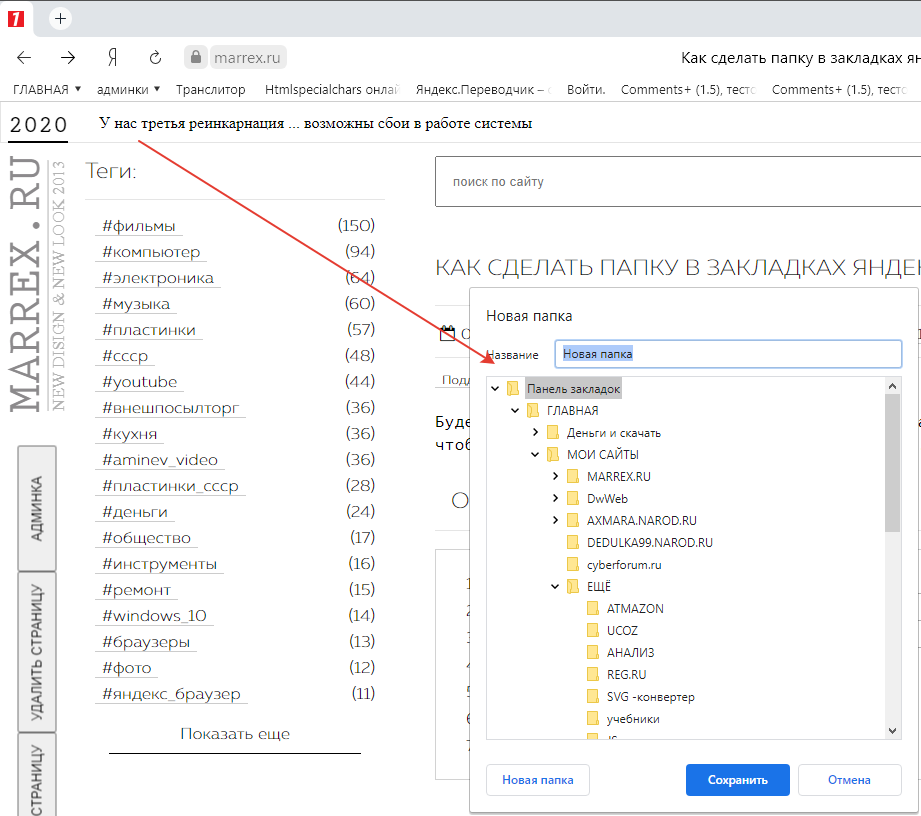 Выделите процесс, который вы желаете отключить, и нажмите кнопку «Завершить процесс». Подтвердите операцию завершения.
Самостоятельно завершите работу неиспользуемых служб. Их число колеблется от тридцати до сорока, в зависимости от количества дополнительных функций или устройств, которые вы используете. Основную нагрузку несут такие службы как: Windows, Windows, вторичный вход в систему, архивация Windows.
Существует несколько абсолютно бесполезных для стационарного компьютера служб: служба ввода планшетного ПК, служба терминалов, вспомогательная служба IP. Их тоже можно отключить.
Самостоятельное отключение ненужных процессов и служб – достаточно долгий и утомительный процесс. К счастью, для избавления от части ненужных процессов существуют специальные программы. Они разработаны для того, чтобы не отключать важные процессы . Скачайте программу Advanced SystemCare или GameBooster.
Установите выбранное приложение и запустите его. В случае с утилитой ASC, откройте вкладку «Оптимизация системы». Установите галочку напротив первого пункта – Оптимизация. Нажмите кнопку «Сканировать».
После завершения процесса анализа системы нажмите кнопку «Ремонт». Не удаляйте программу после использования. Она будет автоматически исправлять ошибки реестра и конфигурировать операционную систему для повышения производительности.
Наводить время от времени порядок нужно не только в квартире, но и на компьютере. Скопление используемых и неиспользуемых файлов на рабочем столе выглядит не слишком привлекательно, затрудняет ориентирование, а иногда просто раздражает. Убрать ненужные файлы можно разными способами.
Инструкция
Если вы не пользуетесь папками «Мои документы» и «Сетевое окружение», уберите их с рабочего стола. Для этого кликните правой кнопкой мыши в любом свободном месте рабочего стола, в выпадающем меню выберите пункт «Свойства». Альтернативный способ: вызовите «Панель управления» через меню «Пуск», кликните по иконке «Экран».
В открывшемся диалоговом окне «Свойства: Экран» перейдите на вкладку «Рабочий стол». Нажмите на кнопку «Настройка рабочего стола», в открывшемся окне «Элементы рабочего стола» на вкладке «Общие» снимите маркеры в полях напротив значков «Мои документы» и «Сетевое окружение». Папка «Мой компьютер» обычно бывает нужна, оставьте ее на рабочем столе. Нажмите кнопку ОК, примените новые настройки, закройте окно свойств, нажав кнопку ОК.
На той же вкладке «Рабочий стол» нажмите кнопку «Очистить рабочий стол», запустится «Мастер очистки рабочего стола». С его помощью вы сможете определить, какие иконки давно не использовались, и принять решение, оставлять ли их на рабочем столе или поместить в папку «Неиспользуемые ярлыки». Следуйте инструкциям установщика, чтобы довести процедуру до конца.
Если на вашем рабочем столе много ярлыков часто используемых программ, переместите часть из них в панель быстрого запуска. Для этого поставьте курсор на значок нужного приложения, удерживая нажатой левую кнопку мыши, перетащите его на панель задач (панель, расположенную внизу экрана).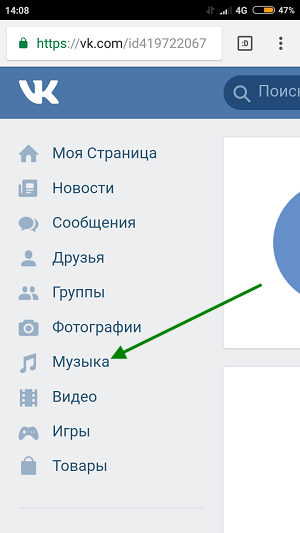 Если вы не видите только что перемещенную иконку, кликните по панели задач правой кнопкой мыши, в выпадающем меню выберите пункт «Панели инструментов», в подменю установите маркер в пункте «Быстрый запуск». Удалите только что скопированный в быстрый запуск значок с рабочего стола.
Если каждый раз при включении компьютера вы запускаете одни и те же приложения, добавьте их в «Автозагрузку». Для этого откройте папку «Автозагрузка», расположенную в директории C:Documents and SettingsAdmin (или другое имя пользователя)Главное менюПрограммыАвтозагрузка. Скопируйте ярлыки файлов запуска часто используемых приложений в данную папку. Сами ярлыки удалите с рабочего стола.
Видео по теме
В операционной системе Windows работают многие службы, обычно не нужные пользователю и вызывающие лишнюю загрузку системы. Процессы таких служб целесообразно удалить, а службы отключить.
Инструкция
Оптимизация операционной системы Windows особенно пригодится тем, кто работает на достаточно «медленных» машинах. Удаление неиспользуемых служб позволяет не только поднять производительность системы, но и повысить безопасность при работе в сети интернет.
Для отключения неиспользуемых служб в операционной системе Windows XP откройте: Пуск – Панель управления – Администрирование – Службы. Процесс отключения таков: выберите подлежащую отключению службу, дважды кликните ее мышкой. Откроется окно, в нем нажмите кнопку «Стоп». После остановки службы измените тип ее запуска, выбрав в меню вариант «Отключить».
Отключите следующие службы: Автоматическое обновление (Automatic Updates) – имеет смысл отключить, если вы обновляете операционную систему вручную. Обозреватель компьютеров (Computer Browser) – отключите, если ваш компьютер не подключен к локальной сети.
Так же имеет смысл отключить: Telnet – если не пользуетесь им. Беспроводная настройка – если нет беспроводных устройств. Вторичный вход в систему. Оповещатель. Сервер. Служба времени. Удаленный реестр. Центр обеспечения безопасности – он ничего не защищает, но порой очень надоедает своими сообщениями. Если пользуетесь сторонним брандмауэром, отключите службу брандмауэра Windows.
Отключение неиспользуемых служб в операционной системе Windows 7 производится похожим способом. Откройте: Пуск – Панель управления – Администрирование – Службы. Выберите и отключите ненужные службы. В дополнение к перечисленным для XP, в Windows 7 можно отключить следующие службы: служба регистрации ошибок Windows, служба удаленных рабочих столов, служба ввода планшетного ПК, служба уведомления о системных событиях, служба «Родительский контроль», служба общих проигрывателя Windows Media, служба планировщика Windows Media Center, служба ресивера Windows Media Center, служба «Факс», биометрическая служба Windows, служба «Смарт-карта», служба медиаприставки Windows Media Center.
Отключая ту или иную службу, внимательно читайте ее описание – возможно, в вашем случае эта служба нужна. При необходимости отключенную службу снова можно включить.
Для соблюдения неприкосновенности своей личной жизни иногда требуется удалить все или часть сайтов, которые просматривались пользователем за определенный промежуток времени. Кроме того, удаление из памяти интернет-страниц очистит часть занятой памяти, что позволит ускорить работу компьютера.
Инструкция
Чтобы удалить несколько или все интернет-страницы, ничего сложного делать не нужно. Есть только небольшие отличия в самих интернет-браузерах, из-за которых и последовательность действий будет чуточку отличаться.
Для удаления интернет-страниц в Internet Explorer из основного меню зайдите в раздел «Сервис», в котором выберите «Свойства обозревателя». В «Свойствах» откройте «Журнал», закладку «Общие». Когда появится строка о подтверждении удаления, нажмите «Да». Кроме этого, в рубрике «Временные файлы интернета» также нужно выбрать «Удалить файлы» и отметить галочкой фразу «Удалить это содержимое» в запросе системы, после чего нажать кнопку ОК.
Для удаления страниц в Mozilla Firefox в главном меню зайдите в раздел «Инструменты», а из него — в подраздел «Настройки». В этом подразделе в «Истории» нажмите на закладку «Приватность», после чего пункт «Очистить недавнюю историю» или «Удалить отдельные страницы».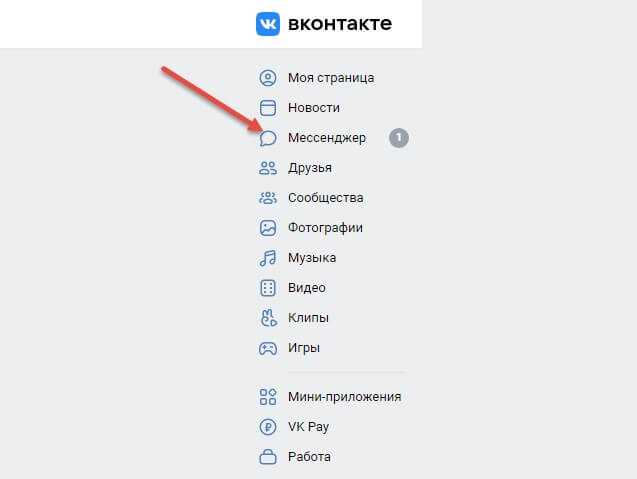 Выбрав необходимые страницы или удалив все посещения сайтов, нужно нажать на кнопку «Очистить сейчас», после чего часть файлов или все они исчезнут из памяти.
Для работы с Google Chrome необходимо нажать на изображение гаечного ключа сверху, в правом углу окна браузера. После этого откроется меню, в котором нужно выбрать раздел «Параметры», а в нем «Расширенные». В этом подразделе и можно удалить информацию о просмотренных страницах — как всю, так и частично.
Видео по теме
Обратите внимание
История интернет-сайтов, которые были открыты с определенного компьютера за конкретный промежуток времени — в целом, достаточно полезная вещь. С помощью этой функции можно быстро открыть те страницы, информация о которых интересует вас более всего, при этом адрес запоминать и набирать вручную не нужно. С ее помощью просто найти и нужный файл, который открывался на компьютере какое-то время назад. Однако при всех своих достоинствах, определенные интернет-страницы в памяти компьютера могут из-за этой опции стать известными общественности, что в определенной степени может навредить, особенно если эти сайты открывались с рабочего компьютера, доступ к которому есть у группы лиц.
Связанная статья
Хотите скрыть от других пользователей персонального компьютера свою историю посещения интернет-страниц? Нет ничего проще. Просто воспользуйтесь возможностями своего браузера и ПК.
Вам понадобится
- — персональный компьютер;
- — браузер, который вы используете для работы.
Инструкция
Каждый обозреватель, независимо от разработчиков программы, хранит в своих недрах историю всех посещенных адресов интернет-ресурсов. Просмотреть ее можно, зайдя в журнал.
Информация обо всех посещенных страницах в Mozilla FireFox находится в специальном разделе. Зайти в него можно, нажав на значок браузера сверху. В открывшемся окне выберите раздел «Журнал», отображающий все действия пользователя в интернете.
Перейдите к пункту «Показать весь журнал» и пройдите в «Библиотеку», в которой будет представлен весь список посещенных страниц. Выберите ненужные адреса , кликните на них правой кнопкой мышки и удалите.
Закладки — универсальное хранилище, куда попадают фотографии, видео и посты, которые мы отметили лайком, то есть которые нам понравились. В любой момент, Вы можете перейти в раздел Закладки и посмотреть информацию, которую Вы отметили лайком ранее, все хранится там и никуда не делось.
Если в основном меню, которое расположено в полной версии Вконтакте слева, у вас нет пункта Закладки, его нужно включить. Для этого наводим курсор на меню до появления шестеренки и нажимаем на нее.
Находим во вкладке Основные, которая открыта по умолчанию, Закладки и отмечаем ее галочкой.
Теперь рассмотрим подробнее процесс удаления всех закладок, которые есть.
Как удалить фото в закладках Вконтакте
Все закладки разбиты на разделы — фотографии, видео, записи, люди, товары и ссылки.
Чтобы удалить фото из Закладок, достаточно открыть ее и . Для удаления всех фотографий сразу, придется открывать каждую для проделывания операции удаления лайка, к сожалению автоматизированного способа очистки фото из Закладок разработчиками Вконтакте не предусмотрены. Таким образом, если у Вас много фотографий, придется удалять по одной. Результат Вы увидите только после обновления страницы.
Как удалить видео из закладок
Видео удаляется тем же способом, что и фото. Открываем видеозаписи, снимаем отметку мне нравится, закрываем.
Как удалить запись из закладок Вконтакте
Процесс тот же самый, только ничего открывать не нужно. Листаем страницу и убираем лайк под каждым постом. Параллельно существует возможность отписать от неинтересных сообществ и групп — над каждой записью есть соответствующая кнопка.
Как удалить пользователя из закладок
Переходим во вкладку Люди и видим тех, кого Вы по какой то причине добавили в закладки. Для удаления наводим курсор на человека и жмем на крестик, похоже на .
Если у Вас много людей в Закладках, для полного очищения придется удалять по одному, иначе никак.
Как удалить товар из закладок
Товары неудобны в плане удаления, как фото и видео. Каждый нужно открывать и убирать лайк. Так как появились недавно, остается надеяться, что у Вас их много не скопилось.
Как удалить ссылку из закладок
Функция «Закладки» в соцсети Вконтакте позволяет не упускать из виду понравившийся контент, полезные ссылки, группы и других пользователей. Сделал метку, поставил лайк — и готово: объект отправился в закладки. Там его уже найти будет намного легче, чем в той же новостной ленте, внутренней поисковой системе ВК или на других страницах.
Безусловно, со временем интересы владельца аккаунта меняются — информация, сохранённая в закладках, теряет свою актуальность. Дело доходит до «уборки»: что-то нужно убрать, а что-то оставить (ещё пригодится!)
Из этой статьи вы узнаете, как можно удалить закладки В контакте, а также как отключить/включить непосредственно саму функцию.
Если в главном меню на вашей странице не отображается пункт «Закладки», сделайте следующее:
2. На вкладке «Общее» установите галочку напротив «Мои Закладки».
3. Перейдите на главную страницу (где ава и лента событий) либо обновите страницу нажатием клавиши «F5».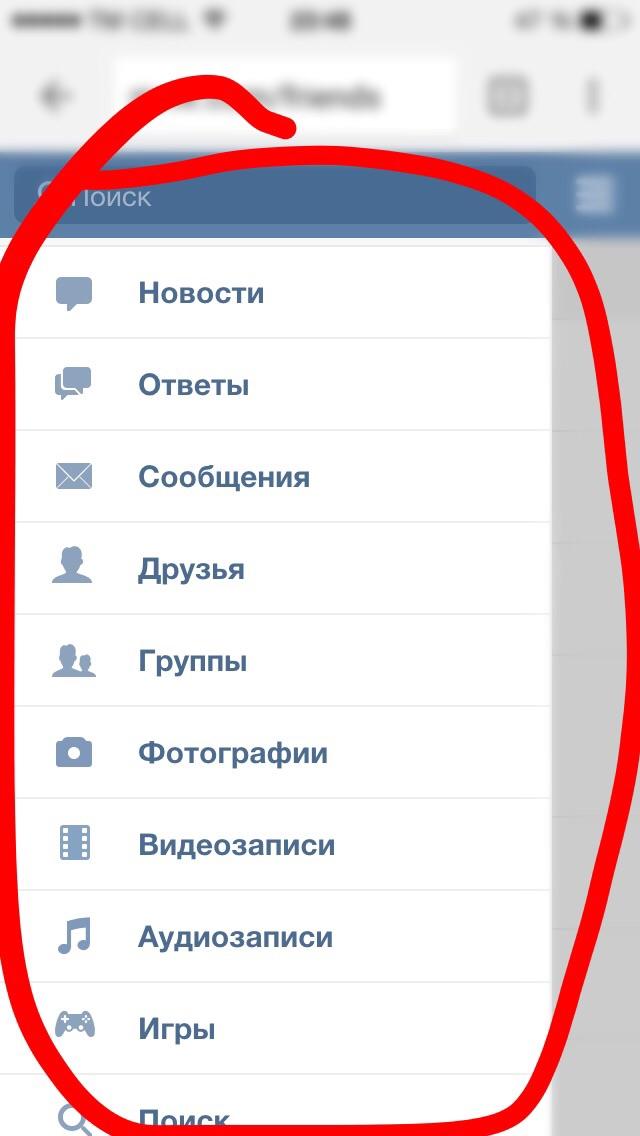 В меню должна появиться опция.
Как убрать других пользователей?
1. Откройте «Мои Закладки».
2. В подменю функции, расположенном в верхней части страницы, кликните «Люди».
Внимание! Не перепутайте опцию с таким же названием из главного меню «Вконтакте». Она находится выше, на одном уровне с иконкой соцсети.
3. Наведите курсор в правый верхний угол аватарки человека, которого хотите удалить.
4. Когда появится иконка «крестик», нажмите по ней левой кнопкой мышки.
5. В модальном окне подтвердите активацию команды: нажмите кнопку «Удалить».
Также убрать пользователя можно непосредственно на его странице:
1. Опция находится в самом низу информационной колонки (Друзья, Интересные страницы, Фотоальбомы). Прокрутите скроллом (колёсиком) мышки страничку вниз.
2. Кликните «Удалить из закладок».
Удаление Фото, Видео, Записей
Очистить закладки от данной разновидности контента ещё проще. Вам потребуется:
1. Открыть соответствующую вкладку (Фотографии/Видео/Записи) на странице «Мои Закладки».
2. Кликнуть лайк «Мне нравится» под фото или видео. После чего оно исчезнет из закладок.
Примечание. На первый взгляд такая процедура удаления может показаться немного странной. Но она не лишена логики. Как только вы отмечаете понравившийся контент (кликаете лайк), система «Вконтакте» сразу же его отправляет в закладки. Таким образом, при повторном клике вы убираете и свои лайки, и закладки.
Удаление ссылок
Способ №1
1. В «Мои закладки», на вкладке «Ссылки», в поле сохранённой ссылки (например, это может быть название группы, сообщества), переместите курсор в крайнюю правую часть.
2. Когда появится значок «крестик», кликните по нему, и ссылка удалится.
Способ №2
1. Кликните по ссылке-закладке.
2. На страничке группы/сообщества или другой внутренней веб-странице ВК, оснащённой функциональным меню, кликните «Удалить из закладок».
Пусть, уважаемый читатель, в вашем аккаунте «Вконтакте» хранятся только полезные и нужные вещи. Старайтесь своевременно освобождать визуальное пространство коллекции, чтобы оперативно, быстрым взглядом, находить все интересующие данные.
Все видеозаписи, которые вы когда-либо «лайкнули» в ВК, остаются в ваших закладках. Со временем их может накопиться достаточно много и возникнет желание их почистить.
Чтобы удалить запись, зайдите в закладки и выберите пункт «Видео».
Если вы не знаете где это находится или у вас нет их на панели слева, тогда:
- Зайдите в меню.
- В общих настройках есть вкладка «Меню сайта» и рядом предложение настроить его отображение.
- Нажмите на надпись и поставьте галочку в пункте «Закладки».
- Обновите страницу и смотрите обновленный список слева.
Нажмите на «Закладки» и зайдите в видео. На открывшейся странице выделите видеозапись, которую хотите удалить.
Таким образом, вы уберете свой «лайк» с видеозаписи. И она автоматически пропадет из ваших закладок. Вернувшись к списку видео, обновите эту страницу.
Проверьте удалилась ли запись. Она должна пропасть из перечня файлов. Если вы сделали все правильно, то стало на одно видео меньше. Так, придется повторять с каждым файлом, потому что избавляются от них только поштучно.
Закладки в социальной сети «В Контакте» выполняют ту же функцию, что и закладки в любом интернет-браузере. С помощью этого инструмента пользователь может отметить какую-то полезную для себя информацию, чтобы впоследствии была возможность в необходимый момент ее открыть. «В контакте» существует несколько видов закладок в зависимости от добавляемой туда информации.
Первый тип — это фотографии . Все понравившиеся фотографии, под которыми пользователь ставит «лайк», автоматически переносятся в соответствующую вкладку закладок, в которой они хранятся в порядке хронологии от более старых к самым новым.
Второй тип — видео , которые добавляются в раздел «видео» абсолютно по такому же принципу, что и фотографии.
Третий тип — это записи, так называемые посты . Все понравившиеся пользователю записи, обозначенные лайком, также добавляются в закладки по порядку. Помимо этого, в закладки можно добавлять и сами страницы в контакте других пользователей. Для этого, находясь на странице, следует нажать в левом нижнем углу (под аудио и видеозаписями) кнопку «добавить в закладки». И, наконец, добавлять можно товары, а также ссылки, например, на понравившиеся сообщества, в которые вступать пользователь пока не хочет.
Каким образом удалить закладки В КонтактеЛюбой активный пользователь В Контакте рано или поздно задается вопросом: «Как же удалить ставшие ненужными закладки?». Для начала необходимо перейти на вкладку «мои закладки», которая отображается слева в основном меню вашей странички. Если же человек не пользуется закладками, но по какой-то причине ему нужно почистить их список, то для начала нужно включить их отображение в меню, поскольку, скорее всего, оно выключено..jpg) Для этого нужно открыть вкладку «мои настройки» и в самом верхнем разделе «дополнительные сервисы» пометить галочкой пункт «мои закладки».
Для этого нужно открыть вкладку «мои настройки» и в самом верхнем разделе «дополнительные сервисы» пометить галочкой пункт «мои закладки».
После того как меню закладок открыто, можно начать их удаление . Здесь стоит отметить, что в случае если пользователю требуется удалить большое количество контента или абсолютно всю информацию из закладок, процесс стандартного удаления займет достаточно много времени. Особенно если дело касается понравившихся фотографий, видео и записей В Контакте. В связи с этим существует как минимум два способа удаления закладок.
Первый способ удаления закладок — это стандартный . Чтобы удалить ненужные ссылки следует перейти в
соответствующую вкладку и щелкнуть по крестику в правом верхнем углу удаляемой ссылки. Абсолютно аналогичным способом удаляются закладки из вкладок «товары» и «люди». В случае с заложенными страницами людей нужно нажать на крестик в правом верхнем углу аватарки удаляемой страницы.
Совершенно по-другому дело обстоит с удалением из закладок ненужных фотографий, видео и записей . Например, чтобы удалить фотографию нужно перейти во вкладку «фотографии», затем щелкнуть по удаляемому снимку, и еще раз нажать на «лайк». Соответственно ваш лайк снимается с записи, и она пропадает из раздела закладок. Абсолютно также удаляются видео и записи. Такой способ хорош, когда нужно удалить небольшое количество информации. Если же нужно почистить практически весь список, то такое удаление отнимет массу времени и сил. Все потому что социальной сетью «в контакте» не предусмотрено одновременное удаление нескольких или сразу всех закладок. В возникшей ситуации варианта решения проблемы два: либо долго и упорно удалять все ненужное, и впоследствии десять раз думать, прежде чем «лайкать» какую-либо запись либо воспользоваться альтернативными способами удаления.
Одним из таких способов является использование различных расширений . В качестве одного из таких расширений, которые упрощают действия по редактированию страницы, можно привести в пример расширение «VkOpt». Эта программа находится в свободном доступе в интернете. Перед его скачиванием следует только указать интернет-браузер, который вы используете для посещения социальной сети. После скачивания нужно включить «VkOpt» в списке используемых расширений браузера. После его включения при переходе в список закладок на странице в правом верхнем углу появляется надпись «действия». Щелкнув по ней в раскрываемом списке надо выбрать «удалить лайки», после чего расширение начинает автоматически снимать все поставленные на фотографиях, видео, или записях «лайки», соответственно удаляя всю информацию из закладок. Таким образом, процесс удаления автоматизируется и экономит значительное время. Единственный минус — в процессе удаления следует периодически вводить «капчу». Значительным же плюсом использования расширения является то, что кроме удаления закладок появляется значительное количество дополнительных функций, облегчающих редактирование содержимого личной странички В Контакте.
Приложение у кого я в закладках.
 Закладки в вк где они находятся, не видите? Тогда включаем
Мы обновили раздел закладок. Теперь он находится по ссылке https://vk.com/bookmarks и выглядит и функционирует иначе.
Раньше лайк автоматически добавлял контент в закладки. Теперь же это две разные опции. Так, все материалы, которые Вы отметили лайками раньше, располагаются в подразделе «Понравилось» (https://vk.com/feed?section=likes). Отмеченные сердечком фото останутся здесь же.
– записями;
– статьями;
– видео;
– ссылками;
– подкастами;
– товарами.
Чтобы публикация появилась в закладках, нужно нажать на знак звёздочки или «Сохранить в закладках» в кнопке с тремя точками (зависит от Вашего устройства).
Личные страницы и сообщества вынесены в отдельный блок. При клике по нему Вы увидите два подраздела — со страницами и сообществами соответственно.
Одно из принципиальных нововведений – метки, с помощью которых можно сортировать понравившиеся записи.
Теперь из закладок скрыты страницы заблокированных и удалённых навсегда пользователей, а также сообщества, в которых Вы не состояли и которые стали закрытыми.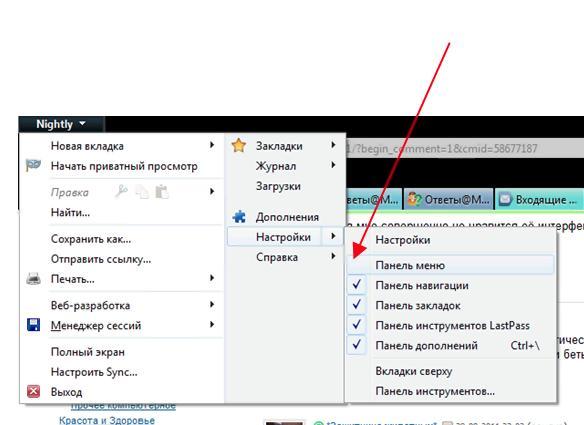 Недоступны и удалённые товары, а ещё – статьи, у которых изменились настройки приватности.
Нельзя добавить в закладки закрытое сообщество, если Вы не состоите в нём.
Как делать закладки в вк? Вы можете добавлять друзей и смотреть за ними, видео, фотографии, а также видеть, все свои поставленные кому либо лайки. Очень удобная штука, всем советую!
Привет друзья!
Сегодня у нас снова тема о контакте. В социальной сети вконтакте теперь новый дизайн, изменился функционал, много нововведений, правда, теперь многие функции и настройки по другому выставляются.
В связи с новшествами, многие никак не могут разобраться в функционале и настройках нового контакта.
Многих интересует вопрос, где закладки в новом вк?
Именно для вас и написана эта статья.
Зачем они вообще нужны?
Главное их предназначение — это удобство для пользователя, то есть для нас с вами).
К примеру.
Нашли вы какой-нибудь фильм, в хорошем качестве, хотите посмотреть, но времени у вас совсем нет.
Что делать?
- Оставьте его в закладках, появиться свободное время на работе) посмотрите.
- Можете сохранить нужного вам человека, чтобы наблюдать за его новостями, при этом не искать его постоянно.
- Смотреть за комментариями к фото или лайками
- Добавить ссылку на интересный сайт
И прочее, прочее).
Думаю, сами разберетесь, что к чему).
А я перехожу к делу, отвечаю на вопрос, как включить закладки в вк.
Если, вы задаете вопрос, закладки в вк где они находятся, значит они у вас не отображаются.
Что делать?
Надо настроить.
Смотрите, заходите на свою страницу, с левой стороны, наводите стрелку на любой пункт в функционале, ждете пока появиться шестеренка настройки и нажимаете на нее.
Теперь, как посмотреть закладки в вк с компьютера, ноутбука или телефона?
Просто нажимаете в меню «закладки.»
Далее расскажу как пользоваться этой функцией.
Как добавлять в закладки — людей, видео, записи товары ссылки и удалить
1. Как добавить человека в закладки в контакте.
Открываем страницу, которого хотите добавить.
Нажимаете на три точки, выбираете «добавить.»
После этой процедуры, человек будет добавлен.
Удаляется также. Заходите на аккаунт к человеку, которого хотите удалить. Три точки, «удалить.»
2. Как добавить записи и видео
Все записи, где вы поставите лайк, будут отображаться у вас в записях и видео.
как очистить закладки в вк видео и записи?
Нажимаете на лайк, он уберется, пост или видеозапись, больше не будет у вас отображаться.
Как удалить закладки?
В настройках снимаете галочку «закладки» и «сохранить.»
Закладки – популярная функция социальной сети Вконтакте. Благодаря ей можно сохранить в быстрой доступности интересных людей, и даже группы. Конечно, каждому интересно узнать, не добавил ли кто-то его к себе в закладки. Можно ли как-то сделать это?
К сожалению, на данный момент нет. Но это было возможно еще недавно, на сайте durov. ru, который сейчас прекратил свою работу. На случай, если он снова начнет функционировать, мы расскажем вам, как им пользоваться, а также как избежать мошенников и узнать, кто заходил на твою страницу, что зачастую даже интереснее, чем добавление в закладки.
Как можно было это сделать?
Раньше, когда человек заходил на сайт durov.ru, то попадал на англоязычную версию «Контакта», где на вкладке «Bookmarks», в строке «Who bookmarked me» можно было увидеть всех, добавивших вас в закладки. Не все могли найти эту вкладку, но решалась задача просто – у этих людей у самих никого не было в закладках, стоило добавить хотя бы одного, и проблема исчезала. Сейчас Дуров удалил свой сайт и эта лазейка закрылась. Считается, что это произошло из-за того, что информация о том, кто добавил тебя в закладки – личная и распространять ее незаконно.
Программы из Интернета
Тем не менее, в интернете вы можете найти огромное количество программ, утверждающих, что помогут вам узнать и гостей страницы, и тех, у кого ты в закладках В контакте, и даже добавят вам голоса и рейтинг.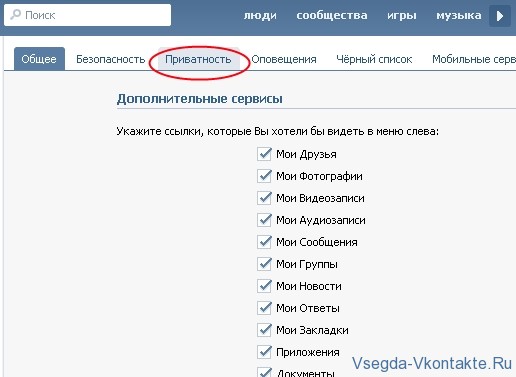 Не верьте этим обещаниям – мало того, что вы не получите достоверной и такой желанной информации, так и рискуете мало того что потерять свой аккаунт и оказаться заблокированным, а даже обидеть своих друзей, которых может обмануть человек, своровавший ваш пароль. Для чего люди это делают?
Ответ прост:
- Размещение рекламы.
- Рассылка разного спама.
- Мошенничество (например, просьбы вашим друзьям закинуть денег, обманная покупка голосов).
- Воровство личных данных.
- Обычное человеческое любопытство.
Запомните, что даже отзывы на форумах и страницах с программой не дают вам никакой гарантии, их могли написать сами разработчики. Поэтому скачивайте любые программы только с проверенных ресурсов и не вводите свои пароль и логин «где попало».
Узнаем наших гостей Вконтакте
А вот тут есть несколько безопасных способов. Возможно, воспользовавшись ими, вы получите желаемую информацию и вопрос «Как узнать, у кого я в закладках» отпадет сам собой.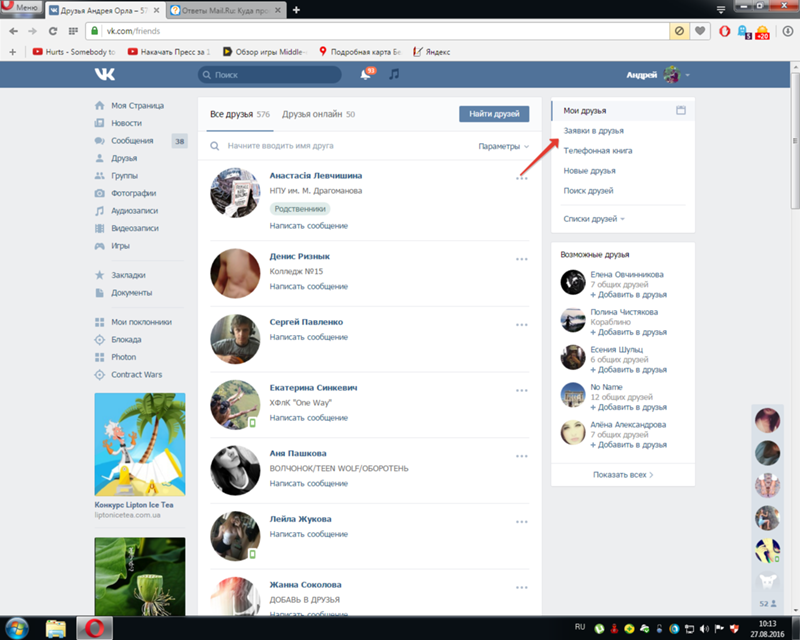
Для этого есть два варианта – установить Вконтакте одно из популярных приложений: «Мои гости» или «Мои друзья: связи, гости». К сожалению, там отразятся не все ваши посетители. Поэтому дополнительно к этому можно поставить на свою страницу специально сгенерированную в приложении ссылку, например, в строку «Личный сайт». Теперь тот, кто нажмет на нее, отобразится у вас в приложении.
Недавно появилась еще одна возможность, доступная тем, у кого более ста подписчиков – статистика. Она находится на вашей основной странице, под фото, видео и аудиозаписями. Там есть графики по возрасту, полу, стране и городу у тех, кто заходил к вам. И вы сможете понять, кто именно это был, если у него, например, редко встречающийся среди ваших друзей город.
Друзья, пользуйтесь возможностями Вконтакте, но будьте аккуратны и не теряйте свои странички!
Несколько мнений
Зачем это вообще знать кому-то? Или только для это и придуманы соц. сети. Если уж на то пошло, есть в «вконтакте» группа администрации где можно написать свое предложение, и пусть они сделают как в Одноклассниках.

Вот помню писал парсер, чтобы дергать тексты из групп (дело было до начала индексации контакта поисковиками). Заодно сделал ролик о том «как писал» и залил на ютуб… А потом ужаснулся, сколько же на свете отсталых умственно с просьбами: «сделай нам программу бесплатно».
О закладках ВК имеется немало информации в свободном доступе. Стоит вспомнить о функции, позволяющей запоминать и переходить на необходимые странички, не вбивая их названия в поиск. Сюда можно внести изображения, видеоролики, гиперссылки и. разумеется, адреса страниц пользователей. Как узнать у кого ты в закладках ВКонтакте «bookmarks»?
Можно ли узнать, у кого ты находишься в закладках
На этот вопрос можно сразу дать однозначный ответ: нет, это невозможно, поскольку в социальной сети ВК данная функция полностью отсутствует.
- Когда-то давно можно было перейти на веб-ресурс durov.com (принадлежал создателю ВК – Павлу Дурову). Он был создан еще раньше, чем появилась эта социальная сеть, и являлся ее «зеркалом». Там можно было посмотреть множество интересных сведений о друзьях;
- Сейчас же при заходе на него вас может перебросить либо на ВК, либо же просто отобразить «Ошибку 403: Вход запрещен», поэтому данный метод можно сразу отбросить.
 Там можно было посмотреть множество интересных сведений о друзьях;
В интернете можно найти и различные сервисы и программы, способные показать пользователей, добавивших вас в закладки. Разумеется, это обман.
- Скачивая такой софт, вы гарантированно получите «приятный» бонус в виде вируса или трояна;
- Или же при установке вас попросят отправить «бесплатное» СМС для подтверждения номера. Понятное дело, что с баланса резко пропадут все деньги, а программа окажется очередной пустышкой.
Рабочий вариант узнать тех, кто посещает вашу страницу чаще всего
Есть один интересный метод, который позволит отобразить участников, которые чаще остальных заходят на ваш профиль. Проще говоря, узнать гостей, которые, скорее всего, добавили ваши страничку в закладки.
Попробуйте обновить вкладку и произвести те же самые действия. Так вам удастся увидеть других пользователей. Только не нажмите на кнопку «Удалить профиль» — своевременно закройте раздел после проверки гостей. Конечно, список ваших «тайных поклонников» можно посмотреть через соответствующие приложения ВК – наверняка среди них есть и те, кто по какой-либо причине добавил вас в закладки, чтобы через время вновь посетить ваш профиль и посмотреть на обновления.
Данный способ перестал работать, Павел Дуров закрыл свой сайт Durov.ru. Больше никаких способов нету, если же вам скажут обратное, то просто захотят вас развести или получить доступ к вашей странице. Узнать кто заходит на вашу страницу, можно через популярное приложение «Мои Гости и Поклонники» . Также там можно сделать ссылку и разместить её в любом месте на странице, если кто-то к вам зайдет и нажмет на неё вы об этом узнаете. 🙂
Советую посмотреть видео: Как узнать кто тебя удалил из друзей, или у кого ты находишься в подписчиках Вконтакте!
Повторяю статья ниже устарела
Здравствуйте, сегодня я расскажу о том, как можно узнать у кого из пользователей вы находитесь в закладках Вконтакте . Мой способ на 100 процентов надёжен и не требует установки различных программ, которые .
Мне также неоднократно хотелось узнать, кто добавил меня в закладки, но к сожалению я не знал о таком клёвом способе. А для вас мои дорогие читатели, я всё расскажу и покажу в картинках. Итак, начнём . 🙂
У кого же я в закладках?
- Зайдите на сайт Durov.ru
- Верху увидите поле для ввода и пароля.
- Вводите свой логин и пароль от Вконтакте.
- После перехода на альтернативную страничку своего профайла, верху рядом с «News» ищите кнопочку «Bookmarks»
- И в строке с названием «Who bookmarked me» вы увидите пользователей добавивших вас в закладки.
Durov.ru, это англоязычный сайт всем известного Павла Дурова, создателя социальной сети Вконтакте. Я думаю понятно, что там вирусов нету. Ниже вы можете просмотреть скриншот данного сайта. Предупреждаю потому, что вам придется вводить там свой пароль.
Что делать, если у меня нету вкладки Bookmarks?
Вкладки «Bookmarks» может не быть, только в том случаи, если вы сами ещё не пользовались функцией добавления друзей в закладки. Добавьте любого друга в закладки и у вас появиться данная кнопочка.
Надеюсь, я смог в полной мере ответить на вопрос «Как узнать у кого ты в закладках Вконтакте?». Если возникнут вопросы, задавайте их в комментариях, я обязательно отвечу.
Если вам помогла или понравилась данная статья, не забудьте поставить свой лайк , это поможет другим пользователям найти её быстрей. А я смогу узнать, что интересует вас больше всего, чтобы подготовить и написать еще больше интересных и полезных статей! С уважением, Вячеслав.
Или за определенную плату узнать, у кого вы состоите в закладках «ВКонтакте». Выяснить данную информацию в точности, увы, невозможно. Воспользовавшись одним из подобных ресурсов, вы рискуете потерять впустую время и деньги или даже без своего ведома загрузить на компьютер вредоносные программы. Также не вступайте в сообщества «ВКонтакте», якобы связанные с администрацией и обещающие узнать, у кого вы в закладках, или кто заходил на вашу страницу в тот или иной день.
Попробуйте набрать более 100 подписчиков вашей страницы. В этом случае вам станет доступна подробная статистика посещаемости вашего профиля, из которой можно попытаться узнать нужную вам информацию. Для этого вы можете перевести в подписчики часть ваших друзей или просто ежедневно публиковать на странице интересную и полезную информацию, чтобы другие пользователи подписывались на нее.
Нажмите на ссылку «Статистика страницы» в нижней части вашего профиля, как только наберете более 100 подписчиков. Вы увидите количество посетителей вашей страницы за текущий день, неделю и месяц. К сожалению, имена ваших невозможно, однако вам будет доступна такая информация, как пол, возраст и город проживания посетителей. Соотнесите ее с данными ваших друзей, в результате чего можно будет предположить, какие именно из них могли быть вашими посетителями. На основе этих данных можно узнать и о закладках. Например, если вас ежедневно посещают пользователи одного возраста, пола и из одного города, но при этом вы не публиковали ничего нового на странице в этот период, скорее всего, эти люди периодически переходят на ваш профиль из своих закладок или просто сильно интересуются вами и часто просматривают.
Связанная статья
С чем можно сравнить существование аккаунта в социальной сети «Вконтакте»? Наверное, только с собственным виртуальным миром. В этом виртуальном мире можно делать все, что захочешь. Независимо от вместительности вашей квартиры, к вам в гости могут зайти все друзья одновременно. Популярность этой социальной сети растет с каждым днем, и вряд ли сейчас найдешь человека, который ничего не знал бы о ее существовании.
Вам понадобится
- — сеть интернет
- — аккаунт в социальной сети «Вконтакте»
Инструкция
Удобный «юзабилити» и дизайн «Вконтакте» уже многих подкупил. Отличительной особенностью этого социального проекта является то, что пользователи, которые посещают вашу страницу, не оставляют » » на ней, т.е. вы не знаете, кто был у вас в гостях. Также вызывает интерес «Закладки». Вы добавляете в , а он того и не знает. Так было раньше. Сейчас же нашелся способ ваших тайных поклонников.
Для того, чтобы тех, у кого вы находитесь в закладках, необходимо перейти на англоязычный сайт Павла Дурова — durov.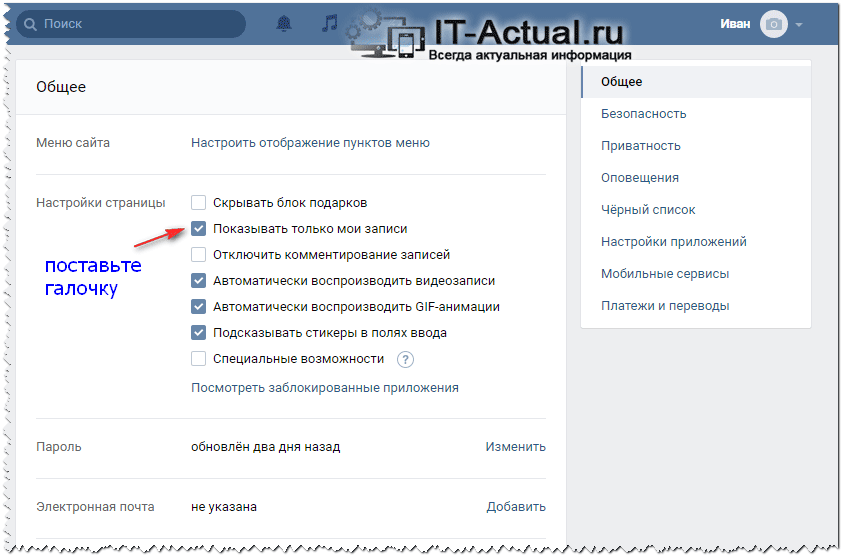 ru. Авторизуйтесь на этом сайте. Логин и пароль те же, что и «Вконтакте». Поля ввода логина и пароля находятся вверху страницы.
У вас откроется точно такая же , как и в профиле Vkontakte.ru. Отличия состоят лишь в том, что все языке и транслите. Теперь перейдите к закладкам. Для этого вверху страницы нажмите кнопку «Bookmarks».
Если вы добавляли в закладки кого-либо из пользователей, а также в закладки добавляли вас, то вы увидите 3 категории. Если же какого-то пункта из этих 3 у вас нет, вы не добавляли закладки на группы. Найдите список пользователей с заголовком «Who bookmarked me», если на странице вы видите этот список, то вас добавляли в закладки. Любуйтесь на тех, кто вас ценит в этом виртуальном мире.
Источники:
- как узнать кто у меня в закладках в 2019
Сервис «ВКонтакте» постоянно развивается, поэтому никогда нельзя сказать наверняка, какие изменения произойдут в ближайшем будущем. Неизменна лишь политика компании: если пользователь того желает, ему доступна абсолютная конфиденциальность. Единственным отклонением от данного курса можно считать лишь возможность узнать, какие пользователи сохранили профиль себе в «закладки»
Инструкция
Введите в адресной строке браузера «durov.ru». Перед вами откроется некий портал с заголовком страницы «…» и предложением выбрать страну, город или войти на сайт. Это сторонний сайт администрации «ВКонтакте», который был создан как тестовая площадка для flash-технологии, которая сейчас активно используется непосредственно на vkontakte.ru. Проект не является мошенническим и не передаст кому бы то ни было доступ к вашему профилю. Для того чтобы войти на сайт, введите почтовый ящик и пароль от страницы «Вконтакте».
На экране появится своеобразная альтернатива вашему профилю. Обратите внимание на ряд вкладок, представленных вверху: вас интересует «bookmarks».
После перехода вы увидите два набора пользователей: озаглавлена как «Bookmarked Members», вторая – «Who bookmarked me». Содержание строк соответствует заголовкам: на данной странице представлены люди, которых вы добавили в закладки и люди, которые добавили вас.
Обратите внимание на то, что чтобы получить доступ к вкладке «bookmarks» у вас должен быть добавлен в «закладки» хотя бы один человек. Сделать это можно следующим образом: зайдите на сайт vkontakte.ru, войдите в профиль и перейдите на любую . В самом низу страницы, под аватаркой профиля, вы увидите список «возможностей»: выберите «Добавить страницу в закладки». Положение ссылки периодически меняется, поэтому не беспокойтесь, если ее нет в указанном месте – тщательно изучите страницу. Проверьте факт добавления, пройдя по адресу «Мои закладки» -> «Люди».
Пользователи социальной сети VK могут беспрепятственно посещать страницы друг друга, однако невозможно с абсолютной точностью , кто заходил ВКонтакте на вашу страницу. Тем не менее, можно попытаться сделать это, причем совершенно бесплатно и без использования сторонних приложений.
теперь они находятся в другом разделе. Каким образом удалить закладки В Контакте
Данный способ перестал работать, Павел Дуров закрыл свой сайт Durov. ru. Больше никаких способов нету, если же вам скажут обратное, то просто захотят вас развести или получить доступ к вашей странице. Узнать кто заходит на вашу страницу, можно через популярное приложение «Мои Гости и Поклонники» . Также там можно сделать ссылку и разместить её в любом месте на странице, если кто-то к вам зайдет и нажмет на неё вы об этом узнаете. 🙂
Советую посмотреть видео: Как узнать кто тебя удалил из друзей, или у кого ты находишься в подписчиках Вконтакте!
Повторяю статья ниже устарела
Здравствуйте, сегодня я расскажу о том, как можно узнать у кого из пользователей вы находитесь в закладках Вконтакте . Мой способ на 100 процентов надёжен и не требует установки различных программ, которые .
Мне также неоднократно хотелось узнать, кто добавил меня в закладки, но к сожалению я не знал о таком клёвом способе. А для вас мои дорогие читатели, я всё расскажу и покажу в картинках. Итак, начнём . 🙂
У кого же я в закладках?
- Зайдите на сайт Durov. ru
- Верху увидите поле для ввода и пароля.
- Вводите свой логин и пароль от Вконтакте.
- После перехода на альтернативную страничку своего профайла, верху рядом с «News» ищите кнопочку «Bookmarks»
- И в строке с названием «Who bookmarked me» вы увидите пользователей добавивших вас в закладки.
 ru
ruDurov.ru, это англоязычный сайт всем известного Павла Дурова, создателя социальной сети Вконтакте. Я думаю понятно, что там вирусов нету. Ниже вы можете просмотреть скриншот данного сайта. Предупреждаю потому, что вам придется вводить там свой пароль.
Что делать, если у меня нету вкладки Bookmarks?
Вкладки «Bookmarks» может не быть, только в том случаи, если вы сами ещё не пользовались функцией добавления друзей в закладки. Добавьте любого друга в закладки и у вас появиться данная кнопочка.
Надеюсь, я смог в полной мере ответить на вопрос «Как узнать у кого ты в закладках Вконтакте?». Если возникнут вопросы, задавайте их в комментариях, я обязательно отвечу.
Если вам помогла или понравилась данная статья, не забудьте поставить свой лайк , это поможет другим пользователям найти её быстрей. А я смогу узнать, что интересует вас больше всего, чтобы подготовить и написать еще больше интересных и полезных статей! С уважением, Вячеслав.
Мы обновили раздел закладок. Теперь он находится по ссылке https://vk.com/bookmarks и выглядит и функционирует иначе.
Раньше лайк автоматически добавлял контент в закладки. Теперь же это две разные опции. Так, все материалы, которые Вы отметили лайками раньше, располагаются в подразделе «Понравилось» (https://vk.com/feed?section=likes). Отмеченные сердечком фото останутся здесь же.
– записями;
– статьями;
– видео;
– ссылками;
– подкастами;
– товарами.
Чтобы публикация появилась в закладках, нужно нажать на знак звёздочки или «Сохранить в закладках» в кнопке с тремя точками (зависит от Вашего устройства).
Личные страницы и сообщества вынесены в отдельный блок. При клике по нему Вы увидите два подраздела — со страницами и сообществами соответственно.
Одно из принципиальных нововведений – метки, с помощью которых можно сортировать понравившиеся записи.
Теперь из закладок скрыты страницы заблокированных и удалённых навсегда пользователей, а также сообщества, в которых Вы не состояли и которые стали закрытыми. Недоступны и удалённые товары, а ещё – статьи, у которых изменились настройки приватности.
Нельзя добавить в закладки закрытое сообщество, если Вы не состоите в нём.
Как делать закладки в вк? Вы можете добавлять друзей и смотреть за ними, видео, фотографии, а также видеть, все свои поставленные кому либо лайки. Очень удобная штука, всем советую!
Привет друзья!
Сегодня у нас снова тема о контакте. В социальной сети вконтакте теперь новый дизайн, изменился функционал, много нововведений, правда, теперь многие функции и настройки по другому выставляются.
В связи с новшествами, многие никак не могут разобраться в функционале и настройках нового контакта.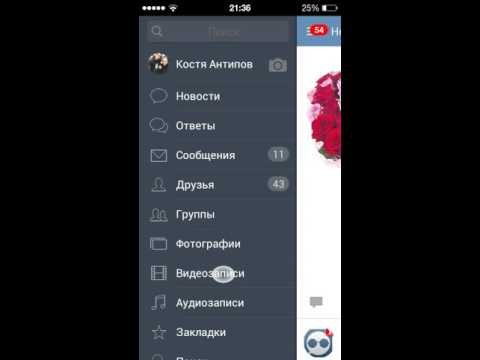
Многих интересует вопрос, где закладки в новом вк?
Именно для вас и написана эта статья.
Зачем они вообще нужны?
Главное их предназначение — это удобство для пользователя, то есть для нас с вами).
К примеру.
Нашли вы какой-нибудь фильм, в хорошем качестве, хотите посмотреть, но времени у вас совсем нет.
Что делать?
- Оставьте его в закладках, появиться свободное время на работе) посмотрите.
- Можете сохранить нужного вам человека, чтобы наблюдать за его новостями, при этом не искать его постоянно.
- Смотреть за комментариями к фото или лайками
- Добавить ссылку на интересный сайт
И прочее, прочее).
Думаю, сами разберетесь, что к чему).
А я перехожу к делу, отвечаю на вопрос, как включить закладки в вк.
Если, вы задаете вопрос, закладки в вк где они находятся, значит они у вас не отображаются.
Что делать?
Надо настроить.
Смотрите, заходите на свою страницу, с левой стороны, наводите стрелку на любой пункт в функционале, ждете пока появиться шестеренка настройки и нажимаете на нее.
Теперь, как посмотреть закладки в вк с компьютера, ноутбука или телефона?
Просто нажимаете в меню «закладки.»
Далее расскажу как пользоваться этой функцией.
Как добавлять в закладки — людей, видео, записи товары ссылки и удалить
1. Как добавить человека в закладки в контакте.
Открываем страницу, которого хотите добавить.
Нажимаете на три точки, выбираете «добавить.»
После этой процедуры, человек будет добавлен.
Удаляется также. Заходите на аккаунт к человеку, которого хотите удалить. Три точки, «удалить.»
2. Как добавить записи и видео
Все записи, где вы поставите лайк, будут отображаться у вас в записях и видео.
как очистить закладки в вк видео и записи?
Нажимаете на лайк, он уберется, пост или видеозапись, больше не будет у вас отображаться.
Как удалить закладки?
В настройках снимаете галочку «закладки» и «сохранить.»
Официальная версия
Команда разработчиков достаточно давно заявляет о том, что у «Контакта» никогда не станут открытыми «гости» — люди, заходившие на страницу. С одной стороны, это удобно, ведь без стеснения можно просматривать профили всех, даже тех людей, которым мы не хотели бы демонстрировать свое внимание. Для того чтобы удобней было переходить сразу на интересующую страницу, придуман сервис закладок. Вы не знаете, как «ВКонтакте» добавить в закладки? Все очень просто: нужно зайти на страницу человека и выбрать под аватаром соответствующую кнопку. Добавлять в закладки можно всех пользователей в неограниченном количестве, неважно, в друзьях они у вас или нет. Так же как и список гостей, людей, добавивших вас в закладки, просмотреть нельзя. Существуют специальные приложения, но их эффективность низкая, ведь пользователь сам должен разрешить публиковать статистику своей страницы.
Существует ли сайт-зеркало «ВКонтакте»?
Старожилы социальной сети помнят сайт с доменом durov.ru. Это альтернативный проект создателя «ВКонтакте» Павла Дурова, англоязычная версия основного сайта. Если верить слухам, на нем можно было авторизоваться при помощи учетной записи от русскоязычной социальной сети, после чего открывалось меню, похожее на «ВКонтакте», и можно было выбрать вкладку «закладки». В ней же отображались не только добавленные вами пользователи, но и те, кто добавил вас. Если сегодня вы введете в адресной строке «durov.ru», вы попадете на главную страницу «ВКонтакте» и ничего необычного не заметите. «Получается, что узнать, у кого я в закладках «ВКонтакте», таким способом не получится?» — разочарованно спросите вы. Действительно, сейчас это невозможно. Помните о том, что вся реклама «новых» сайтов, аналогичных этому, распространяется мошенниками. При входе на подобный ресурс система попросит ввести логин и пароль от своей страницы. Если после этой процедуры ваш профиль будет похищен, сильно удивляться не стоит.
Программы для просмотра гостей и закладок
Вопрос: «У кого я в закладках «ВКонтакте»?» — волнует многих пользователей сети. А если есть спрос, появится и предложение. Помимо сайтов-клонов «ВК» несложно найти на просторах Всемирной сети ссылки на скачивание специальных программ. Их разработчики обещают не только показать закладки, но и всех посетителей страницы. Неужели и правда узнать закладки «ВКонтакте» так просто? Разработчики социальной сети категорически не рекомендуют устанавливать на свой компьютер стороннее ПО для работы со своим сайтом. Практически все клиенты и программы для «Контакта» — это опасные вирусы, которые могут не только украсть данные для авторизации, но и повредить операционную систему компьютера. Те же, которые не нанесут серьезного вреда, просто бесполезны. Вы скажете: «Получается, узнать, у кого я в закладках «ВКонтакте», не получится?» Скорее всего, да. Технических способов, доступных всем пользователям, на сегодняшний день не существует. Остается довольствоваться собственными догадками на этот счет. Если же вы уверены, что вычислили кого-то из близких знакомых, вы всегда можете просто подойти и спросить: «Это правда, что я у тебя в закладках?»
Функция «Закладки» в соцсети Вконтакте позволяет не упускать из виду понравившийся контент, полезные ссылки, группы и других пользователей. Сделал метку, поставил лайк — и готово: объект отправился в закладки. Там его уже найти будет намного легче, чем в той же новостной ленте, внутренней поисковой системе ВК или на других страницах.
Безусловно, со временем интересы владельца аккаунта меняются — информация, сохранённая в закладках, теряет свою актуальность. Дело доходит до «уборки»: что-то нужно убрать, а что-то оставить (ещё пригодится!)
Из этой статьи вы узнаете, как можно удалить закладки В контакте, а также как отключить/включить непосредственно саму функцию.
Если в главном меню на вашей странице не отображается пункт «Закладки», сделайте следующее:
2. На вкладке «Общее» установите галочку напротив «Мои Закладки».
3. Перейдите на главную страницу (где ава и лента событий) либо обновите страницу нажатием клавиши «F5». В меню должна появиться опция.
Как убрать других пользователей?
1. Откройте «Мои Закладки».
2. В подменю функции, расположенном в верхней части страницы, кликните «Люди».
Внимание! Не перепутайте опцию с таким же названием из главного меню «Вконтакте».
 Она находится выше, на одном уровне с иконкой соцсети.
3. Наведите курсор в правый верхний угол аватарки человека, которого хотите удалить.
4. Когда появится иконка «крестик», нажмите по ней левой кнопкой мышки.
5. В модальном окне подтвердите активацию команды: нажмите кнопку «Удалить».
Также убрать пользователя можно непосредственно на его странице:
1. Опция находится в самом низу информационной колонки (Друзья, Интересные страницы, Фотоальбомы). Прокрутите скроллом (колёсиком) мышки страничку вниз.
2. Кликните «Удалить из закладок».
Удаление Фото, Видео, Записей
Очистить закладки от данной разновидности контента ещё проще. Вам потребуется:
1. Открыть соответствующую вкладку (Фотографии/Видео/Записи) на странице «Мои Закладки».
2. Кликнуть лайк «Мне нравится» под фото или видео. После чего оно исчезнет из закладок.
Примечание. На первый взгляд такая процедура удаления может показаться немного странной.
 Но она не лишена логики. Как только вы отмечаете понравившийся контент (кликаете лайк), система «Вконтакте» сразу же его отправляет в закладки. Таким образом, при повторном клике вы убираете и свои лайки, и закладки.
Удаление ссылок
Способ №1
1. В «Мои закладки», на вкладке «Ссылки», в поле сохранённой ссылки (например, это может быть название группы, сообщества), переместите курсор в крайнюю правую часть.
2. Когда появится значок «крестик», кликните по нему, и ссылка удалится.
Способ №2
1. Кликните по ссылке-закладке.
2. На страничке группы/сообщества или другой внутренней веб-странице ВК, оснащённой функциональным меню, кликните «Удалить из закладок».
Пусть, уважаемый читатель, в вашем аккаунте «Вконтакте» хранятся только полезные и нужные вещи. Старайтесь своевременно освобождать визуальное пространство коллекции, чтобы оперативно, быстрым взглядом, находить все интересующие данные.
Какие вы еще знаете закладки и функции в контакте , и умеете ли вы ими пользоваться? – Но пользоваться надо уметь правильно, ведь вы находитесь на сайте, которому тема далеко не безразлична. Поэтому мы будем использовать все возможности и полный функционал сети контакт.
Давайте рассмотрим такую функцию в контакте, как «Мои Закладки ». Я о ней еще не писал.
Для того чтобы вы смогли мгновенно зайти в функцию мои закладки, то проще всего это будет сделать по ссылке http://vk.com/fave .
Так вот, для чего служит эта функция, или кнопка, как назовете, так и будет, кому как понятней? – А не многие пользователи знают, что использовать функцию закладки, можно иметь мгновенный доступ к тем страницам, которые вам когда – то понравились.
Допустим, вы когда – то поставили (лайк), на какое – нибудь фото или видео, возможно в вашем случае это была. Так вот последовательно эти записи и отображены в моих закладках. Сделано это опять же для удобства пользователей сети в контакте. Некоторые используют данную функцию очень часто. А вы что ей не пользуетесь? :))
Вот такая панель этих , будет у вас в аккаунте, как на рисунке ниже.
Как пользоваться закладками ВКонтакте?
Пользоваться закладками Вконтакте, а есть такая функция в главном меню этой сети, довольно просто. Если вы еще не освоили возможности закладок в контакте, то обязательно зайдите в них у себя на страничке, и проверьте, как они работают.
Давайте я, теперь перечислю название этих функций, согласно их расположению.
- Фотографии
- Видео
- Записи
- Люди
- Ссылки
Теперь давайте подробней разберем возможности каждой из этих кнопок.
1). В фотографиях идут фото, последовательно от того момента, когда поставили вы на них свой лайк Вконтакте.
2). Кнопка видео – здесь вы будете наблюдать понравившиеся вам видео файлы, которые вы тоже отметили сердечком. Стоит вам повторно нажать на сердечко в контакте, как данный видео файл исчезнет из ваших закладок.
3). В таком разделе закладок как записи – будут показаны те записи, которые размещены на вашей собственной стене.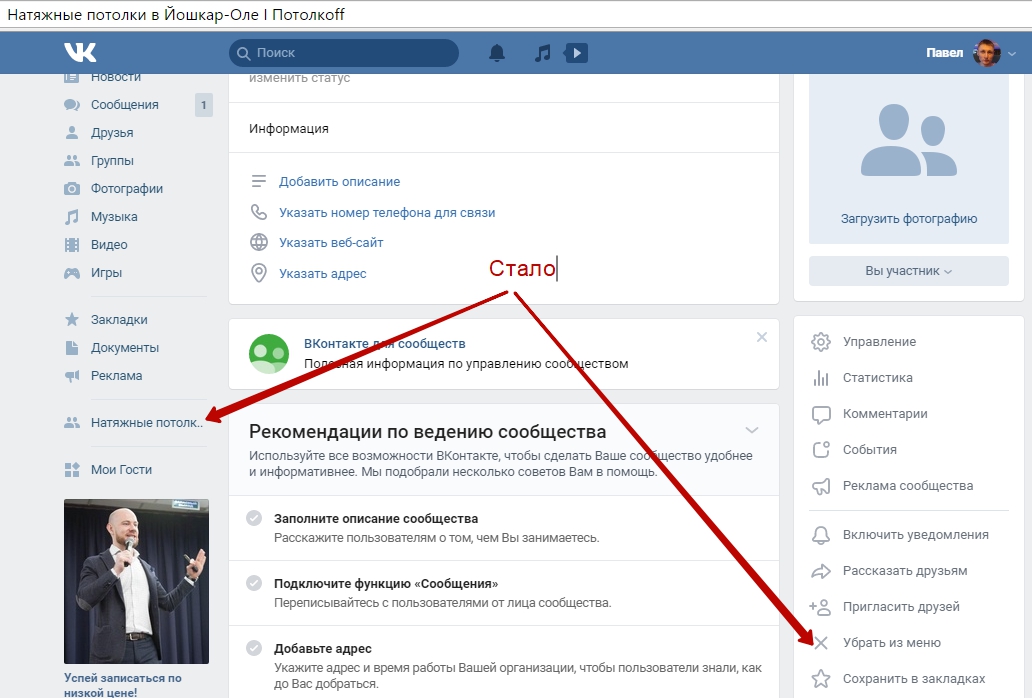
4). В раздел люди, вы можете добавить нужных для вас людей, например, с которыми вы часто общаетесь. Благодаря этой функции, вы сможете иметь быстрый доступ в сети к внесенным туда людям. Если честно, то не пользовался этой функцией.
5). Функция ссылки. Вводите ссылки, которые вам интересны, или понадобятся в работе, общении и прочем. Внимание! Ссылка должна находиться в сети контакт. Другую ссылку из интернета вы ввести не сможете.
Думаю, что после прочитанного вы сможете сами умело пользоваться такой функцией, как Закладки Вконтакте .
А на разгрузку посмотрите видео о безумном аттракционе, который находится в Японии:
Как добавить страницу ВК в закладки. Закладки в ВК где они, неужели не видите? Затем включите
Это очень удобная функция, позволяющая как бы добавлять страницы других пользователей, сообществ и так далее в избранное. Например, вы нашли в социальной сети очень интересного человека, но не хотите по каким-то причинам добавлять его в друзья. Просто добавьте его в закладки, и он даже не узнает об этом! И свою страничку в Контакте, чтобы не потерять. О том, как все это работает, мы и поговорим в нашей статье.
Как сделать закладку быстро и просто
Чтобы добавить конкретного пользователя в закладки ВКонтакте, просто войдите на его страницу и прокрутите колесо мыши вниз. В самом низу вы увидите надпись «Добавить в закладки». Смело щелкайте по нему левой кнопкой мыши. Это все!
А как тогда найти этого человека в закладках? Для этого просто войдите в одноименный раздел в своем меню. Если у вас нет такого пункта, зайдите в настройки своей страницы и включите его там. Здесь добавленные вами и будут отображаться только во вкладке «Ссылки». Ну разберетесь без проблем. Но это еще не все, ведь вы можете добавить в закладки любую страницу! Хотя не каждый даже продвинутый пользователь знает об этом секрете.
В разделе «Ссылки» есть функция, о которой не все знают. Если вы обратите внимание на специальное поле, то увидите, что там написано «Введите ссылку на любую страницу ВКонтакте». Другими словами, вы можете ввести в это поле любую ссылку, начинающуюся с vk.com. И сохраняйте в эти закладки любую страницу, будь то фото, чьи-то заметки или видео, игра или что-то другое. Скопируйте адрес страницы, вставьте его в это поле, напишите описание и нажмите синюю кнопку «Добавить ссылку».
Удалить любую страницу из этого списка так же просто, как добавить ее. Все, что вам нужно сделать, это навести курсор на нужную строку и нажать на появившийся крестик.
Можно ли добавить в закладки совсем другой сайт?
И это возможно. Просто не все точно знают, как это делается, но мы вам расскажем, не переживайте.
Для начала необходимо войти в свои закладки и вкладку «Ссылки». Теперь давайте познакомим вас со ссылками для сокращения контактов: vk.cc
Кстати, очень удобно. Догадались уже? Нет? Итак, скопируйте ссылку на сайт или любую страницу в Интернете, которую хотите добавить в закладки, вставьте ее в сокращатель ссылок и получите адрес, который теперь можно вставить в поле «Введите ссылку на любую страницу ВКонтакте», таким образом сохраняя закладку на внешний веб-сайт. ресурс.
Теперь вы знаете не только как добавить в закладки социальную сеть ВКонтакте на странице другого человека, но и как сохранять там сообщества, а также совершенно разные сайты, вообще не связанные с ВК. Эти знания и эта функция могут оказаться для вас очень полезными и удобными. Следите за обновлениями нашего сайта и узнайте много других секретов, так или иначе связанных с социальной сетью ВКонтакте.
Какие еще вы знаете закладки и функции в контакте и умеете ли вы ими пользоваться? — Но нужно уметь правильно им пользоваться, ведь вы находитесь на сайте, далеко не безразличном к теме. Поэтому будем использовать все возможности и полный функционал контактной сети.
Посмотрим на такую функцию в контакте как « Мои закладки «. Я о ней еще не писала.
Для того, чтобы вы могли моментально войти в функцию мои закладки, проще всего это сделать, перейдя по ссылке http://vk.com/fave .
Так для чего эта функция, или кнопка, как ни назови, так и будет, кто лучше разбирается? — И не многие пользователи знают, что с помощью функции закладок можно получить мгновенный доступ к тем страницам, которые когда-то понравились.
Допустим, вы когда-то ставили (лайк) какое-то фото или видео, может в вашем случае так и было. Так эти записи последовательно отображаются у меня в закладках. Это сделано опять же для удобства пользователей сети в контакте. Некоторые люди используют эту функцию очень часто. А почему ты им не пользуешься? :))
Вот панель этих , будет в вашем аккаунте, как на рисунке ниже.
Как пользоваться закладками ВКонтакте?
Пользоваться закладками Вконтакте, а такая функция есть в главном меню этой сети, достаточно просто. Если вы еще не освоили возможности закладок в контакте, то обязательно зайдите к ним на свою страницу и проверьте, как они работают.
Теперь позвольте мне перечислить названия этих функций в соответствии с их расположением.
- Фото
- Видео
- Записи
- Люди
- Ссылки
Теперь давайте подробнее рассмотрим возможности каждой из этих кнопок.
один). На фотографиях есть фотографии, последовательно с того момента, как вы поставили на них свой лайк Вконтакте.
2). Кнопка видео — здесь вы будете смотреть понравившиеся вам видеофайлы, которые вы также отметили сердечком. Как только вы снова нажмете на сердечко в контакте, этот видеофайл исчезнет из ваших закладок.
3). В таком разделе закладок как посты — будут показаны те посты, которые размещены у вас на стене.
4). В разделе люди вы можете добавить нужных вам людей, например, с которыми вы часто общаетесь. Благодаря этой функции вы сможете иметь быстрый доступ в сеть к вошедшим туда людям. Честно говоря, я не пользовался этой функцией.
пять). функция ссылки. Введите ссылки, которые вас интересуют, или понадобятся в работе, общении и так далее. Внимание! Ссылка должна быть в сети контактов. Вы не можете ввести другую ссылку из Интернета.
Думаю, после прочтения вы сможете умело пользоваться такой функцией, как закладки Вконтакте .
А для разгрузки посмотрите видео о сумасшедшем аттракционе, который находится в Японии:
Крупнейшая социальная сеть СНГ «ВКонтакте» давно вышла из мейнстрима своего основного функционала. Помимо оригинального способа поиска единомышленников и общения с ними через мессенджеры, разработчики добавили множество поводов заходить в ВК каждый день и оставлять там много свободного времени.
Больше половины аудитории социального ресурса наверняка согласятся с тем, что обилие контента Вконтакте — одна из основных причин его использования. Кто-то целыми днями слушает музыкальные треки, а кто-то наслаждается видео и клипами. К счастью, огромное количество медиагрупп позволяют ежедневно просматривать миллионы свежих записей, и каждый волен выбирать свою.
На своем примере могу сказать, что высокая загруженность не всегда позволяет уделить время просмотру ранее отмеченной записи в ленте. Чтобы последний не потерялся, и я всегда мог к нему вернуться, программисты предусмотрели создание закладки Вконтакте.
 Как эффективно управлять этим вариантом, мы рассмотрим в тексте ниже.
На компьютере
Сразу сообщим: вне зависимости от браузера, версии системы, а также времени регистрации функция Закладки доступна всем. Найти нужную папку с сохраненными в ней записями довольно просто. Соответствующая надпись для входа в справочники находится на главной панели управления навигацией в левом верхнем углу экрана.
Как найти пункт меню
Если вы не видите заветную надпись в своем меню, не нужно паниковать. Для того, чтобы понять, где находятся закладки в ВК, изначально нужно настроить их правильное отображение на главной странице. Это довольно легко сделать.
- На главной странице вызвать контекстное меню управления аккаунтом (в правом верхнем углу). Выберите «Настройки» из выпадающего списка.
- На вкладке «Общие» выберите самую верхнюю опцию «Настроить отображение пунктов меню».
- Прокрутите появившийся список, и внизу его найдите пункт «Закладки». Установите флажок рядом с ним и нажмите Сохранить.
 Установите флажок рядом с ним и нажмите Сохранить.
Просмотр списка закладок
- После выполнения действий, описанных в разделе выше, вы сможете наблюдать корректное отображение вкладки «Закладки» в интерфейсе. Для просмотра ранее сохраненных материалов выберите соответствующий пункт в меню.
- После нажатия вы попадете на новую страницу. Как видите, вот мои закладки ВК, которые я сохранил чуть ранее. По умолчанию они отображаются от самого нового к самому старому. В меню слева можно отсортировать список закладок и установить «фильтры», чтобы найти нужную запись. Нажмите «Люди», чтобы проверить это.
- Теперь в списке отображаются учетные записи реальных пользователей, которые я добавил в закладки. Эффективное управление навигацией позволит вам сэкономить время поиска и найти нужную страницу или публикацию в несколько кликов.
Добавление нового
Теперь разберемся, как добавить в закладки запись, или профиль человека. Этот процесс очень прост, поэтому давайте рассмотрим его пошаговую инструкцию.
Выберите интересующую вас запись. В моем случае это любимая «гифка» из ленты. На том же уровне, что и название группы/имя человека, который ее добавил, есть небольшой контрольный индикатор для этой записи. Наведите курсор на него. В появившемся контекстном меню выберите Сохранить как закладки.
Мы сделали это. Теперь задача посложнее — добавление страницы пользователя в закладки.
Зайдите на страницу профиля любого понравившегося вам человека. Выберите функцию «Действия», расположенную под аватаркой пользователя. При нажатии на нее отображается список возможных действий. Нажмите на надпись «Сохранить в закладки». Теперь за страницей можно следить в любое время.
После добавления любой записи (будь то профиль или картинка) в меню Закладки будет отображаться графическое уведомление о новой закладке.
Удаление ненужных записей
Мы разобрались, как включить закладки, и как добавить в них контент ВК. Теперь разберемся, что делать, если сохраненная ранее запись нам больше не интересна. Многие любят содержать свои профили в чистоте, а потому далее пойдет речь об удалении записей из «закладок».
Чтобы удалить ранее добавленную «гифку», достаточно зайти в меню «Закладки». Находим нужную нам запись. Наведите указатель мыши на значок управления записью (представленный в виде многоточия). В выпадающем списке выберите «Удалить из закладок».
Еще проще удалить профиль пользователя, который вы добавили ранее. Зайдите в меню «Люди», находясь на странице «закладки». Выбираем нужный нам профиль. Наведите курсор на изображение его профиля, пока в правом верхнем углу не появятся три точки. Нажав на них, мы выводим меню и выбираем в нем «Удалить из закладок».
Как очистить сразу все
К сожалению, для тех, кто хочет избавиться от десятка, а то и сотен ранее добавленных в закладки записей одновременно нажатием нескольких кликов, у нас нет топовых новостей. Дело в том, что до многочисленных обновлений клиента социальной сети система закладок работала несколько иначе. Лазейками в коде в то время пользовались многие умельцы, которые предлагали свои вариации расширений для браузеров и различных ботов.
Именно с помощью последнего удалось очистить страницу от ненужной и устаревшей информации всего за несколько десятков секунд. Но многочисленные исправления и блокировки такого стороннего софта «перерезали кислород» существующим программам и препятствовали появлению новых. Мы не рекомендуем устанавливать программы и доверять ботам, которые предлагают такую помощь в 2019 году, так как установка таких приложений может нанести вред безопасности ваших данных.
По телефону
Функция сохранения выбранной информации также доступна в приложении Вконтакте, управляемом всеми актуальными планшетами и смартфонами. Скриншоты ниже были сделаны в приложении для смартфона (Android). Версия приложения 5.25.3111.
Где искать список
Чтобы в дальнейшем легко находить нужный каталог со своими записями, необходимо разобраться в интерфейсе приложения.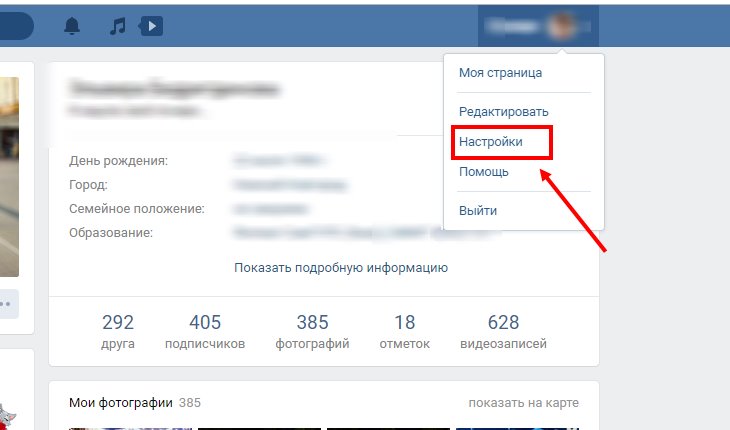 Переход в «закладки» осуществляется путем предварительного касания значка меню профиля (три горизонтальные линии в правом нижнем углу). Выберите нужный вариант из предложенного списка.
Выбираем нужную запись, с которой намерены расстаться. Вызываем меню управления, нажав на три вертикальные точки в правом углу. Контекстное меню предложит нам добавить метку или удалить эту запись из списка. Мы выбираем последний вариант.
С помощью этих нехитрых советов мы научились пользоваться важной функцией «Закладки» в соц. сети Вконтакте. С его помощью вы всегда сможете увидеть все пропущенные записи, которые вы не успели прочитать на момент их добавления, или сохранить контент, который вы намерены просмотреть на долгое время.
Сегодня мы решили пересмотреть эту страницу. Разберем пошагово, что и как можно сделать с закладками ВКонтакте и почему люди так часто пользуются закладками.
Как посмотреть закладки ВКонтакте?
После перехода на свою страницу ВКонтакте, найдите в меню, что слева есть раздел и вы увидите страницу с разными вкладками «Фото», «Видео», «Записи», «Люди» и « Ссылки». С таким количеством разделов ориентироваться намного проще и быстрее.
— В разделе «Фотографии» будут отображаться фотографии, загруженные на сайт пользователями, которые являются вашими друзьями. Стоит сразу отметить, что картинки и фотографии людей, которые подписаны на вашу страницу, там не отображаются — только обновления друзей.
— Во вкладке «Видео» можно посмотреть видео, клипы, фильмы и другие видео друзей, которые были загружены недавно. Здесь также нельзя увидеть обновления, которые происходят на страницах подписчиков.
— Вкладка «Записи» в закладках дает возможность следить за новыми публикациями, которые появляются на страницах друзей. Как только какая-то группа, публичная страница или пользователь опубликует сообщение на своей стене или нажмет на сообщение «Рассказать друзьям», сообщение появится во вкладке «Сообщения».
— С помощью раздела «Люди» вы всегда сможете очень быстро найти человека, который вам интересен и страницу которого вы посещаете очень часто.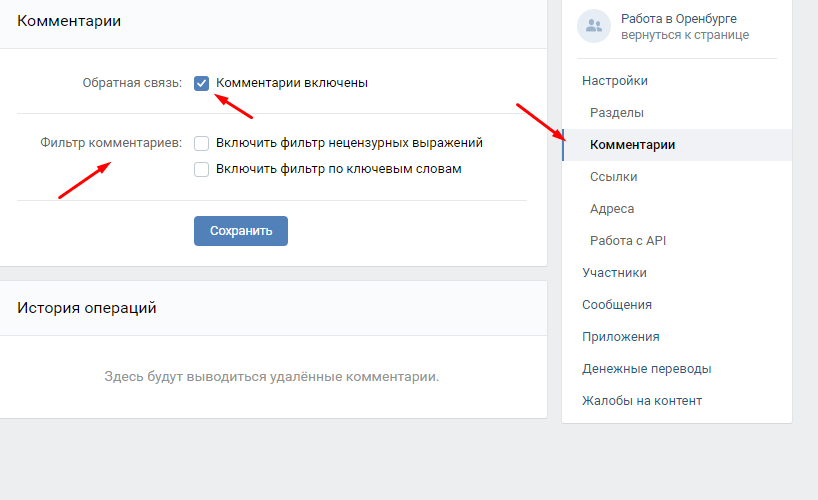 Для того, чтобы добавить человека в эту «закладку», нужно зайти на страницу профиля пользователя и нажать на кнопку « » в самом низу.
— В разделе «Ссылки» будут отображаться паблики и группы, которые были добавлены в закладки на ВКонтакте. Добавляя какое-либо сообщество, на которое вы очень часто ставите закладки, вы получаете быстрый доступ к нему, не переходя на страницу группы/паблика.
Как добавить ВКонтакте в закладки?
Для того, чтобы добавить человека в закладки, необходимо зайти на страницу профиля пользователя и в основных разделах «Друзья», «Интересные страницы», «Видео и аудиозаписи» есть кнопка «Добавить в закладки» по нажав на которую добавленный вами человек появится в ваших закладках. Пользователь будет отображаться во вкладке «Люди».
Также можно добавить сообщество, которое вам понравилось и которое вы часто посещаете. Чтобы добавить публичную страницу или группу в закладки, нужно зайти на страницу сообщества и под меню, которое находится сразу под аватаркой, нажать кнопку « ». После добавления группы или паблика они отобразятся во вкладке «Ссылки» и будут доступны для быстрого доступа к ним.
Записи на стене, фото и видео появятся в закладках, если там был добавлен интересный человек или сообщество.
Как удалить закладки ВКонтакте
Очень часто пользователи хотят удалить закладки ВКонтакте, но не знают, как это сделать. На самом деле все просто!
Очистить закладки ВКонтакте можно так:
Если вам нужно отписаться от какой-то публичной страницы или группы, перейдите на вкладку «Ссылки», выберите ненужное сообщество и перейдите в него. Ниже в контекстном меню под аватаркой нажмите кнопку «Удалить из закладок». После удаления вы не будете получать уведомления с обновлениями этого сообщества.
Зайдите на страницу и перейдите на нужную вам вкладку там. Например, если вы хотите удалить человека, чтобы не было уведомления о его новых записях, зайдите на страницу «Люди» и выберите нужного человека, зайдите в его профиль и внизу нажмите кнопку «Удалить из закладок». После удаления вы больше не будете получать уведомления с новостями этого пользователя.
Вот мы и разобрались, где находятся закладки ВКонтакте, почему они так часто используются и как правильно ими пользоваться.
GD Star Rating
рейтинговая система WordPress
Закладки в контакте (просмотр, добавление и удаление), 3.1 из 5 на основании 7 оценок
Мы обновили раздел закладок. Теперь он в ссылке https://vk.com/bookmarks выглядит и функционирует иначе.
Раньше лайки автоматически добавлялись в закладки. Теперь это два разных варианта. Итак, все материалы, которые вы ранее отмечали лайками, находятся в подразделе «Мне нравится» (https://vk.com/feed?section=likes). Фотографии, отмеченные сердечком, останутся здесь.
— записи;
— изделия;
— видео;
— ссылки;
— подкасты;
— товары.
Для того, чтобы публикация появилась в закладках, необходимо нажать на знак звездочки или «Сохранить в закладки» в кнопке с тремя точками (в зависимости от вашего устройства).
Личные страницы и сообщества вынесены в отдельный блок. При нажатии на нее вы увидите два подраздела — со страницами и сообществами соответственно.
Одно из принципиальных нововведений — метки, с помощью которых можно сортировать понравившиеся записи.
Теперь из закладок скрыты страницы заблокированных и безвозвратно удаленных пользователей, а также сообщества, в которых вы не состояли и которые стали закрытыми. Также недоступны удаленные продукты, а также статьи, у которых изменились настройки приватности.
Вы не можете добавить в закладки закрытое сообщество, если вы не являетесь его участником.
Как сделать закладки в ВК? Вы можете добавлять друзей и смотреть их, видео, фото, а также видеть все ваши лайки, поставленные кому-то. Очень удобно, всем советую!
Привет друзья!
Сегодня у нас снова тема про контакт. У социальной сети ВКонтакте теперь новый дизайн, изменился функционал, много нововведений, правда, теперь многие функции и настройки задаются иначе.
В связи с новшествами многие не могут разобраться в функционале и настройках нового контакта.
Многих интересует вопрос, а где закладки в новом ВК?
Эта статья написана для вас.
Зачем они вообще нужны?
Основное их предназначение — удобство для пользователя, то есть для нас с вами).
Например.
Вы нашли какой-то фильм в хорошем качестве, хотите его посмотреть, но совсем нет времени.
Что делать?
- Оставь в закладках, будет свободное время на работе) посмотри.
- Вы можете спасти нужного вам человека, чтобы смотреть его новости, при этом не искать его постоянно.
- Следите за комментариями к фото или лайками
- Добавить ссылку на интересный сайт
И так далее и тому подобное).
Думаю разберетесь что к чему).
А я приступаю к делу, отвечая на вопрос, как включить закладки в ВК.
Если, вы зададите вопрос, закладки в ВК где они находятся, то они у вас не отображаются.
Что делать?
Необходимо настроить.
Смотри, заходи на свою страницу, в левой части наведи стрелочку на любой пункт в функционале, дождись пока появится шестеренка настроек и нажми на нее.
Теперь, как посмотреть закладки в ВК с компьютера, ноутбука или телефона?
Просто нажмите на меню «закладки».
Теперь я покажу вам, как использовать эту функцию.
Как добавить в закладки людей, видео, посты, ссылки на товары и удалить
1. Как добавить человека в закладки в контакте.
Откройте страницу, которую хотите добавить.
Нажмите на три точки, выберите «добавить».
После этой процедуры человек будет добавлен.
Также удалено. Перейдите к учетной записи человека, которого вы хотите удалить. Три точки, «удалить».
2. Как добавлять записи и видео
Все посты, где вы ставите лайки, будут отображаться в ваших постах и видео.
как очистить закладки в видео и записях вк?
Нажмите на лайк, он будет удален, пост или видео больше не будут вам показываться.
Как удалить закладки?
В настройках снять галочку «закладки» и «сохранить».
Поделитесь коллекцией закладок с вашей командой, друзьями и другими людьми
Start.me: панель инструментов с несколькими столбцами
Start.me — это менеджер закладок, который позволяет упорядочивать и сохранять веб-страницы на панели инструментов с несколькими столбцами. Каждый столбец может содержать несколько панелей (виджетов), которые могут содержать закладки, а также заметки и другие типы содержимого.
В основном используется как личная начальная веб-страница. Вы можете создать несколько страниц закладок и поделиться ими с другими по ссылке. С платными планами вы можете в частном порядке делиться своими страницами и иметь несколько редакторов.
Доступно в Firefox
и Хром. Кроме того, Bookmarklet можно использовать для добавления контента во все браузеры.
Настройка страницы
После добавления содержимого закладок на страницу вы можете настроить каждый виджет списка с помощью раскрывающегося меню, которое можно открыть с помощью кнопки со стрелкой вниз:
Вы можете отсортировать закладки в алфавитном порядке по названию или URL-адресу и по возрасту.
Вы также можете изменить макет списка, открыв настройки из того же меню, а затем дополнительные настройки:
Общий доступ к странице
Чтобы поделиться панелью закладок:
- Нажмите кнопку общего доступа
- Сделайте страницу общедоступной и отправьте ссылку тем, с кем хотите ею поделиться
- Любой, у кого есть ссылка, может получить доступ к вашей панели управления без необходимости регистрации учетной записи.
Зарегистрируйтесь, посетив https://start.me Создайте новую страницу закладок Введите название новой страницы Настройте новую страницу, щелкнув значок пера Измените количество столбцов, цвет фона или изображение Импортируйте закладки из html-файла Добавьте закладки и другой контент вручную
 org/HowToStep»> Raindrop.io: мультиплатформенный менеджер закладок
Raindrop — мультиплатформенный менеджер закладок с настраиваемым и не отвлекающим внимание интерфейсом. Закладки можно добавлять в коллекции, снабжать тегами и иметь настраиваемые заголовки, описания и снимки экрана.
Он доступен как расширение для Chrome, Firefox, Opera и Safari, как букмарклет для всех браузеров, как мобильное приложение для Android и iOS, а также как настольное приложение для Mac (чипы Intel и Apple) и Windows.
Начните с регистрации по электронной почте или через Facebook, Twitter, VK или Google, посетив страницу регистрации.
Добавление закладок
Вы можете импортировать свои закладки из HTML-файла закладок, экспортированного из вашего браузера или подобных служб.
Вы можете добавлять закладки в коллекцию вручную, с помощью расширения для браузера или с помощью букмарклета.
Настройка коллекции
Коллекция закладок может быть отсортирована в алфавитном порядке по имени, по дате, по популярности или по сайту
Коллекция может отображаться в виде списка (Список, Заголовки) или в виде сетки (Карточки, Доска настроения).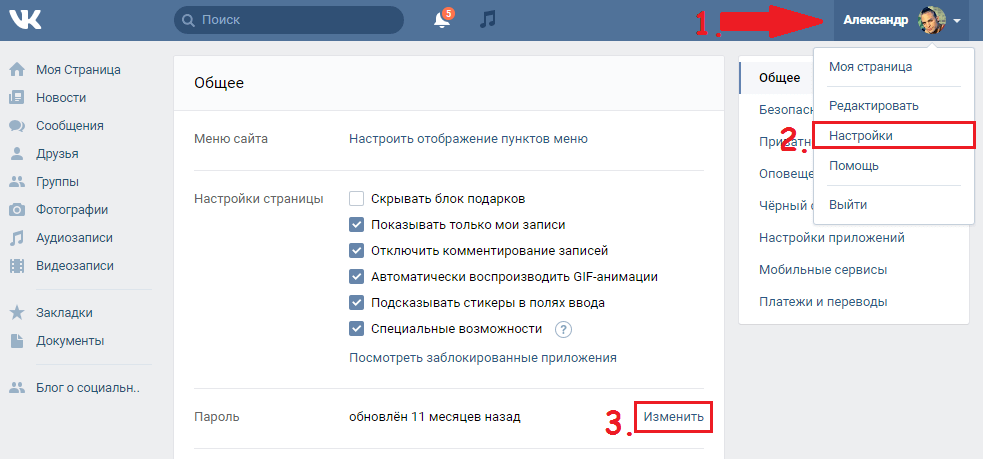
Общий доступ к коллекции
Чтобы поделиться коллекцией закладок, нажмите Редактировать , затем Общий доступ
Вы можете либо пригласить людей для просмотра и редактирования коллекции (им нужно будет зарегистрироваться), либо создать ссылку на сборник и отправить его в вашу группу.
Dropmark: визуальные коллекции
Dropmark — это менеджер закладок, используемый для организации, совместной работы, курирования и обмена онлайн-ссылками, файлами и заметками в виде визуальных коллекций.
Он доступен как расширение браузера для Google Chrome и Opera, Firefox, Safari, как приложение для iOS, настольное приложение для Mac и как букмарклет.
В бесплатном плане макет коллекций закладок и сортировка не настраиваются. Кроме того, нельзя изменить название закладки и добавить к закладке дополнительное описание или тег. С другой стороны, коллекциями можно делиться в частном порядке с помощью приглашений по электронной почте.
Закладки можно импортировать с помощью экспортированного HTML-кода закладки со страницы импорта.
Можно поделиться коллекцией, изменив настройки видимости на странице коллекции.
Вы можете либо пригласить соавторов по электронной почте для просмотра, либо иметь скрытую ссылку на коллекцию, либо сделать ее общедоступной.
Вы можете скопировать короткую ссылку на свою коллекцию из расширенной вкладки настроек видимости.
GGather: совместное использование тегов, аннотации и рейтинг
GGather — это менеджер закладок, ориентированный на теги, для личного и общественного использования, который позволяет вам организовывать и сохранять закладки с аннотациями и рейтинговой фильтрацией.
Он доступен как расширение для Chrome и Opera, а также как букмарклет.
Закладки можно сортировать только по дате или рейтингу, а выбор макета в бесплатном плане очень ограничен. Однако вы можете оценивать закладки и редактировать их название, описание, добавлять к ним примечания и настраивать их миниатюры.
Чтобы поделиться избранными закладками:
- Пометить нужные закладки одним и тем же тегом
- Доступ к настройкам этого тега
- Изменить видимость тега на незарегистрированный
- Скопируйте ссылку на этот тег с вкладки сведений и отправьте ее в свою группу
Быстрое восстановление страницы в ВК. Как восстановить страницу Вконтакте
Страницы в социальной сети ВКонтакте часто блокируются из-за нарушения правил. Доступ к ним также может быть потерян, например, если пользователь не может вспомнить свой пароль или потерял телефон, к которому привязывался. Бывает и другая ситуация, когда страницу нужно удалить, но для этого необходимо авторизоваться. Пользователи часто становятся жертвами злоумышленников и теряют доступ к личным страницам по своей неосторожности или умелым действиям воров. А бывает и так, что страница удаляется случайно. Но чаще всего причиной восстановления аккаунтов в социальной сети ВКонтакте является их блокировка. Вы могли нарушать правила, рассылать своим друзьям и подписчикам письма, которые система приняла за спам, оставлять запрещенные ссылки на стене и т.д. Также страницы замораживаются администрацией за так называемую резко возросшую активность, что воспринимается подозрительно . А блокировать их можно и с риском заражения вирусами.
Во всех этих случаях потребуется восстановление страницы. Мы расскажем вам, что вам нужно сделать, чтобы восстановить доступ к вашей учетной записи и продолжить ее использование.
Как восстановить доступ к странице, если возникла проблема со входом
Итак, начнем с одной из самых распространенных проблем — потеря пароля или мобильного телефона. Если вы забудете пароль, его можно будет легко восстановить, но не в вашем случае. Получить код подтверждения и придумать новый пароль вы не сможете, так как ваш телефон утерян, украден, подарен и т.д. В этом случае вы можете сначала попробовать отвязать этот утерянный телефон, привязав новый.
А вот самый первый шаг к восстановлению доступа к вашему аккаунту в этой соц. сеть должна быть другой. Во-первых, все-таки рекомендуем вспомнить, найти, восстановить свой пароль. Если вы пользуетесь современным браузером, в нем должна быть функция запоминания паролей — менеджер. Также есть специальные утилиты, которые помогут «вспомнить» забытый пароль.
Если после всех манипуляций вы так и не смогли найти старый пароль, придется его сменить. Что для этого нужно сделать :
Для запуска восстановления через этот сервис укажите свою страницу, ее адрес. Если его нет в ваших закладках, не беда. Нажмите «Поиск», который также работает для незарегистрированных пользователей, и введите свое имя и фамилию.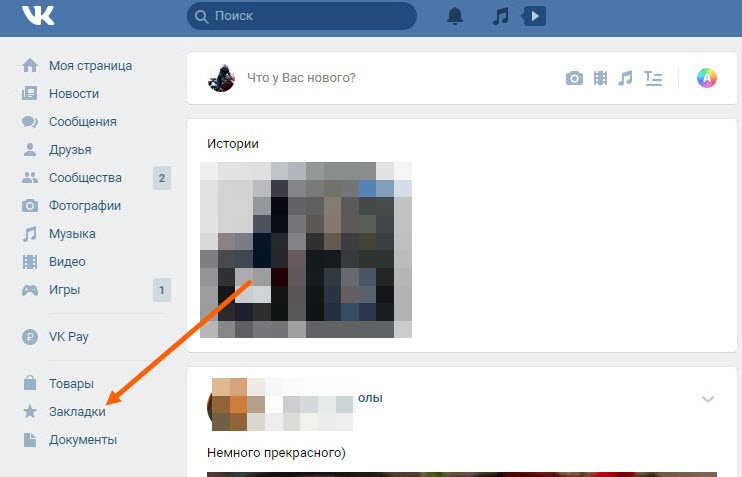 Если вы зарегистрировались под своим настоящим именем, проблем ни при поиске, ни при восстановлении не возникнет. Но если при регистрации вы указали вымышленное имя, вряд ли процедура восстановления доступа вам чем-то поможет.
Службе восстановления требуется доказательство того, что страница, доступ к которой вы хотите восстановить, принадлежит вам, а не чьему-то другому. Вас попросят предоставить цветные сканы документа, удостоверяющего личность, и даже сфотографироваться перед монитором. Вот такой сложный процесс восстановления предусмотрен в социальной сети ВКонтакте.
Как восстановить страницу, если она заблокирована или взломана?
- Если на вашем компьютере, смартфоне и других устройствах поселились вирусы, у вас точно возникнут проблемы со входом в личный кабинет Контакт. Причем речь идет не о вирусах на странице в социальной сети (их появление там невозможно), а о вашем устройстве. Если на ваш компьютер попала программа с вредоносным кодом, блокирующим доступ к социальной сети, немедленно лечите свой ПК и не предпринимайте дальнейших действий. Если вы видите на экране уведомление о том, что вам нужно заплатить «энную» сумму денег, чтобы разблокировать его, не смей думать. Это «игры» злоумышленников, и не более того.
Если заходите со смартфона, проверьте его утилитой от Касперского, а если с компьютера — антивирусом Cezurity, которые предлагает сама соцсеть.
- Если вы нарушили правила использования социальной сети ВКонтакте, вы были заблокированы администраторами. Все, что вам нужно сделать, это прочитать, какое правило вы нарушили и как долго будет действовать запрет. Если это первый раз, то чаще всего счет могут разморозить уже завтра или через трое суток. Придется ждать. Другого выхода нет, даже если некоторые сайты докажут вам обратное.
Блокируют личные страницы пользователей по разным причинам (вы увидите уведомление при входе) и на разные сроки.
Страницы, заблокированные навсегда — это не приговор. Единственный способ добиться разблокировки – обратиться в техподдержку, описать возникшую ситуацию и надеяться на благоприятный исход. В любом случае попробовать стоит.
Связь с техподдержкой социальной сети ВК — [email protected] Но вы можете воспользоваться специальной формой. - Страницы социальных сетей взломаны, получив доступ к конфиденциальной информации пользователя. В этом случае вор меняет пароль и привязывает (или не привязывает) новый телефон. Единственный способ вернуть свою учетную запись — использовать мастер восстановления доступа: .
 Если вы видите на экране уведомление о том, что вам нужно заплатить «энную» сумму денег, чтобы разблокировать его, не смей думать. Это «игры» злоумышленников, и не более того.
 В любом случае попробовать стоит.
 - Если на вашу страницу ссылаются, а вор не сменил телефон — .
- Если ваша страница не привязана или телефон утерян и т.д. — .
Как восстановить ранее удаленную из ВК страницу?
Если вы случайно или намеренно удалили страницу, восстановите ее. У вас есть на это более полугода. Также возможно восстановление, если он был удален злоумышленниками. Все, что нужно сделать в этом случае, это нажать кнопку восстановления страницы.
Если прошло более полугода, ваша страница удаляется навсегда. Но даже в этом случае есть возможность его восстановить, если вы докажете, что он принадлежит вам, предоставив администрации сканы документа, фото. Правда, этот процесс небыстрый, но если вам нужна страница, или она содержит важную информацию, то стоит подождать. Будет ли это работать или нет, неизвестно, но попробовать определенно стоит. Напишите в техподдержку и докажите, что вы являетесь владельцем аккаунта и вам необходимо его восстановить.
Как восстановить страницу в контакте? Тема довольно обширная, поэтому постараемся ответить на нее пошагово.
Если вы ранее удалили доступ к своей странице самостоятельно, то система дает вам до 7 месяцев на раздумья о возвращении собственного аккаунта.
В противном случае он будет удален безвозвратно, и вам придется создавать новый.
Также стоит отметить, что процесс восстановления бесплатный.
Поэтому не ведитесь на всякого рода смс на короткий номер, платные транзакции и прочие фишинговые манипуляции, чтобы выбить из вас как можно больше безналичных.
Процесс доступа
Для того, чтобы начать процесс возврата доступа, зайдите на сайт, введя свой логин и пароль. Первым может быть адрес электронной почты или номер телефона.
Оба варианта взаимозаменяемы, поэтому работают одинаково хорошо.
Вы увидите знаменитую «мертвую собаку», над которой будет написана дата окончания возможного восстановления вашей учетной записи.
Поле «Восстановить страницу» выделено как ссылка, и нажмите на нее.
Откроется страница, где вам нужно будет еще раз подтвердить свои благие намерения.
Восстановление заблокированной страницы
Что делать, если ваша страница действительно была заблокирована администрацией или вы полностью и бесповоротно забыли пароль авторизации?
Для начала не паникуйте и не делайте лишних телодвижений — не все так страшно.
Причин может быть несколько:
- блокировка;
- спам от «вашего» имени;
- взлом;
- Забыли пароль.

Воспользуйтесь бесплатным восстановлением управления, которое находится по ссылке http://vk.com/restore.
Исходя из информации на скриншоте, необходимо ввести либо логин, либо номер телефона, либо адрес электронной почты, с которым вы регистрировались.
Затем мы переходим к следующему шагу.
Теперь система просит вас ввести вашу фамилию. Помните, что модератор может отклонить различные «Сумасшедшие», «Звездные», «Красавицы» и другие не-фамилии, так что будьте к этому готовы.
Система предложит вам найденную страницу, которая, скорее всего, соответствует вашим требованиям.
Вам нужно только подтвердить или опровергнуть эту информацию.
Завершающим этапом процедуры является SMS-сообщение на номер, к которому привязана страница.
Помните, что процедура не потребует от вас каких-либо денежных «благотворительных» взносов от сервиса ВКонтакте.
Если у вас нет нужной сим-карты, или код не хочет приходить, нажмите на соответствующую ссылку ниже.
Внимание! Процесс восстановления часто занимает до нескольких часов или даже дней. Виной тому либо загруженность операторов, обрабатывающих ссылки вручную, либо недостоверные данные с вашей страницы, что может вызвать подозрения у администрации. В любом случае нужно набраться терпения и дождаться своей очереди.
Если по какой-то причине вы не можете зайти на старую страницу, вам, скорее всего, придется создать новую, как бы вам этого ни хотелось.
Но если вам нужна старая кровь из носа, попробуйте пожаловаться напрямую в службу поддержки в
Если вы вдруг потеряли страницу в Одноклассниках, не пугайтесь — в большинстве случаев это легко исправить. Профиль в социальной сети может стать недоступным по следующим причинам:
- Вы удалили свой аккаунт.
- Страница взломана мошенниками.
- Вы заблокированы администрацией Одноклассников.
Для каждого варианта есть свои инструкции по восстановлению страницы.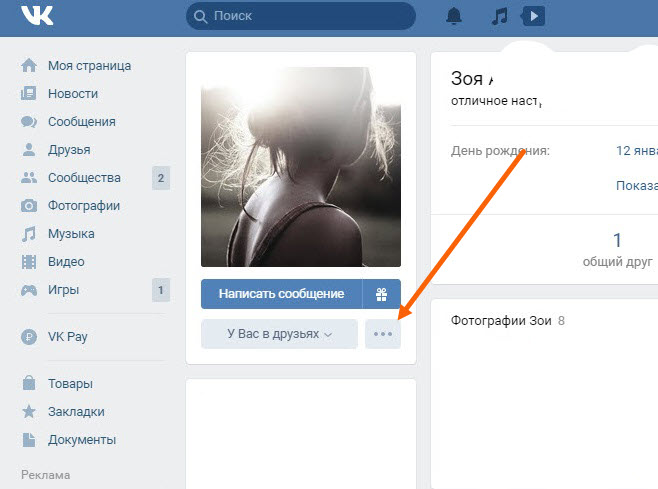 Но сначала убедитесь, что он удален. Возможно, вы просто забыли пароль или логин и поэтому не можете войти в систему. В этом случае нажмите на ссылку «Забыли пароль?» рядом с окном входа на главной странице. Вы можете восстановить данные по фамилии, логину, электронной почте, телефону, ссылке на профиль.
Следуйте подсказкам системы, и вы войдете в свою учетную запись. Войти таким способом можно даже без логина и пароля — необходимо указать правильную информацию о себе (фамилию, имя, возраст, город проживания и номер телефона).
Укажите в поле Цель обращения — «Доступ» и выберите соответствующую тему. Подробно, но четко опишите свою проблему. Этот способ подходит, если у вас больше нет доступа к электронной почте и номеру телефона, привязанным к странице. Без почты и без номера телефона доступ сложнее. Вам придется доказать администратору, что профиль принадлежит вам.
Вы удалили свой аккаунт
Если вы удалили (намеренно или случайно), а потом решили восстановить страницу в ОК, помните, что официально это делается не позднее, чем через 90 дней после удаления. Если прошло меньше времени, то:
- На сайте социальной сети нажмите Зарегистрироваться.
- Введите номер телефона, связанный с удаленной учетной записью.
- Следуйте инструкциям системы и введите код из SMS.
Вернуть профиль сложнее, если:
- с ним не связан номер телефона;
- телефон привязан, но вы сменили номер;
- С момента удаления прошло более 90 дней.
Не отчаивайтесь и напишите сообщение в Службу Поддержки. Если есть техническая возможность вернуть профиль, администратор вышлет инструкции по восстановлению на указанный e-mail.
Профиль взломан хакерами
Получите временный пароль по электронной почте или телефону и немедленно измените его. Выбирайте сложную комбинацию для защиты, длиной не менее 8 символов, из букв и цифр одновременно. Мошенникам будет сложнее подобрать такие.
Одноклассники имеют систему защиты от взлома. Если система заподозрит, что профиль используется злоумышленниками, он будет заблокирован. В этом случае при входе вы увидите сообщение о блокировке.
Вам будет предложено ввести логин, пароль и пройти проверку — действительно ли вы являетесь владельцем страницы. Укажите номер телефона или имена друзей из показанных фото и аккаунт будет разблокирован.
Заблокирован администратором
Давайте разберемся, почему и как администрация блокирует пользователей в Одноклассниках. Это связано с нарушением правил: оскорбление других пользователей, разжигание розни, написание нецензурных сообщений, рассылка спама и т.д. Согласно пунктам 6.4.2, 6.4.3, 6.4.4, 6.4.5, администратор может удалять любые информацию без предупреждения или весь аккаунт при наличии нарушений. Восстановление в этом случае невозможно.
Можно ли восстановить заблокированный аккаунт, если нарушения допущены третьим лицом? Да, но вам нужно отправить сообщение в службу поддержки. Заполните поля и опишите проблему, после чего следуйте полученным инструкциям.
ВКонтакте позволяет восстановить удаленный профиль в течение нескольких месяцев после удаления. При этом личная страница пользователя возвращается к исходному виду. Все друзья, фото, видео, переписка и другие данные восстанавливаются вместе с аккаунтом.
Вход на удаленную страницу
Перед восстановлением личной страницы необходимо подтвердить, что вы являетесь ее владельцем. Это делается путем входа в свою учетную запись. Для входа откройте главную страницу ВКонтакте. В правой части интерфейса есть форма для ввода логина и пароля. Заполните эти данные и нажмите на кнопку «Войти», расположенную под текстовыми полями.
- Логин
- Электронная почта
- Телефон
Далее ВКонтакте запросит фамилию, на которую зарегистрирован аккаунт. Введите его и перейдите к следующему шагу. После этого на телефон придет сообщение с кодом, который необходимо ввести в отдельное текстовое поле.
Внимание! В качестве логина можно использовать номер телефона или адрес электронной почты.

Восстановление удаленной страницы
После авторизации отобразится уведомление о том, что личная страница удалена. Нет доступа к пользовательским данным. Стандартные разделы ВКонтакте будут недоступны для использования. Под сообщением указана дата, до которой можно восстановить. Нажмите на ссылку «Восстановить страницу» в центральной части окна или нажмите «Восстановить» в левой колонке интерфейса.
Важно! Восстановление возможно в течение 7 месяцев после удаления. По истечении указанного срока возможность вернуть аккаунт пропадает.
Полезное видео: Алгоритм восстановления удаленной страницы ВКонтакте
Подтверждение восстановления
После нажатия появится всплывающее окно, в котором нужно подтвердить или отменить операцию. Нажмите правую кнопку, чтобы продолжить процесс. Для отмены вы можете воспользоваться соответствующей ссылкой или нажать на крестик в правом верхнем углу окна.
Профиль ВКонтакте будет восстановлен. Дополнительная авторизация не требуется, вы уже будете в личном кабинете. Сайт перенаправит вас в раздел новостной ленты, откуда вы сможете перейти в любой другой раздел. В отличие от процедуры удаления профиля, при его восстановлении нет возможности автоматически оповестить всех друзей. При необходимости такого оповещения используйте личные сообщения. Друзья смогут понять, что аккаунт восстановлен по возвращенному фото пользователя.
«Как восстановить страницу ВКонтакте, если я потерял номер, который привязан к моей странице» — вопрос от пользователя Алины от 20.06.2012
Решение некоторых проблем с самой популярная социальная сеть русскоязычного сегмента интернета Вконтакте.ру в статьях, и. Эти темы оказались очень актуальными и вызвали множество отзывов и вопросов у читателей нашего сайта. Вопрос, присланный посетительницей нашего сайта по имени Алина, «как восстановить страницу ВКонтакте» также достаточно популярен и мы решили ответить на него в первоочередном порядке, предоставив в этой статье максимально подробный материал по решению этой проблемы. Для удобства статья снабжена пояснительными рисунками, которые при нажатии на них левой кнопкой мыши увеличиваются до более приемлемого для восприятия размера. Пожалуйста, не забывайте об этом.
Причин, по которым пользователям необходимо восстановить свою страницу ВКонтакте, может быть несколько. В первую очередь это взлом личных страниц злоумышленниками и последующая смена к ним паролей. Если в дальнейшем такая страница будет замечена администрацией сайта в неправомерных действиях (чаще всего это рассылка спама), то она довольно быстро будет заблокирована. В этом случае вам нужно будет обратиться к администрации ВКонтакте, так как самостоятельно восстановить свою страницу не получится. Также нередки случаи, когда пользователи в импульсивном порыве самостоятельно удаляют свои страницы, а затем через некоторое время пытаются восстановить к ним доступ. По заверениям администрации ВКонтакте, таким пользователям социальной сети дается месяц, в течение которого страница может быть восстановлена, после чего она безвозвратно удаляется.
Поэтому данная статья адресована в первую очередь тем, чья страница еще доступна в социальной сети, не заблокирована администрацией, но по разным причинам попасть на нее с правильными регистрационными данными невозможно. Как восстановить доступ к странице в контакте в этом случае?
- Перейдите на страницу с формой восстановления, которая находится по адресу и введите адрес электронной почты, на который зарегистрирована страница, или номер телефона, к которому она привязана. Нажмите «Далее».
- Вам будет предложено ввести код с графического изображения для защиты от автоматических программ. Введите последовательность английских букв и цифр, показанную на картинке.
- Вам будет представлена страница, которая соответствует введенному вами адресу электронной почты или номеру телефона, и вас спросят, действительно ли это та страница, к которой вы хотите восстановить доступ. Для идентификации будет предоставлен необходимый минимум информации: фамилия и имя пользователя, страна проживания, указанная при регистрации, и установленный аватар. Если это ваша страница, то нажмите кнопку «Да, это правильная страница».
- Вы будете перенаправлены на страницу восстановления пароля с помощью SMS. Если у вас по какой-то причине уже нет номера телефона, к которому была привязана страница, как в случае с Алиной, то нажмите чуть ниже на ссылку, расположенную в конце фразы «если у вас нет доступа к номер, либо код не приходит, попробуйте нажать здесь. Нажмите «нажмите здесь».
- Откроется страница восстановления доступа к странице, в которой необходимо ввести следующие данные: старый и новый номер телефона, старый e-mail, доступный на данный момент e-mail. После этого нажмите на кнопку «Подать заявку».
- Вам снова потребуется ввести код защиты от автоматизации.
- После правильного ввода кода перед вами появится окно, в котором необходимо ввести код, который был отправлен вам на предыдущем шаге на новый номер телефона. Если СМС не приходит более 5 минут, то можно нажать ссылку «отправить код еще раз».
 Если это ваша страница, то нажмите кнопку «Да, это правильная страница».
Топ 14 закладок ВКонтакте — Học Wiki
Wiki
2 дня назад
1 5 минут чтения
คุณ มอง หา ข้อมูล บท ความ ความ รู้ ใน ใน หัวข้อ vk закладка บน Google คุณ ไม่ พบ ข้อมูล ที่ ต้องการ ต้องการ ต้องการ ต้องการ ต้องการ ต้องการ ต้องการ ต้องการ ต้องการ ต้องการ ต้องการ ต้องการ ต้องการ ต้องการ ต้องการ ต้องการ ต้องการ ต้องการ ต้องการ ต้องการ ต้องการ ต้องการ ต้องการ ต้องการ ต้องการ ต้องการ ต้องการ ต้องการ ต้องการ ต้องการ ต้องการ ต้องการ ต้องการ ต้องการ ต้องการ ต้องการ ต้องการ ต้องการ ต่อไปนี้คือเนื้อหาที่ดีที่สุดที่รวบรวมและเรียบเรียงโดยทีม hocwiki.com พร้อมกับหัวข้อที่เกี่ยวข้องอื่นๆ เช่น:
Related Articles
รูปภาพสำหรับคำหลัก: vk bookmark
บทความยอดนิยมเกี่ยว กับ VK закладка
1. Как открыть закладки в VK (Vkontakte) — PC 4 Bro
ผู้ บท ความ: pc4bro.
comรีวิวจากผู้ใช้งาน 4 ⭐ (30823 คะแนน)
ระดับสูง: 4 ⭐
คะแนนต่ำสุด: 2 ⭐
สรุป เนื้อหาบท ความ: บท ความ เกี่ยว กับ กับ Как открыть закладки в VK (Vkontakte)-PC 4 Bro, как открыть закладки в VK (Vkontakte) · Откройте приложение VK, нажмите на три подкладки в правом нижнем углу экрана и и нажмите «Еще» …
Ответ: Эй, Братан! Сохранение в закладки в ВК действительно очень полезная функция, так как вам не нужно лайкать или делиться с кем-то постом, фото или видео, достаточно просто добавить его в закладки, чтобы не «потерять» в будущем. Но где же закладки во Вконтакте? Я покажу вам, как открыть закладку…
อ้าง แหล่ง ที่ มา มา: …
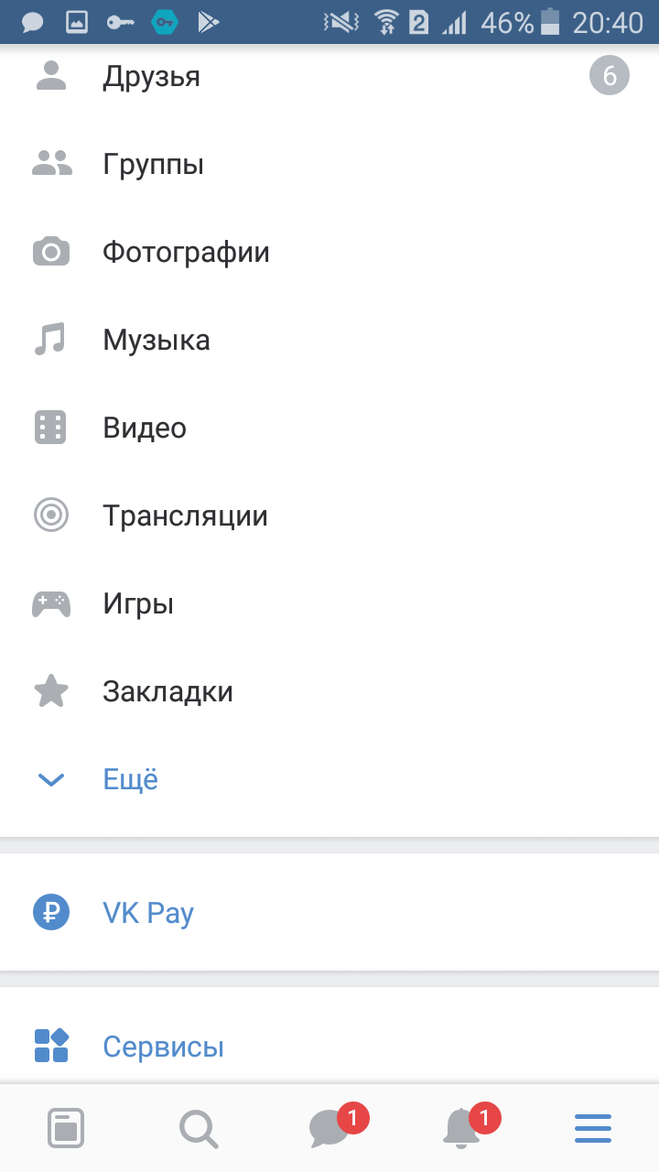 com
com2. Как добавить и открыть закладки в VK. Понравившиеся записи и …
ผู้เขียนบทความ: chrisryankingston.
comรีวิวจากผู้ใช้งาน 3 ⭐ (14537 คะแนน)
ระดับสูง: 3 ⭐
คะแนนต่ำสุด: 1 ⭐
สรุป ความ ความ: บท ความ เกี่ยว กับ Как добавить и открыть закладки в VK. Понравившиеся записи и… Как настроить ярлыки в закладках ВК… Чтобы сделать отметку, нажмите на три точки рядом с сохраненным постом или в меню справа нажмите на значок …
คำค้นที่ค้นหามากที่สุด: В этой статье мы расскажем вам, как добавить закладку в ВК, как найти и просмотреть теги в ВК с телефона, как найти и просмотреть все закладки с компьютера. Также мы покажем вам, где сейчас находятся ваши любимые публикации.
อ้างจากแหล่งที่มา: …
 com
com3. How to add and open bookmarks in VK (vk.com) – faqfixed
ผู้เขียนบทความ: faqfixed.
comรีวิวจากผู้ใช้งาน 3 ⭐ (10498 คะแนน)
ระดับสูง: 3 ⭐
คะแนนต่ำสุด: 1 ⭐
สรุป Как добавлять и открывать закладки в ВК (vk.com) – faqfixed Открыть ВК;; Коснитесь трехточечного символа над публикацией;; И выберите «Добавить в закладки». Как мне найти …
Количество номеров: Эй, Братан! Если вы не хотите лайкать или делиться публикацией, фото или видео с кем-то в ВК, вы можете просто добавить его в закладки (чтобы быстро найти его в случае необходимости). А где же закладки в vk.com (Вконтакте)?
อ้างจากแหล่งที่มา: …
 com
com4. Bookmarks of VK APK (Android App) – Free Download
ผู้เขียนบทความ: apkcombo.com
4 ⭐ (33601 คะแนน)
ระดับ สูง: 4 ⭐
คะแนน ต่ำ สุด: 2 ⭐
สรุป ความ ความ: บท ความ เกี่ยว เกี่ยว เกี่ยว เกี่ยว เกี่ยว.
VK APK – ✓ Latest Version: 1.4.5 – Mobile App for Android – com.mobiledecisions.vkorganizer – Mobile Decisions APK – 2022 – Updated …คำค้นที่ค้นหามากที่สุด: Bookmarks of VK
. VN
รีวิว จาก ผู้ ใช้ งาน 3 ⭐ (18428 คะแนน)
ระดับ สูง: 3 ⭐
ต่ำ ต่ำ สุด
ต่ำ ต่ำ สุด
. บท ความ กับ กับ กับ กับ กับ กับ กับ กับ กับ กับ กับ กับ กับ thông tư 09/2022/tt-bct sửa ổ ổi thhOng tư 40/2015/tt-bct… «tục cấp và kiểm tra c/o mẫu vk của việt nam thực Хань Кем Тео Тонг Ту Най, Нгу Дон Со …
คำ ที่ ค้นหา มาก ที่ สุด สุด: Theo đó, ban hành quy tắc cụ thểt hàng (HS 2017). /TT-BCT, 18.11.2015.
Quy tắc cụ thể mặt hàng quy định tại Phụ lục kèm theo Thông tư 09/2022/TT-BCT được xây dựng trên cơ 1 sở Hòng Hᑻt).
(Trong…
อ้างจากแหล่งที่มา: …
 VK APK – ✓ Latest Version: 1.4.5 – Mobile App for Android – com.mobiledecisions.vkorganizer – Mobile Decisions APK – 2022 – Updated …
6.
 Video Downloader for VK Feed – Ứng dụng trên Google Play
ผู้เขียนบทความ: play.google.com
รีวิวจากผู้ใช้งาน 4 ⭐ (36896 คะแนน)
ระดับสูง: 4 ⭐
คะแนนต่ำ สุด: 2 ⭐
สรุป ความ ความ: บท ความ เกี่ยว กับ видео загрузчик для VK Feed — ứng dụng trên Google Play Video Downloader для VK позволяет смотреть и загружать видео с VK, Vkontakte. Основные возможности • Новости с видео из ваших сообществ
คำค้นที่ค้นหามากที่สุด: Hướng dẫn dành cho cha mẹ
อ้างจากแหล่งที่มา: …
7. VK Button – AddToAny
ผู้ เขียน บท ความ: www.addtoany.com
รีวิว จาก ผู้ ใช้ งาน 3 ⭐ (6060 คะแนน)
ระดับ สูง: 3 ⭐ 9003
93 .Кнопка ВКонтакте – AddToMarklet. ВК. В настольных браузерах: убедитесь, что ваша «панель закладок» видна. Перетащите кнопку ВК выше на панель закладок.
คำ ค้น ที่ ค้นหา มาก สุด สุด:
VK
อ้าง จาก แหล่ง ที่ มา: …

Номер: www.dell.com
รีวิวจากผู้ใช้งาน 3 ⭐ (20489 คะแนน)
ระดับสูง: 3 ⭐
คะแนนต่ำสุด: 1 ⭐
. Число:
Reference #18.4965468.1662866587.2d61ae51อ้างจากแหล่งที่มา: …
ผู้เขียนบทความ: www.news24.com
รีวิวจากผู้ใช้งาน 3 ⭐ (1352 คะแนน)
ระดับสูง: 3 ⭐
คะแนนต่ำสุด: 1 ⭐
สรุป ความ ความ: บท เกี่ยว กับ กับ กับ Российский VK сталкивается с долгом, но акционер Prosus… Российский VK сталкивается с кризисом долга, но акционеры Prosus заявляет, что это не будет затронуто.
18 марта. Ян Кронье. аккредитация · добавить закладку.คำค้นที่ค้นหามากที่สุด: VK заявила, что у нее есть 170 миллионов долларов ликвидности, меньше половины, необходимой для погашения облигаций. Из них 135 миллионов долларов США хранятся в иностранной валюте, в том числе около 75 миллионов долларов США находятся за пределами России. Интернет-группа заявила, что работает над предложением для держателей облигаций. Если он не может достичь разрешения, он будет…
อ้างจากแหล่งที่มา: …
 18 марта. Ян Кронье. аккредитация · добавить закладку.
10. Bookmarks of VK APK – HappyMod
ผู้เขียนบทความ: happymod.com
รีวิวจากผู้ใช้งาน 4 ⭐ (21469 คะแนน)
ระดับ สูง: 4 ⭐
คะแนน ต่ำ สุด สุด: 2 ⭐
สรุป ofM.M.M.M.M.M.MAR of เนื้อหาบท เนื้อหาบท เนื้อหาบท เนื้อหาบท of of of of №
สุด.
of VK APK: Сохраняйте интересные посты из ленты ВКонтакте и избранного, сохраняйте в категориях…คำ ที่ ที่ ค้นหา มาก สุด สุด:
3,7
3,52 МБ 10000อ้าง จาก แหล่ง ที่ มา: …
49
 of VK APK: Сохраняйте интересные посты из ленты ВКонтакте и избранного, сохраняйте в категориях…
ผู้เขียนบทความ: stackoverflow.com
รีวิวจากผู้ใช้งาน 3 ⭐ (14836 คะแนน)
ระดับสูง: 3 ⭐
คะแนน ต่ำ สุด: 1 ⭐
สรุป เนื้อหาบท ความ: บท ความ เกี่ยว กับ Как я могу получить идентификатор пользователя VK с помощью Kotlin? — Переполнение стека ·
คำ ที่ ค้นหา มาก ที่ สุด:
, нажав «Разместите свой ответ», вы соглашаетесь с нашими Условиями обслуживания, политикой конфиденциальности и политике cookieอ้าง …
12.
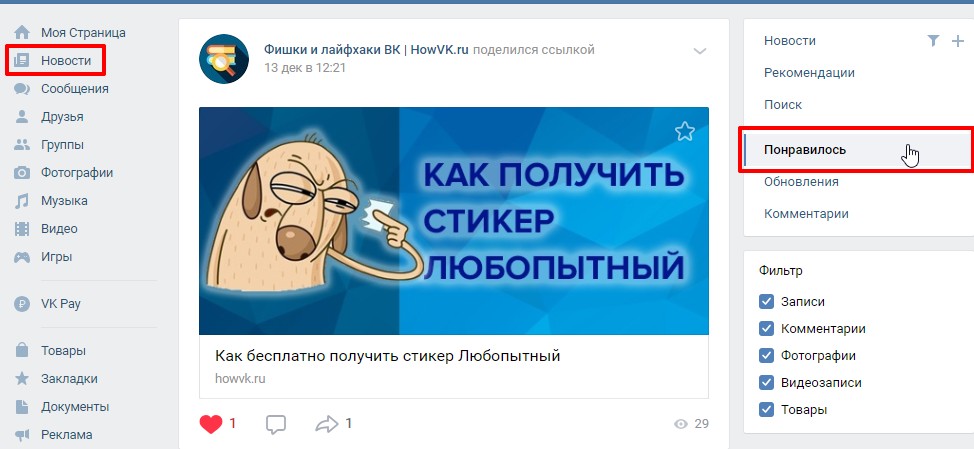 5 tính năng tập giảm can trên may chạy bộ điện Viking VK-19AF
ผู้เขียนบทความ: giantapta.hatenablog.com
รีวิวจากผู้ใช้งาน 3 ⭐ (9689 คะแนน)
ระดับสูง: 3 ⭐
คะแนน ต่ำ สุด: 1 ⭐
สรุป ความ: чо qua trình … Закладка – Người cao huyết áp nên sử dụng máy tập thể dục nào.
คำ ที่ ค้นหา มาก ที่ สุด: tập thể dục giảm cân với máy chạy bộ đ đn đ chứng minh ược tính hiệu hơn hẳn hẳ hô ả ả ả ả ả ả ả ả ả ả ả ả ả ả ả ả ả ả ả ả ả ả kh kh kh kh kh kh kh kh kh kh kh kh ả ả ả ả ả ả ả ả ả ả hệ wả wộ wộ whai ngo. Vì thế, không qua khó hiểu khi thị trường máy chạy bộ điện ngày càng sôi ng. Nhằm đem lại cho khách thêm sự lựa chọn, có được sản phẩm chất lượng với mức giá p…
อ้างจากแหล่งที่มา: …
13.
 VK Dictionary on the App Store
ผู้เขียนบทความ: apps.apple.com
รีวิวจากผู้ใช้งาน 3 ⭐ (13222 คะแนน)
ระดับสูง: 3 ⭐
คะแนนต่ำ สุด: 1 ⭐
สรุป ความ ความ: บท ความ กับ กับ กับ กับ vk Словарь в магазине приложений… см. Скриншоты и узнайте больше о словаре VK. Загрузите Словарь ВКонтакте и наслаждайтесь им на своем iPhone, iPad и iPod touch.
Добавил: Это iOS-версия Словаря ВКонтакте. Словарь VK предоставляет множество важных функций для всех студентов, лекций и всех профессоров, которые изучают или проводят исследования, относящиеся к вьетнамскому языку. Это один из лучших вьетнамско-кхмерских словарей, который поможет вам расширить ваши исследования и изучение. อ้างจากแหล่งที่มา: …
14. Файл закладки PDF Принципы электротехники и …0005
ผู้เขียนบทความ: ios.
hotelyar.comรีวิวจากผู้ใช้งาน 3 ⭐ (20027 คะแนน)
ระดับสูง: 3 ⭐
คะแนนต่ำ สุด: 1 ⭐
สรุปเนื้อหาบทความ: บทความเกี่ยวกับ Bookmark File PDF Principles Of Electrical Engineering And … Bookmark File PDF Principles Of Electrical Engineering And Electronics Vk Mehta. Большое спасибо за загрузку Principles Of …
Регистрация: Извините, но страница, которую вы пытались просмотреть, не существует.
อ้าง จาก แหล่ง ที่ มา มา: …
 hotelyar.com
วิดีโอสอน เกี่ยว กับ vk Bookmark
. двигатель? Вам нужен конвертер YouTube? Хотите скачивать видео с TikTok без водяных знаков? Ytmp3 может помочь вам достичь всех ваших целей.
 Ytmp3 — это конвертер YouTube, загрузчик TikTok без водяных знаков, поисковая система Mp3. В Ytmp3 вы можете легко скачать YouTube mp3, преобразование YouTube в mp3 занимает всего 2 секунды.
YTMP3.cc — популярный веб-сайт с YouTube для mp3. Он имеет историю десятилетий. В течение десяти лет разработки он завоевал расположение бесчисленного количества пользователей, а также предоставляет множество музыкальных сервисов YouTube mp3 и mp4 для всех, поэтому многие пользователи спонтанно продвигают ytmp3, спасибо за вашу любовь, и мы продолжайте оптимизировать наши функции, чтобы предоставить вам лучшие функции загрузки mp3. Во время разработки YTMP3 было много подражателей YTMP3. Пожалуйста, найдите YTMP3.cc, который является официальным веб-сайтом YTMP3.
YTMP3 — бесплатная поисковая система и приложение для mp3, позволяющее скачивать неограниченное количество mp3 файлов из любой точки планеты. Вы должны ввести ссылку на видео вашей песни или ключевые слова песни и нажать кнопку конвертации. Таким образом, с YTMP3 вы можете пользоваться следующими функциями:
1. Аудиоконвертер Youtube mp3 и загрузка: введите ссылку Youtube, чтобы загрузить соответствующий файл MP3, а не только песни, вы также можете загружать и изучать соответствующие курсы. Он используется, когда сеть плохая.
2. Конвертер видео Youtube mp4 и загрузка: Видео Youtube всегда смешано с большим количеством рекламы. Если вы хотите посмотреть видео локально в любое время, вы можете зайти на YTMP3, чтобы локально загрузить высококачественное видео MP4.
3. Введите имя певца или песни, которая вам нравится, и вы сможете скачать понравившуюся песню.
YTMP3.cc — это инструмент для загрузки и преобразования YouTube, которому уже десять лет, и который ежедневно предоставляет услуги по загрузке музыки миллионам пользователей. Чтобы предоставить пользователям лучший опыт загрузки музыки, мы недавно увеличили скорость загрузки видео. Я считаю, что пользователи, использующие YTMP3, будут иметь более интуитивно понятный интерфейс. После ввода ссылки на Youtube требуется всего три секунды, и вы можете загрузить соответствующий файл MP3.
Некоторым пользователям должно быть интересно, как YTMP3 может быстро увеличить скорость загрузки MP3. Это связано с тем, что YTMP3 оптимизировал ссылку для скачивания Youtube в прошлом месяце, обновил сервер и может быстро подключить ссылку Youtube и загрузить широкополосный доступ.
YTMP3 — лучший инструмент для преобразования Youtube в mp3! Приходите использовать его сейчас!
YTMP3 — YouTube в Mp3
YTMP3 поможет вам скачать музыку бесплатно. YTMP3 также известен как YTMP3 Cc, YT MP3 и т. д. YTMP3 — лучший сайт для бесплатного скачивания MP3-загрузчика. Это безопасный и совершенно бесплатный онлайн-проигрыватель потокового MP3. YTMP3 помогает скачивать музыку в формате MP3, не беспокоясь о повязках или вирусах. Служба бесплатной загрузки более безопасна. Если вы ищете лучший способ скачать mp3, YTMP3 — лучший выбор. YTMP3 — лучший инструмент для преобразования Youtube в mp3! Приходите использовать его сейчас!
Как использовать Youtube для Mp3 YTMP3?
1. Выберите формат файла, который вы хотите загрузить, вы можете скачать mp3 или mp4, Ytmp3 загружает файлы mp3 по умолчанию.
2. Найдите название песни/URL-адрес Youtube в поле поиска и нажмите кнопку «Преобразовать». В это время вы увидите список результатов поиска под окном поиска. Вы можете воспроизвести его напрямую или нажать «Загрузить».
3. После нажатия кнопки загрузки вы обнаружите, что исходное окно поиска стало кнопкой загрузки. В это время вам нужно продолжать нажимать кнопку загрузки в окне поиска. Это даст вам файл mp3 или mp4, который вы хотите загрузить.
Преимущества YouTube Converter YTMP3
(1) Безопасность — ytmp3 должен быть безопасным, поскольку YTMP3 можно использовать без регистрации и не требует от пользователей предоставления какой-либо личной информации, вы можете использовать его с уверенностью. Рекламные объявления, добавленные до YTMP3, будут передавать некоторую информацию пользователю, что можно решить, очистив кеш браузера. Теперь YTMP3 должен рассматривать безопасность как первый фактор. Пользователи могут на 100% безопасно конвертировать видео с YouTube в формат mp3 или mp4. Этот инструмент yt to mp3 никогда не хранит личные данные пользователей, поэтому пользователи могут без проблем использовать этот инструмент.
Объяснение для вируса YTMP3:
Многие пользователи говорят, что YTMP3 содержит вирусы. Ранее в YTMP3 добавлялась реклама, которая создавала проблемы пользователям. Теперь мы удалили эту рекламу, которая мешает пользователям, поэтому YTMP3 безопасен.
Для YTMP3 вы можете использовать его с уверенностью, потому что YTMP3 имеет 10-летнюю историю, это самый ранний инструмент для преобразования Youtube в Mp3, поэтому вы можете увидеть, как многие пользователи спонтанно рекомендуют YTMP3 на Youtube/Twitter/Facebook. Конечно, с повышением осведомленности каждого о безопасности в Интернете мы уделяем все больше и больше внимания конфиденциальности и безопасности данных. Теперь мы гарантируем, что YTMP3 безопасен и надежен, потому что служба преобразования музыки YTMP3 чиста и безопасна, не содержит вирусов.
Поскольку YTMP3 является бесплатным инструментом, стоимость работы и обслуживания нашего веб-сайта очень высока. Чтобы гарантировать возмещение этой части эксплуатационных расходов, мы добавили рекламу на веб-сайт, поэтому, пожалуйста, включите некоторые рекламные объявления YTMP3.
(2) Неограниченное количество загрузок — YTMP3 гарантирует, что вы можете скачивать, а бесплатный Ytmp3 позволяет бесплатно конвертировать неограниченное количество музыкальных и видеофайлов на ваш смартфон, планшет или ПК. Вам просто нужно открыть веб-сайт и ввести соответствующую ссылку для загрузки, за загрузку MP3 плата не взимается. Конечно, YTMP3 также нуждается в определенной прибыли для предоставления более качественных услуг, поэтому мы получаем доход за счет небольшого количества рекламы. конвертируйте видео с YouTube по своему усмотрению, неограниченное количество раз и всегда бесплатно.
(3) Неограниченное количество загрузок — YTMP3 гарантирует, что вы можете загружать и конвертировать видео с YouTube столько раз, сколько захотите, и всегда бесплатно.
(4) Высокое качество — YTMP3 поддерживает загрузку различных высококачественных аудио- и видеоформатов. Качественный звук — это движущая сила нашей технологии по сравнению с другими конкурентами.
(5) Простота в использовании — поддержка опции сохранения в облаке и воспроизведения видео — Ytmp3 очень удобен в использовании, будь то пожилые люди или дети, вы можете легко найти музыку в формате mp3, которую хотите скачать, в течение 1 минуты, что очень удобно удобный. Конвертер Ytmp3 позволяет загружать и сохранять преобразованные аудиофайлы в Dropbox. Или вы можете смотреть видео YouTube без рекламы на YTMP3.
Функции быстрой загрузки Ytmp3
Если большинство пользователей хотят скачать музыку, им сначала нужно выполнить поиск на веб-сайте YTMP3 в поисковой системе, затем ввести ссылку Youtube и, наконец, скачать. Если у вас есть много музыки, которую вы хотите загрузить, процесс может занять много времени, поэтому мы ввели закладки и быструю загрузку.
Закладка: вам нужно перетащить кнопку закладки в верхнюю часть браузера, а затем, когда вы просматриваете видео на YouTube, щелкните закладку YTMP3, чтобы загрузить его напрямую. Однако эту функцию можно использовать только на стороне ПК.
ярлык ccc: во всех ссылках на YouTube добавьте букву ccc для прямой загрузки.
Обзор YTMP3
Многие любители музыки предпочитают скачивать музыкальные композиции в формате mp3 бесплатно, а не подписываться на платную потоковую передачу музыки. YTMP3.CC — одна из самых популярных платформ для загрузки музыки и песен.
YTMP3 — бесплатная платформа для поиска аудио- и видеофайлов с YouTube и других платформ. Платформа предлагает несколько расширенных функций, которые позволяют пользователям легко находить любимую музыку и песни и легко их загружать. Также вы можете конвертировать видео в mp3 на YTMP3.
YTMP3 позволит вам наслаждаться хитами быстро и легко. Просто найдите свою любимую песню, имя исполнителя или название альбома в строке поиска, и YTMP3 доставит его вам. Вы можете скачать аудио и видео файлы в очень высоком качестве.
Затем платформа также позволяет вам выбрать желаемое качество звука и видео. Не только MP3 и MP4, потому что вы можете загружать различные форматы через YTMP3.
Youtube to Mp4 — Приложение YTMP3
Так как мобильные пользователи являются нашей основной аудиторией, мы разработали приложение YTMP3, с которым вы можете скачать все mp3 или видео без рекламы. Использование приложения YTMP3 такое же, как и в Интернете, но его пользовательский интерфейс будет лучше. Вы не увидите никакой рекламы и сможете просматривать песни или видео, которые мы вам рекомендуем. В то же время приложение YTMP3 поддерживает больше платформ видеохостинга, включая Twitter, TikTok и т. д.
Ytmp3 — Приходи и используй прямо сейчас!
Ytmp3 получает предупреждения DMCA, и в этот период их становится все больше и больше. Чтобы пользователи могли продолжать использовать Ytmp3, пользователям Ytmp3 необходимо добавить веб-сайт Ytmp3 в закладки на случай, если они потеряются. И если вы можете поделиться ytmp3 со своими друзьями или опубликовать его на своих Facebook, Ins, Twitter, это будет для нас большим подспорьем. Ytmp3 хочет предоставить вам лучший сервис.
Пословица на каждый день: Поспешность приводит к потерям.
Растущая тенденция к использованию UAPA в качестве избранного законного оружия: исследование PUCL
THE Среднее количество дел, зарегистрированных в соответствии с Законом о противоправной деятельности (UAPA) в год Национальным агентством расследований (NIA) в течение режим Объединенного прогрессивного альянса во время его второго срока пребывания у власти с 2009 по 2014 г. — 13. В отличие от режима Национально-демократического альянса, с мая 2014 г. по настоящее время, среднее число регистрируемых случаев в год составляет 349.0003
Этот контраст в цифрах, представленный в основанном на данных тщательно проанализированном отчете, представленном правозащитной организацией, Народным союзом за гражданские свободы (‘PUCL’), ясно показывает, что в эпоху Моди усиливающаяся тенденция к использованию UAPA в качестве избранного законного оружия.
Отчет UAPA: Криминализация инакомыслия и государственного террора: исследование злоупотреблений UAPA в Индии, 2009-2022 гг. , был подготовлен генеральным секретарем PUCL доктором В. Сурешом, Мадхурой С.Б. и Лекшми Суджатой и опубликован 28 сентября.
Данные, собранные PUCL, показывают, что средний показатель достигал 46 в 2018 году, тогда как в прошлом году он снизился до 38. В этом году среднее число пока оценивается как 24. PUCL в основном использовал данные с веб-сайта NIA.
Из всех дел UAPA, находящихся в ведении НРУ, 41 дело, или 12 процентов, были зарегистрированы suo motu в НРУ, тогда как 316 дел, что составляет 88 процентов дел, были переданы из государственных следственных органов в НИА.
О законности огромного количества случаев передачи в отчете PUCL говорится: « Это спорный вопрос, консультировались ли с правительствами штатов или они соглашались на эти передачи. Правомерность этих передач из государственной полиции в NIA также вызывает сомнения, поскольку большое количество этих переданных дел даже отдаленно не были связаны с национальной безопасностью или угрозой суверенитету или не были связаны с каким-либо насилием ».
В качестве иллюстрации своей претензии отчет PUCL ссылается на дело NIA 2021 года из Тамил Наду. В данном случае мужчина был арестован в Мадурае по статье 13 UAPA за публикацию в Facebook 15 августа 2019 года.в котором он спросил, действительно ли Индия получила независимость, чтобы отмечать 15 августа как День независимости. Дело, возбужденное полицией Таллакулама в Мадурае, было внезапно передано в NIA правительством Союза в 2021 году.
Согласно отчету, из 357 дел UAPA, находящихся в наказание за сговор было применено в 238 случаях. За этим последовало обращение к статье 20, которая касается наказания за членство в террористической банде или организации, в 187 случаях. Раздел 16, касающийся наказания за террористический акт, использовался в 169случаи. Статья 13, касающаяся наказания за незаконную деятельность, применялась в 112 случаях.
Что касается раздела 18 Закона, отчет PUCL предполагает, что это слишком широкое, широкое и слабо сформулированное положение, которое позволяет произвольно использовать его для того, чтобы связывать кого-либо, кого полиция хочет вовлечь в какое-либо дело.
Ссылаясь на решение Верховного суда по делу Shaheen Welfare Association против Union of India (1996), в котором суд провел четырехступенчатую классификацию заключенных, находящихся под следствием, в соответствии с ранее действовавшим Законом о террористической и подрывной деятельности (предотвращение), 1987 («TADA»), в отчете PUCL предлагается аналогичный ступенчатый критерий для классификации заключенных, находящихся под следствием, в существующих делах UAPA, чтобы рассматривать их дела для освобождения под залог. Согласно постановлению Верховного суда по делу Shaheen Welfare Association , такая ступенчатая классификация позволит судам определить конкретную роль, которую играет каждый обвиняемый, так что только те, кого классифицируют как «хардкорных», могут содержаться в тюрьме как подсудимых.
Что касается потенциального серьезного злоупотребления со стороны полиции в разделе 18, в отчете PUCL подчеркивается, что все, что требуется, — это утверждение о заговоре с целью совершения террористического акта без каких-либо конкретных действий.
Отчет PUCL показывает, что количество обвинительных приговоров по делам UAPA составляет ужасающие 2,8%, если принять во внимание количество арестованных и осужденных. Такой низкий уровень обвинительных приговоров соответствует тенденции предыдущих законов о борьбе с терроризмом, таких как TADA и Закон о предотвращении терроризма 2002 года, которые были отменены, поскольку оба они характеризовались крайне низким уровнем обвинительных приговоров.
В отчете делается вывод, что почти 97,2% из 8 371 человека, арестованного в период с 2015 по 2020 год (то есть 8 136 человек), были оправданы по окончании судебных процессов в судах ВАП. «Такие высокие показатели оправдательных приговоров лишь подчеркивают тот факт, что большинство судебных преследований лишены оснований и вообще не требуют возбуждения уголовного дела, тем более в соответствии с UAPA» .
Наш последний репортаж В листовке часто освещались истории, связанные с подстрекательством к мятежу и UAPA .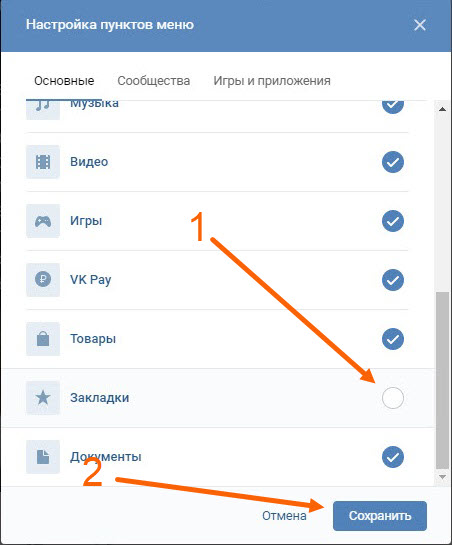
После объявления ЧФО «незаконной ассоциацией» Союзное правительство дает указание платформам социальных сетей очистить контент, связанный с ЧФИ
На следующий день после союзного министерства внутренних дел (МВД) уведомило об объявлении мусульманской политической организации, Народного фронта Индии (НФИ) и нескольких связанных с ним и подставных организаций «незаконными ассоциациями» в соответствии с строгий Закон о противоправной деятельности (предотвращении) («UAPA»), Союзное министерство электроники и информационных технологий («MeitY») 29 сентября предписало платформам социальных сетей «удалить любой контент» , связанный с PFI . «в интересах безопасности государства и предотвращения любого подстрекательства и нарушения общественного порядка» .
Уведомление MeitY, управляющее социальными сетями, не только вызывает насмешки, но и содержит оттенки цензуры. По иронии судьбы, в субботу и воскресенье и The Hindu , и Indian Express , как бы вопреки предупреждению, опубликовали подробные статьи на всю страницу о запрете PFI. Объяснитель The Hindu отвечает, как запрет пощадил политическое крыло PFI. В другом фрагменте представлена анатомия репрессий. В Indian Express объясняется, как за три десятилетия PFI превратилась в крайне воинственную организацию.
Отказ в оговорках для далитов-христиан/мусульман противоречит фактическому равенству противоречит мандату реального равенства в рамках кодекса о равенстве.
В связи со вступлением в силу рекомендаций CERT-In VPN-компании сообщают о своей озабоченности по поводу соблюдения прав своих пользователей на неприкосновенность частной жизни
Данный случай VPN требует особого внимания к его специфике, к тому, что он рассматривается как место, обеспечивающее конфиденциальность. Такие конкретные соображения следует учитывать при разработке политики, а не общие или широкие ограничения. То же самое крайне важно, чтобы сбалансировать право на неприкосновенность частной жизни с мандатом государства по пресечению преступлений.