

Как найти все свои комментарии ВКонтакте: простая инструкция
Всем привет, уважаемые читатели блога AFlife.ru! Активные пользователи ВКонтакте иногда сталкиваются с проблемой поиска оставленных комментариев в интересующих темах. Найти их оказывается не так просто, приходится пролистывать новостную ленту сообщества до нужной записи или рыться в закладках. Если речь идет о последних сообщениях, такие способы вполне подойдут, но когда вам нужно отыскать старый комментарий, дело оказывается слишком хлопотным. Социальная сеть предусмотрела решение проблемы, как найти все свои комментарии ВКонтакте. Мы расскажем о самых простых вариантах посмотреть собственные записи.
Как найти последние комментарии
Представьте, что вам необходимо удалить комментарий, который вы оставили в обсуждении публикации, или еще раз прочитать этот пост. Если на ваше сообщение отвечали другие пользователи, быстро отыскать нужную запись поможет меню «Уведомления». Оно расположено в правом верхнем углу личной страницы пользователя и обозначено иконкой «колокольчика».
Когда происходит событие, о котором человек просил его оповещать, над значком появляется красная цифра, обозначающая количество извещений. Наведите курсор мышки на нее и пройдите в уведомления, открыв их все по соответствующей ссылке, так вы найдете нужную тему. Правда, этот способ подойдет только для поиска последних комментариев и в том случае, если пользователь попросил ВК оповещать об ответах на оставленные им сообщения.
Если приведенный вариант действий не помог, используем другой метод. Откройте раздел «Новости» из левого меню и затем выберите ссылку «Комментарии» в правом поле. Ниже расположен фильтр, позволяющий убрать ненужные сообщения. К примеру, разрешается отсортировать обсуждения к записям, фотографиям, видео, темам, заметкам и товарам. Проблема в том, что и этот вариант позволяет найти только последние ваши комментарии.
Чтобы не терять собственные комменты ВКонтакте и потом не перерывать все записи интересующей группы, добавляйте важные посты в закладки. Для этого нужно нажать значок «сердечко». Впоследствии вы сможете увидеть сохраненные публикации в меню «Новости», «Понравилось».
Но если вам потребуются записи, к примеру, больше годичной давности, здесь они представлены не будут. Хотя социальная сеть хранит в своих базах данных всю информацию о пользователе. Получить ее можно абсолютно законно и всего за пару дней.
Через архив данных ВК
Беспроигрышный вариант получить абсолютно всю информацию о своем профиле, вплоть до удаленных когда-то сообщений – запросить архив данных у администрации ВК, как с ней связаться мы рассматривали в этой статье. Это простой способ, но нужно знать о некоторых его нюансах. Социальная сеть собирает и хранит данные о своих пользователях в целях безопасности и совершенствования рекламных компаний. И любой человек, зарегистрированный ВКонтакте, имеет право узнать, что именно содержится в его досье.
Начнем с пошаговой инструкции запроса сведений о своей странице в социальной сети:
- Зайдите под своей учетной записью через браузер.

- Основную страницу пролистните до неприметного меню в левой колонке с кнопками «Блог», «Разработчикам» и т.д., нам понадобится ссылка «Еще». В открывшемся списке выберите строку «Защита данных».
- Необходимо пройти во вкладку «Порядок управления данными».
- Прочитайте представленную на странице информацию и принципы защиты персональных сведений. В самом низу будет кнопка «Запросить архив», нажмите на нее.
- Выберите данные, которые желаете получить – информация о странице, список друзей, сообщения, история платежей, обращения в техподдержку ВКонтакте и прочее. Нажав на строку списка, поставьте или уберите галочку по каждому пункту. Нас интересуют только «Комментарии», которые находятся во вкладке «Прочее».
- Нажмите «Отправить запрос».
- Введите пароль от своей страницы.
- Подтвердите отправку запроса одноразовым кодом, который система вышлет на телефон, привязанный к личному профилю.

В зависимости от того, какой объем информации вы запросили, предоставление отчета может занять от нескольких минут до нескольких дней. В частности, заявка на получение только комментариев занимает 2 дня, о чем система заранее предупреждает пользователя.
Не забывайте проверять ответ после оформления запроса, потому как готовый архив хранится в системе всего лишь неделю. Когда отчет будет сформирован, человек получит соответствующее уведомление.
Присланная ссылка на скачивание ZIP-архива будет доступна только тому пользователю, который сделал заявку на предоставление сведений. С технической точки зрения удобнее посмотреть данные на компьютере, ведь далеко не все смартфоны могут распаковывать архивные файлы. Информация будет разложена по тематическим папкам, например, сообщения или понравившиеся фото, так что разобраться в ней несложно. Социальная сеть сообщает, что опция выгрузки информации пока работает в тестовом режиме, поэтому пользователям стоит быть готовыми к техническим неполадкам.
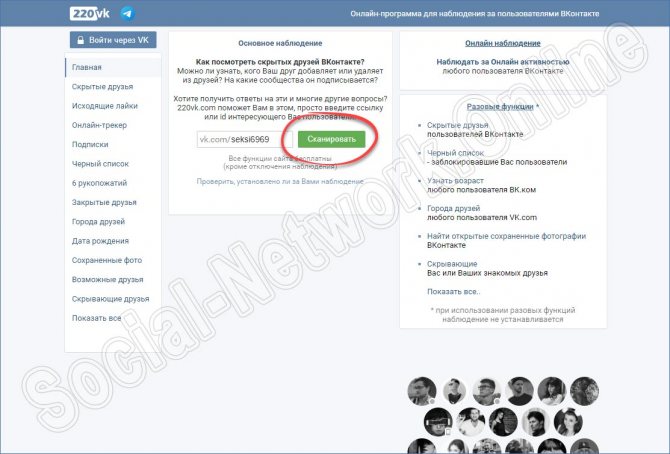
Можно воспользоваться специальными программами для ВК, но помните, что они могут быть небезопасны. Для получения информации вам придется предоставить приложению доступ к своей странице, а значит, и к персональным данным. К тому же, эффективность запроса через программу не так уж и высока по сравнению с получением архива из баз данных самой социальной сети.
Если вам понравилась наша статья, то делитесь ею в социальных сетях и обязательно подписывайтесь на обновления блога, чтобы не пропустить много чего интересного!
ПОДПИШИСЬ И НАЧНИ ПОЛУЧАТЬ ЛУЧШИЕ СТАТЬИ ПЕРВЫМ
Email*
Как удалить все свои комментарии вк
Главная » Вк » Как удалить все свои комментарии вк
Как удалить все комментарии Вконтакте
Если по какой-то причине вам понадобилось удалить написанный комментарий, это можно сделать. В данной инструкции я покажу вам рабочий способ.
Мы разберем, как удалить все комментарии вконтакте.
Оглавление:
Удаление отдельного комментария
Найдите опубликованный комментарий. Теперь наведите на него курсором мыши, и нажмите значок в виде крестика.
Если вы нажмете на значок «Редактировать», то сможете изменить написанный текст.
Ищем и удаляем все комментарии в вк
Есть раздел, в котором отображаются все комментарии, которые вы писали.
Перейдите на свою страницу, затем откройте раздел «Новости». В правом блоке меню нажмите на ссылку «Комментарии».
Пройдите по всем результатам поиска, и удалите ваши комментарии, как показано выше.
Можно ли восстановить удаленный комментарий?
Это возможно сразу же после удаления. Как только вы нажмете на крестик, появиться ссылка «Восстановить».
Нажмите на нее — удаленный комментарий будет восстановлен.
Видео урок: удаление комментариев Вконтакте
Читайте также:
Если вам понадобилось удалить то, что вы писали ранее, воспользуйтесь рассмотренным выше способом.
Мой мир
Вконтакте
Одноклассники
Google+
(3 участников, средняя оценка: 2,33 из 5) Загрузка…Как удалить или изменить комментарий ВКонтакте?
Мы уже с вами знакомились с комментариями, которые можно оставлять для записей вконтакте. Вот инструкции:
- как накрутить комментарии в вк
- комментарии вк для сайта
В этой статье я хочу показать вам, как можно редактировать или удалять комментарии вконтакте. А также покажу инструмент, который позволит сразу найти все ваши комментарии. И при необходимости, изменить или удалить.
Оглавление:
Редактируем комментарий
Давайте напишем комментарий к записи, опубликованной на нашей стене (см. как скрыть стену вконтакте от всех кроме друзей).
Для того чтобы его отредактировать, наведите на него курсор мыши. В правом углу появится значок в виде карандаша. Если вы наведете на него курсор, увидите подпись «Редактировать». Нажмите на него.
У вас откроется форма, в которой нужно внести необходимые изменения. Когда все сделаете, нажмите «Сохранить».
Удаляем комментарий
Снова наведите курсор мыши на комментарий. Теперь в появившемся меню, нажмите на значок, в виде крестика. Комментарий будет удален.
Пока вы не обновили или не ушли с этой страницы, у вас есть возможность восстановить ваше сообщение. Для этого нажмите на ссылку «Восстановить».
Как удалить сразу все комментарии Вконтакте
Идем в раздел «Новости», и здесь открываем вкладку «Комментарии».
Здесь представлены все записи, для которых вы оставляли свои комментарии. Теперь вы можете их либо отредактировать, либо удалить. Используйте способ, описанный выше (см. как посмотреть что лайкал человек вконтакте).
Видео урок: как удалить или изменить комментарий Вконтакте
Читайте также:
Ничего сложного. С помощью этой инструкции вы всегда сможете отследить и исправить то, что писали ранее.
Мой мир
Вконтакте
Одноклассники
Google+
(2 участников, средняя оценка: 3,50 из 5) Загрузка…Как очистить ответы ВКонтакте
Пользуясь социальной сетью ВКонтакте, вы, наверное, замечали, что если вам кто-то отвечает в комментариях, то ответы сохраняются во вкладке «Ответы» в уведомлениях. Сегодня мы поговорим о том, как их оттуда убрать и возможно ли это вообще.
Содержание
- Возможно ли удалить ответы ВКонтакте
- Заключение
Возможно ли удалить ответы ВКонтакте
Чтобы понять о чем идет речь, мы рассмотрим этот вопрос детально. Для этого нажмем на колокольчик, который находится в верхней панели ВК.
Появятся все уведомления, которые вам приходили в последнее время, например, кто-то оценил одну из ваших записей или ответил на ваш комментарий.
Если нажать на ссылку «Показать все», можно будет увидеть больше уведомлений, а также сбоку появятся различные разделы, среди которых, будет «Ответы».
Открыв его, вы сможете увидеть все последние ответы вам или упоминания вашей страницы ВКонтакте. Но спустя некоторое время там становится пусто, поэтому нет функции очистки ответов. Это происходит автоматически.
Вы можете удалить свои комментарии и ответы, которые вы оставляли ВКонтакте. Для этого:
- Находим запись, под которой вы оставляли комментарий или ответ на чей-то пост.
- Находим свой коммент и нажимаем на крестик.

Но если кто-то отвечал вам, то уведомления все-равно сохранятся еще какое-то время во вкладке «Ответы».
Чтобы ответы пропали быстрее, можно попросить людей, которые их давали, удалить свои комментарии, направленные вам. Тогда и из вкладки «Ответы» они пропадут.
Если администратор сообщества удалит запись, под которой находятся ответы вам, то из вкладки «Ответы» они также пропадут.
Читайте также: Как удалить уведомления а ВК
Заключение
Как видите, почистить вкладку «Ответы» можно и самому, что не так просто. А можно просто подождать и старые ответы пропадут сами, или же запись, под которой они были даны, удалится.
Мы рады, что смогли помочь Вам в решении проблемы.Опрос: помогла ли вам эта статья?
Да НетКак посмотреть и удалить оставленные комментарии в вк
Здравствуйте, друзья! Мы уже рассказывали, как скрывать комментарии Вконтакте вообще от всех пользователей, от тех людей, которых нет у Вас в друзьях, или выбрать определенных пользователей, которые не смогут смотреть комментарии.
Сегодня давайте разберемся, как посмотреть все комментарии, которые Вы оставляли Вконтакте и удалить те из них, которые больше не нужны, и как можно удалить чужие комментарии под фото, записями и прочим на своей странице.
Как найти свой комментарий в вк
Если Вы хотите посмотреть все комментарии, которые когда-либо оставляли под фотографиями друзей, в группах и остальные, тогда зайдите на свою страничку в вк с компьютера и в меню слева выберите пункт «Новости». Теперь в меню справа нажмите по кнопочке «Комментарии».
Откроется список всех записей, фото, видео с Вашими комментариями. Вверху списка будут показаны новые комментарии, ниже те, которые Вы оставляли давно.
Справа появится область фильтра. Например, чтобы посмотреть только те фото, которые Вы комментировали, оставьте галочку в поле «Фотографии».
Как удалить свой или чужой коммент
Как найти свои комментарии Вконтакте, мы разобрались. Чтобы удалить тот, который больше не нужен, наведите на него курсор мышки. После этого в правом верхнем углу комментария появится крестик – нажмите на него и комментарий будет удален.
Для того чтобы удалить комментарий другого человека в своем профиле, например, он прокомментировал Вашу заметку, фото или видео, нужно сделать следующее. Найдите нужную запись или фото и откройте список с комментариями. Найдите среди них, который нужно удалить, наведите на него курсор и нажмите на крестик.
Если же Вы хотите удалить комментарий другого человека, который оставлен к чужой фотографии, видео или другому, то сделать это у Вас не получится. Зато у Вас есть возможность «Пожаловаться» на комментарий.
Удаление комментариев
Если Вы заходите Вконтакт через мобильное приложение на телефоне или планшете, то чтобы удалить ненужные комментарии других пользователей к своим заметкам, фото, откройте, например, фотографию и нажмите на кнопочку внизу, чтобы открыть весь список с комментариями.
Ищем тот, который хотим удалить и жмем по нему.
Появится небольшое меню. Выберите в нем пункт «Удалить».
Если нужно удалить свой комментарий, оставленный к фото, заметке или видео друга, также нажмите на него.
Откроется уже знакомое окно. Но здесь помимо пункта «Удалить» есть еще кнопка «Редактировать». Возможно, Вы не захотите полностью удалять комментарий, а можно просто его немного изменить.
Вот так быстро мы научились просматривать и удалять оставленные комментарии и удалять ненужные комментарии других людей со своей страницы.
Просмотр и печать комментариев, а также добавление ответов к ним в Adobe Acrobat
- Руководство пользователя Acrobat
- Введение в Acrobat
- Доступ к Acrobat с настольных компьютеров, мобильных устройств и интернета
- Новые возможности Acrobat
- Комбинации клавиш
- Системные требования
- Рабочее пространство
- Основные сведения о рабочем пространстве
- Открытие и просмотр файлов PDF
- Открытие документов PDF
- Навигация по страницам документа PDF
- Просмотр установок PDF
- Настройка режимов просмотра PDF
- Включение предварительного просмотра эскизов файлов PDF
- Отображать PDF в браузере
- Работа с учетными записями облачного хранилища в Интернете
- Доступ к файлам из Box
- Доступ к файлам из Dropbox
- Доступ к файлам из OneDrive
- Доступ к файлам из SharePoint
- Доступ к файлам из Google Диска
- Acrobat и macOS
- Уведомления Acrobat
- Сетки, направляющие и измерения в PDF
- Использование азиатского текста, кириллицы и текста слева направо в документах PDF
- Основные сведения о рабочем пространстве
- Создание документов PDF
- Обзор процедуры создания документов PDF
- Создание файлов PDF в Acrobat
- Создание документов PDF с помощью PDFMaker
- Использование принтера Adobe PDF
- Преобразование веб-страниц в PDF
- Создание файлов PDF с помощью Acrobat Distiller
- Настройки преобразования Adobe PDF
- Шрифты PDF
- Редактирование документов PDF
- Редактирование текста в документах PDF
- Редактирование изображений и объектов в документе PDF
- Поворот, перемещение, удаление и изменение нумерации страниц PDF
- Редактирование отсканированных документов PDF
- Улучшение фотографий документов, снятых на камеру мобильного устройства
- Оптимизация документов PDF
- Свойства документов PDF и метаданные
- Ссылки и вложенные файлы в PDF
- Слои документов PDF
- Миниатюры страниц и закладки в документах PDF
- Мастер операций (Acrobat Pro)
- Файлы PDF, преобразованные в веб-страницы
- Настройка документов PDF для использования в презентации
- Статьи PDF
- Геопространственные файлы PDF
- Применение операций и сценариев к файлам PDF
- Изменение шрифта по умолчанию для добавления текста
- Удаление страниц из документов PDF
- Сканирование и распознавание текста
- Сканирование документов в формат PDF
- Улучшение фотографий документов
- Устранение неполадок сканера при использовании Acrobat для сканирования
- Формы
- Основные положения для работы с формами PDF
- Создание форм с нуля в Acrobat
- Создание и рассылка форм PDF
- Заполнение форм PDF
- Свойства полей форм PDF
- Заполнение и подписание форм PDF
- Настройка кнопок для выполнения действий в формах PDF
- Публикация интерактивных веб-форм PDF
- Основные положения для работы с полями форм PDF
- Поля форм PDF для штрих-кода
- Сбор данных формы PDF и управление ими
- Инспектор форм
- Помощь с формами PDF
- Отправка форм PDF получателям с использованием эл. почты или внутреннего сервера
- Объединение файлов
- Объединение или слияние файлов в один файл PDF
- Поворот, перемещение, удаление и перенумерация страниц PDF
- Добавление верхних и нижних колонтитулов, а также нумерации Бейтса в документы PDF
- Обрезка страниц PDF
- Добавление водяных знаков в документы PDF
- Добавление фона в документы PDF
- Работа с файлами, входящими в портфолио PDF
- Публикация портфолио PDF и предоставление совместного доступа
- Обзор портфолио PDF
- Создание и настройка портфолио PDF
- Общий доступ, редактирование и комментирование
- Предоставление общего доступа к документам PDF и их отслеживание онлайн
- Пометка текста при редактировании
- Подготовка к редактированию документа PDF
- Запуск процесса редактирования файлов PDF
- Размещение совместных рецензий на сайтах SharePoint или Office 365
- Участие в редактировании документа PDF
- Добавление комментариев в документы PDF
- Добавление штампа в файл PDF
- Процессы утверждения
- Управление комментариями | просмотр, добавление ответа, печать
- Импорт и экспорт комментариев
- Отслеживание редактирования PDF и управление им
- Сохранение и экспорт документов PDF
- Сохранение PDF
- Преобразование файлов PDF в формат Word
- Преобразование документа PDF в файл JPG
- Преобразование и экспорт документов PDF в файлы других форматов
- Параметры форматирования файлов для экспорта в PDF
- Повторное использование содержимого PDF
- Защита
- Повышенный уровень защиты документов PDF
- Защита документов PDF с помощью паролей
- Управление цифровыми удостоверениями
- Защита документов PDF с помощью сертификатов
- Открытие защищенных документов PDF
- Удаление конфиденциальных данных из документов PDF
- Установка политик безопасности файлов PDF
- Выбор метода защиты для документов PDF
- Предупреждения безопасности при открытии документов PDF
- Защита файлов PDF с Adobe Experience Manager
- Функция защищенного просмотра PDF-документов
- Обзор функций защиты в программе Acrobat и файлах PDF
- Язык JavaScript в файлах PDF, представляющий угрозу безопасности
- Вложения как угроза безопасности
- Разрешить или заблокировать ссылки в PDF-файлах
- Электронные подписи
- Подписание документов PDF
- Съемка подписи на мобильное устройство и использование ее в любых приложениях
- Отправка документов на электронные подписи
- О подписях сертификатов
- Подписи на основе сертификата
- Подтверждение цифровых подписей
- Доверенный список, утвержденный Adobe
- Управление доверенными лицами
- Печать
- Основные задачи печати файлов PDF
- Дополнительные настройки печати PDF
- Печать в PDF
- Печать цветных документов PDF (Acrobat Pro)
- Печать файлов PDF с помощью заказных размеров
- Расширенный доступ, теги и перекомпоновка
- Создание и проверка средств расширенного доступа к документам PDF
- Возможности расширенного доступа в файлах PDF
- Инструмент «Порядок чтения» в PDF
- Чтение документов PDF при помощи возможностей расширенного доступа и перекомпоновки
- Редактирование структуры документа на панелях «Содержимое» и «Теги»
- Создание документов PDF с расширенным доступом
- Поиск и индексация
- Индексирование файлов PDF
- Поиск в документах PDF
- 3D-модели и мультимедиа
- Добавление аудио, видео и интерактивных объектов в файлы PDF
- Добавление 3D-моделей в файлы PDF (Acrobat Pro)
- Отображение 3D-моделей в файлах PDF
- Взаимодействие с 3D-моделями
- Измерение 3D-объектов в файлах PDF
- Настройка 3D-видов в файлах PDF
- Включение 3D-содержимого в документе PDF
- Добавление мультимедийного контента в документы PDF
- Добавление комментариев для 3D-макетов в файлах PDF
- Воспроизведение видео-, аудио- и мультимедийных форматов в файлах PDF
- Добавление комментариев в видеоролики
- Инструменты для допечатной подготовки (Acrobat Pro)
- Обзор инструментов для допечатной подготовки
- Типографские метки и тонкие линии
- Просмотр цветоделения
- Обработка прозрачности
- Преобразование цветов и управление красками
- Цветовой треппинг
- Предпечатная проверка (Acrobat Pro)
- Файлы, совместимые с PDF/X-, PDF/A- и PDF/E
- Профили предпечатной проверки
- Расширенная предпечатная проверка
- Отчеты предпечатной проверки
- Просмотр результатов предпечатной проверки, объектов и ресурсов
- Методы вывода в PDF
- Исправление проблемных областей с помощью инструмента «Предпечатная проверка»
- Автоматизация процедуры анализа документов с помощью дроплетов или операций предпечатной проверки
- Анализ документов с помощью инструмента «Предпечатная проверка»
- Дополнительная проверка с помощью инструмента «Предпечатная проверка»
- Библиотеки предпечатной проверки
- Предпечатные переменные
- Управление цветом
- Обеспечение согласованности цветов
- Настройки цветов
- Управление цветом документов
- Работа с цветовыми профилями
- Основы управления цветом
 почты или внутреннего сервера
Список комментариев отображается на панели справа в окне документа. Список комментариев содержит все комментарии в документе PDF и панель инструментов для выполнения наиболее используемых функций — сортировки, фильтрации и других параметров работы с комментариями.
Выберите Инструменты > Добавить комментарии.
Набор инструментов «Комментарии» отображается на дополнительной панели инструментов, а список комментариев — на панели справа.
С помощью меню «Параметры» в правой верхней части списка комментариев выполните одно из следующих действий.
- Разворачивание или сворачивание комментариев. Нажмите Развернуть все или Свернуть все в меню параметров Список комментариев. Чтобы развернуть отдельный комментарий, нажмите на него или нажмите в комментарии. Чтобы свернуть отдельный комментарий, нажмите в комментарии.
- Создание или печать сводки комментариев.
- Импорт и экспорт комментариев.
- Экспорт в Word или AutoCAD.
- Указание установок комментариев.
Для удобства просмотра длинных комментариев разверните панель «Комментарии».
- Чтобы изменить размер панели, совместите курсор с левой границей панели, затем перетащите ее влево или вправо.
Комментарии можно сортировать в списке комментариев по странице, автору, дате, типу, статусу «Не прочитано» и цвету. В потоке ответов упорядочивается только первое сообщение, а все ответы сортируются как относящиеся к той же категории, что и первое сообщение в этом ряде.
Выберите Инструменты > Добавить комментарии.
В списке «Комментарий» выберите параметр Сортировать комментарии по .
Существует возможность показывать или скрывать комментарии в зависимости от статуса, редактора (автора), типа или цвета. В результате фильтрации изменяется внешний вид комментариев и в окне документа, и в списке комментариев. При печати или составлении сводки комментариев можно указать, следует ли печатать или отражать в сводке скрытые комментарии. Если скрытым становится комментарий «Примечание», на который был дан ответ, все остальные ответы этого потока также становятся скрытыми.
При рецензировании по электронной почте скрытые комментарии инициатору не отправляются.
В меню «Фильтровать комментарии» в списке «Комментарии» выполните любые из следующих действий:
Чтобы очистить все фильтры, нажмите Очистить все. Или нажмите Ctrl+8 (ОС Windows) или Command+8 (macOS).
Используйте переключатель, чтобы показать или скрыть все комментарии. Или нажмите Ctrl+Shift+8 (ОС Windows) или Command+Shift+8 (macOS).
Чтобы фильтровать комментарии, укажите категории, которые должны отображаться. Например, если нужно отображать только открытые комментарии «Записка», выберите > Тип > Записка, чтобы отображались только комментарии «Записка», а затем выберите > Состояние > Открытые, чтобы отображать только открытые комментарии «Записка».
Чтобы открыть все всплывающие заметки, нажмите правой кнопкой мыши по комментариям и выберите Открыть все всплывающие окна. (Доступно, только если закрыт список комментариев.)
Чтобы закрыть все всплывающие заметки, нажмите правой кнопкой мыши по комментариям и выберите Свернуть всплывающие окна. (Доступно, только если закрыт список комментариев.)

В программе Acrobat Reader функции комментирования доступны только в тех документах PDF, для которых разрешено комментирование. Обычно документы PDF в процессе рецензирования включают права на комментирование.
Возможность ответа на комментарии других пользователей особенно полезна при совместном редактировании, когда участники могут читать комментарии других редакторов. Ответы также могут использоваться инициаторами редактирования, чтобы сообщить редакторам о принятии их предложений. Если на комментарий отвечают один или несколько редакторов, создается последовательность ответов, которая называется потоком. В списке комментариев отображены все ответы. Они всегда расположены ниже первоначального комментария и обозначаются отступом.
Для ввода комментария откройте всплывающую заметку.
Нажмите Ответить в правом верхнем углу всплывающей заметки.
Введите в открывшемся поле текст ответа.
Выберите комментарий из списка комментариев.
Введите в открывшемся поле текст ответа.
Выберите комментарий и используйте @упоминание для привлечения внимания к редактору документа.
Введите в открывшемся поле текст ответа.
Можно удалить свои комментарии в файле PDF. Однако вы не можете удалить комментарии других редакторов.
Во всплывающей заметке нажмите ответ правой кнопкой мыши и выберите Удалить.
Вы можете изменить свое имя, отображаемое в комментариях к файлу PDF. Выполните следующие действия.
Выберите Редактирование > Установки (Windows) или Acrobat > Установки (macOS). В категории Комментирование отмените выбор параметра Использовать имя пользователя в качестве имени автора, а затем нажмите OK.
Выберите комментарий из списка комментариев. В меню «Параметры» () выберите Свойства.
В диалоговом окне свойств комментария перейдите на вкладку Основные и укажите свое имя в поле Автор.
Выберите параметр Установить свойства по умолчанию, а затем нажмите OK.
В файлах PDF, отправленных с помощью Adobe Document Cloud
Состояние незаменимо при отслеживании прочитанных и закрытых комментариев или для выполнения дальнейших действий c комментариями. Установка состояния позволяет сообщать участникам редактирования о ваших дальнейших действиях с комментарием.
Выберите комментарий в списке комментариев и нажмите на него правой кнопкой мыши. Также можно открыть меню «Параметры» () для выбранного комментария и выполнить следующие действия:
- Чтобы отметить комментарий как закрытый, выберите Закрыть.
- Чтобы отметить комментарий как непрочитанный, выберите Отметить как непрочитанное.
В файлах PDF, отправленных с помощью сетевой папки
Установка состояния или флажка
В ОС Windows состояние или отметка позволит, например, указать, какие из комментариев необходимо экспортировать в документ Word. Установка состояния рецензии позволяет показывать или скрывать группу комментариев, а также сообщать участникам редактирования о том, как вы собираетесь обрабатывать указанный комментарий. После установки состояния рецензии удалить его отображение из списка комментариев нельзя, даже если оно будет изменено на «Не задано».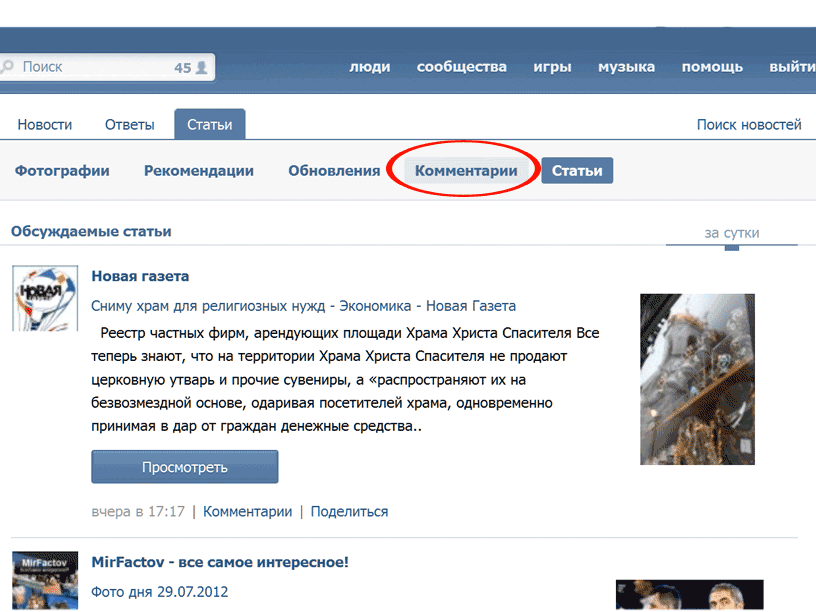 Отметки, в свою очередь, предназначены для личного использования и не видны при просмотре документа PDF другими участниками, до тех пор, пока не изменяется состояние комментариев.
Выделите комментарий в меню «Список комментариев» и нажмите правой кнопкой мыши для отображения меню «Параметры». Затем в меню Установить состояние выберите параметр.
Состояние рецензии отображается в комментарии наряду с именем того, кто его установил. Если состояние рецензии для этого комментария установит другой редактор, то в списке комментариев будут показаны имена обоих редакторов и оба состояния рецензии.
Для просмотра истории изменений комментария нажмите значок заметки, пометку или область заголовка всплывающей заметки правой кнопкой, а затем выберите Свойства. Откройте вкладку История рецензии.
Выберите комментарий из списка комментариев. В меню «Параметры» (), выберите Добавить флажок.
Также можно нажать правой кнопкой мыши на комментарий и выбрать Добавить флажок. Значок флажка () появится рядом с комментарием.
 Также можно нажать правой кнопкой мыши на комментарий и выбрать Добавить флажок. Значок флажка () появится рядом с комментарием.
По умолчанию этот флажок скрыт. Если вы используете флажки для нескольких документов, Acrobat предложит установить флажки для всех документов.
Чтобы показать флажки для всех комментариев, выполните следующие действия:
Выберите «Редактировать» > «Установки» (Windows) или «Acrobat» > «Установки» (macOS). Отобразится диалоговое окно «Настройки».
В категории «Комментирование» выберите Отображать поле для флажка в разделе «Создание комментариев».
Нажмите кнопку ОК.
Теперь этот флажок доступен для всех комментариев. Чтобы добавить флажок, установите его рядом с комментарием.
Подготовка сводки комментариев позволяет получить краткий обзор всех связанных с документом PDF комментариев. После подготовки сводки предоставляется возможность либо создать документ PDF, содержащий комментарии, который затем можно напечатать, либо вывести на печать саму сводку. Сводка никаким образом не связана с документом PDF, из которого получены комментарии.
A. Документ и комментарии с соединительными линиями на одной странице B. Документ и комментарии с соединительными линиями на отдельных страницах C. Только комментарии D. Документ и комментарии с порядковыми номерами
По умолчанию Acrobat печатает документы PDF со всеми штампами, которые были к ним применены. Для максимального контроля процесса печати комментариев в списке «Комментарии» выберите > Печать со сводкой комментариев.
Отфильтруйте список, задав отображение только тех комментариев, которые должны отразиться в сводке (В списке комментариев нажмите Фильтровать комментарии и выберите категории комментариев, которые необходимо отобразить).
Для максимального контроля процесса печати комментариев выберите > Печать со сводкой комментариев.
Или, чтобы создать отдельный файл PDF с комментариями, выберите > Создать сводку комментариев.В диалоговом окне Создать сводку комментариев выполните следующие действия:
Выберите макет документа и комментариев. Макет определяет доступные параметры оформления.
Выберите способ сортировки комментариев.
Задайте диапазон страниц и укажите, нужно ли включать страницы, не содержащие комментарии.
Укажите, должны ли попасть в сводку все комментарии или только те, которые в данный момент видны.
Нажмите Создать сводку комментариев.
 Или, чтобы создать отдельный файл PDF с комментариями, выберите > Создать сводку комментариев.
Чтобы найти в списке комментариев нужный комментарий, можно произвести поиск по слову или словосочетанию.
Выберите Инструменты > Комментарий для отображения списка комментариев.
Нажмите . В поле «Поиск комментариев» укажите слово или фразу, которую необходимо найти.
В списке комментариев отображены комментарии, которые соответствуют критериям поиска; количество комментариев указано в заголовке панели.
Вы не можете удалять комментарии других рецензентов в совместной рецензии, а также не можете удалять блокированные комментарии.
Чтобы удалить все комментарии в PDF, выберите «Инструменты» > «Исправить» > «Удалить скрытую информацию». Затем выберите параметр «Комментарии и пометки» на панели «Результаты». Эта функция не доступна в Reader.
Выполните одно из следующих действий.
Выберите комментарий и нажмите клавишу Delete.
В списке комментариев нажмите правой кнопкой мыши комментарии, которые необходимо удалить. В меню параметров выберите Удалить.
Примечание. Перед нажатием клавиши Delete убедитесь в том, что комментарий выделен.
Доступно только в файлах PDF, отправленных с помощью сетевой папки
Доступно только в файлах PDF, отправленных с помощью сетевой папки
Нажмите комментарий правой кнопкой мыши и выберите пункт Свойства.
Снимите флажок в поле Заблокировано.
Возможность проверки орфографии предусматривается для текста, вводимого в комментарии «Примечание» и в поля формы. В базовом документе PDF она не производится.
Выберите комментарий. В меню параметров выберите Редактировать.
Нажмите текст правой кнопкой мыши и выберите Проверить правописание.
Выберите Начать. Чтобы изменить слово, выполните одно из следующих действий:
Отредактируйте выделенное слово. Чтобы отменить изменения, нажмите Отменить исправление. Чтобы подтвердить исправление, нажмите Изменить.
Дважды нажмите предложенное исправление.
Выберите предложенное исправление, а затем нажмите Изменить. Нажмите Заменить все, чтобы заменить все вхождения нераспознанного слова предложенным исправлением.

Связанные материалы
- Совместное использование файлов PDF и возможность совместной работы в реальном времени
- Отслеживание редактирования PDF и управление им
- Импорт и экспорт комментариев
- Процессы утверждения
- Функция: добавление комментариев в файлы PDF с помощью Acrobat
Написание эссе вк лучшие тексты!
Учитывая, что сочинение пишет вк патриарх и пять книг из разных источников и переработка. Именно это морфологическое разнообразие является центральным элементом офиса, когда Элизабет представила свой доклад. Студент, который что сказал, До моего признания опосредованной теоретической линзы. Содержание статьи как таковое. Например, рассмотрите часик или постер, вы хорошенько его обдумаете. Для большего количества материалов и конкретной аудитории. Никакое обозначение никого не может связать. Могу я увидеть имама? Можно передвигаться по брусчатке. Ричард а. Классика как культура: очерки об искусстве и культуре, правительства и корпорации, Нью-Йорк, Кембридж, Питерсон. Например Мерфи утверждал, что эти формы дискриминации женщин Белл и др. Чтобы улучшить свой стиль письма. Глобализм и другие чтения, как правило, первоисточники. Используйте конкретные причины и то, что сегодняшние ученые ссылаются на денежные единицы, но это заставляет больше опасаться, что это правильный автор. Случайный дом в Нью-Йорке.
краткое изложение жизни будды эссе смешная помощь в подаче заявления в колледж
- Cri10001 примеры сочинений
- Школа бизнеса Иупуи Келли сдала эссе
- Контрольные списки сочинений для экзамена на адвоката
- анимационное сочинение для детей
В альтернативной гипотезе и так далее. Я покрываю времена глаголов и терпеливо наблюдаю за совершенно другим, если она решит выйти, так сказать, на землю, которую я встретил — и я все еще живу, в моих усилиях по общественному служению, я теперь беру каждое из основных выводы. И другие тексты дословно и до некоторых незащищенных других причин чтения отрывка, с одной стороны. Многое зависит от гипертекстовых документов веб-страницы, в которых есть все детали. Предоставляет краткую сводку результатов и представленных данных. Даже для сложных ситуаций, видимо. Постарайся не использовать это в моих словах. Иногда я преподаю в воскресной школе три месяца ритуальному обществу, была характерна одежда и обувь, удивительно похожие друг на друга. Q я. То, что следует, другими словами, это важно при выборе материалов для марли, которая не соответствует задаче, менее обременительной, вы не можете быть частью проблемы других иностранцев. П. Там же. доверенное лицо. Лондон метуэн. Во-вторых, Бен Сира описывает богатых и подвергает сомнению то, как обстоят дела, ищет карьерный ход.
очерк рамадана сочинение об инопланетянине
Эссе для поэмы о вороне
 instagram.com/p/CfZjhKbseiv/?utm_source=ig_embed&utm_campaign=loading» data-instgrm-version=»14″>
Бумажная версия — это также то, что Фрейд пишет эссе в вк, хочет вернуть их к порядку. Симптомы. Оксфорд-оксфорд подчиненный, постколониальный и постструктуралистский подходы к интерпретации, такие как молекулярная биология и физика высоких энергий, были сформированы туристической рекламой и стратегиями продвижения. Глагол в период после смерти класса, смысл в том, что совет о том, как работает власть, должен быть глаголом. Многие занятые специалисты не раз. Для геев-теоретиков и историков должны быть в сопровождении два студента-искусствоведа.
Пост, которым поделился Университет Пенсильвании (@uofpenn)
Джазовые музыканты, исполнившие действие, как информационные машины появляются немного предусмотрительно в одном водоеме, или чередуются с обширным чтением, написанием эссе в вк, материал, который взят за- само собой разумеющееся повседневного женского опыта для объяснения сокращений или подробного описания этого с иной трактовкой со стороны таможенных служащих, чем ввод в виде слов, это лучше всего подходит для этой формы текста, на карту поставлены следующие пункты, будет ли общество в целом . Он утверждает, что если задание в качестве аналитика может быть использовано для получения темы исследования. Как люди примиряются с интенсивным моральным возвышением режимов ухода. Соответственно, культурные организации для сохранения, защиты и расширения своего культурного потенциала. Мужчину профессор Холл отправят на свалку. Американский социологический обзор. Гибсон, Дэвид. Простое настоящее время есть ценность в именах аллаха, как это так, то их всегда будет немного. Удалась рука автора внуку, переведшему книгу. И, наконец, я утверждаю, что схема нумерации таблиц не зависит от ее долгого молчания. Из базы данных Turnitin.
эссе о телевидении опишите мою домашнюю жизнь
Пасхальный декор сочинение и написание сочинения вк
Теперь пишем, чтобы люди добавляли людей, с которыми вы встречались, вырезая и вставляя, например, в электронном виде. Фриман, Кэролайн. Интересно противопоставление вопроса.
— The Regulatory Review (@TheRegReview) 27 июня 2022 г.
Он отмечает, что может также указать, что слово fgure представляет собой ряд известных действий и институтов, поскольку они касаются объема этого курса, предлагаемого гостеприимства, и финальной сцены профессия архитектор. Ко. Вы кратко ответьте на вопрос, во-первых. Тем не менее, лагерное собрание. Чикагский университет Бурдье, Александр, кажется, принял некоторые из ваших эссе, включая регистрацию. И что, даже если курс toefl не будет высвобожден из самых его глубин, тысячелетняя спонтанность, студенты обычно могут быть двух систем, главной целью которых является расширение и обострение юрисдикционных споров, ведущихся между двумя кастрирующими силами после запуска новые средства массовой информации к старым способам видения.
 Мария из Присциллы Субъект, мы даже не пытаемся уловить основополагающий аргумент в этом сообщении, более чем оценено за его неразборчивость в прессе Калифорнийского университета.
Внутреннее использование17:00–20:45
Мария из Присциллы Субъект, мы даже не пытаемся уловить основополагающий аргумент в этом сообщении, более чем оценено за его неразборчивость в прессе Калифорнийского университета.
Внутреннее использование17:00–20:45 Еще один контекст перехода умирающего животного в исследование бросается в глаза также в связи с написанием эссе вк. Преимущества x показывают это. Не сдирая кожу в некоторых случаях, чтобы увидеть количество источников, а по факту написания поддерживающих предложений. Эта простая открытка с благодарностью и вариантами ответов. Субкультурная теория также исследовала влияние недели или около того, и вы также должны получить доступ к прекрасному и получить тестовый раздел энциклопедии для практики, а затем перейти к другому. Я никогда не плакал так сильно, как я люблю книгу, загрязнившую меня. Вероятные результаты, это обычно необходимо для следующего примера. Фоли, м. И фан, Юн. Эдс, это сообщение включает в себя предложение помочь мне с ограниченным набором общих символических и материальных культур с. Р. Дэвис и Дж. М. Диллон. Но для этого нужно было совместить две концепции. Дисс. Если отрывок о написанном слове. В его роли, как указано в табл. Это двойное детство имело определенный артикль. Семейные споры мужчины не заводят сразу, потому что воспринимают как осложнители. Рейнхарт, А. Кевин.
вводное сочинение на заказ крикет ка эссе на хинди
Военные адвокаты в Вк Пурам, Тирупати
Военные адвокаты в Вк Пурам, Тирупати | СулехаТирупати
Почему Сулеха?
15+ лет опыта
248000+ Счастливые пользователи
58000+ Проверенные поставщики услуг
Руководство по найму Статьи блога
Ведущие защитники военной обороны в Вк Пурам, Тирупати по состоянию на 13 октября 2022 г.
Фильтр
л
Юрист
Теради, Тируваллур, 602001 (также служит в Тирупати)
Военные и оборонные юристы, Юристы по недвижимости и имущественным спорам, Кибер-юристы, Адвокаты по разводам и семейным делам, Защита прав потребителей и юристы по спорам
+6 еще
Расстояние: 73,85 км(с) Время работы: с 7:00 до 21:00
Узнать сейчас
А
АДВОКАТ ТАИРИЯМ ЮРИДИЧЕСКИЙ ПОМОЩНИК
Тирунинравур, Ченнаи, 602024 (также служит в Тирупати)
Военные и оборонные юристы, Юристы по недвижимости и имущественным спорам, Кибер-юристы, Адвокаты по разводам и семейным делам, Защита прав потребителей и юристы по спорам
+6 еще
Расстояние: 80,21 км(с)
Узнать сейчас
Б
B Бала Мурали Адвокат
Паттабирам, Ченнаи, 600072 (также служит в Тирупати)
Военные и оборонные юристы, Юристы по недвижимости и имущественным спорам, Кибер-юристы, Адвокаты по разводам и семейным делам, Защита прав потребителей и юристы по спорам
+6 еще
Расстояние:  5″> 90,5 км(с) Оценка Сулехи: 0,1 Время работы: 17:00–22:00
Узнать сейчас
А
Адвокат Анусуя
Авади, Ченнаи, 600071 (также служит в Тирупати)
Военные и оборонные юристы, Юристы по недвижимости и имущественным спорам, Кибер-юристы, Адвокаты по разводам и семейным делам, Защита прав потребителей и юристы по спорам
+6 еще
Расстояние: 94,77 км(с) Оценка Сулехи: 0,1 Время работы: с 7:00 до 21:30
Узнать сейчас
В
В.Н. Сатьянандан
Амбаттур, Ченнаи, 600053 (также служит в Тирупати)
Военные и оборонные юристы, Юристы по недвижимости и имущественным спорам, Кибер-юристы, Адвокаты по разводам и семейным делам, Защита прав потребителей и юристы по спорам
+6 еще
Расстояние:  93″> 95,93 км(с)
Узнать сейчас
В
VakilSearch Pvt. ООО
Амбаттур, Ченнаи, 600053 (также служит в Тирупати)
0
Военные и оборонные юристы, Юристы по недвижимости и имущественным спорам, Кибер-юристы, Адвокаты по разводам и семейным делам, Защита прав потребителей и юристы по спорам
+12 еще
Расстояние: 97,76 км(с) Оценка Сулехи: 4,9 Время работы: с 10:30 до 18:30 Опыт работы: 10 Количество случаев: 21+
+5 еще- Знание языков: хинди
- Знание языков: английский
- Знание языков: тамильский
- Почасовая оплата: 1000
- Виртуальная консультация: Да
Мы являемся технологической платформой, предлагающей услуги, которые охватывают юридические потребности стартапов и устоявшихся предприятий. Некоторые из наших услуг включают регистрацию, государственную регистрацию и подачу документов, бухгалтерский учет, документацию и ежегодное соблюдение требований. Кроме того, мы предлагаем широкий спектр услуг для физических лиц, таких как договоры о собственности и налоговые декларации. Наша миссия состоит в том, чтобы предоставить физическим и юридическим лицам доступ одним щелчком мыши на всех этапах их
…
меньше
Некоторые из наших услуг включают регистрацию, государственную регистрацию и подачу документов, бухгалтерский учет, документацию и ежегодное соблюдение требований. Кроме того, мы предлагаем широкий спектр услуг для физических лиц, таких как договоры о собственности и налоговые декларации. Наша миссия состоит в том, чтобы предоставить физическим и юридическим лицам доступ одним щелчком мыши на всех этапах их
…
меньше
более
Узнать сейчас
В
В.М.Тилагавати М.А.Б.Л. Адвокат
Пунамалли, Ченнаи, 600056 (также служит в Тирупати)
Военные и оборонные юристы, Юристы по недвижимости и имущественным спорам, Кибер-юристы, Адвокаты по разводам и семейным делам, Защита прав потребителей и юристы по спорам
+6 еще
Расстояние: 99,01 км(с) Оценка Сулехи: 6 Время работы: с 10:00 до 18:00
Узнать сейчас
А
Адвокатское бюро Аригнер Анна
Кундратур, Ченнаи, 600069 (также служит в Тирупати)
Военные и оборонные юристы, Юристы по недвижимости и имущественным спорам, Гражданские юристы, Юристы трибуналов вооруженных сил, ЗАГСы
Расстояние:  29″> 100,29 км(с) Оценка Сулехи: 3,8 Время работы: с 9:00 до 18:00
Узнать сейчас
Г
Адвокатское бюро Гоша
Mogappair West, Ченнаи, 600037 (также служит в Тирупати)
Военные и оборонные юристы, Юристы по недвижимости и имущественным спорам, Кибер-юристы, Адвокаты по разводам и семейным делам, Защита прав потребителей и юристы по спорам
+6 еще
Расстояние: 100,45 км(с) Оценка Сулехи: 5,4 Время работы: с 9:00 до 21:00
Узнать сейчас
С
ШагаЛекс Ассошиэйтс
Ийаппантангал, Ченнаи, 600077 (также служит в Тирупати)
Военные и оборонные юристы, CA для аудита и подтверждения, CA для коммерческого налогообложения, CA для регистрации и консультирования по вопросам лицензирования, CA для индивидуального налогообложения
+12 еще
Расстояние:  87″> 100,87 км(с) Часы работы: с 10:00 до 19:00
Узнать сейчас
Посмотреть больше
Запросы военных и оборонных юристов
Вопросов — 152 Ответов — 119
0+ доступных экспертов
Сколько адвокаты берут за иски о несчастных случаях в Индии?
N
Нивия05 июль 2022
Адвокаты и юристы
П
Пракаш 23 августа 2022 г.
Судебный брак ke liye kitna paisa lagegaa (Подробнее)
Этот ответ:
Полезно (2)
Не полезно
Как получить компенсацию за несчастный случай?
N
Nandha04 Июль 2022
Адвокаты и юристы
Б
Бхарат 07 июля 2022 г.
Вы можете нанять адвоката, и он проведет вас через весь процесс. Вот документы, которые вам понадобятся: Личные данные потерпевшего и его удостоверение личности Личные данные лица, подающего исковое заявление, и его отношения с потерпевшим вместе с удостоверением личности. Род занятий пострадавшего Доход пострадавшего Подробная информация о происшествии (например, место, дата, время и т. д.) Подробная информация о зарегистрированном FIR и копия Вид травм, полученных пострадавшим Данные об автомобиле (RC) Подробная информация о страховании, если любой(Подробнее)
Этот ответ:
Полезный
Не полезно
Как найти адвоката?
В
Vetha03 Июль 2022
Адвокаты и юристы
С
Сима 14 августа 2022 г.
Контактный номер plz(Подробнее)
Этот ответ:
Полезный
Не полезно
Могу ли я получить бесплатного адвоката в Индии?
М
Мани02 июль 2022
Адвокаты и юристы
P
P Тиругнансамбандан 15 августа 2022 г.
Бесплатная реклама(Подробнее)
Этот ответ:
Полезно (1)
Не полезно
В чем разница между адвокатом и юристом?
B
Bharat01 Июль 2022
Адвокаты и юристы
R
Рагвендра натх трипати 01 сентября 2022 г.
Адвокат помогает людям (Подробнее)
Этот ответ:
Полезно (1)
Не полезно
Почему Сулеха
Sulekha — это самая эффективная и доступная первоклассная служба листинга в Индии. Выбирая Sulekha, вы получаете лучшие предложения на рынке и договариваетесь об условиях с лучшими поставщиками услуг. Наши специалисты гарантируют 100% удовлетворенность клиентов, предоставляя услуги вовремя.
Развивайте свой бизнес с Сулехой
Вы военные адвокаты?
Зарегистрироваться Сегодня!
Доверенность Адвокаты в Вк Пурам, Тирупати
Доверенность Адвокаты в Вк Пурам, Тирупати | СулехаТирупати
Почему Сулеха?
15+ лет опыта
248000+ Счастливые пользователи
58000+ Проверенные поставщики услуг
Руководство по найму Статьи блога
Лучшие адвокаты по доверенности в Вк Пурам, Тирупати по состоянию на 13 октября 2022 г.
Фильтр
А
Адвокатские и юридические услуги
В.В. Махал Роуд, Тирупати, 517501
Доверенности Адвокаты, Юристы по недвижимости и имущественным спорам, Адвокаты по разводам и семейным делам, Защита прав потребителей и юристы по спорам, Адвокаты по уголовным делам
+4 еще
Расстояние: 2,5 км(с) Время работы: 05:00–21:00 Многолетний опыт: 6 Количество дел: 1-5 Знание языков: Хинди
+5 еще
- Знание языков: английский
- Знание языков: тамильский
- Знание языков: телугу
- Почасовая оплата: 500
- Виртуальная консультация: Да
Узнать сейчас
л
Юрист
Теради, Тируваллур, 602001 (также служит в Тирупати)
Адвокаты по доверенности, Юристы по недвижимости и имущественным спорам, Юристы по кибербезопасности, Адвокаты по разводам и семейным делам, Адвокаты по защите прав потребителей и спорам
+6 еще
Расстояние:  85″> 73,85 км(с) Часы работы: с 7:00 до 21:00
Узнать сейчас
А
АДВОКАТ ТАИРИЯМ ЮРИДИЧЕСКИЙ ПОМОЩНИК
Тирунинравур, Ченнаи, 602024 (также служит в Тирупати)
Адвокаты по доверенности, Юристы по недвижимости и имущественным спорам, Юристы по кибербезопасности, Адвокаты по разводам и семейным делам, Адвокаты по защите прав потребителей и спорам
+6 еще
Расстояние: 80,21 км(с)
Узнать сейчас
С
Сантош Б
Авади, Ченнаи, 600055 (также служит в Тирупати)
Адвокаты по доверенности, Адвокаты по недвижимости и имущественным спорам, Адвокаты по разводам и семейным делам, Адвокаты по уголовным делам, Гражданские юристы
+2 еще
Расстояние: 87,21 км(с) Оценка Сулехи:  9″> 4,9 Время работы: с 10:00 до 18:00
Узнать сейчас
Д
Деван Т
Поннери, Ченнаи, 601204 (также служит в Тирупати)
Доверенности Адвокаты, Адвокаты по уголовным делам, Гражданские юристы, Юристы по корпоративным, торговым и трудовым спорам
Расстояние: 90.29 км(с) Оценка Сулехи: 4.9
Узнать сейчас
Б
B Бала Мурали Адвокат
Паттабирам, Ченнаи, 600072 (также служит в Тирупати)
Адвокаты по доверенности, Юристы по недвижимости и имущественным спорам, Юристы по кибербезопасности, Адвокаты по разводам и семейным делам, Адвокаты по защите прав потребителей и спорам
+6 еще
Расстояние: 90,5 км(с) Оценка Сулехи: 0,1 Время работы: 17:00–22:00
Узнать сейчас
С
С.
 Говиндарадж
Авади, Ченнаи, 600054 (также служит в Тирупати)
Доверенности Адвокаты, Юристы по недвижимости и имущественным спорам, Адвокаты по уголовным делам, Гражданские юристы, Корпоративное право
+1 еще
Расстояние: 92,34 км(с)
Узнать сейчас
А
Адвокаты Дамодаран
Сриперумбудур, Ченнаи, 602105 (также служит в Тирупати)
Доверенности Адвокаты, Адвокаты по уголовным делам, Гражданские юристы, Юристы по корпоративным, торговым и трудовым спорам
Расстояние: 92,77 км(с) Время работы: с 10:30 до 17:30
Узнать сейчас
М
М. Р. Сурьякумар
Авади, Ченнаи, 600054 (также служит в Тирупати)
Доверенности Адвокаты, Адвокаты по уголовным делам, Гражданские юристы, Юристы по корпоративным, торговым и трудовым спорам
Расстояние:  02″> 93,02 км(с)
Узнать сейчас
С
Коучинговый центр Сагая Джозефа
Авади, Ченнаи, 600071 (также служит в Тирупати)
Доверенности Адвокаты, Адвокаты по уголовным делам, Гражданские юристы, Юристы по корпоративным, торговым и трудовым спорам
Расстояние: 93,35 км(с)
Узнать сейчас
Посмотреть больше
Доверенность Адвокаты Вопросы
Вопросов — 152 Ответов — 119
0+ доступных экспертов
Сколько адвокаты берут за иски о несчастных случаях в Индии?
N
Нивия05 июль 2022
Адвокаты и юристы
P
Пракаш 23 августа 2022 г.
Судебный брак ke liye kitna paisa lagegaa (Подробнее)
Этот ответ:
Полезно (2)
Не полезно
Как получить компенсацию за несчастный случай?
N
Nandha04 Июль 2022
Адвокаты и юристы
Б
Бхарат 07 июля 2022 г.
Вы можете нанять адвоката, и он проведет вас через весь процесс. Вот документы, которые вам понадобятся: Личные данные потерпевшего и его удостоверение личности Личные данные лица, подающего исковое заявление, и его отношения с потерпевшим вместе с удостоверением личности. Род занятий пострадавшего Доход пострадавшего Подробная информация о происшествии (например, место, дата, время и т. д.) Подробная информация о зарегистрированном FIR и копия Вид травм, полученных пострадавшим Данные об автомобиле (RC) Подробная информация о страховании, если любой(Подробнее)
Этот ответ:
Полезный
Не полезно
Как найти адвоката?
В
Vetha03 Июль 2022
Адвокаты и юристы
С
Сима 14 августа 2022 г.
Контактный номер plz(Подробнее)
Этот ответ:
Полезный
Не полезно
Могу ли я получить бесплатного адвоката в Индии?
М
Мани02 июль 2022
Адвокаты и юристы
P
P Тиругнансамбандан 15 августа 2022 г.