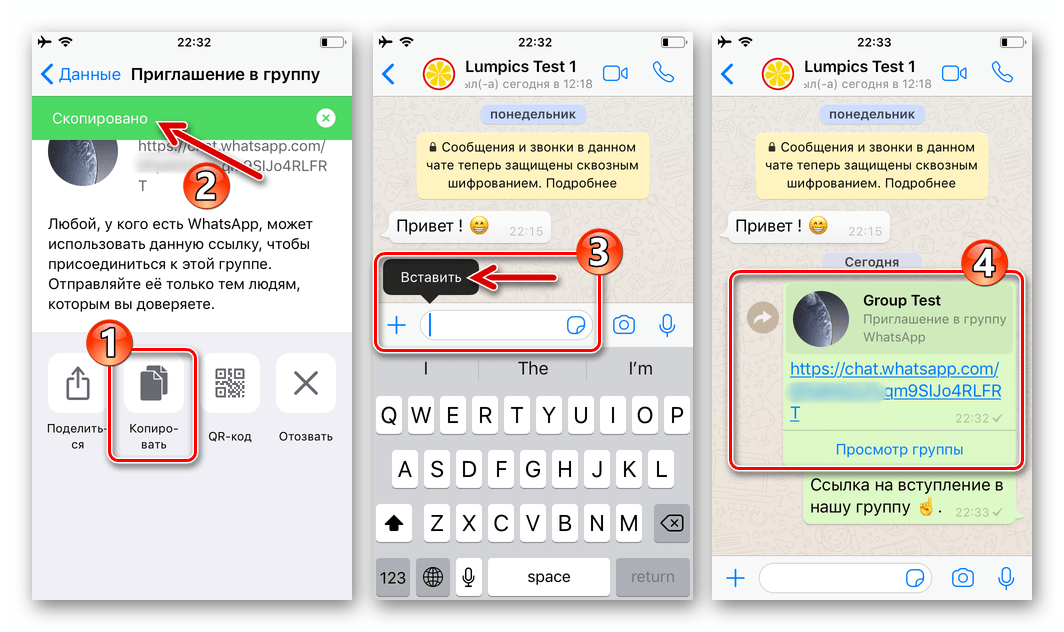
Как создать группу в ватсапе
Как ни странно, но многие задаются вопросом, как создать группу в Ватсап (WhatsApp), обычно это интересует тех, кто занимается бизнесом или хочет создать общую комнату для обсуждения каких-либо вопросов.
Ранее я писал статью о том, как создать канал в Телеграм, но согласен что не всем подходит этот мессенджер, даже по своим наблюдениям, могу сказать что Ватсапом пользуется больше людей, нежели ближайшими его конкурентами.
Группа в WhatsApp — довольно удобный инструмент, как для обычных пользователей, так и для ведения бизнеса или рассылки. На сегодняшний у каждого в телефоне есть группа к которой он подключен и наверное писать о том, для чего они нужны будет уже лишним, перейдем сразу к делу.
Содержание
- Как создать группу в Ватсапе пошагово
- Как создать канал в Ватсапе
- Как добавить админа в группу Ватсап
- Как удалить группу в Ватсап
- Если группа создана не вами
- Если группа создана вами
- Как удалить сообщение в Whatsapp
Как создать группу в Ватсапе пошагово
Начнем статью с мыслью о том, что WhatsApp уже установлен на вашем телефоне.
- Итак откройте приложение и нажмите на зеленую кнопку в правом нижнем углу экрана.
2) Далее выберите «Новая группа».
3) На следующем шаге вам необходимо пригласить в группу хотя бы одного пользователя. Выберите из списка или воспользуйтесь поиском контакта в своем телефоне.
4) После того, как вы добавили участника (ов), нажимайте на зеленую кнопку со стрелкой в правом углу экрана и переходите к названию группы.
Также здесь вы можете установить аватарку вашей группы. Для этого нажмите на значок фото слева от ввода названия группы.
Все ваша группа готова, теперь остается только пригласить в нее участников, сделать это вы можете перейдя в настройки группы. Добавление возможно вручную через список ваших контактов, а также через приглашение по ссылке. На следующей картинке вы увидите как выглядит меню настройки группы.
Как создать канал в Ватсапе
Группа от канала отличается тем, что публиковать сообщения в первом случае могут абсолютно все участники дискуссии, а во-втором только администраторы.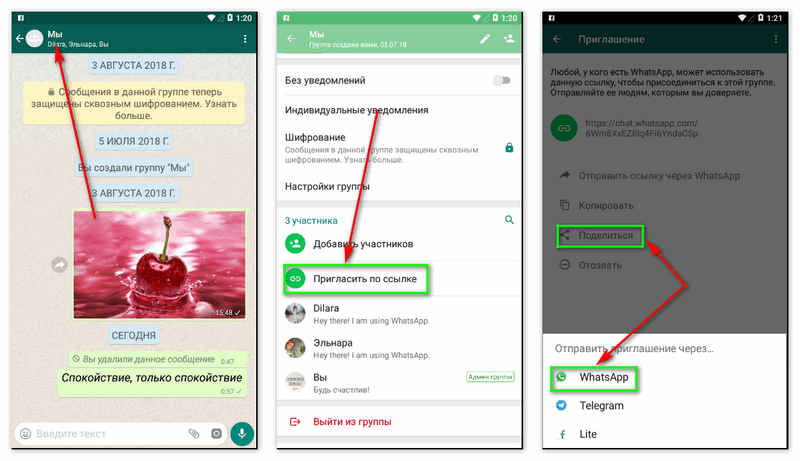 Остальные же участники имеют права только чтения.
Для того чтобы создать канал в Ватсапе, необходимо совершить те же действия, которые описаны выше при создании группы. Далее необходимо перейти в «Настройки группы», потом в раздел «Отправка сообщений» и поменять на значение «Только админы».
Теперь сообщения в группу могут отправлять только администраторы. Поэтому такую группу можно называть уже каналом.
Как добавить админа в группу Ватсап
Вы можете выдать права администратора любому участнику вашей группы в настройках. Например для того, чтобы не только создатель группы мог публиковать сообщения.
Также любой администратор имеет право удалять и добавлять участников группы.
Чтобы добавить админа в группу Вастап (WhatsApp), необходимо убедиться в том, что он является участником этой группы.
- Перейдите к списку участников,
- Найдите нужного пользователя,
- Нажмите на него,
- Во всплывающем меню выберите «Назначить админом группы»
Теперь у вас новый администратор.
Как удалить группу в Ватсап
Чтобы удалить группу в ватсапе или выйти из нее, необходимо воспользоваться одним из способов, все зависит от того кто создатель этой группы.
Если группа создана не вами
Найдите в списке группу из которой вам необходимо выйти, не открывая, нажмите и задержите на ней палец в течении 3 секунд, далее перейдите в быстрые настройки, в правом верхнем углу экрана «троеточие», нажмите «Выйти из группы»
Если группа создана вами
Чтобы выйти и удалить группу, которую вы сами создали, необходимо сначала удалить всех участников группы и только потом выйти из нее самостоятельно, как описано выше. Если вы просто покинете группу, то она останется существовать, но уже без вас.
Поэтому, удаляем всех участников — выходим сами!
Как удалить сообщение в Whatsapp
Чтобы удалить сообщение в Whatsapp, необходимо нажать и держать несколько секунд на самом сообщении,далее наверху нажать на значек «корзины» и выбрать необходимое действие.
Удалить сообщение не только у себя, но и у получателя можно только в том случае, если после его отправки прошло не более 7 минут. По истечении этого времени, вы не сможете удалить его в чате собеседника. Конечно есть различные способы сделать это, но они работают только тогда, когда ваш получатель все еще не прочитал его.
На этом у меня все, надеюсь что статья была для вас полезной. Спасибо за внимание, пишите в комментариях если у вас возникли вопросы касаемо мессенджера Whatsapp.
Как создать группу в Ватсапе: быстро и эффективно
27 января, 2021
Мессенджеры
516
Федор лыков
4 — й год работаю удалённо и создаю различные источники дохода. Строю бизнес в интернете и активно инвестирую.
Доброго дня мои подписчики. С вами ваш сенсей и сегодня мы развенчаем ещё один вопрос, который часто появляется в умах начинающих падаванов. Эта проблема носит кодовое название: как создать группу в ватсапе.
Предлагаю не растягивать приветствие и сразу перейти к решению данного вопроса.
Содержание статьи
- 1 Какие функции выполняет группа в Ватсапе
- 2 Какие отличительные особенности имеет группа в Ватсапе
- 3 Как создать группу в Ватсапе пошагово на телефоне
- 3.1 Продолжение
- 4 Заключение
В первую очередь WhatsApp создавался для общения людей между собой. Поэтому группа позволяет собрать всех своих знакомых и устроить дебаты по поводу какой-нибудь темы.
Например, я сделал себе несколько групп. В одну собрал своих родственников, в другую коллег по работе, в третью компаньонов по бизнесу.
К слову сказать, что некоторые партнёры в бизнесе находятся за тысячи километров, а группы помогают нам сообща быстро решать поставленные задачи. А с родственниками мы вообще там обсуждаем все, что душе угодно.
Исходя из личного опыта, могу сказать, что можно сделать групповой чат, который будет использоваться как для личных целей, так и для рабочих переговоров.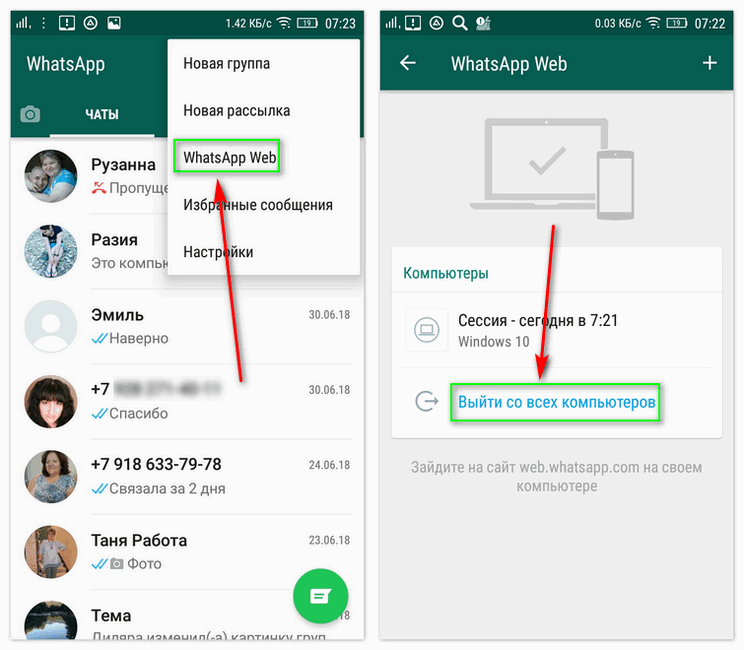 К примеру, начальник фирмы может писать туда задания, а коллеги оставлять комментарии.
Ещё одно применение, которое хочется выделить, это применение групп для заработка. К примеру, в них можно собрать клиентов магазина или какого-нибудь мастера, устроить закрытое сообщество для участников платного курса.
Фишкой таких сообществ будет закрытый формат общения, что подразумевает под собой, то, что ее нельзя будет найти по названию, а получить доступ можно только получив специальную ссылку.
Какие отличительные особенности имеет группа в ВатсапеФормат таких групп мы разбирали относительно телеграм сообществ.
По сравнению с другими мессенджерами WhatsApp имеет ряд преимуществ, таких как:
- Белее детальная проработка передаваемой информации.
- Ограниченный доступ к сообществу чтобы к вашей беседе не подключились подозрительные личности.
- Приятный интерфейс оформления приложения.
- Незамудренная лишними действиями настройка и администрирование.


Большая часть пользователей использует WhatsApp на телефоне, скачивая его с Google Play или App Store. Все заложенные функции предоставляются совершенно бесплатно, причем стоит отметить, что в приложении полностью отсутствует реклама.
Также существует удобная версия для персонального компьютера. Ее функционал полностью повторяет мобильное приложение.
Как создать группу в Ватсапе пошагово на телефонеТак что это позволяет получать сообщения в корпоративный чат, не отвлекаясь и не прекращая выполнять действия в своем телефоне.
Думаю, что если вы задумались о создании группы, то сама программа уже установлена и настроена на вашем смартфоне.
Если ответ утвердительный, то переходим непосредственно к разбору последовательности действий, в которых, как вы сможете убедиться ниже, нет ничего сложного.
- Первым шагом запускаем приложение на своем мобильном телефоне.
Интерфейс в программе Android и iPhone практически не отличается друг от друга.
 Поэтому я разберу алгоритм только для телефонов Android. Для обладателей яблочного устройства проблем возникнуть не должно.
- При открытии приложения вы сразу попадете на страницу, которая называется «Чаты», где в правом углу экрана будет находиться круглый зеленый значок.
- Теперь нам необходимо перейти в пункт меню, который находится на первом месте. Это будет ссылка, которая называется «Новая группа».
Однако есть и еще один вариант развития событий.
- Переходим во вкладку «Чаты» и находим в правом верхнем углу изображение с тремя вертикальными точками.
- Нажимаем пальцем на них и видим выпадающее меню, где выбираем пункт с аналогичным названием.
- После этого перед нами ставится задача наполнить наш только что созданный чат.
- Это выполняется следующим образом: мы тапаем на каждого потенциально заинтересованного человека, также можно воспользоваться функцией поиска.
Как по мне второй вариант намного перспективней, однако, так можно пропустить кого-нибудь из своих знакомых.
Каждый выбранный контакт будет автоматически переноситься вверх экрана. Если нужно кого-то убрать из этого списка, то нужно нажать на крестик рядом с его аватаркой.

- Когда все необходимые люди перемещены в верхнюю часть экрана необходимо, нажать на кнопку с изображением зеленой стрелочки.
- Это действие перенаправит нас к следующему действию.
Продолжение
- Перейдя в следующее окно, программа поинтересуется, как мы хотим назвать нашу группу.
- Необходимо пораскинуть своими извилинами и придумать оригинальное и цепляющее название.
Допускается в название использовать значки эмоджи. Чтобы их выбрать нажмите на улыбающуюся мордашку, которая располагается рядом с названием, и выберите тот, который соответствует настроению вашей группы. Стоит отметить, что название должно ограничиваться 25 символами.
В качестве аватара допускается загружать любое изображение, которое можно взять в интернете и загрузить из галереи телефона.
- После всего вышеперечисленного, если мы подобрали правильные настройки, которые нас устраивают, нажимаем на зеленую галочку, что позволит нам сохранить все настройки.
- Это было последнее действие. После его завершения автоматически откроется окно группового чата.
- Теперь мы можем поприветствовать всех участников чата, будь они родственниками или коллегами.
В рамках сегодняшнего разговора мы решили одну из главных мировых тайн и ответили на вопрос, как создать группу в ватсапе. Как мне кажется, что трудностей после сегодняшнего урока возникнуть не должно.
Поэтому вы можете смело бежать к своим телефонам и начинать приглашать в собственные группы друзей, родственников и коллег.
Если все же случилось, что какое-то действие не получается, то не стесняясь пишите мне на почту и я отвечу каждому подписчику. Никто не будет обделен вниманием.
А что вы еще знаете про WhatsApp? Делитесь своими знаниями в комментариях. Может быть, кому-то эта информация будет полезной.
А с вами сегодня на связь выходил Федор Лыков. До скорых встреч не скучайте.
подписаться на новости сайта
Как создать группу в WhatsApp — Kommo (ранее amoCRM)
Создать группу в WhatsApp легко и бесплатно. Это отличный способ поддерживать связь с друзьями и коллегами, независимо от того, как далеко вы находитесь друг от друга. 🌍
Вы можете использовать их для личного или профессионального общения. У меня есть 2 собственных примера, которыми я могу поделиться с вами 😌
- Когда мой друг попросил меня быть шафером на его свадьбе, я не смог отказаться от такой чести. Я тайно создал группу WhatsApp со всеми своими друзьями, чтобы организовать мальчишник и все сюрпризы, которые у нас были в запасе. Конечный результат был незабываемым, и свою роль в нем сыграла группа WhatsApp. 🤵👰
- Когда я и мои коллеги организовали большую 4-дневную международную конференцию, мы использовали группу WhatsApp в США, чтобы добавить туда всю команду организаторов. Это был наш канал для срочной связи, и он гарантировал, что мы все проинформированы о ключевых событиях. Теперь мы используем его, чтобы делиться ностальгическими фотографиями с мероприятия. 😊
 🤵👰
🤵👰Вы узнаете:
Как создать группу в WhatsApp на Android и iOS
Создание группы занимает всего минуту-две. Версии WhatsApp имеют небольшую визуальную разницу между iOS и Android , но процесс тот же.
Чтобы создать группу, выполните следующие действия:
- Шаг 1: В правом верхнем углу WhatsApp нажмите на три точки (Android) , а затем на Новая группа .
- Шаг 2: В списке контактов выберите участников, которых хотите добавить в группу. Сделайте это из списка или введите контакты, которые хотите добавить.
- Шаг 3: Добавьте имя и значок группы.
- Шаг 4: Вуаля, вы создали свою группу WhatsApp. 🥂
Новые групповые кнопки в WhatsApp и приложении WhatsApp Business (Android)
Чтобы создать группу в WhatsApp на iOS , нажмите Чаты , а затем Новая группа .
Новые групповые кнопки в WhatsApp и приложении WhatsApp Business (iOS)
Как добавить новых участников группы WhatsApp
После создания группы вы можете со временем добавить дополнительных участников или пригласить людей по ссылке.
Чтобы добавить участников группы вручную:
- На Android откройте группу и нажмите на три точки в правом верхнем углу.
- На iOS коснитесь имени группы, проведите пальцем влево и нажмите Еще.
- Нажмите Информация о группе.
- Выберите Добавить участников.
Чтобы пригласить участников по ссылке:
- На Android откройте группу и нажмите на три точки в правом верхнем углу.
- На iOS коснитесь имени группы, проведите пальцем влево и нажмите Еще.
- Нажмите Информация о группе.
- Нажмите Пригласить по ссылке.

Это откроет несколько различных вариантов, чтобы поделиться прямой ссылкой на вашу группу WhatsApp. Вы можете поделиться ссылкой следующими способами:
- Отправить ссылку через WhatsApp. Это прямой способ отправки ссылки в чат WhatsApp выбранного вами контакта.
- Скопировать ссылку. Он автоматически скопирует ссылку, и вы сможете разместить ее там, где вам нужно.
- Поделиться ссылкой. Поделитесь ссылкой непосредственно на нескольких доступных платформах.
- QR-код (доступен в WhatsApp Business). Отправьте сканируемый QR-код, ведущий в группу.
Параметры ссылки-приглашения в WhatsApp (слева) и WhatsApp Business (справа)
Как настроить группу WhatsApp
Если вы хотите добавить индивидуальности и выделить свою группу, вы можете изменить группу имя или добавить новый логотип группы.
Обои — отличная функция, позволяющая менять фоновое изображение чата.
Чтобы сменить обои на Android , откройте группу и нажмите на три точки, затем выберите Обои . На iOS выберите группу и проведите пальцем влево, нажмите «Дополнительно», а затем Обои .
Стандартные обои группы WhatsApp (слева) и загруженные пользователем обои (справа)
Как удалить группу WhatsApp
Если вы являетесь создателем группы, вы можете легко удалить ее при необходимости.
- Откройте группу и перейдите к Информация о группе.
- Нажмите на Выход из группы.
- Когда вы покинете группу, кнопка изменится на Удалить группу.
Вид перед выходом из группы WhatsApp (слева) и вид после выхода (справа)
Как создать группу в WhatsApp Business App
Создание группы в приложении WhatsApp Business так же, как и в стандартной версии WhatsApp, которую мы все знаем и любим. Просто следуйте шагам, которые вы прочитали в тексте выше. 😌
Группы могут быть полезны для бизнеса, и предприятия малого и среднего бизнеса по всему миру используют их для продвижения своих продуктов и услуг и для того, чтобы стать ближе к своим клиентам.
- Создайте группу, в которой вы будете делиться последними обновлениями продуктов и предлагать специальные акции.
- Группа с клиентом, которому требуется информация от нескольких членов вашей команды. Это гарантирует, что клиент получит своевременный и индивидуальный подход.
- Группы также можно использовать в качестве внутреннего командного чата. В настоящее время почти у каждого есть WhatsApp на телефоне, поэтому для важной рабочей информации у вас будет надежный канал связи.
Сколько участников можно добавить в бизнес-группу Whatsapp
Группы WhatsApp и WhatsApp Business имеют максимальное ограничение в 256 участников на группу.
При необходимости вы можете создать несколько групп, просто помните, что каждый контакт должен быть предварительно сохранен в WhatsApp, прежде чем вы сможете добавить его в качестве участника группы.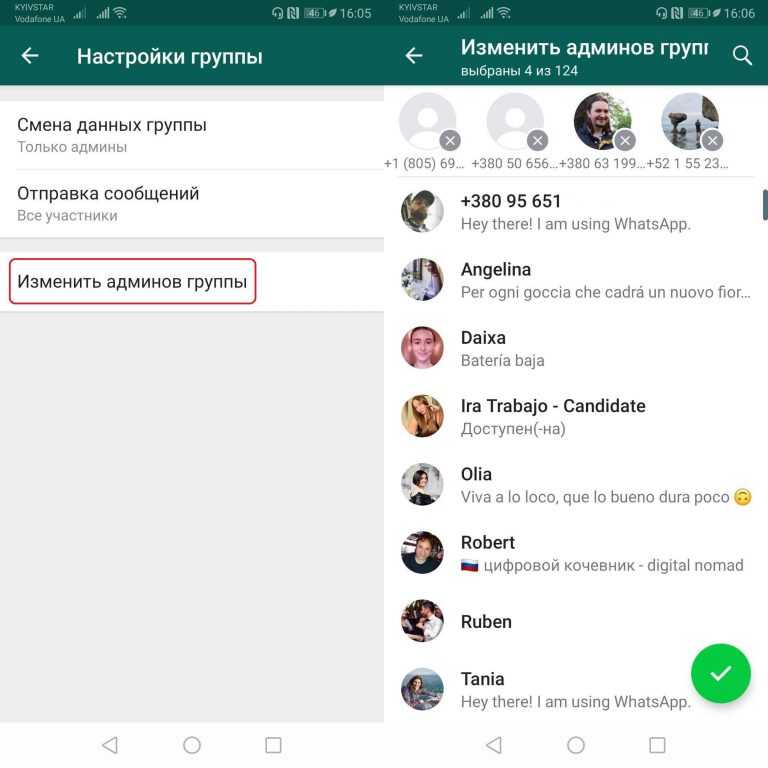
Теперь вы знаете все о том, как создать группу в WhatsApp. Надеюсь, статья оказалась для вас полезной, и вы сможете использовать группы WhatsApp для укрепления связей с друзьями и семьей, коллегами и клиентами. 🕺💃
🚀 Совершайте личные продажи с Kommo
✅ Kommo — это новаторское программное обеспечение CRM для продаж на основе мессенджеров, которое помогает компаниям увеличивать продажи и создавать долгосрочные отношения со своими клиентами. Это инструмент, который позволяет компаниям достигать лучших результатов и увеличивать свою прибыль.
Попробуйте Kommo бесплатно в течение 14 дней
#
WhatsAppAll
Дамьян Гоговски
Менеджер по работе с партнерами @ Kommo
Давайте расти и развивать наш бизнес вместе?
Содержание
// Еще сообщения
Преимущества WhatsApp Business
Как создать учетную запись WhatsApp Business
WhatsApp Broadcast и группа: в чем разница?
Готовы испытать Kommo на себе?
Как создать группу только для чтения в WhatsApp
Хотите создать группу исключительно для важных объявлений или новостей? Или вы хотите запретить участникам отправлять сообщения в групповой чат? В любом случае вы можете изменить разрешение на обмен сообщениями в своей группе как администратор. Следуйте нашему руководству ниже, чтобы узнать, как это сделать.
Tutorial
Как и большинство, если не все, приложения для обмена сообщениями, WhatsApp позволяет своим пользователям создавать группы и присоединяться к ним в приложении. По умолчанию каждый участник группы может отправлять сообщения и обмениваться мультимедиа в чате.
Однако могут быть ситуации, когда вам нужно, чтобы только несколько человек публиковали сообщения и обменивались мультимедиа в групповом чате. Например, вы можете создать группу для важных новостей о проекте, который вы возглавляете.
К счастью, вы можете управлять разрешениями своей группы и отключать возможность обмена сообщениями для постоянных членов группы. Таким образом, только администраторы чата могут публиковать сообщения для всех в чате.
Вот наше руководство по изменению разрешений вашей группы на обмен сообщениями в WhatsApp.
Как запретить членам группы отправлять сообщения в WhatsApp
Если вы хотите создать группу исключительно для объявлений, вы можете изменить, кто может отправлять сообщения в чате. Вы можете разрешить только администраторам обмениваться фотографиями или отправлять сообщения в беседе.
Вы можете изменить права доступа к сообщениям в групповом чате, независимо от того, используете ли вы WhatsApp на своем компьютере или мобильном устройстве. Мы покажем вам шаги на обоих устройствах в наших руководствах ниже.
На вашем телефоне:
- Запустите WhatsApp на главном экране или в панели приложений и войдите в свою учетную запись.
- Откройте групповой чат, которым вы хотите управлять, и коснитесь его имени в заголовке беседы. Кроме того, вы можете коснуться значка с тремя точками в правом верхнем углу чата и выбрать в меню « Информация о группе ».
- Выберите опцию « Настройки группы ».
- Коснитесь параметра « Отправить сообщения », чтобы изменить, кто может делиться сообщениями в чате.
- Выберите « Только администраторы » во всплывающем окне и нажмите « OK », чтобы подтвердить свое решение.