

Как сделать рассылку во Вконтакте, Facebook и Одноклассниках — блог агентства Molinos
Умные ленты наступают на охваты сообществ. Чтобы дотянуться до пользователей, нужно использовать новые инструменты. Один из них — рассылка сообщений. Это официальная функция, которую предлагают соцсети. Не нужно путать с сервисами «органических рассылок», которые массово отправляют письма по любой базе, которую в них загрузить. За такое можно и потерять сообщество. А официальные рассылки — удобный инструмент. Вы можете создавать темы рассылок, продвигать их через контент и рекламу, видеть статистику.
В статье рассмотрим механику запусков во Вконтакте, Одноклассниках и Facebook.
Как сделать рассылку Вконтакте
1
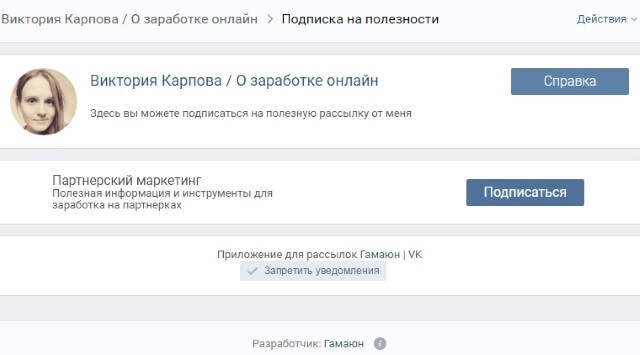
Перейти в каталог приложений. Выбрать одно из приложений для рассылки и добавить его в сообщество. На момент написания статьи в каталоге 3 приложения для рассылок: Рассылки сообщений, Senler, Гамаюн. Изучите и выберите подходящий вариант.
2
Зайдите в управление сообществом, раздел «Приложения». Дайте название кнопке, откройте видимость приложения для пользователей.
3
В настройках приложения напишите приветствие и создайте списки рассылок.
4
Для продвижения рассылок вы можете:
- сделать виджет приложения, который будет выводиться блоком над стеной;
- публиковать ссылку на рассылку в контенте;
- продвигать рассылки через рекламу.
5
Когда у вас собралась база подписчиков. Заходите в приложение, создавайте письмо и отправляйте его на определенную базу.
Как сделать рассылку в Одноклассниках
1
Зайдите в настройки вашего сообщества. В пункте «Приложения» установите «Рассылку сообщений».
2
Нажмите «Настройки». Пропишите название приложения, укажите видимость приложения и т.д.
3
В настройках приложения напишите приветствие и создайте списки рассылок.
4
Для продвижения рассылок вы можете делать всё, что и во Вконтакте:
- сделать виджет приложения, который будет выводиться блоком над стеной;
- публиковать ссылку на рассылку в контенте;
- продвигать рассылки через рекламу.


После того, как база соберется, вы сможете отправлять рассылки!
Как сделать рассылку в Фейсбук
1
Чтобы запустить рассылку в Фейсбук, вам нужен чат-бот. Создать чат-бот можно с помощью сервиса Chatfuel. Заходите на сайт, логиньтесь через ваш аккаунт в Фейсбук и начните создавать бота. Используйте шаблон Obtain users permission to send broadcast.
2
После выбора шаблона, откроется окно с настройками. Напишите приветственное сообщение, варианты ответов и сообщения после них. После — протестируйте письмо на себе, если всё хорошо, свяжите бота с сообществом.
3
Чтобы запустить рассылку, вам нужно перейти в раздел Broadcast. Дальше нажимайте на Deliver your massage now. Создавайте сообщение и отправляйте его на свою базу.
4
Для продвижения рассылки запускайте рекламу с целью «сообщения».
Максим ВолодинEx-Head of SMM
Последнее — всегда проверяйте рассылки на себе, перед отправкой по спискам. Удачи в наборе баз!
Как легально сделать массовую рассылку и не получить бан! — Денис Чуянов на TenChat.ru
2.6KDigital маркетолог
Опубликовано больше 1 года назад
Маркетинг
Кейсы роста
Товары и услуги
Время прочтения ~ 2 минутыСегодня большинство продвинутых сообществ в социальных сетях использует сервисы для рассылки сообщений подписчикам. Их существует достаточно много и каждый подстроен под определённую площадку.
Сегодня я расскажу вам немного о сервисе Senler для рассылки сообщений ВКонтакте.
Почему вам стоит пользоваться этим приложением:
Не нужно добавляться в друзья с целью отправить сообщение
Абсолютно легальный способ вовлечения аудитории
100% доставку сообщений
Можно отправить текст, аудио, видео, фото
Можно запланировать рассылку на определённое время
Вы сами можете определить людей, которые получат сообщения
Есть возможность персонализации сообщений будет учитываться город, страна, имя и даже семейное положение получателя
Есть возможно автоворонки — сформировать цепь сообщений
В приложении есть свой чат-бота
Сервис отлично показывает себя в создании автоворонок в таргетированной рекламе. Как мы используем его, распишу на примере инфобиза:
Настраиваем таргет на людей которые интересуются определённой тематикой
В рекламе предложение подписаться на рассылку в сообществе и получить ценную инфу (лид-магнит определённый PDF файл с полезностью)
После подписки пользователю приходит приветственное сообщение, далее будет следовать цепь сообщений которые будут прогревать клиента к приобретению курса или посещению бесплатного вебинара и тд.
В Senler есть возможность отслеживать подписки, а также прочтения автосообщений — отслеживая эти параметры мы можем адаптировать автоворонку если недовольны результатом.
Могу сказать с уверенностью, данный сервис в разы повысит ваши продажи.
Нравитсяermakova_buh2.6KДрузья, можем подготовить статью по настройке Senler для вашей группы в контакте. Если вам это интересно, конечно. Буду ждать комментарии!
Денис Чуянов
Digital маркетолог
Смотреть биографию автора Больше шести лет в интернет — маркетинге. Со мной магазины продают, а эксперты зарабатывают!
Таргет | SMM | Контекстная реклама | Анализ сайта
⚡️Ответственно, пунктуально,
профессионально — все четко в срок.
Большое количество кейсов!
По поводу консультации — в лс.
Ещё публикации автора
Почему молчат ваши читатели?
больше 1 года назадКак настроить таргет ВКонтакте: Полное руководство #3
больше 1 года назадКак выбрать чат-бота для группы ВКонтакте!
больше 1 года назадКак отправлять массовые электронные письма с помощью Gmail в 2023 году
Вы можете отправлять массовые электронные письма с помощью Gmail с помощью расширения для браузера (бесплатно). Мы покажем вам, как это сделать, и объясним, почему программное обеспечение для электронного маркетинга является лучшим вариантом.
Массовая электронная почта (также известная как массовая электронная почта) — это когда вы отправляете электронное письмо большому количеству контактов. Это может быть маркетинговая кампания по электронной почте, направленная на привлечение потенциальных клиентов или стимулирование продаж, или последующие действия с вашими клиентами.
Можно отправлять массовые электронные письма через поставщика бесплатных услуг электронной почты, такого как Gmail или Outlook, но вы рискуете, что ваши электронные письма попадут в папки со спамом подписчиков. Вы также не сможете отправлять персонализированные электронные письма или настраивать дизайн электронных писем в соответствии с вашим брендом.
Как отправлять массовые рассылки в Gmail
Прежде чем начать, вам понадобится бесплатная учетная запись Google. Ваша учетная запись Gmail и другие инструменты, такие как Google Docs и Google Slides, являются частью набора онлайн-инструментов Google Workspace (ранее известного как G Suite).
Ваш первый шаг начинается с установки бесплатного расширения для слияния.
Шаг 1. Установите расширение Mail Merge
Mail Merge — это способ рассылки персонализированных массовых электронных писем путем объединения личных данных, взятых из списка подписчиков, таких как адрес электронной почты, имя и служебный адрес.
Вам потребуется установить расширение Google Workspace, чтобы добавить в Gmail функции слияния для массовой рассылки писем.
Мы рекомендуем популярный аддон для слияния под названием Yet Another Mail Merge.
Перейдите на страницу установки YAMM и нажмите кнопку Установить .
Затем выберите Разрешить во всплывающем окне, чтобы предоставить YAMM разрешение на доступ к вашим контактам и редактирование документов.
Шаг 2. Набросайте сообщение
Откройте Gmail и записывают содержимое вашего электронного письма.
Включите строку приветствия в верхней части тела вашего электронного письма, которую можно персонализировать, включив официальный адрес и имя получателя вашего электронного письма.
Включите контент, который вы хотите персонализировать для каждого получателя электронной почты, в свою рассылку, используя ключевое слово, заключенное в фигурные скобки, например: «{{First Name}}»
Шаг 3.
 Подготовьте список подписчиков
Используйте электронную таблицу, чтобы упростить организацию своей контактной информации.
В Gmail нажмите меню Google Apps в правом верхнем углу экрана. Выберите значок Диска, чтобы открыть Google Диск.
Создайте новую таблицу Google Sheet или загрузите электронную таблицу Excel (или файл .csv), если у вас уже есть готовый список подписчиков.
Каждый столбец в электронной таблице должен иметь заголовок, описывающий тип информации, имеющейся в вашем списке подписчиков.
Вот пример:
Персонализированный контент в черновике электронной почты, такой как «{{First Name}}», должен иметь заголовок, полностью совпадающий с текстом в фигурных скобках.
NB : По крайней мере, один из ваших столбцов должен содержать список адресов электронной почты.
Шаг 4: Запустите слияние
Нажмите на вкладку Extensions в главном меню в верхней части вашего Google Sheet.
Выберите Еще одно слияние: слияние для Gmail , а затем выберите Начать слияние в раскрывающемся меню.
Введите Имя отправителя , чтобы ваши получатели знали, кто отправил им электронное письмо.
Выберите черновик электронного письма, который вы подготовили в разделе Шаблон электронной почты .
Шаг 5: Массовая рассылка электронной почты
Теперь вы можете рассылать свои электронные письма или планировать их отправку позже.
Бесплатная версия YAMM ограничивает отправку только 50 электронных писем за раз.
Если у вас более 50 получателей, используйте бесплатный инструмент электронного маркетинга, например Brevo (ранее Sendinblue).
Начать массовую рассылку писем с помощью Brevo Бесплатный план включает 300 электронных писем в день, конструктор электронной почты и готовые шаблоны, отчеты и неограниченное хранилище контактов. Откройте мою бесплатную учетную запись Brevo сейчас >> |
Почему не следует отправлять массовые рассылки в Gmail
Если вы хотите развивать свой бизнес с помощью электронного маркетинга, избегайте массовой рассылки Gmail.
Хотя для начала это может сэкономить деньги, со временем вы столкнетесь с некоторыми проблемами.
Вы не можете отправлять более 500 электронных писем в день
Вы можете отправлять и получать не более 500 электронных писем в течение 24 часов. Количество получателей в массовой электронной почте также ограничено до 500 9.0009
Предприятия с растущим списком подписчиков очень быстро израсходуют лимит в 500. Возможно, вам придется разделить списки и распределить кампании по электронной почте на несколько дней. Это утомительно и требует много времени.
И как только вы достигнете предела, вам придется ждать полных 24 часа, прежде чем вы сможете возобновить отправку писем из учетной записи.
Все ваши важные электронные письма, такие как объявления о продуктах или ответы на запросы клиентов, придется ждать до следующего дня.
Единственный способ отправлять больше писем в день — перейти на платный план Google Workspace. И даже тогда вы получаете всего 2000 сообщений 1500 уникальным получателям в день. Если вы используете их все за один раз, вы не сможете отправлять или получать специальные электронные письма, которые приходят в течение этого дня.
Ваши электронные письма будут помечены как спам
Если ваш адрес отправителя заканчивается на @gmail.com, велика вероятность того, что ваша массовая рассылка никогда не попадет в почтовые ящики получателей.
Бесплатные поставщики веб-почты предназначены для личного использования. Поэтому, когда с одного из них отправляется массовая электронная почта, отправитель помечается как подозрительный.
Google временно отключит вашу учетную запись, если ваши электронные письма были помечены как спам или если вы отправили большое количество недоставленных сообщений на недействительные адреса электронной почты.
Лучше всего использовать адрес отправителя, привязанный к вашему доменному имени. Адрес @gmail.com для деловых целей не выглядит профессионально.
Электронные письма необходимо создавать вручную.
Gmail предназначен для индивидуальной переписки. Даже в бизнес-контексте это обычно означает электронные письма с простым текстом в лучшем случае со статической подписью. Нет встроенного инструмента для создания электронных писем.
Еще одно слияние и большинство других надстроек для слияния предлагают создать информационный бюллетень в Документах Google, а затем импортировать его в Gmail.
Использование текстового редактора в качестве инструмента дизайна утомительно и требует много времени.
Просто взгляните ниже — вы хотите тратить на это часы?
Источник
Когда вы сможете отправить это, созданное за считанные минуты с помощью специального инструмента и сервиса для создания электронных писем:
Готовый шаблон, доступный в рамках бесплатного плана Brevo
основанные электронные письма просто не помогут.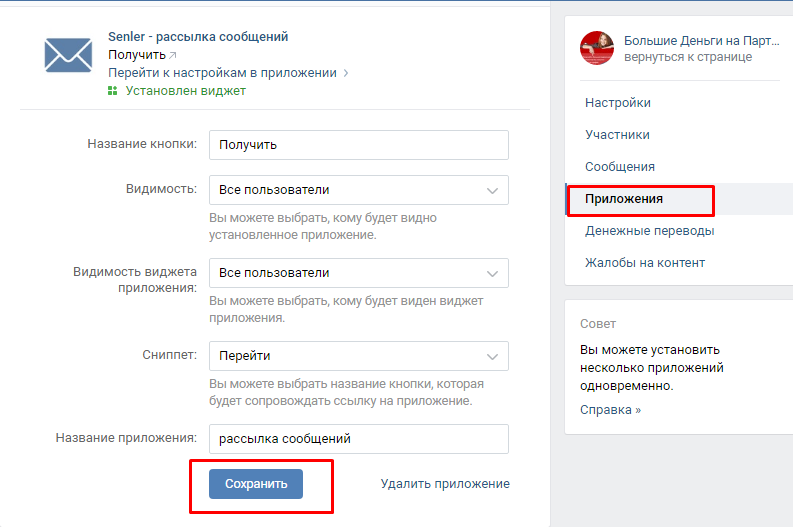 Особенно по сравнению с современными примерами электронного маркетинга.
Электронная почта в виде простого текста не будет соответствовать продуктам, которые вы пытаетесь продать. Привлекательные фирменные электронные письма являются нормой не только для интернет-магазинов, но и практически для любого бизнеса.
Если вы хотите, чтобы ваша массовая электронная почта Gmail выглядела соответствующе, вам потребуются надстройки или расширения Chrome для вставки графики, цветов или элементов фирменного стиля. Это много хлопот.
Лучше использовать инструменты, специально созданные для дизайна электронной почты.
Почему вы должны инвестировать в службу электронного маркетинга
Не рискуйте репутацией отправителя и бренда с помощью массовой рассылки Gmail.
Чтобы отправлять маркетинговые сообщения по электронной почте большим группам контактов, вам потребуется специальная служба массовой рассылки электронной почты, такая как Brevo (ранее Sendinblue).
И если вы все еще думаете о массовой рассылке Gmail, вот пять причин инвестировать в программное обеспечение для маркетинга по электронной почте.
Привлекательный и привлекательный дизайн электронной почты
Элегантный и профессиональный дизайн электронной почты вызовет доверие к вашему бренду.
Хорошая служба электронного маркетинга упрощает разработку электронных писем, предлагая адаптивные шаблоны электронной почты и редакторы электронной почты с функцией перетаскивания.
Редактор с функцией перетаскивания (подобный приведенному ниже) избавляет от необходимости нанимать дизайнера электронной почты или создавать электронные письма с нуля, экономя ваше время и деньги.
Более того, ваши электронные письма будут корректно отображаться на всех мобильных и настольных устройствах. Такие функции значительно улучшают результаты вашего электронного маркетинга. Но вы не найдете их в Gmail.
Лучшая доставляемость электронной почты
Доставляемость является наиболее важным фактором при массовой рассылке электронных писем. Это относится к способности отправителя отправлять электронные письма в папку «Входящие», а не в папку «Спам».
Между адресами с ошибками/истекшим сроком действия (совет: используйте двойную подписку, чтобы избежать этого) и фильтрами защиты от спама, ваша электронная почта должна пройти через несколько обручей, чтобы попасть в папку «Входящие».
Brevo использует строгий процесс аутентификации, чтобы не допустить спамеров и защитить отправителей на наших общих IP-адресах. Выделенные IP-адреса также доступны для массовых отправителей электронной почты.
Поскольку маркетинговые службы электронной почты предназначены для массовой рассылки электронной почты, доставляемость будет намного лучше, чем в Gmail.
Ограничение электронной почты, соответствующее вашим потребностям
Как уже упоминалось, Gmail позволяет отправлять либо 500 электронных писем в день, либо одно электронное письмо 500 различным получателям.
Сейчас у вас может не быть около 500 контактов. Это нормально. Но если вы планируете расширить свой список адресов электронной почты, более гибкая служба электронного маркетинга позволит вам отправлять столько писем, сколько необходимо.
Базовая цена плана Brevo Starter в размере 25 долларов США включает ежемесячную отправку 20 000 сообщений электронной почты и неограниченное хранилище контактов.
Аналитика эффективности электронной почты
Отправляя массовую рассылку по электронной почте, вам необходимо знать, какое влияние она оказывает на вашу аудиторию.
Например, проверить, были ли доставлены ваши электронные письма, сколько людей открыли их, сколько нажали и совершили покупку и т. д.
Другими словами, ваша маркетинговая кампания по электронной почте достигла своей цели?
Gmail не предлагает функции отчетности, но служба маркетинга по электронной почте предоставит вам все основные показатели электронной почты, включая, помимо прочего:
- Open rate
- Click Rate
- Bounce Rate
- Rate Delivery
- Unsubscribe rate
Взяв Brevo в качестве примера, вот как обычно выглядит панель аналитики электронной почты.
Соответствие GDPR
GDPR — это законодательство ЕС, которое устанавливает ряд правил, касающихся того, как используются и собираются данные человека. Сюда входят адреса электронной почты.
Перед отправкой массовой рассылки по электронной почте вам необходимо получить разрешение на это посредством процесса, известного как «согласие». Вам также необходимо включить опцию отказа от подписки в нижнем колонтитуле электронной почты.
При отправке массовой рассылки Gmail вы должны вручную проверить, что все в вашем списке подписались и что все отписки были удалены. Это требует времени, и одна маленькая ошибка может привести к нарушению закона.
Brevo предоставляет вашему маркетингу по электронной почте функции, соответствующие GDPR, такие как формы подписки и ссылки для отказа от подписки в нижнем колонтитуле всех электронных писем.
Форма регистрации, соответствующая GDPR, созданная с помощью Brevo
Кроме того, вам не нужно беспокоиться о регулярной очистке списка. Отписки и жесткие отказы автоматически удаляются из ваших списков контактов.
Отправляйте массовые электронные письма бесплатно с помощью Brevo (ранее Sendinblue)
Теперь вы знаете, как отправлять массовые электронные письма в Gmail, но это не значит, что вы должны это делать.
На самом деле, мы настоятельно рекомендуем вам этого не делать.
Специальное решение для маркетинга по электронной почте сделает ваши кампании привлекательными, доставит их во входящие и даст лучшие результаты.
Brevo предоставляет все необходимое для создания массовых рассылок и управления ими независимо от вашего бюджета.
Использовать слияние для массовой рассылки сообщений электронной почты
Слово
Слияние почты
Типы документов
Типы документов
Использовать слияние для отправки массовых сообщений электронной почты
Word для Microsoft 365 Word для Microsoft 365 для Mac Word 2021 Word 2021 для Mac Word 2019 Word 2019 для Mac Word 2016 Word 2016 для Mac Word 2013 Word 2010 Дополнительно. ..Меньше
Прежде чем начать, откройте пустой документ в Word и введите текст сообщения электронной почты, которое хотите отправить.
Чтобы отправить электронное письмо, необходимо установить программу электронной почты, совместимую с MAPI, например Outlook или Gmail.
Шаг 1: Подготовьте основной документ
Шаг 2. Настройте список рассылки
Советы
Если у вас нет списка рассылки, вы можете создать его во время слияния.
Если вы хотите использовать свои контакты Outlook, убедитесь, что Outlook является программой электронной почты по умолчанию и той же версии, что и Word.
 org/ListItem»>
Если вы используете электронную таблицу Excel, отформатируйте столбец почтовых индексов или почтовых индексов как текст, чтобы сохранить все нули. Дополнительные сведения см. в статье Форматирование чисел слияния, дат и других значений в Excel.
Убедитесь, что в вашем источнике данных есть столбец для адресов электронной почты и что есть адреса электронной почты для всех, кому вы отправляете электронные письма.
Перейти к рассылкам > Выбрать получателей .
Выберите источник данных. Дополнительные сведения см. в разделе Источники данных, которые можно использовать для слияния.
Выберите Файл > Сохранить .

Если вам нужно отредактировать, отсортировать или отфильтровать список рассылки, см. раздел Слияние почты: изменение получателей.
Перейти к Рассылки > Приветственная линия .
Выберите OK , чтобы вставить поле слияния.
Выберите Файл > Сохранить .
 org/ListItem»>
Выберите нужный формат.
В сообщение электронной почты можно добавить другие поля из источника данных. Дополнительные сведения см. в разделе Вставка полей слияния.
Примечание. После заполнения полей вам потребуется отформатировать электронную почту вручную.
Если какая-либо часть вашего адреса или других полей отсутствует, см. статью Слияние почты: Сопоставьте поля, чтобы исправить.
Чтобы изменить шрифт, размер или интервал объединенного содержимого, выберите имя поля слияния и внесите необходимые изменения.
Выберите Предварительный просмотр результатов , а затем выберите Далее или Предыдущий , чтобы просмотреть имена и адреса в теле письма.
-
Выберите Завершить и объединить > Отправить сообщения электронной почты .
В поле To выберите столбец или поле адреса электронной почты из списка рассылки.
Примечание: Word отправляет отдельное сообщение на каждый адрес электронной почты. Вы не можете копировать или скрывать других получателей. Вы можете включать ссылки, но вы не можете добавлять вложения в электронное письмо.
В поле Строка темы введите строку темы для сообщения.
В поле Mail format выберите HTML (настройка по умолчанию) или Обычный текст , чтобы отправить документ в качестве тела сообщения электронной почты.
Все записи (по умолчанию).
Текущая запись Сообщение отправляется только той записи, которая видна на вашем экране.
От и до отправить только диапазон из записей .

 org/ListItem»>
В разделе Отправить записи используйте один из следующих способов:
 org/ListItem»>
Выберите OK , чтобы запустить слияние.
Перейти к Файл > Сохранить . Когда вы сохраняете основной документ, вы также сохраняете его связь с источником данных. Для повторного использования откройте документ и ответьте Да , когда будет предложено сохранить подключение к источнику данных.
См. также
Используйте слияние для создания и отправки массовых рассылок, наклеек и конвертов.
Слияние почты — бесплатное 10-минутное обучающее видео
Прежде чем начать, откройте пустой документ в Word и введите текст сообщения электронной почты, которое вы хотите отправить.
Чтобы отправить электронное письмо, необходимо установить программу электронной почты, совместимую с MAPI, например Outlook или Gmail.
Шаг 1. Создайте основной документ в Word
Перейти к Рассылки > Начать слияние > Сообщения электронной почты .
В Word введите сообщение электронной почты, которое вы хотите отправить.
Шаг 2. Настройте список рассылки
Список рассылки — ваш источник данных. Дополнительные сведения см. в разделе Источники данных, которые можно использовать для слияния.
Советы
Если у вас нет списка рассылки, вы можете создать его во время слияния.
Если вы используете электронную таблицу Excel, отформатируйте столбец почтовых индексов или почтовых индексов как текст, чтобы сохранить все нули. Дополнительные сведения см. в статье Форматирование чисел слияния, дат и других значений в Excel.
Если вы хотите использовать контакты Outlook, убедитесь, что Outlook является программой электронной почты по умолчанию и имеет ту же версию, что и Word.

Убедитесь, что в вашем источнике данных есть столбец для адресов электронной почты и что есть адреса электронной почты для всех, кому вы отправляете электронные письма.
Перейти к Рассылки > Выбрать получателей .
Выберите источник данных. Дополнительные сведения см. в разделе Источники данных, которые можно использовать для слияния.
Выберите Файл > Сохранить .
Если вам нужно отредактировать, отсортировать или отфильтровать список рассылки, см. раздел Слияние почты: изменение получателей.
Перейдите к Рассылки > Вставить поле слияния , а затем выберите поля для добавления.
В основном документе выберите Перетащите поля в это поле или введите текст и нажмите или коснитесь текста, чтобы удалить его.
Добавьте и отформатируйте поля, которые вы хотите включить в сообщение электронной почты, и выберите ОК .
 org/ItemList»>
Перейдите к Рассылки > Предварительный просмотр результатов , чтобы увидеть, как выглядят сообщения электронной почты.
Используйте кнопки со стрелками влево и вправо на вкладке Рассылки для прокрутки каждого сообщения электронной почты.
Выберите Предварительный просмотр результатов еще раз, чтобы добавить или удалить поля слияния.
Когда будете готовы, перейдите к Рассылки > Завершить и объединить > Объединить в электронную почту .