

Где находятся сохранённые фото в новой версии ВКонтакте?
В этой статье:
- Что такое сохраненные фотографии
- Как посмотреть сохраненные фотографии
- Свои сохры
- Со смартфона
- С компьютера
- Чужие сохры
- Со смартфона
- С компьютера
- Свои сохры
- Как открыть альбом сохраненными фотографиями
- Со смартфона
- С компьютера
- Добавление и удаление
- Как скрыть сохраненные фотографии Вконтакте
- Сохраненные фотографии с телефона
- Как посмотреть закрытые сохраненные альбомы?
- Кому видны сохраненные фото?
- Как скачать всё сохраненные фото?
- Какой лимит сохраненных фото?
- Что делать, если лимит сохраненных фото превышен?
- Можно ли узнать, кто смотрел мои фото в ВК?
- Как посмотреть в ВК понравившиеся публикации на компьютере
- Как посмотреть в ВК понравившиеся публикации на мобильном телефоне
- История функции отображения контента со своими лайками в ВК
- Как увидеть понравившиеся фото и публикации в ВКонтакте
- Как посмотреть понравившийся контент в закладках
- Функционал просмотра постов в мобильной версии Vk
- Закрытые сохраненки ВК — все способы: как открыть с компьютера?
- Отправление запроса на добавление в друзья
- Помощь общих знакомых
- Посмотреть профиль самостоятельно
- Фишинг-ресурс
- Хакерская помощь
- Можно ли посмотреть закрытые фото и видео во ВК?
Что такое сохраненные фотографии
Это изображение, которое вы сохранили к себе на страницу. Располагается оно в специальном альбоме. Вы можете просматривать его, отправлять друзьям, редактировать и удалять.
Для просмотра перейдите на свою страницу, откройте раздел «Фотографии», и найдите альбом «Сохраненные фотографии».
Как посмотреть сохраненные фотографии
Если вы хотите увидеть свой альбом с сохраненками, то следуйте нашим инструкциям.
Свои сохры
Последовательность действий для ПК и для телефона идентична, но мы расписали все поподробнее.
Со смартфона
Итак, давайте выясним как посмотреть свои сохраненки в ВК в мобильном приложении:
- Зайдите в свой аккаунт.
- Нажмите на три горизонтальные линии в правом нижнем углу.
- В появившемся меню выберите «Фотографии».
- В правом углу наверху нажмите «Показать все», чтобы развернуть всю галерею.
- В открывшемся списке найдите нужную папку.
С компьютера
Эта инструкция расскажет вам как посмотреть свои сохраненные фотографии в ВК на ПК:
- Зайдите на свою страничку.

- Прокрутите страничку вниз, пока с левой стороны не увидите блок «Фотоальбомы».
- Кликните по этой надписи, чтобы попасть в галерею.
- Теперь кликните по надписи «Показать все альбомы».
- Откроется список всех имеющихся папок с изображениями, на каждой из которых написано название. Найдите папку с сохраненками.

Чужие сохры
Альбом с сохраненками в ВК по умолчанию является закрытым. Поэтому если вы не можете его найти на чужой страничке, значит он скрыт настройками приватности. На своей страничке вы можете определить доступны ли ваши сохраненки другим людям по символу замочка возле его названия. Если замочек есть — этот альбом ВК скрыт.
Со смартфона
Итак, начнем:
- Зайдите сначала в свой аккаунт.
- Теперь перейдите на страничку к человеку, чьи картинки хотите посмотреть.
- Сразу под основной информацией странички находится лента с фотографиями. Нажмите на надпись «Фото» — рядом с ней обозначено общее число фотографий в папках.
- Справа нажмите на надпись «Показать все» и найдите нужный альбом, среди появившихся.

С компьютера
Делаем практически все то же самое:
- Заходим в ВК и переходим на страничку к другу или любому другому пользователю.
- Далее есть два варианта. Можете кликнуть по общему числу фотографий, которое указано сразу после блока с общей информацией. А можете прокрутить страничку вниз до блока с фотоальбомами и кликнуть по нему.
- Далее нажимаем «Показать все альбомы» — эта надпись находится чуть ниже.
- Ищем «Сохраненные фотографии» и любуемся ими.
Как открыть альбом сохраненными фотографиями
Если же вы, наоборот, хотите сделать альбом доступным для других пользователей, то вам помогут наши следующие инструкции.
Со смартфона
Открыть альбом «Сохраненные фотографии» в мобильном приложении ВК можно следующим образом:
- Зайдите в свой аккаунт ВК.
- В правом верхнем углу находится значок в виде шестеренки — нажмите на него.
- В новом окне выбираем пункт «Приватность».
- Находим строку «Кто видит список моих сохраненных фотографий».
- Выбираем значение «Все пользователи».

С компьютера
Теперь давайте разберем как открыть сохраненки в ВК на компьютере:
- Зайдите в свой профиль.
- В открывшемся меню выбираем «Настроки».
- Теперь, в списке справа, найдите «Приватность» — кликните.
- Также найдите строку «Кто видит список моих сохраненных фотографий» и установите значение «Все пользователи».
Обратите внимание, что с помощью данной настройки вы можете открыть доступ к своим сохраненкам определенному кругу лиц. Для этого нужно установить другие значения, которые предлагаются в меню.
Теперь вы знаете все о сохраненках в ВК и их настройках. Вы сможете создать свою личную коллекцию и решить кому открыть доступ к ней. Ну, а наши инструкции, всегда придут к вам на помощь.
Добавление и удаление
Представим ситуацию, когда вы нашли интересную фотку на странице у пользователя. Откройте ее для просмотра. Теперь в нижней части окна щелкните на ссылку «Сохранить к себе».
Данное изображение будем отправлено к вам в альбом.
Чтобы удалить ее, откройте для просмотра. В нижней части окна доступна ссылка «Удалить» (см. как удалить все сохраненные фотографии вконтакте сразу).
Как скрыть сохраненные фотографии Вконтакте
По умолчанию, любой гость вашей страницы может просмотреть этот альбом. Для того чтобы ограничить к нему доступ, перейдите к настройкам страницы.
Здесь откройте вкладку «Приватность» (см. настройки безопасности и приватности Вконтакте), и найдите блок «Кто видит список моих сохранённых фотографий». В выпадающем меню выберите нужный пункт.
Если вы хотите, чтобы никто не имел доступа к фоткам, выберите пункт «Только я».
Сохраненные фотографии с телефона
Запустите приложение, найдите и откройте нужную фотку. В правом верхнем углу экрана откройте меню, и нажмите «Сохранить в альбом».
Для просмотра открываем меню, далее раздел «Фотографии», затем вкладка «Альбомы». Здесь переходим к просмотру альбома «Сохраненные фотографии».
Как посмотреть закрытые сохраненные альбомы?
На момент 2019 года посмотреть чужой, закрытый альбом невозможно. Методы, которые раньше работали, были исправлены администрацией.
Кому видны сохраненные фото?
По умолчанию, все сохраненные фотографии, доступны всем. Но приватность фотографий можно изменить. В списке приватности можно выбрать:
- Всёх пользователей
- Только друзей
- Друзей и друзья друзей
- Только для себя
- Некоторых друзей
- Некоторых групп друзей
- Всех, кроме. .
 .
.Как скачать всё сохраненные фото?
Одним из простых способов загрузки фотографий из альбома будет сервис «VKPIC.RU».
Он позволит скачать до 1000 фотографий бесплатно. Далее нужно будет заплатить или использовать другие, менее удобные методы.
Для того чтобы скачать с помощью «VKPIC.RU» нужно:
- Зайти на сайт
- В правом верхнем углу нажать на «Войти»
- Авторизоваться с помощью Вконтакте
- В поле «Вставьте ссылку на источник», ввести ссылку на альбом
- Нажать «Далее»
- Ниже выделить галочку, напротив альбома
Скачивание сохраненных фото с vkpic - Нажать на зелёную кнопку «Скачать все фото одним архивом»
- На следующей странице нажать на «Скачать архив»
Какой лимит сохраненных фото?
Лимит сохраненных фото становит 10000 фотографий. После чего кнопка «Сохранить фотографию» буде недоступна.
Что делать, если лимит сохраненных фото превышен?
В случае, если лимит фото превышен, то можно переместить фотографии в другой альбом или их удалить.
Можно ли узнать, кто смотрел мои фото в ВК?
В подавляющем большинстве соцсетей отсутствует доступ к информации о личностях тех, кто смотрел ваши фотографии. За исключением тех случаев, когда они сами поставили лайк или оставили комментарий под фото. То же самое относится и к ВКонтакте. Внутренняя политика конфиденциальности и отношение к личным данным у VK не позволяют реализовать данную функцию.
Почему отсутствует такая возможность:
- Нет желания выделять отдельное серверное оборудование под сохранение и вычисление нужных данных. В дополнение эта функция потребует скрипты для работы, их разработка обойдётся в немалую сумму;
- Стремление сохранить конфиденциальность пользователей и экономический ущерб. Если провести опрос по поводу необходимости функции просмотра личностей, посмотревших фотографии, пользователи разделятся на 3 фронта. Одним будет абсолютно все равно, вторые будут принципиально против и только треть захотят видеть данную возможность. Mail не хочет терять посещаемость, ведь после внедрения функции многие пользователи начнут сдерживаться от посещения страниц. Никто не желает оказаться замеченным под фотографией своего врага или бывшей.
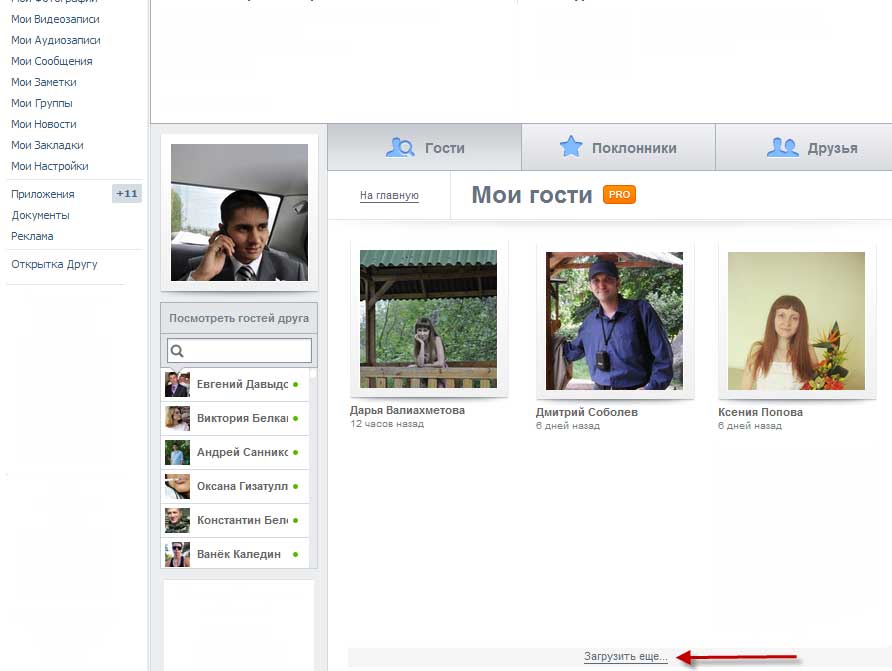 Никто не желает оказаться замеченным под фотографией своего врага или бывшей.
Проще говоря, штатной функции просмотра нет и скорее всего не будет никогда. Более того, данной возможности не предусмотрено и в Одноклассниках, здесь доступен просмотр только посетителей аккаунта. Однако, есть иные способы узнать данную информацию, о которых и пойдёт речь в материале.
Как посмотреть в ВК понравившиеся публикации на компьютере
- Откройте в меню раздел Новости, затем справа кликните на разделе Понравилось.
Раздел меню ВК Понравилось - Откроется окно, где будут все записи, комментарии, фото, видео и товары, на которых вы поставили лайк.
Лента ВК с понравившимися записями - В правой колонке настроек есть фильтр. На скриншоте включены все разделы. Если вы хотите посмотреть только фото, на которых вы ставили лайк, то оставьте галочку только у пункта Фотографии.
- Если хотите убрать лайк, снова нажмите на значок сердечка и лайк уберется с записи.

Вот и все. Кроме лайков, можно понравившуюся запись сохранять в закладки. Если запись вам не только понравилась, но и показалась полезной, то добавьте ее в закладки, чтобы собрать собственную библиотеку полезных записей и потом читать, когда захотите, а не искать в ленте.
Как посмотреть в ВК понравившиеся публикации на мобильном телефоне
- Перейдите в раздел Новости
Раздел Новости в мобильной версии ВК - Нажмите на треугольник рядом с надписью Новости и выберите пункт Понравилось
Понравилось в мобильной версии ВК - Открылись записи, которые вы отметили лайком. Здесь же можно снять лайк, если он больше не актуален.
Как посмотреть в ВК понравившиеся публикации
История функции отображения контента со своими лайками в ВК
Для многих пользователей популярной социальной сети не является секретом, что Вконтакте помнит материалы, которые мы лайкали ранее. Это касается новостей, фотоснимков, клипов, постов с аудио, позволяющих поставить рядом с ними (или под ними) свой лайк. Функция «памяти» была введена ещё Павлом Дуровым, позволяя пользователю легко найти понравившийся когда-то материал.
При этом местонахождение таких материалов в функционале VK постоянно менялось. Ранее мы могли найти понравившийся нам контент во вкладке «Новости». Затем около года тому назад они были перенесены в раздел «Закладки», где отображался весь понравившийся нам материал, разбитый по категориям. Затем 16 октября 2018 года администрация ВК вновь решила поменять местонахождение понравившихся нам материалов, и теперь они вновь доступны в разделе новостей.
Уведомление администрации ВК о перенесении понравившихся постов обратно в «Новости»
Судя по имеющимся данным, это далеко не окончательное решение наболевшего вопроса. Какие очередные видоизменения нас ждут в ближайшем будущем – неизвестно.
Как увидеть понравившиеся фото и публикации в ВКонтакте
Таким образом, ныне просмотреть материалы ВК с собственными лайками можно с помощью привычного для нас раздела «Новости».
Для этого выполните следующее:
- Перейдите на вашу страницу в Vk.com;
- Выберите раздел «Новости» слева;
Выберите раздел «Новости»
- В перечне опций справа выберите «Понравилось»;
Выберите опцию «Понравилось»
- При необходимости снимите галочки с категорий фильтра (записи, комментарии, фотографии, видеозаписи, товары), расположенного чуть ниже. Оставьте только те категории, поиск в которых вам необходим;
При необходимости уберите галочки с опций фильтра
- Просмотрите перечень понравившегося вам ранее контента. Просмотр может затянуться, так как Вконтакте помнит ваши лайки буквально на протяжении лет.
Как посмотреть понравившийся контент в закладках
Другой формой отображения отмеченного нами ранее контента является раздел «Закладки». Ранее он отображался в панели разделов слева, а потом был скрыт очередным обновлением функционала ВК.
Для его открытия выполните следующее:
- Перейдите на вашу страницу Vk. com;
- Кликните на вашу аватарку вверху справа, и выберите «Настройки».
- В открывшейся странице настроек нажмите на «Настроить отображение пунктов меню»;
Кликните на опцию «Настроить отображение пунктов меню»
- В перечне разделов поставьте галочку рядом с пунктом «Закладки»;
Поставьте галочку рядом с опцией «Закладки»
- Обновите нашу страницу в ВК.
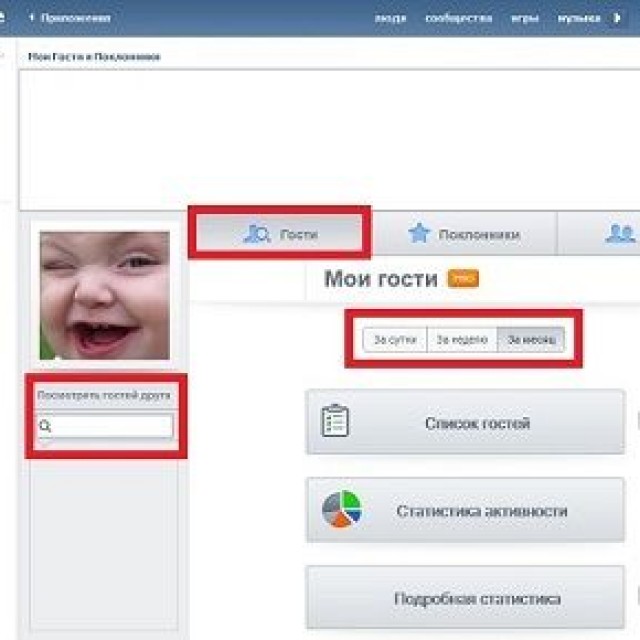 com;
com;Теперь раздел «Закладки» будет доступен в меню разделов слева.
Раздел «Закладок» в меню слева
Кликните на него, и вы перейдёте в отображение всех материалов, которые вы ранее перенесли в раздел «Закладки». Справа имеется множество опций, с помощью которых вы сможете отсортировать все имеющиеся там материалы (люди, сообщества, статьи, ссылки и др.)
Само же перенесение какого-либо контента в закладки осуществляется кликом на стрелочку сверху от материала (справа) и выбором опции «Сохранить в закладках».
Выберите «Сохранить в закладках» для сохранения понравившегося вам материала в разделе «Закладки»
Также вы можете добавить метку к понравившемуся посту нажатием на «Добавить метку». С помощью таких отметок вы сможете легко отыскать нужный материал в куче сохранённых вами записей и фотоснимков.
Функционал просмотра постов в мобильной версии Vk
Ранее в мобильной версии сайта ВКонтакте просмотр понравившихся нам ранее материалов был организован аналогично стационарной версии сайта. Контент был сначала доступен в разделе «Закладки», затем перенесен в «Новости».
Ныне же в мобильной версии сайта по адресу m.vk.com в перечне имеющихся разделов появился раздел «Понравилось».
Раздел «Понравилось» в мобильной версии сайта
Последний был введён недавно, и отображает перечень отмеченных ранее записей, фотографий и публикаций ВК. При этом, как и в стационарной версии, там можно отсортировать все понравившиеся нам материалы по разделам (Все, Записи, Видео, Комментарии, Товары), просмотреть фотоснимки и так далее.
Закрытые сохраненки ВК — все способы: как открыть с компьютера?
Закрытая страница ВК
Режим «Закрытый профиль» во ВКонтакте позволяет ограничить доступ к личной информации на странице всем пользователям сети. Теперь можно сделать так, что одни люди будут видеть вашу страницу так, как видите ее вы, а другим будет доступен только аватар, фамилия и дата рождения, если она указана на вашей странице. Доступ к списку друзей и к постам можно заблокировать. Итак, ниже вы найдете способы просмотра закрытой страницы ВК.
Отправление запроса на добавление в друзья
Попроситься к человеку в друзья — это самый простой и доступный способ, чтобы посмотреть закрытые сохраненки ВК, или всю страницу пользователя. Как только заявка в друзья будет одобрена, вам станут доступны все записи в профиле, кроме фотографий и видеофайлов, если они скрыты настройками приватности.
Совет: Если у вас с пользователем не самые дружеские отношения, то он может не добавить в список друзей. В этом случае, создайте фейковую страницу и тогда он не поймет, кто вы и из-за любопытства может добавить в друзья.
Помощь общих знакомых
Найдите общего друга с тем пользователем, чьи сохраненки вы хотите увидеть и попросите его переслать вам нужную информацию. Конечно, вам придется приготовиться объяснять, зачем вам это нужно. Но помните, просить нужно только того человека, которому вы доверяете и уверены в том, что он не сообщит цели слежки о ваших намерениях.
Посмотреть профиль самостоятельно
Этот способ подходит, если в действительности вы являетесь другом пользователя, у которого хотите увидеть закрытые сохраненки. Вам нужно прийти к нему домой и под любым предлогом получить доступ к устройству, с которого он заходит во ВК. Это можно сделать играючи и таким способом часто пользуются парни и девушки, которым нужно проверить свою вторую половинку.
Фишинг-ресурс
Сейчас в сети появилось много сайтов, которые предлагают открыть закрытые страницы. Для этого нужно только знать ID страницы и все. Однако стоит отметить, что такие сайты в основном являются мошенническими. Для них важно получить доступ к профилю и хорошую прибыль.
Могут также появиться такие проблемы, как блокировка страницы и вымогательство денежных средств за ее восстановление. Также злоумышленники могут слить информацию в сеть или отправить вирус, который полностью заблокирует устройство. Поэтому, к такому способу лучше не прибегать.
Хакерская помощь
В сети можно найти много объявлений хакеров, предлагающих услуги по взлому профилей. Многие из них действительно могут это сделать, но большинство все-таки это мошенники. Они получают доступ к аккаунту, забирают свою прибыль и пропадают в неизвестном направлении. Вся проблема заключается в том, что вы наверняка не знаете, настоящий это хакер или просто злоумышленник, которому нужно только получить доступ к вашей или другой странице.
Можно ли посмотреть закрытые фото и видео во ВК?
Ответ на этот вопрос — нет. Если пользователь скрыл в настройках приватности фотографии или видеофайлы, то вы никак их не увидите. Те сайты или отдельные лица, которые предлагают услугу раскрытия скрытых профилей или файлов, мошенники. Обратившись к ним, вы рискуете своей безопасностью в сети или безопасностью той страницы, к которой хотите получить доступ.
Источники
- https://vksetup.ru/page/soxranennye-fotografii-vkontakte.html
- https://faqkontakt.ru/soxranenki-vk-kak-posmotret/
- https://howvk.ru/foto/saved/
- https://GamesQa.ru/internet/kto-posmotrel-vashe-foto-v-kontakte-12243/
- https://howvk.ru/stranica-vk/kak-posmotret-chto-ya-lajknul/
- https://sdelaicomp.ru/obzori/kak-posmotret-ponravivshiesya-zapisi-foto-i-publikacii-v-vk.html
- https://heaclub.ru/zakrytye-sohranenki-vk-kak-posmotret-v-2019-vse-sposoby-s-telefona-kak-otkryt-s-kompyutera-kak-zakryt-sohraneniya-vk-s-telefona-i-kompyutera
[свернуть]
Как в ВК посмотреть кто посмотрел фото
Социальные сети — одни из самых посещаемых сайтов во многих странах, в том числе в странах СНГ. Каждый день сотни тысяч людей заходят сюда посмотреть видео, фотографии друзей, послушать музыку. В Одноклассниках можно увидеть, кто из друзей и не только посещал вашу страницу. Это позволяет узнать заинтересованность вашей персоной других пользователей. А как просмотреть в соцсети ВК, кто посмотрел ваши фото — давайте узнаем об этом далее в статье.
Содержание статьи:
- Можно ли в ВКонтакте увидеть, кто просматривал мои фото
- Способы узнать пользователя, который смотрел ваши фотоснимки
- Приложение для отслеживания действий гостей вашей страницы в ВК
- Фотопоказ в приложении «Мои Гости»
- Количество просмотров постов в VK
- Как посмотреть фото в ВК, которые мне понравились
Можно ли в ВКонтакте увидеть, кто просматривал мои фото
В большинстве социальных сетей невозможно просмотреть тех, кто листал ваши фотоснимки, если они не оставляли комментариев, «лайков» или других отметок под ним. Соцсеть VK ведет свою внутреннюю политику по отношению к личной информации каждого пользователя.
Здесь учитываются следующие факторы:
- Владельцы сети не желают выделять дополнительное оборудования для хранения и обработки подобной информации. Для отслеживания и работы с такими данными необходимы дополнительные программные алгоритмы, которые также стоят дополнительных средств;
- Это касается не только расходов владельцев ВКонтакте. В такой информации не нуждаются сами пользователи. А многие из них не желают, чтобы посещения, просмотр страниц, действия на страницах других пользователей как-то фиксировались и были доступны другим пользователям. Все прекрасно понимают, что эти нововведения станут причиной спада активности на сайте. Ведь никто не хочет быть замеченным на странице своего (своей) бывшего, не так ли?
 В такой информации не нуждаются сами пользователи. А многие из них не желают, чтобы посещения, просмотр страниц, действия на страницах других пользователей как-то фиксировались и были доступны другим пользователям. Все прекрасно понимают, что эти нововведения станут причиной спада активности на сайте. Ведь никто не хочет быть замеченным на странице своего (своей) бывшего, не так ли?
Таким образом, «штатных» функций для отображения пользователей, которые видели ваши фотографии в ВКонтакте нет. Такой возможности нет даже в Одноклассниках, хотя здесь можно видеть посетителей вашего профиля. Но есть несколько способов узнать эту и другую информацию, которые будут описаны далее.
Читайте также: Как посмотреть удаленные сообщения в ВК.
Способы узнать пользователя, который смотрел ваши фотоснимки
Для того, чтобы все-таки определить, кто просматривал наши фото в VK, можно воспользоваться следующими рекомендациями:
- Просмотрите страницы со своими фотографиями, возможно посетители оставили комментарии под ними или поставили лайк. Если такие отличия под вашим изображением есть — это значит, что вы сможете и определить кто их оставил. Для этого нужно только навести курсор в область лайка и его хозяин отобразится;
Комментарии в ВКонтакте под фото - Если фото было добавлено на стену ВК, то вы легко сможете определить, кто сделал «репост». Становится ясно, что этот посетитель был на вашей странице и смотрел именно это изображение;
- Есть еще один способ — приложения. Они помогут вам узнать не только тех, кто просматривал страницу, но и другую дополнительную информацию о гостях.
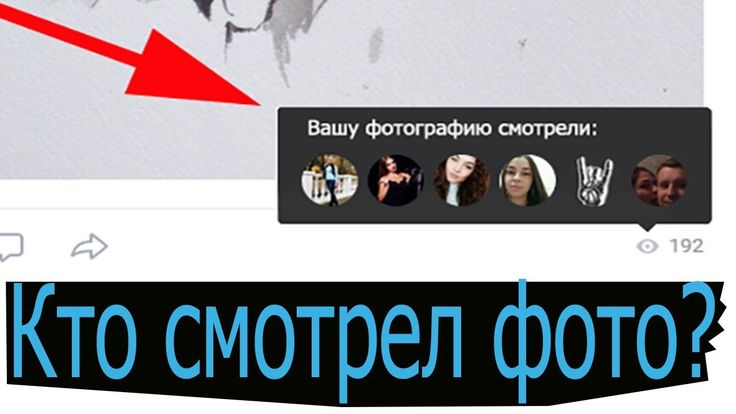 Если такие отличия под вашим изображением есть — это значит, что вы сможете и определить кто их оставил. Для этого нужно только навести курсор в область лайка и его хозяин отобразится;
Приложение для отслеживания действий гостей вашей страницы в ВК
Чтобы увидеть тех, кто заходил к вам в гости, необходимо перейти на страницу специального приложения в ВКонтакте «Мои Гости» по ссылке https://vk.com/moigostiofficial. Здесь будет предложено несколько ссылок для мобильного устройства, а также для персонального компьютера. Выберите необходимую ссылку, перейдите на страницу. Если вы зашли с ПК, закройте предложенные подарки и игру, которые выступают в качестве рекламы. После этого вы окажитесь на странице приложения.
Если приложение вам необходимо в качестве определения посещения гостей, то просто сохраните эту страницу в закладках (CTRL+D). На этой странице есть еще несколько предложений и дополнительных функций, например, «Включить сканер». Эта функция позволяет сразу получить информацию о посещениях вашего профиля. Если вы впервые пользуетесь этим приложением со своей страницы, вы можете активировать аккаунт PRO сроком на 2 недели. Для этого нужно только стать участником группы этого приложения.
Через приложение не удастся посмотреть кто смотрел в соцсети ВК ваши фотоснимки. Но вы можете узнать всю информацию о том, кто заходил, во сколько, как давно заходили, список вами заблокированных пользователей и многое другое.
Вкладки приложения «Мои Гости»Это может быть полезным: Виртуальный номер для ВК.
Фотопоказ в приложении «Мои Гости»
В приложении «Мои Гости» есть особый раздел, где вы можете стать участником обмена лайками за внутреннюю валюту — монеты. Эти монеты можно купить за голоса — внутреннюю валюту ВКонтакте. Стоимость 2 тысяч монет стоит 10 голосов. Когда вы приобретете необходимые монеты, вы сможете «лайкать» фотографии других участников. Каждый такой лайк стоит 2 монеты. Когда вы наберете необходимое количество монет, вы сможете выбрать свою фотографию, для того, чтобы участники смогли ставить лайки уже под вашим изображением.
Каждый день можно просматривать и оценить до 100 фотографий. Чтобы посмотреть, сколько лайков заработала ваша фотография, выберите раздел в фотопоказе «Мои показы».
В приложении «Мои Гости» есть также страница продвижения, на которой можно привлечь новых гостей в свой профиль. Услуга не бесплатная. Её начальная стоимость 5 голосов. Когда вы закажите услугу, к вам на страницу попадут до 1.5 тысячи новых гостей. В приложении есть раздел «Поклонники», на котором отображаются самые активные гости вашей страницы. Он представлен в виде пьедестала. Здесь вы можете определить самых активных за неделю, месяц или за все время.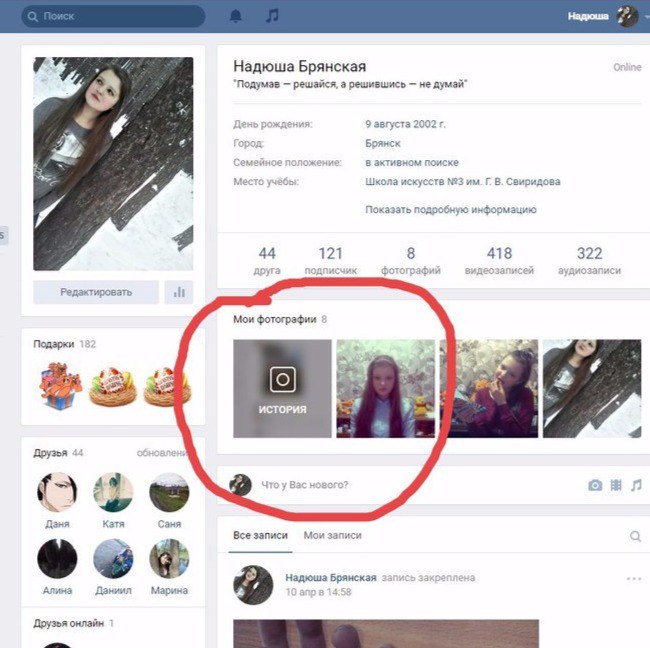 Здесь вы также сможете видеть список их действий на протяжении определенного периода — лайки, репосты, действия на стене, комментарии, ответы и прочее.
В приложении также предлагается получить больше возможностей, если предоставить свои личные данные от аккаунта. После этого вам не нужно будет посещать каждый раз страницу приложения, чтобы получить информацию о ваших гостях. На странице появится ссылка и вы сможете каждый раз быстро попадать на страницу с такими данными. В группе «Мои Гости» в Вконтакте вы сможете получить ответы на все ваши вопросы. Для этого откройте вкладку «Ответы на часто задаваемые вопросы».
Количество просмотров постов в VK
Владельцы социальной сети ВКонтакте ввели механизм учета просмотра поста на стене пользователя. Раньше популярность записи можно было только определить по количеству лайков или количеству нажатия кнопки «Поделиться». Такой подсчет работает для всех версий, как для веб-страницы, так и для мобильного приложения.
Таким образом у пользователей есть возможность определить заинтересованность к темам различных постов. Количество просмотревших запись в VK находится справа под постом. Просмотр добавляется в общее количество даже в том случае, если пользователь не совершал дополнительных действий (нажимал на пост, ставил лайк или делал репост). Просмотры могут засчитываться на стене пользователя, который его создал, а также на странице тех, кто им поделился.
Рекомендуем к прочтению: Как смотреть, кто посмотрел историю в ВК.
Как посмотреть фото в ВК, которые мне понравились
Вы можете увидеть изображения, которые вам нравились, и вы оставили под ним лайк. Для этого:
- Откройте свои настройки на странице ВКонтакте;
Настройки страницы ВКонтакте - Нажмите кнопку «Настроить отображение пунктов моего меню»;
- Найдите в списке отключенных пунктов «Закладки» и активируйте его флажком справа, нажмите кнопку «Сохранить».
Пункт «Закладки» в ВКонтакте
Теперь вам нужно только открыть главную страницу ВКонтакте, найти пункт «Закладки» слева под основным меню и нажать на него. После этого на специальной странице вы сможете просмотреть историю, кому вы ставили лайки и чьими записями делились со своими друзьями. Вполне возможно, что вскоре владельцы социальной сети сделают так, чтобы можно было в ВК посмотреть, кто именно просматривал фото вашего профиля.
Как просмотреть чужой профиль в Skype? | Поддержка Skype
Эта статья переведена с помощью машинного перевода.
Вернуться к результатам поиска
- Найдите профиль пользователя, который вы хотите просмотреть, в чатах или контактах.
- Коснитесь и удерживайте или щелкните правой кнопкой мыши имя контакта, а затем выберите в меню пункт Просмотреть профиль.
Кроме того, в чате (или для пользователей Android 4.0.4–5.1) выберите имя контакта в верхней части его заглавного чата, чтобы просмотреть его профиль.
Совет: Вы также можете выбрать фотографию пользователя рядом с одним из сообщений, чтобы быстро просмотреть его профиль.
Как просмотреть профиль группы?
- В чатахвыберите группу, которая вам нужна.
- Выберите кнопку Управление группой рядом с именем группы в верхней части заглавного сообщения чата.
- Прокрутите профиль группы.
- Чтобы вернуться в групповой чат, выберите стрелку «X» или «Назад».
Как переименовать профиль контакта?
- При просмотре профиля выберите Изменить профиль.
Примечание: Кнопка «Изменить» будет доступна только после того, как они будут добавлены в качестве контактов.
- Введите новое имя контакта.
- Чтобы подтвердить изменения, выберите его или кнопку Сохранить.
Примечание: Когда вы редактируете имя другого человека, оно изменяет только то, как оно отображается для вас.
Что еще можно сделать в профиле Skype пользователя?
- Изменить профиль:выберите кнопку «Изменить», чтобы добавить номер телефона и подтвердить изменения. Добавленный номер увидите только вы.
- Отправить сообщение. Выберите Отправить сообщение, чтобы отправить мгновенное сообщение контакту.
- Начать звонок. Выберите Позвонить, чтобы начать голосовой звонок с контактом.
- Сделать видеозвонок. Выберите Начать видеозвонок, чтобы позвонить контакту по видеосвязи.
- Начать телефонный звонок:выберите Начать телефонный звонок, чтобы позвонить этому человеку на мобильный номер из Skype.
- Искать в беседе. Коснитесь пункта Поиск в беседе, чтобы найти определенное сообщение в чате. (Доступно только на мобильном устройстве)
- Начать приватную беседу. Выберите Начать приватную беседу, чтобы создать чат с дополнительным уровнем защиты.
- Запланировать звонок. Выберите Запланировать звонок, чтобы настроить напоминание для звонка контакту.
- Поделиться контактом. Выберите Поделиться контактом, чтобы поделиться сведениями о своем друге с любым из ваших контактов.
- Создать группу:выберите Создать группу ,выберите людей, которых вы хотите добавить в группу, из списка или воспользуйтесь поиском ,а затем выберите кнопку Готово.
Перевод беседы
- Отправить запрос на перевод. Выберите Отправить запрос на перевод, чтобы отправить контакту приглашение в переведенную беседу.
- Использовать параметры перевода. Нажмите Параметры перевода, чтобы выбрать Язык речи или Голос перевода.
Профиль
- Skype:отображает имя контакта Skype.
- Если контакт включил дополнительные сведения в свой профиль, он будет отображаться здесь.
- Добавить в избранное:включите или выключите выключаель Добавить в избранное, чтобы закрепить беседу в верхней части списка чатов.
Галерея чата
- Выберите галерея чата или выберите Показать больше, чтобы просмотреть все изображения, которые были делиться в этом чате.
- Параметры чата:выберите Параметры чата, чтобы изменить следующие параметры:
- Скрыть беседу:выберите Скрыть беседу, чтобы скрыть чат с контактом. (Доступно только на мобильном устройстве)
- Уведомления.Включите или выключите выключать уведомления для этого чата.
- Удалить Skype беседу:выберите Удалить Skype беседу, а затем подтвердите, выбрав Удалить, чтобы удалить всю беседу с контактом.
- Скрыть беседу:выберите Скрыть беседу, чтобы скрыть чат с контактом.
- Удалить контакт. Выберите эту функцию, чтобы удалить человека из вашего списка контактов Скайпа.
- Заблокировать контакт:выберите Заблокировать контакт, чтобы заблокировать или разблокировать его. Узнайте больше о том, как заблокироватького-то в Skype.
машинный перевод
ВНИМАНИЕ! Эта статья переведена с помощью средств машинного (автоматического) перевода, а не человеком. Дополнительные сведения см в следующей статье. В Skype машинный перевод используется для предоставления статей службы поддержки и справки на дополнительных языках. При этом автоматически переведенные статьи могут содержать ошибки, а также синтаксические и грамматические неточности, аналогичные тем, которые допускают носители других языков. Skype не несет ответственности за неточности, ошибки и ущерб, вызванные некачественным переводом или его использованием клиентами.
См. исходный текст на английском языке: FA34793
Задайте вопрос сообществу
Пообщайтесь с другими пользователями.
Помогите нам сделать поддержку Skype лучше
Поделитесь своими мыслями в ходе краткого опроса.
Состояние Skype
Узнайте, есть ли сейчас какие-то проблемы, влияющие на работу Skype.
Как создать vmoji ВКонтакте: тест возможностей инструмента
ВКонтакте презентовала инструмент под названием vmoji, который позволяет создавать стикеры со своим собственным персонажем. Прежде всего, конечно, новая функция предназначена для создания стикерпака с самим собой, но пользователь волен использовать кого угодно.
Как работают vmoji в ВК
Соцсеть презентовала новый инструмент 19 июля. Аудитория бурно отреагировала на новость — у записи с анонсом в группе Стикеров ВК почти 200 тысяч просмотров всего за 24 часа. И есть чему радоваться — теперь каждый пользователь может создать стикеры с самим собой без модерации и даже без навыков рисования. Тут есть, чем поразвлечься.
Чтобы начать, загляните в мессенджер, истории или клипы, нажмите на кнопку эмодзи, а затем — на иконку vmoji. Она доступна везде, где вы отправляете стикеры. Можно использовать фото профиля, загрузить снимок, собрать персонажа в конструкторе или просто сделать селфи — в приложении ВКонтакте.
Сразу получите базовый набор стикеров. Для тех, кто хочет выделиться, будут платные расширения: очки и другие аксессуары, бороды, классные цвета для волос. Позже появятся дополнительные наборы эмоций для персонажа.
Анонс vmoji в группе, посвященной стикерам ВК
Сделать стикеры с самим собой (ну правда – vmoji звучит как-то странно) действительно легко и быстро. Проще всего зайти в приложение ВК на телефоне, открыть Мессенджер и перейти в Избранное. Там увидите справа от поля ввода текста смайлик. Жмем на него и попадаем в окно с эмоджи и стикерами. Тут нужно посмотреть на нижнюю строку и найти значок с лицом человека в рамке с закругленными углами. Он-то нам и нужен — жмем.
Читайте также
Создаем стикерпак за 4 минуты – помогает нейросеть Знаменитый мем с Киану Ривзом: стало известно, о чем он грустит Что если YouTube заблокируют – главные рекомендации [обновлено] Попадаем в меню, где можно выбрать несколько вариантов генерации стикеров — либо делаем фото прямо сейчас, либо добавляем из галереи, либо делаем персонажа сами без всяких фотографий. Можно также использовать фото профиля ВК, но такой вариант подойдет, только если на аватарке лишь ваше лицо крупным планом.
В меню можно выбрать несколько вариантов создания vmoji
Мы протестировали новую функцию и выяснили, что первый вариант с фото на камеру смартфона получается не очень — не всегда алгоритм ВК может увидеть лицо на фото и сделать из него стикеры. С загрузкой фото дела лучше: если на нем есть ваше лицо и оно хорошо освещено, программа сможет сделать набор стикеров без проблем. Но если на вас надеты очки, ВК их не распознает и уберет.
С созданием персонажа вручную проблем тоже быть не должно — если вы играли в Sims или подобную игру с выбором внешности персонажа, то интерфейс покажется вам даже проще и легче, а если нет, все равно легко разберетесь, что к чему.
Однако, как показала практика, лучший вариант — использовать сначала загруженное фото, а затем отредактировать его вручную. Если, конечно, ваша цель — создать точную «стикерную» копию себя.
Продвинем ваш бизнес
В Google и «Яндексе», соцсетях, рассылках, на видеоплатформах, у блогеров
ПодробнееКак мы тестировали vmoji ВК
Мы проверили на сотрудниках Texterra, насколько хорошо работает новая функция ВКонтакте. Первым ее протестировал автор статьи, то есть я. Вот такую довольно старую фотографию из галереи я загрузил в приложение для создания стикеров:
Фотография, которую я загрузил для создания стикеров из себя самого
А вот какой стикерпак после обработки мне выдал ВК:
Смотреть галерею
Ей-богу, этот персонаж похож больше на Павла Дурова, чем на меня. Хотя радует, что он увидел бороду (пусть и не всю, но фото такое), распознал часть прически за капюшоном и даже вроде как правильно подобрал форму носа. Но как-то все равно персонаж не кажется похожим на меня. Хорошо, что каждого созданного по фото персонажа можно отредактировать.
Осторожнее с эмодзи! Реальные значения смайлов, о которых вы могли не знать
Возможностей для редактирования, кстати, довольно много. Их я протестировал, создав другой стикерпак с нуля. Первое, что надо сделать – выбрать пол. Тут без сюрпризов — мужской или женский. Сюрприз ждет дальше – на цвете кожи: кроме обычных оттенков есть кожа в стиле Симпсонов и даже как у Мистик из «Людей Икс» (фиолетовая).
В ВК не ограничились белым цветом и оттенками черного
В остальном – все как в Sims и других симуляторах с выбором внешности персонажа. В целом, вариантов прически, форм различных частей лица, макияжа и прочих параметров достаточно много. В некоторых случаях мне было даже трудно различить, чем же они все отличаются. Тем не менее, ВК планирует расширить список возможностей vmoji, добавив еще больше вариантов редактирования персонажа.
Смотреть галерею
Смотреть галерею
Смотреть галерею
Отдельное спасибо за очки — в редакторе их довольно много. Однако свои с двойной дужкой я не нашел. Ну и немного не хватает ползунка с густотой бороды.
Отдельное спасибо ВК за очки в редакторе vmoji
Есть даже предпосылки к монетизации инструмента — редактор предложил мне купить головные уборы за 5 голосов:
ВК предлагает бесплатно лишь красную косынку, а ушки — за голоса.
Вот какой стикерпак выдал мне редактор ВК:
Смотреть галерею
Проверила новую фичу ВК и руководитель отдела контент-маркетинга Росса Бланк ([email protected]). Ее фото прямо с камеры приложение распознало. Правда, для придания «похожести» Россе пришлось провести несколько манипуляций:
Смотреть галерею
Вариант с загруженным из галереи фото Россе понравился больше, хотя алгоритм и не распознал очки. Пришлось немного доработать персонажа:
Смотреть галерею
Также получилось сравнить виртуальных аватаров, созданных в ВК, Facebook (признана экстремистской в РФ и запрещена) и в инструменте Apple.
Сверху вниз: Facebook, ВК и Apple memoji
Мне кажется, интересное получилось сравнение, и ВК тут не проигрывает. У Facebook больше вариантов для выбора внешности и одежды, но результат все равно ужасный. ВК все, по сути, сделал сам и не обидел меня какой-нибудь причёской, которая делает старше на 50 лет
Протестировала новую функцию и Татьяна Коробинцева — ведущий специалист отдела продаж Texterra. Кстати, пишите ей сюда [email protected] – поможем продвинуть ваш бизнес в ВК
По ее словам, сходство между ней и персонажем, который создал алгоритм ВК, есть, но довольно отдаленное.
Ассортимента vmoji ВК пока недостаточно для создания более-менее точной копии человека
А вот как ВК «видит» нашего арт-директора Святослава Грошева ([email protected]):
Сходство реального человека и стикеров также получилось довольно отдаленным
Я разные пробовал фото использовать, в целом он делает типовых персонажей и меняет общие черты, такие как цвет волос, прическа, борода.
Почему за стикерами с самим собой будущее
Можно подумать, что vmoji — просто развлечение, инструмент, которым можно побаловаться пару-тройку дней. На самом же деле это не просто стикеры, а первый шаг к созданию полноценных виртуальных аватаров внутри соцсетей.
Сегодня множество крупных технокомпаний так или иначе движется в сторону создания метавселенных, и ВК — не исключение. Инструменты vmoji можно вполне расширить для создания трехмерного персонажа и взаимодействовать с его помощью внутри платформы. Наверняка отдел разработки ВКонтакте давно занят этой задачей.
Улыбаемся и машем: самый серьезный гайд по эмодзи для маркетологов
Можете ли вы проверить, кто просматривал ваши Google Фото?
Изображения, загруженные в Google Фото, являются частными и могут быть просмотрены только вами. Единственное исключение — если вы решите поделиться некоторыми из них с другими, например, с друзьями или семьей. Для этого вы можете использовать функцию «Общий альбом» Google Photo. Со всеми историями об онлайн-взломах и просочившихся фотографиях вы можете спросить, возможно ли узнать, кто просматривал изображения, которые вы сохранили в Google Фото.
В этой статье мы попытаемся ответить на этот вопрос.
Давайте выясним, могут ли другие получить доступ к вашим фотографиям на платформе. Мы рассмотрим, насколько вы контролируете фотографии, загруженные в общие альбомы, и как проверить, кто просматривал ваши изображения в Google Фото.
Можете ли вы увидеть, кто просматривал ваши Google Фото?
Google сохраняет конфиденциальность всех фотографий и видео, загруженных в Google Фото. Вы единственный, кто может их видеть, если вы не решите поделиться изображениями.
Приложение создаст приглашение, которое вы можете отправить, чтобы сделать ваш контент видимым для других. Вы сможете выбрать конкретных людей, которых хотите пригласить. Таким образом, вы контролируете, кто имеет доступ к вашим фотографиям. Получив приглашение, они смогут просматривать ваши изображения, перейдя на вкладку «Общий доступ» в своем приложении.
Фотография их профиля появится в общем альбоме, но останется блеклой, пока они ее не просмотрят. Это один из способов узнать, кто видел ваши Google Фото. Значок профиля любого, кто просматривал ваши фотографии, будет хорошо виден.
Когда они просмотрят ваш альбом, их фотография профиля появится рядом с последним просмотренным альбомом или сделанным комментарием.
Google также отправляет вам уведомление о том, что определенный человек впервые просматривает общий альбом. Однако уведомления не будет, если тот же человек снова просмотрит фотографию.
Если у человека, с которым вы хотите поделиться своими изображениями, нет Google Фото, вы можете отправить ему ссылку, сгенерированную для конкретной фотографии или альбома, который вы хотите, чтобы он просмотрел. В этом случае вы получите уведомление, только если человек присоединится к альбому. В противном случае вы не сможете узнать, просматривает ли кто-то, у кого есть ссылка, ваши фотографии.
Любой, у кого есть ссылка на ваш альбом, может поделиться ею с другими. Поэтому вы должны быть осторожны с тем, с кем вы делитесь этой информацией, так как вы не будете уведомлены, когда ссылка будет передана.
Как контролировать, кто просматривает ваши фотографии Google
Чтобы ограничить доступ к вашим общим фотографиям, вы можете решить, кто получит разрешение на просмотр ваших общих альбомов. Для этого вы просто добавляете их специально в альбом, а не рассылаете общее приглашение.
Важно отметить, что каждый, кто добавил в альбом, может добавлять других для просмотра содержимого. Если ваши уведомления включены, Google сообщит вам, когда будет добавлен новый пользователь.
В этом сценарии только те, кого вы пригласили (и все, кого они могут, в свою очередь, пригласить), смогут просматривать ваши Google Фото.
Вы также решаете, могут ли другие пользователи добавлять фотографии в альбом. Если вы предпочитаете запретить им добавлять изображения в альбом, вы можете отключить «Совместная работа» в настройках. Если вы удалите кого-либо из общего альбома, фотографии, добавленные им, также будут удалены.
Обратите внимание, что вы не можете запретить одному человеку добавлять в альбом. Вы можете заблокировать только всех участников альбома.
Как контролировать, кто просматривает Google Фото, с помощью обмена ссылками
Google создает уникальный URL-адрес, который позволяет вам делиться своими изображениями с людьми, у которых нет фотографий Google. Хотя это удобно, вы должны знать, что этой ссылкой можно поделиться с другими без вашего ведома.
В настройках Google Фото вы можете отключить обмен ссылками, чтобы никто не мог использовать URL-адрес для доступа к вашим изображениям. Вы можете сделать это, выполнив следующие действия:
- Перейдите в «Библиотека» и выберите общий альбом.
- Перейдите в меню из трех точек в правом верхнем углу и выберите «Параметры».
- Откройте «Общий доступ по ссылке», затем «Удалить ссылку».
Ссылка больше не будет активной.
Если вы все еще хотите поделиться фотографией, но не со всеми, у кого есть ссылка, вы всегда можете сбросить ее. Для этого отключите совместное использование ссылок, а затем снова включите его. Google создаст новую ссылку для вашего альбома. Имейте в виду, что если вы удалите кого-то из альбома, но у вас все еще включена функция «обмен ссылками», они могут использовать исходную ссылку для доступа к вашим изображениям.
Как узнать, кто скачал ваши Google Фото
К сожалению, невозможно узнать, скачал ли кто-нибудь ваши Google Фото. Даже после того, как вы перестанете делиться альбомом, любой, кто ранее загрузил фотографию, все еще будет иметь ее при себе.
Как запретить кому-либо просматривать Google Фото
Вы можете запретить определенному человеку просматривать ваши изображения на платформе. Чтобы отозвать их доступ, выполните следующие действия:
- Откройте Google Фото и перейдите в «Параметры».
- Выберите «Участники» и перейдите к имени человека.
- Нажмите на меню из трех точек рядом с его именем и нажмите «Удалить человека».
- Вам будет предложено подтвердить, снова нажав «Удалить человека».
Пользователь будет удален из альбома вместе со своими комментариями или фотографиями, которыми он поделился.
Как запретить просмотр одной фотографии в Google Фото
Можно запретить просмотр одной фотографии в общем альбоме Google Фото. Для этого:
- Откройте Google Фото и перейдите в левый верхний угол.
- Нажмите «Сообщение» и выберите изображение, которое хотите заблокировать.
- Прокрутите меню в правом верхнем углу и выберите «Параметры».
- Нажмите «Общий доступ по ссылке», затем «Удалить».
Ваше изображение больше не будет доступно для просмотра.
Как закрыть общий доступ к альбому
Чтобы гарантировать, что никто не сможет просматривать ваши Google Фото, вы всегда можете запретить общий доступ к альбому. Сначала вам нужно будет удалить всех из альбома, а затем отключить обмен ссылками. Шаги, описанные ниже, покажут вам, как это сделать.
- В Google Фото откройте альбом, которым вы хотите закрыть общий доступ.
- Нажмите «Дополнительно», затем «Параметры».
- Прокрутите до первого человека в списке и нажмите «Еще».
- Нажмите «Удалить пользователя».
- Повторите это для всех участников альбома
- Вернитесь к «Дополнительно», затем «Параметры» в альбоме.
- Перейдите к «Общий доступ по ссылке» и отключите его.
Теперь вы будете единственным, кто сможет просматривать ваш альбом.
Держите под контролем свои Google Фото
Google Фото — это отличное место для хранения фотографий и обмена ими. Его функция «Общий альбом» позволяет легко показывать другим эти фотографии из отпуска. Однако изображения могут быть очень личными, и их безопасность должна быть приоритетом. Google пытался дать вам контроль над тем, кто и как может получить доступ к вашим фотографиям.
После прочтения этой статьи у вас должно сложиться представление о безопасном обмене воспоминаниями. Если вы чувствуете, что хотели бы отменить доступ к своим изображениям, то теперь вы знаете, как это сделать.
Вы делитесь своими Google Фото? Сообщите нам, насколько контролируются ваши настройки просмотра в вашем «Общем альбоме».
Просмотр фото и видео, которыми с вами поделились на iPhone
iOS 16
iOS 15
Выберите версию:iOS 16 iOS 15
Изменение этого элемента управления приведет к автоматическому обновлению этой страницы
Искать в этом руководстве
- Добро пожаловать
- Основы настройки
- Сделайте свой iPhone своим
- Делайте отличные фото и видео
- Поддерживайте связь с друзьями и семьей
- Поделитесь функциями с семьей
- Используйте iPhone для повседневных дел
- Поддерживаемые модели
- айфон 8
- айфон 8 плюс
- айфон х
- iPhone X R
- iPhone X S
- iPhone X S Макс
- айфон 11
- Айфон 11 Про
- Айфон 11 Про Макс
- iPhone SE (2-го поколения)
- айфон 12 мини
- айфон 12
- айфон 12 про
- Айфон 12 Про Макс
- айфон 13 мини
- айфон 13
- айфон 13 про
- Айфон 13 Про Макс
- iPhone SE (3-го поколения)
- айфон 14
- айфон 14 плюс
- айфон 14 про
- Айфон 14 Про Макс
- Что нового в iOS 16
- Включите и настройте iPhone
- Разбудить и разблокировать
- Настроить сотовую связь
- Используйте две SIM-карты
- Подключиться к Интернету
- Настройки идентификатора Apple
- Включение или отключение функций iCloud
- Подпишитесь на iCloud+
- Найти настройки
- Настройка учетных записей почты, контактов и календаря
- Узнайте значение значков состояния
- Зарядить аккумулятор
- Показать процент заряда батареи
- Проверьте состояние и использование батареи
- Скачать или добавить в закладки руководство пользователя
- Изучите основные жесты
- Изучите жесты для моделей iPhone с Face ID
- Отрегулируйте громкость
- Открытые приложения
- Найдите свои приложения в библиотеке приложений
- Переключение между открытыми приложениями
- Выйти и снова открыть приложение
- Диктовать текст
- Печатайте с помощью экранной клавиатуры
- Выберите и отредактируйте текст
- Используйте предиктивный текст
- Используйте замену текста
- Добавить или изменить клавиатуру
- Многозадачность с картинкой в картинке
- Доступ к функциям с экрана блокировки
- Просмотр действий в Dynamic Island
- Выполняйте быстрые действия
- Поиск на главном экране или экране блокировки
- Используйте AirDrop для отправки предметов
- Сделайте снимок экрана или запись экрана
- Рисовать в приложениях
- Добавление текста, фигур и подписей
- Увеличение или увеличение разметки
- Получить информацию о вашем iPhone
- Просмотр или изменение настроек сотовой связи
- Путешествуйте с айфоном
- Изменение звуков и вибраций
- Персонализируйте экран блокировки iPhone
- Сменить обои
- Настройка яркости экрана и цветового баланса
- Держите дисплей iPhone включенным дольше
- Увеличить экран
- Измените имя вашего iPhone
- Изменить дату и время
- Сменить язык и регион
- Организуйте свои приложения в папках
- Добавляйте виджеты на главный экран
- Перемещайте приложения и виджеты на главный экран
- Удалить приложения
- Используйте и настраивайте Центр управления
- Изменить или заблокировать ориентацию экрана
- Просмотр и ответ на уведомления
- Изменить настройки уведомлений
- Настроить фокус
- Разрешить или отключить уведомления для фокуса
- Включить или выключить фокус
- Сосредоточьтесь во время вождения
- Получить приложения
- Подпишитесь на Apple Arcade
- Получить игры
- Играйте с друзьями в Game Center
- Подключить игровой контроллер
- Используйте клипы приложений
- Управление покупками, подписками, настройками и ограничениями
- Установка и управление шрифтами
- Покупайте книги и аудиокниги
- Читать книги
- Аннотировать книги
- Доступ к книгам на других устройствах Apple
- Слушайте аудиокниги
- Ставьте цели по чтению
- Организуйте книги
- Читать PDF-файлы
- Калькулятор
- Создание и редактирование событий
- Отправить приглашения
- Ответить на приглашения
- Измените способ просмотра событий
- Поиск событий
- Настройте свой календарь
- Следите за событиями
- Используйте несколько календарей
- Воспользуйтесь календарем праздников
- Делитесь календарями iCloud
- Основы камеры
- Настройте свой выстрел
- Применение фотографических стилей
- Делайте живые фотографии
- Делайте снимки в режиме серийной съемки
- Сделать селфи
- Делайте панорамные фотографии
- Делайте макрофото и видео
- Делайте фотографии в портретном режиме
- Делайте фотографии в ночном режиме
- Делайте фотографии Apple ProRAW
- Отрегулируйте громкость затвора
- Отрегулируйте настройки HDR-камеры
- Запись видео
- Запись видео в формате ProRes
- Запись видео в кинематографическом режиме
- Изменить настройки записи видео
- Сохранить настройки камеры
- Изменить дополнительные настройки камеры
- Просмотр, обмен и печать фотографий
- Использовать живой текст
- Отсканируйте QR-код
- Посмотреть мировые часы
- Установить будильник
- Используйте таймер или секундомер
- Компас
- Добавляйте и используйте контактную информацию
- Изменить контакты
- Добавьте свою контактную информацию
- Используйте другие учетные записи контактов
- Использование контактов из приложения «Телефон»
- Объединить или скрыть повторяющиеся контакты
- Настроить FaceTime
- Совершать и принимать звонки
- Создайте ссылку FaceTime
- Сделать живое фото
- Включите Live Captions в вызове FaceTime
- Использование других приложений во время разговора
- Сделать групповой вызов FaceTime
- Просмотр участников в сетке
- Используйте SharePlay, чтобы смотреть и слушать вместе
- Поделитесь своим экраном
- Переключить вызов FaceTime на другое устройство
- Изменить настройки видео
- Изменить настройки звука
- Добавьте эффекты камеры
- Оставить вызов или переключиться на Сообщения
- Блокировать нежелательных абонентов
- Подключение внешних устройств или серверов
- Просмотр и изменение файлов и папок
- Организация файлов и папок
- Отправить файлы
- Настроить iCloud Drive
- Делитесь файлами и папками в iCloud Drive
- Поделитесь своим местоположением
- Добавить или удалить друга
- Найдите друга
- Получайте уведомления, когда друзья меняют свое местоположение
- Сообщите другу, когда ваше местоположение изменится
- Добавьте свой iPhone
- Добавьте свой кошелек iPhone с помощью MagSafe
- Получайте уведомления, если вы забыли устройство
- Найдите устройство
- Отметить устройство как потерянное
- Стереть устройство
- Удалить устройство
- Добавить AirTag
- Добавить сторонний элемент
- Получайте уведомления, если вы оставляете предмет позади
- Найдите элемент
- Отметить предмет как утерянный
- Удалить элемент
- Изменить настройки карты
- Отслеживайте ежедневную активность
- Просматривайте историю своей активности, тренды и награды
- Подключить стороннее приложение для тренировок
- Настройте уведомления об активности
- Поделитесь своей активностью
- Введение в здоровье
- Заполните данные о своем здоровье
- Введение в данные о здоровье
- Просмотр данных о вашем здоровье
- Поделитесь данными о своем здоровье
- Просмотр данных о здоровье, которыми поделились другие
- Скачать медицинские карты
- Просмотр медицинских записей в приложении «Здоровье» на iPhone
- Следите за устойчивостью при ходьбе
- Регистрация информации о менструальном цикле
- Просмотр прогнозов и истории менструального цикла
- Отслеживайте свои лекарства
- Узнайте больше о ваших лекарствах
- Настройте расписание для фокуса сна
- Отключить будильники и удалить графики сна
- Добавить или изменить расписание сна
- Включить или выключить фокус сна
- Измените период восстановления, цель сна и многое другое
- Просмотр истории сна
- Используйте функции уровня звука в наушниках
- Проверьте уровень громкости в наушниках
- Зарегистрируйтесь как донор органов
- Сделайте резервную копию данных о вашем здоровье
- Введение в главную
- Настройка аксессуаров
- Аксессуары управления
- Управляйте своим домом с помощью Siri
- Настроить HomePod
- Управляйте своим домом удаленно
- Создание и использование сцен
- Создать автоматизацию
- Настройка камер
- Распознавание лица
- Открой дверь домашним ключом
- Настроить маршрутизатор
- Делитесь элементами управления с другими
- Добавить больше домов
- Получить музыку, фильмы и телешоу
- Получить рингтоны
- Управление покупками и настройками
- Увеличивайте близлежащие объекты
- Создание действий
- Изменить настройки
- Обнаружение людей вокруг вас
- Обнаружение дверей вокруг вас
- Получите описания изображения вашего окружения
- Настройка ярлыков для режима обнаружения
- Добавлять и удалять учетные записи электронной почты
- Настройте собственный домен электронной почты
- Проверьте свою электронную почту
- Отправить письмо
- Отозвать электронную почту с Отменить отправку
- Отвечать и пересылать электронные письма
- Сохранить черновик электронной почты
- Добавить вложения электронной почты
- Загрузить вложения электронной почты
- Аннотировать вложения электронной почты
- Установить уведомления по электронной почте
- Поиск электронной почты
- Организация электронной почты в почтовых ящиках
- Отметить электронные письма
- Фильтровать электронные письма
- Используйте скрыть мою электронную почту
- Используйте защиту конфиденциальности почты
- Изменить настройки электронной почты
- Удалить и восстановить электронную почту
- Добавьте виджет Почты на главный экран
- Распечатать электронные письма
- Посмотреть карты
- Поиск мест
- Найти близлежащие достопримечательности, рестораны и услуги
- Получить информацию о местах
- Отметить места
- Делитесь местами
- Оцените места
- Сохраняйте любимые места
- Исследуйте новые места с гидами
- Организация мест в Моих путеводителях
- Получайте информацию о пробках и погоде
- Удалить важные местоположения
- Быстрый поиск настроек Карт
- Используйте Siri, Карты и виджет Карт, чтобы прокладывать маршруты
- Выберите другие варианты маршрута
- Поделитесь своим ожидаемым временем прибытия
- Поиск остановок на вашем маршруте
- Просмотр обзора маршрута или списка поворотов
- Изменение настроек голосовых указаний
- Настройка маршрутизации электромобилей
- Получить маршрут проезда
- Проложить маршрут к припаркованному автомобилю
- Сообщайте о дорожно-транспортных происшествиях в Картах на iPhone
- Получить велосипедные маршруты
- Получить пешеходные маршруты
- Получить маршруты общественного транспорта
- Удалить недавние направления
- Используйте Карты на вашем Mac, чтобы прокладывать маршруты
- Осмотрите улицы
- Совершите эстакаду
- Получить поездки
- Мера
- Просмотр и сохранение измерений
- Измерьте рост человека
- Используйте уровень
- Настроить сообщения
- Отправка и получение сообщений
- Отменять и редактировать сообщения
- Следите за сообщениями и разговорами
- Начать групповой разговор
- Добавляйте фото и видео
- Отправка и получение контента
- Смотрите, слушайте или играйте вместе с помощью SharePlay
- Совместная работа над проектами
- Анимированные сообщения
- Используйте приложения iMessage
- Используйте мемоджи
- Отправить эффект Digital Touch
- Отправляйте, получайте и запрашивайте деньги с помощью Apple Cash
- Уведомления об изменении
- Блокировать, фильтровать и сообщать о сообщениях
- Удалить сообщения
- Получить музыку
- Просмотр альбомов, плейлистов и т. д.
- Играть музыку
- Ставьте свою музыку в очередь
- Слушайте эфирное радио
- Подпишитесь на Apple Music
- Слушайте музыку без потерь
- Слушайте музыку в формате Dolby Atmos
- Найдите новую музыку
- Добавляйте музыку и слушайте офлайн
- Получите персональные рекомендации
- Слушайте радио
- Поиск музыки
- Создание плейлистов
- Посмотрите, что слушают ваши друзья
- Используйте Siri для воспроизведения музыки
- Слушайте музыку с помощью Apple Music Voice
- Измените звучание музыки
- Начать с новостей
- Используйте виджеты новостей
- Смотрите новости, выбранные специально для вас
- Читать истории
- Следите за своими любимыми командами с My Sports
- Слушайте новости Apple сегодня
- Подпишитесь на Apple News+
- Просматривайте и читайте истории и выпуски Apple News+
- Скачать выпуски Apple News+
- Слушайте аудио истории
- Поиск новостей
- Сохраняйте новости на потом
- Подпишитесь на новостные каналы
- Начало работы с заметками
- Добавить или удалить учетные записи
- Создание и форматирование заметок
- Нарисуй или напиши
- Сканировать текст и документы
- Добавляйте фото, видео и многое другое
- Создание быстрых заметок
- Поиск заметок
- Распределяйте по папкам
- Организуйте с помощью тегов
- Используйте смарт-папки
- Делитесь и сотрудничайте
- Заблокировать заметки
- Изменить настройки заметок
- Позвонить
- Отвечать или отклонять входящие звонки
- Во время разговора
- Проверить голосовую почту
- Выберите рингтоны и вибрации
- Совершайте звонки с помощью Wi-Fi
- Настроить переадресацию и ожидание вызова
- Избегайте нежелательных звонков
- Посмотреть фотографии
- Воспроизведение видео и слайд-шоу
- Удалить или скрыть фото и видео
- Редактировать фото и видео
- Обрежьте длину видео и настройте замедленное движение
- Редактировать видео в кинематографическом режиме
- Редактировать живые фотографии
- Редактировать фотографии в портретном режиме
- Используйте фотоальбомы
- Редактировать и систематизировать альбомы
- Фильтровать и сортировать фото и видео в альбомах
- Дублируйте и копируйте фото и видео
- Поиск и удаление дубликатов фото и видео
- Поиск фотографий
- Находите и идентифицируйте людей в фотографиях
- Просмотр фотографий по местоположению
- Делитесь фотографиями и видео
- Просмотр фото и видео, которыми с вами поделились
- Взаимодействуйте с текстом и объектами на ваших фотографиях
- Смотреть воспоминания
- Персонализируйте свои воспоминания
- Управляйте воспоминаниями и популярными фотографиями
- Используйте фото iCloud
- Используйте общие альбомы iCloud
- Импорт фото и видео
- Печать фотографий
- Найти подкасты
- Слушайте подкасты
- Следите за своими любимыми подкастами
- Организуйте свою библиотеку подкастов
- Скачивайте, сохраняйте или делитесь подкастами
- Подписаться на подкасты
- Изменить настройки загрузки
- Настройка учетных записей
- Добавить элементы в список
- Редактировать список и управлять им
- Поиск и систематизация списков
- Работа с шаблонами в «Напоминаниях» на iPhone
- Организуйте с помощью тегов
- Используйте смарт-списки
- Изменить настройки напоминаний
- Делитесь и сотрудничайте
- Распечатать напоминания
- Сидеть в сети
- Настройте параметры Safari
- Изменить макет
- Поиск веб-сайтов
- Открывать и закрывать вкладки
- Организуйте свои вкладки
- Просмотр вкладок Safari с другого устройства Apple
- Поделиться группами вкладок
- Добавляйте в закладки любимые веб-страницы
- Сохранение страниц в список для чтения
- Найдите ссылки, которыми с вами поделились
- Аннотируйте и сохраняйте веб-страницу в формате PDF
- Автоматически заполнять формы
- Получить расширения
- Скрыть рекламу и отвлекающие факторы
- Просматривайте веб-страницы в частном порядке
- Очистите кеш
- Используйте пароли в Safari
- Используйте скрыть мою электронную почту
- Ярлыки
- Проверить запасы
- Управление несколькими списками наблюдения
- Читайте деловые новости
- Добавляйте отчеты о доходах в свой календарь
- Добавьте виджет «Акции» на главный экран
- Советы
- Переводите текст, голос и разговоры
- Выберите языки, между которыми вы хотите перевести
- Перевод текста в приложениях
- Переводите текст с помощью камеры iPhone
- Перевод с камеры
- Подключите приложения и добавьте своего ТВ-провайдера
- Подпишитесь на Apple TV+ и каналы Apple TV
- Получайте шоу, фильмы и многое другое
- Смотреть спортивные программы
- Управление воспроизведением
- Смотрите вместе, используя SharePlay
- Управляйте своей библиотекой
- Изменить настройки
- Сделать запись
- Воспроизвести
- Редактировать или удалить запись
- Держите записи в актуальном состоянии
- Организация записей
- Найдите или переименуйте запись
- Поделиться записью
- Дублировать запись
- Храните карты и пропуска в кошельке
- Настроить ApplePay
- Используйте Apple Pay для бесконтактных платежей
- Используйте Apple Pay в приложениях, App Clips и Safari
- Используйте Apple Cash
- Используйте Apple Card
- Управление платежными картами и активностью
- Оплатить транзит
- Используйте цифровые ключи
- Используйте свои водительские права или удостоверение личности штата
- Используйте студенческие билеты
- Карта учетной записи Apple
- Добавляйте и используйте пропуски
- Управление пропусками
- Используйте карты вакцинации против COVID-19
- Проверить погоду
- Следите за погодой в других местах
- Посмотреть карты погоды
- Управление уведомлениями о погоде
- Добавьте виджет погоды на главный экран
- Изучите значки погоды
- Используйте Сири
- Узнайте, что умеет Siri
- Расскажите Сири о себе
- Попросите Siri объявить о звонках и уведомлениях
- Добавить ярлыки Siri
- О предложениях Siri
- Используйте Siri в машине
- Изменить настройки Siri
- Связаться со службами экстренной помощи
- Настройка и просмотр вашего медицинского удостоверения
- Управление обнаружением сбоев
- Сбросить настройки конфиденциальности и безопасности в экстренной ситуации
- Настроить семейный доступ
- Добавить участников семейного доступа
- Удалить членов семейного доступа
- Делитесь подписками
- Поделиться покупками
- Делитесь местоположением с семьей и находите потерянные устройства
- Настройка Apple Cash Family и Apple Card Family
- Настроить родительский контроль
- Настройте устройство ребенка
- Просмотр сводки экранного времени
- Настройте время экрана для себя
- Настройка Экранного времени для члена семьи
- Получите отчет об использовании вашего устройства
- Кабель для зарядки
- Адаптеры питания
- Зарядные устройства и аккумуляторы MagSafe
- Чехлы и футляры MagSafe
- Qi-сертифицированные беспроводные зарядные устройства
- Используйте AirPods
- Используйте наушники
- Apple Watch
- Беспроводная передача видео и фотографий на Apple TV или Smart TV
- Подключение к дисплею с помощью кабеля
- Динамики HomePod и AirPlay 2
- Подключить волшебную клавиатуру
- Введите символы с диакритическими знаками
- Переключение между клавиатурами
- Диктовать текст
- Используйте ярлыки
- Выберите альтернативную раскладку клавиатуры
- Изменить параметры помощи при наборе текста
- Внешние запоминающие устройства
- Bluetooth-аксессуары
- Принтеры
- Поделитесь своим интернет-соединением
- Разрешить телефонные звонки на iPad, iPod touch и Mac
- Передача задач между устройствами
- Беспроводная передача видео, фотографий и аудио на Mac
- Вырезать, копировать и вставлять между iPhone и другими устройствами
- Соедините iPhone и компьютер кабелем
- Введение в передачу файлов
- Передавайте файлы с помощью электронной почты, сообщений или AirDrop
- Автоматическое обновление файлов с помощью iCloud
- Перенос файлов на внешнее запоминающее устройство
- Используйте файловый сервер для обмена файлами между вашим iPhone и компьютером
- Делитесь файлами с помощью облачного хранилища
- Синхронизируйте содержимое или передавайте файлы с помощью Finder или iTunes.
- Введение в CarPlay
- Подключиться к CarPlay
- Используйте Сири
- Используйте встроенные элементы управления вашего автомобиля
- Получите пошаговые инструкции
- Сообщить о дорожно-транспортных происшествиях
- Изменить вид карты
- Делать телефонные звонки
- Играть музыку
- Просмотр календаря
- Отправка и получение текстовых сообщений
- Анонсировать входящие текстовые сообщения
- Воспроизведение подкастов
- Воспроизведение аудиокниг
- Слушайте новости
- Управляйте своим домом
- Используйте другие приложения с CarPlay
- Переставить значки на CarPlay Home
- Изменить настройки в CarPlay
- Начните работу со специальными возможностями
- Включите VoiceOver и потренируйтесь
- Измените настройки VoiceOver
- Изучайте жесты VoiceOver
- Управление iPhone с помощью жестов VoiceOver
- Управление VoiceOver с помощью ротора
- Используйте экранную клавиатуру
- Пишите пальцем
- Использование VoiceOver с внешней клавиатурой Apple
- Используйте дисплей Брайля
- Печатайте шрифт Брайля на экране
- Настройка жестов и сочетаний клавиш
- Использование VoiceOver с указателем
- Используйте VoiceOver для изображений и видео
- Используйте VoiceOver в приложениях
- Увеличить
- Дисплей и размер текста
- Движение
- Разговорный контент
- Аудио описания
- AssistiveTouch
- Прикоснитесь к вариантам размещения
- Нажмите назад
- Доступность
- Маршрутизация аудио вызовов
- Вибрация
- Идентификация лица и внимание
- Настройка управления переключателем
- Используйте переключатель управления
- Голосовое управление
- Боковая кнопка или кнопка «Домой»
- Пульт Apple TV
- Управление указателем
- Клавиатуры
- AirPods
- Зеркалирование Apple Watch
- Слуховые аппараты
- Живое прослушивание
- Распознавание звука
- RTT и телетайп
- Моно звук, баланс, шумоподавление телефона
- Светодиодная вспышка для предупреждений
- Звук в наушниках
- Фоновые звуки
- Субтитры и титры
- Транскрипции для интерком-сообщений
- Живые субтитры (бета)
- Управляемый доступ
- Сири
- Ярлыки специальных возможностей
- Настройки для каждого приложения
- Используйте встроенные средства защиты и защиты конфиденциальности
- Установить пароль
- Настроить идентификатор лица
- Настроить сенсорный идентификатор
- Управляйте доступом к информации на экране блокировки
- Обеспечьте безопасность своего Apple ID
- Войти с паролем
- Войти через Apple
- Автоматически заполнять надежные пароли
- Меняйте слабые или скомпрометированные пароли
- Просмотр ваших паролей и сопутствующей информации
- Безопасно делитесь ключами доступа и паролями с помощью AirDrop
- Сделайте ваши пароли и пароли доступными на всех ваших устройствах
- Автоматически заполнять проверочные коды
- Автоматически заполнять SMS-пароли
- Войдите с меньшим количеством CAPTCHA на iPhone
- Управление двухфакторной аутентификацией для вашего Apple ID
- Управляйте обменом информацией с помощью проверки безопасности
- Управление разрешениями на отслеживание приложений
- Контролируйте информацию о местоположении, которой вы делитесь
- Контролируйте доступ к информации в приложениях
- Управляйте тем, как Apple доставляет вам рекламу
- Управление доступом к аппаратным функциям
- Создание и управление адресами Hide My Email
- Защитите свой просмотр веб-страниц с помощью iCloud Private Relay
- Режим блокировки
- Использовать частный сетевой адрес
- Включить или выключить iPhone
- Принудительно перезагрузить iPhone
- Обновите iOS
- Резервное копирование iPhone
- Верните настройки iPhone к значениям по умолчанию
- Восстановить весь контент из резервной копии
- Восстановление купленных и удаленных элементов
- Продайте, подарите или обменяйте свой iPhone
- Стереть iPhone
- Установить или удалить профили конфигурации
- Важная информация о безопасности
- Важная информация по обращению
- Найдите дополнительные ресурсы для программного обеспечения и обслуживания
- Заявление о соответствии FCC
- Заявление о соответствии ISED Канаде
- Сверхширокополосная информация
- Информация о лазере класса 1
- Apple и окружающая среда
- Информация об утилизации и переработке
- Авторские права
Когда кто-то делится с вами фотографиями и видео с помощью приложения «Сообщения», вы можете легко найти их в разделе «Доступно вам» в приложении «Фотографии». (Автоматическая отправка и фотографии должны быть включены в меню «Настройки» > «Сообщения» > «Доступно вам», а ваш друг должен быть в ваших контактах.)
Примечание. Фотографии и видео, которые вы не сохраняете из беседы в Сообщениях, удаляются из раздела «Доступно вам» и из вашей библиотеки, если беседа в Сообщениях удаляется.
Чтобы отключить доступ к вам, перейдите в «Настройки» > «Сообщения» > «Доступно вам», затем выключите параметр «Фото» (зеленый горит).
См. также Поиск фотографий на iPhoneОбмен фотографиями и видео на iPhone
Максимальное количество символов: 250
Пожалуйста, не указывайте личную информацию в своем комментарии.
Максимальное количество символов — 250.
Спасибо за отзыв.
Карточки профиля в Microsoft 365
Когда вы выбираете чье-либо имя или изображение в Outlook или других приложениях и службах Office, вы можете найти информацию, связанную с этим человеком, на карточке его профиля. Чтобы увидеть карточку профиля в Outlook Mobile, коснитесь изображения человека. Чтобы увидеть карточку профиля в других приложениях, наведите или щелкните фотографию или имя человека. Чтобы увидеть собственную карточку профиля, выберите собственное изображение профиля.
Карточка профиля также иногда называется карточкой контакта или карточкой людей. Вот пример карточки в Outlook в Интернете:
.Карточка профиля может выглядеть по-разному в зависимости от того, в каком приложении вы находитесь. Вы можете выбрать заголовок раздела на карточке (Контакты, Организация, Файлы…), чтобы просмотреть дополнительную информацию. Вот пример более крупной карточки профиля в Outlook в Интернете:
.Примечание. В Microsoft Office версии 16.0.13127.20408 и более поздних версиях статус присутствия в разделе Участники карточки профиля больше недоступен.
Карточка вашего профиля
Откройте приложение Office. Например, Почта Outlook.
Наведите курсор или выберите свое имя или изображение профиля, чтобы увидеть карточку профиля.
Важно: Некоторая информация в вашей карточке профиля контролируется вашей работой или учебным заведением. Если ваш администратор отключил отображение определенной информации в вашем профиле, она не будет отображаться на вашей карточке профиля.
Чтобы просмотреть свою карточку профиля, откройте приложение Office (например, Outlook) и выберите изображение своего профиля. В зависимости от вашей организации ваша карточка профиля может включать:
Контактная информация
Обо мне
Вива Темы
Организационная информация, например, кто является вашим руководителем или есть ли у вас люди, подчиняющиеся вам напрямую
Люди, с которыми вы сотрудничаете
Предстоящие события, общие для вас и человека, просматривающего ваш профиль (только Outlook для мобильных устройств)
Недавние файлы, которыми вы поделились в OneDrive для работы или учебы, SharePoint Online или Outlook в Интернете с человеком, просматривающим ваш профиль
Информация LinkedIn
Уведомления
Фото профиля
Недавние сообщения между вами и человеком, просматривающим ваш профиль
Перейдите в приложение Office (например, Outlook) и выберите изображение своего профиля, чтобы открыть карточку профиля.
Выберите Обновите свой профиль в верхней части карточки. Вы будете перенаправлены на страницу своего профиля в Delve.
Выберите значок камеры рядом с изображением вашего профиля.
В зависимости от вашей настройки следующие шаги могут немного отличаться:
Если вы видите страницу Изменить сведения :
Выберите Измените свою фотографию , а затем выберите файл для загрузки.
Сохраните и закройте, чтобы вернуться в свой профиль.
Если вы видите окно Изменить фото профиля :
Выберите Измените свою фотографию , а затем выберите файл для загрузки.
Если вы хотите изменить положение фотографии, щелкните внутри круга и перетащите указатель.
Чтобы увеличить или уменьшить масштаб, используйте ползунок под фотографией.Выбрать Сделать фото профиля .
Выберите Измените фото . Возможно, вам придется войти в свою рабочую или учебную учетную запись.
Перейдите в приложение Office (например, Outlook) и выберите изображение своего профиля, чтобы открыть карточку профиля. Вы будете перенаправлены на страницу своего профиля в Delve.
Обновите информацию. Например, напишите несколько слов о себе в Обо мне поле, добавьте проекты, над которыми вы работали, навыки и опыт, школы и хобби.
Информация профиля, которую вы можете изменить, отмечена значком карандаша рядом с ней.
Нажмите на карандаш, чтобы отредактировать.Рядом с информацией, доступной для всех, отображается значок земного шара. Для получения дополнительной информации вы можете щелкнуть значок земного шара и выбрать Только вы можете видеть это , чтобы сохранить конфиденциальность информации.
Другие будут видеть только документы, к которым у них уже есть доступ в Microsoft 365. Только вы можете видеть свои личные документы в своем профиле, если вы не решите поделиться ими.
Рядом с вашими общими документами на карточке профиля есть значок «люди». Вы увидите значок рядом с документами, которые вы создали или изменили и к которым есть доступ у других.
г. Некоторая информация в вашем профиле, такая как ваше имя или должность, может быть получена из других систем, которые контролируются вашим ИТ-отделом или отделом кадров. Если вы хотите обновить эти данные, обратитесь в соответствующий отдел или к своему администратору. Дополнительные сведения см. в статье С кем мне связаться, если мне нужно изменить свою информацию в Microsoft 365?
Вы можете экспортировать некоторые данные из карточки профиля, в том числе:
Информация, которую вы удалили в карточке профиля. Например, уведомление об обновлении фотографии вашего профиля или информации о чьем-то дне рождения.
профиля LinkedIn, которые вы сопоставили или не сопоставили с людьми при просмотре их карточки профиля.
Данные можно скачать в формате JSON. Подробнее см. в разделе Экспорт данных из карточки профиля.
Как пользоваться карточкой профиля
Когда вы щелкаете изображение или имя человека, вы можете увидеть его карточку профиля и контактную информацию. Вы можете позвонить, отправить электронное письмо или отправить мгновенное сообщение прямо с карты. Щелкните раздел Контакт , чтобы узнать, добавил ли человек дополнительную информацию. Если вы также добавили человека в качестве контакта, любая дополнительная информация, которую вы добавили вручную (например, заметки), будет отображаться в разделе «Контакты».
В Outlook для настольных ПК вы можете увидеть онлайн-статус человека (Занят, Нет на месте…) в разделе Контакт . Их следующее доступное время (в соответствии с их календарем Outlook) также будет отображаться.
В разделе Организация вы можете увидеть, перед кем человек отчитывается и есть ли у него какие-либо отчеты. В Outlook в Интернете и Outlook для мобильных устройств вы также можете увидеть некоторых людей, с которыми работает человек. Информация об организации доступна только в том случае, если в вашей организации настроен каталог организации.
Люди, которых вы видите в разделе Работает с , — это люди, с которыми этот человек сотрудничает. То, кого вы видите, основано на общедоступных сообщениях в вашей организации, таких как общие группы, списки рассылки, общие события календаря Outlook и структура отчетов.
В разделе Файлы вы увидите самые последние документы, которыми человек поделился с вами.
В разделе Электронная почта вы можете вернуться к последним сообщениям электронной почты между вами и человеком. Вы найдете сообщения электронной почты на карточках профилей в Outlook для мобильных устройств и Outlook в Интернете.
Вы можете выбрать значок LinkedIn или заголовок, чтобы просмотреть информацию профиля человека в LinkedIn. Вы должны связать свою учетную запись Microsoft с учетной записью LinkedIn, чтобы просмотреть информацию профиля LinkedIn. Дополнительные сведения см. в информации LinkedIn.
в Outlook Mobile включают раздел События . Прокрутите вниз чью-либо карточку профиля, чтобы увидеть предстоящие общие события календаря Outlook. Просматривая свою карточку профиля, вы увидите все предстоящие события.
Вы можете сохранить человека на работе или в учебном заведении в качестве нового контакта. Новый контакт появится в разделе «Контакты» в Outlook.
Примечание. Любая предварительно заполненная информация из вашей организации всегда будет оставаться в профилях в приложениях и службах Майкрософт, включая людей, которые были добавлены в качестве контактов. Информация, которую вы добавляете вручную для своих контактов, видна только вам и не будет доступна никому другому. Другие люди не могут видеть ваши контакты в приложениях и службах Майкрософт.
Отредактируйте любое поле или добавьте дополнительную информацию. Обратите внимание, что любая предварительно заполненная информация из вашей организации всегда будет оставаться в профилях в приложениях и службах Майкрософт. Информация, которую вы добавляете вручную для своих контактов, видна только вам и не будет доступна никому другому. Другие люди не могут видеть ваши контакты в приложениях и службах Майкрософт.
В карточке профиля человека выберите меню «Дополнительные действия», расположенное справа (…), а затем выберите Добавить в контакты . Если вы просматриваете карточку в развернутом виде, выберите Добавить в контакты на панели Контакты . В мобильном приложении Outlook прокрутите карточку вниз до конца.
Выберите Сохранить или Готово , чтобы сохранить новый контакт.
В этом разделе объясняется, как вручную добавлять или редактировать контактные данные сотрудников вашей организации. Чтобы узнать об обновлении собственного профиля, см. раздел «Обновление информации в профиле» выше.
Примечание. Вы не можете удалить контактную информацию, добавленную вашей организацией.
В карточке профиля человека выберите меню «Дополнительные действия», расположенное справа (…), а затем выберите Добавить в контакты . Если вы просматриваете карточку в развернутом виде, выберите Добавить в контакты на панели Контакты . В мобильном приложении Outlook прокрутите карточку вниз до конца.
Отредактируйте или добавьте дополнительную информацию и выберите Сохранить .
Поля, которые вы можете добавить, перечислены ниже. Обратите внимание, что любая добавленная вручную информация будет видна только вам.
Годовщина
Телефон помощника
День рождения
Юридический адрес
Рабочий телефон
Телефон обратного вызова
Адрес чата
Компания
- г.
Отдел
Адрес электронной почты
Произношение имени
Домашний адрес
Домашний факс
Домашний телефон
Фамилия
Произношение фамилии
Мобильный телефон
- г.
Псевдоним
Примечания
Адрес офиса
Основной номер организации
Другой адрес
Пейджер
Персональная веб-страница
Произношение названия компании
Радиотелефон
Значительное другое
Суффикс
Титул
Титул
Телетайп (текстовый телетайп)
Деловой факс
Имя
Отчество
Другой номер
Телекс
Информация, которую вы добавляете вручную для других людей – виден только вам и недоступен никому другому в приложениях и службах Майкрософт. Например, если вы добавили личное примечание к чьим-либо контактным данным, только вы увидите примечание при просмотре его профиля.
Часто задаваемые вопросы
Карточки профиля доступны во всех приложениях и службах Microsoft 365. Например:
Кортана
Dynamics 365 для талантов
Приложения Office 2016
OneDrive для бизнеса
Office.com
Мобильный Outlook для Android и iOS
SharePoint для iOS
SharePoint Online
Команды (карточка профиля содержит только контактную информацию и информацию о менеджере)
Outlook в Интернете
Любая предварительно заполненная информация из вашей организации всегда будет оставаться в профилях в приложениях и службах Майкрософт, в том числе для людей, которых вы добавили в качестве контактов. Информация, которую вы добавляете вручную для своих контактов, видна только вам и не будет доступна никому другому. Другие люди не могут видеть ваши контакты в приложениях и службах Майкрософт. Например, если вы добавили дату рождения или примечание для человека на работе или в школе, эта информация будет видна только вам.
Люди, которых вы видите в разделе « Работает с », — это люди, с которыми этот человек сотрудничает. То, кого вы видите, основано на общедоступных сообщениях в вашей организации, таких как общие группы, списки рассылки, общие события календаря Outlook и структура отчетов.
Microsoft Office версии 16.0.13127.20408 и более поздних версий больше не отображает статус присутствия в разделе Members карточки профиля, принадлежащей списку рассылки.
Откуда берется информация о времени?
Информация, связанная со временем, такая как местное время, часовой пояс, предпочтительные часы собрания и доступность, использует информацию из вашего календаря Outlook. Вы можете просматривать и управлять информацией в настройках Outlook.
Для администраторов
В таблице ниже показано, как информация профиля Azure Active Directory отображается на карточках профилей в приложениях и службах Майкрософт:
Информация о профиле пользователя Azure Active Directory | Заголовок/поле в карточке профиля |
Город | Рабочий адрес |
Название компании | Компания |
Отдел | Отдел |
Должность | Должность |
Менеджер | Менеджер |
Мобильный телефон | Мобильный телефон |
Имя | Имя |
Офис | Адрес офиса |
Служебный телефон | Телефон |
Имя пользователя | Электронная почта, чат |
Как администратор, вы можете настроить раздел контактов в карточке профиля в приложениях Win32, используя разделы реестра. Дополнительные сведения см. в разделе Настройка карточки профиля в приложениях Win32 с помощью разделов реестра.
См. также
Общий доступ к файлам или папкам в Microsoft 365
Видео: общий доступ к документам в Microsoft 365
Уведомления и сведения о людях в приложениях Майкрософт
Как скрыть фотографию вашего профиля в WhatsApp, чтобы другие пользователи не могли ее увидеть « Смартфоны :: Гаджеты
- Автор Нельсон Агилар
- Звонки и текстовые сообщения
WhatsApp, популярное приложение для обмена сообщениями, принадлежащее Facebook, имеет несколько важных функций, связанных с конфиденциальностью и безопасностью, включая сквозное шифрование, блокировку экрана, уведомления о прочтении и двухэтапную проверку. Если вы являетесь активным пользователем WhatsApp, вам будет приятно узнать, что есть дополнительные функции конфиденциальности, о которых вы могли не знать, например, скрытие фотографии вашего профиля от других пользователей.
По большей части вы, вероятно, не возражаете против того, чтобы другие видели вашу фотографию профиля в WhatsApp, но у вас могут быть проблемы с незнакомыми людьми, даже с конкретными контактами, имеющими доступ к вашей фотографии по какой-либо причине (преследование, избегание драмы и т. д.). ). К счастью, WhatsApp позволяет показывать фотографию вашего профиля всем, только вашим контактам или вообще никому. Существует также обходной путь, который помогает скрыть фотографию вашего профиля от отдельных контактов как на вашем iPhone, так и на телефоне Android.
- Не пропустите: ответьте на сообщения группового чата WhatsApp в частном порядке
Ниже приведены несколько снимков экрана, на которых показано, как выглядит ваша фотография профиля, когда она скрыта от других пользователей WhatsApp. Вместо вашей фотографии в вашем профиле и в разговорах появляется серый аватар.
Вариант 1. Показывать фото профиля только контактам
По умолчанию WhatsApp показывает фото профиля всем, включая не только ваши контакты, но и всех, у кого есть приложение. Если вы хотите скрыть свое фото профиля от посторонних, но не от сохраненных контактов:
Нажмите «Настройки» в меню навигации внизу (на iOS) или коснитесь вертикального многоточия в правом верхнем углу, а затем «Настройки» в раскрывающемся списке (на Android). Далее перейдите в «Аккаунт» -> «Конфиденциальность» -> «Фото профиля».
По умолчанию в списке параметров установлено значение «Все». Нажмите «Мои контакты», чтобы фотография вашего профиля отображалась только для контактов, сохраненных на вашем телефоне в WhatsApp. Никто другой не сможет увидеть вашу фотографию в приложении.
Вариант 2. Скрыть фотографию профиля от всех
Если вы хотите сделать еще один шаг, вы можете скрыть свою фотографию профиля от всех в WhatsApp, включая сохраненные контакты. Как и в варианте 1 выше, перейдите к настройке «Фото профиля», но на этот раз нажмите «Никто». Никто, даже ваши контакты, не сможет увидеть вашу фотографию профиля.
Вариант 3: скрыть фотографию профиля от определенного контакта
К сожалению, нет официального способа скрыть фотографию профиля от определенного контакта, но вы можете обойти это, удалив контакт с телефона и следуя варианту 1. сверху, чтобы ваша фотография профиля отображалась только для сохраненных контактов. Даже если ваш контакт будет удален с вашего телефона, ваш разговор (если он есть) останется нетронутым внутри WhatsApp.
Если вы используете iPhone и хотите удалить контакт, зайдите в приложение «Телефон» и выберите вкладку «Контакты» или откройте само приложение «Контакты». Выберите контакт, который хотите удалить, нажмите «Изменить» в правом верхнем углу, прокрутите вниз и нажмите «Удалить контакт».
На Android выберите «Контакты» в приложении «Телефон» или откройте приложение «Контакты» напрямую. Найдите контакт, который хотите удалить, коснитесь его, выберите вертикальный многоточие в правом верхнем углу, затем «Удалить» в раскрывающемся списке.
Теперь, независимо от того, используете ли вы Android или iOS, повторите описанный выше процесс для всех оставшихся контактов, которые вы хотите удалить — вы по-прежнему сможете общаться с ними в WhatsApp. Затем следуйте варианту 1 и выберите «Мои контакты», чтобы только ваши контакты могли видеть ваше фото профиля в WhatsApp. Поскольку вы удалили контакт со своего телефона, он не сможет увидеть вашу фотографию. Это не лучший способ сделать это, но он работает.
Эта статья была подготовлена во время специального репортажа Gadget Hacks об обмене текстовыми сообщениями, мгновенными сообщениями, звонках и аудио/видео-чатах со смартфоном. Посмотрите всю серию Чат.
Не пропустите: отключите звук или покиньте групповые чаты в WhatsApp, чтобы вас никогда не раздражали уведомления Получите пожизненную подписку на VPN Unlimited для всех своих устройств, совершив разовую покупку в новом магазине гаджетов, и смотрите Hulu или Netflix без региональных ограничений, повышайте безопасность при просмотре в общедоступных сетях и многое другое.
Купить сейчас (скидка 80%) >
Другие выгодные предложения:
Фото на обложке и скриншоты сделаны Нельсоном Агиларом/Gadget Hacks
- Скидка 41% на домашний анализатор Wi-Fi
- Скидка 98% на набор для обучения программированию
- Скидка 98% на учебный курс по бухгалтерскому учету
- Скидка 59% на видеофон XSplit VCam editor
1 Комментарий
- Горячий
- Последний
BeReal.
УСЛОВИЯ ИСПОЛЬЗОВАНИЯ
Дата обновления: 2 августа 2021 г.
Добро пожаловать в BeReal!
BeReal — социальная сеть, предлагающая своим Пользователям сфотографировать себя и свое окружение при получении уведомления, а затем поделиться им с друзьями или публично (далее «Приложение»).
Приложение BeReal публикуется BeReal, упрощенной акционерной компанией, юридический адрес которой находится по адресу 30/32 Boulevard Sébastopol 75004 Paris, FRANCE, и которая зарегистрирована под номером 881 079 685 в Парижском реестре компаний и компаний.
Настоящие Общие условия использования (далее «Условия» или «УП») определяют условия, при которых Пользователь имеет право использовать Приложение и пользоваться его Услугами.
Доступ к Приложению и использование Услуг зависят от принятия и соблюдения настоящих Условий. Таким образом, создавая Учетную запись Пользователя и используя Приложение, вы соглашаетесь соблюдать обязательства, описанные в этом документе.
Наша Политика конфиденциальности является неотъемлемой частью настоящих Условий. Пожалуйста, внимательно прочитайте все эти документы и не регистрируйтесь в BeReal, если вы не согласны с каким-либо из положений, содержащихся в них.
Поскольку ваша конфиденциальность имеет большое значение для BeReal, обратите внимание, что мы никогда не будем продавать ваши данные или использовать их без вашего ведома.
- 1 Определения и толкование
В настоящих УИ следующие термины имеют следующее значение:
- «Учетная запись пользователя» или «Профиль пользователя» относится к пространству, специфичному для Пользователя, в котором он или она может заполнять информацию о себе, просматривать и комментировать Контент других Пользователей, а также публиковать свой собственный Содержание. Учетная запись пользователя обязательно является общедоступной, и с ней может ознакомиться любой желающий.
- «Контент» означает фотографии, видео, RealMojis, опубликованные в Приложении и/или созданные через Службы приложений;
- «Стороны» означает BeReal и Пользователя;
- «Платформа» означает онлайн-решение, доступное из приложения BeReal, доступного в GooglePlay или Apple Store;
- «RealMojis» означает одну из Услуг, предлагаемых Приложением и позволяющую Пользователям создавать эмодзи из своих собственных фотографий;
- «Услуги» означают все функции, предлагаемые Пользователю, позволяющие ему создавать, изменять, публиковать, делиться своим контентом.
- «Пользователь» — любое физическое лицо, использующее Приложение и его Услуги.
- 2 Создание учетной записи пользователя
- 2.1 Запрашиваемая информация
Чтобы использовать BeReal, вы должны создать учетную запись пользователя, которая будет специфичной для вас. При создании учетной записи пользователя мы попросим вас предоставить следующую информацию:
- ваш номер телефона;
- ваше имя или имя;
- ваш возраст;
- а Имя пользователя;
- пароль.
Эти элементы необходимы для использования Приложения BeReal.
При создании учетной записи пользователя предоставляемая информация должна соответствовать вашей личности и не должна быть ложной или ошибочной.
Вы также соглашаетесь не разглашать пароль своей учетной записи пользователя. Если вы считаете, что кто-то использует вашу учетную запись пользователя незаконным образом, вы соглашаетесь уведомить нас об этом, связавшись с нами по адресу [email protected].
- 2.2 Возрастное ограничение и разрешение родителей
BeReal открыт только для пользователей старше 13 лет.
Если вам меньше 13 лет, вам не разрешено создавать Учетную запись пользователя и использовать Приложение. Кроме того, если вам от 13 до 16 лет, в зависимости от страны вашего проживания, нам может потребоваться разрешение вашего законного опекуна.
Если вы являетесь законным представителем несовершеннолетнего старше 13 лет и хотите связаться с нами, отправьте нам сообщение на следующий адрес электронной почты: [email protected].
- 3 Описание услуг
Вы можете пользоваться Услугами на своем телефоне через мобильное приложение BeReal Mobile. Услуги позволяют вам (i) создавать, публиковать, делиться Контентом, (ii) просматривать Контент других пользователей, (iii) взаимодействовать с ними и (iv) удалять свой Контент один раз в день.
- (i) Создавайте и делитесь собственным контентом
С помощью этой функции вы можете:
- Сфотографировать себя и свое окружение в течение определенного времени, чтобы поделиться им;
- Сообщите друзьям точное место, где вы сделали свою фотографию, или, когда фото будет опубликовано, укажите примерное место;
- Выберите, чтобы поделиться фотографией с друзьями или публично;
- Заполните различную информацию в своей учетной записи пользователя, такую как ваша биография, изображение профиля, ваш адрес электронной почты.
- (ii) Отображать Контент других пользователей
Вы можете просматривать Контент других Пользователей, когда:
- Вы дружите с Пользователем;
- Содержимое общедоступно.
- (iii) Взаимодействие с другими пользователями
Вы можете взаимодействовать с другими пользователями или с Контентом других пользователей через:
- Интерфейс для комментариев и создание RealMojis. В связи с этим, если Пользователь решает публично поделиться Контентом, другие Пользователи могут ответить RealMojis, которые, в свою очередь, станут видимыми и общедоступными;
- Функция «Найти друзей», позволяющая искать в телефонной книге людей, использующих BeReal;
- Функция обмена сообщениями между пользователями;
- Функция «Карты», позволяющая определять геолокацию друзей и делиться с ними своим местоположением. Эта функция предназначена только для того, чтобы поделиться с друзьями местоположением места, где был сделан Контент, например фотография.
- (iv) Удаление Контента
Вы можете удалять один Контент в день.
Однако, если вы хотите удалить другой Контент в тот же день, отправьте нам запрос на [email protected].
- 4 Сообщение о незаконном или неприемлемом содержании
Как хостинговая компания, мы не обязаны контролировать информацию, которую храним. Тем не менее, если вы считаете, что Контент является незаконным или неуместным, вы можете сообщить об этом нам или Пользователю, который является автором, нажав на вкладку «Пожаловаться» в настройках фотографии или в настройках Профиля пользователя.
В частности, мы приглашаем вас сообщать о любом Контенте сексуального и/или детского порнографического характера, призывающем к ненависти, терроризму, насилию в целом или в отношении группы лиц в частности, подстрекающем других к опасностям или провоцирующему самоубийство.
- 5 Обязательства пользователя
Используя Приложение, вы соглашаетесь соблюдать положения, описанные в настоящих Условиях использования, и действующее законодательство. Таким образом, вы соглашаетесь не:
- Использовать BeReal, если вам меньше 13 лет, или когда вам от 13 до 16 лет, если ваш законный представитель не дал согласия на такое использование;
- Использовать BeReal в рекламных или коммерческих целях для публикации или облегчения передачи рекламы, коммерческих предложений, спама, «цепочек счастья», «схем пирамид» или для сбора информации, данных или Контента о других Пользователях без их разрешения;
- Вмешиваться или пытаться вмешиваться в нормальную работу Приложения, мешать доступу к Приложению или обходить любые меры, которые мы можем использовать для блокировки или ограничения доступа к Услугам;
- Использовать Приложение BeReal обманным, злонамеренным, дискриминационным или иным незаконным образом, например, выдавая себя за другое лицо в личных или коммерческих целях;
- Нанесение вреда или попытка причинения вреда другому лицу или группе, включая, помимо прочего, запугивание, домогательство, рекламу материалов сексуального характера, насилие, разжигание ненависти, распространение ложной информации;
- Использовать Услуги для преднамеренной, опрометчивой или небрежной загрузки, передачи, распространения, хранения или иного предоставления доступа к любому Контенту, который может нарушать права интеллектуальной собственности других лиц или неприкосновенность частной жизни, изображение, достоинство или честь других лиц, включая умерших человек.
Мы оставляем за собой право в любое время и без предварительного уведомления удалить или временно или навсегда приостановить доступ к любому Контенту, который явно является незаконным или не соответствует настоящим Условиям.
- 6 Удаление учетной записи пользователя
Мы оставляем за собой право приостановить или прекратить действие вашей учетной записи пользователя после уведомления от нас и без предварительного уведомления по любой причине, включая, помимо прочего:
- Нарушение или попытка нарушения Условия и/или применимое законодательство;
- Непредвиденные технические проблемы или проблемы с безопасностью; или
- Длительные периоды бездействия вашей учетной записи
В таком случае вам не разрешается создавать новую учетную запись пользователя.
- 7 Интеллектуальная собственность
- 7.1 Интеллектуальная собственность и целостность приложения
За исключением Контента, созданного Пользователями, Приложение является исключительной собственностью BeReal, включая его структуру, дизайн, интерфейсы, базы данных, текст, цифровой контент, товарные знаки и теги HTML (мета-теги). Приложение защищено положениями французского Кодекса интеллектуальной собственности и любым действующим национальным или международным текстом, применимым к законодательству об интеллектуальной собственности.
Вы можете использовать Приложение в соответствии с неисключительной, ограниченной, непередаваемой, отзывной лицензией, действующей во всем мире и до удаления вашей Учетной записи, только для обмена вашим Контентом и взаимодействия с другими Пользователями.
Соответственно, вы не можете воспроизводить, распространять, перепроектировать, дизассемблировать, декомпилировать или иным образом использовать Приложение или любую его часть в любой форме, за исключением случаев, когда это разрешено нами в письменной форме.
Также запрещено:
- Извлечение данных путем временной или постоянной передачи или использование Приложения или его видимых баз данных в коммерческих или других целях путем предоставления их общественности полностью или частично и существенно в количественном или качественном отношении условия;
- Для многократного и систематического извлечения или использования всей или части видимой информации Приложения, когда такая операция явно выходит за рамки обычного и частного использования Приложения;
- Использовать, продавать или распространять любой компонент Приложения, включая, помимо прочего, видимую информацию Приложения, базы данных, Сервисы, программы, исходные коды, алгоритмы, методы, включенные в Приложение;
- Использовать любое устройство или программное обеспечение для вмешательства или попытки вмешательства в нормальную работу Приложения; или предпринимать какие-либо действия, которые создают непропорционально большую нагрузку на нашу инфраструктуру.
- 7.2 Интеллектуальная собственность и лицензия
Используя BeReal, вы будете создавать Контент, автором которого вы можете быть и, если применимо, владельцем прав на интеллектуальную собственность.
Когда вы делитесь Контентом в Приложении, вы предоставляете BeReal и всем его Пользователям бесплатную неисключительную действующую во всем мире лицензию на 30 (тридцать) лет на любом носителе:
- Другим Пользователям воспроизводить Контент и делиться им в WhatsApp , Facebook, Twitter, SnapChat и Instagram и, в более общем смысле, любую социальную сеть или приложение для обмена сообщениями, которые могут быть связаны с BeReal;
- Компании BeReal размещать, хранить, воспроизводить, изменять, адаптировать, отображать, публиковать, редактировать, распространять и сублицензировать весь Контент или его часть с целью предоставления Услуг приложений своим Пользователям, а также для проведения маркетинговых, коммуникационных или коммерческих рекламная деятельность BeReal.
- 8 Возмещение убытков, исключение из гарантии и ответственность
Приложение и его Услуги предоставляются «как есть». Следовательно, мы не предлагаем вам никаких гарантий в отношении них, и в частности в отношении:
- Соответствие наших Услуг вашим ожиданиям;
- Отсутствие сбоев, ошибок, нарушений безопасности, нарушения прав третьих лиц в работе Приложения BeReal;
- Точность и достоверность информации, полученной при использовании наших Сервисов.
В целом, вы признаете, что Интернет и любая телематическая сеть, используемая для передачи данных, могут быть сопряжены с рисками, связанными с отсутствием защиты определенных данных от возможного неправомерного использования и рисков заражения вирусами. Кроме того, BeReal не может нести ответственность за потерю или изменение данных, а также за упущенную возможность или время.
В любом случае наша ответственность ограничивается прямым материальным ущербом, за исключением любых косвенных убытков любого рода.
Мы также оставляем за собой право, насколько это разрешено законом, изменять, приостанавливать, прекращать или ограничивать доступность всей или любой части нашей Платформы по деловым и операционным причинам в любое время без предварительного уведомления.
- 9 Защита данных и конфиденциальность
Пользователи информируются о том, что собранные персональные данные могут подлежать обработке данных в соответствии с Законом Франции № 78-17 от 6 января 19 г.78 в отношении обработки данных, файлов и свобод с внесенными поправками (известный как Закон о защите данных), а также Регламент ЕС 2016/679 от 27 апреля 2016 года, известный как Общий регламент по защите данных (GDPR). В зависимости от страны, из которой вы пользуетесь Услугами, могут также применяться другие законы, например Закон штата Калифорния о конфиденциальности потребителей (CCPA).
Для получения более подробной информации об использовании ваших личных данных и ваших правах мы рекомендуем вам ознакомиться с нашей Политикой конфиденциальности.
- 10 Изменение настоящих Условий использования
BeReal оставляет за собой право изменять свои Условия использования в любое время. В этом случае BeReal будет публиковать новые версии Условий на страницах Приложения и оповещать Пользователей посредством всплывающего окна, которое будет появляться при открытии Приложения.
- 11 Разное
В случае, если все или часть положений ОКУ будут признаны незаконными, неисполнимыми или неприменимыми по решению суда, другие положения или соглашения остаются применимыми при условии, что общая схема договора не нарушается. Недействительное положение заменяется действительным положением, которое максимально соответствует экономической цели, преследуемой Сторонами. Настоящее Соглашение вместе с Политикой конфиденциальности составляет полное соглашение между Сторонами.
- 12 Применимое законодательство и юрисдикция
По любым претензиям или спорам пользователю предлагается в приоритетном порядке связаться с BeReal по адресу [email protected] для достижения мирного решения.
В соответствии со статьей 14 Регламента (ЕС) № 524/2013 Европейская комиссия создала онлайн-платформу для разрешения споров, облегчающую независимое внесудебное урегулирование онлайн-споров между потребителями и профессионалами в Европейском Союзе. Эта платформа доступна по следующей ссылке: https://webgate.ec.europa.eu/odr/.
Настоящие Условия регулируются законодательством Франции. Любой спор, не разрешенный указанными выше способами, будет передан в компетентный суд по месту жительства Пользователя, расположенному в одном из государств-членов Европейской экономической зоны.
Используйте приложение «Галерея» на устройстве Galaxy.
Если вы потратили час, пытаясь сделать идеальное селфи или видео, вы можете оглянуться на свою тяжелую работу, просмотрев ее в Галерее.
Перейдите и откройте Галерея , а затем коснитесь вкладки Изображения . Чтобы найти определенное изображение или видео, коснитесь значка Поиск в правом верхнем углу.
На более новых устройствах есть возможность группировать похожие изображения вместе. Когда это произойдет, не все ваши изображения появятся на вкладке «Изображение»; вместо этого вы увидите небольшое число (например, 2, 3 и т. д.) в углу некоторых миниатюр изображений. Коснитесь миниатюры, чтобы просмотреть сгруппированные изображения.
Если вы не хотите использовать эту функцию и хотите, чтобы отображались все ваши изображения, просто нажмите значок Группировать похожие изображения в верхней части экрана (он выглядит как квадрат).
Найдя нужную фотографию или видео, коснитесь миниатюры, чтобы просмотреть ее. Коснитесь Дополнительные параметры (три вертикальные точки), чтобы получить дополнительные параметры. Вы можете просмотреть сведения о файле, распечатать фотографию, установить изображение в качестве фона и многое другое!
Если вы хотите отредактировать фото или видео, перейдите к нему и выберите его.
Чтобы повернуть по горизонтали или по вертикали, коснитесь значка Повернуть (круглая стрелка).
Чтобы отразить по горизонтали (зеркально отразить), коснитесь значка Отразить (линия и две стрелки).
Чтобы изменить соотношение сторон, коснитесь кнопки Соотношение сторон значок (он должен сказать «Бесплатно»), а затем выберите нужный вариант. Вы также можете повернуть фото или видео на угол до 45 градусов, перемещая ползунок в любом направлении.
Чтобы настроить перспективу, коснитесь значка Перспектива (он выглядит как окно). Выберите Horizontal или Vertical , а затем используйте ползунок для изменения перспективы.
Чтобы выбрать определенную часть изображения, коснитесь кнопки 9Значок 1891 г. Лассо г.
Чтобы добавить фильтры, коснитесь значка Фильтр (он выглядит как три круга). Выберите предпочтительный фильтр из вариантов по умолчанию. Или нажмите Мои фильтры , чтобы создать новый фильтр или применить уже созданный.
Чтобы настроить яркость и другие параметры освещения, коснитесь кнопки Значок яркости (похож на солнце). Отсюда вы можете настроить световой баланс, контрастность, насыщенность и многое другое.
Чтобы рисовать, добавлять стикеры или писать текст, коснитесь значка Смайлик . Используйте предоставленные варианты, чтобы украсить изображение или видео. Во время рисования вы можете отменить или повторить изменения, коснувшись значков Отменить или Повторить .
Чтобы получить доступ к дополнительным параметрам редактирования, нажмите Дополнительные параметры (три вертикальные точки) в правом нижнем углу.
Если вас не устраивают сделанные вами изменения, нажмите Вернуть , чтобы отменить все изменения.
Чтобы сохранить изменения поверх существующего изображения или видео, нажмите Сохранить в правом верхнем углу. Если вы хотите сохранить новое изображение или видео с изменениями и сохранить оригинал, нажмите Дополнительные параметры (три вертикальные точки), а затем нажмите Сохранить как копию .
Примечание: Если нажать Назад Во время редактирования появится всплывающее окно с вопросом, хотите ли вы сохранить или отменить изменения.
У вас есть личное хобби, которое вы всегда документируете? Поместите все эти фотографии и видео в альбом в приложении «Галерея», чтобы вы могли просмотреть их позже, не перебирая все другие свои фотографии и видео.
На вкладке Изображения коснитесь и удерживайте изображение или видео, чтобы выбрать его.
Затем нажмите Еще внизу экрана. Затем нажмите Копировать в альбом , чтобы скопировать изображения или видео в другой альбом. Или нажмите Переместить в альбом , чтобы вырезать и вставить их в другой альбом.
Затем выберите альбом, в который вы хотите переместить или вставить изображения или видео. Теперь они будут сохранены в этом альбоме!
Чтобы создать новый альбом, коснитесь вкладки Альбомы внизу, а затем коснитесь Дополнительные параметры (три вертикальные точки).
Нажмите Создать альбом . Введите название альбома и нажмите Создать . Вы можете перемещать изображения и видео в новый альбом, используя шаги, упомянутые ранее.
Ваш друг устроил фотобомбу отличной фотографии или видео.
В Галерее нажмите Альбомы , а затем выберите нужный альбом.
Коснитесь и удерживайте миниатюру фото или видео, которые хотите удалить. Коснитесь Удалить , а затем коснитесь Переместить в корзину для подтверждения.
Если вы хотите безвозвратно удалить изображения или видео из Корзины, откройте Галерея и нажмите Меню (три горизонтальные линии) внизу.
Коснитесь Корзина , а затем коснитесь Дополнительные параметры (три вертикальные точки). Нажмите Очистить , а затем нажмите Удалить .
С таким количеством фотографий и видео ваша Галерея может стать немного неорганизованной. Просто создайте альбом, чтобы избавиться от беспорядка.
В Галерее нажмите вкладку Альбомы , нажмите Дополнительные параметры (три вертикальные точки), а затем нажмите Создать альбом .
Введите желаемое имя для вашего нового альбома, а затем нажмите Создать .
Чтобы добавить изображения или видео в новый альбом, коснитесь альбома. Коснитесь Добавить элементы , а затем коснитесь вкладки Изображения .
Выберите изображения или видео, которые вы хотите добавить, а затем нажмите Готово .
Затем выберите способ перемещения изображений или видео, выбрав Скопировать или Переместить .
Создав несколько альбомов, вы можете сгруппировать их вместе, чтобы ваши фото и видео было легче найти.
В Галерее коснитесь вкладки Альбомы , а затем коснитесь Дополнительные параметры (три вертикальные точки).
Нажмите Создать группу . Введите желаемое имя для новой группы, а затем нажмите Создать .
Чтобы добавить альбомы в новую группу, коснитесь группы, а затем коснитесь Добавить альбомы .
Далее выберите нужные альбомы. Нажмите Добавить , когда закончите.
Поделитесь историей о том замечательном дне, который вы провели в городе. С помощью этой функции приложение «Галерея» позволяет создавать небольшие слайд-шоу из ваших фотографий и видео.
В Gallery коснитесь вкладки Stories , а затем коснитесь Еще варианты (три вертикальные точки).
Нажмите Создать историю .
Введите желаемое название истории и нажмите Создать .
Выберите нужные фото или видео для своей новой истории, а затем нажмите Готово .
Если вы хотите отправить несколько новых фотографий или видео своим друзьям, вы можете использовать Обмен с окружением, Быстрый обмен или Приватный обмен . Эти функции позволят вам отправлять изображения и видео прямо на совместимый телефон или планшет, не открывая никаких дополнительных приложений.