

Как проверить наличие подписки на определённое сообщество людей, поставивших лайки под постом ВК?
Инструменты (парсеры) нашего Сервиса VK.BARKOV.NET умеют не только парсить все необходимые вам данные ВКонтакте, но и соберут сведения об активности пользователей ВК по вашим требованиям.
Интересуетесь тем, как проверить наличие подписки на определённое сообщество людей, поставивших лайки под постом ВК?
Просто пройдите по ссылке ниже.
Вероятнее всего, в данном случае вас интересует конкурсный пост и пользователи ВКонтакте, выполнившие установленные вами условия участия, а также как необходимый пункт — наличие подписки на указанное сообщество ВК.
Настройте парсинг, указав ссылку на пост ВК, отметьте пункты условий, включая лайки и подписку на сообщество ВК.
Результаты будут собраны в рандомном порядке и это будут те, кто поставил лайки и подписался на ваше сообщество ВКонтакте.
Запустить скрипт для решения вопроса
Полезный небольшой видеоурок по этой теме
О сервисе поиска аудитории ВКонтакте
vk. barkov.net — это универсальный набор инструментов, который собирает самые разнообразные данные из ВКонтакте в удобном виде.
Каждый инструмент (скрипт) решает свою задачу:
Например, есть скрипт для получения списка всех подписчиков группы.
А вот тут лежит скрипт для сбора списка всех людей, поставивших лайк или сделавших репост к конкретному посту на стене или к любым постам на стене.
Ещё есть скрипт для получения списка аккаунтов в других соцсетях подписчиков группы ВКонтакте.
И таких скриптов уже более 200. Все они перечислены в меню слева. И мы регулярно добавляем новые скрипты по запросам пользователей.
Запустить скрипт для решения вопроса
Полезные ответы на вопросы по этому же функционалу для сбора данных из ВКонтакте
Конкурс на самого активного участника группы вк
Есть конкурс ВКонтакте, в нем 5 участников за каждого голосуют, нужно выяснить за кого проголосовали подписчики
Инструмент для проведения конкурсов ВКонтакте
Подвести итоги конкурса ВК
Розыгрыш по комментариям вк
Собрать людей, которые выполнили условия конкурса ВК
Собрать всех, кто сделал репост поста ВКонтакте
Составить список комментаторов (участников группы, кто подписался) в конкурсном посте ВКонтакте с их именем+фамилией
Подведение итогов конкурса ВКонтакте
Проведение конкурсов ВКонтакте
Проведение конкурсов ВКонтакте и определение победителей
Выгрузить список через «Конкурсы в ВК» с условиями подписки и комментария
Инструмент по проведению конкурсов ВКонтакте
Как при подведении итогов конкурса ВК указать одного победителя, а не списком
Делать выгрузку участников конкурса ВК
Провести конкурсы ВКонтакте и определить победителей
Проведение конкурсов ВК с определением победителей
Провожу конкурс в вк и одно из условий подписаться на мой аккаунт, как посмотреть, кто выполнил условие и подписался?
Как сделать конкурс на активность в группе ВК?
Провести розыгрыш через опрос ВК и отследить проголосовавших
Как подписаться на страницу вконтакте.
 Что такое подписки В Контакте? Для чего они нужны
Инструкция
Если у вас возникла необходимость убрать ненужные списки друзей, тогда в данном разделе найдите опцию «Редактировать». Выберите любой список и нажмите опцию «Удалить».
Существует и другой способ удаления списков друзей. В разделе «Мои друзья» выберите любой ненужный список. Рядом с ним вы увидите опцию «Удалить список». Нажав на эту надпись, вы сможете быстро избавиться от любого выбранного вами списка.
Также у каждого человека, который обладает страницей Вконтакте, есть не только списки друзей, но и нежелательные подписчики, от которых очень сложно избавиться. До сих пор удалить своих подписчиков практически невозможно. Однако, все-таки есть пара способов удаления подписчиков. Отправьте пользователю сообщение, чтобы он сам удалился из списка ваших подписчиков. Или занесите человека, подписавшегося на вашу страницу, в черный список. После этого он автоматически удаляется из списка ваших подписчиков. Кроме того, можно правильно настроить приватность сообщений на вашей странице, и этим оградить себя от нежелательных людей, а оставить доступ только своим друзьям.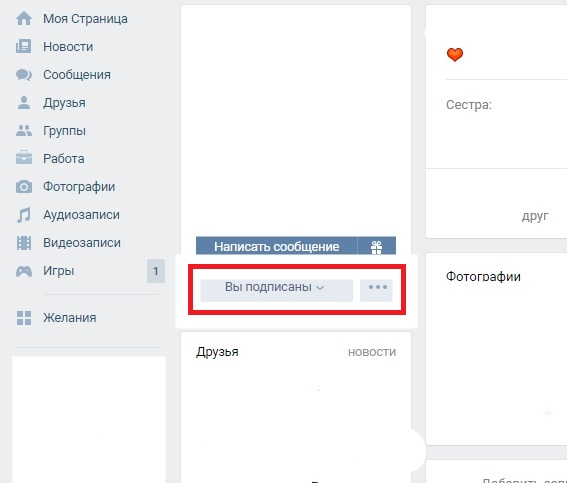
Вот так просто удалить ненужные списки друзей и нежелательных людей из подписчиков. А лучше не заносить в списки тех людей, с которыми вы в дальнейшем не собираетесь общаться или знаете, что общение надолго не затянется. Тогда и не придется никого удалять.
Полезный совет
Каждая запись имеет свою функцию, которая позволяет написать сообщение, создать список или удалить его. Также есть функция сортировки друзей по каким-то определенным критериям, например, одноклассников можно добавлять в один список, друзей по увлечениям — в другой. Эта возможность удобна тем, что можно ограничить доступ неприятных для вас людей к вашей страничке. Для удобства пользователей все друзья размещаются в списках по рейтингу посещаемости и частоте общения. Конечно, по истечению некоторого времени, появляется необходимость удалить, лишних и нежелательных друзей. В этом, конечно же, нет ничего ужасного, так как все имеет свойство меняться, в том числе и интересы, убеждения и увлечения. Приходят новые друзья, с которыми общаться приятней, старые связи теряются, поэтому списки все время приходится «подчищать».
Источники:
- как удалить всех друзей вконтакте
С каждым днем все больше людей появляется в социальных сетях, которые за последние несколько лет стали настолько популярными, что оттеснили на второй план все остальные способы виртуального общения. У новых пользователей возникает много вопросов по использованию функционала своих личных страничек в сетях. Один из таких вопросов – как удалить людей из списка друзей .
Инструкция
Для удаления кого-либо из своих в сети «Мой мир» вам нужно авторизоваться в системе (ввести логин и пароль на
В «Одноклассниках» вам нужно на своей странице перейти на вкладку «Друзья» и выбрать из списка человека, которого вы не желаете в нем видеть. Наведите курсор на фотографию этого человека и в появившемся меню выберите команду «Удалить». Система убедится, что вы не ошиблись, выполняя это действие, и после вашего подтверждения удалит человека из ваших друзей .
Если вам нужно удалить кого-то из друзей в своем профиле «В Контакте», перейдите на и нажмите кнопку «Друзья» в меню, которое находится в левой части страницы. Найдите в списке « » человека и нажмите кнопку «Убрать из друзей ». Подтвердите свой выбор для завершения.
В социальной сети Facebook (Фейсбук) откройте свою страницу. Если вы находитесь на странице «Лента », щелкните на ссылке со своим именем рядом с фотографией вашего профиля. В меню слева нажмите кнопку «Друзья», а затем нажмите кнопку «Редактировать список друзей ». Выбрав человека, которого нужно из списка, нажмите на крестик рядом с его именем.
Видео по теме
Источники:
- как с моих друзей удалить человека
С недавних пор при добавлении пользователя «Вконтакте» в свои друзья вы автоматически становитесь его подписчиком и будете им оставаться до тех пор, пока им не будет принята ваша заявка в друзья.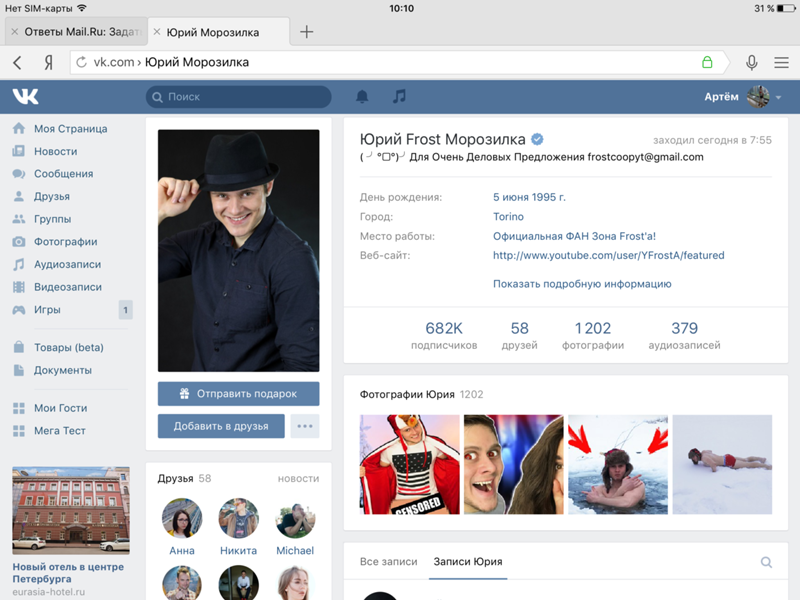
Такое новшество в самой популярной российской социальной сети призвано исключить спам в виде утомительного неоднократного добавления в друзья, а также дает возможность пользователям продолжать получать информацию об удаленных из списка друзей.
Еще не так давно новой «фишкой» соцсети были «Поклонники» и «Кумиры». Добавить пользователя в свои кумиры и следить за его обновлениями было возможно только при условии наличия у него рейтинга свыше 200. Новая функция подписки «Вконтакте» делает это условие не обязательным и позволяет следить за страничкой практически любого пользователя.
Если вы используете браузер Internet Explorer, то для возвращения стандартной темы зайдите в меню «Сервис» (Tools), выберите пункт «Свойства обозревателя» (Internet options), далее перейдите во вкладку «Общие» (General). Там выберите опцию «Оформление» (Accesibility) и снимите галочку напротив команды «Оформлять, используя пользовательский стиль» (Format documents using my style sheet). Затем нажмите кнопку «Применить» и закройте меню.
В Опера зайдите в меню «Вид», выберите пункт «Настройки для сайта» и снимите галочку с «Выключить стилизацию форм». Также удалите путь к файлам стиля (css), который как раз и хранит настройки выбранной ранее темы. Нажмите кнопку ОК, обновите сайт Вконтакте .
Если не изменилась тема, зайдите в программу Опера, перейдите на сайт Вконтакте , нажмите правой кнопкой мыши в любом месте сайта и выберите раздел «Настройки сайта». Там выберите вкладку «Вид» и снимите все галочки.
Измените на всякий случай от сайта Вконтакте , после того как вам удалось поставить стандартную тему . Очень часто программы, расширяющие возможности работы с этим сайтом (дающие возможность и , отправлять картинки на , менять темы), воруют пароли, адреса электронной почты и другую личную информацию.
Обратите внимание
Если после всех действий тема осталась прежней, попробуйте перезапустить программу-браузер и снова зайти на сайт.
Полезный совет
Команды меню, которые используются в данных рекомендациях, могут называться немного по-другому в вашей программе, но в основном они аналогичны. Например, вместо команды «Настройки» может быть «Опции» или «Инструменты».
Источники:
- как меня тему вконтакте
Сайт «ВКонтакте » предлагает своим пользователям для более разнообразного общения услугу рисования картинок (граффити) на стене своих друзей. Кроме рисунков, на стене можно так же оставлять оригинальные надписи.
Вам понадобится
- — доступ в интернет;
- — регистрация на сайте «ВКонтакте».
Инструкция
Зайдите на свою страничку на сайте «ВКонтакте » используя адрес своей почты и пароль. Слева от вашей аватарки расположен список опций. Выберите среди них опцию «Мои Друзья» (вторая в списке) и нажмите на нее, кликнув один раз левой кнопкой мышки. Вам откроется список ваших друзей. Прокручивая колесико мыши или набрав в поиске имя человека, найдите
Пользователи социальной сети ВКонтакте знают о такой категории людей, как подписчики. Они не состоят в списках друзей, но могут просматривать фотографии и некоторую другую общедоступную информацию в аккаунтах людей, на которых подписаны.
Откуда берутся подписчики ВКонтакте
Странички людей, которые ранее находились в списках друзей, но были оттуда удалены, автоматически перемещаются в подписчики. То же самое происходит с теми, кто прислал нам запрос в друзья, но мы его не подтвердили.
Многие не обращают на подписчиков никакого внимания, но бывает, что в число таких особ входят нежелательные личности, например, спамеры, бывшие возлюбленные или просто те, кто нам неприятны. Согласитесь, мало кому захочется, чтоб кто-то из подобных людей следил за изменениями в нашей жизни, читал наши новости или смотрел свежие фото.
Простые и действенные способы удаления подписчиков ВКонтакте
К сожалению, специальной функции удаления подписчиков в данной социальной сети не предусмотрено, но это не значит, что справиться с подобной задачей невозможно. Предлагаем вам два наиболее быстрых и действенных способа решения этой проблемы.
Способ №1
- Зайдите в свой аккаунт ВКонтакте и на главной странице под фотографией найдите строчку «Мои подписчики».
Обратите внимание: оставлять человека в черном списке навсегда нет необходимости. Чтоб он гарантировано удалился из подписчиков, нужно выждать не менее 1 часа, а лучше 2 часов, после чего можно проделать следующее:
- В левом меню экрана выберите пункт «Мои настройки».
- Теперь перейдите во вкладку «Черный список». Таким образом вы удалите человека из подписчиков, но оставите возможность дальнейшего общения с ним.
- Удалите из черного списка того, кого нужно.
Способ №2
Второй способ так же предполагает перемещение контакта в черный список, но выполняется немного по-другому:
- Откройте в левом меню экрана пункт «Мои друзья» и перейдите во вкладку «Заявки в друзья».
- Перед вами вновь возникнут те, кто подписан на ваши обновления.
 Выберите, чей аккаунт вы хотите отписать от своего, и перейдите на его страницу. В самом низу страницы, под видео- и аудиозаписями вы увидите пункт «Заблокировать». Нажав на эту надпись, вы поместите человека в черный список.
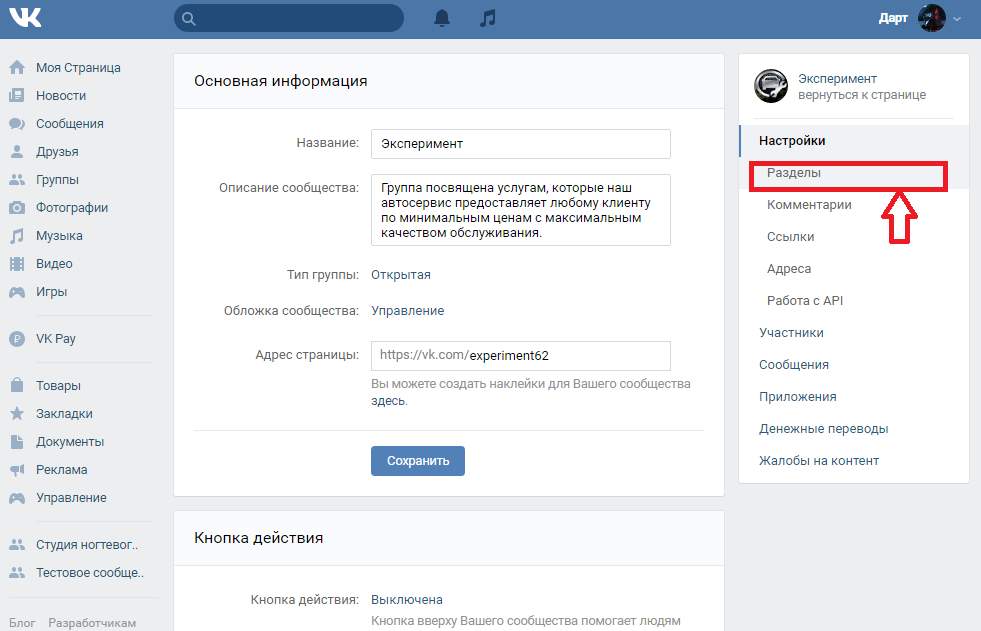 Выберите, чей аккаунт вы хотите отписать от своего, и перейдите на его страницу. В самом низу страницы, под видео- и аудиозаписями вы увидите пункт «Заблокировать». Нажав на эту надпись, вы поместите человека в черный список.
Альтернативные способы избавиться от подписчиков ВКонтакте
Есть и другие, менее действенные методы отписать того или иного человека от своих обновлений. Можно, например, послать письмо администраторам сайта по ссылке
На сегодняшний день социальная сеть «ВКонтакте» является незаменимым средством общения как для молодежи, так и для старшего поколения. Почти за 9 лет существования проект не только набрал огромную популярность, но и потерпел множество технических и визуальных изменений. Ни одна социальная сеть в России не стала настолько известной, как «В Контакте». Подписаться на человека, добавить его в друзья, найти интересные сообщества — о том, как это сделать, вы узнаете в статье о самом посещаемом ресурсе рунета.
Как создать аккаунт «ВКонтакте»?
Для регистрации «ВКонтакте» достаточно иметь доступ в интернет и мобильный телефон. Перейдя на главную страницу официального сайта социальной сети, нужно нажать кнопку «Регистрация», после чего вы попадете на страницу заполнения профильной анкеты.
Желательно вводить достоверные данные. Особенно это касается фамилии и имени, потому что впоследствии их невозможно изменить. Правильно введенная информация о месте жительства, учебе и работе позволит друзьям и родственникам быстрее найти вас.
Номер мобильного телефона требуется для идентификации личности. Таким образом система защищается от ботов и компьютерных роботов, которые могут создавать массовые фейковые страницы. Ресурс не передает персональные данные третьим лицам, поэтому можно не переживая вводить номер мобильного телефона и начинать пользоваться социальной сетью.
Как заполнить свой профиль «ВКонтакте»?
Чтобы перейти к следующему шагу, а именно узнать, как «В Контакте» подписаться на человека, необходимо максимально заполнить свой персональный профиль. Для этого нужно:
- Загрузить профильное изображение (аватар). Хорошо, если это будет личная фотография, по которой люди легко вас узнают.
- Заполнить данные о месте и времени учебы (школа, колледж, вуз). Это позволит найти одноклассников и однокурсников, с которыми, возможно, вы давно не виделись в реальной жизни.
- Заполнить раздел анкеты «О себе», рассказав о своей деятельности и увлечениях.
- Создать фотоальбом и загрузить свои фотографии.
- Добавить любимые аудиозаписи и фильмы.
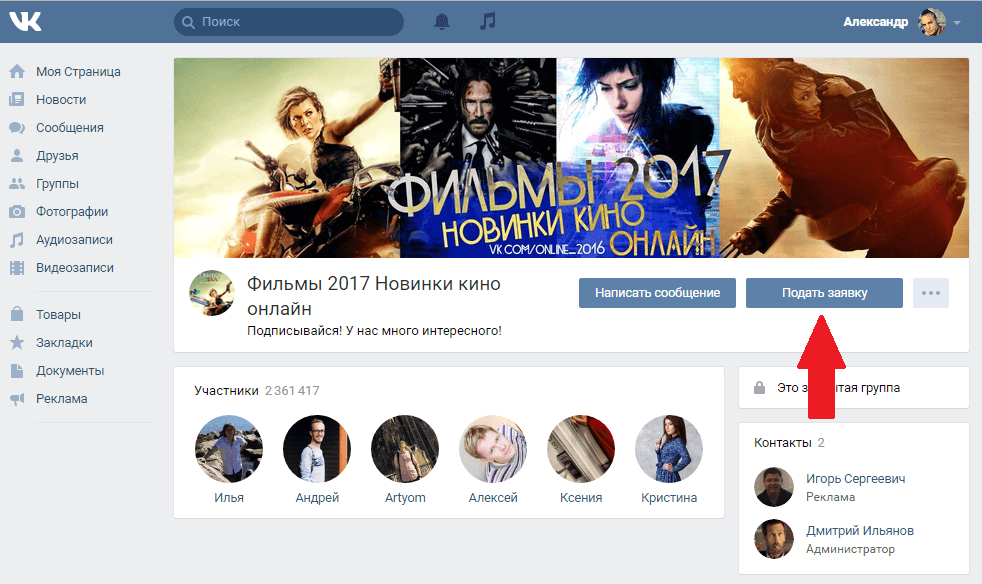 Хорошо, если это будет личная фотография, по которой люди легко вас узнают.
Как в «ВКонтакте» подписаться на человека и добавить его в друзья?
Для того чтобы найти знакомых людей или родственников «ВКонтакте», можно воспользоваться простой формой поиска в верхнем меню, введя имя и фамилию нужного человека. После этого появится страничка, где можно ввести данные более подробно: город, дату рождения, место и год учебы.
Если запрашиваемый человек не найден, можно попробовать поискать его через странички общих знакомых. Учитывая то, что больше 70% населения России в возрасте от 14 до 50 лет пользуются социальными сетями, найти нужных людей не составит особого труда.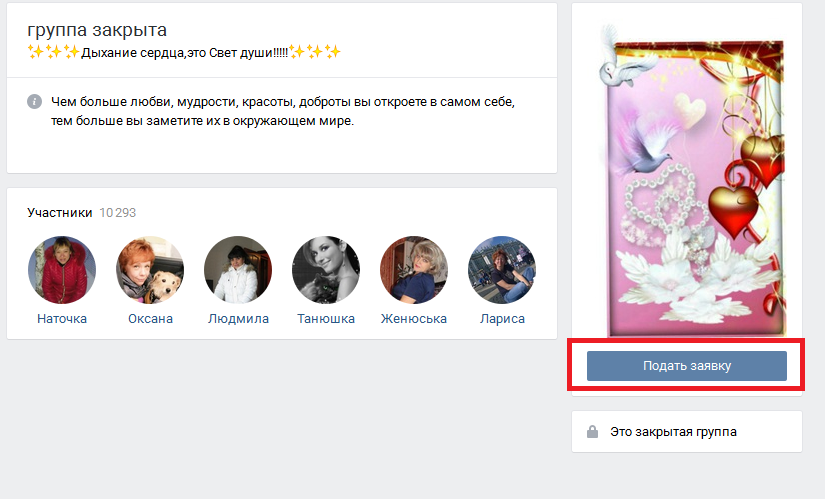
Для того чтобы добавить человека в друзья, нужно нажать на кнопку «Добавить в друзья» под его профильной фотографией. Когда пользователь одобрит вашу заявку, ссылка на его аккаунт появится в разделе «Мои друзья».
Как «ВКонтакте» подписаться на человека, не добавляя его в друзья?
Перед возникновением понятия подписки «ВКонтакте» существовала функция «поклонник». Так, любой желающий мог стать поклонником известного пользователя, чей рейтинг составляет не меньше 200. Однако такая функция просуществовала недолго, и совсем скоро ее сменили «подписчики». Другими словами, подписаться стало возможно на кого-либо, независимо от его рейтинга или статуса. Обновленная функция позволяет разобраться в том, как «ВКонтакте» подписаться на человека, не добавляя в друзья, а просто просматривая его новости и обновления.
Для того чтобы подписаться на человека, нужно перейти на его страничку «ВКонтакте» и под фотографией выбрать пункт «Добавить в друзья». Таким образом, вы автоматически подписываетесь на обновления этого пользователя, независимо от того, примет ли он вашу заявку или нет. Отписаться от человека можно во вкладке «Мои друзья», удалив свою заявку на подписку.
Как удалить подписчика?
Если человек подписался «В Контакте» на вашу страницу, то эта информация сразу же отобразится под профильной фотографией. Однако, если вы не хотите, чтобы определенный пользователь читал ваши обновления или смотрел фотоальбомы, его можно удалить в черный список.
Для этого нужно нажать на вкладку «Мои подписчики» и подвести курсор мыши к фотографии человека, которого вы хотите удалить. В верхнем правом углу появится крестик, нажав на который, вы переместите человека в черный список пользователей, которые не могут просматривать ваш аккаунт, читать обновления и писать сообщения.
Ни одна социальная сеть рунета не продумана настолько правильно, как «В Контакте». Подписаться на человека, которого вы недавно отправили в черный список, можно буквално в два счета. Для этого нужно в настройках аккаунта перейти по вкладке «Черный список» и снять галочку с удаленного ранее пользователя. Тем самым он снова сможет читать ваши обновления и просматривать страницу, а вы сможете отправить ему повторную заявку на добавления в друзья.
Как подписаться на паблик «ВКонтакте»?
Социальная сеть — это не только общение, но и интересное времяпрепровождение. Именно с этой целью созданы многочисленные группы, паблики и сообщества по интересам. Добавить интересную страницу может любой желающий так же, как «В Контакте» подписаться на человека.
Для того чтобы найти паблик по интересующей вас тематике (автомобили, рукоделие, красивые цитаты), нужно ввести ключевое слово в поле поиска в верхнем меню. Как правило, на любую тему пользователям предлагаются тысячи различных страниц с ежедневно обновляемыми новостями. Понравившийся паблик можно добавить в закладки или подписаться на его обновления, нажав кнопку «Подписаться» под фотографией сообщества.
Такое новшество в самой популярной российской социальной сети призвано исключить спам в виде утомительного неоднократного добавления в друзья, а также дает возможность пользователям продолжать получать информацию об удаленных из списка друзей.
Еще не так давно новой «фишкой» соцсети были «Поклонники» и «Кумиры». Добавить пользователя в свои кумиры и следить за его обновлениями было возможно только при условии наличия у него рейтинга свыше 200. Новая функция подписки «Вконтакте» делает это условие не обязательным и позволяет следить за страничкой практически любого пользователя.
Если вы еще не знаете о том, подобную подписку на новости пользователей соцсетью, вам нужно просто посетить страницу выбранного пользователя и добавить его в друзья. Затем вы увидите себя в его подписчиках и сможете спокойно следить за обновлениями его странички. Правда, если он использует в установках профиля высокий уровень приватности своей странички «Вконтакте», то возможность подписаться на него у вас будет, а просматривать новости и обновления с его страницы вы не сможете.
Вы не можете также создавать подписку на страницы своих уже существующих друзей, так как у вас и без этого работает функция отслеживания обновлений на их страничках.
Когда вы подпишитесь на страничку пользователя, он отобразится на вашей странице под разделом «Друзья» в разделе «Подписки». Вы же будете добавлены в раздел «Подписчиков» этого пользователя, который располагается на его страничке в меню под аватаркой.
Помимо страниц пользователей, у вас есть возможность подписываться на обновления официальных страниц в сети «Вконтакте».
В случае, если вы решите отказаться от какой-либо подписки, вам нужно зайти к пользователю на его страничку и в меню, что под аватаркой, навести курсор мышки на кнопку «Вы подписаны на…». Появится окошко, в котором нужно нажать на «Отмена».
Если же вы хотите удалить своих подписчиков, то вам нужно добавить пользователей, которые подписались на вашу страничку, в черный список. После удаления каких-либо имен из списка ваших друзей они будут автоматически переведены в категорию ваших подписчиков.
Все заявки в друзья автоматически переводятся в подписки, пока вы не примете решение добавить этих пользователей или отказать им в дружбе.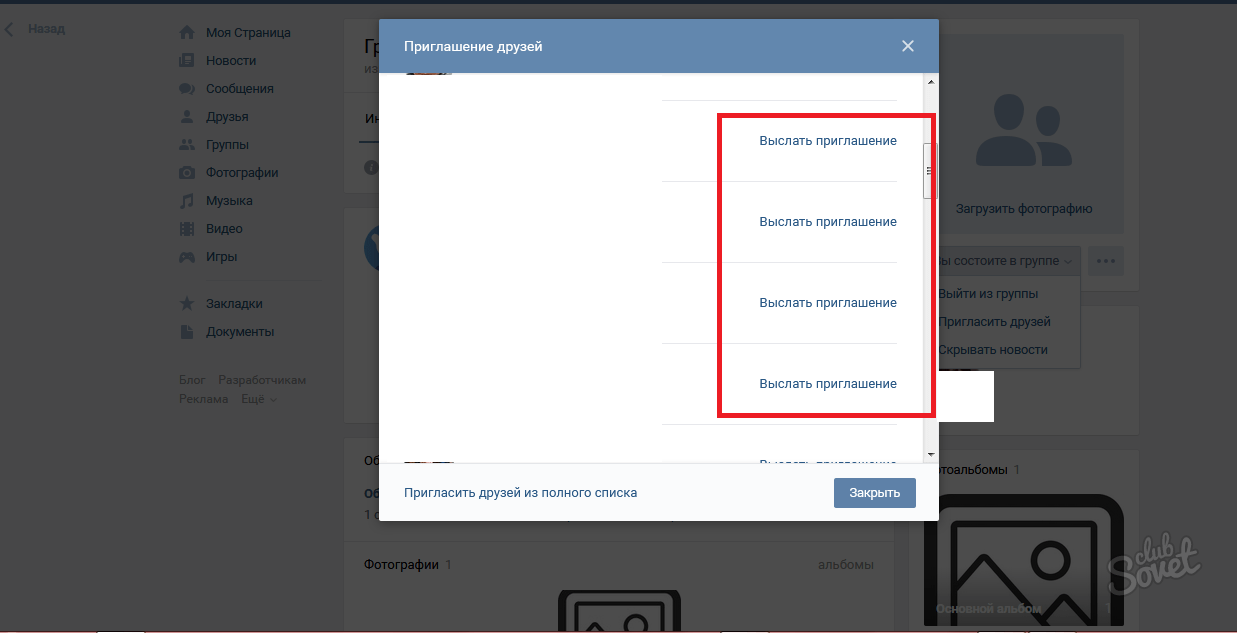
Источники:
- что такое подписки в контакте
Если вы с интересом читаете какой-либо новостной сайт, развлекательный портал или блог интересного человека, наверняка вам хочется всегда быть в курсе обновлений любимого сайта. Вы сможете отслеживать все обновления новостей на сайте, если оформите бесплатную подписку на RSS, доступную на большинстве современных интернет-порталах. Подписаться на обновления по RSS можно несколькими способами.
Инструкция
Проще всего найти , который вас заинтересовал, кнопку RSS- , которая, как правило, отличается узнаваемым значком, и на всех сайтах является узнаваемой. Найдите иконку RSS на , нажмите на нее, и затем проследуйте инструкциям браузера, отметив, в каком сервисе вы планируете просматривать обновления.
Если же вы не пользуетесь специальными сервисами для чтения RSS, вы можете рассылку обновлений к себе на электронный почтовый ящик. На большинстве сайтов существует поле e-mail подписки, в которое вам нужно ввести свой электронный адрес, после чего нажать «ОК» или «Подписаться».
Пользователи ВК могут находиться в пределах соцсети в особом статусе подписчиков. Подписываться они могут на различные страницы людей, которые привлекли их внимание, и за обновлениями которых хочется регулярно следить и получать уведомления. О том, кто такие подписчики в контакте, как ими становятся и в чём их особенности, и пойдет речь в этой статье.
Как стать подписчиком и что это такое?
Подписчиком VK может стать абсолютно любой пользователь, причём для этого не требуется выполнения сложных условий. Стать подписчиком можно в трёх случаях:
- Когда один пользователь отправил другому заявку на добавление в друзья, а она была отклонена или игнорируется.
- Когда первый пользователь удаляет второго из своего списка друзей, то второй станет подписчиком первого, при условии, что это он отправлял заявку на добавление в друзья.
- Когда владелец страницы настроил параметры приватности таким образом, чтобы все заявки в друзья моментально трансформировались в подписки.
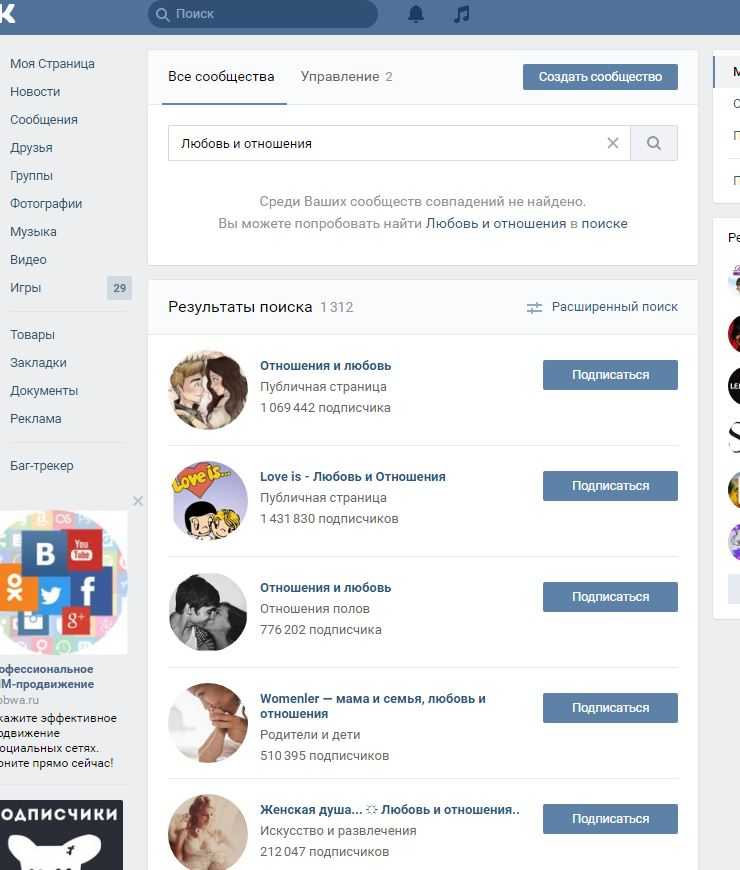
Вот так выглядит страница, где отключена возможность добавляться в друзья. Что значит стать подписчиком? Это означает, что подписавшийся на определенную страницу человек получает ограниченный доступ и функционал к взаимодействию со страницей того на кого он подписался. Зачастую пользователи становятся подписчиками для того, чтобы следить за публикациями на странице и стене своего кумира. Сабскрайберы имеют возможность взаимодействовать с публикациями: ставить лайки, совершать репосты, оставлять обратную связь и т. д.
В чём отличие от друзей?
Что означает стать подписчиком и чем этот статус отличается от обыкновенных друзей? Известно, что изначально в соцсети VKontakte не было никакой подписоты, а люди могли только добавлять друг друга в друзья.
После нажатия кнопки «Добавить в друзья», человек получает статус подписчика, пока заявка не будет одобрена. Люди, находящиеся в списке друзей пользователя, имеют возможности и функционал, которые пользователь предусмотрел для своего списка друзей. Это может касаться таких моментов:
- Отправка личных сообщений.
- Просмотр стены и взаимодействие с публикациями.
- Доступ к анкетным данным.
- Доступ к дополнительным контактам.
- Режим отображения списка друзей, аудио и видеозаписей, перечня пабликов и т. д. и т. п.
Люди, которые получили рассматриваемый статус обладают теми же правами, которые они имели тогда, когда впервые посетили страницу, то есть являлись посторонними пользователями.
Если вот так удалить человека из списка друзей, то он может перейти в категорию подписчиков. На них не будут распространяться привилегии доступные только списку друзей, но будут действовать все ограничения, предусмотренные для посторонних пользователей не входящих в список друзей.
Anywhere Connect Desktop — добавление контактов, состояния контактов и групп контактов
Главная | Anywhere Connect Desktop — добавление контактов, состояния контактов и групп контактов
Как добавить контакты?
Ваш список контактов используется для хранения контактов, с которыми вы часто общаетесь и хотите поделиться информацией о присутствии.
- Чтобы добавить контакт, выберите текстовое поле «Поиск и набор» и введите имя, часть имени, номер телефона или часть номера телефона.
- Разверните заголовки каталога, чтобы найти контакт для добавления.
- Найдите контакт, который нужно добавить, затем щелкните правой кнопкой мыши и выберите Добавить контакт.
- После добавления вы можете выбрать вкладку «Контакты» в главном окне, чтобы просмотреть контакт.
Как сделать контакт избранным?
- Чтобы сделать контакт избранным, щелкните контакт правой кнопкой мыши и выберите Сделать избранным.
Как создать контактную группу?
Вы также можете создавать группы контактов. Это могут быть группы пользователей, с которыми вы часто общаетесь. Например, вы можете создать группу контактов, представляющую людей из проектной группы.
- Чтобы создать группу контактов, выберите значок «Плюс» рядом с текстовым полем «Поиск и набор номера».
- Затем выберите Добавить группу.
- Введите имя группы, затем нажмите OK. Контактная группа теперь появится в вашем списке контактов.

Как добавить контакт в группу контактов?
- Чтобы добавить контакт в определенную группу контактов, щелкните его правой кнопкой мыши, затем выберите Добавить в группу.
- Затем выберите имя группы, в которую их нужно добавить. Контакт будет добавлен в группу контактов.
- Если вы не видите контакт в группе контрактов, выберите в группе контрактов, чтобы развернуть его.
- Чтобы удалить контакт, щелкните правой кнопкой мыши и выберите Удалить из группы.
Примечание. Отдельные контакты могут входить в состав нескольких групп контактов.
Как связаться с контактной группой?
После создания группы контактов вы можете инициировать сеансы группового чата, групповые голосовые или видеовызовы и сеансы общего доступа к рабочему столу.
- Чтобы начать, просто щелкните правой кнопкой мыши заголовок группы, чтобы сделать свой выбор.
- Откроется окно связи, запускающее выбранную вами функцию.
Как просмотреть статус присутствия контакта или подписаться на контакт?
Если вы подпишитесь на контакт, вы создадите отношения присутствия с этим человеком. Это означает, что вы можете видеть текущий статус присутствия контакта, его или ее местоположение, а также любые сообщения о статусе, которые он или она опубликовали.
- Чтобы подписаться на контакт, щелкните правой кнопкой мыши имя контакта и выберите «Подписаться». Контакт, на который вы хотите подписаться, получит уведомление.
- После принятия будут установлены отношения Присутствия.
- Если вы отмените подписку на контакт, вы удалите отношения присутствия между вами и этим контактом. Это означает, что вы больше не будете видеть информацию о присутствии контакта, а этот контакт не увидит вашу.
- Чтобы отказаться от подписки, щелкните контакт правой кнопкой мыши и выберите Отменить подписку.
Примечание. Тот же процесс применяется при добавлении контактов из каталога компании.
 Это означает, что вы больше не будете видеть информацию о присутствии контакта, а этот контакт не увидит вашу.
Примечание. Неподписанные контакты остаются в списке контактов, хотя информация о присутствии не отображается. Вы должны удалить контакт, чтобы удалить этого человека из списка контактов.
Совместное использование групп контактов в Outlook
Пользователи Exchange Server или подписчики Microsoft 365 Business могут совместно использовать папку контактов с другим человеком внутри и за пределами
организации, если совместное использование списков контактов поддерживается политиками общего доступа организации. Если вы этого не сделаете
есть Учетная запись Exchange Server или политики вашей организации не разрешают общий доступ к папкам контактов,
Microsoft Outlook не предлагает опцию Share Contacts . Однако вы можете обмениваться списками контактов,
группы электронной почты или списки рассылки по
создание контактной группы,
прикрепление его к электронному письму, отправка электронного письма и импорт.
См. также, как экспортировать контакты из файла OST в файл PST онлайн.
Общий доступ к группе контактов в Outlook
Есть несколько способов прикрепить контактная группа на адрес электронной почты:
Перетащите контактную группу
1. Создать новое сообщение электронной почты.
2. В Outlook откройте папку Люди :
или же
3. Выберите и перетащите группу контактов в созданное электронное письмо. Outlook прикрепляет контактную группу к электронному письму в виде визитной карточки :
4. Добавьте другие сведения и отправьте электронное письмо, как любое другое.
Примечание : Окно сообщений и окна Контакты должны быть видны одновременно время.
Переслать группу контактов из папки контактов
1. В Outlook откройте папку Контакты :
2. Выберите список рассылки, который хотите отправить, и выполните одно из
следующий:
Выберите список рассылки, который хотите отправить, и выполните одно из
следующий:
3. Добавить дополнительную информацию для получателя списка контактов (например, добавьте ссылку на инструкции по импорту) и нажмите Отправить .
Вставьте группу контактов в электронное письмо
1. Создать новое сообщение электронной почты.
2. На вкладке Вставить в группе Включить нажмите кнопку Элемент Outlook :
3. В верхней половине диалогового окна Вставить элемент вы найдете папки из области навигации Outlook . Найдите и разверните Папка Контакты и, при необходимости, подпапка, содержащая группа электронной почты вы хотите отправить.
4. Выберите группу контактов .
5. Под кнопками OK и Отмена у вас есть два варианта
кнопки, управляющие тем, как элемент прикрепляется к электронному письму. Если вы выберете опцию с надписью Text
только , электронная почта каждого члена списка рассылки копируется в тело вашего
Эл. адрес. Эта опция аналогична ручному вводу адресов электронной почты с заметной разницей.
что Параметр «Только текст » упрощает вставку электронных писем и снижает вероятность ошибок. Выбор варианта
с меткой Вложение прикрепляет контактную группу к электронному письму в виде файла.
Если вы выберете опцию с надписью Text
только , электронная почта каждого члена списка рассылки копируется в тело вашего
Эл. адрес. Эта опция аналогична ручному вводу адресов электронной почты с заметной разницей.
что Параметр «Только текст » упрощает вставку электронных писем и снижает вероятность ошибок. Выбор варианта
с меткой Вложение прикрепляет контактную группу к электронному письму в виде файла.
6. Нажмите кнопку OK , когда закончите, а затем завершите и отправьте электронная почта, как обычно.
Импорт группы контактов в Outlook
Чтобы импортировать список рассылки из вложения в адресную книгу Outlook, выполните следующие действия:
1. Откройте электронное письмо, содержащее контактную группу .
2. В Outlook откройте представление Контакты .
3. Перетащите вложение Contact Group из сообщения электронной почты.