

Как загрузить видео в Инстаграм больше 1 минуты, IGTV 15-60 мин
В Инстаграме есть ограничение по размеру загружаемого видео. Пользователи не могут публиковать видео длинннее 60 секунд. Но есть 3 способа обойти это ограничение и публиковать файлы до 60 минут!
- Нарезка методом «карусели»
- Опубликовать видео в IGTV с телефона
- Опубликовать видео в IGTV с ПК
Этот способ подойдет для публикации видео до 15 минут с мобильного устройства. И до 60 минут, если вы загружаете видео с ПК.
Перед публикацией в IGTV рекомендуется создать специальный канал:
- Перейти в Instagram и произвести авторизацию.
- Зайти в «Моя страница», нажав значок IGTV.
- В верхней части открывшейся страницы будет отображен значок «+». Выбрав функцию, пользователь сможет создать канал.
Станет доступна функция для быстрой загрузки видеофайлов в Instagram и Facebook.
Мы сделали очень подробную инструкцию по IGTV вот в этой статье! Если хотите разобраться с «Ютубом от Инстаграм», обязательно прочитайте 🙂
IGTV — это полноценный видео-хостинг от Инстаграм, в нем есть все возможные функции по работе с видео:
- публиковать/удалять файлы;
- отдельно загрузить обложку видео;
- изменять название видео, описание;
- сохранять файлы в избранное;
- следить за статистическими сведениями: просмотры, оставленные комментарии и лайки.
Инструкция по публикации с ПК:
- Перейти на официальный сайт социальной сети, и пройти авторизацию или регистрацию.
- Зайти в профиль пользователя, а затем выбрать значок IGTV
- На открывшейся странице будет отображено сообщение «Загрузите видео»
- Выбрать «Загрузить», а затем указать путь к каталогу с нужным файлом.


- Указать обложку, название и описание видео.
- После загрузки файл будет опубликован в IGTV.
Инструкция по загрузке с мобильного телефона:
- Перейти в приложение Instagram и пройти авторизацию.
- В правом верхнем углу главной странице перейти в IGTV.
- Коснуться значка в виде «плюса», а затем выбрать файл
- Добавить название, описание и т. д.
- Выбрать тип размещения: Instagram и/или Facebook
- Нажать на «Поделиться».
Другой способ публикации видео в Инстаграм — просто нарезать его на отрезки, длинной до 1 минуты. Эти отрезки мы публикуем в галерею (слайдер с несколькими фотографиями или видео внутри одного Инстаграм-поста).
- Авторизоваться.
- «Создать публикацию».
- Выбрать параметр «Добавить несколько», а затем выделить нужные части файла, которые необходимо загрузить.
- В конце нажать «Поделиться».
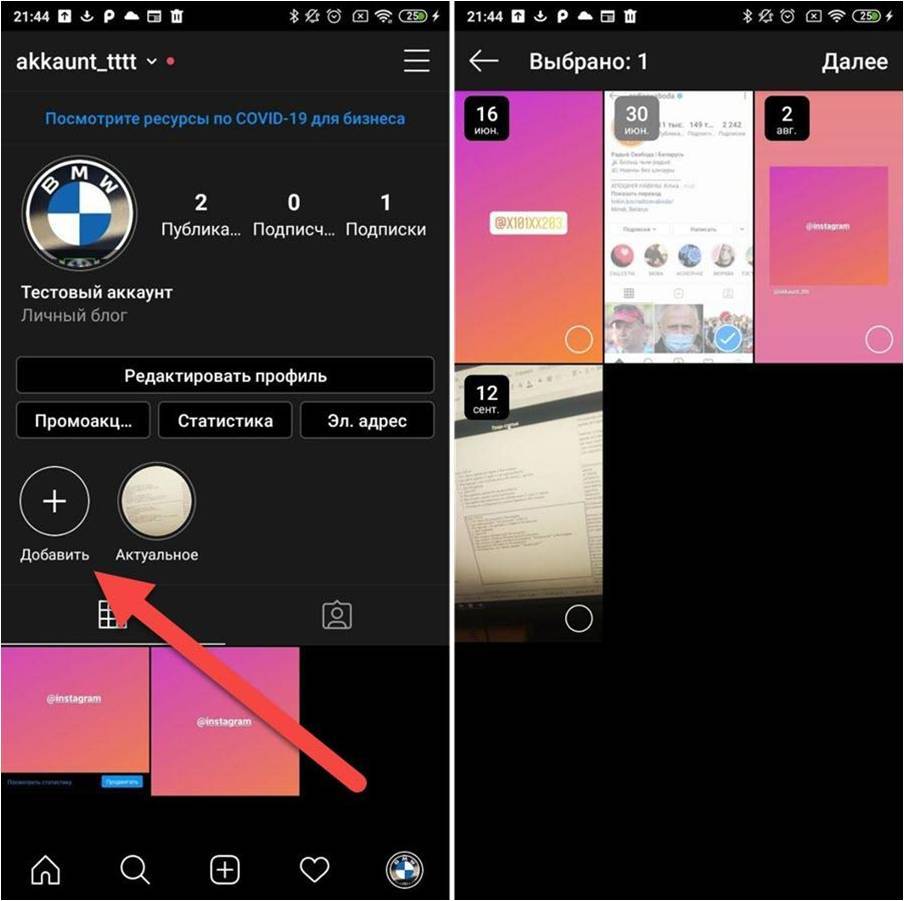
Рекомендуется предварительно скопировать оригинал видео, сохранив целый файл. Существует вероятность того, что в приложении будет утеряна одна из частей файла.
Как нарезать видео на часть?Можно использовать любой видео-редактор. Например, я люблю приложение InShot — оно доступно и на IOS и на Android.
Как нарезать видео для Инстаграм-карусели в программе InShot:
- Устанавливаем, запускаем.
- выбрать функцию «Создать проект»;
- в открывшемся окне указать файл в галерее устройства, который необходимо опубликовать;
- Выбрать инструмент «Обрезать», а после установить желаемую продолжительность;
- Нажимаем «Сохранить».
Размеры и разрешения для видеоПотом мы можем добавить видео еще раз, отрезать другой кусок и сохранить.
 Или вернуться в черновик исходного видео в программе INSHOT, отменить последнее действие по удалению (стрелочка «Назад» в инструментах), выполнить обрезку и сохрнаить другой кусок.
Для IGTV
Официальные требования к видео для IGTV находятся в справке Фейсбук. Мы публикем ссылку на официальный источник, тк требования переодически меняются вместе с обновлениями Инстаграм.
- Соотношение сторон — вертикальное 9:16 или горизонтальное видео 16:9 видео
- Формат: mp4
- Минимальный FPS (кадров в секунду) — 30 к/с
- Максимальный вес файла до 10 минут — 650 мб, файла до 60 минут — 3,6 гб.
- Никаких специфических требований к разрешению нет.
Для инстаграм-поста, в карусель
Можно загружать квадрат (от 600 х 600) , горизонтальную (от 600 х 315) пикселей, или вертикальную (от 600 х 750) ориентацию. Размер не более 4 гб.
Сколько по времени видео в Инстаграм можно загрузить?
Кто еще не знает, сколько по времени видео в Инстаграме длится, мы прольем свет на этот вопрос. Когда Инста только появилась в открытом доступе, разработчики давали нам возможность загружать видео с длительностью в 15 секунд. Это было жесткое ограничение, которое заставляло пользователей долго не задерживаться на одном посте, а листать дальше, подсаживая их на бесконечный просмотр ленты. Позже, разработчики Инсты сделали шаг навстречу предпринимателям и бизнес-аккаунтам, и разрешили постить рекламные видосики с длительностью в 30 секунд. Для остальных длительность видео оставалась неизменной.
И вот в 2017 году, по просьбам многих юзеров, Инста сделала для всех единую длительность – 60 секунд, а в 2018 году прогремела новая функция IGTV, с помощью которой можно заливать видосики дольше одной минуты. Такое обновление положительно сказалось на всех: и на простых юзерах, и на бизнес-профилях. При должной сноровке, в минутное видео можно было загрузить очень много смысловой нагрузки и информации, а за 10 минут можно показать полноценную короткометражку.
Если вы записываете новый ролик через приложение в Инстаграме, то съемка автоматически прекратится после одной минуты записи. К примеру, если вы желаете выгрузить ролик, длительностью более минуты, вам придется укоротить. Но сейчас 2020 и способы заливать длинные ролики только прибавляются. Поговорим, какая длительность видео в 2K20 (так еще говорят?).
Минимальная и максимальная длина видео в Инстаграм в 2020
Сегодня в Инстаграме можно выложить видео тремя способами: IGTV, пост и сториз. Каждый из них имеет свои требования и правила публикации. Чтобы у вас не было недопонимания, каким способом вам опубликовать ролик, мы подробно поговорим о каждом из них.
IGTV
Как уже говорилось выше, эта опция появилась в 2018 году и поразила всех любителей подробных съемок. Наконец то им больше не нужно вмещаться в 60 секунд и можно полностью раскрыть тему. Итак:
Минимальная длительность видео – 61 секунда.
Максимальная – 10 минут.
Но есть одно исключение. Для верифицированных аккаунтов длительность увеличена до 60 минут. Неплохо, да? Появился стимул получить синюю галочку в Инстаграм.
Публикация
Предыдущий способ неудобен тем, что IGTV не показываются в обычной ленте. Поэтому большинство пользователей предпочитает формат обычной публикации. Здесь никаких исключений нет.
Минимальная продолжительность – 2 секунды.
Максимум – 60 секунд.
Сториз
В сториз никаких кардинальных изменений не произошло.
Минимум – 2 секунды.
Максимум – 15 секунд.
Единственная особенность в 2020 году вы можете публиковать множество историй, и они будут отображаться в хронологическом порядке. Т.е. вы можете разрезать двухминутное видео на 8 кусочков и по порядку запилить их в свой аккаунт.
Как выложить видео длиннее одной минуты в один пост?
Нам постоянно приходится изворачиваться, чтобы получать желаемое. Этот случай не исключение. Чтобы провернуть это дельце, мы воспользуемся каруселью в Инсте, которая позволяет загружать несколько материалов в один пост. При выгрузке ролика, мы нарежем его на куски длительностью до 60 секунд.
Круто же, смотреть запись, которая длится несколько минут в одном посте. Такой способ очень удобен для публикации информационных видео. На выходе мы получим ролик, который разрезан на разные части, перелистывая которые, можно продолжать просмотр записей. В принципе здесь работает такая же схема как и в сторис.
Приложение для нарезки видео
В принципе этой функцией оснащен любой примитивный видеоредактор на телефоне, даже встроенный. Но представим, что у вас нет встроенного редактора, вам позарез нужно покромсать ролик, а вы ни разу этого не делали. Наша инструкция будет подробной, насколько это только можно. Поехали!
- Идем в Play Market или AppStore и качаем приложение VideoShow. Мы рассказываем на примере Android, поэтому открываем Play Market, находим приложение, скачиваем и устанавливаем его.
- Затем находим его в установленных приложениях или прям из магазина софта жмем на кнопку «Открыть».
- После запуска нажимаем на кнопку «Править».
- Выбираем нужное видео из памяти телефона и тапаем по кнопке «Следующий».
- Затем выбираем раздел «Изменить».
- Открываем подраздел «Редактировать» в левом нижнем углу.
- Выбираем опцию «Обрезать» и с помощью ползунков отмечаем, какую часть ролика мы хотим оставить.
- После этого нажимаем «ОК» и кликаем на галочку в правом верхнем углу.
- Осталось только сохранить ролик на телефон. Для этого тапаем по надписи «Экспорт» и выбираем, куда мы хотим отправить ролик. Мы остановимся на галерее.
- Нам предложено два бесплатных варианта сохранения ролика «Быстрый режим» и «Режим HD». Первый способ сохранит видео в сжатом виде, качество заметно снизится. Второй – замедлит процесс сохранения, но видео останется таким же качественным.
- Дожидаемся сохранения видео и можем открыть галерею для просмотра результата.
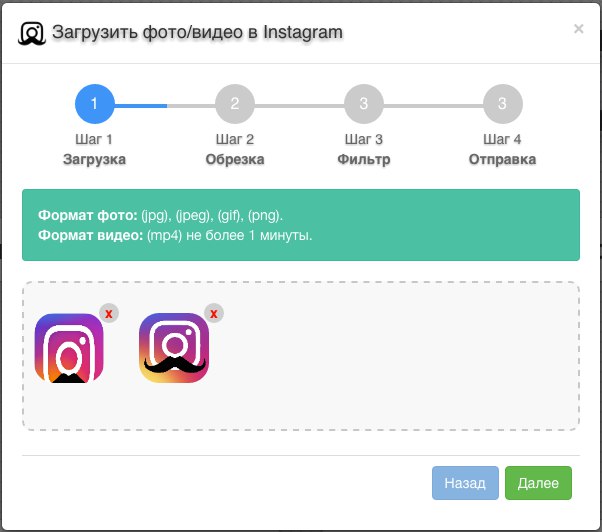

Есть правила, а есть те, кто их обходит, в нашем случае, мы рассказали вам, сколько длится по времени видео в Инсте, и как загрузить длинный видос, не нарушая регламента. Стоит напомнить, что раньше можно было загрузить ролики только в «квадратном» виде, 640х640. Теперь же, разработчики отдали предпочтение качеству загружаемого контента и разрешили нам грузить видосы в формате FULL HD, с разрешением 1920х1080. Это, конечно, замедлило загрузку, но конечный результат того стоит.
Вопросы наших читателей
#1. Почему в Инстаграме не могу загрузить видео больше 15 секунд?
Если речь об историях, то такой возможности нет ни у кого. Ну а если такая проблема возникла с обычным постом, то проверьте, какая версия у вас установлена. Такая проблема была около двух лет назад у пользователей с необновленной версией приложения.
#2. Как удлинить продолжительность видео в истории Инстаграм?
Только хитростью. Разрежьте видео на отрезки длительностью в 15 секунд и опубликуйте их по очереди.
#3. Сколько максимально длится видео в Инстаграм?
В IGTV верифицированному аккаунту доступна возможность загружать 60-ти минутные ролики.
Задавай свои вопросы и оставляй мнение в комментариях! А также смотри полезное видео по теме.
[Всего: 1 Средний: 5/5]Понравился материал? Поделись с друзьями!
какой длины видео можно загрузить в Инстаграм?
Инстаграм по праву считается одной из тех социальных сетей, где пользователи получают новые возможности для бизнеса и личностного роста.
Далеко не все начинающие блогеры знают, какой длины видео можно загрузить в Инстаграм, поэтому с данным вопросом у них могут возникнуть определённые трудности. В статье мы разберем основные проблемы и расскажем о требованиях сервиса к выкладываемому контенту.
Что собой представляет видео в Инстаграме?
Наилучший вариант передать событие другим людям – это снять и выложить в социальную сеть ролик. Видео можно выкладывать несколько раз в день, но особое внимание следует уделить его размеру, поскольку слишком большой файл не удастся загрузить. Следует сказать о том, что не так давно Instagram повысил для своих активных пользователей лимит на длительность ролика. Так, если раньше он составлял лишь 15 секунд, но теперь его увеличили до 60 секунд.
Загрузка видео продолжительностью больше одной минуты
Пользователи могут выкладывать ролики без потери качества, длина которых составляет менее 60 секунд. Если длина превышает минуту, стоит воспользоваться классической функцией слайд-шоу. Только вместо картинок необходимо вставить ролики длиной не больше 20 секунд каждый. В итоге общая продолжительность будет составлять больше одной минуты.
Следует учитывать, что объем итогового файла напрямую зависит от количества слайдов, которые вы планируете использовать. При этом число слайдов не должно быть больше десяти.
К числу популярных функций Инстаграм, с помощью которых можно загружать ролики длиной более минуты, относятся:
- Crop Video. Главным преимуществом этого инструмента можно назвать то, что он дает возможность экспортировать материал в любом качестве – от самого низкого до высокого.
- VidTrim. Плюсами этой функции можно назвать добавление спецэффектов, а также возможность конвертировать итоговый формат файла в аудио. Еще одно преимущество – объединение сразу несколько роликов в один большой.

Использование специальных приложений
Если вы не знаете, как загрузить видео в Инстаграм, длина которого будет составлять больше одной минуты, то в таком случае на помощь приходят специальных приложения. Недавно разработчики Instagram рассказали о создании нового приложения под названием IGTV. Данное приложение будет функционировать в качестве специальной вкладки в Инстаграме.
Принцип работы IGTV такой же, как и в телевидении: программа начинает трансляцию всех сториз, сразу после того, как человек активирует приложение. Главная особенность этой программы заключается в том, что чем популярней аккаунт пользователя, тем длиннее видео он сможет размещать на своей страничке. Простыми словами, если на профиль подписано больше десяти тысяч подписчиков, то блогер сможет заливать на свою страничку часовые ролики.
Преимущества данного приложения:
- Возможность подписчикам самостоятельно выбирать, чьи видео смотреть.
- Значительное повышение временных границ для съемок.
- Удобство и простота в использовании.
- Бесплатная установка.
Требования к роликам в Инстаграме
Сегодня в интернете существует множество советов и рекомендаций на тему, как выложить видео в Инстаграм, но далеко не всем известно о базовых требованиях к его параметрам. Не так давно сервис разрешил своим участникам загружать файлы со стандартным форматом видео FullHD — 1920×1080. Во время процесса загрузки необходимо указать формат Quicktime, а также кодек с комбинацией h364, чтобы загруженный вами материал отображался в высоком качестве. При этом не следует забывать об использовании хорошего источника.
Популярные программы для работы с видео файлами
Прежде чем загружать видео в Инстаграм, пользователь должен потратить определенное количество времени на его обработку. Сегодня существует масса разнообразных программ, которые помогут сделать исходный материал максимально качественным. Хорошие отзывы пользователи оставляют о таком приложении, как VideoShow.
Это популярный инструмент, который позволяет создать интересный контент из роликов, снятых на мобильный телефон. Схема работы с этим приложением состоит из следующих действий:
- Сначала нужно зайти в программу, а затем нажать на пункт «Править».
- Далее необходимо выбрать видео и нажать на кнопку «Следующий».
- Автоматически открывается окно редактирования, в котором можно изменять длину файла, а также добавлять музыку и различные эффекты.
- После завершения процесса редактирования, вы можете сохранить готовый материал в личную библиотеку и уже оттуда загружать файлы прямо на личную страницу в Инстаграм. А можно воспользоваться кнопкой “Экспорт” и сразу из приложения выгрузить файл на свой аккаунт.
В заключение следует сказать о том, что вопрос, какой длины видео файл можно быстро загрузить в личный Инстаграм, должен волновать каждого пользователя.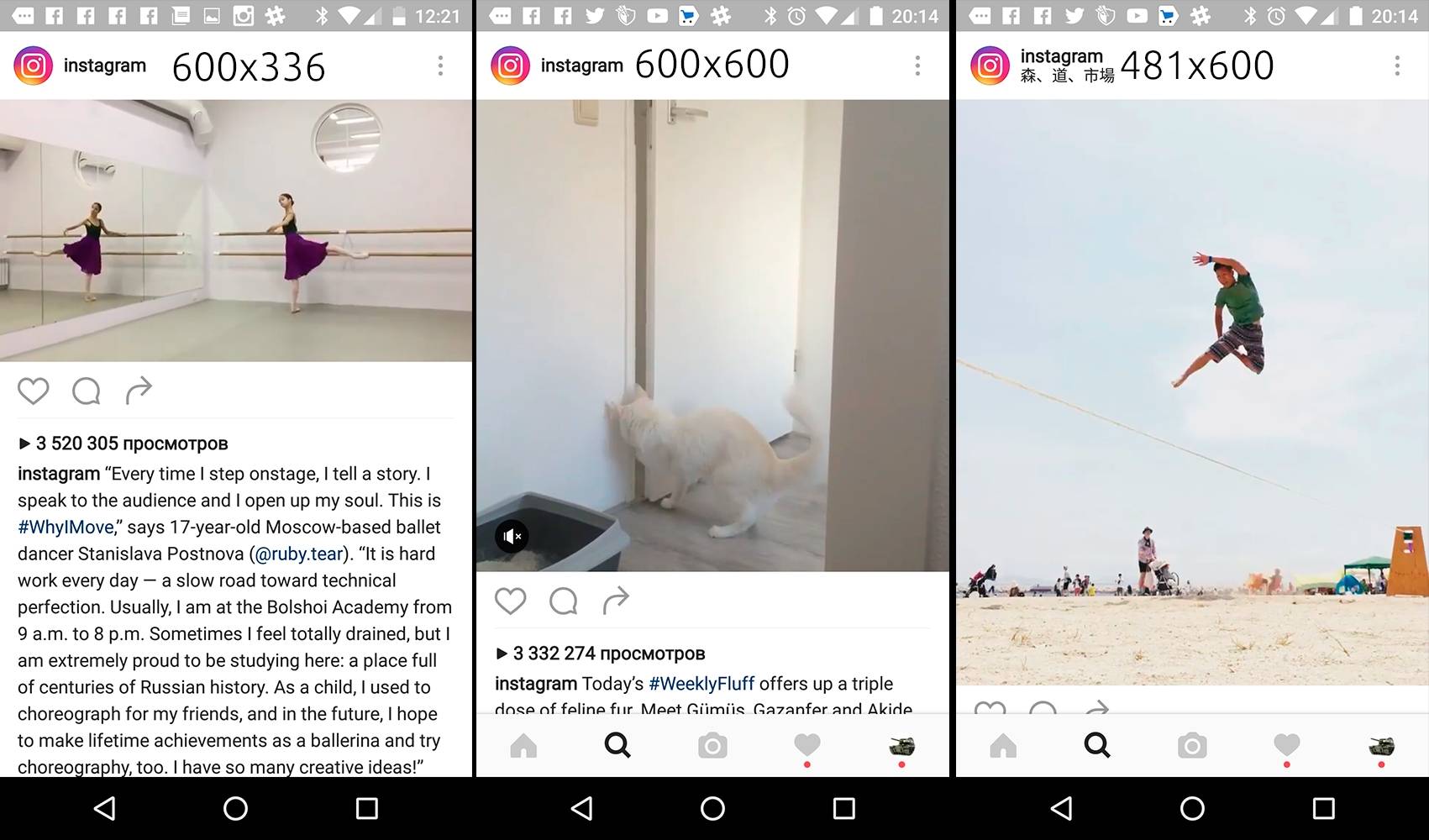 Ведь этот параметр имеет огромное значение в продвижении личного профиля.
Вопросы наших читателей
#1. Можно ли загружать видео длиной больше одной минуты без специальных программ?
Нет, чтобы загрузить ролики больше одной минуты, без специальных приложений не обойтись.
#2. Можно ли из длинного ролика сделать несколько коротких?
Да, это возможно, но для этой цели понадобится воспользоваться специальными программами;
#3. Правда ли, что скоро можно будет загружать ролики в Инстаграм длиной в 60 минут?
Да, разработчики активно обсуждают такую возможность. Сейчас это реально сделать, если воспользоваться специальным приложением – IGTV.
У вас остались вопросы или вам нужна помощь? Пишите нам в комментариях! А также смотрите видео по теме!
[Всего: 0 Средний: 0/5]Понравился материал? Поделись с друзьями!
Что стало с IGTV за год? / Паразайт
В июне 2018 года Инстаграм запустил приложение к основному сервису — платформу вертикальных видео IGTV («Инстаграм ТВ»). Сразу после появления IGTV в деловой среде возник вопрос: чем Инстаграм планирует отличиться от других сервисов видеохостинга и какие перспективы у новой платформы? Спустя год после запуска, разбираемся с тем, как «живет» новый инстаграмовский продукт.
Несмотря на то что Инстаграм задумывался как сервис для обмена фото, видео-контент здесь становится всё более востребованным: пользователи активно используют видео в ленте длинной до 1 минуты, сторис и прямые эфиры.
Мобильное видео — один из главных трендов интернет-контента. По данным компании Ooyala, просматриваемость видео хронометражом более 20 минут на мобильных устройствах в первом квартале 2018 года составила 54% общего видео-потребления. За два года показатель вырос на 25%. 54% пользователей предпочитают видео другим форматам. 57% владельцев мобильных устройств досматривают длинное видео (20–40 минут) до завершения, не прерывая его. Неудивительно, что Инстаграм отвечает на запрос пользователей смотреть и публиковать длинные видео.
IGTV позиционируется как площадка с контентом от «инфлюэнсеров» — лидеров мнений и от медиакомпаний. Это дополнительный инструмент взаимодействия популярных пользователей социальной сети со своими подписчиками. Но создавать канал, публиковать видео и экспериментировать здесь может кто угодно.
Интерфейс и функционал IGTV
Основное отличие IGTV от YouTube и остальных хостингов в том, что это платформа вертикальных видео, рассчитанная на просмотр именно на телефоне. При нажатии на пиктограмму приложения, которая находится слева от личных сообщений, сразу запускается видео — из раздела «Для вас».
Всего здесь 4 раздела:
- Для вас. Алгоритмическая лента, основанная на анализе подписок и лайков.
- Подписки. Ролики пользователей, на которых вы подписаны.
- Популярное. Самые просматриваемые видео в IGTV.
- История. Ролики, которые вы не досмотрели.
Видео воспроизводятся один за другим, как сторис. Можно пролистывать неинтересные, смахивая влево или вправо. В нижней части каждого видео активируются кнопки: лайк, написать комментарий или поделиться в директе. В отличие от сторис, ролики можно проматывать по длине.
Чтобы загрузить видео, нужно сначала создать канал с помощью иконки с «шестерёнкой». Сделать это можно также с помощью браузерной версии Инстаграма.
IGTV поддерживает загрузку видео от 15 секунд до 60 минут в формате MP4. Ролик должен быть вертикальным, в формате 9:16. Максимальный размер 10-минутного видео — 650 МБ, часового — 5,4 ГБ. Минимальная частота кадров 30 к/с. Минимальное разрешение — 720 пикселей.
После загрузки появляется и статистика, хотя количество метрик довольно скудное: лайки, комментарии, количество просмотров, средний процент просмотра видео и график удержания аудитории.
Если хотите экспериментировать с новой площадкой, возьмите на вооружение несколько советов:
1. Создавайте качественное видео.
Учтите, что перевести в канал IGTV видео формата сторис, снятые в режиме лайв на камеру смартфона, будет недостаточно. Поддержка загрузки с браузерной версии подразумевает, что IGTV рассчитан на качественное видео-изображение. Не засоряйте канал — снимайте ролики на профессиональное оборудование и используйте монтаж.
2. Добавляйте ссылки в описание видео.
Пожалуй, пока единственное функциональное для маркетинга преимущество IGTV — возможность добавлять активные ссылки в описание видео. Достаточно написать полный URL-адрес — при загрузке он превратится в гиперссылку.
3. Используйте хэштеги.
Хэштеги правят Инстаграмом — IGTV не исключение. Добавляйте ключевые слова в описание, и видео будет отображаться в общем поиске по тегам.
Сейчас блогеры, бренды и медиакомпании осваивают новый формат и способы вовлечения пользователей. Рассмотрим интересные примеры использования вертикального видео и оценим, насколько эффективны эти кампании.
Лайфхаки, FAQ, туториалы
Самый простой и популярный способ использования формата IGTV для брендов — видео с дополнительной информацией о продукте, способах его использования, с инструкциями и лайфхаками. Здесь главное — интересная подача, качество и фирменная узнаваемость.
Например, косметический бренд Tarte Cosmetics создаёт яркие ролики, которые помогают подписчикам воссоздать макияж от профессиональных визажистов. Несмотря на то, что компания ведёт успешный канал на YouTube, им удалось дополнить контент-стратегию релевантными вертикальными видео в IGTV.
Ювелирный бренд Mejuri демонстрирует подписчикам продукт в пошаговых инструкциях «Как носить», а также показывает внутреннюю кухню компании, вовлекая аудиторию и не оставляя у них вопросов о бизнесе. Канал служит хорошим дополнением к основной ленте Инстаграма.
Интерактив
Агентство BBDO New York по заказу Bacardi придумало интересный интерактивный формат использования IGTV. Вместе с танцором Les Twins они сняли клип «под диктовку фанатов». Сначала в сторис @officiallestwins собирали «заказы» пользователей, где снимать клип, какую музыку выбрать и как должен двигаться артист. Готовый ролик, снятый по результатам голосования, опубликовали в IGTV. А также на YouTube, где просмотров оказалось больше (3619 против 2081).
Документальное кино
Один из самых популярных брендовых аккаунтов в Инстаграме с 94 миллионами подписчиков, National Geographic, первым запустил в IGTV вертикальный документальный фильм длиной 48 минут под названием One Stage Rock с Уиллом Смитом. Ролик «выстрелил», набрав 1,3 миллионов просмотров, после чего National Geographic выпустили ещё один фильм — The Story of Face, который посмотрели уже 2 миллиона пользователей.
Позже компания взяла тайм-аут и вернулась с новым контентом в IGTV только спустя 2 месяца. В течение ноября на канале появилось 6 вертикальных фильмов, в том числе в особом формате «десктоп»-кино, напоминающем анимированную инфографику с закадровым текстом и элементами лайв-видео. Формат очень удобный для просмотра на мобильных устройствах, но пока в сравнении с первыми выпусками, контент National Geographic набирает не так много просмотров (150–400 тысяч).
Любопытный проект в формате вертикального видео запустили в России. 1968.digital_russia — первый документальный сериал для мобильного телефона. Он сделан не только в вертикальной ориентации видео, но и сторителлинг здесь полностью адаптирован под социальные сети.
Например, в выпуске «Гагарин против Луны» космонавты переписываются в Телеграме, а кадры с Нилом Армстронгом на Луне выглядят как сторис. Авторы 1968.digital_russia публикуют контент в IGTV, Фейсбуке и «ВКонтакте». Сравним количество просмотров одного из последних выпусков проекта — про The Beatles: в IGTV — всего 730 просмотров, в Фейсбуке — 4,3 тысячи и во «ВКонтакте» — почти 500 тысяч. Это можно объяснить спецификой русскоязычной аудитории и тем, что «ВКонтакте» — партнёр проекта, но цифры всё же не говорят о том, что IGTV — прорыв в SMM.
Эксперименты
Сервис Netflix запустил канал на IGTV с роликом «Ривердейл». Пользователи могли подумать, что это новый трейлер сериала, но на видео актер Коул Спроус в течение часа живописно поедает бургер. Ролик набрал 971 тысячу просмотров и стал отличным промо к выходу ТВ-шоу.
Netflix продолжает вести канал, придумывая интересные способы презентации новых фильмов и сериалов. Во втором самом просматриваемом ролике здесь (458 тысяч) каст оригинального сериала «Сабрина, маленькая ведьма» смотрят новую хоррор-версию шоу «Леденящие душу приключения Сабрины», комментируют и кричат.
Блестящее чувство юмора находит отклик в любом формате: экспериментируйте и ищите в SMM то, чего ещё не нашли другие.
Паразайт — простой и удобный сервис отложенного постинга в социальные сети.Попробовать бесплатноКто отхватит кусок пирога?
Несмотря на то, что ранее Фейсбук уже пытался занять нишу на рынке длинного видео, эксперты считают, что у Инстаграма больше шансов. Социальной сетью пользуется более молодая аудитория, которая лучше адаптируется к новым функциям. (Следует, однако, помнить, что Инстаграм принадлежит Фейсбуку — и все это, фактически, одна компания.)
В свое время внедрение сторис тоже было экспериментом по адаптации функций Снэпчата — и формат «выстрелил». При этом IGTV за год не стал чем-то большим, чем имиджевая платформа. Нет и явных показательных историй успеха — лишь отдельные любопытные эксперименты, просматриваемость которых не всегда окупает потраченные на создание ресурсы.
YouTube с 1,9 млрд пользователей остаётся в доминирующем положении и всё же предлагает несоизмеримые возможности. В IGTV нет рекламы, инструментов монетизации и продвижения, но это всё ещё новый канал для охвата большой, молодой, активной и платежеспособной аудитории.
После запуска продукта Кевин Систром, СЕО Инстаграма, заявил: «Пока рекламы в IGTV нет, но это станет разумной конечной точкой». Возможно, те, кто почти вслепую вкладывается во взаимодействие с аудиторией в новом формате прямо сейчас, в результате отхватят самый большой кусок пирога.
Как загрузить видео больше минуты в инстаграм
Как выложить видео больше 1 минуты в Инстаграм: пошаговая инструкция
Пользователи Instagram очень положительно восприняли новость о том, что длительность выкладываемых видео была увеличена с 15 секунд до одной минуты. Это положительная динамика. Теперь появилась возможность снять более полноценные истории из своей жизни.
Но и этого оказалось недостаточно. Многие задаются вопросом: как выложить в инстаграм видео больше 1 минуты? Давайте рассмотрим несколько полезных лайфхаков, которые позволят выкрутиться из ситуации.
Сейчас я сниму тебя на видео и выложу в Инстаграм!
Строиз – это один из лучших инструментов социальной сети. Сервис позволяет выкладывать ролики с наложением текста, эмодзи и т.п. Длительность таких роликов ограничена 15 секундами. Если вы хотите поделиться роликом длиннее, придется разделить его на маленькие отрезки по 15 секунд и выкладывать их последовательно друг за другом.
Проще всего загружать контент в Инстаграм с телефона. Ведь именно для мобильных устройств и была предназначена эта социальная сеть. Но многим гораздо удобнее работать на компьютере. Поэтому опишем, как загрузить видео в сториз с ПК.
Для этого выполните четыре пошаговых действия:
Кстати, во время публикации ролика вы можете поиграться со встроенными в приложение фильтрами, добавить яркость и указать местоположение.
Видео получится более четким, если загружать его в формате avi, mov, или mp4.
Старайтесь также применять следующие советы:
Если вы все же хотите выложить видео, которое длится более 60 секунд, попробуйте использовать новый инструмент – IGTV. Это платформа, которая позволяет выкладывать роликов продолжительностью от 15 секунд до 10 минут.
Если на вашем аккаунте достаточно много подписчиков, и он подтвержден, вы можете загружать ролики до 60 минут, но сделать это получится только с ПК.
Instagram создавался прежде всего, как социальная сеть для обмена фотографиями на мобильных устройствах. Сегодня функционал сервиса значительно увеличен. Но все же, если вы хотите сосредоточиться на работе с видеоконтентом, то лучше обратить внимание на сервис YouTube.
Загрузить 2-минутное видео в Instagram [+ продолжительность видео]- Комментарии в Instagram
- Купить Instagram Likes
- Купить TikTok Likes
- Купить Instagram Followers
- Купить Instagram Followers — 100% реальных и дешевых подписчиков
- Блог
- Поддержка Instagram
- Как загрузить 2-минутное видео на Instagram [+ продолжительность видео]
Как загрузить видео в Instagram
Статистика показывает, что «как разместить видео в Instagram» является одним из самых популярных «как» в Google. По-видимому, чем больше людей попадают в Instagram, тем больше число пользователей, которым интересно узнать, как загрузить видео в Instagram.
Являясь одной из крупнейших социальных сетей, Instagram известен тем, что привлекает миллионы людей по всему миру. Это делает его хорошей платформой для представления ваших бизнес-идей и любой другой информации, которую, по вашему мнению, должен знать мир.
Instagram все чаще используется практически всеми возрастами [молодыми и старыми] и поколениями.
Несмотря на то, что ранее Instagram рекламировался как место для обмена фотографиями и общения с друзьями, коллегами и семьей, платформа превратилась в гораздо больше — бизнес-центр, крупнейшая глобальная клиентская база, дом актуальных новостей, веселье и развлечения, и средства массовой информации мира моды. Вы, вероятно, найдете что-нибудь в Instagram.
Более того, тенденция постепенно сместилась с простых загрузок фотографий на видео и клипы фильмов и музыки.
Почему?
Видео, как правило, больше нравятся людям всех возрастов — и для этого есть веские причины. Видео позволяют более эффективно передавать ваше сообщение и позволяют вашей аудитории связываться с передаваемым сообщением. Неудивительно, что статистика показывает, что видео из Instagram получают больше взаимодействий на 21,2%, чем фотографии.
Хотите использовать Instagram в качестве инструмента для видеомаркетинга? Или платформу, с которой вы можете поделиться интересными сообщениями с друзьями и семьей? Как бы то ни было, изучение того, как разместить видео в Instagram, является хорошим началом.Итак, начнем уже!
Предпочтительный формат: MP4
Предпочтительные коды: видеокодек H.264 и аудиокодек AAC
Максимальная длина видео: 60 секунд
Размеры видео: от до 1080px в ширину
Максимальный файл размер: 4 ГБ
Частота кадров: 30 кадров в секунду или ниже
Как публиковать видео в Instagram
Изучение того, как публиковать видео в Instagram, может показаться базовым, но на самом деле это распространенная проблема большинства Пользователи Instagram, особенно новички в платформе.Размещение видео в Instagram несколько отличается от других онлайн-платформ.
Следовательно, он требует некоторых основных шагов, чтобы пройти свой путь без особых усилий.
Если вы еще не знаете, как это сделать, то вы найдете эту статью очень полезной.
Начнем с общей инструкции о том, как добавить любое видео в Instagram.
Шаг 1. Откройте Instagram
Запустите приложение и нажмите знак «плюс» в нижней части экрана.
Шаг 2. Выберите видео
Вы увидите все файлы из вашей галереи. Нажмите на видео, которое вы хотите загрузить.
Шаг 3. Редактирование видео
Instagram имеет встроенный редактор, который можно использовать для улучшения ваших видео перед их публикацией. Вы можете обрезать видео, применить фильтры и выбрать эскиз обложки.
Шаг 4. Опубликуйте свое видео
Теперь вы можете написать подпись, отметить людей и добавить местоположение. Готов? Нажмите «Поделиться», и видео будет опубликовано в вашем Instagram!
Теперь давайте посмотрим, как вы можете создать видео для Instagram.
1. Создавайте и публикуйте свое видео непосредственно в Instagram
Пользователям Instagram разрешено снимать видео на платформе и публиковать их прямо сейчас. Вам не нужно никаких предварительных знаний в области технологий, чтобы разместить видео в Instagram. С помощью этого метода вы можете сделать видео на месте и сразу же опубликовать его. Никаких специальных реквизитов или дополнительных приложений не требуется.
Вот эти шаги.
- Вам необходимо найти символ + на нижней панели устройства вашего компьютера, ПК или смартфона.
- После нажатия на значок + вам будет предложено сделать видео или загрузить фотографию. Просто нажмите на «видео» и удерживайте для записи. Обратите внимание, что вы должны держать красный круг до конца видео. Видео заканчивается сразу, как только вы уберете палец с круга.
- Удерживая красный кружок, вы можете делать любое видео по вашему выбору продолжительностью от 3 секунд до 1 минуты. Да, видео в Instagram, как правило, очень ограничены во времени, поэтому, если ваше видео будет длиннее, вы не сможете опубликовать его в полном размере.Хорошая новость в том, что вы можете делать столько видео, сколько хотите.
- Кроме того, опции редактирования доступны для пользователей, которые заинтересованы в редактировании своих видео перед публикацией. Вы можете изменить обложку видео, добавить фильтр и даже отметить свое местоположение.
- После чего вы можете сразу же опубликовать свое видео в своей ленте. Легко, правда?
2. Опубликуйте свое видео в Instagram с помощью Movavi Clips
Если вам интересно, как загрузить видео в Instagram, хорошим выбором будет Movavi Clips для Android или iOS.Это приложение, с помощью которого вы можете создавать захватывающие фильмы на своем мобильном устройстве, а затем публиковать их в Instagram. Просто добавьте свое видео в программу, вырежьте ненужные части, добавьте хорошую музыку — и все готово! Вот простые шаги, которые нужно выполнить, если вы хотите создать высококачественное видео для своего Instagram.
- Сначала выберите видео и фотографии, которые вы хотите включить в фильм, а затем расположите их в нужном порядке.
- Выберите песню из библиотеки устройств или используйте одну из встроенных песен, отрегулируйте громкость музыки.При желании отключите оригинальный звук видео.
- Если вам нужно, вырежьте и удалите ненужные рамки, поместите наклейки и текст, вставьте переходы и поверните клипы.
- Наконец, выберите соотношение сторон для финального видео. Это оно! Теперь вы можете поделиться своим видео в Instagram и получить ваши лайки! Интерфейс Movavi Clips прост, что позволяет даже неопытным пользователям быстро освоить программу и приступить к сборке красочных фильмов.
3. Записывайте и публикуйте свое видео с помощью Movavi Video Suite
Загрузка записанных видео является популярным вариантом среди пользователей Instagram.Вы также можете загрузить видео в Instagram с ПК. Этот метод обычно используется, поскольку он дает вам возможность записывать и редактировать видео с помощью специальных инструментов для редактирования видео, таких как Movavi Video Suite. Этот инструмент поможет вам создавать высококачественные видео лучше, чем то, что вы обычно создавали бы с помощью камеры Instagram. В отличие от видео, сделанных непосредственно в Instagram, у вас есть больше возможностей для редактирования. Посмотрим правде в глаза
.Как разместить видео в Instagram, Stories и IGTV
Instagram выигрывает в социальных сетях 1 миллиард активных пользователей в месяц и 500 миллионов ежедневных пользователей. Более того, когда дело доходит до видео, в Instagram нет никаких признаков замедления. Фактически, время, потраченное на просмотр видео в Instagram, выросло более чем на 80 процентов по сравнению с прошлым годом. Чтобы извлечь выгоду из этого, они добавили «Истории» и IGTV.
Хотя это может показаться простым, у каждого канала Instagram свои потребности.Неправильная публикация видео может иметь такие последствия, как снижение вовлеченности и ухудшение качества. Что еще хуже, пользователи будут ассоциировать это с вашим брендом. Вот почему в этом посте мы рассмотрим различия при публикации видео в Instagram, Stories и IGTV. Мы также рассмотрим пошаговые инструкции по публикации видео для каждого канала. И, наконец, мы закончим со взломом того, как публиковать более длинные видео в новостных лентах и новостях Instagram.
Прежде чем мы начнем, убедитесь, что ваше видео соответствует рекомендациям Instagram.
Как публиковать видео в Instagram, Stories и IGTV
- Использовать длину и контент видео в Instagram, чтобы выбрать, где публиковать
- Знать правильные спецификации видео для каждого канала социальных сетей
- Добавить подписи к своему видео в Instagram
- Выбрать предпочтительный способ загрузки отредактированного видео
Используйте длину и контент видео в Instagram, чтобы выбрать место публикации
Ориентация видео больше не ограничивается тем, где вы можете публиковать сообщения благодаря обновлению IGTV в мае.В результате длина видео в Instagram и его содержание являются наиболее важными факторами при выборе места для размещения. Instagram царит благодаря «легкому» контенту, но оптимальная длина контента варьируется в зависимости от канала. Например, когда речь идет о ленте Instagram, 30-секундные видео являются идеальными. Однако одноминутное видео вполне приемлемо. Для Instagram Stories идеальная длина видео падает до 15 секунд или меньше.
Важно знать, что если у вас есть более длинные видео, вы можете создавать клипы, которые соответствуют каждому каналу.Просто убедитесь, что обрезка вашего видео не уменьшает сообщения или опыта. Создание короткого видео контента с самого начала может облегчить эти проблемы.
Самым примечательным отличием является IGTV, который был создан для видеоконтента в длинном формате. Если продолжительность вашего видео в Instagram составляет от 1 до 15 минут, IGTV вполне подойдет. Кроме того, если ваш контент — учебник, еженедельные сериалы или что-то подобное, IGTV — хороший вариант публикации. Не стоит просто кросс-постить видеоконтент на IGTV.Размещайте только те видео, которые имеют смысл для пользователей IGTV и дают им повод следовать за вами.
Узнайте правильные спецификации видео для каждого канала социальных сетей
Для IGTV Справочный центр Instagram предлагает:
- Тип видеофайла: Формат файла MP4 является обязательным
- Продолжительность видео Instagram: Ваше видео должно быть по адресу минимум 1 минута, максимальная продолжительность до 15 минут при загрузке с мобильного устройства. Некоторые учетные записи имеют расширенную продолжительность до 60 минут при загрузке из Интернета.
- Соотношение сторон: Вертикальное видео: соотношение сторон 9:16, Горизонтальное видео: соотношение сторон 16: 9
- Частота кадров : минимум 30 кадров в секунду (кадров в секунду)
- Размер файла: Видео 10 минут или менее имеют максимальный размер файла 650 МБ. Более длинные видео до 60 минут имеют максимальный размер файла 3,6 ГБ.
- Разрешение: Минимум 720 пикселей, Рекомендуется: 1080 x 1920 пикселей
- У IGTV также есть дополнительное требование для загрузки фотографии обложки.Мы настоятельно рекомендуем сделать это, потому что вы не можете редактировать обложку после загрузки. Рекомендуемый размер: 420px на 654px.
Для входных видео:
- Тип видеофайла: Формат файла MP4 или MOV является обязательным
- Продолжительность видео Instagram: Минимум от 3 секунд до 60 секунд
- Соотношение сторон: Квадратное видео: соотношение сторон 1: 1, Горизонтальное видео: соотношение сторон 1,9: 1, Вертикальное видео: соотношение сторон 4: 5
- Частота кадров: Максимум 30 кадров в секунду
- Размер файла: Максимум 4 ГБ
- Разрешение:
- Квадратное видео: минимум 600 x 600 пикселей (рекомендуется: 1080 x 1080 пикселей)
- Горизонтальное видео: минимум 600 x 315 пикселей (рекомендуется: 1080 x 608)
- Вертикальное видео: Минимум 600 x 750 пикселей (рекомендуется: 1080 x 1350)
Для Instagram Instagram:
- Тип видеофайла: MP4 или MOV Формат файла обязателен
- 900 31 Длительность видео Instagram: Минимум от 3 секунд до 15 секунд
- Соотношение сторон:
- Вертикальное видео: 9:16 форматное соотношение
- Горизонтальное видео: 16: 9 форматное соотношение
- Частота кадров: максимум 30 кадров в секунду
- Размер файла: максимум 4 ГБ
- Разрешение: минимум: 600 x 1067 пикселей, рекомендуется: 1080 x 1920 пикселей
Статьи имеют отступ 250 пикселей (сверху и снизу), поэтому убедитесь, что все важные элементы остаются в этом поле.
Добавление подписей к видео в Instagram
Добавление подписей к видео в Instagram, хотя и не обязательно, имеет много преимуществ. Одной из основных причин, чтобы не торопиться с добавлением подписи, является то, что в Instagram по умолчанию отключен звук. Большинство людей, которые смотрят ваше видео в фиде или в «Истории», не имеют звука. Помимо этого, есть множество других маркетинговых причин, чтобы включить подписи. Подписи создают инклюзивность, помогают SEO и могут расширить вашу аудиторию.По этим и другим причинам добавление подписей к вашим видео в Instagram стоит времени. Такие сервисы, как Rev, упрощают процесс добавления подписей к вашим видео в Instagram. Вы можете узнать, как добавлять подписи и субтитры к видео в Instagram из нашего предыдущего сообщения в блоге.
Выберите предпочтительный метод для загрузки отредактированного видео
Наконец, мы подошли к той части, где вы можете решить, какой метод лучше всего подходит для вас. Существует множество способов передачи видеофайла с компьютера на телефон.Некоторые методы работают лучше для личных учетных записей, в то время как другие работают только с бизнес-счетами.
Способ 1. Использование программного обеспечения, такого как Dropbox
Опции программного обеспечения, такие как Dropbox, предлагают удобный способ хранения видеофайлов и их передачи на мобильное устройство. Эта опция работает как для личных, так и для деловых аккаунтов Instagram. В этом блоге о свадебной компании рассказывается, как использовать этот метод в простой пошаговой процедуре. Этот метод бесплатно до 2 ГБ, но будет иметь ежемесячную подписку на большие файлы.
Способ 2. Использование инструментов социальных сетей
Этот параметр в настоящее время доступен только для бизнес-аккаунтов Instagram. Инструменты социальных сетей, такие как Later и Gramblr, позволяют загружать видео прямо с вашего компьютера. Вы также получаете возможность планировать свои сообщения заранее. Как и в предыдущем методе, эти инструменты имеют ограниченный бесплатный план и платные планы. Более поздний блог описывает этот метод более подробно.
Метод 3: Бесплатные альтернативы
Эти методы требуют немного больше усилий с вашей стороны, но являются экономически эффективными.Он также работает как для личных, так и для деловых аккаунтов. Для пользователей IOS Itunes и Airdrop предлагают способ передачи видео с вашего Mac на ваш iPhone. Для пользователей Android Google Drive и старый добрый USB-кабель предлагают аналогичные решения. Лучше всего, это бесплатно!
IGTV предлагает как встроенные приложения, так и прямые загрузки с ПК
Если вы публикуете видео из Instagram на IGTV, все готово. С вашего ПК, перейдите в свой профиль Instagram, нажмите IGTV, и вы увидите кнопку загрузки.Этот метод работает как для личных, так и для деловых аккаунтов.
Как разместить видео в ленте Instagram
Начните с выполнения инструкций из первой части этой статьи. Далее, следуйте этим пошаговым инструкциям, чтобы загрузить свое видео в Instagram Stories.
1. Откройте Instagram и нажмите «+» в нижнем меню
2. Выберите видео, которое хотите опубликовать, из своего файла
3. Добавьте фильтр (если хотите)
4. Напишите подпись
Заголовок так же важен, как и видео в Instagram.Убедитесь, что это интересно и интересно для вашей аудитории. Кроме того, воспользуйтесь этой возможностью, чтобы добавить соответствующие хэштеги и теги местоположения для повышения возможности поиска.
Выберите «Поделиться» с другими каналами социальных сетей.
В разделе «Местоположение» у вас есть возможность поделиться своим видео на Facebook, Twitter и Tumblr.
Как опубликовать видео в Instagram Stories
Опять же, начните с следования инструкциям из первой части этой статьи. Далее, следуйте этим пошаговым инструкциям, чтобы загрузить свое видео в Instagram Stories.
Откройте Instagram и коснитесь символа видеокамеры.
Он расположен в левом верхнем углу экрана. Вы также можете провести вправо на входе, чтобы открыть функцию «Истории».
Проведите пальцем вверх по экрану, чтобы открыть свою галерею.
Выберите видео и нажмите «Отправить» в правом нижнем углу.
Выберите, хотите ли вы поделиться с Facebook
. Вы можете выбрать, хотите ли вы « поделись один раз. Если вы выберете «Поделиться на Facebook каждый раз», по умолчанию это будет использоваться для будущих сообщений. Вы можете изменить это позже в настройках.
Помните, что ваши истории исчезают через 24 часа
Если этот видеоконтент имеет смысл, вы можете добавить его в свой профиль в качестве наиболее ярких.
Как разместить видео на IGTV
Как уже упоминалось ранее, начните с следования инструкциям из первой части этой статьи. Затем выберите один из следующих двух способов загрузки видео на IGTV.
Опубликовать видео с помощью приложения Instagram или приложения IGTV
Коснитесь символа IGTV или откройте приложение IGTV.
Используйте знак +, чтобы выбрать видео.
Добавьте изображение обложки с помощью кнопки +.Загрузите изображение в формате 420 на 654 пикселей на камеру, если вы этого еще не сделали.
Добавьте заголовок и описание к вашему видео. Это обязательно и поможет с возможностью поиска.
Вы можете добавить свое видео в сериал IGTV. Обратите внимание, что это удобно для пользователей, если вы планируете публиковать еженедельные видеоролики, но не обязательно.
Вы можете опубликовать предварительный просмотр видео IGTV на своей странице в Instagram, профиле и на странице Facebook. Примечание. Если вы публикуете предварительный просмотр, отредактируйте обложку профиля, чтобы настроить ее отображение в сетке и канале вашего профиля.
Опубликовать видео на IGTV через Интернет с помощью Instagram в вашем браузере
С ПК откройте любой веб-браузер и перейдите на Instagram.com.
Перейдите в свой профиль (личный или служебный) и нажмите IGTV.
Нажмите кнопку загрузки и выберите видео или добавьте видеофайл.
Добавьте заголовок и описание к видео.
Выберите, хотите ли вы поделиться предварительным просмотром своего видео. Вы можете поделиться им со своим фидом и профилем или поделиться им на странице Facebook.
«Взлом» для размещения более длинных видео в Instagram
Мы упоминали, что подача Instagram ограничивает загрузку видео 60 секундами или меньше.Instagram Stories еще более ограничены 15-секундным видео. Так как же аккаунты публикуют 2-минутные и даже 5-минутные видео из Instagram? Секрет называется пост карусели. Все, что вам нужно знать, чтобы создать пост карусели, подытожено в этом блоге.
Эта функция позволяет загружать несколько фотографий или видео в один пост. Каждое видео по-прежнему должно соответствовать требованиям к длине видео в Instagram. Это может выглядеть как загрузка двух 1-минутных видео в ваш канал.Для видеороликов продолжительностью от 1 минуты Instagram Stories фактически раскроют видео для вас. Что-нибудь более 1 минуты, и вам придется создавать эти 15-секундные клипы самостоятельно. Помните, что хотя вы можете обойти ограничения на длину видео в Instagram, убедитесь, что ваш контент по-прежнему удобен для пользователей.
Как продвигаться в IGTV | Маркетинг в соцсетях
В июне 2018 года Инстаграм запустил платформу для вертикальных видео IGTV. Пока там нет инструментов для продвижения, а компании и блогеры только присматриваются к площадке. Скорее всего, IGTV наберёт популярность, как это произошло с «Историями», а значит уже сейчас стоит публиковать первые ролики.
Рассказываем, как создать канал в IGTV, и какие видео снимать.
Что такое IGTV
Гид по видео в соцсетях — блог Амплифера
IGTV — платформа для публикации вертикальных видео, которую Инстаграм запустил 20 июня 2018 года. Доступна через основное приложение Инстаграма и в отдельном приложении IGTV. Все пользователи соцсети могут размещать на платформе видео продолжительностью до 10 минут, подтверждённые страницы и аккаунты с большим числом подписчиков — до 60 минут. Инстаграм не сообщает, сколько подписчиков нужно, чтобы функция заработала. Продолжительные видео загружают только с компьютера.
В IGTV четыре категории: в разделе «Для вас» размещены ролики, подобранные алгоритмами, в «Подписках» — видео страниц, на которые вы подписаны, в «Популярном» — ролики, набравшие наибольшее количество просмотров, в «Смотреть дальше» — недосмотренные видео. Первый из рекомендованных роликов запускается сразу после открытия приложения.
Записать видео в приложении IGTV нельзя, там можно только загрузить видеофайл. Объясню, каким техническим требованиям должны соответствовать ролики.
Техническая требования к видео
- Формат: вертикальная ориентация 9:16
- Расширение файлов: mp4
- Продолжительность: до 10 минут — для всех пользователей, до 60 минут — для подтверждённых страниц и аккаунтов с большим числом подписчиков
- Максимальный размер файла: 650 МБ для видео до 10 минут, 3,6 ГБ — для 60 минут
- Минимальная частота: 30 кадров в секунду
- Минимальное разрешение: 720 пикселей
Пока в IGTV нет инструментов для продвижения и монетизации, поиск работает только по названиям каналов. Блогеры, СМИ и компании ещё не понимают, как продвигаться в IGTV. Впечатлениями о платформе поделился блогер Илья Казаков.
Авторы пока не понимают формата IGTV и, я не уверен, что создатели чётко видят концепцию сервиса. Раньше в соцсети была только лента и «Истории», с ними все понятно: для ленты автор обрабатывает фотографию, пишет текст — получается законченная единица контента. «Истории» не несут большой художественной ценности: записал 15-секундное видео, через 24 часа оно исчезло.
IGTV совмещает оба формата: ролики не пропадают, нет 15-секундного ограничения и, самое важное, они вертикальные. На мой взгляд, пользователи не будут уделять столько внимания мобильному видео, сколько роликам на Ютубе. Не ждите, что зритель посмотрит 10-минутное вертикальное видео, хороший показатель досмотров для 3−4-минутных роликов — 40%.
Илья Казаков
Автор блога о мобильной технике
С другой стороны, те же «Истории» приживались в Инстаграме долго. Сначала пользователи не понимали, зачем они нужны, сейчас более 400 млн человек ежедневно просматривают и публикуют «Истории». Скорее всего, IGTV тоже станет популярным, а значит уже сейчас нужно публиковать первые видео — на новую платформу лучше заходить на старте.
Подключите Инстаграм в Амплифере, чтобы напрямую с компьютера публиковать фото, видео и карусели в ленту
Как создать канал и добавить видео
Как использовать IGTV — справка Инстаграма
Можно создать канал в настольной версии Инстаграма или в мобильном приложении IGTV, оно доступно для Андроида и Айфонов. Когда впервые заходите в приложение, канал создаётся автоматически. В настольной версии соцсети перейдите во вкладку IGTV, нажмите кнопку «Начать» и следуйте подсказкам на экране.
Создание канала в настольной версии ИнстаграмаПосле создания канала можно добавить видео, для этого нажмите значок + в приложении или перейдите во вкладку IGTV в настольном браузере.
Загрузка видео в настольной версии Инстаграма
Как правильно оформить профиль в Инстаграме — блог Амплифера
Выбрав видео для загрузки, добавьте заголовок, описание и обложку. Оптимальная длина заголовка — 20−25 символов. В мобильном приложении в качестве обложки можно использовать картинку или кадр из видео, в настольной версии — только картинку. После публикации видео заголовок и описание можно отредактировать только с компьютера.
Когда вы загрузили первое видео, на вашей странице в Инстаграме появляется значок IGTV. Нажав на него, пользователи перейдут в ваш канал.
После загрузки видео в профиле появится значок IGTVЧтобы пользователи с интересом заходили на ваш канал, а видео набирали просмотры, заранее позаботьтесь о концепции роликов. Идеи можно подсмотреть у блогеров и брендов, которые уже используют платформу.
Что снимают для IGTV бренды, СМИ и блогеры
Как продвигать Инстаграм компании — блог Амплифера
Пока в раздел «Популярное» IGTV попадают странные видео. Например, один из первых успешных кейсов — ролик Netflix, в котором американский актёр Коул Спроус на протяжении часа ест бургер, видео набрало около 1 млн просмотров. В то же время есть интересные и понятные кейсы, которые можно адаптировать под себя. Посмотрим, что снимают для IGTV СМИ, блогеры и бренды.
СМИ
Пожалуй, проще всех под новый формат адаптировались мировые издания, которые и так снимают видеосюжеты. Например, The Economist публикует короткие фильмы, посвящённые важным проблемам. Видео об экологическом туризме набрало более 1 млн просмотров:
ВВС News публикует в IGTV новости и человеческие истории. Например, репортаж о спасении детей из тайской пещеры набрал более 50 тысяч просмотров
Блогеры
Как продвигаться в «Историях» Инстаграма — гид Амплифера
1968.digital_russia — первый документальный сериал для мобильного телефона. Проект рассказывает о важных для мировой истории событиях, произошедших в 1968-м году. Сериал называют «мобильным» не только из-за вертикальной ориентации видео, сценарий полностью адаптирован под соцсети. Например, в серии «Гагарин против Луны» космонавты переписываются в Телеграме, а кадры с Нилом Армстронгом на Луне выглядят как «Истории». Потрясающий проект!
Блогер Карина Каспарянц снимает ролики в жанре байки. Например, в одной из серий девушка рассказывает, как фанатела по Джастину Биберу, видео набрало почти 100 тысяч просмотров. Такой формат подойдёт практически любому человеку, рассказывайте о своём опыте в бизнесе, делитесь интересными историями из жизни.
Бренды
Интересный вариант использования IGTV придумало агентство BBDO New York по заказу Bacardi. Вместе с танцором Les Twins они сняли клип «под диктовку фанатов». Сначала в «Историях» @officiallestwins пользователей спрашивали, где снимать клип, какую музыку выбрать, как должен двигаться артист. Готовый клип, снятый по результат голосования, опубликовали в IGTV.
«Билайн» — один из первых российских брендов, попробовавший новую платформу, компания запустила канал в день анонса сервиса. Сейчас в @beelinerus публикуют забавные видео о продуктах и используют ситуативный маркетинг.
Какие ролики снимать для IGTV
Руководство для авторов Инстаграма
Прежде чем снимать первые ролики, решите, как разделить контент между постами ленты, «Историями» и IGTV. Публикуйте в ленте «вечнозелёные» материалы, в «Историях» — делитесь впечатлениями, для IGTV придумайте контент в формате сериала. Это может быть подборка роликов с производства или серия видео в разговорном жанре. Подробнее об этом рассказала основатель Digital Bandito, управляющий партнёр агентства интернет-продаж 5o’click Ева Кац.
В ленте рекомендую публиковать вечнозелёный контент, который будет работать на привлечение новых пользователей годами. В «Историях» делитесь мыслями и впечатлениями, показывайте внутреннюю кухню, анонсируйте видео и посты. «Истории» хороши ненавязчивостью, они не требуют серьёзного отношения, через них легче завоевать доверие потенциальных клиентов.
Канал в IGTV тоже работает на перспективу, публикуйте полезные ролики, которые помогут пользователям составить мнение о вас и вашем продукте. Продумайте концепцию подачи, снимайте свой небольшой сериал, приучайте подписчиков к постоянству.
Ева Кац
основательница Digital Bandito, управляющий партнер агентства интернет-продаж 5o’click
Примерно так поступает и автор блога о мобильной технике Илья Казаков. Для канала в IGTV он снимает двух-трехминутные ролики об интересных гаджетах, а подробные обзоры публикует на Ютубе. Мы попросили Илью поделиться опытом.
Детальные обзоры мобильной техники я публикую на Ютубе. В «Историях» Инстаграма делюсь сиюминутными мыслями и впечатления, которые потом не жалко потерять. Для ленты готовлю чуть более осмысленный контент, а IGTV для меня — нечто среднее.
Когда есть интересный гаджет, о котором можно рассказать за две-три минуты, я записываю видео на смартфон и слегка его редактирую. Этот формат идеально подходит для IGTV и, в отличие от Ютуба, не требует больших усилий. Не нужно ставить камеру, настраивать свет, проверять звук, настраивать микрофон, можно сосредоточиться на изложении мыслей.
Илья Казаков
Автор блога о мобильной технике
Ещё один важный вопрос, о котором стоит задуматься до начала съёмок — какую технику использовать. Длинные видео в вертикальном формате не привычны глазу и, кажется, придётся обратиться к профессионалам. На самом деле, это не так, вам хватит мобильного телефона с хорошей камерой. Почему не нужна профессиональная техника, объяснил основатель агентства Gurov Agency Павел Гуров.
Чтобы публиковать ролики в IGTV, необязательно покупать профессиональную камеру или нанимать оператора. Исследование The Guardian на примере «Историй» показало, что студийные видео с профессиональным продакшеном не окупают себя. Лучше заходят грубоватые ролики с интересным содержанием.
Так что снимайте на мобильный телефон с хорошей камерой, уделяйте больше времени структуре и сюжету, а не качеству видео. Ещё рекомендую публиковать серии видео на одну тему, анонсировать график выхода новых роликов — это поможет подогреть интерес у подписчиков и набрать больше просмотров.
Павел Гуров
основатель «Агентства Павла Гурова»
Чтобы вести канал в IGTV, нужен смартфон с хорошей камерой. Продумайте, чему будет посвящён ваш «сериал», почему будет полезен и интересен пользователям, перед съёмками пропишите структуру каждого ролика. Составьте график выхода новых серий, заранее анонсируйте их в соцсетях и рассылке.
Как получить трафик с IGTV
Гид по аналитике в Инстаграме
В IGTV нет таргетированной рекламы и других инструментов продвижения. Попадание ролика в раздел «Популярное» принесёт вам тысячи просмотров, но вряд ли добавит новых подписчиков. Чтобы подписаться, нужно перейти в профиль канала — интуитивно непонятно, как это сделать. Только 26 июля 2018 Инстаграм добавил подборки видео с IGTV в ленту новостей, пока обновление появилось не у всех.
С другой стороны, у каждого канала есть ссылка вида instagram.com/name/channel/, а значит её можно добавить в таргетированную рекламу или отправить подписчикам по электронной почте, подробнее об этом рассказал Павел Гуров.
IGTV — пока исключительно имиджевый канал, создатели Инстаграма решили посмотреть, как зайдёт этот формат, привыкнут ли пользователи к долгим вертикальным видео. Скорее всего, инструменты продвижения появятся по мере развития платформы, когда руководство соцсети определится с концепцией.
Пока придумайте для канала яркое запоминающееся название, по которому пользователи станут искать. Привлекайте подписчиков с помощью имеющихся ресурсов: расскажите о канале в соцсетях, рассылке, на сайте.
Павел Гуров
основатель «Агентства Павла Гурова»
Подключите Амплифер, чтобы публиковать в Инстаграм с компьютера и оценивать эффективность работы по всем соцсетям в одном окне
Запомнить:
- IGTV — новая платформа для публикации вертикальных видео, все могут размещать ролики продолжительностью до 10 минут, подтверждённые и популярные пользователи — до 60 минут.
- Скорее всего, IGTV станет популярным, как и «Истории». Поэтому развивайте канал сейчас, пока нет конкуренции на платформе.
- Загружайте ролики с мобильного приложения IGTV или в настольной версии Инстаграма, добавляйте короткий заголовок, описание и обложку.
- Продумайте концепцию собственного сериала, структуру каждого ролика, снимайте видео на мобильный телефон с хорошей камерой.
- Вероятно, в IGTV со временем появятся инструменты продвижения. Пока анонсируйте выход новых роликов в соцсетях, на сайте, в рассылке и таргетированной рекламе.
Продвинутый сервис для Инстаграма и других соцсетей
Амплифер работает со всеми платформами и помогает адаптировать контент для каждой соцсети. Подключите нужные страницы и публикуйте во все платформы из одного окна
Как добавить IGTV в ленту Instagram — Дарина Лагода — Хайп
© MobiDevicesАдминистрация Instagram недавно сообщила о том, что теперь пользователи будут видеть в своих лентах одноминутные видео IGTV. При желании просмотр видео можно будет продолжить на IGTV.Это обновление на первый взгляд может показаться примитивным, однако на самом деле каждому, кто планирует публиковать превью роликов в своем аккаунте, придется продумывать целый ряд нюансов: от обложки до заголовка.
Как добавить превью видео IGTV в свою ленту в Instagram
Раньше видео такого типа можно было посмотреть только на каналах IGTV. Из-за этого привлечь внимание к таким видео и увеличить число просмотров было достаточно сложно. Чтобы заинтересовать ваших Instagram подписчиков, вы должны были активно анонсировать ролик в своем аккаунте и в своих историях.
Чтобы решить проблемы с продвижением видео, руководство Instagram добавило возможность делиться одноминутным превью ролика в ленте.
Если вы добавите небольшое превью IGTV в свой аккаунт, то у вас появится публикация с соответствующим значком в правом верхнем углу.
Любая новая публикация влияет на общий вид вашего аккаунта, поэтому теперь вам придется уделять дополнительное внимание оформлению обложки для каждого видео, выбору времени его постинга и определению его формата.
Есть ли необходимость добавлять IGTV в ленту Instagram?
Конечно же, да!
Если вы тратите свое время на создание ролика, то вам, скорее всего, хочется, чтобы люди обратили на него особое внимание.
После того, как пользователь начнет просмотр превью, он будет вынужден продолжить просмотр через ваш канал спустя одну минуту. Вы можете увидеть, как это выглядит, посмотрев на публикацию Soulcycle в соответствующем формате:
Таким образом подписчикам будет гораздо проще найти ваш канал – достаточно будет нажать на соответствующую кнопку в конце 1-минутного превью.
Как добавить IGTV в ленту Instagram
Добавлять видео в ленту вовсе необязательно. Во время публикации вы должны будете решить, хотите вы добавить его или нет. После того, как видео будет опубликовано, вы не сможете добавить его в ленту.
Загрузите видео на свой канал в таком же формате, как всегда. В конце загрузки вам предложат поделиться им в аккаунте Instagram:
Если вы хотите добавить превью длительностью одна минута в свою ленту Instagram, активируйте данную опцию.
Есть один важный нюанс: вы можете добавить в ленту только те публикации, длительность которых больше одной минуты.
Ниже представлено несколько советов, к которым стоит обязательно прислушаться, когда вы будете готовить новое видео.
Совет №1: Уделите особое внимание созданию обложки
Если вы хотите добавить публикацию IGTV в свою ленту Instagram, обязательно продумайте его обложку. Помните, что в дальнейшем обложка этого видео будет видна в вашем аккаунте.
Вам нужно думать не только о том, насколько красивую обложку вы выбрали, но и о том, как она будет вписываться в общую стилистику вашего профиля! Нужно будет правильно подобрать размеры обложки и сочетание цветов.
Давайте начнем с параметров IGTV.
Размеры записи для IGTV – 9:16, соответственно, обложка ролика должна быть такого же формата:
Однако после того, как вы добавите видео в ленту Instagram, оно будет обрезано до формата 4:5. В дальнейшем в сетке вашего аккаунта оно будет отображаться в формате 1:1.
Это значит, что обложка должна хорошо выглядеть в любом из этих форматов: в IGTV-формате, в формате ленты Instagram и в квадратном формате для сетки аккаунта.
Чтобы убедиться, что обложка будет оптимально смотреться в разных форматах, проверьте, где расположен главный акцент (чаще всего главным акцентом является текст, геолокация или фото продукта). Чтобы обложка смотрелась идеально, акцент должен быть расположен в центре кадра.
После этого вам нужно убедиться, что обложка вписывается в общий стиль оформления вашей ленты в Instagram. Она не должна выделяться и отвлекать внимание от других изображений.
Если вы пользуетесь одним из планировщиков ленты Instagram (например, приложением Preview), предварительно загрузите в него обложку для IGTV. Так вы сможете увидеть, как будет выглядеть ваш аккаунт после публикации превью ролика. Не забудьте отключить опцию автопубликации для этой записи, чтобы она не была опубликована в неподходящее время.
Совет №2: Подберите время для публикаций
Практически каждый, кто активно ведет аккаунт в Instagram, знает, в какое время дня его подписчики проявляют наибольшую активность. Именно это время считается лучшим промежутком для новых публикаций.
Однако с публикациями в виде превью роликов это может не сработать. Перед тем, как добавить видео в свою ленту Instagram, подумайте над следующим: чтобы посмотреть ролик, людям понадобится больше времени. Чтобы их заинтересовала публикация, они должны посмотреть превью полностью. Это займет у них целую минуту.
Попробуйте делать публикации в разные временные промежутки. Изначально можете публиковать превью роликов в то же время, когда вы обычно публикуете новые посты, но потом обязательно поэксперементируйте, чтобы найти оптимальное время.
Особое внимание стоит обратить на Instagram Insights. Посмотрите, в течение каких временных промежутков ваша аудитория проявляет наибольшую активность (например, с 18:00 до 21:00). Не публикуйте в те периоды, когда наблюдается резкий скачок активности (например, в 7:00 – в это время люди собираются на работу и бегло просматривают ленту).
Более длительные периоды активности – это время, когда ваша аудитория просматривает ленту неспешно. Именно в это время лучше добавить новый ролик.
Совет №3: Продумайте, какой отрезок видео лучше продемонстрировать за одну минуту
Наверняка каждый из нас сталкивался с рекламой на Youtube, которую показывают в самый интересный момент. Это лучший маркетинговый ход.
Постарайтесь максимально заинтересовать зрителя за первую минуту ролика. Заинтересуйте его настолько, чтобы он непременно продолжил просмотр в IGTV.
Подумайте, какие кадры стоит обязательно показать в первую минуту. Точно так же уделите особое внимание музыкальному сопровождению – трек, который услышит зритель на протяжении одной минуты, должен заинтересовать и заинтриговать.
Если вы планируете добавить на IGTV публикацию учебного характера (например, с полезными рекомендациями), попробуйте за одну минуту кратко рассказать суть. Таким образом зритель будет знать, какую пользу он получит от просмотра полной версии.
Да, планирование ролика IGTV и создание определенного сценария требует достаточно много времени. Однако, если вы правильно продумаете стратегию, то сможете добиться повышения интереса.
Совет №4: Помните, что название видео IGTV автоматически становится подписью к публикации
Когда вы добавите превью ролика в свою ленту Instagram, название видео IGTV будет автоматически отображаться в качестве подписи к этой публикации.
Вы не сможете отредактировать название позже!
Это значит, что вам нужно тщательно подбирать название каждому ролику IGTV. Да, кликабельные заголовки отлично смотрятся на Youtube, но они будут нелепо смотреться, когда ваши подписчики увидят их в вашем аккаунте.
Подобное ограничение очень не понравится всем, кто любит писать длинные содержательные посты. Вы можете добавить к публикации IGTV подпись размером 75 символов.
Помимо этого, вы можете добавить смайлики в заголовок, но помните, что это может помешать корректному отображению вашего видео в результатах поиска.
Есть и хорошая новость: все комментарии, которые пользователи оставят под роликом, будут автоматически добавлены к превью в ленте в Instagram. Это значит, что каждый, кто откроет превью ролика через ваш аккаунт увидит все лайки и комментарии из IGTV.
Instagram меняет свою политику в отношении IGTV. Скорее всего, возможность добавить ролик в ленту сделает IGTV гораздо популярнее.
Источник: Later.com
Как загрузить 2-минутное видео в Instagram Видео
Если вам интересно около размера видео в Instagram и длины видео в Instagram , как официальное заявление, Instagram не позволяет своим пользователям размещать видео в своей ленте дольше, чем 60 секунд. Вот почему многие пользователи спрашивают, как загрузить 2-х минутное видео в Instagram .
Эта длина составляет 15 секунд для Instagram Story length и до десяти и шестидесяти минут для IGTV.
Instagram Live позволяет пользователям записывать видео продолжительностью до шестидесяти минут. К счастью, на данный момент нет требований к видео в Instagram , о которых стоит беспокоиться.
Какая длина видео в Instagram?
Официальные лица Instagram надеются, что длина видео Instagram когда-нибудь будет неограниченной. Это изменение может произойти в ближайшем будущем.
Тем не менее, по состоянию на октябрь 2019 года невозможно публиковать в фиде ни одно видео, если его длина превышает шестидесяти секунд.Пользователи могут указать, что они готовы к изменениям, но похоже, что Instagram все еще готовится к таким радикальным изменениям.
Однако, если вы хотите разместить в своей ленте видео продолжительностью более шестидесяти секунд, вы должны придерживаться старомодного способа, по крайней мере, пока. Если ваше видео длится менее шестидесяти секунд, все должно быть в порядке.
Мы должны использовать самые недооцененные функции Instagram, чтобы добиться этого без проблем, которые могут помешать нашему опыту.
Карусель в Instagram для более длинных видео
Карусель — это совершенно новая функция Instagram, которая позволяет загружать до десяти изображений или видео всего за один пост. Таким образом, пользователи могут настраивать и персонализировать свои каналы с большим количеством изображений.
Звучит как чудо, не правда ли? Необязательно публиковать все по отдельности. Некоторые фотографии лучше, если их сгруппировать. То же самое можно сказать и о видео.
Как разместить (2 мин) несколько видео в Instagram?
Итак, давайте поговорим о том, как вы можете разместить двухминутное видео по порядку.Нам нужно использовать функцию карусели, чтобы загружать сразу несколько видео.
Как мы уже говорили, в одном посте можно опубликовать десять видео. В этом случае, учитывая, что видео может длиться до шестидесяти секунд, вы можете загрузить серию видеороликов, которые будут длиться не более десяти минут.
- Откройте обычное приложение Instagram и войдите в свою учетную запись, используя свои учетные данные.
- В ленте коснитесь среднего значка с плюсом, чтобы добавить видео из фотопленки.
- Нажмите значок синих квадратов, расположенный там, чтобы сложить несколько видеороликов.
- Выберите видео, которые вы хотите загрузить. Не забудьте выделить их по порядку.
- Редактируйте клипы по своему усмотрению, Instagram позволяет использовать инструменты редактирования.
- Добавьте заголовок и местоположение к своим сообщениям. При желании вы также можете отмечать людей.
- Нажмите кнопку «Поделиться», чтобы завершить процесс. Сделано.
Таким образом, люди могут пролистывать ваше сообщение, и видео не будет слишком сильно терять свой контекст.Если ваши отдельные клипы не длиннее пятнадцати секунд, вы также можете поделиться ими в своей истории в Instagram как один за другим.
Часто задаваемые вопросы по загрузке 2-минутного видео в Instagram [+ длина видео]
Какой тип видео самый длинный в Instagram?Самый длинный формат видео в Instagram — это прямая трансляция. Это может быть 60 минут полностью.
Какой размер лучше всего подходит для видео в Instagram?Размеры 1080 на 1920 пикселей считаются лучшим размером для видео в Instagram.
Вам также может понравиться этот пост:
Что означает SFS в Instagram?В Instagram SFS обозначает либо «Shoutout For Shoutout», либо «Спам для спама». Это действие, в котором используются две учетные записи…
Как изменить размер видео для Instagram?Когда вы щелкаете значок изменения размера в правом верхнем углу видео, вы можете удерживать и перетаскивать края, чтобы изменить размер видео.
Можете ли вы включить музыку, защищенную авторским правом, в Instagram вживую?Это зависит от того, владеете вы правами или нет.Если у вас есть права, вы, конечно, можете играть в нее. Однако, если вы не владеете правами, Instagram приостановит его и спросит, владеете ли вы правами или нет.
Почему я не могу размещать видео в Instagram?Пара причин, по которым вы не можете публиковать видео в Instagram, заключаются в том, что ваша учетная запись заблокирована, ваше сетевое соединение слабое, вы заблокированы или содержание вашего видео нарушает условия Instagram.
Заключение — довольно легко применить
Мы рассмотрели, как загрузить 2-минутное видео в Instagram.Как видите, невозможно разместить видео в своей ленте, если оно длится более шестидесяти секунд. Тем не менее, мы можем использовать некоторые незамеченные функции Instagram, чтобы пробиться на вершину и игнорировать остальные.
С помощью функции под названием «Карусель» мы можем просто опубликовать несколько видеороликов в одном сообщении и продлиться до десяти минут. Этого будет достаточно для большинства маркетологов в социальных сетях.
Кроме того, если ваши видео не длиннее пятнадцати секунд, вы также можете разместить их в своих историях в Instagram.
Так как нет ограничений на количество сообщений, которые вы можете опубликовать, вы можете использовать целый час, если хотите. Однако это довольно непрактично, и люди по большей части игнорируют это.
Спасибо, что прочитали эту статью!
Думаем, вас также может заинтересовать Сколько платит Instagram? , который является нашим предыдущим постом о Instagram News .Как загружать более длинные видео в Instagram
8 апреля 2021 г. • Проверенные решения
С момента дебюта Instagram в 2010 году он стал одной из самых популярных социальных сетей в мире.Приложение оптимизировано для мобильных устройств, которые идеально подходят для современного технологического века. Пользователи любят общаться с друзьями и подписчиками с помощью высококачественных изображений и видео.
Поскольку пользователям требуется больше способов общения, Instagram включает дополнительные функции, но с некоторыми ограничениями, требующими от них выполнения сложной процедуры для достижения своих целей, таких как загрузка более длинных видео.
Инстаграммеры могут снимать видео, делиться ими через прямое сообщение или в своей учетной записи и публиковать их как историю.К сожалению, у этих видео есть ограничения по времени. Длина видео в Instagram зависит от типа контента, который пользователи хотят загрузить. Ниже приведены требования к продолжительности видео для разных типов.
Вам также может понравиться: Как сократить длину видео для Instagram на Mac >>>
- Пределы ленты Instagram : Эти видео обычно имеют минимальный диапазон загрузки от 3 секунд до максимальной продолжительности видео 60 секунд.
- Instagram Stories Ограничения: Видео ограничены 15 секундами.Однако пользователи могут создавать несколько клипов и делиться ими как объединенными историями дольше 15 секунд.
- Ограничение количества клипов IGTV: Пользователи могут создавать и загружать видеоклипы продолжительностью до 60 минут с помощью IGTV. Владельцы обычных аккаунтов в Instagram могут публиковать видеоролики IGTV от 15 секунд до 10 минут. Однако для видеоклипов с минимальным соотношением сторон 4: 5 и максимальным размером видео 5: 4 потребуется Mac в формате MP4.
- Ограничения прямых трансляций в Instagram: Прямые трансляции имеют ограничение до 60 минут.
Раздел 1. Как загрузить в Instagram видео продолжительностью более 60 секунд?
Раздел 2. Как загрузить в Instagram видео продолжительностью более 30 минут?
Раздел 3. Как загрузить GIF в Instagram?
Раздел 1. Как загрузить в Instagram видео продолжительностью более 60 секунд?
- Метод 1. Совместное использование в виде нескольких видеоклипов
- Метод 2: Используйте стороннее приложение Filmora X- для сокращения видео
Пользователи, которые хотят загружать видео в Instagram в виде публикации или истории, имеют ограниченные временные рамки, как указано выше.Хотя 60-секундного ограничения по времени может быть недостаточно для некоторых видео, пользователи могут обойти эти проблемы и публиковать более длинные видео в Instagram, используя несколько творческих приемов.
Метод 1. Поделиться несколькими видеоклипами в Instagram на MAC
Поскольку пользователи ограничены, видео в Instagram могут состоять из нескольких клипов. Вы можете создавать более длинные видео для Instagram, объединяя несколько видеоклипов вместе и загружая их. Для этого выполните следующие действия:
1. Откройте Instagram в Safari> нажмите «Просмотр»> «Разработчик»> «Инструменты разработчика»
2.Измените вид страницы на мобильную модель> Выберите модель из списка устройств
3. Как только страница изменится на мобильный вид, вы можете загрузить несколько видео в Instagram с Mac, точно так же, как вы загружаете их с мобильного телефона.
Помимо совместного использования видео в нескольких видеоклипах, вы также можете использовать редакторы, чтобы урезать ваши видео и сократить их временной лимит. Таким образом, у вас будут сокращенные клипы, которые вы сможете легко загрузить в Instagram.
Метод 2. Используйте стороннее приложение — Filmora X — для сокращения видео
Если описанный выше метод звучит немного устрашающе, другой способ использовать стороннее приложение на вашем Mac — это простой способ легко сократить и загрузить видео в Instagram.
Простой, но эффективный инструмент для редактирования видео, Filmora X позволяет сокращать видео и редактировать их несколькими творческими способами. Вот несколько шагов, которые помогут вам понять, как легко вырезать видео с помощью этого приложения.
1.Импортируйте видеофайл на Mac, который вы хотите вырезать
2. Удалите части, которые вам не нужны в видео
3.Измените скорость видео
4. Экспортируйте и сохраните видео в подходящем формате
Раздел 2. Как загрузить в Instagram видео продолжительностью более 30 минут?
Иногда несколько секунд или минут видео не достигают цели. Пользователи любят делиться каждой подробностью происходящего вокруг них события, поэтому их видеоролики могут длиться более 30 минут.Вот два простых способа поделиться длинными видео со своими подписчиками.
- Метод 1. Поделиться живым видео
- Метод 2. Использование Filmora X для уменьшения размера видео
Метод 1. Поделиться живым видео в Instagram
Live-видео имеет расширенный лимит видео до 1 часа. Вместо того, чтобы записывать и загружать видео в виде сообщения, вы можете поделиться им как живым видео. Поскольку эти живые видео носят временный характер, Instagram теперь представил повторы для ваших подписчиков на 24 часа, как только вы закончите их записывать.Это означает, что ваше живое видео воспроизводится так же, как и история в Instagram, появляясь рядом с лентой Instagram подписчиков.
Давайте рассмотрим, как поделиться живым видео с друзьями.
- Проведите пальцем вправо из любого места в ленте или коснитесь значка камеры в верхнем левом углу экрана
- Щелкните «Live» внизу экрана, затем запишите
- Нажмите «Друзья» со смайликами
- Выберите имя человека, чтобы пригласить его присоединиться к вашей прямой трансляции и соответственно добавить новых друзей
- Если ваши друзья примут приглашение присоединиться, они появятся на разделенном экране.
- Чтобы удалить человека, которого вы пригласили, нажмите «Отмена» в правом верхнем углу экрана.
Метод 2. Использование Filmora X для уменьшения размера видео
Использование таких приложений, как Filmora X, — один из лучших способов редактировать более длинные видео разными способами.Если вы хотите загрузить видео продолжительностью более 30 минут в Instagram, рассмотрите возможность использования функции интеллектуального уменьшения размера видео на Filmora X на Mac без потери качества видео.
Из различных видеоформатов, скорости передачи данных и качества для уменьшения размера видеофайла вы можете легко уменьшить размер видео, выполнив следующие шаги.
- Импортировать видеофайлы в альбом пользователя
- Обрежьте ненужные видеоклипы
- Измените настройки, экспортируйте файл в нужном формате и сохраните на Mac
Вам также может понравиться: Как загрузить GIF в Instagram за 4 шага >>>
Раздел 3.Как загрузить GIF в Instagram?
Несколько пользователей Instagram понятия не имеют, как загружать GIF-файлы на платформу, поэтому они будут рады узнать, что есть способ загрузить их в виде мини-видео с помощью представленных методов.
- Метод 1. Преобразование GIF в видеоформат MP4 с помощью Filmora X
- Метод 2: поделитесь своим любимым GIF-файлом в Instagram с помощью Giphy
Метод 1. Преобразование GIF в видеоформат MP4 с помощью Filmora X
Filmora X позволяет пользователям мгновенно конвертировать изображения GIF в видео без каких-либо проблем, выполнив следующие шаги.
- Откройте программное обеспечение на Mac
- Отредактируйте свой GIF, добавив текст, музыку или цвета
- Экспортируйте видео и выберите MP4 в качестве формата
- Загрузить в Instagram
Метод 2: поделитесь своим любимым GIF-файлом в Instagram с помощью Giphy
Giphy делится широким спектром коллекций GIF, позволяя пользователям выбирать свои любимые гифки и публиковать сообщения в социальных сетях, включая Instagram. Выполните следующие шаги, чтобы загрузить GIF с помощью Giphy.
- Загрузите приложение и разрешите доступ к своей камере
- Откройте приложение и выберите свой любимый GIF для публикации
- Выберите значок с символом Instagram
- Giphy получит доступ к вашему приложению Instagram и опубликует видеофайл
Заключительное слово
Instagram — это интересный способ общения с подписчиками, но из-за ограничений по длине видео пользователи часто оказываются ограниченными в том, чтобы делиться своим опытом. К счастью, с помощью надежного и универсального программного обеспечения для редактирования видео Wondershare Filmora X вы можете загружать более длинные видеоролики, не беспокоясь об их длине.Попробуйте приложение бесплатно, прежде чем платить за полнофункциональное программное обеспечение.
Шенун Кокс
Шенун Кокс — писатель и любитель всего видео.
Подписаться @Shanoon Cox
Ограничение длины видео в Instagram для каждого типа видеопоста в 2019 году
Длина видео в Instagram
Требуемая длина видео в Instagram зависит от типа публикации. Но вот краткий ответ: ограничение по длине для обычного видео в канале составляет 3 секунды – 1 минута .
Вам интересно, как долго могут быть видео в Instagram?
В настоящее время существует четыре типа видео Instagram (Feed video, Story video, Live video и IGTV video), поэтому может быть довольно сложно узнать, какая длина требуется для каждого типа видео.
Не волнуйтесь. Эта статья вас охватила.
В этой статье мы кратко объясним требования к длине для каждого типа видео в Instagram. В качестве бонуса мы также расскажем, как вы можете публиковать более длинные видео в Instagram с помощью изящного небольшого хака.
Готовы? Давайте начнем.
Ограничение длины для каждого типа видео в Instagram
Как мы уже говорили, длина видео в Instagram зависит от типа публикации. Вот четыре вида видео в Instagram и требования к их длине:
Instagram Feed Длина видео: 3 секунды — 1 минута
Instagram Story Длина видео: До 15 секунд
Instagram Live Video Длина: До 1 часа
IGTV Video Длина: 15 секунд — 10 минут (до 1 часа для более крупных аккаунтов)
Длина видео в Instagram Feed
Ваше видео в Instagram — это традиционный видеопост, который появляется на главной странице вашего профиля в Instagram.Продолжительность вашего видео-канала должна составлять от 3 секунд до 1 минуты. Вы не сможете опубликовать видео в своей ленте Instagram, если оно короче 3 секунд и длиннее 1 минуты.
Однако Instagram позволяет вам выбрать видео продолжительностью более 1 минуты и опубликовать 1-минутный фрагмент видео. Давайте посмотрим, как мы можем сделать это с помощью приложения Instagram.
Сначала нажмите кнопку «плюс» (+) в нижней части экрана ленты.
Затем выберите видео из камеры и нажмите «Далее».
На следующем появившемся экране вам будет предложено добавить фильтр, подпись к видео и обрезать видео. Чтобы обрезать видео, нажмите вкладку «Обрезать» внизу экрана.
Теперь удерживайте и перетаскивайте ручки начала и окончания, пока не получите ту часть, которую хотите использовать.
Instagram история длина видео
Видео Instagram Story будет видно только в течение 24 часов. По истечении этого времени он просто исчезает.Видео, размещенные в вашей истории в Instagram, не могут быть длиннее 15 секунд. Если вы выберете видео продолжительностью более 15 секунд, Instagram разделит его на 15-секундные клипы.
Это, однако, работает только для видео продолжительностью до минуты. Это связано с тем, что Instagram ограничивает количество создаваемых клипов до четырех. Если видео длится больше минуты, вы можете самостоятельно вырезать его с помощью инструмента обрезки Instagram, аналогично тому, как мы нарезали видео из ленты выше.
Если бы вы снимали историю Instagram в прямом эфире в приложении, Instagram позволил бы вам снять до десяти 15-секундных клипов за один дубль.
Длина видео в прямом эфире в Instagram
Instagram live позволяет транслировать прямые трансляции до часа без повторных съемок. Прямая трансляция не может быть воспроизведена после трансляции и не может быть повторно размещена. Как только вы достигнете ограничения в один час, вы можете снова выйти в эфир еще на час и так далее.
Длина видео IGTV
Instagram TV — это дополнение к вашей основной учетной записи, которое позволяет создателям загружать высококачественные длинные видео.IGTV позволяет загружать видео продолжительностью от 15 секунд до 10 минут.
Для более крупных учетных записей — учетных записей, которые проверены или имеют много подписчиков, лимит загрузки увеличивается до 1 часа.
Отлично, вот и все! Вы хотите опубликовать видео в Instagram, но оно превышает лимит длины? Читайте дальше, чтобы узнать, как решить эту проблему.
Один удобный способ ограничения длины видео в Instagram для публикации более длинных видео
Бывают моменты, когда хочется опубликовать в Instagram длинное видео продолжительностью несколько минут.Один из способов обойти проблему ограничения длины — создать пост-карусель.
Источник изображения: TechCrunch
Карусельная публикация позволяет вам публиковать до 10 фотографий или видео в виде одной публикации, которую пользователи могут пролистывать. Если у вас есть видео продолжительностью более минуты, вы можете разделить его на отдельные клипы и загрузить их в карусельную публикацию.
Вы можете использовать встроенный инструмент для обрезки Instagram или онлайн-инструмент для обрезки видео, чтобы обрезать видео. Убедитесь, что каждый клип не превышает одной минуты.
Чтобы создать публикацию в виде карусели, нажмите значок карусели (выглядит как набор квадратов, уложенных друг на друга) в правом нижнем углу экрана и выберите клипы, которые хотите загрузить.
Источник изображения: TechCrunch
Как размещать сообщения на IGTV из приложения или веб-сайта Instagram
- Вы можете публиковать сообщения на IGTV из мобильного приложения Instagram, выбрав опцию «Длинное видео» при загрузке видео, или на рабочем столе через страницу своего профиля.
- Обычные видеоролики в Instagram могут длиться не более минуты, а видеоролики IGTV могут длиться до часа.
- Первые 15 секунд вашего видео IGTV будут размещены в вашей ленте, и подписчики могут нажать или щелкнуть его, чтобы просмотреть полное видео.
- Эта история является частью Руководства Business Insider по Instagram.
Обычно, когда вы публикуете видео в Instagram, оно может длиться всего минуту.Это не очень хорошо, если вы сняли более длинный кусок, например, короткометражный фильм.
Вот где появляется IGTV. IGTV — это раздел в Instagram, который позволяет пользователям загружать и смотреть более длинные видео.
Вы можете загружать видео IGTV продолжительностью до 15 минут через мобильное приложение Instagram и до часа через веб-сайт. И эти видео считаются сообщениями, поэтому они не исчезнут через день, как Истории.
Однако перед публикацией вам необходимо убедиться, что ваше видео соответствует требованиям, изложенным в Справочном центре Instagram.
Короче говоря, ваше видео должно быть не менее минуты. А если вы публикуете сообщение с компьютера, видео должно быть файлом .MP4 и иметь определенный размер — менее 650 МБ, если видео короче 10 минут, и менее 3,6 ГБ, если оно составляет от 10 до 60. минут.
Вот все, что вам нужно знать о публикации сообщений в IGTV с телефона или компьютера.
Как разместить видео на IGTV с помощью мобильного приложения Instagram1. Откройте приложение Instagram и коснитесь значка плюса внизу экрана.
2. Выберите видео, которое хотите загрузить, затем нажмите «Далее».
3. В появившемся меню «Поделиться как…» выберите «Длинное видео», чтобы опубликовать полноразмерное видео на IGTV. Нажмите «Продолжить».
Вы захотите опубликовать это как полное «длинное видео», а не как обычное сокращенное видео.Абигейл Абесамис / Business Insider
4. Нажмите или сдвиньте прямоугольник вдоль области предварительного просмотра видео, чтобы выбрать изображение обложки для вашего сообщения IGTV. Кроме того, вы можете выбрать фотографию из альбома «Фотопленка» в качестве изображения обложки, нажав значок «плюс» в нижней части экрана.
Выбрав обложку, нажмите «Далее».»
У вас есть два варианта подбора чехла. Абигейл Абесамис / Business Insider
5. Добавьте заголовок и описание к вашему видео, нажав на соответствующие поля.
6. Чтобы добавить видео в серию IGTV, нажмите «Добавить в серию». Если вы создаете серию впервые, вам будет предложено «Создать свою первую серию» с названием серии и необязательным описанием. Это замечательно, если вы собираетесь размещать несколько похожих видео.
7. Чтобы опубликовать предварительный просмотр вашего видео IGTV в ленте и профиле, убедитесь, что ползунок «Опубликовать предварительный просмотр» находится в положении «включено» (окрашен синим цветом).В превью будут показаны первые 15 секунд вашего видео. Если вы публикуете предварительный просмотр, нажмите «Изменить обложку профиля», чтобы настроить отображение обложки IGTV в вашей сетке. Нажмите «Сохранить», чтобы сохранить изменения.
Существует множество вариантов настройки вашего видео IGTV.Абигейл Абесамис / Business Insider
8. Нажмите «Опубликовать», чтобы опубликовать видео IGTV.
Как разместить видео на IGTV с помощью веб-сайта1. Перейдите в свой профиль на настольном веб-сайте Instagram.
2. Щелкните «IGTV» в строке меню прямо над сеткой фотографий.
3. Нажмите «Загрузить».
Вы можете загружать видео IGTV со страницы своего профиля. Абигейл Абесамис / Business Insider
4. Щелкните значок «+», чтобы выбрать видео, или перетащите видеофайл в поле.
5. Добавьте заголовок и описание к вашему видео, введя данные в соответствующие поля.
6. Чтобы опубликовать предварительный просмотр вашего видео IGTV в ленте и профиле, убедитесь, что установлен флажок «Опубликовать предварительный просмотр».
Заполните детали и разместите.Абигейл Абесамис / Business Insider
7. Щелкните «Опубликовать».
Все, что вам нужно знать на 2021 год
Каковы требования к длине видео в Instagram?
Какие бывают типы видео в Instagram?
Как я могу использовать их, чтобы охватить более широкую аудиторию?
Эта статья содержит все ответы!
Итак, без дальнейших задержек, вот все, что вам нужно знать о продолжительности видео в Instagram на 2021 год…
Как долго может быть видео в Instagram?
Существует 3 вида видео в Instagram, и у каждого из них свои требования к длине.Вкратце, это:
- Видео в Instagram Feed: от 3 секунд до 1 минуты
- Instagram Story Videos : максимум 15 секунд
- Instagram Live Videos : максимум 60 минут
Теперь давайте возьмем более внимательно изучите каждый тип и то, как вы можете использовать их для получения реальных результатов для вашего бизнеса…
Что такое видео в Instagram Feed?
Ваша лента в Instagram — это ваша главная страница профиля в Instagram. Здесь вы делитесь своими изображениями и видео и общаетесь со всеми, за кем вы следите.Канал отображается в хронологическом порядке, поэтому, если вы нажмете «Обновить», последние сообщения появятся вверху.
Требование к длине видео в Instagram для видео в фиде составляет от 3 секунд до 1 минуты. Вы не сможете загружать видео дольше этого времени, но Instagram дает вам возможность выбрать и опубликовать из них 1-минутный раздел.
«Вы можете загружать видео только от 3 секунд до 1 минуты в свой канал Instagram».
Чтобы загрузить видео-канал, коснитесь символа плюса (+) в нижней части экрана канала и выберите видео, которое вы хотите загрузить, из своей библиотеки (iPhone) или галереи (Android).Перед публикацией Instagram также дает вам возможность добавить подпись, фильтр изображения и ваше местоположение.
Чтобы обрезать 1 минуту из более длинного видео, просто нажмите «обрезать» после выбора видео. Затем перемещайте ручки начала и окончания, пока не выберете нужную часть.
Рекомендации для видео в Instagram
- Загрузите видео с самым высоким разрешением, которое вы можете в пределах размера файла. Максимальный размер видеофайла — 4 ГБ.
- Не покрывайте текстом более 20% значка видео.Instagram предпочитает изображения тексту и награждает его большей заметностью.
- Всегда включайте субтитры, потому что многие люди будут смотреть ваши видео без звука. И создавайте свои видео с учетом этого. Помните, что они должны оказывать влияние на маленькие бесшумные экраны.
- Разместите призыв к действию в середине видео. Люди еще недостаточно доверяют вам, чтобы начать действовать вначале, а большой процент зрителей Instagram не доживает до конца.
- Обратите особое внимание на технические требования Instagram к видео.
Что такое видеоролики Instagram Story?
Instagram Stories — это функция, которая позволяет размещать видео и изображения в течение 24 часов. По истечении этого времени их больше никто не сможет просмотреть.
Он предназначен для того, чтобы быстро рассказать людям о том, что происходит в вашем мире. То, что по какой-либо причине вы не обязательно хотите публиковать в своей основной ленте. И вы также можете использовать его для добавления текста и каракулей к своим видео.
Требование к длине видео в Instagram для сюжетных видеороликов — до 15 секунд.Если вы добавите видео большей длины, Instagram разделит его на 15-секундные сегменты. Но обратите внимание, они допускают не более 4 таких сегментов.
Чтобы загрузить сюжетное видео, смахните вправо по своей ленте, чтобы открыть камеру и либо записать туда свое видео, либо смахните вверх, чтобы выбрать одно из предварительно записанных видео. Вам будет разрешено выбрать только видео, которые были записаны за предыдущие 24 часа.
Перед публикацией Instagram предоставит вам возможность добавить любой текст или рисунки, которые вам нравятся.
Лучшие практики для видео-историй в Instagram
- Включите в свои видеоролики-рассказы свое местоположение и любые соответствующие хэштеги, чтобы помочь людям их найти.
- Часто публикуйте свои видео-истории и делайте их относительно простыми и доступными. Это отличный способ сохранить интерес людей к вашему бренду.
- Проверьте время публикации, чтобы увидеть, когда ваша аудитория наиболее активна.
- Включите в свои видео наклейку с обратным отсчетом и URL-адрес, который вызывает ожидание и направляет трафик на любую релевантную целевую страницу веб-сайта.
- Создайте учетную запись Instagram Business и отслеживайте аналитику видео в Instagram, чтобы увидеть, как вы можете улучшить взаимодействие.
Что такое живые видео в Instagram?
Как бы устрашающе это ни звучало, с Instagram Live вы можете транслировать видео до часа в прямом эфире без повторных съемок. Ваши зрители не могут воспроизвести их после трансляции, и вы не можете их повторно опубликовать. Но они отлично подходят для того, чтобы побудить людей немедленно прекратить то, что они делают, и настроиться на ваш контент.
В зависимости от цели вашей трансляции Instagram Live идеально подходит для флэш-акций, семинаров и презентаций продуктов.И вы всегда должны продвигать свои трансляции заранее, чтобы вызвать у аудитории чувство волнения и срочности.
«В зависимости от цели вашей трансляции Instagram Live идеально подходит для флэш-акций, семинаров и презентаций продуктов».
Перед записью живого видео у вас есть возможность выбрать, кто из ваших подписчиков может его просматривать. Он идеально подходит, например, для таргетинга на определенные демографические группы. Для этого просто перейдите в «Параметры», «Настройки истории», «Скрыть историю из» и выберите те, которые вы не хотите ее видеть.
Затем, чтобы записать видео в реальном времени, проведите вправо по странице канала, чтобы открыть камеру, выберите «Прямая трансляция» внизу экрана и нажмите «Начать прямое видео». Если вы оставите уведомления включенными, ваши целевые подписчики получат уведомление о том, что вы живы.
Во время съемки вы можете видеть количество зрителей вверху экрана, а их комментарии в реальном времени отображаются внизу. Вы также можете прокомментировать себя и нажать и удерживать любые важные из них, чтобы закрепить их в верхней части ленты комментариев.
Когда вы закончите, просто нажмите «Конец» и «Конец живого видео», чтобы завершить трансляцию.
Лучшие практики для видео в прямом эфире в Instagram
- Будьте готовы с хорошо отрепетированным сценарием или маркированным списком, чтобы обеспечить эффективную передачу всех важных сообщений вашего бренда.
- Используйте Instagram Stories, чтобы заранее продвигать свою прямую трансляцию. Чем больше у вас будет зрителей, тем больше Instagram, вероятно, порекомендует вас обычным браузерам на своей странице исследования.
- Создайте список рассылки, попросив последователей заранее задавать вопросы на листе регистрации на вашем веб-сайте.
- Используйте Instagram Live, чтобы стимулировать ажиотаж вокруг вашего бизнеса, рассказывая о предстоящих запусках новых продуктов и мероприятиях.
- Всегда бегите на пробежку, чтобы проверить качество звука и изображения. Нет ничего хуже, чем что-то пошло не так, когда ты живешь.
Если вы хотите узнать больше о том, как ваши видео в социальных сетях вписываются во всю видеомаркетинговую кампанию, вы можете найти все, что вам нужно знать, в этой статье .
Можно ли размещать более длинные видео в Instagram?
Если вы хотите загрузить видеоролик продолжительностью более 1 минуты или сюжетный видеоролик продолжительностью более 15 секунд, вам доступны несколько вариантов.
Свяжите несколько клипов
Для начала вы можете сократить длинное видео до 1-минутных фрагментов и связать их вместе в Instagram в виде списка воспроизведения.
Для этого перейдите в «Библиотеку», выберите видео и обрежьте его так, чтобы осталась только первая минута, как указано в разделе «Что такое видео в Instagram Feed?» Выше.Затем нажмите «Далее» и «+», чтобы обрезать и добавить следующую минуту, и так далее.
Загрузите внешнее приложение
В качестве альтернативы вы можете загрузить приложения, которые могут сразу создать ваш плейлист в Instagram или даже позволить вам публиковать до 1-часовых видеороликов …
Какие приложения лучше всего подходят для публикации более длинных видео на Instagram?
Continual для Instagram и Story Splitter
Continual для Instagram и Story Splitter — это 2 приложения, которые автоматически разрезают ваши длинные видеоролики с камеры на короткие разделы для ваших историй в Instagram.
Continual проще в использовании из 2, однако он стоит 7,99 доллара в iTunes и позволяет нарезать видео только на 15-секундные клипы.
Story Splitter, с другой стороны, ставит большой водяной знак на ваши видео, но это бесплатно, и вы можете разрезать свои более длинные видео на любые сегменты длины видео в Instagram, которые захотите.
IGTV
IGTV — это приложение, созданное Instagram в качестве дополнения к вашей основной учетной записи. Он предлагает вам возможность загружать и смотреть видео в Instagram длиной от 15 секунд до часа.Кроме того, его можно скачать бесплатно!
«IGTV предлагает вам возможность загружать и смотреть видео из ленты Instagram длительностью от 15 секунд до часа. Кроме того, его можно скачать бесплатно! »
Заключение
- Я надеюсь, что эта статья ответила на все ваши вопросы, касающиеся длины видео в Instagram, а также помогла вам начать развивать свой бизнес с помощью платформы.
- Помните, что существует 3 типа видео в Instagram: Feed, Story и Live, и у каждого из них свои требования к длине.
- И, если эти требования не соответствуют вашим потребностям, есть несколько полезных приложений, которые могут вам помочь.
- Спасибо за чтение. Пожалуйста, оставьте любые вопросы или комментарии ниже, и я буду рад ответить вам!
Если вы хотите узнать, как развивать свой бизнес в Instagram с помощью видео, вы можете связаться с нашей компанией по производству видео по телефону 0208 891 2077.
Как разместить более длинные видео в ваших Instagram Stories
Если вы иногда загружаете видео в свои истории в Instagram, вы, вероятно, столкнулись с 15-секундным ограничением.Это означает, что независимо от длины видео, которое вы публикуете в своей истории, Instagram автоматически обрезает его до максимальной продолжительности 15 секунд.
Это отлично подходит для более коротких видео, но что произойдет, если вы захотите опубликовать видео, длина которого превышает 15-секундный лимит?
Разделение длинного видео на 15-секундные клипы
Недавно я сам столкнулся с этой проблемой, когда присутствовал на футбольном матче soccer между Францией и Германией. Я хотел опубликовать государственный гимн Франции, который поют 80 000 человек в моем рассказе, полагая, что ограничение составляет одну минуту.На следующий день я понял, что ограничение составляет всего 15 секунд и что Instagram обрезал мое видео более чем на две трети.
Именно тогда я начал изучать приложение, которое автоматически разделяло бы видео на 15-секундные сегменты, которые можно было последовательно загружать в историю Instagram, создавая впечатление, будто это один непрерывный цельный клип.
В App Store есть множество приложений, которые могут это сделать. Некоторые из них бесплатны. Некоторые дорогие. Некоторые буквально пытаются обманом заставить вас купить покупку в приложении, у некоторых есть водяные знаки, у некоторых реклама.Ни один из них не был идеальным, поэтому я решил, что мы должны создать свои собственные, что мы и сделали.
переходит в разделение видео… Приложение можно использовать бесплатно с ограниченной рекламной поддержкой, что делает его вполне терпимым. Он не добавляет водяных знаков к вашим видео и работает безупречно. Он также имеет элегантный дизайн и очень прост в использовании.
Как публиковать видео продолжительностью более 15 секунд в Instagram Story
1) Загрузите разделенное видео и запустите приложение.
2) Нажмите Выбрать видео , чтобы выбрать видео, которое вы хотите разделить.
3) Просмотрите свою библиотеку и выберите видео продолжительностью более 15 секунд. Подтвердите, что это действительно видео, которое вы хотите нарезать, нажав Выберите .
4) Затем видео будет импортировано в приложение, которое разделит его на 15-секундные сегменты. Как вы можете видеть на скриншоте ниже, длина видео составляет 63 секунды, и оно разбивается на 5 сегментов (15 + 15 + 15 + 15 + 3).
5) Нажмите на Разделить и сохранить клипы .
6) Затем более короткие клипы сохраняются в вашей библиотеке, а в подтверждающем сообщении сообщается, что экспорт завершен.
7) Теперь вы можете опубликовать эти 15-секундные клипы в своей истории в Instagram, убедившись, что вы делаете это в правильном порядке.
8) Как вы можете видеть на этом последнем скриншоте, мои 5 клипов были загружены в Instagram, который теперь рассматривает эту историю как одноминутную историю.
И это уловка для загрузки более длинных видео в Instagram Stories.
Как долго видео могут быть в Instagram в 2021 году?
Вы уже задумывались, пытаясь загрузить видео в Instagram?
Ваши видео слишком длинные или вас уже тошнит от того, что приложение прерывает вас, пока вы снимаете клип для Instagram Stories? Или, может быть, вы просто не уверены, сможете ли вы переназначить свои видео TikTok на барабанах или они будут слишком длинными?
Борьба настоящая! К счастью, у нас есть ответы на все ваши проблемы с видео в Instagram.
Когда вы закончите читать этот пост, вы будете знать:
‣ Идеальная длина видео для IGTV, Instagram Stories, Instagram Live, катушек и сообщений ленты
‣ 5 секретов, позволяющих обойти ограничения на длину видео на IG
‣ Как получить бесплатные видеоматериалы, чтобы вывести свои клипы на новый уровень
Давайте нырнем!
Как долго можно размещать видео в Instagram?На этой диаграмме показана длина видео для разных типов видео в Instagram
Все зависит от типа загружаемого контента! Вот подробности
‣ IGTV: Вы можете загружать видео длительностью от 15 секунд до 10 минут, если у вас есть обычная учетная запись Instagram.Более крупные и проверенные аккаунты могут загружать 60-минутное видео IGTV. Вы можете записывать видео в прямом эфире или загружать предварительно снятый контент
‣ Истории в Instagram: Истории ограничены 15 секундами каждая. Однако вы можете записывать максимум 60 секунд за один раз, и Instagram разделит их на четыре истории
.‣ Лента Instagram: Вы можете загрузить в свой канал видео продолжительностью всего 3 секунды с максимальной продолжительностью 60 секунд
‣ Instagram Live: Как и в Facebook, вы можете проводить прямую трансляцию на максимальную продолжительность 60 минут
‣ Видеообъявления в Instagram Feed: Ваше видеообъявление должно соответствовать требованиям к продолжительности от 3 до 60 секунд
‣ Видеообъявление в Instagram Story: Вы ограничены 15 секундами на историю
Подробнее: Как использовать Instagram Lives, чтобы получить больше подписчиков
Как долго ролики могут находиться в Instagram?
Вот сколько видео может быть в Instagram Reels
Нет, ответ не «очень, очень долго!» Катушки на самом деле имеют довольно короткую максимальную продолжительность — 30 секунд.Хотя он короче, чем максимальная длина видео в TikTok, равная 60 секундам, она все же вдвое превышает исходную длину в 15 секунд.
Как сделать ваше видео идеальной длины для InstagramНет ничего более разочаровывающего, чем потратить часы на съемку и редактирование видео только для того, чтобы его отклонил Instagram, потому что он на пару секунд или минут длиннее. Если у вас возникают проблемы с длиной видео, вот несколько советов, как сделать видео идеальной длины:
Проблема №1: видео в моем канале Instagram слишком длинноеНе хотите больше редактировать отснятый материал? Создайте пост с видео-каруселью! Разделите свое видео на более мелкие клипы, и ваши подписчики смогут смотреть один за другим, пролистывая сообщение.Лучшая часть? Видео-карусели могут длиться до 10 минут!
Попрощайтесь с 60-секундным ограничением по времени.
Проблема № 2: мое видео в Instagram слишком короткоеПух никто не любит. Но иногда вам нужно немного больше, чтобы достичь минимальной длины видео в Instagram. Так как же увеличить длину видео без ущерба для качества?
Вы можете:
‣ Добавьте больше видеоматериалов (pssst… Plann имеет ВСЮ библиотеку стоковых видеоматериалов, которые вы можете использовать!).
‣ Замедлите клип или добавьте петлю, чтобы увеличить длину видео.
‣ Создайте заставку или конечную заставку с помощью видеоредактора, такого как InVideo.
Лучшие практики для видео в Instagram Feed
‣ Загружайте видео в максимально возможном разрешении. Максимальный размер видеофайла — 4 ГБ.
‣ Instagram предпочитает миниатюры с минимальным текстом.
‣ Добавляйте подписи к своим видео, чтобы люди могли смотреть их без звука.
‣ Добавьте призыв к действию (CTA) в середине видео. Большинство людей не предпринимают никаких действий вначале, а большая часть пользователей не просматривает видео до конца.
Проблема № 3: Ваша история в Instagram слишком длиннаВам нужно сказать больше 60 секунд? Обойдите лимит Instagram Story с этим хаком:
Шаг 1: Загрузите приложение для редактирования видео, например CutStory для Instagram.
Шаг 2: Запишите видео на свой телефон.
Шаг 3: Откройте видео в приложении из камеры и разделите видео на равные 15-секундные клипы.
Шаг 4: Откройте Instagram Stories, выберите клипы из своей фотопленки и загрузите каждый из них.
Лучшие практики для видеороликов Instagram Story
‣ Добавьте теги местоположения и используйте соответствующие хэштеги, чтобы увеличить количество просмотров.
‣ Не публикуйте слишком много историй в Instagram в день. Это поразит вашу аудиторию.
‣ Старайтесь всегда иметь хотя бы одну историю. Это сохранит ваш профиль в начале ленты историй пользователей.
‣ Поддерживайте интерес зрителей с помощью таких функций, как «Опрос» и «Вопросы».
‣ Просматривайте аналитику своей истории с помощью Plann, чтобы узнать, насколько эффективны ваши публикации и как вы можете повысить свою вовлеченность.
Подробнее: размеры идеальной истории в Instagram на 2021 год
Проблема № 4. Рекламное видео в Instagram длится более 15 секундЕсли вы экспериментируете с показом рекламы в Instagram Story, вы можете обойти ограничение в 15 секунд.Instagram позволяет создавать до 10 открыток. Каждая карточка может содержать 15-секундный видеоролик. Но только первые три карточки будут отображаться в ленте Instagram Story. Пользователи должны будут зарегистрироваться одним касанием, чтобы увидеть остальные.
Подробнее: Рекламные объявления в Instagram: 11 советов по повышению рейтинга кликов
Проблема № 5: Ваше прямое видео в Instagram длится более 60 минутХотя вы ограничены 60 минутами прямой трансляции в Instagram, вы можете легко это обойти.Все, что вам нужно сделать, это снова выйти в эфир, как только вы исчерпаете лимит времени. Вы можете перезапускать трансляцию столько раз, сколько захотите!
Лучшие практики для видео в реальном времени в Instagram‣ Готовьтесь! Напишите сценарий или маркированный список, чтобы не сбиться с пути и не упустить важную информацию.
‣ Продвигайте свои видео из Instagram Live в своих историях и на других платформах социальных сетей. Используйте функцию «Обратный отсчет» в Stories, чтобы побудить людей посетить вашу прямую трансляцию.Чем больше просмотров вы получите, тем больше вероятность, что Instagram будет продвигать ваше видео на странице просмотра.
‣ Используйте свои прямые трансляции для расширения списка рассылки. Попросите своих подписчиков отправлять свои вопросы через страницу регистрации на вашем веб-сайте.
‣ Используйте свой Instagram Live, чтобы дразнить запуск новых продуктов и увлекательные анонсы. Если вы продаете курс, вы можете использовать его как живую «часто задаваемые вопросы», чтобы опровергнуть любые возражения людей по поводу регистрации.