👉 Как загружать фото в Instagram без потери качества
Купить последователей Instagram
оценивается в 4.57 из 5
1,49(€ – 599,00(€- Сделка!
Лайки + автоматические просмотры в Instagram
оценивается в 4.21 из 5
От: 19,99(€ / месяц - Сделка!
Купить лайки Instagram
оценивается в 4.68 из 5
0,79(€ – 249,99(€ - Сделка!
Автоподписчики в Instagram
оценивается в 4.67 из 5
От: 2,99(€ в неделю с бесплатной пробной версией на 1 неделю
Instagram это одно из наиболее часто используемых приложений сегодня во всем мире, с миллионами людей, которые ежедневно обмениваются фотографиями, видео и комментариями, успех, который обусловлен как простотой использования, так и интерфейсом, а также большим количеством предлагаемых опций. . Однако приложение не совсем безупречно, и у него также есть некоторые «но», такие как загрузка фотографий в более низком качестве, чем то, что было снято.
Как загружать фото в Instagram без потери качества
Если вы хотите знать, как загружать фото в Instagram без потери качества Вы должны принять во внимание ряд советов, которые мы дадим вам ниже и которые помогут вам сделать ваши изображения в Instagram лучше всего.
Не делайте фото на камеру Instagram
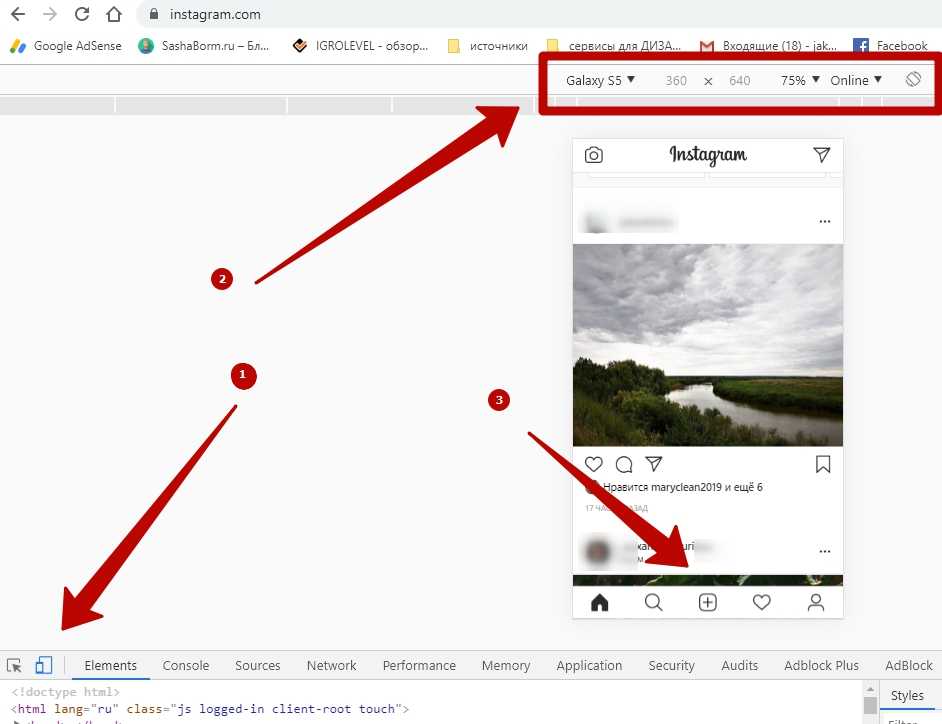
Если вы действительно хотите, чтобы ваши фото хорошо просматривались в соцсети, не делайте фото камерой приложения.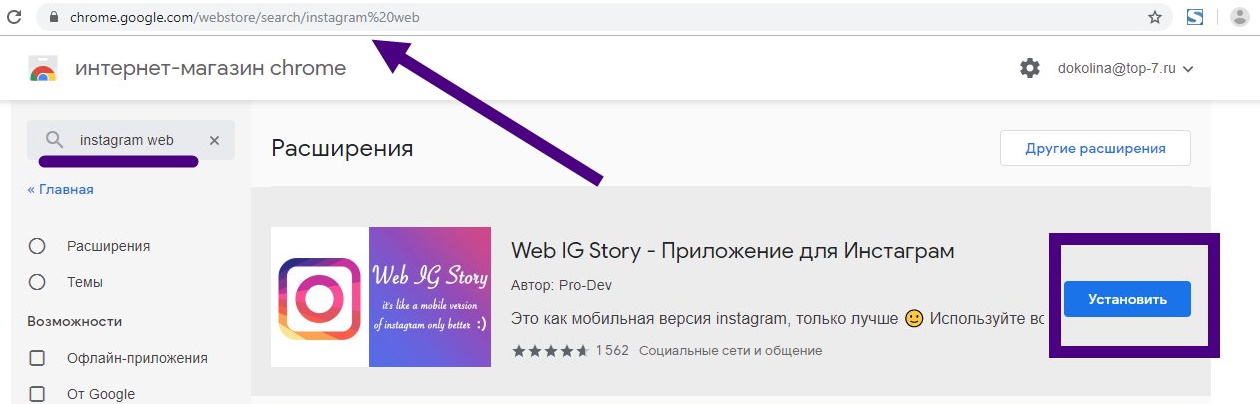 Лучше делать снимки с помощью родного приложения вашей мобильной камеры.
Купить подписчиков на Youtube
оценивается в 4.33 из 5
7,00(€ – 3.849,00(€Купить подписчиков в Твиттере
оценивается в 3.86 из 5 1,49(€ – 900,00(€Базовый пакет содержимого
оценивается в 4.00 из 5
40,00(€Пакет профессионального контента
оценивается в 4.00 из 5
74,99(€
Это связано с тем, что с камерой Instagram происходит то же самое, что и с камерой WhatsApp, которая теряет отличное качество, хотя, если вы собираетесь загрузить историю, это вторично. Однако, если вы хотите загрузить фотографию в свой профиль Instagram, желательно, чтобы вы делали это с фотографией, которая находится в вашей галерее, а не непосредственно из приложения, поскольку теряется много качества.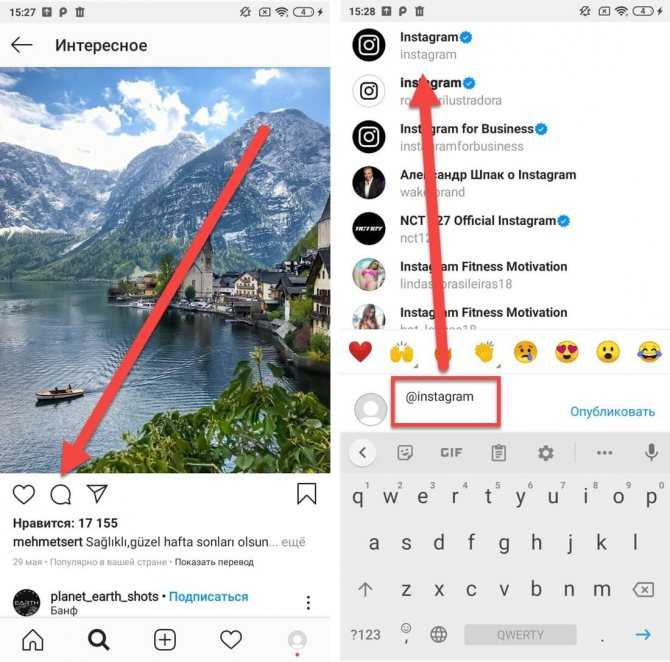
Не позволяйте Instargam обрезать ваше изображение
Наверняка с вами не раз случалось, что вы фотографировали, и Instagram значительно сокращал его. Это связано с тем, что подходящий размер для загрузки изображений в социальную сеть составляет 600 x 400 пикселей в случае горизонтальных фотографий и 600 x 749 пикселей в случае вертикальных. Если этот размер будет превышен, Instagram их обрежет, и это приведет к потере качества.
По этой причине наиболее целесообразно, чтобы предварительно обрезать изображение в редакторе, для которого вы можете использовать Snapseed или любое другое приложение, позволяющее обрезать изображения. При кадрировании зум и качество теряются, но если вы тот, кто обрезает его до соответствующих размеров, потеря качества будет минимальной и не будет оценена при загрузке в свою учетную запись Instagram, поэтому вы получите более высокое качество изображения. .
Попробуйте загрузить фотографию с помощью устройства iOS
Хотя это может показаться невероятным, это правда.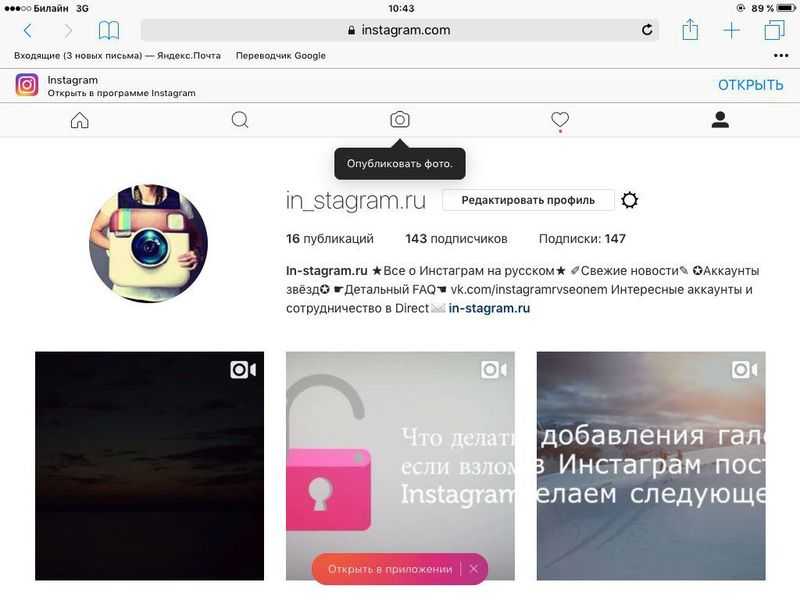 Instagram сжимает фотографии на iOS (iPhone) меньше, чем на Android. В этом отношении нет логического объяснения, но те, кто использует iPhone для загрузки фотографий в Instagram, могут наслаждаться более высоким качеством изображения, чем те, кто загружает свои изображения с терминала Android.
По этой причине, если у вас есть iPad или iPhone дома или у вас есть друг, который оставляет его для вас, чтобы загрузить ваше изображение, вы сможете наслаждаться более высоким качеством.
Фактически, вы можете попробовать загрузить одну и ту же фотографию на терминал iOS и на другой Android, и вы легко заметите разницу между ними.
Не используйте слишком много мегапикселей
Хотя вы привыкли думать, что использование большего количества мегапикселей лучше, на самом деле это не так. Тяжелые фотографии — это то, что может случиться с вами, если вы загрузите свои фотографии в Instagram. Если у вас есть камера с большим количеством мегапикселей, вероятно, у вас есть изображения с большим количеством мегапикселей, которые затем будут очень агрессивно сжиматься в социальной сети. Это приведет к потере качества ваших изображений.
По этой причине, если у вас есть терминал с камерой с большим количеством мегапикселей, лучшее, что вы можете сделать, это снизить разрешение до 12 или 13 мегапикселей, чтобы вы могли видеть, что при загрузке фотографии потеря качества не так велика. .
Таким образом, если вы хотите знать как загружать фото в Instagram без потери качества Вам просто нужно принять во внимание советы, которые мы указали в этой статье, необходимо, чтобы вы использовали их все или максимально возможное, поскольку от этого будет зависеть качество ваших фотографий.
Таким образом, вы избежите того, чтобы фотография, которую вы сделали и которая вам очень нравится, не убедит вас, когда дело доходит до загрузки в вашу учетную запись Instagram, потому что ее качество заметно ниже, чем вы ожидали вначале, поскольку это обычно очень распространенная проблема среди многих людей.
Однако многие пользователи не знают причин и смиряются с удалением этого поста или сохранением его, несмотря на то, что он просматривается не так, как им нравится. Если вы знаете кого-то, кто сталкивается с такими ситуациями, или вы сами, примите во внимание все советы, которые мы вам дали, поскольку это очень поможет вам при загрузке более качественного контента в ваш профиль Instagram, что-то всегда желательное и что-то важное, если у вас есть бренд, компания или профессиональный аккаунт (или если вы являетесь или пытаетесь быть влиятельным лицом), поскольку в этих областях важно, чтобы каждое из изображений, загружаемых в профиль социальной платформы, имело максимально возможный качество, поскольку аудитория предпочитает видеть изображения максимальной четкости и качества.
Как добавить фото в историю Инстаграм?
Одним из последних обновлений социальной сети Инстаграм стало появление функции под названием Stories. Она понравилась пользователям. Точнее, такое впечатление складывается. Другое дело, что не все поняли, как ею пользоваться. Опубликовать в «Истории» можно не лишь, что юзер снимет сейчас, но и то, что уже было ранее отснято: фотографии и видеофайлы.
Полезная реклама: многие российские банки уже ввели комиссию на валютные счета, чтобы сохранить накопления и оплачивать зарубежные сервисы, рекомендуем открыть банковскую карту в Белоруссии, Казахстане или Киргизии. Это можно сделать без посещения страны через надежного посредника.
Но не стоит пугаться, так как разобраться можно сравнительно быстро. Дело в том, что разработчики по каким-то причина сделали данную функцию какой-то недостаточно очевидной.
Для того, чтобы добавить фото или видео, сделанные за последние 24 часа, следует выполнить следующие действия:
- запустить приложение Инстаграм и найти режим «Истории». Это можно сделать при помощи свайпа в левую сторону. Как альтернатива — можно нажать на плюсик сверху в левом углу;
- когда Stories откроется, следует свайпнуть вниз;
- теперь нужно выбрать нужные файлы и просто сделать добавление.


Сразу скажем, что свайп (от англ. swipe) — движение, пальцем по экрану в ту или иную сторону. Палец в этот момент от экрана отрывать не надо.
Предположим, что вам захотелось добавить фото, которое было сделано ранее, чем за 24 часа до этого. Сделать это просто не получится, так как главная цель Stories — публикация именно свежих фотографий, которые как бы позволят отслеживать жизнь именно в реальном времени. Но это не значит, что программу нельзя обхитрить. Это можно сделать двумя способами:
- сделать скриншот нужной фотографии;
- изменить мета-данные нужного файла.
Если же пользователю надо загрузить видео, то придется лишь использовать специальное приложение.
В первом случае, достаточно просто найти нужное фото и сделать его скриншот. После этого, изображение появится в приложении и его можно будет загрузить, так как его дата будет сегодняшней. Но этот способ имеет недостатки. Во-первых, качество оригинального фото ухудшится, а во-вторых — нужно будет самостоятельно обрезать какие-то ненужные элементы.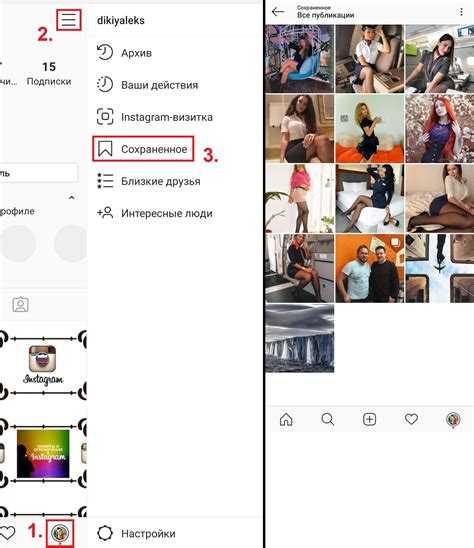
Второй вариант — изменить мета-данные нужного файла. Для устройств на IOs есть масса приложений для этого. Например, MetaTrixter. Установив его, следует открыть его и выбрать нужное пользователю изображение.
После чего остается лишь изменить дату создания файла на сегодняшнюю и нажать на клавишу «Сохранить». Дата будет изменена. Теперь остается войти в Stories и убедиться в том, что теперь нужное фото отображается в категории «Последние 24 часа» и его можно загрузить.
Можно также воспользоваться приложением Storied for Instagram, если у пользователя имеется устройство на IOs и надо загрузить видео. К сожалению, владельцам гаджетов на Андроиде остается пользоваться лишь первыми двумя способами, так как подобных приложений тут очень мало и их работа может быть некорректна.
Чтобы осуществить загрузку, открываем программу и выбираем «Choose Media», находим нужный файл, нажимаем «Choose», и ждем, когда вдео будет обработано. После этого, открываем Инстаграм и нажав на режим Stories, можно будет найти свое видео.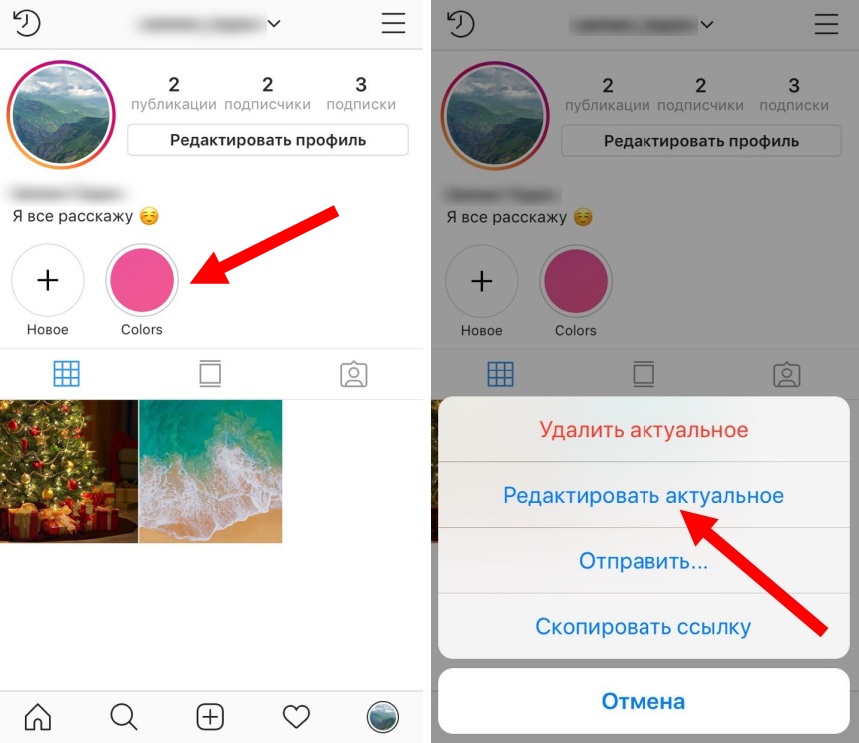 Останется лишь загрузить его.
Известно, что в будущих версиях, разработчики собираются улучшить работу этого режима. Такая информация появилась на странице приложения в социальных сетях.
Размер истории Instagram на 2022 год | Master IG Sizes & Design
Instagram — исключительно мощный маркетинговый инструмент для бизнеса. Нет лучшей возможности органично охватить массы и превратить поклонников в последователей (и будущих клиентов), чем с надежным присутствием IG. Чтобы помочь, мы собираемся демистифицировать размер истории Instagram и показать вам, как создавать красивые истории в PicMonkey.
Правильный размер истории в Instagram
Instagram запустил функцию историй в 2016 году. Многие видели в этом прямой ответ на успех Snapchat (в то время с этим согласился генеральный директор IG Кевин Систром). Подражатель или нет, но более 500 миллионов человек используют Instagram Stories каждый день.
Правильный размер истории Instagram — 1080 x 1920 пикселей с соотношением сторон 9:16.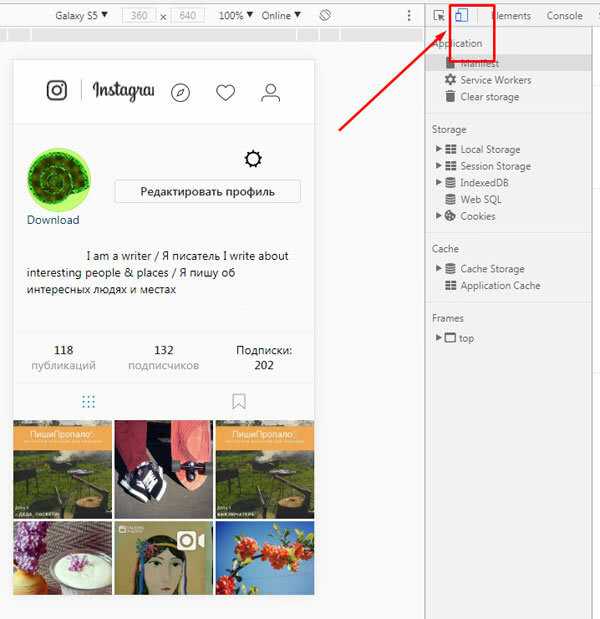 Это вертикальные размеры. Если вы снимаете горизонтальное изображение или видео на свой телефон, а затем загружаете его как историю IG, это не будет хорошо выглядеть.
Вот еще несколько спецификаций и деталей, которые нужно знать об Instagram Stories:
Поддерживаемые файлы изображений: JPG и PNG, размером до 30 МБ.
Поддерживаемые видеофайлы: MP4 и MOV размером до 4 ГБ.
История доступна в вашем профиле в течение 24 часов, , если вы не сохраните ее как основной момент профиля.
Кто угодно может смотреть, если ваша учетная запись общедоступна; в противном случае, только ваши последователи.
Теперь вы узнаете, как быстро создать историю Instagram идеального размера с помощью PicMonkey.
Создайте историю в Instagram с помощью пустого холста предварительно заданного размера
Простой способ получить идеальный размер IG Story — использовать пустые холсты предварительно заданного размера PicMonkey.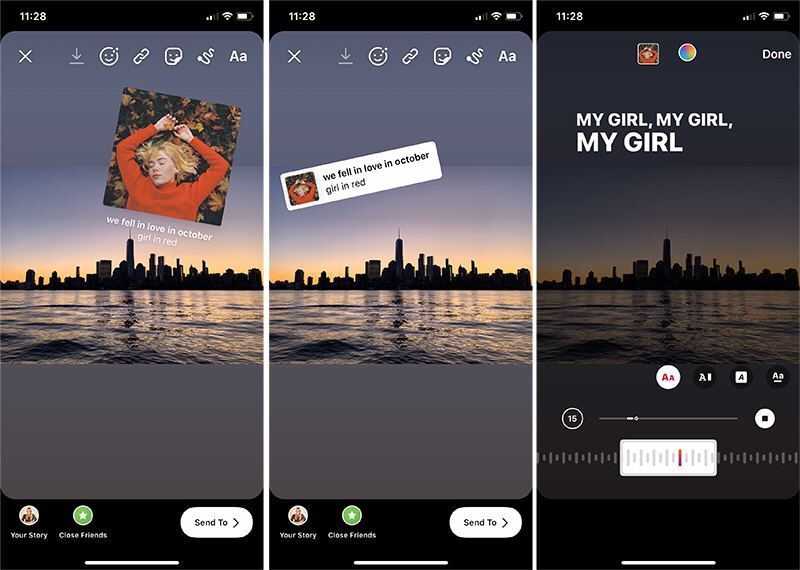
На главной странице PicMonkey нажмите Создать новый > Пустой Холст , затем выберите макет для Instagram Story. Все просто — теперь вы можете приступить к проектированию.
Обрежьте изображение до нужного размера Instagram Story
Обрезка и изменение размера упростите изменение размера изображений.
Если у вас есть правильное изображение, но, возможно, неподходящего размера, загрузите его на PicMonkey (убедитесь, что это фотография с высоким разрешением) и используйте наш инструмент кадрирования.
Вы найдете Обрезку в меню Правки. Под Basic Edits, нажмите Crop Canvas. Установите соотношение сторон на Instagram Story . Разместив сетку в нужном месте, нажмите Применить , чтобы сохранить изменения.
Если ваше изображение уже имеет правильное соотношение сторон, но оно просто слишком маленькое или слишком большое, используйте вместо этого наш инструмент «Изменить размер».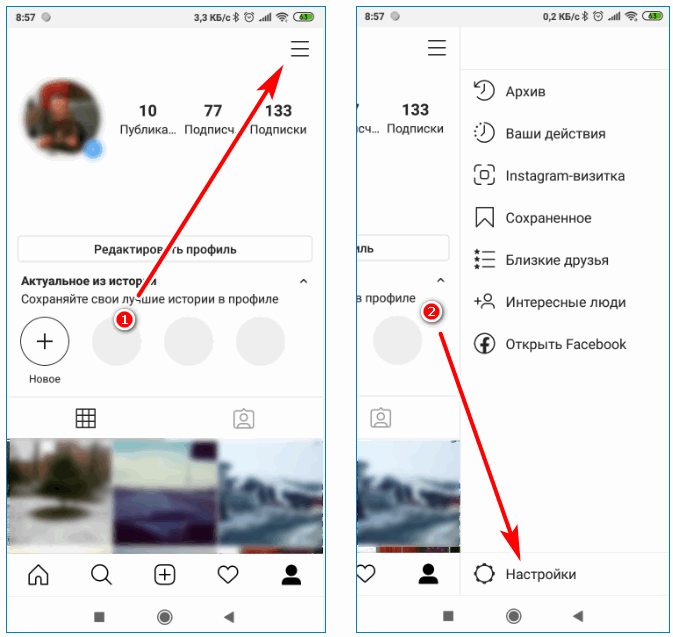 То же самое дело — найдите его в разделе Basic Edits .
Создайте историю Instagram с шаблоном дизайна
Получите нужный размер Instagram Story с помощью дизайнерского шаблона .
Чтобы получить правильный размер Story и , чтобы начать работу над своим дизайном, ознакомьтесь с библиотекой шаблонов Instagram Story PicMonkey. Выберите одну из или многослойных историй Instagram.
Если вы уже находитесь в PicMonkey, просто нажмите Templates на верхней панели инструментов и выполните поиск Instagram Story . Выбрав шаблон, вы можете заменить изображения своими собственными и настроить дизайн с помощью цветов, графики и текста.
Используйте Smart Resize для вывода вашего изображения в другие размеры
Подписчики PicMonkey Pro имеют доступ к мистическим силам нашего инструмента Smart Resize. Это поможет вам быстро вывести одно изображение на изображения различных размеров.
Итак, если вы копаетесь в дизайне своей истории IG и хотите посмотреть, как она будет выглядеть в виде поста в Instagram, рекламы в Facebook, пина Pinterest или бесконечного количества других выходов, вы можете это сделать.
Интеллектуальное изменение размера — это лучший вариант, чем стандартное изменение размера, поскольку он регулирует размещение элементов дизайна, чтобы они идеально соответствовали размерам каждого изображения.
Отметив нужные размеры, нажмите Копировать и изменить размер . Это позволит сохранить исходное изображение в дополнение к созданию новых. После этого зайдите в Hub — облачное хранилище PicMonkey — где все ваши изображения будут ждать.
 аккаунты в социальных сетях ?
 Что нужно и чего нельзя делать в Instagram Story
Теперь, когда вы стали гуру размеров, вот несколько правил, о которых нужно подумать, когда вы начинаете создавать свои Stories.
Создание контента
Найдите баланс в своем контенте, предлагая зрителям то, что они не могут найти в ваших ежедневных публикациях или просмотрев ваш профиль. Взгляд за кулисы вашего бренда, репосты всех замечательных вещей, которые люди говорят о вас, тизеры для предстоящего контента и истории с дополнительной индивидуальностью — все это жизнеспособные варианты.
Используйте такие вещи, как опросы и вопросы, чтобы привлечь зрителей и получить обратную связь. Если у вашего бизнес-аккаунта не менее 10 000 подписчиков, вы также можете добавить ссылку на свою историю. Это очень полезно, если вы хотите, чтобы зрители видели больше вашего отличного контента.
Не сосредотачивайтесь исключительно на саморекламе.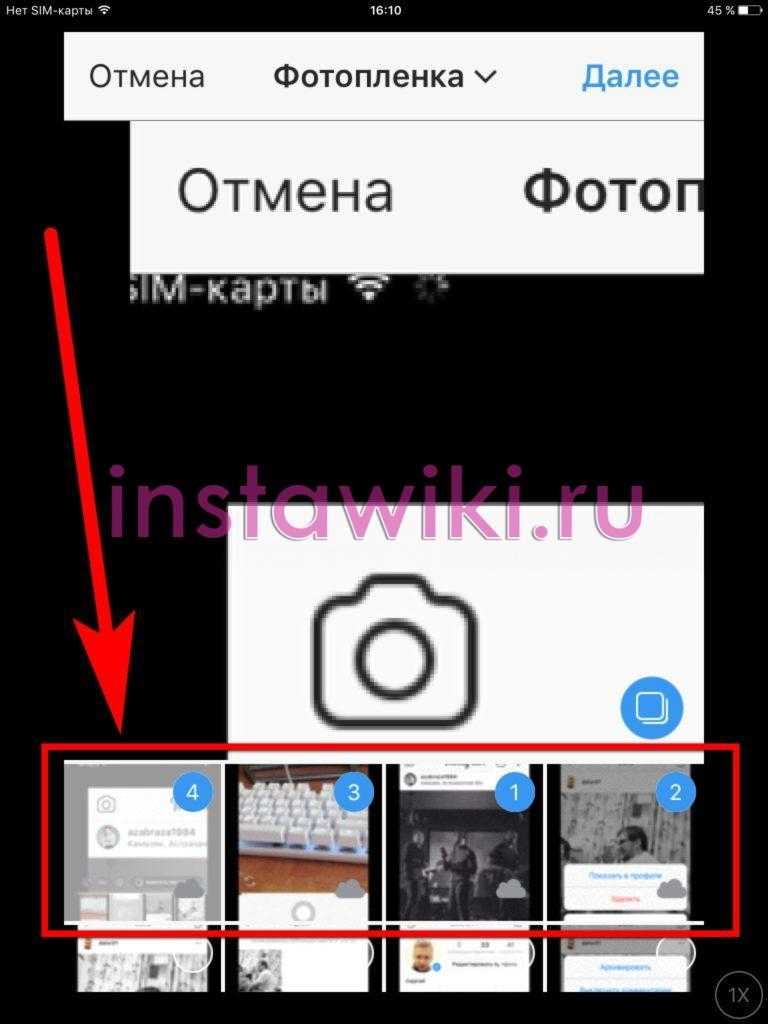 Будь то личный или бизнес-аккаунт, зрители видят насквозь чрезмерно продающий контент, который ориентирован только на продажу, а не на предоставление какой-либо другой ценности. Найди этот баланс, йоу. Дайте своим зрителям ценный, визуально привлекательный контент, и вам не придется так сильно стараться с последующим призывом к действию.
Использование текста в ваших проектах
Используйте текст , если считаете это уместным. Только краткая копия.
Не перенасыщайте свои истории словами. Instagram — это полностью визуальная платформа для визуального повествования. Каждая история может длиться всего 15 секунд, так что вы не хотите, чтобы зрители читали огромные куски текста. Вы можете использовать хэштеги в своих историях, но будьте внимательны.
Публикация историй в Instagram
Сделать размещать истории по расписанию. Поскольку они являются инструментом взаимодействия, стоит публиковать сообщения несколько раз в течение дня.
Не переполняйте свою ленту 50 уникальными сюжетными клипами. Скорее всего, вы обнаружите, что зрители не смотрят до конца, и это удвоит усилия, которые вы должны приложить, чтобы каждая из ваших историй была максимально увлекательной.
Хотите узнать больше о том, как добиться огромного успеха в Instagram? Дайте наши Статьи в Instagram просмотр.
Как загрузить историю Instagram в высоком качестве? OyPrice
- Как сделать
Вот пошаговое руководство о том, как загружать высококачественные истории в Instagram.
3 мая 2022 г.
2 минуты чтения
Всего
Поделиться
Instagram — одна из лучших и самых популярных социальных сетей. Сегодня большинство пользователей больше склонны использовать истории и ролики в Instagram, чем обычные посты. Именно поэтому в этой статье мы поговорим о том, как загрузить Instagram Story в высоком качестве. Это очень распространенная проблема, с которой сталкиваются пользователи, когда они загружают историю или ролик в Instagram, это снижает качество фото или видео. Если вы боретесь с той же проблемой, вот полное руководство о том, как загрузить историю Instagram в высоком качестве.
Может случиться даже, если вы сняли видео или фото в высоком разрешении, иногда случается так, что Instagram снижает качество при их загрузке. В такой ситуации, что вы можете сделать, чтобы загрузить качественные фотографии и видео в Instagram. Итак, в этой статье мы объясним шаг за шагом, как загрузить историю Instagram в высоком качестве?
Как загрузить историю в Instagram в высоком качестве?
- Прежде всего, откройте приложение Instagram на своем смартфоне.0019
- После этого нажмите на значок гамбургера в правом верхнем углу
- Теперь вам нужно будет перейти к опции настроек
- Теперь выберите опцию учетной записи
- После этого выберите опцию использования сотовых данных
- Теперь пользователям придется отключить опцию сохранения данных, если она включена.
34
5
И это сделано, теперь вы сможете загружать высококачественные фотографии и видео в свою историю Instagram.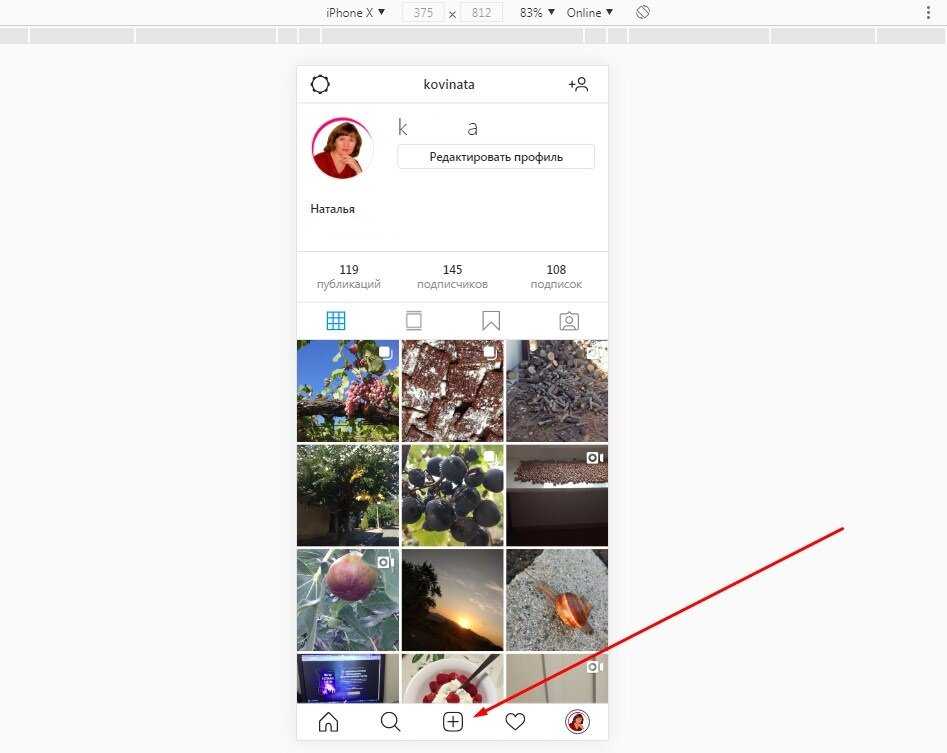
ТАКЖЕ ЧИТАЙТЕ: Как восстановить пароль Facebook без подтверждения сброса кода? (oyprice.com)
Параметр «Экономия данных» позволяет пользователям сохранять свои данные. Вот почему, чтобы сохранить больше данных при загрузке фотографий или видео, размер файла уменьшается, чтобы сохранить больше данных. Хотя пользователи должны помнить, что они должны снова включить его после загрузки истории или ролика. В противном случае Instagram съест все ваши данные всего за несколько часов использования.
Помимо отключения опции сохранения трафика, пользователи также могут настроить некоторые параметры в своем приложении камеры, чтобы загружать высококачественные фотографии и видео в истории Instagram.
Присоединяйтесь к нам в Telegram, Facebook или Twitter и будьте в курсе последних событий в технологической отрасли.
Всего
Поделиться
Автор
Кеваль живет в Раджкоте и имеет многолетний опыт работы в сфере технологий.