Удалить фон — Убрать, вырезать фон онлайн бесплатно из HD и 4K
Удаление фона с изображений людей, животных или предметов и бесплатная загрузка изображений высокого разрешения
Перетащите изображение или
Вставьте
URL (
разрешение до 5,000 x 5,000 px
)
Поддерживаемые форматы:
pngjpegjpgwebp
Загружая изображение или URL-адрес, вы соглашаетесь с нашими Условиями использования и Политикой конфиденциальности.
Оцените точность удаления фона с помощью искусственного интеллекта
Пролистните, чтобы увидеть, как точно удаляется фон
Возможности безграничны
Удаление фона для фотографий профиля, графики в социальных сетях, электронных подписей, логотипов компаний, презентаций и многого другого с помощью наших интеллектуальных инструментов редактирования, изменения размера и экспорта.
Креативные фотографии профиля
COMING SOON
Креативные фотографии профиля
Создавайте пользовательские картинки для WhatsApp с градиентами и узорами. Повышайте количество лайков в социальных сетях, демонстрируя свою креативность. Получите правильный формат изображения для государственных документов и паспорта
Подписи и логотипы
Подписи и логотипы
Быстрое удаление фона с логотипов и подписей для ваших онлайн-документов
Часто задаваемые вопросы
Здесь мы перечислили некоторые из часто задаваемых вопросов, которые задают представители сообщества. Если вы не нашли нужную вам информацию, не стесняйтесь связаться с нами по адресу [email protected]
Что такое Erase.bg?
Erase.bg — это инструмент на основе искусственного интеллекта, который автоматически удаляет фоны изображений в считанные секунды. Благодаря нашим инструментам для проектирования с использованием искусственного интеллекта мы помогаем людям, агентствам и предприятиям электронной коммерции по всему миру повысить производительность и доходы.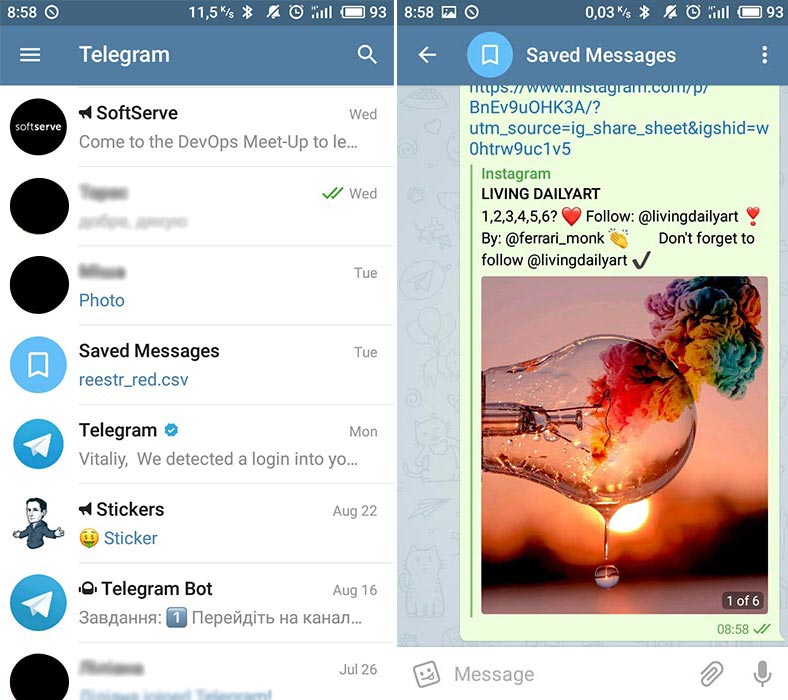
Является ли Erase.bg бесплатным?
Да, Erase.bg полностью бесплатен для изображений, обработанных на нашем сайте для личного использования. PixelBin.io предоставляет различные планы подписки для коммерческого или профессионального использования.
Какие изображения поддерживаются?
Erase.bg теперь поддерживает типы изображений PNG, JPG, JPEG и WEBP. Изображения должны содержать четко определенную тему на переднем плане, например, человека, животное, продукт, автомобиль и т.д.
Как я могу использовать Erase.bg для массовой обработки или в коммерческих целях?
Вы можете выполнять пакетную обработку изображений с помощью нашего продукта PixelBin.io. PixelBin предлагает преобразование изображений в реальном времени с автоматической оптимизацией, URL-адреса изображений и хранение всей вашей медиатеки.
Каково максимальное разрешение изображения / размер файла?
Максимальное поддерживаемое разрешение и размер вывода составляет 5000 x 5000 px и 25 MB.
Как использовать программу удаления фона (bg) для фотографий Ultra HD 4k, чтобы удалить фон?
Вы можете просто нажать на кнопку загрузки вашего 4k изображения на Erase.bg и удалить фон.
Можно ли бесплатно удалить фон фотографий высокого разрешения (hd)?
Да, вы можете удалить фон изображений высокого разрешения (hd) с помощью Erase.bg совершенно бесплатно. За загрузку изображений высокого разрешения без фона плата не взимается.
Как удалить фон изображения 1080p?
Вы можете удалить фон изображения 1080p, выполнив следующие действия:
Шаг 1:
Чтобы удалить bg автоматически, нажмите кнопку «Загрузить изображение». Вы можете перетащить или выбрать изображение, чтобы удалить с него фон.
Шаг 2:
Нажмите кнопку «Загрузить в исходном размере», чтобы загрузить изображение с удаленным фоном в исходном размере.
Как стереть фон с изображения?
Erase.bg — отличный инструмент для удаления фона с изображения. Ниже описаны шаги, как это сделать:
Шаг 1:
Нажмите на опцию «Загрузить изображение» и загрузите изображение, с которого вы хотите удалить фон. Вы также можете использовать функцию перетаскивания для загрузки изображения.
Шаг 2:
«Загрузка изображения, пожалуйста, подождите…», а когда оно появится, вы увидите сообщение. «Обработка изображения, пожалуйста, подождите….».
Шаг 3:
Через несколько секунд вы получите изображение «Фон удален», и если вы хотите внести некоторые изменения в фон, воспользуйтесь опцией «Редактировать», расположенной в правом верхнем углу.
Шаг 4:
Загрузите изображение, выбрав опцию Загрузить изображение.
Как работает Remove bg для удаления фона?
Гении, стоящие за Remove bg, разработали решение, которое помогает удалить или отредактировать фон изображения всего за несколько секунд с помощью искусственного интеллекта по сравнению с другими инструментами удаления и редактирования фона, которые занимают много времени и требуют технических навыков.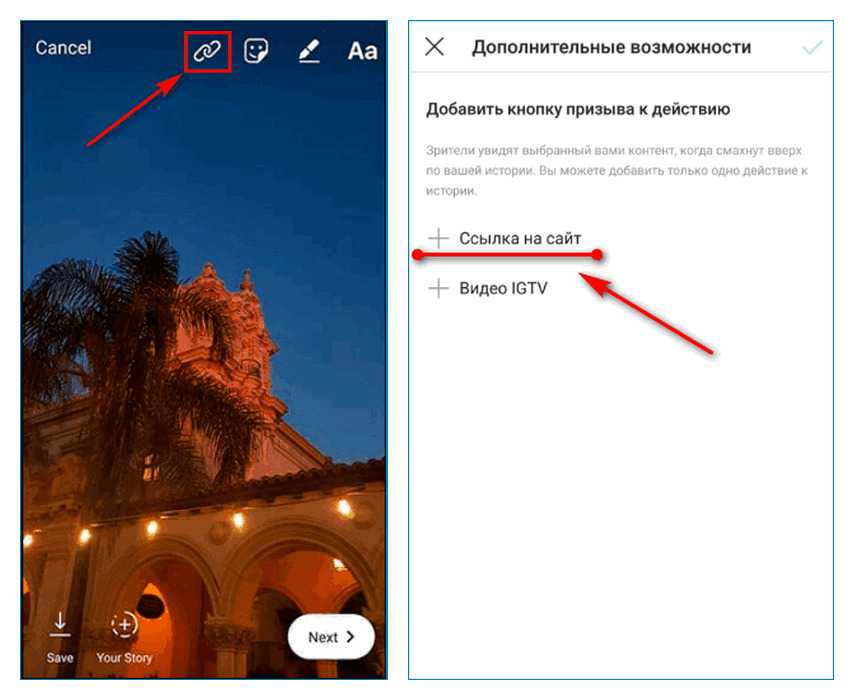
Как я могу изменить цвет фона моей фотографии на мобильном?
Когда речь идет об изменении цвета фона фотографии на мобильном телефоне, вы можете сделать это всего за несколько секунд с помощью мобильного приложения Erase.bg. Для этого необходимо выполнить следующие шаги:
Шаг 1:
Загрузите приложение Erase.bg из PlayStore (для Android) или AppStore (для iOS). Теперь загрузите изображение с помощью опции Загрузить изображение.
Шаг 2:
«Обработка изображения, пожалуйста, подождите….».
Шаг 3:
Через две-три секунды вы получите изображение с удаленным фоном. После этого выберите опцию Редактировать, расположенную в правом верхнем углу изображения с удаленным фоном.
Шаг 4:
Выберите любой цвет фона на свой вкус и нажмите кнопку Применить.
Шаг 5:
Загрузите изображение, нажав на опцию Загрузить изображение.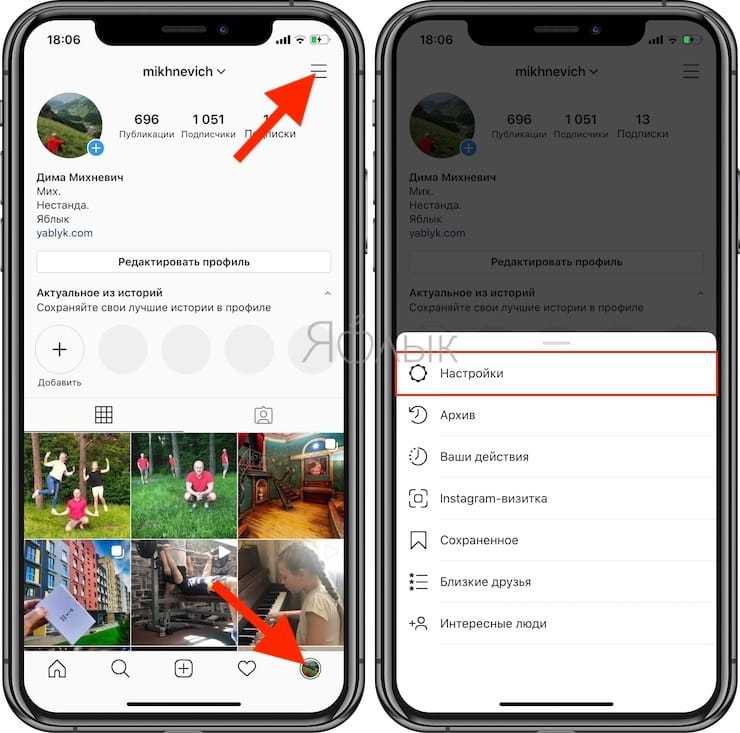
Как изменить фон фотографии на мобильном?
Чтобы изменить фон изображения с помощью мобильного телефона, вот как вы можете сделать это с помощью Erase.bg:
Шаг 1:
Зайдите в AppStore, если вы используете устройство iOS, или в PlayStore, если вы используете устройство Android, и загрузите приложение Erase.bg на свой смартфон.
Шаг 2:
Загрузите изображение, которое вы хотите изменить, нажав на кнопку Загрузить изображение.
Шаг 3:
Теперь подождите несколько секунд, пока искусственный интеллект Erase.bg работает над удалением фона с вашего изображения.
Шаг 4:
Когда вы получите изображение с удаленным фоном, нажмите на кнопку Функции редактирования и выберите вид фона, который вы хотите использовать для вашего изображения.
Шаг 5:
Нажмите на опцию Загрузить изображение, чтобы сохранить изображение.
Как изменить фон изображения на белый?
С помощью Erase.bg изменить фон изображения на белый — дело пары секунд. Вот как это работает:
Шаг 1:
Скачайте мобильное приложение Erase.bg (доступно на iOS и Android) или зайдите на сайт.
Шаг 2:
Загрузите изображение, к которому вы хотите добавить белый фон, нажав на опцию «Загрузить изображение».
Шаг 3:
«Обработка изображения, пожалуйста, подождите…».
Шаг 4:
Через несколько секунд у вас будет изображение с удаленным фоном. Затем нажмите на опцию «Редактировать», расположенную в правом верхнем углу изображения, и выберите Белый цвет
Шаг 5:
Нажмите на опцию Загрузить изображение, чтобы сохранить изображение с белым фоном.
Как изменить цвет фона?
Если вам нужно изменить цвет фона изображения, вы можете сделать это с помощью Erase. bg, не применяя никаких технических навыков и не тратя много времени. Для этого необходимо выполнить следующие шаги:
Шаг 1:
Загрузите приложение Erase.bg из PlayStore или AppStore или перейдите на сайт Erase.bg.
Шаг 2:
Нажмите на опцию «Загрузить изображение» или воспользуйтесь функцией перетаскивания, чтобы загрузить изображение, цвет фона которого вы хотите изменить.
Шаг 3:
Подождите пару секунд, пока ваше изображение загрузится, после чего искусственный интеллект Erase.bg начнет обработку изображения, и вы получите изображение с удаленным фоном.
Шаг 4:
Нажмите на опцию «Редактировать» и перейдите в раздел «Цвет», затем выберите любой цвет по вашему выбору.
Шаг 5:
Загрузите изображение, выбрав опцию «Загрузить изображение».
Erase.bg в один миг
Опыт нового уровня редактирования фона изображений с точностью, поддерживаемой ИИ
Удаление фона — это когда вы выделяете объект съемки и стираете остальную часть изображения. После этого остается чистый белый фон (или другой фон). Фотографии товаров с белым фоном стали отраслевой нормой, и многие популярные онлайн-площадки требуют белый фон.
Как бесплатно удалить фон фотографии в интернете?
Использование бесплатного средства удаления фона Adobe Express занимает всего несколько секунд. Просто загрузите свое изображение, в том числе в формате JPG или PNG, и инструмент удаления фона автоматически избавится от фона. Мгновенно загрузите свое изображение с прозрачным фоном в формате PNG.
Как обрезать фон онлайн?
Шаг 1.
Загрузите бесплатное приложение для удаления объектов — YouCam Perfect.
Шаг 2.
Выберите людей, которых вы хотите удалить.
Шаг 3.
AI Object Removal удалит людей на заднем плане с максимальной точностью.
Шаг 4.
Сохраните свой новый снимок без фотобомб!
Как Исправить Фон
Используя Image. bg, вы можете установить свойство background-size для изображения, чтобы оно соответствовало экрану (viewport). Свойство background-size имеет значение cover. Оно указывает браузерам автоматически масштабировать ширину и высоту отзывчивого фонового изображения, чтобы оно было таким же или больше, чем область просмотра.
•
Загрузите свою фотографию selfie.
•
Нажмите Редактировать и найдите пункт Фон.
•
Измените фон фотографии с помощью 50+ эстетических стилей.
•
Вы также можете изменить фон с помощью собственной фотографии для персонализации.
Как Удалить Белый Фон Онлайн
С Image.bg вы можете удалить белый фон и сделать его прозрачным за считанные секунды. Просто загрузите свое изображение, и Image.bg автоматически определит объекты на вашем изображении и изменит белый фон на прозрачный.
Выберите изображение. На вкладке Формат изображения ленты выберите Удалить фон. Если вы не видите ни пункта Удалить фон, ни вкладки Формат изображения, убедитесь, что вы выбрали изображение. Возможно, вам придется дважды щелкнуть по изображению, чтобы выбрать его и открыть вкладку Формат изображения.
Сайты для удаления фона
Сегодня существует множество бесплатных веб-сайтов, которые помогут вам в кратчайшие сроки обработать изображения и работать с ними. Мы собрали эти сайты, чтобы удалить фон изображения без входа/регистрации, скачать бесплатно менее чем за минуту. Сайты, которые мы рекомендуем ниже, расположены в порядке возрастания функций обработки изображений и дополнительных атрибутов.
•
Remove.bg
•
Slazzer
•
Removal.ai
•
PhotoRoom
•
Retoucher
•
Cutout.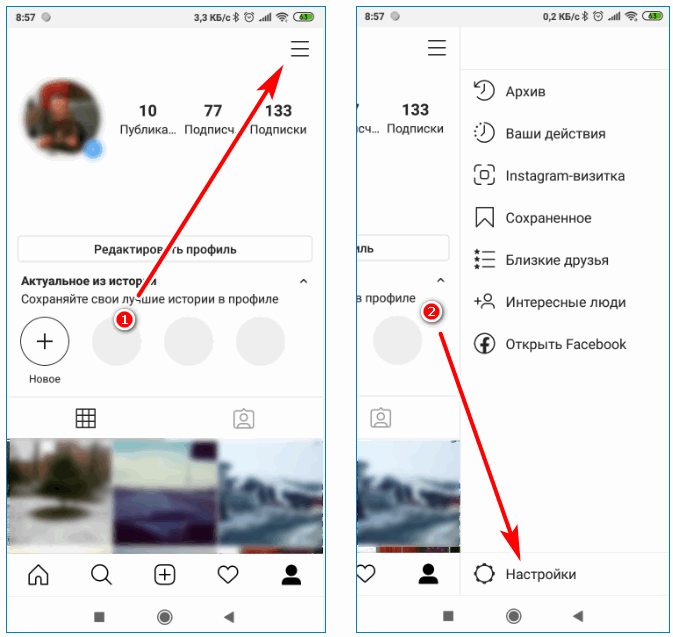 pro
pro
•
Fotor
•
FocoClipping
•
Remove.bg
Если вы просто хотите удалить фон изображения, вам достаточно бросить фотографию, и все будет сделано за секунду. После этого вы сможете создать новый фон: используйте готовый фон или однотонный цвет для нового фона. Если вы предпочитаете изображения в HD-качестве, необходима регистрация/вход в систему с 1 бесплатным кредитом.
•
Slazzer
Удаление фона изображения в Slazzer хорошо подходит для тех из вас, кто редактирует фотографии для печати, не тратя столько времени на то, чтобы делать это вручную. Вы можете удалить фон изображения и добавить новые фоны, такие как люди, продукты, транспортные средства, дома и т.д. После этого попробуйте использовать функцию Slazzer’s Design Maker для создания оживающих фотографий, например, Automatic Car Photo Editor, Photo Enhance и др.
•
Removal.ai
Removal.ai имеет базовые функции для простого редактирования фотографий, а не только для удаления фона на изображениях. Обратите внимание, что вы можете удалять фон и редактировать изображения только по одному. Поэтому сайты, представленные ниже, преодолевают эту функцию. В случае если у вас есть серия фоновых изображений, ожидающих удаления, это, безусловно, поможет.
Как Изменить Фон На Фотографии Онлайн
•
Image.bg автоматически делает фон прозрачным.
•
При необходимости доработайте выделение с помощью маркеров.
•
Щелкните по новому фону, чтобы применить его к фотографии.
•
Загрузите готовую фотографию.
Как Удалить Фон Карточки Товара
Remove.bg — это бесплатный сервис, позволяющий удалить фон любой фотографии. Он работает автоматически, то есть вам не нужно выбирать фоновые слои или что-то еще.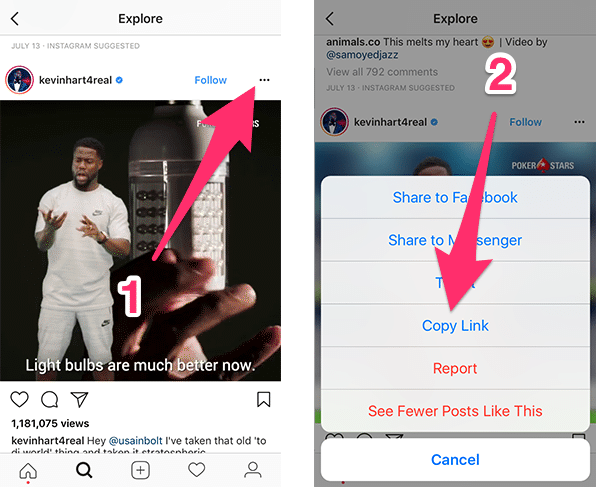 Просто выберите изображение, и инструмент удалит фон за считанные секунды. Затем вы можете бесплатно скачать изображение в формате PNG и использовать его в своем магазине электронной коммерции.
Как сделать прозрачный фон онлайн
•
Нажмите на кнопку «Сделать прозрачный фон сейчас», чтобы начать работу
•
Загрузите или перетащите изображения, которые вы хотите сделать прозрачным фоном, в бесплатную программу Fotor для создания прозрачных изображений. …
•
Сохраните прозрачное фоновое изображение с помощью файла PNG. …
•
Загрузите изображения в формате PNG.
Читать дальше
Удалить фон — Убрать, вырезать фон онлайн бесплатно
Загрузить изображенияЗагрузить одно или несколько изображений
или перетащите сюда
Использовать камеруИспользовать камеру
или перетащите сюда
Быстро, просто, автоматически
Загрузить изображенияЗагрузить одно или несколько изображений
или перетащите сюда
Убрать фон онлайн быстро и легко с лучшим
инструментом для удаления фона
Удалите нежелательные детали на заднем плане вашего фото.
 Это быстро и просто с нашим сервисом.
Добавьте изображение и выберите один из готовых фонов. Вы также можете загрузить свой фон или удалить его вообще.
Если необходимо, используйте бесплатный веб редактор, чтобы улучшить фон на изображениях.
Скачайте готовое изображение на компьютер или телефон в формате jpeg или png. Теперь вы можете загрузить изображение с новым фоном в Instagram, VK и другие соцсети.
 Это быстро и просто с нашим сервисом.
Загрузите фото товара, который вы хотите продать на Avito или иной торговой площадке.
Удалите фон с фотографии при помощи искусственного интеллекта: сервис автоматически определит задний фон и удалит его.
Вы можете оставить прозрачный, белый или цветной фон, а также добавить своё фоновое изображение. Когда Вы удалите фон, сохраните готовое изображение.
Загрузите изображение на Ozon, Avito, Юлу, Wildberries, Lamoda или другую торговую площадку.
Подготовьте изображения для вашего бизнеса, рекламы или маркетинговой кампании.
Загрузите изображение в любом формате, качестве и размере и удалите фон.
Выберите фон, который вы хотите использовать: прозрачный, белый, персонализированный.
Используйте функции встроенного веб редактора при создании уникального дизайна. Сохраните готовые изображения на компьютере и загрузите на ваш сайт.

Загрузите фотографию авто, который Вы хотите выставить на продажу. Вы можете обработать сразу несколько фотографий.
Программа определит автомобиль на изображении и автоматически удалит лишнее.
Оставьте фон прозрачным или белым. Вы также можете использовать редактор, чтобы улучшить изображение.
Скачайте готовые фото на компьютер или смартфон и загрузите на сайт по продаже авто.
Онлайн сервис экономит деньги и время
- Для получения хорошего изображения не нужно нанимать профессионального фотографа и ретушера, а также изучать настройки сложных программ (Photoshop)
- Полностью бесплатный сервис: сохраняйте белый фон изображения, добавьте прозрачности, или выбирайте подходящий цвет фона в нашей бесплатной библиотеке дизайнов
- Индивидуальный дизайн и высокое качество фотографий: загрузите изображения, изучите наш онлайн-инструмент, создайте свой уникальный дизайн и выберите нужный размер и формат для сохранения фото (PNG, JPG)
Загрузить изображенияЗагрузить одно или несколько изображений
или перетащите сюда
Как убрать фон онлайн максимально качественно при помощи нашего приложения?
Сделайте фото товара
Сфотографируйте ваш товар на контрастном фоне при равномерном освещении.
Например, у вас черная обувь, тогда в качестве фона подойдет белый лист А4. Подробная инструкция: «Как сделать фотографию товара в домашних условиях или в офисе» находится здесь.Загрузите свои фото
Добавьте файл с компьютера или перетащите его. После загрузки изображений вы можете выбрать, что делать дальше: просто удалить фон, добавить новый, сделать изображение прозрачным или использовать онлайн редактор, добавив тени, изменив цвет или обрезав изображение. Вы также можете работать над отдельными областями, которые хотите вырезать, с помощью ручного ластика. Когда результат работы вас устроит, нажмите кнопку «Скачать», чтобы сохранить готовый файл в любых форматах (PNG, JPG).
Скачать картинку для любых целей бесплатно
Удаление фона, редактирование картинки работает без каких-либо ограничений — без создания учетной записи, в любом браузере и на любой ОС (Windows, Mac, Linux). Требуется совсем немного времени, чтобы получить готовое изображение!
 Например, у вас черная обувь, тогда в качестве фона подойдет белый лист А4. Подробная инструкция: «Как сделать фотографию товара в домашних условиях или в офисе» находится здесь.
Загрузить изображения
Примеры использования для деловых целей
Пример 1
Пользователь загрузил 5 фото.
Час спустя искусственный интеллект сгенерировал 19 изображений для загрузки на торговую площадку.
Пользователь успешно загрузил фото на Amazon
Пример 2
Пользователь загрузил 3 фото на редактирование.
Через 20 минут, ИИ сгенерировал 7 изображений для онлайн магазина.
Пользователь успешно загрузил фото в интернет-магазин.
Пример 3
Пользователь загрузил 10 фото.
Через 23 минуты, ИИ сгенерировал 46 изображений для сайта.
Пользователь успешно загрузил ювелирные изделия на сайт.

Галерея
Примеры, демонстрирующие бесплатное создание изображений с белым или прозрачным фоном с помощью инструмента удаления фона Retoucher Online за считанные секунды:
Попробуйте лучшие инструменты Retoucher 2022 для удаления фона онлайн бесплатно! Экономьте свое время и деньги для творческих задач!
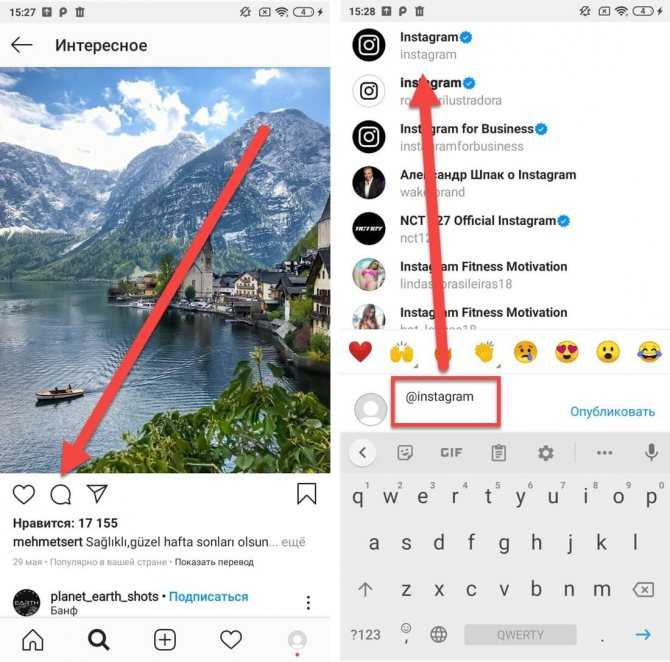
как скопировать и вставить картинку в историю инстаграм?
Ответить
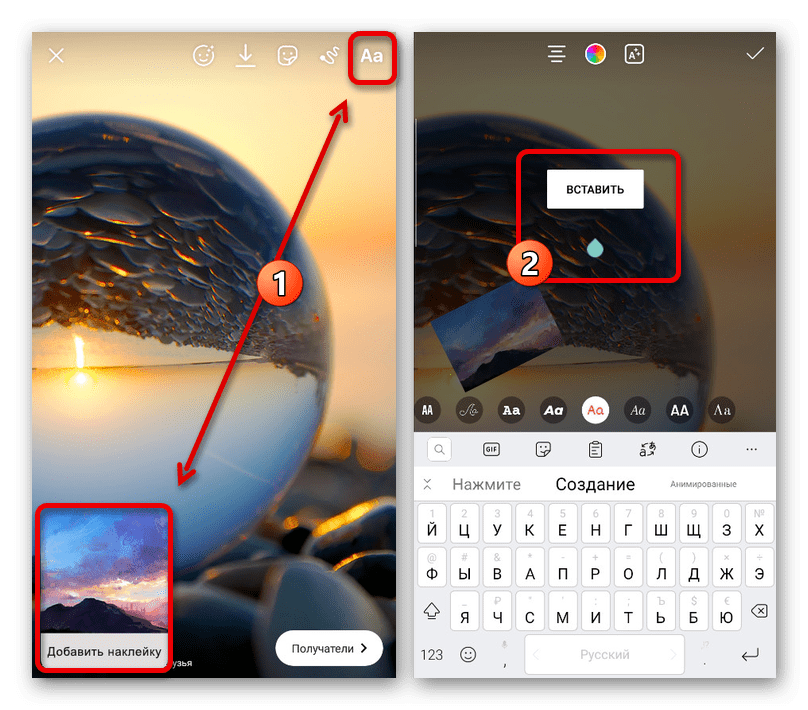
- Чтобы скопировать и вставить изображение в историю Instagram, сначала откройте историю, в которую вы хотите вставить изображение.
- Затем нажмите и удерживайте изображение, пока не появится окно выбора.
- Перетащите рамку выбора на область изображения, которую вы хотите скопировать.
- Когда рамка окажется над картинкой, отпустите кнопку.
Как скопировать и вставить фотографии в историю Instagram (Android)
Как скопировать и вставить изображение в историю Instagram (iPhone и Android)
Как вставить в историю Instagram?
Чтобы вставить историю в Instagram, откройте историю, которую хотите вставить, нажмите и удерживайте носитель (изображение, видео или статью), который хотите использовать.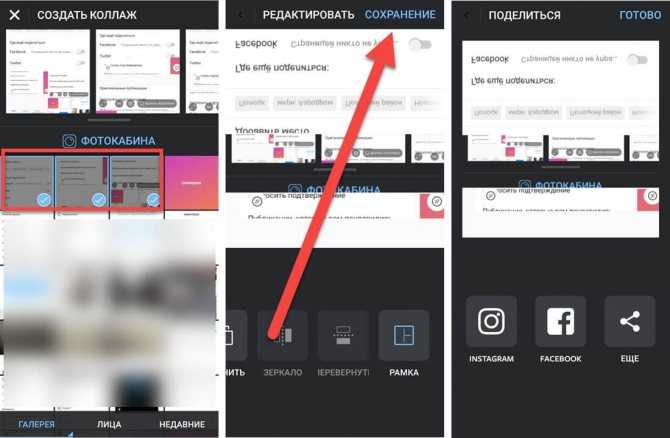
Как скопировать и вставить изображение?
Существует несколько способов копирования и вставки изображения:
-Выберите изображение, которое хотите скопировать, и нажмите Ctrl+C (Windows) или Command+C (Mac).
-Откройте изображение в программе, такой как Photoshop или GIMP, и выберите «Копировать» в меню.
-Перейдите в «Файл» и выберите «Вставить».
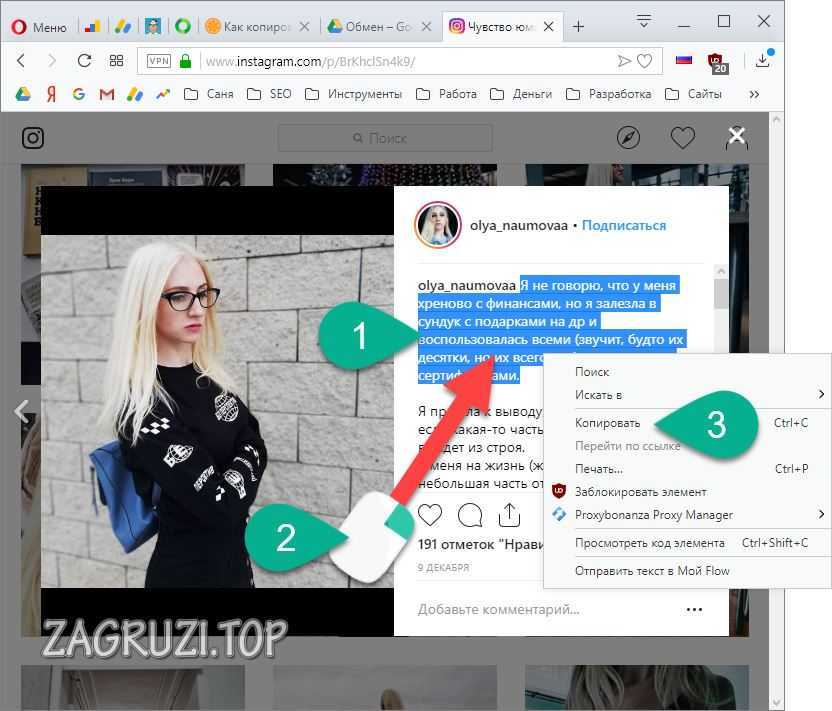
Как скопировать картинку из чужого Instagram?
Есть несколько способов скопировать картинку из чужого Instagram. Самый простой способ — открыть приложение Instagram и перейти в его профиль. Оказавшись там, нажмите на изображение, которое хотите скопировать, и удерживайте его, пока оно не начнет копирование. Затем отпустите кнопку, и изображение будет скопировано на ваш телефон. Другой способ — зайти на сайт Instagram и найти изображение, которое хотите скопировать.
Как скопировать и вставить в Instagram на Iphone?
Чтобы скопировать и вставить в Instagram на iPhone, откройте приложение и перейдите к публикации, которую хотите скопировать. Нажмите и удерживайте публикацию, затем перетащите ее в нужное место.
Как добавить фотографии в истории Instagram на Iphone?
Есть несколько способов добавить изображения в истории Instagram на iPhone. Один из способов — открыть камеру и сделать снимок. Другой способ — использовать функцию «Добавить фото» в приложении Instagram.
Как скопировать картинку, которая не позволяет?
Вы не можете.
Можно ли скопировать и вставить изображение на iPhone?
Нет. Вы не можете скопировать и вставить изображение на iPhone. Чтобы скопировать изображение, коснитесь и удерживайте изображение, затем перетащите его в нужное место.
Как скопировать и вставить картинку без мыши?
Существует несколько способов копирования и вставки изображения без использования мыши. Один из способов — использовать сочетание клавиш Ctrl+C (Windows) или Command+C (Mac). Другой способ — использовать опцию «Копировать и вставить» в строке меню.
Как сохранить историю из Instagram в фотопленку?
Чтобы сохранить историю из Instagram в фотопленке, откройте приложение Instagram и коснитесь трех полосок в верхнем левом углу. Затем нажмите «Истории». В разделе «Включить в фотопленку» нажмите «Сохранить».
Как сохранить фотографии других людей из Instagram в свою галерею?
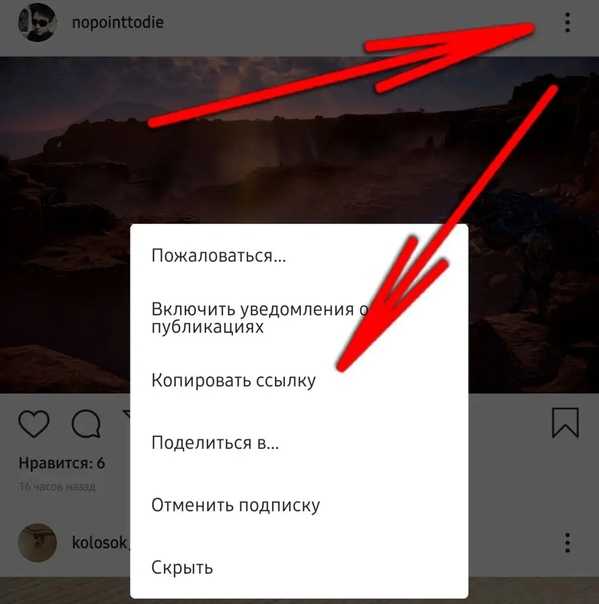
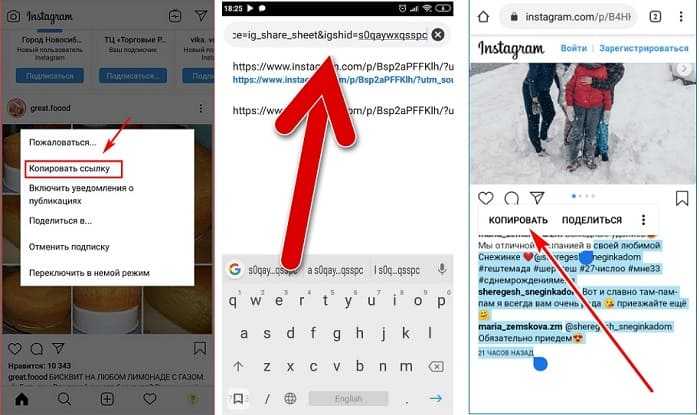
Есть несколько способов сохранить фотографии из Instagram в галерее. Самый простой способ — скопировать и вставить URL-адрес фотографии в окно браузера. Другой способ — открыть приложение Instagram и перейти на страницу сведений о фотографии. В разделе «Поделиться» на странице сведений вы увидите кнопку с надписью «Копировать ссылку». Нажав на нее, вы скопируете ссылку на фотографию.
Как сделать репост истории в Instagram, в которой вы не отмечены?
Чтобы сделать репост истории в Instagram, в которой вы не отмечены, выполните следующие действия:
Откройте историю, которую хотите опубликовать.
Коснитесь трех строк в левом верхнем углу истории.
Выберите «Поделиться».
На экране «Поделиться» выберите «Опубликовать в Instagram».
Введите имя пользователя и пароль и выберите «Отправить».
Можно ли копировать и вставлять изображения из Instagram?
Да, вы можете копировать и вставлять изображения из Instagram. Однако качество изображения может быть не таким хорошим, как если бы вы делали снимок самостоятельно.
Можно ли скопировать и вставить в Instagram?
Нет простого способа скопировать и вставить в Instagram. Вы можете использовать клавиатуру или текстовый редактор приложения.
Как скопировать что-то в Instagram?
Чтобы скопировать что-то в Instagram, откройте фотографию, которую хотите скопировать, и нажмите «C» (для «копировать»). Затем откройте фотографию, которую хотите вставить, и нажмите «V» («вставить»).
Как вы размещаете фотографии в историях Instagram?
Чтобы наложить изображения в истории Instagram, откройте историю, в которую вы хотите наложить изображения, нажмите и удерживайте изображение. Из появившихся вариантов выберите «Добавить другое изображение». Затем выберите изображение, которое вы хотите наложить поверх текущего изображения.
Скачать фотографии из Instagram в высоком разрешении
Instagram отлично подходит для обмена и просмотра красивых фотографий. И есть много причин, по которым пользователь может захотеть загрузить фотографии из Instagram, которыми поделились другие.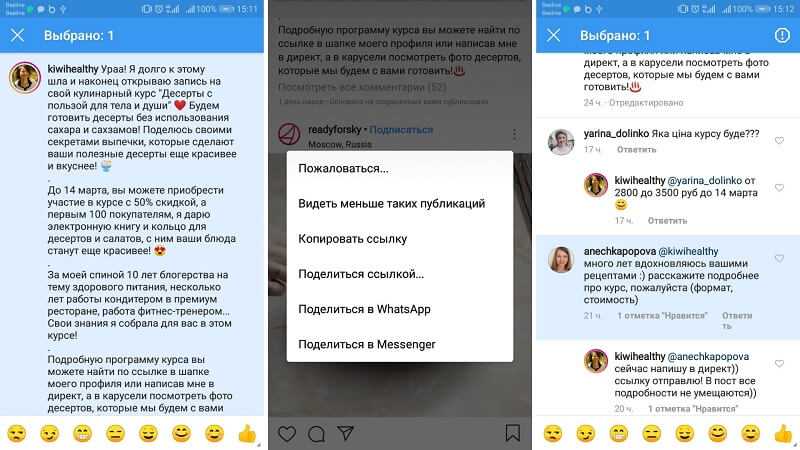 К сожалению, Instagram не позволяет загружать чужие изображения. Вы всегда можете сделать снимок экрана, когда вам приглянется яркое изображение! Но если вы хотите сохранить качество изображения, какие у вас есть варианты загрузки фотографии из Instagram?
Содержание
Можете ли вы загрузить чужие фотографии из Instagram?
К сожалению, Instagram не позволяет пользователям загружать фотографии с других аккаунтов. Вы можете загружать только свои фотографии из Instagram. У вас есть возможность сохранять публикации, которыми поделились другие, в коллекцию. Вы можете создавать различные коллекции для своей учетной записи, чтобы классифицировать фотографии и видео, которые вы сохраняете.
Конечно, вы всегда можете делать скриншоты фотографий из Instagram, если хотите сохранить копию на своем устройстве. Однако скриншоты дадут вам некачественные фотографии. Но скриншот может послужить вашей цели, если вам нужна фотография только для быстрого ознакомления.
Если вы просто хотите поделиться публикацией другого пользователя со своими друзьями и подписчиками, у вас есть несколько вариантов отправки на выбор:
- Нажмите значок бумажного самолетика под публикацией, чтобы поделиться ею через DM.
- Коснитесь трех точек в правом верхнем углу публикации и выберите «Поделиться», «Копировать ссылку» или «Встроить». Эти параметры позволяют вам делиться публикацией на других платформах, по электронной почте, на вашем веб-сайте и т. д. Обратите внимание, что использование фотографий других людей без надлежащей атрибуции противоречит принципам авторского права Instagram, которые мы обсудим более подробно позже.
Как скачать фотографии из Instagram
Вы можете загружать свои личные фотографии или фотографии из Instagram, которыми поделились другие пользователи, с помощью сторонних инструментов. Давайте проверим ваши варианты.
Загрузить личные фотографии из Instagram
Конечно, вам разрешено загружать свои фотографии! Возможно, вы хотите иметь резервную копию своих изображений в Instagram. Или вы очень довольны готовым продуктом после редактирования фотографии с помощью потрясающих инструментов Instagram. Или, может быть, вам нужно сохранить высококачественные копии ваших фотографий из Instagram на свой компьютер для цифровой презентации или печати.
Вы можете автоматически сохранять фотографии, которые редактируете в Instagram, на свой телефон. Вот как можно загрузить фотографии из Instagram из своего профиля.
- Коснитесь изображения своего профиля в правом нижнем углу, чтобы перейти к своему профилю.
- Коснитесь дополнительных параметров в правом верхнем углу, затем коснитесь «Настройки».
- Коснитесь «Учетная запись», затем коснитесь «Исходные сообщения».
- Коснитесь переключателя рядом с пунктом «Сохранить исходные сообщения», чтобы включить его.
- Коснитесь переключателя рядом с пунктом Сохранить опубликованные фотографии/Сохранить опубликованные видео, чтобы включить его.
Если включить функцию «Сохранить исходные сообщения» и/или «Сохранить опубликованные фотографии»/«Сохранить опубликованные видео», фотографии из Instagram будут автоматически загружены в библиотеку вашего телефона после того, как вы поделитесь ими в своем профиле. Обратите внимание, что фотографии из Instagram могут появиться в вашей библиотеке фотографий через некоторое время, если вы используете телефон Android.
Загрузка нескольких фотографий из Instagram на компьютер
Вам нужно загрузить несколько фотографий из Instagram, чтобы создать резервную копию фотографий из Instagram на компьютере? Вы хотите сохранить высококачественные копии ваших фотографий с тегами в Instagram? Или вы хотите загрузить фотографии Instagram из ленты или историй другого человека? Попробуйте 4k Stogram, который доступен как для Windows, так и для MacOS.
Вы можете пользоваться следующими функциями 4k Stogram:
- Загружать несколько фотографий по имени пользователя Instagram или по хэштегу. Вы сможете автоматически сохранять фотографии в отдельной папке для каждого имени пользователя вместе с их оригинальными подписями.
- Сохраняйте личный контент в Instagram с разрешения учетной записи семьи или друга в Instagram.
- Загрузите Instagram Stories и Highlights из других аккаунтов, чтобы получить постоянный офлайн-доступ.
- Скачать видео из Instagram.
- Сохранить посты в Instagram по дате.
Бесплатная версия позволяет загружать до 200 фотографий из Instagram ежедневно. Вы можете получить неограниченное количество загрузок и пользоваться всеми другими функциями с платной годовой или пожизненной подпиской.
Загрузка фотографий на устройство Android или iPhone
Попробуйте iGram, если вы хотите загружать фотографии Instagram из приложения Instagram на устройство Android или iPhone. Вы можете загружать отдельные изображения или несколько фотографий из поста в карусели Instagram, просто скопировав и вставив ссылку на пост. Вы получите то же качество фотографии, что и исходная фотография.
Обратите внимание, что это онлайн-сервис, к которому вы можете получить доступ только через веб-сайт. Таким образом, вам не нужно загружать приложение, чтобы сохранять понравившиеся фотографии из Instagram.
Скачать фото профиля Instagram по ссылке
Да! Также есть способ загрузить фотографию профиля Instagram по ссылке. Для использования Save Insta требуется несколько дополнительных действий, помимо простого копирования и вставки ссылки.
Однако это понятно, так как загрузить чужую фотографию профиля сложнее. Просто выполните следующие действия:- Перейдите на страницу профиля человека, чье фото профиля вы хотите загрузить.
- Скопируйте ссылку профиля в панель браузера.
- Откройте загрузчик профиля Insta и вставьте ссылку на профиль в поле рядом с кнопкой «Просмотреть».
- Нажмите «Просмотр».
- Возможно, вам придется немного прокрутить страницу вниз, чтобы увидеть изображение, когда оно загрузится. Нажмите «Увеличить HD-изображение».
- Загрузка HD-изображения займет несколько секунд. Как только это произойдет, нажмите «Загрузить изображение».
Обратите внимание, что вы можете загружать фотографии из Instagram только с помощью Save Insta через его веб-сайт. Но вы можете использовать сайт для сохранения фотографий на свой компьютер, устройство Android или iPhone.
Загрузка фотографий из Instagram в Chrome
Еще один онлайн-инструмент, который вы можете использовать, если предпочитаете загружать фотографии из Instagram на свой компьютер через Chrome, — Save-o-gram.
С помощью Save-o-gram Instagram Downloader вы можете загружать фотографии из любой учетной записи Instagram в их оригинальном формате или в виде файла .zip всего за 3 шага:- Скопируйте и вставьте имя пользователя или ссылку Instagram.
- Установите флажок «Выбрать их все» или вручную выберите фотографии, которые хотите загрузить.
- Нажмите «Загрузить выбранные фотографии» или «Загрузить в формате .Zip». Вы также можете напрямую распечатать выбранные фотографии.
Вы также можете воспользоваться бесплатным инструментом загрузки Instagram от Path Social. У вас есть два варианта загрузки изображений из Instagram. Вы можете загрузить одно изображение, скопировав ссылку на изображение и вставив ее в поле URL-адреса инструмента загрузки Instagram. Или вы можете скопировать ссылку профиля, чтобы загрузить все доступные изображения и видео одним пакетом. Вы можете использовать загрузку профиля, только зарегистрировав учетную запись Path Social.
Зачем вам может понадобиться загрузка высококачественных фотографий из Instagram
Вы можете загрузить фотографии из Instagram со своей страницы, чтобы сохранить резервную копию всего вашего контента на другом устройстве.
Это может быть необходимо, если вы хотите деактивировать или удалить свою учетную запись Instagram или создать новую.Наличие резервной копии на компьютере или внешнем жестком диске также является хорошим решением на случай, если вы потеряете телефон и нормально используете платформу на своем телефоне. Сохранение файлов на внешнем жестком диске — лучший вариант на случай, если ваш компьютер выйдет из строя или подвергнется атаке вируса.
Еще важнее загружать высококачественные фотографии из Instagram, чтобы использовать их для своего бизнес-аккаунта в Instagram. Поэтому обязательно выберите для этой цели лучшие инструменты для загрузки фотографий из Instagram.
Существует множество причин, по которым вы можете захотеть загружать фотографии Instagram из других аккаунтов без потери качества. Вот некоторые из них:
- Для вдохновения или справки для творческого проекта, маркетингового плана и т. д.
- Для использования в качестве вдохновения для вашего личного стиля, для мероприятия и т. д.
- Для распечатки для подробного анализа, например, для художественного изучения
- Для редактирования и улучшения для личного использования
- Для добавления в личную коллекцию
- Для публикации фотографий с высоким разрешением на ваших страницах в социальных сетях, чтобы получить больше лайков.
Что нельзя делать после загрузки фотографий из Instagram от других пользователей
После загрузки фотографий из Instagram, опубликованных другими пользователями, имейте в виду, что вы не должны использовать их где-либо еще без разрешения владельца. Если вы хотите поделиться этими фотографиями в Интернете, обязательно правильно укажите исходную учетную запись, которая их опубликовала/создала. Избегайте следующих действий с фотографиями, которыми вы не владеете.
- Публикация чужих фотографий в Instagram или других социальных сетях без разрешения владельца и надлежащего указания авторства.
- Делитесь чужими фотографиями и объявляйте их своими.
- Скачивание чужих фотографий для их продажи.
- Скачивание и печать чужих фотографий для демонстрации в общественном месте или на рабочем месте без разрешения владельца.
- Использование фотографий других людей для продвижения аналогичных товаров, которые вы продаете.
Вы также можете ознакомиться с правилами авторского права Instagram. Вы можете узнать о том, как защитить свои работы, защищенные авторским правом, и как не нарушать авторские права других людей при публикации в Instagram. В руководстве также обсуждается, как Instagram реагирует на сообщения о нарушении авторских прав.
Вот ключевой раздел руководства, в котором кратко описывается, как работает авторское право:
Как правило, авторское право принадлежит тому, кто создает оригинальное произведение. Например, если вы создаете картину, вы, скорее всего, владеете авторскими правами на эту картину. Точно так же, если вы делаете фотографию, вы, вероятно, владеете авторскими правами на эту фотографию.
Могут возникнуть ситуации, когда вы можете подумать, что у вас есть авторские права на творческое произведение, но это не так. Например:
. Если вы появляетесь на фото или видео, это не обязательно означает, что у вас есть авторские права на это фото или видео. (Узнайте больше о том, что делать, если вы считаете, что фотография или видео в Instagram могут нарушить вашу конфиденциальность.)
— Если вы фотографируете скульптуру, это не означает, что вы имеете право запретить кому-либо еще фотографировать скульптуру. та самая скульптура.
— Если вы создаете произведение в рамках своих обычных должностных обязанностей, возможно, вы не являетесь владельцем авторских прав на это произведение. Вместо этого существуют обстоятельства, при которых закон будет считать вашего работодателя «автором» этой работы в целях защиты авторских прав.Расширение аудитории Instagram с помощью красивого контента
Для создания действительно красивых фотографий требуется хороший глазомер, определенные навыки, приличная камера и правильное время.
Захват исходного качества потрясающих изображений, которыми делятся другие, необходим, если вы хотите поделиться контентом со своими подписчиками в Instagram. Помните, что при публикации постов других людей вы должны отдавать должное красоте исходного контента, чтобы ваша аудитория могла его по-настоящему оценить. Расширенные онлайн-инструменты помогут вам загрузить фотографии из Instagram.
Однако выбор нужной аудитории для вашего контента — это совсем другая история. Подумайте о том, чтобы поручить эту работу эксперту по развитию Instagram, чтобы вы могли сосредоточиться на создании неизменно потрясающего контента для своего бренда. Объединитесь с Path Social, агентством по развитию социальных сетей с проверенной репутацией в отрасли.
Path Social использует запатентованную технологию таргетинга AI для точного таргетинга на аудиторию.
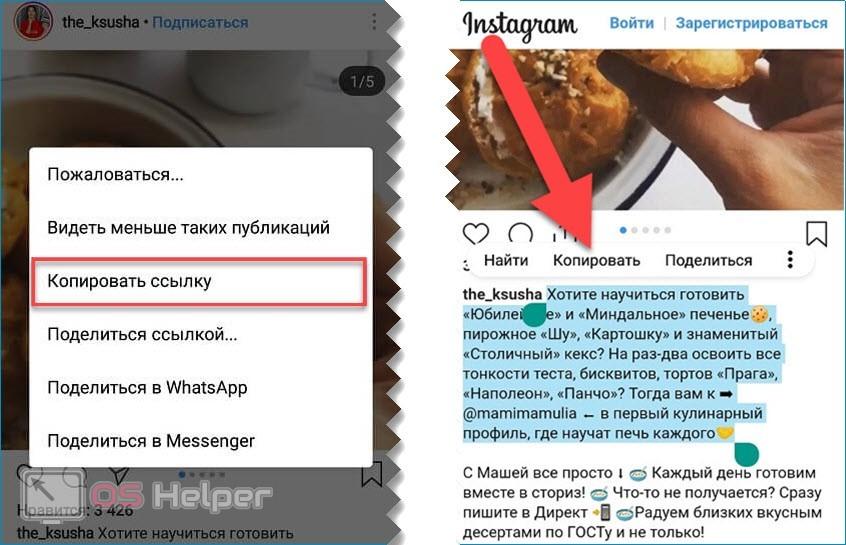


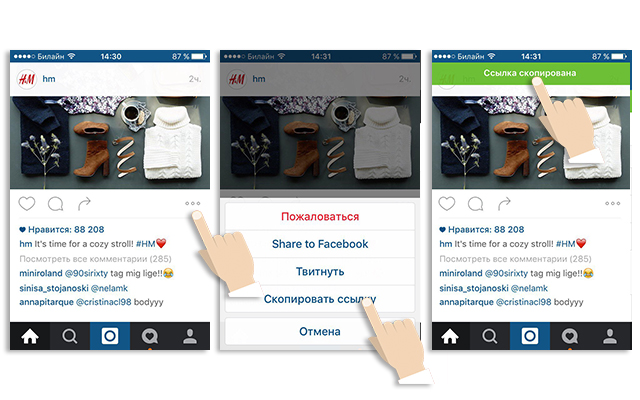 Однако это понятно, так как загрузить чужую фотографию профиля сложнее. Просто выполните следующие действия:
 С помощью Save-o-gram Instagram Downloader вы можете загружать фотографии из любой учетной записи Instagram в их оригинальном формате или в виде файла .zip всего за 3 шага:
 Это может быть необходимо, если вы хотите деактивировать или удалить свою учетную запись Instagram или создать новую.
 д.
д.