

Как через бизнес-менеджер подключить мой Instagram-аккаунт к вашему кабинету? — блог Aitarget One
Базовые настройки
ID
Ольга Логинова
9.9.2020
3 мин
мин. чтения
Ольга Логинова Aitarget One
- В бизнес-менеджере перейдите в раздел Instagram Accounts (Аккаунты Instagram).
- Найдите и кликом выберите нужный Instagram-аккаунт.
- Для выбранного Instagram-аккаунта нажмите кнопку «Добавить объекты».
4. В открывшемся окне найдите наш кабинет по названию, затем выберите его, отметив галочкой, и нажмите “Add” (“Добавить”).
Вам может быть полезно это видео:
Данные успешно отправлены!
Поле заполнено не верно!
Было полезно
Не очень
Площадка
Дата
мин чтения
Ищете что-то более старое? А его нет.
Смотреть актуальные
Площадка
Заголовок
Id
Дата
мин чтения
Уже пишем новую статью!
Смотреть другие
Telegram
21.9.2022
16
мин. чтения
Маркетинг в целом
9.9.2022
6
мин. чтения
Маркетинг в целом
31.8.2022
8
мин. чтения
Маркетинг в целом
26.8.2022
15
мин. чтения
Telegram
26.8.2022
4
мин. чтения
Маркетинг в целом
25.8.2022
10
мин. чтения
Telegram
23.8.2022
8
мин. чтения
Маркетинг в целом
12.8.2022
8
мин. чтения
3.8.2022
10
мин. чтения
Маркетинг в целом
2.8.2022
13
мин. чтения
Яндекс
2.8.2022
20
мин. чтения
Telegram
2.8.2022
9
мин. чтения
Маркетинг в целом
25.7.2022
6
мин.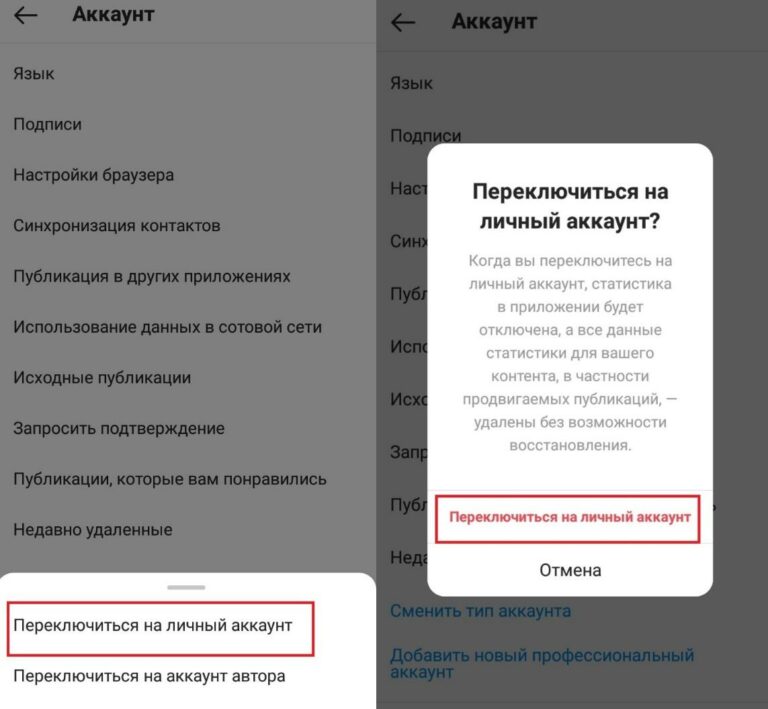 чтения
Telegram
21.7.2022
10
мин. чтения
Telegram
21.7.2022
7
мин. чтения
Маркетинг в целом
8.7.2022
11
мин. чтения
3.7.2022
13
мин. чтения
Яндекс
3.7.2022
10
мин. чтения
2.7.2022
15
мин. чтения
2.7.2022
15
мин. чтения
Telegram
30.6.2022
10
мин. чтения
30.6.2022
14
мин. чтения
Маркетинг в целом
29.6.2022
18
мин. чтения
Маркетинг в целом
27.6.2022
9
мин. чтения
24.6.2022
12
мин. чтения
22.6.2022
16
мин. чтения
Маркетинг в целом
8.6.2022
15
мин. чтения
5.6.2022
10
мин. чтения
Яндекс
4.6.2022
9
мин. чтения
3.6.2022
12
мин. чтения
Маркетинг в целом
2.6.2022
3
мин. чтения
Яндекс
2.6.2022
10
мин. чтения
30.5.2022
9
мин. чтения
Яндекс
25.5.2022
12
мин. чтения
25.5.2022
14
мин. чтения
20.5.2022
15
мин. чтения
Яндекс
17.5.2022
7
мин. чтения
17.5.2022
19
мин. чтения
Яндекс
6.5.2022
15
мин. чтения
5.5.2022
7
мин. чтения
Яндекс
30.4.2022
7
мин. чтения
30.4.2022
5
мин. чтения
MyTarget
30.4.2022
8
мин. чтения
Яндекс
29.4.2022
12
мин. чтения
Маркетинг в целом
28.4.2022
13
мин. чтения
25.4.2022
5
мин. чтения
MyTarget
25.4.2022
13
мин. чтения
Яндекс
21.4.2022
11
мин. чтения
18.4.2022
7
мин. чтения
MyTarget
18.4.2022
15
мин. чтения
Яндекс
15.4.2022
5
мин. чтения
Яндекс
14. 4.2022
21
мин. чтения
Яндекс
12.4.2022
3
мин. чтения
MyTarget
6.4.2022
12
мин. чтения
MyTarget
5.4.2022
23
мин. чтения
26.3.2022
19
мин. чтения
Яндекс
26.3.2022
9
мин. чтения
Яндекс
18.3.2022
11
мин. чтения
Маркетинг в целом
16.3.2022
5
мин. чтения
Яндекс
14.3.2022
8
мин. чтения
Маркетинг в целом
11.3.2022
2
мин. чтения
Маркетинг в целом
5.3.2022
7
мин. чтения
Маркетинг в целом
5.3.2022
2
мин. чтения
Яндекс
5.3.2022
8
мин. чтения
Маркетинг в целом
4.3.2022
8
мин. чтения
3.3.2022
4
мин. чтения
2.3.2022
13
мин. чтения
Яндекс
22.2.2022
12
мин. чтения
21.2.2022
13
мин. чтения
Маркетинг в целом
17.2.2022
11
мин. чтения
Маркетинг в целом
16.2.2022
13
мин. чтения
Маркетинг в целом
15.2.2022
7
мин. чтения
14.2.2022
5
мин. чтения
TikTok
11.2.2022
9
мин. чтения
Яндекс
10.2.2022
10
мин. чтения
8.2.2022
9
мин. чтения
7.2.2022
15
мин. чтения
4.2.2022
7
мин. чтения
Маркетинг в целом
31.1.2022
7
мин. чтения
Маркетинг в целом
31.1.2022
10
мин. чтения
24.1.2022
11
мин. чтения
MyTarget
20.1.2022
5
мин. чтения
Маркетинг в целом
19.1.2022
13
мин. чтения
MyTarget
14.1.2022
4
мин. чтения
13.1.2022
10
мин. чтения
30.12. 2021
2021
7
мин. чтения
29.12.2021
6
мин. чтения
29.12.2021
9
мин. чтения
Маркетинг в целом
27.12.2021
9
мин. чтения
23.12.2021
9
мин. чтения
Маркетинг в целом
21.12.2021
11
мин. чтения
16.12.2021
5
мин. чтения
14.12.2021
8
мин. чтения
10.12.2021
10
мин. чтения
9.12.2021
8
мин. чтения
2.12.2021
12
мин. чтения
2.12.2021
12
мин. чтения
29.11.2021
10
мин. чтения
TikTok
26.11.2021
3
мин. чтения
24.11.2021
4
мин. чтения
Возможно ли создать пиксель Facebook для Instagram?
5
мин. чтения
Как добавлять активные ссылки в Instagram Stories?
10
мин. чтения
Как отвязать карту от Instagram?
4
мин. чтения
Как оплатить рекламу в Instagram?
10
мин. чтения
Маркетинг в целом
25.7.2022
6
мин. чтения
Telegram
21.7.2022
10
мин. чтения
24.6.2022
12
мин. чтения
Подпишитесь на рассылку, чтобы знать еще больше
Вы подписались на новостную рассылку.
Поле заполнено не верно!
Скопировано в буфер
Как перейти на бизнес аккаунт в Инстаграм: инструкция
17 февраля 2022
6 минут
Читайте в статьеСкрыть
Особенности бизнес-аккаунта в Инстаграм
Бизнес-аккаунт в Инстаграм — это тип профиля, перейдя на который вы откроете множество функций для ведения любого бизнеса. Количество бизнес профилей в Инстаграме огромное, все известные бренды пользуются таким типом аккаунта.
Настройка профессиональных аккаунтов доступна как с телефона, так и с компьютера. Преимущество бизнес-профиля в том, что он подойдёт как и новичкам, так и профессионалам в сфере Инстаграм-продвижения.
Подключить бизнес аккаунт — значит облегчить процесс покупки товара для покупателя в несколько раз. Сделать это можно с помощью кнопок действий. Также вам будет доступна статистика и настройка рекламы, но обо всём по порядку.
Функции и возможности
Статистика
Бизнес-аккаунт в instagram предоставляет владельцу точную, достоверную информацию о любых действиях пользователей в профиле. Можно отследить не только лайки и комментарии, как в обычных аккаунтах, но и репосты, охваты, просмотры, пол и возраст аудитории, наибольшие часы активности и многое другое. Доступна вся статистика в разделе “профессиональная панель”, находится она сверху аватарки аккаунта.
Сама по себе статистика бесполезна, результат даёт именно её анализ. Получая данные о пользователях и их действиях, можно построить стратегию развития, прокачать контент-план, учиться на ошибках и менять свой контент под интересы публики. Зная пол, возраст и страну проживания человека можно догадаться о том, контент какого характера ему наиболее интересен.
Реклама
Ещё одна возможность, которую вам не найти в личном профиле — это реклама. Особенно актуальна она для интернет магазинов. Аккаунт можно раскачать с помощью рекламы так, что охваты станут вдвое больше.
Чтобы запустить рекламу, вам понадобится профиль в Фейсбук и инструмент ADS менеджер. Подробно о рекламе мы рассказываем в нашей статье.
Кнопки действий
1
Ещё одно преимущество аккаунта instagram — кнопки действий. С помощью них ваш покупатель может быстро оформить заказ или забронировать товар.
2
Добавить кнопки действий можно, нажав “изменить” под шапкой профиля. Чуть пролистайте вниз и нажмите “кнопки действий”.
3
Можно добавить кнопки “Заказ еды”, “Забронировать”, “Зарезервировать”.
Как переключиться на бизнес-аккаунт
Откройте раздел “настройки”, затем “аккаунт”. Пролистайте в самый низ и нажмите строку “переключиться на профессиональный аккаунт”.
Теперь нужно выбрать категорию, к примеру “деятель искусств”, “арт-перформанс” и так далее. Затем вам дадут выбрать, переходите ли вы на аккаунт автора или бизнес. Выберите “бизнес”.
Готово! Теперь переходите к следующему пункту, чтобы добавить остальные настройки. Нужно это для того, чтобы получить доверие аудитории.
Основные настройки
Нажмите кнопку “изменить” под шапкой профиля и указывайте всю необходимую информацию. Для начала нужно заполнить контактную информацию: номер телефона, адрес электронной почты.
Теперь можно перейти к следующему пункту: имя, сайт, графа “о себе”. Пишите кратко, в мире читателя, умейте завлечь выгодным предложением.
В приложении перейдите в раздел “Рекламные инструменты”. Именно здесь можно запускать рекламные интеграции. Также можно посмотреть актуальность поста, выбрать самый актуальный и прорекламировать его.
Стоимость бизнес-аккаунта
Конечно же, реклама в Инстаграм всегда платная. Но вас однозначно порадует тот факт, что подключение бизнес-аккаунта полностью бесплатное.
Любое действие, совершаемое в бизнес-аккаунте (просмотр статистики, добавление кнопок действий) полностью бесплатно.
Как отключить бизнес-профиль
Отключить бизнес-профиль можно быстро и просто в настройках. Вам нужен раздел “Аккаунт”.
Кликните “сменить тип аккаунта”. Теперь нажимаем “Переключиться на личный аккаунт”.
Готово! Производить такую замену можно несколько раз.
Если вы хотите сделать ведение бизнес страницы в Инстаграм эффективнее и прибыльнее, воспользуйтесь нашими бесплатными сервисами. Они помогут вам попасть в рекомендации и привлекать внимание пользователей на товары и услуги. Не упустите возможность прокачаться без рекламы!
Первый сервис предназначен для генерации красивых шрифтов, которые вы можете использовать и тем самым выделиться среди конкурентов.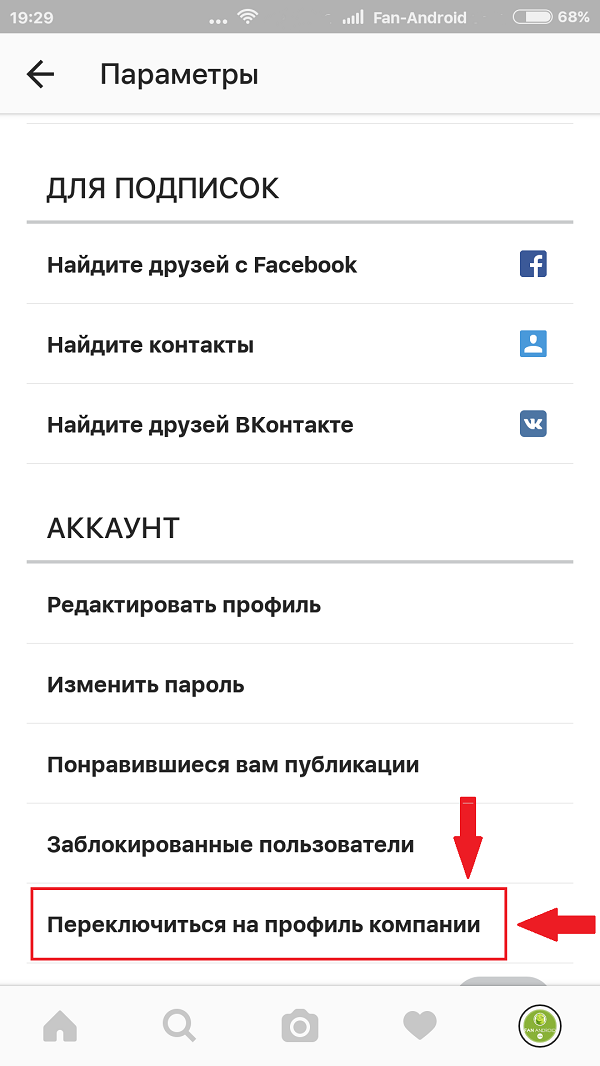 Используя красивые шрифты, вы прокачиваете свой визуал быстро и бесплатно, привлекая интерес людей. Стандартные шрифты от Инстаграма есть у всех, а вот кастомные надписи удивят вашу аудиторию.
Второй сервис — бесплатная подборка хештегов по разным тематикам. С помощью второго сервиса по хештегам ваши посты и сторис будут попадать в рекомендации целевой аудитории, самое главное — помнить о релевантности и не превышать лимиты. Прокачивайте свой блог ежедневно, переходите по ссылкам ниже.
Возможно вам будет полезно
Красивый шрифт
Выбрать красивый шрифт на русском и прокачать свой профиль
Подбор хештегов
Генератор хештегов для соцсетей: подборки по темам
Итог
Теперь вы знаете, как сделать бизнес-аккаунт в Инстаграм и как использовать его для привлечения пользователей. Если вам интересна социальная сеть Инстаграм и вы хотите узнать, какой контент оценят подписчики, то читайте наши бесплатные статьи для блогеров и SMM-менеджеров: 10 лайфахов для привлечения клиентов, Как провести конкурс в социальных сетях: пошаговая инструкция и полезные советы, 10 способов повысить активность в социальных сетях.
Бизнес-аккаунт в Инстаграм — это тип профиля, перейдя на который вы откроете множество функций для ведения любого бизнеса
Настройка профессиональных аккаунтов доступна как с телефона, так и с компьютера
Бизнес-аккаунт в instagram предоставляет владельцу точную, достоверную информацию о любых действиях пользователей в профиле
Понятно ли вам, как сделать бизнес аккаунт в Инстаграме?
Да
Скорее да, чем нет
Скорее нет, чем да
Нет
Частые вопросы
Что выбрать: аккаунт автора или бизнес-аккаунт?
В зависимости от ваших целей и контента, который вы хотите создавать.
Сколько стоит реклама в Инстаграм?
Стоимость таргетинговой рекламы в «Инстаграм» — от $1 до $1000 в сутки.
Бизнес-аккаунт гарантирует более успешное продвижение?
Всё зависит от качества вашего контента.
КАК СДЕЛАТЬ БИЗНЕС-АККАУНТ В ИНСТАГРАМ 2020
Подпишитесь и получайте новости первыми
Telegram
Вконтакте
TikTok
Поделитесь статьей и оцените
Бизнес-аккаунт в Инстаграме – полный гайд по подключению
Бизнес-профиль в Инстаграм* для аккаунта дает возможность видеть расширенную статистику по публикациям и сторис, запускать рекламные кампании прямо из приложения, добавлять адреса и кнопки для бронирования.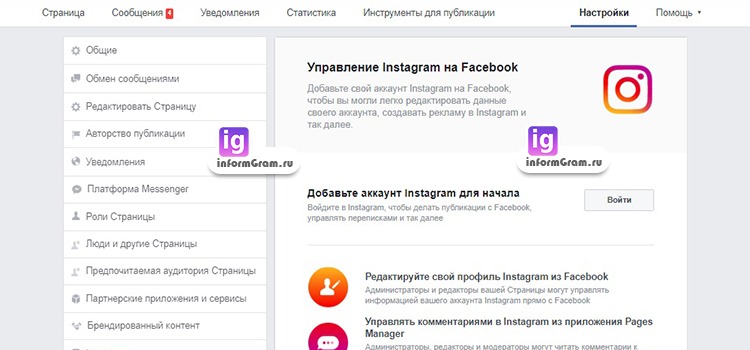 О том, как переключить страницу на бизнес и почему не обязательно заводить аккаунт в Facebook* – в этом руководстве.
Возможности бизнес-профиля в Инстаграм*
Бизнес-профиль полезен не только для магазинов, ресторанов или блогеров. Благодаря расширенной статистике можно будет подробнее узнать об эффективности постов, а для запуска рекламных кампаний не потребуется переходить в Ads Maaeger – промоакции станут доступны сразу из мобильного приложения. Это полезно для всех, кто следит за статистикой своего контента в Инстаграм*. Разберем подробно, что изменится в аккаунте после перехода на профиль «бизнес» или «автор».
С визуальной стороны, после переключения подписчикам станут доступны следующие кнопки на аккаунте автора или бизнеса:
- написать (переводит в директ),
- контакты (показывает номер телефона и электронную почту),
- сделать заказ (активная кнопка, если подключен онлайн-сервис).
Для самого автора или бизнеса открывается целый ряд новых функций:
Расширенная статистика постов. В бизнес-профиле можно посмотреть статистику каждого поста – кнопка появляется в режиме просмотра. Перейдя по ней доступны данные по количеству лайков, комментариев, репостов в директ и сохранений поста. Также можно посмотреть количество взаимодействий с постом, узнать охваты и источники (из профиля, по хештегам, по геолокации.
Статистика аккаунта. В профе доступна кнопка «Статистика» (ее же можно найти в настройках), где показывается статистика профиля за неделю: количество охваченных аккаунтов, общее число взаимодействия со всем контентом, рост и характеристики аудитории (возраст, пол, гео). Также можно детально посмотреть статистику по всем сторис и постам, опубликованным за прошедший период.
Как посмотреть статистику профиля в Инстаграм*Запуск промоакций. С привязанным профилем Facebook* доступен запуск рекламных кампаний прямо из мобильного приложения. Рекламировать можно только выпущенный в ленте пост – соответствующая кнопка появится рядом с кнопкой «Посмотреть статистику».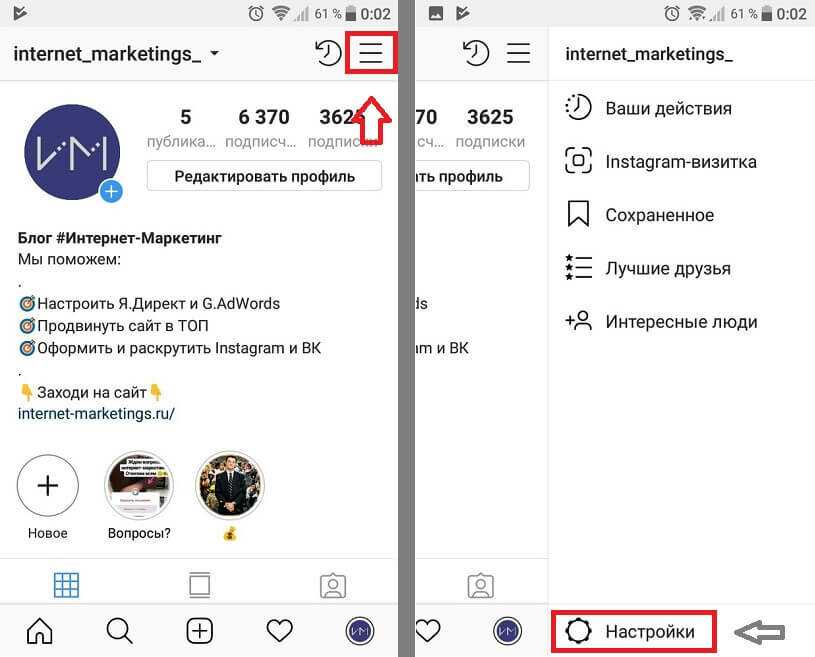 Здесь можно выбрать аудиторию и настроить бюджет. Оплата – с привязанной карты. Подробнее о работе и настройке промоакций читайте в нашей статье: Как таргетировать рекламу в Инстаграм*
Настройка быстрых ответов. Это готовые шаблоны ответов на популярные вопросы, который можно использовать в директе. Вместо того, чтобы постоянно писать одно и тоже, или копировать готовые ответы из черновиков с телефона, в мобильном приложении Instagram* можно сохранить ответы на часто задаваемые вопросы. Например, информацию о доставке продукта, стоимости или расположении магазина. В настройках прописывается ответ и короткий тег – достаточно ввести в сообщениях короткий текст и появится иконка «вставить шаблон».
Как добавить быстрый ответ в Инстаграм*Указание минимального возраста для просмотра контента. Пригодится для алкогольных, табачных и других сфер деятельности, которые не предназначены для несовершеннолетних.
Instagram Shopping. Функция, к сожалению, все еще недоступна в России. Благодаря ей можно продавать и помечать товары в постах, а пользователи могут оплачивать покупки не покидая Instagram*.
Читайте также: Как загрузить видео в Инстаграм* с компьютера
Как перевести личный аккаунт в бизнес-профиль в Instagram* без привязки к Facebook*
Пошаговый алгоритм переключения на профессиональный профиль в Инстаграм*:
- Заходим в мобильном приложении Instagram* и нажимаем кнопку «Редактировать профиль».
- В открывшемся окне выбираем «Переключение на профессиональный аккаунт».

- Выбираем категорию, которая соответствует бизнесу или роду деятельности (можно будет потом скрыть в профиле).
- Указываем вид деятельности: автор или бизнес.
Важно: выбор вида деятельности влияет на будущие доступные активные кнопки в профиле. Бизнес-аккаунт может подключить CRM-сервисы по оформлению заказов. Например, Delivery Club и Яндекс.Еда. В личном профиле активные кнопки отсутствуют.
- Проверяем контактную информацию: почта, номер телефона, город.
- Пропускаем привязку привязку Facebook*-профиля.
- Готово: теперь в аккаунте Instagram* можно смотреть расширенную статистику,
запускать промоакции, указывать номер телефона и адрес.
Важно: промоакции, т. е. запуск таргетированной рекламы через мобильное приложение Instagram*, доступны и без привязки Facebook*-страницы.
Как сделать бизнес-страницу в Instagram* и cвязать профиль с Facebook*
Алгоритм действия для привязки профиля в Facebook* к Instagram*:
- Убедитесь, что вы являетесь администратором бизнес-страницы на Facebook* (Настройки группы-Роли на странице) или создайте новую с помощью кнопки «Создать» в Facebook*.
- Зайдите в приложение Инстаграм* и нажмите «Редактировать профиль».
- Нажмите «Страница» и выберете Создать страницу Facebook*», «Привязать существующую Страницу» или «Изменить или создать Страницу».
- Зайдите в Facebook* с помощью вашего логина и пароля.
- В открывшемся списке выберете страницу Facebook*, в которой являетесь администратором и которую хотите привязать к профилю.
- Готово: теперь Facebook* и Instagram* связаны между собой. Можно запускать рекламные кампании через Facebook* Ads Manager для аккаунта Instagram* и свободно передавать информацию между соцсетями (например, публиковать посты сразу в две соцсети).
 Можно запускать рекламные кампании через Facebook* Ads Manager для аккаунта Instagram* и свободно передавать информацию между соцсетями (например, публиковать посты сразу в две соцсети).
Читайте также: Как это работает: Хэштеги в Instagram* 2020
Как сменить категорию у текущего аккаунта
Алгоритм действий для смены категории профессионального аккаунта в Инстаграм*:
- Заходим в мобильное приложение Instagram*.
- Переходим в личный профиль.
- Нажимаем «Редактировать профиль».
- Выбираем раздел «Категория».
- Выбираем нужный профиль аккаунта.
- Нажимаем на галочку и выходим.
Обратите внимание: если страница не привязана к Facebook*, то нельзя будет изменить статус «личный автор на «магазин» или «бизнес». Также нельзя привязать несколько Инстаграм*-аккаунтов к одному Фейсбук*-аккаунту.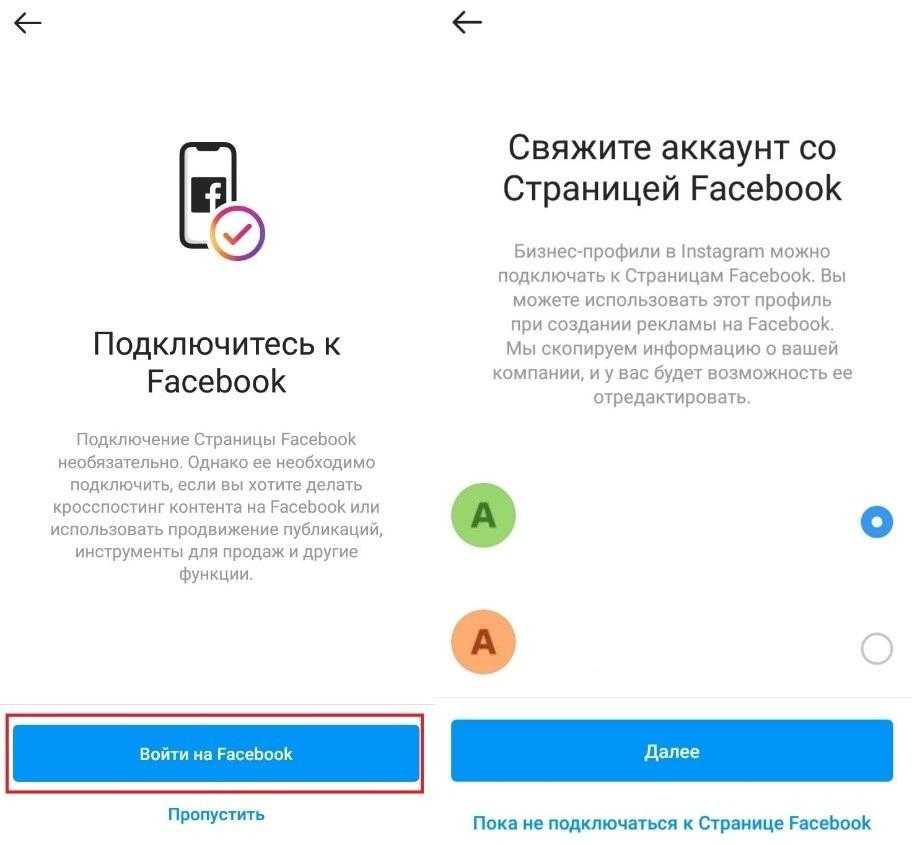
Настройка и редактирование бизнес-аккаунта
В бизнес-профиле доступны следующие настройки: выбор страницы-связки на Facebook*, категория аккаунта, способ связи, кнопки действия и показ информации в профиле. Разберем каждый подробнее.
Страница профиля. Пользователь может менять привязанную к Instagram* страницу – подключать новую или создавать ее с нуля. При связке обычно подтягивается контактная информация (например, дата рождения) и аватарки с Facebook*.
Как выбрать страницу в Фейсбук* для привязки в Инстаграм*Категория. Позволяет сменить категорию бизнес-профиля – это сфера деятельности, которая указывается под именем аккаунта в его профиле. Вариантов масса, выборка зависит от указанной сферы деятельности. Например, для выбранного изначально профиля «автор» доступно: блогер, веб-дизайнер, геймер, графический дизайнер, дизайнер, журналист. Для «бизнес»: недвижимость, юриспруденция, ресторан, местные услуги. Найти нужную сферу можно через строку поиска.
Чтобы переключится обратно на аккаунт автора требуется:
- Зайти в настройки профиля в мобильном приложении Instagram*.
- Выбрать «Аккаунт».
- Выбрать в конце списка «Переключиться на личный аккаунт».
- Если требуется вернуться обратно на «бизнес» – повторить алгоритм и выбрать «бизнес-профиль».
Способы связи. Нужно, чтобы будущие клиенты могли удобно связаться с автором аккаунта и сделать заказ. Здесь указывается электронная почта, номер телефона и адрес (геолокация профиля). Также эту информацию можно отображаться на странице в Facebook* (для этого нужно переключить плашку).
Как настроить номер телефона для связи с клиентами в Инстаграм*Кнопки действия. После объединения с сервисами онлайн-услуг в профиле появятся специальные кнопки «Заказ еды», «Забронировать» или »Резервировать». Это позволяет связать сервисы между собой. Сейчас доступны для подключения такие сервисы как Яндекс.Еда, Delevery Club, MyTime, BookSay, Tock и другие.
Показ в профиле. Можно выбрать, что показывать в профиле, а что – нет. Доступно сокрытие категории аккаунта (автор, ресторан, бизнесмен) и контактной информации (телефон, почта, адрес).
Как скрыть в профиле категорию и контактную информацию в бизнес-профиле Инстаграм*Читайте также: Руководство по форматам публикаций в Instagram*
Заключение
Еще несколько лет назад бизнес-профиль в Инстаграм* был полезен в основном магазинам и ресторанам, но сейчас – расширенный функционал, который пригодится как начинающему блогеру, так и опытному профессионалу. Благодаря возможности смотреть статистику постов и всего аккаунта в целом, можно грамотно выстраивать стратегию продвижения и видеть, какой контент заходит, а какой – нет. Жаль, что в Instagram* нет функции планирования постов, но это есть наш сервис SMMplanner – поможет запланировать выход постов и сторис на месяц или даже год вперед.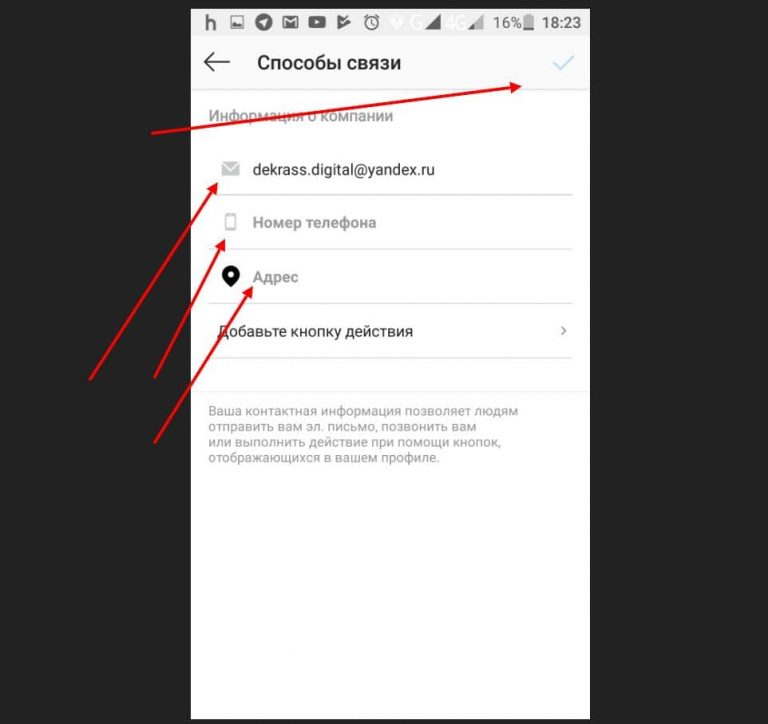
Как в Инстаграм перейти на бизнес аккаунт?
Важно: эти контактные данные будут доступны всем пользователям Инстаграма, которые захотят связаться с вами.
- Откройте приложение Инстаграм. Зайдите в настройки профиля и нажмите на вкладку «Переключиться на профиль компании».
Откроется окно авторизации Фейсбука. Вам необходимо авторизоваться под вашим личным аккаунтом, который имеет права на управление компании.
Важно: для активации функции Инстаграма «Профиль компании» вам необходимо иметь страницу компании в Фейсбуке. Если её еще нет, можете создать её, перейдя в Фейсбука, и затем вернитесь к этому шагу.
Дайте разрешение приложению Инстаграма управлять вашими Не вашим личным аккаунтом, а именно страницами в Фейсбуке, к которым вы имеете доступ.
Выберите и привяжите аккаунт Инстаграма к вашей компании.
Последний этап: настройка контактной информации для профиля Инстаграма. Укажите в соответствующие поля рабочий email компании, номер телефона и физический адрес (если есть).
Важно: эти контактные данные будут доступны всем пользователям Инстаграма, которые захотят связаться с вами.
Готово! Ниже описаны новые возможности, которые теперь вам доступны. Обязательно изучите их перед тем, как продолжить работу.
[attention type=green]Через само приложение Instagram. Для этого нужно зайти в раздел «Промоакции», нажать «Создать промоакцию» и выбрать публикацию для продвижения. Также можно выбрать любой пост из ленты или Stories и нажать кнопку «Продвигать».
Создание бизнес-аккаунта в Instagram: кому и зачем
Содержание
- 1 Создание бизнес-аккаунта в Instagram: кому и зачем
- 2 Как подключить бизнес-аккаунт в Инстаграм: пошаговая инструкция
- 2. 1 Преимущества бизнес-аккаунта:
- 2.2 Недостатки бизнес-аккаунта:
- 2.3 Создание бизнес-страницы на Фейсбук
- 2.4 Привязка к инста -профилю
- 2.
- 3 Как создать бизнес-страницу в Инстаграм пошагово
- 4 Как перейти на бизнес-профиль в Инстаграм: пошаговая инструкция
- 4.1 Способ #1: привязка через бизнес-страницу Facebook
- 4.2 Способ #2: Как перейти на бизнес-профиль без привязки к странице Фейсбук
- 5 Перевод в бизнес-аккаунт
- 6 Как создать бизнес-аккаунт в Инстаграме без Фейсбука
- 7 Как назад перейти из бизнес аккаунта в личный профиль
 1 Преимущества бизнес-аккаунта:
Бизнес-аккаунт в Instagram — это аккаунт, обладающий бОльшим набором функций, чем обычный. В нем удобнее наладить коммуникацию с подписчиками, отслеживать их активность и эффективность постов. В таком аккаунте доступны:
Статистика. Владелец получает доступ к статистике по действиям пользователей, составу целевой аудитории, эффективности постов в ленте и Stories. В личном аккаунте можно смотреть только количество лайков и комментариев к своим постам, на бизнес-странице также отслеживаются охват, количество показов, посещений профиля и т. д.
Общение с подписчиками. Владельцу бизнес-аккаунта подписчики могут написать электронное письмо, сообщение или позвонить, нажав на соответствующую кнопку.
Адрес компании. Пользователи прямо из Instagram могут посмотреть, как добраться до офлайн-точки, открыть адрес на картах и построить маршрут.
Запуск рекламы. Это одна из самых важных функций для блогеров и владельцев бизнеса. Чтобы получить возможность запускать рекламу, нужно обязательно подключить бизнес-профиль. Рекламироваться можно двумя способами:
Через Ads Manager в Facebook.
Через само приложение Instagram. Для этого нужно зайти в раздел «Промоакции», нажать «Создать промоакцию» и выбрать публикацию для продвижения. Также можно выбрать любой пост из ленты или Stories и нажать кнопку «Продвигать».
Здесь вы можете изменить следующую информацию:
Как подключить бизнес-аккаунт в Инстаграм: пошаговая инструкция
Для создания бизнес-аккаунта в Инстаграм необходимо зарегистрировать свою компанию, а также создать бизнес страницу на Facebook.
Всё остальное делаем с телефона. Алгоритм действий одинаковый для смартфонов на Android и iPhone. Вот видео, показывающее, как это сделать и далее текстовый вариант инструкции.
Шаг 1. Заходим на главную страницу профиля в Инстаграм и нажимаем на значок в виде трёх полосок в верхнем правом углу.
На половину экрана появится меню аккаунта, где мы нажимаем «Настройки».
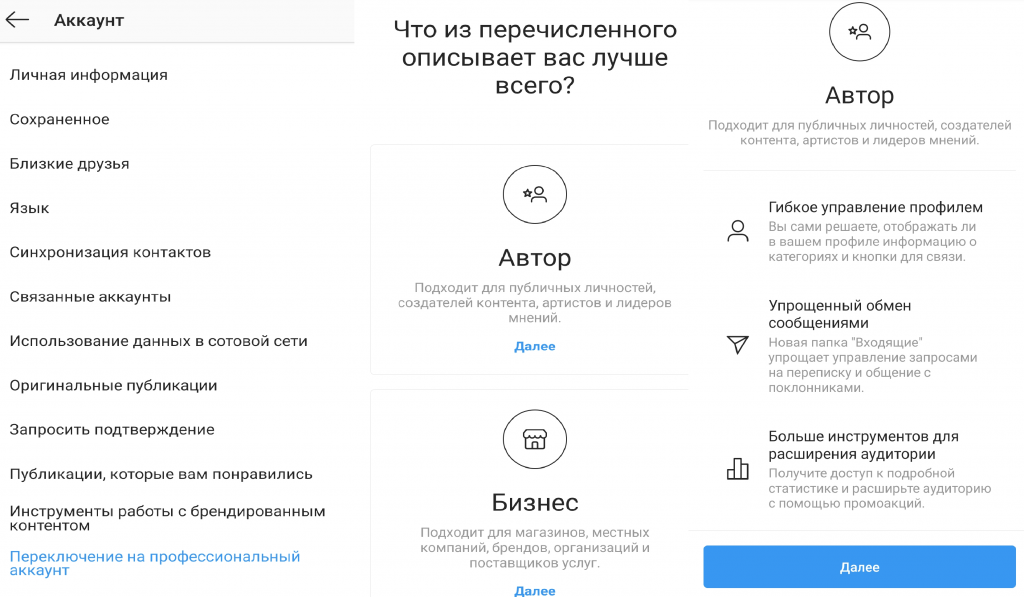
Шаг 2. Откроется меню настроек профиля — выбираем пункт «Аккаунт».
Откроется подменю, где нужно нажать «Переключиться на профессиональный аккаунт».
Шаг 3. Instagram предлагает выбрать тип профессионального аккаунта: Автор или Бизнес. Если вы блогер, то выбираем «Автор», если у вас компания, то под иконкой «Бизнес» жмём кнопку «Далее».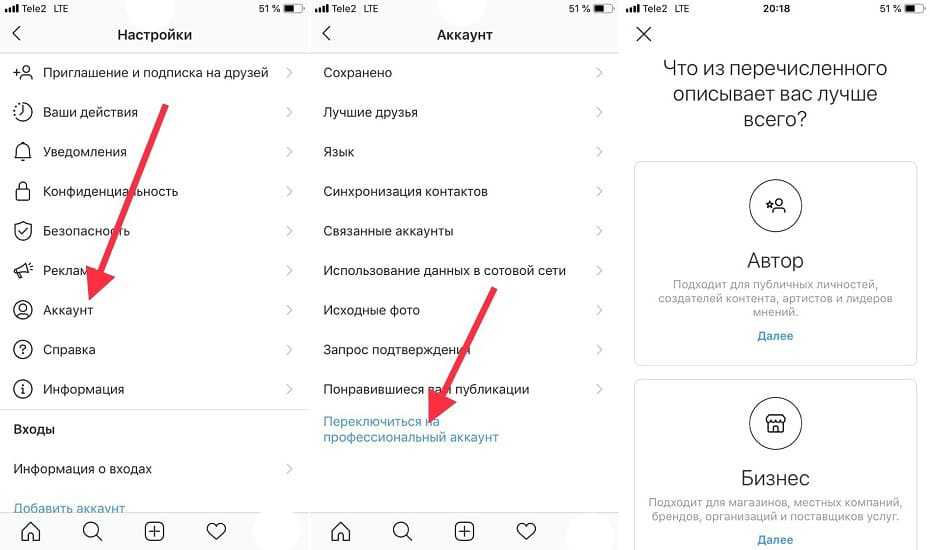
После этого появится краткий экскурс о бизнес-профиле. Состоит он из 4-х слайдов, рассказывающих о преимуществах. Для продолжения просто кликаем «Продолжить».
Шаг 4. Выбор категории аккаунта. Здесь необходимо выбрать одну из категорий, к которой можно отнести вашу компанию.
Шаг 5. Проверяем верность контактных данных, которые автоматически подгружаются из Фейсбука. Если всё верно, снова жмём «Далее».
Также вы можете изменить контактные данные на этой странице, указав e-mail, телефон и адрес компании. Или выбрать «Не использовать мою контактную информацию».
Шаг 6. Выбираем бизнес-страницу на Facebook, к которой будет привязан наш аккаунт в Инстаграм и жмём «Далее».
Если не хотите привязывать Facebook, выбираем «Не связывать с Facebook». Обратите внимание, что при выборе «Не связывать с Facebook» — вы не сможете запускать рекламу.
На этом переход завершён, теперь вы владелец бизнес-аккаунта в Инстаграм.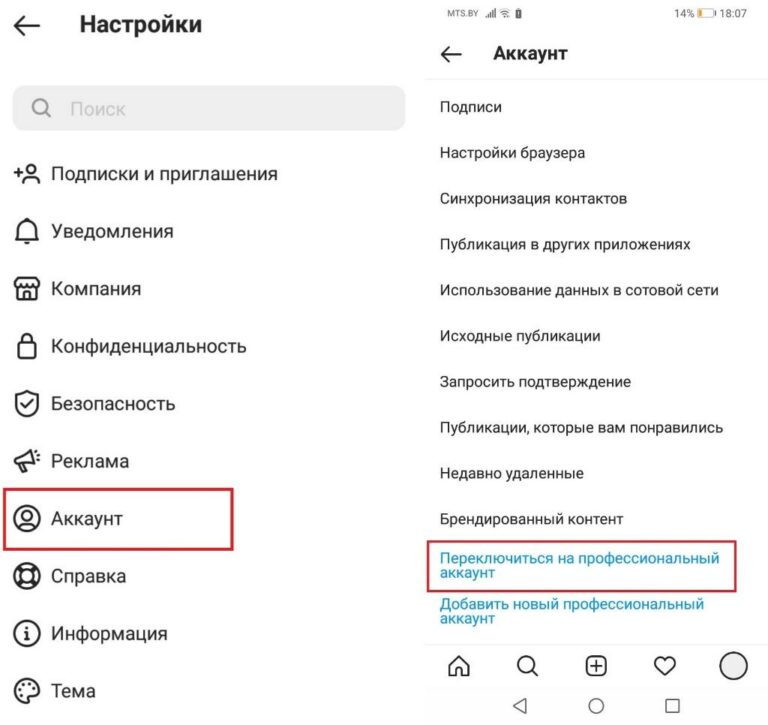 Коротко расскажем о всех его возможностях и настройках.
Важно: Информацию в бизнес-профиле вы можете изменить в любое время. Можно поменять контактную информацию, категорию аккаунта и даже тип аккаунта, в том числе вернуться на обычный аккаунт.
Сейчас SMM-сервисы показывают не только процент вовлеченности, но и еще с десяток разных метрик. Поэтому, если вы пользуетесь платной аналитикой, функция бизнес-профиля сводится к возможности добавить в профиль активные кнопки для связи и запустить рекламу. Это скорее плюсы, но есть и минусы.
Я проанализировала все особенности работы функции, которой пользуюсь уже почти полгода для разных компаний, и делюсь выводами с вами.
Преимущества бизнес-аккаунта:
- Появление статистики. Все показатели, которые раньше надо было добывать отдельно через специальные сервисы (как правило — платные) теперь бесплатны и встроены в аккаунт. Это дает потрясающие возможности для оперативного контроля за работой. Кто ваша аудитория, в какие дни она наиболее активна, сколько совершается переходов по ссылке из профиля и какое количество звонков сделано вашими подписчиками, — это и многое другое теперь можно узнать с помощью одного клика. Единственное пожелание к разработчикам: сделать статистику не еженедельной, а отсчитывающей показатели по месяцам (но в Инстаграме наблюдаются странности с отчислением дней уже не в первый раз).
- Дополнительное описание. Новые кнопки с характеристикой профиля крайне удобны, но в их работе есть нюансы. В первые месяцы работы бизнес-аккаунтов на просторах Инстаграма происходила путаница: пользователи либо не обновили соцсеть, либо банально не понимали, что на появившиеся кнопки «Позвонить» или «Как добраться» можно нажать и выполнить переход. Со временем разработчики сделали текст кнопок крупнее, а люди привыкли к новому виду аккаунтов, но на всякий случай советую оценить риски: стоит ли совсем убирать адрес и телефон компании из традиционного, ручного описания профиля, если вы не уверены, что ваша аудитория поймет, где теперь их искать? Я вот до сих пор сомневаюсь.
 Кто ваша аудитория, в какие дни она наиболее активна, сколько совершается переходов по ссылке из профиля и какое количество звонков сделано вашими подписчиками, — это и многое другое теперь можно узнать с помощью одного клика. Единственное пожелание к разработчикам: сделать статистику не еженедельной, а отсчитывающей показатели по месяцам (но в Инстаграме наблюдаются странности с отчислением дней уже не в первый раз).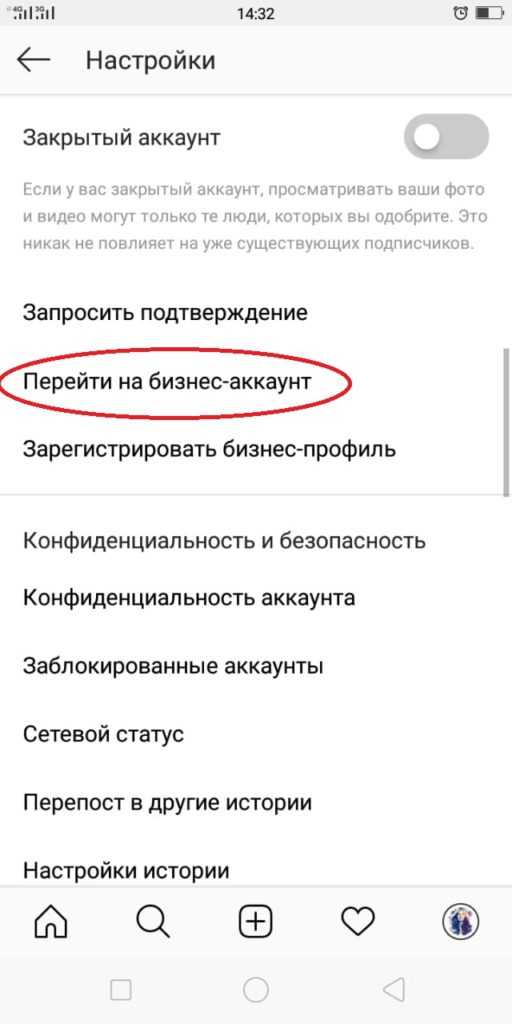
Номер телефона, локация, категория бизнеса, почта, карта. Все это становится доступным из описания профиля
Сеть «Спектр» насчитывает более 60 точек, но в Инстаграме указан адрес одного из магазинов
Недостатки бизнес-аккаунта:
- Неполадки при связке с Фейсбуком. Самая распространенная проблема при подключении бизнес-аккаунта — неправильно работающая связка одной страницы с другой. Ошибки бывают разные: Инстаграм не видит нужную страницу в Фейсбуке, кросс-постинг не работает вообще или отправляет посты на страницы других брендов. Я сталкивалась с каждой из проблем и много раз слышала подобные истории от клиентов и коллег. К сожалению, обе соцсети — огромные и используемые одновременно большим количеством человек, поэтому связки часто работают некорректно.
- Отсутствие опции закрытого профиля. Не забудьте сделать профиль общедоступным перед подключением бизнес-аккаунта. Закрытые страницы нельзя преобразовать, поэтому, если хочется, чтобы ваша страница была приватной, пользоваться преимуществами бизнес-профиля не получится.
- Снижение охвата аккаунта. Любимая тема для обсуждения у блогеров последних месяцев — намеренное снижение охватов самой соцсетью (или так называемый shadowban, аналог в американской версии).Еще в 2014 году Фейсбук признался, что страницы бизнеса для него не так важны как обновления личных страниц при ранжировании постов в ленте. Миф это или нет — многие спорят до сих пор. На своих страницах я ощутила заметное снижение охватов при переключении на бизнес-аккаунты. Делается это, кажется, для того, чтобы компании использовали рекламные инструменты продвижения своих страниц и тем самым поднимали охват.

Блогеры и бренды пытаются бороться с низкими охватами постов с помощью привлечения к ним внимания в Stories
Когда бизнес-профили только появились, на них возлагали большие надежды, так как другой аналитики, можно сказать, и не было.
Сейчас SMM-сервисы показывают не только процент вовлеченности, но и еще с десяток разных метрик. Поэтому, если вы пользуетесь платной аналитикой, функция бизнес-профиля сводится к возможности добавить в профиль активные кнопки для связи и запустить рекламу.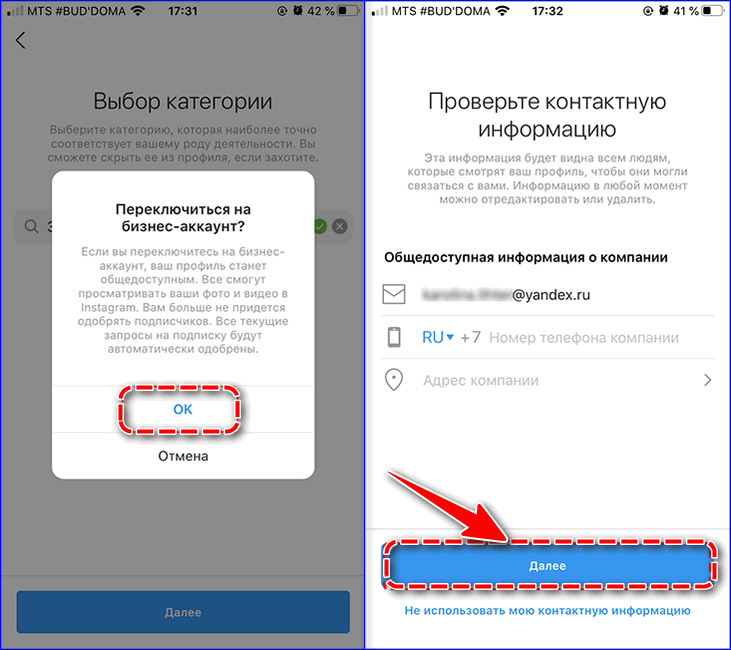 Это скорее плюсы, но есть и минусы.
Во-первых, если у вас аккаунт с бизнес-профилем, то Инстаграм гораздо внимательнее следит за активностью и строже карает за лимиты, с масслайкингом и массфолловингом приходится быть осторожнее.
Не страшно, если вы при регистрации ошиблись с категорией вашего бизнеса. Ее всегда можно поменять в настройках:
Делается это в два этапа:
- Зарегистрировать страницу компании в Фейсбуке;
- Привязать ее к Инстаграм-профилю.
Создание бизнес-страницы на Фейсбук
- Войти в вашу учетную запись в FB.
- В шапке страницы нажать на белый треугольник и в выпадающем списке нажать “Создать страницу”.
- Выбираем нужный тип страницы. Вам подойдет раздел “Компания или бренд”.
- В специальные графы заносится вся необходимая информация. Сюда относится название, категория деятельности, адрес организации и контактный номер. Есть функция, позволяющая показывать только город и регион, но не конкретный адрес.
- Выберете нужную категорию компании. Она будет показываться в профиле и ее всегда можно изменить в случае необходимости.

Привязка к инста -профилю
Существует несколько способов связать профили между собой: с компьютера и с телефона.
Привязка через телефон:
- Зайти в Instagram.
- Найти раздел “Настройки”.
- Выберете в списке “Аккаунт”.
- Перейдите в раздел “Связанные аккаунты”.
- Пройдите процедуру авторизации.
Привязка через компьютер:
Чтобы включить бизнес-аккаунт и приступить к работе, не требуется дополнительных действий. После перевода профиля вам станут доступны инструменты и возможности для продвижения.
Как создать бизнес-страницу в Инстаграм пошагово
Однако для эффективного функционирования страницы недостаточно перевести ее в бизнес-статус. Вам также потребуется:
- заполнить главную страницу;
- настроить контактную информацию для быстрой связи с вами заинтересованных пользователей;
- наполнить аккаунт тематическим контентом.

Для быстрого продвижения рекомендуется создать Страницу в Facebook и привязать ее к Инстаграму. Для этого понадобится зарегистрироваться в соцсети и открыть сообщество. Далее в программе Instagram перейти “Меню” – “Настройки” – “Аккаунт” – “Связанные аккаунты” и подключить свою учетную запись на Фейсбуке, введя логин и пароль. Из выпадающего списка выберите нужную Страницу и настройте параметры синхронизации.
Для этого предварительно нужно авторизоваться на сайте Facebook.com через браузер или через приложение, на том устройстве, с которого вы настраиваете бизнес-аккаунт в Инстаграм. Готово!
Как перейти на бизнес-профиль в Инстаграм: пошаговая инструкция
На данный момент есть два способа сделать бизнес-аккаунт в Инстаграм: с привязкой к бизнес-странице в Facebook и без привязки.
Способ #1: привязка через бизнес-страницу Facebook
Шаг 1 . Зайдите в свой личный аккаунт на сайте Facebook.com, если его нет, то создайте. Далее сделайте бизнес-страницу в Facebook по нашей инструкции (клик сюда) . Название страницы лучше сделать такое же, как название страницы в Инстаграм.
Шаг 2 . Откройте Инстаграм на своём телефоне, перейдите на главную страницу и зайдите в настройки.
Шаг 3 . Найдите и нажмите пункт «Аккаунт».
Затем «Переключение на профессиональный аккаунт».
Шаг 4 . Вам будет предложено выбрать аккаунт «Автор» или «Бизнес». Выбираем бизнес — если у вас компания и вы что-то продаёте, автор — если вы блогер. Для этого жмём «Далее» под соответствующим пунктом.
Шаг 5 . Инстаграм предложит вам ознакомиться с некоторыми возможностями бизнес-аккаунта. Везде жмём «Далее».
Шаг 6 . Выбираем категорию, к которой относится наши бизнес и тапаем «Далее».
Шаг 7 . Контактная информация. Укажите почту, адрес и телефон. И нажмите «Далее».
Если вы хотите, чтобы клиенты связывались с вами только по средствам Инстаграм выберите «Не использовать мою контактную информацию» ниже.
Шаг 8 . В завершении кликаем «Выбрать Страницу». И выбираем страницу на Facebook, с которой нужно связать аккаунт.
Для этого предварительно нужно авторизоваться на сайте Facebook.com через браузер или через приложение, на том устройстве, с которого вы настраиваете бизнес-аккаунт в Инстаграм. Готово!
Способ #2: Как перейти на бизнес-профиль без привязки к странице Фейсбук
Этот способ ещё проще и позволяет не создавать страницу в Фейсбуке. Вкратце алгоритм действий следующий.
Заходим в настройки аккаунта в Инстаграм и жмём переключиться на бизнес-профиль.
Все действия идентичны 1-му способу. Отличие только в одном пункте. На 8-м шаге выбираем «Не связывать с Facebook».
Разберёмся сначала, зачем вообще нужен аккаунт такого типа?
Перевод в бизнес-аккаунт
После того как вы разобрались с Facebook, настало время узнать, как сделать страницу в инстаграм бизнес-страницей. Технически это совсем несложно.
- Переходим в свой профиль и нажимаем «Настройки» (значок в виде солнца).
- В открывающемся меню выбираем пункт «Переключиться на бизнес-профиль».
- Выбираем страницу Фейсбук, с которой будет связываться наша страница в Instagram.
Перед тем как создать инстаграм для бизнеса, желательно зайти в раздел «Настройте свой бизнес-профиль» и проверить всю информацию о вашей компании. Ещё раз повторимся, что она переносится туда со страницы Фейсбук. Однако у вас будет возможность внести какие-то изменения, если это потребуется.
Если вы хотели сделать свой инстаграм коммерческим, то наверняка ваша конечная цель – привлекать клиентов. А раз так, то стоит позаботиться о том, чтобы они всегда могли до вас дозвониться или иным образом выйти с вами на связь. Вот почему так важно правильно указывать все контактные данные.
Перед тем как создать бизнес-аккаунт, вам обязательно нужно убедиться ещё и в том, что ваш текущий личный профиль, который вы хотите преобразовать в коммерческий, является открытым. Перевод закрытых страниц в коммерческие не предусмотрен, так как у закрытых и коммерческих профилей противоположные цели: в первом случае это предоставление доступа минимальному количеству людей, во втором максимальному.
После создания страницы в инстаграме для вашей компании, вы получите дополнительные возможности для продвижения и привлечения новых клиентов. Одной из самых важных опций является то, что ваш адрес и другие контактные данные, указанные в аккаунте, становятся кликабельными, поэтому пользователю намного проще связаться с вами.
Появляются специальные поля, которые дают возможность быстро отправить вашей компании короткие сообщения на электронную почту, задать свои вопросы. Добавляются кнопки с другими коммерческими функциями, например, заказать товар или посмотреть информацию о нём. В целом, подключить бизнес-аккаунт значит расширить свои возможности для работы с клиентами. В то же время, опыт показывает, что приток подписчиков на страницы такого типа уменьшается, о чём тоже полезно помнить.
Перед тем как сделать страницу в своем инстаграме коммерческой, полезно внимательно изучить статьи и другие материалы о плюсах и минусах такого преобразования, чтобы достигнутые впоследствии результаты совпадали с вашими целями. Если же вы уже решились на такое действие, то наша инструкция наверняка окажется достаточной, чтобы вам в этом помочь и избавить от любых затруднений на пути преобразования обычного профиля в профессиональный бизнес-аккаунт.
Далее, чтобы перевестись на бизнес аккаунт, нужно связать аккаунты Facebook и Instagram. Для этого зайдите в приложение на телефоне. Хоть Инстаграм и доступен для просмотра на компьютера, web-версия ограничена в функционале и привязать аккаунты не получится.
Как создать бизнес-аккаунт в Инстаграме без Фейсбука
Если вы не планируете вести страницу компании на Facebook или просто нет желания заморачиваться с регистрацией и созданием фейсбук-страницы, можно перейти на бизнес-профиль ИГ без привязки к Фейсбуку.
Для этого перейдите точно также:
Настройки — Аккаунт — Перейти на бизнес-аккаунт — Выберите категорию — Подтвердите данные, а на шаге Привязать к Facebook выберите «Не связывать с Facebook».
В этом случае на ФБ будет создана страница с вашим именем, не имеющая владельца, а вы сможете полноценно пользоваться инструментами бизнес-профиля Instagram.
Входим в свой ФБ, если еще не входили раньше.
Как назад перейти из бизнес аккаунта в личный профиль
В тех же параметках в разделе «Аккаунт» можно всегда переключиться на личный аккаунт.
Бизнес-профиль Инстаграм очень удобен именно наличием кнопки «Связаться». Если вы блоггер, которому часто приходят предложения о сотрудничестве, или ведете аккаунт какого-то магазина, вам теперь не придется писать в описании свой почтовый ящик или телефон для связи (экономится место, да и копировать информацию людям оттуда неудобно). С вами будет легче связаться! Да и наличие надписи «Блоггер» (или другой, соответствующей вашей деятельности) многим очень нравится!
Правда, есть единственное «но». Если вы занимаетесь массфолловингом в Инстаграм или масслайкингом с бизнес-профилем, на вас скорее всего будут хуже подписываться, так как люди будут понимать, что вы просто привлекаете их внимание, набираете подписчиков, а не хотите подружиться искренне с человеком.
Переходить из личного аккаунта в бизнес и наоборот можно много раз. Так что пробуйте! Кому-то нравится сидеть с профилем компании, кто-то больше уважает обычную личную страничку. А что больше по душе вам?
Источники
http://www.ecwid.ru/blog/instagram-for-business.html
http://ppc.world/articles/kak-sozdat-biznes-akkaunt-v-instagram-poshagovaya-instrukciya/
http://postium.ru/biznes-akkaunt-v-instagram/
http://parasitelab.com/ru/blog/personal-vs-business-instagram-accounts
http://mehed.pro/kak-v-instagram-sdelat-biznes-stranicu/
http://insta-helper.com/biznes-akkaunt-v-instagram/
http://socialkit.ru/blog/post/kak-sdelat-biznes-akkaunt-v-instagram
http://digitalnews.ru/kak-sozdat-biznes-inst
http://deletefromoffice.ru/kak-sozdat-biznes-akkaunt-v-instagram/
http://instagram4you.ru/sovety/biznes-akkaunt/
Поделиться:
- Предыдущая записьКак восстановить удаленные фото в Инстаграм
- Следующая записьКак сделать маску в Инстаграм на windows
×
Рекомендуем посмотреть
Adblock
detector
Руководство по использованию [Oct 2021]
Интересно, как иметь несколько пользователей на одном аккаунте Instagram? Для крупных компаний единственным вариантом является использование API прямых сообщений Instagram (DM), подключенного к Instagram CRM. Многие CRM Instagram на рынке имеют ограниченную функциональность обмена сообщениями, что представляет собой проблему для компаний, желающих использовать Instagram Business Account with Multiple Users. В этой статье мы объясним, как вы можете решить проблемы Instagram Business Account Multiple Users с помощью respond.io для различных сценариев использования. Кроме того, мы обсудим, как использовать respond.io с интеграцией Instagram DM API для отдела продаж и службы поддержки. Вы также узнаете, как использовать respond.io для запуска Click to Instagram Direct Ads и повышения эффективности работы команды.
Instagram Messaging для разных размеров бизнеса
Существует три варианта ответа на сообщения Instagram — Instagram Message Inbox, Facebook Business Suite Inbox и Instagram Direct Message API. Каждый из них обладает различными возможностями и функциями обмена сообщениями.
В конечном счете, не существует универсального Instagram Inbox. Вы должны выбрать Instagram DM Inbox, который соответствует потребностям вашего бизнеса. Ниже мы рассмотрим особенности каждого почтового ящика, размер бизнеса, на который он ориентирован, и то, как он отвечает их потребностям.
Входящие сообщения Instagram
Instagram Message Inbox идеально подходит для индивидуальных предпринимателей или микробизнеса, ежедневно обрабатывающих небольшой объем сообщений. Он бесплатен в использовании и доступен как в мобильном приложении Instagram, так и в Instagram Web.
В папке «Входящие сообщения Instagram» с минимальным интерфейсом отсутствуют такие организационные инструменты, как кнопка «Отметить выполненное», метки или назначение контактов. Ближе всего к организационным функциям находятся папки Primary и General для профессиональных аккаунтов.
Входящие сообщения InstagramНа вкладке Primary по умолчанию отображаются все сообщения Instagram. Чтобы упорядочить папку «Входящие сообщения Instagram», вы можете использовать папку «Общие» для хранения разрешенных сообщений или сообщений, к которым вы хотели бы вернуться позже.
С ограниченными организационными возможностями сложно управлять большим количеством Instagram DMs в Instagram Message Inbox. Именно здесь на помощь приходит Facebook Business Suite.
Facebook Business Suite Inbox
Facebook Business Suite Inbox предназначен для предприятий малого и среднего бизнеса, которые получают большее количество сообщений DM. Как и Instagram Message Inbox, Facebook Business Suite Inbox бесплатен в использовании, но предполагает более сложный процесс настройки.
Facebook Business Suite Inbox поставляется с дополнительными инструментами управления, такими как ручное назначение контактов, ярлыки и заметки. Кроме того, вы можете отмечать сообщения Instagram как «Выполненные» или «Последующие» для более организованной работы с входящими сообщениями.
Facebook Business Suite InboxFacebook Business Suite Inbox также показывает основную контактную информацию, такую как имя пользователя Instagram и биография. Вы можете добавить дополнительную информацию, такую как телефон, электронная почта, день рождения и адрес, когда она станет доступной.
Хотя у него больше возможностей, чем у Instagram Message Inbox, в Facebook Business Suite Inbox отсутствуют такие продвинутые функции, как автоматическое назначение контактов и аналитика работы агентов, что делает его неподходящим для предприятий с большой командой агентов, занимающихся DM-сообщениями. Ищете более совершенный Instagram Inbox? Мы рекомендуем Instagram DM API.
Instagram DM API
Instagram DM API предназначен для крупных компаний, которым необходимо управлять своими Instagram DMs и командами в масштабе. Он предлагается бесплатно , и, что самое приятное, все бизнес-аккаунты Instagram могут участвовать в нем, причем минимальное количество подписчиков не требуется.
Имейте в виду, что Instagram DM API — это всего лишь API. Он не поставляется с интерфейсом обмена сообщениями. Instagram DM API предназначен для работы в сочетании со сторонним CRM или почтовым ящиком Instagram.
Instagram DM API подключен к Respond.ioВыбор правильного почтового ящика гарантирует, что вы получите максимальную отдачу от Instagram DM API. Многие CRM для Instagram, представленные на рынке, имеют только базовую функциональность обмена сообщениями. Чтобы раскрыть всю мощь Instagram DM API, подключите его к respond.io.
Respond.io — это полноценный Instagram DM Inbox с расширенными функциями, такими как интеграция с третьими сторонами, автоматическое назначение контактов и мониторинг производительности. Все эти функции призваны вывести ваш бизнес на новый уровень.
Instagram Business Account Multiple Users: Instagram Message Inbox, Facebook Business Suite Inbox или Instagram DM API?
Нужна помощь в выборе подходящего входящего сообщения Instagram DM? Мы создали блок-схему в качестве руководства, чтобы помочь вам визуализировать и дать вам лучшее представление о том, какой Instagram DM Inbox лучше всего подходит для вашего бизнеса.
Как использовать бизнес-аккаунт Instagram с несколькими пользователямиВ следующих разделах мы подробно рассмотрим каждый входящий Instagram DM. Кроме того, мы проведем вас через процесс настройки.
Бизнес-аккаунт Instagram с несколькими пользователями: Индивидуальные предприниматели и микробизнес
Если вы индивидуальный предприниматель или владелец микро-малого бизнеса, Instagram Message Inbox будет достаточно, чтобы справиться с небольшим объемом Instagram DMs. Здесь вы узнаете, как включить несколько пользователей на одном аккаунте Instagram с помощью Instagram Message Inbox.
Включение нескольких пользователей на одном аккаунте Instagram: Входящие сообщения Instagram
Для доступа к папке «Входящие сообщения Instagram» не требуется специальной настройки. Все учетные записи Instagram имеют встроенную папку «Входящие сообщения».
Чтобы получить доступ к папке Instagram Message Inbox, нажмите на значок Messenger на Instagram Web или перейдите к кнопке Home > Messenger в мобильном приложении. В зависимости от настроек конфиденциальности, вам может потребоваться принять запросы на сообщения от непоследователей в папке «Запросы сообщений» в приложении, прежде чем их сообщения DM появятся в списке чатов.
Как иметь несколько пользователей для Instagram? Просто поделитесь учетными данными для входа в аккаунт со своими агентами. Агенты могут входить в папку входящих сообщений Instagram на нескольких устройствах, включая настольные и мобильные устройства одновременно.
Обмен данными для входа в Instagram кажется самым простым способом использовать один бизнес-аккаунт Instagram с несколькими пользователями, но это также потенциально проблематично.
Чем большему количеству людей вы сообщаете свой логин, тем больше вероятность взлома вашей учетной записи Instagram. Кроме того, если Instagram обнаружит несколько разных IP-адресов, входящих в систему, он может заблокировать вход агентов или запросить дополнительную проверку.
Более того, Instagram App Inbox не поставляется со специализированными инструментами для назначения пользователей и организации разговоров. Если вы являетесь представителем малого бизнеса или МСП, ищущим Instagram DM Inbox с дополнительной функциональностью, рассмотрите Facebook Business Suite Inbox.
Instagram Business Account Multiple Users: Малый бизнес и малые и средние предприятия
Facebook Business Suite Inbox поставляется с базовыми организационными инструментами, которые помогут вам управлять большим объемом сообщений Instagram DMs. Ниже мы рассмотрим, как включить нескольких пользователей на одном аккаунте Instagram с помощью Facebook Business Suite Inbox.
Включение нескольких пользователей в один аккаунт Instagram с помощью Facebook Business Suite Inbox
Прежде всего, давайте рассмотрим требования к использованию Facebook Business Suite Inbox:
- Вы должны владеть бизнес-аккаунтом Instagram. Узнайте о различных типах аккаунтов Instagram здесь.
- Вы должны связать свой бизнес-аккаунт Instagram с бизнес-страницей Facebook.
Если вы отвечаете всем требованиям, вы готовы использовать Instagram с несколькими пользователями в Facebook Business Suite Inbox. Для начала перейдите на страницу настроек Facebook Business Settings.
1. Добавьте нового агента в Facebook Business Suite Inbox, перейдя в раздел Пользователи > Люди > Добавить.
2. Введите рабочий адрес электронной почты агента. Вы можете выбрать предоставление доступа сотрудника или администратора. После завершения нажмите Далее.
Приглашение агента в Facebook Business Suite Inbox3. Назначьте уровень доступа Агента. Обязательно включите переключатель «Отправлять сообщения», чтобы ваши агенты могли отвечать на сообщения DM как бизнес-аккаунт Instagram. После этого нажмите кнопку Пригласить, чтобы отправить приглашение Агенту.
Назначение уровня доступа агентовНа следующей странице нажмите Готово, чтобы завершить процесс приглашения. После принятия приглашения ваши агенты смогут одновременно использовать Facebook Business Suite Inbox.
Благодаря своим базовым организационным инструментам Facebook Business Suite Inbox может хорошо служить малому и среднему бизнесу. Но если у вашего бизнеса более сложные потребности, Facebook Business Inbox не подойдет. Вместо этого вам стоит рассмотреть Instagram DM API.
Бизнес-аккаунт Instagram с несколькими пользователями: Малые и средние предприятия и крупные организации
Разработанный с учетом потребностей малых и крупных предприятий, Instagram DM API позволяет управлять коммуникациями с клиентами на Instagram в масштабе.
Включение нескольких пользователей на одном аккаунте Instagram через API Instagram DM
Прежде чем мы обсудим, как использовать Instagram с несколькими пользователями через Instagram DM API, вот несколько вещей, которые вам нужно знать об Instagram DM API:
- В нем есть круглосуточное окно обмена сообщениями.
- Instagram DM API является бесплатным, но многие Instagram CRM и инбоксы не являются таковыми.
- Вам необходимо разрешить доступ к сообщениям в приложении Instagram, прежде чем вы сможете использовать Instagram DM API.
Окно обмена сообщениями Instagram DM API
Чтобы стимулировать быстрые ответы, Instagram не позволяет компаниям отвечать на сообщения Instagram DM в любое удобное для них время. Каждый раз, когда контакт отправляет вам DM, запускается 24-часовой таймер, и вы должны ответить в окне сообщений. Предприятия не могут отвечать на сообщения Instagram DM после закрытия окна сообщений.
К счастью, тег Human Agent Tag позволяет вам продолжить переписку с контактом в течение следующих 7 дней. Когда вы подключите Instagram DM API к respond.io, тег Human Agent Tag будет автоматически добавляться к каждому сообщению в Instagram, что даст вам больше времени для ответа на запросы ваших клиентов.
Instagram DM API: Ценообразование
Instagram DM API предлагается бесплатно. Однако многие сторонние Instagram Inbox на рынке требуют оплаты. Помните, что Instagram DM API нельзя использовать самостоятельно, поскольку он не имеет интерфейса обмена сообщениями.
Если вы ищете многофункциональный бесплатный Instagram Inbox, рекомендуем попробовать respond.io.
Как получить API Instagram DM
Прежде чем вы сможете включить Instagram DM API, необходимо выполнить два требования:
- Вы должны владеть бизнес-аккаунтом Instagram. Если в настоящее время вы используете личный аккаунт Instagram для своего бизнеса, измените его на бизнес-аккаунт.
- Вам необходимо подключить свой аккаунт Instagram к своей странице Facebook, следуя этому руководству.
Чтобы получить Instagram DM API, нажмите кнопку гамбургера в правом верхнем углу вашего профиля Instagram Business. Затем перейдите в Настройки > Конфиденциальность > Сообщения и включите опцию Разрешить доступ к сообщениям в разделе Подключенные инструменты.
Разрешение доступа к переключению сообщений из приложения InstagramИ вы успешно включили Instagram DM API. С включенным переключателем сторонние приложения, такие как respond.io, смогут просматривать или управлять вашими Instagram DMs.
Кроме того, вы можете включить тумблер «Разрешить доступ к сообщениям» в Facebook Business Suite, перейдя в Настройки > Подключение Instagram.
Разрешение доступа к сообщениям из Facebook Business SuiteКак только вы подготовите API Instagram DM, подключитесь к respond. io , чтобы начать отправлять сообщения своим клиентам. Затем добавьте новых пользователей на платформу, чтобы начать использовать бизнес-аккаунт Instagram с несколькими пользователями.
Вот как можно включить нескольких пользователей в одну учетную запись Instagram через Instagram DM API. Читайте дальше, чтобы узнать, как использовать respond.io с интеграцией Instagram DM API для продаж, поддержки и маркетинга.
Поддерживаемые сценарии использования Respond.io
Здесь мы расскажем вам, как использовать respond.io с интеграцией Instagram DM API для различных сценариев использования, таких как продажи, поддержка и маркетинг с Click to Instagram Direct Ads.
Бизнес-аккаунт Instagram Многочисленные пользователи: Продажи и поддержка
Использовать Instagram одновременно для продаж и поддержки сложно, если вы не имеете представления о том, что нужно контакту. Благодаря нашим настраиваемым рабочим процессам входящие сообщения будут направляться в нужную команду на основе профиля клиента, цели разговора и жизненного цикла клиента.
Настроив рабочие процессы для входящих сообщений Instagram DM, вы сможете в первую очередь определить приоритетность важных клиентов и поручить их наиболее подходящему или легкодоступному агенту из вашей команды. Это гарантирует, что ни один клиент не останется без внимания.
Бизнес-аккаунт Instagram Многочисленные пользователи: Нажмите на Instagram Direct Ads
Квалификация потенциальных клиентов и обработка большого количества сообщений DM от Click to Instagram Direct Ads может отнимать много времени. Более того, как только окно обмена сообщениями с потенциальными клиентами закрывается, вы не можете возобновить разговор, пока они не напишут вам ответное сообщение.
Маркетинг Instagram с помощью Click to Instagram Direct AdsRespond.io помогает вам быстрее квалифицировать потенциальных клиентов с помощью автоматизированных опросов и оперативно отвечать на них, повышая шансы на их конвертацию в продажи. Теперь, когда вы решили проблему нескольких пользователей бизнес-аккаунта Instagram, пришло время узнать, как повысить эффективность работы вашей команды.
Бизнес-аккаунт Instagram с несколькими пользователями: Повышение эффективности работы команды
Respond.io имеет ряд функций, предназначенных для повышения производительности и эффективности работы команды. К ним относятся отчеты, комментарии, объединение контактов и мобильное приложение.
Отслеживайте эффективность работы команды и сотрудничайте с ее членами с помощью Respond.ioМодуль отчетов дает вам ценную информацию о работе агентов и команд. Он позволяет сравнивать производительность пользователей и команды на основе разговоров, контактов, сообщений, времени ответа и времени решения.
Кроме того, в respond.io есть специальные инструменты, предназначенные для облегчения сотрудничества между агентами. Например, комментарии помогают агентам лучше общаться и совместно работать над решением проблемы.
Бизнес-аккаунт Instagram с несколькими пользователями: Объедините контакты с помощью многоканального приложения respond.io’s Omnichannel InboxФункция слияния контактов обеспечивает комплексное представление о ваших клиентах. Имея легкий доступ к исторической информации о клиентах, агенты могут быстрее отвечать им с одной централизованной приборной панели.
И последнее, но не менее важное: мобильное приложение respond.io поможет вам оставаться на связи со своими клиентами в дороге — вы больше никогда не пропустите ни одного разговора. Кроме того, вы будете получать уведомления каждый раз, когда получите новое сообщение или когда кто-то назначит вам новый контакт.
Дальнейшее чтение
Если вам понравилась эта статья и вы хотите узнать больше о бизнесе в Instagram, ознакомьтесь с нашими статьями:
- Окончательное руководство по рассылке сообщений в Instagram для бизнеса
- Практическое руководство по прямым рекламным объявлениям Click to Instagram
- Лучшие приложения для обмена сообщениями для бизнеса
Как подключить бизнес-аккаунт в инстаграме сделать бизнес профиль
Неважно для каких целей, вы хотите узнать как подключить бизнес-аккаунт в инстаграме. Важнее, что это инструмент аналитики, который всегда будет вам помогать и способствовать развитию. Принято считать, что бизнес-аккаунт инстаграм — это аналитика, возможность добавить подменю с контактной информацией о вас. Это может быть адрес электронной почты, телефон, адрес (как добраться). Но, это не единственные преимущества бизнес-аккаунта. Преобразовав свой профиль в бизнес-аккаунт, вам открывается возможность запуска рекламы instagram, есть и дополнительные функции. Например, кнопки к действиям, которые можно создавать через приложения facebook. Да, пока недоступные в нашей стране, но кто знает, может, это обновление докатиться и до нас.
Содержание
Как подключить бизнес-аккаунт в инстаграме
А теперь, давайте рассмотрим как подключить бизнес-аккаунт, преобразовав вашу личную страницу, тематический блог или представительство компании, марки в профиль для бизнеса. Мы рассмотрим два варианта, как это сделать, через instagram или facebook. В любом случае вам понадобится страница, fan page в фейсбук, чтобы преобразовать свой инстаграм в бизнес-аккаунт.
После того как вы привяжете бизнес-аккаунта к своему профилю в инстаграме. Делиться, публиковать фото и видео в соц. сеть facebook, вы сможете только на ту страницу, к которой привязана ваша бизнес-страница.
- Перед тем как подключить, бизнес-аккаунт к своему аккаунту, вам понадобится facebook. Если у вас нет учётной записи в социальной сети фейсбук, то придётся зарегистрироваться. Сразу рекомендуем более детально, изучить и изучать в дальнейшем, соц. сеть facebook, она будет нужна вам всегда. Если, конечно, вы хотите добиться, прогресса и эффективности, в вопросе продвижения и раскрутки вашего профиля.
Facebook страница или сообщество для вашего аккаунта — это не только подключение business-профиля инстаграм, но и возможность в последующем изучить рекламные форматы внутри соц. сети. И использовать личный кабинет на facebook.com/ads/manager для настройки рекламы разных форматов.
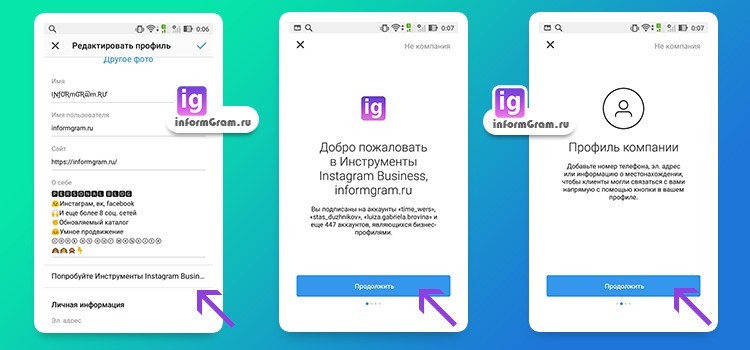
Откройте инстаграм и перейдите в свой профиль. Нажмите редактировать профиль — это, вкладка расположена сразу под количеством фото, подписчиков, подписок. Пролистывая страницу вниз, находим поле с надписью, попробуйте инструменты instagram business. при нажатии на неё, вам откроется первая страница из 4 возможных. На которых вы найдёте, краткое описание преимуществ, рекомендаций и функций.
Авторизация в facebook и подключение бизнес аккаунта для инстаграм
После нажатия, вкладки подключить бизнес-аккаунт, каждая новая страница будет иметь краткую информацию, вы найдёте там следующее.
- Приветствие. Добро пожаловать в инструменты для бизнеса.
- Вам будет показано количество пользователей, на которых вы подписаны и у которых уже есть бизнес-аккаунты.
- Профиль компании.
- На это странице, даны определения по контактам, которые вы сможете подключить к своему профилю.
- Статистика.
- Узнавайте больше о своих подписчиках и отслеживайте результативность. На самом деле, настроек и возможностей больше, они прибедняются.
- Промоакции.
- Это о создании и запуске рекламы, прямо внутри приложения, без использования, упомянутого выше facebook.com/ads/manager.
Привязать к фейсбук
Пролистав до конца, видим страницу с надписью авторизоваться в facebook, в нашем случае привязать к фейсбуку и активное поле выбрать страницу. Потому что мы уже авторизованы в facebook. Надеемся вы уже зарегистрировались в фейсбук и создали страницу, сообщество для своего аккаунта. Так как после нажатия, на поле выбрать страницу вам откроется авторизация в facebook. После успешного ввода, логина и пароля от своего аккаунта. Во всплывающем окне, это страница instagram хочет делать публикации как страницы, которыми вы управляете.
Далее, выбираем сообщество, отметив галочкой. Жмём стрелку в верхнем правом углу далее. Отлично все готово, теперь можете указать адрес электронной почты, на которую будут приходить письма, если кто-то из пользователей захочет вам написать письмо. Номер телефона и адрес, например, как можно добраться до вас или вашего магазина.
- Поздравляем вы подключили бизнес-аккаунт, теперь вы получите доступ к статистике, которая содержит информацию о ваших подписчика. Активности профиля и каждого конкретного фото, видеопоста. Это поможет вам в настоящем и будущем, эффективно отслеживать как аудитория взаимодействует с вашим контентом. В публикации подробнее о статистике, вы сможете посмотреть, описание всех возможностей.
2 инструкция как подключить бизнес-аккаунт в инстаграме через facebook страницу
Итак, если вы думаете, что вопрос как подключить бизнес-аккаунт в инстаграм, имеет только одну условную инструкцию, то вы ошибаетесь.
Зачем инструкция через фейсбук? Все просто, если у вас несколько учётных записей, несколько аккаунтов и так далее. То возникает вопрос, как их связать. Приложение глючит, не даёт подключиться к новой странице, сохранился кеш или он запомнил старую. Причин может быть несколько десятков. И вот тут как раз на помощь приходит, альтернатива! Подключить бизнес-аккаунт для своего профиля в инстаграме, прямо со страницы фейсбук, через веб-версию.
Несколько простых описаний и бизнес-аккаунт инстаграм готов
Итак, вы создали страницу, загрузили фото, поменяли никнейм, выставили настройки, которые требуется именно вам. Теперь давайте подключим инстаграм, преобразовав его в бизнес-профиль.
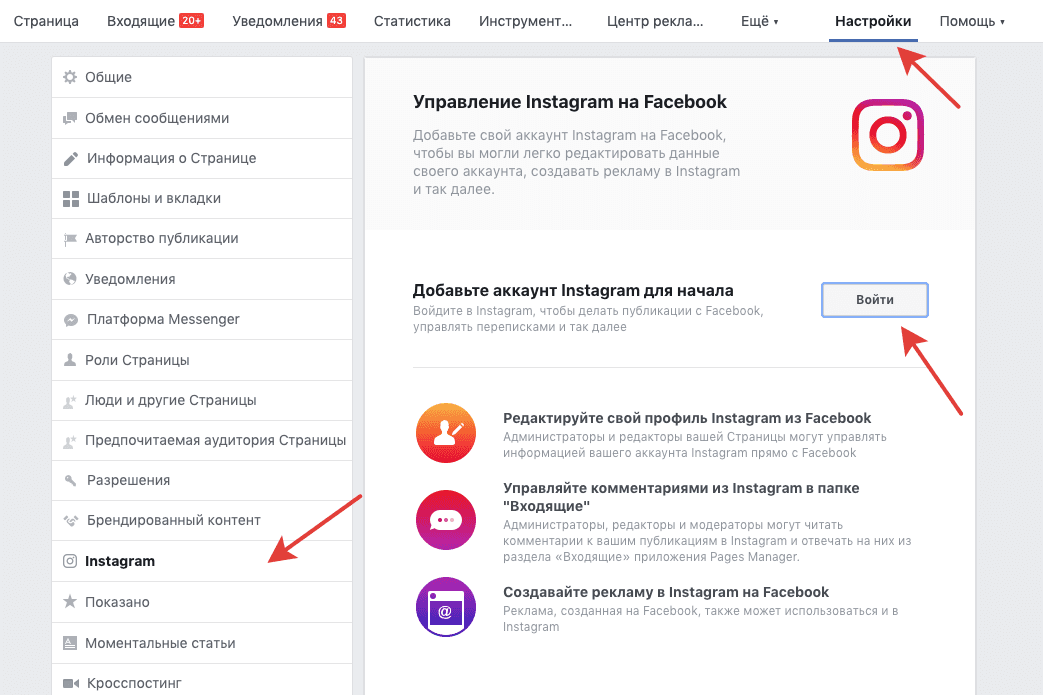
Первое у страницы есть настройки, переходим в них. И с левой стороны в общем меню находим, вкладку инстаграм. Жмём на неё.
Вам открывается страница, с логотипом инстаграм и надписью управление instagram на facebook. Где будет кнопка войти, а рядом описание, добавьте для начала аккаунт инстаграм.
- [icon icon=icon-eye-open size=15px color=#000 ] Если вы сомневаетесь, стоит ли вводить данные. То для тех кто не знает, откроем страшную тайну, facebook и инстаграм, управляют одни люди. Facebook, в прекрасном и далёком, купила приложение instagram, сделав его своей дочкой. Именно поэтому мы писали выше, что фейсбук, вам нужен будет всегда.
Быстро пройдёмся, по дополнительным возможностям, которые у вас будут. Конечно, без учёта того что вы подключаете бизнес-аккаунт.
- Редактировать свой профиль инстаграм, через фейсбук. Это не только удобно, но и подразумевает следующее. Если у вас команда, несколько человек или специалистов, то все у кого есть доступ к странице сообществу, может редактировать профиль instagram.
- Управлять комментариями через дополнительное приложение от фейсбук, предварительно скаченное и установленное, pages manager. Если у вашей страницы сообщества в фейсбук есть модераторы, администраторы, редакторы и у них есть доступ. То они смогут через приложение pages manager не только видеть комментарии из инстаграм, но и отвечать на них. Приоритетно, конечно, для малого и среднего бизнеса.
- Создавать рекламу, ну это понятно вы можете, делать это как в facebook, так и в инстаграме.
Авторизация в своем аккаунте
- Вводим свои данные от аккаунта инстаграм, к которому будем подключать бизнес-аккаунт.
- После входа в свой аккаунт инстаграм, через фейсбук. Видим практически идентичное окно (описанное в предыдущей инструкции) с приветствием и описанием преимуществ, бизнес-профиля.
- Здесь вы можете, отредактировать и добавить нужную вам контактную информацию. Можно несколько вариантов, можно один. Например, только почту, но в любом случае что-то должно быть.
- Вот и всё, вы подключили бизнес-аккаунт, через социальную сеть facebook, в частности, через свою страницу сообщество. Нажимаем готово, получаем бизнес-аккаунт в инстаграме.
Редактирование через фейсбук
Помимо того, что вы узнали как подключить бизнес-аккаунт в инстаграме, мы дополнили материал как это можно сделать через страницу сообщество в facebook. Что даже проще, плюс вы получаете дополнительные возможности, редактирование профиля прямо внутри фейсбук. Это упрощает некоторые возможности, например, как задать описание в профиле, в красивый столбик, сделать его посередине и так далее. Все изменения будут, автоматически внесены в ваш аккаунт instagram.
Видео
Как связать Instagram с бизнес-страницей Facebook — feedalpha
Instagram — одна из самых популярных социальных сетей в мире с более чем миллиардом активных пользователей. Многие менеджеры по маркетингу в социальных сетях публикуют изображение в Instagram, а затем открывают Facebook, чтобы опубликовать точно такое же изображение.
Публикация на нескольких платформах социальных сетей — это быстрый и простой способ привлечь больше внимания к своим публикациям в Instagram и Facebook, но это часто может занять много времени. К счастью, с момента приобретения Instagram в начале 2010-х годов Facebook невероятно упростил вам управление всем в одном месте с помощью Facebook Business Suite.
Связав свою страницу Facebook с бизнес-профилем Instagram, вы можете легко обмениваться контентом на обеих платформах одним нажатием кнопки. Но как связать свой аккаунт в Instagram со своей бизнес-страницей в Facebook? Это гораздо более простой процесс, чем вы думаете. Продолжайте читать, чтобы узнать больше.
Зачем связывать свой аккаунт в Instagram со страницей в Facebook?
Если вы читаете этот пост, скорее всего, у вас есть и учетные записи Instagram, и бизнес-страницы Facebook, но вы не совсем уверены в преимуществах.
При подключении бизнес-аккаунта Instagram к странице Facebook все будет работать более плавно между платформами, чем когда они работают как два отдельных объекта. Например, связав свою учетную запись Instagram со своей страницей Facebook, вы можете создать одну публикацию с изображением с одной подписью и легко поделиться ею в обеих учетных записях одним нажатием кнопки.
Связь между вашей страницей в Facebook и учетной записью в Instagram дает множество других замечательных преимуществ, в том числе:
Завоевание доверия клиентов
Подключив свой бизнес-аккаунт в Instagram к своей странице в Facebook, ваши подписчики и новые клиенты могут быть уверены, что имеют дело с одним и тем же бизнесом, поскольку они видят одинаково качественный контент на обеих платформах.
Планирование публикации на разных платформах
Подключение вашей учетной записи Instagram к бизнес-странице Facebook позволяет легко планировать публикации с одной платформы на другую. Идеально, если у вас нет кого-то, кто ведет ваши учетные записи в социальных сетях!
Отвечайте на сообщения быстрее
Когда вы связываете Instagram со своей учетной записью Facebook, вы можете управлять своими сообщениями в одном месте. Это позволяет очень легко поддерживать быстрое время отклика и дает вам доступ к большему количеству инструментов для входящих сообщений, таких как фильтры сообщений и настраиваемые ярлыки.
Получайте больше информации
Когда вы подключаете свою учетную запись Instagram к своей бизнес-странице Facebook, вы можете сравнивать показатели и идеи, которые позволят вам адаптировать свой контент и кампании и определить, что вам нужно улучшить.
Продавать в Instagram
Если вы хотите иметь магазин в Instagram, для этого вам нужно связать бизнес-страницу Facebook. Подключив свой бизнес-аккаунт Instagram к своей странице Facebook, вы также можете синхронизировать ценную информацию со своим профилем, такую как рабочий адрес, веб-сайт и контактную информацию.
Как связать свой аккаунт Instagram с бизнес-страницей Facebook – пошаговое руководство
Как добавить Instagram в Facebook
Если вы ознакомились с приведенными выше преимуществами и не хотите откладывать привязку своей учетной записи Instagram к бизнес-странице Facebook, то наши быстрые и простые шаги, приведенные ниже, расскажут вам, как связать их.
Существует два основных метода привязки бизнес-профиля Instagram к странице Facebook.
Первый — связать свой бизнес-профиль в Instagram со своей страницей в Facebook через настройки страницы в Facebook. Второй — связать свою бизнес-страницу Facebook, войдя в свою учетную запись Instagram в мобильном приложении Instagram.
Как напрямую связать свою учетную запись Instagram с бизнес-страницей Facebook через настройки страницы Facebook
Прежде чем начать, обязательно проверьте следующее:
- вы являетесь администратором страницы Facebook, к которой хотите подключиться и что ваш Instagram настроен с личного аккаунта на бизнес-аккаунт.
- Вам нужно будет войти в систему через свой личный профиль Facebook, поэтому убедитесь, что у вас под рукой есть данные для входа в Facebook.
- вам нужно будет знать свое правильное имя пользователя в Instagram и иметь под рукой всю информацию для входа.
Затем выполните следующие действия:
Шаг 1: Войдите в Facebook, перейдите на свою страницу, указанную в разделе «Страницы» в левом меню, и нажмите «Настройки страницы»
. Шаг 2: В левом меню выберите Instagram и нажмите « подключить учетную запись»
Шаг 3: Должно появиться всплывающее окно с предложением войти в вашу учетную запись Instagram
Как связать ваш Instagram с вашей бизнес-страницей Facebook при входе в приложение Instagram на вашем мобильном телефоне
Если вы предпочитаете связать свои учетные записи Facebook и Instagram непосредственно из мобильного приложения Instagram, выполните следующие быстрые и простые шаги, чтобы настроить себя.
Шаг 1: Войдите в свою учетную запись Instagram и перейдите в свой профиль
Шаг 2: Выберите «Изменить профиль»
Шаг 3: В информации о профиле выберите Страница страница
Шаг 5: Успех! Вы подключили свой аккаунт Instagram к странице Facebook
Лиза | 26 сентября 2022 г. | How To
Когда вы имеете в виду конкретную перспективу, гораздо проще связаться с вашей целевой аудиторией. Однако, хотя вы можете быть уверены, кем должен быть этот человек, ваш менеджер по социальным сетям может иметь другое мнение. И ваш отдел продаж мог бы предложить…
от Team feedalpha | 15 сентября 2022 г. | Instagram, Стратегия
В то время как изображение может рассказать тысячу слов, слова могут улучшить изображение, рассказав историю, предоставив контекст или добавив атмосферу тайны. Точно так же подписи в Instagram могут помочь вам завершить публикацию в Instagram. Вы можете использовать эмодзи и хэштеги в своих. ..
Подключите бизнес-аккаунт Instagram к своему календарю
Следуйте приведенным ниже инструкциям, чтобы подключить бизнес-аккаунт Instagram к CoSchedule.
- Подключите бизнес-аккаунт Instagram к календарю
- Устранение неполадок с подключением
- Удаление бизнес-аккаунта Instagram из календаря
- Часто задаваемые вопросы
Наверх
Подключите бизнес-аккаунт Instagram к календарю
- Настройте бизнес-аккаунт в Instagram (Как настроить бизнес-аккаунт в Instagram)
- Подключите свой аккаунт Instagram к странице Facebook.
- Щелкните значок «Настройки» на левой боковой панели.
- Выберите вкладку «Социальные профили» в верхней панели навигации.
- Нажмите Подключить социальный профиль .
- Выберите Instagram.
- Выберите бизнес-инстаграм.
- Нажмите Давайте подключим и войдите в Facebook.
- Выбрать Изменить настройки
- Выберите учетные записи Instagram, которые вы хотите подключить к своему календарю CoSchedule (оставьте отмеченными страницы, которые вы хотите подключить к CoSchedule).
- Выберите страницы, которые вы хотите подключить к своему календарю CoSchedule (оставьте отмеченными страницы, которые вы хотите подключить к CoSchedule).
- Принять все разрешения (Все разрешения необходимы для CoSchedule для публикации на вашей странице).
- Выберите Подключить на странице добавления профиля
- Нажмите Готово
К началу страницы
Устранение неполадок с подключением
Если у вас возникли проблемы с подключением бизнес-аккаунта Instagram, выполните следующие действия.
Примечание. Прямая публикация поддерживается только для бизнес-аккаунтов . Если у вас есть учетная запись автора или личный профиль сообщения учетной записи не будут работать. См. шаг 1 в разделе «Подключение бизнес-аккаунта Instagram к календарю».
1. Проверьте наличие подтверждения в Instagram
- Откройте приложение Instagram на своем телефоне.
- Перейдите в свой профиль .
- Коснитесь Редактировать профиль.
- В разделе Public Business Information вы найдете свою страницу Facebook.
- Если страницы Facebook нет, выполните следующие действия, чтобы ее подключить.
- Если есть страница Facebook, но есть запрос от Facebook, вам необходимо выполнить это требование, прежде чем ваша учетная запись Instagram появится в CoSchedule.
2. Подтвердите подключение страницы Instagram и Facebook
- Откройте свою страницу Facebook .
- Выберите Настройки в меню слева.
- Выберите Instagram .
- Если требуется просмотр, следуйте инструкциям.
3. Подтвердите, что вы являетесь администратором страницы Facebook
- Ваша личная учетная запись Facebook должна иметь роль администратора на странице Facebook, связанной с вашей учетной записью Instagram.
- Проверьте настройки своей страницы на Facebook, чтобы определить, есть ли у вас роль администратора.
- На своей странице в Facebook нажмите Настройки.
- Выберите Роли страницы
- Проверьте, есть ли вы в списке администраторов.
- Если вы не являетесь администратором, попросите другого владельца страницы или администратора добавить вас.
- Если вы являетесь администратором, попросите другого владельца или администратора страницы удалить вас, а затем снова добавить вас в качестве администратора.
- Дополнительную информацию можно найти здесь.
4. Подтвердите, что двухфакторная аутентификация включена в Facebook для каждого администратора
Убедитесь, что у каждого администратора на подключенной странице Facebook включена двухфакторная аутентификация в Facebook. Инструкции вы найдете здесь.
5. Проверьте разрешения Facebook
Совет: Социальные публикации из вашего календаря могут работать неправильно, если не включены все разрешения.
Перейдите на страницу настроек бизнес-интеграции.
Щелкните Просмотр/редактирование в приложении CoSchedule.
Выберите все страницы Facebook, группы Facebook и учетные записи Instagram, которые вы хотите подключить к CoSchedule, и включите все разрешения. (Совет: это меню может быть длиннее в зависимости от вашей учетной записи, поэтому вам может потребоваться прокрутка).
Нажмите Сохранить.
Перейдите на страницу социальных профилей CoSchedule и подключите свой бизнес-аккаунт в Instagram.
6. Обратитесь в службу поддержки Facebook
- Если описанные выше шаги не сработали, значит, что-то не так в Facebook, и CoSchedule не может помочь в дальнейшем устранении неполадок.
- Для вашего удобства вот ссылка для связи со службой поддержки Facebook.
Вернуться к началу
Удаление бизнес-аккаунта Instagram из календаря
- Откройте Настройки , затем щелкните вкладку Социальные профили
- Нажмите на бизнес-аккаунт Instagram, который вы хотите удалить, в меню слева
- Прокрутите страницу вниз и нажмите Удалить профиль из организации
Наверх
Часто задаваемые вопросы
Сколько учетных записей Instagram я могу подключить к своему календарю?
Вы можете подключить столько аккаунтов Instagram, сколько позволяет ваш план CoSchedule. Если вы достигли предела, перейдите на страницу Оплата и измените свой план, чтобы добавить в него больше социальных профилей.
Какие типы сообщений я могу планировать?
Вы можете запланировать публикации с одним изображением, несколькими изображениями (карусель) и видео в Instagram через CoSchedule.
Как добавить или изменить страницу Facebook, связанную с моей бизнес-учетной записью Instagram?
Как добавить или изменить страницу Facebook, связанную с вашей бизнес-учетной записью в InstagramВернуться к началу
Узнать больше
- Как публиковать сообщения с помощью бизнес-аккаунта Instagram в CoSchedule
Подключите свой бизнес-аккаунт Instagram к Mention
Узнайте о настройке бизнес-аккаунта, подключении к социальной учетной записи или деактивации!
На платформе Mention у вас есть возможность подключить свой бизнес-аккаунт Instagram. Через это соединение вы получите доступ к таким функциям, как Публикация и Instagram Отчеты по социальной аналитике! В этой статье мы познакомим вас со следующими процессами:
Instagram Предварительные требования перед подключением к Mention
Подключение вашей социальной учетной записи к Mention
Как отключить вашу социальную учетную запись в любое время
9Ваш аккаунт должен быть бизнес-аккаунтом в Instagram
У вас должен быть Facebook Страница
Ваша учетная запись Instagram должна быть связана со страницей Facebook
Перейдите в свой профиль и нажмите в верхнем правом углу (3 строки)
Перейдите к Настройки и нажмите Аккаунт
90 Оттуда вы, можно прокрутить вниз и нажать Перейти к профессиональной учетной записи Пожалуйста, заполните бизнес-информацию, такую как категория, контактная информация и т.
д.чтобы связать свой бизнес-аккаунт со Страницей Facebook. Подключите свой новый бизнес-аккаунт к специальной странице вашей компании в Facebook. Это обеспечит подключение к платформе Mention. внизу слева
Нажмите на опцию Business и выберите свою категорию.
Пожалуйста, заполните информацию о вашей компании. Как только информация будет готова, ваш бизнес-аккаунт будет создан!
Оттуда выполните следующие действия, чтобы подключиться к Facebook!
Нажмите на меню (внизу справа)
Найдите страницу, которую вы подключаете к Instagram, и откройте ее
Нажмите на ⚙️ в правом верхнем углу, чтобы открыть настройки
Найдите вкладку Instagram и подключитесь!
Перейдите в раздел Страницы в своей учетной записи Facebook
Когда страница откроется, прокрутите вниз до раздела «Настройки» (слева)
Прокрутите вниз, пока не увидите Instagram
Оттуда вы можете подключиться к Instagram, войдя в систему со своими учетными данными!
Откройте свою веб-платформу Mention и в левой части прокрутите вниз, где находится изображение вашего профиля. Нажмите на изображение своего профиля, чтобы перейти к настройкам учетной записи .
Оттуда перейдите на вкладку Social Accounts .
Пожалуйста, нажмите на кнопку Добавить учетную запись. Откроется всплывающее окно с возможностью выбора социальной учетной записи для подключения.
Когда вы нажмете на Instagram Business, , вы получите еще одно всплывающее окно, которое будет страницей входа в Facebook.
Пожалуйста, войдите в учетную запись Facebook, в которой размещена страница Facebook, которую вы подключили к своей учетной записи Instagram.После входа в систему Mention распознает бизнес-аккаунты Instagram, связанные с вашей учетной записью Facebook. Оттуда вы можете выбрать бизнес-аккаунт, который хотите подключить.
После того, как соединение будет установлено, Mention спросит вас, хотите ли вы поделиться доступом к вашей учетной записи с товарищами по команде. Вы можете сделать это сейчас или позже. Вы все настроены отсюда!
Если вы не видите всплывающих окон во время этого процесса, пожалуйста, отключите все блокировщики рекламы, подключенные к вашему веб-браузеру.
Если вы уже вошли в учетную запись Facebook в своем веб-браузере, Mention быстро распознает это и попытается подключиться к учетной записи Facebook, в которую выполнен вход.
Это поможет вам пройти процесс быстрее! Однако, если учетная запись Instagram управляется другой учетной записью Facebook , мы рекомендуем выйти из Facebook в своем веб-браузере, используя окно в режиме инкогнито или используя другой браузер, в который не выполнен вход!Перейдите в меню (внизу слева)
Нажмите на ⚙️ в правом верхнем углу, чтобы перейти в настройки своей учетной записи
Оттуда прокрутите вниз, пока не увидите Business Integrations
Когда вы нажмете на этот раздел, вы увидите свои связи, включая Mention. Вы можете удалить Mention оттуда!
Перейдите в правый верхний угол страницы и щелкните раскрывающееся меню. Там вы увидите кнопку Настройки и конфиденциальность .
Нажмите на это, затем выберите Настройки. Оттуда прокрутите вниз, пока не увидите Business Integrations.
На этой странице будут отображаться интеграции, прикрепленные к вашему профилю. Вы можете нажать на флажок рядом с упоминанием и удалить его!
- Почему важно связать свой Instagram с вашим Facebook.
- Как привязать аккаунт Instagram к бизнес-странице Facebook.
- 4 совета по публикации в Instagram и Facebook.
- Вы можете размещать сообщения одновременно на обеих платформах.
- Вы можете анализировать обе учетные записи и управлять ими из своего бизнес-менеджера Facebook.
- Вы можете размещать рекламу на обеих платформах.
- На Instagram приходится 33% расходов на рекламу в Facebook и 36% показов для брендов. развертывание кампаний на обеих платформах.
- 86% пользователей Instagram также используют Facebook. Это означает, что их гармоничное использование увеличит ваши шансы привлечь аудиторию в любом месте.
- С более чем 1 миллиардом пользователей Instagram является второй по количеству активных пользователей традиционной социальной сетью после Facebook. Таким образом, вы сможете охватить аудиторию широкой сетью в обоих местах.
Перейдите в свой профиль , затем нажмите на три горизонтальные линии в правом верхнем углу
Перейдите к Настройки > Учетная запись > Переключить тип учетной записи
Если у вас есть бизнес-аккаунт , вы увидите Переключиться на личный счет и Переключиться на учетную запись Creator внизу.
Если у вас есть учетная запись Creator , вы увидите Переключиться на личную учетную запись и Переключиться на бизнес-учетную запись внизу.
Если вы видите опцию Переключиться на бизнес-аккаунт , это означает, что ваша учетная запись Instagram не является бизнес-аккаунтом.
Если вы видите опцию Переключиться на учетную запись Creator t, это означает, что ваша учетная запись Instagram не является учетной записью Creator.
Перейдите на страницу Facebook > Настройки > Роли страницы
Ваш личный профиль должен быть указан в Админ раздела. В противном случае попросите администратора обновить вашу роль до роли администратора.
Перейдите в профиль > Редактировать профиль > подтвердите страницу Facebook, указанную в Публичная деловая информация раздел .
Если не подключена нужная страница, выберите нужную страницу и нажмите Готово . Если страница Facebook отсутствует в качестве опции, войдите в личный профиль Facebook, указанный как администратор, из мобильного приложения Facebook на вашем устройстве.
Если они являются владельцем страницы или бизнес-администратором, перейдите в раздел «Настройки бизнеса» на странице
В разделе «Пользователи» нажмите Люди , затем нажмите кнопку Добавить
Им нужно будет ввести ваш адрес электронной почты или адрес электронной почты человека, который пытается подключиться к Instagram.
Включите переключатель рядом с доступом администратора.- 66
Перейдите в Facebook > Настройки и конфиденциальность > Настройки > Business Integrations
Нажмите « View and Edit » для Loomly , затем подтвердите все разрешения приняты
Если все разрешения приняты, отмените доступ Loomly к Facebook и попробуйте снова подключиться к Instagram, не меняя никаких разрешений по умолчанию (позволив Loomly получить доступ ко всем разрешениям ).
3
Обучающее видеоУпоминание Совет: Мы надеемся, что обучающее видео будет вам полезно! После того, как вы подключили свой бизнес-аккаунт Instagram к Mention, не стесняйтесь поделитесь доступом к членам вашей команды! Вы можете предоставить доступ непосредственно через страницу настроек . Оттуда ваши коллеги смогут использовать Mention Publish!
Чтобы узнать больше, перейдите к нашей специальной статье о совместном использовании учетной записи: Управление доступом к вашим учетным записям в социальных сетях
📖 Если вы хотите просмотреть более подробную информацию о том, что рассматривается в видео, или , если вы хотите отключиться вашей учетной записи из Mention , не стесняйтесь просматривать разделы ниже!
Предварительные условия для Instagram
Чтобы связать свой аккаунт Instagram с Mention, вы должны принять во внимание следующие предварительные условия:
📖 В этой статье мы расскажем вам о бизнес-аккаунтах Instagram; однако, если вы хотите узнать больше о Страницах Facebook или о создании Страницы Facebook, перейдите к этой статье: Подключите страницу Facebook к упоминанию
Если используемая вами учетная запись Instagram соответствует указанным выше требованиям, вы можете прокрутить вниз до следующего раздела статьи под названием Подключение Instagram к Mention! Если вы еще не выполнили предварительные требования, не волнуйтесь! Мы окажем некоторую помощь здесь:
⚙️
Создайте бизнес-аккаунт в Instagram:Если вы в настоящее время используете профиль Instagram, вы можете переключить его на бизнес-аккаунт, используя этот быстрый процесс:
Мобильное приложение Instagram:
Как только вы закончите настройку своего бизнес-аккаунта и подключите его к Facebook, все будет готово! Оттуда вы сможете подключить свою учетную запись к Mention.
⚙️
Подключите свой бизнес-аккаунт к Facebook:Когда вы преобразуете свою страницу Instagram в бизнес-аккаунт в мобильном приложении, вам будет предложено подключить аккаунт к Facebook. Если вы не подключили его к Facebook во время первоначальной настройки или создали бизнес-аккаунт через веб-платформу, все в порядке! Вы можете зайти на свой Facebook и выполнить следующие шаги:
Мобильное приложение Facebook:
Веб-платформа Facebook:
❗ Обратите внимание, что для подтверждения связи между Instagram и Facebook вы должны быть администратором страницы Facebook. Если вы не являетесь администратором, обратитесь к администратору и попросите его провести этот процесс!
Подключите свой бизнес-аккаунт Instagram к упоминанию
После того, как все необходимые условия выполнены, вы можете приступить к подключению социальной учетной записи к Mention! Это быстрый и простой процесс. Пожалуйста, выполните следующие действия:
Поздравляем! После того, как вы выполните эти шаги, ваш бизнес-аккаунт Instagram будет подключен к Mention.
🔧 Советы по устранению неполадок:
Отключить учетную запись Instagram от упоминания
У вас есть возможность отключить свою учетную запись Instagram в любое время! Вот шаги, чтобы удалить вашу учетную запись в социальной сети для вас и вашего времени:
Если вы единственный, кто имеет доступ к учетной записи, , перейдите к настройкам социальной учетной записи и нажмите значок ⚙️ рядом с учетной записью Instagram. вы хотите удалить. Оттуда появится всплывающее окно с возможностью удалить социальную учетную запись.
Если несколько пользователей имеют доступ к учетной записи, выполните те же действия, что и выше. Однако когда появится всплывающее окно, нажмите на опцию под названием «Хотите удалить его для всех».
⚙️
Удалить соединение с упоминанием на FacebookЕсли вы хотите удалить упоминание из списка подключений к приложениям, , вы можете сделать это прямо на Facebook ! Поскольку ваша учетная запись Instagram связана со страницей Facebook, приложение Mention можно будет найти непосредственно в Facebook. Если вы хотите удалить упоминание, выполните следующие действия:
В мобильном приложении:
На веб-платформе:
Спасибо! Если у вас есть какие-либо вопросы, пожалуйста, не стесняйтесь обращаться в службу поддержки Mention.
Как связать свой Instagram с бизнес-страницей Facebook (+4 совета!)
Instagram — одна из самых популярных социальных сетей сегодня, и пользователи публикуют все: от фотографий из отпуска до еды и кофе и первых шагов своих детей. . Instagram построен на чувстве общности и взаимодействия, поэтому знание того, как делиться контентом из Instagram в Facebook, необходимо для поддержания актуальности вашего контента в Facebook.
Многие владельцы бизнеса размещают фотографии в Instagram, а затем открывают Facebook и публикуют ту же фотографию. Публикация на нескольких сайтах — отличный способ привлечь внимание к каналам социальных сетей, но на самом деле это может быть обременительно и отнимать много времени. Что, если бы существовал более простой способ перекрестного продвижения фотографий на вашей странице в Instagram? Есть! Связав свою страницу Facebook с учетной записью Instagram, вы можете легко обмениваться фотографиями из Instagram в Facebook одним нажатием кнопки!
Но как связать учетную запись Instagram с бизнес-страницей Facebook? На самом деле это довольно простой процесс. Здесь мы поделимся:
С помощью этой информации вы сможете управлять Instagram и Facebook одновременно (и с легкостью) в кратчайшие сроки!
Источник изображения
Преимущества привязки Instagram к бизнес-странице Facebook к).
Но если вы не связали свой Instagram с бизнес-страницей Facebook, вы многое упускаете.Вот три самых больших преимущества привязки вашей учетной записи Instagram к бизнес-странице Facebook:
И если этого недостаточно, чтобы убедить вас, вот некоторые статистические данные о социальных сетях, которые еще раз иллюстрируют, почему объединение двух платформ лучше всего подходит для вашего бизнеса:
Связанный: Полное руководство для начинающих по рекламе в Facebook
Как связать Instagram с бизнес-страницей Facebook
Исходя из приведенных выше данных, становится ясно, что вы не хотите упустить шанс связать свой Instagram с бизнес-страницей Facebook для оптимизированного маркетинга. опыт. Найдите наши быстрые и простые шаги о том, как это сделать, ниже.
Как связать свой Instagram со своей бизнес-страницей Facebook непосредственно в FacebookВы можете установить ссылку либо с платформы Facebook, либо из приложения Instagram. Если вам удобнее войти на свою страницу Facebook, чтобы сделать ссылку оттуда, то вот как сделать ссылку с Facebook.
1. Войдите в Facebook и перейдите на свою страницу, указанную в разделе Страницы в левом меню.
2. На своей странице Facebook нажмите Настройки .
3. Прокрутите вниз, чтобы выбрать Instagram в левом столбце.
4. Выберите Подключить учетную запись и следуйте инструкциям, чтобы войти в свою учетную запись Instagram.
Источник изображения
Как связать свой Instagram с бизнес-страницей Facebook прямо в InstagramЕсли вы предпочитаете связать свои учетные записи Facebook и Instagram с Instagram, мы вам поможем. Вот как связать свою страницу Facebook со страницей Instagram, когда вы находитесь в своей учетной записи Instagram.
1. Войдите в Instagram и перейдите к своему профилю .
2. Выберите изменить профиль.
3. В разделе Общедоступная информация о бизнесе/профиле нажмите на страницу .
4. Следуйте инструкциям, чтобы подключить свою страницу Facebook.
Источник изображения
Вот оно!
Что публиковать в Facebook и Instagram: 4 совета
Теперь ваши аккаунты связаны, и вы можете воспользоваться преимуществами, о которых мы упоминали ранее. Не знаете, как начать? У нас есть несколько советов, которые помогут вам убедиться, что содержимое вашей публикации подходит как для Facebook , так и для Instagram.
Это само собой разумеющееся. В Instagram все ваши сообщения содержат изображения или видео того или иного типа, поэтому при планировании маркетинговой стратегии в социальных сетях обязательно включите фото или видео для сообщений, которые будут опубликованы как в Facebook, так и в Instagram. В то время как вам может сойти с рук публикация только текстовых сообщений на Facebook, Instagram — это визуальная платформа, которая требует определенного типа творческого медиа, чтобы вы могли публиковать сообщения.
Кроме того, включение изображений или видео в сообщения Facebook может повысить вовлеченность.
Пост этой компании отлично смотрится как на Facebook, так и в Instagram.
2. Конкурсы в социальных сетях Конкурсы в социальных сетях — это простой способ привлечь больше подписчиков, привлечь аудиторию и размещать публикации на своих бизнес-страницах в Instagram и Facebook. Проводя розыгрыши и специальные акции, убедитесь, что все правила точно такие же. К счастью, когда вы одновременно размещаете сообщения в обеих учетных записях, ваша аудитория на обеих платформах увидит одну и ту же информацию, что упрощает все ваши конкурсы и розыгрыши!
Получите наши лучшие советы по конкурсам на Facebook и розыгрышам в Instagram.
3. Распродажи и акцииПроводите специальную акцию в Instagram? Поделитесь им и на Facebook! Кросс-промо-акции по различным аккаунтам — отличный способ увеличить клиентскую базу и продажи. Поскольку теперь у вас есть возможность «уловить все» на обеих платформах, публикация ваших последних рекламных акций только поможет вам увеличить продажи.
Специальные распродажи или скидки — одна из немногих маркетинговых тактик, не зависящих от платформы. Чем больше вы узнаете о них, тем лучше. Воспользуйтесь тем фактом, что вы можете легко публиковать сообщения на обеих платформах со своими связанными учетными записями и вписывать некоторые сообщения о продажах в свое расписание публикаций в Facebook и Instagram.
Хотя вы хотите использовать хэштеги в своих сообщениях как для Instagram, так и для Facebook, вы можете настроить, какие хэштеги вы используете где. Кроме того, посты в Instagram содержат в среднем семь хэштегов, в то время как посты в Facebook имеют более высокий уровень вовлеченности, когда используется только один или два хэштега. Когда вы делитесь в Facebook, у вас есть возможность отредактировать подпись, поэтому сократите свои хэштеги перед публикацией в Facebook.
Источник изображения
Свяжите свой профиль Instagram с бизнес-страницей Facebook для оптимизации социального маркетинга всего за четыре простых шага. Социальные сети — это не то, что нужно для маркетинга малого бизнеса, а то, что необходимо. Так что работайте умнее, а не усерднее, когда дело доходит до локального маркетинга в социальных сетях, связав свои страницы сегодня!
Почему я не могу подключить свою учетную запись Instagram?
Важно отметить, что мы поддерживаем прямую публикацию только для учетных записей Instagram Business , которые связаны со страницей Facebook .
Если у вас возникли проблемы при попытке подключить свой аккаунт Instagram Business к Loomly, вам необходимо подтвердить следующее:
1. У вас есть аккаунт Instagram Business или Creator
2. администратор связанной страницы Facebook (и не имеет никакой другой роли, такой как роль редактора)
3. Ваша страница Facebook подключена к вашей учетной записи Instagram Business
4. Ваша учетная запись Instagram Business подключена к правильной странице Facebook
5. Вы являетесь бизнес-администратором, если рассматриваемая страница Facebook находится в Meta Business Manager
6. Вы предоставили Loomly доступ к всем разрешениям в Facebook
1. Подтвердите, что у вас есть учетная запись Instagram Business или Creator
⛔️ Instagram Личные аккаунты в настоящее время не поддерживаются, но мы надеемся, что это скоро будет реализовано! В настоящее время вы должны подключить учетную запись Business или Creator через страницу Facebook. Обратите внимание, что в настоящее время прямая публикация доступна только для аккаунтов Instagram Business.
Чтобы проверить, есть ли у вас учетная запись Instagram Business или Creator, перейдите в мобильное приложение Instagram:
⚠️ Примечание:
2. Подтвердите, что у вас есть доступ администратора к странице Facebook
Вам потребуется доступ администратора (а не какая-либо другая роль, такая как роль редактора) на соответствующей странице Facebook, чтобы подключить Instagram к Loomly.
Чтобы проверить свою роль в Facebook, перейдите на страницу Facebook, связанную с учетной записью Instagram:
3. Подтвердите, что ваша Страница Facebook подключена к учетной записи Instagram Business
Чтобы проверить, указана ли на вашей странице Facebook правильный аккаунт Instagram:
⚠️ Примечание. Этот раздел должен выглядеть так, как показано на скриншоте ниже.
Если вы видите кнопку «Начать», «Переключить сейчас», «Подключить учетную запись» или «Проверить подключение» , , возможно, ваша учетная запись Instagram неправильно подключена к вашей странице Facebook или не преобразована в учетную запись Business. . Вы можете нажать на кнопку и выполнить необходимые шаги.
4. Убедитесь, что ваша Страница Facebook указана в вашей учетной записи Instagram Business
Хотя ваша Страница Facebook показывает, что Instagram подключен, мобильное приложение Instagram может не иметь подтвержденного подключения.
Чтобы проверить, подключена ли учетная запись Instagram к правильной странице, перейдите в мобильное приложение Instagram:
📝 Примечание. Если вы получаете сообщение об ошибке «Страница Facebook, которую вы пытались добавить, уже принадлежит другой компании» при подтверждении страницы, запросите доступ бизнес-администратора в настройках Meta Business. В противном случае попросите существующего бизнес-администратора подключить страницу в Instagram.
5. Подтвердите, что вы являетесь бизнес-администратором, если страница Facebook находится в Meta Business Manager Чтобы проверить, настроена ли страница Facebook в Facebook Meta Business Manager, вы увидите раздел «Владелец страницы» на странице Facebook. > Настройки > Роли страницы. Вы можете пропустить этот шаг, если вы не видите ни одного владельца страницы, о котором идет речь.
Есть несколько способов проверить, являетесь ли вы бизнес-администратором (в отличие от администратора страницы):
1. Перейдите на страницу Facebook > Настройки > Роли страницы
Бизнес-администраторы будут перечислены в разделе «Администратор», но у них также будет отображаться значок портфеля вместо изображения профиля или общего изображения без изображения профиля.
2. Перейдите в «Настройки бизнес-менеджера» > «Люди».
Если вы являетесь бизнес-администратором, вы сможете увидеть свое имя в списке со значком бизнес-администратора и включенным разделом «Управление страницей».
Если вы не являетесь бизнес-администратором страницы, вы всегда можете запросить этот статус у бизнес-администратора или владельца страницы, отправив им ссылку на эту статью или попросив владельца страницы или существующего бизнес-администратора подтвердить подключение между Instagram и Facebook.
Вот шаги, которые они должны предпринять, чтобы сделать вас бизнес-администратором:
Обратите внимание, что адрес электронной почты должен совпадать с адресом электронной почты для вашего личного профиля
6. Подтвердите, что Loomly имеет
все разрешений, принятых в FacebookЧтобы проверить разрешения Loomly на Facebook:
⚠️ Заметки :
Вам нужно будет обновить подключения к учетным записям Facebook и Instagram для каждого календаря , так как это отключит соединения всех календарей, которые вы подключили.
Вы можете выполнить повторное подключение для всех подключений Facebook и Instagram для каждого календаря по предоставленным гиперссылкам.
Если вы подтвердите, что все 6 верны, попробуйте подключить свою учетную запись Instagram Business на вкладке «Социальные учетные записи» в настройках календаря.
Сообщите нам, если вы по-прежнему не можете подключиться к своей учетной записи Instagram Business в Loomly, связавшись с нами через чат или написав по электронной почте нашей команде по адресу [email protected].
Instagram на Facebook-сайте, указанном
. Перейдите в Instagram на другой Facebook-сайт, um Instagram-Werbeanzeigen zu veröffentlichen, in deinem Feed zu posten und im Content-Studio Mailchimp на Instagram-Bilder zuzugreifen.
In diesem Artikel erfährst du, wie du deiner Facebook-на странице Instagram hinzufügen kannst.
Перед началом
- Du benötigst ein Instagram-Unternehmenskonto sowie ein aktives Facebook-Konto, das mindestens eine Facebook-Seite verwaltet. Du kannst dein personliches Instagram-Konto в Ein Unternehmensprofil umwandeln. Weitere Informationen über Instagram-Unternehmensprofile найти дю выше.
- Wenn du dein Facebook-Konto bereits mit Mailchimp verbunden hast, musst du möglicherweise die Integration trennen und erneut verbinden, nachdem du Instagram zu deiner Facebook-Seite hinzugefügt hast.
Einen Instagram-аккаунт hinzufügen
So fügst du deiner Facebook-Seite einen Instagram-Account hinzu:
- Melde dich bei deinem Facebook-Account an.
- Klicke in der Seitenleiste unter Erkunden auf Сейтен .
- Щелкните по имени на Facebook-сайте, мит дер дю arbeiten möchtest.
- Щелчок по Einstellungen .
- Нажмите на Instagram .
- Нажмите на Anmelden , um dich bei deinem Instagram-Account anzumelden.
- Gib во всплывающем диалоговом окне «Instagram» с указанием имени пользователя и пароля и кликом по номеру Anmelden . Wenn du bereits ein Instagram Business-Konto hast, ist deine Einrichtung abgeschlossen. Wenn nicht, fahre mit Schritt 8 fort.
- Gib im Dialogfenster Unternehmensprofil einrichten bis zum letzten Abschnitt alle erforderlichen Informationen ein.
- Bearbeite oder entferne die auf Instagram angezeigten Informationen in den Feldern E-Mail , Телефон и Адрес и клик на Fertig .
- Klicke im Dialogfenster „Erfolg“ auf Fertig .
Die Seite wird aktualisiert und zeigt die Details deines Instagram Business-Kontos an.
Нахсте Шритте
Nachdem du deinen Instagram-Account zu deiner Facebook-Seite hinzugefügt und in ein Business-Konto umgewandelt hast, verbindest du dein Facebook-Konto mit Mailchimp, um Instagram-Werbekampagnen zu erstellen, in deinem Feed zu posten und im Content-Studio auf Instagram -Bilder zuzugreifen.
Verbinden oder Trennen der Facebook-Integration
Eine Facebook- или Instagram-Ad mit Mailchimp erstellen
Das Content Studio verwenden
Einen Social-Media-Beitrag erstellen
Автоматическая публикация в Instagram
Служба технической поддержки
War dieser Artikel hilfreich?
Я
Нейн
Супер! Kannst du uns ein bisschen mehr zu deinen heutigen Erfahrungen sagen?Das Gesuchte войны leicht цу finden.
Ich konnte problemlos einen Hilfeartikel überfliegen, um die benötigten Informationen zu finden.
Die Hilfeartikel sind einfach zu lesen.
Die Hilfeartikel haben mir geholfen, mein Problem zu lösen.
Mailchimp ist einfach zu verwenden.
Я люблю Mailchimp!
Сонстиги.
Bitte entschuldige, dass wir dir nicht besser helfen konnten. Kannst du uns etwas zu deinen heutigen Erfahrungen sagen?Die Hilfeartikel ergeben keinen Sinn.
Ich wünschte, es gäbe ein Video, в dem die Vorgehensweise gezeigt wird.
Было ли это в Mailchimp machen möchte, funktioniert nicht so, wie es sollte.
Das Gesuchte войны schwer цу finden.
Ich habe gar nicht gefunden, wonach ich gesucht habe.
Ich benötige den Support, um mein Problem (z.