Как загрузить фото и видео в Instagram с компьютера Mac или Windows — Социальные Медиа, Tech
Социальные Медиа, Tech
Как загрузить фото и видео в Instagram с компьютера Mac или Windows
Загрузка фотографий и видео в Instagram с компьютеров Mac и Windows PC была в списке пожеланий миллионов пользователей по всему миру, но до сих пор платформа социальных сетей не включила эту функцию. Instagram остается мобильным веб-сайтом. В то время как Instagram выложил в свои фиды функцию, с помощью которой вы можете лайкать, делиться, комментировать и просматривать фиды в Instagram от своих подписчиков, нет такой функции, которая позволяла бы вам загружать контент с компьютера.
Многие люди хотят загружать фотографии и видео в Instagram по многим причинам. Фотографы, медиа-энтузиасты или кто-либо, у кого есть весь интересный контент на его Mac или ПК, захотят легко загрузить его в Instagram, не беспокоясь о переносе всех данных с компьютера на мобильный.
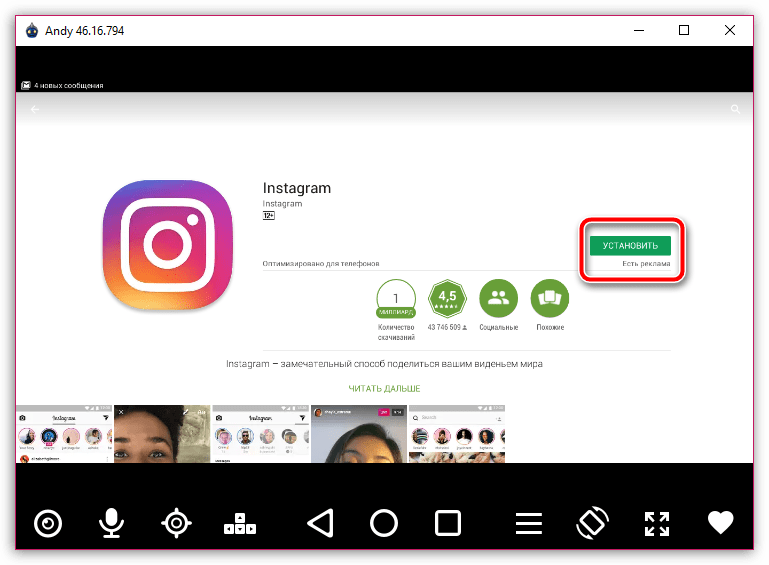
Однажды ты установить Bluestakcs на вашем ПК с Windows или Mac вы можете легко использовать Instagram и загружать видео со своего компьютера.
Загрузить фото и видео в Instagram с компьютера Windows
После установки Bluestacks на ПК с Windows найдите приложение Instagram, щелкнув параметр поиска (значок поиска в увеличительном стекле). Введите Instagram и установите приложение.
Теперь запустите приложение Instagram и войдите в свой аккаунт.
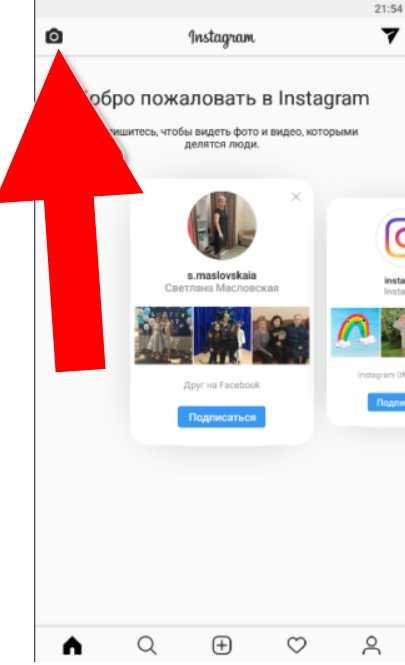
Теперь нажмите значок камеры в приложении. Вы увидите значки и параметры поляроида, чтобы выбрать фото или видео с вашего компьютера. Вы можете выбрать фотографию, которую хотите загрузить в Instagram с ПК с Windows.
Загрузить фото и видео в Instagram с Mac
После установки Blustacks на вашем Mac просто запустите программу и установите Instagram, как сказано в разделе Windows.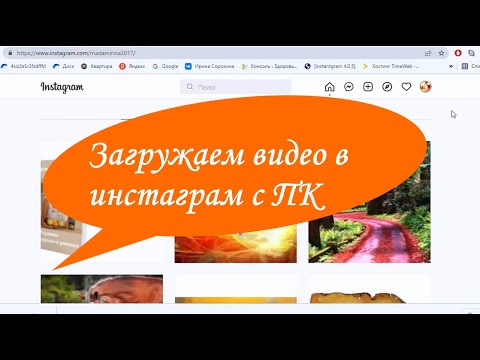
Вы должны отключить опцию продвинутой камеры Instagram в приложении Instagram. В противном случае приложение попытается получить доступ к вашей камере Mac.
Теперь нажмите значок фотоаппарата.
Выберите изображение или видео, которое хотите загрузить в Instagram с Mac галерея> ES File Explorer> bstfolder
Примечание. Многие пользователи не находят папку bst, потому что она иногда скрыта. Обязательно проверьте параметры вашей папки.
Вы можете добавить хэштеги, фильтры и отредактировать фотографию, прежде чем загружать ее в свою учетную запись.
Теперь загрузите видео или фото в Instagram.
Это оно. Bluestacks — лучший способ загрузить фото и видео в Instagram с компьютера Mac или Windows. Дайте нам знать, если у вас возникли проблемы с процедурой.
Как через компьютер добавить фото в Инстаграм
Добрый день, уважаемые пользователи ПК.
Сегодня поговорим о том, как добавить фото в Инстаграм через компьютер.
Давным-давно Instagram решил дать пользователям возможность загружать и публиковать фото с ПК. Тогда новость быстро разошлась по сети, но при этом заветная кнопка с изображением фотоаппарата у большинства так и не появилась. И причина по правде говоря не ясна, многие говорят, что апдейт появится у нас через некоторое время.
Как добавить фото в Инстаграм через Google Chrome
Чтобы начать загружать фотографию:
- Авторизуйтесь в Инстаграме через Google Chrome или его расширенную версию Cent Browser на компьютере.
- Нажмите F12 (или Shift+Ctrl+I, или правой кнопкой мыши на любом месте страницы, затем «Посмотреть код»).
- В появившемся окне разработчика справа нажмите значок телефона.
- Обновите страницу
- Пользуйтесь.
Как загрузить фото в Инстаграм через Mozilla Firefox
- Зайдите на свою страницу Инстаграма через Mozilla Firefox на компьютере.
- Нажмите F12 (или Shift+Ctrl+I, или правой кнопкой мыши на любом месте страницы, затем «Исследовать элемент»).

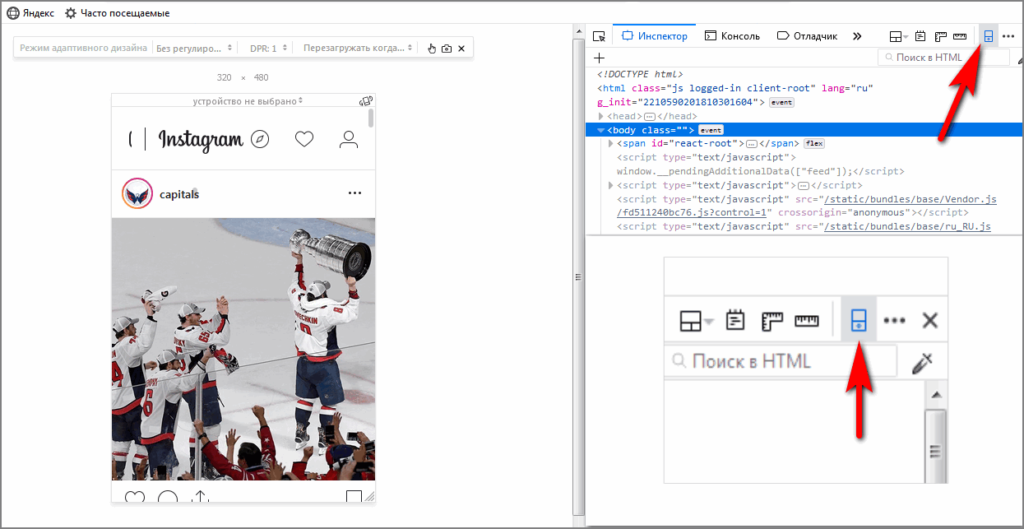
- В появившемся окне разработчика нажмите значок телефона.

- На появившейся строке Режима адаптивного дизайна выберите любую модель гаджета.
- Обновите страницу.
- Готово! Опубликуйте свои новые фото в Инстаграме.
- Если вам не нравится окно разработчика внизу страницы, переместите его на экране справа.
Работа через приложение Инстаграм для ПК
До недавнего времени загрузить фото позволял функционал официального приложения Instagram, запущенного с компьютера. Его скачивание происходит бесплатно с сайта Microsoft Store. Сегодня – после очередного обновления программы – возможность добавления фотографий отсутствует, хотя не исключено, что разработчики официального приложения вернут ее из-за критики со стороны многочисленных пользователей.
Поэтому в настоящее время целесообразно воспользоваться другими сервисами, пусть и не официальными. Рассмотрим самые популярные из них.
App for Instagram: View, Upload Photo
Скачивается по ссылке.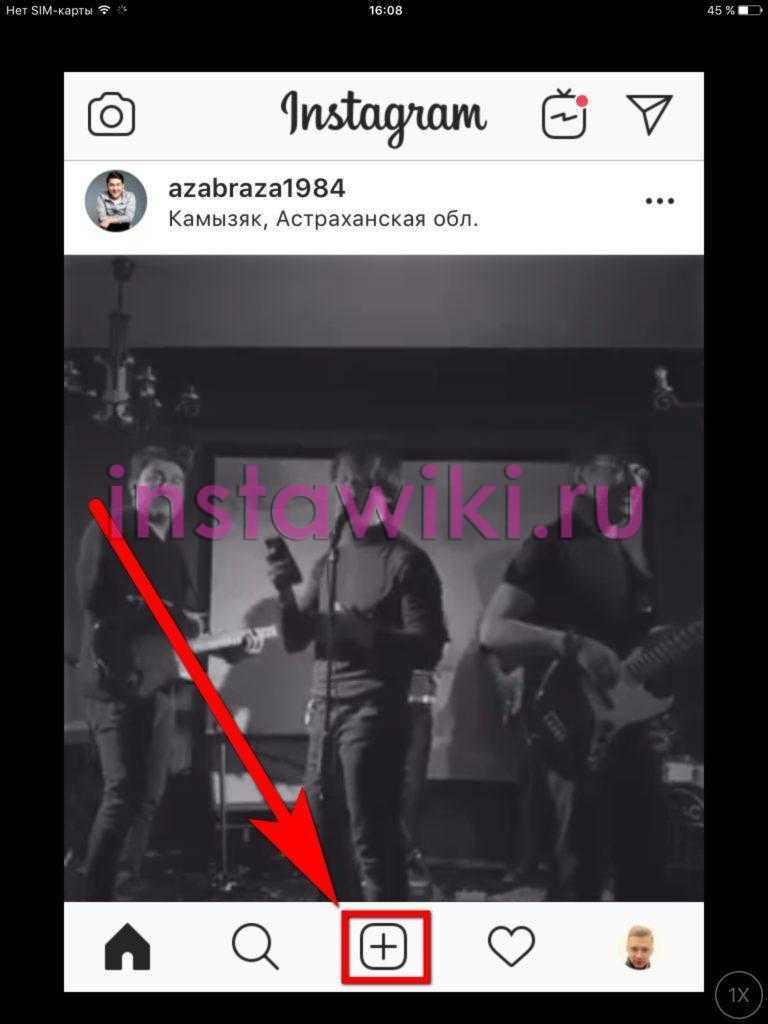 Обладает небольшим функционалом, но очень полезным для решения поставленной в статье задачи. Приложение поддерживает как мобильные устройства, так и компьютер.
Описывать детально последовательность действий не имеет смысла, так как для добавления фото или видео достаточно выполнять простые и наглядные инструкции программы.
Главным достоинством приложения заслуженно считается удобством использования.
Основным недостатком – отсутствие дополнительных возможностей.
Winsta
Еще одно неофициальное приложение, предназначенное для загрузки фото в Инстаграм с компьютера, использующего операционную систему Windows 10. Загрузка программы доступна в платном режиме с уже упомянутого выше сайта Microsoft Store.
Функционал приложения позволяет быстро и без проблем не только добавить фото или любое другое изображение на страницу в социальной сети, но и при необходимости внести корректировки, а также добавить описание к сделанному посту.
- Скачать приложение по приведенной ранее ссылке.
- Установить его на компьютер и запустить программу.
- Активировать кнопку Feed, расположенную в левой части экрана.
4. Выбрать нужное фото.
5. Отредактировать изображение.
6. Добавить фото на персональную страницу.
Ключевым достоинством приложения становится широкий набор возможностей по загрузке фото и его предварительному редактированию.
Главный недостаток – необходимость платить за скачивание. Еще один минус — отсутствие русскоязычной версии программы. Сложно назвать его критически важным, так как многие пользователи владеют английским на достаточном уровне, да и интерфейс программы прост и понятен даже без перевода.
Планирование публикаций через SMMplanner
Этот способ очень удобен для регулярного ведения Инстаграм и позволяет загружать посты, stories и видео с компьютера. 100 публикаций в месяц можно делать бесплатно! Сервис облачный, ничего не нужно устанавливать. Регистрируемся и начинаем работать. Конечно, вы потратите 10-20 минут на ознакомление с функционалом, но это время многократно окупится.
В SMMplanner можно:
- Редактировать и накладывать фильтры на фото при загрузке
- Одновременно постить контент в несколько социальных сетей или аккаунтов
- Установить расписание и запланировать постов на много дней вперед
- Установить таймер для удаления контента (подойдет для рекламных постов)
- Нужно зарегистрироваться в сервисе SMMplanner, прикрепить свой Instagram-аккаунт и через раздел «Посты» добавлять публикации. Подробная инструкцию и промокод находится вот в этом обзоре SMMplanner.
P.S. по-моему это единственная возможность загружать stories в Инстаграм с компьютера.
Бонусный способ: контент-менеджер
Можно поручить все работу по наполнению своего Инстаграм-аккаунта контент-менеджера.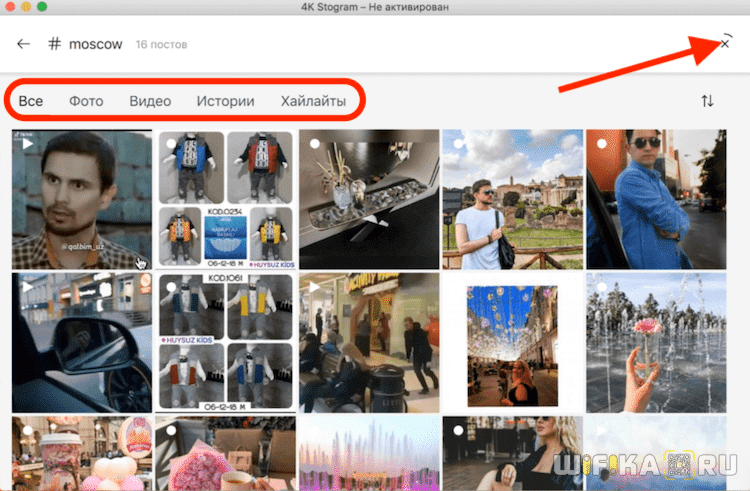 Он будет подбирать фотографии, компоновать единый стиль ленты и писать посты. Предварительно, с ним можно согласовать техническое задание и обсудить все нюансы.
Где найти контент-менеджера для публикации постов?
- Фриланс-биржы, например Freelance.ru или Fl.ru.
- Поискать среди выпускников RedSMM — это школа, которая занимается обучением администраторов Инстаграм. Можно начать вот тут, в конце сайта есть контактный Телеграм для поиска админа.
К сожалению, GoContent — специальный сервис для работы с контент-менеджерами, закрылся.
Как публиковать сообщения в Instagram с ПК или Mac
Даже если вы технический гений, публиковать сообщения в социальных сетях с компьютера может быть странно нелогичным. Особенно, когда речь идет о таких приложениях, как Instagram, которые большинство людей в основном используют на устройствах iPhone или Android. Некоторые могут даже не знать, что в Instagram можно публиковать с компьютера. Но зачем усложнять ситуацию, пытаясь работать с приложением со своего компьютера? Мы еще вернемся к этому, но вот главное: когда вы используете Instagram в Интернете, вы получаете лучший доступ к своим файлам, можете легче публиковать сообщения в рабочее время и избегать смущения (не волнуйтесь, мы объясним). Как только вы убедитесь в преимуществах публикации таким образом, мы также рассмотрим, как публиковать в Instagram с ПК или Mac, используя различные браузеры. Итак, откройте новую вкладку и перейдите на сайт IG. Пришло время для практического урока.
Содержание
Зачем размещать посты в Instagram с компьютера?
Иногда вам просто нужно выключить телефон. Даже если вы делаете личные публикации (и, особенно, когда вы делаете публикации для работы), приятно иметь возможность публиковать прямо с компьютера, на котором вы уже работаете.
Если вы используете высококачественные изображения в своем бизнес-аккаунте или пытаетесь создать личный стиль IG, вам, вероятно, потребуется доступ к отредактированным версиям фотографий на вашем компьютере, а не к быстрым снимкам, которые вы делаете на телефоне. Таким образом, возможность публиковать сообщения в Instagram с ПК или Mac очень удобна.
Наконец, если вы выполняете работу для бренда или компании, работа с вашего компьютера спасает вас от потенциального смущения. Легко забыть, отключились ли вы от учетной записи вашей компании, когда у вас есть несколько идентификаторов IG, и вы можете случайно опубликовать фотографию своего щенка или воскресного бранча на странице компании, если не будете осторожны. Работа с компьютера избавляет вас от этой проблемы.
Как размещать сообщения в Instagram с компьютера
Вот несколько полезных советов о том, как размещать сообщения в Instagram со своего компьютера или ноутбука, независимо от того, какой браузер вы предпочитаете использовать. Узнайте, как публиковать в Instagram с Mac или ПК. Это одно из занятий, для которого мы все можем согласиться с тем, что эти два устройства одинаково просты в использовании.
Использование Google Chrome
1. Откройте браузер Chrome, перейдите на веб-сайт Instagram и войдите в свою учетную запись.
2. Нажмите значок плюса в правом верхнем углу экрана, чтобы добавить новую фотографию или видео. Нажмите «Выбрать с компьютера», чтобы загрузить фотографию из своих файлов, или перетащите изображение, которое хотите опубликовать.
3. Внесите последние изменения в фотографию.
4. Добавьте подпись к своему сообщению с любыми соответствующими хэштегами. Нажмите «Поделиться», чтобы закончить.
Использование Safari
1. Откройте браузер Safari, перейдите на веб-сайт Instagram и войдите в свою учетную запись.
2. Нажмите значок плюса в правом верхнем углу экрана, чтобы добавить новую фотографию или видео. Нажмите «Выбрать с компьютера», чтобы загрузить фотографию из своих файлов, или перетащите изображение, которое хотите опубликовать.
3. Внесите последние изменения в свою фотографию (наклейки, кто-нибудь?).
4. Добавьте подпись к своему сообщению с любыми соответствующими хэштегами и нажмите «Поделиться», чтобы закончить.
Использование Facebook Creator Studio
1. Подключитесь к Instagram в Creator Studio.
2. Нажмите «Создать публикацию», а затем «Ленту Instagram». Если у вас несколько аккаунтов в Instagram, выберите тот, который вы хотите использовать для этой публикации.
3. Добавьте подпись к своему сообщению и любые соответствующие хэштеги.
4. Нажмите Добавить содержимое, чтобы выбрать фото или видео. A) Из файла: нажмите «Из файла», чтобы загрузить изображение или видео. B) Из контента FB: Если вы хотите добавить контент, который уже находится на вашей странице Facebook, выберите «Со страницы Facebook», чтобы опубликовать этот контент.
5. Внесите последние изменения в фотографию. Нажмите сохранить, а затем опубликовать.
Как подготавливать и редактировать публикации в Instagram с помощью Picsart
Вы можете использовать творческие инструменты Picsart для подготовки изображений к публикациям в Instagram самыми изобретательными способами. Шаблоны Picsart для Instagram — отличное место для начала. Если вы чувствуете себя авантюристом? Читай дальше.
В Интернете
1. Откройте веб-приложение Picsart и в разделе «Дизайн для» выберите Instagram. Затем во всплывающем меню выберите тип публикации в форме, которую вы хотите создать (например, публикацию в ленте, историю и т. д.) 9.0003
2. На экране редактирования добавьте в сообщение такие элементы, как фотографии, наклейки и текст. Если вы просто хотите опубликовать фотографию, просто добавьте ее на холст с помощью инструмента «Загрузить », а затем используйте ползунки на панели инструментов над изображением, чтобы настроить такие элементы, как яркость, контрастность и тени.
3. Когда вы будете удовлетворены своими изменениями, загрузите фотографию, используя кнопку «Экспорт» в правом верхнем углу экрана.
В приложении
1. Откройте мобильное приложение Picsart и щелкните фиолетовый значок плюса внизу экрана, чтобы начать новый проект.
2. Выберите фотографию, с которой хотите работать.
3. В пакете редактирования используйте инструменты в меню под фотографией. Вы можете применять фильтры с помощью инструмента FX или использовать инструмент Retouch , чтобы сгладить морщины, убрать пятна и заново осветить фотографию. Когда вы закончите, нажмите «Применить» в правом верхнем углу экрана, чтобы изменения вступили в силу.
4. При желании вы можете добавить Текст и Наклейки к своим фотографиям, используя соответствующий инструмент в меню под изображением.
5. Если вы удовлетворены своими изменениями, нажмите «Далее» в правом верхнем углу экрана, чтобы сохранить или опубликовать изображение. Оттуда вы сможете вносить дополнительные изменения в приложение Instagram по мере необходимости.
Совет для профессионалов: вы также можете использовать множество учебных ресурсов Picsart, чтобы узнать все о передовых методах публикации в этом приложении для социальных сетей, например, когда лучше всего публиковать публикации в Instagram и как выполнять расширенное редактирование ваших фотографий.
Творите со скоростью культуры Picsart — это полная экосистема бесплатного контента, мощных инструментов и источников вдохновения. С миллиардом загрузок и более чем 150 миллионами активных авторов в месяц Picsart является крупнейшей в мире творческой платформой. Picsart сотрудничает с крупными артистами и брендами, такими как BLACKPINK, Taylor Swift, the Jonas Brothers, Lizzo, Ariana Grande, Jennifer Lopez, One Direction, Sanrio: Hello Kitty, Warner Bros.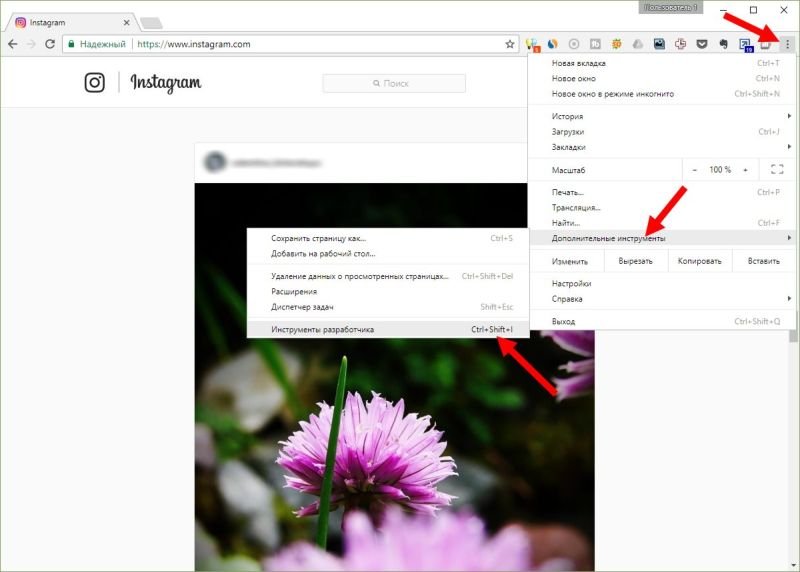 Entertainment, iHeartMedia, Condé Nast и другими. Загрузите приложение или начните редактировать в Интернете сегодня, чтобы улучшить свои фотографии и видео с помощью тысяч быстрых и простых инструментов редактирования, модных фильтров, забавных наклеек и ярких фонов. Дайте волю своему творчеству и обновите до Золотого , чтобы получить премиальные привилегии!
Как публиковать в Instagram с ПК или Mac
Хотите знать, как публиковать в Instagram с компьютера?
Вы хотите отредактировать свои фотографии на компьютере перед публикацией в Instagram? Вам удобнее набирать длинные подписи на клавиатуре, чем на телефоне? Или вы занятый маркетолог или владелец бизнеса, который хочет загружать отредактированные фотографии и видео в рамках своей стратегии в социальных сетях?
К сожалению, у популярного приложения нет официальной настольной версии, так как оно в первую очередь предназначено для людей, которые делятся своим опытом в режиме реального времени прямо со своих мобильных телефонов. Но вы можете использовать Clipping Panda. Это профессиональная компания по редактированию фотографий, которая предоставляет услуги по ретуши фотографий. Если вы ищете передовое профессиональное программное обеспечение для редактирования фотографий, которое предоставляет вам больше возможностей, вам следует выбрать Adobe Photoshop. Вы можете легко получить Photoshop Actions для Instagram онлайн, чтобы сэкономить время на обучении редактированию и быстро вносить качественные изменения в свои изображения. У нас есть для вас несколько хитростей, как загрузить публикацию в Instagram со своего компьютера, как если бы вы были внутри приложения.
Мы составили это руководство, чтобы охватить все браузеры для энтузиастов Insta и дать несколько советов по предварительному планированию решений для занятых маркетологов. Прочитав этот пост, вы должны понять, как создать пост в Instagram со своего компьютера и поделиться им со своими подписчиками в Instagram.
Ограничения создания публикации на рабочем столе
Прежде чем мы начнем, давайте просто проясним, какие ограничения существуют при работе с рабочего стола.
Когда вы просто входите в Instagram через веб-браузер и не применяете наши приемы, вы можете только:
- Просмотр постов и историй.
- Отправляйте прямые сообщения.
- Загрузите видео продолжительностью от одной до шестидесяти минут в IGTV.
Чего нельзя делать при входе в Instagram через браузер, следуя приведенным ниже инструкциям:
- Публикации с несколькими фотографиями.
- Изменение контрастности, структуры, теплоты, насыщенности, цвета, затухания, бликов, теней, виньетирования, наклона и сдвига и повышения резкости.
- Отредактируйте свое изображение, подпись или теги после публикации, но вы можете удалить свое сообщение.
Чтобы подготовить стоковое изображение для загрузки в Instagram через компьютер, вы можете добавить к нему текст непосредственно в Pik Wizard.
Как опубликовать в Instagram из Google Chrome
Публиковать в Instagram с ПК или Mac
Публикация в Instagram с ПК или Mac имеет очень похожие шаги.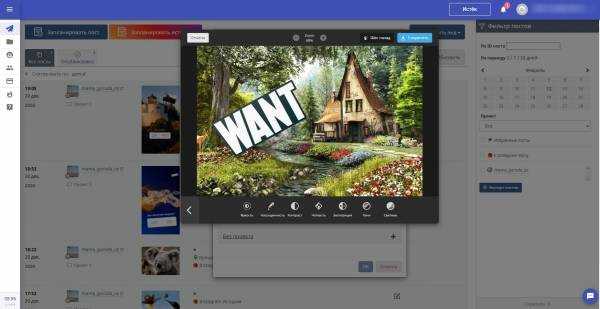 Понимание того, как публиковать без приложения, может упростить выполнение вашей работы или редактирование изображений и загрузку в одном месте без необходимости переключаться между устройствами.
Шаг 1: Войдите в Instagram
Откройте Google Chrome, перейдите на Instagram.com и введите свои данные для входа.
Шаг 2. Найдите Инструменты разработчика в Google Chrome
Чтобы просмотреть дополнительные настройки, щелкните меню из трех точек в правом верхнем углу браузера.
Нажмите Дополнительные инструменты и выберите Инструменты разработчика . В правой части экрана откроется окно разработчика.
Шаг 3. Перейдите в режим мобильного просмотра, чтобы опубликовать
В окне Инструменты разработчика щелкните панель инструментов «Переключить устройство». Это вторая иконка слева. Вверху появится новое меню.
Шаг 4: Выберите интерфейс, который вы хотите использовать
В верхнем меню выберите вид мобильного телефона, который вы хотите использовать.
Нажмите клавишу F5, чтобы обновить или щелкните правой кнопкой мыши вкладку и выберите «Обновить».
Шаг 5. Создайте публикацию в Instagram
Чтобы создать публикацию, нажмите кнопку Plus и выберите нужную фотографию в проводнике. Обратите внимание, что ваше изображение должно быть в формате .jpg.
После загрузки поста из Instagram в Instagram выберите фильтр и нажмите Далее в правом верхнем углу экрана.
Шаг 6. Опубликуйте свое изображение
Добавьте подпись, хэштеги и любые другие теги. Чтобы добавить сообщение в свою ленту, нажмите Поделиться .
Как публиковать в Instagram из Firefox
Публикация в Instagram из Firefox немного отличается от Google Chrome. Следуйте инструкциям ниже.
Подготовьте свои публикации в Instagram с вашего Mac или ПК
Шаг 1: Войдите в Instagram
На своем ПК откройте Firefox, перейдите на Instagram. com и введите свои данные для входа.
Шаг 2. Найдите инструменты веб-разработчика в Firefox
Чтобы просмотреть дополнительные настройки, щелкните значок меню с тремя полосами в правом верхнем углу браузера.
Нажмите Веб-разработчик и Инструменты веб-разработчика . В нижней части экрана откроется окно разработчика.
Шаг 3. Перейдите в режим просмотра для мобильных устройств
В окне Инструменты веб-разработчика на компьютере щелкните значок Режим адаптивного дизайна в правом нижнем углу. Ваш вид изменится, и вверху появится новое меню.
Шаг 4: Выберите интерфейс, который вы хотите использовать
В верхнем меню выберите вид мобильного телефона, который вы хотите использовать.
Нажмите клавишу F5, чтобы обновить или щелкните правой кнопкой мыши вкладку и выберите «Обновить».
Шаг 5: Как загрузить и создать публикацию в Instagram
Чтобы создать публикацию для Instagram, щелкните значок Plus и выберите нужную фотографию в проводнике.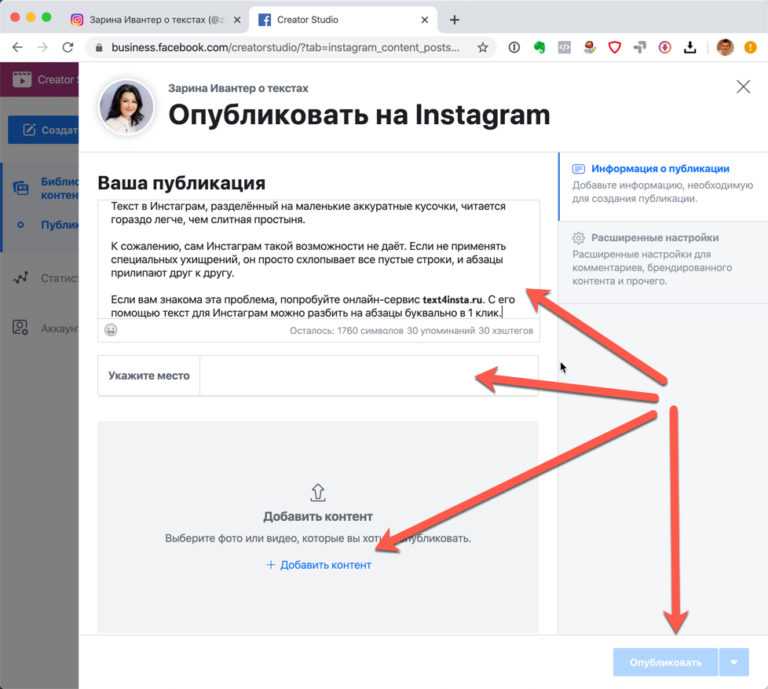 Обратите внимание, что ваше изображение должно быть в формате .jpg.
После загрузки изображения в Instagram выберите фильтр, отредактируйте размер и нажмите Далее в правом верхнем углу экрана.
Шаг 6. Опубликуйте свое изображение
Добавьте подпись, хэштеги и любые другие теги. Чтобы добавить сообщение в свою ленту, нажмите Поделиться . Ваш пост будет опубликован в вашей учетной записи Instagram.
Как публиковать сообщения в Instagram из Safari
Расширьте свой социальный профиль в Instagram с вашего Mac или ПК
Шаг 1. Войдите в Instagram
Откройте Safari на своем ПК, перейдите на Instagram.com и введите свои данные для входа.
Шаг 2. Найдите Инструменты разработчика в Safari
Нажмите Safari и выберите Настройки в раскрывающемся меню.
Выберите Дополнительные функции в верхнем меню и установите флажок рядом с Показать меню «Разработка» в строке меню .
Шаг 3. Выберите мобильный вид, который вы хотите использовать
Нажмите Develop в верхней строке меню и выберите User Agent . Выберите мобильное устройство, которое должно отображаться в Safari. Нажмите клавишу Command и R для обновления или нажмите значок «Обновить текущую страницу» в адресной строке.
Шаг 4: Создайте свой пост в Instagram
Чтобы создать публикацию в Instagram со своего ПК, щелкните значок Plus и выберите нужную фотографию в проводнике. Обратите внимание, что ваше изображение должно быть в формате .jpg.
После загрузки изображения выберите фильтр, отредактируйте и нажмите Далее в правом верхнем углу экрана.
Добавьте подпись, хэштеги и любые другие теги. Чтобы опубликовать свое изображение в ленте Instagram, нажмите Поделиться .
Как опубликовать историю в Instagram с рабочего стола
Выполните шаги с первого по четвертый в используемом браузере. Чтобы создать свою историю, выполните следующие действия:
Шаг 1: Загрузите свое изображение
Чтобы открыть проводник, щелкните значок камеры или Ваша история в левом верхнем углу. Выберите изображения, из которых вы хотите создать историю.
Шаг 2. Проявите творческий подход
Редактируйте изображения с текстом, наклейками, фильтрами и GIF-файлами по своему усмотрению.
Шаг 3. Поделитесь своим творением с ПК
Как планировать публикации для Instagram с вашего компьютера
Планирование публикаций экономит время вашего ПК и позволяет вам публиковать сообщения чаще и последовательно. В частности, в Instagram частота имеет решающее значение для взаимодействия, и подготовить отточенный пост для вашего бренда проще, если вы создали его заранее, а не пытались придумать идею в тот же день.
Инструменты управления социальными сетями могут быть невероятно полезными, если вы используете их как часть своей стратегии цифрового маркетинга.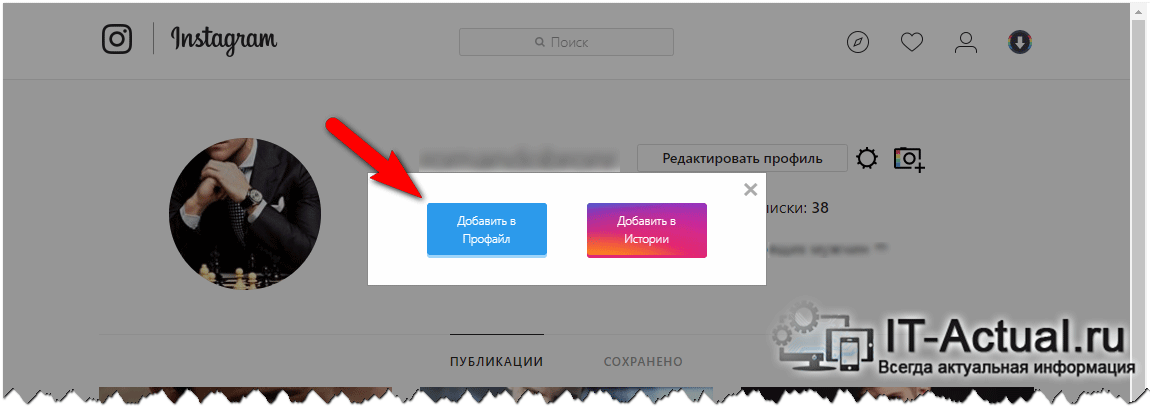 Вы получите обзор запланированных публикаций в виде календаря, который поможет вам обеспечить согласованность для вашего бренда.
Многие инструменты предлагают предложения хэштегов, массовую загрузку историй и отслеживание эффективности кампании с помощью аналитики. Вот наши лучшие инструменты социальных сетей для Instagram, которые вы можете использовать на своем компьютере.
Публикация в буфере
Публикация в буфере — хорошо известная функция инструмента управления социальными сетями Buffer. Он включает в себя современные инструменты Instagram для планирования публикаций и возможность первого комментария для любой информации, которую вы не хотите включать в свою подпись.
Магазинная сетка Buffer дает вам возможность добавить ссылку на покупку в вашу биографию в Instagram, которая направляет клиентов прямо на целевую страницу, похожую на сетку и предназначенную для покупок.
Для историй вы можете использовать функцию визуального планирования, чтобы ваша история была готова к публикации. Вы получите уведомление и все, что вам нужно для вашей истории, когда придет время публиковать.
Tailwind
Tailwind может похвастаться интеллектуальными функциями, такими как smart.bio, который представляет собой ссылку в вашей биографии, которая ведет клиентов на целевую страницу, которая делает вашу ленту Instagram доступной для покупок. Tailwind автоматически выбирает время с наибольшей активностью, чтобы запланировать публикацию.
Этот планировщик Instagram также имеет встроенный поиск хэштегов, который рекомендует лучшие хэштеги для использования в ваших сообщениях. Вы также можете использовать его для анализа тенденций и открытия нового контента.
Позже
Позже они начали свой путь в управлении социальными сетями как приложение для планирования в Instagram. Благодаря неограниченному количеству загрузок мультимедиа их внимание сосредоточено на визуальных эффектах для создания историй, изображений, видео и постов-каруселей.
Запланируйте публикации отдельных изображений и видео, а также свой первый комментарий с помощью Later. Как и в случае с Buffer Publish и Tailwind, вы можете направлять трафик на ленту Instagram для покупок через Linkin.bio.
All-Hashtag
Это не инструмент управления социальными сетями, а генератор хэштегов. Если вы застряли в поиске идей для ценных хэштегов, которые можно добавить к вашим сообщениям, просто введите тему и получите лучшие результаты или самые релевантные хэштеги.
Awario
Это не инструмент планирования, а отличный инструмент прослушивания социальных сетей для отслеживания упоминаний, поиска влиятельных лиц, с которыми можно связаться, и отслеживания того, что делают ваши конкуренты. Настройте оповещения для ключевых слов или хэштегов, имеющих отношение к вашему бизнесу, и получайте уведомления по электронной почте, чтобы первыми узнавать о новых тенденциях.
Recurpost
Recurpost — популярный инструмент управления социальными сетями.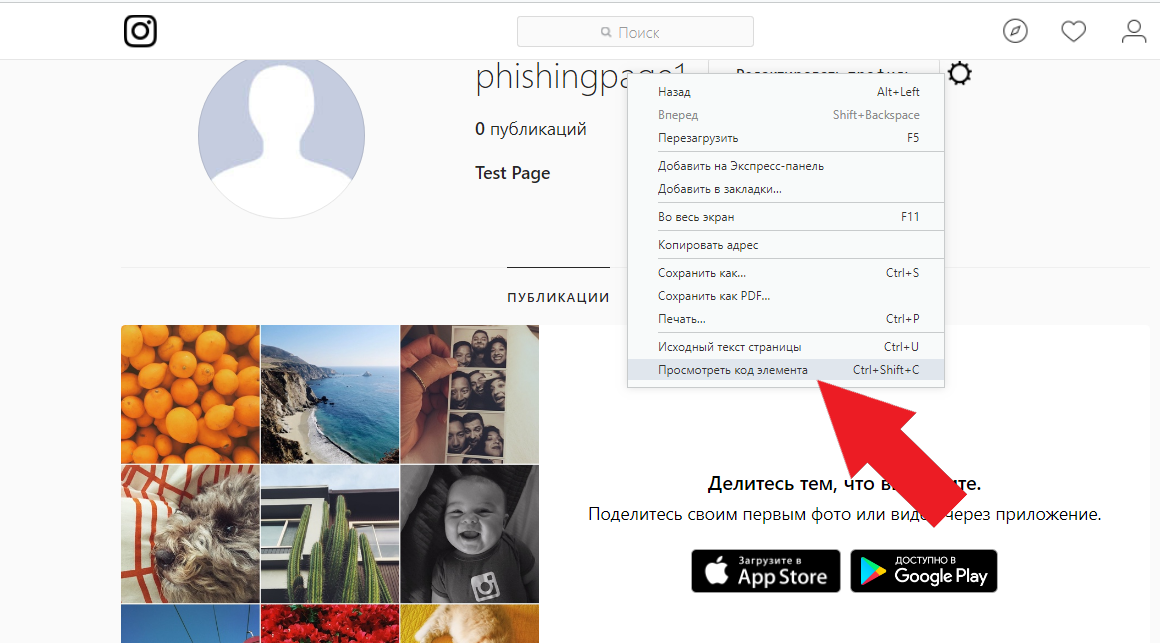 Это экономит драгоценное время, автоматически делясь вашими обновлениями на различных платформах социальных сетей. С помощью массового планирования вы можете легко запланировать несколько обновлений.
Как использовать стоковые фотографии в Instagram для повышения эффективности маркетинга
Чтобы получать прибыль от Instagram, компании тратят много времени и денег на фотосессии и экспертов для продвижения своего контента. Для достижения ваших целей в области брендинга и маркетинга необходимы высококачественные визуальные эффекты, которые привлекают трафик и обеспечивают согласованность.
Использование стоковых изображений для продвижения вашей ленты в Instagram — это быстрый и экономичный способ публиковать сообщения чаще и привлекать больше внимания. Вот наши советы для начала:
Определитесь с общей эстетикой
Используйте сочетание стандартного и пользовательского контента и убедитесь, что они хорошо сочетаются друг с другом, чтобы не оттолкнуть вашу аудиторию. У вашего бренда есть определенный стиль, и стоковые изображения, которые вы выбираете, должны соответствовать общему посылу вашего бренда. На Pik Wizard вы можете выбрать Редактировать изображение бесплатно для внесения любых необходимых изменений в мастере дизайна.
Поэкспериментируйте с блокировкой цвета
Вы могли заметить эту тенденцию в Instagram, где серии изображений одинакового тона публикуются рядом друг с другом, чтобы составить коллаж, посвященный определенному событию или запуску продукта. Этой тенденции легче следовать, если вы можете выбирать из библиотеки стоковых изображений с той же цветовой палитрой.
Погрузитесь в обширную библиотеку фоновых изображений
Если вам не хватает хороших фотографий продуктов или вы просто ищете различные высококачественные изображения, вы можете использовать стоковые изображения, чтобы создать отличный фон для ваших специальных предложений или цитат, которыми вы хотите поделиться.