

Как убрать замок с индексирования цвета в Photoshop
Автор Admin На чтение 3 мин Просмотров 16 Опубликовано Обновлено
Доброго времени суток, дорогие читатели. Если вы много работаете с Photoshop, то наверняка у вас случалась ситуация, когда вы находите какую-то крутую картинку, пытаетесь ее переместить на заготовленный фон, но ничего у вас не выходит, а когда вы начинаете подробно разбираться с проблемой, то видите, что картинка, вместо фона, называется «Индексированные цвета». Рядом с этой картинкой стоит блокирующий замок, на панели слоев, и снять его просто так не получится. И в сегодняшней статье мы расскажем вам, в чем заключается проблема и как можно ее исправить.
Индексированный цвет (Indexed color) это заданная кем-то палитра цветов на изображении.
Как вы можете заметить, в нашем примере как раз используется логотип фотошопа. Но, на самом деле, работать с таким файлом можно двумя способами.
Способ № 1Можно сказать, что это способ «для ленивых». Достаточно просто выделить картинку, используя для этого комбинацию горячих клавиш Ctrl+A, после этого копируем выделение комбинацией Ctrl+C и перемещает весь фрагмент на нужный нам холст комбинацией Ctrl+V.
Как видите, даже картинку с индексированными цветами можно использовать, но неудобство заключается в том, что вы перемещаете полностью картинку с фоном. В нашем случае – это еще терпимо, а вот если картинка действительно большая, то определенно возникнут проблемы. Поэтому лучше всего воспользоваться вторым способом, который и является правильным, в данной ситуации.
Итак, вы загрузили картинку в Photoshop и видите, что она подписана «индексированными цветами». Тут, на самом деле, все максимально просто. Для дальнейшей работы с картинкой перейдите во вкладку «изображения» (вверху программы), перейдите в пункт «режим» и смените «индексированные цвета» на RGB.
Едва только вы это сделаете, как увидите, что картинка автоматически меняет название на «фон». После этого вы просто можете кликнуть по замку справа, на панели слоев и работать с этой картинкой, как и с любой другой. Например, вы можете убрать фон и переместить логотип на другую картинку уже без фона.
На этом наш урок подходит к концу. Не забывайте писать комментарии, если мы что-то упустили, а также, по возможности, оцените нашу статью и поделитесь ею с друзьями и знакомыми в социальных сетях. Мы же прощаемся с вами, всем удачи и до новых встреч.
( Пока оценок нет )
Поделиться с друзьями
Как разблокировать слой в Photoshop CS5
Работа со слоями в Adobe Photoshop CS5 предоставляет вам широкий выбор опций для настройки вашего изображения. Большинство из этих опций достижимы, добавляя контент к вашим слоям и манипулируя внешним видом каждого слоя, пока вы не получите окончательную версию своего создания. Однако простота работы со слоями Photoshop CS5 может измениться к разочаровывающей стороне, если вы не можете понять, «как разблокировать слой в Photoshop CS5», Это особенно распространенная проблема, возникающая при попытке отредактировать фоновый слой изображения, поскольку большинство настроек Photoshop CS5 по умолчанию включают блокировку этого определенного слоя. К счастью, можно разблокировать слой Photoshop CS5, и вы даже можете выполнить следующие действия, чтобы узнать, как разблокировать фоновый слой в Photoshop CS5.
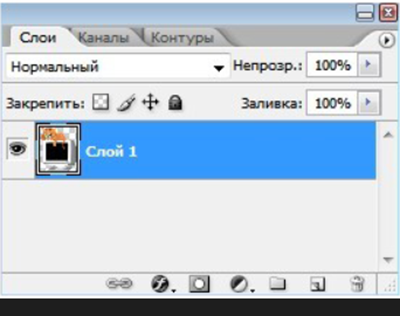
Возможно, вы нашли этот учебник, потому что вы столкнулись с препятствием на пути к Photoshop CS5, которое связано со значком замка, отображаемым с правой стороны слоя, как показано на рисунке ниже.
Замок рядом с «Фон» слой, который присутствует на любом новом изображении, которое я создаю в Photoshop CS5.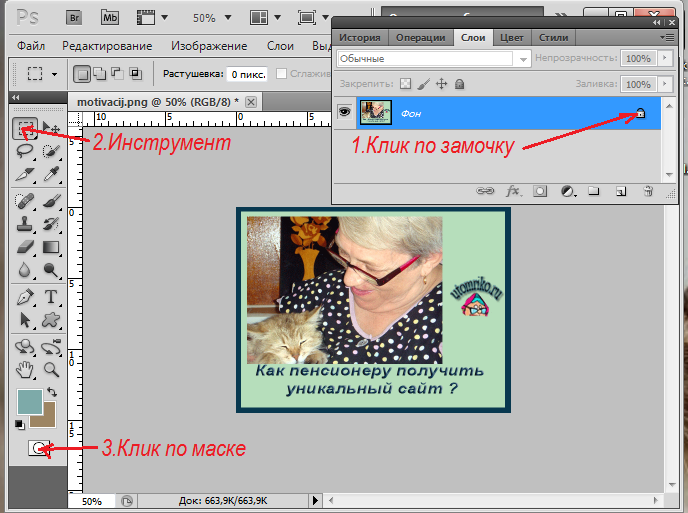 Если бы я хотел удалить это навсегда, я мог бы изменить «Справочная информация» вариант на «новый» экран изображения для «прозрачный»и слой по умолчанию в любом новом изображении Photoshop CS5 после этого будет прозрачным и разблокированным.
Однако для целей данного урока мы имеем дело с разблокировкой слоя в существующем изображении. Вы заметите, что пример изображения, с которым я работаю, имеет два заблокированных слоя. Я намеренно заблокирован «Слой 1»Это означает, что я ничего не могу с этим поделать. «Фон» слой по умолчанию заблокирован, что означает, что я могу рисовать на нем, но я не могу его переместить или трансформировать.
К счастью, процесс удаления обоих типов блокировки идентичен и удивительно прост. Сначала вы должны щелкнуть по слою, который хотите разблокировать, а затем просто щелкнуть значок замка справа от имени слоя и перетащить замок на «дрянь» значок в нижней части «Слои» панель.
Если вы удалите замок из «Фон» слой, Photoshop переименует этот слой в «Слой 0», Теперь вы можете свободно редактировать, изменять размеры и перемещать все слои по мере необходимости. Если по какой-то причине важно, чтобы вы сохраняли «Фон» имя на «Слой 0», вы можете дважды щелкнуть имя слоя, а затем переименовать его в «Фон»,
Если вы не слишком много экспериментировали с настройкой параметров слоя Photoshop CS5, вам следует потратить некоторое время на ознакомление с «Слои» панель. Щелчок правой кнопкой мыши на слое или использование значков в нижней части панели может предоставить вам большинство инструментов, которые понадобятся вам для эффективной настройки свойств ваших слоев.
Как разблокировать слои в Photoshop: быстро снять блокировку («#quiz_container»), $(‘
‘).insertBefore(«#newsletter_block_main»), ha(!0),b=document.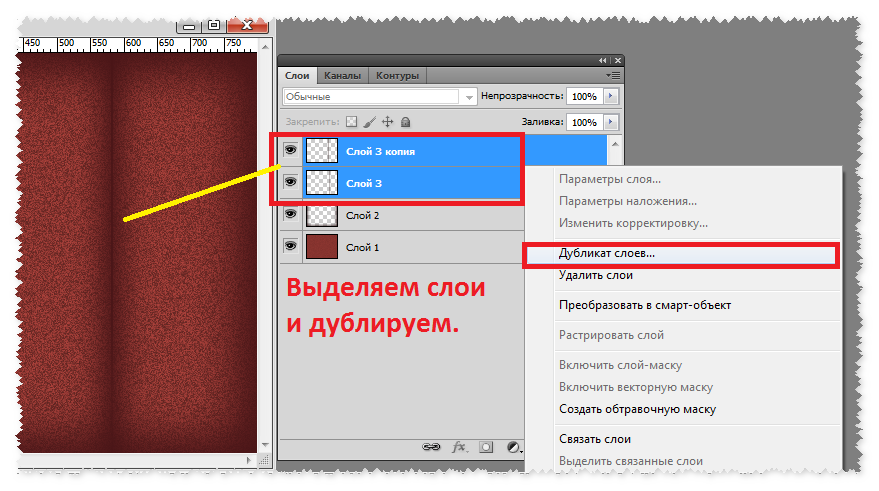 getElementsByClassName(«scrolltomarker»),a=0;a
Скачать статью
Быстрая разблокировка любого слоя, включая фоновый, в Photoshop
Скачать статью
- Разблокировать большинство слоев |
- Разблокировать фоновый слой |
- Типы блокировки слоя |
- Устранение неполадок с заблокированными слоями
Разблокировать слои в Adobe Photoshop очень просто! Просто щелкните значок замка справа от слоя, чтобы разблокировать его. Использование этого метода для фонового слоя заменит его разблокированной копией. Это руководство wikiHow покажет вам, как разблокировать слои в Photoshop для Windows и macOS.
Вещи, которые вы должны знать
- Щелкните значок замка справа от имени слоя, чтобы разблокировать его.
- Выберите слои, которые вы хотите разблокировать, затем нажмите клавишу косой черты (/) на клавиатуре, чтобы разблокировать их.

- Разблокируйте фоновый слой по умолчанию, чтобы заменить его копией. Или скопируйте фон с помощью Ctrl + J (Windows) или Cmd + J (macOS).
- Если вы не можете разблокировать слои, проверьте настройки цветового режима, чтобы убедиться, что ваш проект не настроен на использование индексированного цвета.

Шаги
1
Нажмите / . Это сочетание клавиш включает и выключает блокировку прозрачных пикселей для всех выбранных слоев. [1] Икс Источник исследования
- Ярлык также отключает любой тип блокировки. Он повторно применит этот тип блокировки, если вы снова нажмете клавишу.
- Этот ярлык не работает для фонового слоя по умолчанию. См. Метод ниже для получения информации о его разблокировке.
2
Щелкните значок замка. Находится справа от имени слоя.
- Чтобы снова заблокировать слой, выберите слой и щелкните один из параметров блокировки на панели инструментов параметров слоя (непосредственно над списком слоев).
Реклама
3
Щелкните значок замка над списком слоев. Выберите заблокированный слой, затем щелкните значок замка над списком слоев рядом с «Блокировать:». На слое может быть несколько замков.
- После разблокировки Фона вы можете свободно его редактировать! Попробуйте объединить фотографии или перевернуть изображение.

Реклама
1
Щелкните значок замка на фоновом слое. Фоновый слой находится на вкладке слоев. Замок находится справа от имени слоя.
- Фон автоматически блокируется при создании нового файла Photoshop. В отличие от других слоев, разблокировка фонового слоя заменяет его новым обычным слоем под названием «Слой 0».
- Если вы не видите вкладку Слои, нажмите Окно в строке меню. Затем выберите «Слои» в раскрывающемся меню. Это откроет вкладку «Слои» в области вкладок.
- Дополнительные сведения о фоновом слое см. в альтернативных параметрах ниже.
- Если вы ищете, как удалить фон на изображении (не фоновый слой), ознакомьтесь с нашим руководством по удалению фона на изображении.
- Фон автоматически блокируется при создании нового файла Photoshop.
2
Дважды щелкните фоновый слой. Откроется меню, в котором вы можете переименовать его, изменить цвет, выбрать режим наложения и установить прозрачность.
- Двойной щелчок по фоновому слою заменит его новым нормальным слоем.
3
Создайте новый слой из фона. Выберите фоновый слой. Затем перейдите к Layer > Layer from Background . Откроется то же новое меню слоя, что и на предыдущем шаге.
4
Скопируйте фоновый слой. Этот метод сохраняет исходный фоновый слой.
- Выберите фоновый слой.
- Нажмите Ctrl + J (Windows) или Cmd + J (macOS). Это создаст копию фонового слоя поверх оригинала. Копия будет обычным слоем.
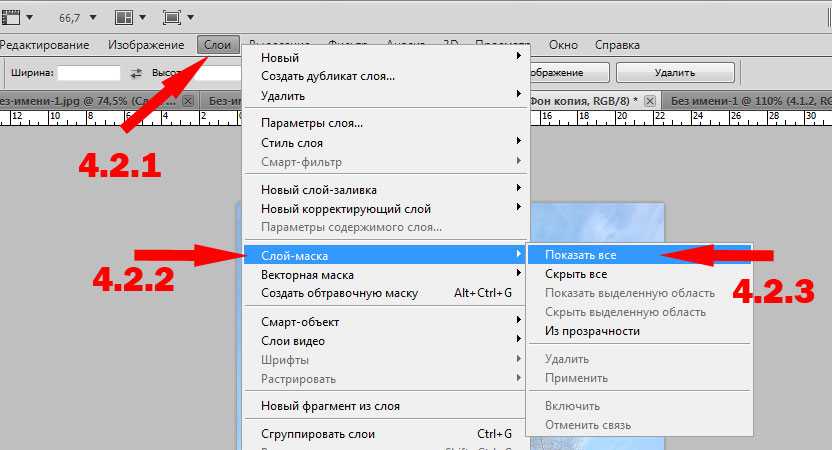
- Вы также можете нажать Слои в строке меню, затем выбрать Дублировать слой.
 В отличие от других слоев, разблокировка фонового слоя заменяет его новым обычным слоем под названием «Слой 0».
Реклама
Блокировка частей слоя. Вы можете заблокировать аспекты слоев для более точного редактирования. Эти параметры находятся над списком слоев рядом с «Блокировка»: выберите один или несколько слоев, затем щелкните один или несколько типов блокировки. [3] Икс Источник исследования
- Блокировать прозрачные пиксели ограничивает редактирование непрозрачными частями слоя.
- Lock Image Pixels предотвращает любые изменения пикселей слоя.
- Заблокировать позицию пикселя запрещает вам перемещать слой.
Отметьте Настройки цвета , если вы не можете редактировать слои. Некоторые форматы файлов, в частности «Индексированный цвет», не полностью совместимы с Photoshop. К счастью, их можно быстро изменить, что позволяет редактировать все слои: [4] Икс Источник исследования
- Нажмите Изображение в строке меню. Затем нажмите Mode .
- Выбрать Цвет RGB , чтобы временно изменить настройки цвета на что-то управляемое.
Реклама
Поиск
Добавить новый вопрос
Вопрос
Каков первый шаг в разблокировке слоев в Photoshop?
Перейдите в палитру слоев, щелкните заблокированный слой, и вы увидите небольшое окно, в котором можно разблокировать его и переименовать.
Вы знаете, что он разблокирован, когда смотрите на слой и не видите маленький значок замка рядом с ним на палитре слоев.
 Вы знаете, что он разблокирован, когда смотрите на слой и не видите маленький значок замка рядом с ним на палитре слоев.
Задать вопрос
Осталось 200 символов
Укажите свой адрес электронной почты, чтобы получить сообщение, когда на этот вопрос будет дан ответ.
Отправить
Реклама
Если палитры «Слои» нет в вашем рабочем пространстве, щелкните Окно в строке меню и выберите «Слои».
Спасибо! Мы рады, что это было полезно.
Ищете более интересные способы обучения на wikiHow?
Узнайте о себе с помощью тестов > или попробуйте нашу новую игру в слова Train Your Brain.Полезный 0 Не полезно 0
Дополнительные советы по Photoshop см. в наших руководствах по изменению размера изображения и использованию инструментов редактирования.
Спасибо! Мы рады, что это было полезно.
Ищете более интересные способы обучения на wikiHow?
Узнайте о себе с помощью тестов > или попробуйте нашу новую игру в слова Train Your Brain.Полезный 0 Не полезно 0
Отправить
Спасибо, что отправили совет на рассмотрение!
Реклама
Реклама
Вещи, которые вам понадобятся
- Адоб Фотошоп
использованная литература
- ↑ https://helpx.adobe.com/photoshop/using/default-keyboard-shortcuts.html
- ↑ https://helpx.adobe.com/photoshop-elements/using/editing-layers.html
- ↑ https://helpx.adobe.com/photoshop/using/moving-stacking-locking-layers.html
- ↑ https://helpx.adobe.com/photoshop/using/color-modes.html
Об этой статье
Краткое содержание статьиX
1.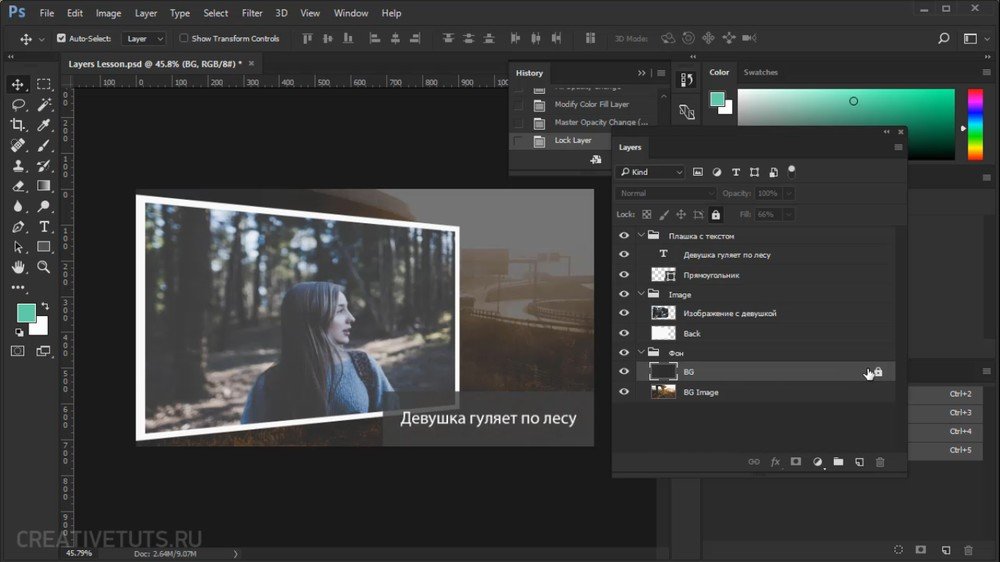 Выделите заблокированный слой в палитре «Слои».
2. Нажмите Control + J , чтобы дублировать слой.
3. Выберите новый разблокированный слой.
Помогло ли вам это резюме?
На других языках
- Распечатать
- Отправить фанатскую почту авторам
Спасибо всем авторам за создание страницы, которую прочитали 442 810 раз.
Реклама
Как разблокировать фоновый слой в Photoshop CS6