Как правильно оформить пост в Facebook
Чтобы раскрутить группу в Facebook просто интересного контента недостаточно. Нужно этот контент еще и красиво «упаковать», ведь в условиях переизбытка информации пользователям просто лень вникать в тексты без картинок, или разворачивать слишком длинные посты, чтобы добраться до сути. Правила оформления постов в Facebook простые, легко запоминаются и помогут вам уберечься от досадных ошибок.
Сегодня только у ленивого нет странички в Facebook, а компании давно и успешно использует эту социальную сеть для раскрутки и продвижения своих продуктов. Но далеко не у всех получается стать популярными.
Конечно, многое зависит от бюджета, таланта контент-менеджера и востребованности продвигаемого товара. Но серьезной помехой на пути к многомиллионной аудитории подписчиков может стать и банальное неумение правильно оформлять посты.
Facebook предлагает мощный инструментарий для того, чтобы ваш пост выглядел красиво. Нужно только знать, как правильно им пользоваться, чтобы преподнести ваш контент в самом выгодном свете. Здесь нет ничего сложного, главное — следить за аудиторией, тенденциями в продвижении в социальных сетях и обращать внимание на различные нюансы: например, на то, какие средства языка вы используете при написании текста.
1. Делайте встроенные ссылки в постах
Согласно статистике посты со встроенными ссылками получают в два раза больше кликов, чем со ссылками, указанными в описании к новости.
Если вы все же решили опубликовать ссылку отдельно, то делайте ее сокращенной!
2. Пишите коротко и по существу
Определить идеальное количество символов, слов или предложений для поста сложно, однако, можно с уверенностью сказать: чем их меньше, тем лучше. Маркетологи из Track Social выяснили, что самыми эффективными получаются посты с заголовком длиной не более 70 символов и с описанием не более 250. Средняя длина поста самых популярных страниц в Facebook составляет 75–175 символов.
3.
 Привлекайте внимание визуалом
Самые популярный формат контента в Facebook — фотографии. На них приходится более 70 процентов охвата. Конечно, фотографии должны быть хорошего качества. Не забывайте главного — больше половины пользователей заходят в Facebook с мобильных телефонов, поэтому выбирайте фотографии подходящего формата и содержания.
То же самое касается и видеороликов. Но они должны быть еще и короткими! Посмотрите, например, новый рекламный ролик от KFC.
4. Выбирайте правильное время для публикации
По данным TrackMaven, если опубликовать пост до или после того, как это сделали конкуренты, а также в субботу или воскресение, то у вас будет больше шансов попасть в ленту новостей пользователей.
Эффективность поста в зависимости от времени публикации
Эффективность поста в зависимости от дня публикации
5. Используйте больше личных местоимений
К интересным выводам пришел американский эксперт по социальным медиа Дэн Зарелла: на эффективность поста влияет и частота употребления в нем личных местоимений (я, мы, нас). Чем больше отсылок к себе, своему опыту, как к надежному источнику информации, тем больше выгоды вы получаете. Будьте внимательны, по словам Зареллы, это работает только в Facebook. В Twitter, к примеру, чрезмерная направленность на себя только отпугнет клиентов.
how to correctly create a post in Facebook – 5
Мы составили для вас основные и важные, по нашему мнению, советы. Надеемся, они помогут вам увеличить количество лайков и переходов в Facebook. Пользуйтесь нашими подсказками, уделяйте внимание деталям и создавайте эффективные публикации! И помните, мы всегда готовы помочь вам и с выбором качественных фотографий. Просматривайте подборки или ищите сами!
cоздать пост в Фейсбук бесплатно
Анимировать посты? Легко!
В VistaCreate невероятно просто создавать анимированные публикации для ленты. У вас под рукой огромная коллекция шаблонов и удобных инструментов, которые оживят изображения и фоны забавной анимацией.
В конструктор анимации
Море бесплатных дизайн-инструментов для быстрой работы
Создавать красивые Facebook-публикации можно и за пару минут – делайте их в простом и удобном онлайн-редакторе VistaCreate.
Шаблоны
Объекты
Анимации
Редактировать
Персонализируй
Изменить размер
Выберите шаблон
Команда дизайнеров VistaCreate создала внушительную библиотеку с 100,000+ дизайнов – для быстрого и красивого старта.
Отредактируйте шаблон
Добавьте финальные штрихи
Сделайте свои Facebook-публикации еще ярче – добавьте анимацию, иллюстрации, иконки, фигуры, наклейки и рамки.
Смотреть объекты
Добавьте драйва в публикации
Хотите, чтобы ваши Facebook-публикации стали главным магнитом в ленте? С огромной коллекцией моушн-шаблонов анимировать Facebook-посты легко!
Анимировать
Редактировать дизайн
Вы можете отредактировать в дизайне Facebook-публикации все что угодно – надписи, фоны, изображения и не только.
Начать
Персонализируйте публикацию
Загружайте собственные изображения, видео и графику, чтобы у дизайна был ваш голос – а еще добавляйте, убирайте и перемещайте любые другие объекты в шаблоне.
Перейти в редактор
Как изменить размер дизайна
Чтобы изменить размер и формат дизайна в VistaCreate, нужен один клик. Задайте новый формат для публикации или сразу же создавайте дизайн в своем размере.
Попробовать
Стоковые изображения
VistaCreate предлагает более 1 млн. абсолютно бесплатных фото, видео и векторов. Выбирайте контент премиумкласса и пользуйтесь нашей творческой библиотекой даром.
Стоковые видео
В нашей потрясающей библиотеке VistaCreate 50,000 коротких клипов, анимации и других объектов, которые легко использовать в любых моушн-дизайнах.
Коллекция шрифтов
Шрифты латиницы, кириллицы, иврита – VistaCreate поддерживает их все. Можно выбирать из 680+ установленных шрифтов или загружать свои.
Доступ к 70M+ лицензионных фотографий, видео и векторных изображений
-
Удаляйте фоны на изображениях одним кликом
Создайте несколько наборов фирменных стилей с цветами, шрифтами и логотипами вашего бренда
Загружайте собственные изображения и мгновенно превращайте их в стикеры
Пригласите до 10 участников в командный аккаунт и создавайте дизайны вместе
Получите безлимитное хранилище для всех ваших файлов и дизайнов
В любой момент получайте доступ к истории версий вашего проекта
Как создать Facebook-публикацию
шаг 1
Выберите формат
Перейдите в формат «Facebook-публикация».
шаг 2
Выберите шаблон
Просмотрите всю коллекцию шаблонов и выберите тот, который подходит больше всего.
шаг 3
Персонализируй
Сделайте дизайн еще ярче, добавив, удалив или отредактировав любой элемент.
Скачивайте и делитесь
Скачивайте дизайн Facebook-публикации или делитесь ею на Facebook прямо из VistaCreate.

Создать первый дизайн
5,000+ шаблонов Facebook-публикации
В VistaCreate более тысячи шаблонов, и среди них точно найдется тот, который отвечает вашей теме, настроению и целям.
Шаблоны facebook-публикации
Частые вопросы
Как изменить размер дизайна?
Изменить размер дизайна очень просто. В окне редактора нажмите на кнопку «Изменить размер». Затем выберите нужный размер и, когда размер дизайна изменится, поправьте расположение элементов в композиции.
Не могу найти шаблон, который мне бы подошел. Что делать?
Как редактировать дизайн-объекты?
Как добавить акценты и умлауты в текст?
100,000+ премиум-дизайнов
С VistaCreate дизайнером становится каждый.
В редактор
Что говорят наши пользователи о VistaCreate
Использование VistaCreate помогло мне улучшить мои навыки по маркетингу и созданию контента. Моя аудитория заметила, как изменился мой контент в соцсетях, и я получаю множество приятных комментариев.
Прочтите историю Шарлотты
Если вы владелец малого бизнеса и на ваших плечах лежат много хлопот, без инструмента, который будет экономить вам время, например VistaCreate, вам не справиться. Благодаря ему вам также не придется тратить большие суммы, чтобы создавать красивые дизайны для вашей компании.
Прочтите историю Дженнифер
Теперь мой визуальный контент выглядит гораздо лучше, чем все, что приходило мне в голову раньше. С VistaCreate создавать графические дизайны гораздо быстрее и легче, так что у меня остается больше времени на ведение бизнеса. Это такой себе умножитель сил!
Прочтите историю Кирсти
У VistaCreate множество функциональных возможностей, а использовать их удивительно легко.
Прочтите историю Лизы
В VistaCreate можно создавать графику так быстро, что не веришь собственным глазам! А поскольку все полностью настраивается, я могу создавать дизайны, соответствующие моему бренду просто молниеносно!
Прочтите историю Рика
Публикации на
Больше дизайн-форматов
Полное руководство по расширению охвата
Facebook — самая популярная платформа социальных сетей с наибольшим количеством активных пользователей в месяц. После Google и YouTube это третий по посещаемости веб-сайт, и в ближайшее время его популярность не уменьшится. Независимо от того, являетесь ли вы частным лицом, желающим использовать FB для общения, или брендом, надеющимся расширить маркетинг в социальных сетях, необходимо знать, как максимально эффективно использовать платформу и размещать сообщения в нескольких учетных записях FB одновременно.
Итак, если вы также недавно создали учетную запись на Facebook и хотите использовать ее функции для общения с друзьями и семьей или продвижения своего бизнеса, мы покажем вам, как начать.
Мы расскажем вам, как публиковать сообщения в профилях, на страницах и в группах Facebook, а также покажем, как можно заблаговременно планировать публикации в Facebook с помощью планировщика социальных сетей. В качестве бонуса мы также включили 5 советов, которые помогут улучшить ваше взаимодействие с Facebook.
Начнем.
Как публиковать сообщения в профиле Facebook
В вашем профиле Facebook будет храниться вся ваша личная информация. Ваше имя, изображение профиля, обложка, местонахождение, родной город, дата рождения, место работы, образование и т. д. могут быть добавлены в ваш профиль. Эта информация и сообщения, которые вы загружаете, могут быть общедоступными или частными.
- Перейдите на www. facebook.com Это откроет вашу ленту новостей Facebook, если вы уже вошли в систему. Если нет, введите свой адрес электронной почты и пароль для входа в личный кабинет.
- Теперь в центре экрана вы увидите поле с надписью «Что у вас на уме?». Здесь вы будете создавать свой пост.
 facebook.com Это откроет вашу ленту новостей Facebook, если вы уже вошли в систему. Если нет, введите свой адрес электронной почты и пароль для входа в личный кабинет.
Нажмите на него, и появится всплывающее окно. Здесь вы можете добавить все детали вашего поста. Вы можете написать подпись, использовать смайлики, добавить фотографии или видео, добавить место регистрации, отметить людей или провести сеанс QnA. Вы также можете добавить к тексту цветной фон, щелкнув один из цветных блоков под текстовым полем. Однако цветной фон поддерживается только для текста до 130 символов .
После добавления всех деталей просто нажмите кнопку «Опубликовать», и ваше сообщение будет загружено.
Как публиковать сообщения на странице Facebook
В Ленте новостей найдите параметр «Страницы» на левой боковой панели.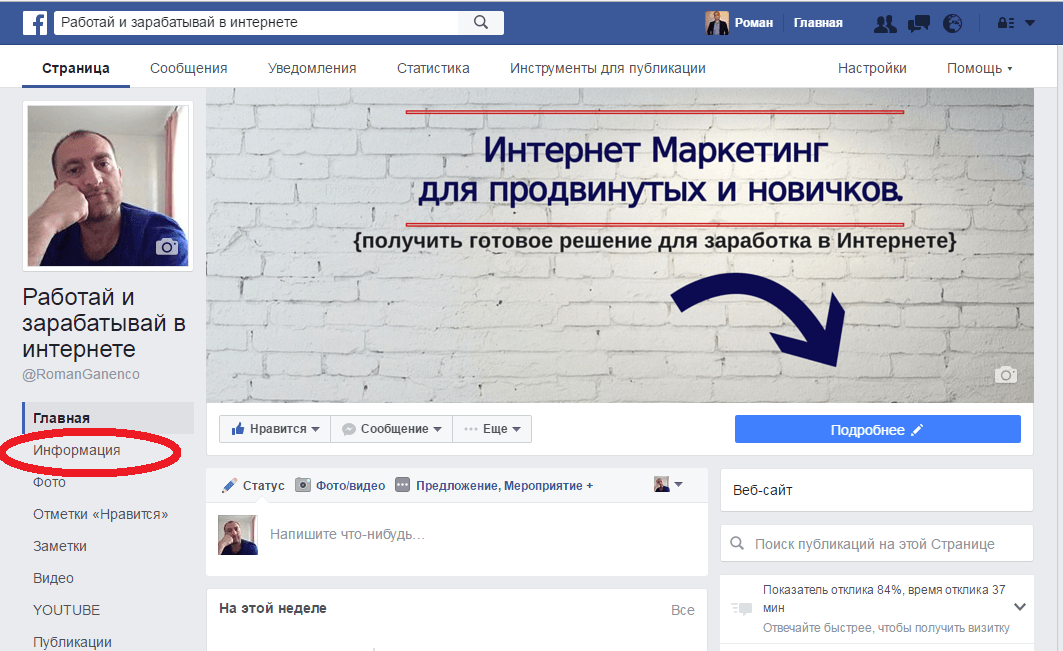
Нажмите на нее, и вы увидите список страниц, которыми вы управляете. Выберите страницу, на которой хотите опубликовать пост.
Здесь вы сможете управлять всем, что связано с вашей страницей. Здесь вы также увидите поле с надписью «Создать сообщение» . Появится всплывающее окно, в котором вы сможете добавить все детали публикации, точно так же, как вы можете сделать это при публикации в своем профиле.
Вы также получите возможность продвигать эту публикацию и запускать рекламу, нажав кнопку «Продвигать публикацию» . Заполнив нужные данные и загрузив медиафайлы, нажмите «Опубликовать» , чтобы опубликовать сообщение на своей странице в Facebook.
Как опубликовать сообщение в группе Facebook
Публикация в группе Facebook почти аналогична публикации на странице Facebook. На левой боковой панели новостной ленты выберите «Группы».
В левом боковом меню следующего экрана вы увидите список групп, которыми вы управляете/администрируете, и групп, членом которых вы являетесь. Наряду с группами, которые вы администрируете, вы также можете публиковать сообщения в группах, в которых вы состоите, если администратор включил разрешения. Из списка выберите группу, в которой хотите опубликовать пост.
Затем нажмите на поле с надписью «Напишите что-нибудь» . Здесь вы можете создать публикацию, начать чат или начать видео в прямом эфире. Нажмите на поле, и вы увидите все варианты функций, которые вы можете включить в сообщение.
При создании сообщения в группе Facebook вы получите дополнительные параметры, которые можно включить в сообщение. Вы можете попросить людей дать рекомендации, создать опрос, создать или пометить событие, написать приглашение, загрузить мультимедиа, добавить GIF-файлы, добавить отметку, создать комнату, запустить живое видео или описать чувство / действие.
После добавления всех деталей нажмите кнопку «Опубликовать», и вы готовы к работе.
Мы увидели, как можно создать и сразу же опубликовать пост в профилях, страницах и группах Facebook. Однако что, если вам нужно запланировать их на более позднее время? Давайте посмотрим, как вы можете массово создавать и планировать публикации в Facebook с помощью RecurPost — инструмента планирования в социальных сетях.
Как планировать публикации на Facebook
Планирование публикаций в Facebook с помощью планировщика социальных сетей — отличный способ публиковать сообщения одновременно в нескольких учетных записях. Это помогает вам сразу разобраться с контентом за неделю или месяц, что может быть удивительно полезно для менеджеров социальных сетей.
Используя RecurPost, вы можете массово планировать публикации в Facebook с массовым планированием социальных сетей, что экономит массу времени, затрачиваемого вручную на публикацию каждого обновления. Это также будет поддерживать качество контента, потому что вы можете заранее спланировать весь свой контент. Все будет соответствовать вашей контент-стратегии.
Это также поможет вам справиться с часовыми поясами вашей целевой аудитории, если вы находитесь на глобальном рынке.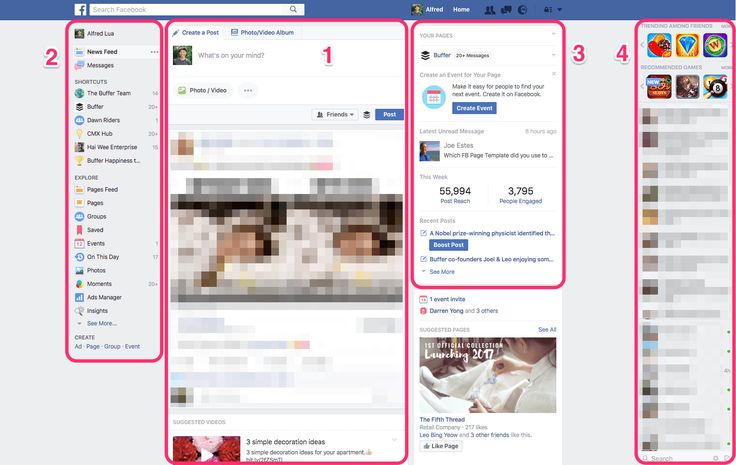 Планируя публикации на нескольких платформах социальных сетей заранее, вам никогда не придется просыпаться посреди ночи, чтобы опубликовать публикацию. Кроме того, это поможет сохранить единообразие и последовательность и повысить эффективность вашего маркетинга на Facebook.
RecurPost — это единственный инструмент, который позволяет планировать публикации в личных профилях, страницах и группах (которые вы администрируете и в которых состоите) и даже помогает вам повторно публиковать свой вечнозеленый контент — все вместе в одно и то же время. Таким образом, это может быть очень удобно, когда вы одновременно управляете несколькими учетными записями.
Итак, давайте посмотрим, как вы можете запланировать повторяющиеся публикации в Facebook с помощью RecurPost.
1. Создайте учетную запись
Без сомнения, первым шагом будет создание учетной записи RecurPost. Вам просто нужно перейти на https://recurpost.com/ и создать свою учетную запись.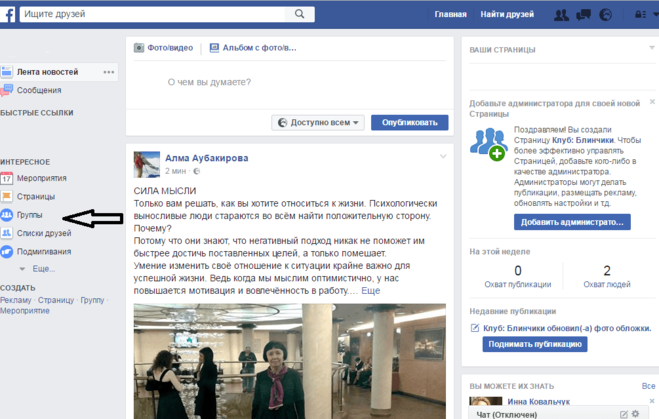 Вам нужно будет только ввести свой адрес электронной почты и имя и начать 14-дневную бесплатную пробную версию, чтобы испытать путешествие по расписанию.
2. Подключите свои учетные записи Facebook
После регистрации в RecurPost вы попадете на панель инструментов. Здесь вы увидите кнопку с надписью «Добавить учетные записи социальных сетей».
Нажмите на него, и появится всплывающее окно. В разделе Facebook будет три варианта: «Профиль», «Страница» и «Группа».
Вы можете добавить все свои учетные записи одну за другой. Выберите тот, который вы хотите подключить, и вы попадете на экран входа в систему, если вы еще не вошли в свой браузер. Введите учетные данные своей учетной записи FB, и на следующем экране вам будет предложено предоставить RecurPost определенные разрешения для публикации в вашей учетной записи. Не волнуйтесь, никакая личная информация или учетные данные для входа не будут сохранены или использованы RecurPost.
Нажмите «Продолжить» , и вы будете перенаправлены обратно в RecurPost, где вы увидите, что ваши учетные записи подключены.
3. Создать одноразовую публикацию
Одноразовая публикация — это обновление, которое будет опубликовано в вашей учетной записи только один раз. На панели инструментов нажмите кнопку «Поделиться публикацией» .
Появится всплывающее окно, где вы можете добавить все детали вашего сообщения. Добавьте описание/подпись, прикрепите изображения/видео или создайте графику прямо из Canva, добавьте хэштеги, добавьте смайлики и выберите учетную запись FB, в которой вы хотите разместить публикацию.
Тогда у вас будет два варианта: опубликовать обновление немедленно или запланировать его на более позднюю дату и время. Чтобы запланировать публикацию, просто включите кнопку «Запланировать на потом» и выберите дату и время в соответствии с вашими предпочтениями.
RecurPost предоставляет еще одну интересную функцию, а именно «Автоматическое планирование на лучшее время». Когда вы выберете эту функцию, RecurPost изучит уровень вовлеченности, полученный в ваших предыдущих сообщениях, и выяснит ваше уникальное лучшее время для публикации на Facebook. После добавления всех деталей ваш пост будет выглядеть примерно так:
Посмотрите предварительный просмотр сообщения, нажав на маленькую кнопку с глазом, и подтвердите правильность каждой детали. Когда вы закончите, нажмите кнопку «Запланировать» , и ваше сообщение будет загружено в ваши учетные записи, когда наступит запланированное время.
Когда вы планируете публикации в группах Facebook с помощью RecurPost, вы можете публиковать как профиль, так и страницу. Узнай больше об этом здесь.
4. Добавление контента в библиотеки
Библиотеки позволяют аккуратно распределять сообщения по разным категориям. Вы можете наполнить их потрясающим контентом и установить повторяющееся расписание, чтобы весь этот контент циклически публиковался в ваших учетных записях FB и других социальных платформах.
После регистрации вы получите 3 созданные библиотеки по умолчанию. Вы можете создать больше, когда захотите. Внутри библиотеки вы найдете множество вариантов добавления повторяющихся обновлений. Вы можете добавить одно обновление, массово добавить изображения/текст/ссылки, добавить контент через файл CSV/excel, импортировать контент из социальной учетной записи или настроить RSS-канал.
5. Добавление повторяющегося расписания
После добавления контента в библиотеки вам необходимо установить повторяющееся расписание, чтобы публикации публиковались в ваших социальных аккаунтах. Чтобы установить повторяющееся расписание, перейдите в библиотеку и перейдите на вкладку «Ваше расписание». Затем нажмите на ‘Добавить повторяющееся расписание’ .
Здесь вы можете выбрать частоту обновления. Выберите вариант между недельными или месячными циклами, установите время и нажмите кнопку «Добавить расписание» .
Это все, что вам нужно знать о том, как публиковать сообщения в учетных записях Facebook и планировать их с помощью RecurPost!
Как удалить публикацию на Facebook
Вы можете удалить обе публикации Facebook, загруженные вами или сделанные вашими друзьями в вашей хронике.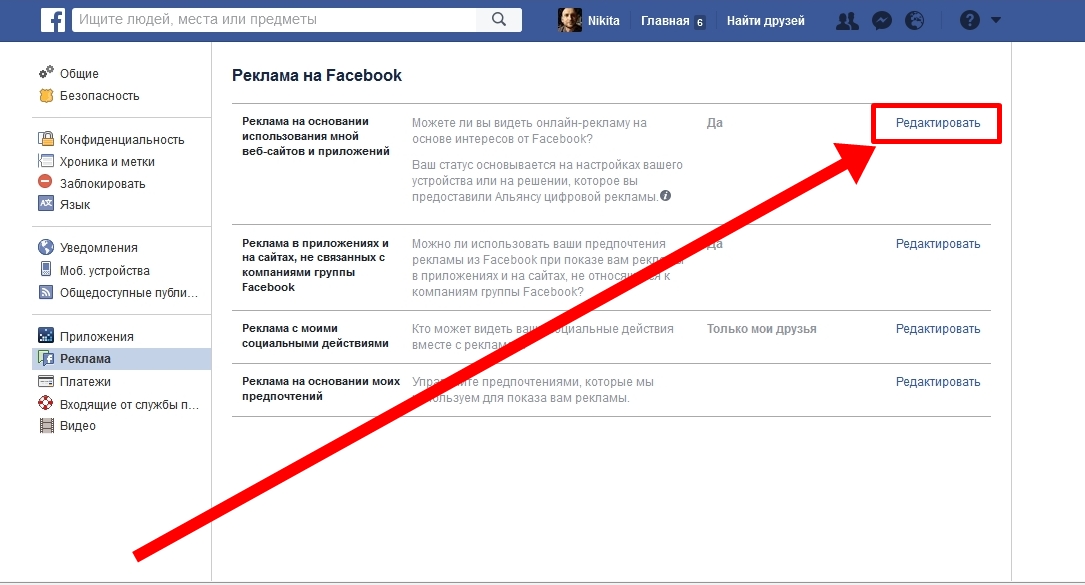 Чтобы удалить сообщение, выполните следующие действия:
- Нажмите на изображение своего профиля в правом верхнем углу.
- Прокрутите немного вниз, чтобы увидеть все сообщения на вашей временной шкале.
- Найдите сообщение, которое вы хотите удалить, и нажмите в правом верхнем углу сообщения.
- Появится раскрывающееся меню, в котором вы увидите параметр «Переместить в корзину» .
- Нажмите на нее, и появится всплывающее окно с запросом подтверждения.
- Нажмите «Переместить» и ваш пост будет удален из вашей хроники.
Эти сообщения будут храниться в корзине в течение 30 дней . Вы можете восстановить их, если хотите, до того, как этот промежуток времени завершится. После этого сообщения будут навсегда удалены из Facebook. Вы также можете перемещать сообщения в раздел архива, если не хотите, чтобы они исчезли через 30 дней. Таким образом, вы сможете увидеть и восстановить их, когда захотите.
Как опубликовать на Facebook, чтобы получить максимальную вовлеченность
1. Размещайте информативный, развлекательный или вдохновляющий контент
Контент, безусловно, является королем в мире Интернета. Тип контента, который вы размещаете в своих социальных сетях, повлияет на степень вовлеченности, которую вы получите. Люди, просматривающие свои ленты в Facebook, обычно интересуются чем-то забавным/развлекательным, информативным/образовательным или мотивирующим/вдохновляющим.
Люди будут взаимодействовать с контентом, который заставляет их улыбаться, думать или позитивно влиять на их жизнь. Когда вы постоянно размещаете такой контент в своей ленте, уровень вашей вовлеченности будет продолжать расти.
2. Узнайте о своей аудитории и ее интересах
Вы четко представляете, какой контент вы хотите публиковать, но вам также необходимо знать потребности вашей аудитории. То, что вы находите интересным или вдохновляющим, не всегда будет актуально для вашей аудитории. Когда вы знаете о своей аудитории, вы сможете создавать контент, который резонирует с ними. И аналитика — как раз то место, где можно это узнать.
Facebook предоставляет собственную информацию, где вы можете увидеть демографические данные вашей аудитории, их возрастной диапазон, пол, город, страну, язык общения и интересы. Внимательно изучите эту информацию и найдите информацию, которая поможет вам создать значимый контент и наладить связи с вашей целевой аудиторией.
3. Публикуйте сообщения в то время, когда ваша аудитория наиболее активна
Нет смысла создавать отличный контент, если его никто не увидит и не взаимодействует с ним, верно? Поскольку Facebook работает на алгоритме, размещение нужного контента в нужное время является одним из основных ключей к увеличению вовлеченности. И Facebook говорит, что вы с большей вероятностью увидите взаимодействие, когда ваша аудитория находится в сети.
Либо вы можете провести A/B-тесты и узнать лучшее время, либо вы можете использовать планировщик социальных сетей, такой как RecurPost, который предоставляет возможность планировать публикации на лучшее время, что делает его одной из идеальных альтернатив встречным и бесплатным hootsuite.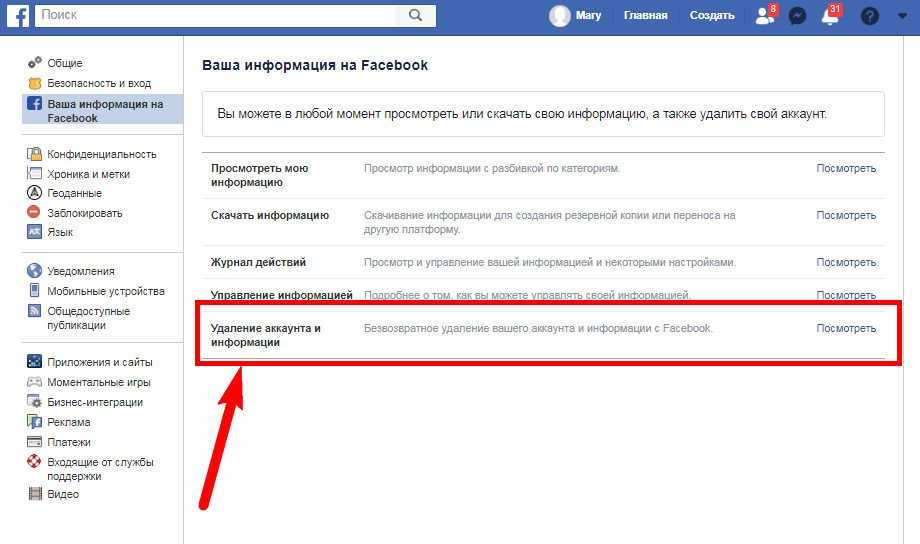 альтернативы на рынке.
4. Взаимодействуйте со своей аудиторией
Социальные сети — улица с двусторонним движением, особенно для социальных сетей в спорте. Вы не можете просто публиковать и ожидать, что ваша аудитория всегда будет взаимодействовать с вашим контентом. Сделайте так, чтобы ваша аудитория узнала вас. Взаимодействуйте с ними, ставьте лайки и комментируйте их публикации. Всякий раз, когда кто-то оставляет комментарий к вашим сообщениям, отвечайте на него как можно скорее. Отвечайте на каждый DM, который вы получаете.
Никому не нравится, когда его игнорируют, и люди, которые интересуются вашими сообщениями, хотят, чтобы вы отвечали взаимностью. Чтобы инициировать взаимодействие самостоятельно, вы можете рассмотреть возможность использования интерактивных элементов в историях FB. Проведите опрос, проведите сеанс QnA, попросите оставить отзыв или начните прямую трансляцию на Facebook.
5. Будьте активны в группах Facebook
Группы Facebook — отличный способ взаимодействовать с людьми, которые еще не входят в ваши контакты. Группы Facebook используют более 1,8 миллиарда человек. Взаимодействия, происходящие в группах, могут повысить вовлеченность ваших учетных записей. Вы можете создать свою собственную группу или присоединиться к уже созданным в вашей отрасли соответствующим группам.
Подводя итог,
Facebook — это платформа, где вы обязаны быть активными, хотите ли вы оставаться на связи со своими друзьями/семьей или хотите развивать свой бизнес. А используя профили, страницы и группы, вы сможете быстро расширить свое присутствие. Поскольку теперь вы знаете, что создавать и как публиковать, начните загружать потрясающий контент прямо сейчас!
P.S. Воспользуйтесь 14-дневной бесплатной пробной версией RecurPost и попробуйте планировать свои посты в Facebook заранее, и даже вы можете использовать RecurPost в качестве планировщика постов LinkedIn!
Часто задаваемые вопросы
1. Как разместить что-либо на Facebook?
Чтобы загрузить публикацию в свой профиль Facebook, выполните следующие действия:
— Перейдите на сайт www. facebook.com. Это откроет вашу ленту новостей Facebook, если вы уже вошли в систему. Если нет, введите свой адрес электронной почты и пароль, чтобы войти в свою учетную запись.
— Теперь в центре экрана вы увидите поле с надписью «Что у вас на уме?». Здесь вы будете создавать свой пост. Нажмите на нее, и появится всплывающее окно. Здесь вы можете добавить все детали вашего поста. – Вы можете написать подпись, использовать смайлики, добавить фотографии или видео, добавить место регистрации, отметить людей или провести сеанс QnA.
— После добавления всех деталей просто нажмите кнопку «Опубликовать», и ваше сообщение будет загружено.
2. Как публиковать сообщения на Facebook в 2021 году?
Чтобы опубликовать на Facebook последнюю версию, выполните следующие действия:
— Войдите в свою учетную запись Facebook и перейдите в ленту новостей.
— Нажмите на прямоугольное поле с надписью «Что у вас на уме?»
— Появится всплывающее окно, в котором вы можете добавить все детали, которые хотите включить в сообщение. напишите подпись, используйте смайлики, добавьте фотографии или видео, добавьте место регистрации, отметьте людей или проведите сеанс QnA.
— Когда вы закончите, нажмите кнопку «Опубликовать», чтобы ваша публикация появилась на вашей временной шкале.
3. Как лучше всего публиковать сообщения на Facebook?
Facebook предоставляет множество возможностей для создания постов, которые вы можете использовать для привлечения вашей целевой аудитории. Чтобы создать потрясающую публикацию в Facebook, вы можете использовать следующие идеи:
— Используйте мультимедиа — включайте в свои публикации фотографии, видео, мемы, GIF-файлы, инфографику и т. д.
— Начните разговор, организовав сеанс QnA.
– Выходите в прямой эфир и общайтесь со своими подписчиками.
— Создавайте информативный и ценный контент, например учебные пособия или ссылки на интересные статьи.
– Больше внимания уделяйте обмену позитивным, забавным и вдохновляющим контентом.
4. Как я могу увеличить охват своей публикации на Facebook?
Чтобы увеличить охват на Facebook, вот несколько советов и рекомендаций:
– Работайте над форматированием контента и создавайте уникальные подписи. Избегайте публикации только внешних ссылок или ненужных хэштегов. Включите призыв к действию или задайте вопрос в подписи, чтобы начать разговор.
— Будьте последовательны в своем контенте. Публикуйте регулярно, чтобы ваша целевая аудитория могла заметить вас и увидеть ваши публикации в своей ленте. Такие инструменты, как RecurPost, помогут вам планировать публикации, чтобы они оставались согласованными. Это позволит алгоритму Facebook узнать, что вы активны, и улучшит охват. 902:11 — Узнайте свое уникальное лучшее время для публикации и загрузки контента в это время.
– Запустите таргетированную рекламу в Facebook, чтобы охватить огромную аудиторию за короткий промежуток времени.
5. Как публиковать сообщения на Facebook с телефона?
Чтобы публиковать сообщения на Facebook со своего телефона, выполните следующие действия:
— Войдите в свою учетную запись из приложения Facebook.
— В верхней части экрана вы увидите поле с надписью «Что у вас на уме?». Нажмите на нее, и вы увидите все варианты, которые вы можете использовать.
– Напишите подпись и загрузите фото/видео. Вы также можете загружать ролики со своего телефона. Кроме того, есть варианты для запуска живого видео, размещения QnA, создания макетов и загрузки регистрации.
— После добавления выбранных вами сведений нажмите «Опубликовать», и все готово.
6. Как опубликовать на бизнес-странице Facebook?
Чтобы опубликовать на своей бизнес-странице Facebook, выполните следующие действия:
— В Ленте новостей найдите параметр «Страницы» на левой боковой панели.
— Нажмите на нее, и вы увидите список страниц, которыми вы управляете. Выберите страницу, на которой хотите опубликовать пост.
— Здесь вы сможете управлять всем, что связано с вашей страницей. Здесь вы также увидите поле с надписью «Создать сообщение». Появится всплывающее окно, в котором вы сможете добавить все детали публикации, точно так же, как вы можете сделать это при публикации в своем профиле.
Для публикации на странице Facebook, которую вы посещаете;
— Найдите Страницу, на которой вы хотите разместить публикацию, затем выберите ее в раскрывающемся меню.
– Нажмите «Создать публикацию» в верхней части страницы и напишите свою публикацию.
— Нажмите «Опубликовать», и все готово.
7. Как опубликовать видео на Facebook?
Чтобы опубликовать видео на Facebook, выполните следующие действия:
— Войдите в свою учетную запись и нажмите кнопку «О чем вы думаете» в верхней части ленты новостей.
– Нажмите на зеленый значок изображения и выберите видео с вашего устройства.
– Выберите аудиторию и нажмите «Опубликовать».
8. Как публиковать фотографии на Facebook?
Выполните следующие действия, чтобы опубликовать одно или несколько изображений на Facebook:
– В верхней части ленты новостей или временной шкалы нажмите Фото/Видео.
— Выберите фотографии, которыми вы хотите поделиться из своей галереи.
— Далее, если хотите, вы можете добавить местоположение, отметить друзей или добавить чувство/активность.
– Нажмите «Опубликовать», чтобы опубликовать.
9. Как опубликовать PDF-файл на Facebook?
Facebook не позволяет загружать PDF-файлы в личные профили, но вы можете загружать их на страницы и в группы. Однако на странице FB вы можете загрузить PDF-файл только в том случае, если у вас есть страница ресторана. PDF можно загрузить в виде меню. Чтобы загрузить его, перейдите на страницу и перейдите в раздел «О программе». Нажмите «Добавить меню» в нижней части страницы. Выберите PDF-файл, который хотите загрузить, и нажмите «Подтвердить». Ваш PDF-файл появится на вашей странице в течение нескольких минут.
Чтобы загрузить PDF-файл в группу FB, перейдите в соответствующую группу и нажмите на поле с надписью «Напишите что-нибудь». Либо перетащите PDF-файл в это поле, либо нажмите «Дополнительно» (3 точки) и выберите «Добавить файл». Выберите PDF-файл, который хотите загрузить, напишите подпись и нажмите «Опубликовать».
Если вы хотите загрузить PDF-файл в свой личный профиль, единственный способ сделать это — преобразовать PDF-файл в изображения. Превратите каждую страницу PDF в отдельное изображение и загрузите их все вместе в сообщении.
Амайя Рати
Амайя Рати — автор контента в RecurPost. Она помогает RecurPost общаться со своими читателями на их родном языке. Будь то веб-копия, сообщения в социальных сетях или блоги, Амайя работала над всеми аспектами копирайтинга.
Теги:маркетинговая стратегия в Facebookпланировщик сообщений в Facebookрасписание сообщений в FacebookВирусный контент Маркетинговые стратегии
Как публиковать сообщения в Facebook
0025 Фейсбук.
Шаг 1: Вход в систему
Сначала войдите в свой профиль, используя адрес электронной почты и пароль, которые вы использовали для настройки своей учетной записи.
www.facebook.com
Шаг 2: Публикация на Facebook
В верхней части страницы вы увидите окно с вопросом «Что у вас на уме?» щелкните в этом поле , чтобы начать печатать сообщение.
Вы можете добавить в свое сообщение дополнительные сведения, чтобы сделать его более личным или предоставить дополнительную информацию. Например, вы можете поделиться изображением, например, фотографией того места, где вы находились, когда размещали сообщение.
Шаг 3. Добавление изображения в пост на Facebook
Чтобы добавить изображение в пост , нажмите Фото/Видео ( см. наше руководство Как загрузить фото на Facebook ) Вы можете добавить номер изображений или только одно.
Чтобы добавить более одного изображения нажмите на поле со знаком плюс.
Шаг 4. Зарегистрируйте свое местоположение
Затем расскажите друзьям, где вы были, когда делали снимок или размещали публикацию. Нажмите Check in и начните вводить свое местоположение. Facebook будет делать предложения на основе вашего местоположения или мест, которые, по вашим словам, вы недавно посещали.
Если нет предложений для вашего местоположения, просто введите название места (например, вы можете ввести «Мой сад»).
Шаг 5. Расскажите своим друзьям о своих чувствах
Вы можете сообщить людям больше информации о том, как вы себя чувствовали в то время, когда вы публиковали сообщения — для этого щелкните Чувство/Действие , и отобразится набор смайликов. Выберите, какое изображение лучше всего описывает то, что вы чувствовали, когда писали пост.
Шаг 6: Дополнительная информация о публикации
Если с вами были люди, которые являются вашими друзьями на Facebook, вы можете включить их имена в свои сообщения.