

Как узнать, кто просматривал ваш профиль в Telegram
Содержание:
Как правило, в Telegram нет функций, показывающих, кто просматривал ваш профиль, но он может предупредить вас, если кто-то присоединился к Telegram. Но чтобы узнать, кто из них просматривал ваш профиль, вы можете использовать либо инструменты проверки Telegram, либо вы можете определить это по другим факторам.
Telegram не позволит вам увидеть вещи, поскольку они обеспечивают конфиденциальность для своих пользователей. Хотя, просмотрев несколько факторов, вы сможете определить, кто только что просматривал ваш профиль.
Есть несколько способов узнать, заблокировал ли вас кто-то только что в Telegram. В этой статье вы узнаете имена людей, просматривавших ваш профиль в Telegram.
Чтобы узнать, кто просматривал ваш профиль Telegram, сначала вы можете установить бота проверки Telegram на свой мобильный телефон (как для Android, так и для iOS), затем войдите в инструмент, и он покажет вам людей, которые просматривали ваш Telegram.
Проверяя различные факторы, вы можете определить, кто просматривал ваш профиль в Telegram, т. Е. Видеть людей, которые добавили вас в каналы, отправлять вам сообщения, скорее всего, перед этим проверили ваш профиль.
Давайте начнем с этой статьи, я просто описал несколько способов, которые вы можете использовать, чтобы посмотреть, кто просматривал ваш Telegram.
Способы узнать, кто просматривал ваш профиль в Telegram
Есть несколько способов проверить, кто просматривал ваш профиль в Telegram, и я описал эти инструменты ниже:
1. Инструмент проверки Telegram
Telegram Checker доступен как для пользователей Android, так и для пользователей iOS. Он позволяет вам отслеживать действия ваших друзей, детей или даже ваших сотрудников и позволяет узнать, кто недавно просматривал ваш профиль, а также когда их в последний раз видели в сети в Telegram.
✪ Особенности:
- Вы можете легко отследить любого пользователя Telegram, которого хотите использовать в этом приложении.
- Позволяют создавать неограниченное количество комнат в Telegram.
- Он показывает точное время, когда ваши друзья были в сети.
- Позвольте вам увидеть, кто просматривал ваш профиль. Вы также можете удалить список людей, которые просматривали ваш профиль.
- Вы можете проверить, в сети ли ваши друзья или нет, в Telegram.
- Предлагает бесплатный пробный план для всех пользователей.
- Прежде всего, установите приложение Telegram Checker на свой телефон. Нажав на файл apk, следуйте инструкциям и установите APK.
- Теперь войдите в свою учетную запись Telegram, используя свои учетные данные через приложение проверки Telegram.
- Найдите людей, которые недавно просматривали ваш профиль, и начните отслеживать их онлайн-активность в Telegram.


2. Telegram Bot — Кто просматривал профиль
Ваш профиль Telegram может просматривать любой пользователь Telegram, независимо от того, сохранен ли у них ваш контактный номер или нет. Пользователи также могут просматривать ваш профиль, если у них есть ваш номер Telegram или контактный номер. Если кому-то из пользователей Telegram интересно, кто просматривал профиль, то бот Telegram вам на помощь.
Бот Telegram — это инструмент социальной инженерии, который позволяет пользователям просматривать людей, которые недавно посещали их профиль в Telegram.
✪ Особенности:
- Бот позволяет увидеть, кто просматривал ваш профиль.
- Позволяет увидеть список людей, которые тайно просматривали ваши сообщения.
- Шаг 1. Прежде всего, откройте свою учетную запись Telegram в приложении.
- Шаг 2: В инструменте бота Telegram нажмите на того, кто просматривал профиль, выберите бота, которого вы хотите использовать.
- Шаг 3: Присоединяйтесь к каналу бота, нажав кнопку «Пуск» и приступайте к работе. Просмотрите список людей, которые посетили ваш профиль с помощью бота Telegram.
Помимо этого, вы также должны знать, что существует множество ботов для проверки Telegram, которые попросят вас пригласить своих друзей, чтобы вы могли начать отслеживать людей, которые просматривали ваш профиль.
3. Кто просматривал ваш Telegram из Activity
Это еще один метод, который вы можете использовать, чтобы узнать, кто просматривал ваш профиль Telegram. Если вы добавлены на канал, вероятно, администратор канала мог заходить в ваш профиль Telegram или проверять его.
- Администратор канала Telegram может добавлять участников в свой канал случайным образом. Они могут просто найти их, выполнив поиск по любому случайному имени в строке поиска приложения Telegram, а затем добавить людей, которых они хотят.
- Обычно они делают это в первую очередь, посещая профили людей, которых они хотят добавить, чтобы они были хорошо осведомлены о людях, которые были добавлены на канал в качестве участников канала. Информация об участниках через их профиль — одна из самых ожидаемых причин, по которой кто-то может добавить вас на свой канал.
 Информация об участниках через их профиль — одна из самых ожидаемых причин, по которой кто-то может добавить вас на свой канал.
Администратор канала выполняет свой план добавления участников на канал, просматривая профили людей, которых они хотят добавить на свой канал. Профиля, содержащего вашу биографию, достаточно, чтобы они узнали о вас и добавили вас на канал. Таким образом вы сможете узнать, что администратор или этот человек только что просмотрел ваш профиль.
4. Кто звонил вам в Telegram
Как и в других социальных сетях, в Telegram есть функция звонков, которая позволяет звонить своим друзьям, имея хороший Wi-Fi или соединение для передачи данных. Вы можете позвонить своим друзьям с помощью Telegram, просто посетив профиль и нажав три вертикальные точки в правом верхнем углу экрана, когда вы открываете окно чата, а затем выбрав опцию вызова.
Когда вы звоните кому-то с помощью Telegram, этот человек может просматривать ваш профиль, или ваш профиль становится автоматически видимым для них, чтобы увидеть, содержит ли он также ваш DP, что аналогично просмотру или слежке за вашим профилем. Вы также можете разрешить людям, которым вы ранее звонили с помощью Telegram, просматривать вашу DP, сделав вашу учетную запись общедоступной.
- Вы можете сделать свою учетную запись общедоступной, посетив настройки своего приложения Telegram.
- Нажмите на конфиденциальность и безопасность, затем включите фото профиля и звонки для всех .
Таким образом вы можете сделать свою учетную запись общедоступной, что косвенно позволит всем людям просматривать ваш профиль, если у них сохранен ваш контактный номер или ваш идентификатор, и даже если вы позвонили или отправили им сообщение в Telegram.
Как скрыть детали профиля в Telegram?
Ваш профиль в Telegram содержит ваш DP на дисплее, вашу биографию и ваш Telegram ID. Если вы хотите, чтобы случайные или неизвестные люди посещали ваш профиль и не видели вашего DP, вы можете легко помешать им это сделать, следуя этим простым и быстрым шагам, приведенным ниже.
Следуя инструкциям, вы можете добиться полной конфиденциальности и безопасности своего профиля Telegram.
Шаг 1. Откройте приложение Telegram на своем устройстве.
Шаг 2: Нажмите на фотографию своего профиля в верхнем левом углу экрана, а затем перейдите к настройкам приложения Telegram.
Шаг 3: Нажмите на опцию «Конфиденциальность и безопасность», которая направит вас на страницу, где вам нужно внести несколько изменений в свой профиль Telegram.
Шаг 4: Теперь включите фото профиля в Мои контакты .
Шаг 5: никому не показывайтесь, когда вы последний раз видели, это поможет вам скрыть свой профиль в Telegram от неизвестных людей.
Итоги:
В этой статье объясняются инструменты, которые вы можете использовать, чтобы узнать, кто просматривал ваш профиль Telegram, и есть некоторые факторы, которые вы можете использовать, чтобы узнать, просматривал ли кто-то только ваш профиль, о которых я упоминал в этом контексте.
▷Как узнать, кто видел ваш статус скрытым в WhatsApp
Хосе АльфредоПоследнее обновление: 25 января 2022 г.
0 3.950 4 минут чтения
Было время, когда участники WhatsApp поняли, кто видел то, что мы публиковали в нашем статусе. Никто не остался в стороне, и мы также видели все статусы наших контактов, и они знали, что мы это сделали.
Но пришел один новая функция WhatsApp, теперь скрытая, это мешает мне узнать, кто видел мой статус WhatsApp. Из-за изменения функций, которые Факт у создателей WhatsApp вызывает некоторые вопросы.
Например, как узнать, кто видел ваш статус в WhatsApp? Почему кто-то отвечает на мой статус, как будто он его видел, но он не отображается у меня? Как узнать, кто видел мой статус скрытым образом? и Как контролировать, кто видит мои статусы в WhatsApp? Посмотрим.
1 Как узнать, кто видел ваш статус в WhatsApp
2 Почему кто-то отвечает на мой статус, как будто он его видел, но он не отображается для меня?
3 Как узнать, кто видел мой статус скрытым способом
4 Мобильные приложения для Android
5 мобильные приложения iOS
6 Как контролировать, кто видит мои статусы в WhatsApp
Как узнать, кто видел ваш статус в WhatsApp
Чтобы узнать, кто видел ваш статус в WhatsApp, вам просто нужно следовать этому шагу за шагом и легко узнать, как это сделать:
- Когда вы находитесь на начальном экране WhatsApp, где вы обычно поддерживаете связь со своими контактами, просто осторожно проведите пальцем справа налево.
- Вы будете визуализировать, как перешли к функции ‘статус ватсап’, он расположен в верхней части экрана в виде небольшого штампа.
- В правой части экрана вы увидите 3 точки по горизонтали, продолжайте нажимать на них, когда вы это сделаете, все «статусы WhatsApp» будут расширены. Там вы увидите, все, что вы опубликовали, будь то фотография, GIF, эмодзи или видео, как и все люди, которые его видели.
- Выберите, какие из этих сообщений вы загрузили, Вы хотите знать, кто это видел. Или, если вы хотите увидеть их все и сколько просмотров было у всех ваших «статусов WhatsApp».
- Чтобы закончить, продолжайте осторожно вращать пальцем от снизу вверх, там вы увидите список всех контактов. Это те, кто видел все ваши «статусы WhatsApp», хорошо, что никто из ваших контактов не узнает, что вы спрашиваете, кто видел ваши публикации.

Почему кто-то отвечает на мой статус, как будто он его видел, но он не отображается для меня?
Причина, по которой кто-то реагирует на ваш статус, как если бы он его видел, но мне это не кажется, заключается в том, что WhatsApp теперь дает своим членам через функцию, альтернатива, чтобы скрыть это. Это означает, что ваши контакты, даже вы сами, можете выбрать, хотите ли вы, чтобы это было видно или нет. И эта альтернатива видимости привязана к уведомлениям о прочтении.
Если ваш контакт уведомления о прочтении отключены, мы не узнаем, видел ли он публикации, которые мы загружаем в наш статус WhatsApp. С другой стороны, если вы или ваши контакты активировали уведомления о прочтении, они появятся, когда они увидят, что мы загружаем.
Как узнать, кто видел мой статус скрытым способом
НЕТ способа узнать, кто тайно просматривал статус, и причина в том, что до сих пор они не выпустили приложение согласен узнать. Создатели этой новой функции Whatsapp до сих пор сделали возможным только то, что мы можем знать, кто видел статус, если активированы уведомления о прочтении.
Другой способ узнать, кто видел статус скрытым способом, это что это будет наш же контакт, который откроет нам это. Точно так же, в продолжение, мы собираемся объяснить вам, кто видел статус видимым образом через: мобильные приложения Android и мобильные приложения iOS.
Мобильные приложения для Android
Чтобы узнать, кто просматривал мой статус явно посредством Мобильные приложения для Android, мы можем сделать это следующим образом:
- Когда вы находитесь на главном экране WhatsApp, вам просто нужно осторожно проведите пальцем справа налево.
- Нажмите на опубликованный вами статус, вы увидите глазок с количеством контактов, которые видели ваш статус.
- Он продолжает осторожно водить пальцем от снизу вверх, вы увидите список всех контактов, которые видели ваш «статус WhatsApp».
мобильные приложения iOS
Чтобы узнать, кто просматривал мой статус явно посредством мобильные приложения iOS, мы можем сделать это следующим образом:
- Когда вы находитесь на главном экране WhatsApp, вам просто нужно осторожно проведите пальцем справа налево поехать в штаты.
- Вы увидите список всех состояний, которые вы загрузили. , где появится такой же глазок с количеством контактов, увидевших ваш статус.
- Продолжайте щелкать глазом и вы увидите список всех контактов, которые видели ваш «статус WhatsApp».
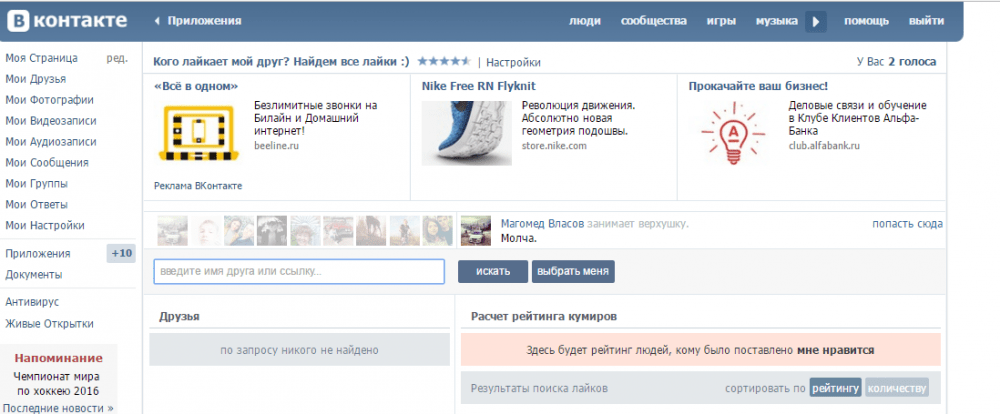 , где появится такой же глазок с количеством контактов, увидевших ваш статус.
Как контролировать, кто видит мои статусы в WhatsApp
Контролировать, кто видит мои статусы в WhatsApp, очень просто, вам просто нужно следовать этим шаг за шагом которые мы укажем далее:
- Вы должны перейти к статусу WhatsApp, найти вверху, в правом углу, значок печать с тремя вертикальными точками и проколоть его.
- Позже вы получите два варианта, выберите первый под названием «Конфиденциальность статуса», тем самым вы визуализируете три варианта.
- Первый вариант: «Мои контакты»., что даст вам доступ, чтобы все ваши контакты могли видеть ваши состояния.
- Второй вариант: «Мои контакты, кроме…» В этой части вы сможете удалить контакты, которые не хотите видеть в своих публикациях, их будет всего несколько.
- Y третий и последний вариант: «Поделиться только с…» в этой части вы добавите по-мужскиual контакты, состояния которых вы хотите визуализировать.

Похожие сообщения
Поиск и идентификация людей в программе «Фото» на iPhone
Приложение «Фотографии» распознает лица на фотографиях и сортирует их в альбоме «Люди». Когда вы добавляете имена к лицам, вы можете искать фотографии по имени человека.
Назовите человека на фотографии
Когда вы идентифицируете человека на фотографии, он автоматически добавляется в ваш альбом «Люди» и идентифицируется на других фотографиях в вашей библиотеке.
Откройте фотографию человека, затем коснитесь или проведите пальцем вверх, чтобы просмотреть сведения о фотографии. Люди, идентифицированные на фотографии, отображаются в левом нижнем углу фотографии. Неназванные люди имеют знак вопроса рядом с их изображением.
Коснитесь лица человека со знаком вопроса рядом с его фотографией, чтобы идентифицировать его, затем коснитесь «Пометить по имени».
Введите имя, нажмите «Далее», затем нажмите «Готово».
Назовите человека в альбоме «Люди»
Коснитесь альбома «Люди», затем коснитесь лица человека, чье имя вы хотите добавить.
Коснитесь «Добавить имя» в верхней части экрана, затем введите имя человека.
Нажмите «Далее».
Если лицо идентифицировано как два или более человека в альбоме «Люди», коснитесь «Выбрать», коснитесь каждого экземпляра человека, затем коснитесь «Объединить».
Нажмите Готово.
Поиск фотографий определенного человека
Чтобы найти фотографии определенного человека, выполните одно из следующих действий:
Нажмите «Альбомы», нажмите альбом «Люди», затем нажмите лицо человека, чтобы увидеть все фотографии, на которых они есть.
Коснитесь «Поиск», затем введите имя человека в поле поиска.

Установить ключевую фотографию человека
Коснитесь альбома «Люди», затем коснитесь лица человека.
Нажмите «Выбрать», затем нажмите «Показать лица».
Выберите фотографию, которую хотите сделать ключевой.
Коснитесь , затем коснитесь «Сделать ключевое фото».
Добавление человека в избранное
Отметьте людей, с которыми вы чаще всего общаетесь, как избранных, чтобы их было легче найти.
Коснитесь альбома «Люди».
Нажмите рядом с фотографией человека.
Чтобы добавить сразу нескольких людей в избранное, коснитесь «Выбрать», коснитесь каждого человека, которого хотите добавить в избранное, затем коснитесь «Избранное» в нижней части экрана.
Исправление ошибочной идентификации
Коснитесь альбома «Люди», затем коснитесь лица человека.
Нажмите «Выбрать», затем нажмите «Показать лица».
Коснитесь ошибочно идентифицированного лица, коснитесь , затем коснитесь Это не [ название ].

Вы также можете исправить неправильную идентификацию при просмотре фотографии в своей библиотеке. Коснитесь или проведите пальцем вверх, чтобы просмотреть сведения о фотографии. Коснитесь человека, указанного в левом нижнем углу фотографии, затем коснитесь «Это не [ имя ]».
Сортировка людей в алфавитном порядке или вручную в альбоме «Люди»
Коснитесь альбома «Люди».
Нажмите , затем выберите один из следующих вариантов:
Отсортировать людей по алфавиту: Коснитесь имени.
Сортировка людей вручную: Нажмите «Пользовательский порядок», затем нажмите и удерживайте фотографию человека и перетащите ее на новое место.
Реже упоминайте человека в альбоме «Люди»
Вы можете сделать так, чтобы фотографии определенных людей реже появлялись в ваших воспоминаниях и избранных фотографиях, а также в виджете «Фотографии».
Откройте альбом «Люди», затем коснитесь лица человека, которого хотите реже видеть.
Коснитесь , затем коснитесь Функция [ имя ] Меньше.
Выберите Отмечать этого человека реже или Никогда Отмечать этого человека, затем нажмите «Подтвердить».
См. Управление воспоминаниями и избранными фотографиями в программе «Фото» на iPhone, чтобы дополнительно настроить фотографии, которые отображаются в ваших воспоминаниях и избранных фотографиях, а также в виджете «Фотографии».
Удаление человека из альбома «Люди»
Коснитесь альбома «Люди», затем коснитесь лица человека, которого хотите удалить.
Коснитесь , затем коснитесь «Удалить [ имя ] из списка контактов».
Когда вы используете Фото iCloud, ваш альбом «Люди» обновляется на всех ваших устройствах, соответствующих этим минимальным системным требованиям: iOS 11, iPadOS 13 или macOS 10. 13. (Вы должны войти в систему с одним и тем же Apple ID на всех устройствах.)
См. также Поиск фотографий на iPhoneПросмотр воспоминаний в программе «Фото» на iPhoneПросмотр фотографий по местоположению на iPhone
Просмотр всех ваших фотографий — служба поддержки Microsoft
Приложение «Фотографии» в Windows 11 собирает фотографии с вашего ПК, телефона, учетных записей облачных хранилищ и других устройств и помещает их в одно место, где вам будет легче найти то, что вы ищете.
Чтобы начать работу, в поле поиска на панели задач введите photos , а затем выберите в результатах приложение Photos . Или выберите . Откройте приложение «Фотографии» , используя ссылку ниже:
. Откройте приложение «Фотографии».
Помогите приложению найти больше фотографий
Приложение «Фотографии» автоматически отображает фотографии и видео в папке «Изображения» на вашем ПК и в OneDrive. Вот как можно добавить дополнительные исходные папки в папку «Изображения».
В поле поиска на панели задач введите photos , а затем выберите приложение Photos из результатов.
Перейдите к Папкам на левой панели навигации.
Выберите Добавить папку .
Найдите папку на своем ПК, которую вы хотите включить в приложение «Фотографии», и выберите
Приложение «Фотографии» будет отображать обновленный контент из новых папок по мере добавления и удаления контента.

Копирование содержимого: Если вы копируете фото, видео или папку в приложении «Фотографии», содержимое остается в исходном расположении, а дубликат добавляется в новое указанное расположение.
Перемещение содержимого: Если вы перемещаете фотографию, видео или папку в приложении «Фотографии», местоположение содержимого на вашем устройстве также будет перемещено. Например, папка больше не будет существовать в своем исходном местоположении.
Удаление содержимого: Если вы больше не хотите, чтобы фото, видео или папка отображались в Фото, вы можете удалить их, щелкнув правой кнопкой мыши (или выбрав и удерживая) имя элемента на левой панели навигации. Удаление папки из приложения «Фотографии» не удаляет содержимое этой папки с вашего компьютера с Windows.
Удаление содержимого: Если вы удаляете фотографии или видео, хранящиеся в папках из приложения «Фотографии», они безвозвратно удаляются с вашего компьютера с Windows.
Импорт фото и видео
Вы можете импортировать фотографии и видео, хранящиеся на SD-карте камеры, USB-накопителе, телефоне или другом устройстве.
Используйте USB-кабель для подключения устройства к ПК.
В поле поиска на панели задач введите photos , а затем выберите приложение Photos из результатов.
Выберите Импорт на панели приложений.
Ваши устройства будут автоматически отображаться в разделе Подключенные устройства . Выберите свое устройство из списка подключенных устройств.
Выберите фотографии и видео, которые вы хотите импортировать.
Выберите расположение папки назначения для импорта.
Выберите Подтвердите , чтобы переместить фото и видео.
Примечание. Если вы используете телефон Android и импорт не работает, вам может потребоваться изменить настройки USB телефона, чтобы разрешить передачу фотографий.

 org/ListItem»>
Решите, хотите ли вы навсегда удалить фотографии и видео с вашего импортирующего устройства, установив или сняв флажок Удалить элементы после импорта кнопка.
Предупреждение: Проверка кнопки Удалить элементы после импорта безвозвратно удаляет фотографии или видео с вашего импортирующего устройства.
Подключиться к OneDrive
Приложение «Фотографии» может подключаться к вашей учетной записи OneDrive, чтобы вы могли просматривать все свои фотографии и видео в одном месте. Вы можете просмотреть их на вкладке OneDrive в приложении «Фотографии» после подключения к OneDrive. На вкладке OneDrive в приложении «Фотографии» отображаются только те фотографии и видео, которые хранятся в папке «Изображения» в OneDrive.
Когда вы просматриваете фото или видео в своей облачной коллекции, они автоматически загружаются на ваш компьютер с Windows. После загрузки любые изменения, внесенные вами в этот фото- или видеофайл (перемещение, редактирование, удаление), будут синхронизированы с вашим облаком.
На вкладке OneDrive приложения «Фотографии» вы увидите свои личные альбомы и функции, такие как воспоминания OneDrive. Воспоминания OneDrive автоматически создаются OneDrive, а не приложением «Фотографии». При выборе воспоминаний или альбомов OneDrive в приложении «Фотографии» вы переходите к их расположению в Интернете OneDrive.
Чтобы подключиться к OneDrive в приложении «Фотографии»:
.
В поле поиска на панели задач введите photos , а затем выберите приложение Photos из результатов.
Перейдите к OneDrive на левой панели навигации.
Нажмите кнопку Войти , чтобы войти в свою учетную запись OneDrive. Предоставьте приложению разрешения на доступ к вашей информации.
Вы можете контролировать, подключен ли OneDrive к приложению «Фотографии» в настройках приложения «Фото».
Перемещение или копирование содержимого: Изменения, внесенные в содержимое OneDrive, применяются как к содержимому, хранящемуся на вашем компьютере с Windows, так и к содержимому в OneDrive. Изменения, внесенные в содержимое OneDrive в Windows, также синхронизируются с OneDrive.
Удаление содержимого: Если вы удаляете фотографии, видео или папки OneDrive из приложения «Фотографии», они отправляются в корзину Windows из папки, из которой они были получены на вашем компьютере с Windows. Они также будут удалены из вашей учетной записи OneDrive. Удаленные файлы будут доступны в корзине OneDrive в течение 30 дней, после чего они будут удалены навсегда.
Автоматически загружать мобильные фото и видео в OneDrive
Один из самых простых способов скопировать все ваши фотографии и видео в одно место в приложении «Фотографии» — настроить автоматическую загрузку фотографий в OneDrive с мобильного устройства.
Установите приложение OneDrive на свое устройство iOS или Android.
В приложении OneDrive на устройстве iOS или Android включите Загрузка с камеры в настройках приложения OneDrive. Последние снятые вами фото и видео автоматически начнут загружаться в OneDrive.
 org/ListItem»>
Откройте приложение Photos , перейдите к OneDrive на левой панели навигации и войдите в OneDrive на ПК с Windows.
После загрузки в OneDrive эти фотографии и видео автоматически появятся в приложении «Фотографии» на вашем ПК, если OneDrive подключен к вашему приложению «Фотографии».
Подключиться к iCloud
Приложение «Фотографии» также может подключаться к вашей коллекции фотографий в iCloud. Приложение «Фотографии» считывает данные только из вашей учетной записи iCloud; изменения, внесенные в вашу коллекцию iCloud на компьютере с Windows, не синхронизируются обратно в iCloud. Приложение «Фотографии» не показывает избранное из iCloud или альбомов iCloud.
Для подключения к iCloud:
В поле поиска на панели задач введите photos , а затем выберите приложение Photos из результатов.
Перейдите на вкладку iCloud .
Нажмите кнопку Получить iCloud для Windows . Вам будет предложено перейти в Microsoft Store и загрузить приложение iCloud для Windows.
Откройте приложение iCloud для Windows, войдите в iCloud, используя свой Apple ID, а затем выберите Photos в приложении iCloud, чтобы просмотреть медиафайлы iCloud в приложении «Фотографии».
Откройте или вернитесь в приложение Photos и перейдите на вкладку iCloud . Вы сможете увидеть весь свой контент iCloud.
Вы можете управлять подключением iCloud к приложению «Фотографии» в настройках приложения «Фотографии».


Перемещение, копирование или удаление содержимого: Когда вы вносите изменения в содержимое iCloud, эти изменения вносятся только в содержимое, хранящееся на вашем компьютере с Windows. Эти изменения не синхронизируются обратно в iCloud.
Предыдущие устаревшие версии приложения «Фотографии» собирают фотографии с вашего компьютера, телефона и других устройств и помещают их в одно место, где вам будет легче найти то, что вы ищете.
Чтобы начать работу, в поле поиска на панели задач введите photos , а затем выберите в результатах приложение Photos . Или выберите . Откройте приложение «Фотографии» , используя ссылку ниже:
. Откройте приложение «Фотографии».
Быстрый поиск фотографий
Вы можете просматривать свою коллекцию по дате, альбому, видеопроекту, папке или тегам, которые вы применили к своим фотографиям. У вас также есть возможность включить функцию группировки по лицам как еще один способ поиска фотографий в вашей коллекции. Группировка по лицам находит похожие лица на фотографиях или видео и сортирует эти группы по альбомам, что позволяет вам помечать эти альбомы выбранными вами псевдонимами. Эту функцию можно включить или отключить на странице настроек приложения «Фото» и на вкладке «Люди». Подробнее о функции группировки лиц.
Дополнительные сведения о данных, которые собираются и сохраняются при использовании предыдущих устаревших версий приложения «Фотографии», см. в разделе «Устаревшие фотографии» в разделе «Фотографии» Заявления о конфиденциальности.
Загружать фотографии автоматически
Один из самых простых способов скопировать все ваши фотографии и видео в одно место в приложении «Фотографии» — настроить автоматическую загрузку в OneDrive с вашего мобильного устройства.
Войдите в свою учетную запись OneDrive в приложении Photos , выбрав значок человека в правом верхнем углу. Установите приложение OneDrive на свое устройство iOS или Android.
На устройстве iOS или Android включите параметр Загрузка с камеры в настройках приложения OneDrive. Автоматически начнут загружаться последние снятые вами фото и видео.
После загрузки фотографии и видео автоматически появятся в приложении «Фотографии» на вашем ПК.
Получите дополнительную помощь по переносу фотографий и видео с устройства Android или iPhone на ПК.
Импорт фото и видео
Вы можете импортировать фотографии и видео, сохраненные на SD-карте камеры, USB-накопителе или другом устройстве.
Используйте USB-кабель для подключения устройства к ПК.
В поле поиска на панели задач введите photos , а затем выберите приложение Photos из результатов.
Выберите Импорт и следуйте инструкциям по импорту из папки или USB-устройства.
Приложение автоматически выбирает элементы, которые вы еще не импортировали, или вы можете выбрать, что импортировать.Примечание. Если вы используете телефон Android и импорт не работает, вам может потребоваться изменить настройки USB телефона, чтобы разрешить передачу фотографий.
 Приложение автоматически выбирает элементы, которые вы еще не импортировали, или вы можете выбрать, что импортировать.
Помогите приложению найти больше фотографий
Приложение «Фотографии» автоматически отображает фотографии и видео в папке «Изображения» на вашем ПК и в OneDrive. Вот как можно добавить дополнительные исходные папки в папку «Изображения».
В поле поиска на панели задач введите photos , а затем выберите приложение Photos из результатов.
