

Как создать обсуждение в группе «ВКонтакте»: полная инструкция
Итак, сегодня нам с вами предстоит разобраться, как создать обсуждение в группе «ВКонтакте». Это очень важный вопрос, который, как правило, возникает только у начинающих модераторов. Более продвинутые пользователи обычно в курсе подобного процесса. Не стоит бояться, что он отнимет у вас очень много времени или сил. Наоборот — все тут предельно просто.
Что это такое?
Но перед тем как добавить обсуждение в группе «ВКонтакте», важно понимать, о чем вообще идет речь. Что это за виртуальный объект, который так интересен многим?
Здесь все очень просто. Обсуждение — это специально отведенная страница под разговор на ту или иную тематику. Тут пользователи могут выражать свое мнение, высказывать советы, рекомендации и пожелания, делиться опытом и так далее. В общем, давать информацию относительно заголовка обсуждения.
Кроме того, данный объект зачастую используется в
качестве поста, где вы можете задавать вопросы. Особенно часто это
происходит в пабликах, посвященных работе или играм. Теперь стоит с вами
поговорить о том, как создать обсуждение в группе «ВКонтакте». Это не
так уж и трудно, как может показаться на первый взгляд.
Особенно часто это
происходит в пабликах, посвященных работе или играм. Теперь стоит с вами
поговорить о том, как создать обсуждение в группе «ВКонтакте». Это не
так уж и трудно, как может показаться на первый взгляд.
Настройки
Первое, с чего стоит начинать, так это с проведения соответствующей настройки вашего паблика. Без нее у вас не получится воплотить задумку в жизнь. Но о чем идет речь?
Дело все в том, что «Обсуждения» изначально отключены для создания. То есть если вы только что сделали группу, то вам придется включить данную функцию. Как это сделать? Просто перейдите в «Мои группы», а далее кликните по пункту «Управление сообществами». Эта строчка находится в правом верхнем углу открывшейся страницы. После нажатия перед вами появится окно с несколькими действиями.
Вам придется внимательно посмотреть на раздел
«Информация». Теперь, если вам интересно, как создать обсуждение в
группе «ВКонтакте», придется отыскать соответствующую строчку в данном
месте.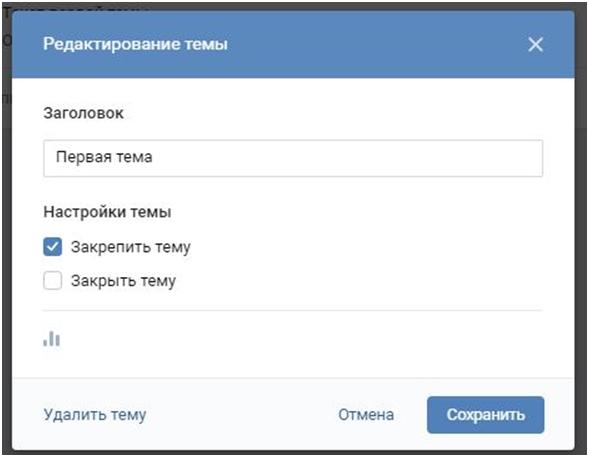
Ближе к делу
Когда вы удостоверились, что с настройками группы все в полном порядке, придется приступить к непосредственным действиям. Иногда для них используют программы для «ВКонтакте». Только делать это крайне не рекомендуется. Почему — мы разберемся чуть позже. А пока что давайте попробуем ответить, как создать обсуждение в группе «ВКонтакте».
Перейдите на главную страницу вашего паблика. Там, в верхней части экрана, появится строка «добавить обсуждение». Нажмите на нее и посмотрите на результат. Вас «перекинет» на новую страницу. Там необходимо написать заголовок обсуждения (его название), а также первый комментарий. При всем этом пост будет написан от вашего имени. Если же вы хотите написать от лица сообщества, то отметьте данный пункт галочкой. Соответствующее окошко находится в самом конце рабочей панели, под строкой комментария.
Остается
просто сохранить все изменения. Оцените на результат. Теперь вы можете
создавать таким образом новые обсуждения. Их количество, как правило, не
ограничено. Но есть и еще один очень важный момент — это удаление
устаревших или непопулярных обсуждений, а также вопрос использования
программ для «ВКонтакте». И сейчас мы с вами остановимся на этих темах.
Оцените на результат. Теперь вы можете
создавать таким образом новые обсуждения. Их количество, как правило, не
ограничено. Но есть и еще один очень важный момент — это удаление
устаревших или непопулярных обсуждений, а также вопрос использования
программ для «ВКонтакте». И сейчас мы с вами остановимся на этих темах.
Об управлении обсуждениями
Иногда возникает нужда в быстром удалении обсуждениями. И тут встает вопрос о том, как же это сделать. Если вы хотите разом «прикрыть» все созданные темы, то осуществить задумку лучше через все те же настройки сообщества. Достаточно просто выставить в разделе «Обсуждения» параметр «Закрыть» и сохраниться. Теперь вам известно, как удалить обсуждение в группе «ВКонтакте» радикальным способом. Зато верным и надежным.
Впрочем,
довольно часто требуется удалить только одну тему. Или несколько. Для
этого перейдите в раздел всех опубликованных обсуждений, а затем отыщите
там кнопку «удалить». Нажмите на ту, что находится близ вашего поста. И
все проблемы решены.
И
все проблемы решены.
Только многие пользователи очень часто ищут разные программы для «ВКонтакте». Как уже было сказано, лучше не прибегать к их помощи. Ведь зачастую за ними скрывается самый обычный вирус, взламывающий аккаунты пользователей. А вернуть себе потом сообщество и профиль будет очень трудно. Таким образом, лучше несколько раз потренироваться на стандартных методах решения проблемы и отточить мастерство, нежели потом страдать и мучиться вопросом возврата себе доступа к собственному профилю.
ВКонтакте — это то же самое, что и Facebook?
Содержание
1
Является ли ВКонтакте тем же, что и Facebook , зависит от того, как вы определяете сходство между двумя сервисами. Обе социальные сети позволяют пользователям обмениваться фотографиями и новостями, легко заводить друзей и делиться политическими взглядами. Но что отличает ВКонтакте от Facebook? Читай дальше, чтобы узнать больше. Кроме того, узнайте, что он может предложить. Ответ вас удивит. Вот некоторые различия между ВКонтакте и Facebook. Они оба имеют похожий пользовательский интерфейс.
Пользовательский интерфейс ВКонтакте аналогичен Facebook
Одним из наиболее очевидных различий между Facebook и ВКонтакте является пользовательский интерфейс. В интерфейсе Facebook легко ориентироваться, а в VK — нет. При создании аккаунта ВК необходимо заполнить адрес электронной почты, номер телефона и пароль. Это может вас заинтересовать: Как включить темный режим на Facebook . Если у вас уже есть учетная запись Facebook, вы можете пропустить этот шаг и вместо этого создать новую. Процесс создания нового аккаунта ВК занимает около двух минут.
Как и Facebook, ВКонтакте поощряет пользователей расширять круг друзей. Однако, в то время как Facebook поощряет пользователей создавать широкие временные рамки, создание профиля VK гораздо более детализировано. Люди могут создать как много, так и всего 10 конкретных профилей. Это дает пользователям ВКонтакте возможность общаться с большим количеством людей с определенными интересами.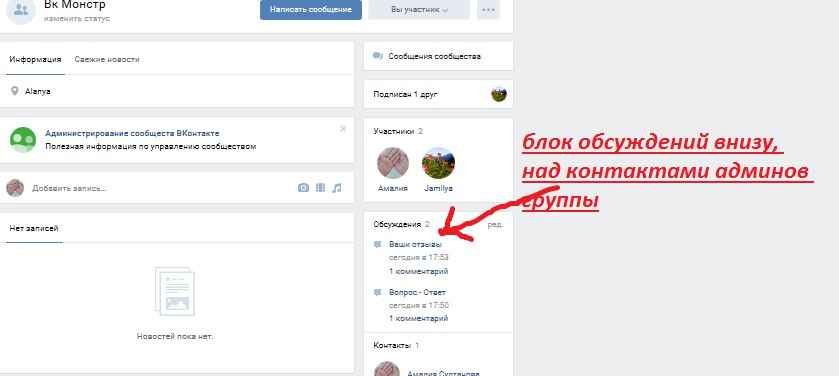 Хотя ВКонтакте в этом отношении похож на Facebook, он все же гораздо более личный, чем Facebook.
Позволяет пользователям обмениваться фотографиями
Если у вас есть учетная запись на Facebook, вам может быть интересно, как зарегистрироваться в ВКонтакте. Это на удивление легко сделать и требует от вас ввести лишь несколько основных сведений. Вы можете перечислить свои увлечения, статус курения, род занятий, семью и карьерные приоритеты. По этой же теме: Как добавить виджет Facebook на свой сайт? . Процесс регистрации не должен занимать более двух минут. Если у вас его еще нет, вам следует сначала подумать о его создании. Начать работу в ВК легко и бесплатно.
Сайт ВКонтакте выполнен в цветовой гамме и оформлении в стиле Facebook. Пользователи могут обмениваться личными сообщениями с 30 человек и участвовать в браузерных играх. Пользователи также могут добавлять контакты по электронной почте и могут отправлять фотографии, видео и документы. Также доступны карты и аудиофайлы. ВКонтакте также имеет мобильное приложение. Если вы заинтересованы в использовании ВКонтакте для своего бизнеса, ознакомьтесь с этими советами. Управлять бизнес-страницей не так сложно, как может показаться.
Позволяет пользователям легко находить друг друга
Группы в ВКонтакте позволяют пользователям делиться интересами и легко взаимодействовать друг с другом. Пользователи могут присоединяться к группам с одинаковыми интересами или создавать свои собственные. Группы могут быть закрытыми или общедоступными, и пользователи могут легко находить друг друга. См. также : Как отправить электронное письмо на Facebook . Участники группы могут видеть все профили участников. Пользователи также могут подписываться на группы людей, которые разделяют их интересы. Управлять и создавать группу просто, а ВКонтакте предоставляет метрики взаимодействия ее участников.
Вы можете создать и запустить рекламную кампанию в ВК. Основным преимуществом этой платформы является удобный поиск пользователей. Вы можете искать других пользователей, находить людей и связываться с ними за считанные секунды. Вы даже можете искать людей по интересам. Самая важная часть кампании — выбор темы, которая привлекает внимание людей из вашей целевой аудитории. В ВКонтакте есть алгоритм, позволяющий легко находить людей со схожими интересами.
Позволяет пользователям делиться политическими взглядами
Хотя публикация своих политических взглядов гражданами России не является противозаконной, сайт подвергся критике за предоставление пользователям возможности выражать свои взгляды. Опрос, проведенный в октябре, показал, что 65 процентов россиян поддерживают интернет-цензуру, в том числе внесение в черный список сайтов, нацеленных на подростков, и «опасных» материалов. Несмотря на эти опасения, недавние изменения условий обслуживания ВКонтакте могут быть результатом внутренней политики компании или усиливающейся кампании государственной цензуры. Кроме того, Щербович, бывший акционер компании, мог вытеснить Дурова с его руководящей должности.
Веб-сайт работает так же, как Facebook, с профилями, фотографиями, стенами и биографической информацией для пользователей. Пользователи могут делиться политическими взглядами и просматривать групповые обсуждения. На сайте также есть групповые форумы и система загрузки. Пользователи могут обмениваться мультимедиа, такими как видео, фотографии и другие файлы, с другими. К сожалению, общие медиа обычно пиратские и порнографические. Для борьбы с этой проблемой ВКонтакте теперь подвергает цензуре пользовательские посты.
Это безопаснее, чем Facebook
Есть много причин предпочесть ВКонтакте Facebook. Его интерфейс проще, веселее и безопаснее в использовании. В исследовании Университета Генриха Гейне было измерено восемь матриц. На нем также есть кнопка со смайликом, которая красноречиво говорит о том, что чувствуют русские. Он даже позволяет пользователям отправлять подарки и местоположения. Хотя многие из нас могут считать русских холодными и недружелюбными, их смайлики красноречиво говорят об их эмоциях.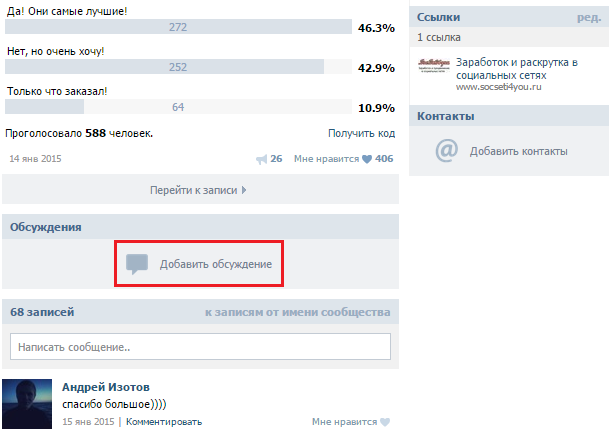
Основатель ВКонтакте Павел Дуров был студентом университета, когда он основал ее. Он был призван объединить студентов и выпускников. В 2011 году он был вынужден продать акции своей компании российской элите. Результат? Популярность Facebook среди молодежи значительно ниже, чем у ВКонтакте среди старшей аудитории. В результате многие россияне чувствуют себя более комфортно в ВК, чем в Фейсбуке.
Была ли эта статья полезной?
ДаНет
Групповые обсуждения — Ресурсы для D2L
Групповые обсуждения в Brightspace можно создавать через область «Обсуждения» или «Групповая» зона.
Новая тема — Область обсуждений
Рабочий процесс групповой категории
Участие в групповых обсуждениях
Новый рабочий процесс темы — из области обсуждений
Доступ к области «Обсуждения», чтобы создать «Новую тему» для группового обсуждения.

- Выберите ссылку «Обсуждения» на панели навигации курса.
- Нажмите кнопку «Новая» и выберите «Новая тема» в раскрывающемся меню.
Создайте «Тему группы или раздела» из области обсуждений.
На вкладке «Свойства» при выборе создания новой темы «Тип темы» по умолчанию на «Открыть тему» - пользователи должны выбрать опцию «Группа или тема раздела», чтобы настроить групповое обсуждение.
Переключите раскрывающееся меню «Категория группы или раздела», чтобы выбрать соответствующую группу или раздел. раздел (если применимо) для использования в групповом обсуждении.
После создания и сохранения групповой темы изменить тип темы нельзя.
Если изначально создана «Открытая тема», ее можно изменить на «Групповую тему» до тех пор, пока так как в открытую тему не добавлено ни одного сообщения. Как только посты создаются в открытая тема не может быть изменена на тему группы.
вернуться к началу
Рабочий процесс «Новая группа» — из области «Группы»
Создайте тему группового обсуждения как часть рабочего процесса при создании групп в курс.
- Находясь на курсе, выберите «Ресурсы курса» на панели навигации курса.
- Выберите «Группы» в раскрывающемся меню, чтобы получить доступ к области групп.
Создайте категорию группы с рабочим пространством для обсуждения.

- Дайте новой категории имя.
- В области «Дополнительные параметры» выберите «Настроить области обсуждения», выбрав
соответствующий флажок.
- Если уже существует «Форум», в который вы хотите поместить тему группового обсуждения, выберите «Форум» из выпадающего меню.
- Если «Форум» для темы группового обсуждения еще не существует, выберите «(Новый форум») ссылка для создания форума.
- Чтобы создать новую тему на форуме, выберите переключатель «Создать новую тему».
- «Прикрепить к существующей теме», если выполнены условия.
- Нажмите кнопку «Сохранить».


Система работает над настройкой категории и советует пользователю.
Отображается диалоговое окно «Информация: создание группы». Выберите «ОК», чтобы отправить его.
Выберите для создания тип создаваемой темы группы.
Примечание. Система по умолчанию использует «Создать одну тему с темами, разделенными по группам». рекомендуемый способ работы. «Создать одну тему на группу (всего X тем)» — это устаревший метод, который в какой-то момент может стать предметом EOL — не рекомендуется.
- Установите переключатель «Создать одну тему с темами, разделенными по группам».
- Нажмите кнопку «Создать и далее».

Введите «Название» для темы и добавьте любые связанные с ней формулировки для отображения в область «Описание».
После создания «рабочей области» система оповещает пользователя.
Отображается информация «Сводка рабочей области».
вернуться к началу
Участвуйте в групповом обсуждении, создавая и читая сообщения
Для всей группы создается одна тема обсуждения, и сообщения в ней связываются
с конкретными группами. В результате пользователи сталкиваются с меньшим количеством прокрутки в обсуждении.
список. Пользователи могут использовать фильтр «Все группы» в теме, чтобы просмотреть все сообщения или ограничить
просмотр постов в определенную группу. В ветке обсуждения пользователи могут видеть
к какой группе принадлежит поток.
В ветке обсуждения пользователи могут видеть
к какой группе принадлежит поток.
Доступ к теме группы из области «Обсуждения».
Перейдите в раздел «Обсуждения» курса и получите доступ к групповому обсуждению, выбрав название темы ИЛИ выбор «Просмотр темы» в соответствующем контекстном меню.
Обратите внимание, что темы для групповых обсуждений обозначены «Ограничения группы/раздела». значок под названием темы.
Создайте новую тему и опубликуйте ее во всех или в определенных группах.
Используйте кнопку «Начать новую тему», чтобы опубликовать сообщение.
- Нажмите кнопку «Начать новый поток».
- Используйте «Фильтровать по:», чтобы отправить поток всем группам или определенным группам по мере необходимости.

Тема видна и может быть отредактирована перед публикацией.
- Раскрывающееся меню «Отправить тему в» показывает выбор группы.
- Словоблудие справа указывает на то, что произойдет.
- Раскрывающееся меню «—Select a Group—» упрощает выбор всех групп или конкретных
группы.
- В приведенном ниже примере «4 группы получат копию этой темы». отображается, потому что Было выбрано «Все группы», и в категории групп есть четыре группы (установленные во время настройки).
- Создайте и опубликуйте тему в выбранных группах.
- Введите «Тема» и «Тело» темы/сообщения.
- Нажмите кнопку «Опубликовать» для отправки.
Просмотр тем, которые были опубликованы в темах группы.
При просмотре тем в теме.
Как и при публикации тем, пользователи могут использовать функцию «Фильтровать по», чтобы изолировать в определенные группы при просмотре темы.
Функциональность «Фильтровать по».
Фильтрация по «дискуссионной группе 2» показывает только темы, принадлежащие группе 2. Изменение
настройка «Фильтровать по» может позволить как расширить, так и сузить представление пользователя о
темы, принадлежащие групповым обсуждениям.
вернуться к началу
Другие функции, связанные с использованием «Групповых обсуждений».
Оценки
Требуется только один элемент класса. Это ускоряет оценку тем для обсуждения. преподавателям не нужно переключаться между темами для завершения оценки.
Копирующие группы
Теперь, когда преподаватели копируют группы в новые курсы, настройки группы (элемент оценки, оценка опция и т. д.) также копируется.
Рабочий процесс для учащихся
Рабочий процесс для учащихся не изменяется, так как они могут видеть только одну тему обсуждения.
и сообщения в нем, которые связаны с их группой, как и ожидалось.