

Как создавать сообщества на WhatsApp
Если вы откроете WhatsApp и будете внимательны, вы можете заметить, что в левом верхнем углу появился новый ярлык. Он был добавлен с выходом WhatsApp Communities, нового способа объединить группы пользователей WhatsApp и улучшить масштабное общение. В этой статье мы расскажем вам все о сообществах на WhatsApp: Что это такое, что они могут предложить и, самое главное, как создать сообщество WhatsApp .
WhatsApp Запуск сообществ: Что такое сообщество WhatsApp ?
Большинство пользователей Viber уже знакомы с Viber Communities, функцией для компаний, стремящихся общаться со своей аудиторией. Подобным образом WhatsApp начал распространять WhatsApp Communities по всему миру бесплатно на Android, iOS и настольных компьютерах.
Сообщества на сайте WhatsApp предоставляют пользователям возможность организовывать и объединять связанные группыWhatsApp под одной крышей. Администраторы сообществ могут сообщать участникам важные обновления, рассылая объявления, а участники сообществ могут оставаться на связи, изучая и общаясь в группах, которые для них важны.
Другими словами, это как супергруппа с выделенными местами для обсуждения конкретных тем.
Каждое сообщество на WhatsApp имеет изображение профиля, описание и список групп, к которым участники могут присоединиться по запросу.
WhatsApp Сообщества бесплатны для всех пользователей персональных приложений WhatsApp — они не доступны для WhatsApp Business App или WhatsApp API в настоящее время. WhatsApp утверждает, что Сообщества будут «доступны для всех в течение следующих нескольких месяцев», но список поддерживаемых стран не раскрывается.
В следующем разделе мы более подробно рассмотрим возможности WhatsApp Communities.
WhatsApp Сообщества: Особенности
Заинтересованы в создании сообщества WhatsApp ? Для начала вам следует знать, что на сайте WhatsApp есть два типа пользователей:
- Администраторы отвечают за создание и управление сообществами, а также имеют право модерировать все группы сообщества.

- Участники — это люди, которые участвуют в работе сообщества WhatsApp , но не имеют возможности управлять им.
Сообщество может иметь до 20 администраторов, включая создателя сообщества, и 5 000 участников. Администраторы сообщества могут добавить до 50 групп с количеством участников до 1024 человек в каждой.
Сообщества на сайте WhatsApp: Что нужно знатьВступить в сообщество не так просто, поскольку они не доступны для поиска. Единственный способ вступить в сообщество — приглашение администратора. Как администраторы, так и участники могут в любое время тихо покинуть сообщество, так как об уходе не будет объявлено ни в одной группе.
Наконец, WhatsApp очень открыто говорит о конфиденциальности WhatsApp Communities, придерживаясь политики сквозного шифрования. WhatsApp Сообщества также имеют некоторые интересные функции сообщений, о которых мы расскажем далее.
WhatsApp Сообщества: Особенности сообщений
По умолчанию в каждом сообществе WhatsApp есть группа объявлений, рассчитанная на 5 000 участников. Группа объявлений прикреплена к верхней части меню сообщества и обозначается значком динамика.
Все участники сообщества будут находиться в этой группе, где администраторы могут транслировать объявления и другие важные сообщения всем членам сообщества. Члены сообщества не могут общаться в группе объявлений; они могут только читать сообщения, отправленные администраторами.
Пользователи автоматически добавляются в группу объявлений, когда присоединяются к сообществу WhatsApp . После вступления они могут запросить доступ к любой из перечисленных групп, чтобы общаться с другими. Пользователи, покинувшие группу объявлений, покидают Сообщество.
Сообщества на сайте WhatsApp: Особенности сообщенийWhatsApp также развернула некоторые функции обмена сообщениями, чтобы максимально использовать возможности WhatsApp Communities.
- Реакции Emoji позволяют отвечать выразительно и не загромождать чат сообщениями
- Опросы в чате для получения мнений в режиме реального времени в отдельных группах WhatsApp .
- Общий доступ к файлам до 2 гигабайт на файл для всех групп, включая группу объявлений
- Большие голосовые вызовы для 32 человек в одной группе

Функциональность сообщений важна, но не менее важна и модерация сообществ. Давайте посмотрим, что предлагает WhatsApp Communities в плане возможностей модерации.
WhatsApp Сообщества: Возможности модерации
Администраторы имеют полный контроль над своими сообществами WhatsApp , поскольку они отвечают за то, чтобы в них не было вредного контента, спама и неправомерного поведения. Вот некоторые вещи, которые они могут делать:
- Управление информацией о сообществе, такой как название сообщества, описание и фотография профиля
- Создавайте новые группы, добавляйте уже существующие группы или удаляйте их из сообщества. Обратите внимание, что при добавлении существующей группы все члены группы становятся членами сообщества.
- Сообщать и удалять оскорбительных участников из групп или Сообщества
- Сделать членов сообщества администраторами
- Понижать статус администраторов до статуса члена сообщества, если они не соблюдают правила сообщества
Администраторы сообществ смогут удалять оскорбительные, спамерские или не по теме индивидуальные сообщения из групповых чатов по своему усмотрению.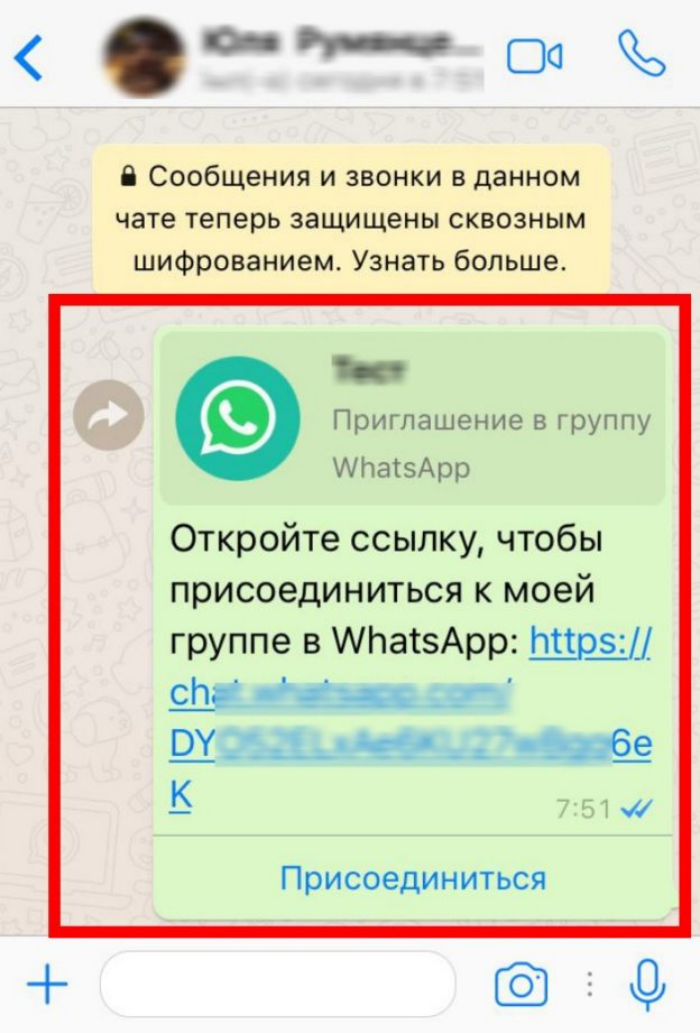 Создатели сообщества не могут быть удалены из сообщества, и только они могут деактивировать все сообщество.
До сих пор мы представляли WhatsApp Communities и рассмотрели его возможности. Теперь вы, возможно, задаетесь вопросом: «Насколько полезны сообщества для бизнеса?».
Почему стоит использовать группы WhatsApp для бизнеса
Если вы посещали учебный центр WhatsApp Communities, вы, вероятно, заметили, что они были разработаны с учетом некоторых секторов (образование, волонтерские группы и здравоохранение среди прочих.
Поскольку поиск по сообществам в приложении невозможен, а вход в них осуществляется только по приглашениям, их нельзя использовать для повышения узнаваемости бизнеса. Если для вас это важно, попробуйте воспользоваться сообществами Viber , если ваши клиенты также пользуются Viber.
Однако сообщество WhatsApp все же может принести определенные преимущества вашему бизнесу. В этом разделе мы обсудим, как эта функция повышает вовлеченность аудитории, поддерживает клиентов и создает сообщество вокруг вашего бренда.
WhatsApp Сообщество: Повышение вовлеченности аудитории
Новая функция «Опросы» доступна для групп WhatsApp и, конечно, для групп в сообществе WhatsApp . Она дает компаниям возможность получить представление о предпочтениях своей аудитории.
Например, компания по производству продуктов питания и напитков может использовать WhatsApp Polls для опроса группы клиентов об их любимом вкусе газировки. Аналогичным образом, организатор мероприятий может использовать WhatsApp Polls, чтобы оценить, сколько людей придут на частную вечеринку.
Как использовать WhatsApp Communities для вовлечения аудиторииРезультаты опроса доступны как администраторам сообщества, так и участникам группы с помощью кнопки » Просмотр голосов » под опросом. Это беспроигрышное решение: Клиенты любят компании, которые открыто общаются, а компании получают бесплатный доступ к отзывам клиентов.
WhatsApp Сообщество: Создайте сообщество вокруг своего бренда
WhatsApp Сообщества открывают возможности для бутиковых брендов, имеющих эксклюзивные или VIP сегменты аудитории.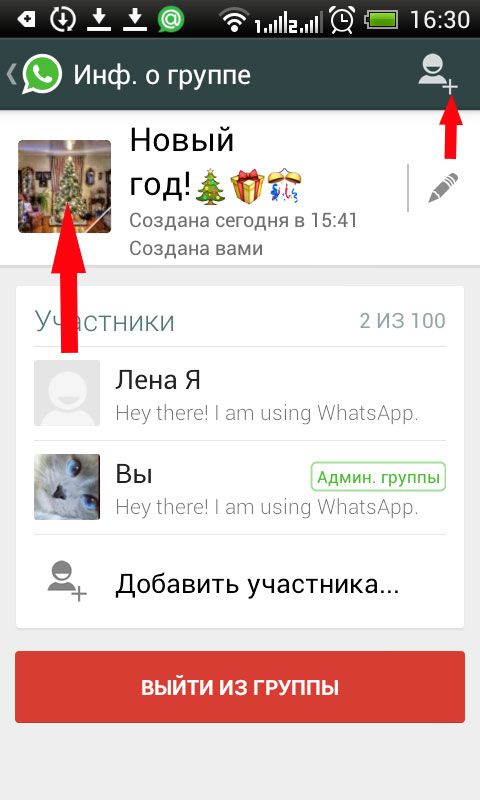 Бренды могут отправлять ссылки на приглашения клиентам с подходящим для них профилем.
Принадлежность к сплоченному сообществу с закрытым доступом к избранной информации или событиям придает участникам эксклюзивность, что потенциально повышает их лояльность к бренду.
WhatsApp Сообщество: Упорядочить голос компании
Компаниям, осуществляющим масштабные коммуникации по адресу WhatsApp , теперь стало проще поддерживать единую позицию. Благодаря группе объявлений все объявления звучат из одного голоса, что снижает вероятность недопонимания.
Как использовать WhatsApp Communities для оптимизации голосовой связи компанииНезависимо от того, общаетесь ли вы в своем сообществе с клиентами или сотрудниками, все получают одну и ту же информацию. В следующем разделе мы покажем вам шаги по созданию сообщества WhatsApp .
Как создать сообщества WhatsApp
Если сообщество WhatsApp уже доступно в вашей стране, у вас будет возможность создать его из приложения WhatsApp на телефоне или настольном компьютере.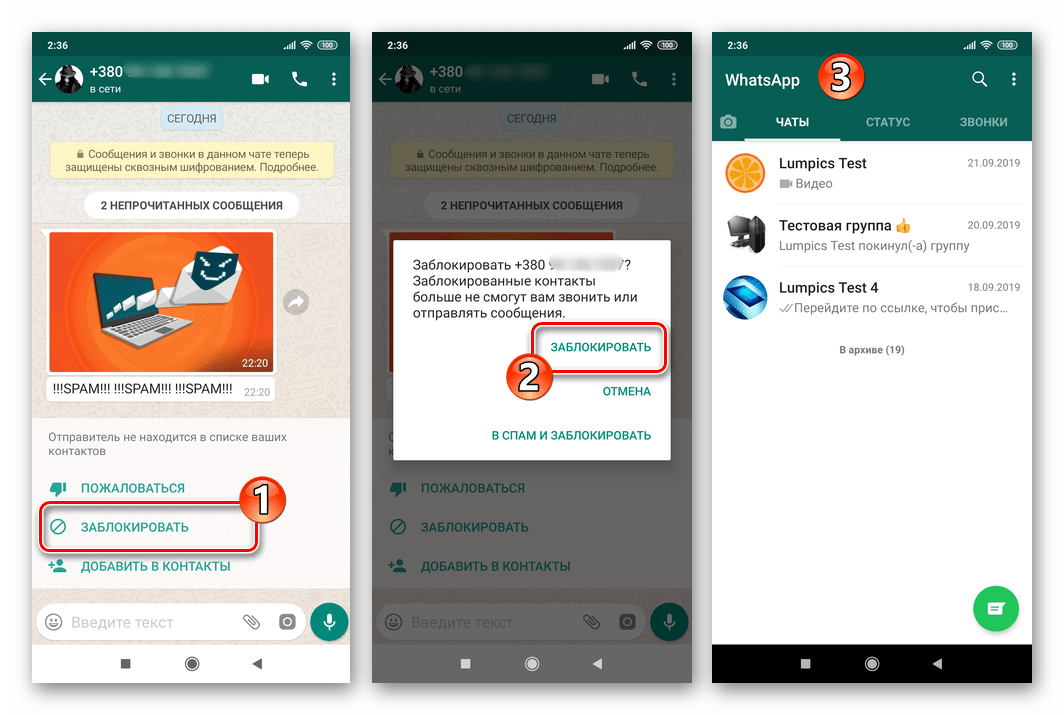 Чтобы создать сообщество WhatsApp , откройте WhatsApp на выбранном вами устройстве и выполните следующие действия:
1. Перейдите на вкладку Сообщество и нажмите Новое сообщество.
2. Введите название сообщества, описание и фотографию профиля. Нажмите зеленую стрелку, когда закончите.
Как создавать сообщества на сайте WhatsApp шаг за шагом3. Нажмите пункт Создать новую группу или Добавить существующие группы.
- Если вы выбрали Создать новую группу, добавьте значок группы, краткое описание и тему группы — название группы, которое будут видеть все участники.
- Если вы выбрали Добавить существующие группы, выберите группы, которые нужно добавить, а затем нажмите значок с зеленой стрелкой. Помните, что все существующие группы, которые вы добавите, сохранят своих первоначальных администраторов, но они не станут администраторами сообщества, пока вы их не повысите.
4. По завершении нажмите значок зеленой галочки, а затем Просмотр сообщества.
И вы готовы! Следующим шагом будет расширение вашего сообщества WhatsApp путем отправки приглашения вашим клиентам или сотрудникам. Давайте посмотрим, как это делается.
Как развивать сообщества WhatsApp
Как уже упоминалось, администратор должен поделиться ссылкой приглашения, чтобы привлечь участников в сообщество WhatsApp . Опять же, это возможно из приложения WhatsApp на вашем телефоне или настольном компьютере:
1. Откройте WhatsApp Communities и щелкните имя сообщества.
2. Выберите Пригласить участников, если вы делаете это с телефона. Для пользователей настольных компьютеров выберите Просмотреть участников , а затем Пригласить в сообщество по ссылке.
3. Выберите способ распространения ссылки на приглашение в сообщество из доступных вариантов.
Теперь вы готовы создать свое собственное сообщество и добавить участников, чтобы оно росло. Но, возможно, вы не знаете, как использовать их для вашего случая. Не волнуйтесь, мы поделимся некоторыми идеями в следующем разделе.
Как ваш бизнес может использовать сообщества на WhatsApp
Поскольку эта функция является довольно новой и изначально была разработана для сотрудничества между организациями Сообщества, нет большого количества компаний, использующих WhatsApp Communities для бизнеса.
Тем не менее, мы нашли несколько интересных приложений, которые подходят большинству компаний, использующих WhatsApp для маркетинговых целей и внутренней коммуникации.
Используйте сообщества WhatsApp для обмена обновлениями и акциями
Как уже упоминалось, группы объявлений имеют огромное количество участников, и только администраторы могут отправлять сообщения. Они могут быть хорошим способом поделиться обновлениями и рекламными акциями — бесплатно!
Отправляйте рекламные предложения в ваше сообщество WhatsApp в группе объявлений.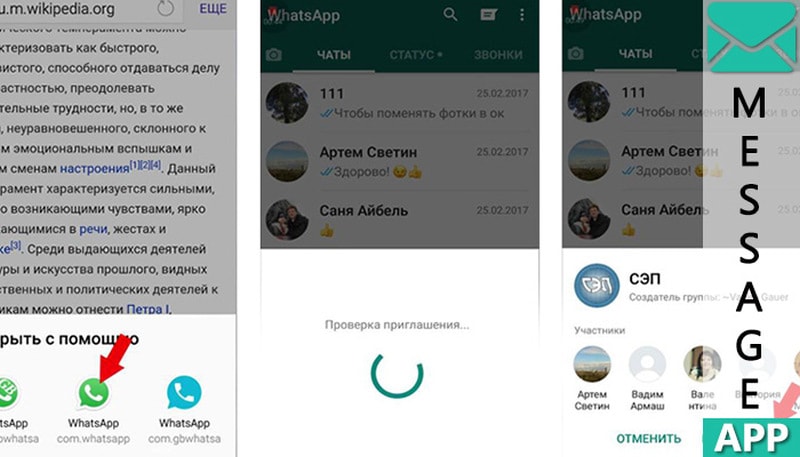
Малые предприятия, которые раньше перемещались между различными группами WhatsApp для разных сегментов клиентов, теперь могут объединить их в одном сообществе для более организованного общения с клиентами и сотрудничества администраторов.
Используйте сообщества WhatsApp для поддержки клиентов
В сообществах WhatsApp участники всегда имеют доступ к необходимой им помощи в групповых чатах. Эта помощь будет оказана не только администраторами сообщества, но и другими участниками, имеющими опыт в данном вопросе.
Как использовать WhatsApp Communities для поддержки клиентовБолее того, администраторы крупных сообществ могут создавать несколько групп с различными сферами интересов. Например, местный тренажерный зал может обучать клиентов в различных группах под названиями » Питание», » Снижение веса», » Йога» и др.
Используйте сообщества WhatsApp для внутренней коммуникации
Некоторые компании уже используют WhatsApp для внутренней коммуникации.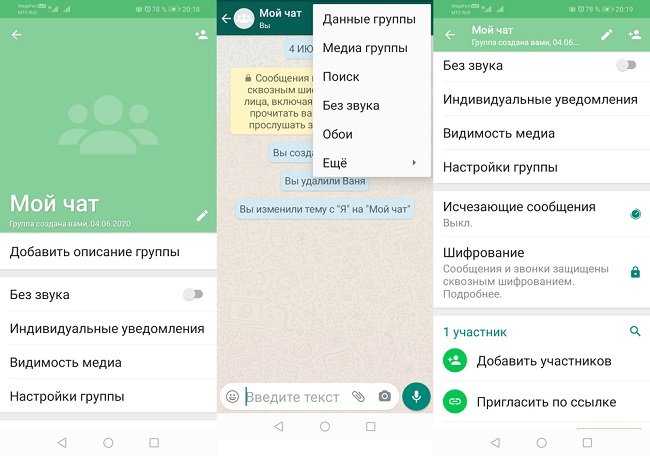 Если небольшие компании могут обойтись группой WhatsApp , то более крупные компании могут использовать такую функцию, как WhatsApp Communities, для создания групп для различных команд.
До появления Communities у компаний не было другого выбора, кроме как держать всех сотрудников в одной группе или создавать отдельные группы для каждого отдела. Им приходилось выбирать между неорганизованным чатом или несколькими разрозненными чатами.
Используйте сообщества WhatsApp для внутренней коммуникации в вашей компанииТеперь группа объявлений пригодится для важной информации от директора компании или отдела кадров.
Кроме того, благодаря ранее упомянутым улучшениям голосовых вызовов и файлов большого объема, WhatsApp стал еще на один шаг ближе к тому, чтобы стать таким же мощным инструментом делового общения, как Slack.
Подходит ли вам сайт WhatsApp Communities?
Для микро- и малых предприятий, использующих персональное приложение WhatsApp , Сообщества — это хороший способ общаться с клиентами и транслировать сообщения участникам группы объявлений.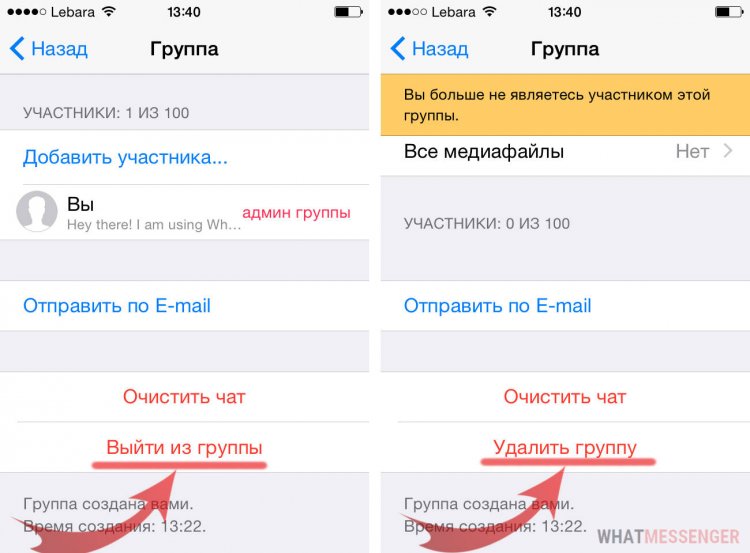
Хотя предприятия, использующие WhatsApp Business App не имеют доступа к функции «Сообщества», они могут инициировать массовую коммуникацию, отправляя целевые рассылки до 256 контактов WhatsApp одновременно. Более того, контактам не нужно вступать в какую-либо группу, чтобы получать ваши рассылки.
Если вы являетесь малым и средним бизнесом или предприятием с большой WhatsApp аудиторией, лучшим выбором будет приобретение WhatsApp Business API аккаунта. Это значительно увеличит лимиты трансляций, и вы сможете подключить его к почтовому ящику типа respond.io для дополнительных расширенных функций, таких как автоматизация чата для WhatsApp маркетинга, продаж или поддержки.
Вам нужен WhatsApp для обмена сообщениями один на один и массовых сообщений? Попробуйте respond.io бесплатно и подключите свой аккаунт WhatsApp API , чтобы начать работу.
Читать далее
Показалось ли вам это чтение интересным? Если да, предлагаем вам ознакомиться со следующими статьями.
- WhatsApp Оплата: Все о WhatsApp Оплата
- WhatsApp Business Описание: Найдите лучшее описание для WhatsApp
- WhatsApp Желтые страницы: Как использовать новый WhatsApp Business Справочник
как создать группу на Андроид
В Whatsapp можно создавать группы. Это пригодится для рабочих коллективов, кураторов онайн-курсов и марафонов, в любой беседе, где участвует больше двух людей. В чат можно пригласить не более 245 человек.
Создать группу в мессенджере несложно. Вот, что для этого нужно сделать:
- зайти в меню — нажать три точки в правом верхнем углу;
- из списка выбрать пункт “новая группа”;
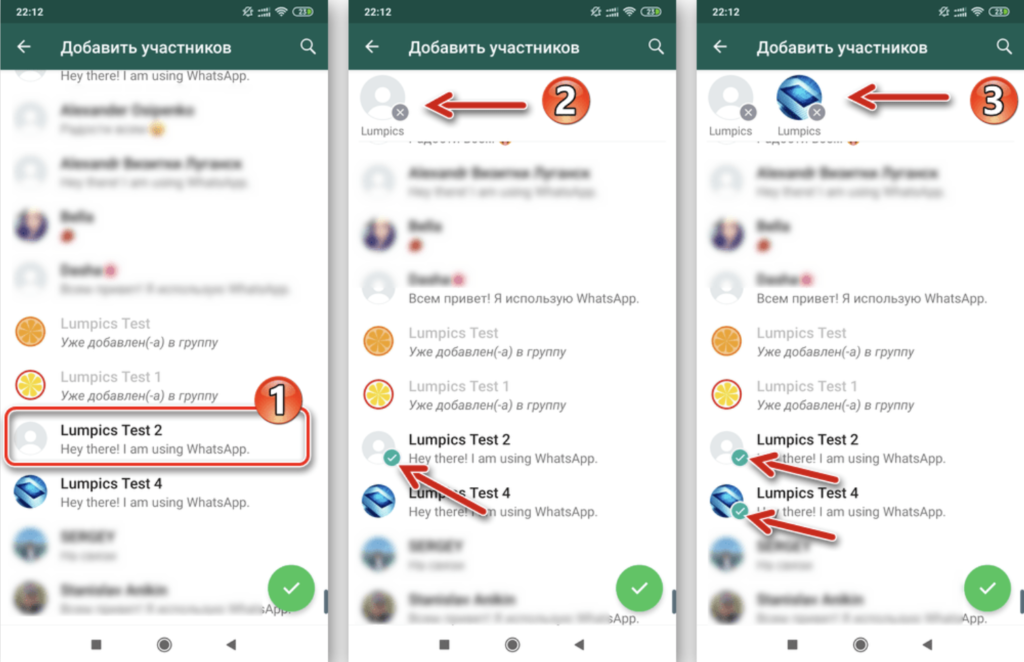
- в окне с вашими контактами выбрать тех, кого вы хотите добавить;
- нажать на зеленую стрелку;
- набрать название (не больше 25 символов) и поставить смайлик;
- нажать на галочку.
Как оформить?
Теперь, когда группа сформирована, ее можно оформить:
- Из меню перейти в «данные группы»
- Установить аватар группы — нажать на зеленую вставку с фигурами.
- Выбрать один из вариантов: загрузить снимок из галереи, сделать фотографию или поискать подходящую картинку в интернете.
- Далее вам будет предложено обрезать изображение, выделить ту часть которая будет видна на аватаре. Но можно оставить как есть.
- Нажать на кнопку “готово”
- Придумать и ввести описание в поле под главной фотографией.
 Но можно оставить как есть.
Как настроить?
В «данных группы» можно также настроить некоторые функции, которые помогают сделать общение более комфортным:
- беззвучный режим;
- сигнал уведомлений;
- отображение медиафайлов в галерее смартфона;
- Исчезающие сообщения — отображаются в чате только 7 дней.
Кроме того, в “настройках группы” можно разрешить или запретить участникам группы менять оформление, отправлять сообщения и выбирать администраторов.
Как добавить новых участников?
После того, как группа создана, в нее все еще можно добавлять пользователей. Для этого нужно зайти в “данные группы” и выбрать в меню “добавить участников”.
Приглашение по ссылке
В “данных группы” ватсапа также есть функция “приглашение по ссылке”. Она вам понадобится, если у вас не сохранен номер телефона нужного человека, но есть другие контакты: почта, инстаграм или фэйсбук.
Вацап предлагает несколько способов отправить ссылку на участие в группе:
- скопировать в буфер обмена
- поделиться ссылкой в мессенджерах или социальных сетях
- использовать QR-код, отправить его пользователю, а он в свою очередь отсканирует код в ватсапе и автоматически станет участником группы.
Как удалить пользователя из группы?
Чтобы удалить пользователя, его нужно найти в списке участников, нажать на контакт и из предложенных вариантов выбрать “удалить”.
Преимущество whatsapp в том, что данные, которыми в нем делятся, защищены сквозным шифрованием. Никто, кроме участников группы, не имеет доступ ни к каким материалам переписки.
Скачать приложение можно на сайте apkshki.com
Как создать группу в WhatsApp
WhatsApp — забавное приложение, используемое для общения с семьей, друзьями и родственниками. Если вы технически ориентированный человек или любознательный человек, вы будете знать, что WhatsApp имеет так много функций, которые делают его выдающимся. В этой статье я покажу вам трюк с WhatsApp, который вам обязательно понравится. Вы узнаете, как создать группу в Whatsapp.
Говорить о трех лучших приложениях для общения в чате на Android или IOS без упоминания WhatsApp было бы глупой шуткой. WhatsApp является домом для миллиардов пользователей по всему миру. Моя лучшая часть WhatsApp — это функции, которые помогают общаться в чате. Несколько месяцев назад я писал о том, как использовать ответ с цитатой в WhatsApp — потрясающую функцию, которая была встроена в WhatsApp где-то в прошлом году.
Однако я заметил, что некоторым людям по-прежнему трудно создать группу в WhatsApp. Из-за этого мне пришлось взять свой ноутбук и начать писать.
Идем дальше;
Группы необходимы в WhatsApp. Не путайте группы со списком рассылки, это совершенно разные вещи. Группа — это, по сути, онлайн-комната, где вы можете общаться и делиться информацией с друзьями или семьей. Группа имеет множество функций. Вы можете удалять и добавлять столько людей, сколько хотите (это если вы являетесь администратором группы).
С другой стороны, список широковещательных рассылок — это просто список номеров и ничего другого. Список рассылки избавляет от стресса. Вы можете отправить определенное сообщение, например (Моя вечеринка начинается в 17:00) на 100 номеров в вашем списке рассылки без необходимости отправлять сообщение получателям индивидуально. Список рассылки WhatsApp почти такой же, как группа WhatsApp, но все же есть огромная разница. В списке рассылки, когда люди отвечают вам, вы будете получать сообщения напрямую.
Ладно, хватит о списке рассылки WhatsApp.
Группы WhatsApp могут быть отличным способом объединить определенных людей.
Как?
Хм, вот несколько примеров. Допустим, вы учитель в школе, и вы не хотите создавать веб-сайт для учеников, чтобы они могли получать задания и объявления, вы можете открыть группу WhatsApp и добавить всех учеников в эту группу для объявлений, тестов и просто ни о чем.
Другой пример: если вы хотите объединить свою расширенную семью.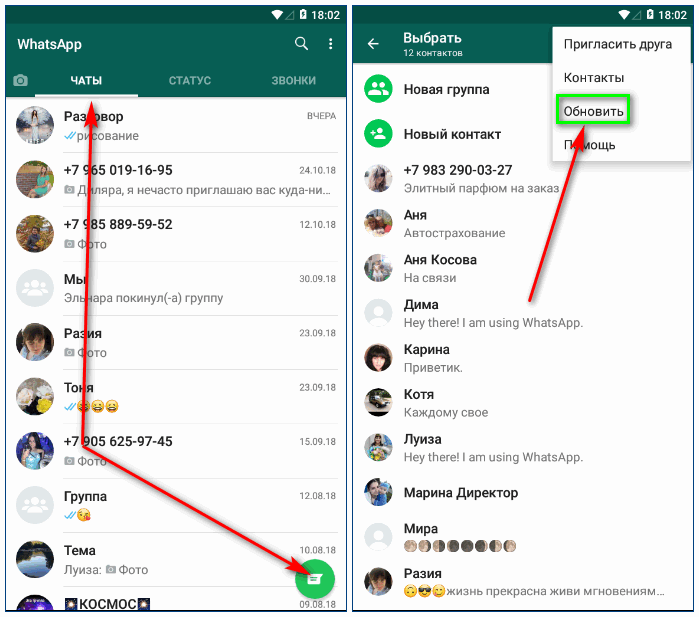 Все, что вам нужно сделать, это убедиться, что номера телефонов членов вашей семьи есть на вашем мобильном устройстве, создать группу в WhatsApp и добавить все номера в группу. Отличное название для нуклеарной семейной группы может быть «Джонсоны», а название для расширенной семейной группы может быть «Одна БОЛЬШАЯ семья»
Просто говорю! LOL
Итак, теперь, когда вы увидели, насколько полезными могут быть группы WhatsApp, пришло время узнать, как создать группу в WhatsApp.
Как создать группу в WhatsApp
1. Откройте WhatsApp
2. Нажмите на утилиту WhatsApp или значок меню.
3. Выберите «Новая группа».
4. Добавьте определенных людей в новую группу, нажав на их имена/номера, затем, наконец, нажмите на значок стрелки, расположенный в правом нижнем углу.
5. Введите тему или название группы. Добавьте групповое фото, если хотите, и, наконец, нажмите на галочку, чтобы завершить создание.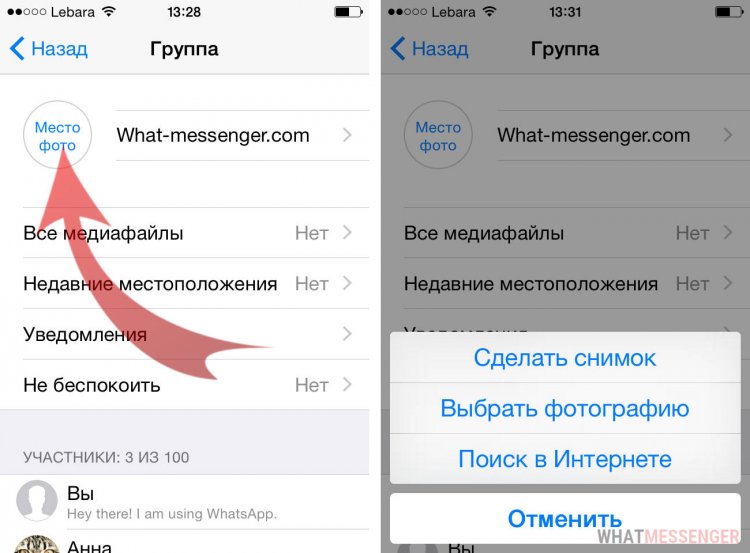
Разве это не сложно, не так ли? Вот как создать группу в WhatsApp. Если при выполнении шагов вы потерпели неудачу, вы можете просто повторить шаги еще раз. Спасибо, что зашли.
Часто задаваемые вопросы и ответы
В: Как мне добавить больше людей в мою группу WhatsApp?
A: Это просто как азбука. Откройте WhatsApp> Нажмите на уже созданную группу> Нажмите на самый верхний раздел вашей группы WhatsApp, чтобы открыть информацию о вашей группе> Прокрутите вниз и нажмите «Добавить участников»> выберите новые номера или имена, которые вы хотите добавить в свою группу. группу и выберите ОК.
В: Как удалить людей из моей группы WhatsApp?
A: Откройте WhatsApp> Нажмите на уже созданную группу> Нажмите на самый верхний раздел вашей группы WhatsApp> Прокрутите вниз и нажмите на человека, которого хотите удалить> Нажмите «Удалить (контакт)».
В: Как изменить название моей группы?
A: Откройте WhatsApp> Нажмите на уже созданную группу > нажмите на самый верхний раздел вашей группы WhatsApp > Нажмите на существующее изображение > Нажмите на значок карандаша, расположенный в правом верхнем углу экрана Android > Нажмите «Галерея/камера», чтобы выбрать новую фотографию.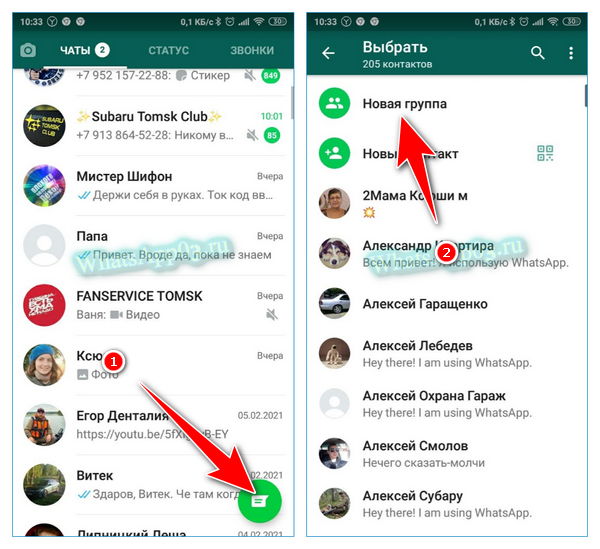 Вы можете нажать (удалить значок), чтобы удалить существующую фотографию.
Вот несколько полезных статей:
Как удалить отправленные сообщения WhatsApp
Как использовать текстовые эффекты в WhatsApp
Как использовать WhatsApp web
Как использовать WhatsApp цитата-ответ
Как скрыть последнее посещение в WhatsApp
Как создать Группа в WhatsApp?
Как и большинство программ обмена мгновенными сообщениями, WhatsApp позволяет создавать группы для одновременного общения с несколькими пользователями. Откройте меню чатов в WhatsApp и выберите «Новая группа» из списка доступных вариантов. Оттуда, пока они есть в контактах вашего телефона, вы можете добавить в группу до 256 человек.
Ответ:
Whatsapp — очень популярное приложение для социальных сетей, которым пользуются миллионы людей по всему миру. Если вы хотите общаться с группой людей одновременно, вы можете создать группу через Whatsapp. Вот как вы можете создать группу в WhatsApp:
1: Откройте WhatsApp
2: Перейдите к опции «Чат»
3: Нажмите «Новая группа» Option
4: Добавьте контакты в группу
5: Нажмите «Далее»
6: Нажмите «Создать»
В этих 6 простых шагах , вы можете создать группу, добавив нужные контакты.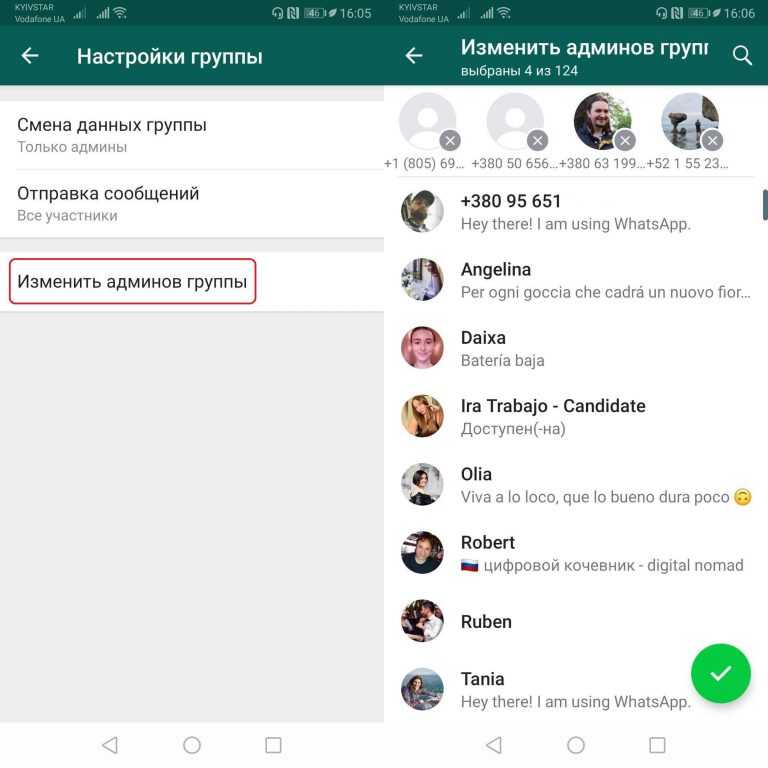 Давайте углубимся в то, как создать группу в WhatsApp. А не ___ ли нам?
Содержание
Этап создания группы на iPhone
Существует множество способов создания групп и приглашения людей в них. Все методы для телефонов Android и IOS аналогичны с небольшими отличиями. Вот как вы можете создать группу на телефоне IOS.
Шаг 1. Откройте WhatsApp
Чтобы запустить WhatsApp, коснитесь приложения на телефоне. WhatsApp для iPhone можно бесплатно загрузить из App Store, если у вас его еще нет.
Как изменить имя пользователя в Instagram…
Пожалуйста, включите JavaScript
Как изменить имя пользователя в Instagram 2022 [Легкий учебник] | интерактивное справочное руководство | Руководство по Instagram
Проведите вниз от центра экрана и введите « WhatsApp » в появившееся окно поиска, если вы не можете найти WhatsApp на своем iPhone. В верхней части этого меню должен появиться символ WhatsApp.
Шаг 2. Перейдите к опции «Чат»
Коснитесь « Чаты », чтобы открыть историю чатов. Это находится на панели инструментов в нижней части экрана.
Шаг 3: Нажмите на параметр «Новая группа»
Выберите « Новая группа », нажав на нее. Это должно быть в правом верхнем углу меню Чаты .
Перед созданием группы у вас должен быть хотя бы один чат в меню чатов. Если вы недавно установили WhatsApp, отправьте быстрое сообщение контакту, чтобы включить опцию « New Group ».
Шаг 4. Добавьте контакты в группу
Чтобы включить контакт в вашу группу, просто введите его имя. Имя и эмблема каждого человека, которого вы добавляете, будут отображаться вверху экрана по мере добавления контактов; вы можете сделать это до 256 человек.
Вы также можете искать определенные контакты в поле поиска в верхней части экрана WhatsApp. Люди, которых еще нет в ваших контактах, не могут быть добавлены.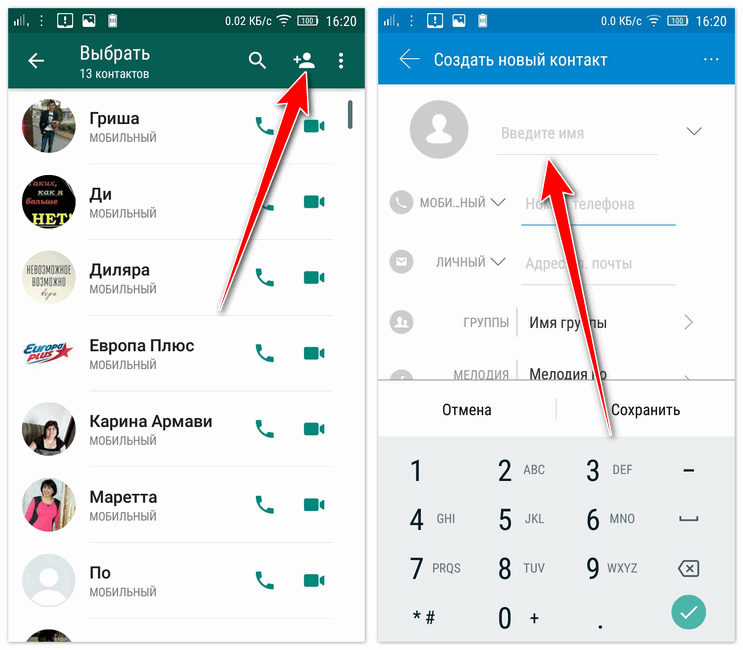
Шаг 5: Нажмите «Далее»
В правом верхнем углу экрана нажмите « Следующий ». Пунктом назначения будет страница создания « New Group ». Отсюда вы можете: Дать группе имя, добавив « Тема группы » (максимум 25 символов)
Вы можете добавить изображение, нажав значок камеры слева от области Тема группы.
Шаг 6: Нажмите «Создать»
Нажмите « Создать » в правом верхнем углу экрана. Вы официально создали группу в WhatsApp.
Шаг для создания группы на телефоне Android
Существует множество способов создания групп и приглашения людей в них. Все методы для телефонов Android и IOS аналогичны с небольшими отличиями. Вот как вы можете создать группу на телефоне Android.
Шаг 1. Откройте приложение WhatsApp
Чтобы запустить WhatsApp, коснитесь приложения на своем телефоне. Вы можете получить WhatsApp для Android бесплатно в магазине Google Play, если у вас его еще нет.
На вкладке «Чаты» просто нажмите. Это находится на панели инструментов WhatsApp, которая находится внизу экрана.
Шаг 2. Коснитесь опции «Чат»
Коснитесь кнопки меню на Android-устройстве. При этом на странице чатов появится меню .
Шаг 3: Нажмите кнопку меню Android
После этого вы можете открыть кнопку меню . При этом появится меню на странице чатов.
Шаг 4: Нажмите «Новая группа»
В верхней части меню выберите « Новая группа ». Затем вам будет предложено выбрать участников группы.
Шаг 5: Добавьте контакты
Чтобы включить контакты в вашу группу, введите их имена . Вы также можете искать определенные контакты в окне поиска в верхней части экрана.
Люди, которых еще нет в ваших контактах, не могут быть добавлены. Когда вы будете готовы продолжить, нажмите кнопку «ОК» в правом верхнем углу экрана.
Шаг 6: Добавить имя и изображение группы
Если вы хотите назвать группу, Коснитесь группы . Это можно сделать в поле вверху экрана.
Добавьте фотографию в свою группу. Для этого нажмите на пустое место рядом с названием группы. Затем выберите изображение из своей фотоколлекции.
Шаг 7: Нажмите «Готово»
Когда вы закончите, нажмите символ проверки , чтобы завершить процесс. На вашем экране это в правом верхнем углу. Теперь у вас есть группа WhatsApp.
Как запретить другим людям добавлять вас в группу?
Любой, у кого есть ваш номер телефона, всегда может отправить вам сообщение в WhatsApp и пригласить вас в группы. Это сравнимо с тем, как любой, у кого есть ваша контактная информация, может отправить вам SMS или электронное письмо.
Вы можете быстро присоединиться к друзьям и родственникам, даже если их нет в вашем списке контактов, поскольку по умолчанию в настройках конфиденциальности вашей группы установлено значение «Все».
Мы также добавили возможность ограничить круг лиц, которые могут добавить вас в группу, изменив настройки WhatsApp, чтобы обеспечить вам еще большую конфиденциальность.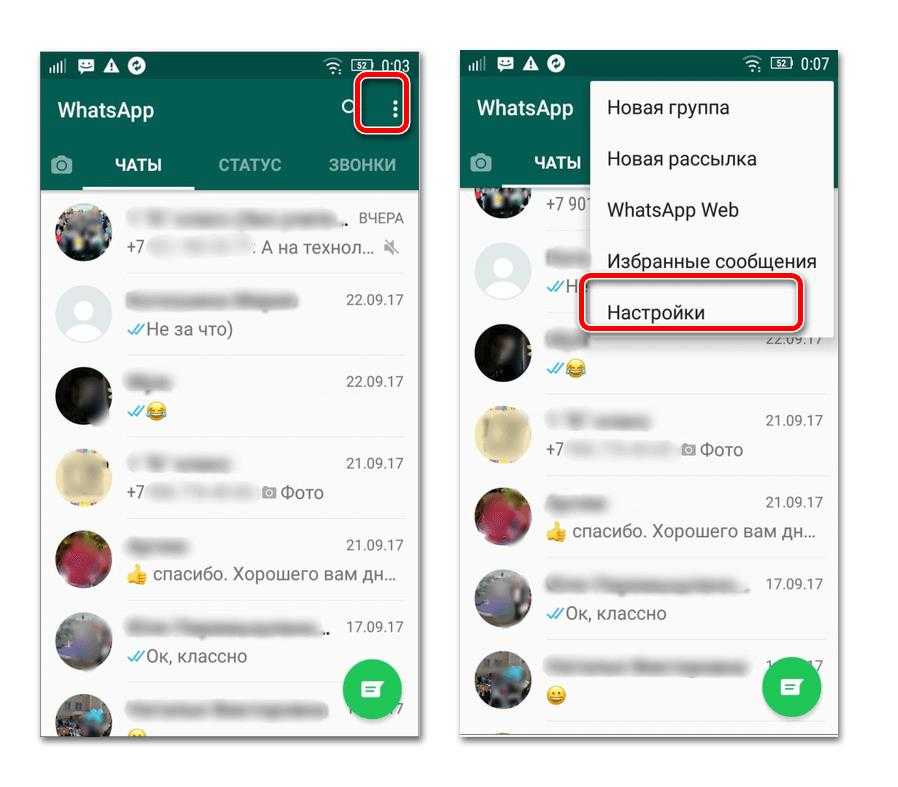
Шаг 1. Откройте WhatsApp
На своем устройстве откройте WhatsApp и убедитесь, что у вас есть учетная запись.
Шаг 2: Нажмите на 3 точки
Затем нажмите t три точки в верхнем правом углу пункта меню.
В случае iPhone вы можете найти меню настроек в углу экрана. Идите вперед и нажмите на опцию настроек.
Шаг 3: Перейти к учетным записям
После этого вы можете перейти к опции в меню «Учетные записи ».
Шаг 4: Выберите «Конфиденциальность»
Далее, в разделе «Учетные записи», вы можете продолжить и нажать «Конфиденциальность» .
Шаг 5: Перейти к группам
Еще раз, вам будут предоставлены параметры вашей конфиденциальности в приложении WhatsApp, где вы можете найти и нажать опцию Groups .
Шаг 6. Выберите параметр конфиденциальности
у вас будет 3 варианта:
Все — параметр по умолчанию
Мои контакты ваше согласие.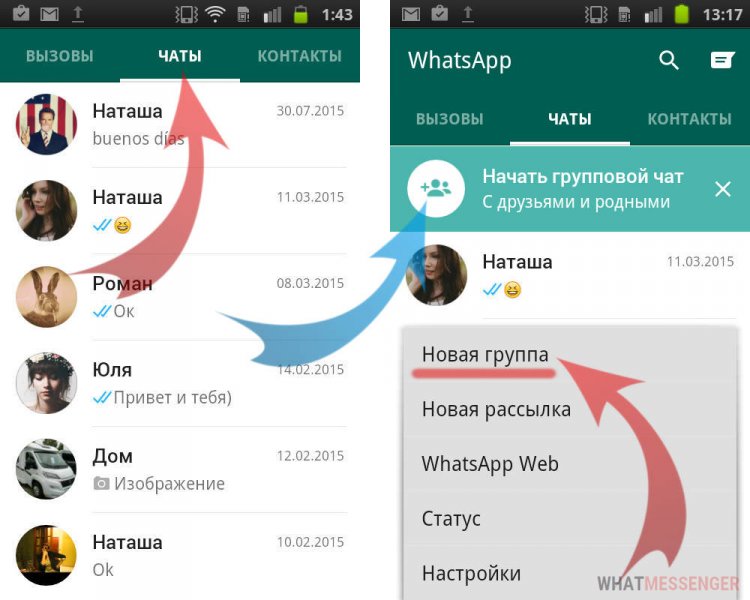 Всплывающее сообщение о том, что они не могут добавить вас в группу, появится, если администратор группы, которого нет в адресной книге вашего телефона, попытается это сделать. Затем им будет предоставлена возможность нажать «Пригласить в группу» или продолжить, прежде чем нажать кнопку «Отправить», чтобы отправить приглашение в частную группу через индивидуальный чат. Приглашение будет действительно в течение трех дней, пока не истечет срок его действия.
Мои контакты, кроме . Добавлять вас в группы без вашего разрешения могут только люди из адресной книги вашего телефона, кроме тех, кого вы исключили. Вы можете выполнить поиск или выбрать контакты, которые нужно исключить, после выбора «Мои контакты», кроме… Если администратор группы, которого вы исключили, попытается это сделать, появится всплывающее сообщение о том, что они не могут добавить вас в группу. Затем им будет предложено нажать «Пригласить в группу», а затем кнопку «Отправить», чтобы отправить приглашение в частную группу через индивидуальный разговор.
Выберите вариант и нажмите «Готово».
Добавление участников в групповой чат WhatsApp на iPhone
После создания группы вы можете включить в нее других людей. Вы можете получить доступ к настройкам группы и включить участников, если вы являетесь администратором группы. Вот как вы можете добавлять людей в свою группу через iPhone.
Шаг 1: Откройте WhatsApp
Прежде всего, вам нужно открыть приложение WhatsApp и убедиться, что вы вошли в систему.
Шаг 2: Перейти к чатам
После этого вам нужно будет нажать на опцию чата . Вы можете найти опцию чата в правом нижнем углу экрана .
Шаг 3: Откройте группу и перейдите к профилю
Далее вам нужно будет открыть группу, в которую вы хотите добавить кого-то; после того, как вы откроете группу, нажмите в верхней части экрана, где находится название группы. Это подскажет и откроет профиль группы на вашем экране.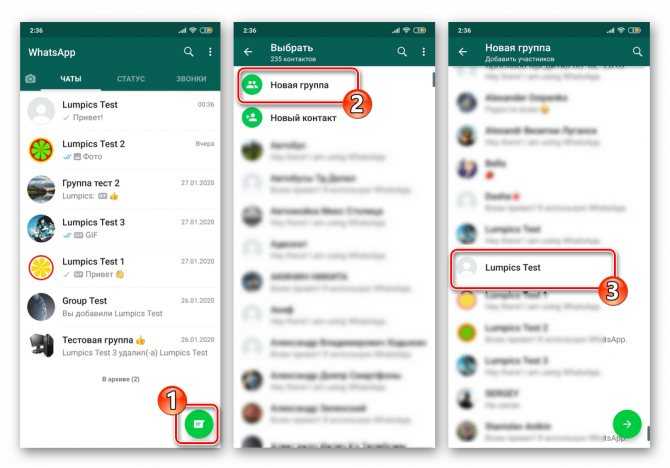
Шаг 4: Нажмите «Добавить». Нажмите на нее.
Шаг 5: Добавление заинтересованного лица
Теперь вы можете найти человека, которого нужно добавить в группу, и добавить его в группу. Опция добавления появится справа от контакта.
Добавление участников в групповой чат WhatsApp на Android
Если у вас уже есть группа и вы хотите пригласить в нее кого-то нового, то вот как это сделать на телефоне Android.
Шаг 1: Откройте WhatsApp
Прежде всего, вам нужно будет открыть приложение WhatsApp и убедиться, что вы вошли в систему.
Шаг 2: Перейти к чатам и открыть группу
Далее вы можете найти чат в верхнем левом углу экрана . Нажмите « Чаты ». Здесь вы можете открыть группу, если хотите добавить какой-либо контакт.
Шаг 3: Нажмите на 3 точки
Вы найдете три вертикально ориентированные точки справа от названия группы. Он находится в правом верхнем углу. Идите вперед и нажмите на 3 точки.
Шаг 4: Выберите «Информация о группе»
Затем, когда будут представлены раскрывающиеся параметры, вы можете найти и щелкнуть параметр под названием « Информация о группе ».
Шаг 5. Добавьте контакты
Затем вы можете добавить людей, которых хотите пригласить в группу.
Шаг 6: Нажмите «Готово»
Вы найдете галочку , которая указывает на выполнение . Идите вперед и нажмите галочку, и это сделано. Новые участники будут добавлены в группу и смогут видеть любые новые сообщения, отправленные группе.
Приглашение в группы по ссылкам в WhatsApp
Если вы являетесь администратором группы, вы можете пригласить людей присоединиться к группе, поделившись с ними ссылкой. Администратор может сбросить ссылку в любое время, чтобы сделать предыдущую ссылку-приглашение недействительной и создать новую ссылку.
Шаг 1: Откройте группу WhatsApp
Откройте групповой чат WhatsApp, в который вы хотите пригласить любые другие контакты. Вы можете пригласить кого-то в группу, только если вы являетесь администратором группы.
Шаг 2: перейдите к информации о группе WhatsApp
Затем вы можете перейти к профилю группы, нажав на название группы в верхней части экрана. Затем перейдите в меню и найдите опцию под названием «Пригласить по ссылке ». Идите вперед и нажмите опцию.
Шаг 3: Получите ссылку
Затем вы можете найти ссылку на вашу группу WhatsApp на экране. Убедитесь, что вы используете его с умом, чтобы ненужные люди не присоединились к группе.
Шаг 4. Выберите «Поделиться ссылкой», «Копировать ссылку» или «QR-код» 9.0035
Наконец, вы можете скопировать ссылку через долгое нажатие на ссылку , а затем нажать на копию. Затем вы можете поделиться ссылкой через Facebook, электронную почту, Twitter, другие социальные сети и т. д.
Добавить новых участников в группу WhatsApp
Вот как вы можете добавить новые контакты в свою группу WhatsApp.
Шаг 1: Откройте WhatsApp и выберите группу
Прежде всего, вы можете войти в свою учетную запись в WhatsApp. Затем перейдите к группе, в которую вы хотите добавить участников.
Шаг 2: Нажмите на три точки
После этого вы можете нажать на три точки в правом верхнем углу экрана.
Шаг 3: Нажмите «Добавить участников».
После этого вы можете найти и нажать кнопку «Добавить участника» на своем экране.
Шаг 4: Выберите и добавьте контакты
Наконец, вы можете найти человека, которого хотите добавить, а затем нажать на знак +, чтобы добавить человека.
Как выйти из группы в WhatsApp?
Если вас по ошибке добавили в группу WhatsApp, к которой вы не относитесь. Тогда вот как вы можете выйти из группы в приложении WhatsApp.
Шаг 1: Откройте WhatsApp
Прежде всего, вам нужно будет открыть приложение WhatsApp и убедиться, что вы вошли в систему.
Шаг 2: Нажмите и удерживайте группу
Во-вторых, вы можете найти группу что ты хочешь уйти. Затем нажмите и удерживайте группу , пока на экране не появится список меню.
Шаг 3: Выход из группы
Когда на экране появится список меню, вы можете найти Выход из группы вариант выхода из группы.
Как отключить уведомления в группе WhatsApp?
Вот как вы можете отключить уведомления группы WhatsApp, если вы заняты или если люди начинают рассылать бессмысленные сообщения.
Шаг 1: Откройте WhatsApp и откройте нужную группу
Прежде всего, вы можете войти в свою учетную запись в WhatsApp. Затем перейдите к группе, звук которой вы хотите отключить.
Шаг 2: Перейдите к настройкам
Во-вторых, вы можете перейти к опции настроек, которая будет в верхней части экрана. Если вы являетесь пользователем IOS, он будет в левом нижнем углу экрана.
Шаг 3: Нажмите «Отключить уведомления»
Затем вы можете найти и нажать параметр «Отключить уведомления» в меню настроек.
Шаг 4: Выберите продолжительность
Затем в уведомлении об отключении звука вам будет предоставлена возможность выбора продолжительности состояния отключения звука. Это может быть 8 часов, 1 неделя или всегда по вашему желанию.
Шаг 5: Нажмите OK
Наконец, нажмите кнопку «ОК», чтобы завершить процесс.
Как удалить кого-то из группы WhatsApp?
Вот как вы можете удалить контакты, которые вам не нужны, из группового чата в WhatsApp.
Шаг 1: Откройте WhatsApp и выберите группу
Прежде всего, вы можете войти в свою учетную запись в WhatsApp. Затем перейдите к группе, в которую вы хотите добавить участников.
Шаг 2: Нажмите на 3 точки
Вы найдете три вертикально ориентированные точки справа от названия группы. Он находится в правом верхнем углу. Идите вперед и нажмите на 3 точки.
Шаг 3: Перейти к участникам группы
Затем в настройках группы вы можете найти и нажать на опцию «Участники группы».
Шаг 4: Выберите контакт и удалите
Наконец, вы можете найти человека, которого хотите удалить, и, нажав на правую часть этого человека, найдите опцию удаления и нажмите на нее.
Как удалить группу WhatsApp?
Если вы хотите выйти из группы WhatsApp или удалить ее, выполните следующие действия.
Шаг 1: Откройте WhatsApp
Прежде всего, вам нужно будет открыть приложение WhatsApp и убедиться, что вы вошли в систему.
Шаг 2: Перейти в группу и открыть настройки
группу, которую вы хотите удалить из группы, и откройте настройки, которые вы найдете на трех точках в правом углу экрана.
Шаг 3: Нажмите Удалить группу
Затем в меню настроек вы можете найти удалить вариант разговора. Продолжайте и удалите группу. Если вы не хотите быть частью группы, вы также можете найти и выбрать опцию выхода из группы .
О чем следует помнить при создании группы в WhatsApp
Вот несколько фактов, которые вы, возможно, захотите узнать при создании группы в социальной сети, такой как WhatsApp.
Иметь определенную тему для группы
Уникальность успешных групп WhatsApp — одна из их основных отличительных характеристик. Крайне важно сосредоточиться на теме, о которой участники будут охотно читать статьи.
Рассмотрим связи, которые связывают интересы потенциальных членов группы. Подумайте о хорошей теме для группы в зависимости от людей и характера разговоров.
Будьте активны в модерировании
Крайне важно, чтобы не сбивалось с пути, когда вы возглавляете группу . Другие могут воспринимать вашу группу как способ посеять свой собственный материал, сообщения или продукт, если она начнет расширяться. В других случаях группа может стать менее привлекательной для более широкой аудитории, которая хочет чему-то научиться, из-за поведения тролля и постоянно неприятных или бесполезных комментариев.
Поскольку они знают о темах, которые могут привлечь внимание участников, менеджеры сообщества могут взять на себя инициативу инициировать обсуждения в группе. Однако нет необходимости оставлять ввод там. Чтобы поддерживать фокус, нужно следить за ветками комментариев и выявлять публикации, которые отклоняются от цели группы.
Быть читабельным
Во время разговора убедитесь, что вас можно читать и понимать при отправке текстовых сообщений группе на важные темы.
В группах делитесь своими статьями! Еще лучше задавайте вопросы в группах, чтобы получить идеи для тем.
Комментируйте посты других людей, чтобы получить дополнительные баллы.
Звонки лучше, чем тексты
Кроме того, вы можете уйти с дороги и напрямую позвонить в группу. Разговоры по телефону намного лучше, чем сообщения. Вы будете знать, кто что чувствует, по темам, которые поднимаются во время разговора.
Часто задаваемые вопросы (FAQ)
Ниже приведены некоторые часто задаваемые вопросы, которые вызывают недоумение у большинства людей.
Можно ли присоединиться к группе WhatsApp по ссылке?
Вы можете легко присоединиться к группе WhatsApp с помощью ссылки или приглашения QR-кода и начать общаться с другими участниками группы. Если создатель группы решит использовать QR-код, а у вас есть Android, вам потребуется загрузить стороннее приложение, чтобы отсканировать код и присоединиться.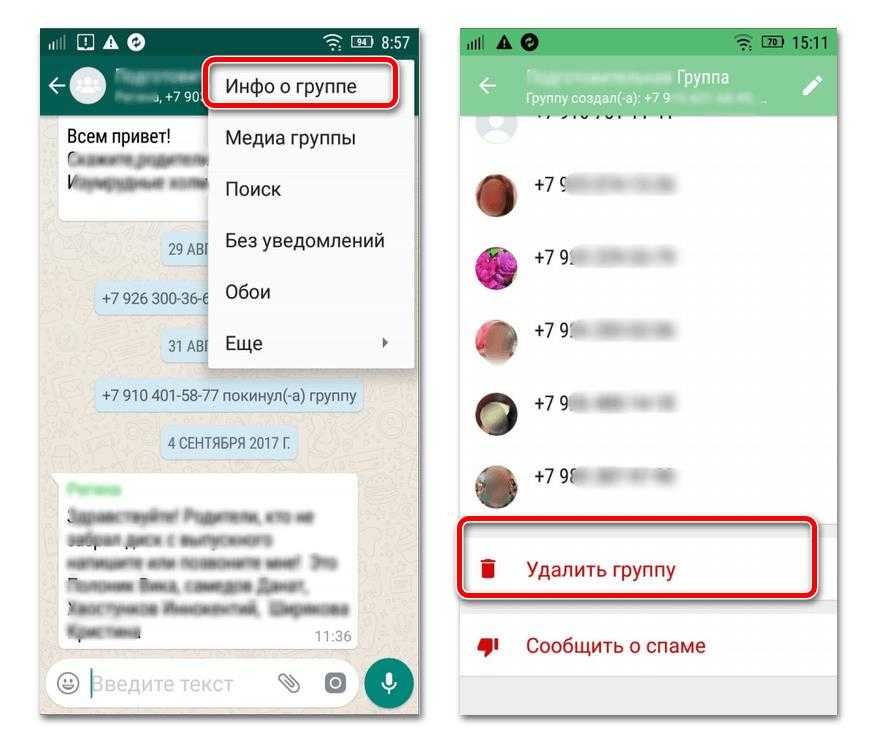
Какая самая большая группа WhatsApp?
Максимальное количество людей, которых вы можете иметь в групповом чате WhatsApp, с увеличено до 256 , а не 100, как было раньше. Большие группы будут хорошей новостью для тех пользователей, которым 100 недостаточно.
Как изменить номер телефона WhatsApp?
Вы можете изменить номер телефона WhatsApp просто в настройках, где вы найдете функцию « Изменить номер телефона ». Вам дополнительно потребуется ввести свой старый номер и новый номер. И, наконец, вам нужно будет подтвердить свой новый номер.
Как изменить дату и время в WhatsApp?
Вы можете изменить дату и время в WhatsApp, изменив настройки по умолчанию на вашем устройстве . Вы можете изменить дату и время в WhatsApp, используя сам WhatsApp, но это очень маловероятно.
Как работает группа WhatsApp?
Ссылка на групповой чат WhatsApp — это приглашение, которым можно поделиться, позволяя вашим друзьям нажать на гиперссылку, чтобы присоединиться к групповому разговору.