

Как создать канал в Telegram
5 марта 2022 Ликбез Технологии
На это уйдёт всего пара минут.
Что важно знать
Канал в Telegram — очень эффективный инструмент для взаимодействия с аудиторией. Он одинаково хорошо работает в качестве уютного личного блога или большого корпоративного медиа.
Есть два вида каналов: публичные и закрытые. Первые доступны через встроенный поиск, а подписаться на них может любой желающий. Вторые же каналы не отображаются в поиске, а подписка возможна только по специальной ссылке‑приглашению от администратора. При желании настройки приватности можно сменить в любое время.
В отличие от групп, в каналах Telegram пользователи могут только читать, но не писать сообщения. Однако если включить функцию комментариев, подписчики смогут обсуждать публикации.
Как создать канал в Telegram
Процесс создания канала со смартфона, компьютера или веб‑версии практически ничем не отличается — названия пунктов везде одинаковые. Для удобства рассмотрим процедуру на примере мобильного приложения.
Запустите Telegram и на вкладке «Чаты» нажмите кнопку нового сообщения, а затем выберите «Создать канал».
Ещё раз тапните по одноимённой кнопке. Назовите свой канал и добавьте его описание. Коснувшись значка профиля, прикрепите аватар.
Картинку можно выбрать из «Галереи», найти в Сети или снять на камеру. Когда всё будет готово — жмите «Далее».
Выберите тип канала и придумайте запоминающуюся короткую ссылку с логином, по которому канал можно будет найти через поиск. Нажмите «Далее» и подтвердите создание канала, тапнув по кнопке OK.
Выберите людей из своего списка контактов, которых хотите пригласить в канал, и нажмите «Далее». Канал создан — можно опубликовать первый пост для новых подписчиков.
Как управлять каналом в Telegram
Как назначить администраторов канала в Telegram
Если собираетесь вести канал не сами, придётся добавить одного или нескольких администраторов.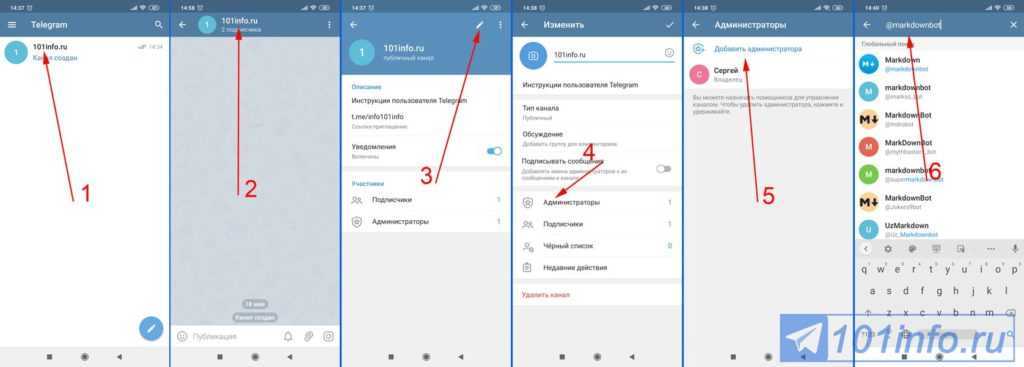 Для этого коснитесь имени или аватара канала и перейдите в пункт «Администраторы».
Нажмите «Добавить администратора» и выберите пользователя из числа подписчиков. Настройте его права, включив соответствующие тумблеры.
Для управления аудиторией в меню канала предусмотрен пункт «Подписчики». Он позволяет добавить людей, нажатием на одноимённую кнопку, а также забанить отдельных пользователей. В последнем случае необходимо нажать «Изменить» и тапнуть по красному значку напротив имени человека.
Как изменить настройки канала в Telegram
Если ошиблись с названием, описанием или другими настройками канала, их легко изменить в любой момент. Нажмите «Изменить» в меню канала. Здесь можно переименовать его, сменить описание и тип, а также добавить к публикациям подписи авторов и комментарии подписчиков.
Читайте также 🧐
- Как найти канал в Telegram
- Как быстро создать канал на YouTube
- Как создать крутой подкаст
- Как в Telegram поменять язык
Как создать и вести свой канал в Telegram: короткий гайд для предпринимателей
15 апреля 2022
Канал в Telegram — идеальная площадка для тех, кто хочет вести свой уютный блог, продвигать личный бренд, рассказывать о жизни компании и увеличивать количество лояльных клиентов.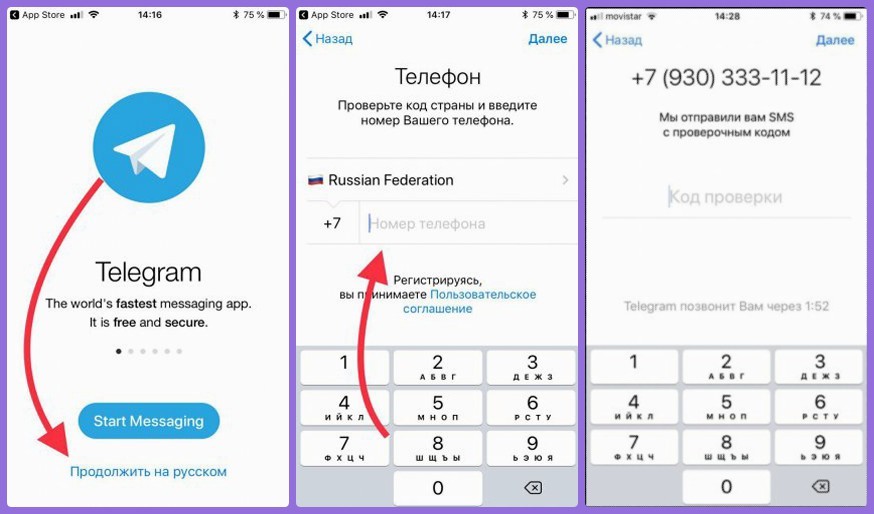 Мы подготовили подробный гайд о том, как создать и настроить свой канал в Telegram всего за несколько минут.
Как создать канал в Telegram
Telegram-канал — это как бы чат, но с односторонней связью. Публиковать посты в нём может сам владелец или назначенные им администраторы. Это очень похоже на новостную ленту или блог: вы публикуете контент, а ваши подписчики могут оставлять реакции или комментировать его, если такая опция на канале включена.
Создать канал можно через мобильное приложение или веб-версию на компьютере. Мы подробно рассмотрим второй вариант: он нам кажется удобным для тех, кто ведёт бизнес-аккаунт.
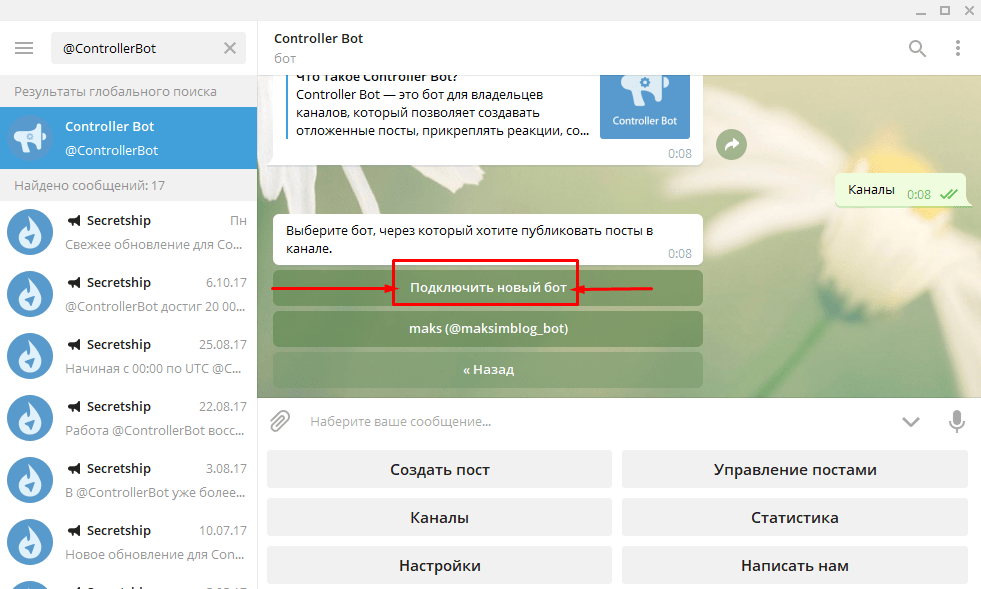
Кликните на иконку с тремя полосками в левом верхнем углу экрана десктопной версии и выбираем «Создать канал».
Откройте веб-версию сервиса
Выберите «Создать канал»
Укажите название канала, загрузите аватар и заполните описание. Название должно быть не длиннее 128 символов. В нём могут использоваться любые языки, знаки препинания и эмодзи. Делать слишком длинные названия тоже не стоит, лучше ограничиться 30 символами.
Укажите название канала
К аватарке нужно подойти ответственно — именно по ней пользователи будут находить ваш канал в списке переписок.
Для бизнес-аккаунтов отлично подойдут изображения с названием или логотипом бренда. Если вы эксперт в своей области и планируете продвигать свои услуги, лучше выбрать крупные портретные фото.
Теперь определитесь с типом канала: он может быть публичным или частным. Первый будет доступен через встроенный поиск, а подписаться на него сможет любой желающий. Второй тип канала не станет отображаться в поиске, а подписаться на него смогут только по специальной ссылке-приглашению от администратора. Обычно закрытые каналы используют, чтобы делиться платным контентом. Изменить настройки приватности можно в любое время.
Следующий шаг — прописать URL-ссылки на канал. В дальнейшем этим адресом можно будет делиться, чтобы помогать пользователям найти канал в мессенджере.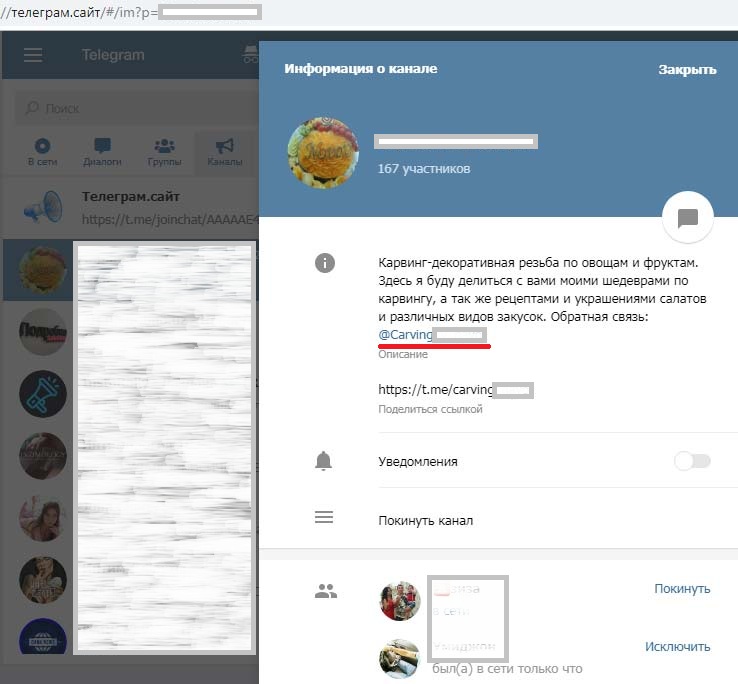
Пропишите URL-ссылки
Добавьте в канал участников из своего списка контактов или пригласите всех желающих по ссылке. Учтите, что владелец сам может пригласить до 200 пользователей.
Добавьте участников
Готово! Канал создан. Теперь можно добавлять администраторов, если вы не планируете вести канал в одиночку. Для этого нужно нажать на «Добавить администратора» и выбрать пользователя из числа подписчиков, затем настроить его права, включив соответствующие тумблеры.
Добавьте администраторов
Как начать публиковать контент на канале
После того как канал создан, можно наполнять его контентом. Залог успеха в Telegram — собственный стиль. От скучных и однообразных каналов в мессенджере быстро отписываются, поэтому, чтобы удержать и привлечь аудиторию, публикуйте интересные заметки, но при этом не отклоняйтесь сильно от темы канала. Если он о финансах — делитесь полезными заметками про личный бюджет, инвестиции, способы копить деньги и т. д. Если канал посвящён изучению иностранного языка, контент должен быть связан с этой темой.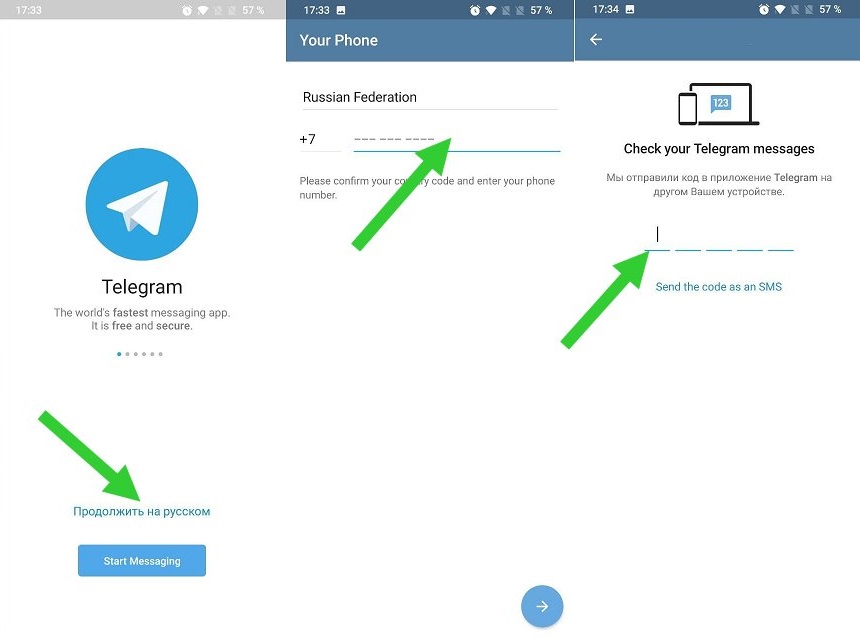
Материал по теме
Как использовать Telegram в бизнесе: короткий обзор инструментов
В Telegram есть вшитые возможности оформления текста, например, можно выделить слово жирным шрифтом, добавить эмодзи, ссылки, фотографии и видео. Используйте хештеги в своих записях. Это упростит поиск постов не только читателям, но и вам.
Если подключите комментарии на канале, то в информационные и развлекательные посты можно вставлять вовлекающие элементы, чтобы мотивировать аудиторию общаться или узнать её мнение. Не забывайте заглядывать в комментарии, чтобы отвечать на вопросы читателей.
Канал в Telegram — удобный и доступный способ коммуникации для малого бизнеса. Ещё больше полезных бюджетных инструментов, разработанных специально для небольших компаний, вы найдёте на онлайн-платформе «Твой Бизнес».
Узнать подробнее
Теги:
- Эффективность
- Социальные сети
- Бизнес
Расскажите друзьям об этом материале:
Сервисы МТС
Как создать канал в Telegram: пошаговое руководство
Создайте канал в Telegram и зарабатывайте деньги!
Автор Yash WateОбновлено 13 марта 2023 г.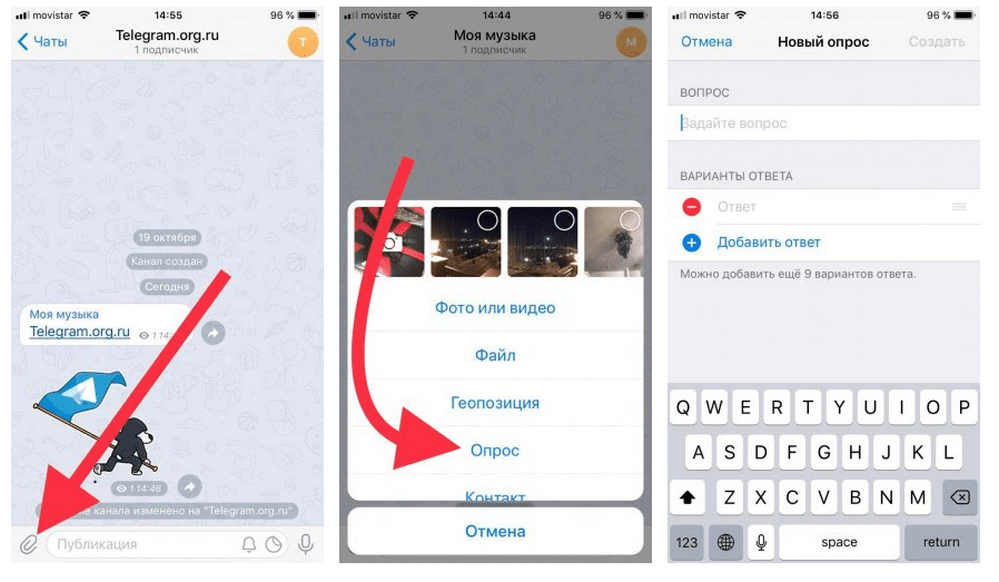
Резюме
- Каналы Telegram — отличный способ транслировать ваши сообщения нескольким пользователям одновременно.
- Канал Telegram может иметь до 200 000 подписчиков.
- С помощью каналов Telegram вы можете быстро и легко рекламировать свои товары/услуги или обращаться к своим подписчикам/клиентам.
- Вот руководство о том, как создать канал Telegram на Android, iOS и ПК.
Telegram — популярное приложение для обмена сообщениями среди частных лиц и компаний. Он предлагает такие функции, как группы и каналы, которые помогают отдельным лицам и компаниям общаться с другими пользователями Telegram или передавать свои сообщения большой аудитории.
ИЗОБРАЖЕНИЕ: Unsplash (Christian Wiediger) В то время как группа Telegram ограничена количеством участников и поэтому идеально подходит для обмена информацией с друзьями, семьей и коллегами, канал Telegram, с другой стороны, может иметь неограниченное количество подписчиков, что делает его идеальным для трансляции сообщений на большую аудиторию.
Если вы физическое лицо или компания, планирующая настроить канал Telegram для трансляции ваших сообщений, вот руководство с инструкциями, которые помогут вам создать канал Telegram:
- Android
- iPhone/iPad
- Рабочий стол
Начнем с руководства по созданию канала Telegram на Android.
Содержание
Как создать канал Telegram на Android
Создать канал Telegram на Android довольно просто. Выполните следующие действия, чтобы создать свой канал в Telegram:
- Откройте Telegram на своем Android-устройстве.
- Щелкните значок пера в нижней части экрана и выберите Новый канал на следующем экране.
- Введите имя для вашего канала в поле Имя канала . При желании вы можете добавить описание для описания вашего канала Telegram, если вам так хочется.
- Нажмите на значок камеры рядом с названием вашего канала и выберите изображение в качестве отображаемого изображения для вашего изображения Telegram.

- Нажмите кнопку с галочкой в правом верхнем углу.
- Выберите тип канала между Public Channel или Private Channel в зависимости от того, какой канал вы хотите создать.
- Если это общедоступный канал, установите постоянную ссылку на свой канал. Эта ссылка — то, что люди будут использовать для поиска и присоединения к вашему каналу.
- Коснитесь галочки еще раз для подтверждения.
- Telegram попросит вас добавить подписчиков на ваш канал Telegram, выберите контакты, которые вы хотите добавить. Это необязательно, и вы можете пока не добавлять участников.
- Нажмите на стрелку вправо, чтобы продолжить и создать свой канал в Telegram.

Также на TechPP
Как создать канал Telegram на iPhone
Если у вас есть iPhone, вы можете создать на нем канал Telegram, выполнив следующие действия:
- Откройте приложение Telegram на своем iPhone.
- Щелкните значок сообщения в правом верхнем углу и выберите Новый канал на следующем экране.
- На странице знакомства с каналом нажмите значок Кнопка «Создать канал» .
- Дайте название вашему Telegram-каналу. Аналогичным образом нажмите на поле Описание и добавьте описание для описания вашего канала.
- Нажмите Далее .
- Выберите тип канала между Private и Public .
- В случае общедоступного канала Telegram добавьте ссылку на свой канал, которую другие смогут использовать для поиска вашего канала. И нажмите Далее .
- Включите параметр Ограничить сохранение контента , чтобы запретить подписчикам сохранять контент на канале.
- Если вы хотите добавить людей из вашего списка контактов в список трансляций канала Telegram, выберите их на следующем экране.
- Нажмите Далее , чтобы создать свой канал Telegram.
Как создать канал Telegram на рабочем столе
Telegram доступен на Mac и Windows как приложение Telegram Desktop. Учитывая, что вы уже настроили и используете его, следуйте приведенным ниже инструкциям, чтобы создать канал Telegram в Telegram Desktop:
- Щелкните значок заметки в правом верхнем углу.
- Выберите Новый канал из меню.
- Дайте имя своему каналу Telegram и добавьте описание канала, чтобы описать его.
- Коснитесь значка камеры рядом с Именем канала и выберите изображение в качестве отображаемого изображения вашего канала.
- Нажмите Далее .
- Выберите ТИП КАНАЛА между Public и Private . Если вы создаете общедоступный канал Telegram, создайте для него постоянную ссылку.
- Нажмите Готово , чтобы создать свой канал Telegram.

Отправляйте свои сообщения более широкой аудитории с помощью канала Telegram
Каналы Telegram — отличный способ отправить ваши сообщения нескольким пользователям одновременно. Используя это руководство, вы сможете быстро и легко создавать и настраивать каналы Telegram. Однако, продвигаясь вперед, вам нужно будет найти способ охватить больше людей и предоставить им ценность, чтобы сохранить их в качестве подписчиков.
Часто задаваемые вопросы о создании канала в Telegram
Дополнительная литература:
- Как запретить людям добавлять вас в группу или канал Telegram
- 9 простых способов исправить не открывающиеся ссылки в Telegram
- Два простых способа удалить свою учетную запись Telegram
- Более 15 советов и приемов Telegram для улучшения обмена сообщениями
Была ли эта статья полезной?
Да Нет
TechPP поддерживается нашей аудиторией. Мы можем получать партнерские комиссионные от покупки ссылок на этом сайте.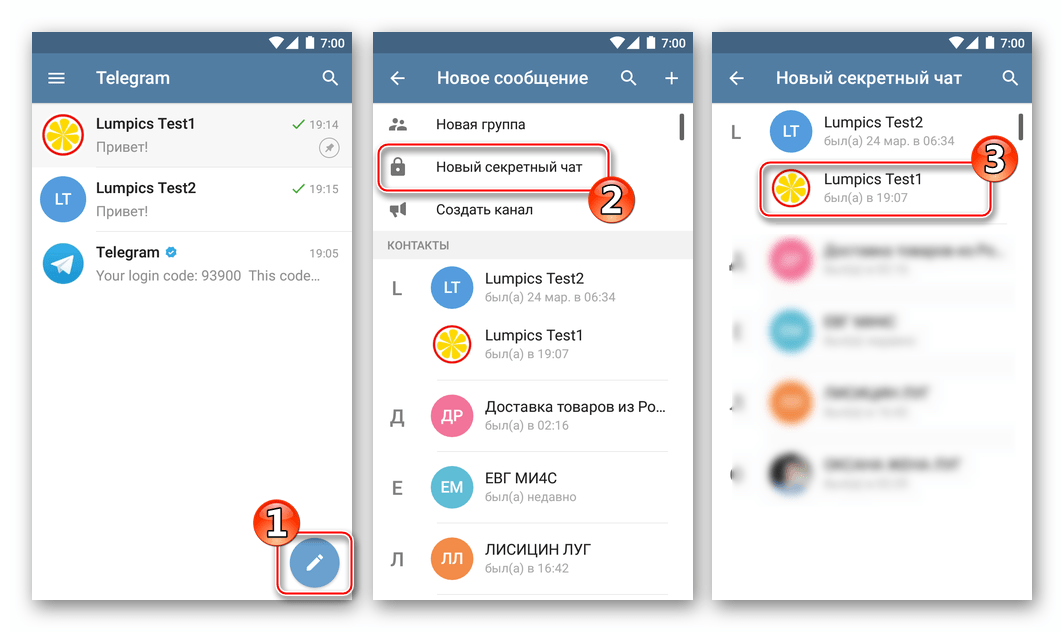
Читать Далее
Как установить будильник на Fitbit [Руководство]
#как #как направлять #Telegram
Как создавать каналы Telegram на мобильных устройствах и в Интернете
Все, что вам нужно знать, чтобы распространять Евангелие
Каналы Telegram позволяют вам принимать большую аудиторию и делиться с ними информацией. К каналу Telegram может присоединиться неограниченное количество подписчиков. В этом пошаговом руководстве мы покажем вам, как создавать каналы Telegram на мобильных устройствах и в Интернете.
Мы также расскажем вам о разнице между группами и каналами Telegram, о том, как добавлять людей на свой канал, и о некоторых элементах управления, которые вам понадобятся.
Содержание
Разница между каналом Telegram и группой Telegram
Канал Telegram похож на группу WhatsApp только для администратора, участники которой не могут ничего публиковать. Вы можете думать о каналах Telegram как о досках объявлений — вам разрешено получать последние обновления от вашего любимого новостного портала, компании или личности, за которой вы хотите следить.
Когда вы следите за этими учетными записями на порталах социальных сетей, случайные алгоритмы могут иногда мешать вам видеть их сообщения. Канал Telegram позволяет обойти это ограничение. Вы также получаете отдельные ссылки для каждого сообщения в канале Telegram и можете просмотреть подробную статистику, чтобы узнать, сколько людей просмотрело каждое сообщение.
В отличие от каналов, группа Telegram по умолчанию позволяет всем участникам публиковать сообщения. Он также имеет ограничение в 10 000 человек на группу. Группы предназначены для чатов между участниками, а каналы больше похожи на платформы для вещания.
Как создать канал Telegram в Интернете
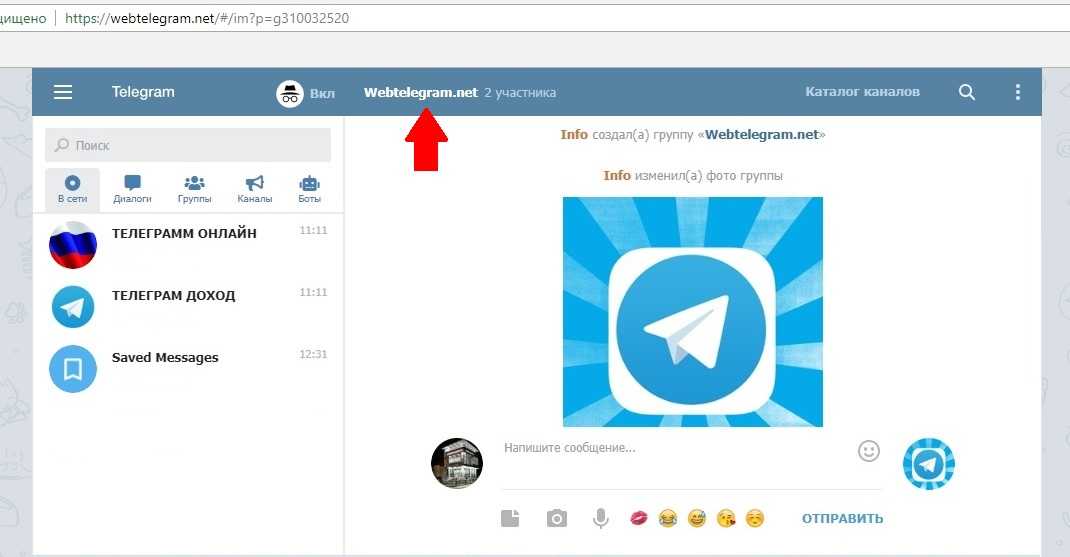
Чтобы создать канал в Интернете, перейдите в Telegram Web и войдите в свою учетную запись. Когда вы вошли в систему, щелкните значок карандаша внизу на левой боковой панели. Выберите Новый канал. Введите имя канала и необязательное описание, а затем щелкните значок со стрелкой вправо в нижней половине левой боковой панели.
Это создаст ваш канал и у него будет один подписчик, который является вашей собственной учетной записью Telegram. Вы также сначала увидите все свои контакты на левой боковой панели. Вы можете установить флажок рядом с каждым контактом, который хотите добавить, и щелкнуть значок со стрелкой вправо, чтобы продолжить.
Чтобы добавить новых участников в свой канал Telegram, вы можете щелкнуть имя канала в сети Telegram и скопировать ссылку на канал. Поделитесь этой ссылкой с теми, кого хотите добавить, или опубликуйте ее в социальных сетях, чтобы привлечь новых подписчиков на свой канал.
Веб-приложение Telegram не позволяет удалять подписчиков, но вы можете сделать это с помощью его настольных или мобильных приложений.
Частные каналы Telegram против публичных каналов Telegram
По умолчанию все каналы Telegram, созданные с помощью веб-приложения, являются частными. Это означает, что вам придется продолжать делиться ссылкой-приглашением с пользователями Telegram, чтобы привлечь их на свой канал.
Общедоступные каналы Telegram доступны для всех и индексируются поисковыми системами, такими как Google. Вы можете легко использовать поиск Telegram или другие поисковые системы, чтобы найти эти каналы и присоединиться к ним, и вам не нужны никакие ссылки-приглашения, чтобы присоединиться к таким каналам. Таким образом, вы сможете добавлять подписчиков еще быстрее, чем раньше.
Вы можете изменить свой частный канал на общедоступный и наоборот в любое время.
Откройте свой канал Telegram в веб-приложении и щелкните его название вверху. Теперь щелкните значок карандаша в правом верхнем углу, а затем нажмите «Тип канала». Нажмите «Открытый канал», чтобы изменить свой канал на общедоступный. Вы также можете выбрать частный канал, если хотите вернуться к частному.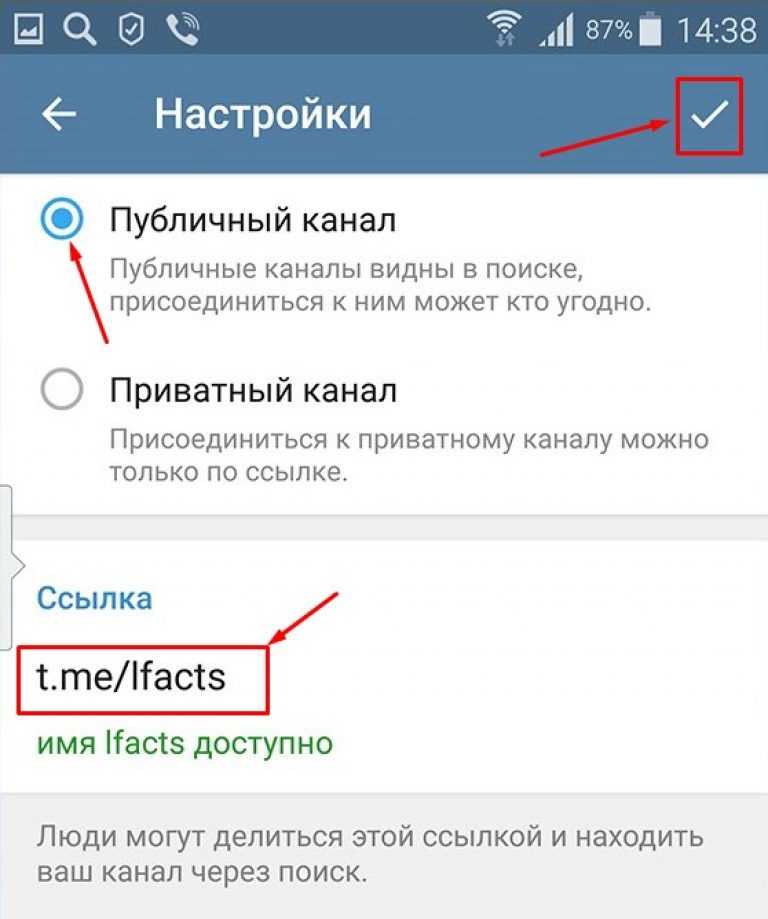
На этой же странице вы можете в любое время нажать Отозвать ссылку, чтобы аннулировать ссылки для приглашения на канал. Это предотвратит присоединение людей по старой ссылке-приглашению и позволит вам сохранить конфиденциальность вашего канала Telegram.
Полезные элементы управления администратором для каналов Telegram
Как владелец канала Telegram, у вас есть несколько полезных прав администратора, которые вы должны использовать с умом. Сначала давайте рассмотрим основные настройки, такие как изменение имени и изображения канала.
Щелкните название канала Telegram в верхней части страницы, затем щелкните значок карандаша в правом верхнем углу. Вы увидите формы для названия и описания канала. Вы можете изменить их здесь и щелкнуть значок камеры, чтобы изменить изображение.
У вас также есть возможность полностью запретить людям использовать эмодзи-смайлики или ограничить несколько конкретных эмодзи-реакций. На той же странице нажмите «Реакции» и либо отдельно отмените выбор некоторых смайликов, либо отключите «Включить реакции».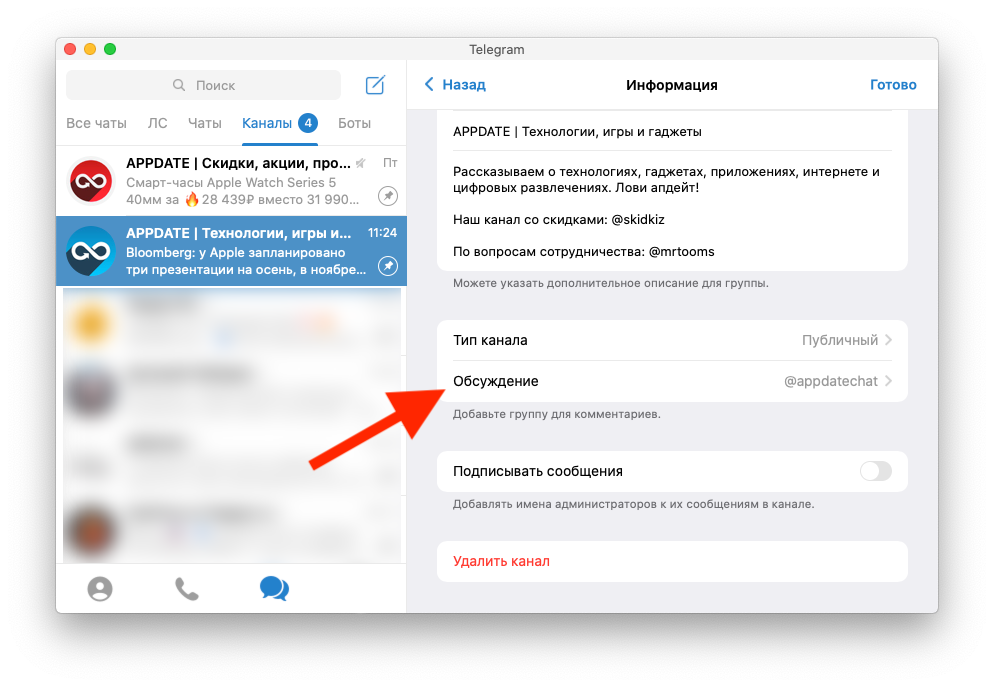
Вернитесь на предыдущую страницу и выберите Тип канала. В разделе «Защита контента» вы можете нажать «Ограничить сохранение контента», чтобы люди не могли копировать, пересылать или сохранять сообщения или медиафайлы, которыми вы поделились в канале Telegram. Однако это не мешает людям делать скриншоты или записывать все, чем вы делитесь, поэтому имейте в виду способы обойти эти разрешения.
Если вы не хотите отправлять уведомления о новых сообщениях с вашего канала, вы можете нажать на название канала в веб-телеграмме и отключить уведомления.
Как создавать каналы Telegram в настольных приложениях
Вы также можете создавать каналы Telegram, используя приложения для Windows и Mac. Для этого откройте рабочий стол Telegram и выберите трехстрочное меню в верхнем левом углу окна. Теперь нажмите «Новый канал», выберите имя и описание и нажмите «Создать».
Вы можете выбрать, хотите ли вы создать частный или общедоступный канал, и нажмите «Далее», чтобы создать канал в приложении для обмена сообщениями.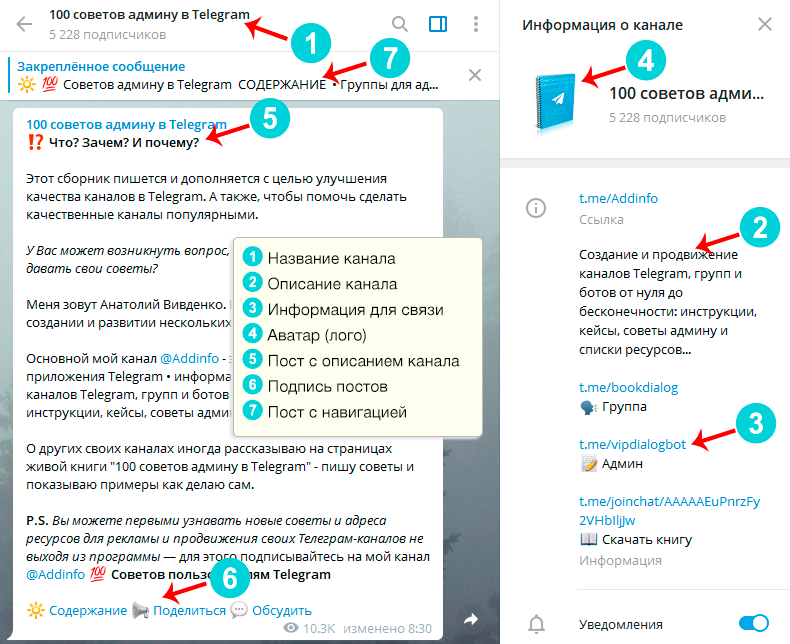 Чтобы управлять своим каналом, перейдите на канал, щелкните значок с тремя точками и выберите параметр «Управление каналом».
Как создавать каналы Telegram на Android, iPhone и iPad
В приложении Telegram на устройстве iOS или Android вы можете нажать значок «Новое сообщение» и выбрать «Новый канал». Нажмите «Создать канал», введите имя и описание, а затем нажмите «Далее». Теперь вы можете выбрать тип канала и дважды нажать «Далее», чтобы создать канал.
Вы можете управлять своим каналом, коснувшись его имени и выбрав опцию «Редактировать».
Продолжайте трансляцию
Теперь, когда вы эффективно используете каналы Telegram, обязательно узнайте, насколько безопасно приложение для обмена сообщениями. У нас есть полное руководство, которое поможет вам проверить, безопасно ли ваше любимое приложение для обмена сообщениями. Вы сможете максимально эффективно использовать свое приложение для обмена сообщениями, если узнаете о его уровнях безопасности.