

Как легко публиковать посты в Instagram с iPhone
Автор: Михаил Владимирович • 2023-03-06 15:36:20 • Проверенные решения
Сегодня пользователи могут ещё проще делиться своими постами в Instagram с помощью мобильного телефона. В случае, если вы хотите узнать , как публиковать посты в Instagram с iPhone, для вас есть несколько способов. Каждым вариантом может воспользоваться даже новичок. Вам не нужно ни о чем беспокоиться. За несколько действий вы можете легко выбрать фотографии, видео или даже GIF-файлы и опубликовать их в Instagram.
- Часть 1. Как публиковать в Instagram с iPhone напрямую
- Часть 2. Как публиковать файлы в Instagram с iPhone и Wondershare UniConverter
- Часть 3. Советы по использованию Instagram на iPhone для начинающих и продвинутых пользователей
Часть 1. Как публиковать в Instagram с iPhone напрямую
Instagram — это межплатформенная социальная сеть, доступная для Android, iOS. Вы также можете использовать платформу на основе браузера и работать в Instagram непосредственно на своем компьютере с Windows. Точно так же вы также можете использовать социальную сеть на iPhone с приложением iOS. Легко публикуйте свои последние фотографии напрямую с iPhone. Instagram поддерживает применение некоторых специальных эффектов для создания привлекательных фотографии, которые позже увидят подписчики. Файлы можно опубликовать в Instagram с iPhone за несколько секунд. Выполните следующие действия, чтобы создать Instagram-публикацию с помощью iPhone.
Шаг 1: Откройте учетную запись Instagram.
Вначале необходимо открыть Instagram , а затем нажать на знак +.
Шаг 2: Выберите файл для публикации.
Теперь у вас есть возможность выбрать видео, GIF-файлы или фотографии для загрузки в Instagram. Далее нажмите кнопку «Далее» .
Шаг 3: Отредактируйте пост
В случае, если вы хотите выполнить базовое редактирование, добавив цветовой оттенок или текст, вы можете выполнить функцию, нажав кнопку «Редактировать».
Шаг 4: Поделитесь постом
Наконец, вам необходимо нажать на кнопку «Поделиться» , пост будет опубликован в Instagram.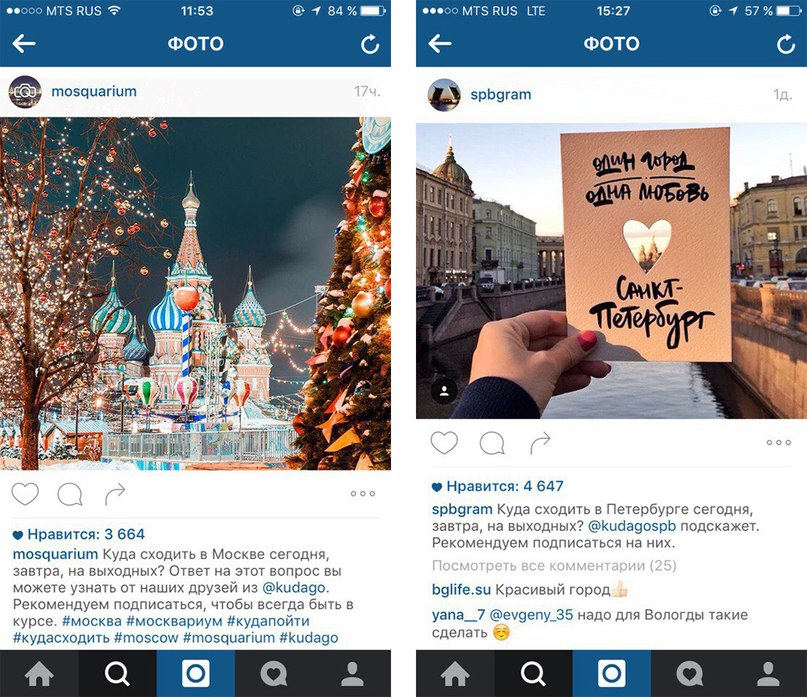
Wondershare UniConverter (первоначально Wondershare Video Converter Ultimate) — это еще один инструмент, который поможет создать Instagram-пост с iPhone. Программное обеспечение поддерживает эффективную пользовательскую интерактивную панель управления, которая позволит вам легко использовать приложение даже в первый раз. Программное обеспечение, по сравнению с другими инструментами, занимает меньше места. Таким образом, вам не придется освобождать место на жестком диске. Вы можете получить доступ к подробному руководству по работе, чтобы использовать все опции редактирования перед загрузкой публикации.
Шаг 1 Добавить видео с iPhone.
Сначала необходимо подключить iPhone к компьютеру, а затем нажать значок «+Добавить файлы» . Далее вам нужно выбрать кнопку “Добавить с устройства ”; под данным разделом вам необходимо выбрать «Добавить в список конвертации». Таким образом, все видео с iPhone будут отображаться на панели мониторинга.
Шаг 2 Настройка формата вывода.
Прежде чем загружать видео в Instagram с iPhone, вам также необходимо настроить формат вывода. Для этого вам нужно выбрать Instagram в качестве выходного формата для ваших видео. Нажмите на значок «Настройки» , а затем перейдите на вкладку «Видео» . На вкладке «Веб-видео» нажмите на «Instagram». Прежде чем конвертировать видео с iPhone в формат, совместимый с Instagram, вы также можете отредактировать видео с помощью обрезки, добавления эффектов и многого другого.
Шаг 3 Запустите процесс сжатия.
Теперь нажмите кнопку “Конвертировать ”, затем видео будут конвертировано в совместимый Instagram-формат. После конвертации видео в формат Instagram перейдите на вкладку «Завершенные», а затем выберите опцию «Трансфер» из «Панели инструментов».
Шаг 4 Опубликуйте видео в Instagram.
После добавления видео для передачи нажмите на вкладку “Трансфер ”, а затем вы можете перенести видео на iPhone и опубликовать его в Instagram. Кроме того, вы также можете открыть Instagram в своем браузере и опубликовать видео со своего компьютера напрямую.
СКАЧАТЬ БЕСПЛАТНО СКАЧАТЬ БЕСПЛАТНО
Часть 3. Советы по использованию Instagram на iPhone для начинающих и продвинутых пользователей
Совет 1: Как сохранить историю Instagram в хайлайтс?
Даже если вы начали использовать Instagram на iPhone 4, вы сможете легко сохранить историю в хайлайтс, которую также можно просмотреть в будущем. Вам необходимо просто открыть историю, затем нажать на значок в форме сердца и сохранить историю.
Совет 2: Как перейти на личный аккаунт в Instagram?
Если вы давер используете Instagram на iPhone и хотите перейти в защищенный режим, вам необходимо войти в настройки и нажать кнопку «Конфиденциальность». В строке меню «Конфиденциальность» вам необходимо активировать вкладку «Учетная запись конфиденциальности».
Совет 3: Как сохранить данные в Instagram?
Необходимо открыть настройки Instagram, а затем нажать кнопку «Использовать мобильные данные». На этой вкладке вам необходимо включить кнопку «Использовать меньше сотовых данных». Таким образом, программа будет использовать меньшее мобильных данных iPhone 4.
Совет 4: Как получить доступ к сохраненному черновику в Instagram
Используя iPhone для публикаций в Instagram, вы можете легко получить доступ к черновику, сохраненному ранее. Необходимо открыть камеру и выбрать библиотеку. Здесь вы можете легко просмотреть все сохраненные черновики.
Заключение
В случае, если вы новичок и хотите понять , как размещать посты в Instagram с iPhone , вы можете сделать это напрямую со своего мобильного телефона. У вас появляется возможность делиться постами на ходу. В дополнение вы также можете использовать Wondershare UniConverter на своем MAC и публиковать видео после профессионального редактирования. Вы также можете получить несколько рекомендаций и руководство по использованию Instagram на iPhone.
СКАЧАТЬ БЕСПЛАТНО СКАЧАТЬ БЕСПЛАТНО
Как правильно оформлять посты в Инстаграм
Статьи › Оформить › Как оформить шапку профиля в инстаграме
Вот несколько советов, которые помогут писать лучшие заголовки для постов в Инстаграме.
- Напишите несколько идей для текста
- Вынесите самое важное в начало
- Разбейте текст на абзацы
- Используйте призыв к действию
- В меру используйте хэштеги
- Адаптируйте tone of voice своего бренда под Инстаграм
- В меру используйте эмодзи
- Как оформлять публикацию в Инстаграм
- Как начать писать посты в инстаграме с чего начать
- Как собрать посты в Инстаграм
- Как правильно написать пост в Инстаграм о себе
- Как правильно и красиво вести Инстаграм
- Как сделать красивый прайс лист в Инстаграм
- Как научиться красиво писать посты
- Где взять готовые посты в Инстаграм
- Как лучше выкладывать посты
- Какое самое лучшее время для постов в Инстаграм
- Сколько постов в день нужно делать в Инстаграм
- Для чего нужен гайд
- Как писать приветственный пост
- Как написать вовлекающий пост в Инстаграм
- Каким должен быть пост в Инстаграм
- Как правильно выкладывать фото в инст
- Как сделать красивый шрифт в инст
- Как сделать стильную страницу в Инстаграм
- Как правильно начать пост
- Как писать посты в Инстаграм чтобы их читали
- Какие гайды бывают
- Как сделать гайд в Инсте
- Как создать свою метку в Инстаграме
- Как оформить публикацию
- Где взять шаблоны для постов в Инстаграм
- Где брать текст для поста в Инстаграм
- В каком приложении делать посты для Инстаграм
Как оформлять публикацию в Инстаграм
Как сделать пост через приложение Инстаграма*:
- В правом верхнем углу, слева от трех вертикальных полосок, нажать на плюсик в квадрате.

- После клика по плюсику откроется вкладка «Создать». Выбираем пункт «Публикация».
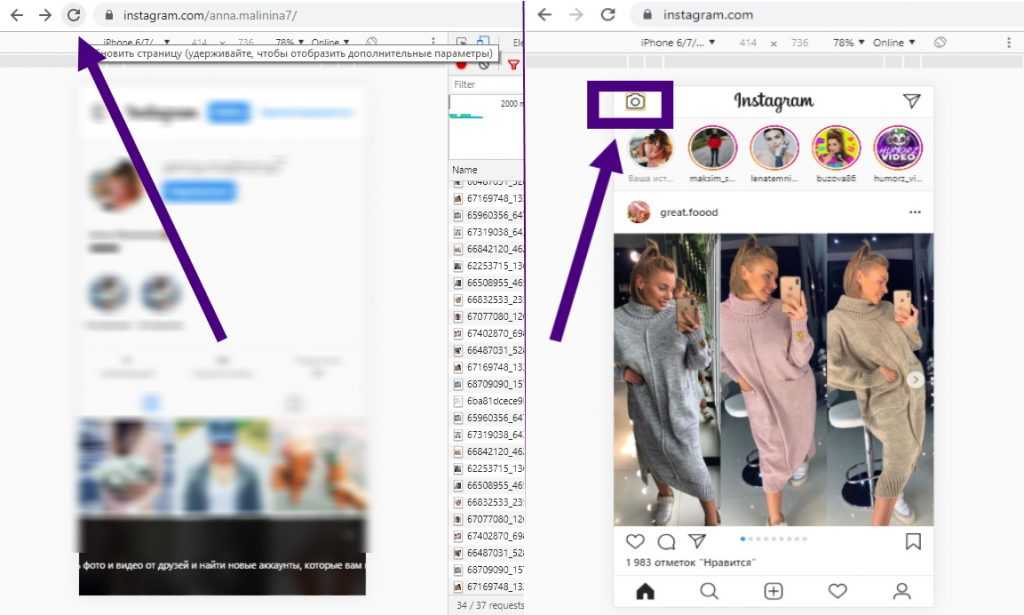
Как начать писать посты в инстаграме с чего начать
Как добавить пост в Инстаграм:
- Открываем приложение «Инстаграм»;
- Справа вверху нажимаем на значок «+»;
- Кликаем «публикация».
- Двигаем фото, чтобы в квадрате остался нужный ракурс;
- В правом верхнем углу нажимаем «далее»;
- Внизу появятся фильтры, можем нажать туда и применить какой-то, либо выкладываем фото без фильтров;
Как собрать посты в Инстаграм
Нажмите «Советы» и «Публикации». У вас высвечиваются все посты, которые есть в вашем профиле, и вы можете отметить галочкой, нажав на посты, какие из них вы хотите добавить в подборку. Вы можете выбрать или сохраненные публикации, или собственные.
Как правильно написать пост в Инстаграм о себе
Кратко расскажите о себе и покажите в тексте, чем вы можете быть полезны для своей аудитории. В конце добавьте призыв к действию, который подскажет пользователям, как с вами связаться или получить более подробную информацию. Пост можно начать с интересного факта о вас. Это может быть навык, качество или характеристика.
Как правильно и красиво вести Инстаграм
Как начать вести Instagram?:
- Определитесь с темой, если вы ведете блог.
- Найдите стиль фото и стиль обработки, который вы будете соблюдать.
- Подпишитесь на аккаунты конкурентов и профили, на которые вы хотите быть похожи.
- Заполните профиль: подберите яркий аватар, напишите в разделе «Био» о себе и о теме вашего блога.
Как сделать красивый прайс лист в Инстаграм
Как сделать красивый прайс-лист в Инстаграме*:
- Заходим на сайт Canva и создаем новый шаблон «Истории в Instagram*». Создаем новый дизайн для сторис
- Загружаем подготовленные фотографии.
- Создаем заголовок для позиции в меню.
- Пишем состав блюда.
- Указываем цену.
- Добавляем анимацию.
- Копируем сторис.
- Сохраняем сторис.
Как научиться красиво писать посты
- Пишите короткими предложениями, до 130 знаков с пробелами.
- Не забывайте ставить абзацы, пост должен быть «воздушный», много пустого места чтобы максимально легко было читать.
- Чередуйте длинные предложения с короткими, абзацы с пробелами и абзацы с чертой или точкой.
Где взять готовые посты в Инстаграм
Вот список самых популярных:
- Text.ru — есть биржа копирайта, рерайта, перевода и прямого заказа текста у конкретных исполнителей.
- Advego — еще одна большая биржа, где можно заказать копирайт, рерайт или авторский контент.
- Kwork — большая база фрилансеров, где есть специальный раздел для заказа постов в Инстаграм*.
Как лучше выкладывать посты
Постинг в Instagram
В будние дни лучшим временем будет 11:00-13:00, а также вечер (18:00-21:00). На выходных можно провести аналогию с facebook- показатели активности приблизительно одинаковые. При этом охват аудитории будет значительно больше, если в течении дня постить истории.
Какое самое лучшее время для постов в Инстаграм
Время публикации в Instagram
Наибольшую активность пользователи проявляли в 10-11 утра и в 19-20 вечера. Небольшой рост активности наблюдается также в 12 часов дня. Это стоит учитывать подбирая лучшее время для публикации в Instagram. Публикации, сделанные ночью (с полуночи до 6 часов утра) набирают меньше реакций.
Сколько постов в день нужно делать в Инстаграм
Вовлеченность на пост при этом одинаковая для всех типов аккаунтов — сказывается рекомендательная система соцсети. В целом, Инстаграм*: 1-2 поста в день.
Для чего нужен гайд
Гайд — это инструкция, руководство, которое помогает человеку разобраться в предмете. Обычно гайды посвящены профессиональным или техническим вопросам. Название пошло от английского guide — слово в переводе означает «направление», «руководство», «путеводитель» или «гид».
Как писать приветственный пост
Расскажите о том, кто вы, простым и понятным языком, максимально коротко. Как вас зовут (или кем вы хотите, чтобы вас в ЖЖ называли). Вы в праве скрывать свой возраст и личную информацию. Если у вас тематический блог или ваш блог связан с профессией — напишите о вашем образовании и роде вашей деятельности.
Как написать вовлекающий пост в Инстаграм
Вовлекающие посты в Инстаграм:
- Опубликуйте пост-нетворкинг
- Задайте вопрос, на который сложно найти ответ в интернете
- Спросите о новом опыте
- Предложите угадать локацию по фото
- Устройте конкурс на самую смешную подпись к фото
- Вызывайте противоречивые эмоции
- Формируйте списки рекомендаций
Каким должен быть пост в Инстаграм
Выберите, какой текст собираетесь написать:
- Информационный — посты, которые ничего не продают.
- Продающий — самый сложный тип постов для инстаграмщиков.
- Развлекательный — чтобы подписчики не заскучали разбавляйте свой контент развлекательными постами.
- Вовлекающий — такие посты нужны для вовлечения читателей в диалог.
Как правильно выкладывать фото в инст
Нажмите значок, а затем — Публикация. Чтобы загрузить фото из галереи телефона, выберите нужное фото. Чтобы сделать новое фото, нажмите. Вы можете нажать, чтобы переключиться между фронтальной и основной камерами.
Как сделать красивый шрифт в инст
Как сделать красивый шрифт для сторис в Инстаграме*:
- В редакторе Историй нажимаем на кнопку «Добавить текст» в верхнем правом углу.
- При вводе текста над клавиатурой появится список доступных шрифтов — выберите подходящий.
- Раскрасьте и оживите шрифт.
Как сделать стильную страницу в Инстаграм
Самый простой способ этого достичь использовать одинаковые или приближенные настройки фильтров при обработке фотографий. Вот несколько популярных приложений для оформления Инстаграм в одном стиле: Adobe Photoshop Express: iOS и Android — бесплатно. Lightroom: iOS и Android — бесплатно, платный функционал дополнительно.
Как правильно начать пост
Начинается пост в Чистый понедельник. В этот день верующим советуют пойти на исповедь и причаститься. Также в Чистый понедельник рекомендуется сделать генеральную уборку, чтобы очистить свой дом. «Во время поста нельзя употреблять пищу животного происхождения — есть мясные и молочные продукты, яйца, рыбу.
Как писать посты в Инстаграм чтобы их читали
Как писать посты в Инстаграме*:
- Напишите несколько идей для текста
- Вынесите самое важное в начало
- Разбейте текст на абзацы
- Используйте призыв к действию
- В меру используйте хэштеги
- Адаптируйте tone of voice своего бренда под Инстаграм
- В меру используйте эмодзи
- Если сомневаетесь, то делайте описание кратким
Какие гайды бывают
Какими бывают гайды:
- Гайд на исследование — это план маркетингового исследования: группового — интервью фокус-группы, либо индивидуального — экспертное или глубинное интервью.
- Гайдлайн, или guideline — технический документ, содержащий правила использования логотипа и фирменного стиля на различных видах продукции.
Как сделать гайд в Инсте
Как сделать гайд — пошаговая инструкция:
- Перейдите на страницу своей компании в Instagram и нажмите на плюс в правом верхнем углу.
- Создайте «Путеводитель».
- Выберите контент для гайда.
- Выберите посты для подборки.
- Придумайте тексты — название для подборки и заголовки к каждой карточке.
- Все готово!
Как создать свою метку в Инстаграме
Выберите пункт «Отметить посещение». Введите в строку поиска название места, которое хотите добавить. Если оно не было создано ранее, Фейсбук предложит добавить новое. Добавьте данные о местонахождении — введите в строке поиска название города.
Как оформить публикацию
Структура статьи:
- Название статьи.
- Фамилия Инициалы.
- ФИО на русском языке / ФИО на английском языке, ученая степень, ученое звание, должность, подразделение, место работы (учебы), город.
- Аннотация: два- три предложения, о чем статья.
- Abstract.
- Ключевые слова: основные понятия, рассматриваемые в статье.
Где взять шаблоны для постов в Инстаграм
Где шаблоны для Инстаграм скачать бесплатно Freepik. Instprofi. Pinterest.
Где брать текст для поста в Инстаграм
Вот список самых популярных:
- Text.ru — есть биржа копирайта, рерайта, перевода и прямого заказа текста у конкретных исполнителей.
- Advego — еще одна большая биржа, где можно заказать копирайт, рерайт или авторский контент.
- Kwork — большая база фрилансеров, где есть специальный раздел для заказа постов в Инстаграм*.
В каком приложении делать посты для Инстаграм
Приложения для постов и Историй Инстаграма:
- Canva.
- StoryLuxe.
- Smoozly.
- A Design Kit.
- Slow Shutter Cam.
- Life Lapse.
- Record it.
- CapCut.
Советы по созданию постов в Instagram для вашего бизнеса
5 мин
Этот урок подготовит вас к:
- Разработайте несколько концепций для ваших постов.
- Создайте несколько первых сообщений и опубликуйте их в своем профиле.
Знакомьтесь с Little Lemon
Little Lemon — ресторан средиземноморской кухни. Владельцы, Марио и Адриано, надеются привлечь больше клиентов благодаря своему недавно расширенному меню вывоза и доставки.
Адриано, который отвечает за весь маркетинг Little Lemon, не знает, о чем писать и о чем писать.
Сделайте так, чтобы ваш контент ассоциировался с вашей аудиторией
При создании сообщения следует помнить о нескольких ключевых моментах:
1. Изображение вашего профиля и имя пользователя
Ваше имя пользователя и изображение профиля важны, потому что они появляются в каждом вашем сообщении.
2. Фотография, видео или группа фотографий/видео
Используйте фотографии и видео, которые соответствуют вашему бренду и соответствуют вашей аудитории.
3. Подпись к посту
Ваша подпись должна рассказывать историю и быть связана с вашим изображением. Вы также можете включать хэштеги и отмечать других людей в подписи. Например, Адриано может добавить к своим сообщениям хэштег #littlelemonrestaurant, чтобы людям было легче находить контент, связанный с его рестораном.
4. Место
Добавьте место, чтобы люди знали, где было сделано ваше фото или видео. Когда вы добавляете место, люди могут нажать на него, чтобы увидеть больше постов в Instagram, которые другие сделали из этого места.
Если Адриано укажет адрес магазина Little Lemon в своем профиле, он сможет указать адрес ресторана в своих сообщениях. Когда он публикует посты о своей службе доставки, это помогает людям быстро узнавать, где находится ресторан, и находить фотографии своих блюд.
Посетите Справочный центр Instagram, чтобы узнать, как опубликовать фото, ролик или несколько фото/видео в Instagram.
Используйте свои бизнес-цели, чтобы решить, чем поделиться
Посты в Instagram часто являются первым впечатлением людей о вашем бизнесе. Подумайте о том, чего вы пытаетесь достичь, решая, чем поделиться.
Знайте свою цель
Как вы надеетесь, Instagram поможет вам достичь? Вы хотите поделиться своими продуктами или услугами или стать лидером сообщества? В зависимости от того, чего вы хотите достичь, ваши посты могут отличаться от постов других компаний.
Учитывайте потребности вашей аудитории
Какую проблему решает ваш бизнес? Создавайте сообщения, которые иллюстрируют, как ваши продукты или услуги удовлетворяют потребности ваших клиентов и клиентов.
Пусть ваши сообщения расскажут вашу историю
Чем ты хочешь быть известен? Когда клиенты рассматривают ваш бизнес, о чем вы хотите, чтобы они думали? Выберите несколько тем, которые помогут вам. Например, вы можете поделиться фотографиями людей, которые используют ваши продукты. Вы также можете подчеркнуть мастерство, которое входит во все, что вы делаете.
До сих пор Адриано в основном полагался на листовки и довольных клиентов, чтобы рассказать о своем ресторане. Теперь он хочет, чтобы люди знали, что Little Lemon предлагает услуги доставки и еды на вынос. Чтобы рассказать людям о новых вариантах меню ресторана, он публикует фотографии своих уникальных блюд. Он включает подпись, чтобы сообщить людям, что эти блюда доступны на вынос.
Подготовка к публикации
После того, как вы определили свою бизнес-цель и отточили некоторые темы, которые помогут вам рассказать свою историю, вы готовы планировать свои первые несколько публикаций. Используйте эти темы для начала.
Рекомендуемые продукты и услуги
Показывайте людям, как они используют ваши продукты, или делитесь фотографиями ваших продуктов с игривым стилем. Вы также можете предлагать товары с ограниченным тиражом или сезонные товары. Если ваш бизнес предоставляет услугу, покажите свою команду в действии.
За кулисами
Позвольте клиентам заглянуть за кулисы того, как работает ваш бизнес. Вы можете опубликовать краткий обзор нового продукта или опубликовать изображения команды, празднующей годовщину или достигающей важной вехи.
События и распродажи
Сообщение о событиях, распродажах и специальных предложениях. Вы проводите розыгрыш для рекламы нового продукта? Есть ли специальная рождественская распродажа? Возможно, вы готовите ежегодную встречу и приветствие. Это отличный способ привлечь людей к участию в вашем бизнесе.
Командная культура и представление
Выделите людей, стоящих за вашим бизнесом. Поделитесь фотографией основателей, а также рассказом о том, как они начинали, или расскажите о том, за что вы выступаете как компания. Вы также можете поделиться благодарностью сотрудников с фотографией члена вашей команды и рассказом об их работе.
Адриано решает, что его первые посты должны представить ресторан как со вкусом оформленный, но непринужденный ресторан со здоровой едой. Он фокусируется на том, что Little Lemon предлагает клиентам, например, на вынос и доставку, а также на полуденные специальные предложения.
Он создает три поста:
- Фото свежеиспеченного бранзино (новый пункт меню)
- Ужин с надписью о службе доставки и доставки Little Lemon на вынос сделать дома
НАЗАД
Вдохновиться О чем публиковать в Instagram
Была ли эта страница полезной?
Спасибо за обучение.
Другие курсы
Как публиковать в Instagram с ПК
Instagram всегда был мобильным приложением благодаря простоте использования и удобному для мобильных устройств интерфейсу. Но если вы маркетолог в социальных сетях, владелец бизнеса или любой другой человек, работающий с социальными сетями, обработка нескольких учетных записей социальных сетей в разных приложениях на телефоне является огромной проблемой и оставляет много места для ошибок.
Итак, что является лучшей альтернативой для облегчения вашей работы и избавления от хлопот, чтобы вы могли больше сосредоточиться на создании оптимизированного контента, чем беспокоиться об управлении учетной записью? Публикация в Instagram с вашего ПК.
Вы правильно прочитали. Чтобы улучшить взаимодействие с пользователем в своей настольной версии, Instagram представил возможность делиться публикациями с ПК. Вы можете поделиться любым типом публикации — изображением, видео или каруселью — прямо со своего компьютера. Вы даже можете запланировать свои публикации с помощью Instagram Creator Studio — представьте, сколько времени это сэкономит вам и сделает вас последовательным. Это лишь одно из многих преимуществ публикации через рабочий стол.
Итак, если вам интересно , как публиковать сообщения в Instagram с ПК, мы составили это руководство, чтобы рассказать вам все, что вам нужно знать об этом, чтобы вы могли проложить свой путь через более эффективное управление социальными сетями в Instagram для достижения лучших результатов. Давайте углубимся.
Да, вы можете публиковать сообщения в Instagram со своего компьютера Сначала Instagram был запущен только как приложение для iPhone, которое позже расширилось до Android, а затем и для других устройств. По этой причине Instagram с самого начала поощрял использование мобильных приложений и намеренно не позволял пользователям публиковать сообщения из настольных браузеров.
Но в связи с постоянно растущим числом создателей контента веб-версия Instagram теперь имеет функцию обмена сообщениями непосредственно с компьютера для более удобного взаимодействия с пользователем.
Зачем публиковать сообщения в Instagram с рабочего столаInstagram является четвертым по популярности мобильным приложением в мире, а это означает, что пользователи в основном полагаются на мобильное приложение для доступа к платформе для создания контента, вовлечения или простой бездумной прокрутки.
Но использование мобильной версии может быть утомительным для пользователей с полноценным календарем контента и тех, кто хочет иметь более продвинутые функции, которые позволяют им создавать и планировать контент в пакетном режиме. Это особенно относится к создателям контента, владельцам малого бизнеса или менеджерам социальных сетей.
Итак, если вы создаете обычный контент для публикации в Instagram, веб-версия идеально подходит для управления расписанием публикаций. Вместо того, чтобы пытаться переключаться между разными учетными записями или отправлять контент с одного устройства на другое, вы можете легко создавать контент и публиковать видео в Instagram напрямую с компьютера.
Вот еще несколько причин, по которым публикация в Instagram с компьютера идеальна:
- Публикация с ПК более доступна, чем с телефона, позволяя создавать, редактировать и публиковать изображения или видео в одном месте без приходится много делать туда и обратно, экономя на хранении и жертвуя качеством.
- Настольная версия дает вам больший экран для загрузки, редактирования и подписи сообщения, прежде чем нажать кнопку публикации.
- Вы можете использовать сторонние приложения для планирования контента, чтобы планировать свой календарь контента на неделю, две недели или месяц, чтобы публикация вашего контента происходила автоматически, и вы могли больше сосредоточиться на создании контента.
Суть в том, что настольная версия Instagram дает вам простоту и эффективность, которых просто не может мобильное приложение. Вам не нужно жонглировать несколькими устройствами или в конечном итоге публиковать сообщения с неправильной учетной записи.
Как публиковать в Instagram с ПКТеперь, когда вы знаете о преимуществах публикации с веб-сайта Instagram, давайте посмотрим, как вы можете публиковать публикации с вашего ПК. Это может показаться сложным, если вы делаете это в первый раз. Однако публиковать контент из веб-версии несложно, если вы знаете, как это сделать правильно.
Давайте посмотрим, как:
Шаг 1: Перейдите на Instagram.com
Чтобы начать обучение , как загрузить изображение в Instagram с ПК , вы должны сначала открыть предпочитаемый вами браузер на компьютере. Будь то Chrome, Firefox или любой другой браузер. Затем посетите настольную версию Instagram.
Шаг 2. Войдите в свою учетную запись.
Аккаунт в Фэйсбуке.Если вы ранее входили в веб-версию и сохраняли свои учетные данные, вы можете автоматически выбрать свое имя пользователя и логин.
Шаг 3: Откройте новую публикацию
Щелкните значок «+» в правом верхнем углу.
Шаг 4. Выберите файлы для загрузки в Instagram со своего рабочего стола
Выберите файлы, которые вы хотите опубликовать, и загрузите их на платформу с помощью кнопки «Выбрать с компьютера». Кроме того, вы также можете перетаскивать изображения или видео, которые хотите опубликовать в Instagram. Для постов-каруселей — вы можете загрузить до десяти видео/изображений.
Шаг 5. Нажмите на значок в левом нижнем углу, чтобы выбрать правильное соотношение сторон. Однако размеры видео в Instagram различаются, и вам следует настроить соотношение сторон, чтобы оно соответствовало загружаемому видео или фотографии.
Шаг 6. Внесите необходимые изменения
Если вы загрузили фотографию, появится окно, где можно добавить фильтры к вашему контенту с помощью встроенных функций Instagram и еще больше улучшить изображение. Если видео было загружено, вам будет предложено выбрать обложку, а также будет предоставлена возможность обрезать ваше видео, если вы решите это сделать.
Совет от профессионала: Если вы хотите создавать впечатляющие видео для Instagram, вы можете использовать интуитивно понятный инструмент Promo.com для создания видео в Instagram, который дает доступ к более чем 5000 шаблонам, 100 миллионам премиальных стоковых материалов и базовым или расширенным функциям редактирования. оптимизировать видео для Instagram.
Шаг 7. Добавьте заголовок, теги и местоположение
После завершения публикации добавьте броский заголовок, включите соответствующие хэштеги и добавьте местоположение, чтобы привлечь больше внимания. Убрав эти детали, вы все настроены на публикует видео в Instagram с компьютера .
Шаг 8: Опубликуйте и поделитесь своей фотографией или видео
Перепроверьте все детали в последний раз и нажмите кнопку публикации, чтобы поделиться своей публикацией в IG. И вуаля — все готово.
Публикация изображений в Instagram возможна как для пользователей Windows, так и для Mac. Теперь, когда мы рассмотрели , как публиковать в Instagram с ПК , давайте посмотрим на , как публиковать в Instagram с Mac 9.0119 .
Шаг 1. Перейдите в Instagram
Откройте Safari или любой другой браузер по вашему выбору и перейдите на веб-сайт Instagram для ПК.
Шаг 2. Войдите в свою учетную запись
На главной странице вы сможете войти в систему, используя свою учетную запись Facebook, или ввести свои учетные данные. Вы также можете зарегистрироваться, чтобы создать новую учетную запись IG.
Шаг 3. Добавьте изображение или видео на выбор
После входа в свою учетную запись найдите значок +, чтобы создать новую публикацию. Когда вы нажмете на этот значок, вы получите возможность загрузить свои медиафайлы, и именно так вы сможете публиковать сообщения в Instagram через свой рабочий стол.
Сделайте публикацию с одним изображением или добавьте несколько изображений, чтобы создать карусель — в конечном итоге вам нужно позвонить на и загрузить фотографии в Instagram с Mac . Вы также можете загрузить любое видео, которое вы сохранили на своем компьютере.
Шаг 4. Добавьте настройки
Вы можете настроить свои сообщения на Mac, как и в версии мобильного приложения. Добавьте фильтры, отрегулируйте контрастность или измените размер изображения в соответствии с вашими предпочтениями.
Шаг 5. Добавьте описания
Напишите привлекательную подпись, относящуюся к вашему сообщению, чтобы привлечь внимание ваших подписчиков и дать больше контекста тому, что вы пытаетесь передать с помощью изображения или видео. Потратьте немного больше времени на придумывание и структурирование соответствующих подписей, а также на изучение хэштегов, чтобы максимизировать взаимодействие с вашими сообщениями.
Шаг 6: Добавьте местоположение
Вы можете добавить местоположение к своему сообщению на последних нескольких шагах, включая стратегически выбранные хэштеги. Публикация в Instagram с Mac — это легкая прогулка, если вы методично выполняете эти шаги.
Шаг 7. Поделитесь своей фотографией
Теперь вы готовы опубликовать свой пост в IG с помощью Mac.
Как публиковать в Instagram с рабочего стола с помощью PromoЕсли вы хотите публиковать в Instagram со своего компьютера , Promo.com может быть именно тем , что вы ищете . Наш видеоредактор на основе браузера позволяет создавать увлекательные видеоролики небольшого размера, которые вы можете напрямую публиковать в Instagram прямо с нашей страницы публикации.
Лучшая часть? Онлайн-конструктор видео Promo дает вам возможность создавать любые видео в Instagram, GIF-файлы или MEME за считанные минуты без предварительного опыта редактирования. Для тех, у кого мало времени или творческих идей, имеется более 5000 готовых шаблонов, которые можно легко настроить и заклеймить за считанные минуты. С Promo вы можете создавать, сохранять и хранить любые видео из Instagram в облачном пространстве платформы; публиковать и переиздавать видео в Instagram и других социальных сетях в несколько кликов.
Итак, если вы ищете удобный и интуитивно понятный инструмент для удобной публикации контента в Instagram с рабочего стола, Promo.com — ваш лучший выбор.
Вот как это делается:
Шаг 1: Войдите на Promo.com
Шаг 2: Загрузите видео, которое хотите опубликовать в Instagram, или создайте новое видео в Instagram с нуля
Видеоредактор Promo позволяет вам использовать собственные кадры, создавайте видео из более чем 110 миллионов стоковых фотографий и видео из Getty Images или комбинируйте их.
Шаг 3: Выберите соотношение сторон видео
Проекты в Promo можно редактировать с тремя различными соотношениями сторон видео: 1:1 (публикация в Instagram) / 16:9 (широкий экран) / 9:16 (История или ролики в Instagram) . Если вы уже придумали формат IG, который будете использовать, продолжайте и создайте видео в выбранном вами формате. Удивительная новость заключается в том, что если вы позже захотите поделиться им в других форматах Instagram или даже в разных социальных сетях, вы можете легко переключаться между соотношением сторон одним нажатием кнопки.
Шаг 3: Добавьте субтитры
Чтобы получить наилучшие результаты от ваших видео в социальных сетях, вы захотите использовать субтитры в каждом видео, которое вы создаете. Редактор Promo предлагает десятки стилей анимированного текста, которые можно сочетать с любым шрифтом по вашему выбору (включая ваш фирменный шрифт и цвета). Добавить текст в видео с Promo очень просто, и это можно сделать за несколько простых шагов.
Шаг 4. Добавьте музыку и бренд
Добавьте последние штрихи к своему видео, выбрав подходящую фоновую музыку. Вы можете загрузить свой собственный трек или использовать один из более чем 1,5 000 предварительно одобренных треков в социальных сетях в нашей библиотеке. Убедитесь, что длина вашего видео подходит для Instagram, и, наконец, добавьте свой логотип или водяной знак, если хотите, чтобы видео было фирменным.
Шаг 5: Загрузите в Instagram с нашей страницы публикации
Как только ваше видео будет готово, вы будете отправлены на страницу публикации промо. Там вы можете еще раз просмотреть свою работу, принять решение о новом соотношении сторон или, если ваш проект готов поделиться с вашими подписчиками, выбрать опцию публикации в социальных сетях на странице. Ваше видео будет загружено прямо с вашего настольного компьютера в Instagram без необходимости скачивания. Вы всегда сможете получить к нему доступ или загрузить его со вкладки опубликованных видео.
Преимущества публикации в Instagram с компьютера
То, что начиналось как просто приложение для обмена фотографиями, стало фантастическим маркетинговым ходом для брендов и создателей контента по всему миру. Когда 90% пользователей IG подписаны хотя бы на один бизнес-аккаунт или аккаунт создателя, вы не можете упустить эту прекрасную возможность создать прочное присутствие в социальных сетях, повысить конверсию и продвинуться дальше к достижению своих целей.
В отличие от любого другого приложения для социальных сетей, Instagram до сих пор не позволял своим пользователям публиковать сообщения с рабочего стола. Итак, если вы ищете ответы, чтобы сделать пост в Instagram с ПК , шаги, описанные выше, решат все ваши вопросы.
Но если вам интересно, какая разница, что загружать в Instagram с ПК , эти причины убедят вас в преимуществах.
Доступ к профессиональным инструментам редактированияПубликация контента IG с рабочего стола позволяет точно настраивать изображения и видео на ПК с помощью первоклассных инструментов редактирования. Вам не нужно возиться с передачей файлов с телефона на ноутбук и обратно, чтобы опубликовать свои окончательные результаты, что также гарантирует, что качество вашего контента не будет скомпрометировано в процессе.
Кроме того, размещая сообщения на рабочем столе, вы можете создать или оформить публикацию в IG с помощью профессионального инструмента редактирования на основе браузера, такого как Promo.com, чтобы добавить свой брендинг к каждому элементу контента одним щелчком мыши, использовать готовые маркетинговые шаблоны с ваши медиафайлы или просто добавить к ним тексты или звуковые эффекты.
Являетесь ли вы индивидуальным создателем контента или маркетинговым агентством, у Promo.com есть все ресурсы, которые вам нужны для проведения маркетинговых кампаний в IG и создания потрясающих видеороликов.
Better for VideosВидео является наиболее важным источником информации для 66% онлайн-пользователей, что делает его одним из самых популярных форматов контента для маркетинга. Более того, с появлением и популярностью короткого видеоконтента, такого как Instagram Reels, пользователи тратят больше времени на создание и просмотр видео.
Итак, если вы планируете удвоить ставку на видеомаркетинг, инструменты для редактирования на ПК — лучший источник для создания привлекающих внимание видеороликов. Создание видео на рабочем столе также проще благодаря удобству большого экрана.
Но перенос этих видео с ПК на мобильный может значительно ухудшить качество. Вот почему вы должны изучить , как публиковать видео в Instagram с ПК, а — публиковать высококачественный контент прямо с рабочего стола, не жертвуя деталями. Кроме того, всегда лучше иметь несколько вариантов создания, редактирования и публикации видео на телефоне или компьютере.
Одним из самых больших преимуществ публикации контента IG с рабочего стола является повышенная доступность. Представьте себе стресс и постоянное переключение между разными устройствами, если вы создаете свои проекты на ПК и публикуете их через свой телефон. Более того, если вы работаете с командой над управлением проектами или инструментом для редактирования видео, ограниченный интерфейс мобильного приложения может еще больше усугубить ситуацию, что приведет к плохому результату.
Однако создание контента на ПК упрощает совместную работу и обеспечивает легкий доступ к файлам. Затем вы можете экспортировать файлы с любой платформы на свой рабочий стол и напрямую загружать их в Instagram. Это помогает:
- Сохранять качество носителя
- Избегайте чрезмерного переключения между устройствами
- Сведите к минимуму путаницу или ошибки при публикации
Простое и эффективное решение для последовательного создания контента для социальных сетей — это пакетное создание ваших сообщений и их предварительное планирование. Хотя вы можете создавать пакеты контента в любое время, планировать свои публикации лучше всего на рабочем столе.
Если вы хотите планировать публикации в Instagram с ПК, вот некоторые из самых популярных планировщиков, которые вы можете попробовать:
Sprout SocialИнструмент планирования Sprout Social — это идеальное решение всех ваших проблем с публикацией контента. Он автоматизирует процесс планирования без постоянного входа и выхода из Instagram.
Вы можете интегрировать все свои учетные записи в социальных сетях в несколько кликов и интуитивно планировать календарь публикации контента для всех платформ. Этот полнофункциональный инструмент позволяет упорядочивать контент по нескольким каналам в зависимости от даты, времени и дня недели. Список Sprout «Оптимальное время отправки» рекомендует часы высокой активности, поэтому вы даже можете выбрать лучшее время для своих сообщений.
Вот некоторые уникальные функции, которые вы получаете в этом инструменте:
- Предложения по содержанию, чтобы сделать ваши подписи более привлекательными.
- Планировщик кампании для планирования, отслеживания и анализа кампании от начала до конца.
- Интегрируйте папки мультимедиа из Canva, Google Drive или Dropbox, чтобы напрямую импортировать свои дизайны.
Что еще более важно, планировщик Sprout отлично подходит для всех типов пользователей — команд, агентств и отдельных авторов.
МрачныйLoomly — это еще один инструмент для планирования и публикации контента, позволяющий делиться постами в IG с рабочего стола. Эта платформа управления брендом объединяет всю вашу команду в единое рабочее пространство для создания идей, управления и публикации контента для социальных сетей.
В то время как у вас есть удобство управления всеми вашими мультимедийными активами в одном месте, Loomly также позволяет вам анализировать производительность для каждого сообщения. Вы можете автоматизировать весь процесс — от рекламы до стандартных сообщений в ленте — после того, как вы введете данные, связанные с подписями, тегами и местоположением.
Вот краткое изложение того, что предлагает Loomly:
- Индивидуальные идеи для постов, основанные на отслеживании в социальных сетях.
- Совместная работа в команде для разработки макетов, системы утверждения и комментариев.
- Варианты взаимодействия с аудиторией и отслеживания результатов.
В целом Loomly — это универсальный инструмент, который поможет вам спланировать работу в Instagram.
HootsuiteИнструмент для публикации Hootsuite позволяет планировать и публиковать сообщения во всех ваших профилях в социальных сетях. Календарь и параметры планирования предлагают отличную поддержку для планирования кампаний на недели или месяцы, заполняя пробелы в контенте в вашем планировщике.
С надежным Composer для черновика каждого поста вы можете вносить коррективы там, где это необходимо, чтобы сделать каждый пост идеальным. Сотрудничайте со своей командой, обновляя и подтверждая запланированные публикации в режиме реального времени.
Вот некоторые замечательные функции, которыми вы можете воспользоваться:
- Ищите идеи и курируйте контент с соответствующими хэштегами и ключевыми словами и никогда не попадайте в творческий блок.
- Приостановите или приостановите запланированные публикации всего за несколько кликов во время кризиса.
- Удовлетворяйте требования к нативному контенту каждой платформы, чтобы обеспечить максимальное взаимодействие с вашими публикациями.
В целом Hootsuite предоставляет комплексную платформу для создания идей, публикации и анализа ваших сообщений.
БуферБуфер — один из самых популярных инструментов планирования для Instagram. Тысячи пользователей IG, от крупных брендов и влиятельных лиц до малого бизнеса и создателей контента, полагаются на возможности плавного планирования Buffer, чтобы заботиться о своем календаре контента в Instagram.
Маркетинговый инструмент Instagram от Buffer позволяет планировать публикации и истории, одновременно показывая синхронизированную рекламу, чтобы постоянно расширять свое сообщество IG. Вы даже можете создать магазин Instagram, используя расширенный функционал Buffer.
Вот что вы можете сделать по-другому для планирования постов в IG с помощью Buffer:
- Отделить хэштеги от подписи и автоматически поместить их в первый комментарий.
- Сохраняйте и систематизируйте свои хэштеги, сегментированные по разным категориям или вариантам использования.
- Получите доступ к подробной аналитике на панели инструментов, чтобы измерить свою производительность.
По сути, Buffer — это удобная платформа для планирования постов в IG с ПК.
Часто задаваемые вопросыМогу ли я загружать в Instagram с любого компьютера?
Да, вы можете публиковать посты в Instagram с любого компьютера. Прочтите шаги, подробно описанные в этом подробном руководстве, чтобы узнать, как загрузить в Instagram с компьютера — независимо от того, используете ли вы Windows или Mac.
Как публиковать видео в Instagram с ПК?
Публиковать видео в Instagram с ПК легко, если вы знаете, как правильно делиться контентом IG с помощью настольной версии. Вот список шагов, которые вы должны выполнить, чтобы опубликовать видео с ПК:
- Перейдите на https://www.instagram.com/ и войдите в свою учетную запись
- Нажмите на значок + в правом верхнем углу.
- Выберите видеофайл на своем компьютере и введите Далее.
- Выберите обложку и обрежьте видео. После этого нажмите Далее.
- Добавьте свою подпись, хэштеги и отметьте людей.
- Когда вы будете удовлетворены, нажмите Поделиться.
В качестве альтернативы вы также можете использовать комплексный инструмент, такой как Promo.com, для разработки, редактирования и публикации контента непосредственно в Instagram.
Заключение Instagram — это платформа для бизнеса, которая позволяет привлечь больше внимания к своему бренду, продуктам и услугам, а пользователям — использовать образовательный и развлекательный контент.