Как создать бизнес страницу в Facebook за 5 шагов
Для вас Facebook – это только просмотр смешных и милых кошачьих видео? Сегодня это изменится, ведь эта социальная сеть также является сверхмощным инструментом для бизнеса. Давайте узнаем , как создать бизнес страницу в Facebook 🚀.
Сегодня мы рассмотрим:
- Что такое страница Facebook.
- Как ее создать 🔨.
- Как создать бизнес-страницу Facebook без личного аккаунта.
- Как оптимизировать свою Бизнес-страницу Facebook.
- Шаги по добавлению администратора на страницу Facebook.
- Как удалить страницу Facebook.
Бизнес-страница Facebook: Что это такое?
Facebook Business – это платформа, разработанная для предприятий, которые хотят использовать Facebook для достижения своих целей цифрового маркетинга. Она позволяет предприятиям создать профессиональное присутствие в социальной сети путем создания Facebook Business Page, которую можно использовать для привлечения потенциальных клиентов и удержания существующих.
Бизнес-страница Facebook предлагает множество функций, включая возможность публиковать обновления статуса, фотографии 🤳, видео и ссылки, а также отвечать на сообщения клиентов и размещать специальные предложения.
Она также предоставляет инструменты для управления платной рекламой и рекламными акциями на Facebook, а также подробную статистику для отслеживания эффективности Бизнес-страницы Facebook и оптимизации маркетинговой стратегии.
Компании также могут присоединиться к дискуссионным группам, чтобы взаимодействовать с сообществами потенциальных и существующих клиентов.
Это универсальное решение для предприятий любого размера, как местных, так и международных. Создание бизнес-страницы Facebook может помочь компаниям повысить осведомленность, привлечь новых клиентов и удержать существующих.
Как видите, это важный инструмент цифрового маркетинга для любого бизнеса, желающего использовать мощь 🔥 Facebook для достижения своих бизнес-целей.
Как создать бизнес страницу в Facebook ?
Чтобы вы могли сделать это самостоятельно, мы решили пошагово объяснить, как создать свою бизнес-страницу в Facebook.
Мы будем исходить из того, что у вас уже есть личный аккаунт на Facebook. Вот 5 шагов, которые помогут вам создать свою страницу в Facebook 👇.
#1 Создание страницы
Чтобы создать страницу, все зависит от того, как настроен ваш Facebook. В нашем случае вам нужно нажать на “Посмотреть все”.
Затем на “Страница” в разделе “Создать”.
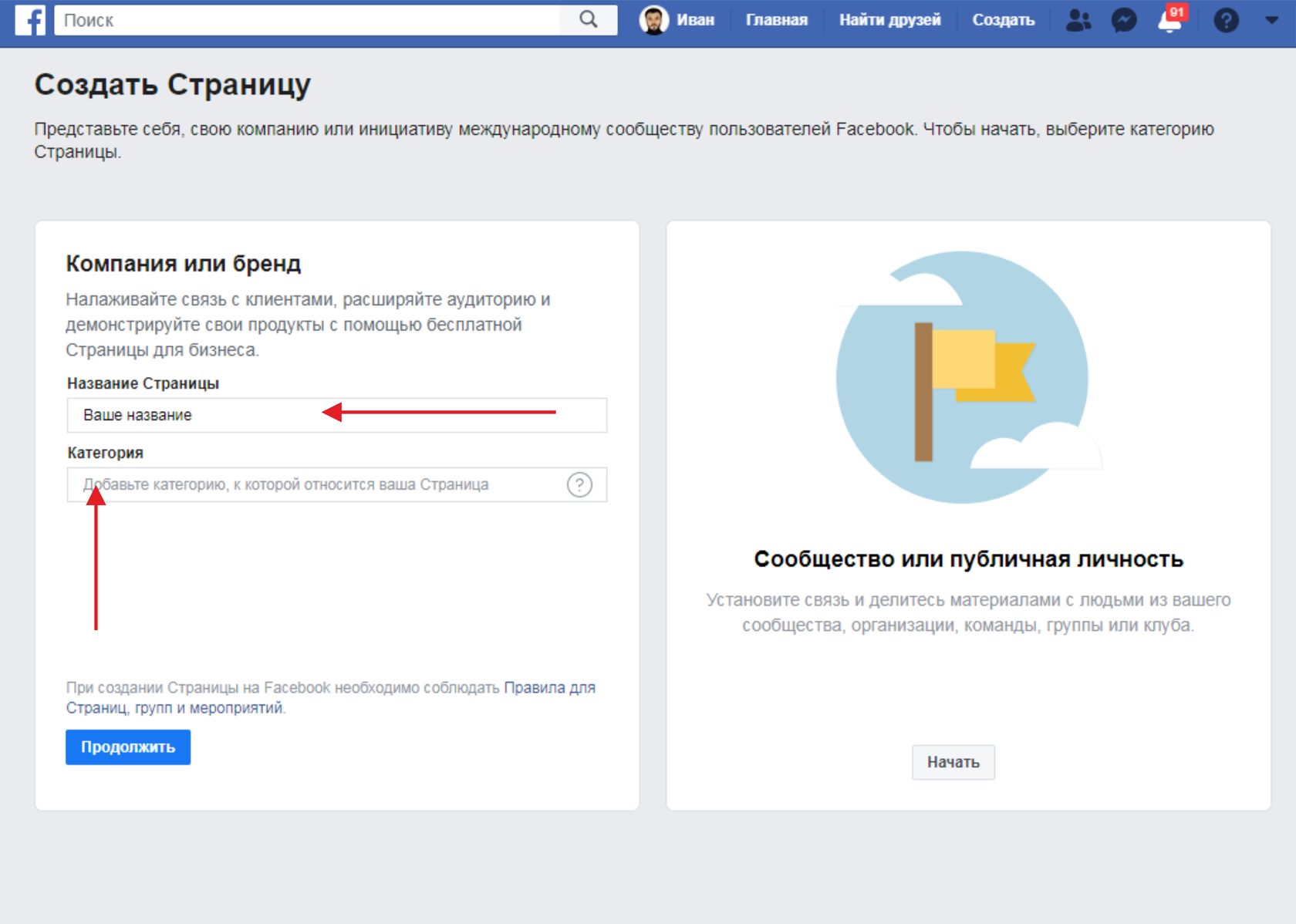
#2 Выберите название вашего бренда и категорию
Затем вам нужно будет выбрать название вашей страницы, которое часто является названием вашей компании или вашего продукта/услуги. Но это еще не все, так как вам нужно будет заполнить ее категорию, а также небольшую биографию, которая будет описывать деятельность вашей компании.
Затем нажмите на кнопку “Создать страницу”. Пока ничего сложного, верно? Давайте будем проще 👇.
#3 Завершите настройку вашей страницы
Затем вам нужно будет заполнить информацию о вашей компании, например:
- 🟢 Ваш сайт.
- 🟢 Номер телефона вашей компании.
- 🟢 адрес электронной почты.
- 🟢 Адрес вашей компании.
- 🟢 Часы работы.
Нажмите на кнопку “Далее”.
- Добавьте фотографию профиля и фотографию обложки (не забудьте поместить фотографии, которые представляют ваш бизнес).
- При желании добавьте кнопку действия.
#4 Пригласите людей следовать за вашей страницей
Чтобы повысить видимость 👀 вашей страницы, вы можете пригласить своих друзей лайкнуть страницу, это будет хорошим началом.
#5 Настроить детали
На этом этапе ваша страница будет создана, и все, что вам нужно сделать, это настроить последние детали. Начните с написания приветственного сообщения. Вы также можете привязать свой аккаунт WhatsApp или изменить фотографии, если хотите.
За 5 шагов вы создали свою страницу Facebook бесплатно и менее чем за 5 минут, разве это не здорово?
Как создать бизнес-страницу Facebook без личного аккаунта?
Мы вас разочаруем, но создать бизнес-страницу Facebook без личного аккаунта невозможно. Facebook требует, чтобы у вас был личный аккаунт или профиль Facebook для создания и управления бизнес-страницей 😔.
Однако вы можете создать отдельный аккаунт для своих бизнес-целей и использовать его для управления своей бизнес-страницей. При создании аккаунта вы можете использовать адрес электронной почты и номер телефона, отличные от тех, которые вы используете для личного аккаунта.
После создания бизнес-аккаунта вы можете следовать шагам по созданию бизнес-страницы Facebook в соответствии с шагами, которые мы дали вам ранее.
Советы по оптимизации бизнес-страницы Facebook
Оптимизация бизнес-страницы Facebook поможет увеличить вовлеченность, охват и видимость вашего бренда. Мы собираемся дать вам список, который вы можете использовать для оптимизации вашей страницы 👇:
- Выберите правильное изображение профиля и фотографию обложки: изображение профиля и фотография обложки – это первое, что увидят посетители, когда зайдут на вашу страницу.
 Важно выбрать привлекательные и качественные изображения, которые отражают ваш бренд.
 - Заполните раздел “О себе” : Обязательно заполните информацию в разделе “О себе”, включая ваш сайт, контактную информацию и краткое описание вашего бизнеса.
- Используйте ключевые слова в описании страницы, чтобы помочь вашей странице отображаться в результатах исследований.
- Регулярно публикуйте интересный контент, который резонирует с вашей аудиторией, например, видео и фотографии.
- Используйте Facebook Insights для отслеживания результатов.
- Продвижение страницы: Используйте Facebook Ads и другие каналы социальных сетей для продвижения страницы и повышения узнаваемости вашего бренда.
- Не стесняйтесь использовать призыв к действию.
 Важно выбрать привлекательные и качественные изображения, которые отражают ваш бренд.
Не забывайте, что вам необходимо отвечать на комментарии и взаимодействовать с аудиторией, чтобы укрепить доверие к вашему бренду.
Каковы шаги по добавлению администратора на страницу Facebook?
Чтобы добавить администратора на свою страницу Facebook, вам нужно зайти на свою страницу Facebook (если у вас много страниц Facebook, нажмите на ту, которая вам нужна) и кликнуть на “Meta Business Suite”.
После того как вы перейдете в Meta Business Suite, вам нужно будет нажать на настройки, и вы сможете управлять ролями на вашей странице.
Отсюда вам нужно нажать на кнопку “Добавить людей” и следовать инструкциям.
Как Facebook удалить бизнес страницу ?
Чтобы удалить страницу Facebook, вам не нужно продавать душу дьяволу 👿, но, с другой стороны, вам нужно будет выполнить следующие шаги:
- Нажмите на картинку своего профиля, затем нажмите на “View All Profiles” и затем нажмите на название своей страницы.
- Как только вы окажетесь на своей странице, нажмите на “настройки”, а затем на “конфиденциальность”.
- Затем перейдите в раздел “Информация о странице Facebook”.
Как только вы окажетесь там, все, что вам нужно сделать, это нажать на “Деактивировать и удалить”. После этого у вас будет выбор между временной деактивацией вашей страницы и (постоянным) удалением страницы.
Заключение о том, как создать бизнес-страницу facebook
Это почти конец 😔 этой статьи, и сначала мы сделаем краткий обзор статьи. Итак, мы увидели:
- Что такое страница Facebook.
- Как ее создать.
- Как создать бизнес-страницу Facebook без личного аккаунта.
- Как оптимизировать бизнес-страницу Facebook.
- Шаги по добавлению администратора на страницу Facebook.
- Как удалить страницу Facebook.
Часто задаваемые вопросы к статье – Как создать бизнес страницу в Facebook
Вы просили немного информации, которая помогла бы вам полностью раскрыть тему Facebook Enterprise? Что ж, мы дадим вам его перед тем, как уйти навсегда.
Как контролировать свою репутацию в социальных сетях?
Этот вопрос возникает часто, и он становится все более важным для компаний, которые беспокоятся об имидже, который они создают. Чтобы контролировать свою электронную репутацию, необходимо учитывать такие элементы, как :
- 🟢 Ваш выбор социальных сетей.
- 🟢 Проведите исследование того, что люди говорят о вас в интернете.
- 🟢 Если вы еще неизвестны на рынке, публикуйте контент, который не будет оскорбительным для вашей цели.
- 🟢 Будьте проактивны.
- 🟢 Помните, что вы публикуете материалы для аудитории и реагируйте на них соответствующим образом.
- 🟢 Будьте прозрачны.
- 🟢 Не стесняйтесь использовать инструменты управления онлайн-репутацией, такие как Google Alerts или Hootsuite.

Если вам нужно больше информации на эту тему, вот статья об онлайн-репутации.
Различия между личным профилем и профессиональной страницей в Facebook
Личный профиль на Facebook предназначен для того, чтобы отдельные люди общались со своими друзьями и родственниками. Он часто используется для обмена обновлениями личной жизни, фотографиями и мнениями 👄 на различные темы. Пользователи также могут присоединяться к группам и мероприятиям, чтобы общаться с людьми со схожими интересами.
С другой стороны, бизнес-страница Facebook предназначена для предприятий, организаций и общественных деятелей, которые хотят продвигать свой бренд и контент для более широкой аудитории. Бизнес-страницы предлагают ряд дополнительных функций, таких как аналитика, целевая реклама 🎯 и возможность продавать товары прямо со страницы.
Бизнес-страницы также позволяют пользователям сотрудничать с другими пользователями для управления страницей и отвечать на сообщения клиентов.
Сколько стоит создать бизнес-страницу Facebook?
Вы будете удивлены, но создание бизнес-страницы Facebook обойдется вам в 0 евро, то есть бесплатно. Так что вам не придется продавать почку, чтобы создать ее.
С другой стороны, если вы хотите использовать рекламные функции или продвигать свою страницу для более широкой аудитории, это может быть связано с определенными расходами.
Например, если вы хотите использовать рекламу Facebook для продвижения своей страницы или контента, стоимость будет зависеть от нескольких факторов, таких как:
- Бюджет, выделенный на кампанию.
- Продолжительность кампании.
- Таргетинг 🎯 аудитории.
- Конкуренция.
- Рекламные ставки.

Кроме того, если вы хотите продавать товары непосредственно со своей бизнес-страницы Facebook, используя функцию магазина Facebook, у вас могут возникнуть дополнительные расходы, такие как плата за обработку платежей.
И вот конец, теперь вы знаете, как создать бизнес страницу в Facebook
🚀.Как создать бизнес менеджер Фейсбук: пошаговое руководство
АВТОМАТИЗАЦИЯ ФБ
Бизнес менеджер Фейсбук используется в арбитраже трафика для работы с рекламой в Facebook и Instagram. С его помощью можно создать до 25 рекламных страниц на один аккаунт. В Business Manager можно работать с Ads Manager, Events Manager и отчетами по рекламе. Команда diasp.pro расскажет, как создать бизнес аккаунт в Business Facebook и как настроить его для дальнейшего использования.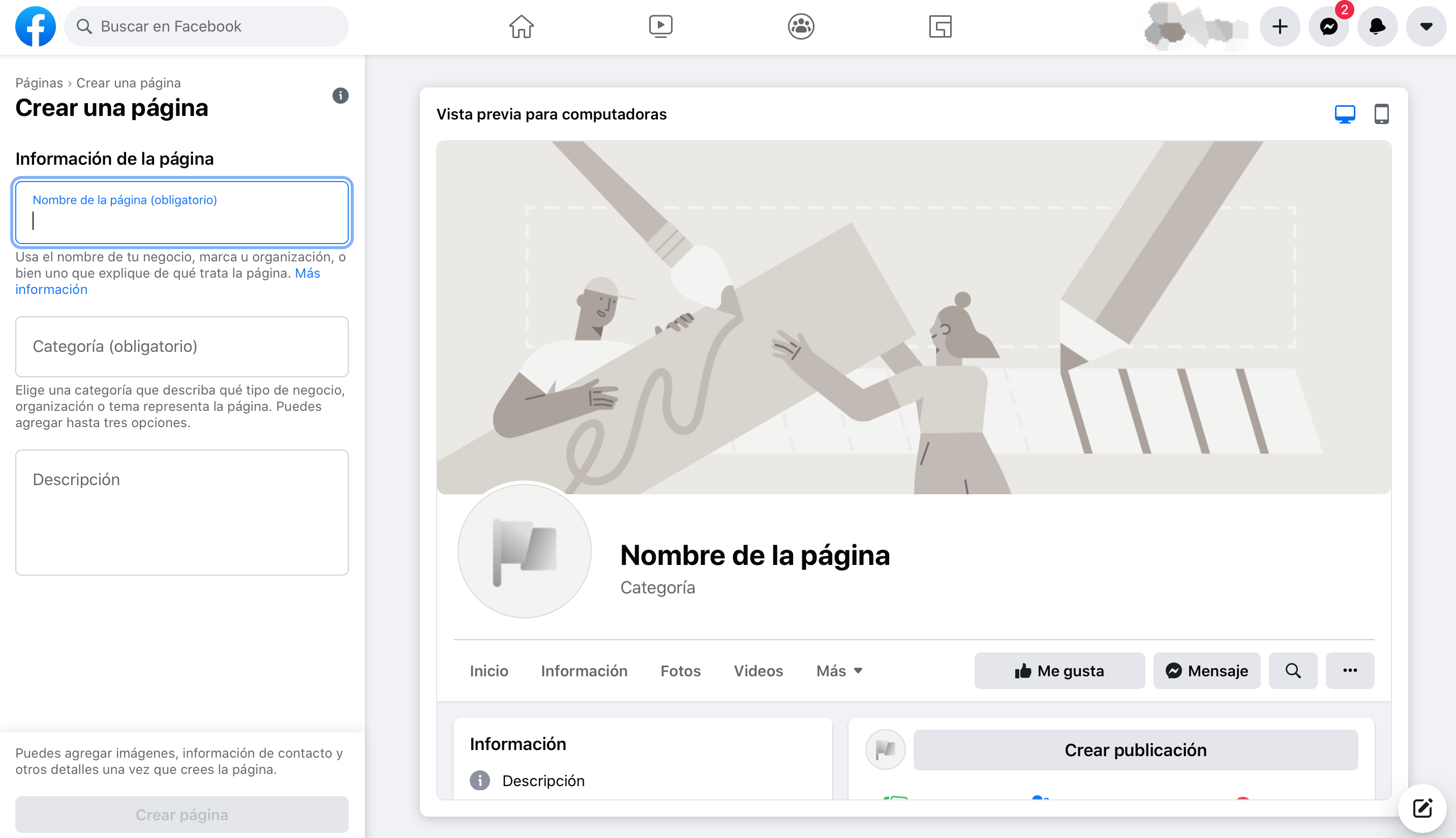
Содержание
Что такое Business Manager Facebook
Business Manager Facebook — это инструмент для работы в Фейсбук с бизнес-аккаунтами. Сервис поможет арбитражникам и другим специалистам по маркетингу вести несколько страниц с одного рекламного аккаунта и снизит риск бана.
Основные функции БМ Фейсбук
- Запуск и управление несколькими рекламными кампаниями;
- Командный доступ для сотрудников организации;
- Инструменты анализа эффективности РК;
- Доступ для специалистов по продвижению рекламных кампаний.
Для работы с нескольких профилей, необходимо получить определенный траст от Фейсбука. В Business Manager можно создать бизнес-аккаунты или добавить их с других профилей.
Как создать и настроить бизнес менеджер в Фейсбук
Для создания аккаунта в БМ понадобится учетная запись в ФБ или Instagram. Можно использовать самостоятельно прогретый акк, купить у селлера или на бирже.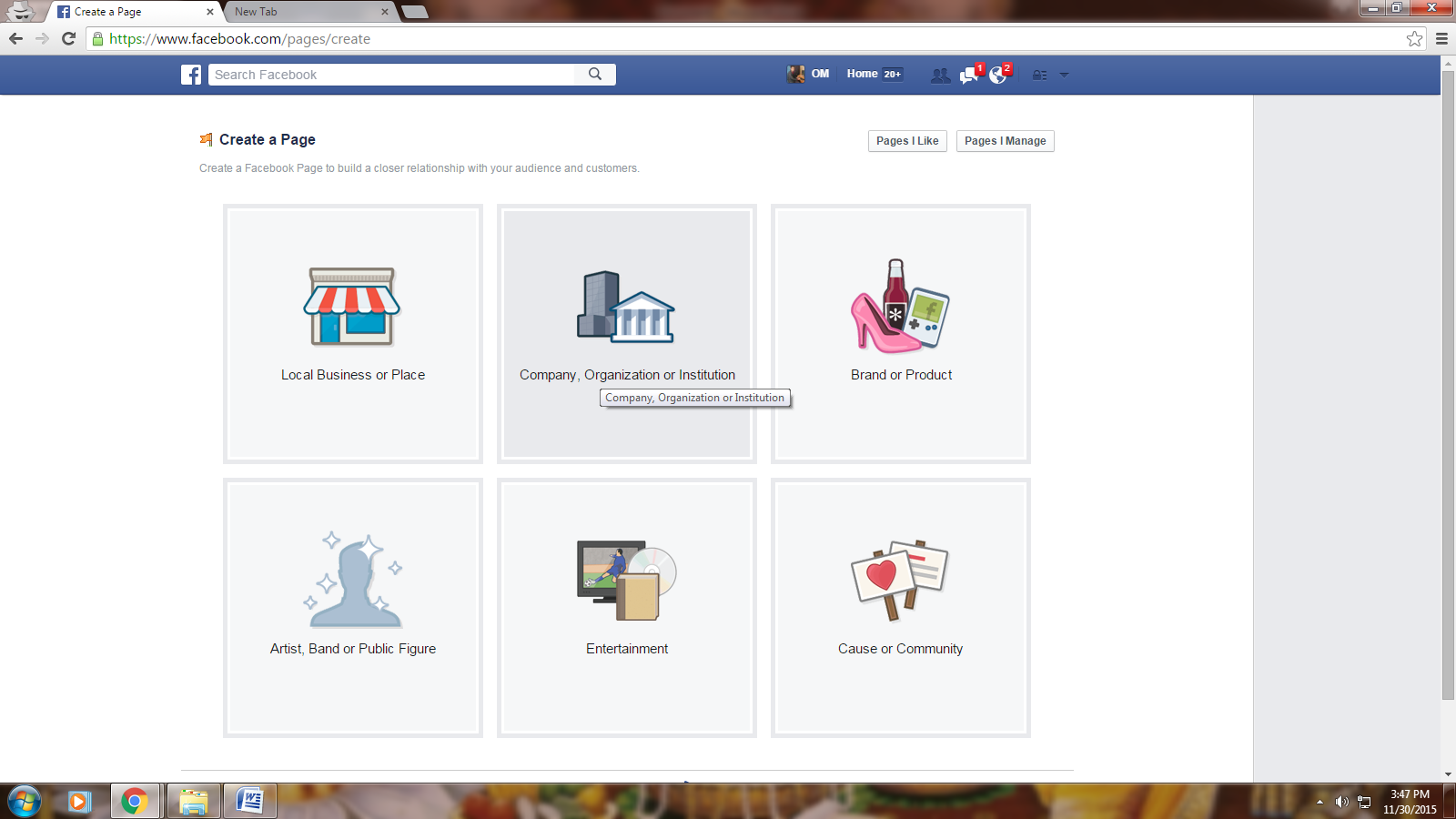
Как создать аккаунт в бизнес менеджер Фейсбук
Для того, чтобы создать бизнес-аккаунт в BM Facebook необходимо:
- Перейти на сайт https://business.facebook.com;
- Зайти с помощью аккаунта Facebook или Instagram;
- Ввести “Название компании и аккаунта”, “Ваше имя” и “Ваш рабочий электронный адрес”.
После регистрации вам отправят электронное письмо для подтверждения. На почту будут приходить уведомления о бизнес-профиле.
Как создать рекламную страницу в бизнес менеджер Фейсбук
Для того, чтобы создать рекламную страницу
в Business Manager Facebook необходимо:- Выбрать бизнес-аккаунт и нажать “Настройки компании”;
- В пункте “Аккаунты” нажать “Страницы”;
- Появится кнопка “Добавить”;
- Выберите “Создание новой страницы”;
- Выберите одну из шести категорий;
- Укажите “Название страницы” и выберите подкатегорию;
- Нажмите “Создать страницу”.

После регистрации у вас появятся права администратора. Вы сможете создавать, редактировать и просматривать рекламу, работать с отчетами, редактировать способы оплаты и добавлять участников для работы с рекламной страницей.
Как создать рекламный аккаунт в бизнес менеджер Фейсбук
Для того, чтобы создать рекламный аккаунт в Business Manager Facebook необходимо:
- Выбрать бизнес-акк и нажать “Настройки компании”;
- В разделе “Аккаунты” выбрать “Рекламные аккаунты”;
- Нажмите кнопку “Добавить”;
- Выберите “Создать рекламный аккаунт”;
- Следуйте подсказкам, чтобы выбрать нужные параметры.
После регистрации у вас буду права администратора. Вы сможете создавать, редактировать и просматривать рекламу, работать с отчетами, редактировать способы оплаты и добавлять участников для работы с рекламным аккаунтом.
Чем отличается BM от Ads Manager
Ads Manager — личный раздел для работы с рекламой, который доступен каждому пользователю в Фейсбук. С его помощью можно создавать, просматривать и редактировать рекламную кампанию или объявление.
Business Manager — инструмент для работы с рекламой, который позволяет управлять множеством рекламных кампаний из одного источника. Бизнес-менеджер необходимо регистрировать отдельно.
Отличие BM от Ads Manager:
- Количество аккаунтов. Для работы с рекламой в бизнес-менеджере доступно до 25 профилей, в Адс-менеджере — 1 профиль;
- Количество пикселей. В BM можно создать до 10 пикселей, в Ads Manager — 1 пиксель;
- Управление рекламной кампанией. В Ads Manager нельзя разрешить доступ к управлению рекламными объявлениями другим пользователям. А в BM можно распределить роли и доступ, чтобы делегировать задачи;
- Каталог товаров. В бизнес-менеджере можно создать каталог товаров, в Адс-менеджере эта функции нет;
- Динамический ремаркетинг. Технология, которая показывает пользователям рекламу на основе их посещений. В отличие от BM, в Ads Manager эта функция отсутствует.
 В отличие от BM, в Ads Manager эта функция отсутствует.
 Как создать BM через Instagram и WhatsApp Business
BM Facebook можно создать через Instagram и WhatsApp Business. При привязке аккаунта Инстаграм к Fan Page, БМ создается автоматически. Однако, необходимо переключиться на бизнес-аккаунт.
Как создать BM через Instagram:
- Переходим в “Настройки” в Инстаграме;
- Выбираем “Аккаунт”;
- В самом низу переключаемся на бизнес-аккаунт;
- Переходим на главную страницу Facebook и открываем панель “Все”;
- Нажимаем “Страницы”, далее “Создание страницы”;
- Заполняем всю информацию и следуем подсказкам;
- На созданной странице нажимаем “Настройки” и выбираем “Instagram”
- Нажимаем “Подключить аккаунт” и вводим данные от бизнес-аккаунта Инстаграма;
- Готово!
Создание BM через WhatsApp Business:
- Скачиваем приложение WhatsApp Business;
- Регистрируем бизнес-аккаунт;
- Переходим на главную страницу ФБ и снова открываем панель “Все”;
- Нажимаем “Страницы”, далее “Создание страницы”;
- Заполняем данные страницы;
- На созданной странице нажимаем “Настройки” и выбираем “WhatsApp”;
- Привязываем учетную запись Вотсап-бизнес к ФБ;
- Готово!
Как снять ограничения на рекламную деятельность
Создавая бизнес-аккаунт, арбитражник может столкнуться с запретом на рекламную деятельность (ЗРД).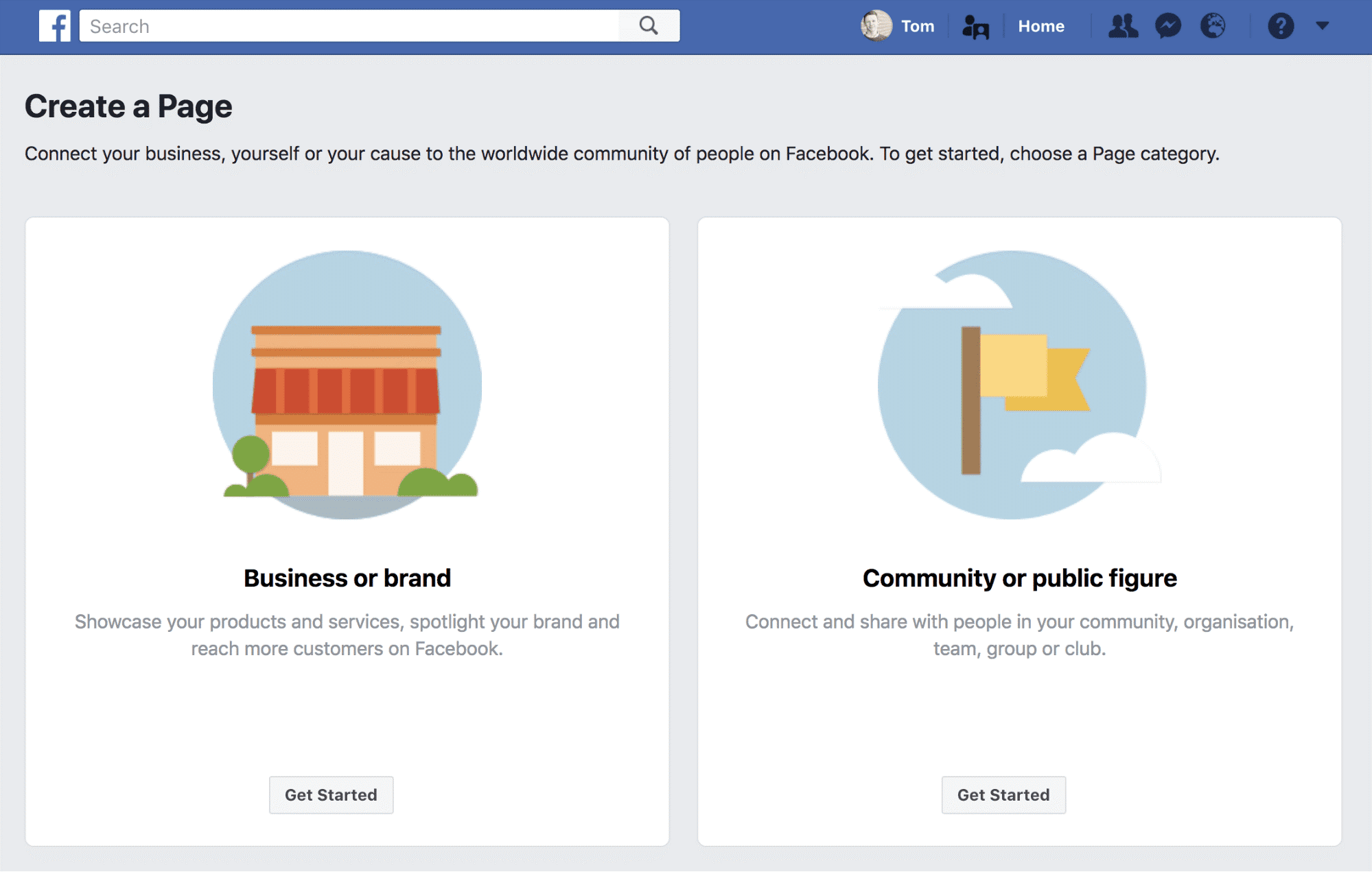 Это частая проблема страниц, которые были недавно созданы. Однако, если доступ ограничен навсегда — разблокировать учетную запись будет сложно.
С технической поддержкой ФБ невозможно связаться по телефону, почте или напрямую через официальную страницу Facebook. Многие связывают это с тем, что для поддержания многомиллионной соцсети понадобится большой штат сотрудников. Напрямую с техподдержкой Фейсбук можно связаться только через Справочный центр Meta для бизнеса.
Как связаться с техподдержкой Фейсбук через Справочный центр:
- Нужно перейти в Справочный центр Meta для бизнеса и нажать “Поддержка”;
- Переходим в блок “Найдите ответы на свои вопросы или свяжитесь со службой поддержки” и нажимаем кнопку “Начать”;
- В графе “Продолжить ознакомление с недавними деталями” выбираем рекламный акк или кампанию, по которому нужна справка;
- Далее выбираем проблему из предложенного списка;
- Подтвердите свой электронный адрес и телефонный номер;
- Опишите проблему, прикрепите скриншоты и нажмите на кнопку “Начать чат”.
На данный момент, это единственный способ связаться со службой поддержки Фейсбук с обратной связью. Другие способы являются лишь быстрой формой, которая не предполагает ответа.
После регистрации нужно проверить “Качество аккаунта”. Если отсутствует надпись “Доступ к размещению рекламы ограничен навсегда”, то необходимо выполнить следующие действия:
- Перейти в рекламный аккаунт, на который наложены ограничения;
- В панели “Вот что можно сделать” появится пункт “Запросите проверку своего аккаунта Facebook, если вы считаете, что к нему не должны применяться ограничения на размещение рекламы”;
- Нажать на кнопку “Запросить проверку”.
Если данный пункт отсутствует, значит, этот способ вам не доступен. Вместо него будет другой пункт — “Посмотрите все ограничения на размещение рекламы, примененные к вашему аккаунту Facebook, и узнайте, как запросить проверку”.
Что такое Meta Business Suite
Meta Business Suite — инструмент для управления рекламной деятельностью в Facebook или Instagram. Является аналогом Facebook Business Suite, но с увеличенным набором функций.
Meta Business Suite создан для того, чтобы улучшить бизнес результаты пользователей. Инструмент собрал в себе все необходимые ссылки и улучшил систему обмена сообщениями с клиентами.
Meta Business Suite является обновленной версией Facebook Business Suite. Для того, чтобы воспользоваться инструментом, необходимо связать аккаунт Инстаграм со страницей Фейсбук. Инструмент даст доступ к дополнительным функциям для взаимодействия с покупателями, которых нет в BM. Однако, Meta Business Suite временно доступен не всем пользователям.
Отличия Meta Business Suite от Business Manager:
- Новый интерфейс главного экрана;
- Мобильное приложение и адаптированная версия для ПК;
- Подробная статистика о взаимодействии с рекламными объявлениями и целевой аудиторией;
- Объединенная система входящих сообщений и комментариев;
- Обновленный интерфейс для создания рекламы;
- Доступ к расширенным инструментам и настройкам Facebook.

Рекомендации по использованию Business Manager
Как уменьшить риск получения ЗРД
Для того, чтобы не получить запрет рекламной деятельности в БМ Фейсбук, необходимо соблюдать некоторые технические нюансы:
Как добавить пользователя в бизнес менеджер Фейсбук.
Для того, чтобы добавить пользователя, необходимо:
- Зайти в “Настройки компании”;
- В пункте “Пользователи” выбрать “Люди”;
- Нажмите “Добавить” и введите электронную почту пользователя;
- Укажите роль для пользователя и настройте доступ к объектам;
- Нажмите на кнопку “Пригласить”.
Как настроить оплату рекламы
Для того, чтобы оплачивать рекламу, необходимо настроить “Способы оплаты”:
- Заходим в “Настройки компании”;
- Выбираем “Способы оплаты”;
- Нажимаем “Добавить способ оплаты”;
- Facebook предложит “Назначить финансового редактора”. Вы можете выбрать себя или пользователя, у которого есть доступ к бизнес-аккаунту;
- Ввести данные банковской карты.
 Вы можете выбрать себя или пользователя, у которого есть доступ к бизнес-аккаунту;
Как настроить пиксель Фейсбук
Пиксель Фейсбук — инструмент, который собирает статистику и анализирует поведение пользователей. За счёт собранной информации можно повысить эффективность рекламной кампании.
Как добавить пиксель в Фейсбук:
- Переходим в “Настройки компании”;
- Выбираем “Источники данных”;
- Выбираем “Пиксели”;
- Вводим “Название пикселя” и “URL сайта”;
- Нажмите “Установить пиксель”;
- Выберите один из 3 предложенных видов;
- Следуйте подсказкам, чтобы настроить пиксель;
- Перед завершением, рекомендуется протестировать пиксель в Event Manager.
Заключение
Бизнес менеджер Фейсбук подойдет для работы с множеством проектов и рекламных кампаний. Он является универсальным инструментом в арбитраже трафика для вебмастеров, которые предпочитают заливаться через Facebook.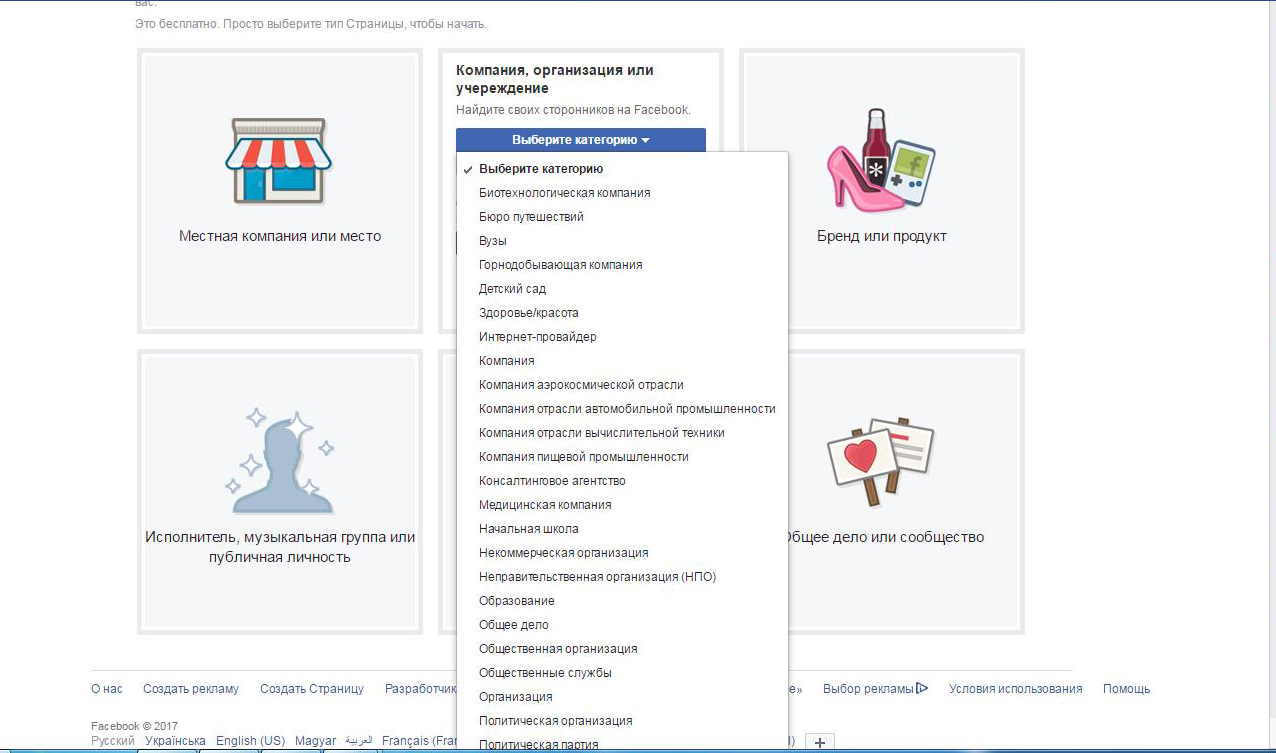 С его помощью можно повысить эффективность продвижения РК, назначать специалистов на проекты и отслеживать статистику рекламной кампании.
Удачи и профита!
Что такое Business Manager Facebook?
Чем отличается Business Manager Facebook от Ads Manager?
Как удалить компанию в Business Manager Facebook?
false
Регистрация
Пароль
Подтвердите пароль
Согласие на обработку персональных данных. Подробнее
Вы уверены что хотите выйти?
Да
Как создать и управлять бизнесом на Facebook Страница
Как владелец малого бизнеса, один из лучших способов привлечь больше клиентов — это встретиться с ними там, где они есть, и все чаще это происходит в социальных сетях. Facebook остается одной из самых популярных платформ социальных сетей, которую ежедневно посещают более 2 миллиардов человек, поэтому он может стать невероятно мощным каналом для вашего бизнеса. С бизнес-страницей Facebook вы можете продвигать свой магазин и увеличивать продажи, представляя свой контент мировой аудитории.
В этой статье вы узнаете все, что вам нужно знать, чтобы создать, управлять и продвигать свою бизнес-страницу на Facebook.
Что такое бизнес-страница Facebook?
Бизнес-страница Facebook — это особый тип профиля Facebook, предназначенный для бизнеса. Как и другие профили Facebook, бизнес-страницы можно создавать бесплатно. Когда вы создаете бизнес-страницу Facebook, вы можете делиться контентом о своем бизнесе, продвигать свой магазин и взаимодействовать со своими покупателями. Вы также можете использовать дополнительные инструменты электронной коммерции, такие как Facebook Ads и Facebook Shop, для продвижения и даже продажи своих продуктов через Facebook.
Пользователи Facebook, которые заинтересованы в вашем магазине, могут «лайкать» вашу бизнес-страницу, чтобы более внимательно следить за вашими действиями, но, поскольку бизнес-страницы обычно общедоступны, клиентам не нужно активно следить за вами, чтобы увидеть вашу страницу.
Как создать бизнес-страницу в Facebook
В этом разделе мы рассмотрим все шаги, необходимые для создания бизнес-страницы в Facebook.
Создать личную учетную запись Facebook
Перед созданием бизнес-страницы у вас должен быть личный профиль Facebook. Даже если у вас уже есть личный профиль, вы можете создать отдельный профиль специально для своего бизнеса. Однако ваш личный профиль и ваша бизнес-страница считаются отдельными, поэтому вам не нужно беспокоиться о том, что информация или действия из вашего личного профиля случайно появятся на вашей бизнес-странице.
Чтобы создать учетную запись Facebook:
- Перейдите на Facebook.com.
- Нажмите Создать новую учетную запись .
- Введите свое имя, адрес электронной почты, пароль и некоторые личные данные.
- Нажмите Зарегистрируйтесь .

Создайте новую бизнес-страницу на Facebook
После того, как вы вошли в свой профиль на Facebook, вы готовы создать страницу:
- На левой панели инструментов нажмите кнопку Просмотреть все , чтобы развернуть страницу. полное меню.
- В расширенном меню найдите раздел Создать и нажмите Страница .
Укажите основную информацию о вашем бизнесе
Затем пришло время добавить некоторые общие сведения о вашем бизнесе, которые вы увидите в предварительном просмотре во время работы:
- Имя страницы: Введите общедоступный заголовок для Бизнес-страница в Facebook. Чаще всего это будет название вашего бизнеса.
- Категория: Выберите одну или несколько категорий, которые лучше всего описывают ваш бизнес.
- Биография: Введите краткое описание вашего бизнеса. Относитесь к этому как к заголовку, который дает посетителям представление о вашем бизнесе и о том, что делает вас особенным. Вы можете изменить эту биографию позже.
Если вас устраивает эта информация, нажмите Создать страницу .
Заполните контактную информацию и информацию о местонахождении
Теперь вы можете поделиться различными способами, которыми клиенты могут связаться с вашей компанией. Не забудьте указать URL-адрес веб-сайта, чтобы покупатели могли посетить ваш интернет-магазин и узнать о вас больше.
Если у вас еще нет веб-сайта, вы можете создать интернет-магазин, чтобы обеспечить более постоянное присутствие за пределами вашей Страницы Facebook. Чтобы быстро приступить к работе, используйте инструмент для создания веб-сайтов, чтобы начать работу без необходимости вкладывать средства в дорогие и трудоемкие услуги веб-разработки.
Если у вашего бизнеса есть физическое местоположение, вы также можете ввести свой адрес и сообщить часы работы.
Нажмите Далее , чтобы продолжить настройку.
Настройте изображение своего профиля, обложку и кнопку действия
Вы можете обновить изображение профиля и обложку, чтобы настроить внешний вид вашей бизнес-страницы Facebook. Для начала вы используете логотип своей компании в качестве изображения профиля и изображение некоторых ваших продуктов или вашего реального местоположения в качестве фотографии на обложке. Прежде чем загружать какие-либо фотографии, ознакомьтесь с рекомендуемыми размерами изображений, чтобы избежать неприятного искажения вашего логотипа или других изображений.
Вы также можете добавить кнопку действия на свою Страницу, которая является призывом к действию (CTA) для посетителей вашей Страницы. Чтобы добавить кнопку действия:
1. Нажмите Добавить кнопку действия .
2. Выберите один из различных вариантов настройки текста кнопки, например, предложите пользователям посетить ваш веб-сайт, связаться с вами через Messenger и т. д.
д.
3. Выберите, куда кнопка отправляет пользователей (т. е. что происходит, когда люди нажимают кнопку) — вы можете направлять пользователей в свой магазин Facebook, подключать их к другому инструменту, который интегрируется с Facebook (например, к выбранному вами сайту электронной коммерции), или ссылка на веб-сайт.
4. Далее завершаем настройку кнопки. Конкретные шаги будут зависеть от вашего предыдущего выбора. В этом примере мы направляем пользователя на веб-сайт.
Когда вы довольны своими фотографиями и кнопками действий, нажмите Далее , чтобы продолжить.
Добавьте последние штрихи
Прежде чем завершить настройку Страницы, вы можете добавить несколько дополнительных штрихов, например:
- Подключение WhatsApp к вашей бизнес-странице , чтобы клиентам было проще связаться с вами.
- Приглашение ваших друзей подписаться на вашу страницу чтобы дать толчок вашим подпискам, пригласив свою сеть друзей Facebook подписаться на вашу страницу.
- Подписка на уведомления и рекламные электронные письма , чтобы убедиться, что вы знаете об активности на своей Странице и получаете информацию о других связанных метасервисах.

Вы всегда можете выполнить эти шаги позже, если вы спешите!
Заявление о дублировании страниц
Если у вас есть несколько бизнес-страниц, вы можете объединить их при определенных условиях, в том числе:
- Они имеют одно и то же имя и представляют один и тот же бизнес.
- У них одинаковый физический адрес.
- Они относятся к одной учетной записи Business Manager.
Вы можете проверить на странице запроса на слияние Facebook, чтобы узнать, есть ли у вас страницы, которые можно объединить.
Добавить соавторов/администраторов
Чтобы было проще публиковать контент и отвечать на запросы клиентов, может быть полезно предоставить другим доступ к управлению вашей бизнес-страницей Facebook. Чтобы добавить соавтора:
1. Перейдите на страницу своей компании и нажмите 9.0021 Управление .
2. Щелкните Доступ к странице , а затем выберите Добавить новый .
3. Следуйте инструкциям и введите имя или адрес электронной почты человека, который должен иметь доступ к управлению Страницей.
4. Вы можете предоставить этому человеку частичный или полный контроль над вашей Страницей. Частичный доступ охватывает большую часть повседневных действий, таких как публикация контента или обмен сообщениями с клиентами. Обладая полным контролем, этот человек может добавлять других менеджеров Страницы или даже удалять Страницу. Нажмите Предоставьте доступ , как только вы сделаете свой выбор.
Проверить, отполировать и опубликовать
Теперь ваша страница готова к работе. Еще раз взгляните на саму страницу и внесите дополнительные изменения. В противном случае вы готовы начать публикацию!
Что нужно знать об управлении бизнес-страницей в Facebook
Создание бизнес-страницы в Facebook — это только начало. Вам нужно знать гораздо больше, чтобы по-настоящему извлечь максимальную пользу из этой платформы. В этом разделе мы рассмотрим некоторые распространенные задачи управления, с которыми вы можете столкнуться при работе со своей Страницей.
Как закрепить сообщение
Вы можете (и должны!) часто публиковать сообщения на своей бизнес-странице, чтобы взаимодействовать с подписчиками. Как и личные посты в Facebook, посты обычно располагаются в обратном хронологическом порядке (то есть от самого нового к самому старому). Однако если у вас есть сообщение, которое вы хотите, чтобы клиентам было проще найти, например специальное объявление или рекламная акция, вы можете закрепить его в верхней части своей Страницы.
Чтобы закрепить публикацию, выберите значок меню из трех точек в правом верхнем углу и нажмите Пин-пост .
Позже вы сможете открепить публикацию, когда будете готовы удалить ее из верхней части своей Страницы.
Как планировать публикации
Планирование публикаций может помочь вашему бизнесу работать более эффективно и результативно. Из-за временного характера контента Facebook важно публиковать свои сообщения в идеальное время, поэтому планирование публикаций в идеальное время для вашей аудитории может иметь большое значение для взаимодействия с публикацией. Кроме того, если вы готовитесь к большой распродаже или рекламному мероприятию, стоит заранее настроить все в Facebook, чтобы не торопиться с публикацией (и, возможно, пропустить важный срок).
Чтобы запланировать публикацию:
1. На странице вашей компании нажмите Meta Business Suite на левой панели инструментов. Вы также можете получить доступ к этой ссылке, выбрав изображение своего бизнес-профиля.
2. Нажмите Планировщик в левом меню.
3. Наведите указатель мыши на дату планируемой публикации, нажмите Запланировать , а затем выберите Запланировать публикацию в раскрывающемся меню.
4. Выберите дату и время публикации. По мере того, как ваша Страница набирает подписчиков, Facebook будет давать рекомендации о том, когда ваши подписчики наиболее активны на Facebook. Нажмите Сохранить .
5. Создайте свой пост. Если вас устраивают содержимое, внешний вид и другие параметры, нажмите Расписание .
Как использовать Facebook Messenger для поддержки клиентов
Малым предприятиям следует использовать Facebook Messenger в качестве канала поддержки клиентов, поскольку он доступен бесплатно для всех пользователей Facebook и довольно прост в использовании.
Поощряйте клиентов, которые посещают вашу бизнес-страницу Facebook, общаться с вами через Messenger. Ваши клиенты оценят, насколько легко с вами связаться, вместо того, чтобы покинуть Facebook, чтобы начать новый разговор по электронной почте или телефону. Попробуйте использовать кнопку действия на своей Странице, чтобы попросить клиентов связаться с вами через Messenger.
Кроме того, вы можете запрограммировать Messenger так, чтобы он автоматически отвечал на распространенные запросы (например, о сроках доставки, часах работы магазинов или правилах возврата)..png) Это повышает качество обслуживания клиентов и эффективность работы, гарантируя, что клиенты быстро получат необходимую им информацию без много утомительной, повторяющейся работы с вашей стороны.
Это повышает качество обслуживания клиентов и эффективность работы, гарантируя, что клиенты быстро получат необходимую им информацию без много утомительной, повторяющейся работы с вашей стороны.
Как использовать Facebook Insights
Facebook Insights предоставляет ценную информацию об эффективности вашей Страницы, подписчиках и эффективности вашего контента. Эта информация будет становиться все более ценной со временем, поскольку ваша Страница получает больше взаимодействия со стороны растущей группы подписчиков.
Вы можете получить доступ к Insights, перейдя на свою бизнес-страницу и нажав Профессиональная панель инструментов на левой панели инструментов.
Концентратор Insights содержит четыре подстраницы. Потратьте немного времени, чтобы просмотреть каждую категорию сейчас, чтобы вы знали, куда идти позже, когда вам нужно будет найти конкретную информацию о вашей Странице.
- Дом: Обзор эффективности вашей Страницы с подробными сводками по каждой из следующих категорий.
- Ваша страница: Информация о том, как пользователи Facebook находят вашу Страницу и взаимодействуют с ней, включая информацию о вашем охвате (т. е. количестве пользователей Facebook, просмотревших ваш контент) и вовлеченности (т. е. о том, как пользователи Facebook взаимодействовали с вашим контентом).
- Содержимое: Список последних материалов вашей Страницы. Вы можете углубиться в часть контента, чтобы увидеть конкретные показатели того, как пользователи взаимодействовали с ним, как положительно (например, реакции, комментарии, публикации и т. д.), так и отрицательно (например, скрытие публикации и т. д.)
- Аудитория: Информация о ваших подписчиках на Facebook. Эта область не будет заполнена информацией, пока у вас не будет не менее 100 подписчиков.

Как удалить страницу Facebook
При необходимости вы можете временно деактивировать или даже полностью удалить свою бизнес-страницу Facebook. В большинстве случаев деактивируйте, а не удаляйте — деактивация должна охватывать большинство ситуаций, когда вам нужно сделать длительный перерыв в работе, но все же дает вам возможность вернуться и повторно активировать позже. Если вы удалите свою Страницу, она исчезнет навсегда после 30-дневного периода повторной активации.
Чтобы деактивировать или удалить свою страницу Facebook:
1. На своей бизнес-странице нажмите Настройки на левой панели инструментов. Вы также можете получить доступ к этой ссылке, выбрав изображение своего бизнес-профиля.
2. Нажмите Конфиденциальность , выберите Информация о странице Facebook , а затем нажмите Деактивация и удаление .
3. Выберите, хотите ли вы деактивировать или удалить свою Страницу. Помните, деактивация Страницы обратима, а удаление — навсегда, так что выбирайте внимательно! Если вы не уверены, выберите деактивацию своей Страницы. Нажмите Продолжайте , когда будете готовы продолжить.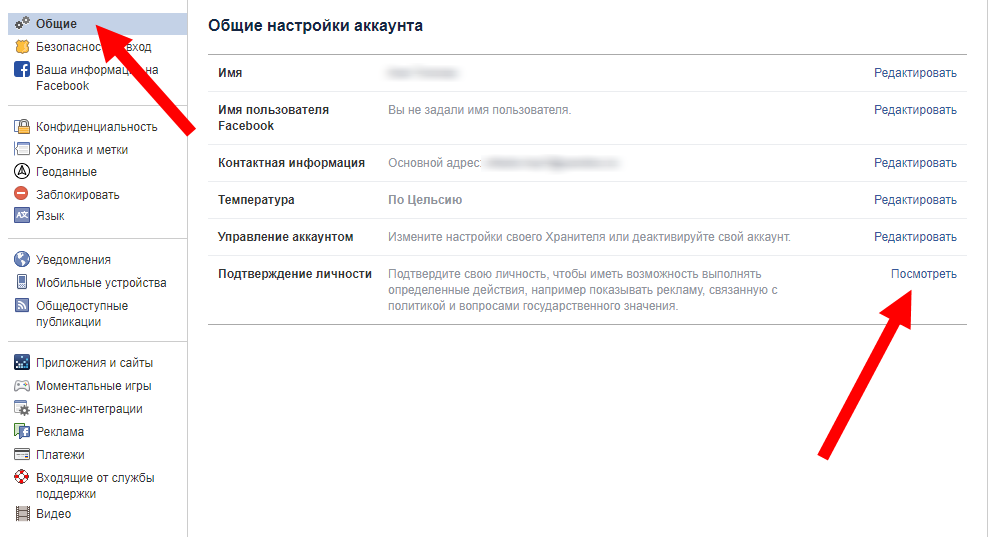
Если вы решите деактивировать свою Страницу, вам будет предложено выбрать причину выхода. Некоторая дополнительная информация и параметры могут быть представлены в зависимости от вашего выбора. Вы также можете отказаться от электронной почты Facebook. Сделайте нужный выбор и нажмите Деактивировать .
Если вы решите удалить свою Страницу, вы можете загрузить информацию или перенести ее в другую службу, например Google или Dropbox. Прежде чем вы сможете завершить удаление, вы должны ввести свой пароль Facebook и подтвердить, что вы действительно хотите удалить свою Страницу.
После удаления у вас есть 30 дней, чтобы передумать. Вы можете повторно активировать деактивированную Страницу в любое время. Если вы решите повторно активировать свою Страницу, вы можете сделать это в настройках Pages .
Как создать имя пользователя Страницы
Создание имени пользователя сделает вашу Страницу более привлекательной для клиентов. Ваше имя пользователя будет добавлено в конец URL-адреса бизнес-страницы (например, facebook.com/your-username). Наличие имени пользователя Страницы добавляет вашей Странице еще больше блеска и профессионализма, и его довольно просто настроить.
Чтобы создать имя пользователя Страницы:
1. На своей бизнес-странице нажмите Настройки на левой панели инструментов. Вы также можете получить доступ к этой ссылке, выбрав изображение своего бизнес-профиля.
- Нажмите Имя пользователя .
- Обновите поле имени пользователя. В отличие от имени вашей Страницы, ваше имя пользователя должно быть уникальным, поэтому вам может потребоваться немного изменить его.
- Нажмите Сохранить изменения , а затем введите свой пароль, чтобы подтвердить это изменение.
Продвижение вашей бизнес-страницы на Facebook
Теперь, когда вы знаете основы создания и управления бизнес-страницей на Facebook, пришло время узнать больше о том, что сделает вашу страницу по-настоящему успешной. Недостаточно написать несколько сообщений время от времени — чтобы добиться наилучшего результата, вам нужно потратить время на интересный, последовательный контент, поощрять взаимодействие с вашими существующими подписчиками и найти способы привлечь новых подписчиков на свою Страницу.
Создавайте привлекательный контент
Facebook предназначен для обмена, потребления и взаимодействия с контентом — это относится и к вашей бизнес-странице! Публикация привлекательного контента, имеющего отношение к вашей целевой аудитории, привлечет новых подписчиков и, что важно, заинтересует ваших существующих подписчиков вашей страницей.
Для достижения наилучших результатов установите регулярный график публикации контента, чтобы у ваших подписчиков был постоянный опыт. Поэкспериментируйте с различными типами контента — текстом, изображениями, видео или миксом — чтобы все было интересно. Почаще проверяйте свою статистику, чтобы узнать, какой контент работает и где вам может потребоваться внести некоторые изменения.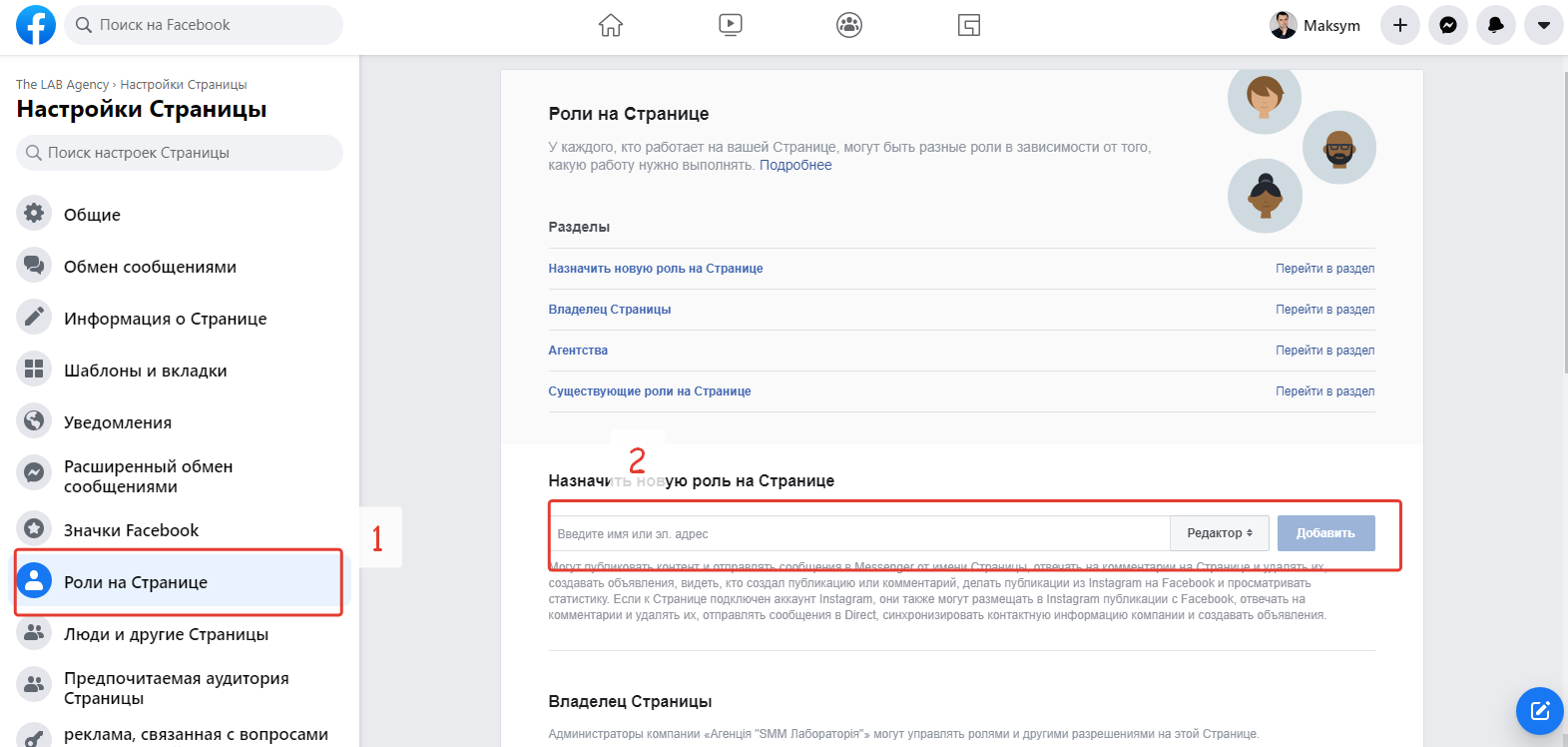
Обсуждения, комментарии и взаимодействие
Весь смысл создания увлекательного контента заключается в том, чтобы ваши подписчики, в общем, вступали с ним в контакт — в идеале посредством реакций, комментариев и других взаимодействий, способствующих обсуждению.
Хотя некоторый контент будет однонаправленным (например, обмен информацией о распродажах или праздничных днях и т. д.), вы также должны создавать контент, поощряющий обсуждение, например задавать вопросы или напрямую запрашивать комментарии к посту. Участвуйте в разделе комментариев самостоятельно, отвечая на вопросы, реагируя на положительные взаимодействия и иным образом способствуя взаимодействию сообщества со своими подписчиками.
Используйте рекламу в Facebook
В то время как ваша бизнес-страница в Facebook может набирать подписчиков через вашу личную сеть и за счет органического роста, реклама в Facebook — это отличный способ еще больше расширить охват и привлечь новых подписчиков на свою страницу.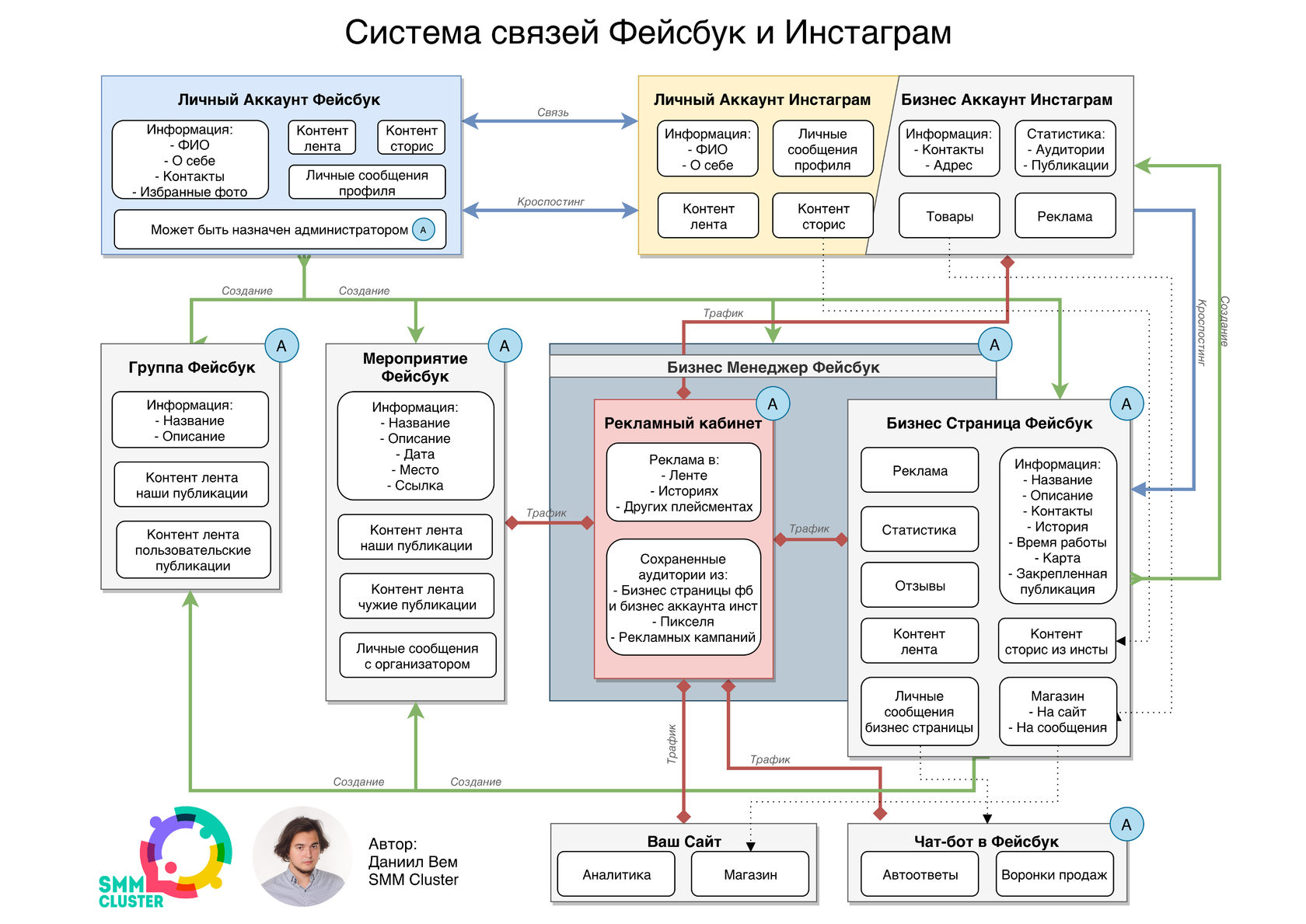
С помощью Facebook Ads вы можете настроить таргетинг на определенные демографические данные на основе вашей целевой аудитории, гарантируя, что ваша реклама дойдет до пользователей Facebook, которые с наибольшей вероятностью станут подписчиками и (надеюсь!) клиентами вашего бизнеса. Вы можете создавать объявления и оценивать их эффективность в Центре объявлений, к которому вы можете получить доступ со своей бизнес-страницы.
Поделитесь своим бизнесом со всем миром
Благодаря своей огромной глобальной базе пользователей Facebook является разумным выбором для продвижения вашего бизнеса и установления контактов с новыми и существующими клиентами. Прочитав эту статью, вы будете готовы настроить Страницу и управлять ею, создавать привлекательный контент и увеличивать количество подписчиков. Не забывайте учиться на данных и аналитике, которые Facebook предоставляет вам, чтобы вы могли узнать больше о том, что лучше всего находит отклик у вашей аудитории, оставаться в курсе тенденций и привлечь еще больше клиентов.
Часто задаваемые вопросы по Facebook для бизнеса
Должна ли бизнес-страница Facebook быть связана с личной учетной записью?
Да, бизнес-страница Facebook должна быть связана с личной учетной записью. Однако это отдельные объекты — вы можете легко переключаться между своим личным профилем и бизнес-профилем. При желании вы можете создать новую личную учетную запись для своей бизнес-страницы, если хотите добавить еще один уровень разделения.
Является ли бизнес-страница Facebook бесплатной?
Да, создать бизнес-страницу Facebook и разместить контент можно совершенно бесплатно. Существуют сборы, связанные с показом рекламы или продвижением вашего контента, но это дополнительные услуги.
Как создать бизнес-страницу на Facebook, если она у меня уже есть?
Количество страниц, которые вы можете создать на Facebook, не ограничено. При этом вы должны использовать только одну Страницу для каждого бизнеса, чтобы вы могли инвестировать свое время и усилия в развитие и поддержание присутствия на одной Странице и не путать подписчиков.
В чем разница между бизнес-аккаунтами Facebook и Facebook?
Все пользователи Facebook должны иметь учетную запись Facebook, которая позволяет вам создавать личный профиль, взаимодействовать с другими пользователями и создавать Страницы.
Однако учетная запись бизнес-менеджера требуется для взаимодействия с некоторыми инструментами, специфичными для бизнеса или электронной коммерции, такими как показ рекламы или доступ к пикселям Facebook для отслеживания трафика между вашей Страницей и вашим веб-сайтом. Если вы ведете бизнес хотя бы частично через Facebook, вам, вероятно, понадобится учетная запись бизнес-менеджера.
Могу ли я отделить свою бизнес-страницу от личного аккаунта на Facebook?
Facebook считает личные профили и бизнес-страницы отдельными — вы можете переключаться между этими двумя профилями, чтобы различать свое личное поведение и деловую активность. При желании вы можете еще больше разделить деловую и личную учетную запись, создав отдельную учетную запись, используя рабочий адрес электронной почты только для вашей компании. Page
Page
Как создать бизнес-страницу Facebook без личной учетной записи0001
Имея почти три миллиарда ежемесячных пользователей по всему миру, вы не можете игнорировать множество возможностей, которые Facebook может предоставить бизнесу. Однако, если вы верите в старую пословицу «не смешивайте бизнес с дружбой», то вы, вероятно, также задаетесь вопросом, как создать бизнес-страницу Facebook без личной учетной записи. В этой статье мы подробно расскажем о том, как создать учетную запись и страницу без личной информации, изучим функции бизнес-страницы и на что следует обратить внимание при создании своей страницы.
Содержание
- Важность социальных сетей для бизнеса
- Основные бизнес-функции Facebook
- Зачем вам нужна бизнес-страница Facebook
- Требуется ли личный аккаунт Facebook для создания бизнес-страницы?
- Ознакомьтесь с пользовательской политикой Facebook
- Защита вашей личной информации
- Создайте бизнес-аккаунт и Страницу Facebook без личного аккаунта
- Часто задаваемые вопросы о том, как создать бизнес-страницу Facebook без личного аккаунта
- Присутствие вашей компании в Интернете с помощью Birdeye Social
Нет никаких сомнений в том, что социальные сети развиваются и становятся одним из самых популярных онлайн-мероприятий. По оценкам Statista, в 2021 году социальные сети использовали 4,26 миллиарда человек, а к 2027 году прогнозируется, что их число достигнет 6 миллиардов. Это означает, что развитие присутствия в социальных сетях абсолютно необходимо для бизнеса. Эти платформы могут не только помочь вам привлечь больше клиентов, но и повысить узнаваемость вашего бренда, завоевать доверие и увеличить органический трафик на ваш сайт. Некоторые другие преимущества использования социальных сетей для вашего бизнеса включают в себя:
- Быстрый охват более широкой аудитории
- Персонализированное общение
- Улучшение обслуживания клиентов
- Целевые кампании
- Инструмент лидогенерации
Лучшие бизнес-функции на Facebook
Социальные сети в целом определенно растет популярность, но разные каналы пользоваться разным количеством пользователей. Например, средняя база пользователей Facebook составляет 2,96 миллиарда человек. Instagram достиг 2,1 миллиарда пользователей в первом квартале 2021 года, а у Twitter 450 миллионов активных пользователей в месяц.
Судя по этим цифрам, Facebook является самой популярной платформой, что делает ее большой целью для брендов, стремящихся повысить узнаваемость и продвигать свои продукты и услуги. Чтобы помочь в этом, бизнес-страницы Facebook предлагают несколько полезных функций, таких как:
- Простые в использовании средства связи, которые помогут выделить ваши продукты и услуги.
- Функции таргетинга позволяют эффективно охватить определенные демографические данные в зависимости от возраста, пола и интересов.
- Видеоролики связывают вас с клиентами в режиме реального времени, чтобы выстраивать отношения и продвигать свой бренд.
- Инструменты анализа данных помогут вам собрать ценную информацию и отзывы о ваших кампаниях.
- Реклама на Facebook еще больше укрепляет ваш бренд, позволяя вам привлекать и удерживать новых клиентов.
Кроме того, наличие бизнес-страницы Facebook может помочь вам сэкономить маркетинговые ресурсы, автоматизируя определенные задачи и позволяя устанавливать бюджеты для ваших объявлений.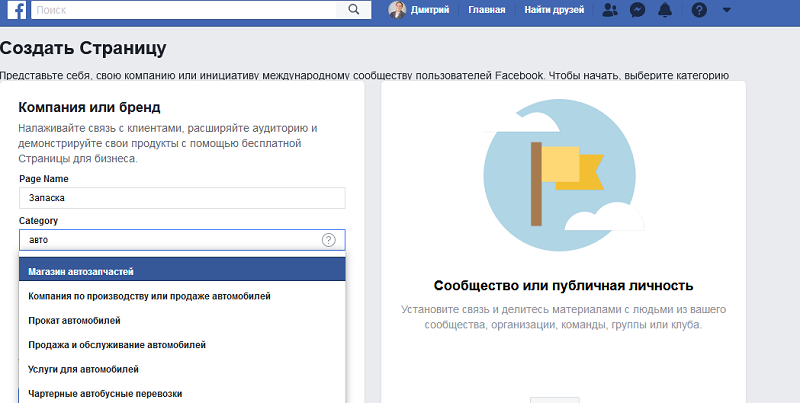
Зачем вам нужна бизнес-страница Facebook
Независимо от того, являетесь ли вы небольшой или крупной организацией, маркетинг вашей компании на Facebook поможет вам выйти за рамки традиционных маркетинговых стратегий. Вот почему вам нужна бизнес-страница Facebook.
1. Знакомство с брендом
Независимо от размера вашей компании, Facebook может помочь в расширении присутствия вашего бренда в Интернете. Для небольших компаний Facebook — идеальная платформа для увеличения количества просмотров и подписчиков. Для крупных компаний платформа помогает поддерживать и укреплять уже установленную эффективность бренда.
Например, некоммерческая организация благотворительность: вода очень хорошо понимает силу Facebook-маркетинга. Они используют свою бизнес-страницу Facebook для рассказывания историй, потому что понимают, что всем нравятся отличные истории.
2. Экономическая эффективность
Маркетинг на Facebook экономически эффективен, поскольку создание учетной записи Facebook и управление ею бесплатно. Однако по мере роста вы захотите инвестировать в рекламу на Facebook, чтобы продолжать повышать узнаваемость своего бренда. Facebook является относительно более рентабельным по сравнению с другими формами цифрового маркетинга, такими как оплата за клик, партнерский маркетинг, поисковая оптимизация, прямая почтовая рассылка, реклама на телевидении и радио.
3. Связь с клиентами
Благодаря постоянному обновлению алгоритма и полезных функций общаться с клиентами на Facebook становится все проще. Например, использование таких функций, как комментарии, уведомления, лайки и публикации, позволяет подписчикам легко взаимодействовать с вашим контентом и присоединяться к беседе.
4. Мобильная оптимизация
Оптимизация вашего контента для мобильных устройств — это то, к чему стремится большинство брендов, но с трудом. В конце концов, большинство людей полагаются на свои смартфоны и планшеты, чтобы общаться с миром. Создание бизнес-страницы Facebook мгновенно делает ваш бренд доступным на ходу.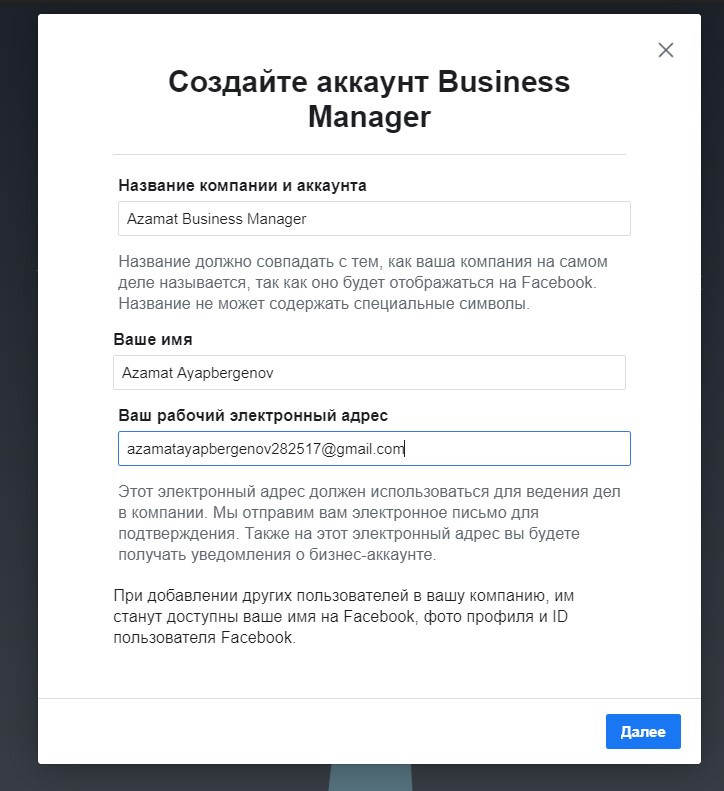 Это важно, потому что 98,3% пользователей Facebook заходят на платформу с мобильных устройств. Так что теперь, когда ваши подписчики путешествуют или сидят на диване, они все еще могут общаться с вашим бизнесом.
5. Персонификация бренда
Знаете ли вы, что персонификация бренда — это метод, используемый в маркетинге, чтобы заставить людей думать о брендах, как если бы они были людьми? Facebook упрощает эту задачу, позволяя брендам делиться историями, изображениями, видео и обновлениями. Затем подписчики могут взаимодействовать и общаться друг с другом, создавая видимость и обсуждая различные темы о вашем бренде. Facebook предлагает функции персонификации, такие как фрагменты, профили и обложки, с помощью которых клиенты могут лучше узнать ваш бренд.
Теперь, когда вы понимаете, почему важно иметь бизнес-страницу, я уверен, вам интересно, как создать бизнес-страницу на Facebook без личного аккаунта.
Требуется ли личная учетная запись Facebook для создания бизнес-страницы?
Большинство людей задаются вопросом, могут ли они использовать маркетинг Facebook, не подвергая риску свою личную информацию Facebook. Ответ положительный. Любой может создать Страницу Facebook без необходимости в личной учетной записи, если вы являетесь проверенным представителем компании. В следующих нескольких разделах мы объясним, как этого добиться.
Ознакомьтесь с пользовательской политикой Facebook.
Прежде чем мы перейдем к созданию бизнес-аккаунта и Страницы, важно убедиться, что ваша новая учетная запись соответствует правилам и пользовательской политике Facebook. Это поможет вам избежать каких-либо сбоев или даже приостановки вашей бизнес-страницы. Чтобы убедиться в этом, избегайте следующего:
- Неправильное обращение с пользовательскими данными . Чтобы защитить пользовательские данные, Facebook требует, чтобы все компании принимали меры для обеспечения безопасности пользовательской информации. Это означает, что вы не будете делиться или продавать информацию о пользователях без предварительного согласия.
- Участие в рассылке спама . Под спамом понимается любой некачественный или вводящий в заблуждение контент, публикуемый с целью привлечения внимания.
- Дублирование учетных записей . Если у вас есть личный профиль Facebook, вам не разрешено создавать второй профиль. Создание страниц Facebook с двумя разными учетными записями может привести к блокировке вашей бизнес-страницы.
- Не смешивайте служебное с личным . Использование названия вашей компании для имени вашей личной учетной записи не допускается. Facebook запрещает вам использовать название вашей компании вместо имени или фамилии в личном профиле.
 Под спамом понимается любой некачественный или вводящий в заблуждение контент, публикуемый с целью привлечения внимания.
Помните, что некоторые из ваших личных данных могут быть естественным образом обнаружены, если вы прокомментируете публикацию друга или кто-то ищет ваше имя на Facebook. Чтобы убедиться, что эта информация остается анонимной из вашей бизнес-учетной записи, выполните следующие действия:
- Войдите в свою личную учетную запись Facebook.
- Нажмите кнопку «Меню».
- Выберите параметр «Настройки» в разделе «Настройки и конфиденциальность».
- Нажмите «Личные данные и данные учетной записи».
- Выберите «Контактная информация».
- Коснитесь указанного адреса электронной почты.
- В раскрывающемся меню «Кто может видеть этот адрес электронной почты?» выберите «Только я».
- Повторите эти шаги, если вы хотите защитить свой номер телефона или другие указанные адреса электронной почты в своей личной учетной записи.

Теперь, когда мы в курсе политики пользователей и знаем, как сохранить конфиденциальность личной информации, давайте узнаем, как создать бизнес-аккаунт и Страницу.
Создать бизнес-аккаунт Facebook и Страницу без личного аккаунта
Создание бизнес-аккаунта Facebook
Бизнес-аккаунт Facebook необходим для создания бизнес-страницы Facebook. Однако для этого не нужно создавать личный кабинет. Другими словами, у вас есть возможность создать бизнес-аккаунт Facebook так, чтобы его не могли обнаружить друзья, семья или другие подписчики. Это сохраняет и защищает вашу личную конфиденциальность.
Чтобы создать бизнес-аккаунт Facebook без личного аккаунта, перейдите на домашнюю бизнес-страницу Facebook. Нажав кнопку «Войти», выберите «Создать новую учетную запись». Затем введите следующую информацию и нажмите «Зарегистрироваться»:
- Имя
- Фамилия
- Электронная почта или номер мобильного телефона
- Дата рождения
- Пол
Далее вы получите код по электронной почте или текст, в зависимости от того, что вы ввели, для подтверждения вашей учетной записи. После подтверждения ваша учетная запись активируется, и вы можете приступить к созданию своей бизнес-страницы.
Создание бизнес-страницы на Facebook
Есть два способа создать бизнес-страницу. Первый способ — сделать это сразу после создания учетной записи. Выполните следующие действия, не выходя из своего бизнес-аккаунта:
- Перейдите в раскрывающееся меню «Меню» и выберите «Страница».
- Добавьте название своей компании, категорию и описание.
- Затем нажмите кнопку «Создать страницу».

Если вам нужно создать свою страницу позже, не проблема. Просто выполните следующие действия:
- Перейдите на страницу facebook.com/pages/create.
- Введите «Название страницы» и «Категорию». Вы также сможете добавить «Биографию страницы».
- Затем нажмите «Создать страницу». профиль и изображение обложки, а также другие важные деловые данные, такие как номер телефона, служебный адрес и часы работы. Это сделает вашу бизнес-страницу более полной. Вот и все. Вы только что создали бизнес-аккаунт Facebook и Страницу, не используя личный аккаунт.
Часто задаваемые вопросы о том, как создать бизнес-страницу Facebook без личной учетной записи
Могу ли я создать учетную запись Facebook только для своего бизнеса?Да, вы можете создать учетную запись Facebook только для своего бизнеса, если вы являетесь официальным представителем компании и следуете рекомендациям Facebook.
Как создать бизнес-страницу без личного кабинета?Сначала создайте новый бизнес-аккаунт. Для этого требуется ваше имя, которое можно защитить. Как только ваша учетная запись будет подтверждена, вы можете создать бизнес-страницу, указав всю необходимую бизнес-информацию.
Почему Facebook не позволяет мне создать бизнес-страницу?Причин может быть несколько. Чаще всего у бизнеса возникают проблемы из-за того, что они не следуют бизнес-правилам Facebook.
Создание бизнес-страницы Facebook без личного аккаунта — хороший способ держать свой бренд в центре внимания. Но давайте смотреть правде в глаза, большинство компаний используют несколько платформ социальных сетей для продвижения своего бизнеса. С Birdeye Social вы можете фильтровать все свои социальные сети, такие как LinkedIn, Twitter, YouTube, Instagram и другие, в единую, простую в использовании платформу. Чтобы узнать больше, посмотрите нашу бесплатную демонстрацию сегодня.