

новая функция в приложении Инстаграм позволяет сохранять чужие публикации с фото и видео
Разработчики приложения Инстаграм подарили своим пользователям возможность, о которой многие мечтали годами. Новая функция Инстаграм позволяет сохранять чужие фото и видеозаписи. О том, как это работает, читайте в нашем материале.
Оценка
— 4.5 из 5 возможных на основе 2 голосов
Активные пользователи соцсети Инстаграм знают, что в ленте или рекомендациях они видят интересные и полезные публикации, которые, увы, со временем теряются. Многие хотели бы вернуться к ним, но отыскать то, что было опубликовано ранее в общем потоке информации довольно-таки сложно. К счастью, разработчики обратили внимание на эту проблему, предложив для нее удобное решение.
Смешное видео, которое вам хотите запомнить, интересный наряд или же вдохновение для грядущего отпуска, – теперь подобные посты можно сохранить в своем профайле.
Теперь после обновления приложения под каждым постом появляется значок флажка, нажав на который вы можете сохранить понравившуюся публикацию. Отображаться «сохраненки» будут в отдельной вкладке с таким же значком, находящимся в вашем профайле. Все сохраненные фотографии и видео будут видны только вам, поэтому переживать о конфиденциальности новой функции в Инстаграме не стоит. Сохранять чужие посты в Инстаграм могут пользователи, работающие на платформах Android, iOS, Windows 10.
Значок для сохранения понравившихся фото и видео
Напомним, что ранее мы писали о других новых функциях приложения Инстаграм, благодаря которым можно проводить прямые трансляции. Также редакция прояснила, правда ли то, что приложение уведомляет пользователя, если кто-то сделал снимок его страницы.
Материалы по теме:
- Шикарные подарки, романтика и проверка бытом: история любви Анны Тринчер и Александра Волошина
- «Иногда очень накрывает»: Андрей Бедняков об эмоциональном состоянии во время войны
- Путешествие во времени: звезды позируют с молодыми версиями себя в нашумевшем арт-проекте (ФОТО)
- «ДІЄВА ТИ!»: в Киеве состоится встреча женщин, чья жизнь изменилась благодаря блогу на YouTube
- FaceApp: в чем опасность популярного «состаривающего» приложения
- #BottleCapChallenge: звезды демонстрируют удары и ловкость, открывая бутылку с ноги (ВИДЕО)
- Цукерберг не позвонит: почему Facebook и Instagram работали со сбоями
- Как заработать свой первый миллион подписчиков: 5 инструментов для музыкантов
- Сколько калорий в самых популярных продуктах: от колы до картошки фри и жвачки
- БЛОГОСФЕРА 2019: что нужно знать о премии самому влиятельному инфлюенсеру
теги: гаджеты фото Instagram
Популярное
Время ностальгии: смотрите, как сейчас выглядят кумиры нулевых (ФОТО)
Нужно подписаться: самые популярные TikTok-блогеры Украины
7 beauty-средств, которыми пользуется «Мисс Вселенная-2021»
Матрица судьбы: что это и как она помогает людям познать себя
Как скрыть свои фотографии из Instagram в личном архиве и как сохранить фотографии друзей
iOS • iOS Apps29 мая 2017
В последнее время в Instagram появилось несколько updateimportant, что принесло пользователям новые возможности.
Возможность для пользователей архивные фотографии от Instagram в личный архив, охраняемая глазами других, является одной из новостей для платформы.
Доступ к архиву можно получить, нажав на значок в правом верхнем углу профиля. Мы указываем часы в обратном порядке.
Если вы архивируете сообщения из своего профиля, вы можете найти их здесь».
Часть архивации действительна только для личных фото, но вместе с ней введен раздел «Сохраненные». В этом разделе вы можете сохранять фотографии друзей в «Сохраненной» галерее, которую видите только вы.
Только вы можете видеть, что сохранили.
Это часто случалось, как картина кого-то на Instagram и хочу сохранить ее. Теперь вы можете создавать частные коллекции с фотографиями, сохраненными из других профилей Instagram.
Давайте посмотрим, как мы можем архивировать и скрывать личную картину si как мы можем сохранить изображение кого-то на Instagram.
Как мы архивируем и скрываем изображение Instragram
Мы перейдем к личной картине, которую хотим архивировать, и щелкните по элементу меню в правом верхнем углу. Три момента.
В открывшемся меню выбираем опцию «Архив» и с этого момента вы можете видеть только картинку, она будет скрыта от друзей в Instagram. Вы можете найти его в разделе «Архив», о котором мы говорили в начале статьи.
Как сохранить фотографию друга на Instagram в личной фотогалерее.
Выполнение этого еще проще, чем архивирование личной картины.
Для любой фотографии, представленной в Instagram, в правом нижнем углу мы найдем знак «закладка«Если коротко нажать на нее, изображение будет сохранено в личной коллекции. Эта коллекция является частной.
Самое интересное, что если мы удерживаем закладку на 2 секунды, у нас появляется возможность создавать частные коллекции. Например, если мы хотим сохранить изображения цветов в Instagram, мы можем создать частную галерею под названием «Цветы», в которой мы будем делать все понравившиеся нам фотографии, которые попадают в эту категорию.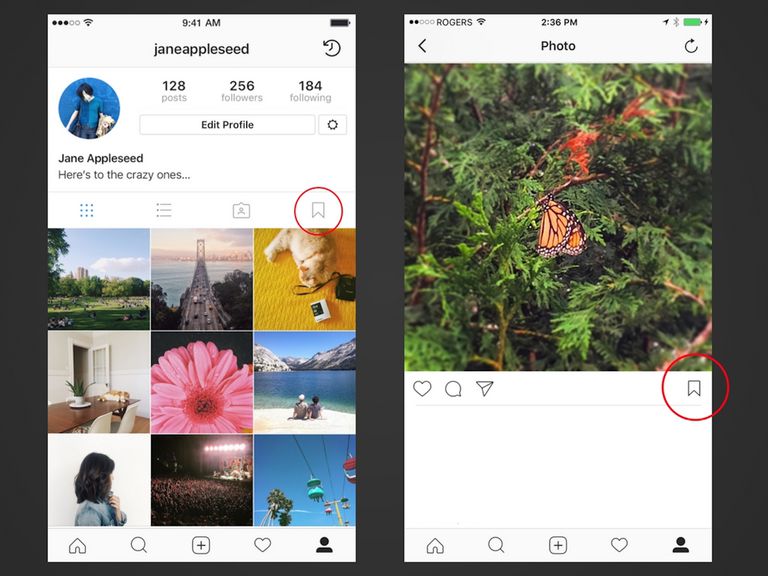
Признанная как сеть, посвященная ландшафту, самооценке художественных образов, мы ожидаем новых возможностей и возможностей Instagram для лучшего управления медиаконтентом.
Как скрыть фотографии из Instagram в личном архиве и как сохранить фотографии друзей
архив Photos Facebook Скрыть Instagram Photos Instagram Сохранить Instagram Photos Секретные фотографии
FacebookTwitterReddit.
Вам также может понравиться
Об авторе
хитрость
Я рад поделиться своим опытом с компьютерами, мобильной телефонией и операционными системами, разработать веб-проекты и предоставить самые полезные руководства и советы.
Я люблю «играть» на iPhone, MacBook Pro, iPad, AirPort Extreme и в операционных системах macOS, iOS, Android и Windows.
Как и советы
как получить изображение instagram, yak zabti світлину із архіву, kako naci arhivu slika на instagram, вы можете написать архивные объекты, cara nak buka arkib gambar kat igКак сохранить фото и видео из Instagram: пошаговое руководство
Херби Жасмин
Gotechtor.com поддерживается читателями. Когда вы совершаете покупку по ссылкам на этой странице, мы можем получать комиссию. См. наше заявление об этике.
Это пошаговое руководство о том, как сохранить фотографии или видео в Instagram из любой учетной записи.
К сожалению, в Instagram нет возможности сохранять фотографии или видео в приложении. Но есть некоторые обходные пути, и сегодня в этом руководстве мы покажем вам несколько приемов, как это сделать.
Прежде всего, давайте перейдем к основам.
Если вы сделаете снимок прямо через приложение, прежде чем опубликовать его, Instagram позволит вам сохранить это фото прямо в фотопленке. Но сначала вам нужно активировать эту опцию. Вот как это работает.
Откройте приложение Instagram, коснитесь изображения своего профиля в правом нижнем углу. На вкладке своего профиля коснитесь меню-гамбургера (три горизонтальные линии) в правом верхнем углу.
Коснитесь значка шестеренки, чтобы получить доступ к «Настройки» , затем «Учетная запись» и, наконец, «Исходные фотографии» . Когда вы окажетесь там, переключите «Сохранить исходные фотографии» , при активации он станет синим.
Пока эта опция включена, каждый раз, когда вы делаете снимок через приложение Instagram, он автоматически сохраняется в фотопленке в приложении фотоальбома вашего мобильного устройства.
По каким-то причинам, если вы хотите сохранить фотографии или видео из Instagram от друзей или ваших любимых знаменитостей, есть способ сделать это без загрузки какого-либо стороннего приложения.
Примечание : Использование чужого контента без их разрешения противоречит условиям Instagram. Gotechtor не несет ответственности и не поощряет неправомерное использование этого содержимого. Пожалуйста, ознакомьтесь с правилами авторского права Instagram для получения более подробной информации.
Проверьте это: 7 способов узнать, заблокировал ли вас кто-то в Instagram
Как сохранить фотографии и видео из Instagram
Посмотрите, если вы зайдете в App Store или Google Play Store, вы найдете множество приложения, которые обещают сохранять фотографии или видео из Instagram. Но не все хотят загружать на свои телефоны еще одно приложение только ради того, чтобы скачать фото или видео.
Этот метод требует некоторых знаний в области кодирования. Не бойтесь, мы проведем вас по шагам.
Вам понадобится компьютер, неважно, ПК с Windows или Mac.
- Перейдите в Instagram на свой компьютер
- Нажмите на изображение или видео, которое хотите сохранить
- Нажмите на «…» в правом верхнем углу
- Затем нажмите «Перейти к публикации»
- Теперь щелкните правой кнопкой мыши на странице и выберите «Просмотр исходного кода страницы»
- Откроется новая страница на другой вкладке, нажмите Ctrl+F и введите «jpg» в поле поиска.
- Скопируйте ссылку в формате jpg, убедитесь, что в начале и в конце ссылки нет кавычек («).
- Откройте новую вкладку и вставьте ссылку
- Появится изображение, и вы сможете щелкнуть правой кнопкой мыши и сохранить его.

Все описанные выше шаги применимы к видео, за исключением ввода «mp4» вместо «jpg» в поле поиска.
Если вы научились сохранять фотографии или видео из Instagram, поделитесь этой статьей в своих любимых социальных сетях, чтобы ваши друзья тоже могли извлечь из нее пользу.
Категории Как пометить Программное обеспечение и услугиХерби Жасмин
У Херби здоровая одержимость всеми технологиями, особенно смартфонами. Он любит разбирать вещи, чтобы посмотреть, как они работают. Он отвечает за редакционное направление, стратегию и развитие Gotechtor.
Еще от Gotechtor
Как запретить Instagram автоматически сохранять фотографии в фотопленку (2023)
Для пользователей, которые часто используют Instagram и публикуют больше фотографий на своей странице, мы замечаем, что приложение автоматически сохраняет ваши фотографии в фотопленку при загрузке опубликовать или поделиться историей.
Функция автосохранения в Instagram займет место на вашем телефоне, заполненное уже опубликованными фотографиями и видео.
Когда вы публикуете фотографию в Instagram, приложение для обмена фотографиями сохраняет ее (версию для Instagram) в фотопленку. И если у вас есть много историй для загрузки, ваша фотопленка включена для нехватки места для хранения.
Благодаря функции автоматического сохранения в Instagram вы сохраните все, что будете публиковать, включая истории. Но как запретить Instagram автоматически сохранять фотографии в фотопленку?
Из этого руководства вы узнаете, как запретить Instagram автоматически сохранять фото и видео в фотопленку.
ЧИТАЙТЕ ТАКЖЕ: Как найти понравившиеся комментарии в Instagram
Содержание
Как запретить Instagram сохранять опубликованные фотографии на Android в Фотопленку
Если вы загрузили фотографию в Instagram, я не понимаю, почему у вас также будет еще одна копия фотографии, которую вы загрузили в приложение, на вашем устройстве, потому что приложение для обмена фотографиями решило, что она вам нужна.
Вы можете легко запретить Instagram сохранять фотографии на Android, вам просто нужно отключить сохраненные опубликованные фотографии и сохраненные опубликованные видео. Итак, вот как запретить Instagram сохранять посты в фотопленку.
Шаг 1. Откройте Instagram
Перейдите в приложение Instagram , затем нажмите на изображение своего профиля в правом нижнем углу экрана.
Шаг 2: Нажмите «Настройки»
Нажмите на три горизонтальные линии в правом верхнем углу и нажмите «Настройки» в открытом нижнем меню.
Шаг
3 : Перейти к исходному сообщениюНажмите на Аккаунт , затем нажмите на Исходные сообщения . Отключите исходных сообщений , s , опубликованных фотографий и сохраненных опубликованных видео .
После того, как вы отключите функцию «Сохранить исходные сообщения», новые фотографии, сделанные с помощью камеры приложения Instagram, не будут сохраняться в вашей фотопленке.
Если вы отключите сохраненные опубликованные фотографии и сохраненные опубликованные видео, фотографии и видео, которые вы публикуете на своей странице, не будут сохраняться в фотопленке вашего Android-устройства.
Как запретить Instagram сохранять опубликованные фотографии на iPhone в фотопленку
Чтобы запретить Instagram сохранять опубликованные фотографии в фотопленке iPhone, это не то же самое, что использовать телефон Android.
Поскольку у вас нет возможности отключить сохраненные размещенные фотографии. Вам придется удалить доступ к Instagram из приложения «Фотографии».
Шаг 1. Откройте Instagram
Перейдите в приложение Instagram , затем нажмите на изображение своего профиля в правом нижнем углу экрана.
Шаг 2: Нажмите «Настройки»
Нажмите на три горизонтальные линии в правом верхнем углу и нажмите «Настройки» в открытом нижнем меню.
Шаг 3: Перейти к исходным фотографиям
Щелкните Аккаунт , затем нажмите Исходные фотографии и отключите его.
После того, как вы отключите функцию «Сохранить исходные фотографии», новые фотографии, сделанные вами с помощью приложения камеры Instagram, не будут загружаться в вашу фотопленку. Но после того, как вы опубликовали из своей фотопленки, все равно будет сохранено.
Отключить разрешения для фотографий для Instagram
Чтобы запретить Instagram доступ к приложению «Фотографии», перейдите в «Настройки iPhone» , прокрутите вниз и нажмите Instagram , а затем выберите Фото .
Выберите Никогда , и Instagram не сможет получить доступ к фотопленке. Instagram не сможет сохранять фотографии на ваше устройство. Но вы также не сможете публиковать в Instagram из фотопленки.
Чтобы использовать фотопленку для публикации в Instagram, выберите Чтение и запись , и когда вы публикуете фотографию, она будет сохранена в фотопленке.
Если вы хотите продолжать использовать фотопленку для публикации в Instagram, вам необходимо вручную удалить дубликаты фотографий в приложении «Фотографии».