

HP представляет ПК «Все в одном» для ускорения гибридной работы
Индекс
- Конференц-связь HP Presence AiO с Zoom Rooms
- Эксклюзивные приложения и функции
- Новые моноблоки HP Elite All-in-One
- Настольный моноблок HP EliteOne 800 G9 AiO
- Настольный ПК HP Elite 800 G9
- Настольный ПК HP Elite Mini 800 G9 и монитор HP серии E
- Настольный ПК HP Elite SFF 800 G9
- Настольный ПК HP Elite Tower 800 G8
- Новые мини-рабочие станции HP
- HP Z2 Mini G9
- Z2 малого форм-фактора G9
- HP Z2 в корпусе Tower G9
- HP Z1 в корпусе Tower G9
- См. также
Os Моноблочные ПК (все в одном) прославились тем, что являются полноценными вариантами, не требующими необходимости в шкафу. Думая об улучшении гибридной работы, которая стала более распространенной во время пандемии COVID-19, HP расширяет свой каталог ПК и мини-рабочих станций.
Одной из новинок является решение
В качестве решения, которое будет необходимо профессионалам, совершающим много видеозвонков в течение дня, HP запускает две модели с Присутствие HP: один с экраном 23,8 дюйма с разрешением Full HD и еще один с 27″, с разрешением Quad HD.
Оба являются ПК All-in-One (все в одном, в котором процессор, оперативная память и другие компоненты интегрированы с экраном) и имеют Intel Core 12-го поколения (производитель не указал модель), кроме Windows 11.
Модель была разработана для использования в видеозвонках с несколькими людьми (Фото: HP) Еще одной спецификацией является оперативная память до 16GB DDR5 e 256 GB через внутреннюю память SSD. В модели уже встроена фронтальная камера 5 Мп, и есть возможность выбрать датчик 16 М.П. com пиксельный биннинг, создание изображений 4 М.П. острее. Использование еще лучше в условиях слабого освещения.
Говоря о специальных функциях для видеозвонков, новые компьютеры от HP покинуть завод с Zoom Комнаты установлена новинка, которая позволяет лучше захватывать и воспроизводить голос, а также автоматически кадрировать, следя за тем, кто говорит в виртуальной комнате.
Эксклюзивные приложения и функции
Приложение Мой HP доступен и может использоваться как центр управления, который позволяет настраивать видео и аудио, то же самое касается отключения последних обновлений. Тот, кто покупает одну из моделей, также получает Бесшумная конструкция HP, что позволяет вам управлять вентиляторами, чтобы вы могли работать в тишине без потери производительности.
Выйдя на поле безопасности, новые модели также имеют Безопасность HP Wolf для бизнеса, что предотвращает доступ злоумышленников к данным вашей компании.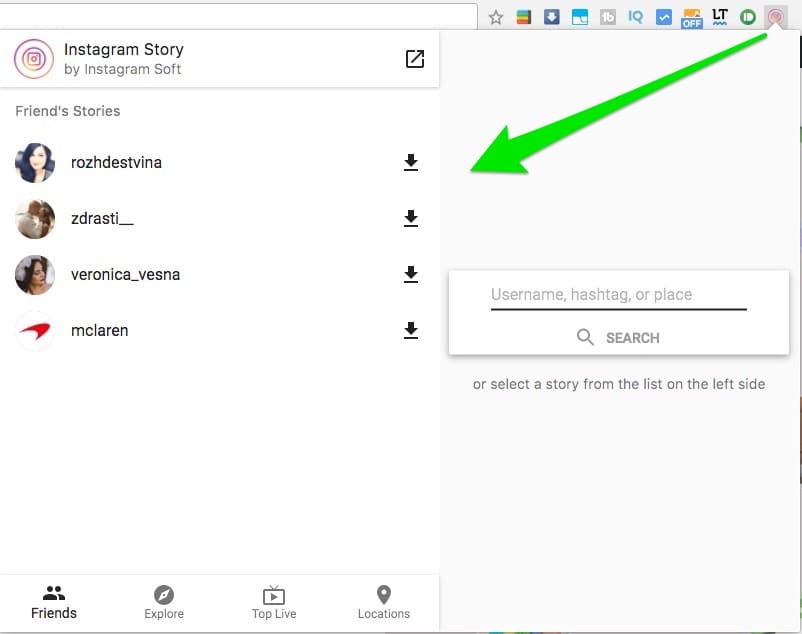 Мы закрываем эксклюзивные функции, говоря о Модо Монитор, что позволяет использовать модели только как экран для вывода изображений и видео в моменты отдыха или торжественных мероприятий.
Модели начнут продаваться с мая этого года, цены для международного и бразильского рынка на данный момент не объявлены.
Новые моноблоки HP Elite All-in-One
Другие компьютеры от HP которые будут улучшать работу гибрида – это новые модели линейки Elite. Компания анонсировала пять новых моделей, каждая из которых подходит для разных ситуаций. Смотрите подробности.
Настольный моноблок HP EliteOne 800 G9 AiO
Первая модель в линейке HP Elite будет выпущен в двух версиях: с экраном Full HD с диагональю 23,7 дюйма и с экраном Quad HD с диагональю 27 дюймов. Новинки будут выпущены на рынок с серебристой структурой, а также будут использовать как можно меньше кабелей, чтобы у профессионалов был чистый рабочий стол.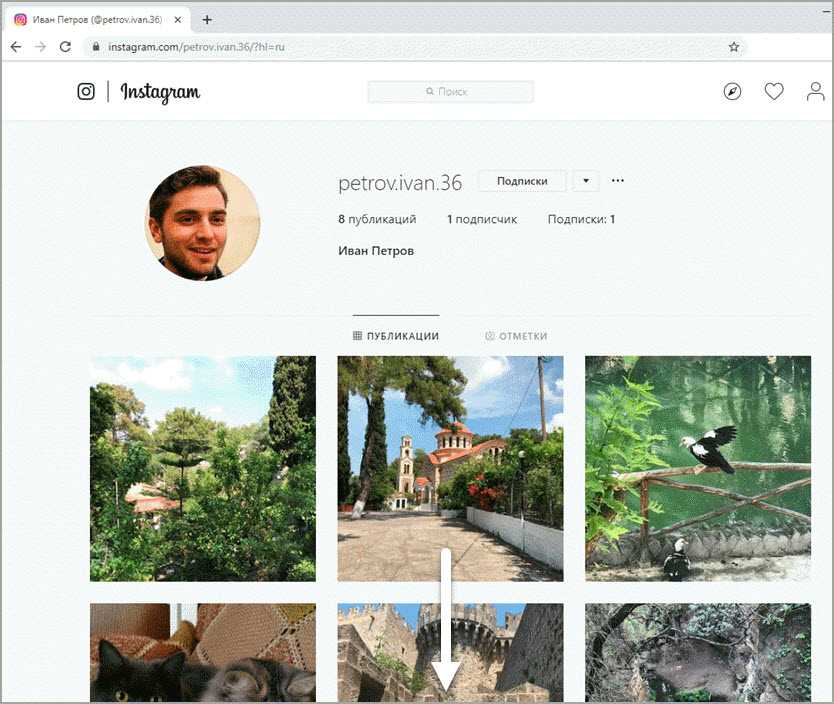
Эта пара разработана для использования в течение дня. Моноблочные ПК также поддерживает Wi-Fi 6Е e Bluetooth 5.2 так что вы можете реализовать подключение нескольких устройств.
Чтоб работа не останавливалась ни на секунду, память Оперативная память будет доступно до 64 ГБ, а также Твердотельный накопитель PCIe Gen4 емкостью 4 ТБ, который будет служить внутренним хранилищем. Модели покидают завод с процессором Intel Core 12-го поколения и с последней версией Windows 11 уже установлено.
Базу модели можно легко настроить так, чтобы она лучше всего подходила пользователю. Если вы хотите установить Настольный моноблок HP EliteOne 800 G9 AiO на стену, схема крепления VESA также присутствует. Цены на новые компьютеры от HP еще не раскрыты, но модели появятся на рынке с мая 2022 года.
Настольный ПК HP Elite 800 G9
Этот вариант также будет иметь процессор Intel Core 12-го поколения что не было указано компанией, а также видеокарта NVIDIA RTX. Как видите, Настольный ПК Elite 800 G9 больше ориентирован на людей, которым нужна более мощная машина, сочетающая в себе производительность и легкую многозадачность.
Модель будет оснащена графической картой NVIDIA для обеспечения качественного изображения (Фото: HP)Модель также будет иметь Оперативная память до 64 ГБ DDR5, а внутреннее хранилище должно быть Твердотельный накопитель PCIe Gen4 емкостью 4 ТБ, HP также отметил, что функции искусственного интеллекта, совместной работы и безопасности также будут включены в модель, которая выйдет на международный рынок в марте этого года, без прогноза цены или выхода на рынок. Бразилия. Более подробная информация о технических характеристиках и ценах будет раскрыта в ближайшее время.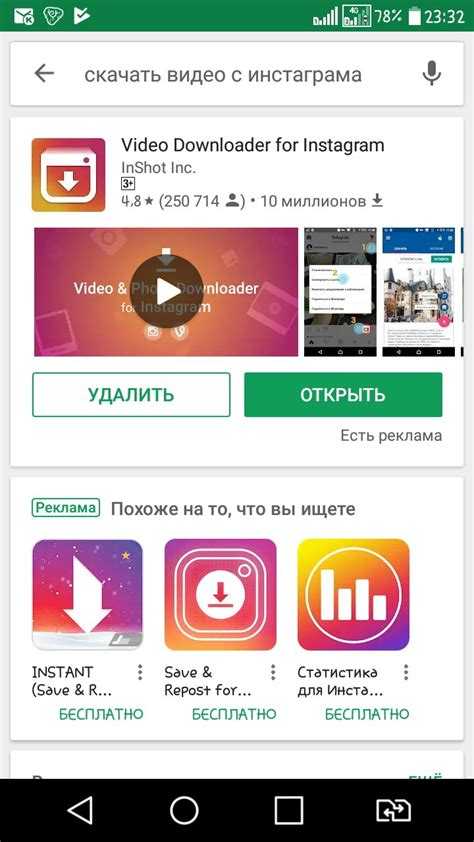
Настольный ПК и монитор HP Elite Mini 800 G9
Серия HP EОбъявленная как «ПК размером с книгу», эта модель позволяет подключить до восьми мониторов для повышения производительности. Модель работает как мини-рабочая станция, которую можно поместить в сумку и взять с собой куда угодно. Посмотрите, как его можно установить на основание монитора:
Компьютерная модель размером с книгу может крепиться к основанию монитора (Фото: HP)Производитель указал, что использование еще лучше, когда модель подключена к монитору. Серия HP E, который был разработан только для видеозвонков и был анонсирован HP на этой неделе. Этот тип монитора также имеет встроенную веб-камеру и микрофон, а также динамики, поэтому вам нужно только звонить и совершать звонки с коллегами.
Также ожидается, что небольшой ПК будет иметь до 64 ГБ оперативной памяти DDR5 и Твердотельный накопитель PCIe Gen4 емкостью 4 ТБ. Процессор должен быть моделью Intel Core 12-го поколения, и Windows 11 также будет установлена при первом использовании. Оба монитора Серия HP E, Для Настольный ПК HP Elite Mini 800 G9, будет продаваться на международном рынке с марта, цена или доступность для Бразилии не сообщаются.
Настольный ПК HP Elite SFF 800 G9
Еще одна первая модель для гибридной работы, эта модель ПК выходит на рынок, предлагая «бескомпромиссную производительность, расширяемость и надежность в компактном дизайне».
Не так много подробностей было раскрыто, но, согласно моделям той же линейки, ожидается, что 128 ГБ оперативной памяти модели DDR5-4400 будут включены вместе с хранилищем. Твердотельный накопитель PCIe Gen4 емкостью 4 ТБ. Сигла SFF относится к Малый форм-фактор или Малый форм-фактор.
Модель задумывалась как компактная, но функциональная (Фото: HP)Производитель подтвердил, что Настольный ПК HP Elite SFF 800 G9 также выйдет на рынок с процессором Intel Core i9 12-го поколения в настройках VPRO com Windows 11 и можно будет улучшить графическую производительность с видеокартами NVIDIA ou AMD. Мы узнаем больше информации об этой модели в марте этого года, когда продукт выйдет на международный рынок. Прогнозов по запуску или цене для Бразилии пока нет.
Настольный ПК HP Elite Tower 800 G8
Как самая мощная версия компьютеров, которые были представлены компанией, настольный ПК HP Elite Tower 800 G8 появится на рынке, чтобы помочь профессионалам, которым необходимо выполнять более тяжелые задачи, такие как 3D-рендеринг и работа в виртуальной реальности. Можно будет совершить покупку с процессорами до Процессор Intel Core i65 9-го поколения Alder Lake vPro, 12 Вт, а также оперативная память модели будет до 128 Гб, модели DDR5-4400.
Work Tower выйдет на международный рынок в конце этого месяца (Фото: HP)A HP также указывает, что можно будет улучшить графическую производительность с помощью видеокарты от NVIDIA модели GeForce RTX 3070 или Квадро Т400. Также можно будет использовать видеокарту от AMD, но эта поддержка придет на более позднем этапе. Ожидается, что Настольный ПК HP Elite Tower 800 G8 появится на рынке в конце этого месяца, и в это же время будут раскрыты такие подробности, как цена и другие характеристики. Дата выхода в Бразилии пока не объявлена.
Новые мини-рабочие станции HP
Закрывая новость, HP представила четыре новые модели, которые также можно легко носить с собой повсюду и которые имеют различные соединения. Проверьте детали каждого из них прямо сейчас.
HP Z2 Mini G9
определяется HP как «самая мощная мини-рабочая станция в мире», эта модель выходит на рынок, чтобы помочь дизайнерам выполнять еще более активную работу. Разрешение моделирования и использования Ray Tracing в режиме реального времени, HP впервые выводит эту новую функцию на рынок мини-рабочих станций. Еще одним моментом, отмеченным компанией, стала возможность работы с 3D-моделированием без особых усилий.
A Z2 Мини G9 был представлен во время визита компании в CES 2022 и появится на рынке в середине марта. Ожидается, что процессор, входящий в состав компонентов, будет одной из моделей процессоров в линейке. Intel Core K (разблокировано для разгонять с TDP до 125 Вт), а также поддержка видеокарт от NVIDIA e AMD быть включенным.
Целью этого запуска является предоставление инженерам и другим специалистам на рынке, а также студентам доступа к максимальной производительности. HP Z2 Mini G9 был награжден в CES 2022 в категории Лучший видеоредактор для настольных ПК. Ориентировочной цены или запуска в Бразилии до сих пор нет.
Z2 малого форм-фактора G9
В более компактном форм-факторе мини-рабочая станция Z2 малого форм-фактора G9 было объявлено HP как «самая мощная в мире рабочая станция малого форм-фактора». Как и упомянутая выше модель, эта опция позволяет дизайнерам и другим профессионалам на арт-рынке работать с максимальной производительностью, симуляцией и Ray Tracing, впервые на мини рабочей станции SSF.
один из процессоров Intel Core K также будет включено последнее поколение, а также улучшена обработка графики с картами от NVIDIA. Ожидается, что Z2 малого форм-фактора G9 появится на рынке в марте этого года, и до сих пор нет прогноза цены или запуска в Бразилии.
HP Z2 в корпусе Tower G9
Заключительные новости для линии Z2, этот вариант будет выпущен в большем размере, также с процессором Intel Core K уровень развития. Более ориентированная на профессионалов, которым требуется высокая производительность, модель позволяет приложениям выполнять рендеринг в реальном времени, быстрое моделирование и Ray Tracing в проектах.
A HP также указал, что будет обеспечиваться поддержка видеокарт от NVIDIA и возможность улучшения будет включена в эту модель. Компания объявила, что эта модель появится на рынке в марте этого года, без каких-либо прогнозов по цене или прибытию в Бразилию.
HP Z1 в корпусе Tower G9
Об этой модели мало что известно, она ориентирована на дизайнеров и редакторов, которым нужна мощная мини-рабочая станция, не забывающая о безопасности. Спецификации о доступных сериях процессоров и поддержке видеокарт от NVIDIA и / или AMD должны раскрыться в марте, когда HP Z1 в корпусе Tower G9 выйдет на международный рынок.
Пока неизвестно, когда новинка должна прибыть в Бразилию. Среди всех новостей из HP которые были объявлены, какой из них вы больше всего хотите попробовать? Расскажите нам нас Комментировать!
См.
 также
такжеУзнайте подробности о OMEN 45L, новый игровой ПК от HP с RTX 3090
источник: HP
Подпишитесь, чтобы получать наши новости:
E-mail *
Сохраняем фото из Instagram на компьютер. Как сохранить фото из Instagram
Instagram — это очень популярный на текущий момент интернет-сервис, который позволяет обмениваться пользователям фотографиями, загружаемыми на сайт. К изображениям можно применять различные фильтры, а также делиться ими во всех известных социальных сетях. Для мобильных телефонов существует отдельное приложение, которое, кстати, и повлияло на популярность сервиса — в начале года на проекте было зарегистрировано более 100 миллионов активных пользователей!
Сохраняем изображение
Великолепный сервис и с этим просто нельзя поспорить. Однако далеко не всех пользователей устраивает интерфейс приложения. Вот вам банальный пример — вы заходите на аккаунты других пользователей и рассматриваете их загруженные фотографии. Вам на глаза попался чудесный снимок, который вы не можете не сохранить на своем компьютере. Если на других сайтах с этим проблем не возникает, нужно лишь кликнуть по правой кнопке мыши и выбрать пункт «Сохранить как …», то в «Инстаграме» такой номер не пройдет. Поэтому для того, что бы загрузить необходимое вам изображение, придется воспользоваться рядом хитростей.
В качестве решения данной проблемы могут использоваться два различных метода, причем только с помощью первого из них вы можете сохранить фотографию из профиля другого пользователя.
Первый способ
Итак, необходимо выбрать нужный профиль пользователя. В нашем случае им станет известная на весь мир топ-модель Миранда Керр. Ее страничка находится по следующему адресу: instagram.com/mirandakerr.
Выбираете ту фотографию, которая вам больше всего понравилась. Открываете ее.
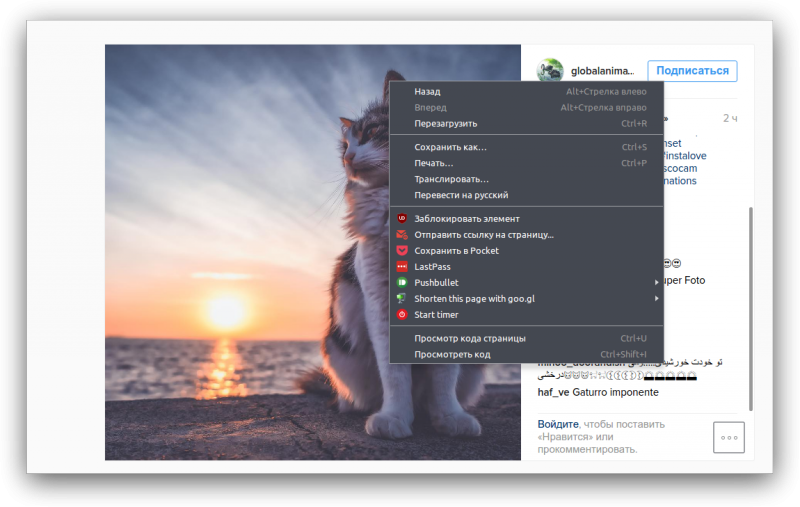
Наводите стрелку мыши на фотографию, после чего нажимаете на правую кнопку, что бы появилось меню. В нем выберите пункт «Исследовать элемент» (в Google Chrome он называется «Просмотр кода элемента», но суть от этого не меняется).
В нижней части открытого окна браузера появится дополнительное меню с различными буквами и цифрами. Не пугайтесь, все что нужно, уже будет выделено, например:
Ничего не трогайте! Запомните последние 5-6 цифр выделенного элемента (в моем случае это 41772 — я выделил на скриншоте выше оранжевым цветом). Нажимаем на сочетание клавиш CTRL+U, что бы открыть код страницы. Код также состоит из различных символов. Нажмите CTRL+F, что бы появилась строка поиска в коде страницы. Вводим указанные последние цифры и, вуаля, ссылка найдена (она имеет примерно такой вид https://igcdn-photos-b-a.akamaihd.net/hphotos-ak-xaf1/t51.2885-15/e35/11950468_932608080133401_1463841772_n.jpg).
Копируем ее и вставляем в окно браузера, нажимаем Enter. Получаем изображение, причем в первозданном виде, то есть том, каким оно было загружено самой Мирандой.
Интересно, что можно несколько облегчить задачу. Находим фотографию, открываем ее, нажимаем CTRL+U, что бы открыть код сайта, затем нажимаем CTRL+F, что бы появилась строка поиска по коду сайта, набираем словосочетание og:image (без каких-либо кавычек и прочего) и копируем ссылку, которая находится рядом с этим словосочетанием.
Этот метод примечателен тем, что вы можете сохранить абсолютно любые фото, которые захотите. Он, конечно, сложноват для неопытного пользователя, но у вас все должно получиться с первого раза, а если не получится — пишите об этом в комментариях. Выход всегда есть.
Второй способ
Увы, данная методика позволяет скачивать только те изображения, которые на данный момент находятся в вашем аккаунте. Впрочем, если вы решите сохранить фотографии на память на компьютере, то можете смело пользоваться данным способом.
Зайдите на сайт http://instaport.me/ и в правой части экрана кликните по кнопке Sign in with Instagram. Введите свой логин и пароль от своего аккаунта в «Инстаграме».
Теперь нажимаете на кнопку Download.zip file и ждете, пока все ваши фотографии будут закачены в zip-архив, который вы можете загрузить на свой компьютер. Архивирование может длиться достаточно долго, это зависит исключительно от количества ваших изображений.
Кстати, существует ряд других похожих проектов, однако их работа основывается на одном и том же алгоритме.
Способ №1: самый главный
В этой части статьи вы узнаете один из самых простых способов загрузки изображений из любимого всеми сервиса. Конечно, часто случается так, что нам необходимо снова закачать фото из «Инстаграма» со своего собственного профиля. Возможно, мы потеряли оригинал или же изображение было сделано при помощи самой программы. Не расстраивайтесь. Просто откройте в своем профиле иконку «Настройки» (помните, что это работает только для смартфонов). В самом низу списка вы увидите «Исходные фотографии». Благодаря этой кнопке вы сможете сохранять в телефон уже отредактированные или только что сделанные фото быстро и без проблем.
Способ №2: если необходимо скачать много файлов
При помощи специального сервиса Instaport, который был создан для этой популярной социальной сети, вы больше не будете думать о том, как сохранить фото с «Инстаграма» массовой загрузкой.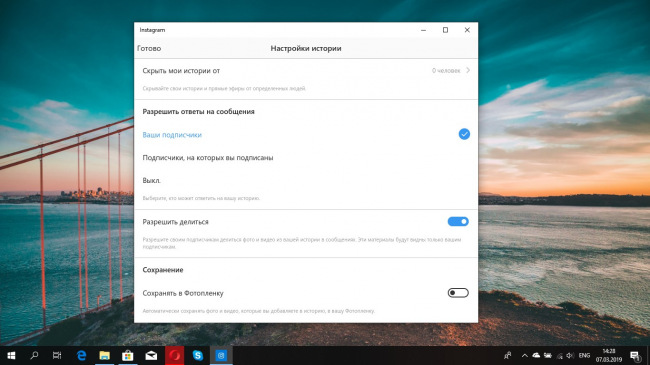 Просто зайдите на Instaport, пройдите активацию своего аккаунта в Instagram и выберите способ сохранения. Фото можно скачивать в виде.zip формата или в свой профиль в Facebook. При этом можно загружать не только свои файлы, но и чужие.
Способ №3: скачиваем фотографии из чужих аккаунтов на персональный компьютер
Безусловно, если вы задумались о том, как сохранить фото с «Инстаграма» на свой ПК из чужого аккаунта, тут вы столкнетесь с серьезной проблемой. Разработчики сервиса сделали этот вид загрузки фотографий почти невозможным. Почему почти? Потому что и тут можно найти один путь. Зайдите на домашнюю страницу социальной сети и найдите фотографию пользователя по его имени на Instagram. Выбрав понравившуюся фотографию, которая откроется до достаточно высокого разрешения, вы сможете сделать обычный снимок экрана при помощи PrintScreen.
Способ №4: как еще скачать фото на свой ПК?
Если вы зайдете на специальный сервис под названием Instagrabbr, то сможете скачивать файлы, зная всего лишь Это достаточно просто и доступно, поэтому если вы не знаете, как сохранить фото с «Инстаграма», то данный способ подойдет вам лучше всего.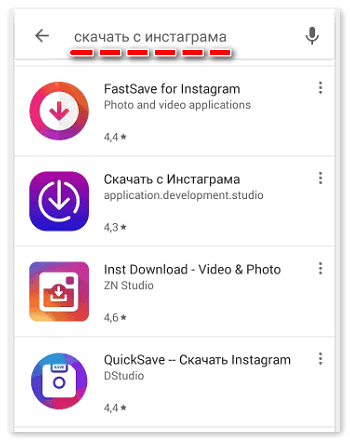
Способ №5: используйте тайный код
Если по любой открытой фотографии щелкнуть правой кнопкой мыши, то появится меню действий. В самом низу выберите «Просмотр кода элемента», где содержится ссылка на фото. Чтобы удостовериться, что вы все сделали правильно, наведите на нее курсором. Должна появиться миниатюра нужного вам изображения. Нажав на ссылку, вы откроете фотографию. Под ней вы найдете характеристики. Нажмите на фото правой кнопкой мыши и выберите в меню «Копировать URL изображения».
Способ №6: если нужно скачать фото на устройства iOS
В таких устройствах в «Инстаграм» под фотографией всегда есть специальное меню, кнопка которого представляет собой три точки. В этом меню можно найти опцию «Скопировать URL». Вставив ссылку в браузер, вы сможете скачать изображение.
Способ №7: Instagram и Android
Три самых простых способа. Запомните один — и пользуйтесь.
Сохранить фото без программ и расширенийМой любимый способ. Разобравшись один раз — вы забудите вообще, что с такой проблемой сталкивались.
Откройте нужное изображение на компьютере. Нажав правой кнопкой мыши, выберите «Просмотр кода страницы». Перед вами в новой вкладке откроется html-код страницы. Не пугайтесь 🙂
Вызовите строку поиска, нажав Ctrl+F. Вводите текст «jpg». Вы нашли картинку.
Вам нужен первый результат (всего их будет около 20). Скопируйте ссылку полностью, не включая кавычки. Вставьте текст в адресную строку и перед вами откроется фотография.
Скачать через приложенияЕсть множество приложений, с помощью которых можно сохранить фотографии из Instagram. Мне подошло вот это .
Выглядит, скажем честно, не очень. Но в работе сайт простой и ненагруженный. В поле поиска вставляете ссылку на фото, которое вам нужно. Получить ее можно, найдя фотографию через браузер. Или скопировав на телефоне в самом приложении.
Вставили — «Скачать!»
На этой стадии вы можете скопировать текст поста, что бывает полезно. Далее нажимаем «скачать фото» и сохраняем его.
Также есть вот такой сайт . Вы снова-таки вставляете ссылку и сохраняете картинку. Для меня минус — нет возможности сохранить текст поста. Небольшой плюс — сервис показывает фотографии, которые кто-то скачивает прямо сейчас. Пока вы ждете свое фото, развлекаетесь 🙂
Пожалуй, самый долгий и неудобный способ, но бывают ситуации, когда он спасает. Зайдя в Instagram на телефоне вы можете сделать скрины экрана с нужными фото или воспользоваться приложениями для скачивания фото, например, InstaSave. Загрузка занимает 2 минуты.
Сегодня, когда Инстаграм набирает все большую популярность, многие не знают о некоторых особенностях и необычных функциях этой социальной сети, к примеру, некоторые ищут в интернете информацию о том, как скачать фото с Инстаграма. Дело в том, что среди стандартных функций Instagram такой возможности нет.
Но способов выполнить эту задачу существует просто огромное количество. Это можно сделать на любом устройстве, будь то смартфон
При помощи стандартных средств
В большинстве случаев для того, чтобы загрузить фотографию с Instagram, не нужно использовать никакие дополнительные программы или сайты. Вместо этого достаточно иметь установленный браузер на своем устройстве и ничего больше. Разве что отдельное приложение Instagram, если речь идет о смартфоне. Хотя и без него тоже можно обойтись. Далее мы разберем, как скачать изображения с Инстаграм с помощью стандартных средств на разных устройствах.
Компьютер
Самый простой способ заключается в том, чтобы просто открыть код страницы и найти там ссылку на то или иное фото.
Использование этого способа заключается в следующем:
- Открываем изображение в Инстаграме.
- В любом месте открытой страницы нажимаем правой кнопкой мыши и выбираем пункт «Посмотреть исходный текст».
 Такая возможность есть в абсолютно любом браузере.
 Такая возможность есть в абсолютно любом браузере.
- В открывшемся окне нажимаем сочетание клавиш Ctrl+F, после чего вверху открывается маленькое окошко поиска. В нем пишем «display_src» и нажимаем Enter.
- В результате браузер подсвечивает один единственный результат, в котором после «»display_src»: «https://» идет ссылка на изображение. Заканчивается она на расширении, в нашем случае это.jpg. Так вот, нам нужно выделить и копировать посредствам нажатия сочетания клавиш Ctrl+C все, что идет после «https://» и заканчивается на расширении.
- Скопированную ссылку необходимо вставить в адресную строку браузера. Тогда изображение откроется в новой вкладке без всяких элементов Инстаграма.
- На открывшейся странице, а конкретно на самом изображении нужно нажать правую кнопку мыши и выбрать пункт «Сохранить изображение как…».
- После этого откроется стандартный диалог сохранения, в котором нужно будет указать имя файла и его расположение, после чего нажать кнопку «Сохранить».

Еще один простой способ заключается в использовании клавиш Alt и PrintScreen. Сочетание этих клавиш делает скриншот активного окна. Поэтому любой человек может очень легко сделать скриншот экрана, а затем вырезать нужную часть и сохранить ее.
Данный способ предполагает следующие действия:
- Заходим на любую страницу и открываем любое фото. Нажимаем одновременно Alt и PrintScreen.
- Открываем самый обычный Paint. Вставляем изображение посредствам нажатия сочетания клавиш Ctrl+V.
- Нажимаем кнопку «Выделить» (показана на рисунке №5 стрелкой).
- Выделяем нужную нам часть, то есть само изображение. Передвигаем его в крайний левый угол.
- Остальное убираем. Для этого наводим курсор на нижний левый угол активного окна Paint и тянем его к нужной части изображения, которое будет сохранено.
- В итоге остается только нужное нам изображение. Чтобы его сохранить, нужно открыть меню Paint (кнопка этого меню выделена синим цветом на рисунке №8) и выбрать пункт «Сохранить» или просто нажать на пиктограмму сохранения (выделена желтым).
- Далее опять-таки откроется стандартный диалог сохранения, где нужно будет указать имя файла и папку, где он будет сохранен. По желанию также можно изменить расширение. Для этого есть нижнее меню (выделено на рисунке №9).
Этот до невозможности простой способ позволяет очень быстро и без всяких дополнительных средств загрузить картинку с Инстаграма.
Смартфон/планшет
Интересно, что раньше через приложение на телефоне или планшете можно было легко копировать ссылку на изображения. Сейчас же такой возможности нет. Поэтому можно прибегнуть к способу, описанному выше, то есть к тому, чтобы сделать скриншот, только на смартфоне. К сожалению, стандартных программ для этого на телефонах нет, и их нужно будет скачивать. Одной из самых удобных программ для этого является Screenshot Easy. Скачайте ее прежде, чем выполнять все остальные действия.
Когда Screenshot Easy будет установлена на смартфон, сделайте следующее:
- Откройте Screenshot Easy и нажмите кнопку Start capture. Теперь повсюду будет присутствовать иконка скриншота.
 Теперь повсюду будет присутствовать иконка скриншота.
- Откройте нужную фотографию в Инстаграме и нажмите на нее. После этого нажмите на тот самый значок программы Screenshot Easy.
- После этого Вы попадете на страницу сохранения полученного скриншота. Там следует нажать на кнопку «…» в верхнем правом углу экрана и в выпадающем меню выберете команду «Crop», то есть «Обрезать». Далее Вам будет предложено выбрать программу, при помощи которой будет выполняться выбранное действие. В обычном стандартном файловом менеджере («File manager») это будет выглядеть так, как показано на рисунке №13.
- Здесь достаточно передвинуть границы, которые показывают границы выходного изображения, после чего нажать кнопку «Готово».
- После этого нужно снова нажать кнопку «…» и выбрать пункт «Save as…», то есть «Сохранить как…» и указать путь, куда будет сохранен этот скриншот.
На сегодняшний день это единственный доступный способ загрузки изображений из Инстаграма при помощи смартфона.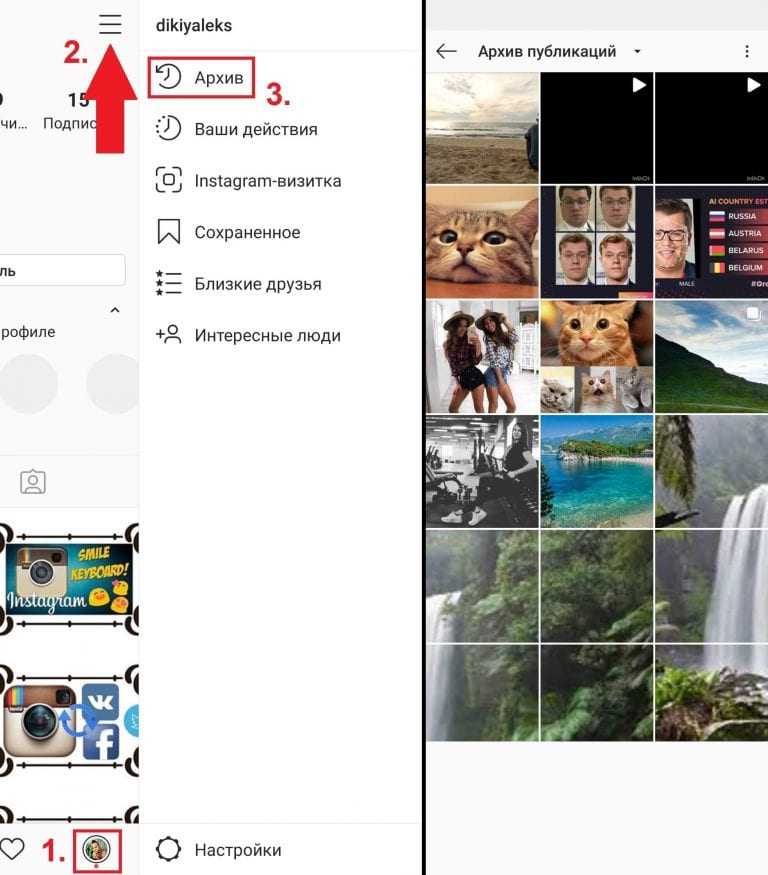 Выше был показан процесс выполнения этой задачи на Андроид, но на iOS тоже есть точно такие же или похожие приложения и все происходит точно так же.
При помощи вспомогательных средств
Теперь перейдем к дополнительным программам и сайтам, которые тоже позволяют очень легко и быстро скачивать фотографии с Инстаграма. Одним из таких сайтов является zasasa.com.
Zasasa.com
Огромное преимущество этого сайта состоит в минимализме – здесь нет ничего лишнего, полностью белый фон, реклама лишь в виде текста внизу и вверху страницы, она не нависает над кнопками и не режет глаза. Все, что нужно сделать, это скопировать ссылку в нужное поле и нажать кнопку «Скачать».
Если более подробно, выглядит все это так:
- Открываем страницу изображения.
- Копируем ссылку из адресной строки при помощи нажатия сочетания клавиш Ctrl+C.
- Открываем сайт zasasa.com. Вставляем скопированную ранее ссылку в поле, выделенное на рисунке №15, при помощи сочетания клавиш Ctrl+V.
- Нажимаем кнопку «Скачать!».

- На следующей странице снова нажимаем «Скачать фото».
- После этого откроется ссылка на само изображение отдельно. Там его можно будет сохранить точно так же, как было описано выше – посредствам нажатия правой кнопки мыши и выбора команды «Сохранить изображение как…». Этот процесс показан на рисунке №4.
Приложение Instasave
Очень удобное приложение, которое доступно для скачивания на Айфон или на смартфон с платформой Андроид. Чтобы воспользоваться его функцией сохранения, необходимо просто установить приложение, авторизоваться в Инстаграм, открыть любую фотографию и нажать на кнопку «…» возле нее. После этого появится меню, в котором будет кнопка «Сохранить». После нажатия на нее фотография появляется в галерее или в менеджере файлов.
Как видим, весь процесс использования очень простой и даже незамысловатый, проще просто некуда.
4K Stogram
Это целая программа для компьютеров, которая позволяет скачивать фото и видео со страниц определенных пользователей.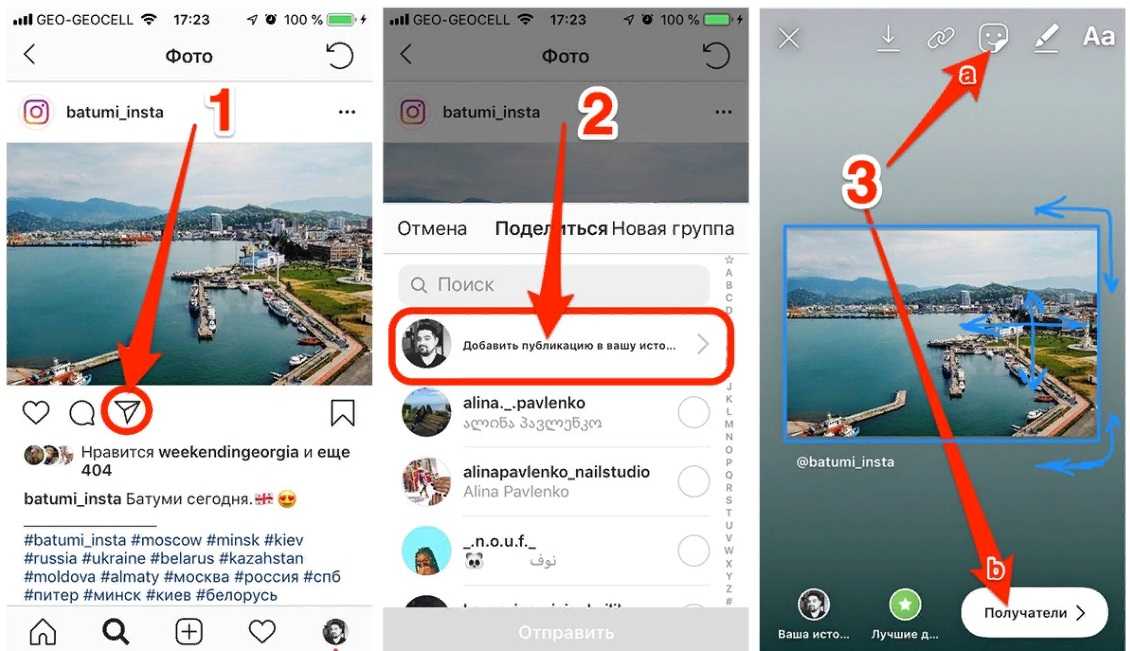 Скачать ее можно здесь. После скачивания нужно будет ввести имя пользователя, со страницы которого Вы хотите скачать изображение. Сделать это нужно в строку сверху, после чего нажать Enter на клавиатуре.
Далее мы увидим список всех доступных материалов, которые есть на странице выбранного пользователя. После этого необходимо нажать на нужную картинку левой кнопкой мыши, чтобы открыть ее. Картинка откроется в стандартом средстве просмотра изображений Windows. Там нужно будем выбрать меню «Файл» («File») и нажать на кнопку «Сделать копию…» («Make a Copy…»).
Instagrabbr.com
Принцип просмотра картинок конкретного пользователя используется и на сайте instagrabbr.com. При переходе на него в одно единственное поле нужно будет ввести имя пользователя и нажать Enter.
Теперь при просмотре каждой конкретной фотографии внизу будет располагаться кнопка «Save image». По нажатии на нее будет открываться ссылка на изображение. Дальше порядок действий тот же самый, что и в случае с сайтом zasasa.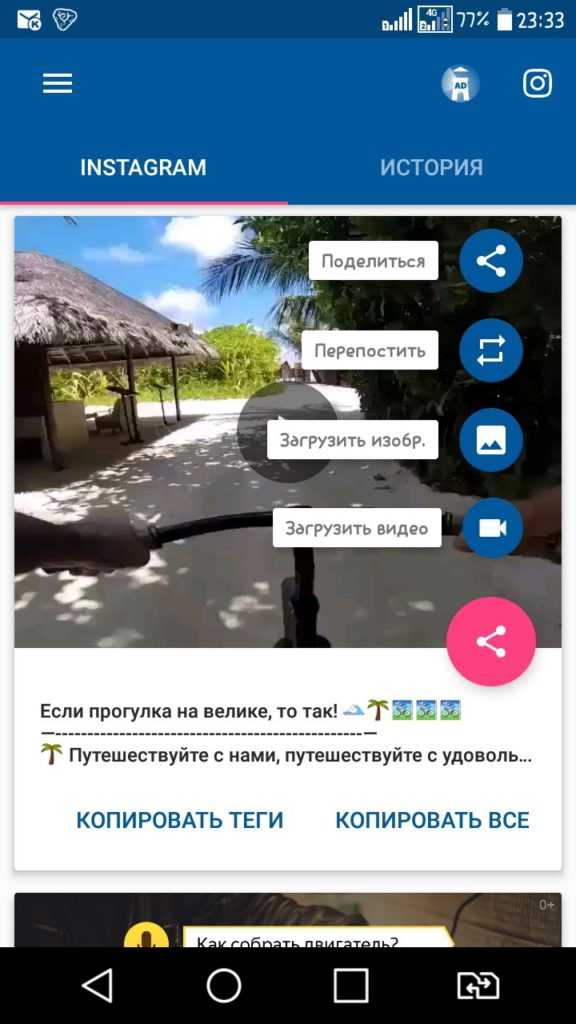 com.
com.
Обзор еще одного простого до невозможности способа показан на видео ниже.
Мы выпустили новую книгу «Контент-маркетинг в социальных сетях: Как засесть в голову подписчиков и влюбить их в свой бренд».
Подписаться
Инстаграм является одной из наиболее популярных социальных сетей. С его помощью можно делиться с другими пользователями памятными фотографиями и видео, записывать короткие Stories и многое другое. Сегодня данная сеть выступает не только средством общения и коммуникации между людьми, но и площадкой для ведения и развития бизнеса.
Кто-то сидит в Инстаграм для просмотра профилей звезд и прочих медийных личностей, кто-то для того, чтобы оставаться на связи с родными и близкими людьми, а кто-то для раскрутки собственного бренда. Независимо от того, в каких целях используется данная социальная сеть, рано или поздно вы можете захотеть скопировать одну из размещенных в ней публикаций в собственную коллекцию. Существует несколько способов, как сохранить фотографию из Инстаграма на компьютер.
Условно их можно подразделить на три группы:
- Те, что позволяют сохранить пост без использования специальных программ и сторонних сервисов.
- Те, что предполагают предварительную установку плагинов и расширений.
- Те, что требуют использования сторонних ресурсов.
Ниже более подробно о каждом из способов.
Как сохранять фото из Инстаграма на компьютер, не используя сторонние сервисы и не скачивая специальные программы
Сохранение картинок из Instagram — довольно затратный по времени процесс, который может потребовать установки специальных расширений или программ. Однако существует ряд альтернативных вариантов скачивания фотоматериалов, которые не требуют от пользователя особых усилий.
Способ №1. Как сохранять фото из Инстаграма на компьютер через Google Chrome
Способ №2. Инстаграм: как сохранить фото на компьютер
- 1.Откройте страницу с понравившимся изображением в любом браузере.
- В конец адресной строки вбейте ключ «media?size=l», не удаляя при этом существующих символов. Например, ссылка на понравившуюся картинку — https://www.instagram.com/p/BmBexwsnMkW/?taken-by=gigihadid
- После проделанной манипуляции в адресной строке должно появиться следующее — https://www.instagram.com/p/BmBexwsnMkW/?taken-by=gigihadidmedia?size=l .
- Перейдя по новой ссылке, вы попадете на страницу с фотографией, сохранить которую можно будет путем стандартного клика правой кнопкой мышки.
 Например, ссылка на понравившуюся картинку — https://www.instagram.com/p/BmBexwsnMkW/?taken-by=gigihadid
Способ №3. Скриншот экрана
Этот вариант сохранения фото подходит для самых ленивых пользователей. Все, что от них требуется, — это перейти на страницу с понравившейся публикацией и нажать клавишу «Print Screen». Далее следует открыть стандартную программу Paint и кликнуть по кнопке «Вставить» либо зажать сочетание клавиш Ctrl и V.
Снимок экрана вашего монитора отобразится в программе. Обрежьте лишнее, сохранив исходное изображение, используя набор инструментов от Paint.
Способ №4. Используем код страницы
- Откройте страницу Instagram с нужным постом.
- Кликните по нему правой кнопкой мыши.
- В контекстном меню укажите строчку «Посмотреть код страницы».
- Автоматически перейдя в новую вкладку, одновременно зажмите две клавиши Ctrl и F и введите запрос — jpg.
Используем сторонние сервисы
Сегодня десятки сайтов предлагают свою помощь в сохранении фотографий из Instagram. Некоторые из них позволяют только скачивать понравившиеся публикации на компьютер, другие же могут полностью заменить социальную сеть. Так, например, ресурс Webbygram — является чем-то вроде альтернативной версии Instagram. Пользователь может авторизироваться в системе под своим инстаграмовским логином и затем получить полный доступ к опциям социальной сети: лайкать понравившиеся посты, делиться собственными фото и видео, подписываться на интересные аккаунты и т.д.
Ниже представлена пошаговая инструкция, как сохранить фотку из Инстаграма на компьютер, используя Webbygram:
- Перейдите на официальный сайт — https://webbygram. com/
- Войдите в свой профиль, нажав на кнопку «Sign on with Instagram».
- После авторизации вы сможете свободно сохранять фотографии.
 com/
com/Сервисы, аналогичные Webby Gram:
- Zasasa.com;
- SaveFromInsta;
- Instagrabbr.com;
- 4k stogram.
Создателями Webbygram был разработан сервис Instaport. С его помощью вы также сможете скачать на компьютер любые понравившиеся публикации. Главное отличие Instaport от Webbygram заключается в алгоритме скачивания. Так, используя новый сервис, вы сможете загрузить не одну, а сразу несколько фотографий одновременно.
Как пользоваться Instaport:
Как настраивать экспорт публикаций? Достаточно поставить галочки напротив подходящих опций:
- Все мои фото.
- Последние (…) фотографии, что я выложил — здесь необходимо указать число.
- Все, что я выложил в период (…) — указать конкретные даты.
- Фото других пользователей, которые я оценил.
- Фото с определенным хештегом.

Помимо Instaport, также есть сервис Instamagnet. Он обладает тем же функционалом, позволяет скачивать картинки, согласно заданным параметрам экспорта.
Плагины, расширения, программы
Вы можете установить в свой браузер специальные расширения, которые позволят сохранять фото из Instagram на компьютер без особых усилий. Среди наиболее популярных можно выделить:
- Instag Downloader — идеально подходит для браузера Google Chrome.
- Instagram Downloader — сочетается с Opera.
- InstaDown — корректно работает в Mozilla.
После установки расширений в компьютерной версии социальной сети появятся дополнительные кнопки, предназначенные для скачивания фото- и видеоматериалов.
Как сохранить фотографии из Instagram на ПК
Содержание
1
Если вы когда-нибудь хотели сохранить фотографию из Instagram на потом, вам будет приятно узнать, что это возможно. Instagram не позволяет пользователям загружать свои собственные изображения, но вы все равно можете сохранять фотографии других людей. Этот метод не рекомендуется, но возможен, если у вас есть настольный компьютер и веб-браузер. Для этого откройте веб-браузер и перейдите к исходному коду страницы. Затем используйте инструмент «Найти», чтобы найти фотографию.
Загрузка изображений из Instagram
Если вы хотите загружать изображения из Instagram, вы попали по адресу. Эта статья покажет вам, как загрузить изображения из Instagram на ПК. Первый шаг — убедиться, что вы находитесь на компьютере, на котором включены файлы cookie. Читайте также: Как узнать, кто просматривал ваш профиль в Instagram? . Убедитесь, что вы не просматриваете в приватном режиме. Сделав это, следуйте приведенным ниже инструкциям, чтобы загрузить изображения. После завершения загрузки вы получите электронное письмо с уведомлением о том, что Instagram обработал ваш запрос.
Для начала войдите в приложение Instagram на своем ПК. После входа в систему коснитесь фотографии и коснитесь трех точек, чтобы просмотреть URL-адрес. Скопируйте ссылку или отправьте ее себе по электронной почте. Затем перейдите к инструменту «Найти» вашего браузера и выберите «Просмотреть исходный код страницы». Появится исходный код страницы. Оказавшись там, вы увидите много HTML-кода. Затем скопируйте URL-адрес и вставьте его в свой веб-браузер.
Доступ к странице запроса на загрузку
Вы можете получить доступ к странице запроса на загрузку фотографий из Instagram на своем ПК с помощью браузера. Все, что вам нужно сделать, это перейти на страницу запроса на загрузку и ввести файл изображения, которое вы хотите загрузить, в строку поиска. Если вы заинтересованы в импорте данных из Instagram в другой веб-сервис, лучше всего подойдет файл JSON. По этой же теме: Как публиковать сообщения с Facebook в Instagram . Но есть пара шагов, которые вы должны сделать в первую очередь. Продолжайте читать для получения дополнительной информации.
После входа в систему вы можете получить доступ к странице запроса на загрузку. Вы должны сначала войти в свою учетную запись Instagram, чтобы получить запрос на загрузку. После входа в систему вы получите уведомление по электронной почте, содержащее ссылку для скачивания. Коснитесь ссылки и войдите в приложение Instagram или веб-браузер по умолчанию, чтобы загрузить данные. Этот процесс займет около 48 часов. После входа в систему вы можете просматривать загруженные фотографии в предпочитаемом вами браузере.
Использование сторонних приложений
Если вам надоело терять красоту ваших фотографий на мобильном устройстве, вы можете сохранить их на ПК с помощью сторонних приложений. Instagram упростил загрузку фотографий на ваш компьютер. Вот три способа сделать это. См. статью: Как получить непрерывные фотографии в Instagram . Сначала загрузите бесплатный загрузчик ByClick. Этот инструмент будет сканировать веб-страницы и даст вам ссылку для загрузки изображений. Загрузив бесплатное приложение, вы можете легко получить доступ к изображениям и сохранить их на свой компьютер.
Еще один способ загрузки изображений из Instagram — копаться в коде страницы. Зайдя на сайт, вы можете найти ссылку на изображение. Затем просто щелкните правой кнопкой мыши фотографию и выберите «Просмотреть исходный код страницы».
Сделать скриншот фотографии из Instagram
Сделать скриншот фотографии из Instagram невозможно на мобильных устройствах, но можно сделать на компьютере. Однако вам следует избегать использования этого обходного пути во зло, поскольку изображение является интеллектуальной собственностью. Использование этого метода может привести к проблемам с местными законами, поэтому лучше провести исследование, прежде чем пытаться загрузить фотографию другого пользователя. Чтобы загрузить фотографию из Instagram, сначала откройте веб-браузер вашего ПК. Нажмите «Файл» в правом верхнем углу окна и выберите «Ножницы». Оттуда вы можете настроить режим обрезки и выбрать область изображения, которую хотите захватить.
Еще один способ сделать скриншот фотографии из Instagram — использовать веб-браузер. Этот метод более безопасен, так как Instagram не уведомит вас, если кто-то сделает скриншот вашего поста. Вы также можете сделать снимок экрана с помощью другого устройства, но вы, скорее всего, получите изображение плохого качества. Помните, однако, что вы никогда не должны использовать чужой скриншот без его разрешения, и что это может выглядеть жутко.
Использование Imageye
Использование Imageye для сохранения фотографий из Instagram — отличный способ загрузки изображений с сайта социальной сети. Это расширение сканирует веб-страницы и предоставляет ссылку для скачивания каждого найденного изображения. Он работает как с Chrome, так и с Firefox, и его можно закрепить в меню «Расширения». Пользователи также могут сканировать посты в Instagram, чтобы загрузить одно изображение. В некоторых случаях несколько изображений могут быть загружены одновременно. После загрузки всех изображений пользователи могут обрезать их по мере необходимости, чтобы получить качественное изображение.
Первым шагом в использовании Imageye для загрузки фотографий из Instagram является поиск фотографии, которую вы хотите загрузить. Для этого нажмите на значок с многоточием в правом верхнем углу фотографии. Вы также можете использовать кнопку меню в верхней или нижней части фотографии, чтобы найти веб-ссылку. Затем откройте браузер и перейдите по URL-адресу. Выберите исходный HTML-файл.
Использование Save-o-gram
Использование Save-o-gram для сохранения фотографий из Instagram на ПК — это простой способ получить ваши любимые фотографии с сайта обмена фотографиями. Это специальное приложение для Windows позволяет загружать фотографии независимо от других пользователей. В дополнение к пользовательскому интерфейсу с изменяемым размером он также использует функцию «Исследовать» в Instagram для поиска изображений на основе определенных тегов. Вы также можете использовать Save-o-gram для одновременной загрузки всех ваших фотографий из Instagram.
В отличие от других инструментов, которые требуют большого количества технических ноу-хау, Save-o-gram бесплатен и совершенно не вызывает затруднений. Вы можете использовать его для загрузки сотен ваших фотографий за считанные минуты. После загрузки вы можете просматривать их в виде слайд-шоу, не беспокоясь о потере качества. Дополнительно программа сохраняет изображения в стандартном качестве — 640х640 пикселей. Вы также можете распечатать сохраненные фотографии без каких-либо дополнительных усилий.
Была ли эта статья полезной?
ДаНет
как сохранить исчезающие-видео-в-инстаграме — Googlesuche
AlleVideosBilderNewsMapsShoppingBücher
suchoptionen
Как сохранить исчезающие фото и видео в Instagram
www.youtube.com › смотрите
28.10.2021, где вы можете отправить изображения своим друзьям в Instagram и отправить их друзьям после открытие …
Добавлено: 3:38
Прислано: 28.10.2021
Ähnliche Fragen
Как сохранить исчезающие видео в Instagram без их ведома?
Можно ли пересмотреть исчезающее видео в Instagram?
Как долго пропадают видео в Instagram?
как сохранить исчезающие видео в инстаграме? — [Ответить] 2022
deletingsolutions. com › как-сохранить-исчезающее-v…
Да, вы можете сохранить исчезающее видео в Instagram, загрузив его на свой телефон. Для этого откройте видео в Instagram и коснитесь трех точек вверху …
Как сохранить исчезающие фото и видео в Instagram без…
collectxp.com › как-сохранить-исчезающие-фотографии-vi…
Запустите приложение для записи экрана и включите запись, если вы предоставили ему все необходимые разрешения. · Просмотр исчезающего сообщения в Instagram на вашем …
Как делать скриншоты… · Официальный сайт Instagram…
Воспроизведение исчезающего фото или видео, которое вы получаете в Instagram
help.instagram.com › …
Чтобы воспроизвести исчезнувшее фото или видео, полученное вами в Instagram, коснитесь фото или видео в чате после первого просмотра.
Отправить исчезающие фото или видео в чатах Instagram
help.instagram.com › …
Отправить исчезающие фото или видео в чатах Instagram ; 1. Коснитесь или в правом верхнем углу ленты. ; 2. Нажмите на чат из списка чатов или начните новый чат. ; 3. Коснитесь …
Посмотрите статус исчезающих фото или видео, которые вы отправили на …
help.instagram.com › …
Вы не можете просматривать исчезающие фото или видео на Instagram после того, как вы их отправили.
Как восстановить исчезающие фотографии в Instagram или на компьютере?
recoveryit.wondershare.com › photo-recovery › insta…
Решения для восстановления исчезающих фотографий · Решение 1. Проверьте фотоальбомы · Решение 2. Найдите удаленные фотографии в архиве Instagram · Решение 3. Используйте . ..
Как воспроизвести исчезающие фотографии или видео в Instagram
boostmeup.com › блог › воспроизвести исчезнувшее фото…
21.04.2022 · Запустите приложение Instagram. · Коснитесь значка бумажного самолетика, расположенного в правом верхнем углу экрана. · Как только вы перейдете к разделу прямых сообщений, .