что это, чем открыть и как с ним работать
Формат PSD — это растровый графический формат, созданный для того, чтобы хранить изображения в файлах проекта Adobe Photoshop. PSD создавался специально под эту программу, чтобы сохранять в ней промежуточные результаты работы над изображениями. Название формата — сокращение по первым буквам от словосочетания PhotoShop Document, сама компания Adobe Systems и является разработчиком формата. В PSD хранится вся графическая информация файла: слои изображений и их элементы, тексты на картинках, различные символы, фоны и знаки.
Файл в программе Photoshop сохраняется в формате PSD по умолчанию, если не выбрать инойСодержание
- Особенности формата PSD
- История создания формата
- Плюсы и минусы формата PSD
- Как открыть PSD-файл без Photoshop
- Как преобразовать PSD в другие форматы
- PSD сохраняет все слои, которые создаются во время работы в Adobe Photoshop.
 Слои — это элементы изображения, которые расположены иерархически, то есть друг над другом. Их можно редактировать по отдельности и менять местами. Правки можно делать в неограниченном количестве.
 - За счет слоев в PSD-формате можно сохранить несколько итоговых изображений. При открытии файла к их редактированию можно вновь вернуться.
 Слои — это элементы изображения, которые расположены иерархически, то есть друг над другом. Их можно редактировать по отдельности и менять местами. Правки можно делать в неограниченном количестве.
 - Формат поддерживает очень широкие настройки цвета: мультиканальные модели и цветовые схемы CMYK и RGB, шкалу полутонов, двухтоновых изображений, а также монохромную шкалу, индексируемые, многоканальные цвета и цвета Lab.
- PSD-формат имеет довольно большой размер по сравнению с другими растровыми форматами, поэтому итоговый дизайн лучше сохранять и передавать заказчику в более «легких» форматах PNG, JPEG, GIF и др.
- В PSD-файле можно работать с элементами векторной графики, например SVG-иконками.
- Максимальное разрешение PSD-формата — 30 000 px (в ширину и высоту).
- Хранится в несжатом виде, но сжатие использует без потерь. Файлы PSD лучше сжимать с помощью архиватора.
- Файлы PSD открываются не только в Photoshop, но и в других приложениях системы Adobe: Illustrator, After Effects, Premiere Pro и др. Некоторые другие графические редакторы тоже открывают PSD-файлы, об этих программах мы рассказываем во второй части статьи.

Формат PSD появился в 1987 году вместе с первой версией программы Adobe Photoshop. Первоначально графический редактор назывался Display; через год, в 1988-м, его переименовали в ImagePro. В том же году корпорация Adobe Systems купила права на приложение. Только в 1989-м ему присвоили имя, которое мы знаем сейчас, — Photoshop, это определило название для PSD-формата.
Плюсы и минусы формата PSDПлюсы:
- В PSD сохраняется каждый слой изображения. Поэтому в любой момент можно возобновить работу над файлом и внести в его отдельные части необходимые изменения.
- В каждом слое файла может храниться много данных: яркость, контрастность, настройки экспозиции, прозрачность, наличие теней и пр.
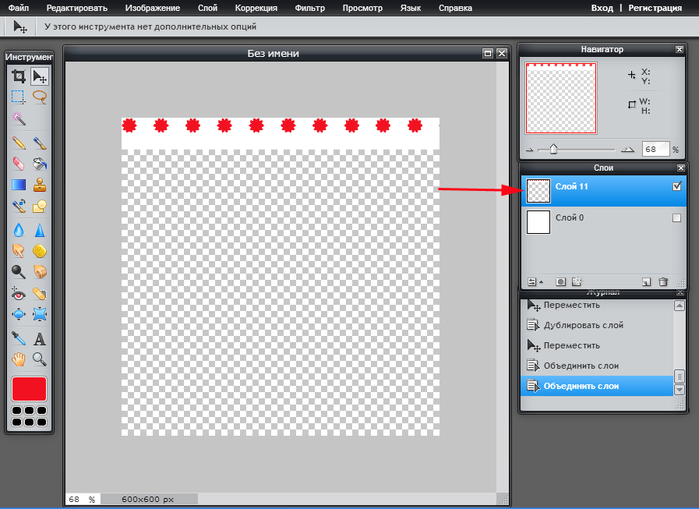 Поэтому в любой момент можно возобновить работу над файлом и внести в его отдельные части необходимые изменения.
- Есть опция прозрачности, а также полупрозрачности. Это позволяет наилучшим образом совместить слои, чтобы получить красивый результат.
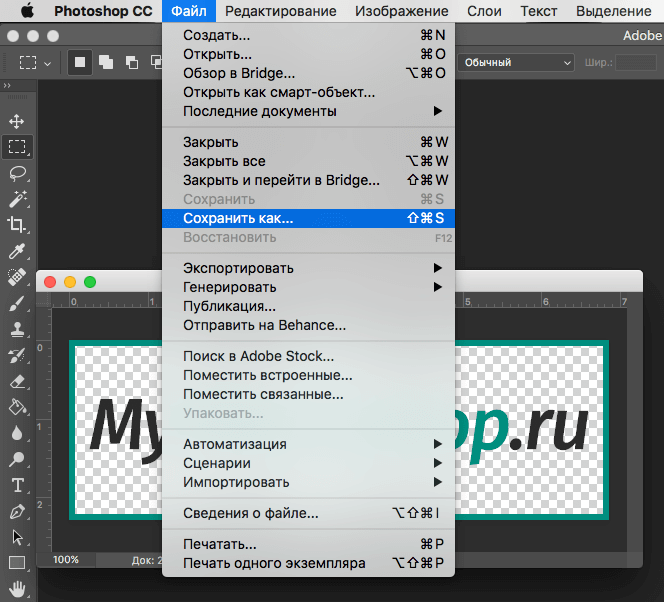
- PSD легко преобразовать в менее тяжелый и более удобный формат (PNG, JPEG и так далее). В Photoshop это делается буквально в 2 клика через «Сохранить как».
Минусы:
- Из-за содержащихся в большом количестве сведений об изображении файл PSD много весит.
- Открывается формат далеко не во всех программах. PSD адаптирован в большей степени к продуктам системы Adobe, и количество редакторов, поддерживающих этот формат, невелико.
GIMP
Программа, почти не уступающая Photoshop по функционалу.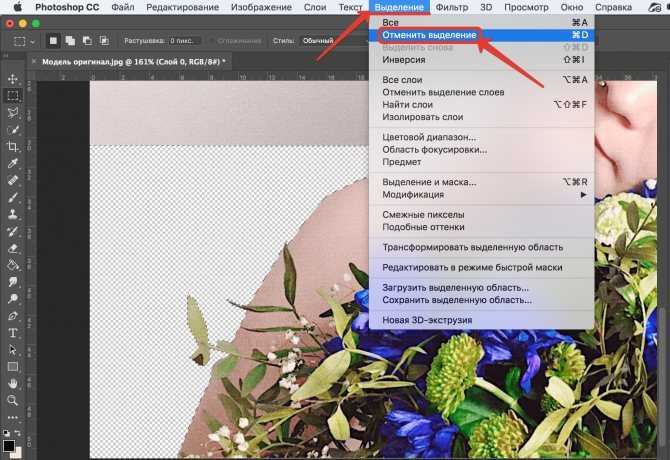 В ней можно создавать дизайны, рисовать и обрабатывать фото. В GIMP есть возможность сконвертировать файлы PSD во все распространенные форматы, например JPG, BMP, PNG, PDF, GIF и другие. Совместима с платформами Windows, macOS и Linux. Для работы в программе установка отдельных плагинов и расширений не потребуется. Открыть PSD в GIMP лучше через пункт меню «Файл». В раскрывающемся списке выберите «Открыть как слои». Теперь можно продолжить редактировать слои, с которыми вы ранее работали в Photoshop.
Autodesk SketchBook
Приложение в основном используется для рисования эскизов, но можно и редактировать в нем растровые изображения. Здесь можно самостоятельно настроить все необходимые инструменты за счет встроенного редактора кистей. В формате PSD сохраняет все слои. Совместим со всеми ПК и мобильными устройствами. Для использования в некоммерческих целях скачивать софт можно бесплатно с официального сайта.
SketchBook работает на всех устройствах. ИсточникPSD Viewer
Бесплатный онлайн-сервис, предназначенный для просмотра PSD-файлов и их конвертации в другие форматы. Помимо просмотра, можно немного отредактировать изображения без потери качества: изменить размер и масштаб, повернуть картинку. Пользователи оценят простой и понятный интерфейс в программе и высокую скорость работы. Можно конвертировать и сохранять документы в форматы JPEG, GIF, TIFF, PNG и GIF.
Artweaver
Программа для рисования и обработки готовых изображений. В ней много настроек и инструментов для рисования. Кисти редактируют и настраивают под свои нужды. В Artweaver вы сможете редактировать не только файлы PSD, но и другие популярные форматы. Здесь получится поработать со слоями и настроить прозрачность фона. PSD-файл сохраняется в различных форматах, в том числе BMP, JPG, GIF и PNG. Установить программу можно в бесплатной версии. В ней доступен весь стандартный набор опций.
Интерфейс программы Artweaver. ИсточникPhotopea
Графический редактор с возможностью работы без установки. Вам нужно только зайти на официальный сайт, загрузить PSD-файл и начать работу.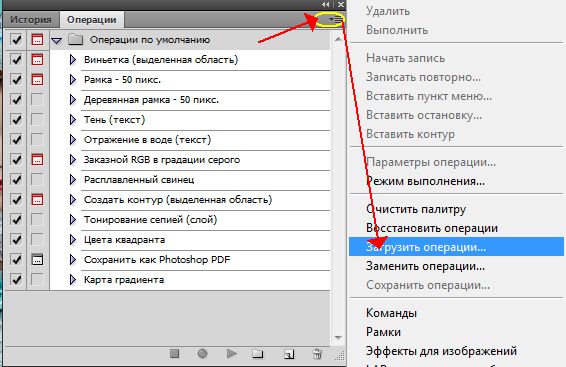 Интерфейс программы очень схож с Photoshop. Работает с растровыми и векторными изображениями, а также поддерживает различные форматы файлов. Попробуйте специальные инструменты, работая со слоями. С их помощью вы сможете создать новый элемент, применить стиль, дублировать, добавить рамку, а также конвертировать в смарт-объект. Доступно преобразование открытых файлов в различные распространенные форматы. В бесплатной версии Photopea отображается реклама. Сервис бесплатный, но есть премиум-версия с расширенным функционалом.
FastStone Image Viewer
В этом редакторе можно просматривать файлы PSD, редактировать некоторые элементы (например, поменять цвета и размеры). При этом редактируется все изображение, а не отдельные слои. Доступно более 20 форматов, в которые файл PSD можно конвертировать. Работает на платформе Windows.
XnView MP
Кроссплатформенный редактор, поддерживающий формат PSD вместе с почти всеми известными форматами (всего их в программе более 500). В нем можно просмотреть даже файлы приложения «Блокнот». В XnView широкие возможности для редактирования изображений: можно обрезать картинку, наложить надпись на одно изображение или пакет, создать коллаж, сделать слайд-шоу, наложить фото на фото (удобно, если вы работаете с логотипами). Также доступны функции цветовой корректировки и другие.
XnView MP может преобразовать PSD-файлы во все популярные форматы. Вот только работать со слоями в программе нельзя. Изображения в XnView сжимаются без потери в качестве.
Интерфейс программы XnView MP. ИсточникПриложение «Фото» от компании Apple
В нем формат PSD открывается без использования дополнительных сторонних программ. Доступны функции корректировки цвета и наложения фильтров. Файлы PSD можно преобразовать в формат JPG.
Как преобразовать PSD в другие форматыЕсли на компьютере нет графического редактора Adobe Photoshop и нет возможности установить программы, описанные выше, можно использовать более простое и быстрое решение — конвертеры. Обычно они работают по принципу drag-and-drop и почти мгновенно превращают файл со слоями в обычную растровую картинку.
Convertio
Онлайн-конвертер поддерживает более 25 тысяч конвертация между 300 форматами. Разработчики утверждают, что это больше, чем какой-либо другой конвертер. Вам не нужно загружать или устанавливать какое-либо программное обеспечение дополнительно. Просто перетаскиваете свой файл на страницу и выбираете нужный формат. Затем нажмите кнопку «Конвертировать». Процесс преобразования длится не более 2-х минут. Ресурсы компьютера при этом не затрачиваются, поскольку происходит конвертация в облаке.
Работать в программе безопасно. Файлы, которые вы загрузили, удаляются сразу. Через 24 часа удалится сконвертированный файл. К тому же к вашим файлам никто не будет иметь доступа. Конвертер поддерживает любое устройство.
В бесплатной версии можно преобразовывать не более 10 файлов за сутки. Размер файла не должен превышать 100 МБ. Для больших файлов сервис предлагает несколько тарифных планов. Стоимость начинается от $9,99.
Тарифы включают:
- неограниченное число минут конвертирования в день;
- неограниченное максимальное время конвертирования для одного файла;
- страницы без рекламы.
IrfanView
Мультифункциональный инструмент с возможностью просмотра и редактирования изображений, некоторых аудио- и видеофайлов. Помимо обычного просмотра, в программе доступен режим слайд-шоу. Можно конвертировать документы PSD в другие известные форматы: PNG, BMP, JPEG, GIF и прочие. Работать со слоями, то есть редактировать их, в IrfanView нельзя. Одно из преимуществ — конвертер очень быстро работает.
PSD Converter от компании Aspose Pty Ltd
С помощью PSD Converter можно быстро преобразовать PSD-файл в формат JPG, GIF, PNG, BMP, PDF и TIFF. Специальные графические программы не потребуются, работает на любом устройстве. После конвертирования файл можно скачать. Результаты сохраняются на вашем устройстве.
Конвертация в различные форматы имеет свои особенности:
- В формате GIF в файле может измениться цветовая палитра, поскольку здесь она имеет ограничение в 256 цветов. Этот формат самый компактный.
- PDF-формат тоже компактный, совместим с основными платформами, а также в нем поддерживается технология цифровой подписи.
- Конвертация в формат JPEG может привести к ухудшению качества конечного файла из-за того, что в JPEG сжатие происходит с потерями.
- Формат PNG подойдет, если вам нужно сохранить PSD-файл с прозрачностью.
- Формат BMP, наоборот, не поддерживает прозрачность, зато конвертирование PSD в BMP-формат происходит без потерь.
- В формате TIFF несколько способов сжатия — без потерь и с потерями.
ИСКРА —
неделя знакомства
с дизайн-профессиями
бесплатно
ИСКРА —
неделя знакомства
с дизайн-профессиями
7 дней, которые разожгут в вас искру интереса
к дизайну. Получайте подарки каждый день,
знакомьтесь с востребованными профессиями
и выберите ту, которая подойдет именно вам.
разжечь искру
История в слоях. — Записки цветокорректора — LiveJournal
Опыт предыдущей статьи показал, что аудитория моего журнала не сильно пересекается с аудиторией сайта fototips.ru Поэтому я продолжаю размещать здесь статьи, написанные в свое время для fototips. В этот раз речь пойдет о неразрушающей обработке.
Фотошоп и история… Казалось бы, слабо связанные друг с другом понятия. Однако это не совсем так. Или, даже, совсем не так. С этим согласится любой, кому приходилось осуществлять хоть сколько-нибудь сложное редактирование изображений.
При обработке нередко возникает желание изменить уже совершенные коррекции. А редактирование «на заказ», когда вы реализуете желания клиента, у которого, как известно, семь пятниц на неделе — это и вовсе тяжёлый случай. В описанной ситуации и возникает интерес к истории: а что же я там делал и как теперь это изменить?
И что же в ответ предлагает нам Adobe? — палитру History и инструмент History Brush.
Меня долго занимал вопрос: из-за кого появился этот странный и уродливый нарост на теле фотошопа? Ответ пришел неожиданно, когда я уже совсем на него не рассчитывал. В очередной книге Мартина Ивнинга встретился рассказ о выступлении его давнего друга и соавтора Джефа Шеве перед программистами Adobe.
Джеф показал процесс создания одного из своих коллажей. И именно после этой демонстрации у разработчиков родилась идея сделать пару не просто самых ненужных, но откровенно вредительских инструментов: палитру History и инструмент History Brush.
Путь History.
А теперь отставим в сторону рекламные зазывания про «ненужные и вредительские инструменты», «самые мощные цветовые пространства» и им подобные. И спокойно разберемся, в чем слабые стороны History и где реально полезнее хранить историю обработки.
В качестве иллюстрации я разберу одну несложную (на мой взгляд) обработку, которую выдаю слушателям на курсах как домашнее задание. Чтобы пример не выглядел набором непонятных манипуляций я дам к каждому действию краткий комментарий.
Но сейчас хочу обратить ваше внимание не на отдельные операции, а на процесс в целом и на возможность сохранения истории обработки, дабы впоследствии внесение изменений в проделанную работу не вызывало ни малейших затруднений. Сначала посмотрим, как это выглядит при применении History и History Brush.
Имеется фотография бобслейной гонки. Попробуем аккуратно откорректировать ее, поправив цветовой баланс и сделав боб более объемным. На старте имеем изображение в одном слое (Source).
Для подстройки цветового баланса вызываем кривые и устанавливаем белую, черную и серую точки. В полном соответствии с логикой работы History, кривые применяем прямо к исходному слою.
Чтобы сделать боб более объемным, необходимо повысить его яркостный контраст. Самым важным в данном случае является красный канал, в котором боб лежит в диапазоне от полу до четверть тонов. Следующим по значимости является зеленый канал, где в районе средних тонов лежат желтые буквы.
Вызываем кривые, и повышаем контраст в соответствующих диапазонах красного и зеленого каналов. И снова мы применим кривые непосредственно к слою Source.
Пусть вас не расстраивает посиневшая трасса, сейчас нас интересует только боб, а все остальные проблемы будем решать потом, с помощью History Brush. Для дальнейшего усиления объема я применю один фокус, связанный с усилением средних пространственных частот .
Не пугайтесь последней фразы, это вариант повышения резкости с большим радиусом и малой степенью воздействия (так называемый НiRaLoAm), только более гибкий.
Для этого нам понадобится ч/б заготовка, на которой максимально выражены все интересующие нас детали. Чтобы сделать ее, сдублируем исходный слой и применим к нему инструмент Channel Mixer с установленным ключом Monochrome. Я смешал ч/б из 60% красного канала (в нем боб наиболее детализирован), 30% зеленого канала (в нем содержатся детали желтых участков боба) и 10% синего канала (а просто за компанию).
Теперь применяем к этому слою фильтр High Pass с таким радиусом, чтобы общие плавные перепады яркости исчезли, а интересующие нас детали сохранились. На полноразмерной картинке (2160х1440 px) разумным оказался радиус 50 пикселей.
Переключаем режим наложения на Soft Light и схлопываем видимые слои (команда Merge Visible из выпадающего списка палитры Layers). В результате мы имеем один слой, содержащий вот такую картинку.
А вся история работы с файлом живет в палитре History. Самое время избавить трассу от ужасной синевы. Для этого можно щелкнуть по полю слева от той операции, к которой мы хотим откатиться (Set the source for the history brush), и начать махать этой-самой History Brush, убирая изменения с фона.
Обратите внимание на то, сколь малоинформативно содержание палитры History. Например, мы можем несколько раз применять Curves для самых разных целей. Но все эти операции будут отображены в палитре History совершенно одинаково: Curves. Увы — но краткость — не всегда сестра таланта!
В нашем случае возвращаться надо к первому применению кривых (с их помощью ставились белая, черная и серая точки). Вот тут-то и начинаются неприятности.
Подсчитываем убытки
Неприятность первая: фактически, нас вынуждают кисточкой рисовать маску для отделения боба от фона. Я легко могу сделать эту маску из каналов, или даже еще быстрее, создать ее при помощи Hue/Saturation. Но фотошоп не имеет инструмента «History Mask», только «History Brush», а значит придется рисовать.
Неприятность вторая: невозможность прервать работу. История в палитре History живет до тех пор пока открыт файл. Необходимость отложить обработку именно этой картинки, пожелание заказчика (высказанное через неделю) чуть поправить обработку, банальный сбой фотошопа или питания, и все — History пуста, а History Brush сиротливо жмется в уголочке.
Неприятность третья: ограничения нелинейности истории. Конечно, я знаю, что с помощью этой сладкой парочки можно создать нелинейную историю (разные выборочные отмены коррекций). И есть маньяки, творящие в этой области чудеса.
Но попробуйте при помощи History решить очень простую, на мой взгляд, задачу: в полтора раза усилить повышение контраста боба в красном канале; поменять радиус High Pass на 80 пикселей; поменять режим наложения получившейся заготовки на Overlay.
Нет, не вернуться и переделать все заново, а именно быстро поменять. А ведь я оперировал только общими параметрами, а если я попрошу локально ослабить воздействие некоторых операций?
Неприятность четвертая: малая емкость истории. По умолчанию фотошоп запоминает 20 операций. Искушенный читатель воскликнет: «Но ведь можно поставить больше! Целую тысячу!»
Согласен, можно. Но только не забывайте, что всю эту историю компьютер должен помнить. А следовательно — расходовать на это свою память. То есть , хранить в ней не только текущее состояние картинки, но и множество её предшествующих состояний. Насколько такой расход памяти замедлит работу компьютера, особенно на крупных файлах, вы учли?
Но не это главное. При ручном редактировании каждый клик мышкой — это отдельная операция. Представляете, за какое время оператор сделает 1000 кликов, ретушируя картинку? 5-10 минут активной ретуши гарантировано выберут даже такую длинную историю.
Не буду вдаваться в более мелкие подробности. Приведенных четырех минусов хватает, чтобы понять ущербность такого подхода. Так давайте пойдем другим путем, которым специалисты начали ходить еще в те времена, когда не было корректирующих слоев.
Путь Layers
Это путь недеструктивной обработки. Во времена 3-й и 4-й версии фотошопа приходилось дублировать слои, а настройки примененных к ним инструментов сохранять в отдельных файлах. С появлением корректирующих слоев и смарт-объектов жизнь сильно упростилась. Посмотрим, как наш пример будет выглядеть в этом случае.
В отличие от первого варианта, у нас появилась возможность давать слоям осмысленные названия, что заметно облегчает понимание создаваемой послойной структуры. Призываю вас всегда так и поступать. В конце статьи я ещё вернусь к этому.
Для подстройки цветового баланса создаем корректирующий слой кривых (WBG_Points) и устанавливаем белую, черную и серую точки.
Для повышения яркостного контраста боба создаем еще один корректирующий слой кривых (Bob_Contrast) и повышаем контраст в соответствующих диапазонах красного и зеленого каналов.
Чтобы повысить локальные контрасты, схлопываем на отдельный слой текущую версию изображения (команда Merge Visible при зажатой клавише Alt) и смешиваем ч/б версию при помощи корректирующего слоя Channel Mixer.
Я не стал переименовывать эти слои, поскольку следующим шагом мы конвертируем их в смарт-объект. Для тех, кто еще с ними не знаком, кратко замечу, что смарт-объект — это как-бы файл в файле, внутри которого мы можем осуществлять любые манипуляции, в т.ч. и переходы в различные цветовые пространства. В главный файл попадёт только итоговый результат этих преобразований.
И ещё одно важное свойство: любой фильтр, применённый к смарт-объекту, становится смарт-фильтром, параметры которого могут быть подкорректированы в любой момент.
Применяем к этому смарт-объекту фильтр High Pass с радиусом 50 пикселей и заодно переименовываем его в HighPass_50.
Переключаем режим наложения слоя HighPass_50 на Soft Light и объединяем наши упражнения по повышению контраста боба в отдельную группу слоев (Contrast_&_Volume).
Вся история обработки живет в слоях. В любой момент мы можем изменить настройки кривых; открыть смарт-объект и поменять рецепт смешивания ч/б; поменять радиус High Pass, поскольку он применен как смарт-фильтр; изменить режим наложения получившейся заготовки; применить маску к любому из слоев, чтобы локально ослабить коррекцию.
Это можно сделать сегодня, а завтра открыть файл еще раз и поправить все настройки. А через год переделать их еще раз… Но, для начала, давайте создадим маску, которая защитит трассу.
Для этого временно выключим операции усиливавшие объем боба (отключим видимость группы Contrast_&_Volume). А из картинки с установленным цветовым балансом выделим боб. Интересующие нас объекты окрашены в красно-желтые цвета.
Чтобы выделить их создаем корректирующий слой Hue/Saturation (Hue/Saturation_Difference), в отдельном диапазоне цветовых тонов (Edit: Reds) выбираем красно-оранжево-желтые цветовые тона (положение четырех указателей на цветном градиенте) и изменяем их на противоположные (Hue: -180).
Изменяем режим наложения слоя Hue/Saturation_Difference на Difference. Таким образом подсветятся только измененные с его помощью объекты. Имеем светлый боб на черном фоне.
В более сложных случаях можно смешать финальную заготовку маски из нескольких каналов, но сейчас нам достаточно содержимого красного канала. Чтобы сделать из него ч/б картинку, ставим корректирующий слой Channel Mixer (Gray_from_Red), устанавливаем ключ Monochrome, и задаем рецепт смешивания: Red 100%, Green 0%, Blue 0%.
Поднимаем контраст маски и «подчищаем» ее при помощи кривых (Mask_Contrast).
Мы создали маску, используя только корректирующие слои. Это значит, что при любом изменении исходного изображения маска для него пересчитается автоматически! Приятно, не правда ли? Но чтобы дальше удобнее было работать схлопываем получившуюся маску на отдельный слой Mask_from_H/S (команда Merge Visible при зажатой клавише Alt).
Объединяем все создающие маску слои в группу (Mask_from_Hue/Saturation), выключаем ее видимость, а полученную маску цепляем к группе Contrast_&_Volume, усиливающей объем боба.
Возможность изменить настройки коррекций мы уже обсуждали ранее, а сейчас появился еще один бонус. Можно сохранить все шаги по созданию маски, и, при необходимости, быстро переделать ее. Я, кстати, так всегда и делаю.
Желающие взглянуть на вышеприведенную послойную структуру «вживую», могут скачать файл (30.3 мб)
Грамотная организация послойной структуры позволяет сохранить всю историю обработки изображения в слоях, и в любой момент времени внести в нее любые нужные корректору правки.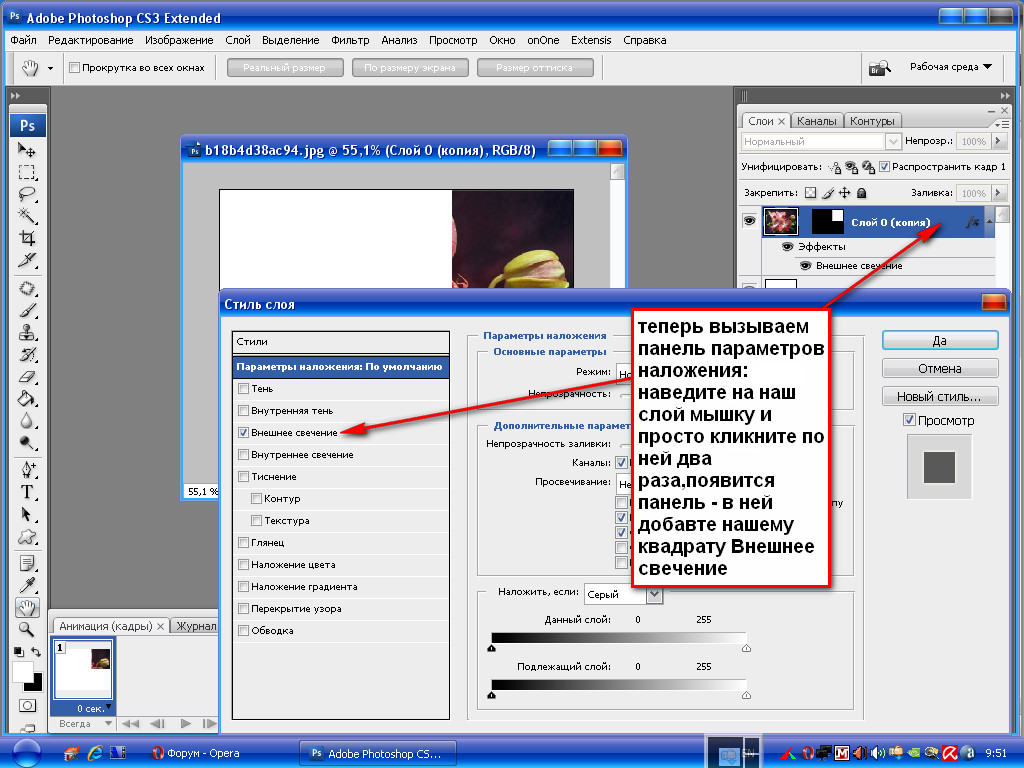 Основное слово здесь «грамотная», поэтому на закуску главный вопрос.
Принципы организации послойной структуры файла
Говоря о послойной структуре файла не совсем корректно будет употреблять термины «хорошая» или «плохая». Изображение может выглядеть хорошо вне зависимости от того что находится в палитре Layers. Более уместно охарактеризовать послойную структуру как грамотную или безграмотную.
Грамотное построение структуры существенно облегчает работу, позволяет быстрее ориентироваться и находить нужный слой, экономит место на экране за счет меньшего размера палитры Layers. Приведенная ниже картинка — это простенький монтаж, который я сделал из трех фотографий. Зачем? Пока не буду рассказывать, мы с ним еще встретимся в одной из следующих статей.
А вот как может выглядеть палитра слоев для него. Слева изображена «безграмотная», а справа «грамотная» послойная организация одной и той же картинки. В «грамотной» структуре каждая группа (со всеми содержащимися в ней слоями) помечена разным цветом.
Это сделано для того, чтобы вы могли оценить, насколько запутанной является изображенная слева «безграмотная» структура, на которой сохранено соответствующее цветовое кодирование слоев.
Давайте попробуем выделить основные черты, отличающие их друг от друга.
Осмысленные названия слоев и их групп
Позволяют быстро ориентироваться в послойной структуре и в том, какую именно коррекцию вносит каждый слой, что особенно важно при применении «слепых» инструментов (Apply Image, Calculations, выбор слоя при помощи инструмента Move Tool с зажатой клавишей Ctrl и т.п.).
Не важно, что они написаны транслитом, а фрезер назван лобзиком. Главное, чтобы вы сами и ваши коллеги быстро поняли какой слой за что отвечает. Не тешьте себя иллюзией, что вы и без этого легко разберетесь в слоях, поскольку сами их делали. Свой файл открытый через 2-3 месяца выглядит совершенно чужим.
Отсутствие пустых слоев, групп слоев и масок
Упрощает восприятие послойной структуры и экономит место на экране за счет меньшего размера палитры Layers.
Порядок следования слоев, соответствующий логической последовательности коррекций или расположению элементов коллажа
Облегчает общую ориентацию, в том числе за счёт объединения логически однородных слоёв в группы.
Объединение однородных слоев (коррекции отдельных элементов изображения) в группы
Позволяет оперативно отключать\включать коррекции и уменьшать общий размер структуры за счет свертывания группы.
Что приносит еще один бонус. Объединив слои в группы, можно открывать только те из них с элементами которых мы в данный момент работаем. Это делает структуру слоев более компактной и позволяет уместить ее на один экран. По моему опыту, восприятие послойной структуры резко ухудшается если ее нельзя окинуть одним взглядом без прокрутки.
Слева: все группы слоев свернуты. Справа: развернута только одна из групп.
Использование масок вместо вытирания части слоя ластиком.
Сохраняет возможность последующего восстановления «стертой» части изображения и позволяет переносить маску со слоя на группу слоев.
Объединение слоев в группу с переносом на нее маски слоя вместо применения команды Create Clipping Mask.
В дополнение к уже перечисленным плюсам уменьшает количество ошибок при геометрических трансформациях.
Использование корректирующих слоев (в том числе слоев-заливок).
Минимизирует размер файла и сохраняет возможность изменения настроек коррекции.
Указание названия фильтра и его настроек в имени слоя к которому он был применен.
Позволяет легко повторить операцию после изменения нижележащих слоев.
Использование смарт-объектов.
Дает возможность применять смарт-фильтры (с последующим изменением их настроек) и производить внутри смарт-объекта дополнительные коррекции перед применением смарт-фильтра (в том числе в цветовых пространствах, отличных от цветового пространства оригинала).
При коллажировании смарт-обекты имеют еще один плюс — они допускают любое количество геометрических трансформаций без потери качества.
Создание отключенных векторных масок для обтравленных при помощи пути объектов.
Сохраняет обтравочный контур при геометрической трансформации объекта;
Цветовое обозначение слоев в соответствии с вашей личной схемой кодирования.
Облегчает ориентацию в послойной структуре.
Желающие взглянуть на вышеприведенную послойную структуру поближе, могут скачать файл (25.6 мб)
Желающие посетить очные занятия по цветокоррекции и обработке изображений могут познакомиться с программами и списком ближайших мероприятий в заглавном посте моего ЖЖ. Там же вы найдете ссылки на другие мои статьи.
Без предварительного согласования с автором разрешается перепечатка и размещение этого материала на любых ресурсах с бесплатным доступом при условии полного сохранения текста (в том числе и этого раздела), ссылок и иллюстраций, указания авторства и ссылки на первую публикацию.
Для коммерческого использования или перепечатки с внесением изменений необходимо согласование с автором. Связаться со мной можно по электронной почте [email protected]
© Андрей Журавлев (aka zhur74), январь 2012 г.
Первая публикация http://fototips.ru/obrabotka/istoriya-v-sloyax/
Делитесь своими слоями в виде отдельных изображений или многостраничных PDF-документов. Возможно, вы предпочтете экспортировать как простую циклическую анимацию. Procreate делает ваши работы более универсальными, чем когда-либо прежде.
Экспорт с помощью перетаскивания
Экспорт отдельных слоев, не покидая холста.
Выберите слой и перетащите его в любое совместимое место, чтобы экспортировать его как изображение. Экспортируйте в другие документы Procreate, другие приложения или любые общие папки Apple, такие как папки iCloud или Files.
Массовый экспорт слоев: выберите один слой и коснитесь других, чтобы добавить их в стопку. Затем вы можете перетаскивать стек так же, как один слой.
Совместное использование слоев
Экспорт слоев из одной иллюстрации в многостраничный PDF-файл, папку PNG или в виде кадров анимированного GIF, PNG или MP4.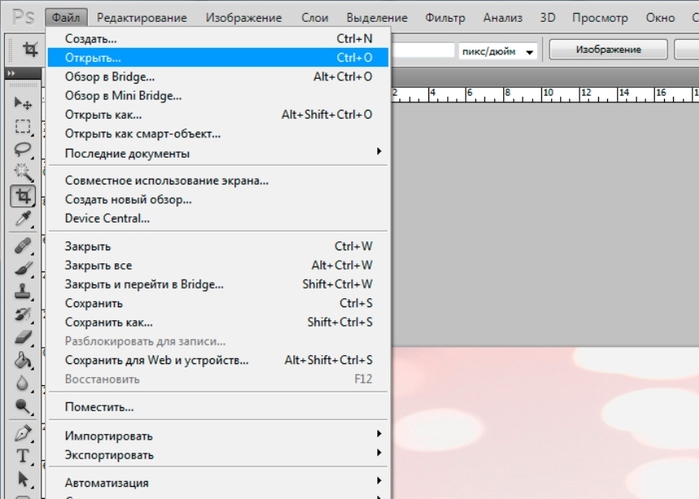
Коснитесь Действия > Поделиться . В разделе Share Layers меню Share вы найдете полный список форматов экспорта слоев.
Экспортируются только видимые слои.
Удерживание флажка «Видимость» для активации Соло-видимости не повлияет на экспорт слоя. В этом случае все слои, видимые до активации Solo Visibility, будут экспортированы.
1
Экспортируйте все слои из рисунка в документ PDF.
Коснитесь Действия > Поделиться > PDF , затем выберите Хорошее, Лучшее или Лучшее качество. Выберите место назначения для вашего файла.
Каждый слой становится страницей в PDF, причем нижний слой становится первой страницей, а верхний — последней.
2
Файлы PNG
Массовый экспорт всех слоев из рисунка в пакет файлов PNG.
Коснитесь Действия > Поделиться > PNG-файлы и выберите место для сохранения файла.
Каждому PNG присваивается имя файла, состоящее из имени изображения и порядкового номера. Например, если ваша работа называется « Шедевр 9».0022 . Ваши PNG-файлы будут называться Masterpiece-1, Masterpiece-2 и так далее. Нижний слой будет сохранен как первый файл.
3
Анимированный GIF
Экспортируйте все слои из вашего изображения в анимированный GIF.
Коснитесь Действия > Поделиться > Анимированный GIF , чтобы открыть интерфейс анимированного GIF.
Выберите между Max Resolution (лучшее качество, больший размер файла) или Web Ready (более низкое качество, меньший размер файла). Анимированные GIF-файлы зацикливаются по умолчанию.
Каждый слой становится кадром в анимированном GIF, при этом нижний слой появляется первым.
Используйте ползунок Кадров в секунду , чтобы настроить скорость анимации. Вы также можете добавить сглаживание, использовать цветовую палитру для каждого кадра и установить прозрачный фон.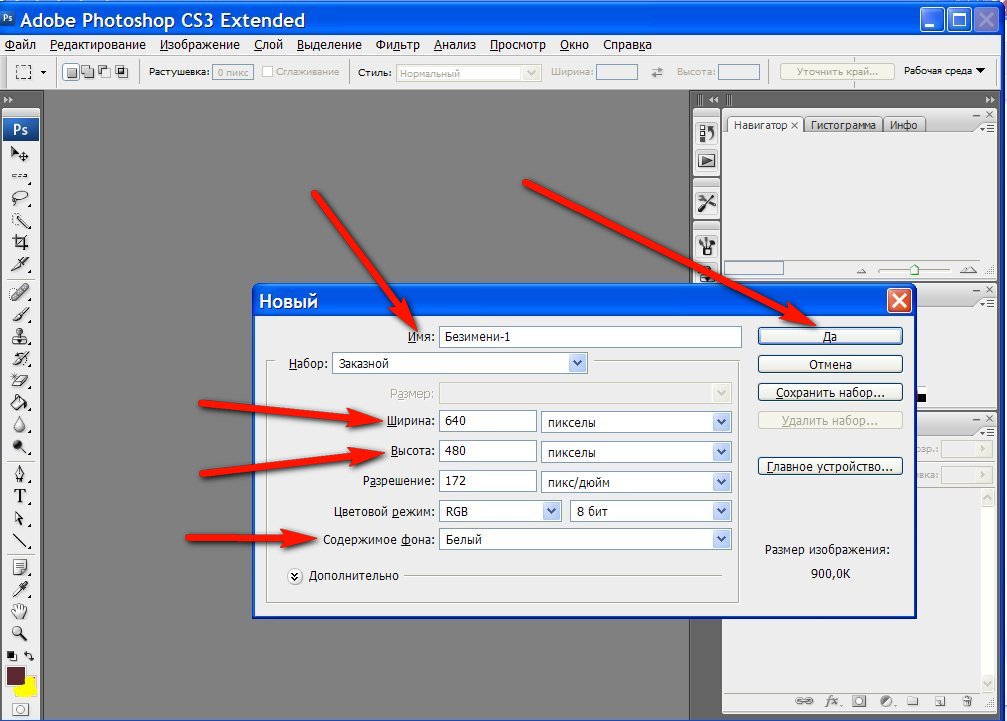
Включение переключателя «Прозрачный фон» позволяет установить порог альфа-канала с помощью ползунка.
Коснитесь кнопки Экспорт в правом верхнем углу, чтобы экспортировать рисунок, или коснитесь Отменить , чтобы вернуться на холст.
4
Анимированный PNG
Экспортируйте все слои из вашей иллюстрации в анимированный PNG.
Анимированные PNG обеспечивают более высокое визуальное качество, чем анимированные GIF. Имейте в виду, что анимированные PNG еще не везде поддерживаются.
Коснитесь Действия > Поделиться > Анимированный PNG , чтобы открыть интерфейс Анимированный PNG .
Выберите между Максимальное разрешение (лучшее качество, больший размер файла) или Web Ready (более низкое качество, меньший размер файла). Анимированный цикл PNG по умолчанию.
Каждый слой становится кадром в анимированном PNG, при этом нижний слой появляется первым.
Используйте ползунок кадров в секунду , чтобы отрегулировать скорость анимации. Вы также можете установить прозрачный фон.
Нажмите кнопку Экспорт в правом верхнем углу, чтобы экспортировать рисунок, или нажмите Отмена , чтобы вернуться на холст.
5
Анимированный MP4
Экспортируйте все слои из вашего рисунка в анимированный MP4.
Анимированные MP4-файлы обладают функциональностью, аналогичной анимированным GIF-файлам и PNG-файлам. Поскольку они используют кодировку JPEG для каждого кадра, у них не может быть прозрачного фона. Их размер файла, как правило, меньше.
Коснитесь Действия > Поделиться > Анимированный MP4 , чтобы открыть интерфейс Анимированный MP4 .
Выберите между Максимальное разрешение (лучшее качество, больший размер файла) или Web Ready (более низкое качество, меньший размер файла). Анимированный цикл MP4 по умолчанию.
Каждый слой становится кадром в анимированном MP4, при этом нижний слой появляется первым.
Используйте ползунок Кадров в секунду, чтобы отрегулировать скорость анимации.
Нажмите кнопку Экспорт в правом верхнем углу, чтобы экспортировать рисунок, или нажмите Отмена , чтобы вернуться на холст.
6
Анимированный HEVC
Экспорт всех слоев из вашей иллюстрации в анимированный HEVC.
Анимированные HEVC предлагают функции, аналогичные анимированным MPEG, но могут иметь прозрачный фон. Их размер файла, как правило, меньше.
Коснитесь Действия > Общий доступ > Анимированный HEVC , чтобы открыть интерфейс Анимированный HEVC .
Выберите между Max Resolution (лучшее качество, больший размер файла) или Web Ready (более низкое качество, меньший размер файла). Анимированный цикл HEVC по умолчанию.
Каждый слой становится кадром в анимированном HEVC, при этом нижний слой появляется первым.
Используйте ползунок Кадров в секунду, чтобы отрегулировать скорость анимации.
Для прозрачного фона включите переключатель.
Нажмите кнопку Экспорт в правом верхнем углу, чтобы экспортировать рисунок, или нажмите Отмена , чтобы вернуться на холст.
Сохранение каждого слоя изображения Photoshop в отдельные файлы
спросил
Изменено 10 лет, 1 месяц назад
Просмотрено 11 тысяч раз
У меня есть файл PSD со всеми иконками в отдельных слоях в виде векторов. Я хотел бы сохранить их в разных размерах для использования в iPhone, iPhone4 и iPad.
Пробовал Файлы > Скрипты > Экспортировать слои в файлы
На сохранение каждого слоя ушло около 15 минут, пока компьютер перегревался от работы.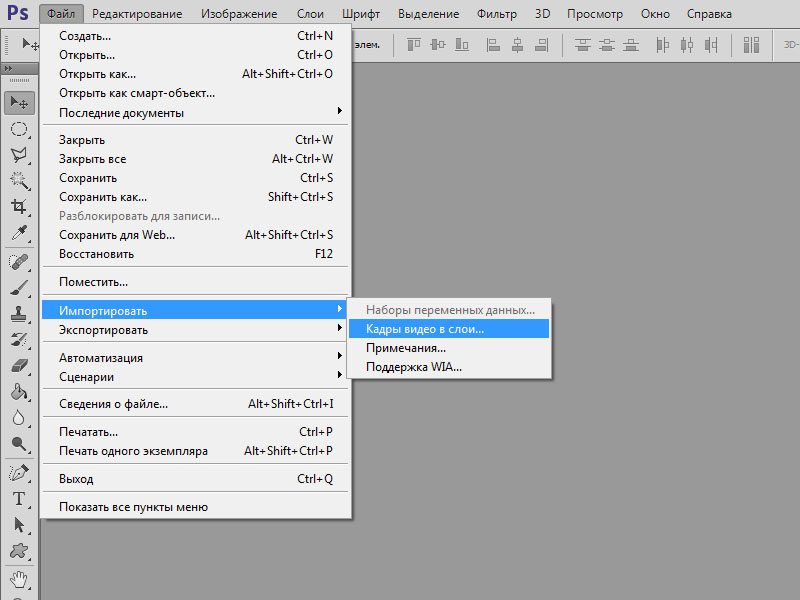 Пробовал с двумя разными компьютерами, один с CS4, а другой с CS5. Тот же результат.
И это не позволяет мне устанавливать размеры.
Похоже, что большинство пакетов значков, таких как пиктограммы, глифы и значки, распространяются таким образом, в одном PSD-файле.
Есть ли простой способ получить их из PSD и в файлы PNG?
- изображения
- adobe-photoshop
- векторная графика
- слои
Вот альтернативный, возможно, более быстрый метод с использованием приложения под названием LayerCake: имя файла: someicon.png
Сохраните PSD, перетащите его в LayerCake, который выдаст PNG с теми же названиями, что и ваши слои. Таким образом, слой с именем doghouse.png выведет значок PNG с именем doghouse.png
Примечание. Вы можете назвать слои группами таким образом, и они будут экспортированы таким же образом. Также вы можете использовать . jpg в имени слоя/группы, и JPEG будет экспортирован.
Чтобы создать отдельные размеры, я бы продублировал изображение и изменил его размер точно для каждого целевого размера (64×64, 32×32…). Затем запустите скрипт на каждом из этих изображений.
Возможно, ваша операция сценария экспорта слоев захлебывается, потому что они являются векторными путями и, возможно, из-за других вещей, таких как эффекты тени и т. д. Я бы прошел через все слои, насколько это возможно, сведя их в растр, со сглаженными эффектами и т. д. перед запуском скрипта экспорта слоев.
Выделите слой в палитре слоев, нажмите Ctrl + A (ПК) / Option-A (Mac), чтобы выбрать его, затем скопируйте в буфер обмена ( Ctrl + C / Вариант-C).
Создайте новый файл ( Ctrl + N / Option-N) и вставьте слой в новый файл ( Ctrl + V / Option-V).
Теперь вы можете сохранить слой в отдельный файл в любом формате.