

Как сохранить видео из инстаграма на телефон
Делаем вашу страницу интересной и стимулируем подписчиков почаще заглядывать к вам на страницу или на сайт за покупками
Свежие публикации регулярно
Получи нашу книгу «Контент-маркетинг в социальных сетях: Как засесть в голову подписчиков и влюбить их в свой бренд».
Подпишись на рассылку и получи книгу в подарок!
Инстаграм так тесно вошел в нашу жизнь, что уже и представить сложно хоть один день без пролистывания обновленной ленты. Забавные и информационные ролики и фото, полезные посты и короткие мастер-классы — все это доступно в Instagram каждому желающему.
Если вам понравилось видео, и вы хотите скачать его себе на телефон или компьютер, то это довольно проблематично: в Инстаграм не предусмотрена такая функция. Однако все-таки существуют способы быстрого и качественного сохранения понравившегося ролика, о которых мы и расскажем в статье.
- Как сохранить видео из Инстаграма на телефон
- Запись экрана
- Сохранить видео из Инстаграм на Айфон и Андроид: специальный софт
- Дополнительный способ
- Как сохранить видео из Инстаграма на компьютер
- Дополнения браузера
- Как сохранить видео из истории Инстаграм
- Дополнения к браузеру
- InstaSaver для «Яндекс» и Opera
- IG Helper для Mozilla Firefox
- Приложения для смартфона
- Как сохранить видео из Директа в Инстаграме
- Дополнения к браузеру
- Как сохранить видео с закрытого профиля Инстаграм
- Заключение
Как сохранить видео из Инстаграма на телефон
Загружать любимые ролики на телефон станет возможно с нашим руководством: мы расскажем, как сохранять видео из Инстаграма на Айфон и Андроид и сделаем этот процесс максимально понятным и доступным каждому.
Запись экрана
Нестандартный способ, который часто спасает в ситуациях, когда необходимо срочно сохранить видео. В телефонах на базе IOS данная функция доступна в стандартных инструментах, остается лишь нажать на кнопку записи, открыть видео и полностью воспроизвести его, а затем отключить запись экрана и отредактировать ролик, обрезав ненужные части.
Для смартфонов на Android-платформе следует предварительно скачать программу для записи экрана. Наиболее популярные из них:
- One Shot Screen Recorder;
- Unlimited Screen Recorder Free;
- SCR Screen Recorder.
Сохранить видео из Инстаграм на Айфон и Андроид: специальный софт
Из всего многообразия приложений для скачивания видео на IOS относительно стабильно работает одно — Rapid Save Reposter for Instagram. Скорее всего это связано с политикой App Store, который блокирует подобные приложения и удаляет их из магазина. Софт позволяет сохранять видео в память телефона, а также делать репосты записей на свою страницу.
Для Андроид-смартфонов доступно большее количество приложений с различным интерфейсом и схемой работы:
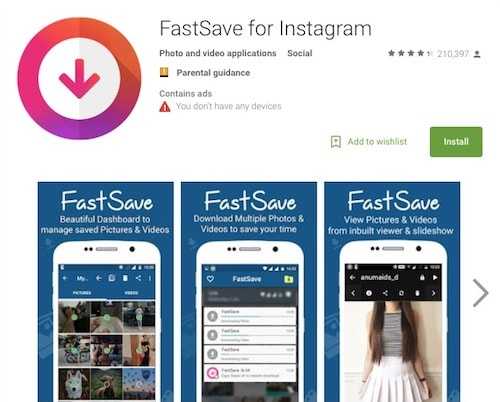
FastSave for Instagram
Более 11 миллионов скачиваний и абсолютная популярность среди пользователей Андроид. Приложение имеет понятный интерфейс, а в задачи программы входит не только скачивание видео, но и репост понравившейся записи.
QuickSave for Instagram
Механизм работы данного софта немного сложнее, однако приложение стабильно работает и продолжает пользоваться популярностью среди любителей Андроид. Для того чтобы сохранить видео, сделайте несколько простых шагов:
- откройте понравившуюся запись в Инстаграм;
- скопируйте ссылку на видео;
- вернитесь в приложение и нажмите на кнопку «Скачать».
Save & Repost for Instagram
Софт имеет платную и бесплатную версию, позволяет скачивать несколько видео сразу и, при желании, сохранять их на облако, что отлично подходит тем, кто не хочет перегружать память своего телефона.
Дополнительный способ
С развитием Telegram появилась еще одна возможность сохранения видео — с помощью бота instasave_bot. Вы просто отправляете ему ссылку на видео, а в ответ получаете видеоролик, который остается только загрузить на телефон. На сегодняшний день это максимально простой и быстрый способ сохранить видео из Инстаграм на Айфон и Андроид.
Как сохранить видео из Инстаграма на компьютер
Мы разобрались с тем, как сохранить видео из Инстаграм на телефон, однако бывают ситуации, когда необходимо скачивание ролика на персональный компьютер. И даже в этом случае разработчики приложений создали соответствующий софт.
Дополнения браузера
Для Google Chrome «Скачать с Инстаграм». После установки расширения над видео будет доступен значок скачивания ролика, нажав на который, вы успешно сохраните ролик на компьютер.
Для Mozilla Firefox «Download IG Video/Photo». Установив расширение, вы увидите его в панели инструментов. При нажатии на кнопку скачивания софт перенаправит вас на отдельную страницу, где будет доступна ссылка на сохранение видео из Инстаграм на компьютер.
Приложения
Сегодня существует множество приложений и сервисов, с помощью которых можно сохранить видео из Инстаграм. Мы рассмотрим наиболее надежные и эффективные варианты:
- SaveDeo.com. Данный сервис сотрудничает с Инстаграм, поэтому скачивание роликов с его помощью не принесет никаких проблем пользователю. Схема работы:
- зайдите на страницу понравившегося ролика;
- скопируйте ссылку в строке поиска;
- зайдите на сайт SaveDeo.com;
- вставьте ссылку;
- кликните по кнопке «Download».
В итоге вы получите качественное видео, которое сохранится в памяти вашего ПК.
- 4K Downloader — специальная программа, требующая установки на компьютер. Схема сохранения видео из Инстаграм схожа с предыдущим вариантом. Здесь также необходимо использовать ссылку на ролик.
- Zasasa.com — еще один онлайн-сервис, не требующий загрузки на компьютер. Площадка отличается простейшим интерфейсом и вряд ли привлечет ваше внимание с первого взгляда.
 Однако с поставленной задачей сервис справляется на 100%. Как работать:
- зайдите на сайт сервиса;
- из предложенного списка функций выберите «Скачать видео с Инстаграм»;
- откройте страницу ролика и скопируйте ссылку на него;
- вставьте линк в графу на сайте сервиса;
- нажмите на кнопку «Скачать» и «Сохранить как mp4».
 Однако с поставленной задачей сервис справляется на 100%. Как работать:
Видео скачивается моментально, а у вас не возникает проблем с загруженной памятью устройства.
Обратите внимание, что в рассмотренных вариантах у пользователя нет выбора, в каком формате сохранять видео для Инстаграм, софт сам сжимает ролик до доступного размера.
Как сохранить видео из истории Инстаграм
На протяжении нескольких лет пользователи Инстаграм активно используют дополнительные способы размещения контента в социальной сети — Сторис и прямые эфиры. Как правило, именно здесь размещаются самые интересные видео с большой частотой обновления. Мы расскажем, как сохранить видео из истории и прямого эфира в Инстаграм, потратив на это минимальное количество времени.
Помните о записи экрана, которой вы можете воспользоваться и для сохранения истории на телефон или компьютер.
Дополнения к браузеру
Перед тем как сохранить видео из сторис Инстаграм, убедитесь в том, что страница, на которой размещено видео, открыта для всех пользователей.
Chrome IG Сторис — бесплатное дополнение для пользователей популярного браузера. Установите этот софт, зайдите в учетную запись Инстаграм и выберите понравившееся видео из списка (будет предложено перечисление всех историй в заданном диапазоне).
Внимание! Для скачивания прямого эфира будет предложено загрузить видео и аудиофайлы по отдельности, впоследствии их можно отредактировать в специальном приложении.
InstaSaver для «Яндекс» и Opera
Подобное расширение с немного измененной схемой работы. Здесь ссылка на скачивание ролика добавляется к каждому отдельному посту на сайте Инстраграм.
IG Helper для Mozilla Firefox
Мы уже рассмотрели приложение для Mozilla Firefox в обзоре программ для скачивания обычных видео. Это расширение позволит загружать истории и прямые эфиры, работая по аналогии с приложениями для Google Chrome и «Яндекс.Браузера».
Приложения для смартфона
InstaStory — популярный софт, доступный для пользователей iPhone. Схема работы:
- установите приложение на смартфон и запустите его;
- в строку поиска введите логин пользователя, чье видео вы хотите сохранить;
- откройте список всех доступных для скачивания историй, прямых эфиров, видео и фото и загрузите документ.
Помните, что таким способом вы сможете сохранить только контент с открытой страницы, информация с закрытых профилей не доступна к просмотру и скачиванию.
Как сохранить видео из Директа в Инстаграме
В социальной сети Инстаграм доступна возможность отправки двух видов роликов в Директ: исчезающие записи и контент из галереи устройства.
В первом случае пользователь получает видео, которое может просмотреть один раз (в некоторых случаях отправитель устанавливает возможность повторного воспроизведения), после чего ролик удаляется из кэша.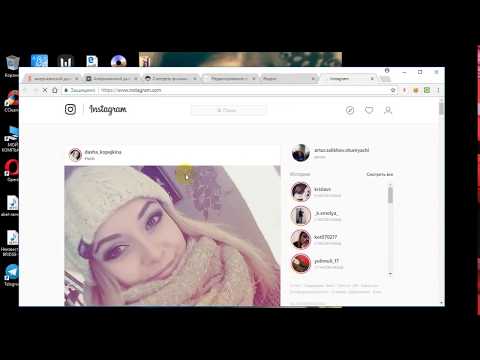 Такой вид сообщения невозможно сохранить на телефон и компьютер, а любые попытки сделать скриншот записи будут сопровождаться информированием отправителя о совершении данного действия.
Другая ситуация с видео, отправленными из галереи. Скачать их очень просто:
- зайдите в свой профиль Инстаграм и откройте чат, где находится ролик;
- удерживайте сообщение до появления кнопки «Сохранить» и загружайте видео на свой телефон.
Видео появится в галерее, и вы сможете наслаждаться роликом даже без подключения к интернету.
Как сохранить видео с закрытого профиля Инстаграм
Мы подошли к самому часто задаваемому вопросу пользователей: «Можно ли скачать видео с приватного аккаунта». Отвечаем сразу — нет. И причина этому — надежная политика безопасности сервиса Инстаграм, которая не допускает распространения личной информации, если пользователь предпочел скрыть ее. Все действия по сохранению ролика проходят через копирование ссылки, которая доступна ограниченному числу пользователей.
Единственный вариант — подписаться на аккаунт и прибегнуть к вышеперечисленным способам скачивания видео. Многие пользователи создают фейковые аккаунты, с помощью которых просматривают чужие страницы, однако такой метод не является законным, а значит — может нанести вред основной странице пользователя.
Предупреждаем, что в Сети распространено множество вредоносных приложений и сервисов, обещающих быструю загрузку видео из Инстаграм. Всегда тщательно проверяйте софт, который скачиваете на свой гаджет, и не устанавливайте программы от непроверенных разработчиков даже ради любопытства, потому что цена этому — полный выход из строя вашего устройства.
Заключение
Все приведенные варианты актуальны и доступны на 2018 год. Ваша задача — выбрать наиболее подходящий метод и применить его на практике. Советуем следить за обновлениями приложений и устанавливать последние версии на свой смартфон. Это поможет ускорить процесс скачивания видео и уладить все сбои программы.
Используйте только проверенные методы и прибегайте к законным способам для того, чтобы не оказаться в бане сервиса Инстаграм.
Полная инструкция по использованию исчезающих фото и видео в Инстаграм
Привет, друзья! Со вчерашнего дня на мой блог хлынул поток посетителей с горячим вопросом: «Приходят ли уведомления, если сделать скриншот в Инстаграм?». В виду того, что этой информации на сайте не было, я решила создать небольшую новость и внести кое-какие разъяснения по этому вопросу.
Для торопыг скажу сразу — уведомления приходят. Хотите скачать анонимно — используйте сервис. Например https://anonstories.online/ru
Кстати, для тех, кто интересовался о том, как узнать, подписаны ли на вас боты, мы нашли полезный сервис аналитики подписчиков и удаления ботов InstaHero. После анализа в сервисе можно сразу же удалить нежелательных подписчиков.
Вы наверняка заметили, что на прошлой неделе в Инстаграме появилась новая фишка — «пропадающие« фото и видео, которые можно отсылать через Инстаграм Директ.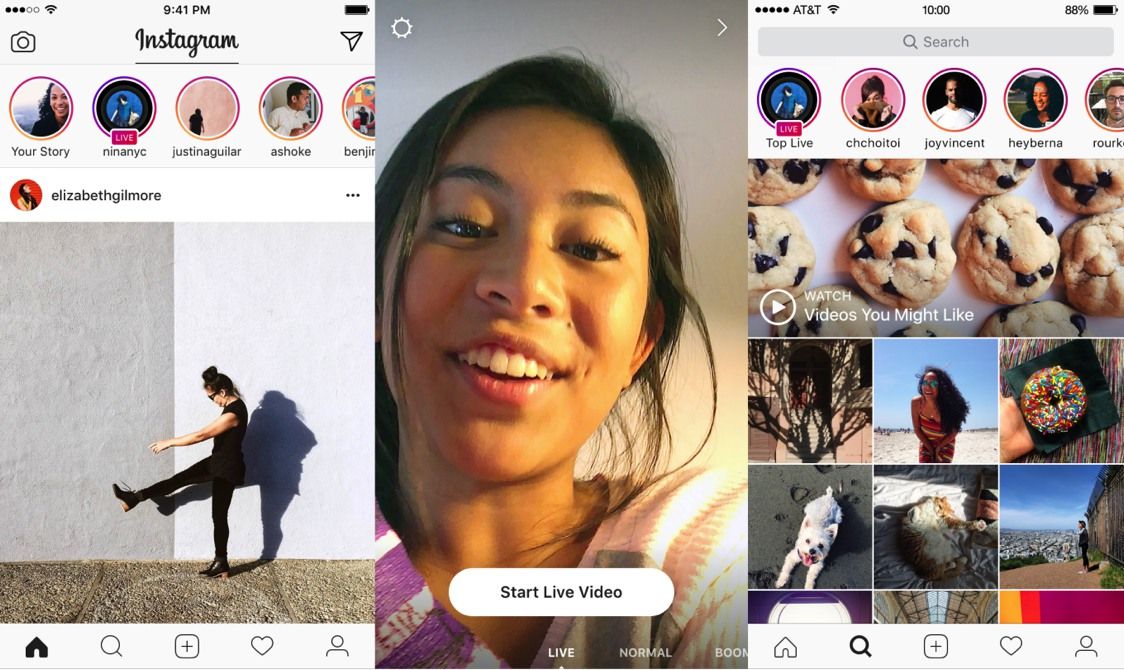
Я расскажу подробнее об этой функции чуть ниже, а сейчас хочу сразу ответить на вопрос, который так сильно взволновал всё Инстаграм-сообщество.
Отсылается ли оповещение, когда Вы делаете скриншот публикаций в Инстаграм?
Ответ на этот вопрос очень прост: «Да, Инстаграм теперь отсылает уведомление создателю исчезающего сообщения, если кто-то делает его скриншот.»
Повторю ещё разок, чтобы всем стало понятно раз и наверняка.
Инстаграм уведомляет только если Вы снимаете скриншот с исчезающих фото или видео, которые были отправлены в личном сообщении, то есть через Инстаграм Директ.
Если Вы делаете скриншот любого публичного поста, чтобы сохранить его себе на телефон, ничего не произойдёт. Автор публикации об этом не узнает. То же самое касается и обычных сообщений в Директе. Уведомления отправляются только об исчезающих фото и видео!
Такое решение Инстаграм вполне понятно! Если Вы снимаете скрин экрана с обычного поста, то страшного здесь ничего нет.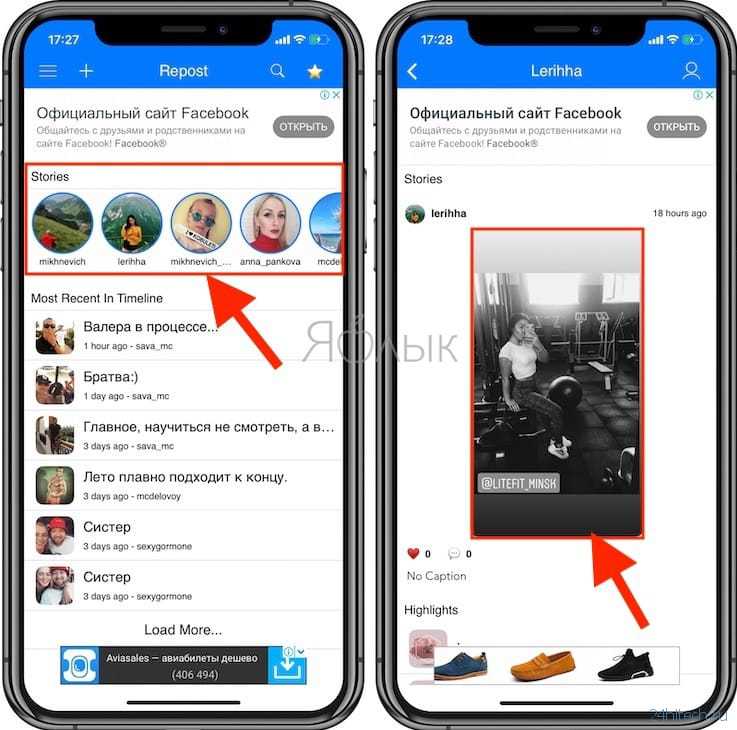 А когда Вам приходит «секретное» сообщение в Директе, то тут могут возникнуть проблемы. Зная, какой тип исчезающего контента сделал приложение Снэпчат таким популярным среди молодёжи, смею предположить, что и в Инстаграм, с приходом «одноразового» контента, начнёт развиваться похожая история. Для тех, кто не понял, я, конечно же, имею в виду фото и видео конфиденциального или эротического характера. Если, к примеру, Вы отправляете другу секретный пароль или фото себя нагишом, то ясное дело, что Вы должны знать, кто и когда сделал скриншот такой фотографии.
Надеюсь, что после этого небольшого разъяснения, Вы теперь лучше понимаете, для чего Инстаграм взялся отправлять уведомления о скриншотах и что в этом нет ничего плохого. Это делается для защиты автора фото или видео от нежелательного распространения контента личного характера.
Ну а теперь давайте рассмотрим поподробнее эту новую функцию.
7 инструментов автоматического продвижения и анализа аккаунта в Instagram.
Что такое исчезающие фото и видео в Инстаграм?
С прошлой недели в Инстаграм появилась новая возможность отправлять «пропадающие», «одноразовые» фото и видео через Инстаграм Директ. Эти фото и видео Вы можете отсылать как одному пользователю, так и группе людей сразу.
Что важно знать об исчезающих сообщениях в Инстаграм?
- Любой Инстаграм-аккаунт, будь он открытый, закрытый или же бизнес-профиль, может отсылать пропадающие сообщения. НО, Вы можете отсылать такие сообщения только тем пользователям, которые подписаны на Вас или же тем, кто уже принял Ваши сообщения ранее.
- Фото или видео исчезают из ящика сообщений после того, как получатель откроет их. Поэтому-то они и называются исчезающими ☺️
- Вы, как отправитель, не можете просматривать собственные исчезающие сообщения.
Для наглядности делюсь с Вами коротеньким промо-роликом, созданным Инстаграм про новую функцию.
 vimeo.com/video/192220333?title=0&byline=0&portrait=0″ frameborder=»0″ allowfullscreen=»allowfullscreen»/>
На мой взгляд функция исчезающих фото и видео далеко не простая и совсем не интуитивная, поэтому я подготовила для Вас небольшие инструкции, которые, я надеюсь, помогут разобраться с новыми возможностями и ответят на Ваши основные вопросы.
Полная инструкция по использованию исчезающих фото и видео в Инстаграм
Как отправить исчезающее фото или видео?
Как я уже упомянула выше, Вы можете отправить исчезающее фото или видео как одному человеку, так и группе людей сразу.
Чтобы отправить исчезающее фото или видео, следуйте инструкции ниже:
Шаг. 1 Перейдите во вкладку съёмки, который находится на домашний вкладке (домик) профиля:
Как вариант, Вы можете провести пальцем вправо в любой части Вашей ленты новостей (см. видео выше, как это делается).
Шаг. 2 Коснитесь кружка в нижней части экрана, чтобы снять фото или видео.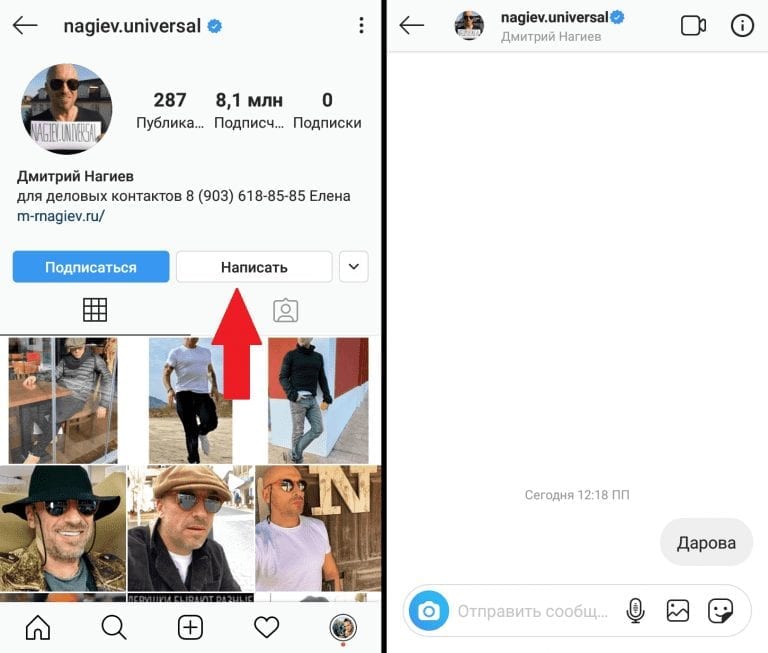 Если нужно, добавьте эффекты.
Шаг. 3 Далее, нажмите на белый кружок со стрелкой, как на картинке ниже:
Шаг. 4 Теперь, выберите пользователей или группу пользователей, кому хотите отправить исчезающее сообщение:
Если Вы выберите отдельных пользователей, то каждый из них получит отдельное личное сообщение;
Если же Вы выберите группу получателей, то включится групповая переписка, в которой сможет принять каждый пользователь, внесённый в эту группу. Чтобы создать новую группу, коснитесь опции «Новая группа» в верхнем правом углу экрана, затем выберите пользователей и нажмите на «Создать».
Шаг. 5 Нажмите на кнопку «Отправить» в нижней части экрана, чтобы отослать сообщение.
Где посмотреть отправленные мной исчезающие фото и видео?
Помните, что Вы сами не можете просматривать отправленные Вами исчезающие фото и видео. Тем не менее, Вы получите уведомление об их доставке, открытии, воспроизведении (первом и повторном), а также о том, что кто-то сделал скриншот экрана с Вашего исчезающего сообщения.
После отправки исчезающего фото или видео вы увидите обозначенную кружком переписку в верхней части папки «Входящие».
Немного замысловатая информация о статусах переписки
- Если вы отправили сообщение одному человеку, внизу переписки вы увидите статус этого сообщения, например, Повторное воспроизведение, Cнимок экрана.
- Вы увидите белую галочку под доставленными сообщениями и серую галочку под открытыми и увиденными сообщениями.
- В случае групповых переписок нажмите и удерживайте переписку и выберите опцию «Посмотреть действия». Здесь Вы увидите статус сообщения для каждого участника группы.
ВАЖНО! Помните, что статус переписки Вы можете видеть только сразу после его отправки. Если кто-то отвечает на Ваше сообщение в групповой переписке, то Вы больше не сможете видеть статус своего первого сообщения.
Можно ли посмотреть исчезающее фото или видео ещё раз?
Если Вы желаете посмотреть исчезающее фото или видео ещё раз, то Вам нужно сделать следующее:
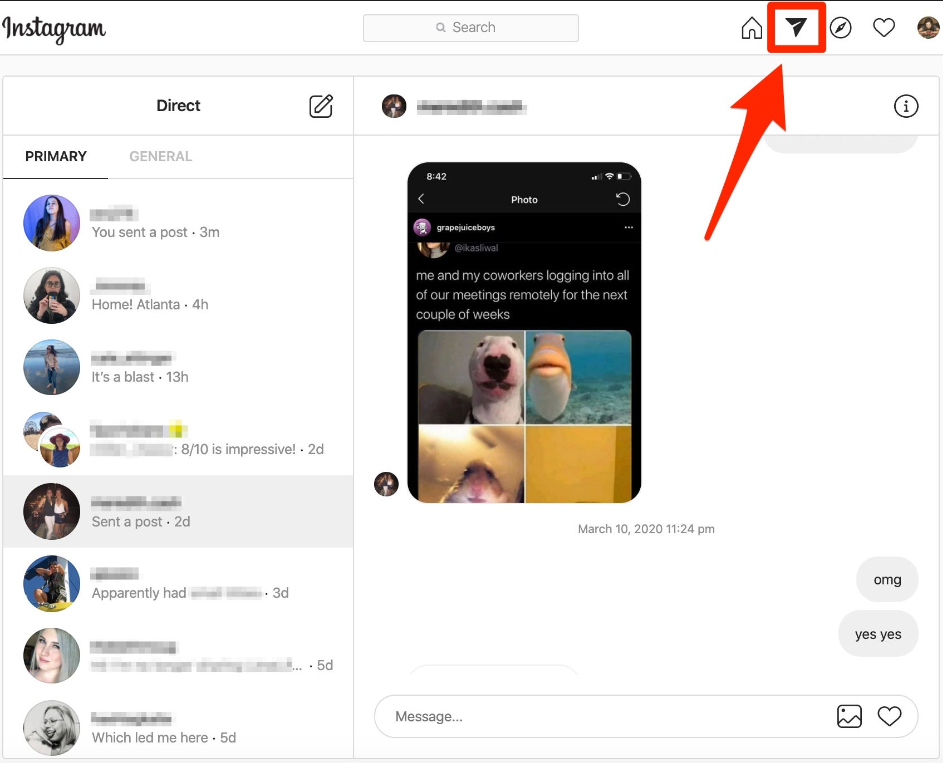
- Зайдите в Ваш ящик личных сообщений. Здесь у нас теперь отображается новый символ типа бумажного самолётика (см. правый верхний угол на фото ниже).
- В верхней части папки «Входящие» коснитесь и удерживайте сообщение, которое хотите пересмотреть.
- Выберите опцию «Посмотреть еще раз».
- Вторая опция — это полностью удалить сообщение из списка.
 Здесь у нас теперь отображается новый символ типа бумажного самолётика (см. правый верхний угол на фото ниже).
ВАЖНО! Помните, что Вы можете посмотреть фото или видео ещё раз только после получения. Если Вы закроете сообщение, то оно пропадёт для Вас навсегда. Также не забывайте, что если Вы повторно воспроизводите видео, то отправитель получит об этом оповещение.
Ну что же, друзья, на сегодня у меня всё. Надеюсь, что смогла помочь Вам немного разобраться с функцией исчезающих фото и видео в Инстаграм.
Желаю Вам отличного времени суток! Ну а я пойду что-нибудь скачаю с инсты в https://anonstories.online/ru
Девочки, посмотрите что я нашла на АлиКак повторно посмотреть видео в директ Инстаграм?
Когда фото было прислано, переписка будет обозначена кружком и поднимется в верхнюю часть папки «Входящие». Если снимок прислали вам, то перед тем, как открыть фото в Инстаграме в сообщениях вы можете увидеть, что оно исчезнет после открытия.
Сейчас в Директ Инстаграма можно присылать файлы любого рода, будь то аудио, видео или фото. Также можно присылать фотографии или видеоролики, которые исчезнут после воспроизведения другому человеку. В тот момент, когда вы просматриваете присланный файл, сверху высвечивается индикатор. Он показывает – сколько времени осталось до того момента, когда фото удалится. Продолжительность показа изображения составляет примерно 8 секунд.
Расширение было добавлено в Инстаграм еще в 2016 году. Его можно встретить в каждой версии мессенджера, начиная с 10.16 на системах Андроид и IOS. Обновился именно раздел с личными сообщениями. Позднее добавилась возможность записывать голосовые файлы. Создавать исчезающие фото- или видеофайлы можно как одному человеку, так и сразу нескольким.
Надеюсь, что после этого небольшого разъяснения, Вы теперь лучше понимаете, для чего Инстаграм взялся отправлять уведомления о скриншотах и что в этом нет ничего плохого. Это делается для защиты автора фото или видео от нежелательного распространения контента личного характера.
- Любой Инстаграм-аккаунт, будь он открытый, закрытый или же бизнес-профиль, может отсылать пропадающие сообщения. НО, Вы можете отсылать такие сообщения только тем пользователям, которые подписаны на Вас или же тем, кто уже принял Ваши сообщения ранее.
- Фото или видео исчезают из ящика сообщений после того, как получатель откроет их. Поэтому-то они и называются исчезающими
- Вы, как отправитель, не можете просматривать собственные исчезающие сообщения.
На мой взгляд функция исчезающих фото и видео далеко не простая и совсем не интуитивная, поэтому я подготовила для Вас небольшие инструкции, которые, я надеюсь, помогут разобраться с новыми возможностями и ответят на Ваши основные вопросы.
Сами разработчики Инстаграм не предусмотрели возможность просмотра исчезающего фото или видео повторно. Хоть на официальном сайте справки по этому поводу, приведена инструкция, скорее всего она относится к функции «Разрешить повторный просмотр».
Как посмотреть исчезающие фото ещё раз
Содержание
- 1 Как посмотреть исчезающие фото ещё раз
- 1.1 Чтобы сообщение стало доступно для повторного воспроизведения
- 2 Как сохранить видео из директа в инстаграм
- 3 Как сохранить видео из директа в инстаграм
Сами разработчики Инстаграм не предусмотрели возможность просмотра исчезающего фото или видео повторно. Хоть на официальном сайте справки по этому поводу, приведена инструкция, скорее всего она относится к функции «Разрешить повторный просмотр».
Единственным способом повторного просмотра фото который доступен по нашему мнению, остаётся возможность сделать скриншот (снимок экрана) во время разового просмотра.
- После получения сообщения с исчезающим фото, изучите тему «Как сделать скриншот в Инстаграм».
- Откройте директ (личные сообщения), войдите в диалог где вам отправили исчезающее фото, нажмите «Смотреть фото».
- Согласно инструкции, сделайте снимок экрана. Вы получите возможность многократного просмотра фото которое вам прислали для разового просмотра.
 Вы получите возможность многократного просмотра фото которое вам прислали для разового просмотра.
По заверениям всё той же, официальной справки, если вы делаете скрин с исчезающего фото, то информация об этом уходит отправителю. Возможно это и так, только для Андроид приложения. При тесте на Айфоне, никакого оповещения не приходило. Возможно после обновления, оповещения и вправду будут приходить.
Для сохранения исчезающего видео, вам нужно использовать запись с экрана своего телефона.
Чтобы сообщение стало доступно для повторного воспроизведения необходимо поставить соответствующую настройку, выбрав из предложенных вариантов внизу страницы («один просмотр» — сообщение исчезает после первого его просмотра «разрешить повторное воспроизведение» — сообщение зациклится и его можно будет посмотреть ещё раз перед его полным исчезновением).
Особенность исчезающих сообщений в том, что они удаляются после первого, или же повторного (если эта возможность предоставлена отправителем) просмотра. Выглядят такие сообщения, как и все остальные, вполне обычные сообщения. Единственное отличие — в переписке они отображаются несообщением, а уведомлением «Открыто» с галочкой в кружочке. У отправителя уведомление с галочкой чёрного цвета, у получателя — серого.
Как уже было сказано, исчезающие сообщения можно просматривать повторно. Это, возможно, только в том случае, если отправитель ставит соответствующие настройки. Перед тем как отправить исчезающее сообщение его можно зациклить для повторного воспроизведения.
Чтобы сообщение стало доступно для повторного воспроизведения
Чтобы сообщение стало доступно для повторного воспроизведения необходимо поставить соответствующую настройку, выбрав из предложенных вариантов внизу страницы («один просмотр» — сообщение исчезает после первого его просмотра «разрешить повторное воспроизведение» — сообщение зациклится и его можно будет посмотреть ещё раз перед его полным исчезновением).
Для того чтобы открыть для повторного просмотра исчезающее сообщение — необходимо сразу после его получения перейти в переписку (значок самолётика в правом верхнем углу), зажать сообщение и из предложенных вариантов выбрать «Посмотреть ещё раз» (кроме, повторного воспроизведения во всплывающем меню доступны ещё опции «удалить» и «очистить»).
После повторного воспроизведения сообщение будет удалено навсегда. Кроме того, важно помнить, что повторное воспроизведение, возможно, только сразу после его получения. Если закрыть переписку, то повторный просмотр сообщения будет недоступен.
Отправитель не сможет просмотреть своё исчезающее сообщение, но сможет видеть его статус: просмотрено сообщение или нет, было ли повторное воспроизведение и даже был ли сделан скриншот. Поэтому любое действие, проделываемое с исчезающим сообщением можно легко проконтролировать.
- Сделайте свайп влево, чтобы перейти в Директ.
- Нажмите по новой голубой иконке камеры в нижней части экрана, чтобы снять исчезающую фотографию или видеоролик. В качестве альтернативы можно нажать на голубую иконку камеры в конкретном диалоге. Как обычно, свайп вправо из интерфейса диалогов запустит камеру.
- Нажмите кнопку со стрелкой, чтобы отправить контент отдельным друзьям или группе друзей.
- Следите за тем, кто просмотрел ваше сообщение с помощью уведомлений.

11 апреля Instagram запустила обновленный Директ, превратив его в удобное средство для визуальной коммуникацией с применением фотографий и видео. Текстовые сообщения и публикации теперь будут соседствовать в одном потоке с исчезающими изображениями и видеороликами. Теперь вы сможете непринужденно и беспрепятственно общаться со своими друзьями и подписчиками.
Отправьте исчезающее фото или видео, чтобы поделиться с друзьями забавным селфи, снимком, который передает ваше настроение или изображением окружающего вас мира.
Разберем, как воспользоваться новой функцией:
- Сделайте свайп влево, чтобы перейти в Директ.
- Нажмите по новой голубой иконке камеры в нижней части экрана, чтобы снять исчезающую фотографию или видеоролик. В качестве альтернативы можно нажать на голубую иконку камеры в конкретном диалоге. Как обычно, свайп вправо из интерфейса диалогов запустит камеру.
- Нажмите кнопку со стрелкой, чтобы отправить контент отдельным друзьям или группе друзей.
- Следите за тем, кто просмотрел ваше сообщение с помощью уведомлений.

Когда вы будете получать новые исчезающие сообщение, они будут выделены голубым в вашем Директе. Нажмите на них чтобы посмотреть содержимое, но это можно сделать только один раз. Отправитель получит уведомление. если вы попытаетесь снять скриншот изображения.
Текстовые сообщения, загрузки и публикации, которыми с вами поделились будут работать аналогичным образом.
С момента предыдущего обновления Директ в ноябре 2016 года, количество пользователей Директ увеличилось с 300 миллионов до 375 миллионов. Компания Instagram пытается сделать Директ лучшим местом для визуальных коммуникаций с друзьями.
Новые функции Директ доступны в приложениях Instagram 10.16 для iOS и Android в магазинах приложений App Store и Google Play.
После того, как вы нажали найти, ниже у вас отобразится файл и оранжевая кнопка для скачивания, после ее нажатия пойдет загрузка.
Как сохранить видео из директа в инстаграм
Если вы хотите закачать прикрепленные из галереи файлы, которые высылались при личной переписке, то тут ничего сложного: для этого в последней версии приложения, вам нужно нажать в диалоге на фото или ролик и удержать.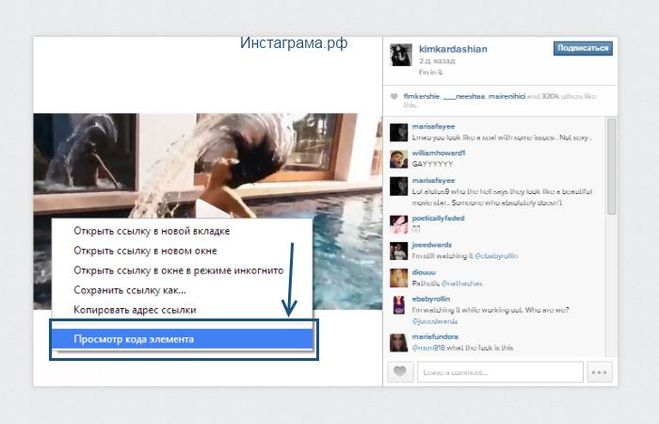 В появившемся окошке выберете сохранить, и у вас начнется загрузка.
Однако часто мы хотим файлы, которые ранее были размещены в других аккаунтах. В самом приложении, в связи с авторскими правами и защитой пользователей, разработчики не добавили кнопку для скачивания. Но при желании, сохранить все-таки можно. Остановимся на этих способах подробнее.
Если вы хотите получить видеоролик на смартфон вам необходимо скачать соответствующее приложение. Одни из самых распространенных:
- InstaSave
- FastSave
- QuickSave
Способ работы таких программ схожи и интуитивно понятны, не зависимо от того пользуетесь ли вы Android или iOS. Для начала вам необходимо установить выбранное приложение из Apple Store или PlayMarket. Через него вы зайдете в свой Instagram аккаунт, и далее сможете скачать выбранное. Все загруженные фото и ролики будут храниться на вашем телефоне.
Загрузить ролик из Instagram можно и с компьютера. Для это воспользуйтесь следующей инструкцией:
Если сохраняете видео на компьютере в соответствии с приведенной инструкцией, но скопированная ссылка не открывается, убедитесь еще раз, полностью ли вы ее скопировали, если все верно – попробуйте открыть ссылку в любом другом браузере.
Сохраненный файл вы сможете найти в папке загрузки.
Можно скачать фотографии из сообщений, воспользовавшись расширениями для браузеров. Для этого нужно выбрать эту функцию в магазине. Выбрать нужную, можно введя в поисковике расширений слово Инстаграм. Появится список рекомендуемых расширений. Из него можно выбрать более оптимальный вариант, позволяющий проводить скачку изображений из Директа.
Как сохранить видео из директа в инстаграм
Чтобы понять, как сохранить видео в инстаграмме, важно приготовиться к тому, что это будет не так просто сделать и существуют некоторые ограничения. Это можно сделать способом, подходящим для всех мобильных устройств iphone, Android и для планшетов с установленной Виндоус 10. Следует сделать следующее:
- Открыть диалог и видеоролик в приложении.
- Кликнуть на превью видео и не убирать палец, пока не всплывет меню.
- Выбрать в его разделах нужное действие.
- После скачки видеоролик можно будет найти в галерее устройства и использовать его по своему усмотрению.

Если следовать подробным инструкциям, тогда скачать фотографию или видеозапись на телефон или компьютер не будет сложно и не займет много времени.
Источники
http://instagramer.info/pomoshh/kak-posmotret-video-v-instagrame-v-direkte-eshhe-raz-otpravit-ischezayushhee-foto-povtorno
http://smm-blogs.ru/instagram/188-polnaja-instrukcija-po-ispolzovaniyu-ischezayuschih-foto-i-video-v-instagram.html
http://instagram4.ru/chto-takoe-v-instagrame/ischezajushhie-foto.html
http://informgram.ru/kak-povtorno-vosproizvesti-ischezayushhee-soobshhenie-v-instagram
http://instanation.ru/direct-dissapearing-photo.html
http://in-social.com/blog/rukovodstvo/2018-06-20-sohranyaem-kontent-iz-direkta-instagram.html
http://instagram-fan.ru/instrukcii/vlozheniya-v-direkt-instagram
Поделиться:
- Предыдущая записьКак восстановить старую страницу в Инстаграм
- Следующая записьКакое имя пользователя в Инстаграм
×
Рекомендуем посмотреть
Adblock
detector
Как поделиться видео в Instagram ▷ ➡️ Creative Stop ▷ ➡️
1236
10
10 Чтение Мин
Как поделиться видео на Instagram
Следуя инструкциям моего руководства по теме, вы недавно загрузили Instagram на свой смартфон. Вы сразу же создали аккаунт в известной социальной сети, посвященной обмену фотографиями, вы начали «перемещаться» по различным функциям и публиковать свои первые фотографии. Если оставить в стороне фотографии, то вы узнали, что в Instagram вы также можете делиться короткими видеороликами, но если вы сейчас здесь и читаете эти строки, я думаю, что более чем очевидно, что вы все еще не знаете, как действовать дальше.
Я не прав? Не здесь. Я скажу вам кое-что. Я вам все объясню. Если вы дадите мне несколько минут своего драгоценного свободного времени, они могут указать вам, в общем, как поделиться видео в instagram И поверьте, это намного проще, чем вы думаете. Вместе мы узнаем, как опубликовать фильм об известном обществе в ленте, как отправить его напрямую другим пользователям и как поделиться им в виде истории и в прямом эфире. Короче говоря, в конце концов у вас будут довольно четкие представления о том, что делать, что вам нужно делать. Единственное, что нужно иметь в виду, это то, что во всех случаях, прямые и прямые, видео в Instagram могут иметь продолжительность от 3 до 60 секунд, ни одним больше, ни одним меньше.
И хорошо? Как насчет того, чтобы наконец отложить разговоры и приступить к работе? Да? Большой! Поэтому я предлагаю нам не тратить больше драгоценного времени и немедленно приступить к работе. Возьмите свой мобильный телефон, расслабьтесь и почувствуйте себя хорошо и сосредоточьтесь на теме ниже. Желаю вам, как всегда, хорошего чтения.
- Поделиться видео в ленте
- Поделиться видео через Direct
- Делитесь видео на Истории
- Поделиться живым видео
- Делитесь видео в Instagram с ПК
Индекс
- 1 Поделиться видео в ленте
- 2 Поделиться видео через Direct
- 3 Делитесь видео в историях
- 4 Поделиться живым видео
- 5 Делитесь видео в Instagram с ПК
Поделиться видео в ленте
Прежде всего, давайте попробуем разобраться, как делиться видео в Instagram, размещая их в ленте. Для этого вам в первую очередь нужно сделать мобильный телефон, перейдите на экран, на котором сгруппированы все приложения, нажмите значок Instagram и нажмите кнопку + (символ плюс) который находится в центре.
Теперь, если вы хотите опубликовать видео, которое вы уже записали и которое сохранено в галерее устройства, которое вы используете, убедитесь, что статья книжный магазин в левом нижнем углу и выберите фильм, нажав на его превью. Затем наступите на после справа.
Если вы хотите снять видео прямо сейчас, пожалуйста, удалите меня из Приложение Instagramнаступить на элемент Видео который находится в правом нижнем углу, затем нажмите и удерживайте круговая кнопка который находится в центре отображаемого экрана, чтобы начать запись фильм. Вы также можете остановить и возобновить запись позже (сколько угодно раз), отпустив кнопку и нажав ее еще раз позже.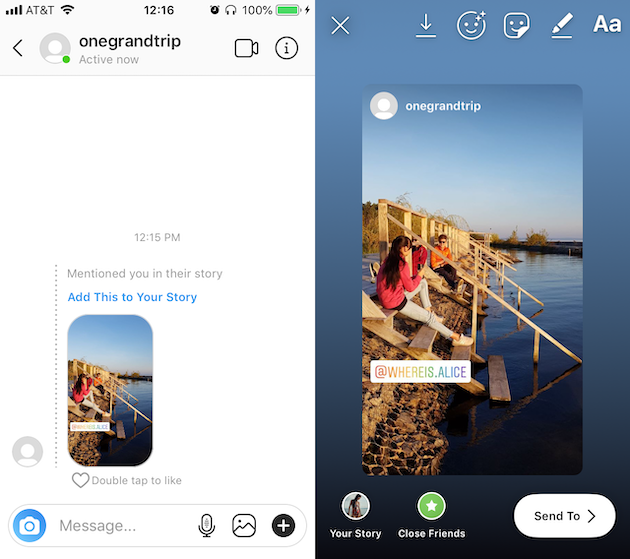 По умолчанию используется камера на задней панели устройства, но при желании вы можете использовать переднюю камеру или переключаться между ними, нажав на кнопку две стрелки в левом нижнем углу. По завершении регистрации нажмите кнопку после справа.
Теперь, независимо от того, выбрали ли вы видео для публикации из библиотеки смартфона или записали его прямо сейчас, вы окажетесь в присутствии редактора Instagram. Затем вы можете применить фильтр к своему видео, выбрав один из различных фильтров, доступных в нижней части экрана, вы можете выбрать, хотите ли вы, чтобы звук оставался активным или нет, нажав на altavoz который находится в правом верхнем углу, и вы можете активировать экран в формате кино, нажав соответствующий символ в верхнем левом углу. Если, с другой стороны, вы хотите изменить раму, которая будет использоваться в качестве укрытия, наступите на Фронт в правом нижнем углу и выберите тот, который вам больше нравится. Затем нажмите на после который находится справа
На этом этапе введите (если хотите) подпись, которую вы собираетесь использовать для сопровождения вашего фильма в поле. Напишите подпись … укажите (когда захотите), где было записано видео, нажав на Добавить место и выберите ссылку из предложенного списка, выберите, следует ли публиковать рассматриваемый контент также в Facebook, Twitter или Tumblr, нажав соответствующие переключатели (и, при необходимости, также войдите в свою учетную запись) и разрешите ли другим пользователям добавлять комментарии или нет, нажимая запись Расширенные настройки что вниз и вверх EN о ан OFF переключатель Отключить комментарии. Наконец нажмите слова доля вправо. Готово!
Затем ваш фильм появится в ленте Instagram, и его смогут увидеть другие участники в зависимости от того, что вы укажете в настройках конфиденциальности. Фильм также будет виден в вашем профиле, и другие пользователи смогут его искать через специальный раздел приложения, посвященный поиску сообщений, к которому вы можете получить доступ, нажав на Лупа внизу главного экрана Instagram.
Поделиться видео через Direct
Хотите узнать, как делиться видео в Instagram через Директ? Итак, чтобы объединить, перейдите в раздел приложения, где вы можете увидеть ленту, нажав кнопку маленький дом в нижнем левом углу экрана Instagram и нажмите кнопку с бумажный самолетик справа.
Теперь нажмите кнопку + (символ плюс) который всегда находится вверху справа или на сцене Послать сообщение расположен внизу по центру, выберите пользователя или пользователей, которым вы хотите отправить свое прямое и личное сообщение с видео, а затем нажмите после.
На экране, который вы видите в этот момент, если вы хотите отправить видео, которое уже есть в библиотеке вашего смартфона, остановитесь на квадрат в коробке для запись сообщения, выберите фильм, а затем нажмите кнопку с стрелка.
Если вы хотите записать фильм прямо сейчас, нажмите кнопку с камера внизу слева и выберите режим записи, выбрав между Текст, Обычный (значение по умолчанию), Бумеранг, суперзумы, перемотка o Не удерживая его..
Затем выберите, хотите ли вы использовать заднюю камеру (настройка по умолчанию) или переднюю камеру устройства, подключив две стрелки В правом нижнем углу выберите, следует ли активировать вспышку (настройка по умолчанию) во время записи, используя кнопку с молния в нижнем левом углу, и нужно ли применять к пленке маски и эффекты, нажимая символ с смайлик расположен в правом нижнем углу и выбрав нужный из списка ниже, затем нажмите (и продолжайте нажимать, если вы выбрали режим записи Обычный ) белая круглая кнопка внизу в центре, чтобы начать запись, и отпустите, чтобы остановить.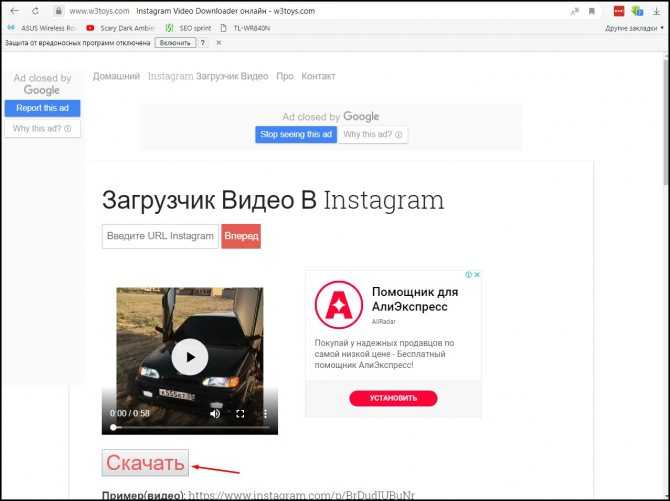
На экране, который будет показан позже, вы можете решить, используя кнопки в правом верхнем углу, хотите ли вы добавить стикеры к фильму, нажав на смайлик Если вы хотите отключить (или включить) звук, нажав на altavoz если добавить рисунки от руки, нажав кнопку с карандаш и / или нужно ли добавлять текст, нажав ключ Aa.
Наконец, остановка у аватарка человека или людей, которым вы хотите отправить прямое сообщение, которое находится в нижней части экрана, и все готово. Если хотите, перед публикацией фильма вы можете Guardar его копию в галерее вашего мобильного телефона, нажав голосом экономить в левом нижнем углу.
Когда вы отправите его, ваше видео будет отображаться в разделе, посвященном вашему директ -ру и другим пользователям, к которому можно получить доступ, нажав на символ «Директ». бумажный самолетик в правом верхнем углу главного экрана приложения.
Делитесь видео в историях
Если вы хотите узнать, как поделиться своими видео в историях Instagram, все, что вам нужно сделать, это перейти на экран каналов приложения, щелкнуть значок камера вверху слева, а затем вставьте символ команда сделать настройки.
В зависимости от ваших предпочтений и потребностей вы можете выбрать, хотите ли вы скрыть историю и кому, если вы хотите разрешить ответы на сообщения и кому, хотите ли вы разрешить общий доступ к своему контенту и хотите ли вы автоматически сохранять истории в списке вашего устройства или нет. Затем нажмите конец чтобы подтвердить и применить изменения.
На экране, который будет отображаться в этот момент, выберите режим записи, выбрав из Текст, Обычный (значение по умолчанию), Бумеранг, суперзумы, перемотка o Без сохранения. Затем выберите, использовать ли заднюю камеру устройства (настройка по умолчанию) или переднюю камеру, соединив символ с две стрелки в правом нижнем углу и решите, активировать вспышку или нет (настройка по умолчанию), нажав кнопку с молния который находится внизу слева. Вы также можете применить к видео обложки и эффекты, коснувшись символа с смайлик внизу справа.
Затем нажмите и удерживайте (кроме случаев, когда вы включили Не удерживая его. ) белая круглая кнопка внизу в центре, чтобы начать запись, и отпустите, чтобы остановить.
Используйте кнопки в правом верхнем углу нового появившегося экрана, чтобы добавить стикеры к фильму, нажав на смайлик чтобы отключить (или включить) звук, нажав на символ altavoz добавить рисунки от руки, нажав кнопку с карандаш и добавить текст, нажав клавишу Aa.
Для завершения нажмите кнопку после внизу справа, а затем на этом доля на новом экране появляется. Процедура, которую я только что указал, действительна как в том случае, если вы собираетесь поделиться — это первое видео рассказа, так и следующие. Однако во втором случае последняя кнопка, которую нужно нажать, чтобы поделиться, будет той, которой вы собираетесь поделиться. Твоя история в нижнем левом углу последнего экрана.
После публикации ваша история будет видна вам и другим участникам раздела. Истории вверху главного экрана приложения. Другие пользователи также смогут увидеть вашу историю, нажав на изображение вашего профиля.
Поделиться живым видео
Как вы, наверное, уже знаете, вы также можете делиться видео в Instagram в прямом эфире. Шаги, которые вы должны предпринять для этого, совсем несложны./i.s3.glbimg.com/v1/AUTH_08fbf48bc0524877943fe86e43087e7a/internal_photos/bs/2017/N/3/ylGSWESDig2N1y7BM6xA/instagram-direct-foto.jpg) Прежде всего, вам нужно перейти в раздел ленты в приложении Instagram, а затем нажать значок на камера в верхнем левом углу, и вы должны выбрать опцию жить наносить удар влево.
Прежде всего, вам нужно перейти в раздел ленты в приложении Instagram, а затем нажать значок на камера в верхнем левом углу, и вы должны выбрать опцию жить наносить удар влево.
Теперь нажмите кнопку Начать живое видео Дождитесь завершения короткого обратного отсчета, отображаемого на экране, и начнется запись в реальном времени. По умолчанию в качестве камеры используется задняя камера используемого устройства, но вы можете включить переднюю камеру, нажав на две стрелки который находится в правом нижнем углу. Также в нижней части экрана вы можете отключить комментарии, нажав кнопку комментарий а затем указав соответствующую опцию, одновременно нажимая символ с два улыбающихся лица вы можете добавить гостя, чтобы он мог участвовать в вашем живом шоу.
В любое время вы можете прервать прямую трансляцию, коснувшись голоса конец в правом верхнем углу экрана. Затем нажмите кнопку доля если вы хотите опубликовать видео, которое вы только что записали в своей истории, или если вам это не интересно, поднимите OFF переключиться рядом с Поделитесь своим видео в течение следующих 24 часов, чтобы его увидело больше людей и нажмите кнопку удалять.
Как только вы начнете жить, ваша жизнь будет видна прямо в ленте приложения. После завершения записи, если вы решили поделиться фильмом, его можно будет просмотреть из своей истории.
Делитесь видео в Instagram с ПК
Обмен видео в Instagram также можно осуществлять с ПК, используя приложение для Windows 10. Доступные команды, к лучшему или худшему, такие же, как и в приложении для смартфона. Поэтому, чтобы поделиться своими видео, все, что вам нужно сделать, это применить на практике инструкции, которые я дал вам в предыдущих строках, стараясь заменить «нажатия» на «щелчки».
В деньгах, чтобы поделиться публикациями в своем профиле или в историях, вам нужно нажать кнопку с камера в верхней левой части экрана приложения, предназначенного для кормления, а для отправки напрямую вам нужно нажать на символ бумажный самолетик в правом верхнем углу.
Как удалить сообщение и переписку в Инстаграм Директ
Меню
Содержание
- 1 Как удалить сообщение из диалога в Инстаграме
- 2 Как удалить сообщения Директ в Инстаграме
- 3 Исчезающие сообщения в Instagram
- 4 Как восстановить переписку в Инстаграме
Прежде чем рассказать, как удалить сообщения личной переписки в Инстаграме, вспомним как все начиналось. Платформа Instagram создавалась для публикаций фотографий, где люди могли оставлять взаимные комментарии.
Люди знакомились, появился интерес более близкого общения, для этого приходилось искать альтернативу и переходить в другие приложения.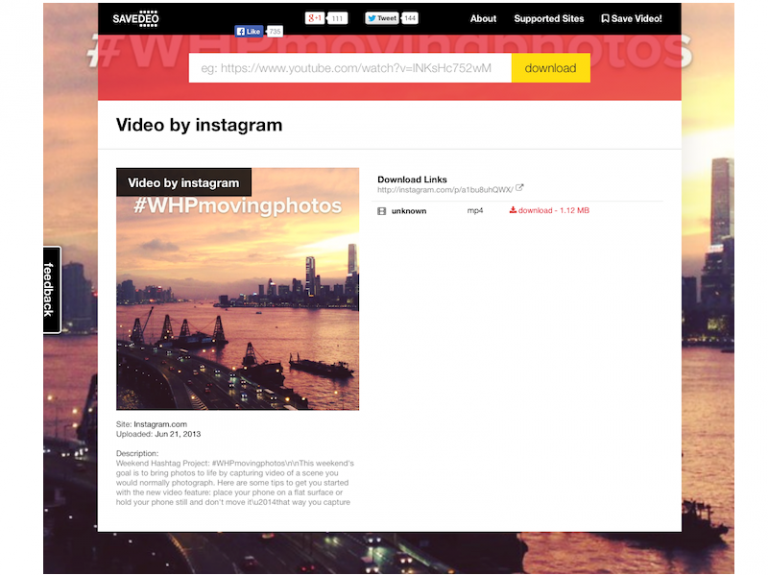 Для улучшения комфорта, был разработан Instagram Direct.
Но изначально удалить неактуальную переписку или отправленное случайно сообщение, было невозможно. Социальная сеть Инстаграм стала быстро развиваться, постоянно делает обновления.
Разработчики заботливо добавили нужную функцию — удаление сообщений, но пока только частичное. Написанная ниже инструкция, пошагово расскажет о командах меню Директа.
Как удалить сообщение из диалога в Инстаграме
Итак, что нужно для очистки диалога:
- Сначала авторизуйтесь, зайдите в аккаунт. Нажмите по иконке «Домик» в левом нижнем углу, чтобы открыть свою ленту.
- Вверху справа кликните иконку «Бумажный самолетик». Откроется Инстаграм Директ и список диалогов, найдите нужную беседу.
- Выберите голосовое или текстовое сообщение, длинным нажатием по нему, вызовите меню. Нажмите:
- для Iphone — «Отменить отправку» ;
- для Android – «Удалить».
Информация удалится у обоих пользователей.
Как удалить сообщения Директ в Инстаграме
Переписку Direct, с одним или несколькими людьми, удалить из Инстаграма можно из папки «Входящие». У тех, с кем вы общались, информация чата сохранится без изменений.
По-прежнему будет доступ к просмотру и отправке вам сообщения, через Директ, до тех пор, пока не решите заблокировать подписчика. Разблокировать контакт, когда будет случай, возможно, следуя пунктам настроек. Порядок перехода команд меню — тот же.
- Кликните по значку — «Бумажный самолетик».
- Затем вверху справа кликните на три полоски.
- Выбираете одну или две беседы, возле каждой появится пустой кружочек – кликните по нему, поставьте галочку.
- Внизу нажмите надпись — «Удалить».
Еще один метод – это блокировка. Находим вверху поля диалога иконку «i» обведенную кружочком — кликаем.
Выпадет список:
- Ограничить доступ.
- Пожаловаться.
- Заблокировать.
Для массового удаления из перечисленного, доступ из пункта — «Заблокировать». Пользователь(ли) которого блокируют, об этом не узнает, но теряет доступ просматривать ваш профиль Инстаграм, публикации, оставлять под ними комментарии.
Переписка в Instagram будет удалена одновременно, очистятся оба профиля, навсегда. Разблокировать контакт(ы) можно — если нужно.
Исчезающие сообщения в Instagram
Слева на текстовом окне в Direct, нарисована иконка «Камера». Полезная опция мгновенных диалогов. Кликните на значок с камерой, открывшееся меню предложит отправить видео, аудио или текстовое послание.
Выбираете то, чем хотите поделиться в Instagram, затем отправляете, нажав на значок, который появится там же.
Диалоги этих чатов в Директе исчезают сразу, как только будут прочитаны.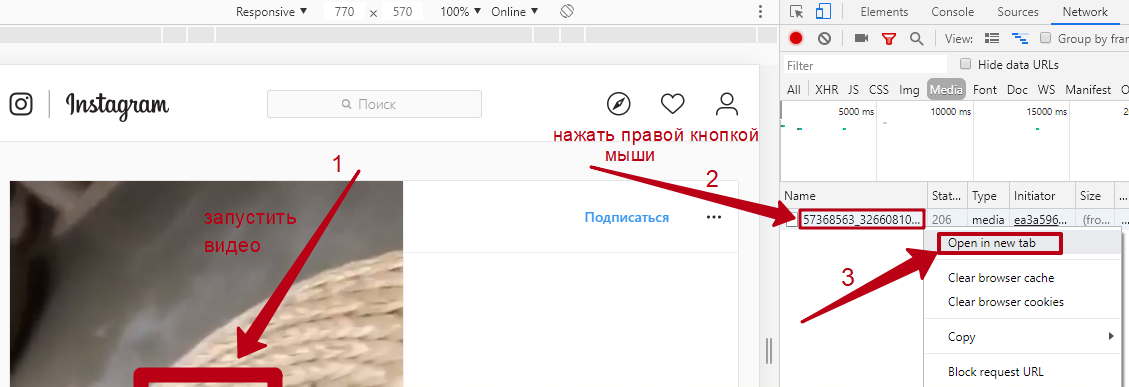 Если нужно сохранить переписку , то постарайтесь успеть сделать скриншот. Правда, это действие доступно обоим контактам беседы.
Последовательность шагов инструкций, для мобильных телефонов , на которых установлено приложение:
- для Android — из окна «Удалить»;
- для Iphone – команда «Отменить отправку».
- Для компьютера и веб-версии этих настроек нет.
Как восстановить переписку в Инстаграме
Вернуть историю переписки невозможно, архив с информацией удаляется из памяти, как мобильных телефонов, так и приложения Instagram.
Популярная социальная сеть Инстаграм стремительно расширяется. Люди создают аккаунты, блогеры делятся репортажами, предприниматели продвигают бизнес. Деловое общение или переписка личного характера через Direct, помогает наладить контакты, договориться с партнерами.
Но необдуманно написанное и отправленное сообщение, аудио, видеопослание, иногда может этому помешать, даже навредить. Поэтому, хотелось бы удалять их быстро.
Вероятно разработчики сети обновят Direct, сделают расширенными функции восстановления и удаления, для пользователей, с учетом растущей популярности Инстаграм.
Поделиться с друзьями:
Твитнуть
Поделиться
Поделиться
Отправить
Класснуть
Adblock
detector
как восстановить если пропала или скрыть
Восстановить переписку в Инстаграме не так просто, если пользователь уже закрыл активное приложение или не установил сервисы для хранения писем. В социальной сети можно вернуть чат в том случае, если он был удален менее 30 секунд назад.
Содержание
- Как работают переписки в Инстаграме
- С компьютерной версии
- Через Facebook
- Приложение Threads (Больше не актуально)
- Запросы на переписку: посмотреть, разблокировать и удалить
- Отключить запросы на чат в Инстаграме
- Поставить флажок возле главного чата
- Изменить фон и быстрые реакции
- Отправить фотографию или видео
- Как восстановить переписку если удалил
- На Айфоне
- На компьютере
- Как стереть переписки в Инстаграме
- Функция скрытых сообщений: как найти
- Сделать фейковую переписку в Инстаграме
- Приложения для фейковых переписок
- Видеовозможности в чатах Инстаграма
Как работают переписки в Инстаграме
В социальной сети можно переписываться с мобильной и компьютерной версий. Хранилище сообщений называют «Директ», который хранит список сообщений, запросов и делит их по разным категориям.
Как переписываться в Директе с мобильной версии:
- Открыть приложение Instagram – нажать сверху по значку в виде облака со стрелкой.
- Выбрать пользователя из списка друзей – Написать сообщение.
- Ввести текст и отправить.
Кроме текстовых уведомлений можно поделиться:
- фотографией или видео;
- пригласить в видеочат;
- поделиться публикацией или Историей;
- сделать ссылку на сторонний сервис;
- отправлять голосовые сообщения.
В Директе активны ссылки, в отличие от комментариев и описаний в публикациях. Поэтому участники беседы могут переходить на сайты, обмениваться сторонними ресурсами.
Инстаграм поддерживает создание групповых бесед, работу с видео-комнатами. Если собеседника пригласить на видеоконференцию и он откажется – у него появится уведомление: «Вы пропустили видео-чат».

Отдельная функция для мобильной версии – голосовые сообщениями. Ими можно быстро обмениваться, но записывать аудио всего до одной минуты. Участники беседы могут отправлять несколько дорожек и те воспроизводятся по очереди.
Как записать аудиосообщение:
- Зайти в Директ – выбрать переписку.
- Нажать снизу по значку в виде микрофона – задержать палец до конца записи.
- Отправить.
Мнение эксперта
Мария
Эксперт по настройке и новым функциям в Инстаграм.
Задать вопрос
Чтобы не удерживать кнопку записи, нужно сделать свайп по символу в виде «замка». Теперь запись не сбросится и пользователь сможет создать аудио-сообщение до одной минуты. Если же при записи произошли какие-то проблемы, то смахнув влево можно удалить записанную часть и создать новую.
С компьютерной версии
С помощью ПК можно отправлять сообщения, делиться ссылками и отправлять фотографии. В отличие от мобильной, в компьютерной версии есть отдельная функция: «Поставить лайк». Чтобы воспользоваться веб-форматом Инстаграма, не обязательно устанавливать сторонние программы или эмуляторы.
Как перейти к сообщениям:
- Зайти на официальный сайт Instagram.com – авторизоваться.
- Нажать в верхней части страницы по облаку с молнией – перейти к переписке.
- Выбрать чат – отправить сообщение.
Еще одно отличие: в веб-версии на главной появляется кнопка: «Отправить сообщение». Нажав по ней, на экране появится перечень друзей и пользователей, с которыми недавно была переписка. Можно выбрать до 40 человек, чтобы отправить сообщение и пригласить в общую группу для общения.
Такой способ подходит для создания рассылок и помогает владельцам бизнес-аккаунтам. Можно создать письмо с приглашением на мероприятие, оповестить об акциях и прорекламировать новые товары.
Через Facebook
С помощью Фейсбука владелец страницы сможет переписываться и управлять рекламным аккаунтом. Для работы с сообщениями, пользователю нужно переключить профиль Инстаграм на бизнес-статус и привязать аккаунт из второй социальной сети.
Как работать с сообщениями через Фейсбук:
- Зайти в FB – создать публичную страницу.
- Перейти к настройкам – Instagram.
- Подключить – перейти на страницу.
- Выбрать сбоку: «Business Suite».
Для подключения аккаунта из Инстаграма, нужно чтобы он был общедоступным и в статусе «Бизнес». Иначе публичная из Фейсбук не подключится ко второй социальной сети.
Через Business Suite возможно переписываться в Instagram, отправлять сообщения и фотографии. Функционал схож с тем, который актуален для веб-версии. В этой версии можно просматривать переписки, удалять, сортировать и даже выделять те, которые буду в начале списка.
Приложение Threads (Больше не актуально)
Приложение Threads (больше не актуально) есть для устройств под управлением Android и iOS. Его преимущество в том, что это отдельная утилита для работы с сообщениями в Инстаграме. Поддерживает запись коротких историй, выбор «настроения» в виде статуса и работу с сеансами активности. То есть, пользователь может указывать: «В сети» или «Отсутствую» не посещая основного приложения.
Как воспользоваться и начать переписку:
- Скачать приложение в Play Market или AppStore.
- Открыть – авторизоваться с помощью страницы в Инстаграме.
- Открыть список сообщений – начать переписку.
Пользователь может записывать Сторис, которые будут доступны только участникам приложения. Через Threads проще создавать видеочаты, групповые переписки. К тому же, из-за задержки между Инстаграмамо и мессенджером, остаются копии переписок и некоторые сообщения можно восстановить, если удалил.
Запросы на переписку: посмотреть, разблокировать и удалить
Чтобы начать чат в Инстаграме, нужно отправить запрос на переписку. Если пользователи не подписаны взаимно, что в списке: «Заявки» появится уведомление: «Никнейм отправил запрос на переписку». Ниже появятся варианты: «Отклонить», «Принять» и «Заблокировать».
Посмотреть список всех заявок:
- Зайти в Инстаграм – Директ.
- В правом верхнем углу «Запросы» – перейти.
- Посмотреть список уведомлений.

В отличие от стандартного раздела с сообщениями, оповещения о новых заявках будут заметны в виде счетчика. И если включены Push-оповещения – можно узнать таким способом.
Мнение эксперта
Мария
Эксперт по настройке и новым функциям в Инстаграм.
Задать вопрос
Инстаграм делит заявки на открытые и скрытые. Вторые подразумевают запросы от пользователей, на которых ранее жаловались за мошенничество, если сообщение выглядит как спам или содержит ссылку. Такие запросы сложнее проверить, чем обычные, потому что появится предупреждение об опасности.
Если владелец страницы не хочет общаться – он может ответить на запрос: «Отклонить и удалить». Переписка будет стерта навсегда, без возможности восстановить. Чтобы переписываться – использовать кнопку: «Принять запрос».
Отключить запросы на чат в Инстаграме
Владелец страницы может отключить любые запросы на переписку в Инстаграме. Это возможно через настройки конфиденциальности и особые статус учетной записи.
Как отключить переписки через Настройки:
- Открыть Инстаграм – Настройки.
- Конфиденциальность – Сообщения.
- Потенциальные контакты – Другие пользователи Instagram.
- Не получать запросы – Сохранить изменения.
Помимо этого, в социальной сети можно выделить пункты, как: не получать сообщения от друзей из привязанного профиля в Facebook, от товарищей.
Это значит, что у этих пользователей появится только кнопка: «Подписаться» и только после этого можно отправлять сообщения.
Поставить флажок возле главного чата
В социальной сети нельзя назначить главный чат, но если пользователь переписывается с одним и тем же человеком постоянно – переписка будет появляться первой. Есть другие варианты, как сортировать сообщения, но для этого нужно включить бизнес-профиль.
Преимущества в чатах для бизнес-аккаунтов:
- разделы: «Общие» и «Основные». В первый можно отправить уведомление, которые не особо важные. Во второй – те, которые постоянно нужны владельцу страницы;
- автоответчий. Создать список цитат, которые автор сможет отправить всего за один клик.
 В первый можно отправить уведомление, которые не особо важные. Во второй – те, которые постоянно нужны владельцу страницы;
С помощью разделов: «Основной» и «Общие» можно переносить сообщения и разделять по категориям важности. В самом приложении функция «Установить главный чат» отсутствует, но она есть в управлении переписками через Facebook и в Threads.
Как назначить основную переписку с помощью FB:
- Зайти в Facebook – выбрать ранее созданную публичную страницу.
- Перейти в перепискам – возле чата установить значок к виде «звездочки».
- Выделить, как избранное.
В приложении Инстаграма это не будет отображено. Но такой способ помогает общаться с клиентами при управлении бизнес-профилем.
Мнение эксперта
Мария
Эксперт по настройке и новым функциям в Инстаграм.
Задать вопрос
Один из вопросов пользователей: «что означает флажок в переписке Инстаграма». Это символ расположен в верхней части меню управления. И его задача: оповестить администрацию о нарушениях. Он не выделяет чаты и не делит на их по степени важности. Как только владелец страницы нажмет по нему, появится перечень причин для жалоб на чужой аккаунт.
Изменить фон и быстрые реакции
В одном из обновлений для чатов были предложены фоны. Они меняют изображение на заднем фоне и интерфейс.
Пользователям предложено несколько вариантов и индивидуальные настройки для каждой переписки:
- приуроченные к событиям: от 10 первых;
- 20 основных: только цвет или градиент.
В темы чата добавляются не только те, которые были созданы официальной поддержкой, но и добавленные сторонними разработчиками.
Как поменять тему чата:
- Зайти в Директ – нажать по любому чату.
- Нажать по имени собеседника – Изменить тему.
- Выбрать из списка – Сохранить.
У собеседника появится короткое уведомление, что оппонент изменить тему чата.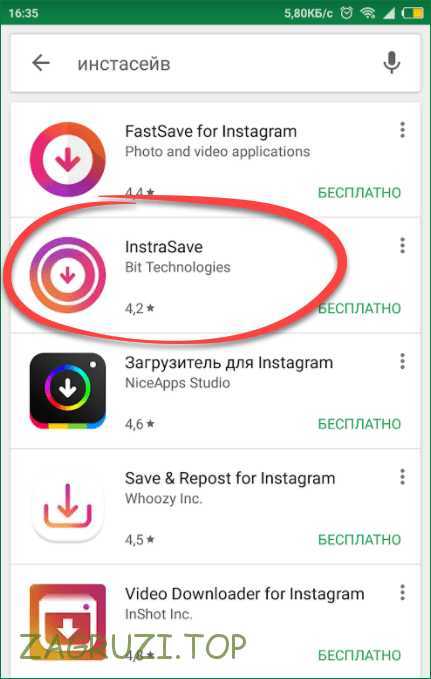 Оттенок будет установлен у обоих и каждый сможет его поменять.
Реакции – это список смайлов, которыми можно отметить сообщение. Достаточно нажать по тексту, своему или собеседника, чтобы отправить смайл.
Как настроить быстрые реакции:
- Нажать по сообщению собеседника – появится список смайлов.
- В конце нажать по значку «+» – появится весь перечень emoji.
- Настроить – подобрать новый список.
- Сохранить.
Теперь владелец профиля сможет отмечать сообщения теми смайлами, которые ему нравятся. Но выбирая перечень, нужно учитывать разные версии операционной системы и то, что в устаревших могут не отображаться новые emoji.
Отправить фотографию или видео
С помощью чата в Инстаграме можно отправить видео или фотографию. Причем, если собседник сделает скриншот «исчезающего фото» – отправителю придет уведомление об этом.
Есть 3 способа, как поделиться видео или картинкой:
- записать с помощью инструмента: «Камера»;
- воспользоваться материалами, которые уже есть в Галерее;
- сделать исчезающее видео или фото.

Добавить фотографию в чат, которая уже создана, возможно с мобильной и компьютерной версий.
Как загрузить в переписку картинку:
- Зайти в переписку – нажать по значку снизу: Изображение.
- Выбрать из Галереи устройства – отправить.
Или, есть еще один вариант – зайти в Галерею и выбрать пункт: «Поделиться».
Но для видеозаписей такой способ не подойдет и владелец может отправить клип продолжительностью не более 30 секунд, записанный через Директ:
- Зайти в выбранный чат – нажать по значку: «Записать».
- Зажать по кнопке: «Пуск» – сделать видеозапись.
- Отправить собеседнику.
При создании картинки таким способом, можно выбрать режим: «Исчезающее фото». Его можно открыть всего один раз, а при просмотре сверху появится значок, показывающий время. Если получатель сделает скриншот – отправитель получит уведомление.
Последний вариант, как поделиться фото или видео – воспользоваться кнопкой: «Отправить», которая находится под каждой публикацией.
- Перейти к Ленте – выбрать интересный пост.
- Нажать снизу по значку в виде «самолетика».
- Выбрать получателя – отправить.
Как только сообщение будет отправлено, собеседник получит ссылку и полноразмерный снимок. Он сможет перейти по URL, если нажмет по картинке.
Как восстановить переписку если удалил
Стандартного способа, как возвращать сообщения, которые были удалены самим владельцем аккаунта – нет. Для владельцев Android предусмотрен один вариант, как восстановить письма.
С помощью приложения ChatSave пользователь может сохранять уведомления и восстанавливать.
Как вернуть чат в Инстаграме, воспользовавшись утилитой:
- Зайти в Play Market, скачать – открыть.
- Выбрать социальную сеть, где нужно сохранять сообщения.
- Подтвердить действия.
Но утилита не восстанавливает уведомления, которые были отправлены до установки. То есть, процесс сохранения переписок включается сразу после ChatSave. И пока она работает, можно вернуть письма в любое время.
Перед каждым посещением Инстаграма нужно запускать утилиту, чтобы она начала процесс копирования. Даже если сообщение будет удалено со стороны собеседника или он отменит отправку – приложение создаст копию.
На Айфоне
Для устройство под управлением iOS удаление переписки в Инстаграме значит, что восстановить уведомления каким-либо способом не получится. Но есть один вариант, как вернуть утерянные данные – написать собеседнику, чтобы тот отправил копию.
Как это работает:
- Зайти в переписку – попросить собеседника, чтобы он прислал переписку.
- Оппонент создает скриншоты и отправляет.
Или, может копировать текстом сообщения в компьютерной версии и отправлять. Но при любой форме восстановления не будут возвращены отправленные фотографии или видео. Только в том случае, если участник беседы согласится их скачать или сделать отдельные снимки экрана.
На компьютере
С помощью компьютера восстановить переписку несложно, если пользователь ранее подключал адрес электронной почты к аккаунту. Копирование данные предполагает, что владелец получит копию, со всеми отправленными комментариями и сообщениями.
Как воспользоваться:
- Зайти в Инстаграм с компьютерной версии.
- Перейти в раздел: «Настройки» – Безопасность и конфиденциальность.
- Скачать данные – Запросить файл.
- Ввести адрес почты – выбрать тип файла.
- Отправить запрос – на email поступит сообщение в течение 36 часов.
- Появится ссылка в виде письма – Получить ZIP-архив.
После того, как владелец страницы получит сообщение с архивом, он сможет его распаковать и посмотреть все вложенные папки. Среди доступных есть «Комментарии», «Сообщения». Выбрав сообщения, можно посмотреть копии и списки чатов, которые были созданы.
Мнение эксперта
Мария
Эксперт по настройке и новым функциям в Инстаграм.
Задать вопрос
Помимо этого, в папках будут «черный» список, перечень пользователей в «Близких друзьях» и другое. Если нужно временно удалить страницу или навсегда – загруженные данные помогут восстановить. Но среди этих папок отсутствуют публикации: фото и видео, которые были размещены пользователем.
Как стереть переписки в Инстаграме
В социальной сети можно удалить чат, который мешает или уже не нужен. Кроме удаления всех сообщений, есть отдельная очистка по каждому уведомлению.
Как убрать одно сообщение в Инстаграме:
- Зайти в Директ – перейти в чат.
- Зажать пальцем по своему сообщению.
- Выбрать вариант действий: «Отменить отправку».
Теперь получатель не сможет прочесть уведомление, которое было отправлено.
Но чтобы убрать весь чат:
- Открыть Директ – перейти к списку всех переписок.
- Зажать пальцем по выбранной – Удалить.
- Подтвердить действие.
Отменить полную очистку невозможно и восстановить у владельца получится, только если установлен SaveChat. Убрать все переписки не получится, но нажимая по каждому – можно очищать даже чаты, которые длились несколько лет.

Функция скрытых сообщений: как найти
Скрытые сообщения доступны в настройках каждого чата. Это уведомления, которые доступны либо 6 часов, либо до того момента, как один из собеседников не сделает свайп вверх.
Есть два способа, как включить:
- смахнуть вверх. Появится само меню исчезающих сообщений, фон потемнеет;
- перейти в настройки переписки.
Как переключиться на исчезающие сообщения:
- В Директе выбрать нужный чат – нажать по имени пользователя.
- Появится список функций – Исчезающие сообщения.
- Включить и сохранить.
В этом режиме все отправленные письма будут удалены, как только владелец закроет чат или отключит функцию. Чтобы выключить, нужно снова сделать свайп вверх или перейти к настройкам.
После отключения функции нельзя восстановить сообщения. В отличие от применения сторонних приложений, такие уведомления не будут сохраняться. Доступ к переписке остается на протяжении 6-ти часов, пока владелец не посмотрит. И если он не успеет просмотреть письмо – оно будет автоматически удалено.
Сделать фейковую переписку в Инстаграме
Фейковая переписка может понадобиться для разных целей, включая создание смешных картинок.
Пользователям предложено два варианта, как сделать ненастоящий чат в Инстаграме:
- сторонние приложения. Пользователь пишет уведомление за собеседников и отправляет их в определенное время;
- создав другую страницу.
Второй профиль в Инстаграме не воспрещен и владелец профиля может одновременно управлять несколькими учетными записям.
Как сделать фейковую переписку:
- Открыть Instagram – Настройки.
- Пролистать вниз – Добавить еще один аккаунт.
- Зарегистрировать новую учетную запись с другими данными.
- Открыть её – Поиск.
- Ввести никнейм своего первого профиля – отправлять сообщения.
Важно отключить в настройках «Рекомендовать мою страницу другим пользователям». Она доступна с компьютерной версии и означает, что те люди, которые записаны в телефонной книге, смогут найти владельца по номеру.
Приложения для фейковых переписок
Используя утилиты для фейковых переписок, можно создавать интересные диалоги и исполнять роль двоих сразу. Пользователю нужно установить, выбрать тему чата и задать название первому и второму участнику. Далее, отправлять сообщения от их лица, но стараться выдерживать время между отправкой.
Как воспользоваться приложениями для фейковых переписок:
- Перейти в Play Market, скачать и установить Funsta – открыть.
- Нажать снизу по значку: «+» – Создать контакт.
- Перейти к созданию чата – отправлять сообщения с обеих сторон.
Кроме текстовых уведомлений, пользователь может сделать запрос на видеочат и отклонить его, позвонить «собеседнику».
Единственный недостаток таких приложений – пометка сверху. То есть, в Funsta будет отмечено, что переписка была создана в утилите и она не относится к официальному сообществу. Но пользуясь стандартными редакторами для фото или приобретя премиальную версию, можно убрать «водяной знак».
Видеовозможности в чатах Инстаграма
В Инстаграме есть видеовозможности для общения наедине или целой компанией:
- запустить видеочат с товарищем;
- создать группу друзей и начать общение по видео;
- отправлять короткие видеозаписи товарищам;
- использовать маски при записи.
Наиболее популярной считается – видеочат и добавление масок. В самом Директе можно начать видеообщение: экран будет разделен на две части или собеседники могут выбрать миниатюры.
В видеочате, если свернуть приложение, на экране смартфона снизу появится небольшое окно, где будет отображен собеседник. Потянув за края, можно расширить экран. С помощью кнопки: «Основная камера», доступно переключение между режимами.
Как воспользоваться видеообщением:
- Зайти в Директ – нажать по любому чату.
- Сверху значок в виде камеры – отправить запрос.
- Подождать, пока товарищ подключится.
Если нужен чат для нескольких участников:
- В Директе выбрать функцию: «Комнаты».
- Пригласить несколько друзей и дождаться, пока все подключатся.
Во время такого общения можно отключить микрофон или временно сделать неактивной камеру. При этом другой пользователь будет активен: его камера не будет заблокирована. В таком режиме можно подключать других участников: нажать снизу по кнопке: «Пригласить».
Как сохранить видео из Instagram dm? 2 метода+бонусный совет
24 августа 2019 г.
Мария С.
Instagram Direct — это важный инструмент для общения в режиме реального времени. Узнайте, как легко сохранять видео в Instagram DM, как найти заставку DM для Instagram и наслаждаться контентом в автономном режиме.
Instagram Direct полностью изменил концепцию приложения и расширил его функциональность.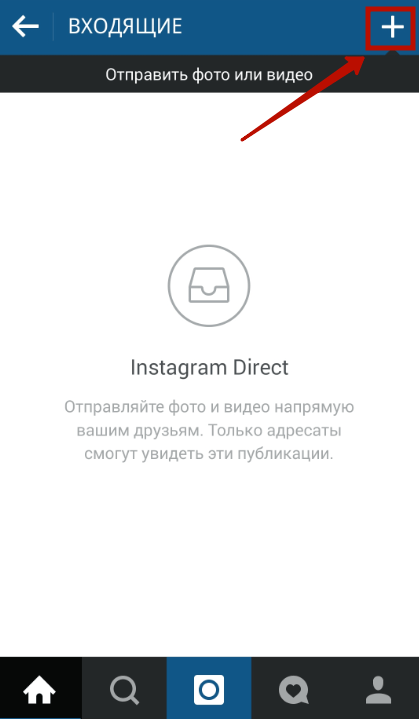 Пользователи Instagram могут комментировать общий контент в приватном чате, не выходя из приложения. Мгновенные видео, картинки, стикеры отправляются в диалоги DM и групповые чаты, хотя Instagram далеко до мессенджера. Многие компании и влиятельные лица используют Директ, так как это имеет решающее значение для их продвижения.
Inflact включает автоматические DM и предлагает удобный Instagram Direct онлайн, которым вы можете пользоваться с любого устройства!
Сначала пользователи не могли сохранить видео, если не было загружено стороннее приложение. Но сейчас ситуация улучшилась. У пользователей есть выбор, как сохранять видео из Instagram DM в высоком разрешении за считанные секунды. В этой статье мы поделимся двумя проверенными методами и одним хитрым бонусным советом. Наслаждаться!
Но сначала давайте убедимся, что знаем все понятия, о которых будем говорить. Что такое ДМ, например?
Что такое DM?
Я уверен, что вы слышали эту аббревиатуру много раз.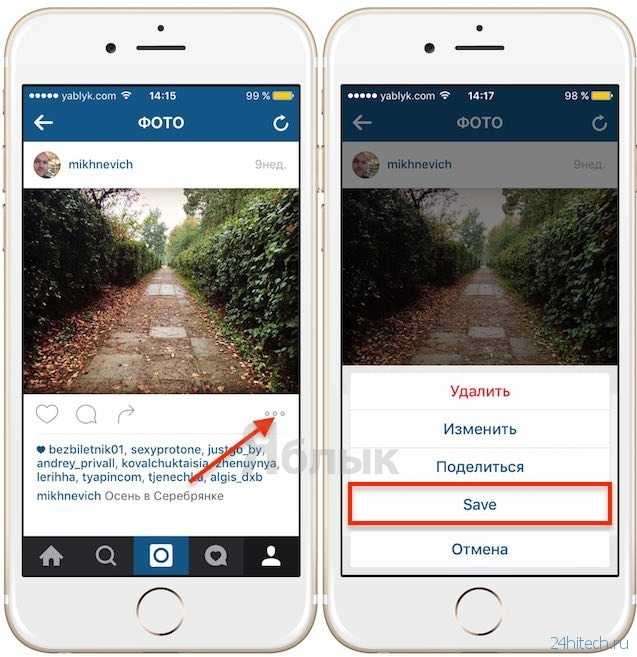 Если вы не поняли смысла и задались вопросом «, что такое DM? ‘, давайте рассмотрим вопрос.
DM или Direct Message — это личное сообщение, которым пользователи Instagram могут обмениваться с помощью встроенного мессенджера IG — люди называют его просто Direct.
Вы можете найти его прямо на стартовой странице в самом верху — значок бумажный самолетик . Чтобы начать им пользоваться, просто коснитесь его, и откроется раздел Директа.
С помощью Direct вы можете отправлять текстовые сообщения, видео- и голосовые сообщения, фотографии, сообщения, истории и профили пользователей.
Давайте будем честными, иногда контент, которым вы делитесь в частном порядке, гораздо более ценен и ценен, чем тот, которым вы делитесь со всем миром. Так что вполне естественно, что мы хотим сохранить что-то из приватных чатов.
Вот почему в этой статье я попытался собрать все доступные вам средства для сохранения контента из IG в целом. Если вы внимательно прочитаете, вы найдете лучший загрузчик Instagram для Chrome, Firefox или любого другого браузера и даже на любом устройстве.
КАК СКАЧАТЬ ФОТОГРАФИИ ИЗ INSTAGRAM НА ПК
Как загрузить фотографии из Instagram на ПК? Есть пара нюансов, о которых нужно знать — то, как вы будете сохранять какие-то вещи, зависит от того, собираетесь ли вы это делать из DM или из Ленты.
Ну, спастись от ДМ проще простого. Если вы хотите сохранить что-то из DM, вам просто нужно коснуться и удерживать фотографию, и вам будет предложено сохранить ее. Нажмите «Сохранить», и больше никаких действий не требуется.
Но если вы планируете сохранить опубликованную кем-то фотографию, необходимо выполнить несколько действий. Сохранение из Ленты
Здесь ситуация немного сложнее. Instagram не позволяет так просто сохранять посты других людей. Вы всегда можете сделать скриншот! Затем обрежьте его, и у вас есть своего рода сохраненное фото. Но единственный ли это вариант? Точно нет! Читать дальше!
Чтобы загрузить фотографии из Instagram на ПК, вам необходимо:
- Копировать ссылка на пост.
- Перейти на эту страницу.
- Вставить ссылку в строку ввода;
- Нажмите Загрузить ;
- Щелкните Загрузите еще раз, когда убедитесь, что сохраняете нужные данные
Теперь каждую понравившуюся фотографию можно сохранить в локальном хранилище. Вы можете наслаждаться им в любое время, даже если вы не в сети.
Теперь пришло время посмотреть, как сохранить видео из Instagram на свои устройства. Будьте готовы, вам предстоит многому научиться.
КАК СОХРАНИТЬ ВИДЕО ИЗ INSTAGRAM
Появился новый удобный способ, который позволит вам сохранять и скачивать любимые видео не только из вашего профиля, но и видео ваших подписчиков и друзей, которые вы хотели бы сохранить как источник вдохновения. Да, я говорю о бесплатном инструменте для загрузки Instagram.
Уникальная разработка, не требующая установки каких-либо приложений или регистрации в различных сервисах. Вы можете сделать все быстро, анонимно и удобно. Вы можете сохранять видео из Instagram в нужном качестве и размере.
Согласны ли вы с тем, что бывают случаи, когда вы находите интересный профиль, в котором публикуются красивые и профессиональные фотографии, которые вы хотели бы сохранить? Обычно для этого нужно сделать скриншот нужной фотографии, а затем обрезать фотографию в фоторедакторе. Однако это очень энергоемкий и трудоемкий процесс.
Вы также можете сохранить эту публикацию в Instagram, поставив лайк и просматривая ее время от времени, если хотите. Однако, если у вас нет доступа в Интернет, вы не сможете просмотреть интересующую вас публикацию. Поэтому этот способ тоже несколько неудобен.
Следующий вариант сохранения публикации — написать пользователю разместившему это изображение с просьбой отправить вам исходное фото в личное сообщение . Однако вряд ли кто-то пользовался этим методом, потому что не всегда удобно признаваться, что вы хотите использовать чью-то фотографию в будущем или взять несколько идей из их публикации.
Что касается различных роликов, историй и IGTV, то это было вообще невозможно. Единственное, что вы могли сделать, это поделитесь интересным постом на своей странице или в сторис в Instagram .
P.S.: Кстати, о том, как поделиться интересным контентом от других пользователей Instagram в Stories, я писал в статье Как сделать репост истории Instagram. Если вы не знаете, как рассказать всем о чем-то очень крутом, воспользуйтесь способами из этой статьи.
К сожалению, разработчики Instagram не учли пользователей, желающих скачивать фото, видео, истории и IGTV прямо на свои гаджеты. В основном это связано с тем, что любой контент, который пользователь загружает на страницы Instagram, остается его интеллектуальной собственностью.
Однако помните, что все, что пользователь публикует в публичном информационном пространстве Интернета, становится частью этого пространства и любой другой пользователь может просматривать, сохранять или скачивать материалы по своему усмотрению. Поэтому нет ничего противозаконного в том, что вы хотите скачать контент из Instagram, такой как фотографии, видео и истории. Знаете ли вы, как правильно создавать видео для Instagram? Прочитайте статью Размер видео в Instagram: стреляйте правильно! и знать все о размерах и размерах видео.
КАК СОХРАНИТЬ ВИДЕО, РАЗМЕЩЕННОЕ ИЗ ДРУГОЙ УЧЕТНОЙ ЗАПИСИ
Повторное использование видео, ранее опубликованного из другой учетной записи, без разрешения запрещено политикой авторского права. Именно поэтому разработчики не предоставили нам возможность загружать видео прямо из Instagram DM. Но все возможно!
Для просмотра видео на телефоне в офлайн-режиме необходимо загрузить дополнительное приложение. Существует множество приложений, поэтому давайте рассмотрим самые распространенные из них.
InstaSave. Благодаря InstaSave вы можете сохранить видео прямо с телефона, но эта опция доступна только для Android.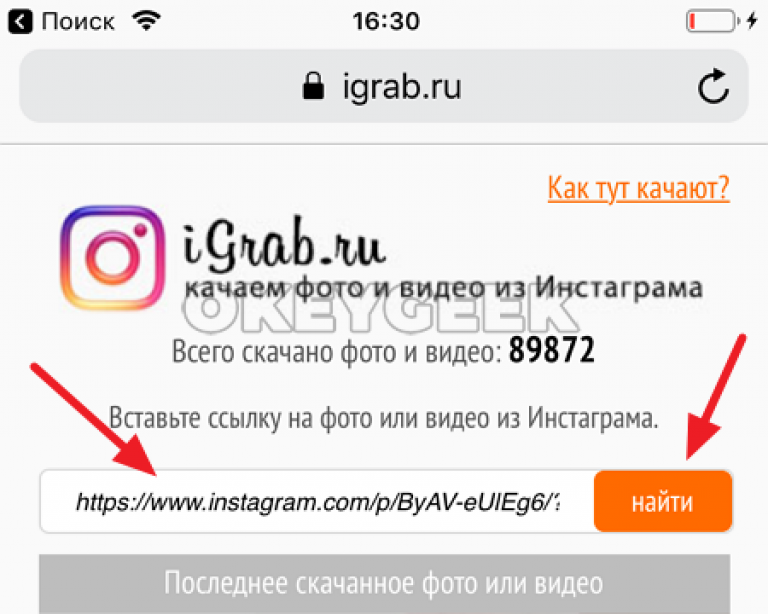 Когда вы получили медиафайлы в DM, ранее опубликованные из другой учетной записи, вам необходимо перейти по этой ссылке. Затем, скопировав URL-адрес, вы можете сохранить видео в ленте InstaSave.
Быстрое сохранение. Одно из самых популярных приложений для сохранения медиафайлов из ленты Instagram и личных сообщений. Более 10 миллионов пользователей скачали его из Google Play благодаря удобным инструментам. Высокая скорость, удобное меню и встроенные опции репоста выделяют его среди конкурентов, но приложение недоступно для iOS. Кроме того, он полон рекламы.
Savefromвеб-приложение позволяет сохранять файлы прямо в папку загрузки на вашем компьютере. Это работает не только с видео, но и с картинками, историями и целыми альбомами. URL-адрес — это единственное, что вам нужно скопировать из профиля IG — загрузка начнется сразу после того, как вы вставите его.
В общем, эти приложения работают одинаково. Интерфейсы интуитивно понятны, независимо от того, используете ли вы Android или iOS. Просто установите один из перечисленных или их аналоги из Apple Store или PlayMarket. Вот как вы будете загружать видео из третьей учетной записи на свой телефон.
КАК СОХРАНИТЬ ВИДЕО ИЗ INSTAGRAM DM В ПРИЛОЖЕНИИ
Метод в приложении — это самый быстрый и простой способ сохранить медиафайлы из Instagram DM. Разработчики заинтересованы в увеличении времени, которое пользователи проводят в Instagram, не выходя из приложения (иначе они могут потерять дополнительный доход).
После некоторых обновлений пользователи теперь могут сохранять общий контент, выполнив несколько простых действий.
- Откройте чат, в котором вы получили медиа.
- Нажмите и удерживайте нужное видео.
- Выберите «Сохранить».
Это лучший способ сохранить видео или фото по нескольким причинам. Во-первых, вы не тратите время на ввод своего ника и пароля в другом приложении. Во-вторых, вы не отвлекаетесь на надоедливую рекламу, которая перегружает сторонние приложения.
Тем не менее, вы не сможете сохранить видео, ранее опубликованное с аккаунта, отличного от отправителя.
Внимание! Чтобы сохранить видео или фото из Instagram DM таким образом, вы должны разрешить доступ к своей фотопленке. Instagram запросит у вас разрешение на завершение загрузки.
Если видео длинное и большого размера, для его появления в вашей галерее потребуется больше времени.
КАК ИСПОЛЬЗОВАТЬ ЗАГРУЗЧИК INSTAGRAM
Как сохранить видео из Instagram с помощью Inflact Instagram Downloader? Это оооочень просто! Я подготовил для вас несколько инструкций:
- Перейти на сайт Inflact.
- Выберите « Инструменты. »
- Нажмите « Instagram Downloader». »
- Выберите нужный контент, который вы хотите сохранить
- Вставьте ссылку на нужный контент Instagram
- Нажмите « Загрузить ».

Все сделано! Теперь нужные вам данные будут сохраняться прямо на ваше устройство, будь то телефон или компьютер! Кроме того, вы можете загружать не только видеофайлы, но и фотографии, истории, IGTV и любой профиль аккаунта.
Подробнее об этой функции я писал в статье Instagram Downloader: быстро и просто сохраняйте контент из Instagram! Я надеюсь, вы найдете все необходимое по этой теме и, самое главное, подробное руководство о том, как использовать и сохранять весь контент Instagram прямо на вашем устройстве!
Возможно, читая эту статью, у вас возник вопрос: Зачем мне скачивать чужие публикации на свой телефон или компьютер? Вы можете сохранить их в Instagram и вдохновляться ими, когда захотите. Но это не совсем так. Как я упоминал выше, вы не можете просматривать сохраненные сообщения без подключения к Интернету. Кроме того, пользователь может удалить пост в своем профиле, и вы больше никогда не увидите ту же фотографию, видео или IGTV. Еще один недостаток — если профиль, на котором был размещен контент, в какой-то момент станет закрытым, и владелец аккаунта решит ограничить доступ к нему для всех неизвестных лиц, вы также не сможете просматривать фото, видео или IGTV.
Итак, для наглядности я подготовил для вас несколько причин, почему вам стоит обратить внимание и начать использовать Instagram Downloader прямо сейчас!
- Источник вдохновения. Все загруженные вами посты в Instagram станут бесконечным источником вдохновения для будущих публикаций.
- Круглосуточный доступ к необходимому контенту. Кроме того, вы получаете доступ к источникам вдохновения 24/7 без каких-либо ограничений и привязки к интернету.
- Быстрое удерживание. Загрузчик Instagram не требует специальных навыков или инструкций для сохранения контента Instagram. Вся процедура занимает несколько минут.
- Загрузите прямо на устройство. Чтобы сохранить фото, видео или историю, вам не нужно загружать дополнительные приложения или программы. Сервис работает онлайн и даже не требует регистрации.
 Чтобы сохранить фото, видео или историю, вам не нужно загружать дополнительные приложения или программы. Сервис работает онлайн и даже не требует регистрации.
- Сохраните в желаемом формате и качестве. При скачивании файлов сервис не меняет размер и качество файлов, а сохраняет все в первозданном виде.
- Бесплатная загрузка. Для скачивания файлов платить не нужно. Услуга бесплатна.
Конечно, это далеко не полный список преимуществ и причин, по которым стоит использовать Instagram Downloader! Однако это веские причины, которые сделают вашу работу в Instagram в разы проще.
Не бойтесь сохранять крутые посты любимых знаменитостей и блогеров! Они могут сопровождать вас повсюду и заряжать новым зарядом вдохновения. И, возможно, однажды пользователи Instagram также захотят сохранить ваш контент, который вдохновит их на создание новых постов, видео и историй в Instagram.
КАК СОХРАНИТЬ ВИДЕО ИЗ INSTAGRAM НА КАМЕРУ
Если вы записали идеальное видео только с помощью камеры Instagram, а теперь понимаете, что вам просто нужно сохранить его и использовать позже, вы должны знать, что вы можете сделать это через настройки.
- В разделе профиля перейдите в «Настройки» (значок гамбургера).
- В верхней части окна нажмите Настройки .
- Найдите и нажмите Аккаунт .
- Затем нажмите Исходные сообщения .
- Включить Сохранить опубликованное видео . Теперь все видео, которые вы записываете в Instagram, будут автоматически сохраняться в памяти вашего телефона. Тем не менее, IG говорит, что он может использовать много места для хранения, если вы записываете видео довольно часто.
Теперь вы точно знаете, как сохранить видео из мессенджера в галерею.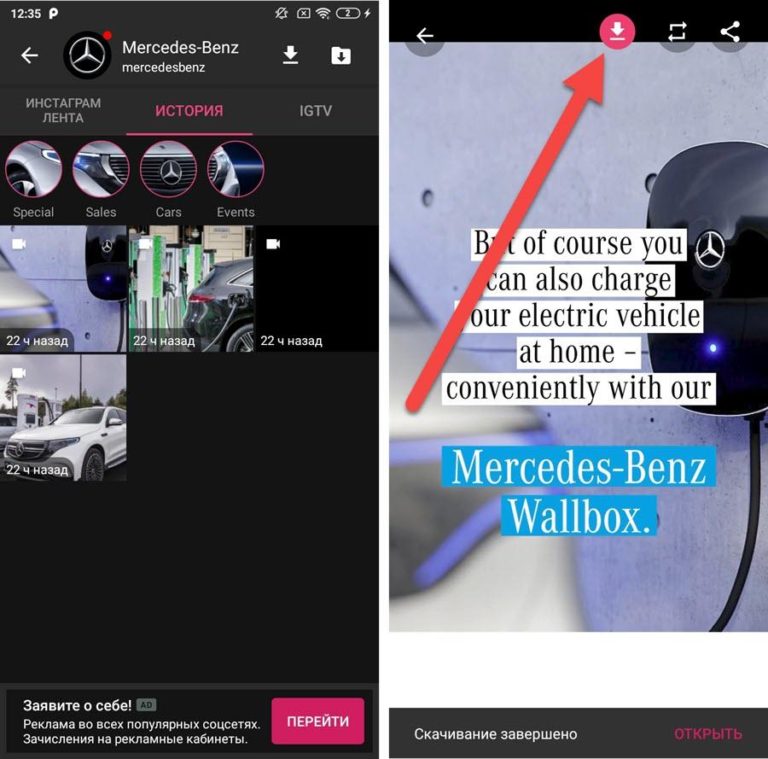 Все средства, все уловки.
КАК СОХРАНЯТЬ ВИДЕО В INSTAGRAM DM: ДОПОЛНИТЕЛЬНЫЙ СОВЕТ
«Что делать, если мне лень скачивать стороннее приложение только для одного видео? Но отправитель загрузил его не из своей учетной записи, поэтому я не могу его быстро сохранить?»
Вот вам уловка, ленивые инстаграмеры! Запишите свой экран — видео появится в галерее вашего телефона. Вот руководство для iOS:
- Добавить запись экрана на панель управления.
- Коснитесь кнопки записи. Чтобы записать звук, нажмите глубоко и выберите Звук микрофона.
- Чтобы остановить запись, снова нажмите кнопку «Запись» или «Остановить», следуя за красной строкой состояния вверху.
Вуаля! — видео сохраняется в фотопленку в высоком разрешении!
Instagram Direct — это встроенный чат, позволяющий общаться в режиме реального времени. Вы можете делиться контентом и обсуждать его в одном приложении — без загрузки или переключения приложений. Такие сервисы, как Inflact, позволяют управлять чатами Instagram с Mac или ПК. Но когда дело доходит до загрузки видео, которое изначально не было опубликовано отправителем, без сторонних приложений не обойтись. Instagram пока не интегрировал простой способ сделать это. Тем не менее, у вас есть возможность записать экран и получить это видео без особых усилий. Содержимое, изначально загруженное отправителем, можно легко сохранить в фотопленке одним касанием.
КАК СОХРАНИТЬ ВИДЕО INSTAGRAM НА ANDROID: ВСЕ АЛЬТЕРНАТИВЫ
Как сохранить видео из Instagram на Android? Я обнаружил 4 варианта того, как сохранить видео из Instagram в фотопленку. Каждый из них отличается количеством усилий, которые вам нужно приложить, чтобы сохранить видео на свой телефон.
Первый вариант — использовать файловый менеджер для сохранения чего-либо. Если он у вас уже есть, вам не нужно ничего скачивать. Но если нет, зайдите в Play Store и найдите то, что вам по душе. Обратите внимание на его интерфейс (он должен быть понятным) и цену (он должен быть бесплатным).
- Посмотрите видео, которое собираетесь сохранить (позже вы поймете, зачем это нужно).
- Установите File Manager , если у вас его нет, и откройте его.
- Найдите там папку Android .
- Затем выберите папку Data .
- Выберите com.instagram.android .
- Выберите Кэш .
- Затем Видео .
- Зайдите в настройки и отсортируйте от нового к старому.
- Нажмите и удерживайте первый файл , чтобы открыть всплывающее окно настроек.
- Выберите Переименуйте и добавьте «.mp4» в конец.
- Нажмите OK , чтобы сохранить.
Таким образом, вы можете сохранять не только видео, но и фотографии профиля, гифки и изображения DM. Но я должен предупредить вас, что вы можете не найти папку с видео в этом списке. В первый раз, когда я попробовал, я нашел только папку Gifs. В следующий раз мне удалось сохранить видео. Так что попробуйте.
Веб-загрузчик
Этот вариант проще всего применить. Веб-загрузчики не требуют регистрации или загрузки приложений и программного обеспечения. Вы заходите на сайт и вставляете ссылку на любое видео из Instagram.
1. Чтобы скопировать ссылку: нажмите на 3 точки рядом с публикацией и выберите Копировать ссылку .
2. Затем вставьте его на панель загрузки выбранного веб-загрузчика.
3. Нажмите Загрузить .
Требуется два действия, и ваше видео будет сохранено на вашем Android. Какой веб-загрузчик выбрать? Я уже рассказывал вам об одном — Inflact Downloader.
ПОПРОБУЙТЕ ЭТОТ ЗАГРУЗЧИК
Конечно, есть парочка других загрузчиков, тоже неплохих, но не столь универсальных: DownloadGram, DownloadInstagramVideos, InstaDownloader. com и т.д. качественный контент.
Скачать приложения
Существует множество приложений для быстрой загрузки контента из Instagram. Я уже упоминал три приложения в самом начале этой статьи. Вы можете установить их на свой Android и свободно пользоваться. Но какой один минус может помешать вам это сделать?
Во-первых, трата времени . Вам нужно зайти в Play Маркет, найти одно приложение, скачать его, авторизоваться и только потом выполнять все действия, необходимые для сохранения чего-либо из аккаунта Instagram.
Секунда, трата памяти . Это еще одно приложение на вашем телефоне, которое вы, возможно, будете использовать раз в месяц или реже. Скорее всего, вы удалите его через неделю (это статистика, не принимайте на свой счет).
В-третьих, проблемы с безопасностью . Любое приложение, требующее загрузки, представляет собой потенциальный риск. Вы не знаете, насколько он безопасен и какие личные данные собирает.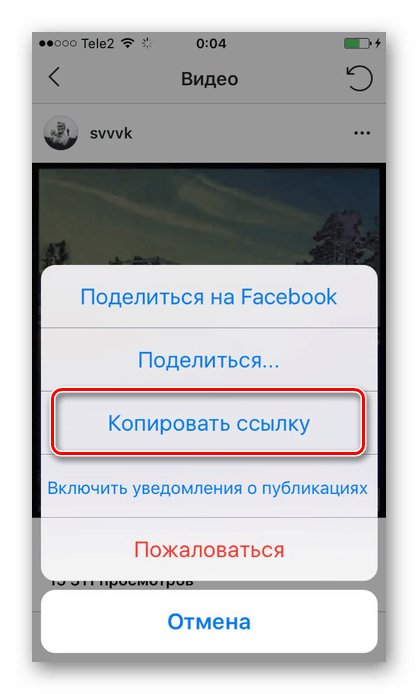 Не подвергайте свою учетную запись Insta опасности.
Но, конечно, вы можете доверять модерации безопасности Play Store. Вполне вероятно, что оно вас не подведет. Но я бы не сказал, что приложение для сохранения Instagram — лучшая альтернатива в этом случае.
Возможность использования Instagram
Есть также два варианта: если вам нужно загрузить видео, которое вы записали с помощью камеры Instagram, на свой телефон, и если вам нужно сохранить видеопосты других пользователей.
Если вам нужно сохранить собственное видео, просто нажмите и удерживайте видео и выберите «Сохранить» во всплывающем окне.
Если вам нужно сохранить видео других людей, все будет немного сложнее. Вам нужно использовать один из способов, описанных выше.
КАК СОХРАНЯТЬ ИСТОРИИ INSTAGRAM
Хотя Instagram Stories появились не так давно, они успели обогнать по популярности любые другие возможности Instagram. В этом нет ничего удивительного! Истории в Instagram — это удобный способ рассказать своим друзьям и подписчикам о том, что происходит с вами в данный момент, или поделиться с ними захватывающей и забавной картинкой, видео или профилем другого пользователя.
Огромным преимуществом Instagram Stories является то, что через 24 часа загруженный контент будет удален. Пользователь может сохранить любую свою историю в избранное, но не сможет просмотреть общее количество просмотров этой истории.
Но что, если вы нашли интересную и запоминающуюся историю, которую хотите сохранить и использовать на другой социальной платформе? Как решить эту проблему? Давайте разбираться вместе!
Как известно, если сделать скриншот истории, пользователь получит уведомление об этом. В этом случае не может быть и речи о конфиденциальности такого действия.
Возможным решением вашей проблемы является загрузка специальных приложений и программ. Однако, кроме дополнительных программ на вашем устройстве, большинство из них платные. Более того, они не гарантируют сохранность формата и качества загружаемого контента. В этом случае вы можете довериться программе, которая будет для вас совершенно бесполезна.
Однако мы хотим открыть вам секрет и познакомить вас не только со способом загрузки контента из Instagram, который не только удобен и быстр, но также эффективен и бесплатен. Наша команда постаралась создать уникальный инструмент, способный упростить процесс сохранения крутых и забавных фото, видео и историй из Instagram! Теперь любые истории из Instagram можно использовать несколько раз, потому что вы загружаете их прямо на компьютер! Как сохранить истории из Instagram на ПК? Оцените преимущества удобного и бесплатного инструмента!
Теперь не нужно скачивать специальное приложение, регистрироваться или платить! Весь процесс загрузки займет у вас несколько минут! Выполнив пару шагов, вы сможете сохранять любые истории и пересматривать их в любое время, а также время от времени вдохновляться идеями историй.
Кроме того, вы можете сохранять свои любимые фотографии, видео и IGTV. Для этого скопируйте ссылку на пост и вставьте в Downloader. Нажмите кнопку!
Попробуйте СКАЧАТЬ
ЕСТЬ ЛИ ЗАГРУЗЧИК ВИДЕО ДЛЯ INSTAGRAM DM?
Конечно! Мы живем в прекрасное время. Вам нужно будет скачать приложение. Я уже упоминал некоторые из самых популярных: InstaSave, FastSave, QuickSave и так далее.
Но эти службы недостаточно надежны. Есть еще один метод, которым я хочу поделиться — немного сложный, но все же хороший.
- Перейдите на официальный сайт и откройте видео, которое хотите сохранить.
- Откройте консоль разработчика (Ctrl+U).
- Найдите строку «MP4» с помощью функции поиска (Ctrl + F).
- Скопируйте строку, начинающуюся с https://scontent и заканчивающуюся MP4.
- Откройте новую вкладку и вставьте скопированную строку в строку поиска — откроется видео.
- Щелкните правой кнопкой мыши и выберите «Сохранить как».
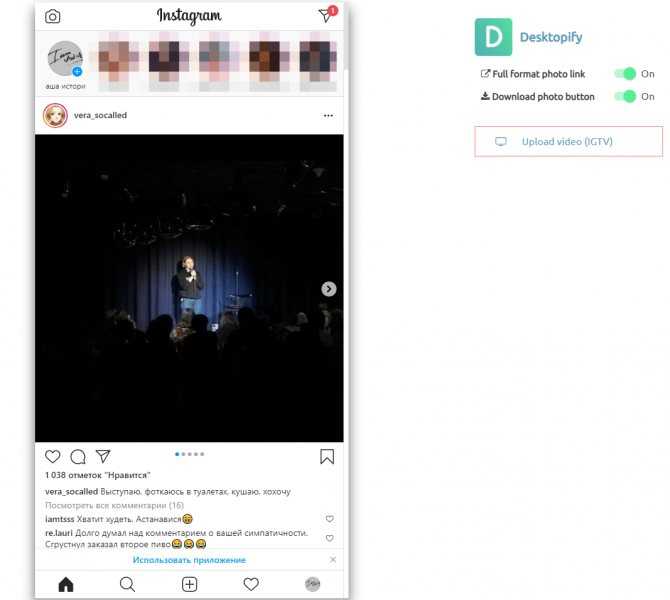
Вот и все! Вы официально являетесь загрузчиком видео Instagram DM. Поздравляю!
ГДЕ НАЙТИ DM SAVER ДЛЯ INSTAGRAM
Если вы пришли к выводу, что вам нужна специальная заставка DM в Instagram, я расскажу вам, как ее найти.
При поиске обращайте внимание в первую очередь на его требования. Выберите самый безопасный вариант — тот, который не требует скачивания.
Используя такие заставки, вам достаточно скопировать ссылку на понравившееся фото/видео в Instagram и вставить в выбранное приложение. После этого это приложение автоматически загрузит файл в свое хранилище, а затем вам останется только сохранить его в галерею вашего телефона или планшета.
Это безопасный, но немного затратный по времени процесс.
ДЛЯ ВАС ЕСТЬ КРУТОЕ ПРИЛОЖЕНИЕ INSTAGRAM DM
Приложений для Instagram очень много, и они очень разнообразны. Существует множество приложений Direct. Я хотел бы предоставить вам универсальное решение — инструмент Inflact DM. С помощью этого инструмента вы получаете доступ ко всем своим прямым сообщениям из Instagram в любое время, с любого возможного гаджета, и вы можете настроить рассылку автоматических сообщений своим подписчикам. Вы видите преимущества?
- Значительная экономия времени.
- Удобство.
- Повышение вовлеченности аудитории и продаж.
Нравится? Начните использовать его!
Получить Инфлакт ДМ!
ПОЛЕЗНОЕ РУКОВОДСТВО ПО ВНЕДРЕНИЮ
Если вы считаете, что скачивание контента из Инстаграм — довольно трудоемкое удовольствие, то спешу вас обрадовать! Используя Instagram Downloader, вы можете сохранять свои любимые посты и видео не только бесплатно, но и быстро! Сервис работает онлайн, поэтому вам не нужно регистрироваться или скачивать какие-либо дополнительные программы
Чтобы у вас не возникло проблем с процессом сохранения контента Instagram, я подготовил для вас удобный и понятный план действий. Выполнив следующие действия, вы сможете сохранить необходимый контент Insta. Этот процесс не занимает много времени, но приносит все качественные результаты:
- Откройте сайт Inflact.
- Выберите функцию «Инструменты».
- Нажмите функцию «Загрузчик Instagram».
- Выберите нужный файл.
- Вставьте ссылку на файл в строку поиска.
- Подтвердите процесс, нажав «Загрузить».
Дополнительные инструкции по этой теме можно найти в статье Instagram Downloader: легко и безопасно сохраняйте содержимое Instagram! Узнайте обо всех возможностях нового инструмента Inflact!
Важным моментом при скачивании контента является то, что если вы хотите скачать карусель, вы не сможете скачать ее одним файлом. Сервис просит вас выбрать нужный контент и подтвердить выбор. Таким образом, вы можете сохранять фотографии, но отдельно, а не в виде карусели.
Существенным преимуществом сервиса является то, что он позволяет скачивать фото, видео, истории и IGTV в любое время 7 дней в неделю. Каждый пользователь имеет открытый и неограниченный доступ к функционалу сервиса.
Снимаете ли вы свои видео для Insta правильно, следуя правилам? Я подготовил классную статью на эту тему! Прочитайте Размер видео в Instagram: снимайте их правильно и убедитесь в этом!
ПРИЧИНЫ, ПО КОТОРЫМ НУЖНО СОХРАНЯТЬ ФАЙЛЫ
Вы готовы? Подробно расскажу, как можно использовать скачанный контент в дальнейшем! Бери ручку и готовься!
- Источник вдохновения.
Все загруженные файлы могут послужить хорошим источником вдохновения для будущих идей для публикаций. Ведь у всех бывают периоды эмоционального и творческого выгорания, когда сложно придумывать новые идеи. Именно в этот момент такой источник может спасти вас от простоя контента.
- Создайте настоящий фотоальбом.
Наверняка ваши друзья часто публикуют фотографии с вами в своих профилях. Однако, как правило, они не хотят отправлять вам оригинальные фотографии. В этом случае вы можете использовать Instagram Downloader, чтобы сохранить интересующие вас фотографии, распечатать их в свой фотоальбом и показать будущим поколениям, как весело вы проводили время в молодости.
- Загружайте файлы на другие социальные платформы.
Наверняка не только ваш аккаунт в Instagram показывает вашу социальную активность. Если вы увидели захватывающее видео и хотели бы поделиться им, вы можете скачать его, а затем загрузить на другую социальную платформу.
- Сохрани навсегда.
Если вы хотите собрать коллекцию хороших воспоминаний, такая опция поможет вам собрать все лучшие моменты. После того, как вы загрузите их, вы можете загрузить их в свой фоторедактор и сделать классные коллажи из захватывающих моментов.
Теперь вам не нужно искать различные способы сохранения файлов Instagram и доверять непроверенным сервисам и программам. Кроме того, используя Instagram Downloader, вы экономите не только время и силы, но и деньги, ведь эта функция бесплатна и позволяет скачивать файлы неограниченное количество раз.
Не ограничивай себя в своих желаниях! Используйте любые возможности, чтобы сохранить счастливые и грустные моменты. Просмотрите их в любое время и в любом месте. Не тратьте время на поиск контента в новостной ленте или в профилях ваших друзей или знаменитостей. Попробуйте использовать Instagram Downloader и почувствуйте разницу. Вы научились сохранять видео из мессенджера в галерею, так что теперь вы вооружены. Но есть еще одна вещь, которую вам нужно знать…
ВЫШЕЛ НОВЫЙ ЛУЧШИЙ DM SAVER ДЛЯ INSTAGRAM
Компания Inflact недавно представила новый инструмент — Instagram Downloader! Это сэкономит время и энергию, клянусь. Посмотрите, что он может сохранить:
- Фотографии: Вы можете скачать фотографии DM.
- Видео: Сохранение видео DM больше не проблема.
- Всего Анкет: Вы можете сохранить не одну фотографию, а сразу несколько.
- Истории: Тоже не проблема.
- IGTV: Нет, ваше зрение не начинает подводить -100% теперь вы можете спасти IGTV!
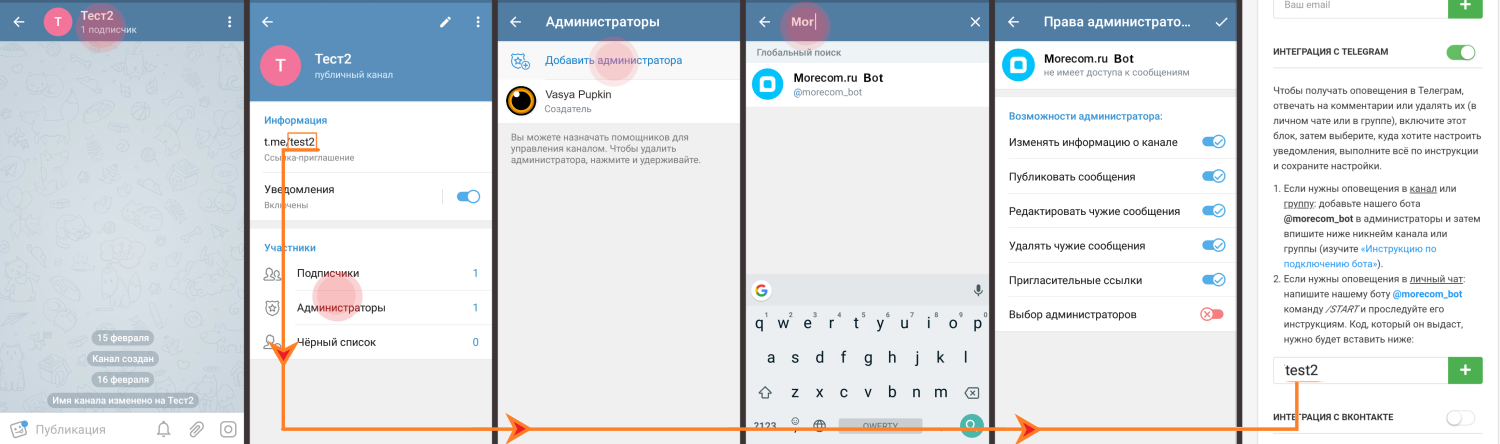
Все, что вам нужно сделать, это скопировать ссылку на видео, фото или другой объект и вставить ее в Downloader. Как только вы увидите свой контент на экране, нажмите «Загрузить». Вот и все, ваши фотографии, видео, изображения профиля, истории и IGTV сохраняются на вашем устройстве.
Если сообщение отправлено в DM, откройте его и скопируйте ссылку.
КАК ПРОСМОТРЕТЬ СОХРАНЕННЫЕ ПОСТЫ В INSTAGRAM НА КОМПЬЮТЕРЕ
Если вы используете Instagram Downloader от Inflact, весь сохраненный контент по умолчанию появится в папке «Загрузки».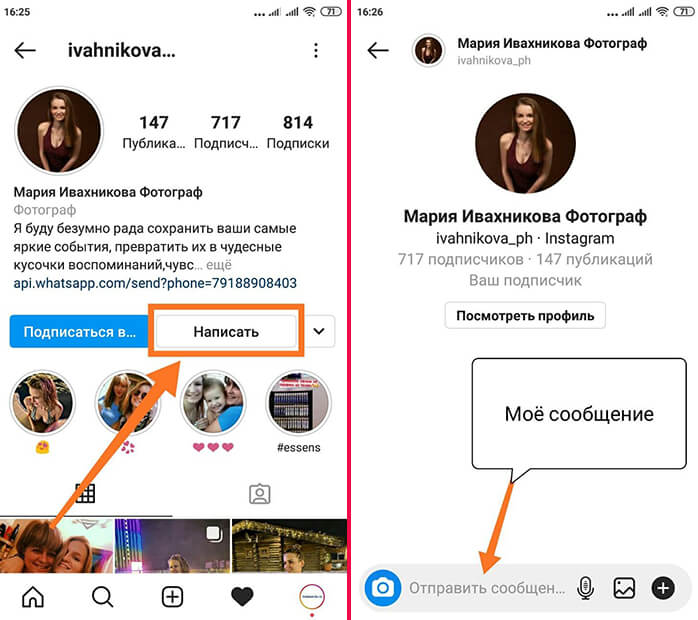
Для Windows : Компьютер → Загрузки
Для Mac : Finder → Загрузки
Вот, , у вас есть крутая заставка DM для Instagram! Иди и скачай что-нибудь!
Попробуйте Instagram Downloader
КАК ЗАСТАВИТЬ ЛЮДЕЙ СОХРАНЯТЬ ВАШИ ВИДЕО
Просто сделайте вирусное видео! Легче сказать, чем сделать, верно? Итак, каковы основные требования к тому, чтобы видео активно распространялось в Instagram?
Идея. Никому не интересны обычные ролики, с заимствованной идеей. Будьте оригинальны и подумайте, чему вы посвятите свои видео. Даже если вы делаете ролики для коммерческого аккаунта, в них необходимо добавить капельку зрелищности.
Обложка видео. Этот пункт чрезвычайно важен, потому что он напрямую влияет на то, сколько людей посмотрит ваше видео. Картинка должна быть четкой и привлекать внимание.
Музыка. Видео, которые сопровождаются музыкой, пользуются большей популярностью. Помните, что если речь идет о бизнес-аккаунтах, то здесь вы должны ответственно подойти к выбору музыкальных произведений. Необходимо выбирать треки, лицензированные для коммерческого использования.
Вес видео. Не загружайте слишком большие видео.
Видео для рекламы. Когда видео снимается в качестве платного продвижения, имейте в виду, что такие ролики проходят проверку от Instagram на количество текста. Чем его больше, тем меньше будет охват! Помните об этом — максимальный объем текста — 20%.
Создайте видео с призывом к действию , это важно. Правильно расставьте акценты в видео, чтобы люди инстинктивно понимали, на что обращать внимание.
Улучшите прямое общение с помощью личного видео . Пусть зрители увидят что-то личное или что-то особенное из вашего.
Теперь у вас есть все: вы знаете, как сохранять видео из Instagram на Android , а также фотографии и истории в DM и как сделать свои собственные видео популярными.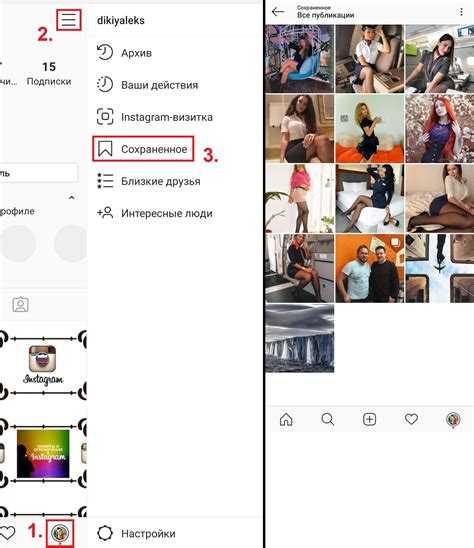
Но есть один момент, который хотелось бы отметить — архив Instagram. Почему я хочу, чтобы вы знали об этом? Причина в том, что архив — это еще один инструмент для сохранения контента в Instagram. Довольно необычно, но вы захотите вспомнить об этом, когда некоторые из ваших опубликованных постов и историй начнут вас раздражать.
ЧТО ТАКОЕ АРХИВ INSTAGRAM И КАК ЕГО ПОЛЬЗОВАТЬСЯ?
Предположим, вы решили пересмотреть посты на своей странице в Инста, и во время просмотра обнаружили ненужные посты, потерявшие актуальность. Удалять посты и фотографии — не лучшая идея: со временем контент может снова понадобиться. Вот почему мы говорим о сохранении контента в IG. Это дополнительный способ записать свою жизнь, сохранить воспоминания навсегда.
На самом деле добавление в Архив — это скрытие истории/публикации из Ленты. Следует подчеркнуть, что это не удаление, как это было раньше на ИГ. Архивируя контент, вы скрываете его от глаз других пользователей, в то время как на самом деле он по-прежнему доступен через ваш аккаунт.
Эта функция находится в разделе «Архив» приложения IG. В свою очередь, он состоит из двух подразделов — Архив сторис и Архив постов.
Как добавить пост в архив на IG
- Перейдите к посту своего профиля и нажмите кнопку меню в правом верхнем углу экрана.
- Нажмите кнопку «Архивировать» в меню.
- Выбранный пост будет отправлен в архив Instagram.
- Вы найдете заархивированные сообщения в разделе Архив.
Допустим, вы передумали и теперь хотите вернуть посты из архива IG в свою ленту. Как видите, это очень просто. Чтобы восстановить сообщение из этого архива, выполните следующие действия:
- Открыть Архив .
- Выберите сообщение, которое вы хотите разархивировать.
- Нажмите кнопку меню вверху и выберите параметр Показать в профиле.
Теперь вы знаете все о том, как сохранять видео, фотографии и истории в Instagram.
ЗАКЛЮЧЕНИЕ
Слишком много информации для рассмотрения? Подытожим всю полученную информацию.
- Вы можете скачать фото и видео из IG. И даже истории и IGTV. И даже сразу несколько фото из профиля.
- Некоторые опции разрешены Instagram — сохранение фотографий из DM возможно без использования каких-либо сторонних приложений.
- Наиболее популярными приложениями для скачивания являются InstaSave, Fast Save и Savefromweb.
- Не рекомендуется использовать приложения, требующие подключения вашей учетной записи Instagram.
- Если вы хотите безопасно и в хорошем качестве сохранять контент Instagram, вам следует рассмотреть только один вариант — Instagram Downloader от Inflact.
- Экономит время и обеспечивает высочайшее качество загружаемых фото и видео материалов. Плюс работает на любых гаджетах и браузерах.
- Вы можете сохранить то, что хотите, используя кэш. Но это не самый надежный вариант — не всегда работает.
- Вы можете использовать свои навыки разработчика и, наконец, сохранять фотографии и видео с помощью консоли разработчика.
- Чтобы сохранить свое первое фото или видео, нажмите кнопку ниже.
Сохранение Instagram
Надеюсь, эта информация была для вас полезной, и вы узнали, как сохранять картинки в Instagram и как скачивать видео. Теперь вы можете сохранять контент из Instagram больше, в любое время и так часто, как вам это нужно. Контент в Instagram — это огромный и очень мощный источник вдохновения, так что удачи вам!
Всегда ваша, Мэри С. и команда Inflact! хо хо
Как скачать видео в прямом сообщении Instagram?
Как скачать видео в прямом сообщении Instagram?
*Updated 2020*
Когда я впервые написал эту статью, не было возможности сохранить видео, которые были отправлены вам через Instagram Direct Message, внутри приложения Instagram и Inside Direct Messages. Единственным способом сохранить отправленные вам видео и фотографии было использование сторонних приложений. Но, к счастью, с тех пор многое произошло.
Instagram понял, что проблема с приложением заключалась в том, что не было возможности сохранять видео в Instagram Direct Message, которые были отправлены вам через Instagram Direct Message, и единственный способ сохранить фотографию в Instagram Direct Message — это сделать снимок экрана. фотография из разговора, в результате чего фотографии с низким разрешением.
Однако теперь Instagram значительно упростил процесс сохранения видео, которые были отправлены вам в Instagram Direct Message.
В этой статье вы узнаете, как легко загружать видео в Instagram Direct Message за считанные секунды.
Как сохранить фото и видео в Instagram DirectХотите сохранить видео из Instagram Direct Message в фотопленку?
Если вы хотите загрузить видео или фотографию, которые были отправлены вам через Instagram Direct Message, существует очень ограниченное количество лучших приложений для маркетинга в социальных сетях, которые могут помочь вам в этом. Методы, в свою очередь, можно разделить на две категории. Первый — загрузить видео в Instagram Direct Message внутри приложения, а второй — с помощью сторонних приложений. В конце у меня есть для вас бонусный совет, который чрезвычайно эффективен и о котором мало кто знает.
За прошедшие годы появилось множество приложений, предназначенных для того, чтобы помочь вам загружать видео в Instagram DM. Было особенно много приложений, когда не было возможности загружать видео из Instagram внутри приложения, но с годами многие из существовавших приложений исчезли или перестали работать. Я просканировал всю сеть в поисках приложения, которое помогло бы вам загружать видео в Instagram Direct Message, которое действительно работает, но, к сожалению, безуспешно.
Приведенное ниже приложение раньше работало, но, к сожалению, больше не работает:
Загрузите видео в DM с помощью Direct SaverПРИМЕЧАНИЕ: ЭТО ПРИЛОЖЕНИЕ БОЛЬШЕ НЕ РАБОТАЕТ.
Direct Saver — Insta Downloader позволяет загружать изображения и видео из Instagram Direct. Это одно из немногих приложений, которые действительно работают.
Войдя в Direct Saver, который автоматически загружает изображения/видео, вы можете сохранять фотографии и видео в DM по своему усмотрению.
Существует еще несколько инструментов для сохранения видео в Instagram DM, но, поскольку Instagram теперь позволяет сохранять видео в Instagram DM непосредственно в приложении одним касанием пальца, нет реальной надобности в сторонних приложениях для чтобы иметь возможность сохранять видео в Instagram Direct Message, что означает, что появится несколько новых приложений, а существующие могут закрыться.
Способ 2. Сохраняйте видео и фотографии в личных сообщениях в приложенииЭто лучший и бесспорно лучший способ сохранять фотографии и видео в личных сообщениях Instagram в приложении. Это можно сделать без особых усилий всего за один шаг и позволяет мгновенно загружать видео в Instagram за считанные секунды.
Это трюк о том, как сохранять видео Instagram DM на iPhone и Android. Это, бесспорно, лучший способ загружать видео в Instagram Direct Message, а также фотографии.
Когда вышло это обновление, я был в восторге, потому что это означало, что я мог сохранять видео и фотографии из Instagram Direct Message без необходимости использовать какое-то схематичное стороннее приложение, вводить свое имя пользователя в Instagram и получать кучу рекламы. мое горло, чтобы иметь возможность сохранять видео Instagram DM. Или, что еще хуже, мой аккаунт взломан.
Instagram хочет, чтобы его пользователи использовали платформу как можно больше и как можно чаще, и если их пользователям приходится использовать сторонние приложения, это означает, что их пользователи должны на время покинуть приложение Instagram, что означает потерю дохода для Инстаграм. Кроме того, Instagram ненавидит большинство сторонних приложений, потому что есть несколько приложений, которые крадут учетные записи людей, взламывая их, и так далее.
Кроме того, когда пользователям Instagram приходится использовать сторонние приложения, потому что эта функция не существует на платформе, Instagram посылает сигналы о том, что она не подходит для ее пользователей.
Таким образом, Instagram представил функцию, которая теперь позволяет сохранять видео и фотографии из Direct Message внутри приложения простым нажатием.
Чтобы сохранить видео или фото, перейдите в беседу, в которой вы получили фото или видео. Теперь нажмите и удерживайте видео/изображение. Теперь прямо над ним появится текст с надписью «Сохранить».
Нажмите «Сохранить».
Теперь вы сохранили видео или фото в фотопленке. Обратите внимание, что для сохранения фотографий и видео вам необходимо предоставить Instagram доступ к вашей фотопленке. Если у вас его нет, Instagram запросит у вас разрешение. Кроме того, имейте в виду, что для длинных видео может потребоваться некоторое время, чтобы загрузить видео из Instagram Direct Message.
В настоящее время нет возможности сохранять видео Instagram Direct Message на вашем компьютере, потому что функция Direct Message недоступна с рабочего стола
ДОПОЛНИТЕЛЬНЫЙ СОВЕТ: Как скачать видео в прямом сообщении Instagram Последний совет, который у меня есть для вас, чтобы загрузить видео, которые были отправлены вам в Instagram, записав ваш экран.
Чтобы записать свой экран на iOS, выполните следующие действия:
Сделав это, вы сможете загрузить видео, записывая свой экран во время просмотра видео.
ЗаключениеНе могли бы вы загрузить видео в Instagram Direct Message? Какой метод вы использовали?
Поделитесь своим опытом в разделе комментариев, если это работает.
Как сохранять видео из Instagram DM в 2022 году
Когда-то, когда впервые появилась функция DM, пользователи не могли сохранять видео из чата, если не использовали стороннее приложение. Однако в наши дни Instagram улучшил свои функции, и теперь вы можете сохранить видео из прямого сообщения всего за несколько секунд. В этой статье мы поговорим о том, насколько это просто и как это сделать.
Лучшие инструменты для роста Instagram
#1 Top Rated
Купить реальные подписчики
#1 Служба роста в Instagram 2022
Сейчас
25% скидка
Получите последователи
#2 Подписчики Instagram
НАЧНИТЕ СЕЙЧАС
#1 Лучшие по рейтингу
КУПИТЬ РЕАЛЬНЫХ ПОДПИСЧИКОВ
#1 Служба роста Instagram в 2022 году
сейчас 3 25002
3
0019 ПОЛУЧИТЕ ПОДПИСЧИКОВ
#3 с лучшим рейтингом
Powered by AI
НАЧНИТЕ СЕЙЧАС
Прямые сообщения в Instagram — не новая функция, но она, безусловно, полезна, когда вы хотите общаться с другими пользователями Instagram. , но вы хотите, чтобы общение было конфиденциальным.
С помощью личных сообщений Instagram вы можете делиться фотографиями, наклейками и видео и даже добавлять других людей в свой чат, чтобы сделать его групповым сообщением. Это отличный способ связаться с другими пользователями и продолжить диалог между друзьями или поклонниками.
Когда-то, когда впервые появилась функция DM, пользователи не могли сохранять видео из чата, если не использовали стороннее приложение. Однако в наши дни Instagram улучшил свои функции, и теперь вы можете сохранить видео из прямого сообщения всего за несколько секунд.
В этой статье мы поговорим о том, насколько это просто и как это сделать.
Что такое DM?
DM или прямое сообщение — это платформа для личных сообщений, которую пользователи Instagram могут использовать для обмена сообщениями и контентом с другими людьми. Иногда вы хотите поделиться контентом с кем-то еще в частном порядке и оставить его только между вами двумя.
В других случаях вы захотите поделиться этим контентом с несколькими людьми и начать групповой чат в DM.
Вы даже можете автоматизировать личные сообщения Instagram для маркетинговых целей.
Для чего бы вы ни захотели использовать DM, это отличный способ общаться с другими пользователями Instagram, и приятно знать, что Instagram улучшил свои услуги, чтобы вы могли загружать такой контент, как видео.
Как загрузить фотографии из Instagram на рабочий стол
Итак, как загрузить фотографию из Instagram на рабочий стол из DM? Если вы хотите что-то сохранить, все, что вам нужно сделать, это коснуться и удерживать экран на фотографии, и появится возможность сохранить ее.
Выберите «сохранить» и все; вам не нужно делать ничего другого. Однако, если вы планируете сохранить фотографию, которая была кем-то опубликована, вам нужно будет сделать еще несколько вещей.
Сохранение из ленты
Особенность Instagram в том, что в нем не так просто сохранять посты других людей. Конечно, вы можете сделать снимок экрана, а затем обрезать его в приложении для работы с фотографиями на смартфоне, но это может быть не самый удобный способ.
Давайте посмотрим на альтернативу этому.
- Скопируйте ссылку на пост.
- Воспользуйтесь нашим загрузчиком фотографий.
- Вставьте ссылку туда, где вы видите строку ввода.
- Выберите «Загрузить».
- Еще раз выберите «Загрузить», чтобы убедиться, что вы сохраняете правильный контент.
С помощью приведенных выше инструкций вы теперь можете сохранять все фотографии, которые вам нравятся, из лент разных людей в Instagram. Теперь давайте посмотрим, как сохранить видео из Instagram.
Как сохранить видео из Instagram
Теперь вы можете сохранять видео из Instagram с помощью нашего бесплатного инструмента для загрузки видео из Instagram. Самое приятное то, что вам не нужно устанавливать стороннее приложение или регистрироваться в другом сервисе.
Вы можете делать все через наши функции, и вы можете делать это удобно и анонимно. Преимущество Instagram в том, что все, что кто-то публикует, становится частью публичной сферы, а это значит, что любой другой пользователь может просматривать, сохранять или скачивать это.
Это означает, что загрузка чужого видео и сохранение его для будущих целей не является незаконным.
Сохранение видео из прямой переписки в Instagram в приложении
Один из самых быстрых способов сохранить медиафайлы из прямой переписки в Instagram — в приложении. Первое, что вам нужно будет сделать, это открыть чат, где находится видео. Выберите видео и удерживайте экран, а затем выберите «Сохранить».
Имейте в виду, что если вы хотите сохранить видео или фото прямо из Instagram DM, вам нужно будет разрешить приложению доступ к вашей фотопленке. Если видео довольно длинное, загрузка займет немного больше времени.
Как сохранить видео из Instagram в фотопленку
Итак, вы только что записали видео на свой смартфон через Instagram, которое вы действительно хотите загрузить в какой-то момент, но сейчас вы просто хотите сохранить его на потом.
Давайте посмотрим, как это сделать.
- В разделе профиля перейдите в «Настройки».
- В верхней части окна выберите «Настройки».
- Найдите и выберите «Учетная запись».
- Выберите «исходные сообщения».
- Включите «сохранить опубликованное видео». Теперь все видео, которые вы записываете через Instagram, будут автоматически сохраняться в памяти вашего телефона. Имейте в виду, что это займет довольно много места на вашем телефоне.
Как сохранить видео в Instagram DM — бонусный совет
Если вам лень загружать стороннее приложение только для одного видео, но отправитель не загрузил видео из своего аккаунта, то давайте поговорим о том, как вы все еще можете скачать видео.
- Добавить «запись экрана» на панель управления.
- Нажмите кнопку «запись». Чтобы записать звук, выберите «Звук микрофона».
- Чтобы остановить запись, снова нажмите кнопку «запись».
Ваше видео сохранено в фотопленке.
Как сохранить видео из Instagram для Android
Мы обнаружили несколько альтернатив для сохранения видео из Instagram на камеру. Каждый из них немного отличается, поэтому вам решать, какой из них вам больше нравится.
Файловый менеджер
Первый вариант — использование файлового менеджера для сохранения видео.
- Посмотрите видео, которое хотите сохранить.
- Установите файловый менеджер, если у вас его еще нет.
- Найдите папку «Android».
- Выберите «данные».
- Выберите «com.instagram.android».
- Выберите «кэш».
- Выберите «видео».
- Перейдите в настройки и выполните сортировку от «Новые к старым».
- Нажмите и удерживайте первый файл во всплывающем окне настроек.
- Выберите «переименовать» и добавьте «.mp4» в конец.
- Выберите «ОК» для сохранения.
Таким же образом можно сохранять фотографии профиля и GIF-файлы.
- Веб-загрузчик
Вам не нужно ничего регистрироваться, чтобы использовать этот метод.
- Выберите три точки рядом с публикацией, чтобы скопировать ссылку. Выберите «копировать ссылку».
- Выберите «Загрузить».
Это все, что вам нужно сделать, и ваше видео будет сохранено на вашем телефоне Android.
Новое лучшее сохранение DM для видео из Instagram
Здесь, в Task Ant, мы недавно добавили загрузчик Instagram в наш арсенал инструментов. С его помощью вы можете загружать изображения DM, сохранять видео DM и одновременно сохранять несколько изображений и видео. Вы также можете скачать Истории людей, чтобы сохранить их.
Все, что вам нужно сделать, это скопировать URL-адрес фото или видео и вставить его в наш загрузчик. Как только вы увидите, что контент появляется на экране, нажмите «Скачать». Если контент был отправлен вам в DM, откройте его, а затем скопируйте ссылку.
Если вы используете наш загрузчик Instagram, сохраненный контент появится в вашей папке загрузок.
Что такое архив Instagram и как им пользоваться?
Если вы просто хотите сохранить контент в Instagram, вы можете сделать это через Instagram Archive. Эту функцию можно найти в разделе «Архив» приложения. В рамках этой функции у вас есть архив сообщений и архив историй.
Добавление публикации в архив в Instagram
- Перейдите к публикации своего профиля и нажмите кнопку меню.
- Выберите «архив».
- Ваше сообщение будет отправлено в папку «Архив».
Если вы хотите отменить это, просто:
- Откройте «Архив».
- Выберите сообщение, которое вы хотите отправить обратно.
- Нажмите кнопку меню вверху и выберите «показать в профиле».
Заключительные мысли
Итак, вот и все, что вам нужно знать о загрузке видео из Instagram DM.
Помните, что один из лучших способов сделать это — максимально использовать наш загрузчик видео, где вы можете получить ценный контент на свой рабочий стол без ведома пользователя, создавшего этот контент. Веселиться!
Как сохранить видео DM в Instagram за минуту?
Содержание страницы
Прямые сообщения в Instagram — одна из самых популярных функций этой платформы, помогающая людям заводить друзей в Instagram, общаться с членами семьи, друзьями и клиентами в режиме реального времени. Возможность отправлять фотографии и видео через прямые сообщения и добавлять к ним забавные фильтры сделали эту функцию еще более популярной. Но одна из самых больших проблем пользователей — как сохранить видео DM в Instagram?
На первый взгляд это может показаться немного сложным. Однако в этой статье я научу вас, как это сделать за несколько минут и на любом устройстве. Итак, следите за обновлениями!
Вам также могут понравиться:
- Загрузить прямые трансляции из Instagram: простое пошаговое руководство
- Длина видео в Instagram: все, что вам нужно знать
- Как вырезать видео для Instagram Story на Android?
Как сохранить видео DM в Instagram? Внутреннее решение
На самом деле, сохранить видео в Instagram DM очень просто, если вы отправляете или получаете обычное сообщение. В этом случае все, что вам нужно сделать, это нажать и удерживать нужное видео, а затем нажать « Сохранить ».
Как сохранить видео DM в Instagram в приложении Затем видео будет загружено в вашу галерею, и вы сможете просмотреть его в любое время.
Однако, как вы, возможно, уже знаете, в новом обновлении Instagram есть функция, которая позволяет пользователям делать фотографии и видео и отправлять их другим людям с помощью камеры Instagram. В этом случае, когда вы отправляете фото или видео в DM, у вас есть возможность разрешить другому получателю:
- Доступ к видео при необходимости,
- Повторить сообщение,
- Или просмотреть сообщение только один раз.
В первом режиме у вас все еще есть возможность нажать и удерживать сообщение и сохранить его на своем устройстве. Однако при использовании двух последних режимов, называемых режимом исчезновения , никому из участников чата не разрешается загружать видео через официальное приложение после его отправки. Таким образом, единственный способ сохранить видео — использовать программу записи экрана.
Но если вы отправляете видео, у вас есть возможность нажать на кнопку загрузки и сохранить его в своей галерее.
сохранить видео DM в InstagramКак сохранить видео из прямого сообщения Instagram на ПК?
Как вы могли заметить, несколько месяцев назад Instagram добавил входящие сообщения в настольную версию. В связи с этим прямо сейчас пользователи могут отправлять и получать сообщения с помощью сети Instagram и управлять своими разговорами.
Однако, чтобы сохранить видео DM в Instagram с ПК, вы можете столкнуться с небольшой проблемой. К сожалению, используя веб-версию, вы не можете загружать видео, которыми поделились в личных сообщениях, особенно те, которые сняты с помощью фотопленки. Это связано с тем, что Instagram распознает эти видео как гифки, а гифки — это циклические видео в Instagram. Таким образом, когда вы пытаетесь загрузить видео на рабочий стол, вам разрешено загружать его как однокадровое изображение!
сохранить видео DM в Instagram с ПККроме того, он не позволяет просматривать исчезающие сообщения. Итак, как сохранить видео DM в Instagram с ПК? Посмотрим!
AiGrow: лучший загрузчик видео из Instagram DM
К счастью, есть простой способ скачивать видео из прямых сообщений Instagram на ПК. AiGrow — это служба управления Instagram, которая позволяет вам это делать. На самом деле, этот инструмент представляет собой полный пакет услуг по развитию, инструментов управления и инструментов публикации, которые помогут вам расширить свои учетные записи. Кстати, в нем также есть полный набор инструментов Instagram DM, которые позволяют:
- Отслеживание прямых сообщений в Instagram,
- Массовая рассылка DM,
- Сортировка и фильтрация сообщений Instagram,
- Автоответ на сообщения,
- Пересылка сообщений Instagram на электронную почту,
И многое другое.
Но помимо всех этих интригующих функций, он также позволяет сохранять видео DM в Instagram. Для этого вам просто нужно зарегистрироваться бесплатно и добавить свои учетные записи Instagram. Затем на вкладке « прямые сообщения » откройте свой « входящие » и поиск нужного видео.
Сохранение DM-видео в Instagram с ПК с помощью AiGrow Как видно на картинке выше, для просмотра видео достаточно нажать на ссылку. При нажатии на нее видео открывается на новой странице, что позволяет сохранить его на рабочий стол.
Готово! Итак, попробуйте бесплатно прямо сейчас и сохраните видео в DM.
Часто задаваемые вопросы о сохранении видео DM в Instagram
Теперь вы знаете, как сохранить видео DM в Instagram с помощью официального приложения, а также с рабочего стола. Но у вас могут остаться вопросы. Итак, взгляните на следующие советы, чтобы узнать больше об этой теме.
1- Можно ли сохранить исчезающее видео в Instagram?
Ну, вы не можете сохранить исчезающее сообщение ни на своем мобильном телефоне, ни с ПК. Однако, если вам важно повторно просмотреть исчезающее сообщение, вы можете использовать средство записи экрана и записать сообщение, прежде чем оно потеряется в Instagram. Однако обратите внимание, что это противоречит политике конфиденциальности Instagram.
2- Уведомляет ли Instagram, когда вы сохраняете видео в DM?
Краткий ответ на этот вопрос: НЕТ ! Instagram не уведомит другого получателя, если вы сохраните его видео, даже если вы используете устройство записи экрана. Но если сделать скриншот исчезающего сообщения, Инстаграм уведомит об этом отправителя.
3- Как повторно открыть видео DM в Instagram?
Ответ на этот вопрос зависит от типа сообщения. Если вы получили видео, которое регулярно отправляли, или отправитель выбрал вариант оставить его в чате, вы всегда можете снова открыть видео и просмотреть его. Однако для исчезающих сообщений вы ничего не можете сделать, если только не записываете видео во время его воспроизведения.
Bottom Line
Подводя итог, иногда вам может понадобиться сохранить или загрузить видео в прямых сообщениях Instagram, чтобы поделиться им в других социальных сетях или пересмотреть его позже. Здесь мы показали вам, как сохранить видео DM в Instagram с ПК или мобильного телефона. Итак, внимательно прочитайте статью и оставьте нам комментарий, если у вас есть какие-либо вопросы.
Сохранить видео из личных сообщений в Instagram
Можно утверждать, что Instagram отличается от любой другой платформы социальных сетей. Сайт почти полностью основан на обмене фотографиями и видео, а не текстом. Instagram стал культурным феноменом благодаря своей визуальной изюминке.
Одной из особенностей Instagram является то, что он позволяет вам обмениваться изображениями, аудио и видео с друзьями и знакомыми через прямое сообщение (DM) . К счастью, загрузить изображение или видео через DM несложно.
В этой статье мы покажем вам несколько способов сохранения видео из личных сообщений в Instagram.
Содержание
- Способы сохранения видео из DM в Instagram
- Метод № 1: сохранение из ленты
- Способ № 2: запись экрана
- Метод № 3: Онлайн-инструменты
- Мгновенное сохранение
- СкачатьGram
- Быстрое сохранение
- Резюме
- Часто задаваемые вопросы
Способы сохранения видео из DM в Instagram
Вначале, когда Instagram был новым, и вы хотели сохранить видео из чата, вам приходилось использовать для этого стороннее программное обеспечение. Когда пользователи Instagram полагаются на сторонние приложения, чтобы получить функцию, недоступную для пользователей, Instagram отправляет сообщение о том, что что-то необходимо обновить.
В результате Instagram добавил возможность сохранять видео и фотографии из Direct Message в приложении несколькими нажатиями.
Способ №1: сохранение из ленты
Это, несомненно, лучший способ сохранять фотографии и видео из прямых сообщений Instagram в приложении. Это, без сомнения, самый простой способ сохранить видео и фотографии из Instagram Direct Message.
Перейдите в чат, где вы получили видео или фото, которые хотите сохранить. Нажмите на видео/фото и удерживайте немного. Появится небольшое всплывающее окно, где у вас есть опция «Сохранить». Если ваш телефон запрашивает разрешение на доступ к вашей фотопленке, вы должны разрешить это.
Видео/фото сохранено в вашей фотогалерее.
Также имейте в виду, что загрузка видео через Instagram Direct Message может занять некоторое время, особенно если они длинные.
Способ № 2. Запись экрана
Еще один способ сохранить видео из Instagram — использовать программу записи экрана. Почти каждый телефон имеет эту функцию с момента его выпуска фирмой.
Чтобы сохранить видео с помощью средства записи экрана, откройте Instagram, перейдите к прямым сообщениям и откройте чат, в котором находится видео.
Теперь проведите пальцем вниз от верхней части экрана, чтобы открыть Пункт управления или меню быстрого доступа. Найдите параметр записи экрана и коснитесь его, чтобы начать запись экрана на телефоне. Теперь откройте видео из Instagram DM, и ваш телефон запишет видео!
Одним из преимуществ этого метода является то, что он позволяет сохранять исчезающие сообщения . Но имейте в виду, что вы должны записать их, прежде чем они исчезнут!
Кроме того, программы для записи экрана можно легко установить на ваш компьютер или ноутбук, если у вас их нет.
Метод № 3: онлайн-инструменты
Вот несколько инструментов, которые могут помочь вам загружать видео из Instagram DM в фотопленку:
Мгновенное сохранение
Приложение Мгновенное сохранение является обязательным для любого пользователя смартфона, когда оно появляется. в Инстаграм. Мгновенное сохранение позволяет сохранять любимые видео и организовывать их в библиотеку за считанные секунды.
Мгновенное сохранение сохранит видео в формате MP4, чтобы вы могли смотреть его в любое время . Дополнительные возможности мгновенного сохранения включают репост, совместное использование видео непосредственно в определенных приложениях других социальных сетей и многое другое.
DownloadGram
Чтобы загрузить видео, фото или пост в Instagram из Instagram, DownloadGram — это надежная ставка. Он не требует регистрации и прост в использовании. Это онлайн-загрузчик, поэтому вам нужно посетить DownloadGram через браузер.
FastSave
И последнее, но не менее важное: FastSave — это невероятная программа, которая позволяет сохранять фотографии и видео из Instagram от каждого пользователя. Сохранив эти изображения в галерее, вы также можете опубликовать их в своей ленте.
Приложение также включает в себя уникальную функцию секретного шкафчика, которая позволяет вам скрыть свои исторические фотографии и видео из Instagram от всех остальных, гарантируя, что вы и никто другой не сможете получить к ним доступ.
Покупки в приложении не требуются, и приложение совершенно бесплатно!
Резюме
Независимо от того, как вы используете методы, описанные в этой статье, все они позволят вам сохранять видео из личных сообщений в Instagram. Дайте нам знать, если вы добились успеха с любым из этих подходов для загрузки видео DM.
Часто задаваемые вопросы
Все сообщения можно получить из специального архива сообщений. Вы можете отслеживать всю переписку с друзьями, а также любые видео или фотографии, которые они вам присылали.
Нет, они не смогут обнаружить, если вы сохраните их фото из Instagram. Когда вы сохраняете чью-то фотографию, этому человеку будет разрешено видеть только то, сколько раз его изображение было сохранено. Однако им потребуется бизнес-профиль, чтобы увидеть общее количество загрузок их публикации.
Нет, Instagram не уведомляет получателей, когда вы делаете снимок экрана в приватных обсуждениях. Более того, человек не будет уведомлен, даже если вы сфотографируете весь чат.
Как сохранять и загружать видео из Instagram
- Вы можете сохранять видео из Instagram, размещенные в вашей истории, и загружать их на свой iPhone или Android.
- Вы также можете сохранить любой видеопост или ролик в Instagram в коллекции.
- Можно загружать видео из Instagram с помощью стороннего приложения или записывать свой экран, чтобы сохранить их.
Есть много способов создавать видео в Instagram — как обычный видеопост, в вашей истории или в роликах. Но если вы хотите сохранить видео из Instagram и загрузить его на свой телефон, есть несколько способов сделать это.
Instagram позволяет легко сохранять и загружать видео из вашей истории. Однако, если вы создали видеопост, в трехточечном меню больше нет возможности сохранить его прямо в фотопленке. Вместо этого вы можете сохранить его в своих коллекциях Instagram, записать свой экран, чтобы сделать снимок, или загрузить его с помощью стороннего приложения.
Вот как сохранить и загрузить любое видео из Instagram на свой iPhone или телефон Android.
Как сохранять видео из Instagram в коллекцииВы можете сохранять видеопосты и ролики из Instagram в приложении в своих коллекциях.
Сохранить видеопосты в Instagram
Коснитесь значка флажка в правом нижнем углу видео, которое хотите сохранить. Это сохранит видеопост в папку «Коллекции» по умолчанию.
Коснитесь значка флажка, чтобы сохранить публикацию.
Грейс Элиза Гудвин/Инсайдер
Если вы хотите классифицировать сохраненные сообщения, вы можете нажать на баннер «Сохранить в коллекцию», который появляется над значком флажка, а во всплывающем окне нажмите значок плюса «+», чтобы создать новую коллекцию.
Коснитесь баннера «Сохранить в коллекцию», чтобы сохранить публикацию в определенной коллекции или создать новую коллекцию. Грейс Элиза Гудвин/Инсайдер
Чтобы перейти к сохраненным коллекциям, перейдите на страницу своего профиля, коснитесь значка из трех горизонтальных линий в правом верхнем углу и выберите «Сохраненные» рядом со значком флажка. Здесь вы можете увидеть все сообщения, которые вы когда-либо сохраняли.
Сохранить видеоролики Instagram
Коснитесь значка флага в нижней части барабана. Вы также можете нажать на трехточечный значок внизу и выбрать «Сохранить» во всплывающем окне. Это сохранит ролик в папке «Коллекции» по умолчанию.
В нижней части барабана вы можете нажать значок флага или значок с тремя точками и выбрать «Сохранить» во всплывающем меню. Грейс Элиза Гудвин/Инсайдер
Как сохранить видео из Instagram, опубликованные в вашей историиЧтобы сохранить видео из Instagram в своей истории и загрузить его на свой телефон:
1. Откройте Instagram.
2. Если в настоящее время в вашем профиле опубликована история, вы можете сохранить ее в фотопленку. Коснитесь всплывающего окна «Истории» в верхнем левом углу экрана, чтобы перейти к текущей истории.
Перейдите к своей текущей истории, коснувшись всплывающей подсказки своего профиля в верхнем левом углу. Грейс Элиза Гудвин/Инсайдер 3. Когда вы увидите видео или фото из своей истории, которые хотите сохранить, коснитесь значка с тремя точками в правом нижнем углу.
Коснитесь значка «Еще» в углу.
Грейс Элиза Гудвин/Инсайдер 4. Во всплывающем меню нажмите «Сохранить».
Выберите «Сохранить» в меню опций. Грейс Элиза Гудвин/Инсайдер 5. Затем выберите «Сохранить видео» (или «Сохранить фото»), чтобы сохранить только это видео или фотографию, или выберите «Сохранить историю», чтобы сохранить всю историю как одно видео.
Выберите, как вы хотите сохранить. Грейс Элиза Гудвин/Инсайдер
После завершения процесса вы должны получить быстрое подтверждение того, что ваше видео было сохранено в альбоме камеры вашего устройства.
Вы также можете изменить настройки Instagram, чтобы ваши истории всегда автоматически загружались в фотопленку или сохранялись в архиве Instagram.
Если вы хотите сохранить свои истории в Instagram, вы также можете сохранить их как «Основные моменты» в своем профиле.
Как загружать видео из Instagram с помощью сторонних приложенийЕсли вы хотите сохранить и загрузить видеопост, историю или ролик из Instagram, вы можете легко сделать это с помощью стороннего приложения.
Загрузите видео из Instagram на Android
1. Загрузите приложение Video Downloader для Instagram из магазина Google Play.
2. Войдите в приложение Instagram. На видеозаписи, которую вы хотите сохранить, коснитесь трехточечного значка в правом верхнем углу.
3. Во всплывающем окне нажмите «Копировать ссылку». Затем войдите в приложение Video Downloader for Instagram и вставьте ссылку, чтобы начать загрузку.
Загрузка видео из Instagram на iPhone
1. Загрузите приложение Blaze: Браузер и файловый менеджер в Apple App Store.
2. Откройте приложение Instagram на своем iPhone. В видеосообщении, которое вы хотите сохранить, коснитесь значка с тремя точками и выберите «Копировать ссылку» во всплывающем меню.
3. Вставьте ссылку в приложение Blaze, выберите «Загрузить» и выберите вариант сохранения видео в фотопленке.
Как сохранить видео из Instagram с помощью записи экранаВы также можете записать экран своего телефона на iPhone или Android, чтобы сохранить видео в Instagram.
Если у вас iPhone, вы можете записать свой экран из Центра управления. Если у вас Android 11, вы можете записать свой экран, открыв список быстрых настроек.
Если у вас Android более ранней версии, чем Android 11, запись экрана возможна только через стороннее приложение, например AZ Screen Recorder.