

Как загрузить фотографию в Instagram на телефон? — instamer
TikTok
Instagram — это масштабная платформа с широким разнообразием контента. Здесь можно найти вкусные блюда, всевозможные инструкции, полезные советы и истории из жизни. Для размещения материалов пользователи выбирают яркие фотографии, которые привлекут внимание. Пост может оказаться настолько красивым и интересным, что вы захотите добавить его в свою собственную коллекцию, не теряя его в бесчисленном потоке публикаций. Как сохранить фотографию из Инстаграма на телефон?
Универсальные ожидания
В настоящее время существует множество сервисов и приложений, которые позволяют сохранять фотографии из Instagram на телефон. Некоторые из них подходят для гаджетов на базе Android, другие — для продуктов Apple. Если вы не хотите углубляться в специфику выбора, вы можете использовать универсальные методы хранения, которые подходят любому смартфону.
Самый простой способ загрузить фотографию без использования сторонних программ и ресурсов — добавить ее в свою коллекцию. Для этого установите флажок под столбом с левой стороны. Этот метод не нарушает авторских прав, поскольку фотографии и видео добавляются только в отдельную ленту Instagram, а не загружаются на смартфон. Однако у него есть один большой недостаток: для просмотра понравившейся картины вам потребуется подключение к Интернету.
Мбаппе; br / > Если вы хотите загрузить публикации на свой смартфон и иметь к ним доступ независимо от наличия Интернета, вам придется использовать другие инструменты для их сохранения. Некоторые из них представлены ниже:
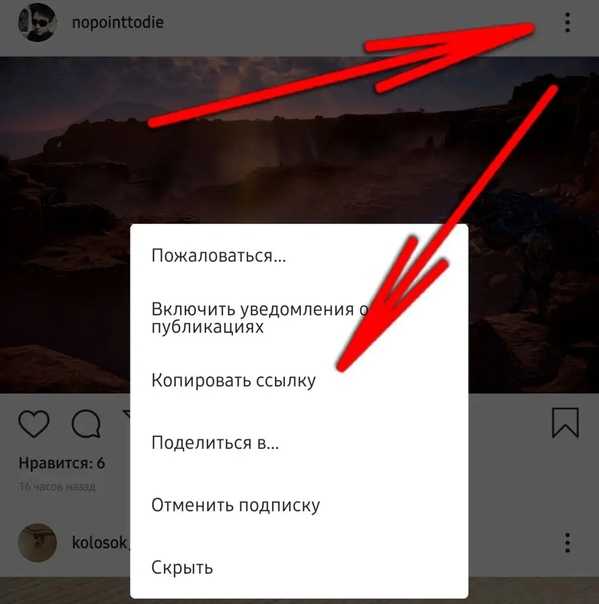
- Ссылка для сохранения фотографии из Инстаграма онлайн. Заблокируйте Telegram на смартфоне. Откройте Instagram, найдите понравившийся пост и щелкните трехпунктирную кнопку в правом верхнем углу экрана. Во всплывающем контекстном меню щелкните по строке «Копировать ссылку». В Telegram начните диалог с самим собой, отправив копию ссылки на публикацию. Затем откройте полученное изображение и загрузите его на смартфон стандартным способом.

- Скриншот для сохранения фотографии из Instagram. Откройте интересующую вас публикацию. Сделайте скриншот, нажав одновременно две кнопки: Home и Lock. Зайдите в галерею, обрежьте изображение стандартными инструментами редактирования, чтобы избавиться от рамки Instagram.

Эти методы экономии подходят как для IOS, так и для Android-устройств. Они довольно просты и просты в управлении.
Как сохранить фотографию в Instagram на iPhone
В App Store представлены различные приложения и утилиты для iPhone, которые позволяют загружать фотографии и видео из Instagram. Все они имеют схожий механизм действия, отличаются только ценой и дизайном. Самыми популярными на данный момент являются:
- Instagram является бесплатным, предлагает пользователям широкий спектр функций и включает в себя рекламу. Позволяет не только скачивать публикации, но и пересылать их в другие социальные сети.
- InstaRegram — бесплатная программа для скачивания фотографий, которая включает в себя встроенные покупки. Единственный недостаток — обилие рекламного контента.
- nstaSave, популярное приложение в App Store с довольно высоким рейтингом, распространяется бесплатно. Позволяет загружать изображения и видео в неограниченных количествах. Подходит для загрузки сообщений из Stories IG.
 Единственный недостаток — обилие рекламного контента.
Пошаговые инструкции о том, как сохранить фотографии из Instagram с помощью приложения InstaSave:
- Утилита для смартфона.
- Запустите его.
- Введите свой логин и пароль от аккаунта в Instagram.
- Откройте пост, который вам нравится.
- Нажмите на значок со стрелкой в левом нижнем углу экрана.
- Зайдите в галерею.
- В выпадающем меню выберите «Save». Мбаппе; br / > Изображение можно найти в галерее смартфонов. Он будет загружен в высоком качестве, но с применением водяных знаков. Если вы хотите от них избавиться, вам придется установить платную PRO-версию. Instagram PRO не только позволяет загружать фотографии без сторонних логотипов, но и отключает рекламу, добавляет ряд новых инструментов (скачивание Storis, прямые трансляции и т. д.). d. ).
 д.). d. ).
Как сохранить фотографии из Instagram в Android
Play Market не отстает от App Store, а также предлагает пользователям широкий спектр инструментов для переноса фотографий из Instagram в галерею. Самыми популярными и востребованными среди них являются:
- Легкий загрузчик.
- iGetter.
Вот пошаговые инструкции по использованию каждого из них. Мбаппе; br / > Подробное руководство для Easy Downloader:
- Запустите приложение и запустите его. Примечательно, что он не имеет интерфейса, работает в фоновом режиме.
- Откройте Instagram, зайдите на интересующий вас пост.
- Нажатие кнопки настроек в верхней части экрана.
- Щелкните по строке «Копировать URL», которая появится в контекстном меню.
После этого программа Easy Downloader автоматически запустится. Он загрузит фотографию в галерею смартфона.
Как сохранить фотографию в Instagram через iGetter:
- Приложение.
- Запустите его на своем устройстве.
- Открыть Instagram.
- Перейти к понравившемуся образу.
- Нажмите на кнопку в правом верхнем углу.
- Нажмите кнопку Копировать URL.
- Открыть iGetter.
- Ссылка скопирована.

После выполнения этих действий фотография будет загружена в приложение. Это можно сделать, нажав на кнопку «Save». Мбаппе; br / > Вышеописанные методы позволяют загружать фотографии в высоком качестве без водяных знаков или дополнительных логотипов. Загрузив их, можно легко поделиться ими в других социальных сетях и отправить в мессенджерах.
Как сохранить фотографии из Direct Instagram
Благодаря обновлениям появилась возможность отправлять фотографии и видео через мессенджер ИГ. В результате перед пользователями встала новая задача: загрузить материал на свой смартфон. Можно ли загрузить фотографии из Direct в галерею мобильного устройства? Да, с помощью специального приложения Direct Saver, доступного для смартфонов на базе Android.
- Программа от Play Market.
- Откройте его.
- Пройдите простой процесс авторизации, введя логин и пароль из своего профиля в Instagram.
- Откройте прямую линию.
- Ищите фотографию, которую вы планировали загрузить в своей переписке. Мбаппе; br / > После выполнения вышеперечисленных действий программа предложит вам три варианта: переместиться в другие социальные сети, загрузить картинку или поделиться ею.
Что касается владельцев продукции Apple, то они могут загрузить картинку в галерею более простым способом. Все, что им нужно — это открыть дайджест в Direct, найти фотографию и щелкнуть по ней пальцем. Через несколько секунд появится дополнительное окно, предлагающее загрузить изображение в фильм. Щелкните по нему. После этого фотография будет загружена на Iphone.
Как сохранить фото из Инстаграма на телефон
Автор: Егор Денисов
Содержание
- Особенности и функции
- Посмотреть, кто сохранил
- Скачать фотографии на телефон
- Посмотреть сохраненные фото на компьютере
Возможность сохранить фото из Инстаграм в коллекцию аккаунта стала нововведением. Для этого не нужно устанавливать сторонние приложения, ведь программа создает приватную галерею.
Доступна на одной из вкладок главных функциональных возможностей социальной сети. Но для загрузки снимков в хранилище смартфона потребуется список программ и утилит.
Особенности и функции
Архивирование в профиль – это закрытая галерея, где пользователь может копить понравившиеся изображения.
- другие пользователи не могут просматривать коллекцию;
- посмотреть, кто опубликовал в личной галерее снимок, можно только через статистику;
- изображения не загружаются на мобильное устройство.
Вопрос, как сохранить фото из Инстаграма на телефон решаем при помощи сторонних приложений.
Посмотреть, кто сохранил
Посмотреть сколько сохранили фото в Инстаграме, доступно через статистику. Она открыта пользователям, подключившим бизнес-профиль. Информация находится под фотографиями, которыми были недавно опубликованы. Чтобы узнать кто сохранил фото в Инстаграмм, следует:
- Открыть одну из публикаций.
- Перейти в графу «Статистика».
- Среди параметров найти «Сохранения».
Показатель сообщает о том, скольким пользователям понравилось изображение, и кто сохранил. Узнать кто именно это сделал нельзя – социальная сеть сохраняет полную анонимность. Единственное, что можно узнать – количество сохранений.
- Не нашли ответа?Задать вопрос мы подготовим и вышлем вам ответ на e-mail
- Мощная прокачка Инстаграм аккаунта
- Бесплатные и платные сервисы для раскрутки
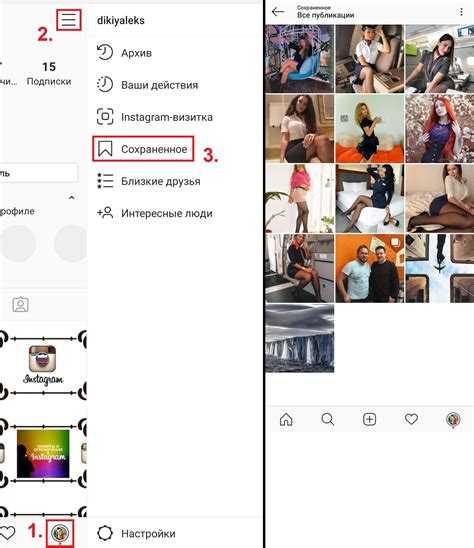
Чтобы не потерять изображение, необходимо найти флажок под картинкой.
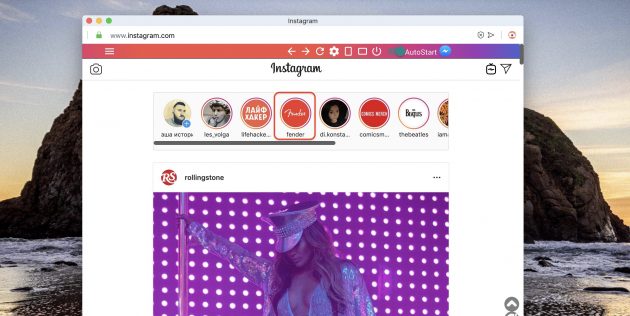 Посмотреть можно таким образом: зайти в «Настройки», опуститься к разделу «Сохраненное». Кликнув, пользователь переходит в категорию ранее добавленных изображений.
При создании скриншотов, информация не появится на странице владельца. Уведомление придет, если был создан снимок из Stories.
Скачать фотографии на телефон
Процедура, как сохранить фото из Инстаграма на телефон возможна при помощи дополнительных приложений. Это утилиты, предназначенные для скачивания картинок и видеофайлов. Для мобильных устройств на базе Android и iOS, представлен разный набор инструментов.
Чтобы сохранить фото из Instagram на айфон необходимо установить одно из:
- Instagrab. Приложение, основные функции которого: скачивание фото и видео, копирование описание, сделать репост;
- Phonegram. Клиент официальной программы, где владелец профиля может сразу скачать несколько изображений, сделать перемотку видео;
- Save Images и Safari. Установив расширение в браузер, становится доступна функция скачивания картинок с различных сайтов. Достаточно нажать на Save Images, чтобы оригинал изображения переместился в Галерею.
 Достаточно нажать на Save Images, чтобы оригинал изображения переместился в Галерею.
Набор инструментов для работы с картинками зависит от типа установленного приложения. Клиент Phonegram заменяет оригинальную версию, прост в использовании: быстрый репост, загрузка изображений, комментарии и лайки.
Сохранить фото из Instagram на андроид можно при помощи таких приложений:
- FastSave. Утилита, предназначенная для скачивания фото (в единичном количестве или сразу несколько), видео, репостов;
- QuickSave. Сохранить фотографию можно за несколько этапов: скопировать ссылку на требуемую фотографию, вставить полученный адрес в строку приложения и скачать;
- Insta Download. Работает также, как и предыдущее: адрес картинки копируют и вставляют в строку приложения.
Клиентом для работы с размещением постов считается Regrann. Программа, способная сохранять картинки для репостов в другое время, загружающее и публикующее в социальные сети. Используя указанные утилиты, можно планировать размещение постов, создавать ленту на будущее.
Для сохранения изображений, необходимо указать в настройках приложений место хранилища. Стандартно, файлы отправляются в «Галерею», но пользователю доступен выбор папок во внутреннем хранилище устройства.
Посмотреть сохраненные фото на компьютере
Сохраненные картинки из Инстаграма можно скачать на ПК. Компьютерная версия получила функцию просмотра таких материалов, без сторонних сервисов.
Как посмотреть в компьютерной версии сохраненные снимки:
- Зайти в Инстаграм с браузерной версии.
- Авторизоваться – перейти в раздел: «Мой профиль».
- Над публикациями нажать по значку в виде флажка.
- Посмотреть все доступные записи.
В отличие от мобильной версии, в компьютерной отсутствуют категории. Все сохраненные публикации находятся в общем альбоме.
Чтобы скачать такую картинку:
- зайти через код страницы;
- использовать онлайн-сервисы для скачивания;
- установить плагин для получения файлов из Инстаграма.

Используя ru.savefrom, пользователь может скачать видео и изображения из социально сети на ПК:
- Открыть Инстаграм через браузер.
- Перейти в сохраненные посты – нажать по выбранной записи.
- Скопировать ссылку через адресную строку – открыть ru.savefrom.
- Вставить полученный URL – отправить.
Загрузка изображения начнется автоматически, как только пользователь выберет формат и качество.
Как сохранить или загрузить ролики из Instagram в галерею телефона, в фотопленку или в хранилище
Instagram недавно запустил возможность публиковать краткий контент на платформе, поскольку будущее TikTok висит на волоске. Эта функция называется Instagram Reels и уже доступна каждому пользователю во всем мире. Возможно, вы заметили людей, публикующих Reels в Instagram, и, честно говоря, если вы поклонник TikTok, то между ними не так много различий.
Instagram даже позволяет сохранять понравившиеся ролики, что является отличным способом вернуться к контенту позже. Давайте рассмотрим различные способы сохранения роликов Instagram на своем мобильном устройстве.
Связанный: Как записывать и редактировать отдельные клипы в Instagram Reels
Программы для Windows, мобильные приложения, игры — ВСЁ БЕСПЛАТНО, в нашем закрытом телеграмм канале — Подписывайтесь:)
Как сохранить катушку в Instagram
Лучший и самый простой способ сохранить барабаны — использовать встроенную функцию «Сохранить», предлагаемую Instagram. Это будет сохраните видео в свой профиль так что вы можете вернуться к нему позже, когда захотите. Обратите внимание, что видео не скачивается на ваше устройство. Да, это похоже на закладку чего-либо, а не на скачивание. Давайте посмотрим, как это сделать.
Откройте Instagram на своем мобильном устройстве и перейдите к барабану, который хотите сохранить. Нажмите на значок меню «3 точки» в нижнем левом углу.
Теперь нажмите «Сохранить».
Где найти сохраненные барабаны?
Нажмите на значок своего профиля в правом нижнем углу экрана.
Теперь нажмите на значок «гамбургер» в правом верхнем углу.
Выберите «Сохранено» на боковой панели.
Теперь вы найдете сохраненный барабан в своем списке.
Примечание: Это сохраняет барабаны только в облаке и не сохраняет их в локальном хранилище. В случае, если загрузчик решит удалить сохраненный ролик, он также будет удален из вашего сохраненного списка.
Как сохранить катушку в фотопленке
Instagram также позволяет сохранять ролики в фотопленке. Помните, что в фотопленку можно сохранять только собственные ролики. Чтобы сохранить катушку в фотопленке, следуйте инструкциям ниже.
Откройте приложение Instagram и перейдите к барабану, который вы хотите сохранить в фотопленке. Нажмите на значок меню «3 точки», чтобы начать работу.
Теперь выберите «Сохранить видео».
Примечание: Не нажимайте «Сохранить». Обязательно нажмите «Сохранить видео», чтобы сохранить ролик в фотопленке.
Ваш собственный ролик будет автоматически сохранен в фотопленке на вашем устройстве.
Однако, если вы хотите загрузить Reels of people, воспользуйтесь неофициальными методами ниже.
Катушки с записью экрана
Теперь, когда мы рассмотрели встроенную функцию сохранения барабанов, вы могли понять, что не получаете сохраненный контент в локальном хранилище. Один из способов обойти это ограничение — использовать средство записи экрана. Большинство современных устройств идут в комплекте со встроенными устройствами записи экрана. Вы можете использовать их для записи барабанов и сохранения их в локальном хранилище.
Если у вас нет родной программы записи экрана, то вы также можете использовать стороннюю. Имейте в виду, что вы не сможете записывать звук в большинстве программ записи экрана сторонних производителей. В этом руководстве мы рассмотрим, как можно записывать барабаны с помощью записывающего устройства, поставляемого с iOS. Давайте начнем.
Как сохранить ролики с помощью Screen Recorder на iPhone и iPad
Откройте приложение Instagram на своем мобильном устройстве и перейдите к барабану, который вы хотите записать и сохранить на своем устройстве. Теперь проведите пальцем вверх, чтобы получить доступ к центру управления, и коснитесь значка «Запись экрана».
Примечание: Если у вас нет этого значка, откройте «Настройки» -> «Центр управления» -> «Настроить элементы управления» -> «Запись экрана».
iOS теперь будет отображать обратный отсчет перед началом записи.
К тому времени обязательно проведите пальцем вниз, чтобы катушка, которую вы хотите записать, была четко видна. Дождитесь воспроизведения всего клипа и его записи.
После записи нажмите на красную строку состояния в верхней части экрана.
Теперь выберите «стоп».
Запись будет остановлена, и вы должны сохранить видео в Галерее вашего телефона.
Приложения для записи экрана для пользователей Android
Другие приложения для записи экрана на Android можно найти здесь.
Загрузите видеоролики Reels с веб-сайта на ПК или телефон
Помимо сторонних приложений, вы также можете использовать специальные веб-сайты для загрузки Instagram Reels в свое локальное хранилище. Это поможет вам сэкономить данные, а также место для хранения на вашем устройстве, полностью избегая приложений. Это также поможет вам оставаться в большей безопасности, поскольку сторонние приложения часто могут подвергать риску ваши личные данные. Давайте посмотрим на некоторые веб-сайты, которые могут помочь вам загрузить Instagram Reels в локальное хранилище на вашем устройстве.
# 1 InGramer
InGramer — это удобный веб-сайт, который также позволит вам массово загружать видео и фотографии из Instagram. Однако вам нужно будет создать учетную запись. Однако не бойтесь, если вы хотите загрузить только одно видео, вам не нужна учетная запись.
Откройте Instagram и перейдите к барабану, который хотите скачать. Нажмите на значок меню «3 точки» в нижнем левом углу экрана.
Теперь нажмите «Копировать ссылку».
Откройте Ingramer, используя эта ссылка используете ли вы мобильный телефон или компьютер. Теперь вставьте скопированную ссылку в текстовое поле рядом с кнопкой «Поиск».
После вставки нажмите «Поиск».
InGramer теперь будет исходным кодом Reel и покажет вам предварительный просмотр. Нажмите на кнопку «Загрузить» под превью.
Ваша загрузка начнется, и вы сможете сохранить видео в любом месте на вашем устройстве.
# 2 СкачатьИнстаграмВидео
Это еще один базовый веб-сайт, который поможет вам загрузить Reels. Он имеет менее навязчивую рекламу и работает аналогично InGramer. Следуйте приведенному ниже руководству, чтобы начать работу в кратчайшие сроки.
Откройте Instagram и перейдите к барабану, который хотите скачать. Нажмите на значок меню «3 точки» в нижнем левом углу.
Теперь нажмите «Копировать ссылку».
Откройте сайт с помощью эта ссылка.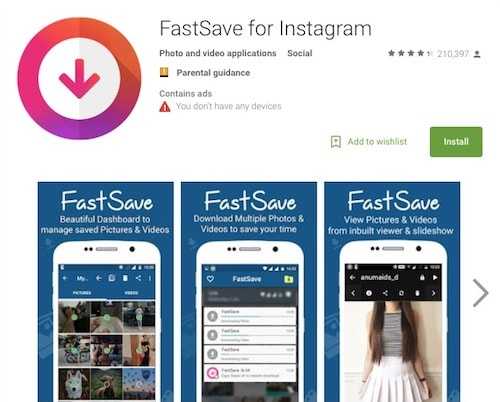 Теперь вставьте ссылку в текстовое поле.
Нажмите на «Загрузить видео из Instagram».
Теперь ваше видео будет отправлено. Как только он станет доступен, нажмите «Загрузить видео в Mp4», чтобы сохранить видео в локальном хранилище.
Соответствующий Instagram Reel теперь должен быть легко загружен на ваше устройство.
Загрузите Reels с помощью стороннего приложения
Если у вас нет устройства записи экрана или метод просто не работает для вас, вы можете загрузить стороннее приложение, которое позволит вам сохранять ленты Instagram прямо в локальное хранилище вашего устройства. Давайте посмотрим на них.
Для пользователей Android
Скачать приложение
- Загрузчик видео для Instagram | Скачать
Загрузите и установите приложение на свое устройство по ссылке выше. После загрузки откройте приложение и предоставьте ему необходимые разрешения.
Теперь откройте Instagram и перейдите к барабану, который хотите загрузить. Нажмите на значок меню «3 точки», чтобы начать.
Выберите «Копировать ссылку».
Теперь вернитесь в приложение для загрузки видео. Приложение автоматически обнаружит скопированный URL и начнет загрузку Reel в ваше локальное хранилище.
После загрузки откройте галерею на своем устройстве Android, и вы должны найти загруженный барабан в папке с именем «InstaDownload».
Выбранный вами ролик Instagram теперь должен быть загружен и сохранен в локальном хранилище вашего Android-устройства.
Для пользователей iPhone и iPad
Скачать приложение
Загрузите и установите InSaver на свое устройство iOS, используя ссылку выше. После загрузки откройте Instagram и перейдите к барабану, который хотите загрузить.
После того, как вы нашли барабан, нажмите на значок меню «3 точки» в нижнем левом углу экрана.
Теперь выберите «Копировать ссылку».
Вернитесь в InSaver и вставьте ссылку в текстовое поле вверху.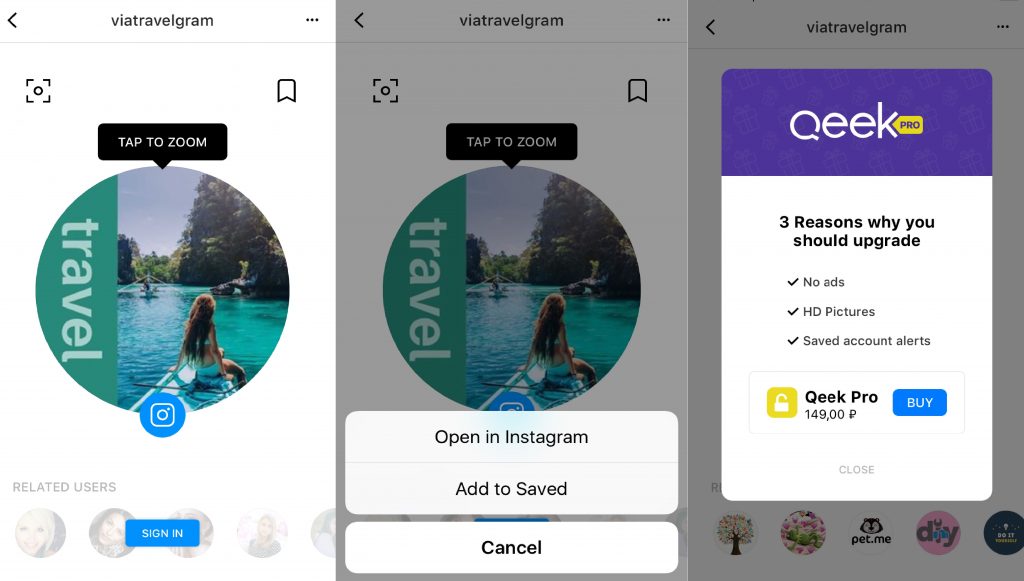 После вставки нажмите «Посмотреть».
На экране «Посмотреть» нажмите «Параметры» в правом нижнем углу.
Теперь выберите «Поделиться».
Нажмите «Сохранить видео».
Теперь барабан должен быть сохранен в локальном хранилище на вашем устройстве iOS.
Используйте расширение Chrome (только для пользователей настольных компьютеров)
Хотя загрузка видео на мобильное устройство — это здорово, было бы идеально загрузить их в свою систему, где вы можете редактировать их в соответствии с вашими потребностями. Если вы хотите загрузить Instagram Reels на настольные системы, вам могут пригодиться расширения Chrome. Давайте посмотрим на некоторые из лучших вариантов, доступных в настоящее время на рынке.
Загрузчик для Instagram + Личное сообщение |
СкачатьОткройте указанную выше ссылку в Chrome и нажмите «Добавить в Chrome».
После загрузки и установки расширения откройте и войдите в свою учетную запись Instagram. Теперь найдите барабан, который вы хотите загрузить, и наведите на него указатель мыши. Вы увидите опцию «Загрузить». Нажмите здесь.
Выберите место для сохранения загруженного ролика, и загрузка начнется автоматически.
Выбранный вами барабан должен быть загружен в ваше локальное хранилище.
Мы надеемся, что это руководство помогло вам легко загрузить Reels на ваше устройство. Если у вас возникнут какие-либо проблемы или возникнут какие-либо вопросы, не стесняйтесь обращаться к нам, используя раздел комментариев ниже.
Программы для Windows, мобильные приложения, игры — ВСЁ БЕСПЛАТНО, в нашем закрытом телеграмм канале — Подписывайтесь:)
Как сохранить ролики Instagram в галерее?
Содержание
Instagram — одна из самых популярных социальных сетей, которая позволяет вам делиться фотографиями, видео, историями, музыкой и многим другим со своими подписчиками. Приложение было обновлено новыми функциями с момента его появления на рынке.
Благодаря новым функциям и регулярным обновлениям существующих функций Reels — это новая функция, представленная Instagram, которая позволяет загружать изображения и видео с некоторыми важными эффектами, которые помогают вам привлечь больше людей к вашему контенту и продуктивности. Первоначально, когда Reels был запущен, он предназначался только для видео и использовался для отображения ошибки, когда кто-то пытался загрузить фотографии. Но теперь вы больше не видите эту ошибку, что позволяет вам добавлять одну или несколько фотографий на свои барабаны, в зависимости от вашего выбора.
Итак, теперь вам должно быть интересно, как загружать и сохранять ролики Instagram в галерее вашего устройства, верно? Таким образом, учитывая тот факт, что многие приложения не имеют возможности скачивать видео или изображения в автономном режиме. Катушки на самом деле приобрели популярность в прошлом году, когда TikTok был забанен и создал собственное пространство в качестве замечательной функции для загрузки видео в свой профиль в Instagram. Тем не менее, это также факт, что у TikTok действительно простой способ загрузки и сохранения видео с кем угодно по сравнению с другими. Эта статья поможет вам сохранить ролики Instagram в галерее на вашем устройстве. Итак, давайте рассмотрим подробнее:
Вот несколько простых шагов, которые необходимо выполнить, чтобы сохранить ролик Instagram в приложении. Выполните указанные шаги:
- откройте приложение Instagram.
- Коснитесь строки поиска и откройте видеоролики, которые вы хотите загрузить и сохранить.
- Вместо этого вы также можете посетить «профиль».
- Отсюда вы можете перейти на новую вкладку Reels, которая находится рядом с вкладкой IGTV. Отсюда выберите видеоролики, которые необходимо загрузить, и откройте их.
- После загрузки выбранного видео нажмите значок с тремя точками, а затем нажмите кнопку «Сохранить».
- Если вы хотите получить доступ к сохраненным видео Reels, вам нужно вернуться на главный экран Instagram.
- Отсюда коснитесь значка профиля, а затем коснитесь «значка гамбургера», затем коснитесь настроек, здесь перейдите в свою учетную запись и коснитесь, чтобы сохранить, чтобы открыть барабаны, которые вы только что сохранили в прошлом. Здесь вы можете найти все сохраненные барабаны, которые вы сделали до сих пор в своей учетной записи.
Если вам нужна эта функция в автономном режиме, кроме приложения, вам не о чем беспокоиться! Есть способ легко сохранить все ваши видеоролики из Instagram на вашем устройстве.
- Самый простой шаг: зайдите в магазин игр на своем телефоне и загрузите «Video Downloader» для своего телефона.
- Когда вы закончите установку приложения, следующим шагом будет его открытие и настройка.
- После того, как вы закончите настройку приложения, перейдите в Instagram и выберите конкретные видеоролики Reels, которые нужно загрузить, а затем откройте их.
- Коснитесь значка с тремя точками и нажмите ссылку для копирования.
- Теперь вам нужно открыть приложение для загрузки видео, которое вы только что загрузили на свой телефон, и вставить URL-адрес, который вы только что скопировали из своего профиля Instagram.
- Теперь зайдите в галерею своего телефона, и там вы найдете ролики Reels, которые вы только что загрузили. Отсюда вы можете отлично редактировать или делиться видео в других сторонних приложениях.
Существует приложение InSaver, специально разработанное для пользователей iPhone для загрузки видео из Instagram. Вот несколько шагов, которые вам нужно выполнить, чтобы загрузить видеоролики из Instagram:
- Откройте магазин приложений, найдите InSaver, а затем нажмите кнопку «Загрузить», чтобы установить его на свой телефон.
- Когда это будет сделано, откройте приложение и настройте его с необходимыми разрешениями приложения.
- Отсюда нажмите «Запустить Instagram» на главном экране, чтобы перейти непосредственно к приложению Instagram.
- Теперь вам нужно выбрать видео с барабанов, которые вы хотите загрузить на свой телефон, для этого выберите видео, а затем нажмите значок с тремя точками, чтобы скопировать ссылку на выбранные барабаны.
- После того, как вы скопировали ссылки, вам нужно вернуться в приложение InSaver, и здесь появятся ролики. Нажмите на опцию «Повторить», чтобы сохранить видео с барабанов в фотопленке или галерее.
Как сохранить историю Instagram с музыкой в галерее (приложение Story Saver)
Главная » Как сохранить историю Instagram с музыкой в галерее (приложение Story Saver)
Истории — одна из самых крутых функций Instagram. С помощью нескольких щелчков мыши вы можете добавить фильтры к своим фотографиям, популярную музыку, гифки и т. д., чтобы создать что-то удивительное и поделиться им со всем миром. Лучшая часть? это будет видно только в течение 24 часов. Но если вам нравится то, что вы создаете, и вы хотите сохранить вместе с музыкой, вы не найдете возможности сделать это. Чтобы скачать свою историю как есть, вы должны знать как сохранить истории из инстаграм с музыкой в галерее .
В этом пошаговом руководстве вы узнаете 3 способа загрузки истории с музыкой в галерею.
Давайте прыгать!
Содержание
Как сохранить историю Instagram с музыкой в галерее после публикации?Если вы хотите скачать историю после загрузки истории, вы должны сохранить ее в течение 24 часов. Существует 3 способа:
- Использование другого приложения
- Архивирование историй
- Публикация в виде сообщения
Если у вас есть общедоступная учетная запись, вы можете установить другое приложение, чтобы загружать свою историю с музыкой, не входя в свою учетную запись.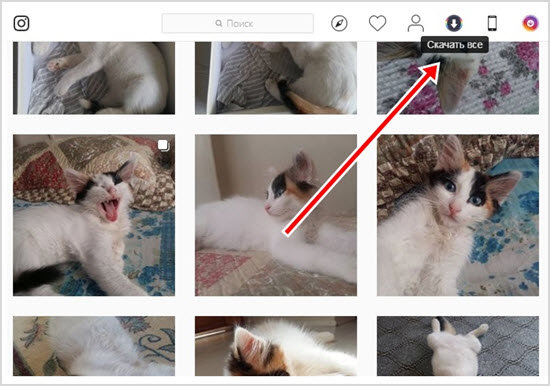 Если у вас есть личная учетная запись, вы должны войти в свою учетную запись, а затем загрузить свою историю с музыкой.
Приложение, которое вы можете использовать,
- Сохранение историй в Instagram
- Истории IG
С функцией сохранения историй:
Как сохранить историю Instagram с историями IG
Это работает только для общедоступных учетных записей. Для частных учетных записей вам необходимо установить приложение из магазина игр или магазина приложений.
- Зайдите на Storysaver.net из своего браузера.
- В строке поиска введите дескриптор своей учетной записи.
- Проверьте код и нажмите «Загрузить».
- Он покажет существующие истории учетной записи Instagram.
- Вы можете нажать «сохранить как видео», чтобы скачать.
- Вы получите всплывающее окно с запросом на загрузку.
- Нажмите на загрузку, и вы сможете получить к ней доступ в своей галерее.
С историями IG:
Этот метод также работает для публичных аккаунтов. Вы также можете загрузить основные моменты, доступные в вашей ручке Instagram.
- Перейдите на сайт storiesig.net из своего браузера.
- В строке поиска введите дескриптор своей учетной записи.
- Вы можете просмотреть доступные истории и основные моменты.
- Нажмите, чтобы сохранить видео.
- Вы получите всплывающее окно с запросом на загрузку.
- Нажмите на загрузку, и вы сможете получить к ней доступ в своей галерее.
Когда вы включите опцию архивирования историй, ваша история будет автоматически загружена в ваши архивы Android.
- Перейти к настройкам, а затем к конфиденциальности
- Нажмите на историю.
- Включить параметр «Сохранить в архив».

Таким образом, всякий раз, когда вы загружаете историю, она загружается автоматически. Если вы не можете его найти, вы можете найти его в архивном разделе ваших файлов.
Публикация в виде публикации или выделенияВы можете добавить свою историю в избранное, и она останется навсегда, пока вы не удалите ее вручную. Для этого
- Перейдите к загруженной истории
- Нажмите на 3 точки, доступные в опции истории.
- Затем вы можете добавить его в избранное или поделиться им как публикацией.
В Instagram есть функция добавления тематических заметок, чтобы вы могли группировать некоторые истории в качестве заметок в своем профиле.
Читайте также: Как заработать в Instagram с 500 подписчиками
Как сохранить Instagram Story с музыкой в галерее Android?Если вы хотите сохранить его вместе с видео,
- Перейдите в Chrome и откройте заставку.
- Теперь перейдите в свою историю, нажмите на 3 точки и скопируйте ссылку.
- Вставьте ссылку и скачайте.

- На iPhone перейдите в Safari.
- Перейти к заставке.
- В поле поиска вставьте URL-адрес истории и нажмите «Загрузить».
Примечание. В случае частной учетной записи вам необходимо войти в систему со своим идентификатором, чтобы сохранить свою историю.
Вы можете следовать методу, который работает для вас, и помните, что вы должны загрузить свою историю в течение 24 часов, иначе она исчезнет.
Как сохранить историю Instagram с музыкой в галерее без публикации? Вы также можете загрузить свою историю, не публикуя ее. Вы можете сохранить видео как есть, но видео снова не будет. Из-за авторских прав на музыку Instagram не позволит пользователям загружать видео вместе с музыкой.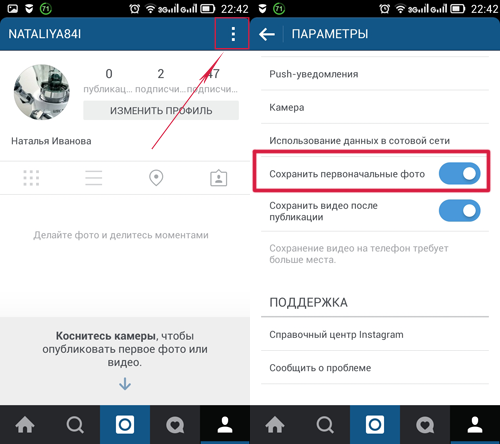
- Нажмите на , чтобы добавить историю в свою учетную запись Instagram.
- Занимайтесь редактированием.
- В правом верхнем углу вы можете увидеть значок с тремя точками.
- Нажмите на него и нажмите сохранить .
В целом, теперь можно сохранить историю с музыкой в галерее. Хотя некоторые методы не будут работать для частных учетных записей, вы можете установить те же бесплатные приложения для сохранения видео.
ПредыдущаяПредыдущаяКак начать блог в 2022 году: руководство для начинающих
СледующаяКак создать групповой чат в Instagram? Пошаговое руководство Следующий
Как сохранить фотографии из Instagram в галерею?
Вы публикуете несколько фотографий в Instagram со своего устройства, и вы можете захотеть, чтобы они также были в вашей галерее. Однако, если вы поменяете свое устройство через определенный период, ваши общие фотографии в вашей учетной записи Instagram могут быть недоступны для вашей галереи. Таким образом, вы можете сохранять свои фотографии из Instagram в галерею на любом устройстве.
По умолчанию вы можете сохранять фотографии, опубликованные в вашей учетной записи Instagram. И к нему можно легко получить доступ в автономном режиме в галерее вашего смарт-устройства. Но если вы включите эту опцию в своей учетной записи Instagram, хранилище вашего устройства может быть заполнено. Однако вы можете сохранить фотографии из Instagram в галерею с помощью следующего руководства.
Содержание
Действия по сохранению фотографий из Instagram в галерею
Чтобы сохранять фотографии из своего профиля в Instagram, на вашем устройстве должно быть установлено приложение Instagram. Итак, вот шаги, чтобы сохранить фотографии из Instagram в галерею на вашем устройстве.
Шаг 1. Запустите приложение Instagram
Запустите Instagram на своем устройстве.
Шаг 2. Перейдите в свой профиль
Перейдите в свой профиль в правом нижнем углу домашней страницы.
Шаг 3. Нажмите на три горизонтальные линии
Нажмите на три горизонтальные линии в правом верхнем углу.
Шаг 4: Нажмите «Настройки»
Затем нажмите «Настройки».
Шаг 5. Выберите исходные фотографии или сообщения
В разделе «Учетная запись» выберите «Исходные фотографии» (для iOS) и «Исходные сообщения» (для Android).
Шаг 6. Сохранение опубликованных фотографий
Вы можете включить «Сохранить опубликованные фотографии» для Android и «Сохранить исходные фотографии» для iOS. Все ваши опубликованные фотографии в вашей учетной записи Instagram будут сохранены в галерее. В вашей галерее будет отдельный альбом «Instagram», где вы сможете найти все опубликованные фотографии.
Как загрузить фото из Instagram через URL?
Если у вас не включено сохранение исходных фотографий из вашего аккаунта Instagram на вашем устройстве, вам придется сохранять их вручную. Поскольку в Instagram нет встроенной функции для загрузки каждого изображения из вашего сообщения, вы можете загрузить фотографию из Instagram через URL-адрес на своих устройствах Android или iOS. Вот шаги, которые необходимо выполнить, чтобы загрузить фотографии из Instagram через URL-адреса на вашем устройстве.
Шаг 1. Запустите приложение Instagram
Запустите приложение Instagram на своем устройстве.
Шаг 2. Найдите фотографию
Найдите фотографию, которую хотите загрузить из Instagram.
Шаг 3. Коснитесь меню с тремя горизонтальными точками
Теперь коснитесь меню с тремя горизонтальными точками в правом верхнем углу сообщения.
Шаг 4: Нажмите «Копировать ссылку»
Затем нажмите «Копировать ссылку» в меню.
Шаг 5: Откройте браузер
После этого откройте любой браузер на вашем устройстве.
Шаг 6. Вставьте URL-адрес
Вставьте скопированный URL в адресную строку и введите.
Шаг 7.
 Нажмите и удерживайте фотографию
Нажмите и удерживайте фотографию и выберите параметр «Копировать».
Шаг 8. Откройте приложение Notes
Затем откройте приложение Notes на своем устройстве.
Шаг 9. Нажмите и удерживайте экран
Еще раз нажмите и удерживайте экран и выберите параметр «Вставить».
Шаг 10. Поделитесь изображением
Коснитесь значка «Поделиться» со стрелкой вверх в верхней части экрана «Заметки».
Шаг 11: Сохранить изображение
Затем нажмите на опцию «Сохранить изображение» ниже.
Как загрузить фото из Instagram через исходный код страницы на ПК?
Если вы умеете программировать, вы можете загружать фотографии из Instagram через источник страницы на своем ПК. Ниже приведены шаги, которые необходимо выполнить, если вы хотите загрузить фотографию из Instagram на свой компьютер.
Шаг 1. Откройте браузер
Откройте браузер на своем ПК.
Шаг 2. Получите доступ к своей учетной записи Instagram
Перейдите на страницу Instagram и войдите в свою учетную запись.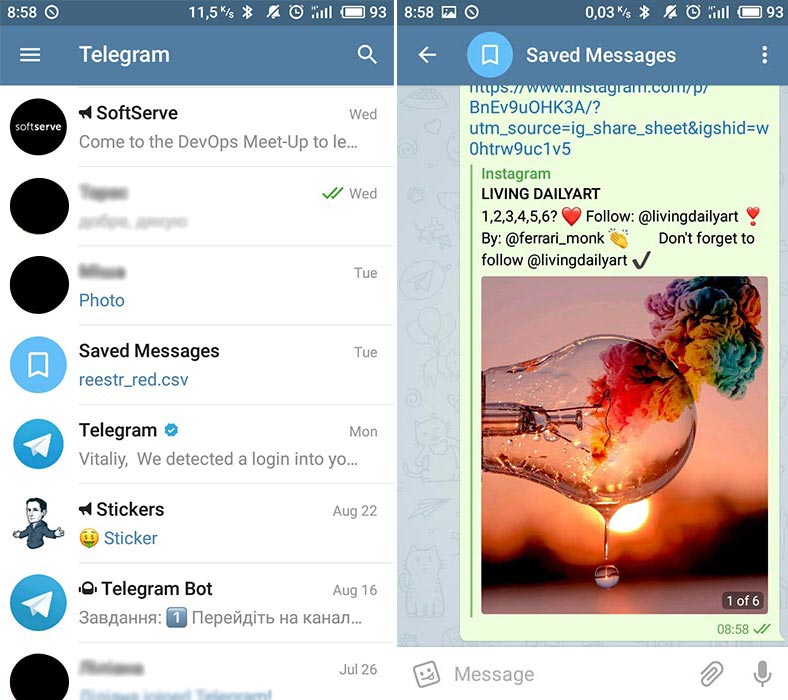
Шаг 3. Найдите фотографию в Instagram
Найдите фотографию, которую хотите загрузить из Instagram.
Шаг 4. Коснитесь меню с тремя горизонтальными точками
Теперь коснитесь меню с тремя горизонтальными точками в нижней части публикации.
Шаг 5: Перейти к сообщению
Затем выберите в меню пункт «Перейти к сообщению».
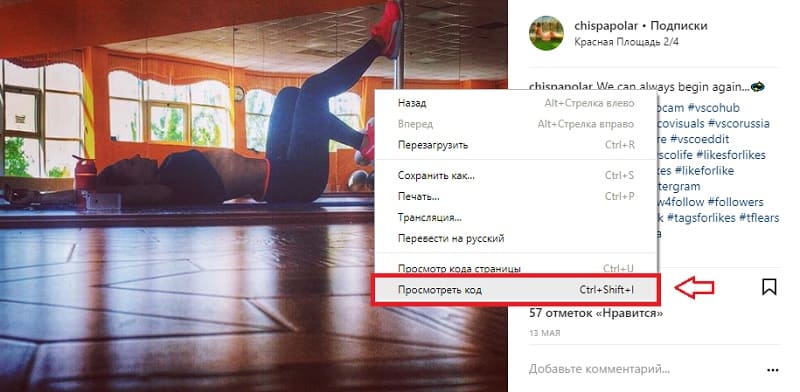
Шаг 6. Просмотр исходного кода страницы
После этого щелкните правой кнопкой мыши сообщение и выберите «Просмотр исходного кода страницы».
Шаг 7. Нажмите Ctrl+F
Затем нажмите «Ctrl+F» и введите «.jpg» в поле поиска.
Шаг 8: Скопируйте первый выделенный текст
Вы можете найти выделенный текст с помощью «.jpg». Щелкните правой кнопкой мыши и скопируйте его.
Шаг 9: Откройте новую вкладку
Откройте новую вкладку в браузере и вставьте ссылку.
Шаг 10: Сохраните фотографию
Теперь на экране появится изображение, которое можно щелкнуть правой кнопкой мыши и сохранить.
Используйте сторонние приложения для сохранения фотографий из Instagram в галерею
Вы можете использовать сторонние приложения или веб-сайты для сохранения фотографий из Instagram в галерею, если хотите. Итак, ниже приведены некоторые сторонние приложения для загрузки ваших фотографий из Instagram на ваше устройство.
DownloadGram
Это онлайн-инструмент Instagram для загрузки фотографий и видео из Instagram на ваше устройство. Учетная запись Instagram, в которую вы хотите сохранить изображение, должна быть общедоступной, а не частной. Кроме того, вы также можете сохранять несколько альбомов фотографий и видео из DownloadGram. Итак, вот шаги, которые нужно выполнить, чтобы использовать DownloadGram на вашем устройстве.
Шаг 1. Откройте DownloadGramОткройте веб-сайт DownloadGram в браузере.
Шаг 2. Перейдите на Instagram.com Затем перейдите на Instagram.com и найдите фото или видео, которое хотите загрузить.
Щелкните правой кнопкой мыши фото или видео и перейдите к публикации.
Шаг 4: Скопируйте URL-адресЗатем скопируйте URL-адрес из адресной строки.
Шаг 5: Вставьте URL-адресТеперь перейдите на страницу DownloadGram и вставьте URL-адрес в поле.
Шаг 6: Нажмите кнопку «Загрузить»Теперь вы можете нажать кнопку «Загрузить» под полем.
Шаг 7. Выберите расположение папкиВыберите расположение папки для сохранения. Теперь фото или видео будут сохранены на вашем устройстве.
4K Stogram
4K — отличное приложение для опытных пользователей Instagram, позволяющее загружать фотографии или видео из Instagram на любое устройство. Он обеспечивает эффективный способ доступа к тысячам фотографий Instagram в автономном режиме. Итак, ниже приведены шаги для загрузки фотографий или видео из Instagram на ваше устройство.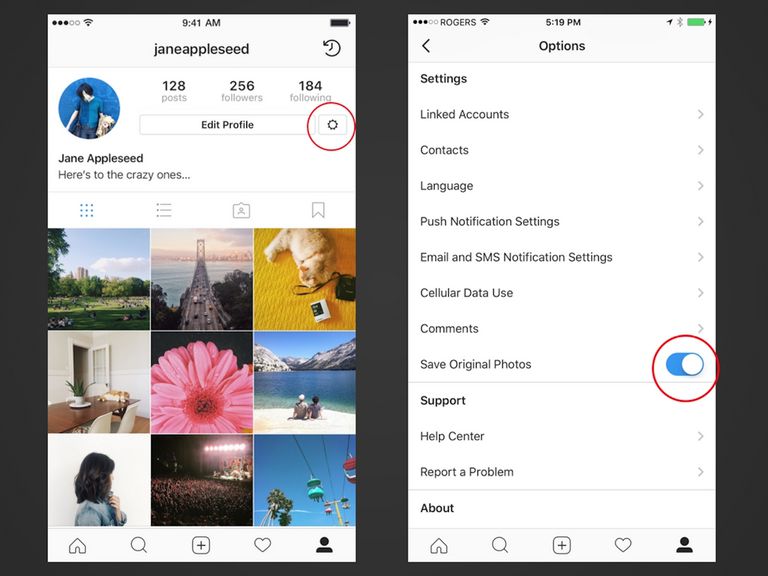
Загрузите приложение на свое устройство с веб-сайта 4K Storgram.
Шаг 2: Запустите приложениеПосле загрузки запустите приложение на своем устройстве.
Шаг 3: Введите имя пользователя InstagramВведите имя пользователя, хэштег или местоположение в Instagram, чтобы загрузить фотографии или видео, связанные с ним.
Шаг 4. Нажмите кнопку «Подписаться»Теперь нажмите кнопку «Подписаться» рядом с панелью поиска. И все изображения, связанные с ним, появятся на экране.
Шаг 5: Щелкните миниатюруИ щелкните миниатюру изображения, которое хотите загрузить. Это откроет изображение в программе просмотра по умолчанию на вашем ПК.
Шаг 6: Нажмите «Обзор» для параметра. Вы также можете нажать «Обзор», чтобы изменить параметр «Показать в папке».
Instagram Photo Downloader
Инструмент Bigbangram Instagram Photo Downloader используется для сохранения фотографий для последующего повторного использования на вашем ПК.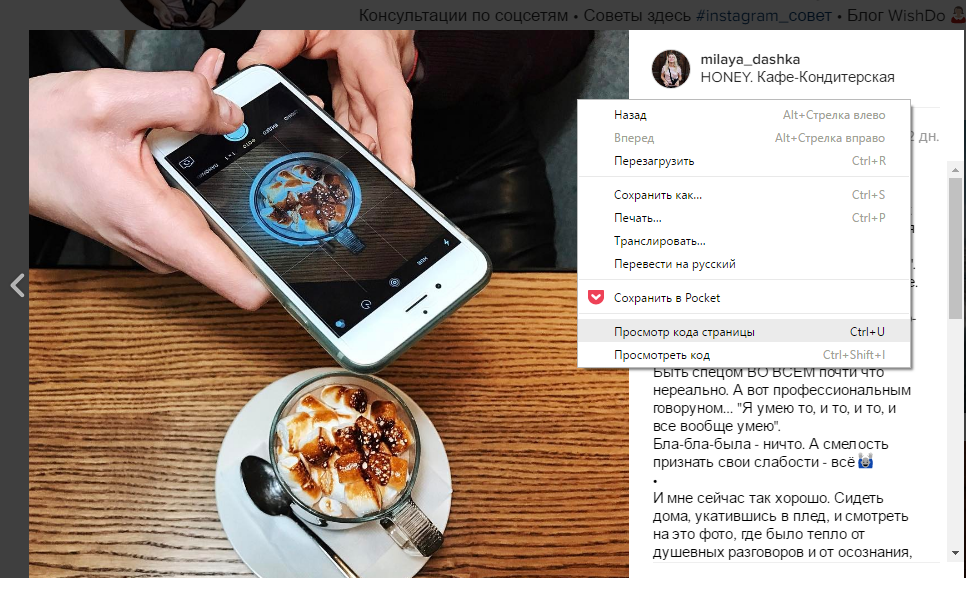 Кроме того, вы можете использовать этот инструмент для загрузки изображений из учетной записи Instagram. Итак, вот шаги, чтобы использовать Instagram Photo Downloader на вашем устройстве.
Откройте Instagram на своем устройстве.
Шаг 2. Найдите фотографиюНайдите фотографию, которую хотите загрузить.
Шаг 3: Нажмите на меню с тремя горизонтальными точкамиТеперь нажмите на меню с тремя горизонтальными точками в правом верхнем углу публикации.
Шаг 4: Копировать ссылкуВыберите в меню пункт «Копировать ссылку».
Шаг 5. Вставьте ссылкуИ вставьте ссылку в поле Instagram Photo Downloader.
Шаг 6: Загрузите фотографиюЗатем нажмите кнопку «Загрузить» под полем. После этого изображение будет загружено в формате jpg в папку «Загрузки».
FastSave
Это метод загрузки нескольких фотографий из Instagram на ваши устройства Android. Это бесплатный инструмент, доступный в Play Store для вашего устройства Android. Итак, ниже приведены шаги для одновременного сохранения нескольких фотографий из Instagram в галерею.
Загрузите приложение FastSave из Play Store на свое устройство Android.
Шаг 2. Откройте приложение InstagramОткройте приложение Instagram на устройстве.
Шаг 3. Найдите изображениеПосле входа в систему найдите изображение, которое хотите сохранить на своем устройстве.
Шаг 4. Коснитесь меню с тремя горизонтальными точкамиТеперь коснитесь меню с тремя горизонтальными точками в правом верхнем углу изображения.
Шаг 5: Копировать ссылкуЗатем выберите в меню пункт «Копировать ссылку».
Шаг 6: Откройте приложение FastSaveПосле этого откройте приложение «FastSave» и вставьте ссылку в поле поиска.
Шаг 7: Найдите изображение Теперь найдите в списке изображение, которое вы хотите сохранить.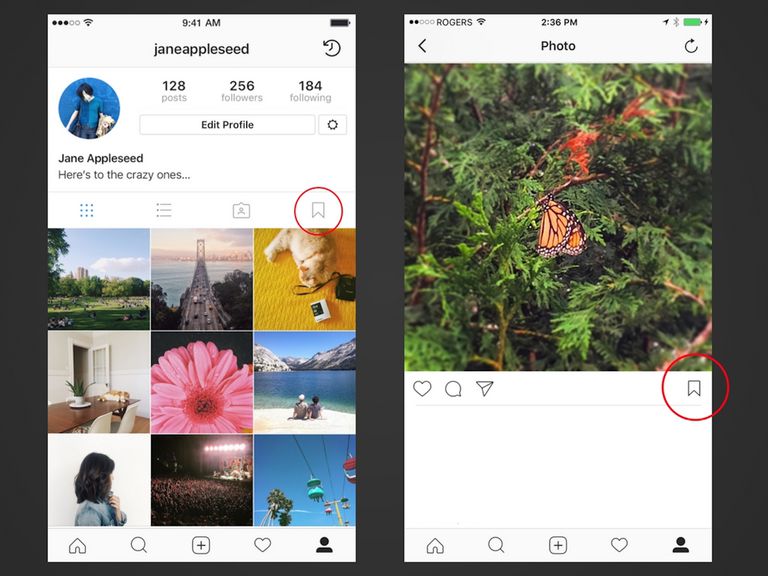
И нажмите кнопку «Загрузить» в правом нижнем углу.
Шаг 9: Выберите изображенияЗатем выберите изображения, которые вы хотите загрузить, установив флажки.
Шаг 10: Нажмите «Быстрая загрузка»Вы можете нажать кнопку «Быстрая загрузка», и все готово. Теперь все выбранные изображения будут загружены сразу.
Save-o-gram
Точно так же это инструмент для сохранения нескольких фотографий Instagram на вашем ПК. Он позволяет загружать изображения как самостоятельно, так и в виде файла .zip. Вы можете визуализировать изображения в сетке с изменяемым размером и загружать их все сразу на свой компьютер. Итак, вот шаги, которые нужно выполнить, чтобы сохранить несколько фотографий на вашем компьютере из Instagram.
Шаг 1: Загрузите Save-o-gramЗагрузите Save-o-gram и установите его на свой компьютер.
Шаг 2: Введите имя пользователя Введите имя пользователя, хэштег или ссылку в текстовое поле вверху и выполните поиск.
После того, как все изображения будут отображены на вашем экране, вы можете выбрать фотографии, которые хотите загрузить.
Шаг 4: Нажмите «Загрузить выбранные фотографии» или «Загрузить как ZIP-файл»Вы можете выбрать «Загрузить выбранные фотографии» или «Загрузить как ZIP-файл».
Часто задаваемые вопросы
Помимо тем, описанных выше, могут возникнуть вопросы. Итак, здесь мы ответили на эти вопросы для вас вкратце.
Можете ли вы загружать фотографии напрямую из Instagram?
Нет, Instagram не позволяет загружать изображения напрямую из приложения. Могут быть некоторые проблемы с авторскими правами, поэтому вам нужно найти другие способы сохранить фотографии из Instagram в свою галерею.
Почему фотографии из Instagram не сохраняются в моей галерее?
Если ваши фотографии не сохраняются в галерее даже после включения «Сохранить исходные фотографии», возможно, возникла проблема с хранилищем.