

Как сохранить фото из Инстаграм на компьютер
Социальная сеть Instagram не разрешает официально скачивать чужие публикации ни через браузер, ни через мобильные клиенты для iOS и Android. Ограничение появилось в целях защиты авторских прав. Но если раньше обойти правила почти не представлялось возможным, то сейчас сохранить фото из Инстаграма на компьютер даже легче, чем загрузить новый контент в социальную сеть.
Содержание
- Загрузка фотографий через панель разработчика
- Как сохранять контент через сторонние сервисы
- Расширения для браузеров
Взаимодействовать с контентом, размещенным на страницах социальной сети Instagram, энтузиасты, экспериментаторы и веб-разработчики уже давно научились через функцию «Просмотреть код», представленную в браузерах от Google, Mozilla и Microsoft (в сторонних веб-обозревателях проблем тоже не возникнет). По умолчанию нужный раздел вызывается через комбинацию клавиш Ctrl + Shift + I или же с помощью контекстного меню, открываемого правой кнопкой мыши при клике по фотографии (иначе придется вручную искать нужный участок кода).
После загрузки панели разработчика важно не потеряться в HTML-тегах, разбросанных по правой части интерфейса (в зависимости от браузера панель может появиться и снизу или даже наверху) и отыскать пункт «img» со значением «src». Дальше уже не запутаться – нужная ссылка начинается с «https», выделяется и с легкостью копируется комбинацией Ctrl + C.
Последний шаг – вставить подготовленное содержимое в адресную строку браузера и нажать на Enter. На экране сразу же появится искомая фотография, хранящаяся на серверах Instagram, то есть в слегка сжатом варианте с уменьшенной по сравнению с оригиналом детализацией.
Как сохранять контент через сторонние сервисыЕсли разбираться с кодом, HTML-тегами и панелью разработчика некогда, то добраться до фоток и видеороликов в Instagram помогут специальные инструменты, обширно представленные в сети: Instagrab, Instagrabber, Stapico.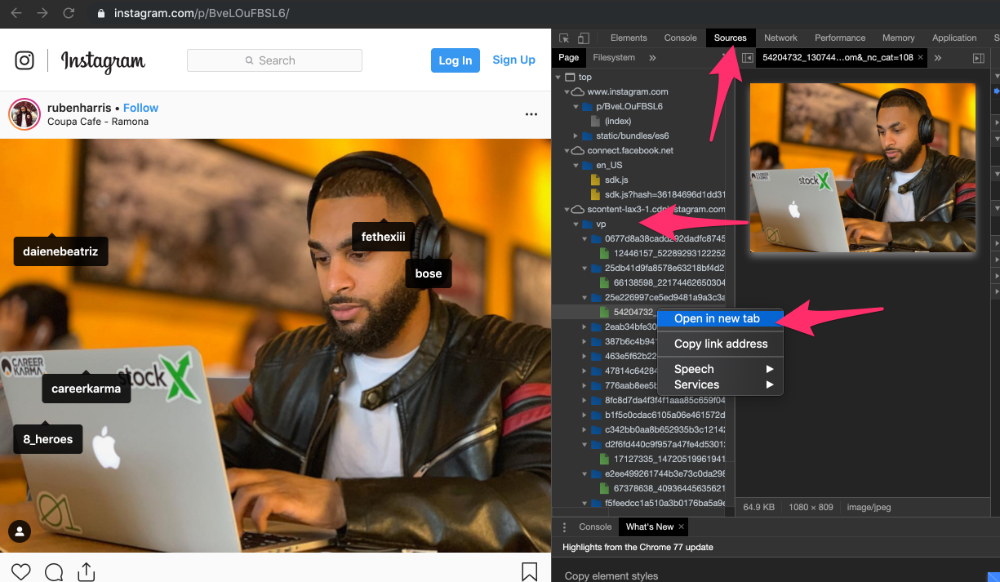 Вне зависимости от выбора и итоговый результат, и порядок действий везде одинаковый:
- Подготовка ссылки. Сначала в социальной сети придется открыть тот контент, который захотелось скачать. Важно перейти к конкретной фотографии или ролику, а не к миниатюрам, открываемым при поиске по ключевому слову и хэштегам или в новостной ленте. В адресной строке должна появится надпись следующего формата – буква «P», означающая «Пост» или «Публикацию», и отдельная комбинация из цифр и символов. Скачать фото из Instagram без конкретного выбора нельзя – появится уведомление об ошибке.
- Переход на страницу с нужным сервисом
После ввода информации (через Ctrl + V) можно смело нажимать на Enter и пожинать плоды своих трудов.
Скачать фото с Инстаграма на компьютер система предложит по отдельной кнопке или же кликнув по появившейся миниатюре, а уже после – вызвав контекстное меню и кликнув по пункту «Сохранить как».
Альтернативный способ взаимодействия с контентом из социальной сети Instagram – плагины и расширения для браузеров Google Chrome, Mozilla Firefox, Opera или Microsoft Edge. Для каждого веб-обозревателя предусмотрены отдельные магазины с поиском, скрывающим подходящие инструменты.
Для отображения подходящих помощников достаточно набрать комбинацию Instagram Downloader, а после – выбрать расширения с наивысшими оценками и положительными комментариями.
Установить расширение Instagram Downloader
Как действовать дальше – зависит от выбранного инструмента. В некоторых ситуациях кнопка «Скачать» появится прямо на фотографиях и видеороликах. Порой же придется вызывать расширение с панели быстрого доступа, расположенной в браузере в верхней части интерфейса, и уже там искать доступный для загрузки контент. В некоторых ситуациях система сама напишет, как выгрузить данные, в рамках текстовой инструкции с дополнительными подробностями.
Если при работе возникают проблемы, стоит перейти на страницу инструмента в магазине расширений. Там обязательно найдутся дополнительные инструкции и советы от разработчиков.
Кстати, кроме загрузки, плагины способны и на дополнительные функции – тот же Downloader For Instagram знает, как запускать Direct прямо в браузере, где загружать Stories и каким образом делиться публикациями с друзьями и близкими. А уж в том, как скачать видео с Инстаграма на ПК, и вовсе разбираться не придется – кнопка для загрузки начнет появляться еще до взаимодействия с клавишей Play.
Скачать фото из Инстаграма на компьютер напрямую невозможно, но не составит труда воспользоваться для этого вспомогательными инструментами.
Как сохранить фото из Инстаграм на ПК, на айфон
Содержание
- Скачивание на компьютере
- Сохранение с помощью ВКонтакте
- Загрузка фото на iPhone
- Выводы
Сайт Instagram и его мобильное приложение не дают возможности скачивать фотографии, встреченные на просторах этого сервиса.
Скачивание на компьютере
При использовании браузера на ПК сохранить изображение из Инсты можно следующим способом:
- Перейдите в браузере на страницу с фотографией.
- В конце адреса в адресной строке допишите
media?size=l→ нажмите Enter. - Щелкните ПКМ по изображению → выберите «Сохранить изображение как…».
- Укажите путь для сохранения файла → подтвердите действие.
После этого данное изображение скачается на компьютер в указанную директорию.
Сохранение с помощью ВКонтакте
Некоторые мессенджеры, включая соцсеть ВКонтакте, позволяют скачать фотографии из Инстаграма следующим образом:
- Скопируйте ссылку на изображение из адресной строки.
- Отправьте ее себе в личные сообщения ВК.
- ВКонтакте позволил вставить не только ссылку, но и само изображение.
 Нажмите на него для открытия полного размера → щелкните по нему ПКМ → «Сохранить изображение как…».
 Нажмите на него для открытия полного размера → щелкните по нему ПКМ → «Сохранить изображение как…».
Загрузка фото на iPhone
Имея «яблочный» гаджет, можно воспользоваться некоторыми приложениями для скачивания, среди которых: «InstaSave», «instdown», «SaveFromInsta» и другие. Ниже приведен пример работы с программой «instDown».
- Откройте сначала в приложении «Instagram» нужную фотографию → выберите меню → нажмите на кнопку «Сохранить ссылку».
- Откройте приложение «instdown» → вставьте скопированный адрес в строку поиска → нажмите на кнопку с лупой.
- После этого на дисплее отобразится фото. Нажмите на кнопку «Скачать».
После этого изображение появится в Фотопленке на смартфоне. Для Android в Play Market доступны похожие приложения.
Выводы
Чтобы сохранить фото из инстаграма, необходимо воспользоваться одним из предложенных способов: дописать в адресной строке браузера текст для открытия оригинала файла, отправить ссылку на изображение в личные сообщения ВК и оттуда скачать оригинал, или воспользоваться одним из приложений на мобильный телефон.
Популярное за неделю
Как скинуть фото с iPhone на компьютер
В Apple постарались максимально закрыть операционную систему от вмешательства со стороны пользователей, что сделало ее наиболее безопасной ОС, но в то же время вызвало…
Win32.malware.gen – что это?
Вредоносные программы на компьютере — одна из самых неприятных вещей, которые могут случиться с вашим ПК. Но врага нужно знать в лицо, поэтому сегодня…
Подключение ноутбука к телевизору через HDMI
В случае, когда Wi-Fi Direct не настроен, Miracast не поддерживается, флешки с большим объемом нет, а кино в хорошем качестве посмотреть очень хочется, мы…
125474
Как загрузить фотографии из Instagram на свой компьютер?
Содержание
1
Если вам интересно, как загрузить фотографии из Instagram на свой компьютер, вы попали в нужное место.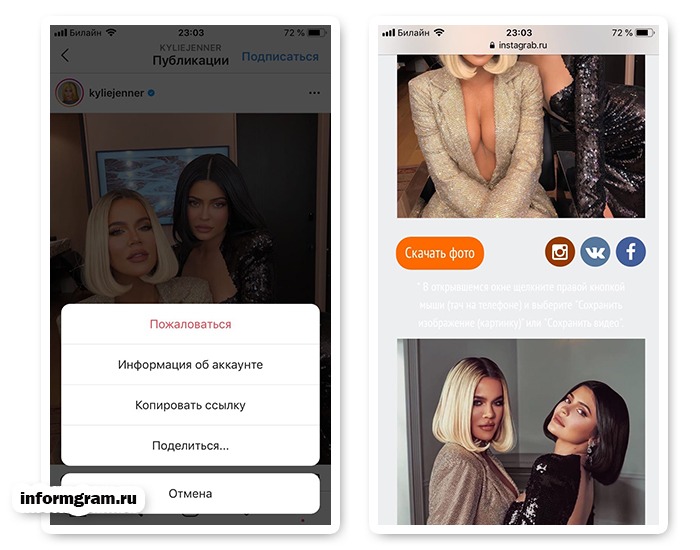 В этой статье мы рассмотрим три способа загрузки фотографий из Instagram на ваш компьютер. Эти методы включают Imageye, Downloadgram и закладки в Instagram. В зависимости от размера и качества изображений вы можете выбрать, какие из них сохранить. И после того, как вы выбрали, какие из них загрузить, вы можете выбрать, какие из них сохранить на своем компьютере.
Imageye
Если вы хотите загружать фотографии из Instagram, Imageye — отличный вариант. Это бесплатное расширение для Chrome позволяет загружать изображения оптом. Вы просто нажимаете на кнопку расширения, чтобы загрузить изображения с текущей веб-страницы. См. также: Как получить ссылку на Instagram? . Затем вы можете выбрать загрузку исходного размера изображения или изображения для предварительного просмотра. Если вы хотите загрузить определенное изображение, Imageye позволяет фильтровать его по ширине и высоте в пикселях.
Еще одна удобная функция Imageye — возможность работать с несколькими изображениями в Instagram. Расширение может сканировать несколько изображений и соответствующим образом обрезать окончательное изображение. Эта функция особенно полезна, если вы хотите загрузить несколько изображений одновременно. После завершения загрузки вы можете поделиться или сохранить отсканированное изображение. Вы также можете отредактировать изображение в Photoshop, если хотите. Если вы хотите поделиться им в социальных сетях, Imageye — хороший вариант.
Downloadgram
Один из способов загрузить фотографии из Instagram на свой компьютер — вставить ссылку на фотографию в веб-браузер, например Chrome. После того, как вы вставили URL-адрес, нажмите «Загрузить изображение» и сохраните изображение. Другой способ — открыть приложение Instagram на своем компьютере и вставить ссылку в поле URL-адреса загрузчика. Смотрите также: 9 верных советов, как получить активных подписчиков в Instagram в [2022] . Когда изображение отобразится на экране, нажмите «Загрузить», чтобы загрузить его на свой компьютер.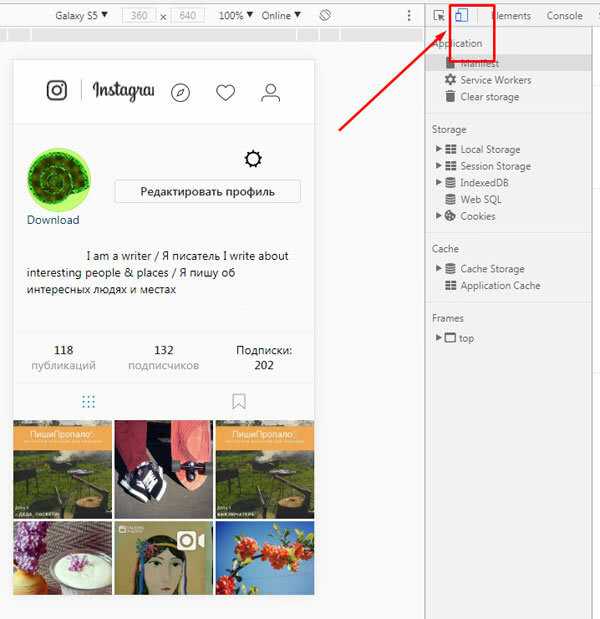 Этот метод работает для любой версии Windows.
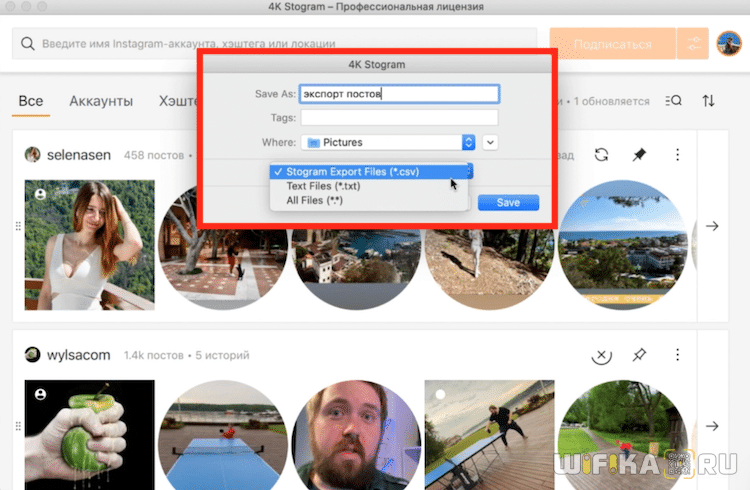
Для того, чтобы загрузить сразу несколько фотографий, вам потребуется использовать стороннюю программу. Популярные программы включают 4K Stogram и Save-o-gram, которые позволяют подписаться на имя пользователя, хэштег и местоположение пользователя и массово загружать все общедоступные изображения. Однако за неограниченный доступ к 4K Stogram вам придется заплатить 10 долларов. Он также может загружать нежелательные изображения. Вы должны проверить у владельца изображения, чтобы убедиться, что у вас есть разрешение на его использование перед загрузкой.
Создание закладок в Instagram
Если вы хотите загружать фотографии из Instagram, возможно, вы уже пробовали эту функцию. Вы можете сохранять сообщения в своем профиле или создавать новые коллекции. Закладки сохраняют изображения в приватной области вашего профиля. Затем вы можете просмотреть сохраненные сообщения позже. См. также: Как разблокировать пользователя в Instagram .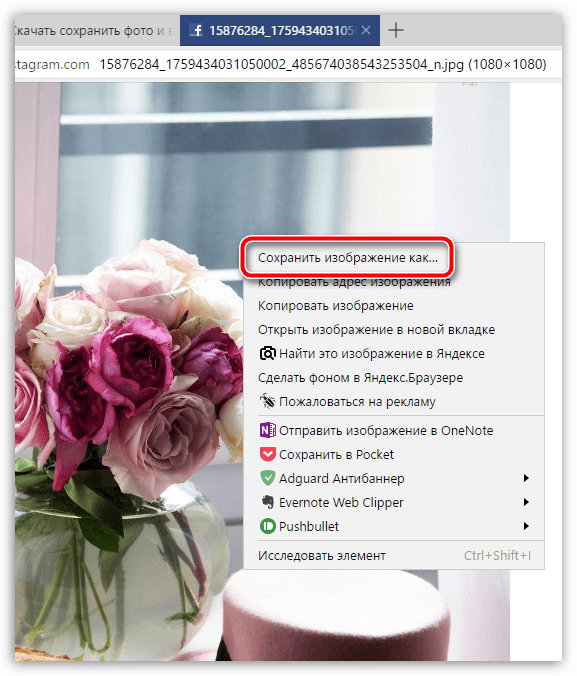 Вы также можете следить за комментариями к популярным постам и загружать их на свой компьютер. Вот некоторые из преимуществ закладок в Instagram. Давайте рассмотрим некоторые из них.
В отличие от функции сохранения на Facebook, или Twitter, эта функция доступна только в Instagram. После того, как вы сохраните публикацию, она больше не будет отправлять уведомления в вашу учетную запись. Доступ к сохраненным сообщениям можно получить позже, перейдя в папку с сохраненными сообщениями. Просто убедитесь, что вы не удалили публикацию, прежде чем сохранить ее на свой компьютер, иначе сохраненная фотография исчезнет из вашего аккаунта. Как вариант, вы можете скопировать ссылку на сохраненную фотографию и сохранить ее на свой компьютер.
Сторонние приложения
Если вы задавались вопросом, как загрузить фотографии из Instagram на свой компьютер, вам повезло. Существует ряд сторонних приложений, которые позволяют загружать изображения из Instagram на ваш компьютер.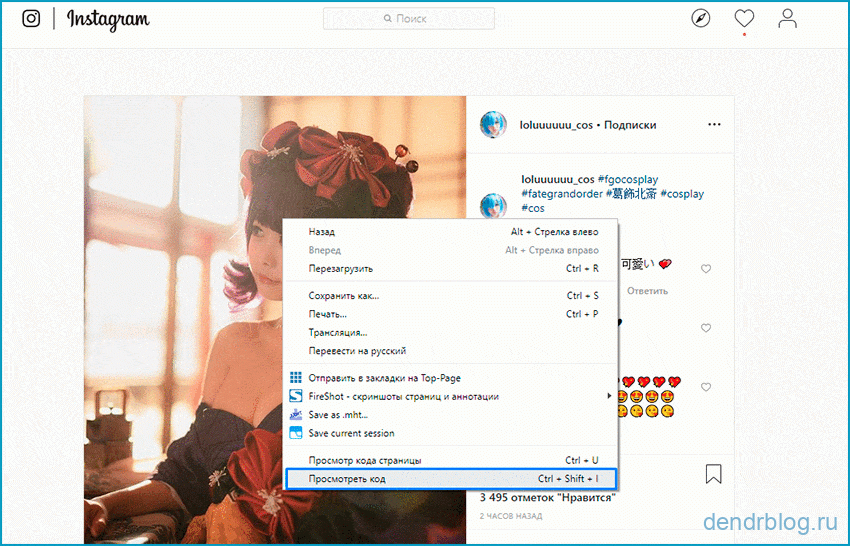 Во-первых, вы можете использовать приложение downloadGram для загрузки фотографий из приложения. Вы просто копируете URL-адрес фотографии и вставляете его в адресную строку приложения. После того, как вы вставили URL-адрес, вы можете выбрать несколько фотографий и нажать кнопку «Загрузить». Если вы хотите загрузить несколько фотографий, вы также можете использовать пакетное сохранение.
Чтобы загрузить изображения с фотографии из Instagram, найдите фотографию, которую хотите загрузить, и нажмите кнопку «Загрузить». Это создаст ссылку для скачивания, которая приведет вас прямо на страницу с фотографией. Вы также можете использовать стороннее приложение для сохранения видео из Instagram. Это сэкономит вам много времени, и вы сможете получить столько снимков, сколько захотите, за несколько минут.
Была ли эта статья полезной?
ДаНет
Лучший альтернативный способ загрузки изображений из Instagram на компьютер
На протяжении многих лет Instagram был раем для фотографов, профессионалов и любителей.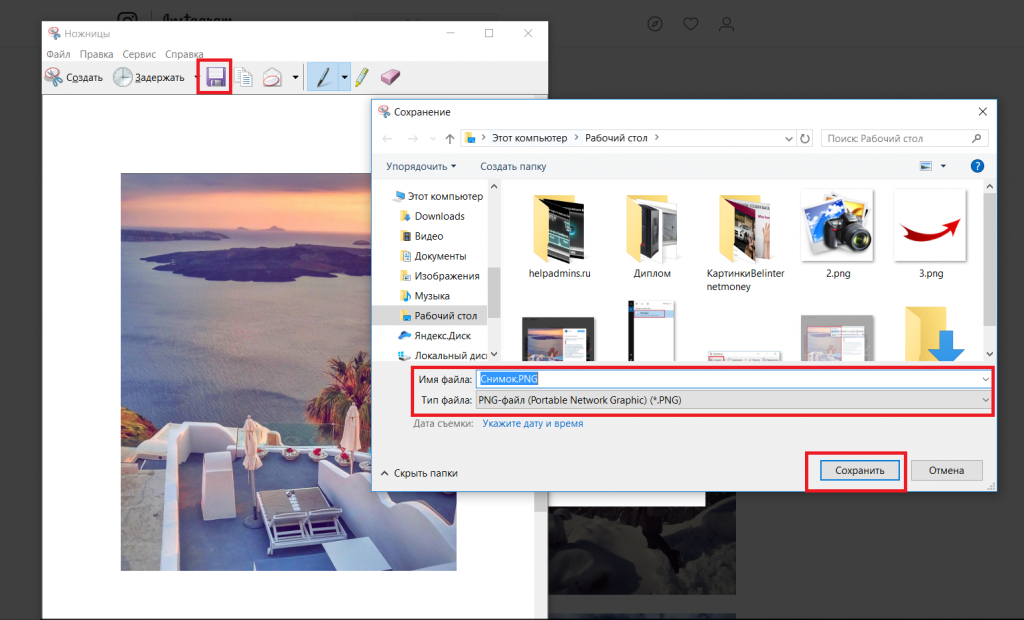 И хотя есть и другие места для загрузки бесплатных изображений, Instagram по-прежнему остается одним из самых популярных мест. В нем хранятся звездные изображения от энтузиастов камеры, что становится удобным портфолио их работ. Здесь вы найдете множество изображений, таких как потрясающие пейзажи, аппетитные блюда, роскошные аттракционы и так далее.
Со всеми этими глазными леденцами на виду, я почти уверен, что большинство из вас захотят хранить их где-нибудь, возможно, на своем компьютере или телефоне, и иметь их под рукой, когда вам нужно зрелище для воспаленных глаз.
Да, это звучит легче сказать, чем сделать, так как Instagram не имеет встроенной опции для загрузки изображений со своей платформы прямо на ваш компьютер. Конечно, вы можете сделать скриншот изображения, но если вы хотите сохранить качество изображения, то для этого вам понадобится стороннее приложение.
Хотя существует несколько способов загрузки фотографий из Instagram на ваш компьютер, я расскажу только о том, как это сделать с помощью Jarvee, который, на мой взгляд, является лучшим вариантом на сегодняшний день.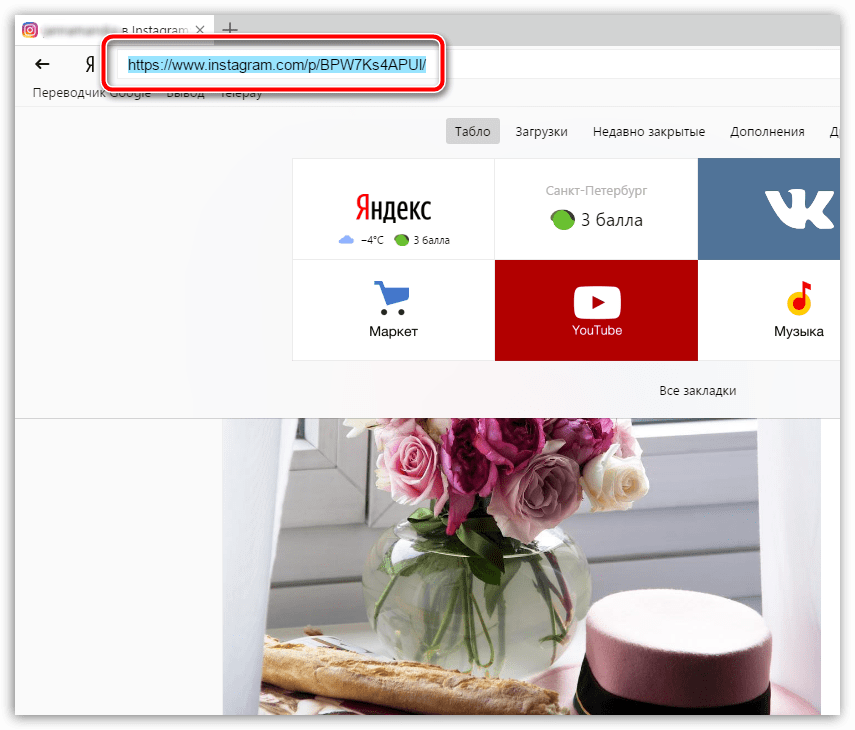
1. Помимо того, что Jarvee известен как лучшее программное обеспечение для автоматизации социальных сетей, он также обладает менее известными, но абсолютно полезными функциями, включая возможность загружать изображения из Instagram и сохранять их на свой компьютер и многое другое, действительно мастер на все руки. .
2. Jarvee не ограничивает вас только загрузкой изображений из Instagram, но также позволяет захватывать видео и альбомы.
3. Помимо захвата фотографий, видео и альбомов из Instagram, Jarvee также позволяет захватывать посты вместе с их исходной подписью, отмеченными пользователями, хэштегами, упомянутыми пользователями и многим другим.
4. Вы также можете использовать загруженное изображение или видео для перекрестной публикации на других совместимых платформах социальных сетей, которыми вы управляете в Jarvee.
Как загружать изображения из Instagram с помощью Jarvee
Чтобы получить ваши любимые изображения из Instagram с помощью Jarvee, вам необходимо выполнить следующие шаги:
1. Добавьте учетную запись Instagram (если вы еще этого не сделали) в социальные профили. в Jarvee и убедитесь, что он показывает действительный статус. Затем откройте Инструменты и перейдите к Инструменту репоста.
2. В инструменте репоста вы найдете три подвкладки — «Настройки», «Источники» и «Результаты». Но прежде чем мы приступим к захвату изображений, нам нужно сначала создать кампанию, в которую мы будем отправлять изображения.
3. Затем вам нужно будет подготовить исходники. Итак, чтобы получить представление о том, что вам нужно собрать, вы можете щелкнуть вкладку «Источники», и вы увидите все доступные источники, которые вы можете использовать.
Теперь, если вы уже имеете в виду определенного пользователя Instagram, вы можете включить функцию «Репостировать сообщения определенных пользователей» и добавить имена пользователей в предоставленное поле, а затем нажать кнопку «Добавить имена пользователей». Вы можете сделать то же самое со всеми другими источниками, которые хотите использовать, просто включите и добавьте необходимую информацию в соответствующие поля.
Например, поскольку я гурман, я следил за определенной учетной записью в этой нише, как показано на изображении ниже.
4. Когда вы закончите добавлять свои источники, перейдите на вкладку «Настройки репоста», установите нужные параметры (количество постов, которые вы хотите репостировать и т. д.) и отфильтруйте.
Вы можете опубликовать только изображения, видео, изображения или видео, альбомы или все вместе. Кроме того, вы можете включить другие фильтры или настройки, но в основном это делается для расширенного использования, и в нашем случае мы хотим загружать только изображения из Instagram, поэтому я предлагаю не включать ни один из них.
5. Тем не менее, на вкладке «Настройки репоста» прокрутите вниз до параметра «Настройки репоста», и вы найдете параметр «Отправлять сообщения в кампанию вместо публикации на стене», включите этот параметр и выберите созданную вами кампанию. на шаге 2 из раскрывающегося списка. Вы можете или не можете поставить галочку напротив опции «Отправлять сообщения в черновики», это не повлияет на процесс, так что все зависит от вас. Когда все настроено, просто нажмите кнопку «Отправить в кампанию сейчас».
Как сохранить загруженные изображения на компьютер
Перейдите к кампании, которую вы создали ранее, и перейдите на вкладку «Список сообщений». Вы должны увидеть сообщения, полученные с помощью инструмента «Репост». Оттуда нажмите «Показать расширенный вид» в верхнем меню> нажмите «Экспортировать все изображения»> появится всплывающее окно «Обзор папки», выберите папку или путь, куда вы хотите сохранить изображения, затем нажмите «ОК».
Если вы решили отправлять репосты в черновики ранее в инструменте репоста, перейдите на вкладку «Черновики» > нажмите «Редактировать посты массово» > прокрутите вниз в окне «Редактировать пост» > нажмите «Экспортировать все изображения» > перейдите к папке или пути где вы хотите сохранить изображение и нажмите кнопку ОК.
💡 Полезно знать : Если вы хотите сохранить загруженные видео, которые вы отправили из инструмента репоста в кампанию, на свой компьютер, просто выполните ту же процедуру, указанную выше, но нажмите «Экспортировать все видео» вместо «Экспортировать все».