

Как посмотреть статистику Инстаграм 2022
.
Статистику Инстаграм аккаунтов раньше можно было посмотреть только с помощью сторонних сервисов и программ, но сейчас её можно сделать и в своём собственном аккаунте и даже с компьютера на Фейсбук в Creator Studio. Где эта статистика и как ее сделать на Андроиде и Айфоне?
Статистику в Инстаграм по аккаунту в целом, отдельным публикациям и по Историям можно посмотреть бесплатно, но сначала нужно сделать бизнес-аккаунт или аккаунт автора.
👉 Как сделать бизнес-аккаунт в Инстаграм
Как сделать статистику в Инстаграм аккаунте
Статистика фото и всего аккаунта у вас появится после перехода на бизнес-профиль или аккаунт автора. Сделать это можно бесплатно. Раньше обязательно нужно было привязать страницу Фейсбук. Но сейчас этого можно и не делать.
Но чтобы запускать рекламу прямо в приложении, Фейсбук все же придется привязать. Для того нужно помнить свои e-mail и пароль от аккаунта на Фейсбук, а также создать публичную страницу для бизнес-аккаунта.
Как посмотреть статистику Инстаграм аккаунта
После перевода в бизнес-аккаунт или аккаунт автора у вас появится надпись наверху «Смотреть профессиональную панель» и кнопка «Статистика».
Если сразу кнопку — то сразу перейдете в Статистику своего профиля Инстаграм.
Если нажмете «Смотреть профессиональную панель» — то вы сможете увидеть все инструменты для работы с бизнес-аккаунтом/аккаунтом автора. В том числе будет строка «вся статистика».
Третий способ посмотреть статистику Инстаграм — в своем аккаунте нажмите три полоски справа наверху и выберите пункт «Статистика»
Статистику аккаунта Инстаграм можно посмотреть только с текущего момента . Всё, что было до этого, никто не узнает никогда =) Поэтому какие-то внятные цифры статистики по всему аккаунту вы увидите в течение недели, а статистика фото и видео будет только у новых постов.
 com/embed/xItqjufRKL0″ frameborder=»0″ allowfullscreen=»allowfullscreen»/>
Что значат показатели статистики и как ими пользоваться для раскрутки в Инстаграм?
Статистика нужна не только чтобы следить за продвижением аккаунта, но и для потенциальных рекламодателей, которые просят Охват и Вовлечённость аккаунта перед покупкой рекламы. Что значит статистика в Инстаграм?
На главном экране вы можете сверху выбрать период — статистика за последние 7 дней или 30 дней.
Охваченные аккаунты — означает, сколько всего человек увидело ваши посты, Сторис и IGTV) за неделю, плюс сравнение с прошлой неделей. Отличается от Показов тем, что здесь каждый человек (аккаунт) учитывается только один раз, даже если он смотрел ваши записи несколько раз. Поэтому Охват всегда будет меньше Показов.
👉 Охват в Инстаграм: что такое и как увеличить?
Нажмите на Охваченные аккаунты и откроется более подробная статистика.
Подписчики и все остальные (по охвату) — сколько из охваченной аудитории было подписано на вас, а сколько — нет.
Тип контента — какой контент получил наибольший охват (также с разбивкой по подписчикам и тем, кто не подписан)
Здесь также вы сможете увидеть, какие публикации были популярнее всего по охвату. А если справа нажмете треугольную скобку > , то можно отфильтровать и по другим показателям статистика в Инстаграм (комментарии, лайки, подписки и тд).
Показы — это общее количество просмотров контента. Один человек мог посмотреть несколько раз, разный контент. Поэтому показы всегда больше охватов.
Действия в профиле — это посещения вашего аккаунта Инстаграм плюс нажатия на кнопки в шапке аккаунта (эл. почта, магазин, телефон и тд).
ВАША АУДИТОРИЯ
Вернитесь на первый экран Статистики Инстаграм. В разделе «Ваша аудитория» нажмите треугольную скобку справа >. Откроется статистика по подпискам и отпискам в Инстаграм.
Увеличение — на этом графике вы увидите количество подписавшихся, отписавшихся и всего (подписки минус отписки).
Ниже — статистика по местоположению, возрасту и полу.
Периоды наибольшей активности — время (дни и часы), когда подписчики чаще всего были в Инстаграм.
КОНТЕНТ, КОТОРЫЙ ВЫ ОПУБЛИКОВАЛИ
Вернитесь на первый экран Статистики Инстаграм. В разделе «Контент, который вы опубликовали» вы увидите количество постов/Сторис/IGTV/Промоакциям за последние 7 или 30 дней (в зависимости от фильтра слева наверху). По каждому типу контента можно фильтровать по всем показателям вовлеченности (показам/охвату/понравилось (лайки)/комментарии/сохранения).
Это поможет лучше понять результаты от рекламы у блогеров или гивов. Но доступно это только для профилей с больше 10 000 подписчиками. Можно накрутить их и так перейти на аккаунт автора, особенно если вам не хватает 1000 подписчиков и не терпится прямо сейчас получить новую статистику. Это не сильно ударит по вовлечённости аккаунта. Но в идеале конечно нужно расти органически, с помощью рекламы у блогеров и таргета.
Как посмотреть статистику публикаций в Инстаграм
Чтобы узнать статистику просмотров (и не только) каждой публикации — фото или видео в Инстаграм, нужно открыть нужный пост и нажать «Статистика».
Верхняя строчка статистики — количество лайков, комментариев (👉 Комментарии в Инстаграм: как разговорить подписчиков), пересылок в Директ и сохранений.
Сохранения — сколько раз нажали кнопку «сохранить».
Посещения профиля — сколько раз перешли в аккаунт с этого фото.
Охват — сколько человек просмотрели фото. В среднем должно быть 30-60% от подписчиков. Меньше — много ботов, которые посты не смотрят. Больше — если вы запускали рекламу, попали в «рекомендованное», пост оказался очень популярным, им делились и т.д. Чем крупнее ваш аккаунт, тем меньше будет охват в % от подписчиков. Старые подписчики забрасывают аккаунты или теряют интерес. Это нормально. Самый высокий охват (в % от подписчиков) — у аккаунтов до 1000 подписчиков. Чтобы увеличить охват, обязательно регулярно делайте посты, с контент-планом. Еще по статистике охвата в Инстаграм можно понять, в удачное время вы опубликовали пост или нет.
Если по этой статистике в Инстаграм провести пальцем вверх, то можно узнать ещё больше интересного о статистике поста.
Посещения профиля — сколько перешли к вам в аккаунт, увидев этот пост
Охват — сколько человек увидели ваш пост.
Показы — сколько всего раз посмотрели ваш пост. Один человек может несколько раз просмотреть, поэтому показы всегда больше, чем охват.
С главной страницы — сколько человек увидело пост в ленте
Из «Интересного» — просмотры из вкладки рекоменндованного, с лупой. Чем больше, тем больше вероятности, что пост стал «вирусным» (его пересылают друзьям, он появился в рекомендованном). Также большой процент бывает, если вы продвигали пост.
Из профиля — сколько человек увидели пост, зайдя в ваш аккаунт
От хэштегов — сколько пришли по хэштегам
Из «другого» — все остальные источники
Статистика Историй в Инстаграм
В личном аккаунте можно посмотреть только общее количество и аккаунты тех, кто видел ваши Истории. Для этого свайпните снизу вверх любую Историю в Инстаграм.
После перехода на бизнес или аккаунт автора у вас будет подробная статистика по каждой Истории в Инстаграм. Что означает каждый показатель статистики?
ВЗАИМОДЕЙСТВИЯ
Общее статистика по количеству реакций на ваши Сторис:
Ответы — сколько человек вам ответило в Директ на эту Сторис
Клики по ссылке — сколько раз после этой Истории перешли к вам в аккаунт и кликнули по ссылке в описании.
Посещения профиля — сколько раз после этой Истории перешли к вам в аккаунт.
СТАТИСТИКА ОХВАТА
Здесь вы увидите статистику, сколько людей видят ваши Истории и как они их находят:
Аккаунты, охваченные этой Историей (Охват) — общее количество людей, увидевших эту Историю
Показы — сколько раз посмотрели эту Историю (больше охвата первые 24 часа, т.к. один человек может посмотреть ее несколько раз, но дальше учитывается только охват, отдельные показы не учитываются).
Подписки — сколько после этой Сторис было подписок.
Навигация = назад + прокрутка вперед + переходы к следующей Истории + выходы
Назад — количество касаний назад на предыдущую вашу Историю
Переслать — количество касаний вперед для просмотра следующей вашей Истории
Следующая История — количество прокруток к Историям следующего аккаунта. Тут можно понять, насколько интересна или нет была История, захотел ли человек смотреть дальше ваш контент или перешел на следующий аккаунт.
Выходы — количество выхода из режима просмотра Историй. Опять же можно посмотреть статистику, насколько История смогла удержать внимание подписчиков.
Как использовать статистику Инстаграм аккаунта?
Не делайте выводов после первой недели, как подключите бесплатную статистику в Инстаграм. Проверяйте, как она будет меняться в течение хотя бы месяца. Сравните будни, выходные и праздники, хорошая/плохая погода на улице.
Не спешите «бросать всё нафиг», если в конце весны и летом у вас упал охват. Раньше такой статистики ни у кого не было и люди, не знающие общих тенденций в соцсетях и Интернете, пугаются перепадов статистики в аккаунте Инстаграм. Осенью и после новогодних праздников всегда рост, а весной и летом — отток. Разумеется, это не касается «сезонных» бизнесов (у турагенства весна-лето рост, к примеру).
Даже несмотря на то, что у многих из нас смартфон — это продолжение руки, мы всеравно меньше листаем ленту Инстаграм, когда отдыхаем, на улице лето и т.д. Поэтому не кидайтесь устраивать очередной гивэвей или лить дополнительные деньги на рекламу, если снижение охвата у вас сезонное. Но и не забрасывайте свой аккаунт, если нужно — делайте отложенные посты на праздники. Тогда даже если вы сами отдыхаете, то всеравно будете мелькать в ленте подписчиков.
Самая достоверная статистика у вас будет через год после того, как вы ее сделаете. Поэтому лучше всего, если вы будете следить за своими показателями в Инстаграм и записывать их отдельно, отмечая, что вы делали — накрутка, реклама у блогеров, реклама (таргетинг), другие методы продвижения.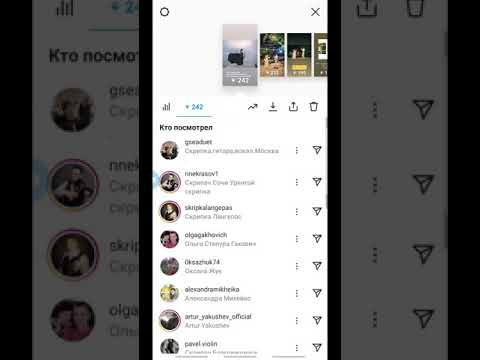
Как и где смотреть статистику в Инстаграм на Андроиде и Айфоне: публикации, истории, Reels
Посмотреть статистику в Инстаграме возможно после подключения бизнес-функций или профиля «Автора». В аналитике доступна информация по последним взаимодействиям с контентом, проценту охваченных аккаунтов и целевой аудитории.
Содержание
- Как подключить статистику в Инстаграме
- Общая статистика аккаунта
- Статистика отдельной публикации
- Смотрим показатели Сторис
- Геометки и хештеги
- Статистика подписчиков
- Аналитика Reels в Инстаграме
- Статистика взаимодействий
- Сохранили и отправили в сообщении
- С главной страницы и с профиля
- ТОП-3 сервисов просмотра полной статистики
- Почему недоступна статистика в Инстаграме
Как подключить статистику в Инстаграме
Посмотреть статистику в Инстаграме на Андроиде и Айфоне возможно с помощью функции: «Изменить тип профиля». Владелец блога может подключить формат «Автор» или «Бизнес», чтобы посмотреть статистику профиля или воспользоваться сторонними сервисами, чтобы провести комплексную аналитику.
Как включить бизнес или статус «Автор»:
- Зайти в Инстаграм — Настройки.
- Аккаунт — Сменить тип профиля.
- Указать подходящий формат.
- Выбрать категорию — Сохранить.
Мнение эксперта
Алина
SMM специалист, оформляю, продвигаю и веду странички в Инстаграм
Задать вопрос
Теперь в настройках появятся новые пункты, как «Статистика», «Продвижение», «Брендированный контент» и прочее.
Статистика есть по двум разделам: о профиле в целом и отдельным публикациям. При достижении 100 подписчиков можно посмотреть аналитику по целевой аудитории: до этого показателя доступен только ограниченный функционал.
Общая статистика аккаунта
Чтобы посмотреть все данные о своей странице, нужно воспользоваться тем же разделом, где размещены «Настройки».
Как воспользоваться:
- Зайти в Инстаграм — нажать по трем полоскам сверху.
- Выбрать: «Статистика» — пролистать все разделы.

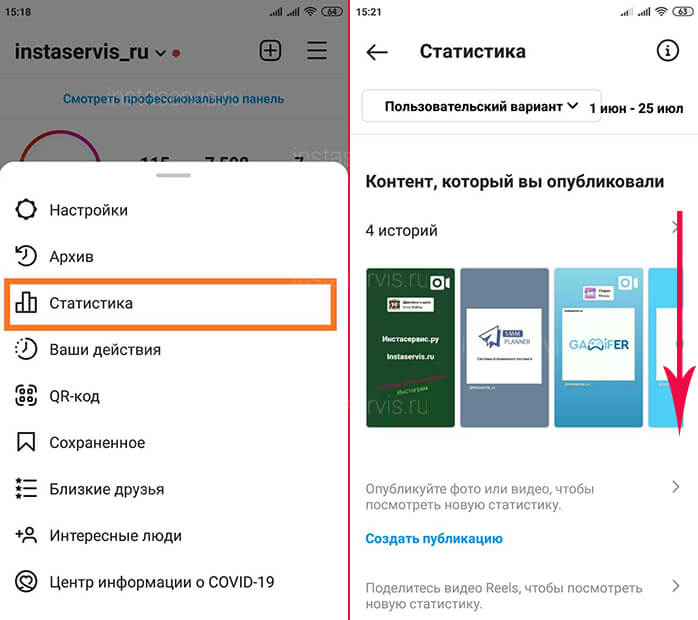
Далее, владелец аккаунта может ознакомиться с каждым пунктом отдельно: Вовлечённые профили, Подписчики и́ их количество, популярные публикации.
В общей статистике выведены данные, которые отображают усреднённые показатели по каждому пункту. К примеру, в разделе «Охваченнве аккаунты» есть информация о каждом отдельной публикации.
С помощью аналитики можно узнать, сколько пользователей было привлечено, из каких категорий переходят чаще всего. В соответствии с этим, можно подкорректировать хештеги и геометки, сделать их эффективнее.
Статистика отдельной публикации
Под каждой записью расположена кнопка: «Статистика», где можно посмотреть уровень взаимодействия с публикацией. Информация появляется спустя несколько минут, после размещения записи.
Что видно в статистике Инстаграма:
- охват. Какое количество пользователей увидели запись;
- хештеги и геотеги. Эффективность примененных меток;
- сохранения, сколько поделились в Директе;
- лайки и комментарии;
- посещения из профиля, Ленты.

Аналитика для публикаций в Ленте и Историях разная. К примеру, по публикациям доступна на протяжении всего времени, пока запись находится на странице. Относительно Историй: только первые 24 часа. После – посмотреть общие данные, как количество просмотров и охват, возможно через статистику Историй в общем разделе.
Как посмотреть:
- Зайти в свой профиль – выбрать недавно опубликованную запись.
- Нажать снизу: «Статистика».
Или же, воспользоваться разделом в «Настройках» и посмотреть по выбранной записи. Инстаграм также отображает ТОП последних постов, опубликованных за последнюю неделю.
Смотрим показатели Сторис
Посмотреть статистику Истории в Инстаграме возможно двумя способами:
- нажать под временной публикацией по значку: «Зрители»;
- через общую статистику.
Если запись была опубликована недавно, то доступны статистические данные в Сторис. После – можно посмотреть только в общей статистике или через Архив.
Показатели статистики в Инстаграме:
- Зайти в профиль – нажать по аватарке.
- Снизу нажать по значку в виде «глаза».
- Символ «диаграммы» – посмотреть статистику.
Чтобы посмотреть данные всех Историй, которые были опубликованы за последнее время:
- Зайти в Инстаграм – Настройки.
- Статистика – Вовлеченность.
- Взаимодействия с историей.
- Так же можно смотреть и другие разделы статистики Сторис.
- Жмем по кнопке, выбираем период и смотрим статистику.
Ниже расположена вкладка: «ТОП новостей», где показаны последние данные по просмотру Историй. С помощью Архива публикаций можно посмотреть когда были размещены посты.
Геометки и хештеги
Хештеги – это небольшой запрос, который можно указать в описании публикации. Он влияет на продвижение и зависит от частоты употребления.
К примеру, если один тег упоминают до 10 раз в секунду, то продвигать публикацию по нему не имеет смысла.
 Записи быстро сменяются и потенциальная аудитория не успеет прочитать, посмотреть или даже заметить.
Геометки – это те же хештеги, но по запросам местоположения. То есть, пользователь сверху над постом указывает, где была выполнена съемка.
Посмотреть хештеги и геометки в статистике:
- Перейти в выбранную публикацию – нажать: «Статистика»
- Посмотреть, какие пункты продвижения выделены.
- Перейти к разделу: «Хештеги» и «Местоположение».
Если под публикацией эти категории не обозначены, значит пользователь неверно выбрал теги или те вовсе заблокированы. Под каждую тематику блога нужно составлять отдельный список хештегов, которые будут употреблены под постами.
Местоположение напротив, нужно указывать соответствующее реальным данным. В особенности, если блог предлагает услуги в определенном городе или стране. Для личных целей можно использовать любые популярные геометки, которые могут привлечь внимание аудитории.
Статистика подписчиков
Отдельный раздел в – подписки. Сведения об аудитории отображаются после того, как владелец профиля достигнет показателя в 100 подписчиков. В этой категории доступны данные о том, какое количество фанатов оформили подписку, отписались. Есть вариант отписаться от невзаимных подписок, которые решили за вами больше не следить.
Отдельно есть графа с географическим положением аудитории, сведениями по половой принадлежности, возраст и дни активности.
Чтобы посмотреть данные по аудитории:
- Зайти в Инстаграм – нажать по «Статистика».
- Всего подписчиков.
- Посмотреть информацию по фанатам.
Или же, воспользоваться сторонними сервисами, которые открывают доступ к полномасштабной аналитике:
- Зайти в InstaHero – создать аккаунт.
- Подключить учетную запись из Инстаграма.
- Анализ – подождать, пока сервис проведет первую операцию.
- Посмотреть информацию по подписчикам.
С помощью вкладки «Мониторинг» можно настроить постоянное отслеживание за действиями подписчиков. Например, когда они активны в течение дня или по времени суток.
Аналитика Reels в Инстаграме
Помимо данных о публикациях, Историях, есть статистика для нового раздела Reels. Как и в остальных вкладках, есть данные о количестве просмотров, охватах, комментариях и лайках.
Как посмотреть:
- В профиле выбрать раздел: «Статистика».
- Перейти в подраздел: «Вовлеченность».
- ТОП Reels – посмотреть данные о постах.
Посмотреть нажав под нужным Reels:
- находим нужный Рилс;
- жмем по кнопке «Статистика».
Среди доступных метрик: Охват, Сохранения, Поделились в Истории или сообщении, Комментарии и просмотры.
В графе: «Вовлеченность» показаны все недавно опубликованные записи, которые добавил пользователь за последнюю неделю. Первой появится запись, которая стала наиболее популярна среди остальных.
Статистика взаимодействий
Просматривая статистику публикаций в Инстаграме, появится раздел: «Взаимодействия с контентом». Она отображает, сколько лайков, сохранений и комментариев на записи.
Посмотреть взаимодействия:
- Перейти к публикации.
- Статистика – Взаимодействия с контентом.
Данные отображаются по каждой отдельной публикации. В общем графе выведен показатель за все действия, которые были совершены с контентом.
Сохранили и отправили в сообщении
Отдельная и наиболее важная графа, которая отображает какое количество пользователей передали публикацию друзьям. Это значит, что пост увидели другие зрители, прочитали или посмотрели фотографии. Отображает показатель заинтересованности аудитории в контенте. То же касается и сохранений: значит потенциальная аудитория еще раз вернется к этой записи.
Как посмотреть:
- Перейти к «Статистике» под публикацией.
- Появится несколько значков: в виде «флажка» (сохранения») и «самолетика» (отправили).
Поделиться – это не только передать в сообщении, но и опубликовать в Истории. Например, если подписчику понравилась запись и он ей поделился на свою аудиторию. В Сторис, зрителям нужно нажать по посту, чтобы перейти к полной записи.
С главной страницы и с профиля
Статистика через Ленту в Инстаграме показывает активность своих подписчиков: те, которые уже оформили подписку на страницу. Если переход был совершен с помощью «Профиля», то значит зритель изначально перешел в аккаунт, посмотрел все записи и перешел к той, которая его наиболее заинтересовала.
Варианты, почему пользователи переходят через профиль:
- кто-то отправил им ссылку на страницу;
- увидели в разделе: «Рекомендации»;
- публикация появилась в качестве рекламы.
Все эти метрики отображают потенциальных подписчиков. Если зрителю понравился контент, то в дальнейшем он может подписаться на учетную запись.
ТОП-3 сервисов просмотра полной статистики
В список наиболее используемых для просмотра статистики в Инстаграме, входят:
| instahero | Отображение аналитических данных, мониторинг страницы. Пользователь может настроить наблюдение за своим профилем, посмотреть тип аудитории. |
| trendhero | Сервис, который показывает ER (уровень вовлеченности аудитории). С его помощью можно повысить уровень взаимодействий; |
| Instaplus.pro | С его помощью владелец страницы сможет составить отчет для продвижения и уже после проверить статистику. |
С помощью Instaplus можно настроить продвижение страницы и посмотреть аналитику профиля. В основном, сервис направлен на удаление ботов и фейков, а также запуск накрутки. Но наблюдение за статистикой необходимо, чтобы сравнить показатели до запуска приложения и после. Из преимуществ то, что InstaPlus.pro доступен для мобильных устройств, а проверка выполняется в фоновом режиме.
TrendHero выполняет задачи, направленные на улучшение безопасности профиля и мониторинг за аналитикой. То есть, владелец профиля сможет отследить, какое количество подписчиков оформили подписку, какие публикации понравились. Дополнительно, можно посмотреть данные по отдельным записям, которые размещены в блоге.
Почему недоступна статистика в Инстаграме
Если при переходе в раздел аналитики появилось уведомление: «Статистика недоступна» или «Возникла ошибка» – это значит, что данные посмотреть не удастся.
Причины, почему так происходит:
- отсутствие подключения к интернету. Если подключение нестабильно или вовсе отсутствует, то посмотреть статистику не получится;
- профиль заблокирован. Нужно проверить его активность с помощью другого устройства: компьютер, планшет, где установлен Инстаграм или есть доступ к браузеру;
- нет обновлений для социальной сети. Пользователь не установил автоматическое обновление, поэтому новый патч не был установлен.
В основном, проблемы возникают только из-за отсутствия подключения к сети. Но если установлена модификация или отсутствуют новые версии – то статистика может также не появиться. В этом случае нужно воспользоваться официальной версией приложения и проверить подключение заново.
Как посмотреть и проанализировать статистику в Инстаграм
Статистика Инстаграм аккаунта доступна через стандартную функцию, которую можно подключить с помощью статуса «Автор» или «Бизнес». Помимо общей функции, пользователь получит статистику под каждой фотографией и видео, а также в разделе Stories.
Оглавление
- Статистика в Инстаграме: как включить
- Контент: посмотреть последние публикации
- Разбор аудитории и показатель активности
- Посмотреть общие данные
- Подробный отчет по ТрендХиро
- Статистика по промоакциям
- Статистика Stories – как с ней работать
- Как продвигаться в Инстаграме через статистику
- Почему упали охваты: что делать
Статистика в Инстаграме: как включить
Чтобы подключить статистику в Инстаграме, пользователь должен перейти на общедоступный статус и выбрать тип «Бизнес» или «Автор».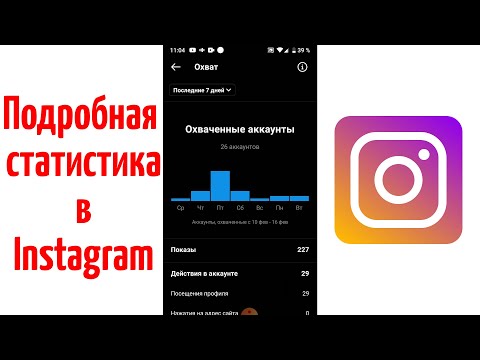 Для защищенных параметрами конфиденциальности эти форматы блогов не работают, поэтому узнать аналитику аккаунта смогут только владельцы открытых.
Как подключить, если недавно создал блог или страницу:
- Перейти в Инстаграм – Мой профиль.
- Настройки – Аккаунт.
- Переключиться на профессиональный – выбрать тип профиля.
- Указать категорию – заполнить основную информацию.
Для владельцев с «Бизнес» статусом больше финансовых функций, как Shopping Tags. Для «Авторов» – направленность на контент и аналитику. То есть, если пользователь планирует запустить популярный блог о своей жизни, с рекомендациями или экспертными замечаниями – лучше выбирать «Автор».
После того, как к страницу будет подключен статус, нужно:
- Открыть «Настройки» – Статистика.
- Посмотреть данные по аккаунту.
Под публикациями появится кнопка: «Статистика», где также указано сколько пользователей посмотрело, какое количество подписалось и откуда пришла аудитория.

Контент: посмотреть последние публикации
В разделе «Аналитика» данные разбиты по категориям. Например, во вкладке: «Контент», автор увидит какая публикация была наиболее просматриваема, информация понравившаяся подписчикам.
Помимо этого, есть и другие метрики:
- охват. Какое количество пользователей посмотрели пост и кому он был рекомендован;
- комментарии. Отклики от подписчиков и посетителей;
- нажатие по адресу компании. Если подключен статус «Бизнес»;
- переход по адресу сайта, кнопке SMS и «Позвонить».
В обновленной версии статистики можно разделить контент по типу загружаемых файлов: одиночное фото, видео, кольцевая галерея.
Как перейти:
- Нажать: «Настройки» – Статистика.
- Контент, который вы опубликовали – Ранние публикации.
- Сверху появятся фильтры с помощью которых можно отсортировать материалы.

Изначально, установлено значение на «Охват». Появится цифра на публикации, которая обозначает количество просмотров.
Разбор аудитории и показатель активности
Анализ подписчиков в Инстаграме показывает откуда преимущественно аудитория, по геолокации, средний возраст и показатель активности. То есть, владелец страницы сможет узнать основные данные о своих фанатах и использовать сведения в качестве способа для продвижения.
Какие параметры есть еще:
- количество новых подписчиков и отписчиков;
- геолокация: страны и города;
- возрастная категория;
- половая принадлежность;
- периоды наибольшей активности.
Последний пункт необходим, чтобы определиться со временем размещения публикаций. Например, если время активности подписчиков составляет 10:00, то лучше добавлять запись в 9:45.
Под каждую возрастную категорию нужно подбирать индивидуальный способ оформления и ориентироваться примерно на один возраст. Это поможет сегментировать материалы, подобрать свою целевую аудиторию.
Посмотреть общие данные
Общая информация об аккаунте с помощью аналитики показывает сводные цифры: подписчики и коэффициент добавления, взаимодействия с контентом и прочее.
Как ознакомиться со всеми данными:
- Зайти в Инстаграм – Статистика.
- Сверху нажать по фильтру: «Период за 90 дней».
- Ознакомиться со всей информацией по аккаунту.
Максимальный диапазон проверки – 90 дней, минимальный – последняя неделя. Также автор может отфильтровать по 14, 30 и по предыдущему месяцу. Появятся коэффициенты, где есть убавление аудитории и добавление новой.
В остальном, будет выведена таблица с предыдущими публикациями: в Ленту и Сторис, где можно посмотреть на их популярность. Только те записи, которые получили больший ответ от посетителей, чем остальные.
Подробный отчет по ТрендХиро
Сервисе TrendHero предлагает подробную аналитику по аккаунту, включая тип аудитории.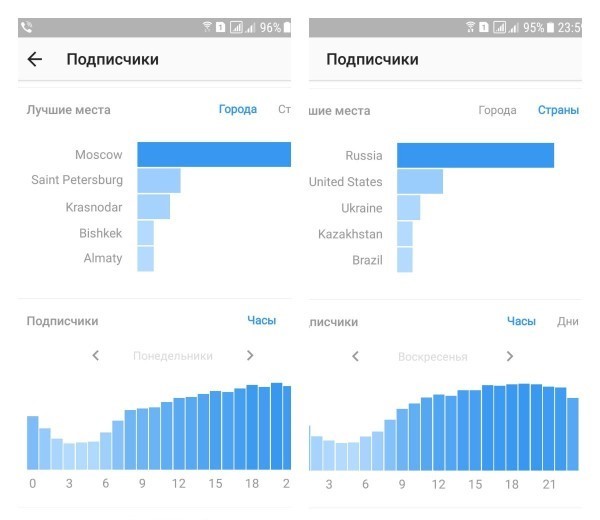 Например, если на профиль подписаны конкуренты или неактивные – это будет показано на диаграмме.
Как через TrendHero проверять свой профиль:
- Зайти в сервис – создать аккаунт.
- На главной в поиске ввести название страницы.
- Выбрать: «Получить отчет» – посмотреть данные о своем профиле.
Основные сведения будут указаны сразу под биографией и появятся после проведения анализа. Сервис рассчитывает не только активность аудитории, но также берет показатели качества блога: AQS (Account Quality Score).
Это общий показатель, который включает:
- тип подписчиков. Соотношение коммерческих, личных и доступных;
- тип комментариев. Кем были оставлены, есть ли обратная связь;
- наличие конкурсов;
- показатели роста количества аудитории.
Все это необходимо, если пользователь планирует продвигать аккаунт и улучшать качество. Отдельно показан ER, который отражает коэффициент охвата и взаимодействий аудитории с контентом.
Статистика по промоакциям
Смотреть статистику на айфоне и Андроиде относительно результативности рекламы возможно, как в публикациях, так и в отдельном разделе «Настроек». С бизнес статусом под каждым постом появится надпись: «Продвигать эту публикацию».
Чтобы в Инстаграме посмотреть отклики на рекламу:
- Перейти к публикации, по которой нужно посмотреть статистику.
- Нажать на соответствующую кнопку снизу – посмотреть информацию в списке.
В категории: «Промоакции» предложена информация об охвате, количестве кликов и потраченный бюджет. Посмотреть статистику по промоакциям возможно и через Facebook-страницу, если она была подключена к Инстаграму.
В статистике по рекламной кампании будут указаны данные по дням: сколько кликов было сделано на сайт за определенный день и сколько пользователей было охвачено в определенный промежуток времени. Затраченный бюджет отображается в сумме, которая осталась и сколько было потрачено на раскрутке.
Статистика Stories – как с ней работать
В Stories доступна информация, как в публикациях: охват, переходы, действия с записью.
Отдельные инструменты для работы с Историями:
- навигация. Прокрутка вперед или назад;
- взаимодействия. Сколько раз запись была отправлена в Директ зрителями;
- показы. Количество просмотревших запись, включая владельца страницы;
- зрители. Список профилей, которые нажали по Истории;
- выход. Пользователи, которые вышли из Stories после просмотра записи.
Указанные коэффициенты нужны для просмотра сведений по рекламе, привлеченных зрителей и потенциальных подписчиков. Через показатель «Подписки», можно увидеть сколько человек подписались на профиль.
Как посмотреть полные данные по Историям:
- Зайти в опубликованные Stories.
- Нажать снизу: «Зрители» – Статистика.

Появится сводная таблица про каждое действие, которое совершили посетители в разделе Истории. Так, можно отследить какая запись не была популярна и сколько пользователей вышли из временных публикаций.
В разделе «Зрители» есть доступ к просмотру каждого пользователя, который просмотрел запись. Статистика доступна в течение первых 24 часов.
Второй вариант, как провести аналитику по Историям: зайди в общую статистику и посмотреть последние опубликованные.
- Мой профиль – Статистика.
- Контент, который вы публиковали – Истории.
- Выбрать диапазон времени – посмотреть публикации.
То же, что и с постами: появится список ранее опубликованных Историй, с показателем охвата на каждой. Через фильтры сверху можно выбрать: популярные по количеству действий, выходам, подпискам, переходу к следующей Истории, показы. Если нажать по самой Stories, без фильтров, данные не будут отражены.
Как продвигаться в Инстаграме через статистику
Анализ подписчиков в Инстаграме помогает при продвижении страницы. Так, автор блога сможет узнать какой контент нравится его аудитории и сможет построить портрет целевого клиента.
Как использовать статистику:
- определить из какой страны подписчиков больше. Если значение равноценно – лучше ввести в блог двуязычее;
- половая принадлежность может повлиять на тип контента. Например, чаще публиковать Сторис для девушек;
- возрастная категория влияет на возможность применять сленговые и популярные выражения.
Кроме этого, через TrendHero автор сможет узнать интересы своих подписчиков:
- Зайти в ТрендХиро – выбрать профиль для проверки.
- Снизу появятся категории пользователей.
- Пролистать к пункту: «Интересы» и «Похожие страницы».
- Собрать данные.
Используя предпочитаемые темы, можно составить контент-план и подобрать информацию. Это влияет на выбор тематик, которые могут стать не основными, а дополнительными для блога.
Почему упали охваты: что делать
Случается, что даже при эффективном и корректном продвижении аккаунта снижаются охваты. Это количество пользователей (посетителей и подписчиков), которым была рекомендована публикация. И этот показатель сводится к минимуму, вне зависимости от используемых инструментов продвижения.
Причины:
- автор использовал в последних публикациях одно из запрещенных слов. Все что связано с алкогольной продукцией, интимной темой и насилием – будет заблокировано Инстаграмом;
- жалобы от подписчиков. Если несколько пользователей пожаловались на контент – владелец может попасть в теневой бан;
- временная блокировка из-за превышения активности. В социальной сети работают лимиты, которые влияют на количество взаимодействий со своей и чужой страницей;
- снизилось качество контента, тема неактуальна или уже была освещена другими блогерами.
В основном, охваты падают из-за теневой блокировки. Она возникает, если автор нарушил правила сообщества или нередко применяет запрещенные темы. Чтобы выйти из блокировки, нужно проанализировать какая из публикаций повлияла на охваты и стала первой, где снизилась активность.
как посмотреть статистику в Instagram? – Wezom
В 2022 году популярное приложение отмечает свое 12-летие. По словам СЕО-специалиста компании Адама Моссери, Instagram больше не является «квадратным приложением для обмена фотографиями». И действительно, за последние годы сервис серьезно трансформировался. Развились его бизнес-функции, пользовательская база, алгоритмы и технологические возможности. Данные статистики свидетельствуют, что 90% пользователей Сети подписаны хотя бы на одну компанию, поэтому разработка маркетинговой стратегии в Instagram — это шаг вперед. Как известно, внедрение стратегических планов невозможно без контроля за показателями развития аккаунта. Так что статистика Instagram — это то, на что следует обратить особое внимание. О ней мы и планируем вам рассказать.
Чем может быть полезна статистика в Instagram?
Хотите оценить успех маркетинга в Instagram и оптимизировать посты для большего эффекта? Чтобы достигать этих целей, в первую очередь используется статистика Instagram аккаунта. Сбор данных и их последующий анализ позволяют отслеживать прогресс, выявлять тенденции и более подробно оценивать целевую аудиторию. Также можно получить информацию, какие хештеги используются чаще всего, какие фотографии вызывают наибольшее взаимодействие, в какое время их лучше публиковать.
Все эти показатели ценны, так как дают представление о том, что делается хорошо, а что нужно изменить. Кроме того, получится сравнить свои результаты с конкурентами.
Общие преимущества использования аналитики Instagram состоят в следующем:
- есть реальная возможность скорректировать свою стратегию и добиться успеха в продвижении. Данные о том, какой тип контента ценится вашей аудиторией, с каким она лучше вступает во взаимодействие, помогают оптимизировать кампанию и увеличить конверсию;
- можно лучше узнать свою ЦА. Владельцу аккаунта становятся доступны данные о поле, возрасте, местоположении, языке и т. д. Чем они будут более подробными, тем лучше можно понять свою аудиторию и подготовить контент, основываясь на интересах подписчиков и покупательском поведении в Сети;
- эффективно распределяются ресурсы и время. Статистика показывает, какой контент ЦА считает ценным, а что не особенно нравится и требует обновления. Легко понять, куда направить свои усилия;
- становятся понятны закономерности развития бизнеса. Анализ в Instagram используют для сравнения показателей в разные периоды. Это позволяет увидеть, что было сделано во время пиков.
 Статистика показывает, какой контент ЦА считает ценным, а что не особенно нравится и требует обновления. Легко понять, куда направить свои усилия;
Использование статистических данных гарантирует, что владелец бизнеса не рискует, когда вносит изменения в свою стратегию, поскольку решение основывается на реальных показателях. Именно такой подход используют наши специалисты, когда предлагают воспользоваться услугой — продвижение в Instagram.
Как посмотреть статистику в Инстаграм?
Можно увидеть статистические данные, если используется бизнес-аккаунт. Чтобы изменить настройки и получить доступ к аналитике, сделайте следующее:
- откройте свой профиль в приложении Instagram;
- войдите на страницу настроек;
- в пункте «Сменить тип аккаунта» выберите вариант «Бизнес-аккаунт»;
- нажмите «Готово».
Кроме того, можно объединить свои аккаунты в Facebook и Instagram. Тогда становится доступным инструмент Meta Business Suite. Его использование дает возможность охватить больше людей и управлять обновлениями одновременно нескольких аккаунтов.
Профессиональная панель, где будут видны метрики, откуда запускаются промоакции, имеет такой вид:
Из нее можно перейти к другим инструментам социальной сети, где работают над брендированием контента, настраивают онлайн-магазин, создают видео.
К статистике переходят через боковое меню.
Отметим еще один нюанс. Если вы хотите раскрутить персональный профиль и отслеживать свои результаты, то сможете увидеть только показатели вовлеченности — число комментариев и отметок «Нравится». Другие данные доступны не будут.
Какие данные показывает статистика Инстаграм аккаунта?
Теперь давайте рассмотрим детальнее, что нам покажет раздел статистики.
Общая статистика профиля
На этой странице есть несколько важных разделов, где можно получить информацию про:
- аудиторию, которая охвачена вашими публикациями. Здесь отображается количество уникальных пользователей, которые видели посты, stories, видео, прямые эфиры и рекламные объявления по крайней мере один раз;
- аккаунты, с которых взаимодействовали с вашей страницей (вовлеченные). Взаимодействия могут включать лайки, сохранения, комментарии, публикации и ответы;
- общее количество подписчиков;
- опубликованный контент. В этом разделе указано общее количество постов, stories, видео, прямых трансляций и рекламных акций.
 Здесь отображается количество уникальных пользователей, которые видели посты, stories, видео, прямые эфиры и рекламные объявления по крайней мере один раз;
Администратор может изучить статистику за неделю, нажав «Последние 7 дней» в верхнем левом углу, или за 30 дней.
Отдельный вопрос — это настройка рекламы Инстаграм. Пошаговая инструкция, как все сделать, тоже есть в нашем блоге.
Теперь давайте более подробно рассмотрим отдельные вкладки, чтобы точно разобраться, как смотреть статистику в Инстаграме.
Охваченные аккаунты
В разделе «Охваченная аудитория» показано, сколько уникальных пользователей ознакомилось с контентом. Они разделены по статусам, полам, возрастным категориям, странам и городам. Также можно увидеть количество людей, кому показана реклама.
«Охват контента». В этом разделе есть возможность увидеть, какие типы сообщений читаются массово. Сначала показывается график с количеством людей, которые видели публикации, stories, ролики, видео IGTV и живые видео. Внизу выделяются наиболее эффективные из них в зависимости от охвата.
«Показы». Под показами понимается количество просмотров всех сообщений, включая повторные одними и теми же пользователями.
Взаимодействия с контентом
Вовлеченные аккаунты — это количество пользователей, которые взаимодействовали с контентом, а не просто смотрели его во время прокрутки ленты. В этой вкладке доступны различные метрики.
В разделе вовлеченной аудитории показано, сколько уникальных пользователей лайкнуло, прокомментировало, сохранило, поделилось или отреагировало на опубликованный контент. Заинтересованная аудитория будет разделена по статусам подписчиков, полам, возрастам, странам и городам.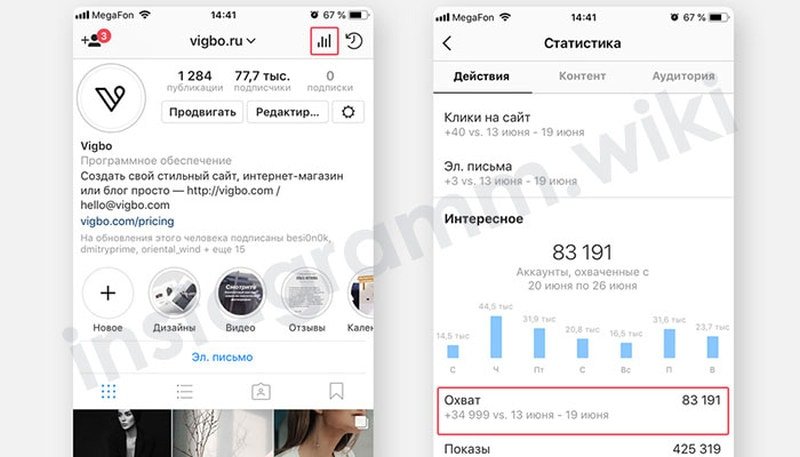
В блоке взаимодействия с контентом отображается общее количество лайков, комментариев, сохранений, репостов и реакций. Затем это число разбивается на основе постов. Можно увидеть свои самые эффективные сообщения в каждой категории.
Активность подписчиков и их демография
Об активности профиля в целом узнают в соответствующем разделе. Там будет видно, куда переходит пользователь после посещения страницы. Вы увидите количество нажатий на сайт, на служебный адрес, на кнопки вызова, на электронную почту и др. Чтобы эти показатели отображались, все кнопки должны быть настроены.
На странице общего количества подписчиков доступны данные о числе пользователей, которые следят за вашими действиями. Там можно посмотреть подписки, отписки, местоположения, возрастные диапазоны и пол.
О том, как набрать подписчиков в Инстаграме и заинтересовать их, мы рассказывали в другой публикации.
Статистика опубликованного контента
В бизнес-аккаунте отдельно можно посмотреть реакции на каждый пост. Для этого достаточно перейти к блоку опубликованного контента. Вверху страницы будут показаны публикации с наибольшим охватом. Чтобы узнать более полную информацию про конкретный пост, переходят на него и выбирают вкладку «Статистика».
Администратору будут видны данные о количестве взаимодействий:
- лайки;
- комментарии;
- репосты;
- сохранения.
Также будет видно, сколько подписчиков и неподписчиков просмотрело публикацию, из каких источников на нее пришли люди — из профиля, с главной страницы, из «Интересного», по хештегам.
Stories
Чтобы посмотреть статистику по историям, нужно действовать по-разному в зависимости от того, активна еще она или нет.
Вариант А. Если stories в настоящее время активна. В таком случае нужно:
- перейти в свой профиль;
- нажать на изображение профиля;
- прокрутить stories вверх.
Сразу же будет открыт доступ к информации об истории, включая реакции, переходы по ссылкам, переадресацию и многое другое.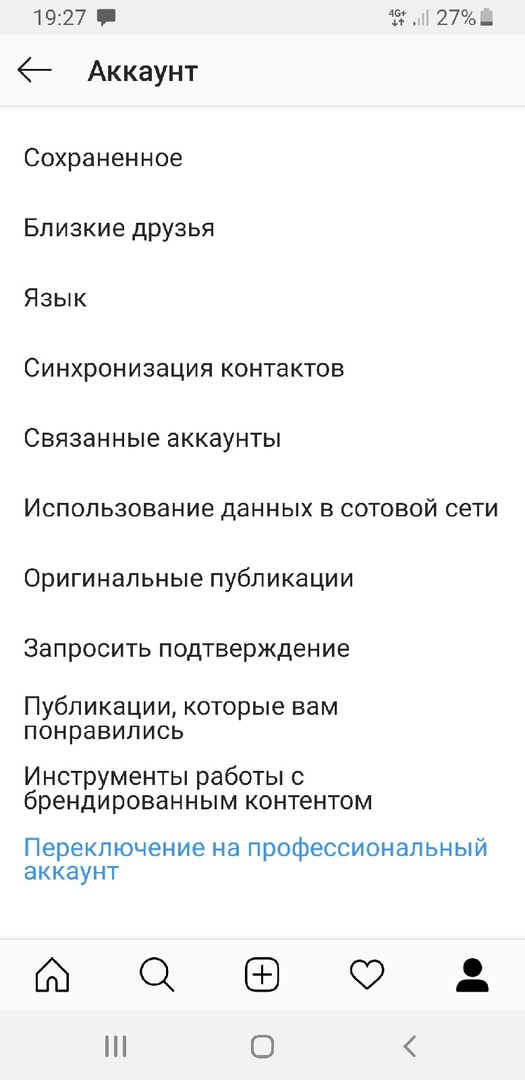
Вариант Б. Если срок действия stories уже истек, прошло более 24 часов, делают так:
- переходят в профиль;
- нажимают кнопку «Статистика» в верхней части;
- в разделе «Контент, которым вы поделились» касаются строки историй, которыми вы поделились в прошлом.
Далее можно выбрать stories, для которой вы хотите увидеть статистику.
Прямые эфиры
В этом случае действуем аналогично.
Вариант А. Просматриваем статистику прямого эфира, который только что закончился.
Коснитесь «Просмотр статистики» сразу после просмотра видео. Теперь можно увидеть количество зрителей, отметок «Нравится», отказов, комментариев и других взаимодействий.
Вариант Б. Если видео транслировалось в прямом эфире ранее, сделайте так:
- перейдите в свой профиль.
- войдите в раздел со статистикой;
- в блоке «Контент, которым вы поделились» коснитесь строки прямых трансляций, которыми вы поделились ранее.

Откроется окно с данными об охвате и вовлеченности.
Что влияет на статистику Инстаграм?
Итак, как смотреть статистику в Инстаграме, мы с вами уже изучили. Теперь предлагаем несколько советов, посвященных тому, что сделать, чтобы привлечь новых пользователей на страницу.
Качественный контент
Сегодня многие утверждают, что глянцевое совершенство выходит из моды, но пока «сердцем Instagram» является визуальный контент. Чтобы быть оригинальным в этом, вспомните, что пользователи больше всего ценят разнообразие и аутентичность в выражении своих идей.
Многие даже советуют не особо редактировать фото, чтобы они выглядели естественно. Не менее важно придерживаться визуально последовательной ленты и брендирования.
Позаботьтесь о тексте. Сделайте его коротким и точным, добавьте эмодзи (но не переусердствуйте!), не забудьте про хештеги.
Упорядочить свою работу и выйти на новый уровень помогут четкая стратегия и наши рекомендации, как создать контент-план для Инстаграм. Тогда публикации будут выходить точно в срок без форс-мажоров.
Работа с аудиторией
Instagram переполнен посредственными сообщениями от брендов, которые забывают, что социальная сеть должна быть «платформой для визуального вдохновения».
Очаруйте свою аудиторию и наладьте с ней взаимосвязь. Для этого запускайте конкурсы, отвечайте на комментарии, станьте рассказчиком, который предлагает «микроистории» с помощью подписей, видео, историй в Instagram и профиля. Активно делитесь пользовательским контентом, который соответствует вашему бренду.
Когда люди чувствуют эмоциональную связь, выше вероятность, что они запомнят вашу компанию и расскажут о ней друзьям.
Конкурсы — это еще один мощный инструмент вовлечения в Instagram. Они привлекают больше внимания, чем обычные публикации. Особенно популярным видом является giveaway. Пользователи участвуют в конкурсе, становятся подписчиками, ставят отметки «Нравится», отмечают друзей. В обмен они получают подарки.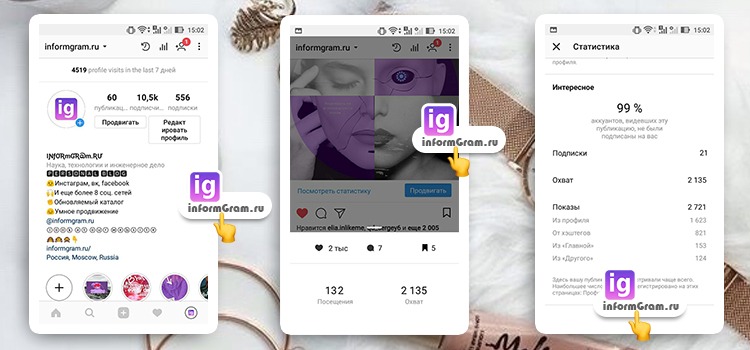 Если конкурс проведен хорошо, это может стать мощной стимулом для повышения вовлеченности и узнаваемости бренда.
Анализ профиля в Instagram
Отслеживайте статистику и изучите «формулу» контента, чтобы повысить уровень вовлеченности в Instagram. Используйте полученные данные для дальнейшего оттачивания своей маркетинговой стратегии в этой популярной сети. Благодаря регулярному мониторингу вы сможете добиться лучшей узнаваемости собственного бренда.
Выводы
Профиль в Instagram часто сравнивают с предприятием, которое постоянно растет и развивается, создавая все более тесные связи со своими подписчиками. Если знать, как посмотреть статистику Инстаграм, и уметь анализировать полученные данные, можно улучшить свое положение в этой популярной сети. Если возникнут трудности с разработкой маркетинговой стратегии продвижения в интернете, специалисты нашей компании готовы помочь их преодолеть.
У вас остались вопросы?
Оставьте ваши контактные данные. Наш менеджер свяжется и проконсультирует вас.
Полезность
Проголосовали 1
Как вам статья?
Как посмотреть статистику в Инстаграм: что такое охват и показы
Статистика в Instagram позволяет проанализировать:
- Реакцию аудитории. Анализ статистики даст лучше узнать подписчиков и их предпочтения.
- Эффективность выбранных инструментов продвижения.
- Источники трафика. Полезно знать: каким образом контент попадает к подписчикам, как они узнают о вас.
Результатом анализа становится изменение или дополнение стратегии продвижения аккаунта. Внесение корректировок в контент-план, решение запустить таргетированную рекламу или выбор более подходящего времени для публикации постов.
Начните размещать официальную рекламу в Telegram Ads. Опередите конкурентов!
Зарегистрируйтесь и продавайте товары или услуги в Telegram Ads с помощью готового решения от Click.ru.
- Бюджет от 3000 евро – это гораздо дешевле, чем работать напрямую.
- Для юрлиц и физлиц – юрлица могут получить закрывающие документы, возместить НДС. Физлица могут запустить рекламу без общения с менеджерами.
- 3 способа оплаты – оплачивайте рекламу картой физического лица, с расчетного счета организации, электронными деньгами.

Подробнее >> Реклама
Главное, уметь «прочесть» данные, а также сделать из них правильные выводы. От этого напрямую зависит успех вашего личного блога или бизнес-страницы. В статье мы расскажем, где найти и как посмотреть статистику в профиле Instagram. Рассмотрим процесс анализа каждого показателя: что означает и как улучшить.
Читайте также: Как раскрутить аккаунт в Инстаграм с нуля
Как посмотреть статистику в Instagram
Рассмотрим стандартную статистику.
Статистика аккаунта
Разверните меню главной страницы аккаунта кнопкой с тремя полосками (справа в верхнем углу экрана).
В открывшемся меню выберите «Статистика».
Перед вами появится страница, на которой будет 3 вкладки.
Что можно посмотреть на каждой:
- Действия. Содержит два раздела: «Взаимодействия» и «Интересное» (охват, показы).
- Аудитория. Данные по ЦА аккаунта (например, прирост, ТОП-местоположений, возраст).
- Контент. Тут будут все публикации. Сможете сравнить охваты или посмотреть более детальные показатели по каждой.
Ниже мы рассмотрим содержимое этих вкладок подробнее.
Статистика публикации
Данные по конкретному посту можно посмотреть двумя способами:
Способ 1. На странице показателей аккаунта во вкладке «Контент» выберите нужную публикацию.
Способ 2. На главной странице профиля выберите любую публикацию, а затем под фото жмите «Просмотреть статистику».
Таким образом, вы окажетесь на странице статистики публикаций:
Ниже мы рассмотрим подробнее содержимое данных по конкретным постам.
Статья в тему: Что такое ER в Инстаграм и как его рассчитать
Анализ статистики: что такое охват и показы в Инстаграм, и другие показатели
Мы уже размещали статью про анализ статистики сторис. Сейчас сосредоточимся на анализе показателей конкретных постов и аккаунтов в целом.
Подробно рассмотрим каждый раздел статистики:
- какие показатели включает;
- значение данных;
- методы улучшения.
Статистика публикации
- Данные о количестве лайков/комментариев/репостов/сохранений. Позволяет оценить вовлечённость подписчиков. Улучшить можно, размещая вовлекающий контент (красивый визуал, призыв к действию, полезности).
- Взаимодействия. Здесь мы видим действия, которые предпринимают пользователи при взаимодействии с вашим аккаунтом: сколько человек посетили профиль или кликнули по сайту, увидев публикацию. Увеличить количество взаимодействий можно повысив качество контента.
- Подписки — количество людей, подписавшихся на вас, увидев этот пост. Показывает насколько успешно ваш контент привлекает новых подписчиков. Увеличить число подписок можно, размещая в тексте призыв к этому действию.
- Охват — количество пользователей, просмотревших публикацию. Демонстрирует «не пропали ли вы из ленты», а это напрямую связано с показателем вовлечённости. Следовательно, спасительная мера здесь та же: надо улучшать контент.
- Показы — общее число просмотров поста, в том числе и многократных показов одному пользователю. В подпунктах указано, как просмотревшие нашли этот пост: из «Главной», по хэштегам, из профиля или из «Другого». Важно для оценки каналов трафика, принятия решений по рекламе. Улучшить можно, проработав хэштеги.

Для анализа статистики публикаций предусмотрена возможность фильтровать посты по показателям. На странице показателей аккаунта во вкладке «Контент» нажмите ссылку «Все». Далее, из выпадающих списков выберите варианты фильтрации.
Фильтровать можно по типу публикации, периоду и показателю.
Охват и показы аккаунта
Данные располагаются на странице статистики аккаунта во вкладке «Действия».
- Охват — количество профилей, видевших хотя бы один ваш пост. Представлено суммарное значение за последние 7 дней, а также динамика за эту неделю в виде графика. Для аккаунта, как и для конкретных постов, демонстрирует насколько вы «заметны» в ленте и тоже зависит от вовлечённости. Повышать показатель следует: привлечением новой аудитории, вовлекающим контентом, конкурсами.
- Показы — общее число просмотров всех публикаций.
Взаимодействие с аккаунтом
Данные располагаются на странице статистики аккаунта во вкладке «Действия».
- Посещения профиля — количество пользователей, посетивших страницу за последние 7 дней. Представлена динамика за эту неделю в виде графика.
- Клики на сайт — число переходов на сайт, указанный в шапке профиля. Наглядно демонстрирует дни, когда контент лучше всего побуждал к этому действию.

Аудитория
Расположен во вкладке «Аудитория» страницы статистики аккаунта.
- Прирост (отображается только у бизнес-аккаунтов типа «Автор»). Позволяет отследить рост аудитории за последнюю неделю или день. Число людей, подписавшихся или отписавшихся от вас в выбранный промежуток времени (без учёта отписавшихся). Динамика подписок и отписок представлена в виде графика.
- Местоположения — города и страны, где сосредоточена ваша аудитория, а именно ТОП-5 по количеству подписчиков.
- Возраст аудитории — распределение подписчиков по возрасту в процентном отношении. Статистика представлена отдельно для мужчин и для женщин. Демонстрирует возраст основной ЦА.
- Пол — распределение подписчиков по полу. Соотношение мужчин и женщин в процентах.
- Подписчики — часы и дни недели, с наибольшей активностью ваших подписчиков. Представлено в виде наглядных графиков. Позволяет выявить лучшее время для публикации постов в Инстаграм.

Читайте также: Лучшие сервисы для работы с Инстаграм
ЗаключениеАнализ статистики аккаунта и конкретных постов профиля очень полезный инструмент планирования стратегии продвижения личного или бизнес-блога. Правильные выводы из отслеживания динамики показателей страницы позволяют делать её лучше: наращивать аудиторию, повысить репутацию личного бренда и продажи.
Не пропусти обновление! Будь в курсе новых функций соцсетей и рекламных платформ — подпишись на наш Телеграм-канал. С нас самые актуальные новости, с тебя — подписка: Посмотреть, что за канал Реклама
Больше статей по теме:
РЕКОМЕНДУЕМ:
Реклама
НОВОСТИ
ОБЗОРЫ
СТАТЬИ
Реклама
Инстаграм с нуля: статистика
 youtube.com/embed/Q6Zr5nDe_78″ title=»YouTube video player» frameborder=»0″ allow=»accelerometer; autoplay; clipboard-write; encrypted-media; gyroscope; picture-in-picture» allowfullscreen=»»>
 Когда речь заходит о продвижении в социальных сетях, очень важно уметь не только делать посты, настраивать таргетинг, запускать рекламу, но и анализировать результаты.
Статистика в Инстаграме
Расширенная статистика в Инстаграме доступна только для бизнес-аккаунтов и аккаунтов авторов. Поэтому помните, если у вас личный инстаграм-аккаунт, то для эффективной работы и запуска рекламы вам нужно переключить его либо на бизнес-аккаунт, либо на аккаунт автора.
Охваты
В этом разделе вы видите охваченные аккаунты, то есть какое количество аккаунтов увидело ваш контент в рекомендациях, ленте, истории и так далее. Это общая цифра по вашему инстаграм-аккаунту, и здесь же можно посмотреть динамику.
Динамика – больше или меньше вас смотрят, чем в предыдущий период. Сколько уникальных аккаунтов заходили на вашу страничку, смотрели ваш контент.
Показы – это сколько раз ваш контент попадал на экран смартфонов, приложений, компьютеров ваших подписчиков или каких-то других пользователей.
Действия в аккаунте
Здесь вы можете посмотреть статистику посещения вашего профиля: сколько людей перешли по ссылке в шапке профиля, если такая у вас размещена. Сколько человек отправили вам e-mail, если такая функция у вас включена.
Это статистика нам позволяет узнать про уникальные охваты, про уникальных пользователей, которые видели и взаимодействовали с вашим контентом.
Статистика по историям и публикациям
Ниже в разделе вы можете увидеть информацию по вашим публикациям и историям. Здесь показаны самые топовые публикации с точки зрения охвата. И видео IGTV, естественно.
Аудитория
Здесь информация по тому, как быстро растет ваш аккаунт. Также здесь вы можете посмотреть график. По каждому дню графика можно кликнуть и узнать подробную информацию. А можно посмотреть в целом, сколько людей подписалось, сколько людей отменили подписку, какой баланс.
Очень важный момент: всегда должен быть положительный баланс. Что это значит? Количество новых подписчиков всегда больше, чем количество людей, которые отписываются. Почему это так важно? Потому что для Инстаграма это показатель качества вашего аккаунта. Если от вас отписываются больше, чем подписываются, значит, вы делаете не очень хороший контент, и Инстаграм не будет его продвигать, не будет ваши посты публиковать в рекомендациях, пытаться увеличить охват ваших публикаций, показывая их большему количеству ваших подписчиков.
Статистика по городам и странам, по возрасту и полу
Тут вы можете посмотреть статистику по городам и странам ваших подписчиков, откуда они. То же самое по возрасту – можете посмотреть все, можете посмотреть отдельно мужчин и женщин. Ниже можно увидеть процентное соотношение мужчин и женщин.
И еще ниже расположены периоды активности. Тоже интересный момент, который позволяет нам понять, когда ваши подписчики наиболее активны. Здесь можно посмотреть по дням.
Контент
На главном экране статистики можно посмотреть информацию о вашем контенте. Первыми идут публикации, здесь можно смотреть статистику за разные периоды по разным показателям. Например, по охвату, какие посты набирали больше, какие меньше, по количеству лайков и по любым другим параметрам.
Вы можете проводить таким образом аналитику, смотреть, какие посты набирают больше лайков, какие меньше, какие фотографии людям больше нравятся, какие меньше, какие форматы, например, фото, видео. Естественно, любые другие показатели тоже можете сравнивать, например, посещение профиля. Это количество людей, которые увидели этот пост в ленте или в рекомендациях и потом перешли на главную страницу вашего профиля.
Все то же самое можно делать с историями. Там, конечно, немного другой набор параметров. Вы можете посмотреть, какие сторис набирали больше просмотров, какие меньше.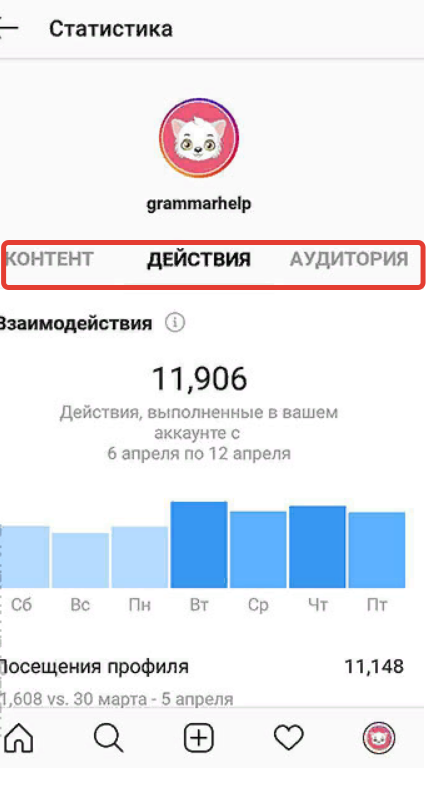 Вы можете посмотреть, где пользователи нажимали какие-то кнопки, переходили дальше или, наоборот, возвращались.
Просмотр статистики публикации
Переходите на любую вашу публикацию, здесь есть просмотр статистики. Вы можете увидеть параметры конкретной публикации, чтобы понять, она хорошая, эффективная или нет.
В разделе охвата вы можете посмотреть подробнее, откуда пользователи приходят. С основной странички или из профиля.
Когда вы используете хэштеги, вы отдельно также видите их в статистике.
Промоакции
Теперь давайте отдельно поговорим про статистику, когда вы запускаете промоакции. Чтобы продвинуть пост, нужно нажать кнопку «продвигать». Здесь статистика немного отличается: отдельно прописывается, какой процент охватов или каких-то действий произошел с рекламы, а какой – органический. Можно посмотреть подробно аудиторию уже не просто аккаунта, а именно рекламы – кому показывалась реклама и кто реагировал. Можно посмотреть, откуда люди, которые взаимодействуют с рекламой, какого они возраста и пола.
Но что неудобно – вы не можете посмотреть информацию только про рекламу. Вы видите все данные – лайки, комментарии, сохранения в целом – органический охват плюс таргетинг.
А как вы можете посмотреть отдельно только таргетинг, информацию только с рекламы – сколько людей было, какой охват и так далее? Это можно сделать через специальное приложение Фейсбука.
Ads Manager: приложение для просмотра статистики
В этом приложении вы выбираете рекламный кабинет. Если у вас несколько рекламных аккаунтов в Фейсбуке, выбираете тот, который привязан к данному инстаграм-аккаунту. Здесь вы видите ту же самую публикацию, которую продвигаете. То есть когда вы нажимаете кнопочку «продвигать», реклама также попадает в Ads Manager.
Здесь уже вы можете посмотреть рекламные кампании, отдельные посты. Но, самое главное, вы можете посмотреть статистику по рекламе. Есть информация: охват, частота, реакции на публикацию, клики по ссылке, комментарии – той аудитории, которая пришла от рекламы.
Анализ данных статистики
Вы должны смотреть, какие посты набирают больше или меньше каких-то реакций. Вам важно коммуницировать с людьми, важно, чтобы люди ставили лайки, комментировали, сохраняли, отправляли друзьям. Поэтому следите за тем, какие посты набирают больше, какие призывы к действию в текстах лучше работают или хуже.
Делайте выводы – не используйте то, что не работает, и продолжайте улучшать то, что работает хорошо. Вы должны следить за тем, чтобы контент нравился и был интересен людям. И не только в формате того, что они нажали лайк, но и всех других реакций.
Нет накрутке лайков
Лайк-чаты и прочие штуки по накрутке лайков и комментариев не работают. Вам же не нужны люди, которые просто пришли, поставили лайк и ушли. У вас есть какая-то цель, ради чего вы ведете инстаграм-аккаунт – вы собираете будущих клиентов, хотите зарабатывать деньги, вам нужны подписчики, которые будут всегда с вами. Поэтому лайк-тайм и накрутка лайков не работают. Умные алгоритмы Инстаграма знают, что этот человек не подписан на вас, он никогда не был на вашем аккаунте, он зашел, поставил лайк и ушел. Алгоритмы отслеживают всё – сколько времени вы провели на страничке, вы поставили лайк или нет, сколько раз вы заходили на аккаунт, сколько времени вы проводите с контентом этого аккаунта и еще много других параметров. Поэтому не тратьте время на накрутку лайков, вам нужен естественный, органический трафик, нужно аккумулировать тех людей, которые будут проводить в аккаунте много времени – ставить лайки, писать комментарии, дискутировать с вами.
Как посмотреть статистику публикаций в Instagram I Statusbrew
За прошедшие годы Instagram преобразился. Это больше не платформа, где люди просто делятся селфи или публикуют фотографии домашних животных.
Он стал платформой, на которой вы, как владелец малого бизнеса, получаете непревзойденные возможности для повышения узнаваемости и расширения клиентской базы.
Но с ростом конкуренции на платформе становится жизненно важным отслеживать информацию для развития вашего бизнеса в Instagram.
Ведущие бренды и компании полагаются на расширенную аналитику как на основное конкурентное преимущество.
Аналитика помогает им быстро реагировать на изменения рынка в режиме реального времени и помогает завоевывать клиентов.
По своей сути посты в Instagram, истории или ролики — это наука о сборе данных для измерения маркетинговых усилий и определения необходимости импровизации.
Чтобы эффективно измерять инсайты Instagram, вам необходимо понимать механизм всего процесса.
Прокрутите блог, чтобы получить общее представление о том, как отслеживать статистику Instagram и обдумать тактику для развития вашего бизнес-профиля.
- Что такое статистика Instagram?
- Как просматривать статистику в Instagram
- Как просмотреть статистику постов в ленте в Instagram
- Как просматривать статистику историй в Instagram
- Как просмотреть информацию о роликах в Instagram
- Как просмотреть статистику IGTV в Instagram
- Как просматривать IG Live Insights в Instagram
- Важность просмотра статистики постов в Instagram
- совет, как расширить свое присутствие в Instagram
- Создайте комплексную стратегию Instagram с помощью Statusbrew
Что такое статистика Instagram?
«Информация — масло 21 века, а аналитика — двигатель внутреннего сгорания». -Питер Зондергаард.
Статистика в Instagram — это данные, которые помогают вашему бизнесу анализировать и понимать ваши перспективы. Это отличный способ наблюдать за базовой аналитикой вашего профиля в Instagram, публикации в ленте, подписчиков, роликов и истории в Instagram.
Insights расширяет возможности пользователей, предоставляя данные о росте подписчиков, количестве и демографии посетителей, вовлеченности и охвате.
Стоит отметить, что аналитика Instagram доступна только для бизнес-профилей и общедоступных учетных записей, которые получают значительное количество взаимодействий.
Из аналитических данных вы сможете определить, что нравится вашей аудитории и с чем она больше всего взаимодействует, и соответствующим образом улучшить свою стратегию в Instagram.
Однако основным недостатком родного инструмента «Instagram Insights» является то, что вы можете отслеживать показатели своего поста или профиля за ограниченный диапазон дат. Здесь в сценарий вступает приложение для управления социальными сетями, такое как Statusbrew, поскольку оно позволяет вам измерять аналитику для расширенного диапазона дат.
Аналитика Instagram необходима для отслеживания, поскольку она позволяет пользователю понять эффективность вашего сообщения и общие показатели вашей учетной записи.
- Аналитика
, предлагаемая собственным приложением Instagram, помогает интерпретировать показатели Instagram и понимать закономерности в них. Например, вы можете измерить количество своих подписчиков с помощью инструмента «Instagram Insights», который является метрикой.
Он также дает вам возможность узнать скорость роста числа последователей за определенное время, насколько быстро растут ваши последователи; то есть аналитика.
Существует два основных способа доступа к аналитике вашей учетной записи: через собственный инструмент Instagram под названием «Instagram Insights» или через инструмент управления социальными сетями, такой как Statusbrew.
Рекомендуем прочитать: Как управлять несколькими учетными записями Instagram с телефона или компьютера
Как просматривать статистику в Instagram
Статистика Instagram доступна только в приложении, поэтому вам необходимо установить приложение Instagram, чтобы получить информацию. Однако, чтобы настроить бизнес-профиль и получить доступ к своей статистике Instagram, рассмотрите возможность выполнения следующих шагов:
Шаги по настройке бизнес-аккаунта
Шаг 1: Откройте приложение Instagram и измените свой профиль Instagram на «Общедоступный».
Шаг 2: Теперь перейдите в «Профиль» Instagram и перейдите в «Настройки».
Шаг 3: Прокрутите вниз и нажмите «Переключиться на бизнес-аккаунт».
Шаг 4: На экране появятся инструкции по подключению вашей «Страницы Facebook». Для бизнес-аккаунта в Instagram пользователям требуется страница в Facebook. Ваша страница в Facebook не нуждается ни в каком содержании, ни в брендировании; он просто должен существовать. Если на этом четвертом шаге у вас еще нет страницы Facebook для вашего бизнеса, вы можете создать ее.
Шаг 5: Проверьте все свои данные и после подтверждения нажмите «Готово».
Шаги для доступа к Instagram Insights
Как только вы переключите свой профиль Instagram на «Бизнес-профиль», вы сможете легко получить доступ к Instagram Insights. Ознакомьтесь с шагами, чтобы получить доступ к информации о вашем бизнес-профиле:
Шаг 1: Откройте приложение Instagram и нажмите на изображение своего профиля в правом нижнем углу, чтобы перейти к своему профилю.
Шаг 2: Коснитесь трехполосного меню в правом верхнем углу.
Шаг 3: В верхней части меню вы найдете «Insights», и для доступа к нему нажмите на значок графика.
Шаг 4: Вы найдете три вкладки: «Активность, Контент и Аудитория», нажав на них; вы можете переключаться между тремя и получать аналитику о своем профиле в Instagram.
Изучение значения профиля Instagram Insights
Instagram Insights предлагает различные термины, цифры и графики, которые помогут вам обогатить вашу маркетинговую стратегию. Понимание этих показателей обеспечивает эффективную работу с потенциальными клиентами и высокий коэффициент конверсии.
Давайте углубимся в понимание, чтобы проанализировать значение цифр и то, как его можно реализовать в маркетинговых усилиях, извлекая практическую информацию.
На вкладке «Instagram Insights» вы найдете еще одну вкладку, содержащую три разные данные:
1. Активность
Вкладка «Активность» включает в себя количество людей, которые взаимодействовали с вашим контентом. Он также измеряет количество учетных записей, которые ваш профиль достиг с вашими публикациями в Instagram.
Вкладка «Активность» разделена на два подраздела статистики Instagram: «Взаимодействия» и «Обнаружение».
Взаимодействия : В этом подразделе статистики отслеживается общее количество действий, совершенных с вашей учетной записью за последнюю неделю. Он предлагает такие показатели, как количество посетителей вашего профиля, количество кликов по ссылке в вашей биографии и т. д. Ниже приведены подробные сведения, представленные в подразделе взаимодействия:
посещений профиля: общее количество пользователей, посетивших ваш профиль в Instagram.
кликов по веб-сайту: количество пользователей Instagram, которые нажали на ссылку веб-сайта в вашей биографии.
Электронная почта: общее количество раз, когда пользователи нажимали на электронную почту в вашем профиле.
Звонок: общее количество раз, когда пользователи нажимали на функцию вызова в вашем профиле за последнюю неделю.
Направление: если вы указали адрес в своем профиле, статистика покажет, сколько ваших подписчиков запросили направление.

Примечание: Используя график, бренды и компании могут отслеживать, в какой день недели больше всего взаимодействий. Кроме того, вы можете сравнить взаимодействия с прошлой неделей.
Однако помните, что этот раздел «Instagram Insights» предлагает информацию за ограниченный период, то есть только за последние семь дней. Однако с инструментами статистики Statusbrew в Instagram вы можете измерять информацию в течение длительного периода времени.
Discovery : Discovery отслеживает и анализирует общий охват и показы вашего контента за текущую неделю.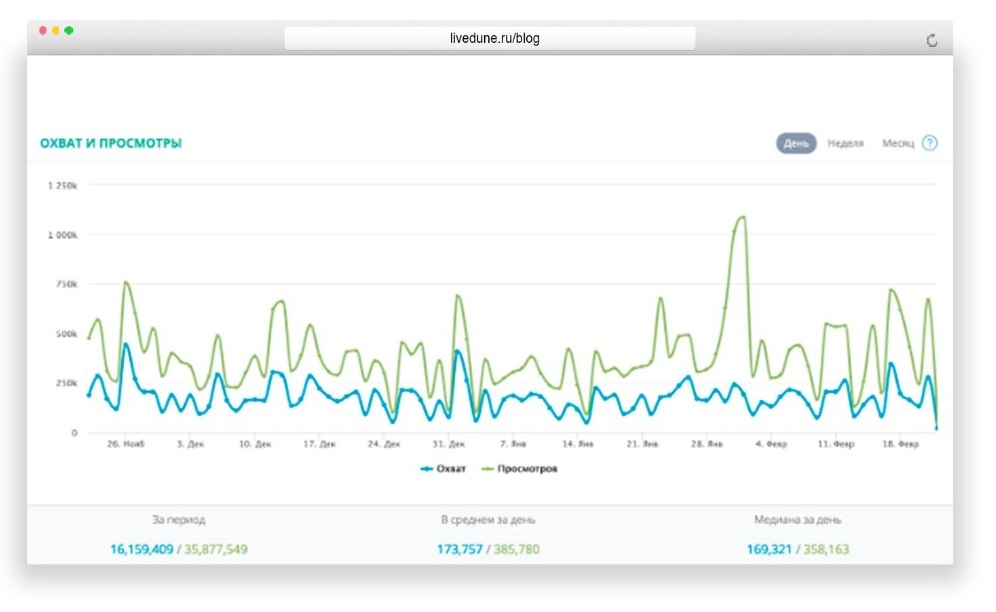 В этом разделе отображается общая производительность вашего контента, а также отслеживается эффективность вашего контента. Discovery предлагает две основные метрики:
Примечание: Discovery поможет вам провести сравнение между вашими кампаниями. Отслеживая охват и показы, вы можете получить краткое представление об эффективности продвижения вашего аккаунта в Instagram.
Это также поможет вам проанализировать, должен ли конкретный контент быть важной частью вашей стратегии в социальных сетях для охвата ваших целевых потенциальных клиентов.
Вкладка «Активность» показывает влияние вашей страницы и сведения о том, как люди взаимодействовали с ней.
2. Содержание
На вкладке «Контент» статистики Instagram вы получите показатели, относящиеся к отдельным сообщениям в вашем профиле. Метрики, предлагаемые аналитикой «Контент», включают фотографии и видеоконтент, истории и любые рекламные платные публикации, опубликованные в вашем профиле. Вкладка «Контент» далее разделена на «Ленту», «Историю» и «Рекламные акции».
Лента : Статистика ленты Instagram на вкладке контента предоставляет вам аналитику вашей ленты за последние два года.
Это также позволяет пользователям сортировать информацию по типу контента, метрике и периоду времени. Вы можете отфильтровать информацию по количеству уникальных учетных записей, которые последовали за призывами к действию, общему количеству комментариев к вашему сообщению, вовлеченности, количеству подписчиков, получению направления, посещению профиля, охвату и показу вашего сообщения и т. д.
История : История Подраздел аналитики на вкладке контента предоставляет вам информацию о производительности вашей истории.
Эти показатели проливают свет на поведение пользователей в вашей истории, например, как они просматривают вашу историю и взаимодействуют с ней. Аналитика историй поможет вам сформировать и спланировать содержание историй для предстоящих кампаний.
Благодаря анализу истории вы можете получить доступ к цифрам, связанным с историей, таким как показы, охват, выход, ответы, зрители, переходы вперед и назад для следующей истории.
Промо-акции . В этом разделе вкладки «Контент» статистики Instagram представлены показатели, связанные с любыми рекламными акциями и платными объявлениями, которые вы опубликовали или показывали в своей учетной записи.
С помощью информации о продвижении вы можете просмотреть количество «посещений профиля» из вашей платной публикации и показов, охвата и участия в публикациях. Кроме того, рекламные идеи также предоставляют вам демографические данные аудитории, такие как пол, возраст и местоположение.
Анализ информации о продвижении помогает брендам оценивать платные рекламные кампании и получать подробные сведения о том, какой тип контента может эффективно достичь бизнес-целей.
3. Аудитория
Вкладка «Аудитория» Instagram Insights позволяет лучше понять вашу целевую аудиторию. Вы получаете общую информацию о своей аудитории и ее демографии; и данные о вариации роста подписчиков в профиле.
Вкладка «Аудитория» содержит четыре основных набора показателей, таких как:
- Пол: Процентное распределение ваших подписчиков в зависимости от их пола.
- Возрастной диапазон: Указывает возрастные группы ваших подписчиков.
- Лучшие местоположения: Эти показатели предоставляют вам данные о географическом местоположении ваших подписчиков.
- Подписчики: Это дает вам представление о самом загруженном часе дня и днях недели, когда большинство ваших пользователей активны.
Примечание: Раздел аудитории — это одна из основных идей, которая может помочь построить и улучшить вашу маркетинговую стратегию в Instagram.
Наряду с пониманием ваших сегментов аудитории, которые являются вашими подписчиками, это также позволяет вам расшифровать время, в которое ваши подписчики наиболее активны.
 Действительно полезно планировать и планировать свой пост в Instagram, чтобы охватить возможные перспективы.
Чтобы быть на шаг впереди своих конкурентов, вы можете подключить свой профиль Instagram к Statusbrew. Он предлагает анализ настроений, который помогает вам анализировать поведение подписчиков. Кроме того, он поможет вам получить данные о средней вовлеченности в публикации, помогая оптимизировать взаимодействие с вашим профилем и обеспечивая максимальную рентабельность инвестиций в социальных сетях.
Как просмотреть статистику постов в ленте в Instagram
Аналитика отдельных постов в Instagram поможет вам увидеть, как определенный контент или конкретное сообщение находят отклик у вашей аудитории. Статистика публикаций в ленте в Instagram — отличный способ проанализировать, хорошо ли ваш контент работает с вашей аудиторией.
Вы можете использовать два разных способа доступа к аналитике постов в ленте. Первый способ — через вкладку Insights.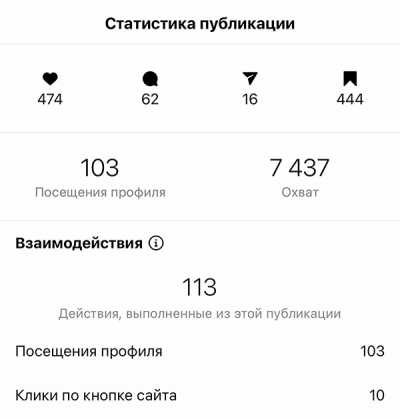
Шаг 1: Прокрутите до «Контент, которым вы поделились» и коснитесь сообщений в ленте. Он может предоставить аналитику ваших постов в ленте за два года на основе широкого спектра показателей: нажатия кнопок вызова, комментарии, нажатия кнопок электронной почты, подписки, нажатия на прокладывание маршрута, показы, лайки, взаимодействие с публикациями, посещения профиля, охват, сохранения, текстовая кнопка. краны, просмотры видео, краны веб-сайта.
Если вы включили функцию «Покупки» в Instagram, вы можете получить еще больше показателей. Воспользуйтесь этим способом, чтобы получить целостное представление о контенте, который хорошо зарекомендовал себя за определенный период времени.
Шаг 2: Если вам нужен более подробный обзор производительности, нажмите «Просмотреть статистику» под опубликованным сообщением в ленте. Это даст вам доступ к ключевым показателям, таким как комментарии, отправки, сохранения, взаимодействия, т. Е. Посещения профиля, клики на веб-сайты, учетные записи, которые были достигнуты и подписаны, показы, включая информацию о хэштегах.
Каждая метрика в ленте сообщений предоставляет важные сведения для вашей учетной записи. Например: лайки, комментарии и отправленные метрики помогут вам узнать тип контента, который мотивирует ваших клиентов взаимодействовать с вашим постом.
Сохраняет информацию о том, какой контент глубоко резонирует с вашей аудиторией, обеспечивая постоянную ценность.
Клики на веб-сайте указывают на то, что ваши потенциальные клиенты хотят узнать больше о вашем продукте или услуге.
показа означают, что ваша пост-эффективность соответствует алгоритму Instagram. Если в вашем сообщении в ленте вы получаете впечатляющее впечатление в виде метрики хэштегов, это указывает на то, что ваша формула хэштега находится на правильном пути.
Как просмотреть статистику историй в Instagram
Как и в ленте новостей Instagram, вы можете получить доступ к аналитике историй Instagram через вкладку статистики. Instagram также позволяет пользователям получать информацию об истории, проводя вверх по живой истории Instagram.
- Чтобы получить представление об истории на вкладке Insights, прокрутите вниз до «Stories».
Аналитика историй в Instagram позволяет получать информацию за 30 дней на основе таких показателей, как: «Назад», «Нажатие кнопки вызова», «Нажатие кнопки электронной почты», «Выход», «Подписки», «Следующая история», «Нажатие маршрута», «Показы», «Нажатие ссылки», «Пересылка», «Посещение профиля», досягаемость, нажатия текстовых кнопок и нажатия веб-сайтов.
Чтобы получить более подробный обзор производительности, проведите вверх по прямой трансляции. Затем выберите значок аналитики в левой части экрана, где вы найдете: взаимодействия, показы, подписки и навигацию, такие как «Назад», «Вперед», «Следующая история» и «Выход».
Примечание. Показы в истории подсчитывают количество просмотров вашей истории в Instagram, тогда как охват обозначает количество уникальных учетных записей, просмотревших вашу историю в Instagram.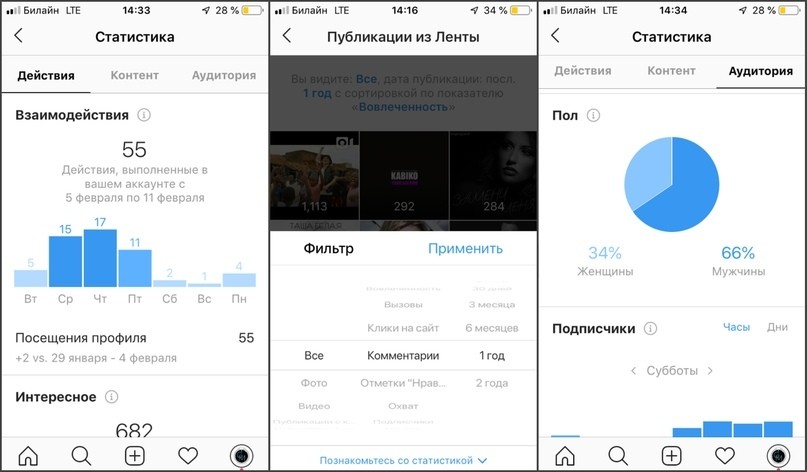
Статистика выхода — это количество раз, когда пользователь пролистнул определенную историю. Ответы показывают количество ответов на конкретное фото или видео в вашей истории.
Форвард подсчитывает количество пользователей, пропустивших публикацию истории. Назад — это общее количество подписчиков, вернувшихся с поста истории, а «Следующая история» дает вам представление о количестве нажатий на историю следующей учетной записи.
Обязательно внимательно следите за выходными показателями, так как эти показатели показывают, потеряли ли ваши подписчики интерес к содержанию вашей истории.
Как просмотреть статистику роликов в Instagram
Ролики Instagram — это 15-секундные музыкальные клипы, которые набирают огромную популярность. Бренды и компании также используют эту функцию для повышения вовлеченности аудитории. Тем не менее, аналитика барабанов Instagram — это совершенно новое дополнение к вкладке «Instagram Insights». Ниже приведены шаги, чтобы получить представление о роликах:
Шаг 1: Перейдите в свой бизнес-аккаунт Instagram и откройте меню «Instagram Insights».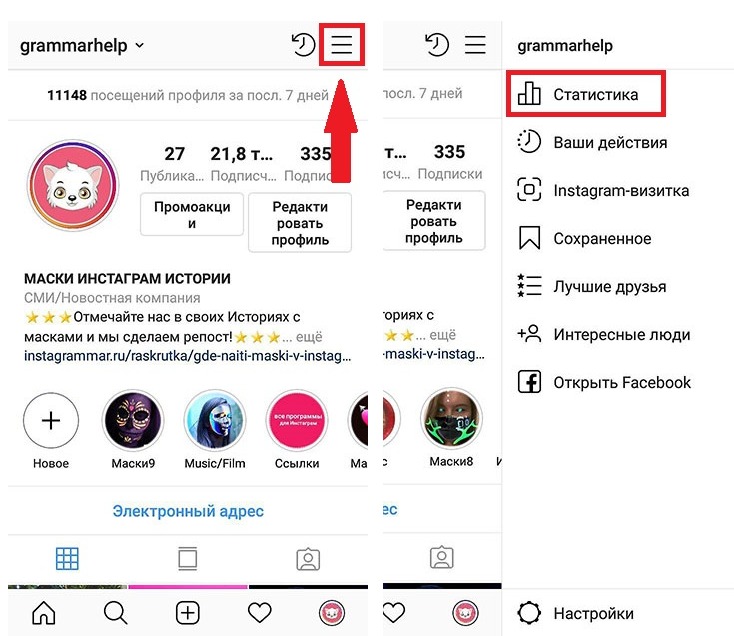 Там вы найдете вкладку катушки. Нажав на вкладку барабана, вы получите информацию о своем барабане за 30 дней.
Шаг 2: Другой способ получить доступ к аналитике барабанов Instagram — открыть конкретный барабан и коснуться значка с тремя точками в правом нижнем углу экрана. После этого выберите «Insights».
Информация о роликах Instagram включает такие показатели, как воспроизведение, достигнутые учетные записи, лайки, комментарии, сохранения и публикации. Чтобы обогатить аналитику роликов, бренды и компании придерживаются определенной тактики:
- Алгоритм
Reels отдает предпочтение развлекательным барабанам или восхитительным сюрпризам или поворотам.
Ролик, который вдохновляет на участие или запускает тенденцию, в которой другие могут легко участвовать, получает больше обязательств.
Алгоритм отдает предпочтение роликам, в которых используются творческие инструменты, такие как текст, фильтр или эффекты камеры, а также вертикальное видео.
Экспериментируйте с барабанами. Сосредоточьтесь на том, чтобы попробовать что-то новое. Попытайтесь создать уникальный голос вашего бренда, и для этого вы должны провести много исследований.

Примечание: Всегда избегайте публикации роликов, размытых из-за низкого разрешения. Кроме того, воздержитесь от публикации роликов, которые загружены с рамкой вокруг них. Кроме того, никогда не публикуйте ролики, большая часть изображения которых покрыта текстом. При публикации роликов обязательно соблюдайте правила сообщества Instagram.
Рекомендуем прочитать: Полное руководство по роликам в Instagram | Получите больше просмотров сегодня!
Как просмотреть статистику IGTV в Instagram
Функция IGTV в Instagram — это хранилище более длинного видеоконтента. С помощью этой невероятной функции Instagram бренды и компании могут демонстрировать свои продукты, делиться рассказами о брендах или подробными учебными пособиями по функциям продукта.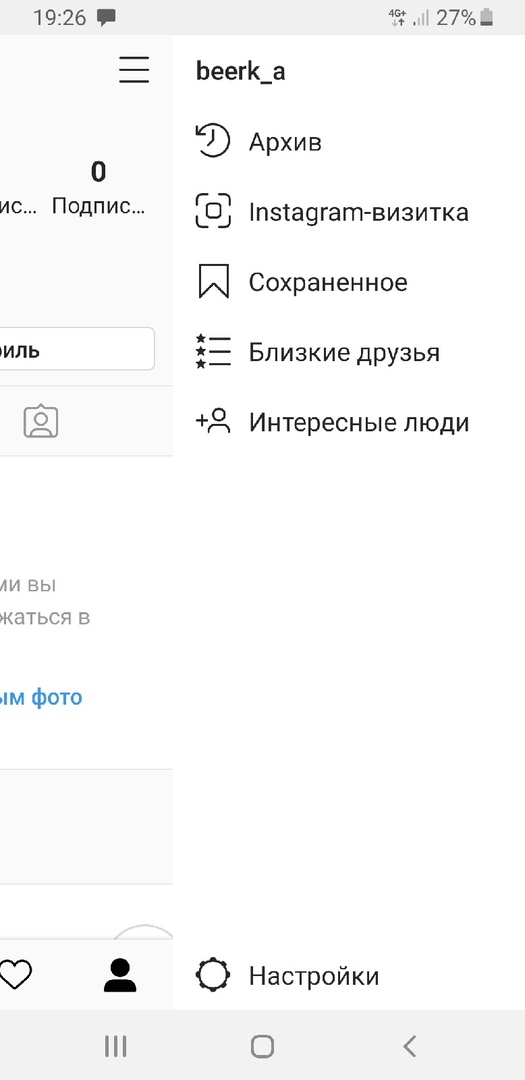
Используйте IGTV для демонстрации контента, который может найти отклик у аудитории и установить долгосрочные отношения.
Производительность IGTV можно просмотреть на вкладке статистики Instagram. Instagram позволяет пользователям получать просмотры производительности видео IGTV на срок до двух лет.
Шаг 1: Чтобы получить доступ к данным IGTV, прокрутите до «Контент, которым вы поделились» и нажмите стрелку рядом с последними видео IGTV. В этом разделе вы сможете получить доступ к различным показателям производительности IGTV, таким как средний процент просмотров, комментарии, лайки, охват, сохранения, просмотры видео, взаимодействия с видео IGTV.
Шаг 2: Коснитесь трех точек внизу опубликованного видео IGTV и выберите «Просмотреть статистику», чтобы просмотреть статистику по отдельному видео IGTV. Это дает вам доступ к количеству просмотров, лайков, комментариев и сохранений для вашего конкретного IGTV.
Анализ эффективности IGTV путем фильтрации метрик жизненно важен, поскольку с помощью этой оценки вы получаете данные о том, какое видео привлекает и привлекает вашу аудиторию. На основе данных вы можете узнать, какой контент следует продолжить и где есть возможности для улучшения.
Как просматривать статистику IG Live Insights в Instagram
Чтобы просматривать статистику прямых трансляций в Instagram, вам необходимо иметь бизнес-аккаунт или учетную запись автора в Instagram.
Чтобы получить доступ к показателям прямых трансляций в Instagram, перейдите на вкладку «Статистика». Нажав на «Accounts Reached» в разделе «Обзор», вы получите аналитику IG Live.
Есть еще один способ получить доступ к статистике прямых трансляций IG.
Шаг 1: Начните прямую трансляцию в Instagram.
Шаг 2: Сразу после просмотра видео нажмите «Просмотреть статистику». Таким образом, вы можете получить аналитику видео. Однако обратите внимание, что загрузка метрик может занять некоторое время.
Интерактивная аналитика IG включает в себя такие показатели, как охват учетной записи, пик одновременных просмотров и показатели взаимодействия, такие как комментарии и публикации.
Охват учетной записи: Это показатель общего количества пользователей Instagram, которые смотрели вашу прямую трансляцию в Instagram.
Пик одновременных зрителей: Показатель одновременных зрителей показывает количество зрителей, которые смотрят ваш прямой эфир в любой момент. Это количество зрителей меняется по мере того, как зрители присоединяются к потоку или покидают его. С пиковыми одновременными зрителями вы получаете иллюстрацию в самой загруженной точке того, сколько зрителей смотрели поток.
Комментарии: Подсчитывает количество комментариев, полученных к живому видео.
Поделиться: Поделиться подсчитывает, сколько раз пользователи Instagram поделились вашим живым видео в своей истории Instagram или с другим пользователем.
Insights for IG live videos доступны для видео, созданных 2021-05-24 или позже, и другие изменения находятся в процессе.
Важность просмотра информации о публикациях в Instagram
По всему миру в Instagram насчитывается более 25 миллионов бизнес-профилей, и 200 миллионов пользователей Instagram ежедневно посещают хотя бы один из бизнес-профилей. Взаимодействие с брендами в Instagram в 10 раз выше, чем в Facebook, и в 84 раза выше, чем в Twitter.
Статистика показывает, что компании находят ценность в этой социальной платформе. Но чтобы поднять популярность Instagram, вы должны знать, кто просматривает ваш профиль или видит вашу рекламу, насколько интересна ваша история и ролик, насколько эффективна ваша публикация и какую ценность на самом деле приносит ваша учетная запись.
Оценка информации о публикациях в Instagram жизненно важна, потому что:
- Статистика помогает вам узнать свою аудиторию и выбрать правильную аудиторию.
- Показатели помогают брендам понять, как часто публикуются сообщения, чтобы получить больше результатов.
Источник изображения: Starbucks/Starbucks Partners Instagram
- Привлекайте релевантных посетителей на свой веб-сайт, обеспечивая более высокий коэффициент конверсии.
- Insights поможет вам настроить эффективные рекламные кампании, которые могут максимизировать рентабельность инвестиций в социальных сетях.
- Информация о публикациях в Instagram необходима для улучшения вашей маркетинговой стратегии. Благодаря аналитике эффективности вашего контента и вовлеченности аудитории вы можете спланировать стратегию Instagram, которая может дать вам импульс в передовой социальной конкуренции, повысив узнаваемость вашего бренда.

Советы по расширению своего присутствия в Instagram
Instagram Insights — это инструмент, доступный в Instagram, который позволяет «Бизнес-аккаунтам» анализировать прогресс. Ниже приведены несколько способов повысить ваши оценки в Instagram:
1. Вовлеките свою аудиторию
Самый эффективный способ повысить статистику в Instagram — увеличить вовлеченность аудитории. Взаимодействие с аудиторией — важнейший элемент, благодаря которому аудитория чувствует себя ближе к компании. Это повышает их лояльность в разной степени.
Есть несколько способов привлечь аудиторию. Вы можете часто устраивать конкурсы и розыгрыши, призывая своих подписчиков принять участие.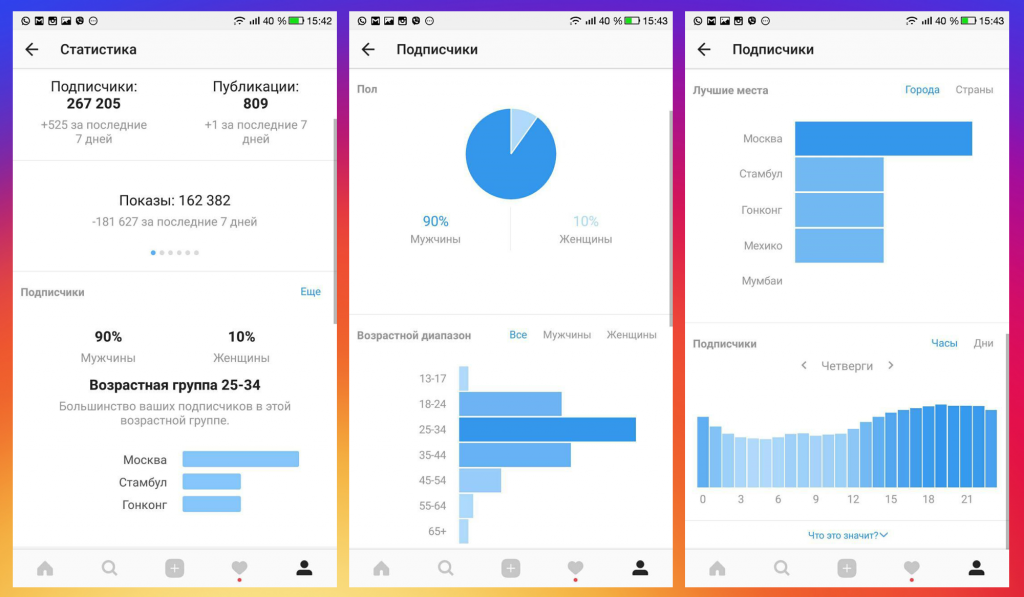 Вы должны дополнительно взаимодействовать со своей аудиторией, оперативно отвечая на их вопросы.
Вы также должны время от времени спрашивать свою аудиторию об их удовлетворенности вами, о том, что им нравится в вас, и о предложениях, которые они имеют для вашей компании, в то же время заверяя их, что их предложения будут реализованы наилучшим образом. возможный способ.
Посмотреть эту публикацию в Instagram
Пост, опубликованный KITKAT (@kitkat)
2. Размещайте высококачественный и релевантный контент
Качество вашего сообщения определяет имидж вашего бренда. И самое главное, от качества вашего поста зависит популярность и количество продаж того или иного товара или услуги.
Самое главное — это стандарт постов. Сообщения не всегда должны быть серьезными по своему характеру; они могут быть забавными время от времени. Но развлечение не означает прибегать к дешевым трюкам и контенту. Всегда соблюдайте уровень приличия в своих сообщениях.
Посмотреть этот пост в Instagram
Пост, которым поделился KITKAT (@kitkat)
Еще один важный параметр, который необходимо поддерживать для того, чтобы пост был успешным, — это релевантность. Аудитория должна чувствовать актуальность и смысл ваших продуктов и услуг, чтобы они ее привлекали. С помощью аналитики Instagram вы можете узнать, какой контент больше всего нравится вашей аудитории.
Разработка контент-стратегии — эффективный способ поддерживать позитивный и актуальный график публикаций. Контент-стратегия, по сути, определяет ориентиры в отношении частоты, стиля, типов изображений и хэштегов, которые будут использоваться, тем, вовлеченности при создании поста. Это поможет вам поддерживать стандарт в своем посте, не забывая при этом о том, с какой аудиторией вы больше всего связаны.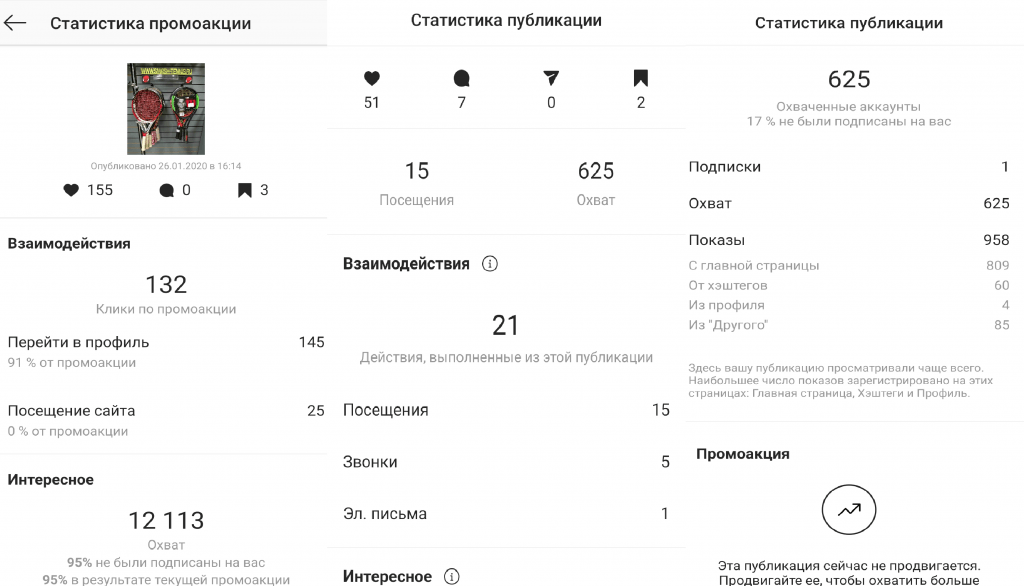
3. Публикуйте, когда ваша аудитория наиболее активна
Instagram — это быстро развивающаяся жизнь. Постоянно появляются новые аккаунты и посты. Как и везде, в Instagram последние посты перемещаются вверх ленты. Это означает, что более новые сообщения имеют более высокую вероятность быть увиденными примерно в то время, когда они публикуются.
Теперь очевидно, что ваша аудитория не будет постоянно в сети, и в равной степени очевидно, что наряду с вашей учетной записью ваша аудитория будет следить за другими учетными записями. Таким образом, когда они заходят в сеть, они увидят новые сообщения, опубликованные в этот момент, в верхней части своей ленты.
Значит, в такой ситуации есть шанс потерять просмотры. Чтобы преодолеть это, вы должны воспользоваться помощью аналитики и выяснить, когда большая часть вашей целевой аудитории заходит в Интернет. Таким образом, ваш пост будет выше в лентах вашей целевой аудитории. Следовательно, у вас больше шансов быть видимым.
Вам следует дополнительно планировать свои публикации, то есть создавать свои публикации раньше и планировать время в Instagram, когда они должны быть опубликованы. Таким образом, вы можете убедиться, что, даже если вы не в сети или не вовлечены иным образом, ваши сообщения будут доступны вашей целевой аудитории в нужное время.
4. Включите CTA в публикацию в ленте
Включение CTA в публикацию в ленте — это эффективный способ увеличить статистику онлайн-продаж. По сравнению с другими формами публикации пост CTA имеет более высокий уровень продаж.
Призыв к действию — это использование эффективных торговых слов, фраз, веб-страниц и сообщений, которые заставляют пользователей действовать определенным образом, немедленно, конкретно направляют их к покупке продукта или использованию услуги.
Посмотреть этот пост в Instagram
Сообщение, которым поделился SanDisk (@sandisk)
5.
 Оптимизация биографии и подписи
Пользователи социальных сетей часто очень внимательно читают биографию, особенно в бизнес-аккаунтах. Поэтому вам следует проявлять особую осторожность при написании биографии своего профиля.
Вы должны написать привлекательную и увлекательную биографию, честно говоря о своих способностях, услугах и продуктах, которые вы можете предложить.
Включите основные продукты, которые вы предлагаете, а также важные условия предоставления услуг. Использование соответствующих хэштегов и ключевых слов в вашей биографии — эффективный способ увеличить количество просмотров.
Также важную роль в продвижении бренда играют подписи к постам. Используйте короткие, но актуальные и эффективные подписи к каждому посту. Заголовок должен быть привлекательным и в то же время определять, что находится в магазине.
Предлагаем прочитать: 350 лучших подписей в Instagram на 2021 год
Посмотреть этот пост в Instagram
Пост, опубликованный Titan Watches India (@titanwatchesindia)
6. Часто публикуйте и отвечайте быстро
привычка публиковать сообщения часто и регулярно. Частые публикации делают вас актуальными в умах ваших подписчиков, а также в алгоритмах Instagram. Ваши подписчики хотят регулярно получать от вас новости. Таким образом, удовлетворить их потребности, а также.
Вы можете публиковать пользовательский контент, например фотографии продуктов, которые они у вас покупают. Вы также можете дать подписчикам представление о работе вашей компании или вовлеченных людей. Это хороший способ оценить усилия, которые они приложили, следуя вашему бренду; Кроме того, у вас никогда не закончится контент.
Ваши последователи и клиенты — это те, на которых вы строите весь свой бизнес. Поэтому для вас крайне важно быстро ответить взаимностью. Будь то личное сообщение или проблема с комментарием, отвечайте быстро и решайте любые проблемы быстро и эффективно.
Источник изображения: BOAT Instagram
Кроме того, вы можете вовлекать своих подписчиков в обсуждения и конкурсы, в которых вы можете поощрять их размещать фотографии, связанные с вашими продуктами и услугами.
7. Сотрудничайте с влиятельным лицом
Сегодня влиятельные лица являются важными людьми в социальной сети. Они влиятельны, и пользователи Instagram часто полагаются на их отзывы. Они также хорошо разбираются в размещении контента, что обеспечивает высокую видимость.
Инфлюенсеры помогают своим последователям узнать, какие бренды и продукты могут быть особенно полезны для них. Основные влиятельные лица имеют обширную базу подписчиков и охват. Вы можете использовать это в своих интересах, сотрудничая с этими влиятельными лицами.
Источник изображения: The Food Network9 Instagram
Узнайте, с какими влиятельными людьми вы можете общаться, в зависимости от ваших продуктов. Они могут показать преимущества ваших продуктов своим подписчикам, побуждая их попробовать ваши продукты и услуги. Вы даже можете проводить конкурсы и розыгрыши через инфлюенсеров.
8. Используйте хэштеги
В обширной коллекции разнообразных сообщений хэштеги являются важным способом для пользователей найти то, что они ищут. Когда пользователь ищет определенный хэштег, сообщения с максимальным количеством соответствующих хэштегов отображаются выше на его временной шкале.
Поэтому вы должны использовать максимально возможное количество хэштегов в своих сообщениях. Это позволит убедиться, что ваш пост появится в верхней части поиска. В то время как ваши существующие подписчики будут автоматически просматривать ваши сообщения с хэштегами, ваши сообщения будут легко видны новым пользователям.
Источник изображения: Statusbrew Instagram
Изучение того, какие сообщения и темы актуальны для ваших подписчиков и других пользователей Instagram их возрастных групп, поможет вам использовать правильные хэштеги.
Кроме того, исследование того, что в тренде, в целом, поможет вам внедрить актуальные темы в свои сообщения. Это еще больше добавит веса вашим постам.
С помощью Statusbrew создавайте контент, управляйте маркетинговыми кампаниями, отслеживайте вовлеченность и анализируйте эффективность для достижения результатов.
Следите за своими стратегиями и оценивайте свои усилия с помощью точечных отчетов по показателям Instagram. Просматривайте и экспортируйте отчеты об активности, производительности, росте, вовлеченности и многом другом.
Statusbrew Instagram Story Insights позволяет пользователям просматривать социальное поведение ваших потенциальных клиентов и взаимодействие с историей, опубликованной в течение определенного периода времени.
Создавайте сообщества, отвечая на сообщения, комментарии, упоминания и комментарии к объявлениям. Модерируйте комментарии, скрывая, удаляя или помечая их как спам.
Пробовали ли вы Statusbrew для маркетинга в Instagram? Начните бесплатную пробную версию сегодня.
Начать сегодня
Statusbrew — это унифицированный инструмент управления социальными сетями, который поддерживает Facebook, Instagram, Twitter, YouTube, Linkedin и даже Google My Business!
- Инстаграм
- Аналитика социальных сетей
- Стратегия социальных сетей
8 лучших инструментов Instagram Analytics (и показатели для отслеживания)
Любая успешная стратегия требует четырех компонентов: постановка целей, реализация, анализ и уточнение. Аналитика Instagram касается аналитической части этого уравнения для социальных маркетологов.
Хорошие инструменты аналитики Instagram помогут вам понять, как окупаются ваши усилия в Instagram. Вы можете узнать, что работает, а что нет. Затем вы переходите к уточненной части стратегии, корректируя свои усилия, чтобы повысить свои результаты и повысить рентабельность инвестиций.
Давайте рассмотрим некоторые из лучших приложений для аналитики Instagram и наиболее важные показатели Instagram, которые вам необходимо отслеживать.
инструменты аналитики инстаграм
Как посмотреть свою аналитику в Instagram
Как получить доступ к аналитике Instagram на компьютере
Важные показатели Instagram для отслеживания
Бонус: Получите бесплатный шаблон отчета по аналитике социальных сетей , который показывает наиболее важные показатели для отслеживания для каждой сети.
Инструменты аналитики Instagram 1. Статистика Instagram Если вы используете учетную запись Instagram Business или Creator, у вас есть доступ к этому встроенному приложению аналитики Instagram.
(Если вы все еще используете личную учетную запись, ознакомьтесь с нашими пошаговыми инструкциями, чтобы перейти на учетную запись Instagram Business прямо сейчас.)
Этот встроенный инструмент аналитики в приложении Instagram предоставляет информацию о вашей учетной записи. производительность, включая охват, вовлеченность, подписчиков и рекламу в Instagram. Позже в этом посте мы покажем вам, как именно просматривать аналитику Instagram с помощью Insights.
Insights — отличный бесплатный инструмент для аналитики Instagram, но, возможно, это не лучшее приложение для аналитики Instagram для серьезных социальных маркетологов. Для более надежного и долгосрочного отслеживания или для экспорта ваших данных для отчета в социальных сетях вам понадобятся другие инструменты аналитики Instagram.
2. Hootsuite Analytics Hootsuite Analytics позволяет отслеживать аналитику Instagram более подробно, чем встроенная статистика Instagram.
Источник: Hootsuite. Узнайте больше о Hootsuite Analytics здесь: Если вам нужен еще более подробный обзор вашей эффективности, этот инструмент для вас. Hootsuite Impact позволяет сравнивать показатели для разных учетных записей социальных сетей. Это также предоставляет подробный анализ рентабельности инвестиций как для органической, так и для платной активности в Instagram. Помните, как мы сказали выше, что уточнение вашей стратегии является ключевой частью использования аналитики для улучшения? Hootsuite Impact может предоставить индивидуальные рекомендации по совершенствованию вашей стратегии на основе ваших конкретных целей. Hootsuite Impact доступен для всех пользователей планов Hootsuite Business и Enterprise. Это еще один собственный инструмент бизнес-аналитики Instagram. Однако Creator Studio не встроена в мобильное приложение Instagram, а работает на вашем компьютере. Creator Studio предоставляет доступ к большинству тех же показателей, что и Instagram Insights, но только в течение семи дней. Источник: Creator Studio Одной из удобных аналитических функций Creator Studio является представление «Календарь», в котором вы можете сразу увидеть, когда именно вы опубликовали в Instagram. Если вы являетесь участником Brand Collabs Manager, вы также можете отслеживать показатели сотрудничества с вашим брендом здесь, в Creator Studio. У нас есть полная запись в блоге о том, как использовать Creator Studio, в которой рассказывается обо всех способах ее использования с вашей учетной записью Instagram Business или Creator. Начните с аудита Iconosquare в Instagram для бизнес-аккаунтов. Этот бесплатный инструмент аналитики Instagram предоставляет данные о вашем охвате, вовлеченности, лайках, сохранениях и многом другом. Он также предоставляет информацию о том, как ваши показатели Instagram соотносятся со средними показателями на платформе. Источник: Iconosquare Iconosquare также предлагает бесплатную пробную версию своей панели инструментов Pro. Вы получите все стандартные показатели: уровень вовлеченности, статистику подписчиков, данные Stories и так далее. Keyhole специализируется на аналитике хэштегов Instagram и отслеживании ключевых слов, а также на всех обычных показателях Instagram. Источник: Замочная скважина Его можно использовать для измерения эффективности фирменных хэштегов, а также для отслеживания рекламных акций, пользовательского контента и конкурсов в Instagram в режиме реального времени. Phlanx предлагает бесплатный и простой в использовании калькулятор вовлеченности в Instagram. Удобно то, что вы можете использовать его для проверки своей учетной записи или чужой. Это означает, что вы можете использовать его для предварительной проверки потенциальных влиятельных лиц и представителей бренда. Все, что вам нужно сделать, это ввести любой дескриптор Instagram, чтобы увидеть общее количество подписчиков, уровень вовлеченности и среднее количество лайков и комментариев на пост. Источник: Phlanx Если вы проводите платные кампании в Instagram, Facebook Ads Manager — это ключевой ресурс в вашем наборе аналитических инструментов. Он предоставляет информацию об эффективности и стоимости всей рекламы, которую вы размещаете в семействе продуктов Facebook, включая Instagram. Вы можете получить информацию об эффективности своих рекламных акций в Instagram с помощью Instagram Insights, но для проведения тщательного анализа затрат вам также потребуется включить Ads Manager. Здесь можно найти все свои показатели Instagram в приложении Instagram. (Помните, что для доступа к аналитике вам нужен профиль Business или Creator.) Источник: Instagram В верхнем меню вы можете выбрать, просматривать ли эти показатели Instagram за последние 7 или за последние 30 дней. На экране обзора прокрутите вниз до Ваша аудитория и нажмите Просмотреть все . Вы увидите обзор роста числа ваших подписчиков, а затем подробную информацию о демографии вашей аудитории. На этом экране вы найдете множество полезной информации, в том числе информацию о вашей аудитории: В дополнение к отслеживанию показателей роста подписчиков, это ценные данные для планирования публикации в Instagram, а также для управления вашей контент-стратегией. На экране обзорной аналитики прокрутите вниз до Контент, которым вы поделились , затем нажмите стрелку вправо рядом с количеством ваших постов. Появится список всех ваших сообщений, отсортированных по выбранному вами показателю. По умолчанию используется охват, но вы можете выбрать из длинного списка показателей, включая комментарии, подписки, репост и многое другое. Бонус: Получите бесплатный шаблон отчета по аналитике социальных сетей , который показывает наиболее важные показатели для отслеживания для каждой сети. Получите бесплатный шаблон прямо сейчас! Вы можете выбрать временные рамки от 7 дней до 2 лет и отфильтровать по типу публикации (фото, видео, карусель или все публикации). Вы также можете найти аналитику для любой отдельной публикации в Instagram, щелкнув ссылку View Insights под публикацией в своей ленте. Источник: Instagram Появится небольшое всплывающее окно, показывающее общее количество лайков, комментариев, сохранений, прямых сообщений, посещений профиля и охвата. Источник: Instagram. Так же, как и для ваших постов, вы можете увидеть охват, показы и так далее. Вы также можете увидеть выходы, переходы и другие показатели, относящиеся к Stories. Вы можете просмотреть временной диапазон от 7 до 30 дней. Источник: Instagram. По состоянию на май 2021 года аналитика роликов включена в разбивку охвата в Instagram Insights. Чтобы получить к нему доступ, нажмите стрелку вправо рядом с Accounts Reached на обзорном экране. Здесь вы увидите, как ваши ролики в Instagram работали по сравнению с другими типами контента за последние 7 или 30 дней. Этот раздел также включает в себя рейтинг ваших лучших барабанов. Источник: Instagram Чтобы просмотреть информацию, относящуюся только к барабанам, прокрутите вниз до Reels на экране обзора Insights и нажмите стрелку вправо рядом с вашим количеством барабанов. Чтобы проверить эффективность определенного ролика, откройте ролик из своего профиля, затем коснитесь значка с тремя точками в правом нижнем углу экрана, затем коснитесь Информация . Источник: Instagram Для получения дополнительной информации ознакомьтесь с нашим руководством по использованию Reels Insights для создания лучшего контента. Обновление Instagram от мая 2021 года также добавило аналитику Live в Insights. Чтобы получить доступ к Live Insights, перейдите на обзорный экран аналитики, прокрутите вниз до Live и щелкните стрелку вправо рядом с вашим количеством потоков. Здесь вы увидите метрики, связанные с прямыми трансляциями: достигнутые учетные записи, пик одновременных зрителей, комментарии и публикации. Источник: Instagram Hootsuite Impact Закажите демонстрацию здесь. Iconosquare Это также полезный инструмент для отслеживания аналитики Instagram, когда вы работаете с влиятельными лицами. Здесь вы можете увидеть все показатели производительности ваших барабанов в одном месте.
К счастью, вы также можете получить доступ к своей аналитике на своем компьютере с помощью инструмента Instagram для настольных компьютеров, такого как Hootsuite Analytics и Hootsuite Impact.
1. Перейдите на панель инструментов Hootsuite и щелкните значок Analytics на боковой панели.
2. Выберите свой Обзор Instagram (если вы еще этого не сделали, выполните следующие действия, чтобы подключить свою учетную запись)
Выберите диапазон дат, просмотрите свои показатели и запланируйте все необходимые отчеты.
Важные показатели Instagram для отслеживания Чувствуете себя немного подавленным? Имея так много доступной информации, может быть сложно понять, какие точки данных действительно важны для вашего бренда.
Здесь мы разберем, какие показатели Instagram вы должны отслеживать, чтобы достичь важных для вас целей.
Показатели аккаунта Уровень вовлеченностиКак рассчитать уровень вовлеченности:
Среднее по всем сообщениям: [Взаимодействия с постами ÷ общее количество подписчиков (или показов) ✕ 900 isline2 900 base 104] 900 для оценки того, насколько хорошо ваш контент находит отклик у вашей аудитории и вдохновляет на действия. Обратите внимание, что этот процент часто будет снижаться по мере того, как вы набираете больше подписчиков.
Почти все инструменты аналитики будут вычислять это число для вашего аккаунта, а также для каждого поста.
Поскольку некоторые эксперты считают, что количество показов является лучшим сравнением, чем количество подписчиков, вы можете получить разные проценты от разных калькуляторов.
Совет для профессионалов: Если вы хотите получить детализацию, вот разбивка всех различных способов расчета уровня вовлеченности.
Как рассчитать скорость роста подписчиков:
Количество полученных подписчиков ÷ предыдущее количество подписчиков ✕ 100
Если вы не отслеживаете рост с течением времени, количество ваших подписчиков — это просто тщеславный показатель. Это упущенная возможность, потому что никакая другая метрика Instagram не оказывает большего влияния на органический охват.
(Если одной из ваших целей является повышение узнаваемости бренда, ознакомьтесь с нашими советами, как привлечь больше подписчиков в Instagram.)
Реферальный трафик веб-сайтаКоличество людей, которые посещают ваш веб-сайт из Instagram.
Мониторинг потока трафика из Instagram на ваш веб-сайт имеет ключевое значение, если вы хотите повысить рентабельность инвестиций в Instagram.
Существует три основных способа измерения трафика веб-сайта из Instagram:
- Отслеживание количества людей, перешедших по ссылке в вашей биографии;
- Отслеживание количества людей, пролистывающих в Instagram Stories;
- Используйте параметры UTM в своих ссылках. (Параметры UTM могут собирать данные от любого, кто скопировал/вставил ссылку в свой браузер, отправил сообщение другу или был направлен влиятельным лицом.)
Совет профессионала : Если отслеживание движения клиентов на пути к покупке кажется замечательным, но сложным, мы рекомендуем вам взглянуть на Hootsuite Impact.
Индивидуальные показатели поста Уровень вовлеченности постаКак рассчитать коэффициент вовлеченности поста:
Взаимодействие с постом / общее количество подписчиков (или показов) ✕ 100
6
3 показать, что вы общаетесь с подписчиками в Instagram. Некоторые эксперты в социальных сетях отдают предпочтение комментариям, а не лайкам, потому что они требуют больше усилий и могут указывать на более высокий уровень интереса.
Рейтинг комментариев к сообщениямКак рассчитать рейтинг комментариев к сообщениям:
Комментарии к сообщениям ÷ общее количество подписчиков (или показов) ✕ 100
Лайк довольно легко поставить, в то время как вы захотите заплатить внимание к людям, которые делают шаг, чтобы оставить комментарий к вашему сообщению.
Если ваши цели связаны с формированием лояльности или укреплением отношений, учитывайте комментарии отдельно от общего числа вовлечений и работайте над увеличением этого числа конкретно.
Совет для профессионалов: комментарии с перекрестными ссылками учитываются в отношении настроения сообщения в вашем инструменте прослушивания социальных сетей, чтобы проверить не только, резонирует ли ваш контент, но и как.
ПоказыОбщее количество показов вашей публикации пользователям Instagram.
Количество показов поста может показать, насколько хорошо вы продвигаете свой аккаунт и контент.
Вы выбираете правильные хэштеги? Эффективно перекрестное продвижение? Рассматривали ли вы продвижение своих сообщений с некоторыми расходами на рекламу?
Следите за этим номером. Особенно, если ваша цель — повысить осведомленность в верхней части воронки продаж.
Охват Общее количество уникальных аккаунтов, увидевших ваш пост.
Ваш органический охват связан с количеством ваших подписчиков, но это еще не все. Это также связано с тем, насколько интересен ваш контент.
Чем привлекательнее ваш контент, тем больше людей его увидит. Вот почему важно понимать, как работает алгоритм Instagram.
Показатели Instagram Stories Вовлеченность в StoriesКак рассчитать вовлеченность в Stories:
Всего действий ÷ Общий охват X 100
Вовлеченность в ваш профиль краны заработали. Эти позитивные взаимодействия могут сказать вам, что вы делаете правильно.
Полное изложение аналитики Instagram Stories можно найти в нашем руководстве.
Коэффициент выполненияКак рассчитать процент завершенных историй:
Количество людей, просмотревших последний сегмент истории ÷ количество людей, просмотревших первый сегмент истории X 100. общение со своими поклонниками.
Также рекомендуется следить за всеми навигационными показателями для потенциально негативных отзывов:
- Назад (т. е. зрители хотят посмотреть Историю еще раз — она слишком быстрая?)
- Вперед (он же «пропустить» — скучно?)
- Следующая история (она же, пропустим вас — вам скучно?)
- Выход (иначе они вернулись в TikTok, ой.)
Это отличный отзыв для тех, кто не против немного жесткой любви. Используйте эту информацию, чтобы улучшить свою игру в Instagram Stories.
Показатели роликов Коэффициент вовлеченности роликовКак рассчитать коэффициент вовлеченности роликов:
Взаимодействие роликов ÷ общее количество подписчиков (или просмотров) ✕ 100
Сложите общее количество лайков, комментариев, перепостов и сохранений ролика, затем сравните это либо с количеством подписчиков, либо с количеством зрителей ролика.
Использование количества подписчиков на этом рисунке даст вам представление о том, насколько привлекательны ваши ролики для вашей аудитории в целом, а использование количества зрителей даст вам лучшее представление о том, как ролики работают друг против друга.
Как рассчитать коэффициент вовлеченности в реальном времени:
Взаимодействия в прямом эфире ÷ общее количество подписчиков (или количество достигнутых учетных записей) ✕ 100
Сложите общее количество комментариев и репостов в прямом эфире, затем сравните это либо с количеством ваших подписчиков, либо с количеством учетных записей, которые охватили прямую трансляцию.
Показатели рекламы в Instagram Рейтинг кликовКак рассчитать рейтинг кликов рекламы:
Клики ÷ показы X 100
что более высокая ставка не всегда то, что вы ищете. Если вы платите за каждый клик, вы хотите убедиться, что ваша рекламная копия правильно квалифицирует потенциальных покупателей, чтобы только те, кто действительно заинтересован в вашем бренде, переходили по ссылке.
Для многих брендов электронной коммерции и B2B этот номер является конечной целью. Вы хотите продать свой продукт, зарегистрировать нового лида или получить адрес электронной почты.
Вы можете отслеживать эти ощутимые результаты с помощью Hootsuite Impact.
Цена за результатКак рассчитать стоимость за результат:
Общая потраченная сумма ÷ количество результатов (за указанный период времени)
Во сколько вам обошлась каждая из этих конверсий? Следите за этим числом, чтобы убедиться, что вы не платите за конверсию больше, чем она того стоит. Вы можете найти эти данные в Facebook Ads Manager.
Экономьте время, управляя своим присутствием в Instagram с помощью Hootsuite: планируйте публикации и истории заранее и отслеживайте свои усилия с помощью нашего комплексного набора инструментов для анализа социальных сетей. Попробуйте бесплатно сегодня.
Начать
Простое отслеживание аналитики Instagram и создание отчетов с помощью Hootsuite. Экономьте время и получайте результат.
Попробуйте бесплатно
Объяснение аналитики Instagram: 5 показателей, которые вам нужно понять
Если вы профессионал в социальных сетях, нам не нужно рассказывать вам, насколько огромен Instagram. Официально IG насчитывает более 1 миллиарда активных пользователей в месяц, и более 400 миллионов человек используют Instagram Stories каждый день.
Пользователи — не единственные, кто любит Instagram — маркетологи и бренды тоже нашли в нем свое место. Он визуально привлекателен, чрезвычайно популярен и предлагает очень удобную экосистему для бизнеса.
В конце концов, 80% пользователей Instagram подписаны хотя бы на один фирменный аккаунт, а 60% говорят, что используют платформу для поиска новых продуктов. Рекламодатели это четко заметили, поскольку в 2019 году они собираются потратить более 10 миллиардов долларов на рекламу в Instagram..
Во многих отраслях Instagram имеет решающее значение не только для маркетинга в социальных сетях, но и для создания онлайн-сообществ и ежедневного взаимодействия с клиентами. Каждый, кто работает с социальными сетями, должен стратегически рассматривать Instagram как один из лучших каналов.
Но как узнать, правильно ли ты делаешь Instagram? Как узнать, работает ли ваша стратегия в социальных сетях и достигаете ли вы своих квартальных целей?
Для этого и нужна аналитика Instagram.
Чтобы перейти прямо к пятерке самых важных показателей Instagram, которые нужно отслеживать, просто нажмите на ссылки ниже:
5. Рост числа подписчиков
4. Демография аудитории
3. Клики на сайт
2. Охват
1. Уровень вовлеченности
Что такое аналитика Instagram?
Аналитика Instagram — это то, как вы понимаете эффективность своих публикаций и своей учетной записи в целом.
В то время как показатели Instagram — это отдельные статистические данные, аналитика Instagram помогает вам интерпретировать эти статистические данные и видеть в них закономерности. Например, количество подписчиков (сколько у вас подписчиков) — это метрика, а скорость роста подписчиков (насколько быстро растет количество ваших подписчиков с течением времени) — это аналитика.
Просмотр аналитики Instagram — один из лучших способов определить неудачи и успехи вашей учетной записи. Внимательно изучив их, вы можете получить полезную обратную связь, которая поможет вам улучшить вашу стратегию в социальных сетях.
Доступ к аналитике вашей учетной записи можно получить двумя основными способами: с помощью собственного инструмента Instagram под названием Instagram Insights или с помощью стороннего инструмента аналитики Instagram, такого как Brandwatch.
Что такое статистика Instagram?
Instagram Insights — отличный способ просмотреть базовую аналитику о вашей учетной записи, ваших публикациях и ваших подписчиках. Он показывает вам множество различных данных, от того, сколько пользователей посетили ваш профиль за последнюю неделю, до того, когда ваши подписчики обычно находятся в сети.
Это доступно только для бизнес-профилей или аккаунтов, которые получают много внимания, но хорошая новость заключается в том, что создать бизнес-профиль в Instagram очень просто.
Основным недостатком этого собственного инструмента аналитики является то, насколько ограничены диапазоны дат. Для большинства метрик вы можете только увидеть, как ваша производительность за текущую неделю изменилась по сравнению с прошлой неделей. Это, вероятно, причина номер один для перехода на приложение или платформу аналитики Instagram, но мы перейдем к плюсам и минусам в конце статьи.
Во-первых, вот как просмотреть статистику Instagram в вашем бизнес-профиле.
Как просмотреть Insights в Instagram
Если у вас уже настроен бизнес-профиль, доступ к Insights вашей учетной записи довольно прост. Обратите внимание, что Insights в настоящее время недоступны для пользователей настольных компьютеров — чтобы их увидеть, вам необходимо установить приложение Instagram на смартфон или другое мобильное устройство.
Открыв приложение, выполните следующие действия:
- Перейдите в свой профиль, коснувшись изображение профиля в правом нижнем углу.
- Коснитесь значка меню в правом верхнем углу.
- Коснитесь Insights в верхней части меню справа от значка графика.
- Теперь вы можете просматривать информацию и аналитику о своей учетной записи Instagram. Вы можете получить более конкретные данные, нажав на достигнутых учетных записей, задействованных учетных записей или Всего подписчиков .
Какую аналитику можно увидеть в Instagram Insights?
В Instagram Insights есть три основных раздела: достигнутые учетные записи, задействованные учетные записи или общее количество подписчиков.
Достигнутые учетные записи показывает количество учетных записей, просмотревших ваш контент, а также некоторую демографическую информацию о них. Основные показатели:
- Основные местоположения
- Охват учетных записей, на которые подписаны и не подписаны
- Самый популярный контент
- Активность в профиле, например посещения профиля и нажатия кнопок
Вовлеченные учетные записи показывает количество учетных записей, которые взаимодействовали с вашим контентом, типы взаимодействий, а также некоторую демографическую информацию о ваших вовлеченных лицах. Основные показатели:
- Лучшие местоположения
- Вовлеченность учетных записей, на которые вы подписаны и не подписаны
- Разбивка взаимодействий в публикациях
- Популярный контент
Общее количество подписчиков показывает количество ваших подписчиков, а также некоторую демографическую информацию. на них. Основные показатели:
- Рост числа подписчиков
- Популярные местоположения
- Возрастной диапазон
- Пол
- Время наибольшей активности
Много аналитики. У вас не должно быть недостатка в данных и тенденциях, чтобы совершенствовать свою стратегию в Instagram. Теперь проблема заключается в том, чтобы решить, на каких показателях следует сосредоточиться.
Какие показатели лучше всего отслеживать в Instagram?
Чтобы улучшить свои публикации, свой профиль и свою общую стратегию, вам нужно использовать то, что вы узнали из своей аналитики в Instagram, чтобы увидеть, что работает для вас, а что нет.
Когда доступно так много данных, с чего вообще начать?
Как скажет вам любой опытный маркетолог в социальных сетях, показатели, которым вы должны следовать, зависят от того, чего вы хотите достичь с помощью своего присутствия в Instagram.
Если вы работаете в сфере электронной коммерции и хотите использовать Instagram для увеличения продаж, клики и конверсии на веб-сайте значат больше, чем, скажем, просмотры видео. Между тем, менеджер социальных сетей в университете, стремящийся создать сообщество в своей школе, вероятно, должен более внимательно следить за уровнем вовлеченности своих постов.
Однако не все показатели Instagram одинаковы. Некоторые дают глубокое представление о том, какой у вас лучший контент, в то время как другие вообще ничего не говорят. Это пять основных показателей, которые мы рекомендуем отслеживать в Instagram, чтобы узнать, что работает для вас, и улучшить вашу стратегию в социальных сетях.
5. Рост числа ваших подписчиков в Instagram
Количество ваших подписчиков в Instagram может быть простым показателем, но также очень важным. Количество ваших подписчиков по-разному влияет на общую производительность вашей учетной записи Instagram.
Подумай об этом. Хотите увеличить охват ваших постов? Чем больше у вас подписчиков, тем большего вы достигнете. Хотите получить больше вовлеченности или больше кликов на сайте? Чем больше людей последует за вами, тем больше вовлеченности и кликов вы получите.
В частности, скорость роста числа подписчиков — отличный способ измерить состояние вашей учетной записи Instagram. Вы должны следить не только за тем, сколько подписчиков вы приобрели за последние недели, месяцы и годы, но и за тем, как быстро растет ваша база подписчиков.
Скорость роста подписчиков в сравнении с количеством подписчиков
Более важно понимать аналитику скорости роста подписчиков с течением времени, чем просто видеть, сколько подписчиков у вас есть в данный момент. Например, если количество ваших подписчиков увеличилось на 1% в январе, на 2% в феврале и на 8% в марте, вы можете видеть, что ваша учетная запись приближается к вирусному росту и что вы явно делаете что-то правильно.
С другой стороны, если скорость роста числа ваших подписчиков составляла 8% в январе, 2% в феврале и 1% в марте, вы должны учитывать, что ваша учетная запись расширяется медленнее — возможно, из-за изменений, которые вы внесли в свою учетную запись. контента или вашей стратегии в Instagram.
Если ваш показатель роста отрицательный, это означает, что вы активно теряете последователей. Это должно предупредить вас, что что-то серьезно не так.
К сожалению, рост числа подписчиков не учитывается в Instagram Insights. Insights показывает, сколько подписчиков вы приобрели или потеряли по сравнению с предыдущей неделей, но в нем нет аналитики роста числа подписчиков с течением времени.
Чтобы обойти это, у вас есть два варианта: вручную записывать количество подписчиков каждый день/неделю/месяц в электронную таблицу и самостоятельно рассчитывать процентное изменение или использовать инструмент аналитики Instagram, который будет записывать и анализировать ваших подписчиков с течением времени для вас. .
4. Демографические данные вашей аудитории в Instagram
Хотя очень полезно знать, как быстро вы набираете подписчиков, вам также необходимо понимать, кто ваши подписчики.
Если вы хотите улучшить взаимодействие с вашими публикациями, привлечь веб-трафик или увеличить продажи, знание вашей аудитории имеет решающее значение для успешной стратегии Instagram. Глубокое понимание демографии вашей аудитории позволит вам отточить свой контент и убедиться, что ваши подписчики похожи на вашу целевую личность.
Например, если вы являетесь менеджером по социальным сетям в американском магазине кроссовок, который хочет привлечь покупателей-миллениалов, но у вас есть противоположная аудитория в Instagram, это должно подсказать вам, что нужно внести несколько изменений.
Instagram Insights предлагает неплохую аналитику о составе аудитории. Вы можете увидеть пол и возраст ваших подписчиков, а также пять городов и стран с наибольшим количеством подписчиков.
Многие аналитические инструменты работают немного глубже, предлагая данные более чем по пяти местоположениям или показывая, например, точное количество подписчиков в каждой стране.
Как извлечь пользу из демографических данных вашей аудитории
Чтобы извлечь максимальную пользу из демографических данных аудитории, создайте идеальную целевую личность для своей учетной записи Instagram. К кому вы хотите обратиться больше всего? Сколько им лет? Где они живут? На каком языке они говорят?
После того, как вы определитесь с этой целевой персоной, используйте ее в качестве эталона, чтобы проверить демографические данные вашей аудитории и посмотреть, насколько ваши настоящие подписчики похожи на ваших идеальных последователей.
Если есть большая разница, вам следует пересмотреть свою контент-стратегию. Как вы можете изменить стиль и тон изображений, видео и копий, которые вы публикуете, чтобы сделать их более привлекательными для людей, которых вы действительно хотите привлечь?
В качестве альтернативы, если ваш бренд имеет широкую демографическую привлекательность и вы не имеете в виду конкретную целевую личность, аналитика аудитории Instagram по-прежнему полезна. Увидев, кто входит в вашу фан-базу и где они находятся, вы сможете лучше адаптировать свой контент, чтобы привлечь людей, которые следуют за вами, и соответствовать их интересам.
3. Клики на ваш сайт в Instagram
Клики на сайт в Instagram — это именно то, на что они похожи: показатель того, сколько людей перешли из вашего профиля в Instagram на ваш сайт или целевую страницу.
Этот показатель имеет решающее значение для некоторых учетных записей Instagram и относительно не важен для других. Если вашим главным приоритетом в Instagram является увеличение трафика, конверсий или продаж, вам нужно обратить внимание на аналитику по кликам на сайте.
С другой стороны, если вы находитесь в Instagram в основном для создания сообщества и повышения узнаваемости бренда, вам не нужно так тщательно отслеживать веб-трафик Instagram.
Для большинства учетных записей мы бы сказали, что Instagram в целом лучше работает как канал брендинга и сообщества, чем как канал продаж или трафика. Тем не менее, растущая популярность Instagram и расширение возможностей электронной коммерции, таких как публикации с покупками, означают, что сеть не следует игнорировать как способ увеличить трафик или конверсию.
Если вы получаете много кликов по веб-сайту, это, вероятно, означает, что у вас много посетителей в вашем профиле и привлекательный призыв к действию в вашей биографии в Instagram (как мы рекомендуем в наших рекомендациях по созданию профессиональной биографии IG).
Если вы не получаете кликов, вам следует регулярно менять CTA и ссылки в своей биографии. Вы также можете направить людей по выбранному вами URL-адресу, раскрутив страницу, на которую он ссылается, в своем посте или последней истории, а затем сказав «Ссылка в биографии» в конце.
Отслеживание веб-трафика из Instagram
Instagram Insights предлагает основные данные о том, сколько людей нажали ссылку в вашей биографии за последнюю неделю в разделе «Активность» в разделе «Взаимодействия». Хотя это хорошее начало, вы можете получить гораздо более подробную информацию, используя инструмент веб-аналитики, такой как Google Analytics или Facebook Pixel.
Чтобы увидеть, сколько трафика поступает на ваш сайт из Instagram (наряду с кучей других данных), мы рекомендуем добавить код UTM к ссылке в вашей биографии, укоротить ее с помощью сокращенного URL-адреса, а затем просмотреть данные Google Analytics. по этому URL-адресу. Если вас больше интересует анализ конверсий по вашей рекламе, вы можете настроить отслеживание конверсий с помощью Facebook Pixel.
2. Ваш охват в Instagram
Хотя охват не является основным ключевым показателем эффективности (KPI) для большинства менеджеров социальных сетей, он очень полезен для измерения узнаваемости бренда и популярности вашего контента.
Что такое охват в Instagram? По сути, это метрика, которая говорит вам, сколько людей видели ваши сообщения. Каждая учетная запись, которая просматривает ваше фото, видео или историю, считается одной достигнутой учетной записью.
Но в чем разница между охватом и показами в Instagram?
В то время как показы учитываются каждый раз, когда ваш контент просматривается, охват учитывается только один раз для каждого уникального пользователя. Мы всегда рекомендуем смотреть на охват, а не на показы, так как показы — это скорее показатель тщеславия.
У вас всегда будет больше показов, чем охвата, но показы мало о чем вам говорят. Если кто-то пролистнет вашу фотографию восемь раз, не взглянув на нее, это будет считаться восемью показами.
Помогут ли эти показы вам или вашему бренду больше, чем если бы этот человек прокрутил фотографию один или два раза? Возможно нет. Если на самом деле вы хотите знать, сколько людей видели ваш контент, охват — более точный показатель.
Instagram Insights показывает, сколько аккаунтов вы охватывали за последнюю неделю на вкладке «Активность», включая количество людей, охваченных каждый день. Вы также можете увидеть охват ваших отдельных сообщений и историй на вкладке «Контент» за различные периоды времени, настроив фильтры:
Почему охват имеет значение
Охват полезен как метрика, потому что он показывает, какие из ваших сообщений появляются в лентах большинства людей. На охват в Instagram влияет множество факторов, например, сколько людей заинтересовались вашей публикацией после ее просмотра, сколько времени они потратили на ее просмотр или в какое время дня вы ее опубликовали. Из-за этого охват может рассказать вам в общих чертах, насколько популярны, своевременны и интересны ваши посты.
Если ваши сообщения находят большой процент подписчиков, это, вероятно, признак того, что люди тратят много времени на их просмотр и взаимодействие с ними. Или это означает, что ваш график публикаций работает. Или, может быть, и то, и другое — проверка уровня вовлеченности поможет вам понять это.
Если вы заметили, что ваш средний охват постов снижается, обратите внимание на то, когда вы публикуете контент, а когда ваши подписчики находятся в сети. Кроме того, проверьте, не уменьшается ли количество ваших обязательств. И это подводит нас к нашей следующей главной метрике.
1. Ваша вовлеченность в Instagram
Вовлеченность – это главное в Instagram. Это отличная сеть для общения с поклонниками и клиентами, начала разговоров и создания сообществ. Фактически, Instagram имеет самый высокий средний уровень вовлеченности для брендов среди всех основных социальных сетей.
Для любых менеджеров социальных сетей или специалистов по цифровому маркетингу, которые хотят измерить успех своего контента в Instagram, лучше всего начать с участия.
Почему? Начнем с того, что алгоритм Instagram вознаграждает посты, которые привлекают внимание. Какие посты будут первыми в ленте пользователей, во многом зависит от того, насколько интересны эти посты и насколько быстро люди взаимодействуют с ними после того, как они были первоначально опубликованы.
Это интуитивно понятно. Instagram хочет обеспечить положительный пользовательский опыт, поэтому они отдают приоритет публикациям, которые люди находят наиболее интересными.
Но что такое вовлеченность в Instagram? Вовлеченность — это общее количество лайков, комментариев и сохранений вашего поста. Вы можете увидеть общую вовлеченность во всех своих сообщениях, настроив фильтры на вкладке «Контент» в Instagram Insights:
Вовлеченность и уровень вовлеченности в Instagram
А как насчет вашего уровня вовлеченности? Уровень вовлеченности — лучший показатель, чем просто вовлеченность, для определения того, насколько интересны ваши посты. Он сообщает вам, какой процент людей, увидевших ваш пост, взаимодействовал с ним.
Если у одного поста очень высокий охват, а у другого очень низкий, но они получают одинаковое общее количество взаимодействий, вы можете увидеть, что пост с низким охватом был более привлекательным, если посмотреть на уровень вовлеченности, а не на вовлеченность.
Хотя уровень вовлеченности не отображается в вашей статистике Instagram, вы можете легко рассчитать его самостоятельно. Просто разделите общее количество взаимодействий с вашим постом на общий охват вашего поста, а затем умножьте результат на 100, чтобы получить процент.
Скажем, ваше последнее фото получило 100 просмотров и 1000 просмотров. (100/1000) x 100% = уровень вовлеченности 10%. Достаточно легко, верно?
Каков хороший показатель вовлеченности для бренда в Instagram? Согласно этому тесту Rival IQ за 2022 год (изображен в верхней части этого раздела), все, что выше 1,75%, выше среднего после недавних изменений алгоритма. Если вы изо всех сил пытаетесь достичь этого уровня, попробуйте эти мощные советы, чтобы повысить вовлеченность в Instagram.
Стоит ли вам рассмотреть инструмент аналитики Instagram?
Теперь, когда мы рассмотрели пять основных показателей, которые вы должны отслеживать в Instagram, вам может быть интересно, может ли Instagram Insights предоставить вам необходимую аналитику.
Это зависит от того, насколько глубоко вы хотите погрузиться в данные и какие ресурсы вам доступны. Конечно, есть свои плюсы и минусы в просмотре вашей аналитики Instagram изначально по сравнению с сторонним инструментом. Давайте сравним:
Нативная аналитика Instagram
Плюсы нативной статистики Instagram:
- Free
- Quick and easy to access
- Good overview of basic metrics
- Attractive layout and design
Cons of native Instagram Insights:
- Limited date ranges
- Only available on mobile
- Многие показатели недоступны
- Необходимо записывать данные вручную, чтобы увидеть тенденции с течением времени
Инструменты аналитики Instagram
Плюсы инструментов аналитики Instagram:
- Неограниченный выбор датчиков дат
- Настраиваемые отчеты об данных
- Доступные метрики
- Легкие понятные графики и диаграммы
- Доступны на рабочем столе
Conse Protgram Analysaltics Analys. на модели Freemium В этом руководстве мы рассмотрим все, что вам нужно знать об аналитике Instagram — от того, какие показатели и идеи доступны, как получить все это бесплатно, до того, что вы можете сделать с ними, чтобы повысить эффективность маркетинга в Instagram. Более 1 миллиарда человек во всем мире используют Instagram и проводят в приложении в среднем 28 минут каждый день. Это много людей и достаточно времени, чтобы бренды могли до них достучаться. Но без аналитики Instagram ваши маркетинговые усилия могут затеряться в этом шуме. В этом подробном руководстве мы объясним основы показателей Instagram, поделимся подробностями о нескольких платных и бесплатных инструментах аналитики Instagram и дадим советы о том, как использовать аналитику для улучшения вашей стратегии Instagram. Instagram предоставляет широкий спектр показателей, которые помогут вам измерить эффективность, понять свою аудиторию и улучшить результаты маркетинга в Instagram. Большинство метрик можно считать метриками первого уровня или данными в их самой базовой форме. Эти показатели Instagram представляют собой простые цифры, такие как подписчики, показы, охват, лайки, комментарии и клики. Хотя эта информация полезна, цифры представляют собой снимок во времени. Чтобы сосредоточиться на постоянном совершенствовании, росте и оптимизации, вам необходимо обратить внимание на показатели производительности второго уровня. Показатели без контекста не помогут вам действовать. Если вы сравниваете количество подписчиков с количеством подписчиков знаменитостей, ваша учетная запись, скорее всего, покажется не впечатляющей, и это сравнение не поможет вам улучшить собственный контент. Расчет показателей эффективности второго уровня заключается в использовании ваших собственных данных в качестве эталона, чтобы вы могли точно определить, что нравится вашей аудитории (и что они прокручивают). Существует три основных типа показателей производительности второго уровня: Показатели роста показывают изменение (увеличение или уменьшение) показателя. Например, прирост подписчиков показывает, как количество ваших подписчиков меняется с течением времени. (Показатель во время 1 — Показатель во время 2 / Показатель во время 2) x 100 = Рост в % Например, если вы закончили октябрь (Время 1) с 950 подписчиками и имели 710 подписчиков в сентябре (Время 2) ), ваш прирост подписчиков составит 33,8%. Другие показатели Instagram для отслеживания роста: показа, охват, вовлеченность, клики и ответы. Показатели оценки дают вам процентное значение, чтобы помочь вам понять конкретную метрику по сравнению с другой метрикой. Например, уровень взаимодействия — это процент ваших подписчиков, которые взаимодействовали с вашим постом, историей или IGTV. Для публикаций и IGTV аналитика Instagram группирует отметки «Нравится», комментарии, сохранения и публикации при взаимодействиях. Для историй в Instagram ответы и публикации считаются взаимодействиями. (Метрика (например, количество взаимодействий с постом) / Количество подписчиков на момент публикации поста) x 100 = Рейтинг % Если у вас 950 подписчиков и пост получил 175 взаимодействий, коэффициент взаимодействия этого поста равен 18,4. %. Для Instagram Stories показатель завершенности является полезным показателем, если вы хотите узнать, какой процент людей просмотрели всю историю. (Количество показов последней публикации / Количество показов первой публикации) x 100 = Коэффициент завершения истории Instagram, % Итак, если 93 человека просмотрели первый пост, а 59 досмотрели его до конца, показатель завершенности вашей истории составит 63%. Средние показатели дают вам ориентир для общей эффективности ваших постов в Instagram. Сумма показателей за период (например, общее количество отметок «Нравится» на сообщениях в январе) / Количество сообщений за этот период времени = Среднее значение Если вы поделились 12 постами в январе и получили в общей сложности 715 лайков, среднее количество лайков на пост будет 59. Общий знаменатель — это количество постов (т. е. на пост). Но вы также можете использовать период времени (например, за день или за месяц). Например, вы можете рассчитать среднее количество зрителей ваших прямых трансляций в Instagram в разные дни недели, чтобы определить, в какой день лучше всего проводить прямую трансляцию в Instagram. Не хотите заниматься математикой? Многие аналитические инструменты Instagram, описанные в главах 3 и 4, автоматически рассчитывают эти показатели за вас. Чтобы получить доступ к Instagram Insights для своей учетной записи Instagram, вам необходимо преобразовать свой личный профиль Instagram в бизнес-аккаунт. Вот простые шаги от Facebook. После перехода на бизнес-аккаунт вы увидите кнопку «Статистика» в своем профиле. Если вы ищете Instagram Insights для ПК, к сожалению, вы его не найдете. На данный момент Instagram Insights доступен только на мобильных устройствах. Если вы хотите запускать отчеты на компьютере, взгляните на бесплатные и платные инструменты аналитики Instagram, которые мы обсудим далее в этой статье. После того, как вы нажмете кнопку «Статистика» в своем бизнес-аккаунте, вы увидите данные за последние семь дней, разбитые на следующие разделы. Полное руководство по Instagram Analytics: метрики, идеи и советы
Резюме
. Вы узнаете
Глава 1: Показатели Instagram: понимание показателей эффективности первого и второго уровня
Расчет показателей эффективности второго уровня с помощью аналитики Instagram
Например, метрика «Среднее количество лайков на публикацию» показывает вам общее количество лайков, полученных каждым из ваших постов. Глава 2.
Как просматривать аналитику Instagram с помощью Instagram Insights Разделы статистики Instagram
Обзор
Содержание.
. Вы найдете информацию о том, какой контент привел к посещениям профиля и подпискам, в какие дни ваш контент получил наибольшее количество взаимодействий, а также другие сведения об аудитории Instagram.
Глава 3. Бесплатные инструменты аналитики Instagram для подробного отслеживания метрик
Instagram Insights — отличное начало, но есть несколько бесплатных инструментов аналитики Instagram, которые позволяют еще больше изучить важные метрики.
Вот краткий обзор нашей тройки лучших:
1. Замочная скважина
В предварительном просмотре будут показаны данные за год с максимальным количеством сообщений 99, что отлично подходит для бесплатного инструмента! Вы даже можете аутентифицировать свою учетную запись, чтобы получить доступ к более глубокой информации, включая уровень вовлеченности и охват.
Ключевые данные Keyhole доступны
Отслеживание учетной записи
- Количество сообщений в неделю (показано в виде графика)
- Вовлеченности в неделю (показано в виде графика)
- Лучшие сообщения по взаимодействиям
- Лучшие хэштеги по взаимодействиям
Оптимизация
- Оптимальное время публикации
- Оптимальная длина публикации
- Лучшие хэштеги по вовлеченности
Socialbakers — это инструмент аналитики социальных сетей, который предоставляет простой инструмент для отслеживания статистики в Instagram.
Он предлагает большую часть основной информации, которая может вас заинтересовать на визуально привлекательном сайте. Примечание. Для работы Socialbakers требуется рабочая электронная почта, поэтому вам потребуется электронная почта с бизнес-доменом.- Главные новости с разбивкой по таким показателям, как количество показов, степень завершенности, охват и т. д.
Squarelovin — это платформа пользовательского контента для Instagram с бесплатным инструментом аналитики Instagram. Вы можете подключить к инструменту более одной учетной записи Instagram и управлять ими с помощью одной панели инструментов.
Доступны ключевые данные Squarelovin
- Обзор (рост подписчиков, последние публикации и т. д.)
- Ежемесячная аналитика (лайки, комментарии, наиболее понравившиеся публикации и наиболее комментируемые публикации)
- Вовлеченность (полученные лайки и комментарии показаны на графиках, самые популярные медиа и наиболее комментируемые медиа)
- Оптимизация (лучшее время для публикации и взаимодействие с пользователем показано на графиках)
Глава 4.
Платные инструменты аналитики Instagram для обновления вашей стратегии
Если у вас есть бюджет, чтобы потратить немного на Instagram инструмент аналитики, вот список платных специализированных инструментов, которые имеют несколько более мощных функций.
1. Аналитика Buffer
Цены на аналитику Buffer начинаются от 35 долларов в месяц с 14-дневной бесплатной пробной версией.
Очевидно, мы предвзяты, но аналитика, доступная в Buffer, действительно может помочь вам повысить уровень маркетинга в Instagram. Пользовательские отчеты и централизованное отслеживание производительности позволяют вам следить за всеми вашими платформами социальных сетей, а не только за Instagram.
С помощью настраиваемых отчетов вы можете решить, какие показатели наиболее важны для вас, создать собственные отчеты и получать данные ежедневно. После того, как вы настроите отчет, Buffer Analyze автоматически обновится и позволит вам просматривать прогресс за желаемый период времени.
Например, в этом пользовательском отчете рассматривается производительность за один месяц.Аналитика Buffer поможет вам определить лучшее время для публикации, лучшие типы публикаций и даже то, как часто вы должны публиковать, чтобы максимизировать охват и вовлеченность. Инструмент изучает ваши данные с течением времени, поэтому он может продолжать давать обоснованные рекомендации, а также предсказывать, как ваши подписчики будут реагировать на ваш контент.
Если вы ищете другие варианты, вот несколько дополнительных платных инструментов аналитики Instagram.
2. Iconosquare
Цены на Iconsquare начинаются от 29 долларов США.в месяц с 14-дневным пробным периодом.
Iconosquare фокусируется на отслеживании привычек взаимодействия вашей аудитории, чтобы вы могли сузить круг интересов вашей аудитории. Кроме того, графики аналитики Instagram дают вам лучшее представление о том, когда ваши истории и публикации в Instagram с наибольшей вероятностью дойдут до ваших подписчиков.
3. Minter.io
Цены на Minter.io начинаются с 9 долларов в месяц с 14-дневной бесплатной пробной версией.
Minter.io отслеживает стандартные метрики Instagram, но наиболее известен аналитикой маркетинговых кампаний с использованием хэштегов. Отчеты по хэштегам показывают, сколько сообщений используют определенный хэштег, тип сообщения и среднее количество лайков и комментариев, которые получают эти сообщения.
4. InfluencerDB
InfluencerDB предлагает индивидуальные ценовые пакеты.
Как следует из названия, этот инструмент ориентирован на управление влиятельными лицами. InfluencerDB помогает вам создавать сообщество влиятельных лиц, управлять кампаниями влиятельных лиц и собирать данные о вашей команде влиятельных лиц.
5. Dash Hudson Instagram Insights
Dash Hudson Instagram Insights предлагает ценовые пакеты для клиентов.
Этот платный инструмент аналитики Instagram автоматически доставляет еженедельные и ежемесячные отчеты прямо в ваш почтовый ящик.
Вы можете адаптировать свои отчеты и рекомендации к различным целям, таким как повышение вовлеченности или максимизация рентабельности инвестиций.Глава 5. Как работать с аналитикой Instagram
После того, как вы соберете все свои показатели Instagram и узнаете информацию об аудитории, вы будете готовы улучшить свой маркетинг. Вот несколько идей о том, как использовать аналитику Instagram для достижения лучших результатов.
Измените день и/или время публикации
Не существует лучшего времени для публикации в Instagram. Вместо этого у каждого бренда есть идеальное время для публикации. С помощью аналитики Instagram вы можете найти идеальное время для публикации на основе привычек вашей аудитории и эффективности прошлого контента.
С помощью Instagram Insights из приложения Instagram вы можете определить дни, когда ваши подписчики наиболее активны, и среднее время их пребывания в Instagram в обычный день.
Статистика Instagram, показывающая сведения об аудитории Buffer за последние семь днейКорректировка контента на основе эффективности и демографических данных Instagram
С помощью статистики Instagram вы можете легко находить свои самые популярные истории и публикации в Instagram на основе показов, охвата и вовлеченности.
После того, как вы отсортировали свои лучшие посты, заметили ли вы какие-либо тенденции?Например, наши посты с розыгрышами, как правило, вызывают наибольшее количество комментариев, в то время как пейзажные фотографии, созданные пользователями, обычно получают наибольшее внимание. Чтобы привлечь больше внимания, мы можем продолжать публиковать пейзажные фотографии из нашего сообщества.
Обзор популярных постов Buffer в Instagram InsightsВы также можете изучить демографические данные в Instagram и обратиться к своей аудитории за рекомендациями по контенту. Например, HIKI, компания с линией пота для всего тела, использует опросы и вопросы в Instagram Stories для сбора отзывов от своей аудитории.
Тина Огало, координатор социальных сетей HIKI, говорит, что внимательно следит за поп-культурой и сообществом HIKI в поисках вдохновения. А поскольку аудитория HIKI состоит преимущественно из представителей поколения Z и миллениалов, HIKI обращается к этой демографической группе.
Расскажите лучше истории Instagram
Instagram Insights предоставляет данные, такие как показы, выходы и ответы, которые вы можете использовать, чтобы рассказать лучшие истории Instagram.
Хотя объем внимания каждой аудитории будет различаться в зависимости от множества факторов, мы обнаружили некоторые тенденции, проанализировав 15 000 историй Instagram. Вот некоторые ключевые выводы:
- Люди, скорее всего, покинут Instagram Stories после первого или последнего поста, поэтому убедитесь, что вы зацепили свою аудиторию в самом начале.
- Истории с 1–7 сообщениями имеют более высокие показатели завершенности — старайтесь не перегружать своих подписчиков слишком большим количеством сообщений сразу.
- Люди склонны смотреть Instagram Stories в нерабочее время. Истории остаются в эфире только в течение 24 часов, поэтому делайте каждый час на счету, публикуя сообщения в то время, когда люди наиболее активны.
Внимательно посмотрите на контент, который получает больше показов, ответов и реакций.
Есть ли тип истории, который, как правило, работает лучше, чем остальные? Есть ли общая точка, когда большинство ваших подписчиков покидают ваши истории?Например, некоторые зрители могут лучше реагировать на видео, чем на фотографии, или задерживаться дольше, если вы предоставляете текстовые подписи вместе со звуком. Поэкспериментируйте с разными форматами и постоянно проверяйте аналитику Instagram, чтобы увидеть, что больше всего нравится вашим подписчикам.
Экспериментируйте с Instagram IGTV, Instagram Live и Instagram Reels
Несмотря на то, что аналитика Instagram с этими форматами становится немного туманной, особенно с Instagram Live и Instagram Reels, все же стоит включить их в свою маркетинговую стратегию Instagram.
Instagram ограничивает видео в вашей ленте до 60 секунд, но Instagram TV (IGTV) позволяет вам делиться видео продолжительностью до 60 минут в вашей ленте. Это отличный способ интегрировать длинные видео, которые всегда будут отображаться в вашей ленте, чтобы вы могли следить за такими показателями, как просмотры, взаимодействия, охват и репост.
Instagram Live — это подмножество Instagram Stories с ключевым отличием: прямые трансляции полностью исчезают из вашего профиля, как только вы заканчиваете трансляцию. Хотя Instagram Insights не предлагает аналитику после окончания прямой трансляции в Instagram, вы можете действовать стратегически до и во время прямой трансляции. Заранее вы можете открыть истории Instagram и переключиться на «Прямой эфир», чтобы увидеть, сколько ваших подписчиков активно используют приложение Instagram. Это дает вам общее представление о том, сколько людей получат уведомление о вашем Instagram Live. Во время трансляции вы будете видеть общее количество зрителей, поэтому сможете делать скриншоты для сохранения данных.
Instagram Reels — это новейший формат, который по состоянию на октябрь 2020 года не включен в Instagram Insights. Тем не менее, вы можете просматривать лайки и комментарии. Основное преимущество этих 15-секундных видеороликов, состоящих из нескольких клипов, заключается в том, что их можно найти в Instagram Explore и в рекомендуемых роликах, что дает вам возможность привлечь новых зрителей.
Как вы отслеживаете аналитику Instagram?
Независимо от того, используете ли вы платные или бесплатные инструменты аналитики Instagram, существует множество способов изучить показатели Instagram и принимать решения, основанные на данных.
Мы можем быть предвзятыми, но мы думаем, что аналитика Buffer — отличный способ собирать и интерпретировать данные. Но вам не нужно верить нам на слово — вы можете сами убедиться в этом, воспользовавшись бесплатной 14-дневной пробной версией.
Предоставлено вам
Была ли эта статья полезной для вас? Вам также может понравиться наш набор инструментов для работы с социальными сетями.
Начните бесплатно прямо сейчас
Как использовать Instagram Insights для анализа результатов своего аккаунта
2 мин
Введение
Insights — это бизнес-инструмент, который предоставляет вам информацию о ваших подписчиках и контенте, который их больше всего интересует.
Использование Insights может помочь вам лучше узнать свою аудиторию, чтобы вы могли создавать контент, который продвигает ваши бизнес-цели.Используйте это обучение, чтобы:
- Доступ и использование Insights
- Узнавать, кто ваши подписчики, когда они в сети и как они взаимодействуют с вашими фотографиями и видео
- Используйте эту информацию, чтобы привлечь свою аудиторию и достичь своих бизнес-целей
Получайте полезную информацию с помощью Instagram Insights
Insights предоставляет вам доступ к информации, которую вы можете использовать, чтобы охватить больше людей, достичь своих бизнес-целей и создать сообщество для своего бизнеса.
В этом инструменте вы найдете информацию о демографии и поведении ваших подписчиков, разделенную на три раздела: Действия , Контент и Аудитория .
Деятельность
Содержание
Аудитория
Активность
Узнайте, какие действия люди выполняют в вашем профиле.
На вкладке Действия раздел Взаимодействия содержит следующую информацию: ссылка на веб-сайт в описании вашего бизнес-аккаунта была нажата
- Проложить маршрут: количество раз, когда люди нажимали, чтобы проложить маршрут к вашей компании
Узнайте, сколько людей видели ваш контент.
На вкладке Активность раздел Открытие содержит информацию о:
- Охват: количество людей, просмотревших ваши посты и истории
- число показов за все время: ваши посты и истории были просмотрены
Примените это:
Используйте метрики взаимодействия и обнаружения, чтобы информировать свой график публикаций.
Если вы охватите больше людей по вторникам, ваши подписчики могут быть более активными в этот день. Если вы публикуете изображения и видео, связанные с вашими бизнес-целями, по вторникам, вы можете расширить возможности подписчиков увидеть ваш контент и предпринять какие-либо действия или взаимодействовать с вашим бизнесом.
Контент
Узнайте, насколько эффективны ваши публикации, истории и рекламные акции.
На вкладке «Контент» вы можете увидеть, насколько эффективны ваши публикации, истории и рекламные акции. Вы можете отфильтровать метрики по типу контента, диапазону дат и типу метрики.
Применить:
Используйте метрики контента, чтобы увидеть, какие форматы публикации лучше всего подходят для ваших подписчиков.
Если вы видите, что ваши истории в Instagram получают больше показов, чем ваши публикации или продвигаемые публикации (реклама) в определенные дни, возможно, стоит опубликовать больше историй в бизнес-аккаунте Instagram в эти дни.
Аудитория
Узнайте о типах подписчиков, которых привлекает ваш бизнес-профиль.
На вкладке «Аудитория» вы сможете узнать больше о своих подписчиках. Вы можете узнать о таких вещах, как популярные местоположения, возрастной диапазон и пол ваших подписчиков. Вы также сможете узнать, в какое время ваши подписчики обычно находятся в Instagram, а также в какие дни недели они наиболее активны в Instagram.
Примечание. В вашем бизнес-аккаунте Instagram должно быть не менее 100 подписчиков, прежде чем вы сможете просматривать демографические показатели, такие как возрастной диапазон и пол.
Примените это:
Используйте показатели аудитории для создания контента, который будет интересен вашим подписчикам.
Если вы видите, что большинство ваших подписчиков в возрасте от 25 до 34 лет, вы можете создать контент, более подходящий для этой аудитории.
Как получить доступ к Instagram Insights
Вы можете получить доступ к Insights из своей учетной записи или нажав на отдельные сообщения, которые вы создали.
Требования для доступа к инструменту Instagram Insights:
- Установите приложение Instagram на свой телефон.
- Войдите в свой бизнес-аккаунт.
Доступ к Insights из вашего бизнес-аккаунта:
Для доступа:
- Войдите в свой бизнес-аккаунт Instagram.
- Коснитесь значка в правом верхнем углу, чтобы открыть боковое меню.
- В боковом меню нажмите «Статистика», чтобы просмотреть показатели активности, контента и аудитории.
Access Insights для отдельных сообщений
Для доступа:
- Войдите в свой бизнес-аккаунт Instagram.
- Нажмите на существующую публикацию.
- Нажмите «Просмотреть статистику», чтобы просмотреть показатели для своего сообщения.
Продолжайте учиться
Узнайте больше о различных типах метрик, доступных в Instagram Insights, в нашей статье Справочного центра Facebook Что такое Instagram Insights?
Получайте результаты исследований и информацию о рекламе с помощью Facebook IQ.
ПРЕДЫДУЩАЯ
Советы по визуальной истории вашего бизнеса в Instagram
СЛЕДУЮЩИЙ
Продвигайте свои публикации в Instagram, чтобы привлечь больше клиентов
Была ли эта страница полезной?
Спасибо за обучение.
Другие курсы
Могу ли я просматривать статистику Instagram с рабочего стола? Сотрендер Ресурс
Клаудия Жилка
0 0
прокрутить вниз
Да и нет. 😉
Как вы, наверное, знаете, у вас есть доступ к Instagram Insights только из мобильного приложения и после того, как вы переключите свой профиль на бизнес-профиль.
Однако теперь есть способ просмотреть данные Instagram с настольного устройства — через Creator Studio Facebook. Кроме того, есть также внешние инструменты, которые могут собирать и представлять ваши данные Instagram.
Instagram Insights — что это?
Instagram Insights, если вы не знакомы с этим термином, в основном представляют собой данные и показатели, информирующие о том, как работает ваш профиль в Instagram.
Как мы можем прочитать на официальном сайте Instagram:
Вы можете использовать статистику Instagram, чтобы узнать больше об общих тенденциях среди ваших подписчиков и эффективности вашего контента для вашей аудитории. (…) Статистика бесплатна и доступна только для бизнес-аккаунтов или аккаунтов авторов. Вы можете просматривать информацию из своего профиля в приложении Instagram.
Как видите, доступ к Instagram Insights возможен только из мобильного приложения.
Однако теперь есть способы просмотреть все эти данные с настольного устройства. Хотя на самом деле у вас больше не будет доступа к Instagram Insights, вы сможете увидеть те же самые данные (а в некоторых случаях даже больше данных).
Как получить доступ к Instagram Insights с настольного устройства Чтобы иметь возможность просматривать данные о вашей эффективности в Instagram с настольного устройства, вам сначала необходимо подключить свой бизнес-профиль Instagram (или профиль Creator) к странице Facebook.
Как только вы это сделаете, просто зайдите в Creator Studio, выберите Instagram в верхней части страницы, а затем перейдите на вкладку Insights в меню слева.
Если вам интересно, что такое Creator Studio, то это нативная платформа Facebook, с помощью которой вы можете публиковать контент, управлять им и анализировать его эффективность.
Как получить доступ к Instagram Insights с рабочего стола
Вы увидите все те же данные, что и в мобильном приложении. Разница лишь в том, что данные будут представлены в немного другом виде. Вы также можете выбрать период времени, за который вы хотите увидеть свои идеи, например. в этом месяце, за последние 28 дней, за последние 7 дней и т. д.
Вот пример:
Данные Instagram представлены в Creator Studio
Несмотря на то, что настольная версия упрощает и делает более удобным просмотр и анализ данных, для многих маркетологов и специалистов она по-прежнему не является идеальным способом оценки их эффективности.
Новейший продукт Meta под названием Business Suite также позволяет анализировать данные Instagram с настольного устройства. Однако пока он доступен не для всех пользователей Facebook, так что придется ждать своей очереди. Еще один недостаток заключается в том, что, поскольку это новая платформа, она может содержать некоторые ошибки, и не все функции могут быть уже доступны.
Более удобный анализ данных Instagram на рабочем столеМы полностью понимаем, предпочитаете ли вы анализировать свои показатели Instagram на рабочем столе, а не на ограниченном мобильном экране. Это также вполне понятно, если вы чувствуете, что вам недостаточно того, что может предложить Instagram Insights.
Помимо использования Creator Studio, вы также можете воспользоваться внешними аналитическими приложениями для социальных сетей, которые доступны на рынке. Один из них, о котором вы, возможно, слышали или не слышали, — это Sotrender.
Sotrender помогает анализировать эффективность Instagram за более длительный период времени, лучше понимать интересы и поведение аудитории, а также создавать подробные отчеты.
Анализ данных Instagram на рабочем столе в Sotrender
Другим ключевым отличием и преимуществом использования Sotrender является то, что в одном инструменте вы получаете представление как о своей органической, так и о платной эффективности, то есть также о ваших объявлениях. В Instagram Insights на вашем мобильном устройстве вы увидите некоторые показатели эффективности вашей рекламы, однако они смешаны с обычными результатами. Вам определенно будет не хватать какой-то важной информации конкретно о ваших объявлениях.
Анализ платной статистики Instagram в Sotrender
В Sotrender вы увидите множество показателей, связанных с рекламой, таких как охват, показы, CPM, CPC, доля аудитории, настроения и многое другое.
Sotrender предлагает 14-дневную бесплатную пробную версию, так что вы можете легко протестировать его в любое время, чтобы убедиться, что он соответствует вашим потребностям и предлагает данные, которые вы действительно ищете.
Instagram Insights, платформы Facebook или внешнее приложение?
Нет хорошего ответа, следует ли вам использовать бесплатную Instagram Insights на мобильном устройстве, Creator Studio на рабочем столе или во внешнем приложении. Использование всех этих платформ даст вам множество ценных показателей. Однако следует знать о некоторых ограничениях, которые есть у этих платформ. Это ваше решение, какой из них вы выберете. 🙂
Обычно, когда человек становится более профессиональным, возрастает и потребность в более подробных данных. Естественно начать с Instagram Insights — и для новичка уже будет много информации для обработки! Однако со временем мы уверены, что ваши потребности будут развиваться, и в конечном итоге вы выберете некоторые платные решения. 🙂
Понравилась статья? Поделись с друзьями.
Поделиться Твитнуть Поделиться- Теги:
- статистика инстаграма
- инстаграм метрики
- статистика инстаграма
Автор
Клаудия Жилка
Руководитель отдела маркетинга
Любитель Instagram, собак, книг и еды.