

Как сохранить фотографии из Instagram на смартфоне
Введение
Instagram — это популярное приложение для обмена фотографиями, которое позволяет пользователям обмениваться изображениями и видео со своими учетными записями со своими друзьями и семьей. Однако, чтобы регулировать поведение 1 миллиарда пользователей, Instagram препятствует нарушению авторских прав, удаляя возможность загрузки из приложения.
Есть несколько причин, по которым люди могут захотеть загружать изображения из Instagram, например, пользователи хотят загрузить изображения, которые они опубликовали. Пользователи также могут захотеть поделиться этими размещенными изображениями на другой платформе социальных сетей. Наконец, если некоторые пользователи наткнутся на изображение, которое им действительно нравится, они захотят поделиться им с другими, что можно сделать только тогда, когда изображения загружаются для их просмотра. потом.
Примечание : Важно отметить, что загрузка чужих изображений из Instagram без их разрешения может нарушать условия обслуживания платформы и может рассматриваться как нарушение авторских прав. Всегда рекомендуется спрашивать разрешения перед загрузкой и использованием чужого контента.
Однако, если вы знакомы с Instagram, платформа социальной сети не позволяет пользователям сохранять или загружать фотографии изначально.
Читайте также
Изменить имя пользователя в Instagram: Могу ли я изменить свое имя пользователя в Instagram, сколько раз я могу изменить свое имя пользователя в Instagram и другие связанные запросы
Как пожаловаться на оскорбительные сообщения, разговоры в Instagram Сообщения в Instagram
Теперь у пользователей есть способы загружать опубликованные ими фотографии, но это непростая задача. Однако есть обходные пути, позволяющие сохранять фотографии из Instagram. Следуйте нашему пошаговому руководству, чтобы узнать, как сохранять фотографии из Instagram на своих смартфонах:
Предварительные требования:
- ПК с браузером и подключением к Интернету
- Учетные данные для входа в Instagram
Существует несколько способов загрузки изображений из Instagram:
изображения из Instagram:
1.
Создание снимка экрана нажатием клавиши Windows + Print Screen
2.
Найдите изображение, которое хотите загрузить.
3.
На ПК с Windows нажмите клавишу Windows + экран печати.
4.
Скриншот изображения будет загружен в папку «Изображения» в ОС Windows.
5.
Откройте папку, выберите изображение и откройте его с помощью приложения «Фотографии» в Windows.
6.
После того, как изображение откроется в приложении «Фотографии», нажмите «Control Key + E» на ПК с Windows и обрежьте часть снимка экрана, которую вы хотите сохранить.
II. Использование «Ножницы» при использовании Windows 10/11:
1.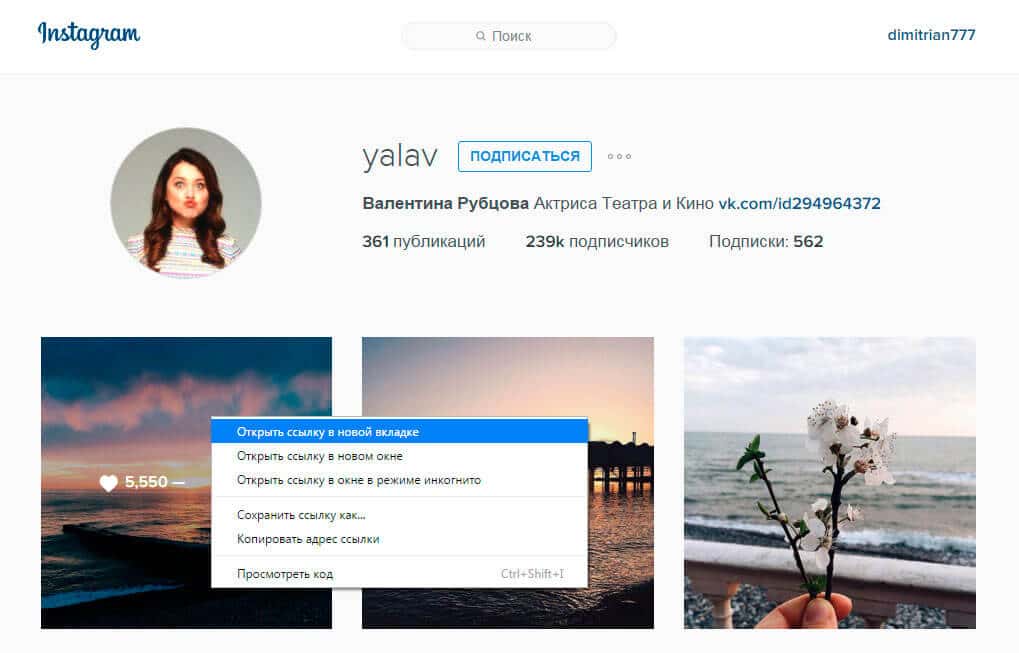
Если вы пользователь Windows, откройте свою учетную запись Instagram на вкладке.
2.
Откройте сообщение с изображением, которое вы хотите сохранить.
3.
Нажмите «Windows Key + Shift S», чтобы сделать снимок экрана выбранной части.
4.
Нажмите ‘Control Key+S’, чтобы сохранить изображение.
5.
Нажмите «Сохранить».
В любом случае вы решите сделать снимок экрана — как только он будет у вас на ноутбуке — вы сможете перенести его куда угодно, включая телефон. Вы можете отправить эти изображения на свой телефон, используя различные службы чата.
Заключение
Таким образом, вы можете выполнить описанные выше шаги, чтобы сохранить изображение.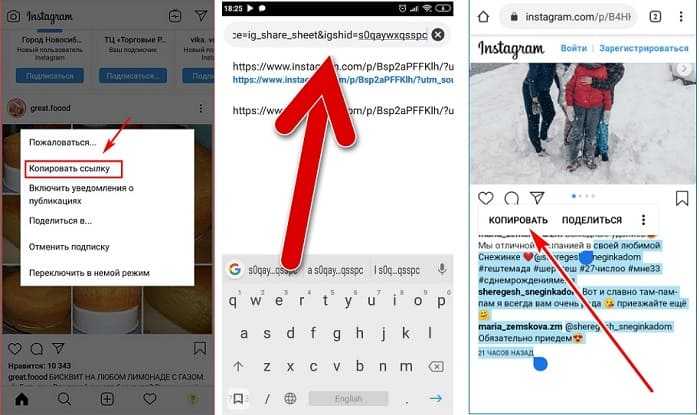 Читатели должны иметь в виду, что загрузка чужих изображений из Instagram без их разрешения может нарушать условия обслуживания платформы и может рассматриваться как нарушение авторских прав. Всегда рекомендуется спрашивать разрешения перед загрузкой и использованием чужого контента.
FacebookTwitterLinkedin
Верхний комментарий
Бекс Морли
421 дней назад
Я попробовал это, но при вставке на новую страницу появляется сообщение «Неверный хэш URL», а не изображение. Возможно, Instagram изменил свою систему с тех пор, как вы опубликовали, потому что теперь я также не могу прикреплять изображения Insta к Pinterest. Кажется, единственный способ сделать скриншот.
как скопировать и вставить в историю инстаграм?
Ответ
- Чтобы скопировать и вставить в историю Instagram, сначала откройте историю, из которой вы хотите скопировать.
- Коснитесь трех линий в левом нижнем углу, затем выберите «Копировать историю».

- Затем откройте историю, в которую вы хотите вставить текст, и коснитесь трех линий в левом нижнем углу.
- Выберите «Вставить», и появится скопированная история.

Как скопировать и вставить изображение в историю Instagram (iPhone и Android)
Как скопировать текст истории Instagram | Скопируйте и вставьте текст в историю Instagram
Как скопировать и вставить в историю Instagram?
Чтобы скопировать и вставить в историю Instagram, сначала нажмите и удерживайте текст, который хотите скопировать.
Можно ли вставлять в истории Instagram?
Да! Точно так же, как вы можете публиковать фотографии и видео в своей ленте Instagram, вы также можете публиковать их в своих историях Instagram. Просто нажмите кнопку «+» в верхней части экрана ваших историй, выберите видео или фото, которые вы хотите опубликовать, и добавьте любой текст или стикеры, которые вы хотите.
Как вы накладываете слои в истории Instagram?
Вы можете накладывать друг на друга вещи в истории Instagram, добавляя несколько изображений или видео. Чтобы добавить изображение или видео, коснитесь значка + в нижней части экрана и выберите медиафайл, который хотите добавить. Затем вы можете перетащить его в нужное место.
Как вставить текст в историю Instagram?
Чтобы добавить текст в историю Instagram, откройте приложение и нажмите значок плюса (+) в левом верхнем углу экрана. Затем введите текст в текстовое поле в нижней части экрана. Когда вы закончите, нажмите синюю кнопку «галочка» в правом нижнем углу экрана.
Могу ли я скопировать и вставить в Instagram?
Да, вы можете копировать и вставлять текст в Instagram. Однако вы не можете копировать и вставлять фотографии или видео.
Однозначного способа сделать это не существует. Вы можете использовать несколько постов или опубликовать один длинный текст с разрывами строк.
Как соединить две фотографии в истории Instagram?
Чтобы объединить две фотографии в историю Instagram, сначала откройте приложение Instagram и выберите значок «История» в левом верхнем углу главного экрана. Затем выберите опцию «Камера» в нижней части экрана и сделайте снимок. Сделав снимок, выберите опцию «Библиотека» в левом нижнем углу экрана и выберите второе изображение, которое вы хотите включить в свою историю.
Как объединить две фотографии в Instagram?
Чтобы объединить две фотографии в Instagram, вы можете использовать такие приложения, как PicStitch или Layout.
Как поместить две картинки в историю?
Есть несколько способов сделать это. Один из способов — разместить изображения рядом на одной странице. Другой способ — сделать одно изображение фоном, а текст или другое изображение плавать поверх него.
Как скопировать и вставить изображение?
Чтобы скопировать и вставить изображение, сначала откройте его в фоторедакторе или текстовом редакторе. Скопируйте изображение, нажав Ctrl+C (Windows) или Command+C (Mac). Затем вставьте изображение, нажав Ctrl+V (Windows) или Command+V (Mac).
Где твой буфер обмена в Instagram?
Буфер обмена находится в левом нижнем углу приложения.
Чтобы вставить изображение на изображение, вы можете использовать меню «Правка» в большинстве программ для редактирования фотографий. Выберите «Вставить как новый слой», и изображение будет вставлено в текущий документ как новый слой. Затем вы можете изменять размер и перемещать изображение, пока оно не окажется в нужном месте.
Почему я не могу скопировать и вставить в Instagram?
Instagram не позволяет копировать и вставлять, потому что хочет, чтобы пользователи делились фотографиями и видео из приложения.
Как скопировать и вставить?
Чтобы скопировать и вставить на ПК, удерживайте нажатой кнопку Ctrl и нажмите кнопку C для копирования.