

Как скачать фото и видео из Instagram на Android
Как мы все знаем, Instagram — это самая быстрорастущая социальная платформа, которая позволяет обмениваться фотографиями и видео, но здесь нет опции загрузки. Итак, мы собираемся показать вам методы, с помощью которых вы можете легко загружать фотографии и видео из Instagram.
Instagram — это самая быстрорастущая социальная платформа, которая позволяет вам делиться своими фотографиями и видео. Все хотят знать, как загружать фотографии и видео из Instagram в 2020 году. Итак, вот способ загрузки фотографий и видео из Instagram на ваше устройство Android. Instagram позволяет вам только смотреть видео и фотографии, но не разрешает загружать их. Таким образом, это создает большую проблему, если вы хотите загружать фотографии и видео из Instagram. Следовательно, если вы хотите знать, как загрузить несколько фотографий из Instagram, то вы попали по адресу.
[alert-announce]Также читайте: Как запустить несколько учетных записей в одном приложении Android Mobile[/alert-announce]
Для Android доступно множество приложений для загрузки фотографий и видео из Instagram. Однако возникает вопрос, какое приложение лучше всего подходит для загрузки фотографий и видео? Здесь я собираюсь поделиться двумя лучшими приложениями для загрузки фотографий и видео из Instagram.
Это самый простой способ загрузить фотографии из Instagram прямо на ваш смартфон Android. Это приложение может сохранять изображения и видео из общедоступных профилей Instagram. Давайте узнаем, как его использовать.
Шаг 1. Прежде всего, вам необходимо загрузить и установить EasyDownloader for Instagram для приложения Instagram на вашем устройстве Android.
Шаг 2. Теперь откройте приложение Easy Download для Instagram на своем устройстве Android. Там включите опцию «Режим загрузки»
Шаг 3. Теперь просто сверните приложение, откройте приложение Instagram и перейдите в профиль, фото которого вы хотите загрузить.
Шаг 4. Просто откройте изображение и нажмите на три пунктирные линии, а затем нажмите «Копировать URL-адрес общего доступа».
Это самый простой способ загрузить изображения из Instagram прямо на ваш Android-смартфон.
Используя GB Instagram для AndroidЧитайте также: Как удалить фон с любого изображения на Android
Что ж, это одно из лучших приложений для Instagram, которые вы можете установить на свой Android-смартфон. Лучшее в этом приложении то, что оно позволяет пользователю загружать изображения, истории и видео из самого Instagram.
Шаг 1. Прежде всего, вам необходимо загрузить и установить GB Instagram на свой Android-смартфон. После загрузки вам необходимо включить Неизвестные источники.
Шаг 2. Теперь вам нужно посетить Настройки > Безопасность > Неизвестные источники . Здесь включите Неизвестные источники.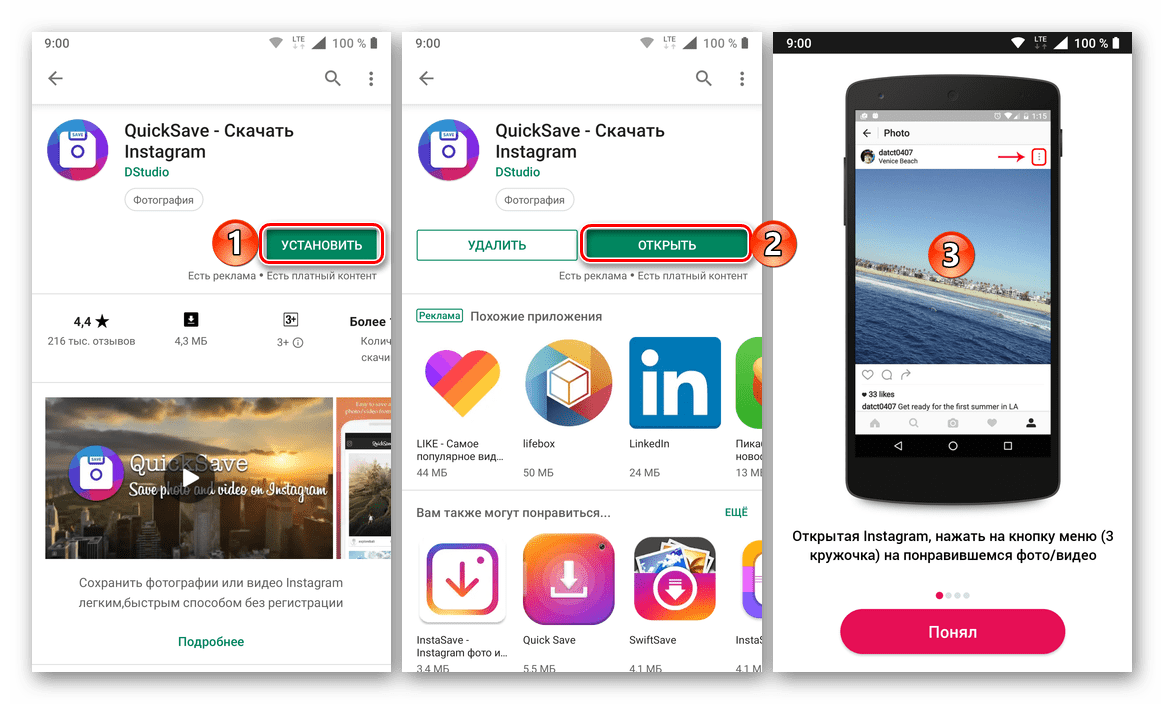
Шаг 3. Теперь вам нужно перейти в папку, в которой вы сохранили GB Instagram APK, и установить его.
Шаг 4. Теперь вам нужно открыть приложение и войти в свою учетную запись Instagram.
Вот и все; вы сделали! Вот как вы можете использовать Instagram на своем Android-смартфоне. С помощью этого замечательного приложения для Android вы можете легко загружать фотографии и видео из Instagram.
Использование FastSave для InstagramЧто ж, если вы ищете приложение, которое может сохранять фотографии и видео из Instagram и доступно в магазине Google Play, вам нужно выбрать FastSave. FastSave для Android позволяет бесплатно сохранять фотографии и видео из Instagram на вашем устройстве.
Шаг 1. Прежде всего, загрузите и установите FastSave на свой Android-смартфон. Запустите приложение, и оно попросит вас предоставить несколько разрешений. Просто предоставьте все необходимые разрешения.
Шаг 2. Теперь вы увидите основной интерфейс приложения. Вы увидите интерфейс, как показано ниже.
Шаг 3. На следующем шаге включите «FastSave Service»
Шаг 4. Теперь нажмите кнопку «Открыть Instagram» , расположенную под «Служба FastSave».
Шаг 5. Теперь приложение откроет Instagram. Найдите изображение или видео, которое вы хотите загрузить, и нажмите на меню из трех точек.
Шаг 6. Теперь в меню выберите опцию «Копировать ссылку» . Поскольку FastSave работает в фоновом режиме, он загрузит скопированную ссылку на изображение.
Вы можете проверить свою галерею на наличие загруженных изображений и видео. Готово! Вот как вы можете использовать FastSave для загрузки изображений и видео из Instagram.
 youtube.com/embed/CeBkSA_rEwM?feature=oembed» frameborder=»0″ allow=»accelerometer; autoplay; clipboard-write; encrypted-media; gyroscope; picture-in-picture» allowfullscreen=»»/>
 Теперь вы можете загружать нужные фотографии и видео из Instagram с помощью этих двух приложений. Надеюсь, вам понравился пост. Поделись и с друзьями!
Как скачать фотографии из Instagram на Android и ПК
РЕКЛАМА. ПРОДОЛЖАЙТЕ ЧИТАТЬ НИЖЕ.
Instagram, служба обмена фотографиями, стала одной из самых популярных платформ для обмена моментами, снятыми с друзьями, семьей и другими людьми. В сентябре сервис преодолел отметку в 400 миллионов пользователей, ежедневно обмениваясь более 80 миллионами фотографий.
Но пробовали ли вы сохранять фото и видео из Instagram, которыми делились в Instagram?
Как вы, возможно, заметили, оно позволяет пользователям публиковать только фотографии и видео — оно не позволяет никому (даже вам) сохранять фотографии из Instagram или загружать видео из Instagram в приложении. так что здесь мы узнаем, как скачать фотографии из Instagram с помощью сторонних приложений. Кроме того, используйте онлайн-загрузчик Instagram и загрузчик видео Instagram для компьютера или любого браузера.
Наиболее широко используемым сторонним приложением является FastSave. Приложение FastSave позволяет загружать фотографии и видео из Instagram в память вашего устройства. Приложение FastSave можно загрузить через Google Play Store.
Во-первых, давайте начнем с Android-устройства. Instagram чаще всего используется на устройствах Android, а не на ПК, поэтому я проверю, как загружать фотографии из Instagram на Android. Ниже приведен список приложений для Android, которые позволят вам легко загружать фотографии из Instagram.
Следующие шаги требуют копирования ссылок из Instagram. Чтобы сделать Нажмите кнопки с вертикальными точками в правой части изображения и выберите ссылку для копирования.
Как скачать фотографии из Instagram на Android
Как скачать видео из Instagram на телефон Android
1. Мгновенная загрузка — видео и фото
Как скачать живое видео из Instagram
Как скачать фотографии из Instagram на ПК
Как скачать фотографии из Instagram на Android
- Загрузите приложение FastSave на свое устройство Android.
- После загрузки откройте приложение и включите службу FastSave.
- Теперь нажмите «Открыть Instagram» в приложении.
- Выберите изображение, которое хотите загрузить, и скопируйте ссылку на изображение.
- После копирования URL-адреса изображение будет загружено автоматически.
Приложение также можно использовать в качестве загрузчика видео из Instagram. Для этого выполните шаги, описанные выше, или пошаговое руководство ниже, чтобы загрузить видео из Instagram.
РЕКЛАМА. ПРОДОЛЖАЙТЕ ЧИТАТЬ НИЖЕ.
- Откройте приложение FastSave и запустите службу FastSave.
- Нажмите Открыть Instagram.
- Выберите или найдите видео для загрузки
- Скопируйте ссылку на видео.

- После того, как URL будет скопирован в буфер обмена, видео загрузится автоматически.

Вы можете либо использовать это приложение, либо есть много альтернатив, некоторые из популярных альтернатив загрузчика изображений Instagram и альтернативы загрузчика видео Instagram перечислены ниже:
1. Быстрая загрузка — видео и фото
[appbox googleplay com.znstudio.instadownload]
Быстрая загрузка позволяет загружать изображения по ссылкам в Instagram. Вам просто нужно скопировать ссылку и вставить ее в приложение. Он поставляется с некоторыми дополнительными функциями, давайте посмотрим.
Особенности Inst Download:
РЕКЛАМА. ПРОДОЛЖАЙТЕ ЧИТАТЬ НИЖЕ.
- ВХОД НЕ ТРЕБУЕТСЯ
- Всего 2 ШАГА, чтобы загрузить
- Легко сохранить на устройство или опубликовать в INSTAGRAM
- Легко просматривайте, удаляйте и делитесь загруженными файлами на FACEBOOK, TWITTER
Как использовать Inst Download
- Откройте Instagram и скопируйте ссылку на изображение.
- Теперь откройте Inst Download App.
- Вставьте скопированный URL-адрес.
- После вставки вы можете проверить предварительный просмотр изображения, щелкнув URL-адрес проверки.
- Щелкните Сохранить изображение или видео. Чтобы сделать репост напрямую, нажмите кнопку репост.

Как скачать живое видео из Instagram
На данный момент нет возможности загружать другие живые видео из Instagram. Но если вы транслируете живое видео, вы можете скачать его. Когда видео в прямом эфире закончится, вы можете нажать в левом верхнем углу, чтобы сохранить видео в альбоме камеры вашего телефона. Помните, что сохраняется только видео, а не такие вещи, как комментарии, лайки и зрители.
Вы можете сохранить живое видео только после того, как закончили его. Только вы увидите возможность сохранить живое видео.
РЕКЛАМА. ПРОДОЛЖАЙТЕ ЧИТАТЬ НИЖЕ.
Как загрузить фотографии из Instagram на ПК Теперь давайте загрузим фотографии из Instagram на компьютер; сторонний веб-сайт, не связанный с Instagram, отлично работает и может использоваться в качестве загрузчика Instagram для ПК .