

как загрузить живое фото в инстаграм?
Главная » Инстаграм
Автор Milena Anderson На чтение 5 мин. Просмотров 3 Опубликовано
Краткий ответ
- Чтобы загрузить живое фото в Instagram, откройте приложение Instagram и коснитесь значка камеры в верхнем левом углу. Затем выберите живое фото, которое хотите загрузить, и нажмите “Поделиться”.
Как опубликовать живое фото в Instagram
Как загрузить живые фотографии в Instagram с помощью Iphone — Fliptroniks.
 com
com Почему я не могу загрузить живое фото в Instagram?
Есть несколько причин, по которым вы не сможете загрузить живое фото в Instagram. Например, если ваш телефон выключен или на вашем устройстве недостаточно места для хранения, ваша живая фотография не будет сохранена. Кроме того, некоторые сети (например, Verizon) блокируют загрузку живых фотографий из-за высокой пропускной способности. Если у вас по-прежнему возникают проблемы с загрузкой живых фотографий, обратитесь в службу поддержки Instagram.
Как вы публикуете живые фотографии в Instagram 2020?
Чтобы опубликовать живое фото в Instagram 2020, сначала нужно открыть приложение Instagram и перейти на вкладку “Фотографии”. Отсюда вы можете выбрать живую фотографию, которую вы сделали, и нажать кнопку “Поделиться” в левом нижнем углу. Далее вам нужно выбрать, где вы хотите поделиться своей живой фотографией. Вы можете опубликовать его в своем профиле или отправить как сообщение другу.
Можете ли вы опубликовать цикл фотографий в прямом эфире в Instagram?
В Instagram нет функции живых фотографий, но есть несколько приложений, в которых она есть. Некоторые популярные из них включают Live Photo Viewer и Live Photo Editor.
Как заставить живое фото двигаться в Instagram?
Есть несколько способов сделать это. Первый способ — использовать приложение Instagram на телефоне и нажать кнопку прямой трансляции в левом нижнем углу. Это приведет вас к экрану, где вы можете выбрать, за каким человеком или группой вы хотите подписаться. После того, как вы выбрали кого-то, нажмите три точки в правом верхнем углу и выберите “Подписаться как”. Это добавит этого человека или группу в качестве подписчика и начнет транслировать его живое фото всем вашим подписчикам.
Можно ли превратить живое фото в бумеранг?
На этот вопрос нет универсального ответа, так как процесс превращения живого фото в бумеранг зависит от используемого устройства и программного обеспечения, используемого для создания бумеранга. Однако некоторые способы превратить живое фото в бумеранг включают использование приложения, такого как Boomerang для Android или iOS, или использование определенного программного обеспечения для редактирования фотографий.
Как мне превратить живое фото в видео?
Есть несколько разных способов сделать это. Один из способов — использовать такое приложение, как Camera+, которое автоматически превращает живое фото в видео.. Другой способ — сделать снимок экрана с живым фото, а затем использовать приложение для редактирования видео, чтобы превратить его в видео.
Как поставить видео на цикл в Instagram?
На этот вопрос нет универсального ответа, так как процесс зацикливания зависит от учетной записи Instagram и видео. Однако некоторые способы зацикливания видео в Instagram включают публикацию его в общедоступном профиле, загрузку в учетную запись Instagram Stories или планирование его воспроизведения в будущем.
Как зациклить История в Instagram?
Есть несколько способов зациклить историю в Instagram. Один из способов — коснуться трех строк в верхнем левом углу истории, а затем выбрать “Повторить”. Другой способ — нажать и удерживать историю и выбрать “Повторить”.
Как создать цикл живых фотографий?
Существует несколько способов создания цикла живых фотографий. Самый простой способ — сделать серию фотографий, а затем использовать приложение, чтобы объединить их в петлю. Другой способ — сделать серию фотографий, а затем использовать приложение камеры для создания замедленного видео.
Можно ли сохранять живые фотографии как видео?
Да, живое фото можно сохранить как видео.
Что случилось с бумерангом в Instagram?
Instagram удалил функцию бумеранга из своего приложения в мае 2018 года.
Как сделать живое фото GIF?
Есть несколько способов превратить живое фото в GIF. Один из способов — использовать такое приложение, как Giphy, которое позволяет создавать GIF-файлы из живых фотографий. Другой способ — использовать веб-сайт, такой как Gfycat, который позволяет создавать GIF-файлы из живых фотографий.
Можно ли превратить живые фотографии Apple в GIF-файлы?
Встроенного способа сделать это нет, но есть несколько сторонних инструментов, которые вы можете использовать. Например, Giphy предлагает инструмент для преобразования живых фотографий, который можно использовать для преобразования живых фотографий в GIF-файлы. Кроме того, вы можете использовать настольное приложение, такое как GIF Maker, для создания GIF-файлов из ваших живых фотографий.
Как вы делаете GIF для Instagram?
Существует несколько способов сделать GIF для Instagram, но проще всего использовать такое приложение, как Giphy. Открыв приложение, найдите кнопку “GIF” и выберите тип GIF, который хотите создать. Вы также можете использовать онлайн-инструменты, такие как Giphy.com или GIFMaker.net.
Как преобразовать живое фото в GIF на iPhone?
Есть несколько способов сделать это. Вы можете использовать приложение “Фотографии” на своем iPhone или такое приложение, как GIFmaker.
как выкладывать живые фото в инстаграм 2022?
Главная » Инстаграм
Автор Milena Anderson На чтение 5 мин. Просмотров 4 Опубликовано
Краткий ответ
- Чтобы опубликовать живое фото в Instagram, сначала убедитесь, что на вашем телефоне установлена последняя версия iOS.
- Далее откройте приложение Instagram и перейдите на экран камеры.
- Проведите вверх от нижнего края экрана, чтобы получить доступ к параметрам живых фотографий.
- Нажмите “Прямой эфир”, чтобы начать запись, а затем нажмите “Конец”, когда закончите.
- Ваша живая фотография будет автоматически сохранена в фотопленке, и вы сможете опубликовать ее в Instagram, как и любую другую фотографию.
Как Чтобы опубликовать живые фотографии в Instagram Story/Post БЕЗ КАКОГО-ЛИБО ПРИЛОЖЕНИЯ (2022)
Как загрузить полное изображение в Instagram 2022 | Без обрезки | Без белого фона
 youtube.com/embed/sC5KBqeyFfk?feature=oembed» frameborder=»0″ allow=»accelerometer; autoplay; clipboard-write; encrypted-media; gyroscope; picture-in-picture» allowfullscreen=»»>
 Как сделать живое фото бумеранг 2022?
Чтобы сделать живое фото-бумеранг, сначала нужно создать живое фото. Затем откройте приложение “Фотографии” и выберите опцию “бумеранг”. Нажмите кнопку записи и держите телефон перед собой. После того, как вы поймаете бумеранг, он будет воспроизводиться в цикле.
Можете ли вы опубликовать живое фото в Instagram?
Да, вы можете опубликовать живое фото в Instagram. Для этого откройте приложение Instagram и проведите пальцем влево, чтобы получить доступ к камере. Затем нажмите кнопку прямой трансляции в нижнем левом углу экрана.
Как вы делаете свои фотографии живыми в Instagram?
Есть несколько способов опубликовать ваши фотографии в Instagram. Один из способов — использовать функцию Live в приложении, которая позволяет транслировать живое видео своим подписчикам. Другой способ — опубликовать историю, представляющую собой короткое видео или фото, которое исчезнет через 24 часа. Вы также можете добавлять фотографии и видео в избранное, то есть коллекции, которые остаются в вашем профиле более 24 часов.
Как преобразовать живые фотографии в бумеранг?
Сначала откройте живое фото, которое хотите преобразовать в бумеранг.
Затем нажмите кнопку “Поделиться” и выберите “Бумеранг”.
Теперь Boomerang автоматически создаст трехмерное изображение. второе зацикленное видео из вашего живого фото.
Как опубликовать живое фото в виде бумеранга?
Откройте приложение Boomerang и выберите фотографию, которой хотите поделиться.
Нажмите кнопку “Поделиться” в правом верхнем углу экрана.
Выберите “Бумеранг” из списка вариантов. .
Нажмите “Опубликовать”.
Как опубликовать живое фото в виде бумеранга?
Чтобы опубликовать живое фото в виде бумеранга, откройте его в приложении “Фото” и нажмите . Вы также можете добавить бумеранг к видео, нажав кнопку + и выбрав Бумеранг.
Можете ли вы опубликовать петлю в прямом эфире в Instagram?
Да! Вы можете опубликовать прямую трансляцию в Instagram с помощью приложения Boomerang. Boomerang позволяет записывать короткое видео, которое воспроизводится вперед, а затем назад.. Затем вы можете опубликовать Boomerang в Instagram.
Можно ли превратить живое фото в видео?
Да, вы можете превратить живое фото в видео. Для этого откройте фотографию в приложении “Фотографии” и нажмите кнопку “Редактировать”. Затем нажмите кнопку “Живое фото” и выберите параметр “Видео”.
Как вести прямую трансляцию в Instagram?
Чтобы начать трансляцию в Instagram, откройте приложение и коснитесь значка камеры в верхнем левом углу. Затем выберите “Живой” в нижней части экрана. Вы можете добавить описание и выбрать, кто может видеть ваше видео в прямом эфире, прежде чем оно будет опубликовано.
Как сделать живое фото-бумеранг в Instagram 2020?
Чтобы сделать живое фото-бумеранг в Instagram в 2020 году, сначала откройте приложение и выберите значок камеры. Затем проведите пальцем до раздела “Живое” и выберите фотографию, которую хотите использовать. После этого нажмите кнопку “Бумеранг” и удерживайте на экране, чтобы начать запись. Когда вы закончите, отпустите палец, и ваш бумеранг заиграет автоматически.
Как поставить видео на повтор в Instagram?
В Instagram нет встроенного способа поставить видео в цикл, но есть обходные пути. Один из способов — использовать стороннее приложение, такое как Boomerang или Hyperlapse, для создания зацикленного видео, а затем опубликовать его в Instagram. Другой способ — использовать веб-сайт, например Loopster или Instagram Video Looper, для создания циклического видео, а затем опубликовать ссылку на видео в Instagram.
Как сделать живое фото петля?
Существует несколько способов создания цикла живых фотографий. Один из способов — использовать такое приложение, как Lively или Motion Stills. Другой способ — использовать такой веб-сайт, как Loopsie.
Как вы публикуете живые фотографии в Instagram 2021?
Чтобы опубликовать живое фото в Instagram в 2021 году, вам потребуется iPhone 6s или более поздней версии. На вашем телефоне также должна быть установлена самая последняя версия приложения Instagram.
После этого откройте приложение Instagram и найдите фотографию, которую хотите опубликовать. Коснитесь трех точек в правом нижнем углу фотографии, а затем выберите “Прямой эфир”. Добавьте подпись к вашей фотографии в реальном времени, а затем нажмите “Поделиться”.
Можете ли вы превратить видео в бумеранг?
Да, вы можете превратить видео в бумеранг с помощью некоторых онлайн-инструментов или приложений. Есть несколько разных способов сделать это, но наиболее распространенным является использование приложения, которое преобразует видео в файл GIF. Оттуда вы можете загрузить его в один из многочисленных онлайн-сервисов для создания GIF, и они превратят его для вас в бумеранг.
Что случилось с бумерангом в Instagram?
Boomerang — это приложение, принадлежащее Instagram, позволяющее пользователям создавать короткие зацикленные видеоролики. Однако в апреле 2018 года Instagram объявил о прекращении поддержки Boomerang и удалении его из магазина приложений..
Live Photos: Полное руководство
(Изображение предоставлено iMore) Live Photos — это не простое видео, а полноценная 12-мегапиксельная фотография, которая анимирует 1,5 секунды движения до и после кадра. Супер круто, правда? Да, мы так и думали. Живые фотографии можно использовать для создания динамичных снимков, после чего вы можете выбрать лучший кадр. Их также можно превратить в бумеранги и гифки! Вот как работать с Live Photos.
Как сделать Live Photo на iPhone или iPad
Live Photo можно легко включить и оставить включенным или выключить и включать только тогда, когда вы явно хотите его использовать — это отличный вариант, если вы хотите сэкономить заряд батареи и немного места на своем iPhone. Поскольку живые фотографии (которые объединяют 12-мегапиксельное изображение JPG с файлом MOV со скоростью 15 кадров в секунду) занимают вдвое больше места для хранения и требуют, чтобы вы удерживали камеру относительно неподвижно в течение трех секунд, и ваш объем памяти, и терпение могут склонить вас к последний подход.
Важно помнить, что Live Photo это не фильм. Он не запускается, когда вы нажимаете затвор. Вместо этого он захватывает фотографию. Подумайте об этом так: момент, когда вы нажмете кнопку спуска затвора, станет серединой вашей живой фотографии, кадром, окутанным анимацией до и после. Поймите это, и ваши Live Photos получатся именно такими, какими вы хотите их видеть!
- Запустите приложение Камера с главного экрана.
- Нажмите кнопку Live Photo вверху в центре (выглядит как набор рассеивающих колец), чтобы включить ее (желтая).
- Коснитесь кнопки Shutter , чтобы сделать Live Photo.
Значок Live Photo будет анимироваться с короткой рябью, и появится желтая метка LIVE, чтобы ненадолго предупредить вас о том, что она включена. Белая метка LIVE OFF ненадолго предупредит вас, если она не включена. Кроме того, на серии iPhone 11 есть опция «Авто» для «Живых фотографий», но вы можете получить к ней доступ только через меню управления, доступ к которому осуществляется нажатием на стрелку в верхней части экрана камеры.
Как просматривать живые фотографии на новой модели iPhone
Просматривать живые фотографии на одной из моделей iPhone текущего поколения (iPhone 6s и новее) очень просто!
- Запустите приложение Фото с главного экрана.

- Найдите Live Photo , которое хотите просмотреть.
- Сильно нажмите на фотографию , чтобы оживить ее.

Это будет размыто всего на секунду, а затем начнется воспроизведение.
Как просматривать живые фотографии на более старых iPhone, iPad или iPod touch
Если кто-то, кто может делать живые фотографии, отправляет вам или делится ими с вами, если у вас есть iPhone или iPad — даже старые, которые могут запустите iOS 9 или более позднюю версию — вы все еще можете наблюдать, как она оживает.
- Запустите приложение Фото на iPhone, iPad или iPod touch.
- Найдите Live Photo , которое хотите просмотреть.
- Нажмите и удерживайте фото , чтобы оживить его.
Как поделиться Live Photos на вашем iPhone или iPad
Вы можете поделиться своими Live Photos прямо из стандартного листа обмена iOS. Вот как!
Если выбранная вами социальная служба в настоящее время не поддерживает Live Photos, вы можете использовать приложение, такое как Lively, для преобразования Live Photo в анимированный GIF или использовать встроенный метод в Photos, который мы рассмотрим в минута.
(откроется в новой вкладке)
Лайвли
Превратите свои живые фотографии в анимированный gif, который можно загрузить практически на любую платформу.
Загрузить из: App Store (открывается в новой вкладке)
- Запустите приложение Фото с главного экрана.
- Найдите и коснитесь Live Photo , которым вы хотите поделиться. Если фотография является Live, вы увидите серый индикатор «Live» в левом верхнем углу экрана.
- Нажмите кнопку «Поделиться» в левом нижнем углу экрана. Это поле со стрелкой, указывающей вверх.
- Коснитесь способа обмена . Вы можете поделиться практически с любой платформой социальных сетей, и вы даже можете поделиться своими GIF-файлами на YouTube.
- Следуйте инструкциям на экране , чтобы поделиться им, как обычно, с помощью выбранного вами метода.
 Это поле со стрелкой, указывающей вверх.
Как установить Live Photo в качестве обоев
Вы можете установить Live Photo в качестве обоев на iPhone 6s или более поздней версии, что особенно хорошо подходит для любимых, детей, домашних животных и пейзажей .
- Запустите приложение Фото с главного экрана.
- Найдите живую фотографию , которую хотите использовать в качестве обоев.
- Нажмите кнопку Поделиться .
- Нажмите кнопку Использовать как обои .
- Нажмите Live Photo в правом нижнем углу экрана, если он еще не выбран.
- Коснитесь Установите . Вы не можете настроить размер живых фотообоев.
- Коснитесь Установить экран блокировки , Установить главный экран или дополнительно Установить оба .

Как извлечь кадр из Live Photo
Если вам нужна фотография, но без причудливой движущейся части, вы можете сделать копию, которая даст вам именно это.
- Откройте приложение Фото .
- Выберите Live Photo , из которого вы хотите извлечь кадр.
- Коснитесь значка «Поделиться» в левом нижнем углу экрана.
- Коснитесь Дублировать на панели параметров в нижней части экрана.
- Нажмите Дублировать как фото .

Копия фотографии появится в вашей библиотеке рядом с оригинальной живой фотографией. Вы можете удалить живое фото, если больше не хотите, чтобы оно занимало место на вашем iPhone.
Как превратить Live Photo в GIF
Больше нет необходимости подключать iPhone к Mac и мучиться с выбором приложения для создания GIF. Вы можете сделать все это прямо в приложении «Фотографии»!
- Запустите приложение Фото с главного экрана.
- Найдите и коснитесь Live Photo , которое вы хотите превратить в GIF.
- Проведите вверх по центру экрана , чтобы открыть параметры анимации.
- Нажмите Зациклить , если вы хотите зациклить Live Photo как GIF. Вы также можете выбрать «Отскок» в стиле приложения Boomerang для Instagram или даже использовать Long Exposure .
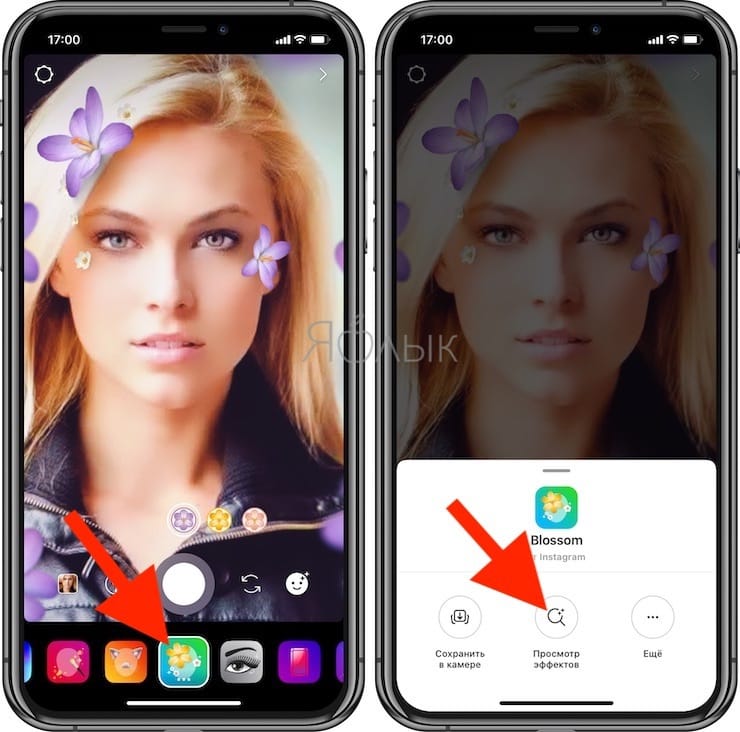
Затем вы сможете найти свой GIF в Animated альбоме в приложении «Фотографии».
Как превратить Live Photo в GIF в iOS 15
В iOS 15 Apple изменила метод превращения Live Photo в GIF. Вместо того, чтобы прокручивать вниз, чтобы вызвать эффекты GIF, теперь вы сможете получить к ним доступ через контекстное меню, где есть индикатор «Живой».
- Запустите приложение Photos на вашем iPhone или iPad.
- Найдите Живое фото , которое вы хотите превратить в GIF.
- Коснитесь индикатора Live в верхнем левом углу.
- Выберите эффект GIF, который вы хотите: Loop , Bounce или Long Exposure .

Когда вы превращаете живую фотографию в GIF с помощью Loop или Эффект отскока, он попадет в ваш анимированный альбом вместо Live Photos . Вы можете изменить его обратно на Live Photo в любое время. Изображения с 9Эффект 0016 Long Exposure по-прежнему считается Live Photos.
Как склеить несколько Live Photos для создания видео
В iOS 13 Apple добавила возможность склеивания нескольких Live Photos (необязательно располагать их вплотную друг к другу) для создания видеоклипа. Процесс запекается непосредственно в самой iOS, поэтому вам не нужно импортировать ваши живые фотографии в приложение, такое как iMovie, для этого. Это безумно просто и позволяет создавать удивительные воспоминания! Вот как сделать видео из нескольких живых фотографий.
- Запустите Фото на вашем iPhone или iPad.
- Найдите Live Photos , с которыми вы хотите создать видеофайл.
- При просмотре изображения вы можете определить, является ли оно Live Photo, по значку рассеивающегося круга в верхнем левом углу и слову «LIVE» рядом с ним.
- Нажмите на кнопку Поделиться .
- Вы можете прокрутить свои изображений и выбрать дополнительные прямо над параметрами Share Sheet .
- Прокрутите вниз и выберите Сохранить как видео .
- Ваше новое видео будет в альбоме Последние .
Творчество с Live Photos
Как видите, создавать волшебные моменты с Live Photos на вашем смартфоне легко, независимо от того, используете ли вы iPhone 7 или iPhone 14. Это забавная функция, которая определенно сделает ваши фотографии незабываемыми. жизнь, и так много вы можете сделать с ними.
Обновлено в августе 2022 г.: Обновлено для последней версии iOS.
Получайте лучшее из iMore каждый день в свой почтовый ящик!
Свяжитесь со мной, чтобы сообщить о новостях и предложениях от других брендов Future. Получайте электронные письма от нас от имени наших надежных партнеров или спонсоров.Лори — женщина эпохи Возрождения, пишет новости, обзоры и практические руководства для iMore. Она также воображает себя немного рок-звездой в своем городе и проводит слишком много времени за чтением комиксов. Если она не печатает на клавиатуре, вы, вероятно, можете найти ее в Диснейленде или смотреть «Звездные войны» (или и то, и другое).
Как быстро преобразовать живое фото в видео на вашем iPhone
Хотите быстро преобразовать живое фото в видео? Когда вы делитесь Live Photo, анимация часто теряется. Вот почему важно сначала конвертировать в видео. В этой статье вы узнаете, как конвертировать живые фотографии в видео с помощью приложения Lively . Затем вы научитесь делиться этими видео прямо из приложения «Фотографии»!
Содержание: Живое фото в видео
Щелкните любую ссылку ниже, чтобы перейти прямо к этому разделу статьи:
Раздел 1: Зачем преобразовывать живое фото в видео?
Раздел 2: Как сделать живое фото видео в Lively
2.1 Редактирование живого фото в Lively
2.2 Как сохранить живое фото как видео в Lively
2.3 В чем разница между видео и GIF?
Раздел 3. Преобразование живых фотографий в зацикленное видео
Раздел 4. Как поделиться живым фотоконтентом
4.1 Делиться живым фотоконтентом через AirDrop
4.2 Делиться живым фотоконтентом в текстовом сообщении или iMessage
4.3 Делиться живым фотоконтентом по электронной почте
4.4 Делиться живым фотоконтентом через Обмен фотографиями iCloud
4. 5 Делитесь содержимым Live Photo на Facebook
4.6 Делитесь содержимым Live Photo в Instagram
Раздел 1. Зачем преобразовывать живое фото в видео?
Когда вы делаете Live Photo, вы можете поделиться им с семьей и друзьями. Однако Live Photos не всегда публикуются как высококачественные видео. Анимированные кадры иногда преобразуются в неподвижное изображение.
Вот почему вам часто нужно сохранять Live Photo в виде видеофайла перед отправкой.
Раздел 2: Как сделать живое фото видео в Lively
Приложение Lively предлагает простой способ сохранить живые фотографии в виде видео. Вы можете скачать Lively бесплатно в App Store.
Хотя приложение можно загрузить бесплатно, водяной знак «Живой» появляется в правом нижнем углу сохраненных GIF-файлов. Для удаления водяного знака со всех GIF-файлов требуется единовременная покупка на сумму 2,99 доллара США.
Обратите внимание, что водяной знак не применяется к видеофайлам.
2.
 1 Редактирование Live Photo в Lively
Чтобы создать видео Live Photo, коснитесь одной из ваших Live Photo в приложении Lively. Затем выберите Фильм в верхней части экрана. Теперь вы увидите трехсекундное Live Photo, воспроизводимое как видео на повторе.
Вы можете внести несколько незначительных изменений в видео перед его сохранением. Внизу находится катушка прогресса видео. Вы можете изменить длину видео, перетащив начальную или конечную полосу.
Вы также можете сохранить Live Photo как видео со звуком или без него. Нажатие на видео включает и выключает звук. Кроме того, в левом нижнем углу видео отображается значок Sound . Перед экспортом видео убедитесь, что у вас есть желаемые настройки звука.
2.2 Как сохранить живое фото как видео в Lively
Завершив редактирование видео, нажмите Экспорт фильма в нижней части экрана.
Вы увидите несколько вариантов сохранения и обмена. Вы можете поделиться своим видео через iMessage, электронную почту, Messenger, Facebook, Twitter и Tumblr. Однако вам нужно будет подключить свой iPhone к этим учетным записям, прежде чем вы сможете делиться с ними фотографиями.
Внизу находятся варианты Сохранить , Копировать и Поделиться .
Чтобы сохранить новое видео, просто нажмите значок Сохранить в левом нижнем углу. Теперь видео будет сохранено в вашем приложении «Фотографии».
Чтобы посмотреть видео, просто выберите его в приложении «Фотографии» и нажмите кнопку воспроизведения.
2.3 В чем разница между видео и GIF?
Возможно, вы заметили, что у Lively также есть возможность сохранять Live Photo в формате GIF. Что такое GIF? GIF — это короткая анимация, которая воспроизводится в непрерывном цикле.
GIF-файлы имеют более низкое разрешение, чем обычные видеоролики, и они показывают отрывистые и неустойчивые кадры. Кроме того, GIF-файлы не сохраняются со звуком. Кроме того, вы не всегда можете делиться GIF-файлами в социальных сетях.
Поэтому я рекомендую сохранять живые фотографии в виде видеофайлов. Таким образом, у вас будет больше вариантов обмена. Кроме того, ваши видео Live Photo будут более высокого качества.
Раздел 3. Преобразование Live Photos в циклическое и обратное видео
Если вы не хотите использовать Lively для преобразования Live Photos в видео, не волнуйтесь. Есть еще один способ сделать это.
Вам просто нужно использовать эффекты Loop и Bounce. Они встроены прямо в приложение «Фотографии»!
Что такое эффекты Loop и Bounce?
Начиная с iOS 11 функция Live Photos предлагает два новых видеоэффекта. Loop заставляет Live Photo воспроизводиться снова и снова. Bounce заставляет Live Photo воспроизводиться вперед и назад. Эффекты Loop и Bounce создают непрерывное видео.
Чтобы создать эффект «Петля» или «Отскок», выберите «Живое фото» в приложении «Фотографии».
Проведите вверх, и вы увидите параметры Loop и Bounce. Нажмите на нужный эффект. Он будет немедленно применен к вашей Live Photo.
Когда вы конвертируете Live Photo в Loop или Bounce видео, оно автоматически сохраняется в альбоме Animated.
Однако есть один существенный недостаток: видео Loop и Bounce не имеют звука.
Тем не менее, не нужно беспокоиться о выборе эффекта, который вам не нравится. Вы всегда можете изменить эффект позже.
Как вы это делаете?
Во-первых, выберите видео Loop или Bounce. Затем проведите пальцем вверх, чтобы открыть меню «Эффекты». Выберите новый эффект или нажмите Live для полного удаления эффекта. Это все!
Если вы хотите быстро создавать забавные видеоролики с помощью Live Photos, обратите внимание на эффекты Loop и Bounce.
Раздел 4. Как поделиться содержимым Live Photo
Создав Live Photo, видео Live Photo в Lively или видео Loop/Bounce, вы можете поделиться им с другими.
Перейдите в приложение Photos и найдите свой контент. Открой это. Затем коснитесь значка Поделиться в левом нижнем углу.
Откроется меню общего доступа, как показано ниже.
Это дает вам множество вариантов, которые я объясню ниже.
4.1 Делитесь содержимым Live Photo через AirDrop
Одним из способов поделиться содержимым Live Photo с другими является AirDrop. Обратите внимание, что вы не можете использовать AirDrop для отправки мультимедиа пользователям Android или пользователям ПК. AirDrop передает мультимедиа только между пользователями iPhone, iPad и Mac.
Чем можно поделиться через AirDrop?
Вы можете поделиться видео Live Photo. Для этого коснитесь AirDrop , затем коснитесь устройства, на которое хотите отправить видео.
Если пользователь не получает видео, убедитесь, что он настроен на получение файлов через AirDrop. Чтобы проверить это, попросите их нажать Настройки . Попросите их выбрать General , затем AirDrop .
Убедитесь, что они выбрали получение файлов AirDrop от контактов (или всех).
Вы не можете делитесь видео Loop или Bounce через AirDrop на компьютер Mac. Если вы отправляете видео Loop или Bounce через AirDrop на компьютер Mac, оно передается как обычный видеофайл. Это означает, что получатель не сможет просматривать его постоянно — видео остановится через три секунды.
Если вы поделитесь видео Loop, зрители увидят это:
Если вы поделитесь видео Bounce, зрители увидят это:
Однако вы можете поделиться исходным видео Loop или Bounce через AirDrop с другим Пользователь iPhone .
Наконец, вы не можете поделиться Live Photo через AirDrop с компьютером Mac. Оно будет передано как неподвижное изображение. Однако вы можете поделиться Live Photo через AirDrop с другим пользователем iPhone или iPad. Выполните тот же процесс для публикации видео Live Photo.
4.2 Поделиться содержимым Live Photo в текстовом сообщении или iMessage
Вы также можете поделиться содержимым Live Photo с помощью текстового сообщения или iMessage.
Чем вы можете поделиться?
Во-первых, вы можете поделиться видео Live Photo в текстовом сообщении или iMessage.
Вы также можете отправить циклическое или обратное видео через iMessage пользователю iPhone или iPad. Однако вы не можете отправить циклическое или возвратное видео с помощью текстового сообщения пользователю, не являющемуся пользователем iPhone.
Наконец, вы можете отправить Live Photo через iMessage пользователю iPhone или iPad. Но вы не можете отправить Live Photo через текстовое сообщение пользователю, не являющемуся пользователем iPhone или iPad.
Как отправить содержимое Live Photo в текстовом сообщении или iMessage?
Нажмите на значок Сообщение и добавьте получателя. Затем нажмите синюю стрелку, чтобы отправить сообщение.
4.3 Отправка содержимого Live Photo по электронной почте
Вы можете отправлять содержимое Live Photo по электронной почте. Что это значит?
Во-первых, вы можете поделиться видео Live Photo по электронной почте.
Чтобы отправить видео по электронной почте, коснитесь значка электронной почты. Добавьте получателя и составьте сообщение. Тогда отправьте письмо!
Примечание : Если значок электронной почты отсутствует, прокрутите вправо. Коснитесь значка Еще и выберите значок электронной почты. Затем нажмите Готово .
(Тот же процесс работает для других приложений, включая Facebook и Instagram.)
Вы не можете отправить Live Photo по электронной почте. Если вы отправляете Live Photo в качестве вложения электронной почты, оно отправляется как обычная фотография. Получатель увидит только неподвижное изображение и не сможет просмотреть движущуюся версию вашего Live Photo.
Как насчет отправки видео Loop или Bounce по электронной почте? Он будет отправлен в виде низкокачественного GIF. Разрешение будет не таким хорошим, как на вашем iPhone. Поэтому лучше избегать этого варианта.
4.4 Предоставление общего доступа к фотографиям в режиме реального времени через общий доступ к фотографиям iCloud
Есть ли у вас какие-либо альбомы, к которым открыт общий доступ через общий доступ к фотографиям iCloud? Если это так, вы можете обмениваться содержимым Live Photo через эти альбомы.
Каким контентом вы можете поделиться?
Во-первых, вы можете поделиться видео Live Photo с общими альбомами. Вы также можете делиться видео Loop и Bounce с общими альбомами. То же самое верно и для оригинальных Live Photos.
В меню общего доступа выберите Добавить в общий альбом .
Напишите комментарий, если хотите. Затем нажмите Общий альбом , чтобы выбрать альбом, в который вы хотите добавить видео. Нажмите Опубликовать , чтобы поделиться видео в альбоме.
4.5 Поделитесь контентом Live Photo на Facebook
Каким контентом Live Photo вы можете поделиться на Facebook?
Во-первых, вы можете поделиться видео Live Photo на Facebook. Вы также можете делиться видео Loop и Bounce на Facebook.
Как насчет того, чтобы поделиться Live Photos напрямую с Facebook?
Facebook позволяет вам делиться живыми фотографиями, но они выглядят анимированными только при просмотре на iPhone или iPad. Если вы используете Facebook на любом другом устройстве (например, на компьютерах, телефонах Android), Live Photo будет отображаться как неподвижное изображение.
Вы хотите, чтобы каждый пользователь видел анимацию на Facebook? Затем вам нужно преобразовать живое фото в видео.
Чтобы поделиться своим контентом на Facebook, откройте меню обмена. Ищите Значок Facebook в параметрах обмена. Если вы его не видите, прокрутите вправо и выберите Еще , затем выберите Facebook .
Напишите подпись, если хотите, затем нажмите Далее . Выберите, куда вы хотите отправить видео, затем нажмите Поделиться .
4.6 Публикация контента Live Photo в Instagram
Вы можете делиться Live Photos, видео Live Photo и видео Loop/Bounce в Instagram.
Однако вы можете поделиться ими только в историях или через прямое сообщение.
Истории — это фотографии и видео, которые появляются в верхней части лент ваших подписчиков в Instagram. Они исчезают через 24 часа. Прямые сообщения — это личные сообщения, отправляемые определенным пользователям Instagram.
Почему вы можете делиться содержимым Live Photo только в виде историй или личных сообщений?
Живые фотографии преобразуются в неподвижные изображения при публикации в ленте Instagram. Видео Live Photo, а также видео Loop/Bounce нельзя публиковать в ленте Instagram. Видео, опубликованное в вашей ленте Instagram, должно длиться не менее трех секунд. К сожалению, видео Live Photo и видео Loop/Bounce немного короче.
Что делать, если вы хотите поделиться своим контентом в виде истории или прямого сообщения?
Примечание. Ваш контент Live Photo должен быть снят менее 24 часов назад, чтобы поделиться им в виде истории в Instagram.
Чтобы поделиться содержимым Live Photo в Instagram:
Откройте приложение Instagram и нажмите Ваша история .
В поле зрения появится камера. Коснитесь миниатюры изображения в правом нижнем углу, чтобы открыть библиотеку фотографий.
Выберите Live Photo, которым хотите поделиться.
Затем нажмите на изображение. Продолжайте нажимать, пока на экране не появится слово «Бумеранг». (Это гарантирует, что ваше Live Photo будет отображаться как движущееся изображение.)
Чтобы поделиться своим содержимым Live Photo в виде истории, нажмите Your Story внизу экрана. Как только вы это сделаете, пользователи смогут просматривать содержимое Live Photo в верхней части своей ленты Instagram.