Живые фотографии | AR-фото — SNAPTIME
г. НОВОСИБИРСК
+7(383)263-27-23
Whatsapp Instagram Vk
УЗНАТЬ СТОИМОСТЬ
г. НОВОСИБИРСК
+7(383) 263-27-23
Whatsapp Instagram Vk
УЗНАТЬ СТОИМОСТЬ
Instagram Vk
УЗНАТЬ СТОИМОСТЬ
жИВЫЕ ФОТОГРАФИИ:
дополненная реальность
эксклюзивная НОВИНКА 2019 В НОВОСИБИРСКЕ!
ТАКОЕ ЕСТЬ ТОЛЬКО У НАС!
что это такое?
Живые фото — это фотографии с дополненной реальностью.
На вид это обычное распечатанное фото, персональная открытка или фотомагнит.
Но стоит только навести на него свой смартфон — случается Магия: фото оживает!
Пересматривайте фотофильм с оригинальным звуком когда захочется, и обязательно удивите им своих близких!
как это работает?
Сканируйте этот QR-код
камерой телефона или любым приложением,
считывающим QR-коды, чтобы увидеть волшебство Живых Свадебных фото своими глазами!
Назад
Далее
Больше Живых фото
Сканируйте этот QR-код, чтобы увидеть больше примеров в карусели
Назад
Далее
как это применить?
- Уникальная фотооткрытка — такой подарок удивит и порадует каждого!
- Первая улыбка, первые шаги малыша, милые домашние шалости или горячий видеопривет для бабушки – смотреть такие видео всегда хочется бесконечно!
- Душевное видеопоздравление родителям, или слова благодарности учителю, которые всегда так хочется услышать, будут сюрпризом в таком фото…
- Создайте видеоролик с отпуска или путешествия, который захочется пересматривать снова и снова.
 Живое фото сохранит яркие впечатления надолго!
 - Выпускной детсадовский или школьный альбом с мечтами и планами детей, пожеланиями воспитателей и учителей, с годами станет милой памятной ценностью! Наведите снова смартфон на эти фото и оцените:
 Живое фото сохранит яркие впечатления надолго!
- Любуйтесь самыми трогательными мгновениями Свадебного торжества или Лавстори в любой момент!
- Удивите гостей еще перед свадьбой, отправив им необычные приглашения!
- Создайте оригинальный свадебный фотоальбом!
Прогулка, взаимные клятвы и обмен кольцами, свадебный танец, поздравления близких и, конечно, зажигательные конкурсы – всё это Вы потом будете с удовольствием разглядывать и пересматривать, погружаясь в яркие счастливые воспоминания! - Визитки и промо-буклеты с дополненной реальностью вызовут доверие к Вашему бренду
- Расширяйте границы фантазии — и делитесь своими идеями с нами!
А ЕЩЁ эффект живого фото легко применить к нашим интерактивам:
Фотобудкам, Калейдоскопу, Видеоспиннеру? Rapid и Буллет-тайм!
Как получить Живое фото?
Всё очень просто! Заполните форму ниже, указав личные данные, и загрузите свое видео (длительность не должна превышать 1 минуту). Мы проверим материал и свяжемся с Вами.
Если Вы хотите, чтобы QR-код не располагался на фото, поставьте соответствующую галочку в форме заявки.
Какое видео можно использовать?
Вы можете использовать любое видео с телефона или фотоаппарата. Длительность видео не должна превышать 1 минуту. Максимальный размер файла 150МБ.
Важно: при низком разрешении видео, фотография теряет резкость.
Требования к устройствам для просмотра живых фото
Просматривать Живые фото можно как через телефон, так и через планшет. Стабильно работает для:
- iOs: смартфоны с модели iPhone 5s, планшеты с модели iPad mini или air 2013 года
- Android: Смартфоны и планшеты начиная с версии 5
- Для активации фото необходимо 1,5Гб свободной оперативной памяти.
В каком виде я получу живое фото?
Мы отправим Вам Живое фото в электронном виде на указанные email.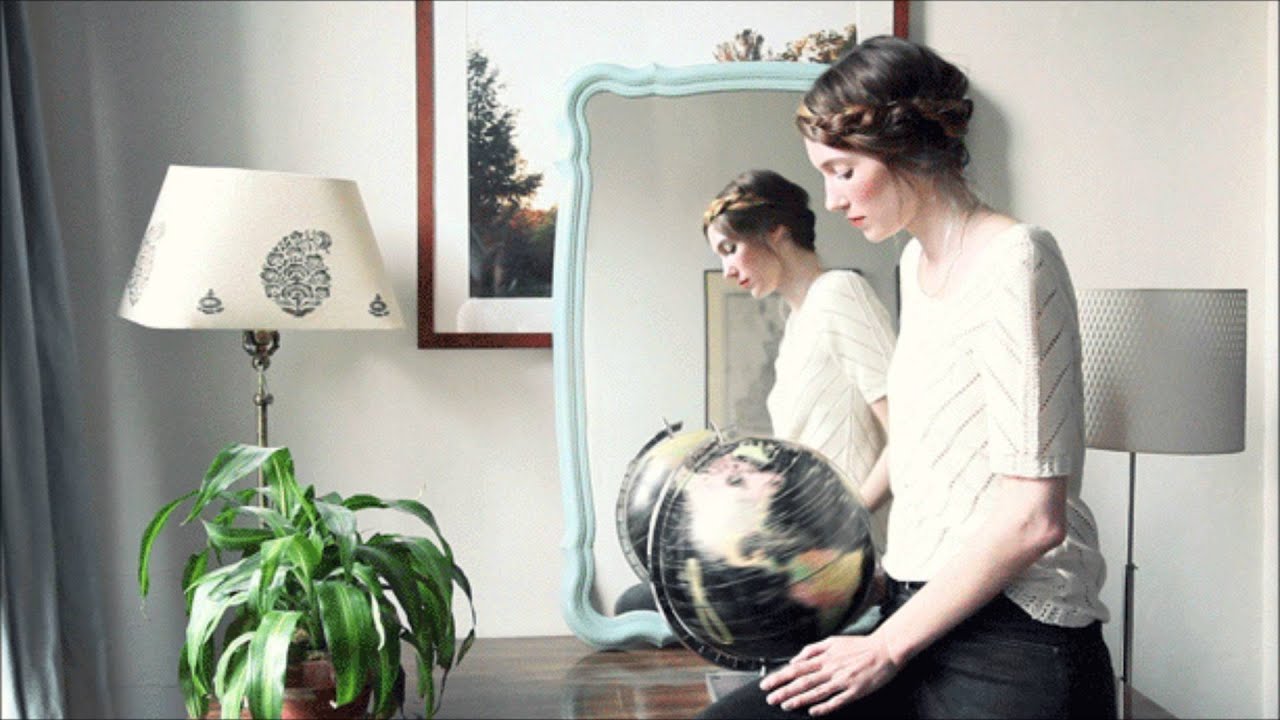
Фото будет готово для печати на формате 10х15см или 15х21см.
Сколько стоит Живое фото?
- Стоимость зависит от количества фотографий:
1 шт — 550р
2 шт — 990р
3 шт — 1350р
4 шт и более — 390р/шт.
- Если Вы знаете специальный ПРОМОКОД, не забудьте ввести его в соответствующее поле в форме заявки.
- При аренде нашего оборудования на мероприятии стоимость живого фото рассчитывается индивидуально по гибким условиям!
хочу воплотить свою идею с живым фото!
Мы всегда рады помочь Вам создать что-то новое и необычное! Расскажите нам свою идею, и мы обязательно найдем решение!
Для этого воспользуйтесь онлайн-чатом на нашем сайте.
★★★★★ 5/5
Лет работы
Собственное производство
Мероприятий
Работаем по всей Сибири
Большой парк техники
Уже не раз пользовались услугами SnapTime для проведения мероприятий и развлечения гостей-всегда идеально «заходит» гостям как во время фуршета, так и на самом банкете! Получить классные фотографии практически сразу же после фотосета- здорово и приятно, на следующее утро после праздника остаются тёплые и приятные воспоминания! Очень рады с вами работать!!:)
Margarita Pimneva
Всем привет! Воспользовались услугами компании для подготовки НГ корпоратива в этом году.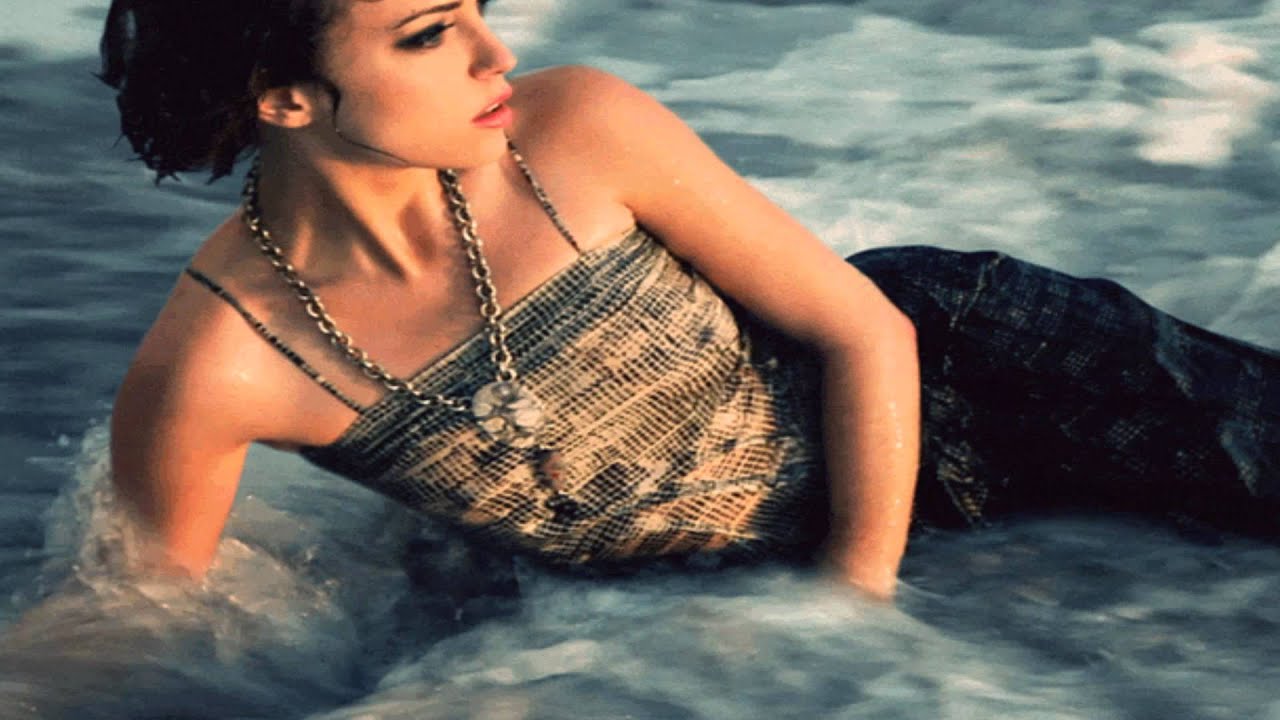 Переписку с директором Андреем вели в VK, все четко, все вопросы решались оперативно. Есть возможность выбора дизайна фона для фото, можно использовать свой, какой нравится. Фотобудка, которую нам привезли, отдельно стоящая, что, впрочем, не помешало делать качественные фото. Выполнена в стиле лофт, белого цвета, в общем довольно интересный дизайн. Привезли, увезли, все вовремя, никаких проблем. Большое спасибо Андрею за организацию! Думаю, что обязательно еще раз будем делать заказ в этой компании.
Maxim Skuzovatov
Фотобудка — это было моим лучшим решением на свадьбе!это просто бомба, все гости остались в полном восторге. Фотобудка заменила нам фотографа на свадьбе))Получить готовые фотокарточки на память сразу гораздо круче, чем ждать месяц пока фотограф скинет фото, а потом же еще распечатать надо, а времени всегда на это жалко. Плюс это сблизило гостей, которые не знали друг друга👍 Вообще теперь на все праздники мы ваши постоянные клиенты, свадьба удалась, в том числе благодаря ВАМ!
Карина Лебедева
БОЛЬШЕ ОТЗЫВОВ
Как заказать или узнать стоимость аренды?
Заполните форму и мы свяжемся с Вами в течение 5 минут!
Name
Телефон
Дата
Как узнали
Message
другие популярные интерактивы
буллет тайм
Одновременная съемка на 9 камер создает знаменитый эффект замирания как в “Матрице”.
 Почувствуйте себя героем легендарного фильма!
Создает залипательные видеоролики благодаря замеееедленной съемке)
калейдоскоп
Создает завораживающие фото и видео из портретов, которые хочется долго рассматривать!
видеоспиннер
Видеокамера снимает ролик в режиме Slow Motion на 360 градусов вокруг гостя, как в заставке Comedy Club!
Little Planet
Получи фото с самой невероятной маленькой планеты всего за минуту!
ЕЩЕ ВАС ЗАИНТЕРЕСУЕТ
фотобудка
Снимает и моментально печатает брендированные фото. Яркие снимки с крутым реквизитом не только развлекут гостей, но и оставят приятные воспоминания о празднике.
фотоколлаж
Пресс-волл больше не нужен, ведь фотоколлаж совмещает в себе несколько фонов в одной фотозоне.
инстапринтер
Печатает Ваши снимки по хэштегу из Инстаграм. Поделитесь с друзьями репортажем “с места событий” в самой популярной соцсети!
buzzwire
Только Самый ловкий сможет провести кольцо от начала и до конца, ни разу не задев лабиринт! Всё не так просто, как кажется.
 .
.ПОДРОБНЕЕ
пресс-волл
Организовать мобильную фотозону на мероприятии легко — мы предоставим в аренду готовые конструкции с печатью Вашего баннера, или изготовим прессволл по Вашим индивидуальным размерам из бруса или металла.
Дополни реальность эмоциями!
+7(383) 263-27-23
ИП Ширкунов Андрей Юрьевич
Whatsapp Instagram Vk
Как сделать живые фотографии в программе ФотоШОУ PRO
5 Оценок: 1 (Ваша: )Мечтаете эффектно оформить накопившиеся за долгие годы снимки? Для этого не понадобится ничего сверхъестественного – только сами изображения, ваша безграничная фантазия и удобная
программа для слайд-шоу. В этом обзоре мы расскажем вам об утилите «ФотоШОУ PRO», которая уже снискала любовь многочисленных пользователей благодаря своей простоте и наглядности. Также вы узнаете, как с помощью этой программы подготовить увлекательное
детское слайд-шоу с красивой анимацией порхающих бабочек.
Также вы узнаете, как с помощью этой программы подготовить увлекательное
детское слайд-шоу с красивой анимацией порхающих бабочек.
Выбираем режим работы
«ФотоШОУ PRO» — это удобное приложение, предназначенное для создания зрелищных видео презентаций из снимков. Оно подскажет вам, как оживить фотографии всего за несколько минут.
Чтобы начать работу с данной утилитой необходимо выбрать один из двух представленных в ней режимов – «Новый проект» или «Слайд-шоу за 5 минут». Первый позволит вам начать создание ролика с нуля, а второй поможет подготовить клип на базе уже готовых тематических оформлений. В этой статье мы рассмотрим процесс реализации детского слайд-шоу при помощи второго режима.
Добавляем фото и музыку
Программа для создания фильма из фотографий «ФотоШОУ PRO» предоставляет вам отличную возможность выбрать нужное оформление сразу. Попробуем сегодня сделать ролик, посвященный ребенку – это может быть ваш собственный малыш либо малыш ваших знакомых. Кликаем по соответствующему шаблону в каталоге и добавляем папку с детскими фотографиями.
Как только все изображения загружены в проект, вам будет предложено озвучить его музыкой. Подбираем самую веселую и динамичную детскую песенку и загружаем ее в редактор. Далее можно менять слайды с фото местами, кадрировать, копировать и даже удалять.
Яркая анимация слайдов: снег, облака, бабочки
Теперь посмотрим, как сделать живые фотографии в прямом смысле этого слова. Для этого нужно всего лишь зайти в настойки слайда и наложить эффекты. В одноименном разделе вы увидите множество вариантов эффектов – вам остается только выбрать самый оригинальный.
Вы можете попробовать настроить эффекты своими руками. Рассмотрим алгоритм действий на примере — добавим анимацию с порхающими бабочками к забавному фото ребенка. Откройте редактор слайда и кликнете по кнопке «Эффекты слайда». Выберите подгруппу «Снег, листопад, облака» и перейдите во вкладку «Другие». В меню «Выбор картинки» будет представлено сразу несколько вариаций анимированных бабочек. Просмотреть их можно во встроенном плеере, а применить – кликнув мышкой.
Настройки анимации легко поменять. Например, при желании бабочек можно сделать побольше или поменьше размером, указать примерное количество, а также замедлить скорость их порхания по слайду и изменить направление и тип движения. Таким образом, наши бабочки могут быть разными – главное, чтобы они гармонично вписывались в общую концепцию фотографии.
Добавляем переходы и сохраняем ролик
Итак, мы добавили снимки, озвучили ролик музыкой и оживили картинку. Не хватает переходов – специальных анимированных вставок между фотографиями в слайд-шоу. Они помогут лаконично сменить один слайд другим и сделают просмотр зрелищным и увлекательным.
Найти уже готовые шаблоны переходов вы можете во встроенной коллекции. Для вашего удобства она разбита на тематические разделы, в которых представлены десятки стандартных, двойных, градиентных и 3D переходов. В зависимости от того, какой именно
вариант вас интересует, посмотрите его в действии на экране, а затем перетащите в ячейку между теми или иными слайдами.
В зависимости от того, какой именно
вариант вас интересует, посмотрите его в действии на экране, а затем перетащите в ячейку между теми или иными слайдами.
Как только вы завершите создание слайд-шоу, у вас появится великолепная возможность сохранить его в нужном формате. Во вкладке «Создать» вам будет предложено конвертировать презентацию в одно из популярных расширений, закачать в смартфон или опубликовать на YouTube, а также записать ролик на DVD. Сохранив изменения в проекте, вы сможете быстро преобразовать слайд-шоу.
При помощи программы «ФотоШОУ PRO» вы не только узнаете, как сделать живые фотографии, но и научитесь создавать фото ролики профессионального качества.
Как делать живые фотографии на iPhone
Автор Кристин Персо
Если вы снимаете изображения на секунду раньше или позже или хотите исправить моргание глаз или движение, используйте iPhone Live Photos.
Обидно, когда вы делаете отличный снимок своего ребенка или домашнего питомца, делаете классное групповое фото или селфи и замечаете, что это не совсем то. У кого-то закрыты глаза, кадр смазан, а может быть, вы хотите убрать «фото-бомбардировщика» или кого-то, кто шел на заднем плане. Вы можете легко исправить это с помощью функции Live Photo, доступной на всех лучших iPhone. Он захватывает 1,5 секунды как до, так и после того, как вы действительно нажмете затвор. Затем вы можете перемещаться вперед и назад, чтобы выбрать идеальный кадр. Активация Live Photos — это просто включение и выключение функции одним нажатием. Кроме того, с Live Photos вы можете делать еще больше, включая добавление забавных эффектов.
- Откройте приложение Камера на iPhone и убедитесь, что для него установлен режим Фото . 2 изображения
- В правом верхнем углу вы увидите кнопку Live Photo . Если он выключен (обычно он включен по умолчанию), вы увидите линию через круг. Если это так, коснитесь его, чтобы удалить линию, и включите Live Photos. 2 изображения
- Теперь вставьте фото в рамку и сделайте снимок.
- После того, как вы сделаете снимок, вызовите его в своей библиотеке фотографий и коснитесь Отредактируйте в верхнем левом углу.
- Нажмите кнопку Live Photo в нижнем меню. 3 изображения
- Перемещайте ползунок вперед и назад, чтобы просмотреть несколько изображений и найти идеальное. При перемещении ползунка вы увидите предварительный просмотр каждого изображения в окне изображения, чтобы вы могли остановить его именно там, где хотите.
- Найдя нужную фотографию, нажмите Сделать ключевую фотографию . 2 изображения
- Нажмите Готово .
- Новая версия фотографии заменяет старую, но вы можете вернуться и в любой момент переключиться на исходную или любую другую в рамках Live Photo. 2 изображения
 2 изображения
Неплохая идея оставить Live Photos включенной и использовать ее неограниченное время с каждым снятым изображением, чтобы у вас было больше шансов получить хорошие снимки, даже импровизированные. Но имейте в виду, что, поскольку Live Photos захватывает 1,5 секунды до и 1,5 секунды после каждой фотографии, это означает, что каждая сделанная вами фотография будет занимать больше места на вашем устройстве.
Таким образом, вы можете захотеть включить Live Photos только для определенных событий, таких как футбольный матч вашего ребенка, день в парке развлечений или при съемке селфи. Есть преимущество, особенно при групповых фотографиях: вам, вероятно, не придется просить всех позировать несколько раз из-за одного недостатка. Скорее всего, где-то в Live Photo есть пригодный для использования снимок.
Сделайте шаг вперед, добавив забавные эффекты в Live Photos. В верхнем левом углу фотографии на вашем iPhone, включая новые модели, такие как iPhone 14, вы увидите символ Live Photo и слово Live со стрелкой вниз. Коснитесь этого и выберите анимацию «Цикл» (создает цикл видео на фотографии) или «Отскок» (заставляет изображение качаться вперед и назад) или выберите «Длинная выдержка», чтобы создать интересный эффект размытия на фотографиях быстро движущихся объектов, таких как фейерверки и водопады.
3 ИзображенияЕще один забавный совет: держите палец над Live Photo, и вы увидите, как оно анимируется в течение трех секунд отснятого материала, как короткий фрагмент видео. Вы можете делиться живыми фотографиями через такие сервисы, как «Сообщения», и получатель может делать то же самое; однако, если вы поделитесь им по почте, они увидят только неподвижное изображение Key Photo.
Когда вы научитесь делать живые фотографии и получите массу удовольствия от них, подумайте о том, чтобы поднять вещи на ступеньку выше. Пойдите дальше со своим iPhone и проверьте режим камеры Pro, чтобы настроить параметры и поэкспериментировать с различными типами фотографий, чтобы получить еще лучшие результаты. Обратите внимание, что Live Photos доступны только в стандартном фоторежиме.
Подписывайтесь на нашу новостную рассылку
Похожие темы
- Мобильный телефон
- Мобильные учебники
- яблоко
- айфон
Об авторе
Кристина — независимый писатель и редактор с более чем 20-летним опытом работы в сфере технологий и развлечений. Имея степень бакалавра по специальности «Коммуникации и психология», она увлечена технологиями и за свою карьеру проанализировала, написала, протестировала и исследовала сотни продуктов и услуг. В настоящее время она является автором XDA, освещая все, от iPhone до MacBook, и любит расслабиться дома за просмотром хорошего телешоу и бокалом красного вина.
iPhone: как отключить Live Photos для существующих изображений
У вас есть некоторые или даже много фотографий, снятых на iPhone, которые вы хотели бы отключить с эффектом Live Photos? Следуйте инструкциям по отключению Live Photos для существующих изображений.
Живые фотографии — это удобная функция, которая фиксирует 1,5 секунды до и после того, как вы сделаете снимок, который действительно может оживить момент. Но иногда вы могли включить эту функцию случайно, когда вам действительно нужна была стандартная фотография.
К счастью, Apple позволяет пользователям iPhone отключать функцию Live Photos для фотографий, которые вы уже сделали.
iPhone: как отключить Live Photos для существующих изображений
Примечание: эти шаги также работают на iPad.
- Откройте приложение «Фотографии» и выберите изображение, из которого вы хотите удалить Live Photos (вы можете увидеть все свои Live Photos, перейдя в «Альбомы»> проведите пальцем вниз до «Типы мультимедиа»> Live Photos)
- Нажмите «Изменить» в правом верхнем углу
- Коснитесь значка Live Photos (круг с тремя кольцами) в левом нижнем углу (средний левый на iPad)
- Нажмите желтую кнопку Live в верхней средней части экрана, затем нажмите Готово
Теперь вы можете сделать стандартную фотографию, нажав желтую кнопку Live в верхней центральной части экрана, как показано ниже, затем нажмите Готово .
Теперь ваша фотография будет показывать диагональную линию через «Live», подтверждая, что теперь это просто неподвижное изображение.
Подробнее 9to5Mac учебники:iPhone и iPad:
- iPhone: как удалить данные о местоположении из фотографий и видео перед отправкой 900 20
- iPhone: 5 советов, как навести порядок в приложениях, электронной почте, сообщениях, фотографиях и многом другом
- Как использовать ярлык для скриншота Apple Pencil на iPad
- Как узнать, когда камера вашего iPhone 11 использует Deep Fusion
- Как использовать функцию камеры Deep Fusion iPhone 11 и iPhone 11 Pro
- Как редактировать сообщения на iPhone и iPad касанием двумя пальцами
- Как использовать сверхширокоугольную камеру на iPhone 11 и iPhone 11 Pro
AirPods Pro:
- Звук не работает на одном из ваших AirPods? Вот как это исправить
- Как получить сменные амбушюры AirPods Pro
- Как почистить грязные наушники AirPods Pro и чехол для зарядки
- AirPods Pro: как настроить датчик силы
- AirPods Pro: как использовать тест на посадку ушных вкладышей и менять вкладыши
- AirPods Pro: как использовать шумоподавление и режим прозрачности
- AirPods Pro и Powerbeats Pro: сравнение характеристик, размера, цены и других параметров
- В чем разница между AirPods и AirPods Pro? Вот как сравниваются размер, цена и функции
Mac:
- Как удалить резервные копии iPhone в macOS Catalina
- macOS Catalina: как освоить темный режим для Mac
- Как заставить iMessage синхронизироваться с iCloud на Mac
- macOS: как настроить Force Click с помощью мыши Logitech MX Master
- Продаете свой MacBook? Вот как бесплатно отремонтировать клавиатуру-бабочку и получить больше денег
- Как проверить требования iPad и Mac Sidecar
- Как создать загрузочный установочный USB-накопитель macOS Catalina 10. 15 [видео]
- Как синхронизировать iPhone и iPad с вашим Mac в macOS Catalina без iTunes
 15 [видео]
FTC: Мы используем автоматические партнерские ссылки, приносящие доход. Еще.
Вы читаете 9to5Mac — экспертов, которые день за днем сообщают новости об Apple и окружающей ее экосистеме. Обязательно заходите на нашу домашнюю страницу, чтобы быть в курсе всех последних новостей, и подписывайтесь на 9to5Mac в Twitter, Facebook и LinkedIn, чтобы оставаться в курсе событий. Не знаете, с чего начать? Ознакомьтесь с нашими эксклюзивными историями, обзорами, практическими рекомендациями и подпишитесь на наш канал YouTube
Посетите 9to5Mac на YouTube, чтобы узнать больше новостей Apple:
Автор
Майкл Потак @michaelpotuck Майкл — редактор 9to5Mac.