

Как написать сообщение от имени группы Вконтакте
Комментариев нет
Содержание
Совсем недавно отправлять сообщения от сообщества В Контакте можно было исключительно через комментарии, и то в рамках только своей группы. С некоторого времени вести диалог с пользователями, а также комментировать записи в других группах стало реальным. Расскажем, как именно это сделать и где найти соответствующие настройки.
Как писать от имени группы
Известно, что сейчас группа имеет право оставлять различные комментарии в группе от своего же имени. Автор в этом случае должен обладать особым статусом: администратор (полноправное неограниченное управление группой), редактор (редактирование контента, есть возможность писать от имени группы). Поставить на ту или иную должность можно участника, но делать это должен либо создатель, либо один из администраторов. Для этого необходимо выполнить следующее:
- перейдите в раздел «Управление сообществом»;
- внутри есть пункт «Участники», кликните на него, перед вами полный список участников сообщества;
- выберите конкретного человека, затем щелкните на выпадающее меню справа, определите для него круг полномочий.


С этого момента вы получили нового участника, способного писать от имени сообщества.
Если вам нужно опубликовать новость от имени группы без привязки к вашему аккаунту, обратите внимание на поле набора сообщения и инструментарий внизу. В правом нижнем углу будет располагаться ваша маленькая фотография, кликните на нее. Появится выпадающее меню, где можно выбрать изображение группы.
Написание комментариев от имени группы
Комментарии от имени группы в других сообществах ВКонтакте отправляются таким же способом. В правом нижнем углу, слева от кнопки «Отправить» будет мини-изображение вашего профиля, нужно кликнуть на него и выбрать подходящую страницу
Как переписываться от имени сообщества
На это имеют право редакторы и администраторы. Именно они и являются представителями сообщества. Алгоритм достаточно прост, следуйте пошаговой инструкции:
- Зайдите на страницу своей группы. Сделать это можно через раздел «Группы» или внизу меню в один клик при подключении соответствующей функции.
- Справа будет пиктограмма в виде трех точек. Это раздел настроек вашей группы. Здесь нужно выбрать пункт «Сообщения сообщества».
- Из меню выберите кнопку «Включены».

Теперь рядом с обложкой будет кнопка «Написать сообщение». Видеть ее будут абсолютно все. После нажатия на нее подписчик попадает в окно ведения диалога с редакторами и администраторами сообщества.
Чтобы ответить на сообщение, нужно зайти в группу. На том же месте, под аватаркой будет кнопка «Сообщения». Отслеживать их можно, если подключить переход к этой группе в один клик. Тогда количество входящих сообщений будет отображаться рядом.
Справка. Никто не может инициировать переписку с каким-либо пользователем. В противном случае система превратилась бы в обычный почтовый ящик, куда бесконечно льется спам от разных групп по холодным контактам.

Теперь вы знаете, как написать сообщение от имени группы вконтакте, сделать пост или прокомментировать запись. Все это – прекрасные рекламные инструменты, которые можно использовать совершенно бесплатно. Функционирует это хуже, чем платные аналоги, но все же работает, особенно если размещать свои комментарии в других группах.
Как писать в ВК от имени сообщества?
Когда у вас своя группа во ВКонтакте (или даже несколько), то возникает необходимость от ее (их) имени создавать посты, писать другим людям и тому подобное. О том, как это сделать и пойдет речь далее.
Примечание: Данный материал является субъективным мнением, носит чисто информативный характер, не является претензией или иным порочащим действием и ни к чему не призывает.
Содержание
Несколько важных моментов
1. Для того, чтобы писать от имени сообщества ВК, у вас должны быть соответствующие права. Иначе можно было бы писать от имени любого сообщества.
2. Если необходимо писать в чужих группах, то учтите, что далеко не всегда можно писать от имени вашего сообщества ВКонтакте. Некоторые группы блокируют в настройках такую возможность.
3. Нельзя оставлять комментарии от имени группы в другом сообществе, если вашей группе менее 7 дней и количество подписчиков меньше 50 (цифра периодически меняется).
4. Модераторы не могут оставлять комментарии от имени сообщества.
5. Запись на стене другой группы от имени вашего сообщества ВК сделать нельзя.
6. Писать от имени группы ВК в беседах нельзя. Но, можно писать в чатах (чат необходимо отдельно подключить к сообществу через установку и настройку приложения).
7. Если ваша группа ВК закрытая, то это ничего не меняет. В текущий момент каких-то дополнительных ограничений не существует.
Как писать в собственной группе от имени сообщества ВК?
Вообще, по умолчанию посты в своей группе ВК создаются от ее имени. Но, бывает так, что можно писать как от своего профиля, так и от имени группы (настройки доступа, нюансы, фаза луны и т.п.). При этом исходно выставлено первое.
В таком случае необходимо навести курсор на иконку шестеренки слева от кнопки «Опубликовать» и выбрать галочку «От имени сообщества».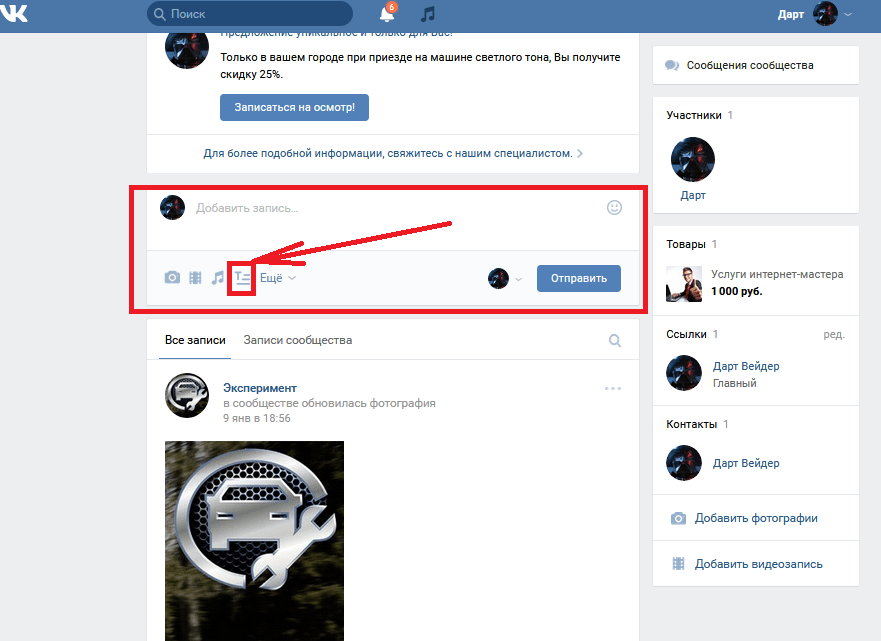 Обратите внимание, что при этом поменяется и автарка слева (изображение автора).
Как писать комментарии от имени группы ВК?
Этот пункт касается как собственной группы, так и чужих. Выполняется просто:
1. Начните писать сообщение.
2. В левой части наведите курсор мышки на аватарку (миниатюрное изображение) и если будет видно, что появилась небольшая стрелочка вниз (как бы с затемненным фоном), то нажмите на картинку и появится меню для выбора от чьего имени публиковать сообщение.
Небольшое пояснение зачем нужно проверять стрелочку. Дело в том, что если нет возможности писать комментарии от имени сообществ ВК (например, как говорил, отключили в настройках), то щелчок по аватарке приведет к тому, что вы откроете основную страницу вашего профиля.
Несколько неудобно, но возможно в последующем это как-нибудь исправят.
Как писать от имени сообщества в обсуждениях?
Чтобы писать от имени своего сообщества ВК в обсуждениях, необходимо слева от кнопки «Создать тему» установить галочку напротив пункта «От имени сообщества».
Теперь рассмотрим как отвечать в обсуждениях от имени группы. Для этого нужно слева от кнопок «Отмена» и «Отправить» щелкнуть по аватарке и выбрать вашу группу ВК.
Как писать личные сообщения от имени сообщества ВК?
С личными сообщениями от имени сообщества ВК связано несколько нюансов.
Во-первых, необходимо включить саму возможность писать сообщения. Для этого перейдите в «Управление», затем «Сообщения», затем в основной части окна включите «Сообщения сообщества». Чтобы получать быстрый доступ к таким сообщениям, стоит так же поставить галочку «Добавить в левое меню» (если будут сообщения, то они будут отображаться в левом меню, иначе их нужно смотреть в самой группе).
Во-вторых, вы можете только отвечать на сообщения. Начинать первым диалог нельзя. Вероятнее всего, сделано это по причине «чтобы не было огромного наплыва спама». Тем не менее, существуют различные механизмы рассылок, которые позволяют писать тем пользователям, которые подписались на рассылку.
И, как обычно, всегда помните про здравую логику и то, что у вас своя голова.
Понравился обзор? Тогда время подписываться в социальных сетях и делать репосты!
Похожие записи
- Как скрыть группы в ВК?
- Как скрыть профиль в ВК?
- Как сделать группу в ВК закрытой?
- Как закрыть стену в ВК?
- Что такое виральный охват ВКонтакте?
- Как закрепить запись в группе ВК?
- Как заблокировать человека в ВК?
- Харизма
Основы: Создайте свою страницу | Facebook для правительства, политики и адвокации
Поиск по метапе правительства, политики и адвокации Поиск
Дом
Лучшие практики
Правительственная организация. Правительственная организация. ОрганизацияКандидат на должностьАдвокационная группаАгентствоНекоммерческие организацииМежправительственные организации
Ресурсы
COVID-19 The BasicsConnect с вашей аудиторией getgitityAdertizing
Помощь в обеспечении обеспечения вашей учетной записи
Создайте свою страницу
Оптимизируйте свою страницу
Управление вашей страницей
. a Кампания
Управление рекламой
Финансы и платежи
Измерение эффективности
COVID-19Основы
Защитите свою учетную запись
Создайте вашу страницу
Оптимизировать свою страницу
Управление вашей страницей
Связаться с вашей аудиториейРазмещение контента
Foster Community
Целостность выборов.Измерение производительности
Инструменты
Блог
Вдохновение
Creative GalleryCase Studies
Creative GalleryCase Studies
Видео библиотека
Оставайтесь в обновленном положении
Help
Лучшие практики
Правительственная организация, снятая в правительстве.
Помогите защитить свою учетную записьСоздайте свою страницуОптимизируйте свою страницуУправляйте своей страницей
Connect With Your Audience
Posting ContentFoster Community
Advertising
Business ManagerSetting up a CampaignManaging Your AdsFinance and PaymentsMeasuring Performance
Inspiration
Creative GalleryCase Studies
HomeBest PracticesResourcesToolsBlogInspirationVideo LibraryStay UpdatedHelpInstagram
- Help Secure Your Account
- Создайте свои страницы
- Оптимизируйте свою страницу
- Управляйте своей страницей
Правительственным организациям, выборным должностным лицам, политическим организациям, кандидатам на должности и правозащитным организациям мы рекомендуем использовать Страницу Facebook в качестве основы вашего присутствия на Facebook.
Зачем использовать Страницу?
Ваша страница в Facebook позволит вам связаться с людьми, которые вам небезразличны: ваше сообщество, избиратели и сторонники. Ваша Страница также позволит вам размещать рекламу, чтобы вы могли донести свое сообщение до своей аудитории, а также предоставит вам доступ к статистике Страницы, чтобы вы могли измерить эффективность своего контента.
Как насчет личного аккаунта Facebook?
Вам также понадобится личная учетная запись Facebook, чтобы входить и управлять своей Страницей либо непосредственно на Facebook, либо через Business Manager или Business Suite.
Чтобы узнать больше о разнице между Страницей и личной учетной записью, посетите наш Справочный центр.
Примечание: для настройки учетной записи Instagram посетите наш веб-сайт Instagram для политики и правительства
Создайте свою страницу
- Перейдите на страницу facebook.com/pages/create
- Введите имя страницы, биографию страницы и категорию — подробнее о выборе имени и категории см. ниже.
- Щелкните Создать страницу.
- Если вы хотите персонализировать свою Страницу, вы можете добавить свою биографию, изображение профиля и обложку.
- Нажмите Готово.
 ниже.
ниже.Недавно созданные страницы находятся в новом интерфейсе страниц. Создать Страницу может любой, но создать Страницу для организации, бизнеса, бренда или общественного деятеля могут только официальные представители. Мы также можем ограничить количество создаваемых вами Страниц.
Выберите категорию
Выберите наиболее подходящую категорию для вашей Страницы.
Например:
- Если вы государственный служащий, выберите Государственный служащий
- Если вы представитель государственной организации (такой как полиция или пожарная служба, городской совет или другое государственное ведомство), выберите Государственная организация или Общественный и Государственная служба
- Если вы баллотируетесь на должность, выберите категорию «Политический кандидат»
- Если вы представляете политическую организацию (например, политическую партию или другую политическую правозащитную группу), выберите «Политическая организация» или «Политическая партия»
Добавьте имя для своей Страницы
Имя вашей Страницы будет отображаться на Facebook в Ленте новостей, поиске и на других поверхностях. Мы рекомендуем следовать этим рекомендациям по именованию в зависимости от того, что представляет ваша Страница:
- Если вы являетесь избранным должностным лицом, ваша Страница должна включать ваш титул (например, «Мэр Джейн Доу»)
- Если ваша Страница представляет правительство географического или политический округ, убедитесь, что оно включает слово «правительство» (например, «Правительство города Смоллвиль»)
- Если вы баллотируетесь на должность, название вашей Страницы должно быть просто вашим именем (например, «Джейн Доу», а не «Джейн Доу на пост мэра»)
- Если ваша Страница иным образом представляет организацию, название организации или как обычно упоминается как название Страницы
ПРИМЕЧАНИЕ: некоторые выборные должностные лица в некоторых юрисдикциях по закону обязаны иметь два присутствия в Facebook (одно для проведения предвыборной кампании и другое для деятельности правительства). Вы всегда должны соблюдать все применимые законы и правила, когда речь идет о политической деятельности в Facebook и Instagram.
Добавьте информацию о своей странице
- Добавьте изображение профиля. Изображение вашего профиля будет видно на Facebook. Здесь вы можете разместить логотип вашей организации. Имейте в виду, что он часто будет казаться маленьким. Узнать больше.
- Добавить обложку: загрузите обложку, которая представляет вашу работу и ваше сообщество. Используйте высококачественные изображения, которые визуально привлекательны и хорошо смотрятся как на настольных компьютерах, так и на мобильных устройствах. Узнать больше.
[PDF] Проверка страницы
Лучшие практики
лучшие практики организации организации правительства.
Будьте в курсе
Справка
Свяжитесь с нашей командойЧасто задаваемые вопросыСправочный центр для бизнесаFacebook Справочный центрInstagram Business ToolsInstagram Справочный центр
Meta © 2023
Set-UnifiedGroup (ExchangePowerShell) | Microsoft Learn
- Справочник
- Модуль:
- ExchangePowerShell
- Применимо к:
- Exchange Online, защита Exchange Online
Этот командлет доступен только в облачной службе.
Важно : этот командлет нельзя использовать для удаления всех адресов Microsoft Online Email Routing Address (MOERA) из группы Microsoft 365. К группе должен быть подключен хотя бы один адрес MOERA. Дополнительные сведения об адресах MOERA см. в разделе Как заполняется атрибут proxyAddresses в Azure AD.
Примечание . Этот командлет нельзя использовать для изменения групп Microsoft 365, если вы подключаетесь с использованием проверки подлинности на основе сертификата (также известной как CBA или проверка подлинности только для приложений для автоматических сценариев) или управляемого удостоверения Azure.
Сведения о наборах параметров в разделе «Синтаксис» ниже см. в разделе Синтаксис командлета Exchange.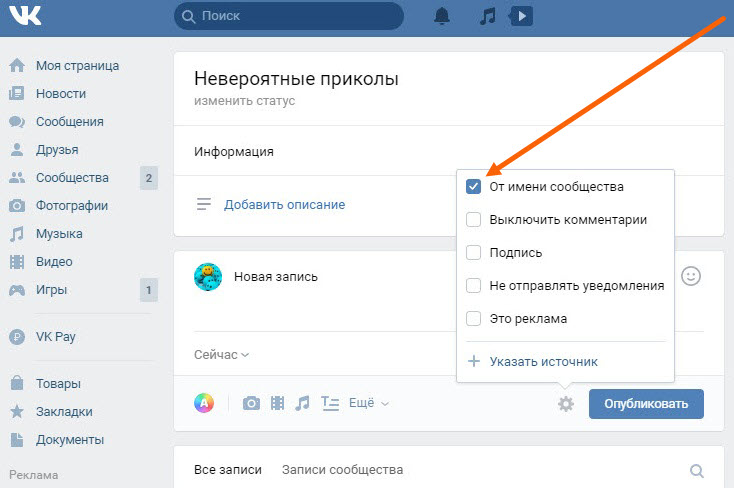
Синтаксис
Набор-унифицированныйГруппа [-Identity] <параметр UnifiedGroupId> [-AcceptMessagesOnlyFromSendersOrMembers ] [-AccessType ] [-Псевдоним <Строка>] [-AlwaysSubscribeMembersToCalendarEvents] [-AuditLogAgeLimit ] [-AutoSubscribeNewMembers] [-CalendarMemberReadOnly] [-Классификация ] [-Подтверждать] [-ConnectorsEnabled] [-CustomAttribute1 ] [-CustomAttribute10 ] [-CustomAttribute11 ] [-CustomAttribute12 ] [-CustomAttribute13 ] [-CustomAttribute14 ] [-CustomAttribute15 ] [-CustomAttribute2 ] [-CustomAttribute3 ] [-CustomAttribute4 ] [-CustomAttribute5 ] [-CustomAttribute6 ] [-CustomAttribute7 ] [-CustomAttribute8 ] [-ПользовательскийАтрибут9<Строка>] [-DataEncryptionPolicy ] [-ОтображаемоеИмя <Строка>] [-EmailAddresses ] [-ExtensionCustomAttribute1 ] [-ExtensionCustomAttribute2 ] [-ExtensionCustomAttribute3 <многозначное свойство>] [-ExtensionCustomAttribute4 ] [-ExtensionCustomAttribute5 <многозначное свойство>] [-Принудительное обновление] [-GrantSendOnBehalfTo ] [-HiddenFromAddressListsEnabled ] [-Хидденфромексчанжеклиентсенаблед] [-InformationBarrierMode ] [-IsMemberAllowedToEditContent Boolean>] [-Language ] [-MailboxRegion ] [-Подсказка ] [-MailTipTranslations <многозначное свойство>] [-MaxReceiveSize <Неограниченный>] [-MaxSendSize <Неограниченно>] [-ModeratedBy ] [-ModerationEnabled ] [-Примечания ] [-PrimarySmtpAddress ] [-RejectMessagesFromSendersOrMembers ] [-RequireSenderAuthenticationEnabled ] [-SensitivityLabelId ] [-подписка включена] [-UnifiedGroupWelcomeMessageEnabled] [-Что, если] [<Общие параметры>]

Описание
Группы Microsoft 365 — это групповые объекты, доступные в службах Microsoft 365.
Параметр HiddenGroupMembershipEnabled доступен только в командлете New-UnifiedGroup. Вы не можете изменить этот параметр в существующей группе Microsoft 365.
Для запуска этого командлета необходимы соответствующие разрешения. Хотя в этом разделе перечислены все параметры командлета, у вас может не быть доступа к некоторым параметрам, если они не включены в назначенные вам разрешения.