Возможности приложения Управление ассортиментом. Установка, модули, функционал
Обзор возможностей приложения
Товароучетное приложение Управление ассортиментом входит в топ товароучетных решений для владельцев смарт-терминалов ЭВОТОР. Приложение интегрировано в личный кабинет ЭВОТОР. С помощью приложения вы сможете:
- Быстро создавать номенклатуру, в том числе используя импорт из Excel или приемку на основании УПД
- Контролировать продавцов, время открытия/закрытия смены, наличие возвратов, скидок, результаты сотрудников
- Контролировать остатки, не допускать перебоев в наличии ходового товара и сократить неликвид
- Поддерживать номенклатуру в актуальном состоянии, быстро изменять торговую наценку и иные параметры товара, устанавливать запрет продажи для неактуального товара
- Видеть актуальные показатели магазина в режиме онлайн: выручка, возвраты, скидки, наличные в кассе
- Анализировать движение товара, используя данные о продажах для заказа поставщику
- Оформлять складские документы без отрыва кассира
- Создавать технологические карты, комплектации и разукомплектации товара при продаже составных блюд
- Печатать ценники и этикетки как на выборочный товар, так и массово из документов приемки и переоценки
Вы легко освоите приложение без помощи бухгалтера и товароведа. Чтобы разобраться, не нужны специальные знания и доп. оборудование!
Установка товароучетного приложения
После установки товароучетного приложения управлять остатками в облаке Эвотор будет приложение, а не терминал. Если на момент установки приложения на вашем терминале уже есть остатки товара и вы хотите их перенести в приложение, выполните несложные шаги до и после установки приложения:
- Сделайте на терминале выгрузку документов за последние 6мес: Еще 🠖 Обмен 🠖 Установить период выгрузки 🠖 Выгрузить
- Сохраните резервную копию товарной базы и остатков: Еще 🠖 Резервное копирование 🠖 Сделать копию
- После установки приложения перейдите на вкладку Товары и проверьте загруженные остатки. Если автоматическая загрузка из облака дала некорректные результаты, запустите Мастер начальных остатков.
Более подробная информация в инструкциях:
- Установка приложения «Управление ассортиментом»
- Установка приложения «Управление ассортиментом» с пакетом «Маркировка»
- Установка модуля для редактирования товара на терминале
Обратите внимание! После установки товароучетных приложений блокируется возможность редактировать товарные карточки на терминале. Данный режим считается наиболее безопасным.
Если вы хотите редактировать товар не только через приложение, но и на терминале, установите дополнительный бесплатный модуль, который откроет редактирование товара на терминале.
Главная
Дашборд, который отражает основные показатели магазина за текущую смену:
- Наличные в кассе
- Выручка
- Возвраты
- Скидки
- Средний чек
- Количество чеков
В правом верхнем блоке расположены показатели за текущую открытую смену. В нижнем — за любую дату в сравнении с аналогичным выбранным периодом (по умолчанию “сегодня” в сравнении с “неделя назад”).
Анализ выручки по часам позволит понять пиковые часы покупательской активности. При наличии нескольких торговых точек выручку и наличные в кассе можно посмотреть в разрезе магазинов.
Товары
Раздел Товары предназначен для работы с номенклатурой:
- Создание номенклатуры магазина
- Удаление неактуальной номенклатуры
- Работа с товарными группами
- Редактирование номенклатуры, в том числе массовое изменение
- Проверочные отчеты по товару: контроль наценки, товарных дублей и др.
- Печать ценников и этикеток
- Экспорт номенклатуры в excel
Номенклатура
Работа с номенклатурой ведется на вкладке Товары. Перейдя на вкладку в левом верхнем углу укажите магазин, с которым сейчас планируете работать.
Если на момент установки приложения в терминале была заведена номенклатура, дождитесь автоматической загрузки товара из облака Эвотор. Обратите внимание, первичная загрузка может занять несколько минут.
Если вы новый пользователь терминала Эвотор или ранее не вели *номенклатурный учет, начните работу в приложении с создания товарной базы (номенклатуры магазина).
Номенклатуру можно создавать несколькими способами:
- вручную или сканером на терминале (довольно долго и не всегда удобно, если в магазине очередь)
- вручную или сканером в товароучетном приложении. Если у вас товар со штрих-кодом, наименования для нового товара будут подставляться автоматически из базы штрих-кодов. Способ удобен тем, что позволяет не отвлекать кассира от терминала
- используя импорт из excel. Это самый быстрый способ создать номенклатуру в новом магазине, см. подробное описание в разделе Импорт из excel
- из документов поступлений товара, например — из приемки на основании УПД (карточки создадутся на основании даных от поставщика)
*В соответствии с п. 17. ст.7 ФЗ 290 номенклатурный учет становится обязательным с 01.02.2021г для всех предпринимателей, в том числе, ранее имевших отсрочку.
Для создания, удаления или редактирования товара в приложении перейдите на вкладку Товары. В левом верхнем углу переведите вкладку в режим редактирования (активируйте бегунок). Используйте кнопки «+», «копировать», «корзина» в верхнем меню управления. Подробнее о том, как создать, удалить или отредактировать товар в инструкциях:
Создание товара
Редактирование товара
Удаление товара
Работа с товарными группами
Реестр товара
Настройте удобный вид реестра товара. Кликните на Столбцы в верхнем меню управления, выберите галочками колонки, которые нужно показать в реестре и сохраните избранный вид реестра нажав на дискету.
Чтобы расположить столбцы в удобной последовательности, захватите мышкой шапку столбца и перетаскивайте его влево или вправо. Регулируйте ширину столбцов.
Делайте Ваши списки еще удобнее: используйте сортировки внутри столбцов от А до Я и в обратном порядке. Для этого достаточно кликнуть мышкой на название столбца, в котором необходимо включить сортировку.
Используйте быстрый поиск товара в верхнем меню и фильтры по столбцам, кликнув в правый нижний угол шапки столбца, фильтры по группам.
Настраивайте нужную Вам детализацию по группам и подгруппам товара. Это позволит Вам легко управлять номенклатурой группы и отслеживать остатки. Для того, чтобы изменить уровень вложенности группы, просто перетащите каталог, захватив его мышкой.Для более удобной работы с категориями товаров в верхнем меню кликните Группы и отобразите дерево групп слева. Подробнее о группах товара в инструкции Работа с товарными группами.
Массовое редактирование
Если необходимо внести одинаковые изменения в большое количество товарных карточек, используйте массовое редактирование.
Например, если необходимо присвоить одинаковые группы, единицы измерения, описание или ставку НДС сразу нескольким товарам, разложить товар по группам или удалить неактуальные и ошибочно внесенные позиции.
Для внесения изменений переведите вкладку Товары в режим редактирования, активировав бегунок в левом верхнем углу. Фильтрами или ручным подбором отберите список товара, который нужно изменить. Выделите галочкой верхнюю позицию в списке, спуститесь вниз реестра, зажмите Shift на клавиатуре и не отпуская кнопки выделите галочкой нижнюю позицию списка. Нажмите Карандаш в верхнем меню. Внесите изменение в нужное поле, например назначьте всему товару одну группу или ставку НДС и нажмите Сохранить.
Будьте внимательны, изменения применяются ко всему выделенному товару!
Проверочные отчеты по номенклатуре
На вкладке Товары в верхнем меню управления доступны проверочные отчеты по номенклатуре. В проверочных отчетах собраны наиболее частые ошибки, с которыми пользователи встречаются ежедневно: перепутали себестоимость и розничную цену, завели несколько товаров с одинаковыми штрих-кодами, не назначили розничную цену и так далее.
Отчеты помогут в два клика найти товары с низкой или отрицательной наценкой, минусовыми остатками, товары без цены.
Проблему товарных дублей помогут решить отчеты С одинаковыми штрих-кодами и артикулами. Отсутствие товара с одинаковыми штрих-кодами сократит ошибки кассира при подборе товара сканером и избавит от вас пересорта и возможных потерь.
Ценники и этикетки
В приложении доступна печать ценников и этикеток. Ценники можно распечатать на вкладке Товары или из документов Приемка и Переоценка. На вкладке Товары отметьте позиции, кликните на Ценники в верхнем меню, выберите сколько ценников нужно сформировать для каждой позиции — по одному ценннику на позицию или по остатку товара. Например, для 7кг колбасы «Докторская» потребуется 1 ценник, а для 12 пар носков ценники нужны для всего остатка товара.
В открывшемся окне укажите размер и формат бумаги (А4 или этикетки), задайте размер. Отметьте поля, которые нужно вывести в ценник: наименование, цена, ед.изм., код и т.д., в ценник можно вывести любую комбинацию данных.
Для печати акционных ценников есть возможность показать перечеркнутой старую цену товара или подсветить новую. Наименование и описание товара перед печатью ценника можно изменить.
Нажмите Скачать в PDF в верхнем меню. Выведите файл на печать на обычный принтер или принтер этикеток. Более подробно о печати ценников в инструкции: Как распечатать ценники и этикетки
Импорт из excel
Обмен через Excel удобен, если вам необходимо быстро создать много новых товарных позиций. К примеру, если вы открываете новый магазин или приехала новая коллекция товара. Получив у поставщика накладную в формате excel уже через полчаса в вашем терминале появятся новые товарные карточки.
Чтобы быстро создать большой объем новой номенклатуры, воспользуйтесь импортом из файла: Товары -> Импорт из excel. Для удобства скачайте приложенный шаблон файла в формате excel. Если для загрузки используете не шаблон, приведите файл к нужному виду: таблица не должна содержать пустых и скрытых строк или столбцов, “шапок” и “ножек” накладной. Загружаемые данные должны располагаться на первом листе файла. Если хотите создать товар в нескольких магазинах — импортировать файл нужно в каждый из них. Обратите внимание! Если в файле не указан признак В продаже, по умолчанию товар загрузится с запретом продажи.
После подготовки данных перейдите на вкладку Товары -> Импорт из excel. Перетащите файл, из которого нужно импортировать товар. Укажите, в какой магазин загружаете данные. Проставьте соответствие для всех столбцов загружаемой таблицы — в какое поле карточки товара расположить эти данные. Нажмите кнопку Далее. Дождитесь завершения загрузки. Если в файле более 1000 позиций, загрузка может занять несколько минут. Файлы более 5 000 позиций рекомендуется разбивать на части. После завершения загрузки новый товар появится на вкладке Товары. В терминале обновления появятся при ближайшем обмене с облаком, как правило в течение 15 мин.
Более подробно о быстром создании номенклатуры и экспорте в excel можно ознакомиться в инструкции Импорт и экспорт номенклатуры.
Документы
Раздел предназначен для работы с документами:
- Контроль всех документов, созданных кассиром в терминале
- Складские документы: приемка, списание, переоценка, возврат поставщику, комплектация товара и др.
- Кассовые документы: открытия и закрытия смены, внесения и изъятия наличных
- Технологические карты и производство
- Приемки на основании УПД
Вы сможете контролировать документы, созданные в магазине, в режиме онлайн, а также создавать складские документы без отрыва кассира от терминала.
Складские документы
В разделе Документы 🠖 Товарный учет можно просматривать документы, созданные на терминале. Для удобства работы доступен выбор периода и возможность отфильтровать только определенные типы документов. К примеру, просмотреть все возвраты, кто и когда их сделал, на какую сумму. Или узнать сколько списаний было в этом месяце. Двойной щелчок по документу откроет его для просмотра: что именно, в каком количестве и по какой цене было продано, возвращено или оприходовано. Любой документ можно распечатать, нажав на иконку Принтер в верхнем меню.
Настроив фильтры и период выборки можно выгрузить реестр документов с нужным набором данных в excel. Для этого необходимо кликнуть правой кнопкой мыши на любой ячейке реестра 🠖 Экспорт 🠖 Экспорт в excel.
Здесь же вы можете создавать складские документы, например, оприходовать или списать товар, сделать переоценку, оформить возврат поставщику — без отрыва кассира от терминала. Подробнее о том, как работать с документами можно ознакомиться в инструкциях:
- Поступление товара (приемка)
- Перемещение товара
- Переоценка
- Инвентаризация
- Приемка на основании УПД
- Комплектация товара
- Разукомплектация товара
- Выпуск из производства
- Списание
Инвентаризация
Инвентаризация это единственный способ отразить в учете реальные фактические, а не расчетный остатки товарных запасов. Проведение инвентаризации необходимо для корректного отражения начальных остатков в учете и в качестве периодического контроля наличия товара на розничных складах.
Инвентаризация позволяет не только выявить недостачи, но и исправить в учете пересорт, возникающий вследствие ошибок кассира. В приложении «Управление ассортиментом» можно провести инвентаризацию как всего розничного склада, так и выборочной товарной группы или единичных позиций.
Подробнее о работе с документом можно ознакомиться в инструкции Инвентаризация.
Товарные комплекты
Комплектация и разукомплектация товара позволяют преобразовывать одни товары в другие. Инструмент будет полезен разборкам, мясным лавкам, магазинам праздничной атрибутики, магазинам цветов и многим другим.
Если вам необходимо собрать, к примеру, подарочный набор, фруктовую корзину, готовое блюдо или букет цветов – используйте документ Комплектация. Этот документ спишет с остатков отдельные составляющие товарного набора в указанном количестве и оприходует готовый для продажи комплект (например, спишет конфеты, сладости, фрукты и упаковку, оприходовав «Новогодний подарок»).
Если же вы получили от поставщика тушу мяса, которую продаете по отдельным видам мяса, используйте документ Разукомплектация. Он спишет с остатков товар «Туша» в указанном количестве и оприходует отдельные составляющие: корейку, лопатку, грудинку, фарш и т.д.
Подробнее о работе с документами можно ознакомиться в инструкциях:
- Комплектация товара
- Разукомплектация товара
Технологические карты и производство
Чтобы автоматизировать учет при продаже составного товара, например “Капучино 300мл”, подключите модуль Технологические карты. Два вида тех.карт помогут автоматизировать учет как при продаже товара, так и при его производстве.
После подключения модуля «Техкарты» заполните отдельную технологическую карту для каждого составного товара, указав в ней сколько молока, кофе и иных ингредиентов используется для его приготовления. Активируйте бегунок Действует и сохраните карту. При продаже кофе в учете будут списываться стакан с крышкой, молоко и кофе в зерне, а не “Капучино 300мл”. Таким образом всегда можно отследить, какие ингредиенты заканчиваются и оперативно их заказать.
Если ингредиенты должны быть списаны не в момент продажи, а при производстве товара, используйте техкарту Производство. На примере пекарни: повар испек 5 пирогов и 10 хачапури. Израсходовал муку, яйца, сыр сулугуни, масло и зелень. Пироги передал в торговый зал для продажи. Чтобы видеть, сколько ингредиентов осталось в цеху и сколько готовых пирогов и хачапури в торговом зале, создайте для такого товара техкарты Производство.
При выпуске готовых блюд в разделе Документы -> Товарный учет создайте Выпуск из производства. Укажите сколько хачапури и пирогов испекли. Затраченные ингредиенты будут списаны, а пироги и хачапури оприходованы в магазин. Ингредиенты спишутся при производстве, а в момент продажи будут списаны пироги и хачапури.
Подробнее о работе с технологическими картами и выпуском из производства можно ознакомиться в инструкциях:
- Технологические карты и Производство
- Выпуск из производства
Кассовые документы
Для просмотра кассовых документов, созданных на терминале, перейдите в раздел Документы 🠖 Кассовые документы. Документы отображаются в реестре в режиме реального времени. Контролируйте время открытия и закрытия кассовой смены. Внесения и изъятия денежных средств кассиром, причины наличных выплат из кассы.
Двойной щелчок по документу откроет его для просмотра деталей. К примеру, можно увидеть, для каких нужд сделано изъятие наличных, с какими результатами закрыта кассовая смена: выручка, возвраты, выкупы у клиента, наличные в кассе, время закрытия смены.
Универсальные передаточные документы (УПД)
С 01.07.2020 поставщики маркированной продукции обязаны при каждой отгрузке товара выставлять получателю универсальный передаточный документ (УПД) через систему электронного документооборота (ЭДО). Подписать УПД можно на терминале или в личном кабинете ЭВОТОР. Таким образом вы подтвердите, что приняли на баланс коды маркировки.
Но чтобы товар появился у вас в терминале, этого недостаточно, необходимо провести приемку. Приемку можно сделать вручную, сканируя коробки, или используя товароучетную систему. В разделе Документы -> Универсальные передаточные документы можно создать приемку товара на основании УПД от поставщика. Приходовать товар вручную не потребуется.
Подробнее о том, как сделать приемку в товарном учете на основании УПД поставщика в инструкции Приемка на основании УПД
Отчеты и аналитика
В разделе доступны:
- Отчеты о движении товара в количественном и денежном выражении.
- Отчеты по товарным группам, по дням, по типам движения.
- Продажи и возвраты по сотрудникам.
- Сводный отчет по выручке и типам оплат
Сводный отчет по выручке
Отчет содержит консолидированные итоги сразу по всем магазинам: выручка, возвраты, скидки, внесения и изъятия наличных, остаток денег в кассе на конец смены. Вся самая необходимая информация в одном отчете.
Отчет позволяет сверить выручку по данным Z-отчета и чекам, загруженным из терминала. Если выручка по чекам будет меньше, чем по данным отчета о закрытии смены, это означает что не все чеки загружены из терминала, соответственно, не все продажи списали остатки. Необходимо сделать принудительную выгрузку документов на терминале, чтобы списались продажи.
Можно видеть итоги плат картой за любой период и по каждому магазину, это удобно для контроля поступлений на р/счет.
Отчет можно формировать в разрезе дат, либо магазинов за любой период времени.
Движение товара
Отчеты о движении товара будут полезны для формирования заказов поставщику и контроля результатов сотрудников.
Гибкие настройки позволяют сформировать отчеты в различных разрезах:
- по номенклатуре
- товарным группам
- сотрудникам
- датам
Отчеты можно построить в количественном и/или денежном выражении, отметив галочками нужные параметры.
Перейдите на вкладку Аналитика 🠖 Движение товара, кликните на кнопку Отчеты в верхнем меню, установите нужные настройки. Часто используемые настройки можно сохранить, кликнув на дискету в меню Отчеты 🠖 Избранные виды отчета.
Чтобы расположить значения в столбцах по возрастанию или убыванию кликните на наименование столбца один или два раза соответственно. Столбцы можно менять местами, захватив “шапку” мышкой и перетаскивая их влево и вправо.
Чтобы скопировать отчет в excel, выделите массив данных, кликните правой кнопкой мыши и выберите Копировать с заголовками.
Аналитика в карточке товара
Чтобы посмотреть подробное движение товара по выборочной позиции перейдите на вкладку Товары. Находясь в режиме просмотра вкладки кликните дважды по интересующей позиции. В открывшейся карточке содержится информация обо всех движения остатка по товару, когда и какими документами он изменялся, остатки этого товара на других торговых точках.
Графики покажут объем продаж за любой произвольный период времени, группируя продажи по дням, неделям или месяцам.
Данный модуль поможет анализировать влияние сезона, изменения цены или проводимых маркетинговых акций на покупательский спрос и поддерживать необходимые запасы товара, опираясь на объемы продаж за выбранный период времени.
Обратите внимание! Модуль доступен не для всех тарифов. Подробнее о возмоностях аналитики в инструкции Описание модуля «Аналитика товара»
Интернет-витрина
В приложении Управление ассортиментом можно быстро создать простую интернет-витрину вашего магазина, которая позволит вам принимать заказы от покупателей онлайн.
Подробнее о создании витрины в инструкции Как создать интернет-витрину.
Маркировка
Раздел предназначен для работы с маркированным товаром:
- Вкладка Коды маркировки предназначена для контроля статусов марок, закрепленных за вашей организацией в Честном знаке.
 Реестр содержит информацию обо всех марках с их текущими статусами и датой изменения.
 - Вкладка Документы позволит просматривать документы движения марок в Честном знаке, а также оформлять списание и выбытие марок в Честном знаке если, к примеру, несколько пар маркированной обуви были израсходованы в производственных целях, а не реализованы в розницу.
- Вкладка Неучтенные списания содержит реестр неучтенных списаний марок. Если вы сделаете списание маркированного товара на терминале, ККТ запросит считать марку в документ, но не отправит информацию в Честный знак. На вкладке Неучтенные списания можно отобрать записи и оформить списание в Честном знаке.
 Реестр содержит информацию обо всех марках с их текущими статусами и датой изменения.
Для работы с разделом потребуется ЭЦП, с помощью которой зарегистрирован личный кабинет в Четном знаке. В левом верхнем углу вкладки выберите нужную ЭЦП, дождитесь уведомления об успешной авторизации в ЧЗ и нажмите Загрузить. Данные обо всех марках с их текущими статусами и датой изменения загрузятся из Честного знака.
Более подробно о работе с разделом можно ознакомиться в инструкциях:
- Маркировка
- Списание марок
Обмен с 1C
В приложении реализована возможность выгружать в 1С следующие документы: продажи, возвраты, реализации товара, поступления и возвраты поставщику. После загрузки в 1с сформируются отчеты о розничных продажах, приходные и расходные ордера и иные документы. Бухгалтеру не потребуется дублировать вручную информацию, необходимую для расчета налогов и подготовки деклараций.
Более подробно о выгрузке в 1с можно ознакомиться в инструкции:
- Описание модуля Обмен с 1с
Обратная связь
При планировании доработок новых функций мы учитываем поступающие пожелания пользователей. Если у Вас есть пожелания, остались вопросы по использованию приложения или возникли сложности, направьте обращение на [email protected] или напишите его в комментариях.
приложение эвоторприложениеуправление ассортиментомэвотор
20
Эта статья была полезной?
Да
Установка приложения
Создание товара
Технологические карты
Поступление товара
Инвентаризация
Управление ассортиментом
Памятка для кассира
Все еще застряли?Как мы можем помочь вам?
Секреты выкладки товаров: 15 советов по увеличению товарооборота в 1,5 раза
Искушение, желание, страсть и просто милая романтика — вот что заставляет нас всех положить товар в корзину. Спрос и предложение — это теория на бумаге, и лишь только роман со своим покупателем способен принести вам не просто высокий уровень продаж, а взаимное чувство любви и преданности.
Как завоевать своего покупателя, добиться его внимания и предложить ему больше, чем он сам от вас ожидал? Мерчандайзинг — вот источник не только правил заманчивого представления товаров на полках вашего магазина, но еще идей, вдохновений, трюков и секретов, которые способны повысить уровень продаж и прибыли вдвое.
В этой статье мы решили собрать для вас не только известные секреты выкладки товаров, но и несколько хитрых уловок, способных наполнить покупательскую корзину товарами доверху.
Купить нельзя пройти мимо
Сотни товарных позиций, десятки категорий, производителей, сортов и видов… Как во всем этом многообразии не только провести покупателя по магазину интуитивно понятным маршрутом, но и максимально облегчить выбор и поиск товаров?
От качества и организации выкладки товаров на полках магазина напрямую зависит товарооборот. Придерживаясь несложных базовых правил, можно значительно увеличить количество денежных купюр, которые покупатели захотят оставить в кассе вашего магазина. Самое главное в этом деле — логика и последовательность, наличие которых позволит покупателю не утонуть в море ассортимента.
Поэтому для начала стоит выбрать свойство, по которому товары будут сортироваться в любом отделе и на любой полке: это может быть цена, производитель или какое-то другое свойство товара. Главное, чтобы этот принцип был понятным и единым.
Совет №1. Чтобы товар был куплен — он должен быть доступен.
Те полки, которые находятся на уровне глаз покупателя (110 см от пола ±20 см) всегда будут самыми продающими, ниже и выше — уже недоступная для простой покупки зона. Поэтому основную массу товара рекомендуем размещать на средних полках, а нижние использовать для хранения или размещения крупногабаритного товара.
Кстати, если товар находится на уровне вытянутой руки от покупателя — то вероятность его покупки тоже велика, поэтому верхние полки рекомендуется использовать для товаров, которые можно, например, повесить так, чтобы их нижний конец оставался на уровне глаз покупателя, что особенно актуально для магазинов одежды.
Совет №2. Лучшим продажам — лучшее место.
АВС-анализ занимает в мерчандайзинге одно из важнейших мест, без него не обойтись даже в маленьком магазине. Анализ продаж, оборота и категорий поможет вам использовать торговую площадь самым эффективным способом.
Какими правилами стоит воспользоваться:
- самый продаваемый товар должен занимать самое лучшее место в вашем магазине. «Золотая полка» позволит продать вам еще больше;
- чем большую часть от оборота занимает товар, тем большую торговую площадь он должен занимать в магазине: приносит 15% от общей прибыли, значит и занимает 15% от торговой площади.
Совет №3. Цена — к цене, товар — к товару.
Еще раз напомним, что самое главное в выкладке — это логика и последовательность. Только так покупателю не составит труда найти желаемое. Поэтому помните, что все товары одной группы должны находиться в одном месте. Исключением может быть только какая-то акция или дисплейная выкладка.
Есть и еще одна тонкость: обязательно соблюдайте ценовую категорию товаров в выкладке. Дешевое — к дешевому, дорогое — к дорогому. Путаница снизит продажи как бюджетной категории товаров, так и люксовой.
Совет №4. Реклама должна продавать, а не закрывать.
Вам может показаться банальной эта рекомендация, но мы все-таки не обойдем ее стороной. Размещение рекламной информации рядом с товарной выкладкой несомненно помогает продать, подтвердить правильность выбора, проинформировать о достоинствах товара. Но реклама не должна закрывать товар, правило face-to-face непреклонно: товар всегда должен быть расположен лицом к покупателю, иначе его никто не купит.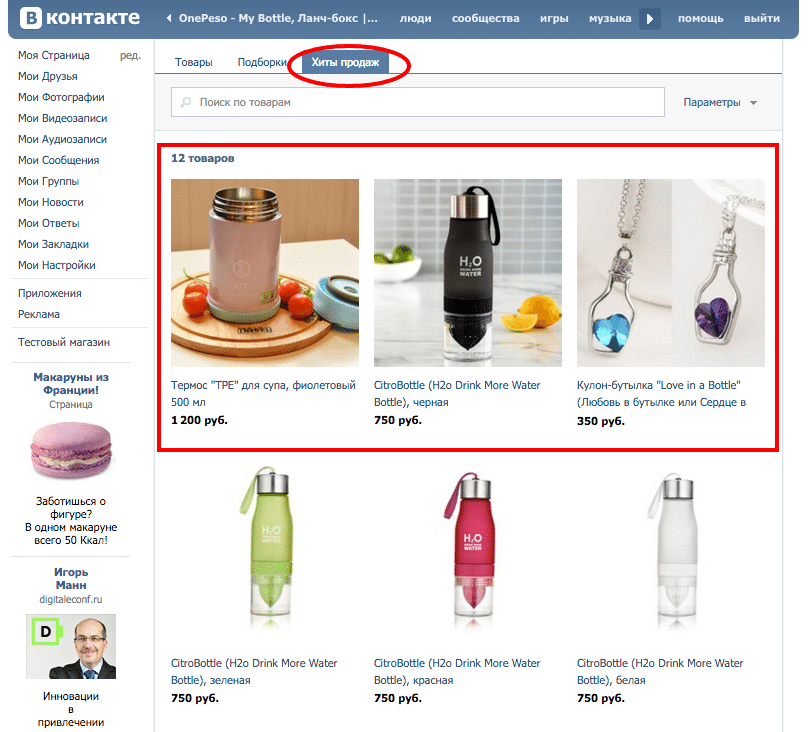
Продажные «фишки» восприятия
Мерчандайзинг отнюдь не ограничивается базовыми правилами, в нем всегда остается место для фантазии и воображения в вопросе наведения порядка на полках.
И если использовать в работе особенности нашего предметного восприятия, то можно с легкостью управлять выбором покупателей, побуждая их делать нужный вам выбор. Играйте с вашим покупателем, реализуйте нестандартные идеи, расставляйте акценты и рост прибыли не заставит вас долго ждать!
Работая с выкладкой, стоит помнить, что наше восприятие склонно воспринимать похожие товары, стоящие рядом как единое целое, а внимание привлекает непохожий ни на что рядом предмет. Упорядочивание облегчает восприятие и запоминание предметов, а группы товаров обращают на себя гораздо больше внимания, чем отдельностоящие экземпляры.
Cовет №5.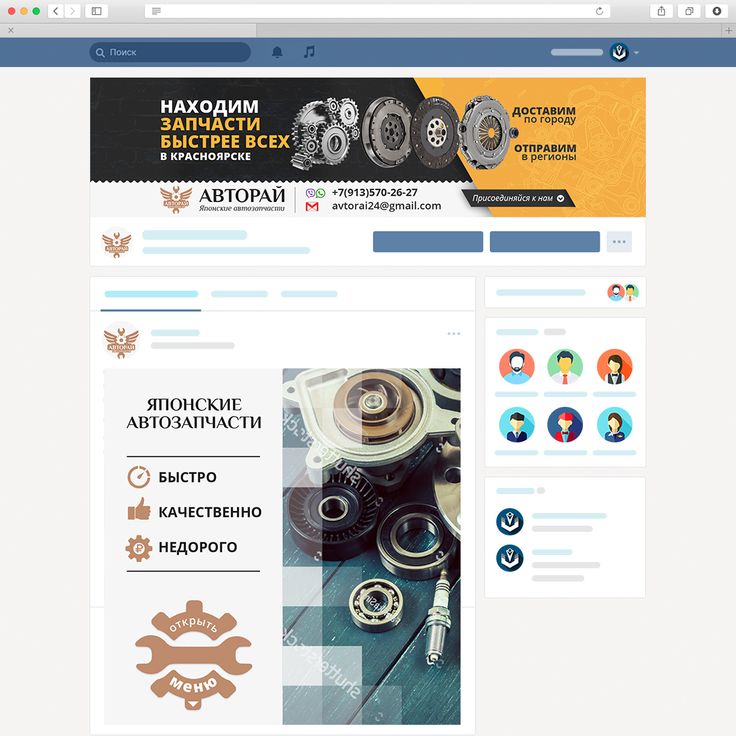 Используйте контрасты — они привлекают внимание.
Закон фигуры и фона — классика жанра, одно из основных свойств восприятия окружающего мира. Сделайте один товар ярким и заметным с помощью других. Например, такого эффекта помогут добиться цвет или количество товара .Товар с яркой упаковкой определенно имеет все шансы стать «фигурой» на фоне.
Если мыслить шире, то с помощью игры фигуры и фона можно легко привлечь внимание к группе товаров, если
- разместить рядом упаковки контрастных цветов или форм,
- поставить в центре группы товар, сама упаковка которого имеет яркие контрастные цвета,
- расположить товар на контрастном фоне.
Совет №6. Хотите продать — выдвигайте товар вперед!
Чтобы выделить товар в общем пространстве, оденьте его в воображаемую «оправу» другим товаром, расположите его на более близком к покупателю и свободном пространстве.
Совет №7. Темное — вперед, светлое — назад!
Не забывайте о том, что покупатель не стоит на месте, а постоянно передвигается по магазину, поэтому товары с упаковками темного цвета должны находиться вначале стеллажей (они сами по себе кажутся меньшими по размеру), а светлые — в конце. Если на витрине располагаются несколько рядов разных товаров, то правило работает также: темное — вперед, светлое — назад.
Ритм на полках — музыка магазина
Ритм на полках способен завести и привлечь внимание даже самого уставшего клиента. Именно ритм может придать выкладке статичный или динамичный характер, сделать ее интересной и подогревающей интерес к продукции или, наоборот, монотонной и однообразной. Думайте о вашем покупателе, и вы найдете именно ту мелодию, которая будет играть в унисон с его настроением.
Создать ритм — задача очень интересная. Симметрия придет выкладке статичность, а чередование — динамичность, но это не значит, что они существую отдельно друг от друга. Их вполне можно и нужно совмещать на полках магазина. Например, можно разместить всю товарную группу какой-то одной стороной к покупателю, добавив к этому чередование контрастных блоков разных форм и размеров — и ваша выкладка моментально заиграет, привлечет внимание, вызовет азарт и желание положить товар с полки в корзину. Фантазируйте!
Совет №8. «Визуальные маячки» разгрузят однотонность продукции.
Эта рекомендация отлично подойдет для магазинов, торгующих множеством однотипных товаров, например, одеждой, нижним бельем. Наше восприятие готово улавливать и запоминать 7±2 предмета в одно время, поэтому позаботьтесь о том, чтобы внимание покупателя постоянно подстегивалось:
- расставляйте цветовые, световые акценты ввиде товаров контрастной формы или цвета каждые 2-3 метра выкладки,
- используйте шелфстопперы для разбиения однотонной выкладки на отрезки по 5-7 товарных позиций,
- не бойтесь смелых решений — пусть полки меняют высоту или даже ориентацию в пространстве.

Если вы готовы принебречь этим советом, будьте готовы к тому, что количество импульсивных покупок будет очень низким, а значит и прибыль будет меньше ожидаемой. Хотите высоких продаж — заигрывайте с покупателем!
Совет №9. Используйте фокусные зоны и точки!
Хотите разгрузить монотонность — берите инициативу в свои руки и направляйте покупателя с помощью фокусных точек и зон. Такими зонами считаются места напотив входа в магазин и цетнральная часть торгового зала, которую можно использоваться для эмоциональных и имиджевых выкладок. Они способны привлечь внимание как к конкретному товару, так и к целой товарной группе, создавая настроение и возбуждая интерес.
Совет №10. Создавайте устойчивые композиции!
Самая главная задача выкладки товара в любом магазине — это интерес, комфорт и удобство покупателей. Мелодичная музыка радует слух и дарит позитивные эмоции, а что дарит удовольствие в представлении любого товара? Это устойчивые, приятные взгляду композиции — вот взгляните: слева — рисунок с хаотичным расположением товаров, а справа — устойчивая и правильная композиция: мониторы с большой диагональю находятся внизу, с меньшей диагональю — на самом верху, причем важен именно визуальный размер экрана, а не фактический.
Это же правило работает и для других категорий товаров: чем крупнее товар, тем ниже он должен располагаться.
Главные правила устойчивости: четкие ряды, ровные вертикальные линии, оптимальное расстояние между товарами и между рядами. Если в вашем магазине расстояние между товарами не больше 1/3 их размера, а расстояние между полками не более 2/3 размера товара — вы справились! Ваша выкладка выглядит насыщенной, интересной и комфортной для покупателя!
Эмоции как способ задеть за живое
В любом бизнесе важно зацепить своего клиента, найти ту струну, задев которую, вы сможете угадать мелодию выбора покупателя. Все, к чему мы стремимся в выкладке товаров — это вызвать отклик, эмоцию и вместе с тем желание купить. Однако и сам по себе эмоциональный фактор может играть ведущую роль в выкладке таких категорий товаров как, например, одежда, обувь, аксессуары или посуда. И для того, чтобы этот фактор сыграл в вашу пользу мерчандайзеру необходимо иметь чувство гармонии и стиля, которые помогут создать законченный продающий образ.
Совет №11. «Total look»: усиливайте восприятие целостным образом!
Чтобы усилить воздействие на покупателя используйте стилевые решения, дизайн и декорации. Особенно актуальным этот совет является для магазинов одежды и непродовольственных товаров. Декоративная выкладка посуды (например, обеденный стол, сервированный праздничным сервизом) оказывает очень сильное, стимулирующее покупки влияние на покупателя, а выкладка нарядных сувениров в зале только поддержит это настроение и подтолкнет к принятию решения.
Совет №12. Используйте фотографии! Это самые живые декорации.
Ничто не может вызвать больший отклик, чем человеческое лицо, поэтому именно презентации товаров с позитивными сюжетами — лучший мотиватор к покупке. Кроме того, эмоциональные фотографии помогают создать нужный образ товара, привлечь к нему внимание и вызывают непреодолимое желание «счастливой» покупки. Учтите, чем меньше фото — тем меньше от него эффект: лучше использовать пару фотографий размером 1-1,5 метра, чем несколько маленьких. Кстати, такой прием поднимет не только продажи товара, но и посещаемость вашего магазина.
Совет №13. Играйте на интересах.
Запомните: нейтральные, не провоцирующие товарные презентации не интересуют покупателей. И чем выше эмоциональность представления продукции, бренда или конкретного товара, тем больше у вас шансов совершить продажу. Тут стоит вспомнить еще о том, что мужчин и женщин, как правило, цепляют разные темы: мужчин — эротика, агрессия и успех, а женщин — отдых, дети, семья. Играйте на интересах своих покупателей — и вы завоюете их внимание. Некоторые ритейлеры используют даже эпатажные образы в магазинах, но перебарщивать все-таки не стоит, иначе покупатель запомнит только картинку, а не товар или ваш магазин.
Совет №14. Поработайте над ценниками!
Повальным использованием приема зачеркнутой старой цены и написанной красным маркером новой не удивишь уже даже и ребенка, но покупатели до сих пор реагируют на эту «фишку». Это при том, что на ряд товаров предоставить существенную скидку очень сложно — ритейлер будет просто напросто работать «в минус».
Возьмите на заметку еще одну идею: сделайте ценники эмоциональными и мотивирующими. В этом вам как нельзя лучше помогут смайлики, детские фото, изображения товаров и картинки, изображающие мотивы покупки. Вы увидите: этот прием сработает гораздо лучше перечеркнутой цены, повысит привлекательность товаров и подтолкнет покупателей к выбору.
Совет №15. Игра ароматов: расставляйте акценты!
Нет сомнений, что запахи лучше всего помогают поддержать эмоциональный фон обстановки — это работает не только в нашей обычной жизни, но и в мире продаж. Но ароматы можно использовать не только для создания атмосферы, они способны на многое: увеличивают продолжительность пребывания покупателей в магазине, поднимают общий объем продаж и востребованность отдельных товарных категорий. Главное, чтобы аромат был правильно подобран (оттенял товар, соответствовал выбранной позиции и времени года), ведь универсального «денежного» решения не существует.
Аромамаркетинг сегодня применяют в работе все больше и больше магазинов, используя новые форматы и подходы. Но здесь мы остановимся на лишь основных тенденциях:
- в продовольственных магазинах самыми привлекательными являются запахи, вызывающие аппетит: кофе, свежая выпечка, корица и ваниль,
- непродовольственные магазины ароматизировать целиком нет смысла, лучше просто расставить необходимые акценты: цветочные и восточные ароматы подойдут для «чувственной продукции», а мята, базилик и лаванда создадут ощущение комфорта, уюта, свежести и отдыха,
- подбирайте запах в соответствии с зоной магазина: аромат на входе должен заманивать покупателей, а в кассовой зоне — создавать ощущение спокойствия,
- дизайн и аромат в магазине должны гармонировать: для светлых интерьеров подойдут легкие цветочные тона, для холодных — запахи цитрусовых или морского бриза, для насыщенных ярких дизайнерских решений — восточные или глубокие цветочные ароматы.
Как группировать товары на Shopify
Встречайте PickyCart 🛒, умную выдвижную тележку с 🤖 предложениями допродажи, управляемыми искусственным интеллектом.

Заказать демо
Начать бесплатно
- 5 минут
Содержание
Shopify сгруппированные товары: Знаете ли вы, что вы можете увеличить среднюю стоимость заказа (AOV), сгруппировав несколько товаров вместе на Shopify и продав их как один? Да, ты можешь.
Поскольку потребители ищут выгодные предложения, группируйте товары и продавайте их наборами, чтобы увеличить продажи. И самое приятное то, что вы не просто увеличиваете продажи. Вы также сделаете своих покупателей счастливыми и заинтересованными и облегчите им поиск именно того, что они ищут.
В этой статье мы определим, что именно представляют собой сгруппированные товары Shopify, и обсудим преимущества использования этой стратегии. Кроме того, мы расскажем вам, как его настроить и что делать, чтобы создавать сгруппированные продукты, которые продаются сами по себе.
Что такое сгруппированные товары Shopify?
Сгруппированные продукты Shopify относятся к типу набора продуктов на Shopify. Этот метод включает в себя группировку нескольких отдельных продуктов вместе в Shopify и продажу их как одного продукта на уникальной странице продукта с помощью одной кнопки «Добавить в корзину».
Подобное группирование продуктов — это метод дополнительных продаж, который предлагает несколько больших преимуществ (подробнее об этом позже) и выглядит для ваших клиентов как единый продукт.
Этот метод дополнительных продаж часто применяется на страницах, посвященных товарам, где логично продавать несколько товаров как один. (например, набор продуктов, состоящий из губной помады, тонального крема и компактной пудры).
Увеличивайте продажи с помощью высокоэффективных сделок.
Получить PickyStory
Шесть преимуществ использования сгруппированных товаров Shopify
Группировка товаров на Shopify имеет много преимуществ. Вот ключевые преимущества, которые может получить ваш бизнес электронной коммерции, когда вы группируете продукты вместе и продаете их как единый товар.
#1: Shopify сгруппированные товары увеличивают среднюю стоимость заказа
Группировка товаров может эффективно увеличить среднюю сумму, которую клиенты тратят на заказы. По сути, группировка продуктов позволяет клиентам невероятно легко добавлять несколько продуктов в свою корзину одновременно с помощью одной кнопки призыва к действию. Это, в свою очередь, приводит к более высокой стоимости продажи.
Исследование Гарвардской школы бизнеса показало, что Nintendo продала 100 000 устройств и заработала более миллиона долларов на продажах видеоигр после объединения двух продуктов. Кроме того, Doe Lashes увеличила среднюю стоимость заказа на 86 % после запуска нескольких продуктов.
#2: Снижение затрат на сбыт
Сгруппированные продукты позволяют снизить стоимость единицы за счет продажи нескольких продуктов в одной упаковке. Такой подход снижает стоимость фрахта, распределения и доставки. Когда вы работаете с хорошей маржой (как во многих магазинах Shopify), эти виды экономии могут иметь большое значение, особенно в сочетании с увеличенным AOV.
#3: Сокращение потерь запасов
Группирование медленно оборачиваемых товаров с быстро продаваемыми может помочь увеличить продажи ваших менее популярных продуктов, что поможет вам быстро перемещать старые или излишки запасов и сократить потери запасов.
Кроме того, когда вы группируете медленно продаваемый товар с более популярным, вы создаете новое предложение продукта, которое может даже помочь разблокировать новую клиентскую базу, которую вы не осознавали, которую упускали.
#4: Сгруппированные товары Shopify повышают лояльность клиентов
Shopify Сгруппированные товары также могут помочь повысить лояльность клиентов. Хотя для некоторых это может стать неожиданностью, причина не надуманная. Вот почему. Объединение продуктов в группы позволяет вашим клиентам покупать все, что им нужно, сразу.
Для покупателей, которые спешат, отсутствие необходимости перемещаться по вашему магазину или искать дополнительные продукты является большой победой, и они будут продолжать возвращаться к вам за оптимизированным покупательским опытом.
#5: Повышение осведомленности о продукте
Группировка товаров дает покупателям возможность попробовать товар, который они бы не купили по отдельности. Допустим, у продавца накладных ресниц есть инвентарь, в который входят ресницы, пинцет и клей для ресниц.
Интересно, что большинство потребителей не покупают пинцеты для ресниц, так как они не имеют решающего значения для процесса нанесения. Однако при рекламе в группе продуктов или упаковке клиенты могут увидеть, как пинцет упрощает процесс. Они могут даже решить купить одну пару в будущем.
#6: Продукты допродажи
Сгруппированные продукты Shopify могут помочь объединить продажи в пакет. Он работает, отвлекая внимание от стоимости отдельных элементов.
Например, когда вы покупаете новый мобильный телефон, вы также получаете зарядное устройство в коробке. Все мы знаем, что стоимость зарядного устройства составляет часть общей стоимости билета устройства.
Теперь, если продавец телефонов продает зарядное устройство отдельно, многие его не купят. И это потому, что у многих пользователей телефонов уже есть подходящее зарядное устройство дома. Но они сдвинутся с места, если зарядное устройство будет в коробке.
Использование сгруппированных товаров Shopify таким образом может помочь свести к минимуму трения. Некоторым покупателям не нравится мысль о покупке еще одного предмета для завершения своего набора. Следовательно, сгруппируйте продукты, чтобы устранить это препятствие для покупки, и соответствующим образом скорректируйте цену основного товара.
Группировка товаров на Shopify с помощью приложения
Лучший (и самый простой) способ добавления сгруппированных товаров Shopify в ваш магазин — через специальное приложение. PickyStory позволяет создавать комбинированные продукты — наборы существующих продуктов, которые можно отображать и продавать как отдельные продукты.
Источник: pickystory.com Комбинированные продукты отображаются на отдельных страницах продуктов и имеют отдельный список в Shopify, так что вы можете легко добавлять изображения продуктов и описание на страницу комбинированных продуктов. Более того, вы можете рекламировать эти продукты и добавлять их в коллекции так же, как и обычные продукты.
С помощью нескольких щелчков мыши вы можете сгруппировать свои продукты, и они появятся на витрине вашего магазина в течение нескольких минут. Вы даже можете рекламировать комбинированные продукты через существующие каналы маркетинга и продаж.
Рекомендации по созданию сгруппированных продуктов Shopify
При настройке комбинированных продуктов на Shopify следует помнить о нескольких вещах. Это не только улучшит производительность ваших сгруппированных продуктов, но также сэкономит ваше время и сделает настройку более плавной.
#1: Группируйте только релевантные продукты вместе
Группируйте продукты, которые дополняют друг друга. Этот подход важен, когда вы знаете свое поведение клиентов и то, какие продукты лучше всего сочетаются друг с другом — вы даже можете просмотреть свою историю продаж, чтобы найти ответы на эти вопросы. Вы также можете сгруппировать идентичные продукты, если вы хотите продать 3 или 6 упаковок одного и того же товара, чтобы стимулировать дополнительные продажи.
#2: Используйте изображения, чтобы показать, как продукты выглядят или взаимодействуют друг с другом
Использование изображений для демонстрации того, как выглядят продукты, — тонкий, но эффективный способ побудить больше клиентов покупать. Правда, некоторые покупатели особо не ищут комбо-товары, товары в комплекте или скидки.
Однако это не означает, что они не будут вынуждены покупать, если найдут продукты, которые хорошо сочетаются друг с другом. Использование изображений может помочь покупателям понять ценность покупки всех товаров, которые вы предлагаете в комплекте.
Источник: shop.huonaqua.com.au#3: Создайте убедительные описания продуктов
Описание продукта представляет конкретный продукт. Эта информация поможет вашему клиенту узнать больше о комбо, которое он просматривает. Это также поможет им решить, нужен ли им ваш продукт или нет. Поэтому убедитесь, что вы попали в болевые точки и объясните, почему им нужен продукт. Вы также можете использовать автоматический генератор описаний продуктов, чтобы упростить составление описаний.
Группируйте свои продукты вместе с PickyStory
Объединение продуктов в группы и продажа их как единого комбинированного продукта имеет преимущества, которые выходят за рамки увеличения вашего среднего чека. С PickyStory еще никогда не было так просто продавать сгруппированные товары на Shopify, так чего же вы ждете? Начните сегодня!
Увеличивайте продажи с помощью высокоэффективных сделок.
Получить PickyStory
- Опубликован в 27 января 2022 г.
- Темы: Продажи и конверсии
САМЫЕ ПОПУЛЯРНЫЕ
Запланируйте демонстрацию, чтобы узнать больше о платформе преобразования электронной коммерции PickyStory
Вводя свой адрес электронной почты, вы соглашаетесь получать маркетинговые сообщения от PickyStory.
Нам доверяют
самых быстрорастущих брендов электронной коммерции
Получить полное пошаговое руководство по комплектам [2023]
Получить полное пошаговое руководство по пакетам [2023]
Найдите подходящего партнера. PickyStory сделает всю работу, чтобы связать вас с одним из наших замечательных партнеров.
Нам доверяют
самых быстрорастущих брендов электронной коммерции
Превратите больше посетителей в покупателей с помощью платформы электронной коммерции PickyStory
Вводя свой адрес электронной почты, вы соглашаетесь получать маркетинговые сообщения от PickyStory.
Нам доверяют самые быстрорастущие бренды электронной коммерции
Как создать группу продуктов
Создание группы продуктов
Что такое группа продуктов?
Ваша группа продуктов — это имя папки, которая связывает несколько продуктов вместе. Группы продуктов — это то, как вы классифицируете продукты, которые собираетесь арендовать и продавать. Вы можете использовать группы продуктов для группировки:
По бренду
По типу
По местоположению
Вы можете связать несколько групп продуктов вместе, например, у вас может быть группа продуктов под названием «Большой завод», и внутри этой группы продуктов вы можете иметь больше связанных групп продуктов к этому типу, называемому «Диггеры», «Самосвалы» и многое другое. Нет никаких ограничений на то, как вы хотите, чтобы ваша иерархия работала или сколько уровней групп продуктов вам нужно!
🎉 Краткий совет : рекомендуется не создавать слишком много и поддерживать их на высоком уровне, чтобы избежать чрезмерного усложнения структуры вашего продукта.
Начало работы
Добавление новых групп продуктов
Перейдите к Настройка системы > Группы продуктов , чтобы добавить, удалить или изменить группы продуктов.
Чтобы добавить новую группу продуктов, выберите Добавить группу продуктов , и вы попадете на новый экран:
Затем вам также необходимо добавить следующие данные:
Введите название группы продуктов
Введите код группы продуктов
Описание продукта – любая дополнительная информация, которую вы хотели бы добавить относительно группы продуктов
Основная группа продуктов (если эта группа продуктов принадлежит другой группе продуктов) например. Группа продуктов «1,5-тонный экскаватор» входит в группу продуктов «экскаватор», затем назначьте это здесь
Определение нормы — выберите определение нормы, которое может быть связано с группой продуктов, например. Дневная ставка, недельная ставка
Шаблон Главной книги — Шаблон Главной книги — это метод для отслеживания финансовых записей . У вас могут быть специальные шаблоны Главной книги продукта для получения дополнительной информации о Главных книгах, пожалуйста, см.
Наше руководство
Когда вы закончите, нажмите зеленую кнопку Добавить группу продуктов .
Импорт групп продуктов
Вы также можете импортировать группы продуктов в Настройка системы > Утилиты > Импорт данных.
Редактирование и удаление групп продуктов
Чтобы изменить группы продуктов, перейдите к Настройка системы > Группы продуктов , найдите группу продуктов, которую вы хотите изменить, в списке и нажмите на группу продуктов, чтобы просмотреть обзор продуктов. экрана, вы можете щелкнуть карандаш, чтобы внести какие-либо изменения.
Вы также можете удалять группы товаров. Вы должны убедиться, что в этих группах нет товаров. Вы можете удалить их только тогда, когда в них нет товаров. Если группа, которую вы хотите удалить, не пуста, отредактируйте продукты в разделе «Продукты и услуги» > «Продукты », чтобы переместить их в другие группы.