

Как сделать фото из видео
Монтаж видео на мобильном устройстве
- Назад
- Clips
- Для Android
- Для iOS
Всё, что нужно для обработки видео
- Назад
- Video Suite
- Для Windows
Редактирование видео
- Назад
- Видеоредактор
- Для Windows
- Для Mac
Больше возможностей редактирования
- Назад
- Видеоредактор Плюс
- Для Windows
- Для Mac
Монтаж панорамного видео
- Назад
- Для Windows
2 в 1: редактирование видео и запись экрана
- Назад
- Видеоредактор Бизнес
- Для Windows
- Для Mac
www.movavi.ru
125 фото и видео советы как сделать хорошее вирусное видео
Платформа для просмотра YouTube является актуальным сайтом для просмотра видеороликов. У многих даже есть свой видеоканал.

В случае возникновения желания сделать видео на канале самостоятельно, необходимо знать, какие сложности могут, возникнут в процессе его создания.

Стоит отметить, что сделать его может абсолютно любой пользователь ПК, обладающий базовыми знаниями в работе с интернет источниками.

Содержимое обзора:
Программа для создания видеороликов
Существует специальное программное обеспечение, цель его заключается в ознакомлении пользователей с особенностями создания видеороликов.

Называется оно Bolide Movie Creator. Благодаря ему можно создать видео, добавлять в него фотографии, снятые видео, музыку, нужный текст. Также в ней существуют переходы позволяющие сделать просмотр видео более презентабельным.
Программа проста в использовании. Для начала работы с ней нужно выбрать материал для будущего видео (видеоролик или изображения).

Программное обеспечение рассчитано на различные форматы, поэтому в него можно загрузить любое видео. Затем стоит подобрать аудиозапись, поскольку от него зависит насколько видео, будет привлекательно для просмотра.

Можно самостоятельно озвучить видео. С данными функциями справиться даже новичок. Для клипа нужны эффекты.

Рекомендуем посмотреть еще тут
Программа может сделать их самостоятельно. А можно сделать их самому, но придется затратить немного времени. Предварительно просмотреть работу можно в процессе создания ролика, ненужные моменты можно сразу удалить.

Создание заставки для видео
Рассмотрим, как сделать заставку для видео на YouTube. Она вставляется в процессе загрузки на ваш канал. Вставить ее можно, когда осуществляется загрузка видео на канал.

В процессе обработки можно вставить значок. Или же осуществить данное действие с помощью творческой студии.

Первым делом нужно зайти на свой канал и в раздел «Менеджер видео». Затем в списке нужно найти ролик, в котором будет заменена превью для видео на канале. Отметить его и нажать «Изменить».

После нужно кликнуть на отметку «Свой значок» и выбрать изображение, на которое вы хотите заменить заставку.
Особенности создания обложки для видео
Для создания обложки для видео на канале нужно, чтобы выбранное изображение соответствовало смыслу отснятому видеоролику. Для того, чтобы увлечь пользователей канала картинка должна быть яркая и иметь хорошее качество.
Рекомендуем посмотреть еще тут

Для начала нужно удостовериться в том, что имеются доступные обложки. Ваш канал должен иметь хорошую репутацию и подтвержденные учетные данные.

Для проверки нужно перейти в раздел «Канал» и кликнуть «Статус и функции». На изображении не должно быть призывов к насилию, и оно должно соответствовать основным параметрам.

Вот основные особенности, какие стоит учитывать при создании картинки на видео для YouTube.

Создание субтитров для видео
Для создания субтитров на видео в YouTube необходимо нажать «Классический интерфейс». Кликнуть на аккаунт, найти «Творческую студию, выбрать раздел «Видео».

Найти нужное видео, в которое необходимо добавить субтитры. Выбрать их и нажать кнопку добавить субтитры в видео. Затем нужно выбрать способ их редактирования.
Рекомендуем посмотреть еще тут

Поскольку канал на YouTube может привлекать разных зрителей, то создание субтитров является актуальным решением. Поскольку пользователи могут не знать язык или же иметь плохой слух.

В данных случаях субтитры будут актуальны. Их легко можно отредактировать или вовсе удалить.

Создание слайд видео
Создание слайд видео на YouTube, возможно при наличии у вас активной учетной записи. Для его создания нужно нажать ссылку добавить видео вверху страницы. Там же находится функция создать слайд-шоу.

В параметрах можно отметить время показа, эффекты, музыку. В случае если нет времени на дальнейшее создание видеоролика, то данных параметров будет вполне достаточно.
Можно воспользоваться расширенными возможностями и изменять местами фото, работать с переходами, вставлять текст и надписи. Все изменения будут отражены в слайде.

Параметры фото поддаются изменениям, в процессе создания слайда можно отредактировать фото. После внесения всех параметров и редактирования слайда остается лишь опубликовать его.

Фото советы как сделать видео на youtube


Вам понравилась статья? Поделитесь 😉
Всего посмотрели 12
посетителей. Рубрика:kaksdelat.guru
Как сделать фото из видео, сохранить кадр из видео
Не редко во время просмотра видео возникает необходимость сохранить кадр из видео, или как еще говорят сделать фото из видео. В данном материале мы расскажем о том, как это делается на примере четырех популярных программ для просмотра видео.
Как сделать фото з видео при помощи VLC Player
VLC Player – один из наиболее популярных видео плееров на данный момент. Свою популярность VLC Player заработал благодаря простому интерфейсу и поддержке всех необходимых функций. Среди этих функций есть и создание фото из видео. Для того чтобы сделать фото из видео при помощи VLC плеера вам необходимо открыть выпадающее меню «Видео» и выбрать пункт «Снимок».

После этого программа сохранит текущий кадр в виде отдельной фотографии. Для удобства можете поставить видео на паузу и после этого воспользоваться данной функцией. Все сохраненные кадры будут лежать в папке C:\Users\Имя_пользователя\Pictures. Также вы сможете найти их в библиотеке «Изображения».
Как сделать фото из видео при помощи Media Player Classic
Media Player Classic – еще один очень популярный видео плеер. Если вы используете именно его, то для того чтобы сделать фото из видео вам необходимо открыть выпадающее меню «File» и выбрать пункт «Save Image».

После этого появится окно, в котором нужно указать папку для сохранения данного кадра. Также нужно отметить, что в Media Player Classic можно сохранять кадры с помощью комбинации клавиш ALT+I, без открытия меню «File».
Кроме сохранения отдельного кадра, в Media Player Classic можно делать нарезку кадров из видео. Для этого откройте меню «File» и выберите пункт «Save Thumbnails».

В результате получается картинка как на скриншоте (ниже).

На такой картинке отображается название видео файла, его размер, длительность и разрешение. Под этой информацией идет нарезка кадров из видео с отображением времени.
Как сохранить кадр видео в программе GOMPlayer
Если вы используете медиа проигрыватель GOMPlayer, то для того чтобы сохранить фото из видео вам необходимо кликнуть правой кнопкой по самому видео и в появившемся меню выбрать пункт «Video – Save the Current Frame». Также для этого вы можете воспользоваться комбинацией клавиш CTRL+E.

Также как и в Media Player Classic, в программе GOMPlayer можно сделать нарезку из кадров видео. Для этого нужно воспользоваться функцией «Video – Create Snapshot Preview».
Как сохранить кадр из видео в программе KMPlayer
Если для просмотра видео вы используете KMPlayer, то для того чтобы сохранить кадр из видео вам необходимо кликнуть правой кнопкой по видео и открыть меню «Захват – Захват исходного кадра». После этого на экране появится окно, в котором нужно просто сохранить получившийся кадр в любую папку.

Также в KMPlayer есть функция под названием «Извлечения кадра», ее можно запустить при помощи меню «Захват» или с помощью комбинации клавиш CTRL+G. После запуска данной функции на экране появится небольшое окно, в котором можно настроить автоматическое сохранение кадров. Например, здесь можно настроить сохранение каждого сотого кадра или одного кадра в секунду.

После того как вы выберите нужные настройки в окне «Извлечение кадра», запустите воспроизведение видео и нажмите на кнопку «Пуск». После этого программа начнет сохранять кадры в указанную папку.
Посмотрите также
comp-security.net
3 простейших способа сделать видеоролик из изображений
Музыкальное фотошоу – отличный способ смонтировать в видеоролик семейные фотографии или просто оформить подборку тематических картинок, сделав приятный подарок близким. Слайд-шоу из презентационных или обучающих материалов, облачённое в формат видео – это более универсальный способ донести технически информацию получателям, чем использование форматов файлов просмотрщиков презентаций, которых у тех на компьютере может попросту не оказаться. Для создания фото- и слайд-шоу с музыкальной озвучкой не нужно, как многие полагают, прилагать титанические усилия и тратить время на освоение сложных видеоредакторов. На рынке софта сегодня представлено немало простых программ с базовым функционалом редактирования видео, рассчитанных на обывателей, а не профессионалов. С помощью минималистичных видеоредакторов создать собственное фото- или слайд-шоу с музыкальным сопровождением сможет каждый, не потратив при этом на изучение функционала более 10-ти минут.
Ниже рассмотрим 3 простейших способа, как сделать эффектный видеоролик из изображений с помощью, соответственно, трёх минималистичных видеоредакторов.
Программа «Киностудия Windows Live»
Это замена более ранней версии любительского видеоредактора от компании Microsoft – Windows Movie Maker – с Ribbon-интерфейсом (панели инструментов реализованы в отдельных вкладках), в котором сегодня представлены практически все десктопные продукты софтверного гиганта.
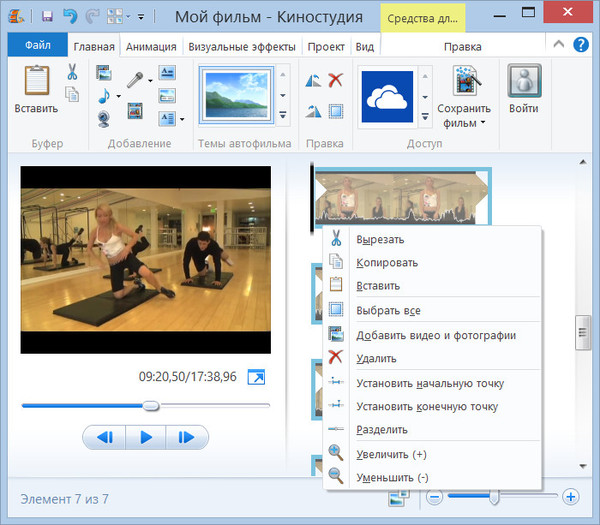
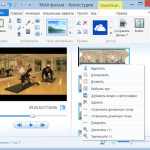
«Киностудия Windows Live» точно так, как и программа-предшественница, минималистична. С её помощью можно получать видео с подключённой видеокамеры, проводить несложную редакцию, налаживать эффекты, добавлять титры и звуки. Ну и, конечно же, создавать фотошоу с музыкальным сопровождением.
Благодаря простому и понятному интерфейсу, визуально знакомому многим пользователям по другим продуктам Microsoft, в возможностях «Киностудии Windows Live» можно разобраться практически сразу, не тратя времени на изучение и освоение. «Киностудия Windows Live», помимо вывода в файл созданных или отредактированных видео, позволяет также настроить их выкладку в отдельных веб-сервисах в пару кликов.

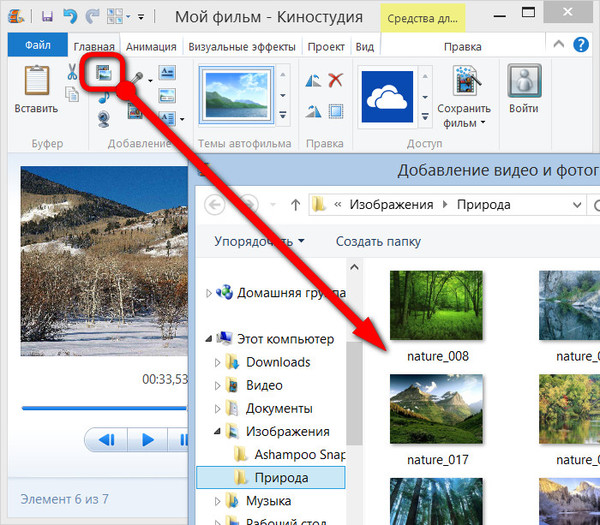
Чтобы создать фотошоу, добавляем в окно программы фотографии на компьютере.
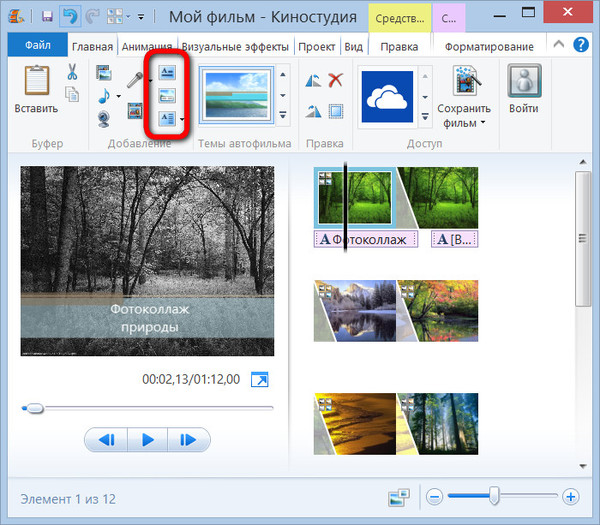
Добавляем титры и надписи.
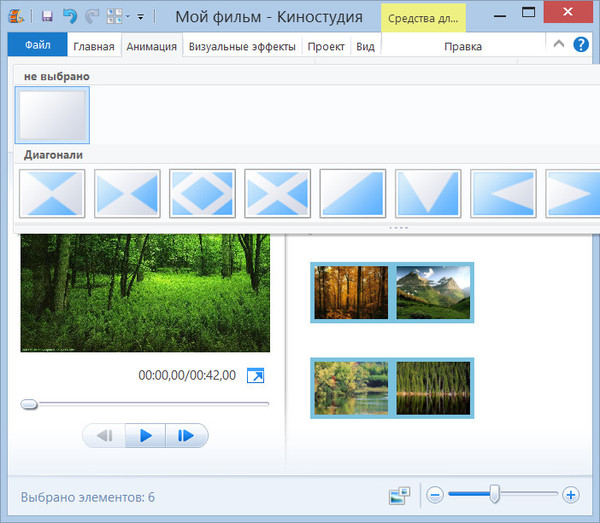
Добавляем анимацию переходов.
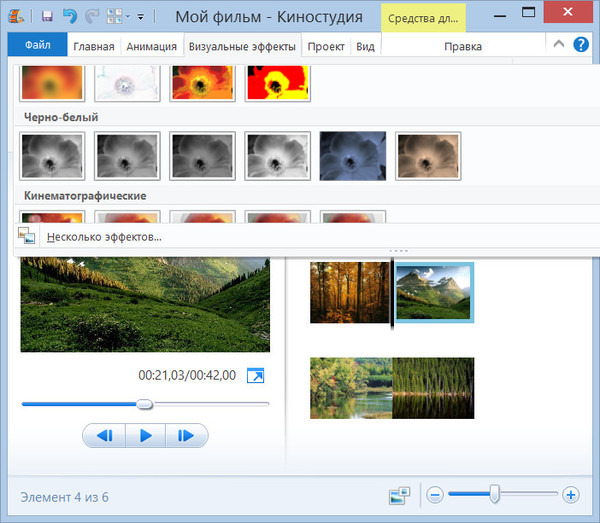
Можно добавить визуальные эффекты.
Задаём длительность отображения каждого кадра.

Добавляем музыкальный фон.

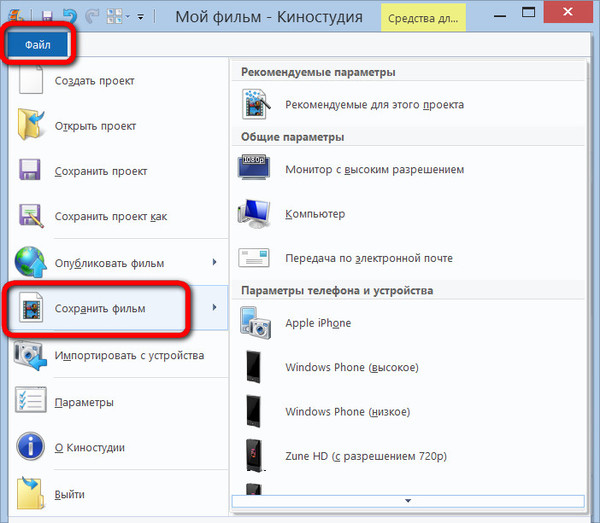
Выводим созданное фотошоу в видеофайл.
Программа «Киностудия Windows Live» устанавливается только на Windows, начиная с версии Vista. С официального сайта Microsoft можно бесплатно скачать инсталлятор с несколькими программами от софтверного гиганта и при установке выбрать только видеоредактор, если в других программах комплекта нет надобности.

Программа «ФотоШОУ»
Программа «ФотоШОУ» специально предназначена для создания видеороликов из фото, потому в её арсенале найдём массу интересных эффектов и прочих инструментов, которые помогут сделать красивое фотошоу с титрами и комментариями.
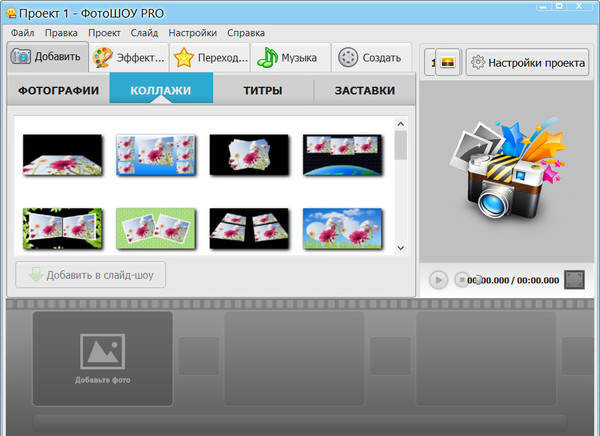
Фотошоу на выходе можно сохранить в видеофайле с выбором популярного формата, включая Full HD. Из коллекции фото можно создать слайд-шоу с музыкальным сопровождением для DVD.
Видео на выходе можно сразу же сохранять в формат для публикации на популярных веб-сервисах или на собственном сайте. С помощью программы «ФотоШОУ» видеоролики можно сразу же и разместить в Интернете всего в пару кликов.
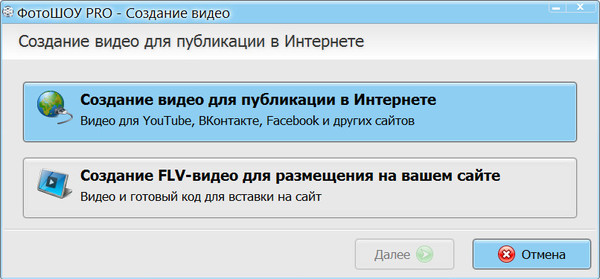
Для создания фотошоу добавляем в программу подготовленные изображения обычным перетаскиванием на монтажный стол.

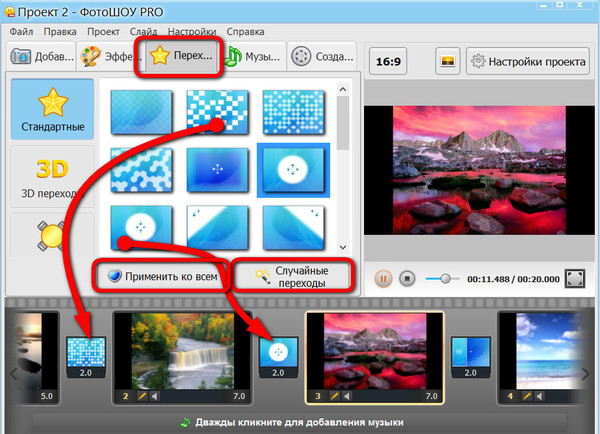
Переключаемся на вкладку «Переходы» и добавляем понравившуюся анимацию переходов между фотографиями. Можно воспользоваться кнопкой «Случайные переходы», чтобы программа сама позаботилась о выборе. Одну выбранную анимацию переходов можно применить ко всем фото кнопкой «Применить ко всем».
В настройках проекта указываем длительность отображения фото и переходов.
На вкладке «Эффекты» можем выбрать эффекты и применить для отдельных кадров. Выбранный в галерее эффект необходимо перетащить на тот или иной кадр на монтажном столе. Довериться автовыбору программы можем с помощью кнопки «Случайные эффекты».
Добавим титры видео. Сначала определимся с подходящим шаблоном и перетащим его на монтажный стол в начало ролика.

Двойным кликом откроем шаблон и выберем фон титров – либо из предложенных программой вариантов заливки, либо добавим своё изображение. Затем двойным кликом отрываем «Текст», чтобы ввести название фотошоу.

Задаём название фотошоу и настраиваем отображение текста. Жмём «Сохранить».

Сделаем концовку фотошоу. Добавим ещё один слайд, но уже в конец кадров монтажного стола. И точно так же, как и в предыдущем случае, отредактируем его.
Теперь добавим музыку.
Всё – фотошоу готово. Можем сохранять его в видеофайл.

Для создания видеоколлекции изображений программа «ФотоШОУ» будет поинтересней, чем «Киностудия Windows Live». В «ФотоШОУ» представлен более целенаправленный функционал для работы со слайдами, и здесь больше эффектов. Благодаря простой организации, интуитивно-понятному интерфейсу в программе можно освоиться очень быстро.
«ФотоШОУ» – платный продукт, но перед покупкой каждый может бесплатно протестировать триал-версию.
Программа Icecream Slideshow Maker
Третий способ сделать видеоролик из фотографий – самый простой, но очень быстрый. В минималистичной бесплатной программе Icecream Slideshow Maker даже не нужно осваиваться. Умеет она очень мало – комплектовать изображения в видеофайл, применять эффекты перехода, сопровождать фотошоу музыкой, устанавливать единое разрешение для всех изображений подборки. Возможности накладывать текст нет, а способов вывода видео на выходе всего лишь два – либо сразу же загрузка на YouTube, либо сохранение на компьютере в файл MKV-формата.
Icecream Slideshow Maker устанавливается на английском языке, русский необходимо дополнительно выбрать в настройках.

Для создания фотошоу в главном окне программы слева жмём «Добавить фото», выбираем нужные изображения, задаём длительность их показа, выбираем анимацию для перехода, задаём имя видеофайла для сохранения.
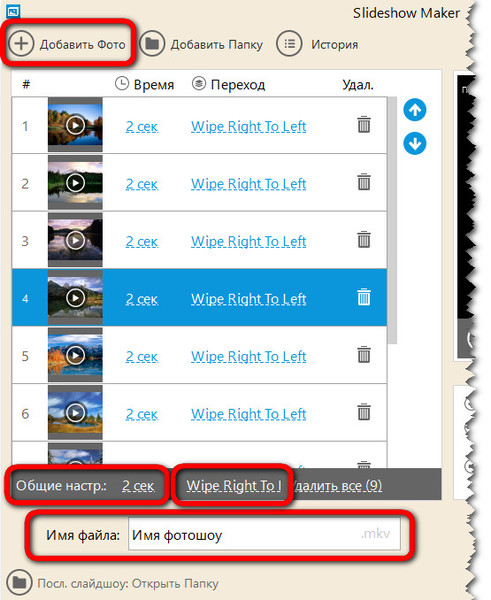
В правой части окна программы можем просмотреть анимацию выбранных переходов, установить разрешение изображений, добавить музыкальное сопровождение и даже настроить эффект затухания музыки. После задания всех настроек жмём «Создать».

Вот, по сути, и весь процесс создания фотошоу. Видеоролик можем найти в системной библиотеке «Видео», если в настройках не задана иная папка для сохранения готовых файлов.
Как видим, с программой Icecream Slideshow Maker создание фотошоу проводится предельно просто и очень быстро. Конечно же, при создании качественных видеороликов для просмотра на широком экране телевизора она бесполезна, а вот для работы с YouTube – в самый раз. Всего за пару минут локально на компьютере можно создать видеоролик с анимацией переходов и музыкальным сопровождением, в пару кликов загрузить свой шедевр на YouTube, а уже при необходимости дальнейшую редакцию провести с помощью веб-инструментария видеохостинга.
www.recoverymaster.ru
Как сделать видеоролик для Youtube новичку
Youtube постепенно вытесняет телевидение, и все больше людей предпочитают посмотреть вечером пару любимых каналов на youtube просмотру очередной порции новостей по телевизору. И у каждого мало-мальски продвинутого юзера обязательно есть свой канал на youtube и куча роликов на нем.
Если Вы тоже хотите завести свой канал, но вы не знаете, какую программу-видеоредактор использовать, в этой статье вы узнаете, как быстро и просто сделать отличный видеоролик, даже если у Вас нет специальных знаний в этой области.
Программа для создания видеороликов для Youtube
Есть простая программа, которая предназначена как раз для тех, кто не очень разбирается во всех этих тонкостях обработки видео. Называется Bolide Movie Creator. С помощью этой программы можно создавать настоящие видеоклипы, используя фотографии, отснятое видео, музыку, текстовые комментарии. В программе также можно выбрать переходные эффекты, чтобы видео смотрелось еще лучше.Запутаться в программе просто невозможно — все разложено по полочкам.
Сначала выбираем материалы для будущего видео-клипа – отснятое видео или фотографии. Программа работает со всеми известными форматами, проблем здесь быть не должно.
Дальше подбираем аудио. Саундтрек важен для любого хорошего видео, поэтому здесь нужно очень тщательно подбирать то, что подходит по тематике и нравится Вам. Возможно, понадобится несколько мелодий — никаких проблем. На шкале все отчетливо видно, где начинается и заканчивается каждый трек — удобный интерфейс в этом очень помогает.
На следующем этапе важно подумать о тексте. В программе можно добавить остроумные текстовые комментарии, которые добавят колорита Вашему видео. Также можно озвучить текст и добавить звуковой файл. Совместить все это на временной шкале просто и не составит никакого труда, даже если Вы совсем новичок в этом деле.Для хорошего клипа Вам обязательно понадобятся переходные эффекты. Можно позволить программе выбрать эффекты за Вас, если время поджимает и не хочется этим заниматься самому. А можно покопаться самому, выбрать самые подходящие и сразу же посмотреть, как это будет выглядеть в видео.
На любом этапе можно в режиме предпросмотра увидеть, что у Вас получается и что нужно поправить. С помощью предварительного просмотра можно легко вырезать ненужный фрагмент, либо внести необходимые изменения. Это очень наглядно реализовано в программе.Вот и все! Когда редактирование видео закончено, нужно выбрать формат, в котором Вы хотите его сохранить, и качество видео. Для Youtube лучше всего сохранять в формат MP4 с качеством «Лучшее». Все это делается за пару кликов мышкой. Выбираем, сохраняем, просматриваем. Готово! Вам больше не надо искать программу для монтирования видео на ютуб!
Сделать видео для Youtube — это просто!
Вот так легко за несколько простых шагов с помощью Bolide Movie Creator можно создать свой первый видеоролик для Youtube. Остается лишь загрузить свое видео на youtube. Попробуйте и сами убедитесь, как одна толковая программа помогает сэкономить кучу времени и сил. Да, кстати, наш видеоредактор отлично работает на ноутбуках!movie-creator.com