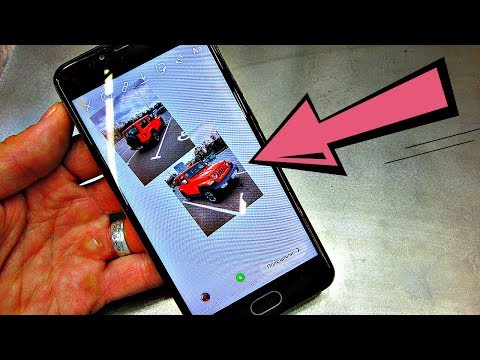
Как добавить несколько фото в Историю Инстаграма с телефона или компьютера
Автор Андрей Инстаграмович На чтение 4 мин
Добавить несколько фото в историю Инстаграм можно с телефона и компьютера. Загружать изображения нужно через галерею.
Содержание
- Как сразу загрузить до десяти фото в Stories
- Разделение на части
- Слайд-шоу: видео из фотографий
- Коллаж, как способ публикации
- Можно ли опубликовать несколько фото с компьютера в Сторис
Как сразу загрузить до десяти фото в Stories
Истории в Инстагарме позволяют блоггерам удерживать аудиторию и привлекать новую. В течение дня можно добавлять в сторис очень много фотографий и видео.
Если нужно сразу добавить несколько изображений:
- коллажем;
- галереей;
- видео из фотографий.
Чтобы сделать сторис в Инстаграм из нескольких фотографий, необходимо выбрать способ и следовать инструкциям.
Разделение на части
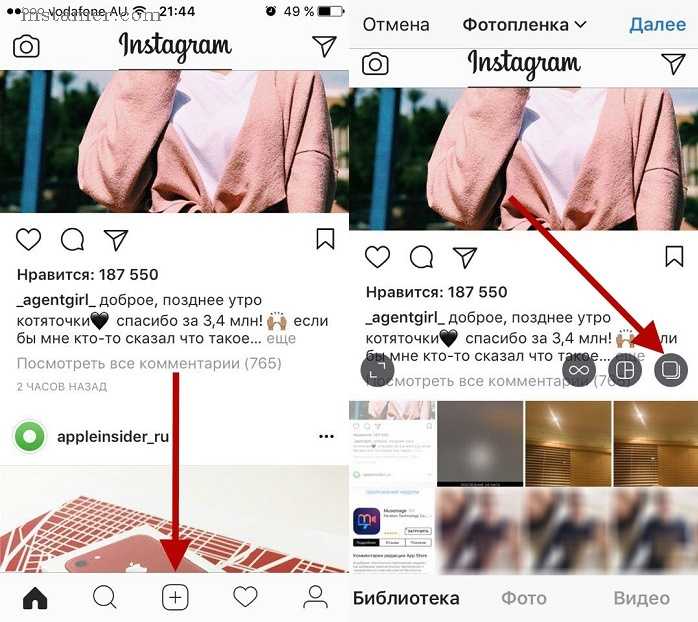
Самым простым методом добавления 2 и более изображений в сторис является использование галереи. Такой вариант позволяет загрузить разделенные на части фотографии (актуально для панорамного снимка) или сгруппировать до 10 картинок.
Для этого нужно:
- Запустить мобильную версию социальной сети.
- Нажать на иконку с надписью: «Ваша stories».
- Открыть галерею — кликнуть по двойному квадратику.
- Вставить несколько фото в историю Инстаграм (не более 10).
- Нажать «Далее» — применить фильтры.
- Добавить текст и смайлы.
- Кликнуть по иконке «Истории».
Если нужно выложить две фотографии в историю Инстаграма для создания панорамы, рекомендуется установить приложением Panorama for Instagram. Приложение позволяет разрезать снимки на части. После этого их можно добавить в Сторис через галерею.
Слайд-шоу: видео из фотографий
Если нужно в историю Инстаграм добавить 2 фото, можно воспользоваться стандартным способом – через Галерею.
Что делать, если возникает необходимость в публикации 10 и более снимков? В этом случае рекомендуется создать видео из фотографий.
Приложением, позволяющим сделать слайд-шоу из снимков является FILMIGO Video Maker.
.jpg) Приложением, позволяющим сделать слайд-шоу из снимков является FILMIGO Video Maker.
Приложением, позволяющим сделать слайд-шоу из снимков является FILMIGO Video Maker.Чтобы скомпоновать фотографии нужно:
- Запустить FILMIGO Video Maker.
- Разрешить программе доступ к фотографиям.
- Нажать по надписи: «Редактор».
- Добавить несколько фото в одну историю Инстаграм из галереи.
- Нажать «Следующий» — выбрать стиль (нижняя панель).
- Добавить музыку — кликнуть «Экспорт».
- Выбрать «Сохранить в галерее».
После этого требуется перейти в Instagram, а затем добавить новую Историю. Выбранный способ позволяет выгрузить несколько видео в Сторис. Таким образом в одном stories может быть более 10 снимков. Единственное, о чем следует помнить – это длина видео (60 секунд).
Коллаж, как способ публикации
Универсальным вариантом, позволяющим в одной истории выложить много фото является создание коллажа.
Сгруппировать изображения можно при помощи приложения:
- Layout;
- Photogrid.

Чтобы создать коллаж нужно:
- Запустить приложение (Layout).
- Выбрать фотографии — кликнуть по интересующему шаблону.
- Добавить рамку — сохранить изображение.
- Выбрать Instagram — нажать на «Story»,
- Нажать по надписи: «Ваша stories».
Если все сделано правильно фотографии из галереи добавятся автоматически.
Можно ли опубликовать несколько фото с компьютера в Сторис
Инстаграм ориентирован на публикацию фотографий с телефона, поэтому на ПК урезан функционал.
Как с компьютера добавить сразу несколько изображений в Сторис:
- браузер;
- десктопное приложение;
- эмулятор Андроида.
Выложить несколько фото в историю через веб-обозреватель можно только в виде коллажа.
Для этого сначала нужно сгруппировать снимки при помощи графического редактора, а затем:
- Открыть Google Chrome — перейти в Инстаграм.
- Авторизоваться в аккаунте.
- Нажать правой кнопкой мыши и выбрать «Посмотреть исходный код элемента» — активировать «Toggle device».
- Обновить страницу — нажать на фотоаппарат.
- Выбрать коллаж и кликнуть «Открыть».
- Нажать по надписи: «Добавить в сторис».

Загрузка через десктопное приложение осуществляется также, как через смартфон. Программа доступна только для пользователей Windows 10.
Заменой телефона является установка эмулятора bluestacks. Скачать его можно с официального сайта bluestacks.com.
После установки нужно:
- Добавить Google аккаунт.
- Скачать Instagram — запустить приложение и авторизоваться.
- Нажать на аватарку и двойному квадрату.
- Выбрать фотографии — опубликовать.
Если требуется загрузить слайд-шоу, тогда нужно установить эмулятор или десктопное приложение.
как разместить несколько фото в одной истории инстаграмм
Оказавшись на главном экране, нажмите «Ваша история», чтобы создать историю. Внизу переместите параметр «Нормальный» к новому параметру «Композиция». Затем выберите понравившийся макет.
Однако как разместить несколько видео в одной истории Android Instagram?
Как использовать инструмент «Композиция» На главном экране нажмите «Ваша история», чтобы создать историю. Внизу переместите опцию «Нормальный» к новой опции «Композиция» 18.12.2019
Фактически, как поместить несколько видео в одну историю в Instagram?
Чтобы использовать эту новую функцию множественного выбора, все, что вам нужно сделать, это открыть свою историю, а затем перейти в галерею. Новый значок «Множественный выбор» теперь доступен в правом верхнем углу.
Также Как разместить в Инсте видео продолжительностью больше одной минуты?
Для этого вам нужно будет разделить основное видео на несколько роликов по 60 секунд максимум. Для этого вы можете использовать, например, такие инструменты, как Inshot. Мобильное приложение, которое позволит вам напрямую редактировать ваши видео.
Как разместить несколько фотографий в одной истории Android Instagram?
Оказавшись на главном экране, нажмите «Ваша история», чтобы создать историю. Внизу переместите параметр «Нормальный» к новому параметру «Композиция». Затем выберите понравившийся макет.
содержание
Как загрузить несколько фотографий в Instagram?Откройте приложение Instagram и коснитесь значка + в нижней части экрана смартфона. Оказавшись в галерее, щелкните значок множественного выбора. Выберите все фотографии, которыми хотите поделиться в Instagram (максимум 10), затем нажмите «Далее».
Как выложить в Инстаграм несколько роликов подряд?Чтобы использовать эту новую функцию множественного выбора, все, что вам нужно сделать, это открыть свою историю, а затем перейти в галерею. Новый значок «Множественный выбор» теперь доступен в правом верхнем углу.
Как добавить видео в историю Instagram?Страницы справки Instagram Нажмите вверху или проведите пальцем вправо в любом месте ленты. Прокрутите вниз до Истории. Нажмите внизу экрана, чтобы сделать фото, или нажмите и удерживайте, чтобы записать видео.
Нажмите + Добавить контент в историю страницы в верхней части ленты новостей. Выберите фото или видео в папке «Фотопленка» или нажмите, чтобы сделать фото или записать видео. Нажмите вверху справа, затем МУЗЫКА.
Как зациклить видео в Инсте?Найдите движущийся объект. Откройте приложение «Бумеранг» и нажмите на большую кнопку «Домой», которую вы видите в нижней части приложения. Удерживайте кнопку 3-5 секунд. В конце у вас есть возможность сохранить видео или поделиться им прямо в социальных сетях (Instagram, Facebook…) 31.10.2017
Как сделать историю в Facebook из нескольких фотографий?Пока ваша история публикуется, если вы решите добавить больше фотографий, Facebook также предлагает вариант для этого. Для этого откройте опубликованную историю, нажав «Ваша история» на главном экране Facebook. Затем нажмите кнопку «Добавить» внизу опубликованной статьи.
— Откройте Instagram и убедитесь, что ваше приложение обновлено.
— На главном экране нажмите «Ваша история», чтобы создать историю.
— Внизу переместите опцию «Нормальный» к новой опции «Композиция».
— Затем выберите понравившийся макет.
Как использовать инструмент «Композиция» На главном экране нажмите «Ваша история», чтобы создать историю. Внизу переместите параметр «Нормальный» к новому параметру «Композиция». Затем выберите понравившийся макет.
Как разместить несколько фотографий в Facebook?Если при просмотре опубликованного поста вы решите добавить больше фотографий, Facebook также предложит такую возможность. Для этого откройте опубликованную историю, нажав «Ваша история» на главном экране Facebook. Затем нажмите кнопку «Добавить» внизу опубликованной истории.
— Откройте приложение Facebook для iOS или Android.
— Нажмите «Добавить историю» вверху ленты новостей.
— В верхней части экрана прокрутите вправо и нажмите «Музыка».
— Нажмите, чтобы выбрать песню.
Загрузите и установите CutStory для Instagram Stories для iOS или Story Cutter для Instagram для Android. Просто импортируйте ваше длинное видео, и приложение обрежет его и сохранит на телефоне в виде 15-секундных фрагментов или любой другой длины (в зависимости от того, что вы предпочитаете).
Узнайте больше статей в нашем разделе учиться. Не забудьте поделиться статьей с друзьями!
👉 Как соединить две фотографии в Instagram Stories
Купить последователей Instagram
оценивается в 4.57 из 5
1,49(€ – 599,00(€- Сделка!
Лайки + автоматические просмотры в Instagram
оценивается в 4.
От: 19,99(€ / месяц 21 из 5 - Сделка!
Купить лайки Instagram
оценивается в 4.68 из 5
0,79(€ – 249,99(€ - Сделка!
Автоподписчики в Instagram
оценивается в 4.67 из 5
От: 2,99(€ в неделю с бесплатной пробной версией на 1 неделю
 21 из 5
Вокруг истории Instagram, в Интернете очень востребован вопрос: как соединить две фотографии в рассказ о Instagram? И кажется, что многие пользователи ускользнули от различных режимов захвата, которые позволяет эта функция. Однако, если вы один из них, не волнуйтесь, потому что здесь мы объясним, как это сделать шаг за шагом. Независимо от того, есть ли у вас телефон Android, вы можете воспользоваться инструментом Instagram Stories или если у вас есть iPhone и вы хотите пойти дальше. Вы можете создавать всевозможные коллажи и монтажи, а также иметь все подробности о том, как разместить две фотографии в историях Instagram.
Соедините две фотографии в Instagram Stories с Android
Если вы используете Android, легко ответить, как соединить две фотографии в Instagram Stories. По сути, вы должны использовать шаблон дизайна Instagram Stories, чтобы создать свой любимый коллаж. Нет необходимости использовать другие приложения или другие инструменты. Так что вам вообще ничего не нужно скачивать.
Все, что вам нужно сделать, это зайти в Instagram Stories, чтобы регулярно делать снимки. Вы уже знаете, что вам нужно нажать на верхний левый угол на главном экране Instagram или провести пальцем слева направо, чтобы получить доступ к этому разделу. Здесь, прежде чем стрелять, взгляните на инструменты слева. Среди них третий называется «Дизайн», он представляет собой форму коллажа. Щелкните по нему, чтобы использовать.
В это время экран разделен на четыре части в соответствии с обычным расположением. Однако, если вы ищете, как объединить две фотографии в Instagram Stories, вам следует щелкнуть значок в разделе «Дизайн», на одной из которых есть сетка. Это вызовет подменю с различными вариантами коллажа. Два из них позволяют разделить экран пополам, чтобы поместить две фотографии в историю Instagram. Один вертикальный и один горизонтальный. Выберите тот, который вам больше нравится: вертикальный или узкий или горизонтальный и широкий.
Купить подписчиков на Youtube
оценивается в 4.33 из 5
7,00(€ – 3.849,00(€Купить подписчиков в Твиттере
оценивается в 3.86 из 5
Базовый пакет содержимого
оценивается в 4.00 из 5
40,00(€Пакет профессионального контента
оценивается в 4.00 из 5
74,99(€
Таким образом, вы увидите, что экран разделен на один из этих двух макетов. Что ж, теперь остается только загвоздка. Используйте триггер Instagram один за другим обычным способом. Это текущий метод размещения двух фотографий в Instagram Stories. Помните, что вы можете применять фильтры, эффекты и добавлять анимацию GIF, музыку и т. Д. позже.
Помните, вы можете перекомпоновать изображение по вкусу фотографии. Щелкните место, где вы хотите выбрать фотографию, а затем используйте жест сжатия, чтобы увеличить или уменьшить фотографию по своему усмотрению, но всегда покрывайте все пространство. Когда все будет готово, нажмите кнопку «Опубликовать».
Соедините две фотографии в Instagram Stories с iOS
Конечно, размещение двух фотографий в Instagram Stories не имеет никакого значения, когда речь идет об Android и iPhone. Другими словами, на своем iPhone вы также можете использовать инструмент дизайна историй Instagram, как описано в предыдущем уроке, и добавить два захваченных изображения или два изображения, которые у вас были ранее в галерее. Вам просто нужно выбрать опцию «Макет», а затем выбрать форму сетки. Но здесь, используя iPhone, есть еще один очень полезный и любопытный способ ответить, как поместить две фотографии в историю Instagram.
Включает использование буфера обмена. На телефонах Apple этот инструмент может не только копировать и вставлять текст, например ссылки или сообщения. Он также скопирует изображение. Таким образом, вы можете перейти в мобильную галерею и скопировать фотографии, которые вы ранее сделали или загрузили.
Затем зайдите в Instagram Stories и регулярно делайте снимки. Не нужно использовать инструменты дизайна. После публикации и перед публикацией нажмите и удерживайте и вставьте ранее скопированную фотографию. Смотри, у тебя в истории в Инстаграм одновременно будет две фотографии. Вторая фотография (вставленная) ведет себя как наклейка, поэтому вы можете переместить ее в любое место на экране, а также увеличить или уменьшить масштаб с помощью жеста сжатия. Конечно, всегда поверх другой фотографии, то есть фотографии, которую вы сделали с помощью Instagram Stories, и эта фотография останется в качестве фона. Теперь вам просто нужно выбрать музыку, смайлики, текст или все, что вы хотите добавить в историю. И готов к запуску.
Поместите несколько фотографий в одну историю в Instagram
Однако, если вы хотите знать, как добавить несколько фотографий в одну и ту же историю Instagram, ответ возвращается к инструменту дизайна. Помните, что перед публикацией у вас будут разные варианты. Другими словами, вы можете выбрать одновременно две или до шести фотографий на одном изображении. Конечно, это довольно ограниченный инструмент. Вы можете делать снимки экрана или добавлять фотографии из галереи, но не редактируйте сетку с помощью цветов и не ищите нестандартные и более яркие рисунки. Так что, если вы очень креативный пользователь, у вас может быть мало вариантов.
Если вы хотите поместить несколько фотографий в ту же историю Instagram, но имеете больше свободы для творчества, вам следует использовать другое приложение. Хорошим примером является бесплатное приложение Canvas для Android и iPhone. Среди них вы найдете заранее созданные художественные шаблоны и рисунки, и вы можете собрать несколько фотографий или даже несколько видеороликов в одном посте. Все это включает в себя дополнительный контент, такой как шрифты и анимированный текст, а также другие варианты дизайна.
Конечно, в этом случае процесс более сложный. Вам нужно будет создать контент в Canvas, произвести его и экспортировать, а затем, наконец, загрузить его в Instagram Stories, как если бы это была фотография или видео в галерее. Однако у вас, по крайней мере, будет сильная сила решения выбирать изысканные декоративные элементы, не разбираясь в эстетике, искусстве и цвете. Приложение Canvas сделало свое грязное дело.
Таким образом, вы уже знаете, как создавать более креативные и интересные публикации, прибегая к размещению нескольких фотографий в одной и той же истории Instagram, что является наиболее часто используемой функцией сегодня в социальной платформе. Фактически, для многих это предпочтительный вариант по сравнению с публикацией обычных фотографий или катушек.
Как поставить несколько фото в историю Инстаграм?
Содержание страницы
- 1 Как выложить фото в Инстаграм в историю
- 2 Как добавить фото в Инстаграм к уже опубликованному в сторис
- 3 Способ второй: картинка-коллаж
- 4 Официальное приложение Instagram для Windows 10
- 5 Видео инструкция
- 6 Делаем фотку в инстаграм из нескольких
- 7 Как добавить несколько фото в сторис Инстаграм
- 8 Заключение
- 9 Можно ли опубликовать несколько фото с компьютера в Сторис
- 10 Как добавить фото в Инстаграм историю из галереи с телефона
- 10.1 С Андроида
- 10.2 С Айфона
- 11 Делаем фотку в инстаграм из нескольких
Как выложить фото в Инстаграм в историю
Сделать это можно в двух вариантах:
- В режиме реального времени.
- Из галереи.
Научитесь открывать интерфейс создания Storys. Для этого зайдите в Instagram и тапните в значок слева, либо проведите в области верхней ленты по экрану вправо.
Так вы откроете интерфейс для создания и публикации материалов в Историю.
Как добавить фото в Инстаграм к уже опубликованному в сторис
Дополнить ленту своими новыми Сторис можно в любой момент. Для этого выполните одно из действий:
- Нажмите на знакомый значок «Камера».
- Удерживайте палец на своей аватарке, пока не появится предложение «Дополнить свою историю».
Аналогичным образом, как было рассказано выше, запишите свои новые Stories и нажмите кружочек «Ваша история», чтобы добавить их к уже опубликованному материалу.
Каждая сториз хранится 24 часа. Однако если присвоить снимкам или видео из Истории статус «Актуальное», то сервис будет долго сохранять их на вашей странице. Делается это следующим образом:
Способ второй: картинка-коллаж
Необходимо помнить два момента: вам нужен коллаж портретной ориентации (вертикальная картинка то бишь), и результат ваш так же, как и в Flipagram, необходимо будет сначала сохранить в галерею телефона, а потом уже добавить в Инстаграм истории.
В Pic Collage портретную ориентацию я делала в режиме «Свободная форма».
Выбирайте нужный коллаж в соответствии с количеством ваших фото, добавляйте их, меняйте при необходимости рамки и фон, накладывайте стикеры.
И не забудьте сначала сохранить результат в память смартфона.
Только после этого он будет виден в сториез.
А вообще зачем так изощряться? Не проще ли выложить несколько фото как несколько историй? Хотя хозяин — барин, как говорится.
Официальное приложение Instagram для Windows 10
В магазине приложений Windows 10 с недавних пор появилось официальное приложение Instagram, позволяющее в том числе и добавить фото или видео на вашу страницу. Приложение можно легко найти через поиск в магазине приложений.
После скачивания приложения и входа в вашу учетную запись (в моем тесте по какой-то причине вход выполнялся только по E-mail, но не по имени пользователя), выполните следующие простые действия:
Видео инструкция
В видео ниже показаны два первых способа добавления фото и видео в Instagram с компьютера Windows — через браузер и официальное приложение для ПК и ноутбуков.
Надеюсь, один из предложенных методов окажется работоспособным в вашем случае.
Делаем фотку в инстаграм из нескольких
Для начала начнём с того, как несколько фото Инсты превратить в одно и сразу выложить его в сториз. Наверняка большая часть пользователей слышала про такую технику, как коллаж.
Коллаж – это изображение, составленное из 3-4 маленьких картинок.
Оно до сих пор пользуется невероятным успехом и радует своим удобством. Ведь можно увидеть сразу, например, весь технологический процесс приготовления ресторанного блюда, не листая 5 минут целый пост.
Чтобы создать подобный коллаж не нужны какие-либо навыки, достаточно скачать стороннюю утилиту-редактор. В числе популярных:
- Layout;
- FotoCollage.
Оба они направлены непосредственно на создание коллажей и накладывание на них фильтров.
Для удобства рассмотрим отдельно работу в каждом из них.
На заметку. В приложении FotoCollage можно сделать не только стандартный коллаж, но и «фристайл».
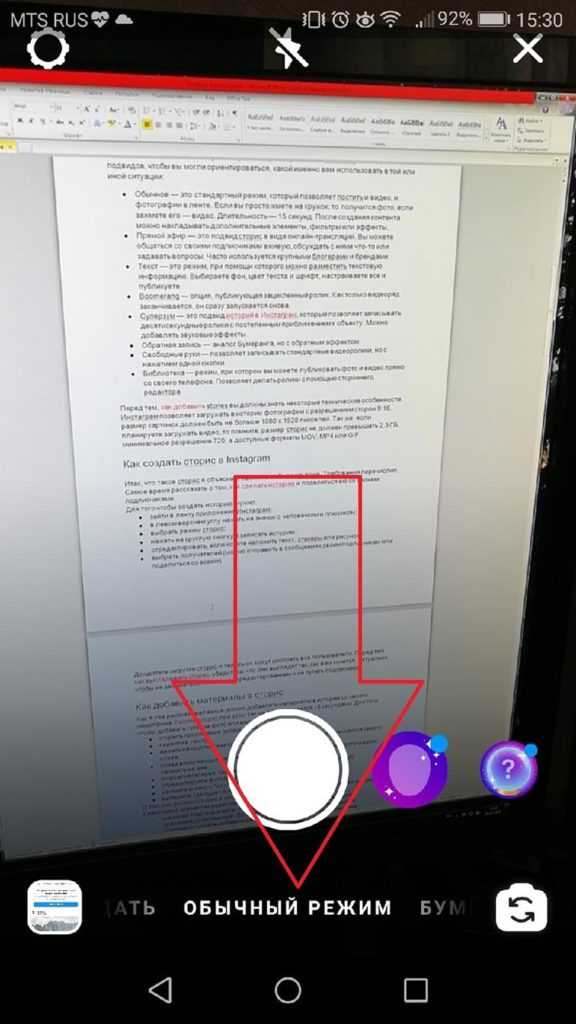
Как добавить несколько фото в сторис Инстаграм
Внешний вид нового стикера — это круглый значок с иконкой изображения внутри. Если он у вас уже появился, то вот инструкция по его использованию.
Шаг 1 . Зайдите в редактор историй, сделайте фото/видео или добавьте готовое медиа из галереи — это будет подложка под фотографии, которые мы добавим с помощью нового стикера. Также в качестве фона можно использовать однотонную заливку ( Как сделать однотонный фон в сторис ).
Шаг 2 . Нажмите на значок наклейки в верхней части экрана.
Шаг 3 . На открывшейся панели стикеров, пролистайте вниз и найдите стикер с фото или картинкой внутри, и нажмите на него.
Шаг 4 . Откроется галерея — выбираем фото или картинку, которую мы хотим добавить. После добавления первой картинки, по тому же алгоритму добавляем нужное количество фотографий.
Шаг 5 . Публикуем сторис. Перед публикацией выбираем, с кем мы хотим поделиться историей: отправить кому-то в Директ, со списком близких друзей или со всем подписчиками.
Заключение
Новый стикер позволит отказаться от использования сторонних приложений и добавлять несколько фото в сторис Инстаграм с помощью стандартного редактора.
Можно ли опубликовать несколько фото с компьютера в Сторис
Инстаграм ориентирован на публикацию фотографий с телефона, поэтому на ПК урезан функционал.
Как с компьютера добавить сразу несколько изображений в Сторис:
- браузер;
- десктопное приложение;
- эмулятор Андроида.
Выложить несколько фото в историю через веб-обозреватель можно только в виде коллажа.
Для этого сначала нужно сгруппировать снимки при помощи графического редактора, а затем:
Загрузка через десктопное приложение осуществляется также, как через смартфон. Программа доступна только для пользователей Windows 10.
Заменой телефона является установка эмулятора bluestacks. Скачать его можно с официального сайта bluestacks.com.
После установки нужно:
- Добавить Google аккаунт.
- Скачать Instagram – запустить приложение и авторизоваться.
- Нажать на аватарку и двойному квадрату.
- Выбрать фотографии – опубликовать.
Если требуется загрузить слайд-шоу, тогда нужно установить эмулятор или десктопное приложение.
Как добавить фото в Инстаграм историю из галереи с телефона
Новейшие снимки, полученные не ранее 24 часов назад, можно выложить прямо из галереи. Чтобы проинформировать вас, как добавить несколько фото в сторис инстаграм, даем инструкцию:
В инстраграм предусмотрено создание разных видов Stories:
Методы загрузки для разных мобильных платформ сходны. Для пользователей айфонов и смартфонов на платформе Android разницы практически нет и методика, данная выше, подойдет всем. Для изменения же метаданных файлов, потребуются разные программы.
С Андроида
С Айфона
Метод загрузки с айфонов схож с методикой для мобильных устройств на платформе Android, только на завершающем этапе вместо кнопки «Готово» будет присутствовать кнопка «Done».
Делаем фотку в инстаграм из нескольких
Для начала начнём с того, как несколько фото Инсты превратить в одно и сразу выложить его в сториз. Наверняка большая часть пользователей слышала про такую технику, как коллаж.
Коллаж – это изображение, составленное из 3-4 маленьких картинок.
Оно до сих пор пользуется невероятным успехом и радует своим удобством. Ведь можно увидеть сразу, например, весь технологический процесс приготовления ресторанного блюда, не листая 5 минут целый пост.
Чтобы создать подобный коллаж не нужны какие-либо навыки, достаточно скачать стороннюю утилиту-редактор. В числе популярных:
- Layout;
- FotoCollage.
Оба они направлены непосредственно на создание коллажей и накладывание на них фильтров.
Для удобства рассмотрим отдельно работу в каждом из них.
На заметку. В приложении FotoCollage можно сделать не только стандартный коллаж, но и «фристайл».
Поделиться с друзьями:
Твитнуть
Поделиться
Поделиться
Отправить
Класснуть
Adblock
detector
Как сделать коллаж из истории в Instagram в 2022 году: 3 совета
Партнерское раскрытие: Полная прозрачность — некоторые ссылки на нашем веб-сайте являются партнерскими ссылками, и если вы используете их для совершения покупки, мы будем получать комиссию без дополнительных затрат для вас (вообще никакой!).
Как сделать коллаж из истории в Instagram — 3 лучших способа, которыми я лично пользуюсь.
Хотите знать, как сделать ваш колледж популярным или как создать идеальный?
Информация, представленная здесь, поможет вам создать коллаж в Instagram, который сразу же поразит вашу аудиторию.
Я расскажу о:
- Коллаж Instagram: что это?
- Узнайте, как создать макет в приложении Instagram, а также как использовать режим макета
- Как лучше всего выполнить задачу с помощью лучших приложений?
В конце поста вы также найдете три совета, которые помогут выделить ваш коллаж.
Вам интересно? Давайте начнем.
Содержание
Что Коллаж для истории в Instagram?Вы можете создать Instagram коллаж, объединив несколько фотографий в одно яркое изображение или видео.
Коллаж в Instagram похож на сетку в Instagram, но все фотографии сгруппированы вместе.
За последние несколько лет колледжи в Instagram становятся все более популярными.
As Истории Instagram приобрела популярность в прошлом году, все больше и больше пользователей создавали визуально привлекательные коллажи.
Эта тенденция началась в результате авторитетов и бренды, желающие проявить себя более творчески.
Остальное, как говорится, это история.
Мы прошли долгий путь от старых времен создания простых коллажей до создания потрясающих визуальных эффектов путем комбинирования изображений, фонов и видео.
Здесь вы можете увидеть коллаж, который мы сделали для одной из наших историй в Instagram.
Как сделать коллаж из истории в Instagram? Или как поместить несколько фотографий в одну историю в Instagram?Чтобы создать собственный коллаж из Instagram всего за несколько минут с помощью быстрого взлома для iOS или Android, выполните следующие действия:
- Вы должны сфотографировать.
- Выберите аэрограф и на секунду коснитесь выбранного цвета, чтобы изменить фон.
- Откройте на телефоне раздел «Фото».
- Выберите фотографию и щелкните значок «Поделиться», чтобы скопировать ее.
- Проверьте свою историю в Instagram. Вместе со скопированной фотографией появляется новый стикер, побуждающий вас «добавить стикер».
- Фотография появится в вашей истории, как только вы добавите наклейку.
- Добавить больше фотографий так же просто, как повторить процесс.
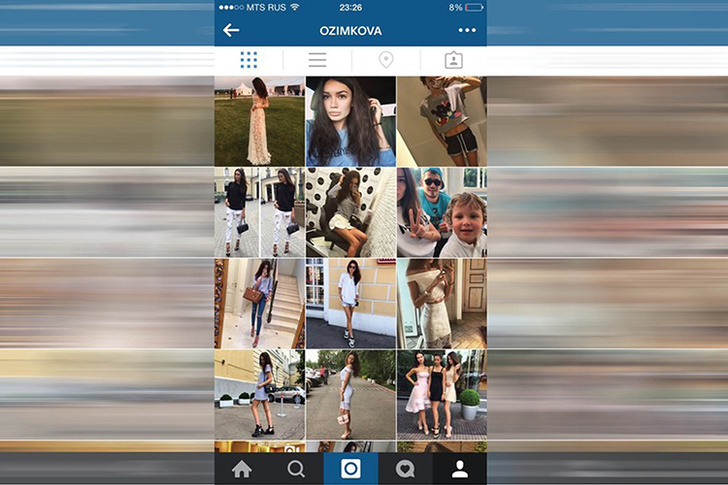
Текстовая опция в истории позволит вам вставить изображение, если вы пропустите всплывающее окно для добавления стикеров.
Режим макета в Instagram Story можно использовать для создания коллажа.
Вот как вы можете создать свой собственный коллаж Instagram Story, используя описанный выше прием.
Вы также можете использовать функцию макета в приложении Instagram.
Instagram осознал эту тенденцию и решил упростить нам создание коллажей непосредственно через свое приложение.
В прошлом году в истории появился режим макета, который позволяет создавать коллажи прямо в историях.
Чтобы использовать его, выполните следующие действия:
- Посетите нашу страницу историй
- Просмотрите параметры камеры, проведя пальцем влево
- Выберите макет
- Изучите различные сетки
- Загрузите фотографии с камеры или сделайте новые
Вы можете легко создать коллаж из Instagram с помощью приложения Layout.
Как сделать фотоколлаж из стикеровС помощью этого метода легко сделать коллаж из Instagram.
В сентябре 2021 года с этим методом будут работать только устройства iOS.
Чтобы создать коллаж, выполните следующие действия:
Коснитесь своей истории в Instagram и сделайте снимок.
Сделайте снимок фона для Коллаж; это не обязательно должно быть идеально.
Используйте такие инструменты, как аэрограф, чтобы настроить изображение по своему вкусу.
Фон можно полностью скрыть, выбрав цвет с помощью инструмента «Аэрограф», а затем используя кисть, чтобы замаскировать изображение.
Вы можете выйти из Instagram, не закрывая его.
Самый простой способ — вернуться на главный экран телефона.
- Запустите приложение «Фото» на iPhone или откройте папку «Фотопленка».
- Добавить фотографии в свою историю в Instagram так же просто, как нажать на них.
- Вы можете скопировать фотографию, нажав на значок «Поделиться» внизу.
- Посетите Instagram еще раз. Еще должна быть возможность создать историю.
- Вы почти сразу увидите всплывающее окно с наклейкой Instagram Add со скопированным изображением внутри. Вы можете добавить изображение в свою историю, нажав на него. Всплывающее окно может исчезнуть до того, как его коснутся. В этом случае выберите вариант текста (Aa) в правом верхнем углу. Затем выберите «Вставить», чтобы добавить изображение, нажав и удерживая экран.
- Теперь, используя изображение в своей истории, вы можете изменять его размер, вращать и перемещать по своему усмотрению.
- Продолжайте добавлять изображения в коллаж таким же образом, как только закончите.
 Всплывающее окно может исчезнуть до того, как его коснутся. В этом случае выберите вариант текста (Aa) в правом верхнем углу. Затем выберите «Вставить», чтобы добавить изображение, нажав и удерживая экран.
Это, безусловно, самый простой метод создания коллажа с использованием двух вышеупомянутых методов.
Однако они могут быть не такими креативными.
К счастью, можно использовать приложения для помощи. Давайте рассмотрим несколько из них.
Истории Instagram можно улучшить с помощью многих приложений.
Изучая здесь шаблоны Instagram Stories, мы рассмотрели многие из них.
1. раскладкаСоздатель коллажей в Instagram, Приложение для макета был запущен.
Первоначально он позволял создать коллаж из трех изображений из фотографии в фиде.
Появление историй в Instagram дало пользователям возможность делиться сеткой непосредственно со своими историями, что позволило каждому создавать коллажи с большей гибкостью.
Создать собственный коллаж очень просто, и это отличный способ научиться создавать коллажи из нескольких фотографий.
2. CanvaЕсть также Canva, который представляет собой простой в использовании творческий вариант.
С помощью этого инструмента вы можете раскрыть свой творческий потенциал без какого-либо опыта в дизайне или каких-либо знаний.
Ленту и Истории можно сделать очень профессиональными, добавив изображения и видео.
3. раскрываться
Для творческого использования историй Instagram и шаблонов, которые вы можете создавать, популярным вариантом является Unfold.
Бренды используют раскрываться чтобы улучшить свое присутствие в Instagram.
В бесплатной и плюсовой версиях Instagram Story есть много способов улучшить ваши коллажи.
Вот 3 совета по созданию лучшего коллажа в Instagram:Ниже я привел несколько советов, которые помогут вам максимально эффективно использовать коллажи в Instagram.
1. Эстетика важнаДобавляя коллажи в ленту, воспринимайте их как расширения.
Эстетически они должны выглядеть одинаково.
Многие бренды экспериментируют с разделенными изображениями, чтобы сделать контент более привлекательным.
2. Привлекайте свою аудиториюСоздавая коллаж, всегда думайте, как сделать его более интересным.
Например, вы можете задать вопрос с помощью коллажа Instagram.
Чтобы люди могли смотреть и комментировать визуализацию, добавьте текст.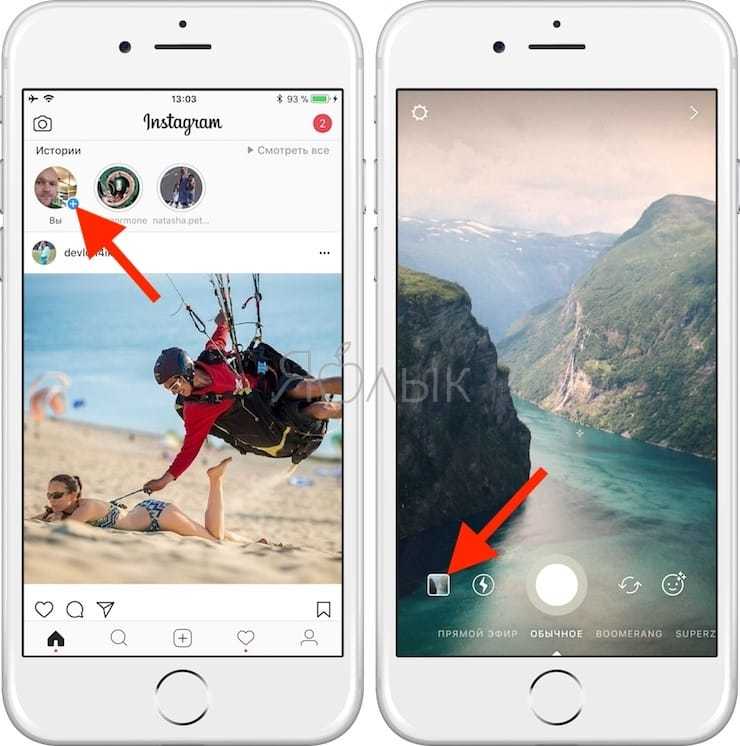
Ваши поклонники также могут выбрать свой любимый вариант, добавив числа к разным фотографиям.
3. Расскажите историю через коллажКоллаж — это просто группа фотографий, которые каким-то образом расположены.
Превращая визуальные эффекты в повествование, он также может рассказать историю.
Вы можете сделать коллаж, который покажет, как что-то делать.
Ваши клиенты могут узнать о вашем новом продукте, составив забавный FAQ.
В дополнение к фотографиям вы также можете добавить видео, чтобы продемонстрировать больше своих услуг.
Здесь возможности поистине безграничны.
Делитесь несколькими фотографиями в одной истории в Instagram с помощью фотоколлажей:Трудно успевать за всеми обновлениями Instagram Story.
Особенно те, которые через некоторое время приедаются.
Чтобы избежать таких случаев, делитесь более чем одной фотографией в одном обновлении Instagram Story с помощью коллажей.
Ниже приведены три метода создания коллажа. Никаких оправданий.
Instagram — не единственный способ поделиться своими фотоколлажами.
Игровой автомат возможности безграничны.
Быстрые ссылки:
- Полезные уловки, чтобы стать сильным брендом в Instagram
- Список лучших провайдеров прокси для Instagram
- Как органически увеличить количество подписчиков в Instagram [Руководство]
Использование коллажей в Instagram — отличный способ увидеть, насколько все творческие люди.
Использование их брендами и влиятельными лицами позволяет им вывести свой контент на новый уровень.
Пришло время всем нам стать более креативными, не обязательно обладая профессиональными навыками.
Надеюсь, вы теперь узнали все возможные способы сделать коллаж в инстаграм-истории.
Некоторые полезные видео для создания коллажей в историях Instagram: youtube.com/embed/fyLI8c3pvqc?feature=oembed» frameborder=»0″ allow=»accelerometer; autoplay; clipboard-write; encrypted-media; gyroscope; picture-in-picture» allowfullscreen=»»/>
Энди Томпсон
Энди Томпсон долгое время работал писателем-фрилансером. Она является старшим аналитиком по SEO и контент-маркетингу в компании Digiexe, маркетинговое агентство цифрового маркетинга, специализирующееся на контентной и поисковой оптимизации на основе данных. У нее более семи лет опыта в области цифрового и партнерского маркетинга. Ей нравится делиться своими знаниями в самых разных областях, от электронной коммерции, стартапов, маркетинга в социальных сетях, зарабатывания денег в Интернете, партнерского маркетинга до управления человеческим капиталом и многого другого. Она писала для нескольких авторитетных блогов о SEO, заработке в Интернете и цифровом маркетинге, таких как: ImageStation, Newsmartwave, & Экспертиза
Как сделать коллаж в сторис Инстаграм: инструкция
8 февраля 2022
2 минуты
Читайте в статьеСкрыть
Зачем делать коллаж из фотографий
Тренд
Во-первых, коллаж в сторис — один из самых главных трендов 2021 года. Причём в моде максимально простые коллажи из четырёх фото, без какой-либо обработки, стикеров, музыки и т.д. Тренд пришёл к нам из Пинтереста и продержится минимум год. Чтобы оставаться на волне популярности, каждому инфлюенсеру нужно следить за трендами. Именно поэтому коллаж в Инстаграм stories — отличная идея. С коллажами можно даже создать отдельное актуальное. Обычно коллажи в одной атмосфере хорошо залетают и попадают в рекомендации.
Визуал
Кроме того, что коллаж для сторис — тренд, это ещё и выглядит очень красиво. Коллажи, фотографии в которых подобраны с умом, добавят стиля в ваш визуал, разнообразят его и украсят. Вы можете делать коллажи так, как вам захочется — добавлять что-то от себя, использовать необычные цветовые решения и играть с расположением элементов. Даже если у вас нет несколько разных, но притом сочетающихся фотографий, вы можете взять одну и скопировать её несколько раз, сделав коллаж. Это выглядит круто, необычно и ещё не стало мейнстримом: фишка появилась только в ноябре 2021, поэтому дерзайте!
Как сделать коллаж в сторис
Есть два способа добавить коллаж в сторис. У каждого из них свои преимущества и недостатки.
Первый из них самый простой и не требует времени, сил и денег — создание коллажа непосредственно в Инстаграм.
Второй уже более сложный, но зато более интересный — использование приложения для создания коллажей.
С помощью функции Инстаграма
Преимущества способа
Быстро и просто
Бесплатно
Просто, но красиво
Без потери качества
Недостатки способа
Создать оригинальный и непохожий на других коллаж будет сложнее
Мало инструментов для исполнения сложных задумок
На Андроиде
1
Откройте приложение и нажмите на режим создания сторис.
2
Выберите кнопку “коллаж” и загрузите изображения из галереи. Или можете создать их прямо сейчас.
3
Не забудьте об использовании других инструментов и функций, если таковые нужны (стикеры, музыка и др. )
)
4
Готово! Теперь можно публиковать.
На Айфоне
Откройте приложения Инстаграм и сделайте свайп вправо. Слева в списке режимов выберите коллаж.
Свайпните вверх, чтобы открыть галерею. Теперь создаем коллаж. Выберите несколько фото (также вы можете создать их прямо сейчас).
Настройте каждое фото, уменьшив или увеличив. Добавьте другие необходимые эффекты. Готово!
Для Айфона есть ещё одна фича, которая поможет создавать коллажи быстро и просто, а главное — в самом Инстаграме. Для начала вам нужно зайти в режим создания сторис и свайпнуть вверх, выбрать фото из галереи или сделав прямо сейчас. Уменьшите его и расположите так, как хочется.
После этого зайдите в галерею и выберите второе фото. Откройте его и нажмите на иконку “поделиться” слева снизу. Откроется панель. На ней выберите самую первую кнопку под названием “скопировать”. Теперь зайдите в сторис и нажмите “вставить”. Готово! Вы можете вставлять ещё больше фотографий таким образом.
Использование сторонних приложений
Преимущества способа
Красиво
Оригинально и непохоже на других
Много инструментов для воплощения задумки
Интересный процесс создания
Недостатки способа
Долго
Возможно, платно
Может потеряться качество
Layout for Instagram
Layout for Instagram
Этот редактор создан самим Инстаграм, он позволяет создавать коллажи быстро, а главное — без потери качества. На данный момент это приложение — лучшее для коллажей, т.к. оно наиболее совместимо с Instagram. Кстати, оно полностью бесплатное.
PicsArt
Picsart Photo & Video Editor
Этот фоторедактор с множеством функций знаком многим людям. В нём можно создать классные коллажи, использовать многочисленные эффекты, фильтры и другие фичи для фотографий.
Story Maker
Story Maker
В этом приложении можно выбрать шаблон для сторис: количество шаблонов — более тысячи! Причём большая часть из них полностью бесплатные. Самые красивые, к сожалению, зачастую платные, поэтому, возможно вам придётся потратить деньги, чтобы создать оригинальную сторис.
StoryChic
Insta Story Collage Maker for Instagram–StoryChic
Приложение с очень приятным интерфейсом и большим количеством шаблонов. Многие шаблоны бесплатные. Есть несколько вариантов довольно выгодной подписки. Качество почти не теряется.
Nichi
Nichi: Collage & Stories Maker
Одно из лучших приложений с очень красивыми шаблонами. Кроме шаблонов, в нём вы сможете найти красивый текст, стикеры и много других украшений. Есть версия “Nichi Pro”, на случай, если вы захотите воспользоваться всем функционалом. Однако приложение и так имеет множество бесплатных крутых макетов.
Чтобы бесплатно прокачать любую историю и сделать так, чтобы она привлекала в профиль новых подписчиков, используйте сервисы от Kamaninga.
Первый из них предназначен для генерации красивых шрифтов. Их можно использовать в коллажах, тем самым создавая более интересную картинку.
Второй сервис — это бесплатная подборка хештегов, используя которую, вы с большой вероятностью привлечёте целевую аудиторию. Переходите по ссылкам ниже и ежедневно прокачивайте свой профиль!
Возможно вам будет полезно
Красивый шрифт
Выбрать красивый шрифт на русском и прокачать свой профиль
Конкурсы
Простой способ выбрать победителя конкурса или принять в нем участие
Итог
Теперь вы знаете все фишки создания историй с коллажом при помощи приложений и самого Инстаграма. Если вы хотите узнать больше про эту социальную сеть, научиться создавать и загружать качественный контент, читайте наши бесплатные статьи для SMM-специалистов и блогеров-новичков: 10 лайфахов для привлечения клиентов, Шапка профиля в Инстаграм: что это такое и как красиво её оформить, Красивые шрифты для инстаграм на русском и английском: ТОП-20.
Коллаж в сторис — один из самых главных трендов 2021 года. Причём в моде максимально простые коллажи из четырёх фото
Коллажи, фотографии в которых подобраны с умом, добавят стиля в ваш визуал, разнообразят его и украсят.
Обычно коллажи в одной атмосфере хорошо залетают и попадают в рекомендации
Поняли ли вы фишку создания коллажей в сторис?
Да
Скорее да, чем нет
Скорее нет, чем да
Нет
Частые вопросы
Можно ли создавать коллаж в Инстаграм из видео?
Пока такой функции нет, но возможно, что через какое-то время она появится. Однако вы можете сделать это с помощью сторонних приложений для продвинутого монтажа.
Где найти вдохновение для создания атмосферных коллажей?
Откройте Pinterest и вбейте запрос в духе “Эстетика коллаж” или “Collage aesthetics”. Вам будет представлено множество вариантов на разные тематики.
Музыка в коллаже: добавлять или нет?
Иногда музыка может придать коллажу динамичности, сделать его оригинальным и запоминающимся. А иногда коллаж в музыке не нуждается. Решать только вам, в зависимости от ваших целей.
5 Лайфхаков для Инстаграм сторис, о которых вы не знали (2020)
Подпишитесь и получайте новости первыми
Telegram
Вконтакте
TikTok
Поделитесь статьей и оцените
Как добавить несколько фотографий в одну историю Instagram?
За последнее десятилетие Instagram набрал более миллиарда пользователей. Как и другие, если вы недавно присоединились к Instagram, вы, вероятно, каждый день узнаете что-то новое об этом приложении. Вы хотите узнать, как публиковать несколько фотографий в истории Instagram.
Здесь я дам вам инструкции, как добавить более одной фотографии в историю Instagram. Вы также можете создать серию историй с несколькими фотографиями. Итак, приступим!
Instagram Story позволяет показывать свои лучшие фотографии другим пользователям. Когда вы входите в Instagram, вы можете увидеть маленькие круглые значки пользователей, на которых вы подписаны. Люди, которые делятся своими историями, появляются вверху. Вы нажимаете маленькие значки и смотрите истории.
Теперь у вас на телефоне потрясающие фотографии. Есть несколько причин, по которым кто-то захочет опубликовать несколько фотографий в одной истории. Таким образом, изображения получают одинаковое внимание от ваших подписчиков.
Добавление нескольких изображений в одну историю Instagram немного отличается для телефонов iPhone и Android. Поэтому я предоставлю вам пошаговые инструкции для обоих.
Как добавить несколько фотографий в одну историю Instagram на iPhone
Функция добавления нескольких фотографий в историю Instagram появилась относительно недавно. Instagram запустил эту функцию на iPhone и постепенно внедрял ее и на телефоны Android.
Вот как вы можете добавить несколько фотографий в одну историю Insta через iPhone:
Инструкции:
Шаг 1: Откройте приложение Instagram. Затем перейдите к историям в левом верхнем углу.
Шаг 2: Здесь вы можете загрузить фоновую фотографию со своего телефона, сделать снимок или выбрать цвет фона. Есть инструмент перо, и вы можете выбрать цвет, который вам нравится. Если вы не предпочитаете цвета, держитесь за цвет и доберитесь до цветового спектра, чтобы изменить оттенок цвета.
Шаг 3: Теперь пришло время добавить несколько изображений для истории. В правом верхнем углу экрана есть опция «Наклейка». Это позволит вам добавить несколько фотографий. Итак, нажмите на нее.
Шаг 4: Когда вы нажмете на инструмент стикера, прокрутите вниз, чтобы найти небольшой квадрат с горным пейзажем. Коснитесь значка.
Шаг 5: Это вызовет то, что находится в вашей галерее или фотопленке. Теперь предположим, что вы хотите продвигать несколько продуктов в одной истории. Итак, добавляйте свои фотографии по одной. К сожалению, нельзя выбрать сразу несколько фотографий и добавить их на фон.
Шаг 6: Вы можете добавить столько фотографий, сколько захотите. Каждый раз, когда вы выбираете фотографию, вы можете изменять ее размер и перемещать по фону. После того, как это будет установлено, вы должны выбрать инструмент наклейки и значок изображения, как и раньше, чтобы продолжать добавлять фотографии. Нажмите на изображения, чтобы изменить форму фотографии.
После добавления фотографий вы можете сразу опубликовать историю в Instagram. Или вы можете добавить тексты, наклейки и другие элементы дизайна, чтобы ваш пост выглядел привлекательно.
Добавить несколько фотографий в одну историю Instagram на Android
Добавить несколько фотографий в одну историю Instagram на Android очень просто. Раньше пользователям приходилось добавлять несколько фотографий с помощью другого приложения. Но теперь эта функция доступна для большинства телефонов Android.
Вот что вам нужно сделать:
Шаг 1: Как обычно, войдите в Instagram и перейдите к своей истории.
Шаг 2: Теперь вам нужен фон для добавления фотографий. Вы можете выбрать фон из фотопленки/галереи или сделать снимок.
Шаг 3: Затем щелкните инструмент наклейки. Затем прокрутите немного вниз, чтобы найти значок фотографии. Он состоит из двух квадратов со знаком плюс и рядом со значком камеры.
Шаг 4: Когда вы коснетесь значка фотографии, вы увидите фотографии на своем телефоне. Выберите фотографию, и она станет фоновой фотографией. Изменяйте размер, дизайн и перетаскивайте фотографию по своему усмотрению. Вы можете зажать их пальцем, чтобы сделать их меньше или больше.
Шаг 5: Чтобы добавить больше фотографий, выполните те же действия, что и при переходе к инструменту наклеек и добавлении фотографий.
Шаг 6: После добавления всех ваших любимых фотографий вы можете добавить текст, наклейки, музыку или рисунки для создания своей истории.
Шаг 7: Наконец, после редактирования, вы должны нажать на свою историю в левом нижнем углу экрана.
Итак, вот как вы можете сделать историю Instagram с несколькими фотографиями.
Как создать серию фотографий в истории Instagram?
Возможно, вы захотите создать серию историй, содержащую более одной фотографии для истории Instagram. Instagram позволяет добавлять до 10 фотографий в серию фотографий. Вот как это сделать:
Шаг 1: Перейдите к своей истории, и вы найдете фотографии в своей галерее.
Шаг 2: Нажмите и удерживайте нужную фотографию. Затем он будет помечен как 1. Вы также можете выбрать несколько изображений, щелкнув значок двойного квадрата в правом верхнем углу.
Шаг 3: Нажмите на фотографии, которые вы хотите добавить в свою серию фотографий. Вы можете нажимать их последовательно в том порядке, в котором вы хотите, чтобы они отображались.
Шаг 4: Выбрав фотографии, нажмите «Далее» в левом нижнем углу. Один за другим вы можете добавлять текст, музыку и другие элементы в свою историю. Когда вы закончите редактирование, снова нажмите «Далее».
Шаг 5: Наконец, выберите свою историю, чтобы поделиться серией, когда появится соответствующий параметр, или коснитесь значка «Ваша история» в левом нижнем углу.
Заключение
К настоящему моменту вы, должно быть, научились добавлять несколько фотографий в историю Instagram. Добавление нескольких фотографий в историю Instagram — это новая функция. Итак, на вашем телефоне должна быть установлена последняя версия Instagram.
Спасибо, что заглянули, и я надеюсь, что эта статья помогла вам поделиться своими историями с миром.
3 способа добавить несколько фотографий в историю Instagram
Истории в Instagram должны занимать центральное место в плане каждой компании в отношении социальных сетей.
Вы можете просто продавать продукты, инструменты или другие сообщения, которые вы хотите донести до своей аудитории, используя Instagram Stories, сохраняя при этом высокий уровень вовлеченности в социальных сетях на платформе.
Благодаря инструментам настройки Instagram вы можете сделать каждую свою историю особенной. Кроме того, поскольку истории скоротечны, вы действительно можете сделать их своими собственными! Меньшее количество пользователей Instagram знает, что вы можете добавить несколько изображений в виде коллажа на один слайд в своей истории Instagram.
Использование интерактивных функций Instagram, таких как опросы, вопросы и викторины в Instagram Stories, — это отличный способ общаться со своей аудиторией и расширять охват. Многие пользователи Instagram по-прежнему вручную добавляют отдельные фотографии в свои истории по одной. Вместо того, чтобы делать это таким образом, вы можете поместить несколько фотографий в историю и создать красивые коллажи, истории с фоном и красивые сетки.
Вот обзор содержания этой статьи:
- Как добавить несколько фотографий в историю Instagram?
- Добавление нескольких фотографий в историю Instagram с помощью наклеек
- Использование макета для добавления нескольких фотографий в истории Instagram
- Добавить несколько фотографий в историю Instagram с музыкой
- Как публиковать истории в Instagram с Mac или ПК?
- Часто задаваемые вопросы
Вы можете сразу перейти к нужному разделу или продолжить прокрутку.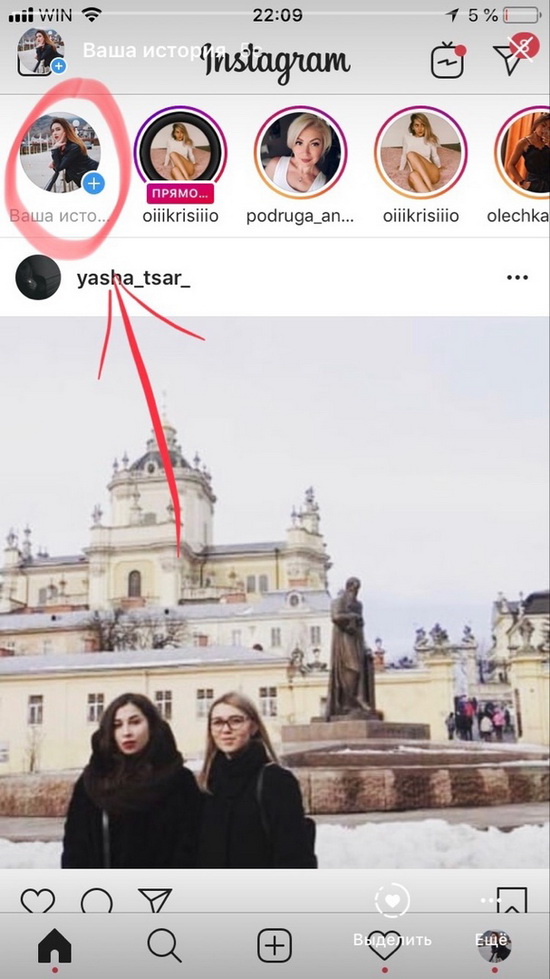
Как добавить несколько фотографий в историю Instagram?
В Instagram вы можете добавить до 10 фотографий одновременно, создавая серию историй из нескольких изображений из фотопленки. Вот как:
Шаг 1 : Нажмите на значок камеры, чтобы открыть инструмент Stories.
Шаг 2 : В нижней части экрана коснитесь значка фотографии.
Шаг 3 : В области над фотогалереей выберите значок нескольких фотографий.
Шаг 4 : Коснитесь изображений, которые вы хотите включить в свои истории, в том порядке, в котором вы хотите, чтобы они отображались. Когда вы нажимаете на каждое изображение, появляется номер, чтобы вы могли видеть порядок. Ваши истории могут содержать до 10 фотографий одновременно.
Шаг 5 : Чтобы добавить наклейки, текст или музыку к фотографиям, нажмите «Далее».
Шаг 6 : После редактирования фотографий нажмите «Далее».
Шаг 7 : Чтобы поделиться своими изображениями, нажмите «Ваша история».
Добавьте несколько фотографий в историю Instagram с помощью наклеек
Используйте функцию стикеров Instagram, если вы хотите, чтобы все изображения из ваших историй Instagram появлялись на одном экране одновременно:
Шаг 1 : Откройте истории Instagram, нажав значок камеры в верхнем левом углу экрана.
Шаг 2 : Добавьте основное фото в свою историю, щелкнув значок камеры.
Шаг 3 : Затем щелкните значок Наклейка в правом верхнем углу экрана.
Шаг 4 : Найдя фотонаклейку , коснитесь ее.
Шаг 5 : Это покажет вашу вторую фотографию в сети.
Шаг 6 : Вы можете изменить форму рамки, коснувшись дополнительной фотографии.
Шаг 7 : Продолжайте делать это до тех пор, пока у вас не будет всех изображений, которые вы хотите для своей истории.
Использовать макет для добавления нескольких фотографий в истории Instagram
Вы уже видели новый макет Instagram? Вы можете использовать этот отличный инструмент для создания коллажей из ваших любимых фотографий для Instagram Stories . Вот как вы можете это сделать:
Шаг 1 : Откройте Instagram Stories, коснувшись значка камеры в верхнем левом углу экрана.
Шаг 2 : Коснитесь значка макета , расположенного в левой части экрана.
Шаг 3 : Просмотрите различные варианты макета в меню над кнопкой спуска затвора.
Шаг 4 : Чтобы выбрать фотографии для коллажа, коснитесь значка фотографии в левом нижнем углу.
Шаг 5 : Вы можете добавить наклейки, текст, музыку или эффекты после создания коллажа с помощью значков в верхней части экрана.
Шаг 6 : Чтобы поделиться макетом со своими подписчиками, коснитесь «Ваши истории».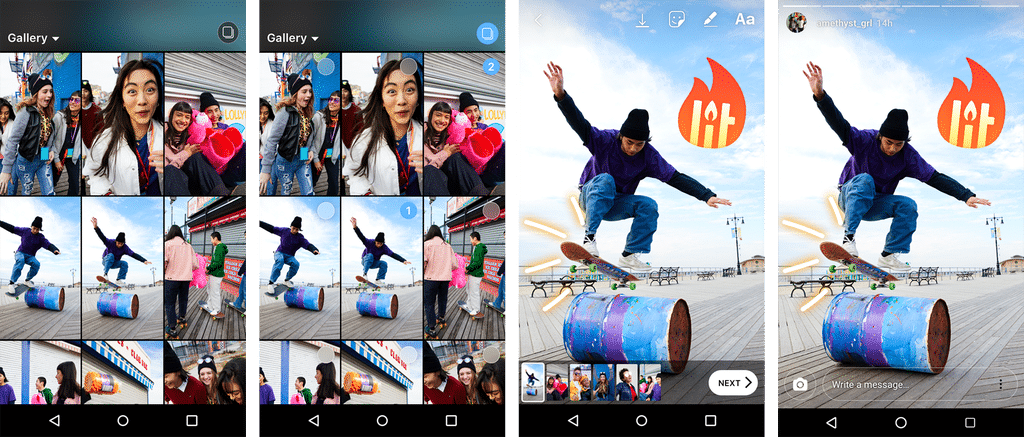
Добавление нескольких фотографий в историю Instagram с музыкой
Добавление нескольких фотографий в историю Instagram с музыкой — еще одна проблема, с которой сталкиваются многие пользователи Instagram. Вот простой способ сделать это:
Шаг 1 : Запустите приложение Instagram, затем выберите значок Ваша история на главном экране.
Шаг 2 : На экране телефона коснитесь параметра изображения в левом нижнем углу.
Шаг 3 : Выберите основное изображение, которое хотите опубликовать.
Шаг 4 : Проведите вверх от нижнего края экрана, чтобы добавить стикеры и другие элементы в свою историю.
Шаг 5 : Выберите изображения, которые вы хотите наложить на основное изображение. Вы можете выбрать только одно изображение за раз; вы должны повторно использовать функцию нескольких фотографий для загрузки дополнительных изображений.
Шаг 6 : Удерживая многослойные фотографии между двумя пальцами и сводя пальцы, вы можете регулировать размер изображений. Вы можете редактировать свои фотографии, применяя эффекты, текст и наклейки.
Шаг 7 : Затем выберите песню, которую хотите включить в историю, выбрав наклейку Music . Вы можете выбрать лучшую часть песни, которая вам нравится.
Шаг 8 : Наконец, выберите опцию «Ваша история» в левом нижнем углу.
Как публиковать истории в Instagram с Mac или ПК?
Используя Facebook Creator Studio, вы можете планировать и публиковать фотографии, видео, посты с несколькими изображениями, карусели и видео для IGTV. Instagram Stories — единственная функция, которую нельзя публиковать и планировать с помощью Creator Studio.
Используя веб-приложения и мобильные приложения, Statusbrew позволяет создавать и планировать истории для ваших бизнес-аккаунтов Instagram. Из-за ограничений API Instagram публикация историй Instagram через Statusbrew возможна только с использованием push-уведомлений из мобильного приложения.
Шаг 1 : Нажмите Создать на домашней странице Statusbrew.
Шаг 2 : Выберите свой бизнес-профиль Instagram на вкладке Выберите профиль .
Шаг 3 : Добавьте тег к сообщению, прикрепите изображение и введите подписи в текстовое поле. Вы даже можете назначить отдельного человека или группу пользователей в качестве утверждающего (-ых).
Шаг 4 : Выберите Выберите мобильное напоминание (для Instagram) , установив флажок.
Шаг 5 : Вы можете опубликовать его прямо сейчас, запланировать на потом или сохранить как черновик.
Мобильное приложение Statusbrew уведомит вас на телефоне, когда ваша история в Instagram будет готова к публикации. Вот инструкции по публикации истории через мобильное приложение Statusbrew.
Шаг 6 : Коснитесь уведомления. Ваша запланированная фотография и подпись к ней будут перенесены в приложение Statusbrew.
Шаг 7 : Выберите, публиковать ли сообщение как историю. Затем изображение загрузится на ваш телефон, а подпись будет скопирована. После этого вы попадете в приложение Instagram, где уже открыт Story Preview.
Шаг 8 : Вы можете отправить свою историю и вставить туда свою подпись.
Панель отчетов Statusbrew дает вам доступ к подробной и точной информации о ваших публикациях. Доступны многочисленные готовые шаблоны отчетов, или вы можете создать свои собственные с бесчисленными вариантами настройки с помощью виджетов. Их даже можно экспортировать или делиться ими с клиентами и членами команды в режиме реального времени.
Хотите узнать больше? Начните бесплатную пробную версию прямо сейчас!
Начать бесплатную пробную версию
«Рассмотрите Instagram Stories как ценный секретный инструмент.
 Всегда оставайтесь в мыслях своих клиентов. Чем больше вы с ними общаетесь, тем больше вероятность того, что они вспомнят о вас, если им когда-нибудь понадобится один из ваших товаров или услуг. Поскольку «треть самых популярных историй исходит от компаний, а каждая пятая история получает прямое сообщение от своих зрителей», — Instagram Business 9.0003
Часто задаваемые вопросы
Зачем добавлять несколько фотографий в историю Instagram?
Если вы часто используете Instagram, важно понимать, как публиковать несколько фотографий в Instagram Stories. Помимо того, что это сэкономит вам много времени, это позволит вам создавать истории Instagram, которые визуально привлекательны и унифицированы.
Почему я не могу добавить в историю несколько фотографий?
Параметр «Истории» для нескольких фотографий все еще развертывается во всем мире, поэтому он может быть недоступен там, где вы живете. Попробуйте обновить приложение Instagram до последней версии и проверьте, можете ли вы добавлять несколько фотографий в свои истории. Держитесь крепче, если функция не отображается. Вскоре Instagram представит эту новую функцию в вашем регионе.
Можете ли вы обновить предыдущую историю в Instagram новыми фотографиями?
К сожалению, после публикации в историю Instagram нельзя добавить больше изображений. Нет другого выбора, кроме как удалить предыдущую историю и опубликовать новую историю Instagram с обновленными фотографиями.
- Инстаграм
- Публикация в социальных сетях
Как добавить несколько фотографий в историю Instagram
Хотите узнать как добавить несколько фотографий в историю Instagram ?
Я тебя не виню.
В конце концов, ваши клиенты могут извлечь большую пользу из размещения нескольких фотографий в своих историях в Instagram.
Хорошей новостью является то, что это определенно возможно, и есть несколько простых способов сделать это.
Вам даже не нужны платные инструменты Instagram, чтобы выполнить работу.
Все, что вам нужно, это правильные инструкции, и вы золоты.
Содержание
- Зачем добавлять несколько фотографий в историю Instagram?
- Что можно включить в историю Instagram?
- Как добавить несколько фотографий в историю Instagram?
- Рекомендации по добавлению нескольких фотографий в историю Instagram?
- Часто задаваемые вопросы о добавлении нескольких фотографий в историю Instagram?
- Выиграйте в маркетинге в Instagram, опубликовав несколько фотографий в Instagram Story
Зачем добавлять несколько фотографий в историю Instagram?
Публикация Instagram Stories — проверенный способ охватить более широкую аудиторию и повысить вовлеченность пользователей.
По статистике, 59% миллениалов регулярно просматривают Instagram Stories. В Instagram Stories также есть функция стикеров, которая позволяет брендам включать в свой контент забавные, привлекательные и интерактивные элементы.
Как агентство, использование таких функций Instagram, как Stories и Reels, также делает ваш контент доступным для обнаружения в определенных разделах приложения. Это проверенная стратегия, если вы хотите научиться быть в тренде в Instagram.
Подождите минутку, а что вообще происходит с Instagram Stories?
Истории Instagram — это тип короткого видеоконтента, который может длиться не более 15 секунд.
Эта функция была впервые представлена в 2016 году, чтобы пользователи могли делиться памятными моментами своего дня со своими подписчиками.
Предлагаемая статья: Как получить подписчиков в Instagram без подписки
Загружая несколько фотографий или видеоклипов в историю Instagram, вы максимально увеличиваете внимание пользователей каждую секунду.
Исследования показывают, что у маркетологов есть всего 8 секунд, чтобы привлечь внимание аудитории.
Может показаться, что с этим не так уж и много. Но с Instagram Stories 8 секунд более чем достаточно, чтобы доставить убедительный опыт онлайн-аудитории, особенно если вы используете несколько изображений или клипов.
Что можно включить в историю Instagram?
В то время как видео идеально подходят для Instagram Stories, в них также могут быть представлены неподвижные изображения.
Вы также можете украсить Instagram Stories кучей наклеек — большинство из них анимированные.
Источник изображения: Instagram.comНекоторые примеры наклеек, которые вы можете использовать:
- Музыка. Вставьте аудиоклип из популярной песни, чтобы сделать Instagram Stories еще более эффектными. Если хотите, на наклейке также может отображаться текст песни.
- Упоминание. Отметьте другую учетную запись Instagram, например влиятельного лица или бренд-партнер, в истории вашего клиента. Аккаунты с тегами также могут делиться контентом в своей собственной ленте Instagram Stories.
- GIF. Вставляйте анимированные GIF-файлы из популярных источников, от фильмов до оригинальных произведений искусства, в историю Instagram вашего клиента. GIF-файлы делают Stories интересными и интересными в целом.
- Ссылка. Да — вы также можете вставлять ссылки в истории Instagram, чтобы показать пользователям, как двигаться дальше с предоставленной вами информацией. Добавление ссылок — отличный способ сделать так, чтобы маркетинговые усилия вашего клиента в социальных сетях напрямую приводили к конверсиям.
- Вопросы. Включите лучшие вопросы, которые можно задать в Instagram Story, чтобы стимулировать участие пользователей и извлечь ценную информацию. Кроме того, вы можете проводить опросы или викторины для получения более уникальных впечатлений.
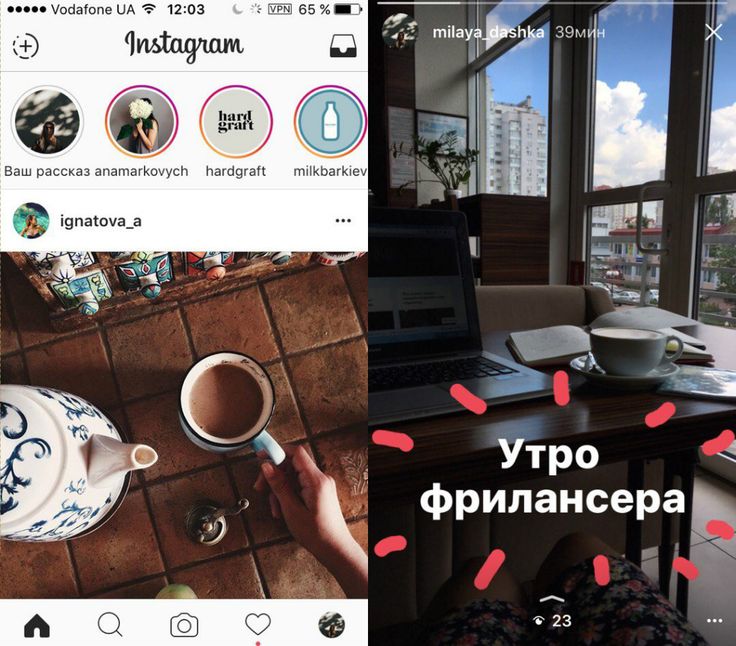
Если вам нужно более одной фотографии для истории Instagram, которую вы планируете использовать, ничто не мешает вам использовать две или более.
Рекомендованная статья: 431+ Лучшие однословные подписи в Instagram для копирования и вставки! [2022]
Вот как .
Как добавить несколько фотографий в историю Instagram
Есть три способа опубликовать несколько фотографий в одной истории Instagram.
Вы можете массово загружать изображения и использовать их в качестве отдельных слайдов, объединять их в одну историю с помощью наклеек или добавлять их в качестве фотоколлажа в ленту Instagram Stories вашего клиента.
Ниже приведены инструкции по использованию каждого метода:
1. Использование нескольких фотографий в качестве слайдов
Использование нескольких изображений в качестве слайдов — это простой способ добавить несколько изображений в истории Instagram.
По сути, вы превращаете историю своего клиента в интерактивную карусель с ограничением по времени. Это полезно для представления многошагового опыта с различными изображениями, демонстрирующими шаги.
Для этого зайдите в аккаунт своего клиента и создайте новую Историю. Когда приложение Instagram отобразит фотогалерею, нажмите «Выбрать» в правом верхнем углу.
Источник изображения: Instagram.comВыберите изображения, которые вы хотите загрузить, отметив их флажками и нажав Кнопка «Далее» (значок со стрелкой вправо). Это автоматически загрузит несколько изображений в редактор Instagram Story.
Вы можете выбрать до 10 фотографий для включения в историю Instagram вашего клиента. Когда вы закончите, выбранные вами фотографии можно будет увидеть в нижней части редактора, что позволит вам редактировать их одну за другой.
Источник изображения: Instagram.comНе стесняйтесь настраивать каждый слайд, добавляя текст, применяя фильтры, вставляя стикеры и так далее.
К сожалению, вы не можете публиковать несколько фотографий в виде слайдов в истории Instagram вашего клиента из фотопленки. Хотя вы можете выбрать несколько фотографий из приложения «Фотографии», нет возможности загрузить эти изображения в Instagram, не говоря уже об Instagram Stories.
2. Использование фотонаклейки
Если вы хотите объединить несколько фотографий в один слайд Instagram Story, используйте фотонаклейку.
Начните с создания истории с желаемым фоновым изображением.
Чтобы добавить больше изображений, коснитесь значка наклейки и прокручивайте, пока не найдете наклейку с фотографией. Он должен иметь круглый значок с последней сделанной фотографией в качестве фона за общим значком изображения.
Источник изображения: Instagram.comПри нажатии на значок фотонаклейки открывается фотогалерея.
Оттуда выберите одно изображение, и оно будет добавлено в качестве стикера в историю вашего клиента.
Источник изображения: Instagram.comИзображение должно быть мгновенно добавлено в историю Instagram вашего клиента в виде стикера. Это означает, что вы можете перетаскивать, вращать и изменять размер изображения по своему усмотрению.
Источник изображения: Instagram.com Коснувшись изображения, вы можете выбрать его форму. Ваши варианты включают круг, сердце, звезду, квадрат и прямоугольник.
Имейте в виду, что вы можете добавить столько изображений, сколько захотите, используя фотонаклейку. Вопрос только в том, сколько вы можете уместить на одном слайде Story.
3. Создание фотоколлажа с использованием макетов
Третий способ добавить несколько изображений в историю Instagram — создать коллаж.
Это можно сделать с помощью отдельного приложения для редактирования изображений или с помощью встроенной функции макетов Instagram.
Стороннее приложение для редактирования изображений позволяет использовать пользовательские размеры сетки и эффекты. Однако использование инструмента макетов быстрее и удобнее.
Чтобы создать коллаж с использованием макетов, создайте новую историю и коснитесь значка камеры.
Источник изображения: Instagram.com Найдите значок макета на боковой панели, чтобы включить макеты. Вы можете найти его чуть ниже значка «Бумеранг».
Сетка по умолчанию будет немедленно применена. Чтобы использовать другой макет, нажмите «Изменить сетку» и выберите тот, который вы предпочитаете.
Источник изображения: Instagram.comПосле применения нужного макета сетки вы можете начать делать фотографии, чтобы заполнить одну сетку за раз. Кроме того, вы можете нажать кнопку фотогалереи в левом нижнем углу, чтобы загрузить изображение из галереи.
Источник изображения. Instagram.comПосле создания коллажа вы можете приступить к редактированию истории своего клиента, добавляя фильтры, стикеры, текст и так далее. Вы даже можете добавить больше фотографий в виде наклеек, используя инструкции, упомянутые в шаге № 2.
Источник изображения: Instagram.comВот и все — три простых способа добавить несколько фотографий в историю Instagram.
Помните, что несколько фотографий, отображаемых на одном экране или на нескольких страницах, позволяют вам передать более содержательные и убедительные сообщения аудитории вашего клиента.
Это относится не только к Instagram Stories.
С карусельными публикациями в Instagram вы можете упаковать больше информации в один контент. Также легко создавать и планировать карусели Instagram с помощью таких инструментов, как Vista Social.
Чтобы создать карусельную публикацию в Instagram с помощью Vista Social, нажмите «Опубликовать» в главном меню и выберите «Опубликовать одну публикацию». . ‘
Vista Social позволяет загружать файлы с компьютера, через URL-адрес или из облачной медиатеки. Вы также можете использовать функцию «Обнаружение», чтобы найти изображения из бесплатных источников.
Чтобы создать публикацию-карусель в Instagram, все, что вам нужно сделать, это выбрать несколько фотографий и добавить их в инструмент публикации.
Vista Social позволяет настраивать дополнительные атрибуты каждого изображения, такие как метки, теги и объекты, которые могут их использовать. Обратите внимание, что этот шаг совершенно необязателен для Instagram и повлияет только на публикации в Facebook и Twitter.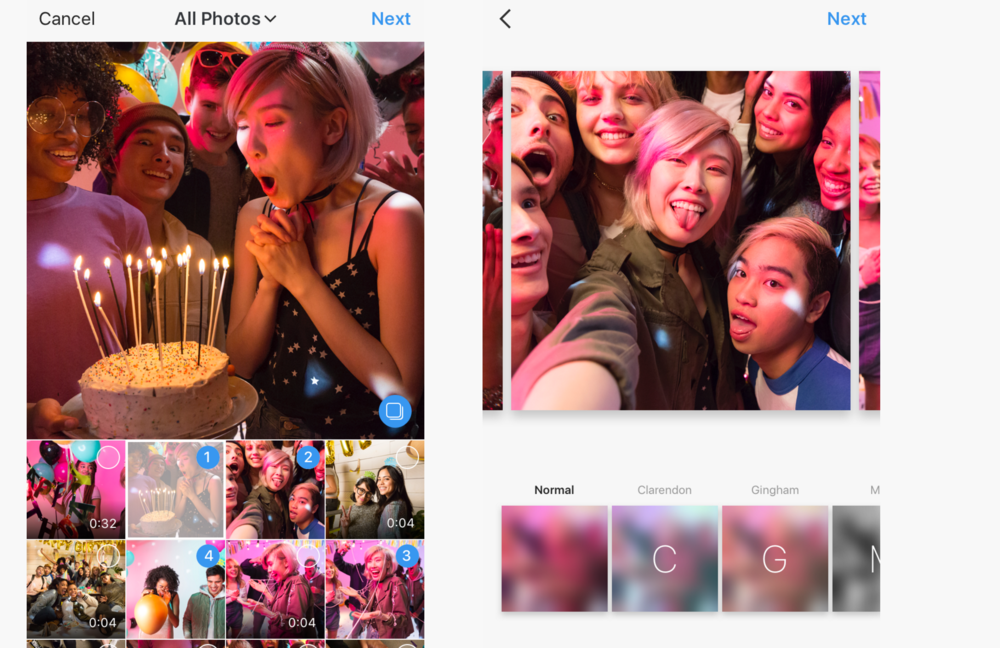
Нажмите «Завершить загрузку» , чтобы завершить этот шаг и вернуться в окно публикации.
Следующий порядок действий — закончить оставшуюся часть поста, добавив заголовок, хэштеги и теги. Вы также можете автоматизировать первый комментарий, если у вас есть забавные вещи для комментариев в Instagram или вы просто хотите добавить в публикацию вашего клиента больше хэштегов.
Предлагаемая статья: 487+ лучших, самых популярных, вирусных хэштегов для Instagram в этом 2022 году
Что бы вы ни делали, обязательно переключитесь на вкладку Instagram рядом с заголовком «Предварительный просмотр». Обратите внимание, что предварительный просмотр сообщения уже находится в формате карусели.
Чтобы завершить публикацию, вы можете поставить ее в очередь в своем автоматизированном расписании публикации, установить определенное время или опубликовать ее сейчас. У вас будет возможность подтвердить свои предпочтения публикации до того, как это произойдет.
Помимо каруселей в Instagram, Vista Social также может помочь вам с другими специфическими аспектами маркетинга в Instagram. Это включает в себя планирование роликов Instagram, мозговой штурм подписей Instagram для электронной коммерции с вашей командой и так далее.
Это также может помочь вам отслеживать вовлеченность пользователей и аналитику контента. Единственное, чего здесь не хватает, так это инструментов для платных медиа, таких как аналитика рекламы в Instagram и управление рекламными кампаниями.
Хотите узнать больше о Vista Social?
Прочтите наш пост о Loomly, Hootsuite и Vista Social, чтобы сравнить его с топовыми платформами управления социальными сетями.
Рекомендации по добавлению нескольких фотографий в историю Instagram
Научиться добавлять несколько фотографий в историю Instagram не так уж сложно.
Однако самое сложное — это узнать, как извлечь максимальную пользу из Instagram Stories.
Не волнуйтесь — мы вас поймали.
Вот 5 быстрых и проверенных советов, которые помогут вам добиться лучших результатов при создании историй в Instagram с несколькими фотографиями:
1. Не забывайте о видео
Не забывайте, что вы можете использовать видео при создании историй в Instagram.
Вам не нужно изучать новые способы публикации видео в Instagram. Просто выполните те же шаги, описанные выше, при выборе видео из фотопленки.
2. Получите идеи от лучших исполнителей
Нет никаких правил против заимствования идей из существующих постов в Instagram, загруженных конкурентами. Проверьте их ролики, просмотрите их истории и посмотрите самые просматриваемые видео в Instagram, чтобы получить вдохновение.
3. Тщательно выбирайте обложку
Если вы публикуете Stories с несколькими слайдами или каруселями, сначала выберите фотографию, которую хотите использовать в качестве обложки. Не распаковывайте все сразу, а просто начните с броского заголовка и краткого описания того, о чем будут следующие слайды.
4. Направляйте аудиторию вашего клиента
В некоторых случаях пользователи не будут знать, что в истории вашего клиента есть нечто большее, чем обложка. Вот почему вы должны включать такие подсказки, как наклейка «проведите пальцем влево».
5. Не переусердствуйте
Не публикуйте несколько фотографий в Instagram Stories только потому, что можете. Одного ролика или фотографии часто бывает достаточно, чтобы зацепить, привлечь и даже конвертировать пользователей Instagram.
Предлагаемая статья: Основные принципы контента для Instagram: примеры, советы и шаги
Часто задаваемые вопросы о добавлении нескольких фотографий в историю Instagram
1. Как разместить несколько слайдов в одной истории в Instagram?
Если вы хотите показать несколько изображений в одной истории, вы можете создать коллаж с помощью макетов сетки или вставить несколько изображений в виде наклеек.
2. Как опубликовать серию фотографий в Instagram?
Вы можете использовать серию фотографий в истории Instagram вашего клиента или опубликовать их в виде карусели. Карусели сохраняются в ленте Instagram вашего клиента, тогда как истории исчезают через 24 часа, если только они не сохранены как основные моменты.
3. Увеличивают ли Истории подписчиков?
При правильном использовании Instagram Stories эффективно привлекают пользователей и превращают их в подписчиков. Используйте такие функции, как интерактивные стикеры, фильтры, музыку и хэштеги, чтобы максимально использовать возможности Instagram Stories вашего клиента.
Предлагаемая статья: 142+ вопросов для опроса в Instagram, которые можно задать вашим подписчикам
Выиграйте в маркетинге в Instagram, разместив несколько фотографий в истории Instagram0013
Какими бы замечательными ни были истории Instagram, их недостаточно для проведения всей маркетинговой кампании бренда в Instagram.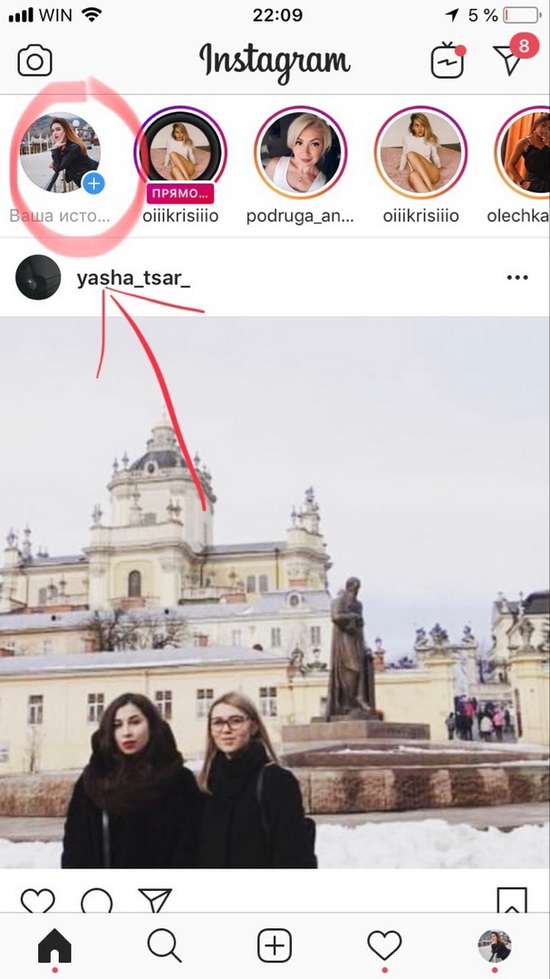
Vista Social может предоставить вам унифицированный интерфейс для управления каждым аспектом присутствия вашего клиента в социальных сетях. Он включает планирование публикаций, автоматизацию, отчетность, отслеживание разговоров и даже управление обзорами.
Лучше всего то, что Vista Social предлагает бесплатный пробный план с нулевым риском, который агентства могут использовать для тестирования его функций. Нажмите здесь, чтобы начать свой!
Как добавить несколько фотографий в историю Instagram
Содержание
С тех пор, как Instagram запустил функцию истории, люди были одержимы созданием ослепительного контента. С различными фильтрами, многочисленными наклейками и красочными текстами Instagram набирает обороты. Одна функция, которую не предоставляют многие другие приложения, — это добавление более одной фотографии в историю Instagram. Вы задавались вопросом, как добавить несколько фотографий в свою историю Instagram и создать красивый коллаж? Есть несколько способов добиться этого.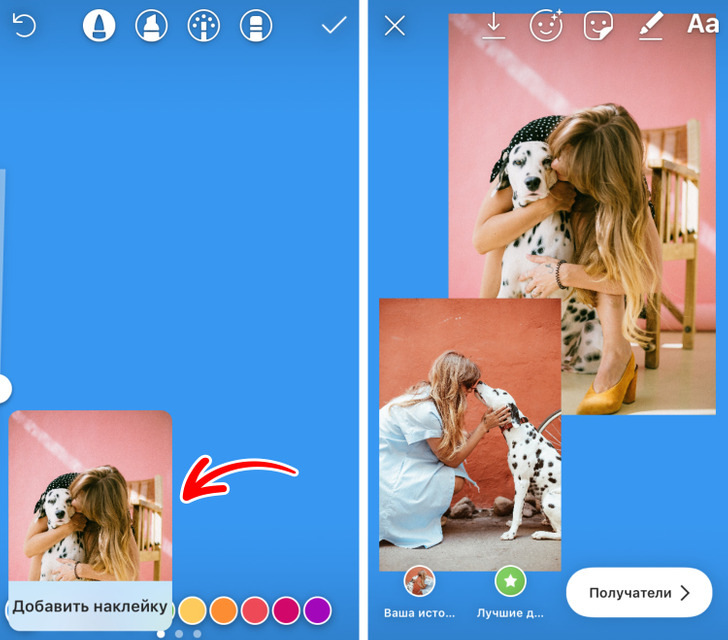 В этой статье ниже мы объяснили, как добавить несколько фотографий в историю Instagram. Продолжай читать!
Можете ли вы добавить несколько фотографий в историю Instagram?
Вы определенно можете. Есть несколько способов добавить несколько фотографий в историю Instagram. При добавлении изображений в свою историю вы можете использовать функцию «Выбрать». Или вы можете использовать «Макет», чтобы создать коллаж в своей истории в Instagram. Кроме того, вы можете добавить несколько фотографий, используя раздел «Наклейки». Давайте копнем эти функции немного глубже.
Как добавить несколько фотографий в историю Instagram
Вы можете добавить несколько изображений в историю Instagram, используя функцию «Выбрать». Это так просто, так что давайте начнем.
- Перейдите к созданию истории, проведя вправо на главной странице. Позже нажмите квадратную кнопку в левом нижнем углу, чтобы открыть фотогалерею.
- Нажмите «Выбрать» в правом верхнем углу. Затем выберите изображения, которые хотите добавить в историю. Вы можете выбрать до 10 фотографий.
- Позже нажмите «Далее». Вы увидите два варианта; «Отдельно» и «Макет». Нажмите «Разделить» (позже мы обсудим «Макет».)
- Если вы знаете, как редактировать истории Instagram, вы можете редактировать каждую фотографию; добавляйте стикеры, отмечайте людей, добавляйте фильтры и т. д. Затем вы можете поделиться ими сразу.
Как сделать коллаж в истории Instagram с помощью макета
Существует два способа создания коллажа в истории Instagram с помощью функции макета. Мы перечислили их ниже;
- Первый способ сделать коллаж в истории Instagram — это выбрать количество фотографий, которыми вы хотите поделиться в своей истории.

- После выбора фотографий вы увидите две кнопки; «Отдельно» и «Макет». Нажмите «Макет» и отредактируйте фотографии.
- Редактировать макет, нажав на первую кнопку сверху. Вы можете добавить фильтры, наклейки или тексты. Затем вы можете поделиться историей.
Другой способ создать макет в Instagram для создания коллажа — просто нажать «Макет» слева. Вот как:
- Откройте раздел историй в Instagram и нажмите «Макет».
- Измените сетку и выберите количество фотографий, которыми вы хотите поделиться.
- Отредактируйте фотографии и поделитесь своей историей. Создав такие удивительные макеты для своей истории, вы можете купить просмотры истории в Instagram и поделиться ими с большим количеством людей.
Как добавить несколько фотографий с помощью наклеек
И последнее, но не менее важное: вы можете добавить несколько фотографий в историю Instagram с помощью наклеек. Вот как вы можете это сделать.
- Проведите вправо по Instagram и перейдите в Сторис.
- Выберите фотографию, которую хотите загрузить, и измените ее размер.
- Затем нажмите значок «Наклейки» вверху.
- Рядом со значком камеры вы увидите значок нескольких фотографий. Нажмите на значок.
- Откроется ваша фотогалерея. Затем выберите фотографию, которую хотите добавить. Не забывайте, что вы не можете выбрать более одной фотографии при использовании функции стикеров.
- Вы можете изменить его размер и превратить в фигуру, нажав на фото. Если вы хотите добавить больше фотографий, вам нужно снова выполнить те же действия.
- После завершения всех фотографий нажмите «Ваша история» и поделитесь своим коллажем с друзьями в Instagram. Вы даже можете поделиться своими историями из Instagram на Facebook, чтобы они тоже могли их просматривать.
Как добавить несколько фотографий в историю InstagramЗагрузить
Версия для iOS: Добавить несколько фотографий
На iOS вы можете добавить несколько фотографий в свою историю еще одним способом. Мы объяснили, как это сделать ниже;
- Перейдите в приложение «Фотографии» и скопируйте фотографию, которую хотите добавить в свою историю.
- Затем перейдите в Instagram Story и создайте новую историю.
- Выберите «Текст» в правом верхнем углу и нажмите «Вставить».
- Затем вы можете сформировать фотографию и завершить свою историю в Instagram.
Часто задаваемые вопросы о добавлении нескольких изображений в историю Instagram
Подведение итогов
В этой статье мы объяснили, как добавить несколько изображений в историю Instagram. Существует несколько способов добавить несколько фотографий в историю Instagram. Вы можете использовать макет, кнопку «Выбрать несколько» или просто скопировать и вставить, чтобы добавить более одной фотографии в историю Instagram. Так что выбирайте тот вариант, который вам удобен, и фантазируйте.
 youtube.com/embed/wbLLILD_zeo?feature=oembed» frameborder=»0″ allow=»accelerometer; autoplay; clipboard-write; encrypted-media; gyroscope; picture-in-picture» allowfullscreen=»»/>
 Часто задаваемые вопросы
Почему я не могу опубликовать несколько фотографий в Instagram?
Проверьте, обновлено ли ваше приложение, и убедитесь, что ваше интернет-соединение стабильно. Уменьшение размера фотографии также может помочь.
Как добавить фото рядом в Instagram?
Функция макета в Instagram — это то, что вы ищете. Перейдите в Layout и выберите сетку. Затем выберите фотографии, которые хотите добавить, и поделитесь своей историей.
Как редактировать истории в Instagram?
Прежде чем делиться историями из Instagram с друзьями, вы можете добавить фильтры, тексты и стикеры с помощью кнопок вверху.
Можно ли объединить две фотографии в истории Instagram?
Да, есть много способов объединить две фотографии в истории Instagram. Вы можете использовать функции «Макет» или «Выбрать несколько». Или вы можете просто скопировать и вставить фотографию в свою историю.
Вам нужно загрузить приложение, чтобы добавить несколько фотографий в историю Instagram?
Абсолютно нет. Instagram предоставляет несколько способов добавления нескольких изображений, поэтому вам не нужно загружать приложение.
Как сделать фотоколлаж в истории Instagram
Истории Instagram отлично подходят для того, чтобы делиться с подписчиками яркими событиями дня. Многие пользователи и влиятельные лица предпочитают делиться большей частью своего контента в историях, а не в обычных постах в Instagram. Однако, если вы регулярно загружаете много историй, это может отбить у ваших подписчиков желание их просматривать.
Один из способов сэкономить время и усилия ваших подписчиков — использовать фотоколлажи для размещения нескольких фотографий в одной истории. Таким образом, им не придется просматривать несколько отдельных историй, чтобы увидеть один и тот же контент. В этой статье мы научим вас, как сделать коллаж в истории Instagram, используя инструменты в приложении Instagram и сторонних приложениях.
Содержание
Как создать фотоколлаж с помощью наклеек
Есть несколько способов поделиться фотографиями в виде коллажей в историях Instagram. Первый и самый популярный способ – это использование наклеек. Наклейки позволяют дополнительно настраивать истории и добавлять в коллаж изображения, фотографии, графику и анимацию. Вы также можете выбрать простой цветной фон для своего коллажа или фоновое изображение из галереи телефона.
Еще одним преимуществом стикеров является то, что Instagram не ограничивает количество стикеров, которые вы можете добавить в свой коллаж. Этот метод доступен как для пользователей Android, так и для iOS.
Чтобы создать фотоколлаж из наклеек, выполните следующие действия.
- Откройте Instagram на своем смартфоне.
- В левом верхнем углу главного экрана выберите «Ваша история» > «Добавить в свою историю».
- Сделайте снимок или выберите его из фотопленки для использования в качестве фона. Если вы предпочитаете однотонный фон, используйте инструмент «Кисть», чтобы нарисовать изображение.
 Если вы предпочитаете однотонный фон, используйте инструмент «Кисть», чтобы нарисовать изображение.
- Чтобы открыть параметры стикера, проведите пальцем вверх от нижней части экрана или выберите значок стикера в верхней части экрана.
- Выберите значок камеры, чтобы добавить в коллаж реальную фотографию. Чтобы добавить сохраненное изображение из галереи, выберите значок «Галерея». Вы можете вращать, изменять размер, накладывать друг на друга и перемещать изображения в любом направлении. Вы можете накладывать столько изображений, сколько хотите, и публиковать их как одну историю. Если вам нужно удалить одно из изображений, удерживайте и перетащите его в корзину.
- Затем вы можете настроить свой фотоколлаж и добавить музыку, наклейки, текст и GIF-файлы. 901:30 Когда вы довольны изменениями и готовы опубликовать свою историю, выберите «Ваша история» в левом нижнем углу экрана.
- Если вы не хотите делиться своим фотоколлажем со всеми в Instagram, вы можете выбрать «Близкие друзья» в правом нижнем углу экрана и вручную выбрать людей, которые увидят вашу историю Insta. Вы также можете выбрать значок стрелки рядом с Близкими друзьями, чтобы поделиться своей историей на Facebook и отправить ее кому-нибудь в виде сообщения.
 Вы также можете выбрать значок стрелки рядом с Близкими друзьями, чтобы поделиться своей историей на Facebook и отправить ее кому-нибудь в виде сообщения.
Как сделать коллаж из изображений в режиме макета
В Instagram есть функция «Макет», с помощью которой можно легко создать фотоколлаж и поделиться им как историей в Instagram. Создать фотоколлаж с помощью Layout еще проще, чем с помощью наклеек. Однако вариант компоновки имеет свои ограничения.
Во-первых, вам нужно обрезать изображения, чтобы они соответствовали определенному макету коллажа. Вы не сможете накладывать их друг на друга или добавлять неограниченное количество изображений в режиме макета. Вы можете использовать только пять стандартных конфигураций, которые позволяют добавлять два, три, четыре или шесть изображений и размещать их на экране определенным образом.
Если вы хотите создать фотоколлаж в истории Instagram с помощью функции «Макет», выполните следующие действия.
- Откройте Instagram на своем смартфоне.
- Выберите значок плюса в верхней части экрана > История, чтобы создать новую историю в Instagram.

- Выберите Макет в меню слева. Затем выберите один из вариантов макета, чтобы начать создавать фотоколлаж.
- Вы можете добавить изображения из своей галереи или сделать новые фотографии и добавить их в свой коллаж. Чтобы добавить сохраненные изображения, выберите значок миниатюры в левом нижнем углу экрана. Чтобы сделать живое фото, выберите белый кружок со значком макета в нижней части экрана.
- Ваши изображения будут автоматически вставлены в выбранную вами конфигурацию макета. Чтобы удалить изображение из коллажа, нажмите один раз на это изображение и выберите значок корзины, чтобы удалить его.
- Когда вы закончите добавлять изображения, выберите белый круг со значком галочки, чтобы продолжить.
- На следующем шаге вы можете добавить в фотоколлаж наклейки, текст, музыку и гифки. Когда вы довольны своей историей в Instagram и готовы к публикации, выберите «Ваша история» или значок «Поделиться», чтобы выбрать один из альтернативных вариантов публикации для ее загрузки.
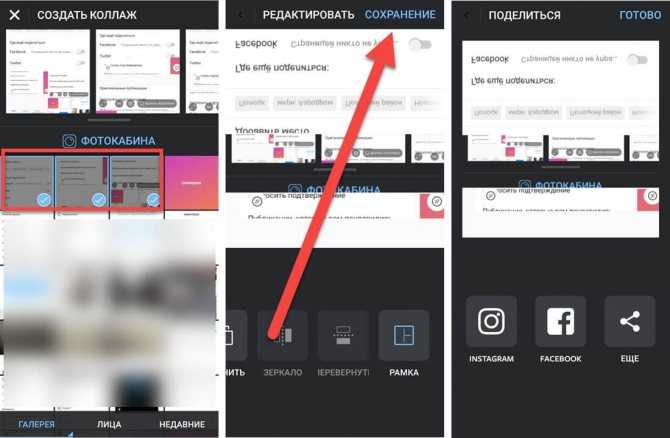 Когда вы довольны своей историей в Instagram и готовы к публикации, выберите «Ваша история» или значок «Поделиться», чтобы выбрать один из альтернативных вариантов публикации для ее загрузки.
Как сделать коллаж из истории Instagram с помощью сторонних приложений
В Instagram есть ограниченный набор функций, которые вы можете использовать для создания фотоколлажа, который будет всплывать. Однако, если вы хотите создать уникальную историю в Instagram, которую ваши подписчики захотят опубликовать, и создать свой неповторимый стиль, вам лучше использовать одно из сторонних приложений и создателей коллажей.
Лучшие приложения в этой области имеют разнообразные функции, спецэффекты, шрифты и различные возможности редактирования фотографий, которые помогут вам вдохнуть жизнь в ваши истории в Instagram. Вот несколько качественных приложений для создания фотоколлажей, которые помогут вам начать работу.
1. Макет из Instagram
Layout — это специальное приложение от Instagram, которое позволяет быстро создавать фотоколлажи из снимков из фотопленки.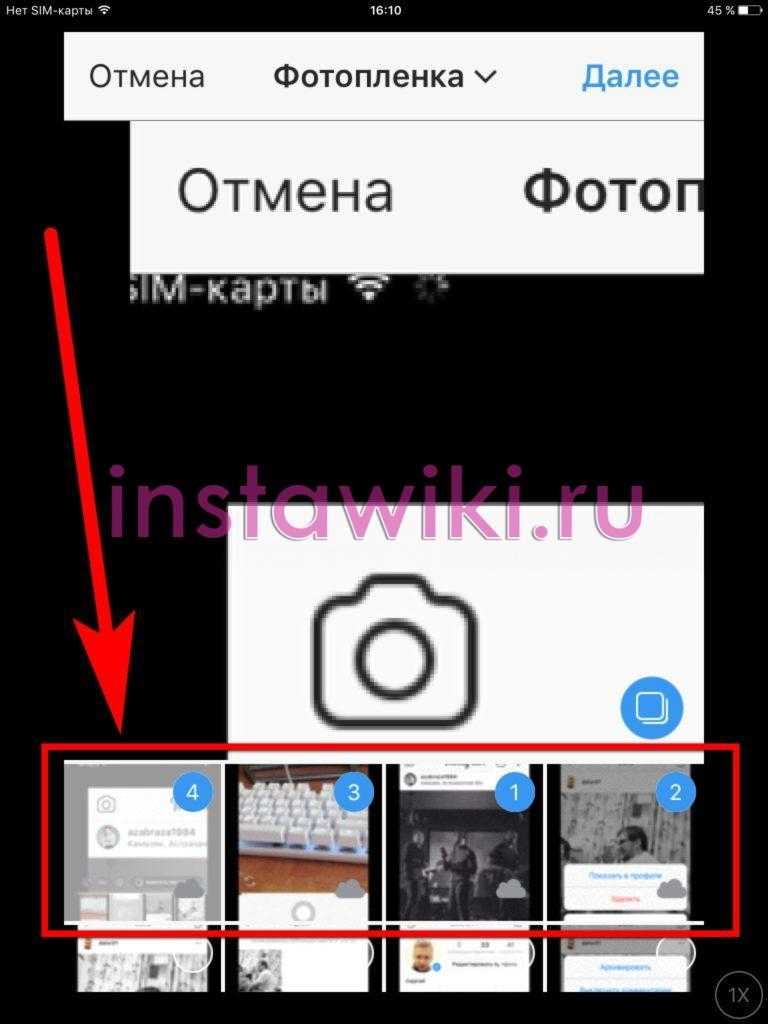 Он работает аналогично режиму «Макет» в Instagram, но дает вам больше настроек и контроля над размещением фотографий на экране.
Одной из удобных функций, которые вы можете использовать в приложении Layout, являются Faces. Он сканирует все фотографии на вашем смартфоне и выбирает те, на которых есть люди.
Цена: бесплатно.
Скачать: для Android, iOS.
2. Adobe Express
Хотя вы не можете использовать свой компьютер для добавления новых историй в Instagram, вы все равно можете использовать его для создания своих историй, а затем загружать их со своего смартфона. Одним из приложений, позволяющих это сделать, является Adobe Express (бывший Adobe Spark Post). Приложение доступно в виде веб-инструмента, а также для Android и iOS.
Adobe Express идеально подходит для начинающих пользователей, у которых нет опыта редактирования фотографий. В приложении есть множество шаблонов, которые вы можете редактировать, различные шрифты, фильтры и даже стоковые фотографии, которые вы можете использовать в своих коллажах. Вы можете использовать Adobe Express для создания фотоколлажей для своих историй в Instagram, а также обычных постов, баннеров и рекламы для любой платформы социальных сетей.
Цена: Бесплатно, доступна Премиум-подписка.
Скачать: для Android, iOS и Интернета.
3. Канва
Для более опытных пользователей, которые хотят использовать функции редактирования фотографий профессионального уровня, мы рекомендуем Canva. Это универсальная платформа графического дизайна, которую вы можете использовать для создания любого типа дизайна.
С помощью Canva можно создать первоклассный фотоколлаж. В меню «Фотоколлаж» вы найдете тысячи шаблонов, которые можно использовать и редактировать для добавления собственных изображений и элементов. Вы также можете использовать чистый холст, чтобы создать коллаж с нуля, используя инструменты приложения. Canva имеет бесплатный план для всех пользователей и доступен для пользователей Android, iOS и настольных компьютеров. Вам нужно только создать учетную запись, чтобы начать.
Цена: Бесплатно, доступна Премиум-подписка.
Скачать: для Android, iOS и Интернета.
Используйте фотоколлажи, чтобы сделать ваши истории в Instagram популярными
Фотоколлажи отлично подходят, когда вы хотите поделиться несколькими фотографиями со своими подписчиками, но при этом не хотите, чтобы они устали от пролистывания ваших историй и сообщений. Попробуйте использовать собственные инструменты Instagram для создания коллажей, а также некоторые сторонние приложения и посмотрите, какой метод лучше всего подходит для вас.
‘;document.getElementsByClassName(«post-ad-top»)[0].outerHTML=»;tocEl.outerHTML=tocHTML+newHTML;}}catch(e){console.log(e)}
Аня — внештатный писатель по технологиям. Родом из России, в настоящее время она работает удаленным работником и цифровым кочевником. Имея образование в области журналистики, лингвистики и технического перевода, Аня не могла представить свою жизнь и работу без ежедневного использования современных технологий. Всегда ища новые способы облегчить свою жизнь и образ жизни, не зависящий от местоположения, она надеется поделиться своим опытом в качестве техно- и интернет-зависимого в своих письмах. Прочитать полную биографию Ани
Подписывайтесь на YouTube!
Вам понравился этот совет? Если это так, загляните на наш собственный канал на YouTube, где мы рассказываем о Windows, Mac, программном обеспечении и приложениях, а также предлагаем множество советов по устранению неполадок и видео с практическими рекомендациями. Нажмите на кнопку ниже, чтобы подписаться!
Подписывайся
Как добавить несколько фотографий в историю Instagram (сентябрь 2022 г.)
Последнее обновление: 21 сентября 2022 г. • 5 мин чтения
Найдите тысячи инфлюенсеров TikTok и IG на Hypetrace
После долгой поездки с друзьями вы захотите поделиться всеми фотографиями, которые вы сделали с ними.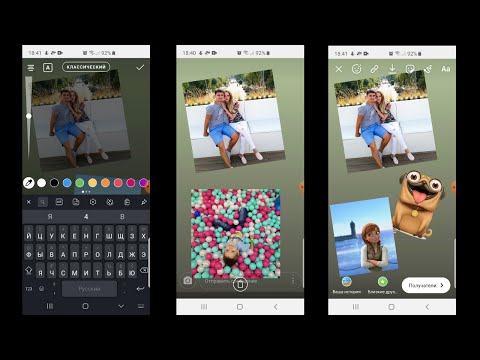
И самый эффективный способ — история в Instagram.
Но можно ли загрузить несколько изображений в историю Instagram?
Да, можно!
Однако этот процесс не так очевиден, как кажется, и есть много способов добавить несколько изображений в публикацию в Instagram.
Вот что вам нужно знать о том, как добавить несколько фотографий в несколько или одну историю Instagram:
- Как разместить несколько фотографий в истории Instagram
- Как использовать фотонаклейку в историях Instagram
- Как чтобы использовать инструмент макета в своих историях
Инструкции, которые мы описываем ниже, подходят как для пользователей Apple, так и для пользователей Android.
Содержание
Как разместить несколько фотографий в истории Instagram
Эта функция позволит вам загружать фотографии в Instagram массово.
Вместо того, чтобы делиться ими всеми в одной истории, у фотографий будет свой собственный слайд.
Таким образом, ваши подписчики смогут увидеть все фотографии в максимальном разрешении.
Вот как вы загружаете фотографии в свою учетную запись Instagram.
- Шаг 1: Откройте Instagram.
- Шаг 2: Проведите вправо, чтобы открыть истории Instagram.
- Шаг 3: В левом нижнем углу экрана коснитесь значка галереи.
- Шаг 4: Вы перейдете к фотопленке. Нажмите «Выбрать», чтобы опубликовать несколько изображений в правом верхнем углу.
- Шаг 5: Выберите больше фотографий.
- Шаг 6: Поделитесь изображениями.
Каждая фотография будет отображаться в разных историях Instagram или на отдельных слайдах, то есть по одной для каждой фотографии.
Примечание: Не забудьте
добавьте музыку в свою историю Instagram! Они сделают каждый пост намного круче. Однако это будет работать только для одного слайда. Так что вам нужно будет использовать наклейку для каждого следующего поста.
Как использовать фотонаклейку в своих историях в Instagram
Вы можете загружать несколько фотографий в одну историю.
Чтобы добавить несколько изображений в одну историю Instagram, вам нужно использовать функцию стикера.
При использовании наклейки вам нужно будет изменить несколько фотографий по отдельности.
Вот как вы можете добавить дополнительные фотографии в одну историю Instagram:
- Шаг 1: С левой стороны коснитесь знака + на изображении вашего профиля (значок камеры).
- Шаг 2: Нажмите на значок галереи, чтобы добавить одно изображение.
- Шаг 3: Нажмите на фотографию, которая будет отправной точкой (фоновое фото).
- Шаг 4: Двумя пальцами коснитесь первой фотографии, чтобы отрегулировать сторону.
- Шаг 5: Коснитесь значка наклейки и найдите наклейку с фотографией.
- Шаг 6: С помощью этой функции наклеек вы можете добавить больше фотографий в одну историю.
- Шаг 7: Используйте наклейку еще раз, чтобы добавить больше изображений.
- Шаг 8: Поделись ими!

Вот как вы накладываете изображения на один экран истории Instagram.
Вы можете модифицировать и играть с различными наклейками, чтобы добавить дополнительные элементы к сообщению.
Хорошим примером является изменение Цвет фона истории в инстаграме.
Или вы могли бы также поделитесь видео с YouTube в своей истории в Instagram.
Как использовать инструмент макета в ваших историях
Этот инструмент будет использовать все фоновое пространство и позволит вам создать фотоколлаж.
Вам нужно будет выполнить те же шаги, что описаны выше, а затем:
- Шаг 1: На главном экране Instagram проведите пальцем вправо, чтобы открыть свои истории Instagram.
- Шаг 2: Коснитесь значка макета в левой части экрана.
- Шаг 3: Выберите макет с превосходной визуальной привлекательностью.
- Шаг 4: В левом нижнем углу коснитесь значка галереи.
- Шаг 5: Начните добавлять несколько фотографий.
- Шаг 6: Поделитесь своими новыми фотографиями!

Добавление нескольких изображений сделает ваши истории более художественными и захватывающими.
Совет профессионала: Теперь, когда вы знаете, как выбрать несколько изображений для истории в Instagram, следующим шагом будет научиться защищать свою конфиденциальность. Знаете ли вы, что Instagram не уведомляет вас, когда вы скриншот истории в инстаграме?
Сколько фотографий можно добавить в историю Instagram?
В историю можно добавить только десять фотографий.
Приложение сообщит вам, когда вы достигнете предела после выбора последней фотографии.
Однако в любой момент вы можете изменить свой выбор или отказаться от всей истории.
Прежде чем добавить несколько фотографий в историю, убедитесь, что вы нарисовали то, что хотите сделать.
У вас может получиться беспорядочный коллаж, если вы просто наклеите случайные фотографии на один слайд.
Резюме
Вот как вы добавляете более одной фотографии в историю или истории Instagram.
Вот краткий обзор:
Вы можете открыть экран истории Instagram, проведя пальцем вправо или коснувшись значка своей фотографии в верхнем левом углу.
Когда вы открываете камеру Instagram (экран истории), вы можете сделать снимок со значком камеры или загрузить его из галереи телефона.
Чтобы загрузить несколько фотографий в историю Instagram, вам нужно использовать наклейку , функцию макета, или просто загрузить их оптом.
Следующее, что вы можете весело провести время, выбирая и загружая фотографии!
Часто задаваемые вопросы о добавлении нескольких фотографий в историю Instagram
Почему я не могу добавить больше одной истории в Instagram?
Попробуйте обновить приложение Instagram.
Это новая функция, которая может быть недоступна в вашей стране.
Если это не работает, это может быть связано с тем, что функция «добавить несколько изображений» недоступна на телефонах Apple или Android.
Сколько историй можно опубликовать в истории Instagram?
Вы можете опубликовать до 100 историй.
Чтобы добавить изображения, вы можете добавить наклейки, использовать функцию макета для загрузки нескольких фотографий или выбрать несколько фотографий для загрузки в разные истории Instagram.
Но вы можете загрузить только 100 отдельных историй в Instagram.
Об авторе
Карен
Карен — старший технический писатель и копирайтер в GrowFollowing. Она специализируется на приложениях для социальных сетей и новых медиа .
instagram история Все названия продуктов и компаний являются товарными знаками или зарегистрированными® товарными знаками соответствующих владельцев — их использование не подразумевает какой-либо принадлежности или одобрения ими.