Как добавить Reels в Instagram с компьютера — Создай сайт для бизнеса
- Post author:ugol1972
- Запись опубликована:30.01.2022
- Post category:Видео
Давно я не делал видео на тему инстаграма.
Недавно я решил создать новый профиль в инстаграм, где буду размещать в основном видео в формате Reels.
Т.к. сами видео я готовлю на компьютере, не очень удобно передавать их в начале на телефон, а затем уже загружать в Instagram.
Я начал искать решение, как можно добавить Reels с компьютера в инстаграм.
Я нашел его и хочу с вами поделиться.
Смотрите это видео на YouTube
Оно называется INSSIST | Веб-помощник для Instagram и найти его можно в каталоге приложений для Google Chrome.
Все ссылки я добавлю в свой Telegram канал https://t.me/sitebiznes
Расширение позволяет публиковать фотографии, видео и истории, управлять комментариями и отправлять сообщения, как если бы вы использовали мобильную версию веб-приложения Instagram, а также планировать контент, находить соответствующие хештеги и многое другое.
Вы можете использовать данное расширение во всех браузерах на базе Chromium: Chrome, Chromium, Brave, Vivaldi, Opera, Microsoft Edge, Яндекс и т.д.
Я буду использовать Яндекс браузер.
Устанавливаем расширение INSSIST.
На панели инструментов появляется красный квадратик с плюсиком.
Щелкаем по нему и нам необходимо далее нажать кнопку OK, LET’S GO
И открывается страница инстаграм в формате для мобильного устройства.
Мы можем загружать готовые видео в раздел Reels инстаграма.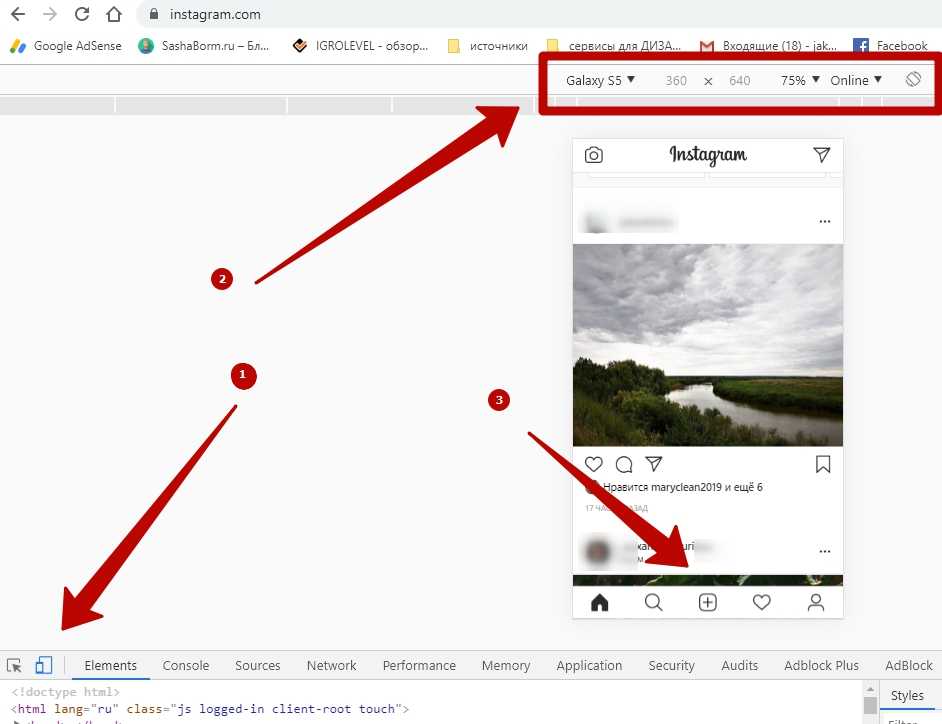
Если вы используете несколько аккаунтов в Instagram, то нужно авторизоваться в нужном, после чего расширение автоматически подхватит его.
И вы можете работать с другим аккаунтам в инстаграм.
Теперь вы знаете, как можно добавить Reels в Instagram с компьютера.
Пишите ваши вопросы и предложения в комментариях.
[uptolike]
Метки: reels instagram, reels в инстаграме в россии, видео в инстаграм с компьютера, включить Reels, включить reels в инстаграме, включить рилс в инстаграм, инстаграм рилс, инстаграм рилс в россии, Как включить reels в инстаграме, как включить рилс, как включить рилс в инстаграме, как добавить видео в инстаграм, как добавить видео в инстаграм с компьютера, как загрузить видео в инстаграм, как загрузить видео в инстаграм без потери качества, как загрузить видео в инстаграм с компьютера
Как с компа добавить видео в Инстаграм —
Как через компьютер добавить видео в Инстаграм — вопрос, ответ на который крайне полезен современным пользователям. В случае, если знать, как верно работать в видео контентом, возможно решать множество задач, делать профиль весьма привлекательным для читателей и для самого хозяина аккаунта. В статье вниманию представлено пара вариантов, как верно додавать видео в инсту с ПК и как проводить его сохранение и редактирование в ленте.
Содержание
- Как загрузить видео с компьютера Инстаграм: главные методы
- Как добавить видео,
- Посредством программ
- Возможно ли без программ,
- Подводя итоги
Как загрузить видео с компьютера Инстаграм: главные методы
Существует довольно много вариантов действия, как самостоятельно добавить ролики и скорректировать их с контентом. Среди популярных способов возможно выделить:
- Установка приложения на ПК. Эта операция проводится через официальный магазин.
- Сперва осуществляется скачивание, позже установка.
- Разрешается функционировать через соцсети, к примеру, Facebook. В профиле будет представлен тот же функционал, что и в стандартной мобильной версии.

- Возможно создавать добавление через встроенную кнопку социальной сети. Пользователю требуется надавить на фотоаппарат, что находится в левом углу. Затем приложение потребует разрешения применять камеру.
- По окончании нажатия на особые кнопки, разрешающие доступ к камере и микрофону, возможно полноценно применять данные опции.
Независимо от выбора оптимального способа, программы предложат на выбор запись контента либо загрузку уже имеющегося в галерее.
Как добавить видео,
Программа предоставляет пользователям множество легких и понятных способов добавления роликов и фотографий в фотосеть с ПК. Наличие выбора значительное преимущество, поскольку не все гаджеты поддерживают приложение.
При происхождении аналогичной непростой обстановке направляться попытаться отыскать обходной путь публикации фото либо ролика в социальной сети. Он содержится в применении особых сервисов и программ, работающих в режиме онлайн. Выбирать требуется такие утилиты, что изначально предназначены для предоставления услуг, связанных с работой в соцсетях на телефоне.
Посредством программ
В случае, если обстановка складывается так, что без программы не обойтись, направляться дать предпочтение утилите Gramblr. Это функциональное, бесплатное приложение, созданное специально для добавления роликов через ПК. Дабы применять приложение, потребуется выполнить следующие манипуляции, как с компа добавить видео в Инстаграм:
- По окончании установки ПО потребуется пройти регистрацию. Осуществляется она при помощи внесения в особую форму кода и электронной почты.
- По окончании окончания регистрации вниманию откроется экран аккаунта. С его помощью разрешается выкладывать новый контент. Сделать это возможно одним из двух способов – перетаскивание ПО в необходимое окно либо клик на расположенный в середине квадрат.
- Через пара секунд контент загрузится и покажется опция по выбору длительности. Подобная функция активируется, в случае, если загружаемое видео снятое в режиме более 60 секунд. Если не предпринять мер, он машинально загрузится в ленту.
- Тут позволяется выбрать для видео необходимый размер.
- При жажде указать кадр для обложки, потребуется передвинуть ползунок до тех пор, пока не будет активировано нужное изображение.
- Дабы перейти к следующим шагам загрузки, потребуется кликнуть на значок с громадным пальцем.

В случае, если требуется закончить настройку и окончить размещение контента через утилиту, нажимается Сохранение.
Возможно ли без программ,
Без особых программ добавить ролики в инсту сложно. Имеется единственное решение – применять встроенную в ПК программу – ВидеоМонтаж. Данное ПО разрешает быстро и профессионально додавать медиа файлы.
Это особая программа, предназначенная для монтирования видео. Преимущественной изюминкой есть возможность работы с контентом без утраты качества. По окончании скачиванию пользователю раскрываются следующие возможности:
- озвучка;
- добавление ролика;
- нарезка кадров;
- применение титров.
В качестве дополнения употребляются переходы и уникальные фильтры. Интерфейс достаточно мобильного приложения эргономичный. Он позволяет выполнить операции в несколько кликов. Утилита абсолютно русифицирована, потому у пользователей не появится неприятностей в ходе ее применения, в случае, если хочется выкладывать качественный контент.
Подводя итоги
Работая с Инстаграм, не обязательно применять смартфон. Для исполнения сложных операций оптимально подойдет и простой компьютер. Единственное, что требуется, отыскать, загрузить и установить особые приложения, а потом снимки, следуя инструкции.
Наконец-то вы можете загружать контент в Instagram с компьютера
Instagram незаметно запустил новую функцию на этой неделе, и это то, в чем все нуждались ГОДЫ. Вот как это сделать.
Я чувствую, что почти все понимают, как сложно редактировать фотографии и видео на компьютере, а затем отправлять их на телефон, чтобы потом загрузить в Instagram. Это была ОГРОМНАЯ боль.
Это обычная проблема для фотографов, видеоредакторов и моушн-дизайнеров. Вам не только приходилось полагаться на сторонние инструменты, такие как Dropbox, Google Drive или Airdrop, просто для загрузки файлов на ваш телефон, вам также нужно было помнить, какое мобильное устройство вы используете. Вы вырезали видео на ПК и отправили на iPhone, надеюсь, вы не забыли использовать тип файла, который ваш телефон может читать и загружать.
Мне приходилось вырезать так много видеороликов и рекламных роликов для Instagram, и это всегда было одной из самых больших проблем. Так счастлив, что это проблема прошлого.
Откройте Instagram в браузере
Запустите браузер и перейдите на instagram.com. До сих пор я видел эту функцию в Google Chrome, Firefox и Safari. Войдите в свой аккаунт в Instagram.
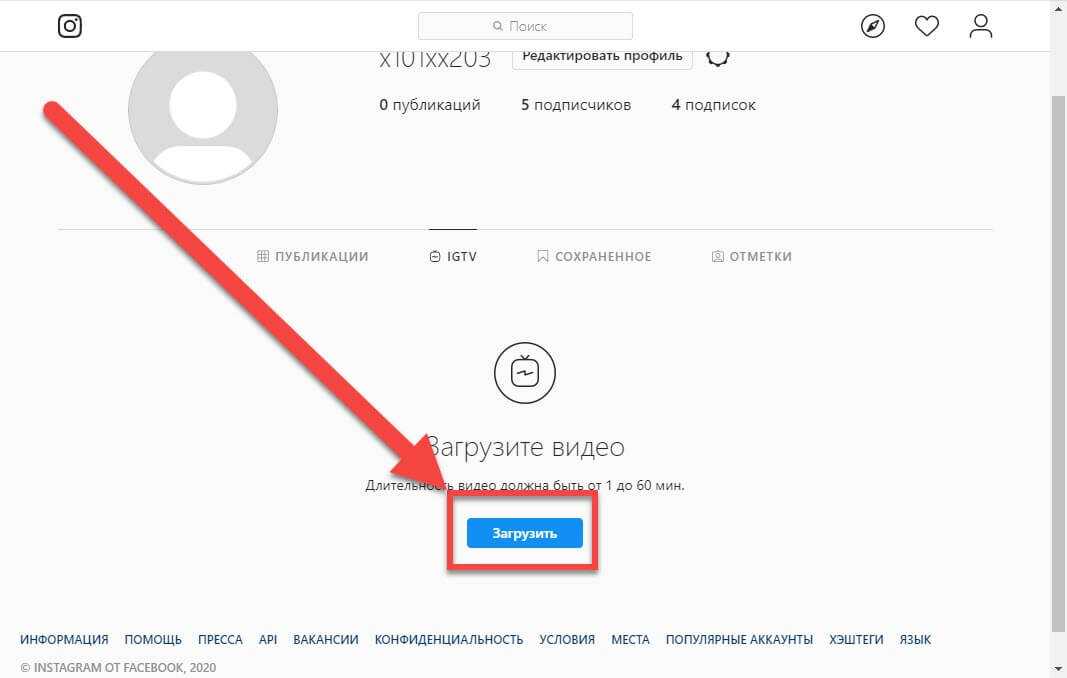
Теперь в верхнем меню заголовка вы найдете кнопку загрузки. Нажмите, а затем перетащите изображения или кадры в браузер.
Теперь выберите изображения или видео, которые вы хотите загрузить со своего компьютера, или перетащите их в браузер.
После загрузки вы можете изменить кадрирование и выбрать правильное соотношение сторон, в котором должны отображаться ваши видео в Instagram и ролики.
Нажмите «Далее», и теперь вы можете просмотреть, чтобы найти обложку и обрезать видео, если вам нужно.
Нажмите «Далее», и теперь вы можете добавлять подписи, теги, местоположение и хэштеги. Вы также можете отключить комментарии и добавить автоматически сгенерированные подписи к видео.
Когда вы закончите, нажмите «Поделиться», и ваш контент будет загружен в Instagram.
Загрузить с компьютера в Instagram
Вот окончательный результат моего первого теста. Видео было загружено на вкладку «Лента и видео» в Instagram, оно не загружалось как ролик, хотя время было 9:16.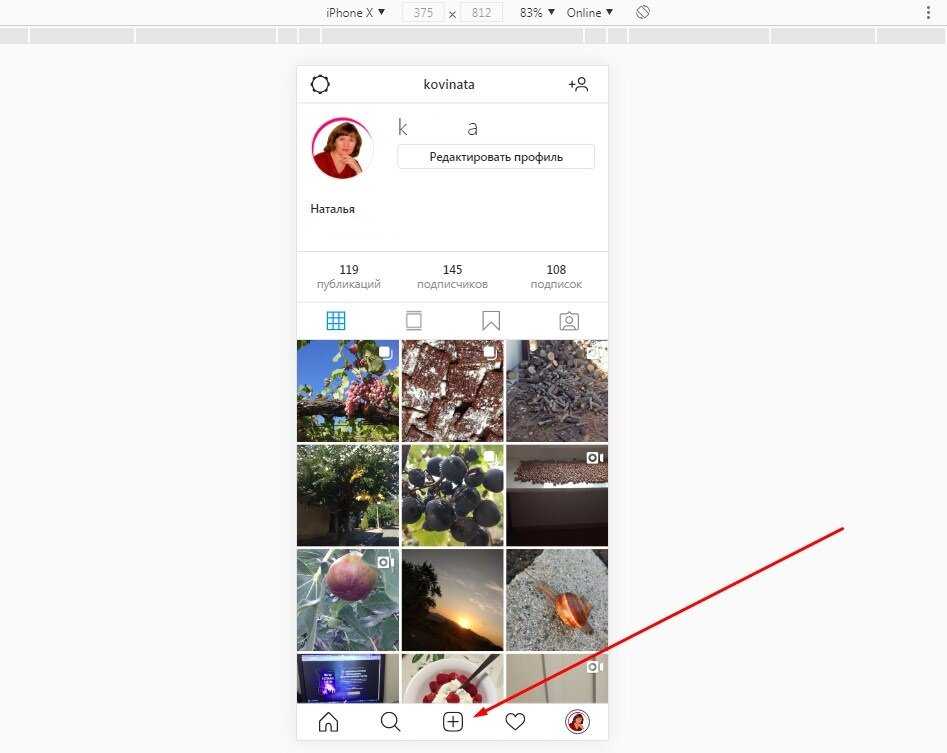 Похоже, Instagram готовит больше обновлений. Мы будем следить и обновлять по мере необходимости.
Посмотреть этот пост в Instagram
Пост, опубликованный Am I A Filmmaker❓ (@amiafilmmaker)
Лучшие настройки Instagram для видео
Хотите узнать лучшие настройки для видео, роликов и историй? Ознакомьтесь с нашим руководством здесь.
Вы также найдете несколько советов и рекомендаций по редактированию вертикальных видео в Premiere Pro, чтобы вы могли штамповать контент.
Могу ли я публиковать посты в Instagram со своего компьютера? – Расслабьтесь, введите
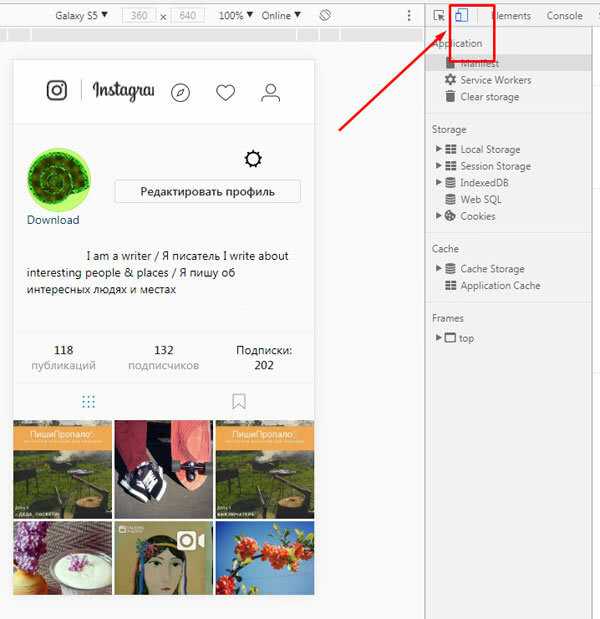
Могу ли я публиковать сообщения в Instagram со своего компьютера? Хотя у Instagram есть веб-версия, в ней нет функций для публикации. Чтобы опубликовать пост в Instagram с компьютера, нужно «убедить» браузер, что вы входите с мобильного устройства, а не через веб-версию. В этом могут помочь инструменты разработчика в настройках браузера.
Содержание
- 1 Как загрузить фотографии в Instagram?
- 2 Как добавить фото в ленту Instagram?
- 3 Могу ли я публиковать в Instagram 2022?
- 4 Как добавить публикацию в Instagram?
- 5 Когда Инстаграм запретят в России?
- 6 Как добавить историю с компьютера в Instagram?
- 7 Как отправить фото в Instagram?
- 8 Как загрузить фотографии в Instagram без потери качества?
- 9 Как опубликовать большое фото в Instagram?
- 10 Могу ли я работать в Instagram со своего компьютера?
- 11 Чем опасно использование Instagram?
- 12 Почему я не могу пользоваться Instagram?
- 13 Как загрузить видео с компьютера в Instagram?
- 14 Как разместить пост в Instagram 2021?
Как загрузить свои фотографии в Instagram?
открыть галерею телефона;. нажмите на нужное фото; выберите «Поделиться» в меню; нажмите на значок. Значок инстаграма. *. нажмите кнопку Опубликовать. напишите текст для поста и нажмите Ok в правом верхнем углу. а затем нажмите «Поделиться» в том же месте.
Как добавить фото в ленту Instagram?
Нажмите на три точки над прилавком. Выберите «Редактировать». Измените текст, местоположение или учетные записи, на которые нанесен тег. Фото. Должность.
Могу ли я публиковать в Instagram 2022?
В понедельник, 21 марта, Тверской суд Москвы признал социальные сети Instagram и Facebook* экстремистскими. В настоящее время услуги официально запрещены в России. Об этом сообщает пресс-служба суда.
Как добавить публикацию в Instagram?
В правом верхнем углу, слева от трех вертикальных полос, щелкните квадратный знак плюс. Вы можете увидеть его на главной вкладке (главной странице) или в своем профиле. После нажатия на плюсик откроется вкладка «Новый». Выберите пункт «. Почта. «.
Когда Инстаграм запретят в России?
Facebook заблокирован в России с 4 марта, а Instagram с 14 марта.
Как добавить историю с компьютера в Instagram?
Стандартными средствами браузера Перейдите в свой профиль Instagram* и щелкните правой кнопкой мыши любое пустое поле на странице. Остальное просто: нажмите, выберите фото и опубликуйте.
Как отправить фото в Instagram?
Щелкните значок или в правом верхнем углу ленты. Вы также можете перейти в папку «Входящие», чтобы ответить на полученное фото или видео. Сделайте фото или видео, нажав на кружок внизу экрана, и добавьте эффекты. Нажмите «Отправить» в нижней части экрана.
Как загрузить фотографии в Instagram без потери качества?
Чтобы обеспечить качество ваших фотографий, вам необходимо установить правильное соотношение сторон: Соотношение сторон: 1,91:1 для пейзажа, 4:5 для портрета и 1:1 для квадрата. Разрешение: по горизонтали: 1080 × 566 пикселей, по вертикали: 1080 × 1350 пикселей, по квадрату: 1080 × 1080 пикселей.
Как разместить большое фото в Instagram?
Шаг 1: Загрузите бесплатное приложение Swipeable из App Store по ссылке. Шаг 2: Откройте приложение и выберите панораму, которую хотите загрузить. Инстаграм. . Шаг 3: Определите тип загрузки изображения слайдера, который вы хотите использовать.
Могу ли я работать в Instagram со своего компьютера?
У Instagram есть веб-версия Часть использования Instagram на компьютере стала возможной благодаря веб-версии instagram.com. Если вы наберете instagram.com/username в адресной строке браузера, вы сможете увидеть свою учетную запись или любую другую общедоступную учетную запись.
Каков риск использования Instagram?
Согласно пункту 1 статьи 20.3 КоАП – пропаганда ненависти и вражды влечет наложение штрафа до 20 тысяч рублей или арест на срок до 15 суток. Для юридических лиц – штраф до полумиллиона рублей. Напомним, Instagram* был заблокирован в России 11 марта 2022 года.
Почему я не могу пользоваться Instagram?
Деятельность Меты оказалась экстремистской. 21 марта 2022 года Тверской районный суд Москвы постановил, что «Мета Платформы» занимается экстремистской деятельностью.