

Как предложить новость в группе в ВК с телефона?
Как предложить новость в группе в ВК с телефона?
Как с телефона предложить или удалить предложенную новость в ВКонтакте
- Перейдите в ту публичную страницу, в которую хотите предложить новость
- Там будет кнопка «Предложить новость» — нажмите по ней
- Напишите текст и прикрепите медиафайлы (фото, видео)
- Нажмите «Готово»
Как предложить анонимную новость в ВК?
Если в тексте указано «Анонимно», редактор или модератор убирает подпись пользователя. Включить иконку в форме человечка перед отправлением готовой записи. Этот значок находится под окном для ввода сообщения рядом с кнопкой «Предложить новость».
Как публиковать новости в группе вконтакте?
Разместить запись вы можете как в своем сообществе, так и в чужой группе при условии, что в настройках сообщества разрешены публикации от рядовых пользователей. Зайдите в группу и найдите блок создания новой публикации. Кликните на поле с надписью “Напишите что-нибудь…” и наберите свое сообщение.
Как написать объявление в контакте?
Для создания рекламы просто пройдите по ссылке: https://vk.com/adscreate.
- Шаг 1. Выберите формат объявления. Запускайте Запись с кнопкой или Карусель, если ваша задача привлечь пользователей на сайт. …
- Шаг 2. Оформите рекламное объявление …
- Шаг 3. Настройте аудиторию …
- Шаг 4. Укажите стоимость …
- Шаг 5. Запуск объявления
Как разместить рекламу в контакте бесплатно?
Основные способы размещения бесплатной рекламы Вконтакте
- Разместить пост на своей странице на стене …
- Разместить рекламу у других пользователей …
- Использовать программы для массовой рассылки …
- Скооперироваться с целевыми группами для рекламы …
- Попробовать сервис «Товары»
Где взять бесплатную рекламу?
Рассмотрим известные способы бесплатной рекламы своих товаров и услуг в интернете. …Итак, популярные способы разместить рекламу в интернете:
- Доски объявлений
- Рассылка холодных писем
- Агрегаторы товаров и услуг
- Форумы
- Сервисы вопросов-ответов
- Видеоролики
- Статьи в журналах
- Социальные сети
Какие виды спама распространены VK?
Виды спама в ВК — Инвайтинг, Массфолоу, Масслайкинг, Трансляции, Комментинг, Короткознаки, Упоминания Однако, Вас вариант отсутствия более подробных статей на тему этой соц. сети не сильно устраивает, поэтому располагаемся.
Что такое спам в контакте?
Спам в ВК по группам, в сообщениях: что это такое, зачем и как его создают, как на него жаловаться Спам ВКонтакте –– это массовая рассылка разного рода информации на страницы пользователей, а также в сообщества, без предупреждения и получения согласия адресатов. Проще говоря, это нежелательная, навязчивая реклама.
Как удалить объявление в контакте в группе?
Просто обратитесь к администратору группы вконтакте, в которой вы разместили уже неактуальное объявление. Это поможет вам избавиться от постоянных звонителей на уже проданный товар. Если вы не редактор и не владелец группы — вы может попросить соответсвующих лиц.
Как правильно написать рекламное объявление?
Чтобы правильно составить рекламное объявление нужно:
- Определить целевую аудиторию.
- Сформулировать главную идею, которую хотите передать.
- Найти и выписать ключевые фразы, не используя стоп-слова «лучший», «самый качественный» и т. …
- Написать заголовок, в котором отражена идея.
Как правильно составить объявление для контекстной рекламы?
10 правил эффективного объявления в контекстной рекламе
- Включайте ключевую фразу в заголовок вашего объявления …
- Указывайте ключевую фразу и в тексте объявления …
- Если цена на ваш товар или услугу определена, укажите ее в тексте объявления …
- Пишите в тексте объявления слова-стимуляторы, которые дополнительно привлекают внимание аудитории
Как создать привлекательное объявление?
ТОП-30 способов составить цепляющий заголовок рекламного объявления
- На первое место в заголовке поставьте слова, которые будут бросаться в глаза .
 ..
.. - Выбирайте для обращения только нужную целевую аудиторию …
- Заголовок должен обещать полностью удовлетворить потребности клиента …
- Реклама должна подаваться в качестве новости
 ..
..Как писать просто о сложном?
Как писать тексты просто о сложном
- Задайте алгоритм действий …
- Идите от кейса к системе или наоборот …
- Дробите информацию …
- Убирайте термины и штампы …
- Укорачивайте фразы …
- Посвящайте один абзац одной идее …
- Используйте метафоры и сравнения …
- Повторяйте
Как быстро написать текст?
Как быстро написать текст — девять хитростей
- Ответить на #чтобычто Последние пару месяцев подготовку всех текстов я начинаю с вопроса зачем. …
- Убраться на столе …
- Спрятать телефон и закрыть почту …
- Понятно назвать файл с текстом …
- Построить логическую структуру текста . ..
- Вступление — в конце …
- Возлюбить шрифт Verdana. …
- Начать писать без редактуры
 ..
..Как правильно начать текст?
Вот 8 способов начать любой текст так, чтобы сразу заинтересовать читателя и побудить читать дальше. Берите, пользуйтесь….Берите, пользуйтесь.
- Без штампов …
- Короткое предложение …
- История (storytelling) …
- Действие …
- Пиши, впечатляй …
- Сразу о главном …
- Дозированная информация …
- Точные слова
Сколько времени уходит на написание статьи?
Как по мне, — это наиболее оптимальный вариант. На написание черновиков и исправление текста можно уделять от 30 минут до 1,5 часов.
Как написать текст на фотографии?
Чтобы наложить текст на фото, перейдите в подраздел «Надписи» и нажмите «Добавить текст». В поле справа введите желаемую подпись. Это может быть как одно короткое слово, так и длинный текст, например, стихотворение, цитата или поздравление. Выберите стиль надписи.
Как закрепить запись в группе вк
Home » ВКонтакте » Операции с записью в группе ВКонтакте
Качественные тематические записи – залог успешного продвижения группы ВКонтакте. Полезный и интересный контент, публикуемый в сообществе повышает заинтересованность пользователей в ежедневном посещении группы.
Также, качественно составленный пост имеет высокие шансы стать вирусной. В этом случае подписчики сообщества начинают делиться ею с друзьями в социальной сети, репостить ее на свои личные страницы и стены других, более популярных групп.
Содержание
- 1 Виды записей
- 1.1 Фотографии
- 1.2 Видеозаписи
- 1.3 Аудиозаписи
- 1.4 Текст
- 1.5 Статья
- 1.
- 2 Операции с записями в группах
- 2.1 Добавление записи ВКонтакте с компьютера
- 2.2 Для добавления записей с мобильных устройств
- 2.3 Как закрепить запись
- 2.4 Как найти ранние записи
- 3 Как редактировать запись группы ВКонтакте
- 4 Итог
- 4.1 Автор публикации
- 4.2 softmarker
Виды записей
В социальной сети ВКонтакте существует четыре основных вида записей. Для понимания того, какой тип стоит использовать в вашем сообществе, рассмотрим все виды постов более подробно.
Фотографии
Один из самых простых видов контента. Используется в большинстве развлекательных сообществ в качестве «мемов». Благодаря своей незамысловатости, именно такой вид записей очень часто становится вирусным и распространяется далеко за пределы социальных сетей. Нередко ставшие популярными изображения можно встретить на популярных сайтах, журнал и даже телевидении.
Видеозаписи
Наверное, самый сложный с точки зрения производства вид контента. Для создания качественного видео нужны большие затраты по времени и деньгам, а также грамотно продуманный сценарий и хорошее оборудование для съемки.
Несмотря на это, видеоконтент приносит большее количество положительных откликов со стороны целевой аудитории и очень хорошо сказывается на продвижении групп ВК.
Аудиозаписи
Этот вид публикуемого контента отлично подходит для продвижения музыкальных сообществ. В их число входят не только тематические группы о музыке, но и паблики начинающих или уже популярных певцов.
Многие артисты выкладывают свои песни в группах раньше, чем на других площадках ввиду большой аудитории ВКонтакте в странах СНГ.
Текст
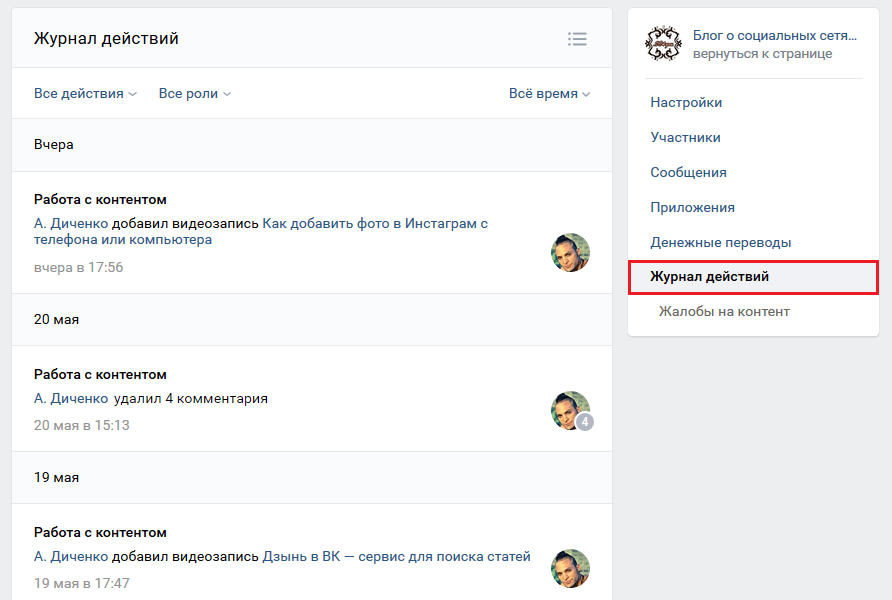
Самый популярный и универсальный вид контента. Записи в виде текста отлично подойдут для любого типа сообществ.
С их помощью можно решить любую задачу: сделать обзор, опубликовать новость, поделиться своими мыслями, продать товар или услугу. Поэтому так важно использовать текстовые заметки при продвижении своих пабликов в ВК.
Статья
Новый вид контента в виде отдельных статей с возможностью форматирования текста: добавления заголовка, подзаголовков, выделения жирным, курсивом, оформление цитат и другие полезные функции. Записи этого формата открываются в новом окне и имеют следующий вид:
Данный тип публикаций отлично подходит для пабликов, используемых в качестве блогов и информационных площадок, где требуется размещение длинных текстовых материалов, более известных как лонгриды.
Комбинированные посты
Не обязательно использовать один вид контента в записях. Вы всегда можете добавить сразу несколько видов. Например, написать текст и добавить к нему тематическое видео в качестве дополнения. Это касается и других форматов постов.
Операции с записями в группах
Перед созданием контента, нужно знать какие именно операции можно производить с записями в группах.
Основная функция – это добавление записи в сообществе.
Добавление записи ВКонтакте с компьютера
Сделать это очень просто:
- Заходим в свое сообщество.
В маленьком окошке перед всеми записями выбираем нужный тип контнента для размещения: текст, видеозапись, фотография или аудио файл.
После того, как выбор сделан жмем на кнопку «Отправить».
- После этого текст появится на стене страницы.
Для добавления записей с мобильных устройств
Итак, для добавления записи с телефона нужно:
- Зайти в мобильную версию социальной сети ВКонтакте.
- Зайти в свое сообщество.
- В окне «Написать сообщение…» пишем свой текст или прикрепляем нужный нам тип файла.
Помимо стандартной возможности публикации можно выполнять следующие действия:
- Прикрепить карту.
- Добавить граффити.
- Сделать опрос среди подписчиков.
- Установить таймер для выхода публикации.
Сделать пометку «Это реклама» для рекламного типа публикаций
Как закрепить запись
Чтобы закрепить пост в группе нужно создать новую или выбрать уже имеющуюся, нажать на иконку трех точек в правом углу и выбрать функцию закрепить.
После этого выбранная публикация будет отображаться в самом верху. Это нужно для размещения важной информации на самом видном для пользователей месте.
Как найти ранние записи
Если вы хотите ознакомиться с более ранними публикациями сообщества, то вам нужно знать, как найти записи в группе.
Для этого зайти в паблик и нажмите значок лупы.
После это введите в строке поиска ключевую фразу или слово для поиска. По этим фразам можно найти посты, опубликованные вами и другими пользователями социальной сети.
Чтобы посмотреть первую публикацию группы нажмите на область «Записи сообщества»
В открывшемся окне, в правом верхнем углу где расположена постраничная навигация нажмите на иконку двух направляющих стрелочек.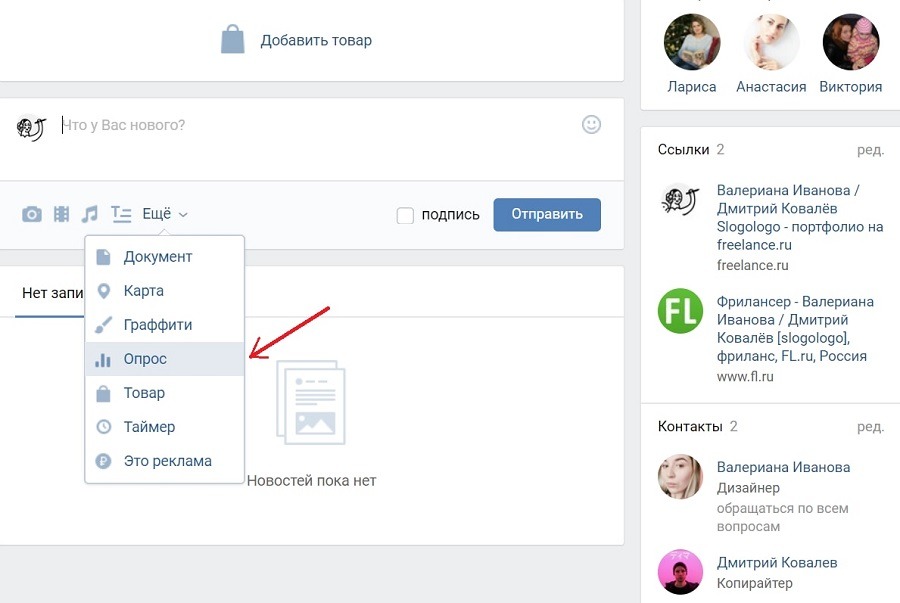
После этого пролистайте страницу до конца и там вы обнаружите самый первый опубликованный пост.
Как редактировать запись группы ВКонтакте
Если вы недовольны качеством своего поста, то наверняка хотите знать, как редактировать запись в группе.
Для этого выберите публикацию для редактирования, нажмите на иконку трех точек. В появившемся меню нам понадобится инструмент «Редактировать».
После внесения изменений нажмите на кнопку «Сохранить».
Редактировать посты можно только в своей группе ВК.
Для изменения публикация на устройствах под управлением Androidи iOS нужно:
- Открыть мобильную версию ВКонтакте.
- В сообществе перейти в меню управления публикациями нажав на иконку с тремя точками.
- Выбрать пункт «Редактировать» в появившемся меню.
- Не забыть сохранить все внесенные в пост изменения.
Итог
Главное правило при создании хорошего контента – это не заниматься копированием чужих материалов.
Также, не забывайте, что многие пользователи предлагают вам свои публикации через функцию «Предложить запись». Очень часто подписчики предоставляют интересные материалы, после размещения которых увеличится количество положительных откликов со стороны аудитории сообщества.
Оцените текст:
Автор публикации
Как предложить новость в вк?
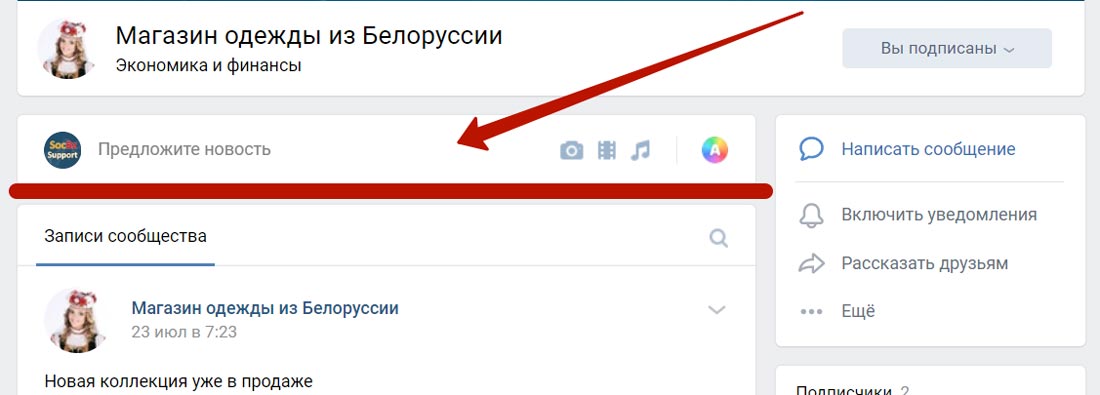
Зайдите в какой-нибудь паблик ВКонтакте и вы увидите, что под прикрепленной записью, если таковая имеется, есть небольшое окошко с кнопкой «Предложить новость». Зачастую создатели групп жалуются, что, мол, нет это кнопки. Где же она?
Кнопка существует, просто есть пара важных нюансов, о которых знают не все. Первое и самое главное — предлагать новости можно только в публичных страницах, а в группах кнопка действительно отсутствует!
Таким образом первое, что необходимо сделать, это перевести группу в страницу. Мы уже рассказывали, как это сделать, поэтому вкратце повторимся.
- Затем выбираем тип страницы и переводим группу в паблик.
С переводом разобрались. Что дальше? Собственно, ничего, потому что возможность предложить новость появится автоматически. Если пользователь зайдет в ваш паблик, он увидит кнопку «Предложить новость».
- Нажав на кнопку, пользователь может предложить новость.
Теперь второй важный нюанс — почему создатель паблика не видит кнопку предложить новость? Все просто — ему незачем ее видеть, он видит только предложенные новости! Когда кто-то предложил новость, администратор или модератор видит кнопку «Есть предлагаемые новости».
- При нажатии на кнопку мы видим саму новость, автора, а также кнопки «Редактировать», «Опубликовать новость» и «Отклонить».
С кнопками проблем у вас не возникнет. Другое дело, когда пользователь хочет остаться анонимным (например, пишет «анонимно плиз»). В этом случае нажмите на кнопку «Редактировать» (выделена стрелка на предыдущем скриншоте), появится окно, в котором нужно убрать галочку в графе «Подпись автора», а после этого можно уже опубликовать новость.
В общем, ничего сложного.
Источник: http://vkhelpnik.com/kak-sdelat-knopku-predlozhit-novost-vkontakte/
Новости в контакте и принцип их работы!
- Здравствуйте, уважаемые читатели softapps.ru
- Сегодня мы продолжим тему социальных сетей и разберемся, что такое новости в контакте, как ими пользоваться и настраивать.
- В предыдущем уроке новости в контакте уже были упомянуты, но очень поверхностно, так что сегодня я решил расписать все более подробно!
- Данный урок написан для людей, которые совсем недавно зарегистрировались в контакте, поэтому если Вы уже все знаете, то можете либо проигнорировать эту статью, либо найти в ней что-то новое.
Что же представляют собой новости в контакте?
Новости в контакте – это своего рода лента новостей, в которую попадают все обновления, которые происходят на страничках Ваших друзей, группах или сообществах на которые Вы подписаны. В общем, функционал напоминает небезызвестный микроблог Твиттер.
Помимо чьих-то обновлений в новостях так же отражаются различные оповещения. Например, Вы добавили кого-то в друзья, после того как этот человек примет Вашу заявку – в новостях придет уведомление. Тоже самое с ми к записям и фотографиям, короче говоря ничего не останется незамеченным.
Теперь давайте нажмем кнопку “Мои новости” в левом меню.
Если у Вас в меню нет этого пункта, то нажмите “Мои настройки”, проставьте галочки, на ссылках которые Вам нужны, и они тут же появятся в левом меню!
Ну а примерно вот так выглядят новости в контакте:
Как видите, сверху расположены три вкладки: “Новости”, “Ответы” и “Фотографии”, но последняя может меняться, почему я расскажу позже.
Ну а сейчас разберем основную, это “Новости”.
На этой вкладке отображаются записи, которые публикуются именно на стенах, т.е. когда у кого-то из друзей или в сообществе, на которое Вы подписаны обновится стена, то это отобразится именно на этой вкладке.
В моем случае видно, что на стенах трех различных групп появились новые картинки. А так как обновления происходят довольно часто, то тут всегда есть что почитать и на что посмотреть. Но не все записи бывают интересными, как избавится от таких мы тоже поговорим.
- А пока вернемся к нашему изображению:
- В верхнем правом углу расположена кнопка “Поиск новостей”, нажав на нее, Вы можете ввести какие-либо слова, по которым будет произведен поиск.
- Чуть ниже отображено поле для ввода Ваших новостей, оно такое же как и на стене вашей главной страницы, и исполняет те же функции, все что Вы здесь напишите появится на Вашей стене и соответственно у друзей в новостях.
К записи можно прикреплять фотографии, граффити, видео и т.д.
Далее идут еще две кнопки, где Вы можете выбрать просмотр всех новостей или же только наиболее интересных.
Если честно не знаю по каким критериям соц. сеть выбирает наиболее интересные новости, но по-моему эта функция пока не особо работает, так как переходя на интересные новости я наоборот не нахожу там ничего интересного, поэтому этим не пользуюсь.
Хотя, может, я просто чего-то не понимаю.
Новости в контакте: фильтрация
- Немного правее находится кнопка “Редактировать”, как раз она то и позволяет чистить свои новости в контакте.
- Бывает так, что в друзьях есть человек, который нужен для поддержания связи и общения, но который публикует на своей стене всякий бред, который Вам не интересен.
- Или же Вы вступили в какую-нибудь группу, которая в принципе интересна и Вы не хотите из нее выходить, но она замучила своим спамом.
- Вот для таких случаев и создана кнопка “Редактировать”, нажав на нее, открывается следующее окно:
Сверху Вы снова видите три вкладки:
- “Все” – здесь отображается полный список Ваших друзей, групп и сообществ. Вне зависимости от того читаете Вы их или нет. Люди выделенные синим цветом в “белом” списке, ну а люди без выделения в “черном”. Поменять это можно одним нажатием на человека.
- “Показанные новости” – тут отображаются только те, чьи новости Вы просматриваете. Один щелчок мышкой и кто-то из них может оказаться в третьем списке ))
- “Скрытые новости” – сюда попадают те, чьи новости Вам не интересны. Амнистировать можно опять же щелчком мыши.
 Один щелчок мышкой и кто-то из них может оказаться в третьем списке ))
Для чего нужно поле быстрого поиска думаю объяснять не надо, а вот слева от него есть интересная кнопочка, позволяющая сортировать просмотр новостей по определенным параметрам.
Нажав на нее, Вы можете одним щелчком скрыть или показать все новости, либо сделать так, чтобы новости поступали только от сообществ, только людей или же определенных групп людей.
Вы должны были заметить, что приглашая людей в друзья или принимая от них заявки, можно отметить, кем приходится Вам этот человек: родственником, коллегой, лучшим другом и т.д.
Вот именно эти пункты будут появляться здесь автоматически.
Процесс этой сортировки будет выглядеть следующим образом: нажимаем “Скрыть все” и последующими нажатиями выбираем те группы людей, новости которых Вы хотите видеть в своей ленте, после чего не забываем нажать кнопку “Сохранить”.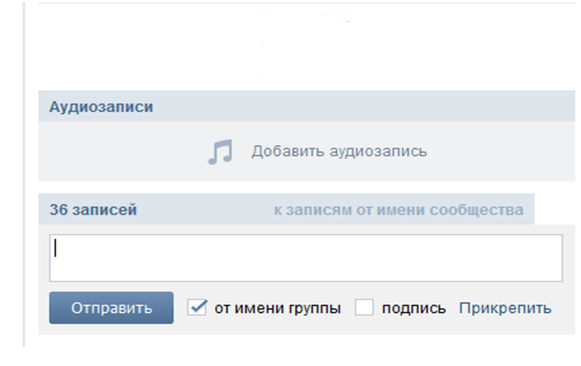
Новости в контакте: приватные настройки
- Хорошо от ненужных новостей в контакте мы избавились, но что если вы не хотите делиться своими?
- Этот момент тоже можно настроить!
- Зайдите в “Мои настройки”, перейдите на вкладку “Приватность”, в списке найдите пункт “Какие обновления видят в новостях мои друзья” (у меня он предпоследний).
- По умолчанию там наверняка указано “Все обновления”, нажав сюда и наведя мышку на пункт “Обновления разделов” появится меню, в котором можно выбрать те вещи, которые должны отображаться в новостях Ваших друзей.
- С этим мы разобрались, теперь вернемся в “Мои новости” и посмотрим, что собой представляет отдельная запись.
- В верхнем левом углу отображается мини-аватарка и имя друга, или как в данном случае название сообщества, после нажатия на которое Вы перемещаетесь на соответствующую страничку.
- В основном окне находится само содержание, окруженное несколькими кнопочками, о которых я сейчас расскажу.

Крестик в верхнем правом углу!
Вы его не увидите, пока не наведете туда стрелку мышки. С помощью него так же можно удалять и фильтровать записи. Если на него нажать, то эта запись исчезнет, после чего Вам будет предложено, отметить ее как спам, заблокировать новости от человека или сообщества которые ее опубликовали.
Под основным текстом отображаются кнопки “Ответить” и “Мне нравится”.
Первая служит для комментирования записи, а вторая имеет несколько функций.
Если нажать “Мне нравится”, то это просто будет Ваша оценка и автор новости или фотографии это увидит. Но наведя мышку на эту кнопку, открывается еще пару возможностей, это “Рассказать друзьям” (нажав сюда, запись опубликуется на Вашей стене и соответственно в новостях друзей), с помощью этой кнопки делятся интересной информацией.
А чуть правее располагается кнопочка с помощью которой можно отправить эту новость сообщением определенному человеку.
 com/embed/SQkqPPM0z1Q?feature=oembed» frameborder=»0″ allow=»accelerometer; autoplay; encrypted-media; gyroscope; picture-in-picture» allowfullscreen=»»>
 С вкладкой “Новости” вроде бы разобрались, теперь перейдем на вкладку “Ответы”, она займет куда меньше времени.
Источник: https://softapps.ru/novosti-v-kontakte/
Простой метод предложить новость ВКонтакте
Различные сообщества и публичные странички в соцсетях предназначены распространять информацию. Она бывает любой тематики, не нарушающей правила сайта «ВК».
Разработчики ресурса предусмотрели важный инструмент, позволяющий пользователям, находящимся в составе какой-либо группы, предлагать собственный контент для публикации. Это может сделать каждый, а админы примут решение, размещать материал либо нет.
Сегодня рассмотрим, как в ВК предложить новость в группе. Также выясним возможные проблемы.
Зачем нужна функция «Предложить новость» в «ВК» и что она обозначает
Кнопка, позволяющая предложить новость «ВКонтакте», ориентирована на пользователей, желающих заработать в сети. Она помогает автору продвигать собственный бренд, товар, услугу. Повысить активность участников группы помогает лишь встроенный инструмент. Сторонние сервисы не подходят. Добавлять необходимую информацию пользователям на стену паблика полезно в таких случаях:
- Когда сообщество ориентировано на продажу товара. Тогда пользователь предлагает на стену свой продукт для его реализации.
- Если группа предназначена для активного общения. Вы можете поделиться собственными идеями, ссылками и начать дискутировать с остальными.
- Если вы администратор паблика, включив данный функционал, вы наполните группу нужным контентом не прилагая своих усилий.
Кнопка, позволяющая предложить новость, помогает сделать сообщество популярным. Особенно если оно «живое». Это дает возможность набирать больше подписчиков.
Методы предложить новость в группе «ВК»
У пользователей есть возможность предложения различных новостей в группе с компьютера и телефона. Рассмотрим эти способы детально.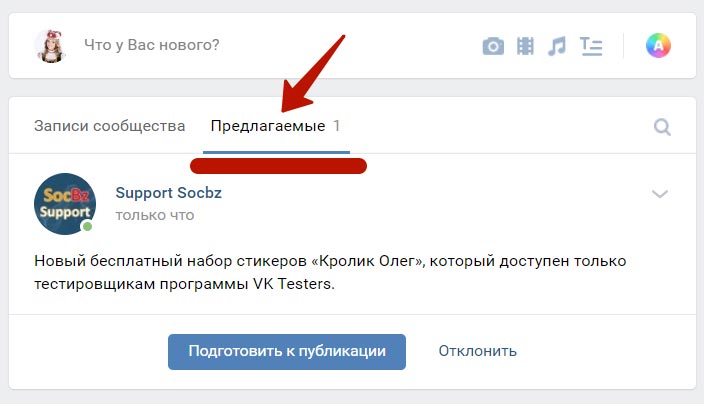
С телефона
Изначально вам требуется вступить в нужное сообщество. Далее нужно сделать следующее:
- Со смартфона или другого мобильного устройства через приложение «ВК» войдите в собственный аккаунт.
- Теперь посетите главную страничку необходимого сообщества.
- Отыщите в меню клавишу «Предложить новость» и кликните по ней.
- Теперь пишите текст, статью, добавьте фотографию, видео-файл и кликните по галке в правом верхнем углу.
- После этого действия админы группы увидят запись. Появится вкладка «1 предложенная Вами новость». Необходимо кликнуть по ней. У вас откроется список со всеми новостями, предложенными вами, но еще не публиковавшимися. Если вы кликните по 3 вертикально расположенным точкам рядом с записью, вам будет доступно редактирование либо ее удаление.
Посты в группах вы можете предлагать не стесняясь, если считаете эту информацию полезной для вас и пользователей. Администраторы опубликуют новость, если посчитают нужным.
С ПК
Вступив в группу, вам необходимо сделать следующее:
- Посетите нужную страницу с компьютера.
- Найдите кнопку «Предложить новость» и кликните по ней.
- Теперь в специальное поле вписывайте любую информацию: фото, видео, текст, опрос и так далее.
- Отправляйте на рассмотрение администрации предложенную новость для публикации, нажав соответствующую кнопку.
Вы также можете указать, что пост является рекламным.
Анонимно
Чтобы ваш пост опубликовали анонимно, требуется проделать все шаги, описанные выше, но после добавления материалов допишите пункт «Анонимно» в конце своей публикации.
Далее также кликните клавишу «Предложить новость». Она уйдет на рассмотрение модераторам. Теперь осталось только ожидать, когда админы паблика примут решение.
Если оно будет положительным, новость станет доступной для всех, но вашего имени указано не будет.
Возможные проблемы
Не всегда достаточно лишь следовать инструкции, чтобы предложить запись. Бывает, возникают такие проблемы:
1) Отсутствует кнопка предложения публикации. Страница не является публичной и данная функция тогда не работает.
2) Вы не участник сообщества либо заблокированы. Участники сообщества не могут предложить публикацию в вашем паблике. Необходимо включить соответствующий функционал в настройках, как указано ниже.
3) Запись отправлена успешно, но публикация не произошла. Администратор ее удалил.
Все перечисленные проблемы решить не сложно. Необходимо просто быть внимательным.
Простой метод предложить новость ВКонтакте Ссылка на основную публикацию
Источник: https://GreatChat.ru/vkontakte/predlozhit-novost-vk
Как одобрить предложенную новость или запись в ВКонтакте
Здравствуйте! Уважаемые читатели блога Iprodvinem.ru. В этой статье, вы узнаете, о том, как одобрить предложенную новость или запись в ВКонтакте.
В последнее время частенько набираю новых модераторов в группы, и порой не все знают, как опубликовать новую новость или запись. Именно поэтому я и решал написать эту мелкую статью, чтобы в дальнейшем просто давать на нее ссылку и не объяснять каждому в отдельности.
Для того чтобы одобрить новость или запись в группе вам нужно быть администратором иили модератором в той группе в которой вы планируете одобрять новость.
Далее в центральной части вашей после закрепленной картинки (как закрепить можете прочитать здесь), если таковая есть. Вы видите следующие вкладки «Записи сообщества» и «Предлагаемые».
Если есть новые предложенные новости вкладка «Предлагаемые» есть, если её нет, то будет только вкладка «Записи сообщества».
- Переходите во вкладку «Предлагаемые» там видим список постов, под каждым из которых есть две кнопки “Подготовить к публикации” и «Отклонить».
- 1) Если мы хотим опубликовать пост то нажимаем на кнопку “Подготовить к публикации”, в следующий запись или новость которую мы выбрали будет доступна к редактированию.
Далее если мы хотим просто опубликовать новость без её редактирования , то просто нажимаем кнопку «Опубликовать». Если хотим отредактировать то просто вносим изменения и так же нажимаем «Опубликовать».
- После этих действий пост будет опубликован и появится во вкладке “Записи сообщества”
- 2) Если мы видим что новость или запись не актуальная, то просто нажимаем «Отклонить».
Видео инструкция: Как одобрить предложенную новость или запись в ВКонтакте
[sociallocker id=1891]
Надеюсь, данная статья про то, как одобрить предложенную новость или запись в ВКонтакте, была вам полезна. Если у вас есть какие-то дополнения или вопросы, то смело оставляйте свои комментарии. С уважением Юрий, до встречи на страницах блога iprodvinem.ru
[/sociallocker]
Источник: https://iprodvinem.ru/socseti/vk/kak-odobrit-predlozhennuyu-novost-ili-zapis-v-vkontakte.html
Как предложить новость в группе вконтакте, для раскрутки | Блог Артема Полуэктова
Можно таким образом раскручивать свою группу в контакте. О ее продвижении, подробно написано в этих статьях. Как продвигать группу Вконтакте Как раскрутить группу в вк
Можете также раскрутить свою личную страницу в контакте
Далее рассмотрим, как в группе вконтакте сделать предложить новость.
Вообще, что значит предложить новость вконтакте? Вы делаете какой либо интересный пост, соответственно он должен быть тематический. Т.е., если группа о социальных сетях, а вы предложите этому сообществу в новостях разместить пост на тему заработка в интернете, такое вряд ли прокатит). Вообще это будет не этично).
Если, вы хотите хотите раскрутить свое сообщество, на конце поста ставьте ссылку на вашу страницу, можете пост написать не полностью, но как минимум 70% поста должно быть предложено на новостях в чужой паблик. Если раскручиваете свою личную страницу вконтакте, первоисточник, т.е. ваш аккаунт появится автоматически.
Как сделать предложить новость в группе вк? Скажу вам честно — никак. Почему? Такая функция есть только у пабликов вк, на группу вконтакте нельзя этого сделать. Для пабликов это делается так. Нажимаете «предложить новост»
- Загружаете картинку и интересную запись, лучше подлинней, знаков на 500, но эта статья должна быть обязательно тематической или очень интересной.
Далее нажимаете «предложить новост» все. Далее админы сообщества увидят предложенною вами статью или пост и возможно опубликуют у себя.
Как удалить предложить новость в группе вконтакте? Для этого вам нужно найти невидимую кнопку вк и нажать на «удалить» Выглядит это так.
Вообще, если делать интересные посты, можно получить приличное число посетителей на ваше сообщество, и если она им понравиться — это будут ваши подписчики.
У меня как то был интересный случай, когда я получил с одного сообщества тысячи подписчиков). Было это года 2 назад.
Группа контакта, название уже не помню, это был паблик миллионник стащил у меня пост, точнее wiki страницу, не знаю, где уж ее они увидели, не сути важно, а ночью, как и все крупные сообщества, этот паблик обменивался постами с пабликами с одинаковым охватом.
Админы этой группы брали (это было не раз) эту wiki страницу для обмена рекламой. Этот пост, там какой то гороскоп был, состоял из двух страниц. Первую я оставил без изменений, а вторую поменял. Что то наподобие, родившиеся с 15 по 20 числа такого то месяца и кнопка «жми сюда». При нажатии на кнопку оставил часть текста и затем вставил кнопку «далее»
- При нажатии на кнопку далее, люди попадали ко мне на группу, на удивление многие подписывались ко мне.
- В конце статьи, уже по традиции выкладываю лучшее видео утюба на эту тему.
- Всем удачи и пока!
Источник: https://timonnovich.ru/kak-predlozhit-novost-v-gruppe-vkontakte.html
Как сделать «предложить новость» в группе ВК?
Возможности сети Интернет позволяют пользователям создавать собственные материалы на многих публичных страницах. После их просмотра ответственными модераторами и соответствующей редакции размещенная информация может быть опубликована.
Многие люди задаются вопросом, как сделать «предложить новость» в группе вк? Обычно портал имеет соответствующий заголовок с кнопкой «предложить новость». Нажимая на данную кнопку, пользователь получает доступ к полю, в которое можно поместить любой новостной текст тематического содержания.
После заполнения указанного поля текст подлежит проверке ответственным за данную страницу руководителем. Все свои новости, размещенные на портале, пользователь сможет найти под полем ввода.
Если требуется внести изменения в новость или удалить ее, то пользователь сможет сделать это до момента ее официальной публикации или отклонения модераторами.
У модераторов портала вместо кнопки «предложить новость» отражается «есть предлагаемые новости». При нажатии на нее перед ними открывается список предложенных к опубликованию новостей от различных пользователей, ранжированных в хронологическом порядке. Напротив каждой новости отображается фотография и имя предложившего ее пользователя.
У модератора есть два варианта действий с имеющейся новостью пользователя:
- «Опубликовать новость». Нажав на соответствующую кнопку, администратор попадает в окно редактирования новости, получая возможность изменить или дополнить имеющуюся информацию, а также заверить ее собственной подписью.
- «Отклонить». Нажимая соответствующую кнопку, модератор удаляет запись из списка. При этом новость будет удалена и у пользователя. Администратор также может отменить удаление в последующем, а при необходимости даже заблокировать пользователя.

Созданное нововведение позволяет пользователю ресурса:
- оперативнее размещать интересную новость;
- быстрее корректировать собственную информацию;
- узнавать о происходящих событиях от других пользователей.
При этом подписчику ресурса нет необходимости затрачивать много времени для поиска определенной темы, а создаваемые им новости мира помогают администрации развивать свой портал в сети Интернет.
Для развития публичных страниц новшество стало настоящей находкой, поскольку информационные идеи можно черпать у своих бесчисленных подписчиков. Модераторы оценили новые возможности положительными откликами. Да, и пользователи ресурса теперь сами смогут принять участие в его развитии и увеличении популярности.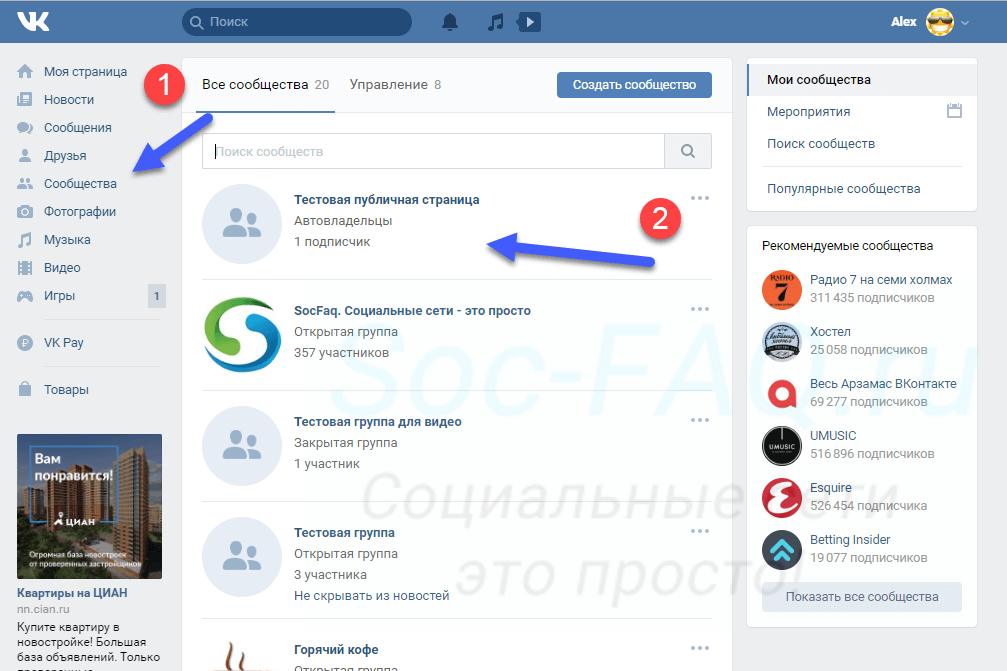
Станьте причастными к развитию любимого портала и разъясните своим знакомым, как сделать «предложить новость» в группе вк, получая возможность знакомиться с большим объемом интересной информации.
Источник: https://www.motti.ru/news/2015/05/22/kak-sdelat-predlozhit-novost-v-gruppe-vk
Как добавить в управление группой в вк
Переходим в нужное сообщество, открываем меню и нажимаем «Управление сообществом» .
Переходим на вкладку «Участники» , затем выбираем «Руководители» . Здесь нужно нажать кнопку «Добавить руководителя» .
Откроется список участников сообщества. Здесь вам необходимо найти человека, которому вы дадите определенный уровень прав. Рядом с его страницей нажмите кнопку «Назначить руководителем» .
Откроется окно, в котором нужно выбрать уровень прав. Отметьте соответствующий пункт. При необходимости поставьте галочку, напротив пункта «Отображать в блоке контактов» (см. как скрыть контакты в группе). Затем нажмите «Назначить руководителем» .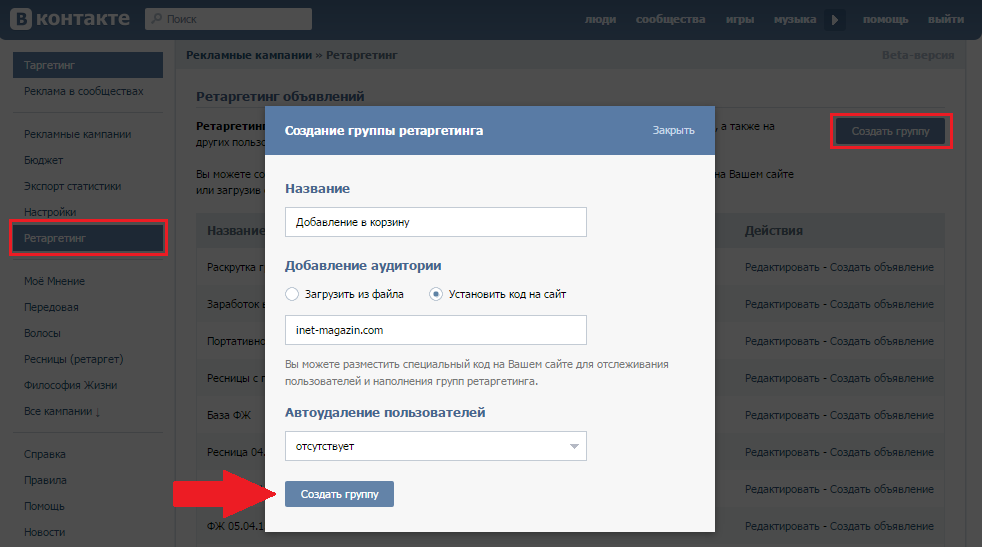
Видео урок: как добавить админа в группу в вк
Заключение
С помощью этого метода, вы можете назначить для себя, неограниченное количество помощников.
Вам помогла эта информация? Удалось решить возникший вопрос?
Пожалуйста, задайте свой вопрос в комментариях, с описанием возникшей проблемы
Мы и наши пользователи, регулярно обсуждаем возможные неполадки и сложности. Вместе мы разберемся с Вашей проблемой.
Сегодня мы расскажем вам как можно добавить и сделать администратором в группе или сообществе в социальной сети вконтакте, вы узнаете как это можно сделать с компьютера или мобильного телефона в официальном приложении. Вы узнаете для чего это нужно и как правильно это сделать.
Если у вас что то не будет получатся обязательно пишите об этом в комментариях и мы с обязательно вам поможем
Как добавить администратора в группу Вконтакте?
Содержание статьи (навигация)
Как только пользователь решил для себя создать сообщество в социальной сети Вконтакте, рано или поздно перед ним встает вопрос: «Как все успеть и где найти помощника?». Тем не менее, ему удается найти нужного человека, однако тут-таки создатель группы не понимает, как добавить администратора в группу Вконтакте. По этой причине в сегодняшней статье мы как раз поговорим на эту тему.
Инструкция Как добавить админа в группу или соообщество вк?
Прежде чем кого то делать админом важно помнить какую власть в руки вы даете человеку, особенно если у вас уже достаточно большая группа. Кем еще можно сделать человека в сообществе?:
У каждой из этих должностей разные права и приоритеты, но самые могущественные и обладают вторыми правами после создателя это конечно же администраторы.
Если вы являетесь создателем той или иной группы, то для того, чтобы добавить администратора вам необходимо выполнить пару легких действий:
- зайдите на свою страницу в ВК;
- в левой части экрана найдите раздел «Группы»;
- найдите ваше сообщество и зайдите в него;
- в правой части экрана, под аватаркой вы найдете раздел под названием «Управление сообществом»;
- затем открываем вкладку «Участники»;
- ищете того пользователя, которого хотите назначить администратором;
- под его никнеймом вы найдете пункт «Назначить руководителем»;
- затем появляется список полномочий, вам же нужно выбрать последний;
- после этого нажать на «Назначить руководителем».

Если вы хотите, чтобы вашего нового администратора видели другие пользователи, то вам необходимо отметить галочкой значение «Отображать в блоке контактов».
Как добавить администратора группы вк с телефона?
Назначить нового руководителя в свой паблик с телефона, так же просто, как и с компьютера, и не важно какой у вас телефон андроид или айфон, если вы все делаете через официальное приложение вконтакте, то последовательность действий будет одинакова.
Если вы не знаете, как добавить администратора в группу Вконтакте с телефона, то в этой части статьи мы подробно рассмотрим этот момент. Для этого вам необходимо выполнить точно такие же действия, что были указаны выше.
- заходим в официальное приложение данной социальной сети;
- находим раздел «Группы»;
- открываем нужное вам сообщество;
- в верхнем правом углу вы найдете символ в виде шестеренки;
- в самом конце раздела вы найдете пункт «Участники»;
- находим нужного вам пользователя, а затем назначаем его;
- выберите уровень полномочий;
- после этого сохраняем свои действия.

Чтобы сообщество было не только популярным, но и продвинутым, необходимо пригласить несколько других пользователей, которые могли бы вам помочь в его продвижении. Теперь вы знаете, как добавить администратора в группу Вконтакте. Удачи!
Если вы уже знаете, как создать группу Вконтакте, то наверняка вы уже сделали себе сообщество, и являетесь его создателем. Для того чтобы ваш ресурс набирал популярность, нужно проводить ряд мер.
Заниматься публикацией свежих материалов, закреплять новые записи, отвечать на вопросы пользователей и удалять спамные комментарии. Заниматься продвижением – для этого нужно знать, как раскрутить свою группу в ВК.
Когда вы планомерно выполняете все необходимые меры, ваша страница становится яркой и популярной. Количество задач растет, и самостоятельно выполнять их становится все труднее. На этом этапе могут понадобиться помощники.
Всегда можно назначить администратора или редактора, из числа участников группы. После этого у человека появятся права на редактирование и изменение настроек. И он сможем помочь Вам в ведении сообщества.
В этой инструкции мы разберемся, какие вообще есть административные роли у пользователей сообщества. И как правильно назначить администратора в группу Вконтакте.
Роли пользователей и доступные права
Если посмотреть в раздел «Назначение руководителя», то мы увидим, что существует 4 доступные роли.
- Модератор . Эта роль предназначена для человека, который будет контролировать публикации в сообществе. Он может одобрять предложенные новости, модерировать черный список.
- Редактор . Как и в реальной жизни, пользователь с этой ролью будет отвечать на заполнение сообщества контентом. Основная задача – публиковать, редактировать и модерировать публикации.
- Администратор . Для этой роли доступны все административные функции.
- Рекламодатель . Такая должностью нужна, чтобы человек мог публиковать рекламные материалы от имени сообщества.
Последняя роль была добавлена сравнительно недавно. Вместе с ней появилась опция, разрешающая любому руководителю публиковать рекламные материалы. Эти нововведения видны на странице добавления руководителей.
Доступные административные роли
Кого можно выбрать в качестве руководителя?
Чтобы дать пользователю доступ в админку, и наделить его определенным набором правил, необходимо, чтобы он состоял в сообществе. Человек должен быть подписан на группу. А в том случае, если она закрытая (см. как закрыть группу Вконтакте), администратор должен одобрить его заявку на вступление.
Когда вы перейдете в соответствующий раздел, то увидите, что выбрать руководителя можно только из числа участников. Об этом ниже.
Как сделать человека администратором в группе Вконтакте?
Мы разобрали все нюансы. Давайте перейдем непосредственно к делу. Как и всегда, научимся делать в полной версии, и работая с мобильного телефона.
С компьютера
Зайдите на свою страницу Вконтакте, и перейдите в раздел » Сообщества «. Здесь найдите нужную группу, и откройте ее.
Список моих сообществ Вконтакте
Теперь в меню выберите пункт » Управление «. В правом блоке откройте раздел » Участники «, и перейдите в подраздел » Руководители «. В открывшемся окне нажмите на кнопку » Добавить руководителя «.
Появится список участников группы. Найдите среди них нужного человека, и напротив его страницы нажмите на кнопку » Назначить руководителем «. В следующем окне выбираем роль. При необходимости, разрешаем публиковать рекламные материалы, и выбираем, нужно ли отображать в списке контактов. Для завершения процедуры, нажмите на кнопку » Назначить руководителем «.
Человек получить соответствующие права.
Теперь он будет отображен в списке руководителей. И рядом будет ссылка » Разжаловать «. Используйте ее, чтобы удалить человека из списка администраторов группы.
Обратите внимание. Если была выбрана роль » Администратор «, вас уведомят о том, что человек сможет назначать и удалять руководителей группы. И попросят подтвердить операцию.
Если в группе много участников, воспользуйтесь глобальным поиском. Значок » Лупа «, в верхней части окна выбора руководителя, поможет в этом процессе.
Теперь пробуем с телефона
Запустите приложение Вконтакте. Перейдите в раздел » Группы «, и откройте нужную.
Учтите, что здесь процесс немного запутан. Для начала нам нужно открыть раздел » Настройки «. Для этого нажмите на значок » Шестеренка «, в верхней части экрана.
На следующей странице есть раздел » Руководители «. Но в нем можно только просмотреть существующих. Добавить не получится.
Список руководителей, при просмотре с телефона
Возвращаемся в управление сообществом, и выбираем раздел » Участники «. В списке находим нужного человека, и открываем меню напротив его страницы. В открывшемся окне выбираем пункт » Назначить руководителем «.
На следующем шаге выбираем роль. При необходимости активируем показ в блоке контактов. Для сохранения изменений, нажмите на галочку в верхней части экрана.
Как добавить историю в сообществе ВКонтакте: подробное руководство по использованию
Здравствуйте!
Размещать истории в группе ВКонтакте могут все сообщества, но мало, кто их использует. А этот инструмент незаменим, если вы хотите повысить охват группы и привлечь новых подписчиков.
Разбираемся, как выложить историю в группе ВКонтакте, какие есть возможности, что размещать и что писать в историях.
Читайте также: Как раскрутить группу в ВК с нуля
Кто может публиковать истории в группе и где она показывается
Публикация историй доступна всем сообществам. Размещать истории от имени группы в ВК могут только её администраторы и редакторы.
Подписчики сообщества увидят историю:
- В ленте новостей. Пользователь видит истории от сообществ, на которые подписан, собранными вместе — в отдельном кружке «Сообщества» в разделе историй.
- В Вашем сообществе. Когда Вы опубликуете историю, в Вашем сообществе появится блок с актуальными историями.

Все любимые страницы подписчик может вынести к ленте новостей — для этого их нужно закрепить. Два сообщества, в которых пользователь наиболее активен, закрепятся автоматически.
Запрещён любой контент, нарушающий правила ВКонтакте. Сторонняя реклама и ссылки в историях также по запретом. Допускаются нативные интеграции и рекламные размещения через рекламный кабинет.
Размеры, формат и количество
Технические требования к Историям:
- вертикальные фотографии 1080х1920;
- вертикальные видео 720×1280. До 15 секунд, не больше 5 Мб, кодек h.264, звук AAC;
- за день можно загрузить до 50 историй.
Истории можно просматривать в течение 24 часов, затем они исчезают. Вы можете опубликовать сюжет — подборку историй с общим названием и обложкой. В каждом сюжете может быть до 20 фотографий и видео. Такую подборку можно разместить и на стене — тогда она не пропадёт спустя 24 часа.
Как сделать историю от имени группы в ВКонтакте: пошаговая инструкция
Выложить историю в группу ВКонтакте, можно с телефона и с компьютера. Рассмотрим оба способа.
С телефона в мобильном приложение для iOS и Android
Шаг 1. Начните создавать историю. Откройте камеру со страницы профиля или из ленты новостей.
Шаг 2. Снимите историю или выберите из галереи готовое фото/видео. Добавьте текст или стикеры. Об оформлении и использовании стикеров мы расскажем ниже.
Шаг 3. Нажмите на кнопку «Выбрать получателей» по центру.
Шаг 4. Сделайте группу автором истории. Коснитесь своего имени в верхней части экрана и после чего вы сможете выбрать одно из администрируемых Вами сообществ.
Шаг 5. Тапаем «Отправить» и готово! История опубликована.
С компьютера
Шаг 1. На странице сообщества справа под меню выберите «Добавить историю».
Или если история уже добавлена, и вы хотите опубликовать ещё одну, на странице управления историями.
Шаг 2. Выберите файлы. Загружать можно несколько фото и видео одновременно. Для этого нажмите на кнопку«Выбрать файлы» или просто перетащите медиа в окно браузера.
Если после окончания загрузки показывается ошибка, значит некоторые файлы не соответствуют требованиям. Если хотя бы один файл им соответствует, он будет загружен и станет доступным для публикации.
Шаг 3. Опубликуйте историю. Вы можете запретить отвечать на истории Вашего сообщества — зайдите в настройки, выберите «Истории» и выключите опцию «Ответы на истории».
Как оформить историю сообщества ВКонтакте
При оформлении Истории, старайтесь размещать контент и текстовые надписи ближе к центральной части — рекомендуемые отступы по 200 пикселей сверху и снизу. Не используйте стрелки для указания элементов интерфейса историй — он может по-разному выглядеть на различных платформах
Ссылки в историях
С помощью ссылок в историях Вы можете прикрепить к истории новые записи, плейлисты или свои статьи — всё это будет доступно подписчикам по одному нажатию.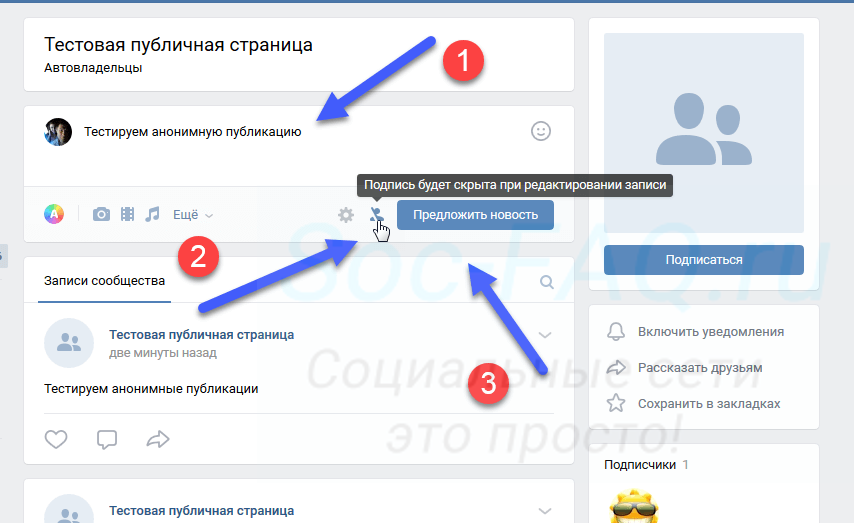
Веб-версия:
Мобильное приложение для iOS и Android:
Выберите запись, которую Вы хотите прикрепить к истории.
Нажмите на стрелочку «Поделиться», выберите пункт «Добавить в историю».
Снимите или загрузите историю и укажите автором Ваше сообщество.
Добавьте стикеры:
- Мнения. Задайте подписчикам вопрос и публикуйте лучшие ответы. Или предложите поделиться идеями и наградите автора самой интересной.
- Товар. Отметьте товар прямо на истории — подписчики сразу узнают его стоимость и смогут одним касанием перейти к оформлению заказа.
- Хештег. Укажите свой уникальный хештег — если подписчик перейдёт по такому, то увидит остальные записи с ним. Или наоборот, используйте популярные хештеги — тогда Вашу историю заметят все, кто вводит похожие запросы при поиске в «Новостях».
- Музыка. Добавляйте треки в истории, чтобы передать подписчикам своё настроение или познакомить их с классной песней.
- Место. Поставьте локацию своего кафе, мастерской или зала, где пройдёт концерт, — так подписчики легко узнают, где Вас найти.
- Упоминание. Отмечайте самых активных подписчиков или победителей конкурсов — так Вы сделаете им приятно. Также Вы можете упоминать знаменитостей — например, во время флешмобов. Возможно, они заметят Вашу историю и захотят записать ответ.
Как использовать истории для продвижения
Истории — удобный способ делиться интересным и ярким контентом. Например, рассказывать актуальные новости, анонсировать события, устраивать конкурсы и поздравлять с праздниками.
Если подписчик опубликовал историю о Вас — ответьте на неё. Не обязательно добавлять своё фото или видео — можно заменить его ярким фоном с эмодзи или градиентом. В Вашей ответной истории будет видна и оригинальная — для подписчика это станет поощрением за активность, а для Вас — ещё одним способом делиться отзывами и впечатлениями.
Обязательно предложите подписчикам упоминать Вашу страницу в историях — так Вы точно увидите публикации про Вас.
Также, истории сообществ, идеально подходят для того, чтобы:
- публиковать интересный и эксклюзивный контент;
- создавать дайджесты и подборки;
- делитесь новостями, которые ещё не появлялись в сообществе, или добавляйте в истории ссылки на новые записи и большие статьи.
Статистика историй
Для каждой истории можно узнать основные показатели: просмотры, количество поделившихся, ответы и сообщения. Анализируйте эти данные, чтобы понять, что нравится Вашим подписчикам.
Чтобы посмотреть статистику в приложении, проведите по истории пальцем вверх.
В веб-версии можно посмотреть статистику по всем историям сообщества на на вкладке управления, либо нажав на иконку в виде глаза в самой истории.
ЗаключениеСтарайтесь делать истории в группе ВКонтакте интересными, красивыми и полезными, напоминайте подписчикам о возможности закрепить Ваше сообщество в историях — и тогда новый инструмент сделает Вашу работу ещё эффективнее.
Как добавить приложение «Отзывы» в группу ВК: алгоритм действий
Содержание
- Польза приложения «Отзывы» для бизнеса
- Как добавить приложение «Отзывы» на сайт
- Как добавить приложение «Отзывы» в группу ВК
- Платные и бесплатные методы увеличения количества отзывов в группе ВК
- Работа с реальными отзывами потребителей
Обновлено 5 июля 2022
Предпринимателям, использующим для продвижения бизнеса социальные сети, будет весьма полезно знать, как добавить «Отзывы» в группу ВК. Это поможет собрать впечатления пользователей об услугах и товарах компании, а также наладить с людьми обратную связь.
Огромный плюс виджета в том, что он позволяет активировать уведомления о только что поступивших отзывах, то есть при наличии свободного времени клиенту можно ответить в ту же секунду, причем не прерывая диалога в сообществе. Есть у приложения и другие преимущества, о которых станет ясно из нашей статьи.
Польза приложения «Отзывы» для бизнеса
Для продвижения товаров или услуг полезным инструментом является приложение «Отзывы». Его еще называют ускорителем продаж, и оно прекрасно работает в бизнес-аккаунтах.
Проведенные BrightLocal исследования поведения покупателей говорят о том, что 70% людей перед приобретением товара изучают чужие отзывы, опубликованные в Интернете. В психологии такое поведение называется «эффектом присоединения»: люди совершают действия, например покупки, на основании положительного чужого опыта.
Если компания готова делиться отзывами своих клиентов, то есть демонстрирует открытость для потребителей и даже приветствует такие отклики на собственный товар, то у людей возникает чувство доверия и возрастает лояльность к бренду.
Чем приложение «Отзывы» может быть полезно компании:
- Рост количества продаж. Чем большее количество людей будет доверять бренду, тем чаще именно ее они выберут или порекомендуют.
- Полезная информация для анализа бизнес-процессов. Грамотная работа с отзывами позволяет не только продемонстрировать положительные стороны компании, но и взять на вооружение те моменты, что явно требуют доработки.
- Возможность использовать отзывы при формировании контент-стратегии. Посты или записи с отзывами, публикуемые на сайте компании, позволяют разнообразить информационный контент.

Для того чтобы отзывы чаще просматривали, в приложении «Отзывы» есть виджет, который позволяет вывести на первый план сайта такие записи и привлечь тем самым внимание клиентов, не призывая напрямую к совершению покупки.
Для социальной сети «ВКонтакте» виджет «Отзывы» предоставляет пользователям возможность оставлять комментарии к публикациям. Это увеличивает время, проводимое читателем на странице, а следовательно, повышает ее популярность для алгоритмов поисковых систем.
При этом дополнительный плюс — оставленные под публикацией подписи отображаются как у пользователя на странице, так и в ленте новостей для друзей пользователя. То есть публикацию увидит большое количество людей за счет дополнительных ссылок, что повысит ее в списке выдачи поисковиков.
Как добавить приложение «Отзывы» на сайт
Для добавления приложения «Отзывы» необходимо перейти на сайт «vk.com/dev» — сервисы «ВКонтакте». Далее, нажав кнопку «Показать все», выбрать из меню пункт «Комментарии».
В появившейся на странице форме в соответствующих полях указать описания сайта:
- Название.
- Адрес.
- Основной домен.
- Тематику.
- Количество комментариев для основной страницы (остальные по кнопке «Показать еще).
Также имеется возможность указать варианты контента для комментариев. Для этого нужно установить отметку в поле «Включить расширенные комментарии». Затем через меню «Подробнее» указать, какой из предложенных вариантов подходит.
Если у сайта есть возможность использования широких шаблонов для комментариев, то при настройке можно указать такой параметр в поле «ширина».
Как только все параметры установлены, остается указать виджет в HTML-коде сайта. Скопировать код можно из меню «Код для вставки», расположенного внизу формы. Там же ознакомиться с инструкцией по установке кода — ссылка в меню «Перейти к подробной документации виджета».
Скопированный код указывается в заголовке файла из шаблона. Для сайта, сделанного на движке WordPress, код выбирается из папки с темой «файл header.php». Первый фрагмент кода указывается между тегамии. Второй фрагмент — в месте, куда запланировано размещение формы, например внизу страницы.
Забронировать место на бесплатный онлайн-курс по соцсетям
Зарегистрируйся прямо сейчас и получи в подарок 50 полезных сервисов для работы в соцсетях
Забронировать место
С использованием этого алгоритма виджет «Отзывы» «ВКонтакте» легко устанавливается на сайт, улучшая его поисковые показатели и делая сайт более удобным.
Как добавить приложение «Отзывы» в группу ВК
По аналогии разберем, как добавить отзывы в группу ВК.
Шаг 1. Перейти в раздел «Управление сообществом» и через вкладку «Приложение» добавить приложение «Отзывы».
Шаг 2. В списке приложений напротив «Отзывы» нажать «Изменить».
Шаг 3. Во второй вкладке «Настройки» можно установить виджет непосредственно в группу. Установив уведомления, можно получать сообщения о новых записях в приложении как тем, кто публикует их, так и тем, кто на них отвечает. Чтобы добавить отзывы из обсуждений, необходимо включить функцию загрузки отзывов. Вставляя ссылку и нажимая кнопку «Загрузить», можно выбирать отзывы для отражения в приложении.
Шаг 4. Сохранить все настройки виджета и подтвердить установку. Во вкладке «Приложения» также можно изменить видимость виджета — сделать его доступным для всех пользователей.
Чтобы пользователю оставить отзыв в группе «ВКонтакте», необходимо нажать кнопку «Оставить». Данная опция доступна абсолютно любому пользователю, который может перейти в приложение и написать текст отзыва.
Это сообщение увидит администратор сообщества. У него же есть возможность фильтрации входящих сообщений: оставить для публикации через виджет или удалить.
Расположен виджет с отзывами под основной информацией в сообществе. Новые отзывы отображаются в приложении уже через 3 минуты. Через меню «Настройки» в приложении можно ускорить данный процесс, нажав кнопку «Обновить».
В приложении «Отзывы» доступна функция репоста записи на стену сообщества. Небольшая часть записи, дающая представление, о чем идет речь в тексте, с самыми интересными моментами — так называемый snippet.
Полезно напоминать пользователям про возможность оставления отзыва. Можно сделать публикацию с таким призывом и периодически ее выкладывать на стене. Привлекает внимание клиентов и выведенный на передний план страницы виджет, сделанный через настройку приложения.
Платные и бесплатные методы увеличения количества отзывов в группе ВК
Часто добавить «Отзывы» в группу ВК бесплатно через удобный виджет недостаточно. В этом случае администраторы используют настройку рекламы и публикацию записей с призывом к оставлению отзывов. Но и это все не дает гарантированного результата и большого количества желающих написать о товаре. Для получения большего количества отзывов существуют дополнительные методы.
- Платные способы
Для получения платных отзывов «ВКонтакте» можно воспользоваться безопасными и недорогими сайтами:
- Avi1 — на сайте имеются разнообразные схемы увеличений рейтинга сообщества. При этом с реально существующих аккаунтов будут оставлены отзывы с нужным текстом.
- Vasvtop — разнообразие вариантов: живые, боты, офферы.
- Unu — это биржа, где заказчики дают задания исполнителям. Все оставленные комментарии будут опубликованы от реальных людей с действующими аккаунтами.
- «Купиотзыв» — специализированный сайт с отзывами. При этом можно выбрать вариант периодичности отзывов: 1 в час, 2 в 12 часов или 1 раз в неделю. Для текстов комментариев тоже есть варианты опций: самостоятельно написанный заказчиком; отзыв определённой длины (2 слова или 6 предложений).
- Zakazweb — это сервис smm, где принимаются заявки на публикации комментариев с заданной частотой.
- «Прайссмм» — на данном ресурсе нет заказов на отзывы, но зато много полезной информации. Масса советов, как, где и, главное, зачем увеличивать количество комментариев.
- Бесплатные способы
Чтобы увеличить вовлеченность аудитории сообщества, необходимо создавать качественный контент. Регулярная публикация, качественные изображения для постов и тексты, которые будут написаны по теме сообщества и в то же время понятны большинству. Если не хватает идей для регулярных постов, можно сходить на разведку к блогерам. Не стоит упускать из вида конкурентов в схожей нише, а лучше черпать вдохновение у них.
Также можно порекомендовать проявлять активность в других группах. Действуя в таких местах через просмотры, лайки и комментинг, можно получить ответный трафик и комментарии в сообществе.
Еще одним из способов является увеличение количества подписчиков. Причем этот способ является следствием двух вышеуказанных пунктов. Людям может понравиться ваш комментарий в другом сообществе, а заинтересовавшись публикациями в вашей группе, они подпишутся и на нее.
Обратиться за написанием отзывов можно и к друзьям в ВК, и к близким людям. Главное таким помощникам не ограничиваться скудными избитыми фразами, а писать эмоционально и живо. Также нежелательно пересылать ссылки через личные сообщения — сообщество могут заблокировать за спам.
Опросы, викторины, розыгрыши — все это привлекает подписчиков и создает движение в группе. Главное придумать цепляющие подарки, чтобы читателям было действительно интересно.
Хотя последний способ сложно назвать бесплатным, ведь подарки — это уже определенные расходы. Но этот метод точно принесет результат и покажет большую эффективность.
Работа с реальными отзывами потребителей
Все отзывы, которые сообщество публикует в своих записях, должны вызывать доверие у читателей. На сегодняшний день сложно найти человека, который бы не усомнился в честности таких публикаций. Ведь сами отзывы могут быть написаны однообразно и без указания полезной информации. Что же хочется читателям увидеть в комментариях?
Плюсы и минусы товаров, возможные нюансы использования, способ покупки и т. п. Поэтому с отзывами также необходимо проводить работу:
- Не публикуйте практически одинаковые отзывы
Чем разнообразнее в отзывах предоставлена информация, тем лучше. Желательно указывать конкретный опыт применения товара, в чем есть положительные стороны, возможные недостатки. Все это позволит привлечь большее количество читателей. Администрации сообщества желательно следить за этим и удалять повторяющиеся или односложные отзывы.
- Не публикуйте анонимные отзывы
Анонимные короткие отзывы не вызывают доверия. Большинство таких отзывов читателями воспринимаются как недостоверные. Чем более развернуто написан комментарий, с указанием имени и фотографией автора — тем убедительнее он звучит.
- Задавайте вопросы клиентам
Чтобы не возникало необходимости в покупке отзывов, в сообществе следует наладить обратную связь от клиентов. Именно виджет «Отзывы» способствует этому. Всячески проявляя интерес к покупателям и их мнению, можно получить прекрасный инструмент для формирования образа компании, повышения доверия и лояльности аудитории.
- Помогайте клиентам
Чтобы клиентам не пришлось самим придумывать, как добавить отзывы в сообщество ВК или что именно писать в отзыве, можно добавить небольшие подсказки. Публикуйте посты с информацией о виджете. Давайте названия полям в форме для отзывов: плюсы, минусы, откуда узнали о товаре, какова цель покупки, помог ли товар в конкретной задаче и т. д.
Такими подсказками удобно направлять ход мыслей клиента и получать развёрнутый рассказ. Текст при этом станет более полезным для других посетителей сообщества и будет звучать как объективная оценка.
- Публикуйте актуальные по времени отзывы
Необходимо следить за тем, чтобы публикуемые отзывы были свежими. Никому не принесут пользы комментарии, оставленные несколько лет назад, ведь уже многое могло измениться, причем как к лучшему, так и наоборот.
Кроме того, старые комментарии могут ввести пользователя в заблуждение, что либо товар давно никто не покупает, либо он недостоин отзыва. Постоянное отслеживание актуальности комментариев обязательно положительно скажется на формировании мнения о компании.
- Следите за длиной отзыва
Комментарий к товару не должен утомлять читателя. Предельно краткое, но в то же время наполненное полезной информацией сообщение вполне уложится в лимит из 500 символов. Совершенно неуместно в данном тексте использование метафор или цитирование классиков, ведь такое разглагольствование лишь введет человека в недоумение.
Даже находясь под большим положительным впечатлением от товара, реальный покупатель не станет писать целый рассказ.
- Выбирайте информативные отзывы
Самый полезный комментарий — это формат «до и после». Каждый человек хочет быть уверен, что, оплачивая товар, он получит оправданные ожидание и гарантированное качество. Именно такого плана отзывы дают полное представление о конечном результате и ускоряют момент принятия решения о покупке.
Отклики на такие комментарии показывают, насколько им доверяют, а значит, этот инструмент продвижения товара эффективен.
Подводя итог, можно сказать, что впечатления о товаре или услуге потенциальных покупателей отличаются от видения производителя или продавца. Обращая внимания на отзывы, работая с ними, улучшая обратную связь с клиентами, можно скорректировать направление ведения бизнеса и уверенно двигаться в сторону успеха.
Опубликуйте что-нибудь для небольшой группы людей
Важно: Начиная с июня 2018 г. функция ленты новостей будет недоступна для новых клиентов Microsoft 365. В это время канал компании также будет доступен только для чтения для существующих клиентов. Для новостных решений мы рекомендуем использовать новости команды, сайты для общения и/или Yammer.
Некоторые сообщения могут не подходить для публичной ленты новостей. Например, вы можете ограничить разговор небольшой группой людей. Или у вас может быть тема, которая, по вашему мнению, не будет интересна широкой аудитории. Для таких сообщений вы можете создать сайт группы, которым будут делиться выбранные люди.
Примечания:
У вас должно быть разрешение на создание новых сайтов.
Ваша организация может настроить или ограничить некоторые функции, описанные в этой статье.
Начать разговор на новом сайте
Выберите Поделиться в верхней части страницы, чтобы выбрать людей, с которыми вы хотите поделиться сайтом и использовать его новостную ленту для общения.
Создайте сайт.
Все, кого вы пригласили, получат электронное письмо о новом сайте. Электронная почта включает:
Сообщение, если вы включили его в приглашение.
Ссылка, по которой приглашенные переходят на страницу новостной ленты сайта.
Возможность автоматически подписаться на новый сайт, чтобы получать обновления в их новостной ленте.
При выборе этого параметра приглашенные также перенаправляются на страницу новостной ленты сайта. Примечание. Чтобы получать обновления о сообщениях сайта в своей ленте новостей, участники сайта должны подписаться на сайт.
Публикация в ленте новостей на сайте группы
Чтобы опубликовать сообщение в канале новостей на сайте группы, начните вводить в поле Начать беседу . Добавляйте в публикацию функции, такие как теги, ссылки, видео, документы, упоминания и изображения, точно так же, как и для любой беседы в общедоступной ленте новостей. Однако обратите внимание на следующие различия в случае тегов и упоминаний:
Если вы включаете тег в публикацию, участники сайта получают обновление ленты новостей об этом теге только в том случае, если они подписаны на сайт.
Вы можете упомянуть кого-то, кто не является участником сайта. Этот человек получит электронное письмо, содержащее текст сообщения, в котором он или она упоминается, и ссылку «Просмотреть полный разговор». Если человек перейдет по ссылке, он увидит приглашение запросить доступ к сайту группы у администратора сайта. Администратор сайта обычно является лицом, создавшим сайт.
Опубликовать в ленте новостей на сайте группы, на который вы подписаны
Если вы подписаны на сайт, содержащий ленту новостей, название сайта отображается в раскрывающемся меню в вашей личной ленте новостей. Это позволяет вам публиковать сообщения в ленте новостей на этих сайтах прямо из ленты новостей на вашем личном сайте. Если люди, которых вы пригласили на сайт, подписаны на вас, они увидят ваши сообщения в своей личной ленте новостей, а также в ленте новостей сайта.
Нажмите кнопку запуска приложения , а затем нажмите Лента новостей или нажмите Лента новостей в верхней части страницы.
Щелкните стрелку раскрывающегося списка рядом с Поделиться со всеми , а затем выберите нужный сайт:
Создать сообщение в ленте новостей Начать разговор 9Коробка 0004.
Сообщение отображается в представлении «Подписки» с названием сайта группы, на котором сообщение появляется в ленте новостей.
Примечание. Если лента новостей добавлена на сайт, за которым вы уже подписаны, она не сразу появится в этом раскрывающемся меню общедоступной ленты новостей. Чтобы сайт появился в меню, прекратите следить за сайтом, а затем снова начните следить за ним.
Отвечать на сообщения беседы на сайте группы
Вы можете выполнять те же действия с сообщениями беседы на сайте группы, что и в общедоступной беседе в ленте новостей личного сайта. Например, вы можете поставить лайк публикации и скопировать ссылку на беседу.
Рекомендации по разрешениям канала новостей на сайте группы
Создание нового сайта дает вам права администратора сайта, такие как предоставление, отмена или изменение разрешений людей, которых вы пригласили поделиться с вами сайтом.
Когда вы приглашаете людей на сайт, лучше всего предоставить им разрешение по умолчанию — «Участие». Это разрешение позволяет людям добавлять контент в области сайта, такие как лента новостей, без полного контроля над разрешениями сайта. Люди, которых вы пригласили поделиться сайтом, не смогут вносить свой вклад в новостную ленту, если у них нет разрешения хотя бы на участие.
Как создать группу контактов на iPhone с помощью ICloud
- Создание группы контактов на вашем iPhone позволит вам отправлять электронные письма нескольким людям одновременно.
- Чтобы создать группу, вам нужно использовать iCloud, поскольку Apple не дает вам возможности создавать группы только на iPhone. Вы также можете установить стороннее приложение, если хотите.
- Вы всегда можете вернуться в iCloud, чтобы добавить и удалить контакты из группы или даже переименовать ее.
- Посетите домашнюю страницу Business Insider, чтобы узнать больше.
Если вы отправляете много сообщений электронной почты, вам могут пригодиться группы контактов, поскольку они позволяют отправлять сообщения электронной почты нескольким людям — друзьям или коллегам — одновременно. Вы можете создать столько таких групп, сколько вам нужно, сохранить их на своем iPhone и добавить их в строку «Кому:» в сообщении электронной почты с любым коротким именем, которое вы дали группе.
Это удобно, но Apple также усложнила обнаружение этой функции, поскольку для создания групп и управления ими необходимо использовать iCloud.
Тем не менее, существуют сторонние приложения, которые позволяют создавать группы на телефоне, не полагаясь на iCloud. Популярное приложение, позволяющее создавать группы таким образом, называется просто «Группы». Вы можете установить и использовать его для создания групп, если хотите.
Как создать группу контактов с помощью iCloud 1. Откройте iCloud. com в веб-браузере. Возможно, вам потребуется войти в систему, используя свой Apple ID.
2. Щелкните Контакты.
3. На странице «Контакты iCloud» щелкните значок «плюс» в левом нижнем углу страницы на панели «Контакты iCloud». В появившемся окне нажмите «Новая группа».
Вы можете использовать приложение «Контакты» в iCloud, чтобы создать новую группу. Дэйв Джонсон/Business Insider4. Вы должны увидеть «Группа без названия». Замените это имя заполнителя любым именем по вашему выбору.
5. Нажмите «Все контакты» в верхней части панели «Контакты iCloud», чтобы увидеть все свои контакты.
6. Перетащите все нужные контакты в новую группу, которую вы только что создали.
Перетащите контакты из вашего списка контактов в группу, которую вы создаете. Дэйв Джонсон/Business InsiderВот и все — Группа создается и синхронизируется с вашим iPhone автоматически, так что вы можете сразу начать ее использовать. И вы всегда можете вернуться в iCloud, чтобы добавить и удалить контакты из вашей группы.
Как использовать группу контактов на iPhoneВы можете включить группу в сообщение электронной почты точно так же, как и обычные контакты.
1. Откройте приложение Почта.
2. Нажмите кнопку «Новая электронная почта» в правом нижнем углу окна.
3. В поле Кому: введите имя группы. Вы должны увидеть его в списке результатов, обозначенном как группа. Коснитесь его.
Используйте свою новую группу так же, как вы используете контакт для отправки электронной почты. Дэйв Джонсон/Business Insider4. Завершите составление и отправку электронной почты, как обычно.
Как заблокировать свой iPhone с помощью кода доступа и сделать его «практически непроницаемым» для посторонних — с телефона или удаленно, если он потерян или украден
Как отследить iPhone с помощью «Найти iPhone» Как сделать резервную копию iPhone в iCloud, на вашем компьютере или на внешнем жестком диске
«Почему мой iPhone не включается?»: 3 способа устранения неполадок с iPhone, который не перезагружается
Дэйв Джонсон
Внештатный писатель
Дэйв Джонсон — журналист, пишущий о потребительских технологиях и о том, как индустрия трансформирует спекулятивный мир научной фантастики в современную реальную жизнь. Дэйв вырос в Нью-Джерси, прежде чем поступить в ВВС, чтобы управлять спутниками, преподавать космические операции и планировать космические запуски. Затем он провел восемь лет в качестве руководителя отдела контента в группе Windows в Microsoft. Как фотограф Дэйв фотографировал волков в их естественной среде обитания; он также инструктор по подводному плаванию и соведущий нескольких подкастов. Дэйв является автором более двух десятков книг и участвовал во многих сайтах и публикациях, включая CNET, Forbes, PC World, How To Geek и Insider.
ПодробнееПодробнее
Insider Inc. получает комиссию, когда вы покупаете по нашим ссылкам.
Как создать группу контактов на iPhone [3 метода] (iOS 16)
Ханит Сингх
Подписаться
Хотите часто отправлять сообщения с приглашением в группу или по электронной почте нескольким контактам? Но надоело посылать одно и то же сообщение снова и снова. Тогда создание контактной группы облегчит задачу. Создание группы контактов — лучший способ отправить сообщение многим пользователям iPhone. Да, с iPhone можно отправить групповое сообщение, но это не так просто, как кажется, по крайней мере, для iPhone с iOS 15 или старше. Если вы пользователь iPhone и хотите создать группу контактов, то вы попали по адресу. В этом руководстве я рассказал все о том, как создать группу на iPhone.
Если ваш iPhone работает под управлением iOS 16 или более поздней версии, вы можете легко создать группу на iPhone без установки какого-либо приложения или входа в iCloud на ПК. Apple пока не разрешает создавать группы контактов, но эта функция появится в iOS 16. Если ваш iPhone работает на более старой версии iOS, вот несколько сторонних приложений, которые вы можете использовать для создания группы. Те, кто не предпочитает устанавливать сторонние приложения, могут использовать официальный метод iCloud для создания группы.
Есть три простых способа, давайте сначала рассмотрим официальный метод iPhone, который требует, чтобы ваш iPhone работал на iOS 16 или новее.
Содержание
Как создать контактную группу на iPhone (официальный метод — iOS 16)Apple наконец-то представила столь необходимую функцию управления группами на iPhone с iOS 16. Я обнаружил эту функцию во время тестирования Бета-версия iOS 16 на моем iPhone 12 работает аналогично контактам в iCloud. Вот как вы можете создать группу на своем iPhone.
- Откройте приложение «Телефон» на iPhone.
- Теперь нажмите «Контакты».
- Затем коснитесь параметра «Списки» в верхнем левом углу.
- Здесь вы сможете увидеть все группы в вашем iCloud.
- Нажмите кнопку «Добавить список» в правом верхнем углу.
- Дайте название вашей группе.
- Вот и все.
Добавить контакты в группу на iPhoneПримечание: Эти группы несовместимы с приложением iMessage или Сообщения на iPhone. Вы можете отправить электронное сообщение группе.
- При открытой странице «Списки» в приложении «Контакты» на iPhone.
- Нажмите на название группы.
- Теперь коснитесь параметра «Добавить контакты» или значка «+» в правом верхнем углу.
- Выберите контакты, которые вы хотите добавить в группу.
- Затем нажмите Готово.
- Откройте группу контактов.
- Теперь проведите пальцем по контакту с правой стороны.
- Вы увидите опцию удаления, нажмите на нее.
- Вы также можете нажать и удерживать контакт, чтобы удалить его из группы.
- Вот и все.
- При открытом экране группы на iPhone.
- Коснитесь значка «Почта» в правом верхнем углу.
- Приложение «Почта» на вашем iPhone автоматически откроется с новым черновиком.
- Введите сообщение.
- Вот и все.
Это один из самых простых способов создать группу на iPhone для пользователей iOS 16 или более поздних версий. Если ваш iPhone не поддерживает iOS 16, вы можете загрузить стороннее приложение, вот шаги.
В App Store доступно множество приложений, позволяющих создавать группы прямо с iPhone. Если у вас нет доступа к компьютеру, вы можете использовать перечисленные ниже приложения и создать контактную группу.
В этой статье я расскажу об этапах создания группы в двух популярных приложениях — «Группы» и «Группы контактов». Давайте углубимся в шаги.
Создание группы на iPhone с помощью приложения «Группы контактов»- Прежде всего, загрузите приложение Contact Groups на свой iPhone.
- Откройте приложение и предоставьте доступ к контактам.
- Теперь нажмите на значок + в правом верхнем углу.
- Введите имя для своей группы.
- Теперь нажмите кнопку Добавить контакты, чтобы добавить контакты в вашу группу.
- Выберите контакты, которые хотите добавить в группу.
- Коснитесь Сохранить.
- Выберите группу, чтобы просмотреть сведения о группе, отправить текстовое сообщение/электронное письмо или поделиться группой.
- Вот и все.
- Сначала установите приложение «Группы» на iPhone.
- Откройте приложение и предоставьте доступ контактам.
- После этого откроется всплывающее окно для подписки на информационный бюллетень, которое вы можете пропустить.
- Теперь вернитесь к экрану «Все контакты».
- Выберите контакты, которые вы хотите добавить в свою группу.
- Затем нажмите «Выбрать действие», а затем «Добавить в группу».
- На следующем экране нажмите «Копировать контакт».
- Дайте название своей группе, затем нажмите «Готово».
- Теперь выберите контакты, затем нажмите «Выбрать действие», чтобы отправить SMS, электронную почту, напоминание и другие параметры.
- Вот и все.
Если вы хотите создать группу на своем iPhone, то вы можете воспользоваться любым из вышеперечисленных способов. Однако, если вы не хотите устанавливать стороннее приложение на свое устройство, вы можете использовать метод iCloud.
Как создать группу контактов на iPhone с помощью iCloudiCloud — единственный официальный метод управления контактными группами. Да, независимо от того, являетесь ли вы владельцем iPhone или iPad, вы можете легко управлять контактами в iCloud. Все, что вам нужно сделать, это зайти на iCloud.com и выполнить следующие шаги.
- Откройте веб-браузер на своем ПК, затем перейдите на iCloud.com
- Теперь войдите в систему, используя свой Apple ID.
- Нажмите «Контакты».
- На следующем экране коснитесь значка + в левом нижнем углу.
- Затем нажмите на опцию «Новая группа» и дайте название своей группе.
- Теперь дайте имя группе.
- Вот и все.
Теперь ваша группа контактов готова, но она еще пуста, вы можете добавить в группу любые контакты. Вот как вы можете добавить контакты в группу в iCloud.
Добавить контакты в группу в iCloud- При открытой вкладке «Контакты» в iCloud.
- Перейти в раздел Все контакты.
- Выберите контакты, которые вы хотите добавить в группу, вы можете нажать клавишу Control в Windows или клавишу Command на Mac, чтобы выбрать несколько контактов. Затем перетащите выбранные контакты в группу.
- Вот и все.
Если вы хотите удалить какой-либо контакт из группы, вы можете легко сделать это в приложении «Контакты» на iPhone, а также на веб-сайте iCloud.
Удалить контакты из группы в iCloud- Выберите группу в iCloud.
- Теперь выберите контакт, который хотите удалить из группы.
- Затем щелкните значок шестеренки в левом нижнем углу. Затем нажмите Удалить.
- Вот и все.
Эти простые способы помогут вам управлять группами контактов в iCloud. Теперь, если вы хотите отправить письмо группе, вы можете открыть группу на своем iPhone, а затем отправить письмо. Или вы можете просто открыть приложение «Почта» на своем iPhone, затем в разделе «Кому» выбрать группу и все.
Если у вас остались вопросы по созданию или управлению группой контактов на iPhone, оставьте комментарий в поле для комментариев. Также поделитесь этой статьей с друзьями.
Статьи по теме:
- 20 Эстетических обоев для iPhone – YMWC 7
- 8 лучших советов по увеличению времени автономной работы на iPhone
- Оплата в Apple Walmart2?
- WhatsApp Советы и подсказки для Android и iPhone
Автор: Ханит Сингх
Ханит — увлеченный технический писатель и потребитель. Он любит возиться с новейшими технологиями — смартфонами, носимыми устройствами, ноутбуками, умными телевизорами и другими умными домашними устройствами.
Чтобы получить советы, вы можете связаться с Ханит по адресу [email protected]
Graham Media Group
МЫ НАСТОЯЩИЙ МЕСТНЫЙ ГОЛОС, СТРЕМИТЕЛЬНО ИНФОРМИРУЮЩИЙ НАШИ СООБЩЕСТВА.Graham Media Group, , состоящая из семи местных медиа-центров, Graham Digital and Social News Desk, предоставляет местные новости, программы, рекламные решения и цифровые медиа-инструменты для телевидения, Интернета, мобильных устройств, OTT, подкастов и аудиоустройств. Мы динамичные местные бренды, которые выходят далеко за рамки традиционных телевизоров. Наша работа помогает информировать, отмечать и объединять сообщества, которым мы служим.
GMG работает в пяти штатах: KPRC-Хьюстон , WDIV-Детройт и WSLS-Роанок (NBC) ; KSAT – Сан-Антонио (ABC) ; WKMG–Орландо (CBS) ; WJXT – Джексонвилл (полностью местный) и WCWJ – Джексонвилл (CW) . Компания Graham Digital , базирующаяся в Детройте, представляет собой группу разработчиков цифровых медиа и технологий, широко признанную ведущим новатором в отрасли. Служба социальных новостей со штаб-квартирой в Атланте предоставляет своим более чем 2500 клиентам отдела новостей по всему миру единую панель инструментов для публикации, измерения, курирования и монетизации местного новостного контента на социальных платформах.
Graham Media Group является дочерней компанией Graham Holdings Company (NYSE: GHC).
Graham Digital
Фил Лейн назначен вице-президентом и генеральным директором KPRC-TV Graham Media Group
Грэм Диджитал
Грэм Диджитал
ВКМГ
WKMG NEWS 6 ОРЛАНДО ОТМЕЧАЕТ НАГРАДЫ ОБЩЕСТВА ПРОФЕССИОНАЛЬНЫХ ЖУРНАЛИСТОВ 2022 ГОДА В МУЛЬТИМЕДИАХ
ВКМГ
ВКМГ
Graham Digital
Первый в истории KSAT Pigskin Classic для демонстрации школьного футбола в Аламодоме
Грэм Диджитал
Грэм Диджитал
WDIV
WDIV-Local 4 удостоен национальной премии имени Эдварда Р. Мерроу
WDIV
WDIV
Graham Media Group
Катрин Бадаламенте назначена в Совет директоров NAB
Грэм Медиа Групп
Грэм Медиа Группа
WDIV
Local 4 удостоен девяти наград на церемонии вручения премии «Эмми» в Мичигане 2022 года
WDIV
WDIV
KPRC
KPRC 2 Names Keith Garvin Anchor из 17, 18 и 22 часов. Выпуски новостей
КПРК
КПРК
Graham Media Group
WKMG получает региональную награду Эдварда Р. Мерроу за выдающиеся достижения
Грэм Медиа Групп
Грэм Медиа Группа
Graham Media Group
WJXT, News4JAX.com награждена престижной региональной премией Эдварда Р. Мерроу 2022 года за выдающиеся достижения
Грэм Медиа Групп
Грэм Медиа Группа
Graham Media Group
WDIV получает престижную региональную премию Мерроу 2022 года
Грэм Медиа Групп
Грэм Медиа Группа
KPRC Channel 2 , расположенный в 4-м по величине городе страны, доме НАСА и «энергетической столице мира», является филиалом NBC в Хьюстоне, штат Техас. KPRC всегда была новатором, став первой телевизионной станцией в Хьюстоне и 12-й в стране.
KPRC был первым в Хьюстоне, который начал вещание в цвете, и станцией, передавшей знаменитые слова Нила Армстронга «один маленький шаг для человека, один гигантский скачок для человечества» по всему миру. KPRC продолжает вводить новшества за счет достижений в области коммуникации и партнерства с общественностью, а их веб-сайт Click2Houston.com недавно был назван Техасским агентством Associated Press лучшим веб-сайтом.
Хьюстон — самый разнообразный город в США и один из самых быстрорастущих городов с тремя профессиональными спортивными командами, ресторанами мирового класса, магазинами и театрами. KPRC с гордостью освещает это!
См. текущие объявления о вакансиях для KPRC
WDIV-TV , дочерняя компания NBC в Детройте, является лидером на рынке новостей, погоды и оригинальных местных программ.
Local 4 является партнером NBC № 1 среди 40 крупнейших рынков по всей стране.Поскольку это единственная телестанция в центре Детройта, зрители знают, что могут ожидать большего. Local 4 — это станция Big Event Station, которая участвует в крупных общественных мероприятиях, таких как парад в честь Дня благодарения в Америке и фейерверк Ford. ClickOnDetroit.com — самый посещаемый телесайт в Мичигане.
Награжден региональными и национальными наградами Эдварда Р. Мерроу, премией NAB за службу в Америке, премией Мичиган Эмми и премией Мичиганской ассоциации радиовещательных станций за последние 8 лет подряд, Local 4 всегда был и будет продолжаться быть организацией первых.
См. текущие объявления о вакансиях для WDIV
550 W. LAFAYETTE AVE. ДЕТРОЙТ, Мичиган 48226
(313) 222-0444 — CLICKONDETROIT.COM
Окруженный пальмами и всемирно известными пляжами, вы найдете WKMG-TV News 6 , филиал CBS в солнечном Орландо, Флорида.
Пейзаж — не единственное, что делает News 6 особенным. WKMG стремится донести до девяти округов Центральной Флориды важную для их жизни информацию. От оригинальных местных программ, актуальных расследований и потребительских историй до минутных экстренных новостей и прогнозов погоды — News 6 преуспевает в том, чтобы делиться убедительными, вдохновляющими историями с сообществом.Являясь одним из предпочтительных источников местных новостей и погоды в Центральной Флориде, WKMG стремится предоставлять один и тот же контент на всех экранах, которыми владеет зритель. Об этой приверженности свидетельствует их самый популярный новостной веб-сайт clickorlando.com.
News 6 также является домом для рекламного агентства с полным спектром услуг, состоящего из сотрудников WKMG, которые создают многоплатформенные рекламные кампании для национальных и местных клиентов. WKMG получила множество отраслевых наград, в том числе престижную награду Эдварда Р. Мерроу, и стала первой телевизионной станцией в Центральной Флориде, которая транслировала в прямом эфире, подписав контракт в июле 19.
54.См. Текущие сообщения о работе для WKMG
4466 Джон Янг Паркуэй, Орландо, FL 32804
(407) 521-1200 -Clickorlando.com
(407) 521-1200 -.Глубоко в сердце Техаса находится знаменитая улица Ривер-Уолк, несколько военных баз, Аламо и KSAT12 и KSAT.com Graham Media Group.
KSAT12 является одним из ведущих филиалов ABC в стране и предоставляет последние местные новости и информацию 24 часа в сутки. Передавая больше новостей и информации, чем любая другая станция в городе, KSAT12 выделяется среди конкурентов. Команда KSAT известна агрессивным стилем репортажей в наших выпусках новостей с самым высоким рейтингом и ежедневной динамичной программой о жизни «SA Live», которая является номером один на рынке.
Благодаря совершенно новому, ультрасовременному медиа-комплексу, который возбуждает чувства, KSAT12 находится всего в одном квартале от почти 15-мильной набережной Ривер-Уолк с магазинами и ресторанами, а также Аламо, одного из самые посещаемые туристические достопримечательности в штате Техас.
См. текущие объявления о вакансиях для KSAT
1408 NORTH ST. MARY’S ST., САН-АНТОНИО, TX 78215
(210) 351-1200 — KSAT.COM
Джексонвилл большой, 500 кварталов. Двадцать две мили мягкого песка, теплая вода и люди, которые снимают рубашку со спины. Назван третьим самым счастливым городом США для работы… это Джексонвилл. Гордый. Местный. Сильный.
И WJXT Channel 4 всегда был там. Бренд станции, The Local Station, говорит сам за себя. WJXT — самый надежный источник местных новостей и погоды на рынке Джексонвилля, а News4JAX.com — источник номер один для местных онлайн-новостей. Рассказывая историю местного сообщества, WJXT все делает с заботой о наших зрителях. Вот почему WJXT является лидером рынка уже более 65 лет.
См. Текущие сообщения о вакансиях для WJXT
4 вещательного места, Джексонвилл, FL 32207
(904) 399-4000 — News4jax.
comWSLS 10 гордится тем, что служит сообществу Юго-Западной Вирджинии более 60 лет. WSLS была первой телевизионной станцией в регионе, официально подписавшей контракт с эфиром 11 декабря 1952 года. Станция вещает с передатчика, расположенного на вершине горы Пур в округе Роанок на высоте 4041 фут. WSLS была приобретена Graham Media Group 17 января 2017 г.
См. текущие объявления о вакансиях для WSLS
821 5th Street NE Roanoke, VA 24016
(540) 981-9126 — WSLS.com
WCWJ является дочерней компанией CW Network, обслуживающей телевизионный рынок Джексонвилл-Брансуик, Флорида. CW17 часто называют одним из лучших филиалов CW в стране.
Помимо сетевых программ CW, станция является лидером местных спортивных и развлекательных программ. WCWJ запустил Bounce Jacksonville 17.2 в 2011 году, предлагая сообществу классические фильмы и программы. WCWJ была приобретена Graham Media Group 17 января 2017 г.См. Текущие сообщения о вакансиях для WCWJ
4 вещания, Jacksonville, FL 32207
(904) 641-1700 — YourJax.com
9000 9000 6666-1700 — yourjax.com 9000 9000 66666.-1700 — yourjax.com 9000 9000 6666666. сосредоточена на предоставлении высококачественных цифровых услуг на местных рынках через территорию Graham Media. Graham Digital известен как лидер в области инноваций, который заработал сотрудничество с Google, Facebook, YouTube, Amazon и многими другими.Omne — это цифровое рекламное агентство с полным спектром услуг, ориентированное на установление связей между компаниями и клиентами с помощью маркетинга, основанного на данных.
Наше агентство с полным спектром услуг состоит из лучших в своем классе технологий, многолетнего опыта и возможностей местного телевидения — и все это под одной крышей. Наша одержимость получением результатов вдохновила нас на создание Omne Convert, индивидуального пакета измерений, который использует собственные стратегии отслеживания, чтобы гарантировать, что ни один рекламный доллар не будет потрачен впустую.550 В. Лафайет, Детройт, Мичиган 48226
(248) 983-5203 — omneresults.com
Solutionaries демонстрирует приверженность Graham Media Group журналистике решений, выделяя творческих мыслителей и деятелей, делающих наши сообщества лучше. Репортажи, транслируемые на наших цифровых, OTT и вещательных платформах, включают репортажи из каждой из наших новостных служб, а также призывают зрителей стать частью движения, помогающего изменить мир вокруг них. Решая важные темы, от полицейской службы в Америке до доступного жилья и изменения климата, Solutionaries уже набрала почти миллион просмотров на YouTube и только начинает!
youtube.com/embed/JI0OwAKGpps?wmode=opaque» scrolling=»no» frameborder=»0″ allowfullscreen=»»>
Что-то хорошее празднует лучшее в человечестве! Новости могут быть серьезными, а времена могут быть трудными, но именно тогда люди объединяются и поднимают настроение способами, которые никогда не считались возможными. Мы представляем вам эту часть истории из отделов новостей Graham Media Group в сообществах по всей стране. Когда мы переживаем эти трудные времена, может быть легко упустить из виду хорошее в людях, но оно есть. «Something Good» — это шоу, посвященное этим моментам. Те, которые заставляют вас улыбаться, чувствовать себя хорошо и аплодировать человечеству.
Приятного аппетита!
Подразделение подкастов Graham Media Group сотрудничает с нашими вещательными телевизионными станциями, чтобы создавать привлекательный оригинальный аудиоконтент, знакомить новую аудиторию с увлекательными историями и дарить слушателям еще больше любимых историй.
ПодкастFlorida Gators с мыслями и анализом от ведущего/создателя Дэвида Уотерса и Уилла Майлза.
Четвертое сословие Флориды смотрит на все, от болотной политики до хрупкой окружающей среды и даже на сумасшедшие заголовки, которые делают Флориду самым сумасшедшим штатом в Союзе.
Space Curious — это подкаст от WKMG и Graham Media, который отвечает на ваши межгалактические вопросы. Каждая серия предназначена для того, чтобы вдохновить всех, от любителей космоса до космических фанатиков.
Чаще всего в интересных историях присутствует несоответствие — люди, которые не совпадают друг с другом, или с обстоятельствами, или ожиданиями.
Интересные истории о несовместимом, неподходящем и не в ногу.KSAT Метеоролог Сара Спайви выходит за рамки ежедневного прогноза, чтобы подробно объяснить погодные явления — от торнадо и ледяного дождя до радуги и солнечного света.
Ведущие Стив Спрайстер и Стефания Хименес берут интервью у местных лидеров и экспертов, чтобы получить ответы на вопросы, наиболее важные для южно-центрального Техаса.
Объяснения KSAT — это подробное потоковое шоу, в котором рассматриваются темы, назревающие в районе Сан-Антонио и Южного Техаса.
KSAT News Now — это откровенный обзор самых обсуждаемых историй в Сан-Антонио с ведущими Алисией Баррера и Р.
Дж. Маркесом.ХОФФА: Иногда новости эхом звучат в нашей памяти спустя годы после того, как они произошли. В каждом сезоне Shattered мы выбираем одну из этих сложных, правдивых историй и подробно изучаем ее. В четвертом сезоне рассказывается о жизни и смерти Джимми Хоффа.
УБИЙЦА ДЕТЕЙ: Иногда новости эхом звучат в нашей памяти спустя годы после того, как они произошли. В каждом сезоне Shattered мы выбираем одну из этих сложных, правдивых историй и подробно изучаем ее. Третий сезон рассказывает о череде убийств, произошедших в середине 19-го века.70-е годы в округе Окленд, штат Мичиган,
.БЕЛЫЙ МАЛЬЧИК РИК: В 14 лет Рик Верше-младший ( ) стал самым молодым информатором ФБР и помог поймать нескольких крупнейших наркоторговцев Детройта.
Затем ФБР бросило его, и он стал дилером, пока его не арестовали с восемью килограммами кокаина.
С тех пор Верше находится в тюрьме.ЧЕРНАЯ ПЯТНИЦА: Эндрю, 9 лет, Александр, 7 лет, и Таннер, 5 лет, исчезают. Отец мальчиков, Джон Скелтон, является главным подозреваемым. Почти десятилетие спустя тайна того, что случилось с мальчиками, остается открытой, а их маленький родной городок в Мичигане задается вопросом: мог ли отец совершить невообразимое преступление?
Как разместить свою историю в местных новостях
Освещение в местных СМИ может показаться сложной задачей.
Но если вы хотите инвестировать в связи с общественностью, абсолютно необходимо научиться работать со средствами массовой информации и работать с ними таким образом, чтобы они побуждали их рассказывать вашу историю.
В этом посте мы рассмотрим некоторые тактики, которые мы используем, чтобы помочь рассказать истории наших клиентов в местном контексте, и предоставим вам несколько мощных инструментов, чтобы сделать процесс проще и эффективнее в целом.
Когда дело доходит до драки, мы считаем, что эффективное размещение в местных СМИ сводится к пяти ключевым компонентам:
- Знание состояния местных СМИ
- Есть что рассказать
- Проводите исследования
- Колодец для подачи
- Построение отношений
Нам есть что рассказать, так что давайте углубимся.
[CTA]
Чтобы добиться успеха в местных СМИ, вы должны сначала понять состояние отрасли и образ мыслей местных репортеров и редакторов.
Новости теперь более доступны, чем когда-либо прежде. За последние несколько десятилетий потребители стали меньше зависеть от местных торговых точек, чтобы держать их в курсе того, что происходит, и больше полагаться на цифровые платформы, социальные сети и каналы прямого доступа к потребителю.
Кроме того, появление смартфонов и цифровых носителей означает, что большинство новостей появляется в течение нескольких минут после фактического события, а растущая доступность и скорость Интернета означают, что большинство людей могут получить доступ к этим новостям мгновенно.
Это хорошие новости для потребителей, но они усложнили жизнь местным СМИ. Они просто не могут конкурировать с национальными новостными агентствами в предоставлении последних новостей, и у них нет бюджета для создания динамических цифровых версий своих сайтов. Местная газета Глендейла, штат Аризона, никак не может конкурировать с New York Times, CNN или Fox News.
Это привело к довольно резким сокращениям в местных отделах новостей. Согласно недавнему исследованию PEW, занятость в отделах новостей за последние 10 лет сократилась более чем на 23%.
Итак, что это значит для вас? Ну, во-первых, это означает, что просто меньше местных репортеров могут освещать вашу историю, что, в свою очередь, приводит к усилению конкуренции за внимание этих репортеров.
К этому моменту вы, возможно, задаетесь вопросом, стоит ли вообще тратить время на рекламу в местных СМИ. Кажется, есть много препятствий и препятствий, связанных с потенциальной возможностью получить историю, которая, вероятно, не будет рассматриваться на национальном уровне.
Краткий ответ на вопрос — да. Определенно стоит потратить время на то, чтобы представить свою историю местным СМИ. Местные отделы новостей могут сокращаться, но доверие общества к национальным СМИ уменьшается.
Выборы 2016 года принесли в страну ряд бурных изменений, но одной из самых больших вещей, которые они выявили, было распространение «фейковых новостей», особенно в социальных сетях. Это нарушение доверия оставило неприятный осадок во рту у большинства потребителей, который до сих пор не исчез. На самом деле, по данным 2019 г.Согласно глобальному отчету Edelman Trust Barometer, только 34% американцев доверяют тому, что читают в социальных сетях.
Это плохие новости для крупных социальных сетей и СМИ, которые полагаются на публикацию экстренных новостей на этих платформах, но это отличные новости для местных газет. В то время как доверие к социальным сетям уменьшилось, доверие к традиционным СМИ возросло. Впервые с 2012 года американцы доверяют информации, которую они получают из традиционных СМИ, так же, как они доверяют результатам онлайн-поиска.
Доверие к традиционным СМИ просочилось на местный уровень. Исследование, проведенное Poynter.org, показало, что 76% американцев доверяют новостям местного телевидения и 73% местным газетам. Это более чем на 20% выше, чем их доверие к национальным новостям.
Кроме того, местное покрытие часто обслуживает национальные каналы. Старая пословица «Пресса порождает прессу» по-прежнему актуальна. Если репортер решит поделиться вашей историей в местной газете, есть шанс, что ее подхватит более крупное издание с более широким охватом.
Но даже если это не так, местное освещение может быть полезным само по себе, потому что оно напрямую достигает людей в вашем сообществе или людей, которым, вероятно, больше всего будет интересна ваша история.
Так стоит ли рассказывать о своей истории местным новостям? Абсолютно.
Теперь вопрос, как туда попасть?
Ключевым компонентом попадания в местные СМИ является история. Хорошие истории подобны фундаменту дома.
Если этот фундамент поврежден или треснул, это поставит под угрозу остальную часть дома. Точно так же, если ваша история не сильна, вся ваша подача будет слабой.Проблема, с которой сталкиваются многие люди, пытаясь представить местные СМИ, заключается в том, что они просто не рассказывают убедительную историю. Местным репортерам и редакторам платят за то, чтобы они рассказывали истории, и они всегда ищут что-то новое, захватывающее и интересное, что привлечет внимание их зрителей, читателей или слушателей.
Это огромная возможность для вас, но это означает, что вы должны убедить их в том, что история, которую вы пытаетесь рассказать, действительно стоит того, чтобы ее рассказать.
Вот простая истина: если вы не являетесь массовым потребительским брендом, таким как Apple или Instagram, местные СМИ не существуют для бесплатного продвижения ваших продуктов или услуг. Если вы обратитесь к местному репортеру и отправите ему список причин, по которым ваш сантехнический бизнес так хорош или почему люди должны прийти на торжественное открытие вашей пекарни, то почти наверняка ваш запрос не продвинется дальше.
папку нежелательной почты репортера.Если вы хотите просто рассказать людям, какой вы замечательный, почти в каждом СМИ есть рекламные возможности, которые вы можете использовать в своих интересах. Однако, если вы хотите, чтобы история вашего бизнеса попала в местные новости, вы должны быть гораздо более стратегическими.
Исследования показали, что 44% журналистов получают более 20 раз каждый день, а это означает, что в их почтовых ящиках находится не менее 20 потенциальных статей, требующих внимания. Объедините это с тем фактом, что средний человек тратит около 11 секунд на чтение электронной почты, и это означает, что у вас есть очень ограниченное, очень конкурентное окно для того, чтобы вашу презентацию прочитали. Половинчатые, массовые или спамные электронные письма просто не помогут.
Это плохие новости.
Хорошей новостью, по крайней мере для вас, является то, что нерешительные электронные письма со спамом являются нормой среди неопытных людей, пытающихся получить освещение в СМИ.
У вас есть много возможностей выделиться из толпы, если вы сможете донести свое сообщение новым и убедительным способом.Не отправляйте ни одного электронного письма, пока не определите и не освоите историю своего бренда.
У каждой компании есть что рассказать, включая вашу. Прежде чем вы ожидаете, что люди напишут об этом, вам нужно определить, что это такое, почему людям это должно быть интересно и как вы можете рассказать об этом творчески.
Вот пример:
Допустим, вы открываете новую пекарню в своем родном городе. Это старомодный, причудливый семейный магазин без модного оборудования, без новых кулинарных технологий, без других штатных сотрудников — вообще ничего, что могло бы развеселить уши репортера местных новостей.
Так как же заставить репортера написать о вас?
Должны ли вы связаться с ними и сказать им, что каждое утро выпекаете свежий хлеб и готовы предложить 10% скидку всем, кто придет в день открытия? Что ж, Panera уже делает это, так что это не совсем новость.
Нет, ты должен рассказать им свою историю. Поделитесь своим видением убедительным образом и помогите им увидеть его так же, как и вы.
Расскажите им о том, что ваш магазин, несмотря на то, что он небольшой и новый, стал для вас воплощением мечты. Расскажите им, как вы потратили десятилетия, экономя и планируя построить это с нуля. Как вы используете рецепты, которые передавались в вашей семье из поколения в поколение. Как каждая буханка хлеба, каждый кекс сделаны с любовью и тщательностью. Как вы хотите, чтобы другие люди испытали радость, которую вы испытываете в выпечке.
Конечно, у всех нас нет пекарен. Кто-то из нас владеет компаниями по разработке программного обеспечения, кто-то занимается хирургией позвоночника, кто-то занимается заливкой бетона. Но, в конце концов, не так уж важно, чем вы занимаетесь, потому что у каждого бренда, в том числе и у вашего, есть история. Есть причина, по которой вы построили свой бизнес. Что вы делаете необычного, нового и инновационного? Как вы используете свой бизнес, чтобы изменить свое сообщество? Ваше состояние? Твоя страна? Это та история, которую стоит рассказать.
Если вам нужна помощь в написании слов для вашей истории, напишите нам.
Подавляющее большинство людей, пытающихся получить освещение в СМИ, будут использовать метод «посмотрите, что прилипнет» к своей презентации. По сути, они получают электронное письмо от любого репортера, которого могут найти, и отправляют ему презентацию, независимо от темы, которую они на самом деле освещают. Они предполагают, что в конце концов найдут кого-то, кто заинтересован в создании статьи о них, или они передадут историю тому, кто заинтересован.
Это просто неправда.
Вот в чем дело: вы расстраиваетесь, когда люди пытаются продать вам что-то, что не имеет к вам никакого отношения, верно? Так почему же репортер должен думать иначе?
Ответ: нет.
Прежде чем отправить электронное письмо с просьбой о репортере, чтобы он осветил вас или упомянул вас в статье, вы проводите исследование.
У исследований плохая репутация, потому что большинство людей считают их трудоемкими и ненужными.
Это далеко не так. Есть несколько простых способов провести исследование, и результаты будут говорить сами за себя.Мы разбили их ниже:
Где будет рассказана ваша история?
Потратьте немного времени на размышления о том, какой носитель лучше всего подходит для рассказа вашей истории.
Для большинства людей очевидным ответом является телевидение. Но что вам нужно понять о телевидении, так это то, что независимо от того, насколько драматичной или мощной кажется вам ваша история, она, скорее всего, будет сжата и отредактирована, чтобы соответствовать временному интервалу, который есть в распоряжении телеканала — обычно не более пары минут. Так что, хотя ваша история дойдет до многих людей, она не даст им глубокого погружения во все детали, которыми вы, возможно, захотите поделиться. Еще один важный элемент, который следует учитывать, заключается в том, что телевидение, что неудивительно, является визуальным средством, а это означает, что интересные изображения жизненно важны для того, чтобы помочь вам получить освещение.
У вас есть группа людей, сидящих в кабинках и работающих за компьютерами? Вероятно, это не лучший визуальный элемент для телевидения. С другой стороны, если у вас есть интересный, уникальный продукт, который отлично выглядит, когда вы его демонстрируете, это действительно хороший телевизор. Вам нужно посмотреть на свой бизнес и определить, есть ли в вашей истории визуальная составляющая. Если нет, у вас есть варианты.Здесь вам пригодятся печатные и интернет-СМИ, такие как ваша местная газета или интернет-издание. Они могут предоставить визуальные носители своих историй, но они не так важны, как телевидение, и они могут позволить себе копнуть глубже.
После того, как вы определились с типом выхода, который вы хотите продвигать, пришло время выяснить, кто конкретно, по вашему мнению, должен увидеть вашу историю.
Знайте, кому делать презентацию
Одна из самых больших ошибок, которую люди совершают, когда они впервые делают презентацию, заключается в том, что она отправляет презентацию не тому человеку.
Мы уже обсуждали, почему вы не должны просто отправлять предложение на первый адрес электронной почты, который вы обнаружите. Точно так же стоит подумать о том, кому конкретно в медиа-организации вы отправляете свою презентацию.В общем, репортеры в печатных и онлайн-изданиях умеют работать. Большинство из них несут ответственность за содержание своих статей и, как правило, имеют возможность писать о том, что они хотят в своем ритме. Вам обязательно следует обращаться напрямую к печатным и онлайн-журналистам.
Однако для теле- и радиостанций все немного по-другому. Как правило, эти шоу заранее определяются группой продюсеров, которые распределяют все по времени. Хотя репортеров посылают освещать историю, сами они, как правило, не так уж много говорят о том, что освещают.
Лучше всего обратиться к людям, которые руководят отделом новостей или помогают создавать шоу, в котором вы хотите участвовать.
Попытка отправить электронное письмо самой Опре Уинфри, скорее всего, далеко не уйдет.
Когда вы ищете людей для рекламы в этих торговых точках, попробуйте поискать такие названия должностей, как «Продюсер», «Отдел новостей» или «Редактор отдела назначений» — все, что показывает, что человек имеет некоторую власть над тем, что показывают. в эфире.
Наконец, пришло время выяснить, как найти своего репортера или контактное лицо в СМИ.
Как найти репортера:
Прежде чем начать, откройте наш шаблон списка СМИ и сохраните копию на Google Диске или загрузите его в виде документа Excel на свой компьютер.
Списки СМИ невероятно важны по нескольким причинам. Во-первых, они позволяют вам отслеживать всех, кого вы продвигаете, и размещать всю необходимую информацию в одном месте. Во-вторых, это может послужить вам ценным ресурсом в будущем, когда вы захотите разместить больше историй в местных СМИ.
1. Найдите местное новостное агентство или местный блог, освещающий интересующую вас тему.
Например, если вы местная пекарня, которая вот-вот откроется, попробуйте найти издание, в котором пишут о местных предприятиях, еде или даже кофе.
Вы будете удивлены тем, как много вы найдете в вашем районе.Вы можете начать поиск, набрав в Google «СМИ в [вставьте свой город] Википедия», перейдя в Википедию и просмотрев все результаты, которые появляются.
Скорее всего, это будет обновленный, исчерпывающий обзор всех средств массовой информации и публикаций, находящихся в вашем районе. Также не забудьте щелкнуть ссылку «Список местных газет в [название города]», которая появляется на странице.
Это покажет вам все печатные издания, которые находятся рядом с вами. Теперь взгляните на каждое из этих новостных агентств и публикаций и добавьте те из них, которые имеют отношение к вашему списку СМИ, в качестве потенциальных мест для презентации.
2. Пройдитесь по каждому из этих каналов и найдите конкретных людей, которые в прошлом писали или освещали темы, подобные вашей, или у которых есть ритм, соответствующий вашей нише.
Вы, вероятно, найдете 1-2 в зависимости от размера торговой точки.
Например, скажите, что ваша пекарня открывается в Северной Вирджинии, и вы ищете репортера, который напишет о торжественном открытии. Вы нашли Washingtonian, местное печатное и онлайн-издание в округе Колумбия, и вы видите, что один репортер несколько раз писал о пекарнях в прошлом. Большой! Добавьте их в свою таблицу.
3. Начните поиск их контактной информации.
Многие репортеры включают адрес своей электронной почты в написанные ими статьи. Первое место, куда нужно заглянуть, — это «byline», раздел почти в каждой новостной статье, в котором упоминается репортер, написавший ее. Иногда их имя снабжено гиперссылкой и приведет вас либо к их адресу электронной почты, либо к биографии, на которой будет указана их контактная информация. Кроме того, попробуйте прокрутить статью до конца. Иногда журналисты оставляют здесь свой адрес электронной почты.
Вот, например, вашингтонцы в своих статьях.
Если вам не повезло с этим, проверьте, есть ли в издании раздел «Наша команда» или страница «Связаться с нами», где указана контактная информация для отдельных журналистов.
Если это не дало результатов, пришло время проявить немного изобретательности. Исследования показали, что журналисты составляют самую большую категорию проверенных пользователей Твиттера и являются самой активной группой в Твиттере.
Это означает, что репортер, с которым вы хотите связаться, вероятно, имеет аккаунт в Twitter. Возьмите их имя и подключите его к функции поиска Twitter и посмотрите, сможете ли вы его найти. Есть хороший шанс, что он появится первым в результатах, и если они будут в синдицированном магазине, он, вероятно, будет проверен.
Когда вы доберетесь до нужной учетной записи Twitter, первое, что вы захотите проверить, это ее биографию. Обычно это помогает подтвердить личность репортера и, если вам повезет, даже даст вам адрес электронной почты.
Если там ничего нет, отправляйтесь в Google. Вставьте имя репортера в поисковую систему и укажите «электронная почта» вместе с ним. Вполне вероятно, что они ответили на твит или указали свой адрес электронной почты где-то в Интернете.
Если после всего этого вы все еще не можете найти адрес электронной почты, возьмите ссылки на их учетные записи Twitter и Linkedin и добавьте их в свою электронную таблицу.
Хорошо. Вы провели свое исследование и определили ряд местных репортеров, которые следят и пишут на тему, которую вы продвигаете. Теперь пришло время подать заявку.
Многие люди часто рассматривают питчинг как прием в кабинете врача: на самом деле это не то, что вы хотите делать, но вам нужно это делать, чтобы остаться в живых.
Но питчинг не обязательно должен быть чем-то, чего вы боитесь. Как и в случае с уколом, в тот момент вы часто обнаружите, что на самом деле это не так уж плохо, как вы думали, и выгоды намного перевешивают затраты.
Суть в том, что вы должны делать это правильно. К счастью, вы уже сделали всю тяжелую подготовительную работу. А теперь самое простое:
Предлагайте по одной торговой точке за раз
В некотором смысле презентация очень похожа на свидание.
Вы открываете себя репортеру, и вы оба пытаетесь решить, совместимы ли вы друг с другом.Теперь вы не будете (и не должны) пытаться встречаться с двумя людьми одновременно; Это почти неизбежно приведет вас к замешательству и разочарованию. Точно так же вы не должны выставлять напоказ свою историю нескольким репортерам одновременно.
Средства массовой информации — это бизнес, и бизнес должен опережать своих конкурентов, чтобы выжить. Новостные станции конкурируют друг с другом за зрителей, интернет-издания конкурируют друг с другом за пользователей, новостные радиостанции конкурируют друг с другом за слушателей и так далее. Они хотят сообщать новости и рассказывать истории, которых нет у их конкурентов.
Это означает, что для репортера это выглядит так, как будто вы пытаетесь «играть на поле», когда вы предлагаете несколько людей, и они, вероятно, вырезают вашего клиента из своей истории.
Сосредоточьтесь на том, чтобы представить свою историю одному репортеру за раз.
Если они не ответят после пары последующих сообщений (мы вернемся к этому через секунду) или прямо скажут, что им это не интересно, вычеркните их имя из списка и перейдите к следующему человеку.Индивидуальная реклама
Вы когда-нибудь получали письмо с надписью «Для нынешнего резидента» или открывали маркетинговое письмо только для того, чтобы обнаружить, что ваше имя написано неправильно?
Что вы обычно делаете с такими акциями? Вероятно, удалить их или выбросить в мусорное ведро, где им самое место.
То же самое и с репортером. Когда вы отправляете обычное электронное письмо, вы, по сути, говорите человеку, читающему его, что вы абсолютно не тратили время на чтение его содержания, вам все равно, о чем он пишет, и что все, что вы хотите, это чтобы он написал письмо. рассказ о тебе.
К сожалению, большинство людей выбирают именно этот путь, когда делают питч. Они создают шаблон электронной почты, меняют имя в начале и заканчивают работу.
Иногда даже забывают это сделать, что может привести к унизительным ошибкам.
Нет ничего плохого в наличии шаблона для вашего выступления, но вы должны настроить гораздо больше, чем просто имя в начале.
Есть несколько простых способов персонализировать свою презентацию, чтобы сделать ее более личной и доказать, что вы действительно провели свое исследование. Вот несколько идей:
Напишите потрясающую презентацию
Неважно, насколько крут ваш клиент или насколько интересна ваша история, факт в том, что качество вашей питч-презентации будет определять, получите ли вы место. К сожалению, не существует единого формата, подходящего для всех, когда дело доходит до питчинга. Как мы упоминали выше, конкретное содержание вашей презентации будет зависеть от вашей истории, СМИ, репортера, текущего цикла новостей и многого другого. Но есть несколько ключевых элементов, о которых вы должны помнить, когда пишете, чтобы убедиться, что ваш репортер получает ключевую информацию сразу же.
Если вы покинете этот раздел с одним фрагментом информации, то это: будьте кратки.
Репортеры не будут, повторяем, не прочитают всю вашу электронную почту. Этого просто не бывает. Таким образом, чем длиннее ваше электронное письмо, тем больше у вас шансов упустить какую-то важную информацию. Старайтесь, чтобы ваша электронная почта не превышала 150-200 слов.
Вот как вы должны попытаться структурировать свою презентацию:
Параграф 1: Вступление/Крючок
Параграф 2: Соответствующая информация (включая маркеры)
Параграф 3: Как вы видите панорамирование сегмента
Параграф 4: Закрытие
Сначала начните с заставки .
Зацепка — это часть информации, шокирующая статистика, захватывающий факт — все, что удержит читателя от того, чтобы закрыть ваше письмо и забыть о нем до конца вечности. Ваш хук должен быть коротким, мощным и, самое главное, содержательным. Не лезьте на крючок просто для того, чтобы привлечь к себе внимание.
Используйте свой крючок, чтобы сразу же прояснить свои намерения. Скажите репортеру, что вы обращаетесь с идеей для истории, и что то, что они сейчас прочитают, — это презентация. Постарайтесь указать как можно больше 5 W — кто, что, когда, где и почему — в первом предложении. Прежде всего, сделайте его кратким, резким и информативным.
Как только вы зафиксируете это предложение, переходите к абзацам основного текста.
Абзац 2
В этом абзаце (максимум не более двух-трех предложений) начните предоставлять немного больше контекста истории. Объясните, почему ваша история актуальна, включите дополнительные детали и продемонстрируйте ценность вашего сообщения.
Иногда во втором абзаце полезно выделить ключевые моменты. Всего должно быть 3-5.
Это техника копирайтинга, известная как «увлечение», которая творит чудеса. Очарование — это способы форматирования текста, которые естественным образом привлекают внимание читателя и помогают ему почувствовать, что он действительно перемещается по вашему контенту.
Маркеры отлично справляются с этой задачей и работают на:- Привлечение внимания читателя, просматривающего ваш контент
- Резюмировать длинное содержание
- Список ключевых элементов документа или презентации
Когда у вас есть несколько ключевых моментов в нескольких пунктах, выберите один (не самый важный, но и не самый слабый) и удалите его из презентации.
Вырежьте его и вставьте в другой документ. Он понадобится вам позже. А пока перейдите к третьему абзацу.
Абзац 3
Этот абзац довольно прост: найдите способ связать свою историю с репортером и помочь ему увидеть ваше видение того, как будет развиваться сегмент.
Например, если вы приглашаете их на торжественное открытие своей пекарни, скажите им, что вы хотели бы одеть их в фартук и попросить помочь вам приготовить партию кексов для утреннего пикника. Дайте им визуальные эффекты, заставьте их быть частью того, что вы делаете.
Наконец, создайте свой заключительный абзац.
Это должно быть одно предложение, которое спрашивает их, заинтересованы ли они, и предлагает им следующие шаги.
Теперь, когда вы начнете писать свою презентацию, вы поймете, что все вышеперечисленное легче прочитать, чем сделать. Сократить вашу историю до 150-200 слов сложно. Вот некоторые методы, которые помогли нам на этом пути:
Техника написания презентации
Когда вы впервые садитесь за набросок своей презентации, не ограничивайте себя быстрым подсчетом слов. Не зацикливайтесь на ограничении слов при первом проходе. Лучше изложите все свои мысли на бумаге, а затем вернитесь и вырежьте ненужные моменты позже.
Ничего страшного, если это пара сотен или пара тысяч слов. Это всего лишь ваш первый черновик и просто способ освободить вас от ограничений, связанных с необходимостью писать для электронной почты определенным образом.
Когда вы пишете, важно помнить о нескольких ключевых элементах:
- Не используйте напыщенные выражения, такие как «талантливый», «замечательный», «гуру», «лидер мнений», «эксперт, «____, о котором все говорят» и т. д. Это отталкивает, потому что это слова-паразиты, которые почти ничего не значат. Мы также можем гарантировать, что не все говорят о вас. Репортеры выходят на поле в поисках пиара, и они хорошо это замечают, так что не надо.
- Избегайте прядения пряжи. Репортеры просматривают вашу презентацию, а не читают ее, как свой любимый роман. Если это читается как повествование, вы их потеряете. Пусть они увидят историю, основанную на выложенных вами фактах.
- Вы продаете историю, а не продукт. Это не реклама вашего бренда, поэтому не используйте маркетинговые формулировки в своей презентации.
- Не включайте в свою презентацию гиперссылки. Электронные письма с неизвестных адресов, которые содержат гиперссылки, с большой вероятностью попадут в ящик для спама репортера. Если вам не нужны гиперссылки, не используйте их. Если вам абсолютно необходимо включить его, скопируйте и вставьте полную ссылку в электронное письмо. По нашему опыту, это, кажется, помогает нашей скорости доставки.
Как только вы освоитесь с тем, что вы записали, начните вырезать ненужную информацию. Когда вы редактируете, спросите себя, действительно ли репортер будет заботиться об этом? Это действительно важно для моей истории?
Помните, что люди тратят в среднем всего 11 секунд на чтение электронной почты. У вас есть только несколько минут, чтобы заинтересовать вашего репортера и сообщить ему ключевые детали вашей истории. Им действительно нужно знать, что ваши кексы посыпаны золотой пылью, а глазурь взбивается вручную в течение 12 часов? Это может быть крутой факт, но, вероятно, нет.
Постарайтесь взглянуть на свою презентацию с точки зрения репортера. Вы думаете, что ваша история и бренд великолепны, но это не так — по крайней мере, сразу. Потратьте некоторое время на размышления о том, как должен выглядеть идеальный сегмент или новость, и помогите им уловить это видение. Если вы поможете редактору или репортеру представить, как будет выглядеть ваша история, ваши шансы значительно повысятся.
Если вы обнаружите, что изо всех сил пытаетесь сократить свою презентацию, наймите внешнего консультанта, пригласите коллегу или друга и попросите их взглянуть. Что кажется им неуместным или чрезмерным? Без чего, по их мнению, вы могли бы обойтись? Прислушивайтесь к их советам и следуйте им. У них, вероятно, более объективная и критическая точка зрения, чем у вас, и они помогут определить ерунду, которая будет отвлекать или раздражать репортера.
Как только ваша презентация будет сжата до 150 слов и свободна от копирайта и грамматических ошибок, придумайте мощный, броский заголовок.
Напишите привлекательную тему
Ваша тема — это первое взаимодействие репортера с вашей историей, от которого, в конечном счете, будет зависеть, будут ли они открывать вашу презентацию. Потратьте время, чтобы придумать что-то, что будет выделяться в длинном списке электронных писем.
При составлении темы помните, что более 60% людей открывают электронные письма на своих мобильных телефонах, в которых заголовки короче, поэтому старайтесь уложиться в 4-8 слов.
Лучшие заголовки — это те, которые включают в себя самые исключительные компоненты истории и мгновенно помогают репортеру представить себе вашу статью. Подумайте, каким бы вы хотели видеть заголовок в новостной статье.
Вы бы предпочли прочитать статью под названием: «Открывается местная пекарня»
или
«Пекарня Александрия предлагает второй шанс опальным пекарям».
Скорее всего, вам больше нравится второй заголовок — и репортеру тоже. Стоит выделить несколько минут, чтобы создать строку темы, которая привлечет чье-то внимание, когда они просматривают свой почтовый ящик.
Теперь повторите свою презентацию еще раз и убедитесь, что в ней нет орфографических или грамматических ошибок, а имя и адрес электронной почты репортера указаны правильно. Затем нажмите «Отправить» и подготовьтесь к дальнейшим действиям.
Освойте последующие действия
Как и вы, репортеры заняты, и у них гораздо больше забот, чем просто написание красивой длинной статьи о том, насколько прекрасен и удивителен ваш бренд.
Электронные письма проскальзывают через папку «Входящие» или открываются и забываются. Человеку свойственно ошибаться, и это нормально.Как подающий надежды и быстро обучающийся специалист по связям с общественностью, вы должны найти баланс между настойчивостью и вежливостью.
Если репортер не отвечает на ваш первоначальный шаг, вы не сходите с ума и не отправляете ему строгое электронное письмо о том, как он упускает из виду историю, которая сделает его карьеру. Не отправляйте им 17 писем с вопросом, прочитали ли они ваше предыдущее письмо.
Вы почти никогда не заставите репортера ответить на первое электронное письмо.
Придется немного поднажать, чтобы репортеры написали о вас. На самом деле, мы обнаружили, что большинство наших хитов в местных СМИ приходят из второго электронного письма, которое мы отправляем.
Вот почему в Пинкстоне мы используем то, что мы назвали «Дополнительным методом отслеживания», который снова и снова доказывает свою эффективность для местных и региональных репортеров.
Вот как это работает:
Дополнительный метод отслеживания
Подождите день или два после того, как вы отправите свою первоначальную презентацию. Дайте репортеру немного времени подумать и ответить на ваше письмо.
Если они не отвечают, начните составлять ответное электронное письмо.
Нажмите «Ответить на свое старое электронное письмо» и напишите короткое предложение, которое даст вашему ответу небольшой контекст.
Что-то вроде:
Привет, XXXXXX,
Просто хотел дополнить мое последнее письмо о [XXXXX].
Теперь предоставьте репортеру небольшую дополнительную информацию. Помните, как вы вырезали пункт из второго абзаца своей первой презентации? Пришло время обратить на это внимание и добавить прямо под первым абзацем.
Теперь, внезапно, вы стали раздражать: «Эй, ты получил мое сообщение?» преобразовать электронную почту во что-то, что действительно интересует и приносит пользу репортеру. Это огромно.
Наконец, завершите свое продолжение, предоставив им лучший способ связаться с вами, чтобы они могли получить больше информации об истории.
Когда вы пишете свое продолжение, сосредоточьтесь на четком указании того, как ваша история влияет на ваше местное сообщество и читателей публикации. Помните, что репортерам нужно, чтобы люди читали их истории, а людей больше всего волнует то, что непосредственно касается их самих. Например, вас, вероятно, не слишком волнует школа, которая, несмотря ни на что, выиграла чемпионат штата по футболу. Но вам определенно было бы небезразлично, если бы эта средняя школа была в вашем родном городе и ваши дети ходили бы в нее.
Подчеркните репортеру, что ваша история имеет значение для его местной аудитории.
Снова используя пример пекарни, вы можете сказать что-то вроде: «Грандиозное открытие Sprinkles on Main заинтересует ваших читателей, потому что это обеспечит приток новых рабочих мест в сообщество». Или что-то вдоль этих линий.
Создав продолжение, нажмите «Отправить» и подождите.
Используйте социальные сети в своих интересах
Помните, мы говорили вам, чтобы вы включили каналы социальных сетей репортера в свою электронную таблицу? Это связано с тем, что репортеры часто делятся своей работой в Facebook, Instagram и Twitter и поддерживают активное присутствие на этих платформах.
Презентации, сделанные через социальные сети, имеют отличные шансы быть воспринятыми как люди, более склонные исследовать уведомление в социальных сетях, чем новое электронное письмо. Тем не менее, охват должен быть кратким и не казаться чрезмерно рекламным, что может проверить вашу способность сократить историю до самого необходимого. Разработайте твит или комментарий, который будет естественным, диалоговым и не будет выглядеть как маркетинг.
Это будет сложно, но это хороший процесс.
Как справиться с отказом
Спросите любого, кто занимается связями с общественностью больше дня, и он скажет вам, что отказ — это всего лишь часть бизнеса.
Знание того, что работает, а что нет, поможет вам лучше создавать свою историю и настроит вас на будущий успех.Важно отметить, что у многих репортеров просто нет времени сказать вам, что они не заинтересованы в вашей истории. Как и в случае со свиданием, обычно отсутствие ответа после одного или двух последующих действий означает, что ваша история, вероятно, не подходит для публикации.
Если репортер отказывается освещать вашу историю, не расстраивайтесь. Вместо этого играйте в долгую игру. Возможно, они не приняли эту идею в то время, но это не значит, что ваша история плоха. Вполне может быть, что вы ошиблись во времени. Скорее всего, рано или поздно им понадобится история, и они расскажут именно вашу.
Представьте, что однажды вы идете по улице, и к вам подходит совершенно незнакомый человек и спрашивает, не могли бы вы помочь перевезти его рояль в квартиру на 14-м этаже бесплатно.
Скорее всего, вы скажете: «Нет, спасибо» и пойдете дальше.
Теперь перемотайте этот сценарий назад и представьте, что это ваш лучший друг попросил вас помочь перевезти пианино.
Вероятно, вы бы гораздо охотнее протянули руку помощи, верно?Средства массовой информации не действуют по-другому. Почему? Потому что СМИ управляются и заполняются людьми, а не роботами, пишущими статьи. По крайней мере, пока.
Связи с общественностью — шокирует — о построении отношений. Некоторые из самых важных отношений, которые вы строите, связаны с журналистами. Если вы сделаете это хорошо, они могут стать вашими лучшими союзниками, поскольку ваш бизнес продолжает расти в сообществе. Подумайте об этом так:
Если вы сможете завоевать доверие репортера и доказать ему, что можете приносить реальную и долгосрочную ценность, вы настроите себя на то, чтобы получить от него больше, чем одну историю.
На примере нашей пекарни представьте, что вы нашли отличного репортера, который хочет написать о торжественном открытии вашей новой пекарни. Они приходят на ваше торжественное открытие, вы встречаете их, проводите немного времени, разговаривая с ними, даете им бесплатный кекс и действительно прилагаете реальные усилия, чтобы построить с ними отношения.
Они возвращаются в свой офис, пишут вашу потрясающую историю и получают большой трафик на свою статью.
Теперь, как вы думаете, к кому этот репортер обратится в следующий раз, когда она захочет написать о пирожных, хлебе или пекарнях в этом районе? Вы надежный источник, и вы имеете в виду ее цели, а также свои собственные.
Вы только что получили контакт со СМИ. А теперь, а в следующий раз, когда в вашей пекарне произойдет большое событие, как вы думаете, кому вы позвоните в первую очередь?
Эти взаимовыгодные отношения невероятно важны, особенно в местном контексте. Чем больше их у вас будет, тем легче вам будет рассказать свою историю.
Вот почему так невероятно важно стараться не сжигать мосты с репортерами и СМИ, которые отвергают вас.
Некоторые репортеры просто злые, и у вас, вероятно, никогда не будет с ними отношений. Но большинство из них замечательные, творческие и интересные люди. Относитесь к ним с тем уважением, с которым хотели бы, чтобы относились к вам.
Если вы этого не сделаете, вы не только практически уничтожите свои шансы на то, чтобы написать статью о вас или вашей компании, но вы также уничтожите почти любую возможность представить этого репортера в будущем, что является большой потерей.
Потратьте время на налаживание отношений. Это инвестиции, которые принесут дивиденды.
Как выстроить отношения с репортером? Лучше всего начать с участия в их работе в Интернете. Если они опубликуют интересующую вас статью, поделитесь ею в социальных сетях или свяжитесь с ними и сообщите, что вам действительно понравилось ее читать. Дайте им понять, что вы следите за тем, что они делают, и искренне заботитесь об их работе.
Мы намеренно используем здесь слово «подлинно». Как раса, люди стали довольно хорошо замечать подлизы, и большинство людей могут сказать, когда вы симулируете интерес, чтобы выиграть несколько очков домового.
Если вас не волнует местная спортивная команда, о которой пишет репортер, не притворяйтесь, что она вам нравится.
Если вам наплевать на открытие новых кофеен в вашем районе, не пишите по электронной почте репортеру, который пишет о них, и не притворяйтесь, как вы.Стремитесь построить настоящие, прочные отношения с местными репортерами. Они такие же люди, как и вы, и если они местные репортеры, они, вероятно, живут в том же сообществе, что и вы. Их дети ходят в одни и те же школы, они сидят в одних и тех же пробках, болеют за одни и те же местные спортивные команды и знают об огромной выбоине на Мейн-стрит. Скорее всего, у вас будет что-то общее с ними. Потратьте время, чтобы найти его.
Заключение
Каждый местный рынок уникален.
Города разные, политика другая, финансовое положение другое, люди разные. Но одна вещь, которая всегда превосходит эти различия, заключается в том, что люди любят хорошие истории.
Хорошо рассказанная история способна преодолеть различия и затронуть сердцевину людей, их общую человечность. Поэтому прежде всего научитесь хорошо рассказывать свою историю.
Создавайте, формируйте, осваивайте и делайте из этого что-то, что влияет на людей, которые живут вокруг вас. Если вы сможете это сделать, у вас всегда будет место в местных СМИ.Нужна помощь в обучении тому, как рассказать свою историю? Протяни руку.
Описание группы Facebook — подробное руководство (обновлено в 2022 г.)
Если вы когда-нибудь задумывались: «Важно ли описание группы Facebook?» или «Достаточно ли хорошее описание моей группы?», вы определенно находитесь на нужной странице.
A Описание группы Facebook в первую очередь раскрывает цель создания группы. И в то же время подчеркивает то, что объединяет членов этой группы.
Согласно Facebook, «Описание вашей группы — отличный шанс произвести первое впечатление на новых участников».
Итак, в этой статье я расскажу вам все об этом. Вот как статья течет!
- На что следует обратить внимание при написании описания для группы Facebook
- Идеи/примеры описания группы Facebook
- Часто задаваемые вопросы по описанию группы Facebook, такие как ограничение символов, как добавить описание и т. д.
- Шаблоны описания группы Facebook
«Описание вашей группы должно четко указывать цель вашей группы, чтобы помочь новым участникам понять, как лучше всего вносить свой вклад и участвовать», — говорит Facebook.
В дополнение к этому, вы НЕ МОЖЕТЕ упустить одну вещь:
Расскажите потенциальным членам, что делает вашу группу уникальной, и что идентифицируют существующие участники.
Это облегчит им принятие решения о присоединении к вашей группе.
Значит, это не проблема.
Делимся с вами нашими знаниями о том, как написать лучшее описание для вашей группы на Facebook.
О чем нужно помнить, чтобы написать лучшее описание группы для FacebookНи одно описание группы Facebook не будет ПОЛНЫМ без формулировки миссии.
Итак, что такое заявление о миссии?
Проще говоря, формулировка миссии — это то, что очень четко объясняет: зачем вы создаете группу и чего вы намереваетесь достичь с ее помощью.
Если вы справились с этим хорошо, половина вашей работы по привлечению людей к нажатию кнопки «Присоединиться» выполнена.
Посмотрите описание нашей группы в Facebook. Таманна Дхамиджа (генеральный директор и основатель Convosight) создала эту группу в мае 2020 года и четко заявила: что привело ее к этому и чего она хочет достичь с помощью группы.
Когда вы делаете это, вы даете другим понять, подходят ли они для группы или нет.
Например, у вас есть женская группа FB, которая объединяет всех говорящих на телугу женщин со всего мира. Затем вы должны четко указать это в самом описании группы, так как это гарантирует, что только единомышленники (в данном случае женщины, говорящие на телугу) будут просить быть частью племени.
Делимся с вами тем, как мы упомянули в описании нашей группы тип членов, которые являются ее частью.
Легко, правда?
Это ясно говорит о том, что здесь приветствуются админы групп FB со всего мира, независимо от категории их группы.
Описание вашей группы будет неполным, если вы явно не укажете, чего следует ожидать участникам, когда они присоединятся к вашей группе.
Это как приманка — дать им возможность заглянуть в ценные и интересные вещи, которые происходят в вашем сообществе.
Увидев это, потенциальные участники приходят в восторг и начинают чувствовать, что упускают что-то важное. Именно тогда они, скорее всего, нажмут кнопку «Присоединиться к группе».
СОВЕТ: Раскрывайте, но не слишком! Держите прекрасный баланс. Вы явно не хотите выдавать все это в самом описании, не так ли?
Вот как мы это сделали в нашей группе.
Мы упомянули области, вокруг которых у нас ведутся активные обсуждения в группе. Но мы не разглашаем, как мы это делаем. Это для тех, кто присоединится!
Если у вас есть другие группы FB или вы присутствуете в других социальных сетях, таких как Instagram, Twitter, YouTube и т. д., добавьте их в описание своей группы Facebook.
Скромное хвастовство не помешает! 😉
Скорее, это помогает укрепить доверие к вам, а также является отличным способом увеличить количество подписчиков.
Арден Джой, одна из администраторов Girls Who Travel, поделилась тем, как они перечислили все свои другие группы FB и дескрипторы социальных сетей в самом описании группы.
- Контактная информация
Добавление адреса электронной почты в описание вашей группы направляет участников/потенциальных участников, которые хотят связаться с вами лично.
Это может быть связано с акциями, которые вы разрешаете в своей группе, или чем-то подобным.
Точно так же это экономит время для бренд-менеджеров (наткнуться на ваш адрес электронной почты из самого описания группы), которые заинтересованы в сотрудничестве с вами для проведения целенаправленных маркетинговых кампаний.
Шалу Р. Варадкар, администратор Mommies World, четко упомянула свой адрес электронной почты в описании группы.
Это для всех тех, кто хочет сотрудничать / продвигать свои продукты в ее группе.Адрес электронной почты, предоставленный Шалу, является ее служебной электронной почтой, то есть той, которая основана на названии группы и создана исключительно для этой цели.
Это устраняет все проблемы безопасности и отделяет профессионала от личного.
Тем не менее, вы также должны быть внимательны и делиться своим рабочим адресом электронной почты. Если у вас его еще нет, создайте его сегодня!- Призыв к действию
После всех вышеперечисленных пунктов остается только четкий призыв к действию.
Это может быть что угодно, например: Присоединяйтесь, чтобы начать, Давайте расти вместе или что-то в этом роде.
В описании нашей группы есть CTA:
«Итак, начнем! Мы в этом вместе!»
Он побуждает потенциальных членов присоединиться к группе и в то же время гарантирует им, что мы будем рядом на каждом этапе их пути построения сообщества.
Сладко!
Наконец, если участники хотят узнать больше, они могут перейти к разделу ПРАВИЛА и узнать о том, что можно и чего нельзя делать.
Если вы хотите получить несколько советов о том, как писать правила для своей группы в Facebook, или посмотреть несколько замечательных примеров, загляните в этот блог.👇🏻
5 примеров описания группы Facebook, которые вдохновят вас
Теперь давайте посмотрим на несколько отличных примеров описания группы Facebook.- Fitness2Flash
линии.
Просто и понятно.
Еще один момент, на который стоит обратить внимание, это то, что Ринку перечислила и другие свои сообщества вместе с их ссылками.
Теперь она не упомянула их только ради продвижения своих групп. Вместо этого за этим стоит цель, а именно:
Fitness2flash похож на родительское сообщество, где проходят обсуждения, связанные со здоровьем и фитнесом.
Однако другие ее группы в Фейсбуке посвящены конкретным проблемам.Например, фитнес после беременности для мам, которые хотят сбросить вес после родов, танцевальное сообщество F2F для всех любителей танцев и многое другое.
Когда потенциальные участники просматривают описание и обнаруживают это, они могут выбрать группу, которая лучше всего подходит для решения их проблемы, и присоединиться к ней напрямую.
- Группа информации и поддержки NCR в Дели
Из-за катастрофического кризиса в Индии Таманна Дхамиджа создала эту группу для оказания поддержки людям, борющимся с Covid в NCR Дели.
В описании группы она очень четко указала, чего ожидать. Любой может обратиться за помощью или оказать поддержку в отношении кислорода, аппаратов ИВЛ, плазмы, кроватей, продуктов питания и узнать о вакцинах, химиках и т. д., используя соответствующие хэштеги.
Она даже призывает людей публиковать только проверенную информацию.
- Maa2Mom – Материнство и воспитание детей и не только
Джоти Аггарвал (администратор) прекрасно изложила миссию ее группы.
Она четко указывает, что приветствуются матери всех поколений, и ее группа стремится учиться и расти вместе, помогая им преодолевать свои неудачи, делиться своими триумфами, успехами и многим другим.
Еще одна вещь, на которую стоит обратить внимание, это тот факт, что она помогает женщинам-предпринимателям и просит их зарегистрироваться, прежде чем продвигать свою продукцию. А также поделился контактной информацией для него.
В общем, хорошее описание группы.
- Indian Women Dubai
Рима Махаджан Гупта, администратор Indian Women Dubai, или, как она любит это называть — «Google of Dubai», делится тем, насколько прямолинейным и лаконичным является описание ее группы. является.
Как вы можете видеть на снимке выше, участники/потенциальные участники знают, чего ожидать от группы.
- Они могут делиться своим опытом, предлагать предложения, выражать свои опасения по поводу всего и вся
- Они могут продвигать свою продукцию только по воскресеньям, используя #SmallBusinessSunday. Кроме того, владейте брендом, который они продвигают
- Участники должны соблюдать законы ОАЭ и законы о благотворительности
- Они должны воздерживаться от личных контактов с другими людьми и обмена ссылками на другие группы.
Просто взглянув на них, можно получить четкое представление о функционировании группы и о том, как себя вести.
- Hello Gorgeous – Women Health Nutrition Fitness
Я восхищаюсь описанием группы Маниши Накры Гуссейн в Facebook с того момента, как прочитала его.
Она сформулировала миссию группы (поощрять людей заботиться о себе) так прекрасно в сочетании с тем, как они это делают.
Кого, читая это, не привлекло бы и не мотивировало отправиться на путь заботы о себе?
Переходим к адресу…
Описание группы Facebook Часто задаваемые вопросыНиже я ответил на все часто задаваемые вопросы, касающиеся описания группы на Facebook.
Как мне добавить описание в мою группу Facebook? Надеюсь, это поможет!Чтобы добавить описание к своей группе Facebook, выполните следующие действия:
1. В левом углу ленты новостей выберите группу, для которой вы хотите добавить описание.
2. Выберите «Настройки» из вариантов, доступных слева.
3. В группе настроек вы увидите «Имя и описание». Нажмите значок пера рядом с ним.
4. Напишите описание своей группы в приведенном ниже диалоговом окне и нажмите «Сохранить»
Как изменить описание группы Facebook?Чтобы отредактировать/обновить описание вашей группы Facebook в 2021 году, выполните следующие действия:
1. В левом углу ленты новостей выберите группу, для которой вы хотите добавить описание
2. Выберите «Настройки» из вариантов, доступных слева вверх, вы увидите «Имя и описание» — щелкните значок ручки рядом с ним
4.
Какое ограничение на количество символов в описании группы Facebook? В диалоговом окне будет видно текущее описание вашей группы. Исправьте его и внесите нужные изменения. Нажмите «Сохранить».Максимальное количество символов для описания группы на Facebook составляет 3000 символов.
Теперь, когда у вас есть вся информация об описании группы Facebook, позвольте мне поделиться с вами некоторыми замечательными шаблонами, которые сделают вашу задачу еще проще.
5 Удивительные шаблоны описания групп FacebookНиже приведены пять шаблонов описаний групп Facebook, принадлежащих к разным категориям: воспитание детей, кулинария, здоровье и фитнес, красота и группы купли-продажи.
Вы можете использовать контент отсюда, редактировать его в соответствии с культурой и функционированием вашей группы и сделать его описанием своей группы.
- TEMPLATE for Parenting Groups
- TEMPLATE for Cooking Groups
- TEMPLATE for Health and Fitness Groups
- TEMPLATE for Beauty and Lifestyle Groups
- TEMPLATE for Buy and Sell Groups
С этим, это обертка!
Поделитесь со мной своими мыслями об описании группы в комментариях ниже.