

Проверка орфографии и грамматики в PowerPoint в Интернете
PowerPoint для Интернета Еще…Меньше
По мере ввода текста PowerPoint в Интернете путем подчеркивания слов отображает возможные орфографические, грамматические ошибки и ошибки стиля.
Тип:
Орфография
Пример:
Доступно для файлов, хранящихся в:
OneDrive,
OneDrive для работы и учебы,
SharePoint в Microsoft 365
Тип:
Грамматика
Пример:
Доступно для файлов, хранящихся в:
OneDrive для работы и учебы,
SharePoint в Microsoft 365
Тип:
Предложения по улучшению текста
Пример:
Доступно для файлов, хранящихся в:
OneDrive для работы и учебы,
SharePoint в Microsoft 365
Исправление ошибки
Чтобы исправить ошибку (или Игнорировать предложение), щелкните правой кнопкой мыши по подчеркнутому термину:
Совет: Возможно, слово введено правильно, но его нет в словаре Веб-приложение PowerPoint. Это может быть торговая марка, сокращение или что-то подобное.
Проверка орфографии, грамматики и стиля на слайде
-
На вкладке Рецензирование выберите Проверка слайда > Проверка слайда.
В правой части окна браузера откроется панель Редактор. В Редакторе отобразятся все орфографические и грамматические ошибки или предложения по улучшению текста, которые нужно просмотреть и принять или отклонить.
Выключение маркеров проверки правописания во всем файле
Если файл хранится в OneDrive для работы и учебы или SharePoint в Microsoft 365, можно скрыть все маркеры, отображающие ошибки правописания.
-
На вкладке лентыРецензирование щелкните стрелку рядом с кнопкой Параметры редактора.
-
В появившемся меню выберите Скрыть ошибки правописания.
Эта команда переключает маркеры в положение «Выкл.» или «Вкл.». Позже ее можно использовать, чтобы снова отобразить маркеры проверки правописания в презентации.
Выключение средства проверки правописания для определенных слов или поля с текстом
Если файл хранится в OneDrive для работы и учебы или SharePoint в Microsoft 365, средство проверки правописания для определенного термина или для всего поля, содержащего текст, можно отключить.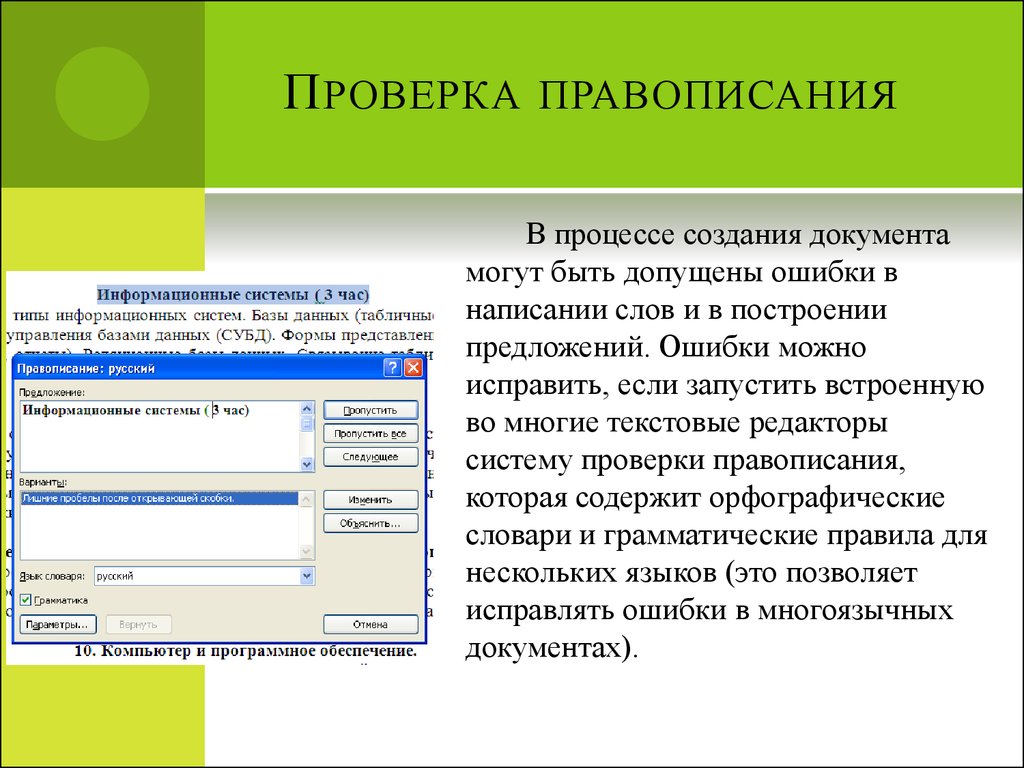
-
Чтобы изменить язык проверки правописания для всего поля с текстом, или, иными словами, текстового поля, перейдите сразу к шагу 2 — выделите слово или слова, которые не нужно проверять.
-
Щелкните правой кнопкой мыши выделенные слова или текстовое поле, затем выберите пункт Задать язык проверки правописания.
-
Установите флажок Не проверять правописание и грамматику.
Изменение языка проверки правописания
Изменение языка проверки правописания для всего файла не поддерживается. Язык проверки правописания можно изменить только для выбранных слов или для поля с текстом.
-
Чтобы изменить язык проверки правописания для всего поля с текстом, перейдите сразу к шагу 2, или же выделите слово или слова, для которых нужно сменить язык проверки.
-
Щелкните поле или выбранные слова правой кнопкой мыши и выберите Задать язык проверки правописания
-
В поле Пометить выделенный текст как выберите нужный язык и нажмите кнопку ОК.
Сведения о том, как изменить язык кнопок и меню в приложениях Office Online, см. в статье Изменение языка в меню и средствах проверки правописания в Office.
Как проверить курсовую и дипломную на орфографию онлайн
Сколько стоит написать вашу работу?
Заполните форму и узнайте стоимость
Вид работыПоиск информацииДипломнаяВКРМагистерскаяРефератОтчет по практикеВопросыКурсовая теорияКурсовая практикаДругоеКонтрольная работаРезюмеБизнес-планДиплом MBAЭссеЗащитная речьДиссертацияТестыЗадачиДиплом техническийПлан к дипломуКонцепция к дипломуПакет для защитыСтатьиЧасть дипломаМагистерская диссертацияКандидатская диссертацияКонтактные данные — строго конфиденциальны!
Указывайте телефон без ошибок! — потребуется для входа в личный кабинет. * Нажимая на кнопку, вы даёте согласие на обработку персональных данных и соглашаетесь с политикой конфиденциальностиПодтверждение
Ваша заявка принята.
Ей присвоен номер 0000.
Просьба при ответах не изменять тему письма и присвоенный заявке номер.
В ближайшее время мы свяжемся с Вами.
Ошибка оформления заказа
Кажется вы неправильно указали свой EMAIL, без которого мы не сможем ответить вам.
Пожалуйста проверте заполнение формы и при необходимости скорректируйте данные.
1198
Содержание:
- Сервисы, позволяющие исправить грамматические и пунктуационные ошибки
- Текст.Ру
- Advego (Адвего)
- Meta
- 5-ege
- Яндекс Спеллер
Орфография для любой учебной работы будь это курсовая или дипломная — основа, так как, во-первых, это требуют преподаватели, которым важно, чтобы работа была написана грамотным языком, а во-вторых — это показатель качества выполняемой работы.
Разумеется, все из нас могут допустить некоторые опечаткии это нормально. Другое дело, когда они появляются систематически, так как это уже больше проблема невежества человека к русскому языку ежели невнимательность, которой прикрываются многие люди, плохо знающие грамматику русского языка.
Если вы хотите сдавать дипломные или курсовые работы без доработок, то тогда вам следует прочитать эту статью. В статье мы рассмотрим некоторые фишки, позволяющие проверить как работу на ошибки, так и на пунктуацию совершенно бесплатно.
Сервисы, позволяющие исправить грамматические и пунктуационные ошибки
Разумеется, многие скажут о том, что с этой задачей неплохо справляется MicrosoftWord которой будет достаточно, чтобы исправить ошибки как в орфографическом, так и пунктуационном понятии, но как бы не было грустно, но этого будет недостаточно. Множества ошибок небыли учтены при создании это программы, так как в неё вбивались слова обычным человеком, который не смог учесть все имеющиеся правила русского языка. Именно поэтому даже программное обеспечение такого уровня может допустить ошибки, нередко пропуская вполне важные моменты.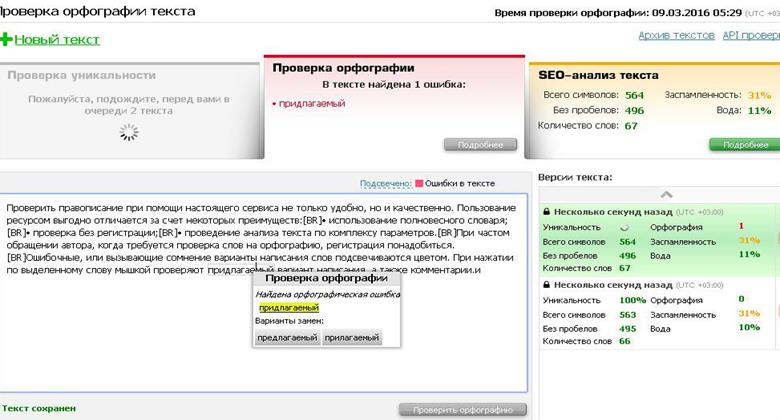
Самым лучшим вариантом будет воспользоваться специальными онлайн-сервисами, которые имеют постоянное обновление. Вместе с обновлениями пополняется база слов и правил, которыми и руководствуется сервис при исправлении ошибок.
Другой причиной является то, что специально разработанные под такие нужды сервис поправляется не одним человеком, а целой командой людей с лингвистическим и филологическим образованием. Их работа нацелена на исправление недочетов и ошибок русского языка, чтобы в будущем система смогла исправлять ошибки правильно.
Кроме этого, онлайн-сервисы предоставляются совершенно бесплатно, именно поэтому в этой статье мы собрали лучшие сервисы этого сегмента, которыми смогут воспользоваться студенты абсолютно бесплатно.
Текст.Ру
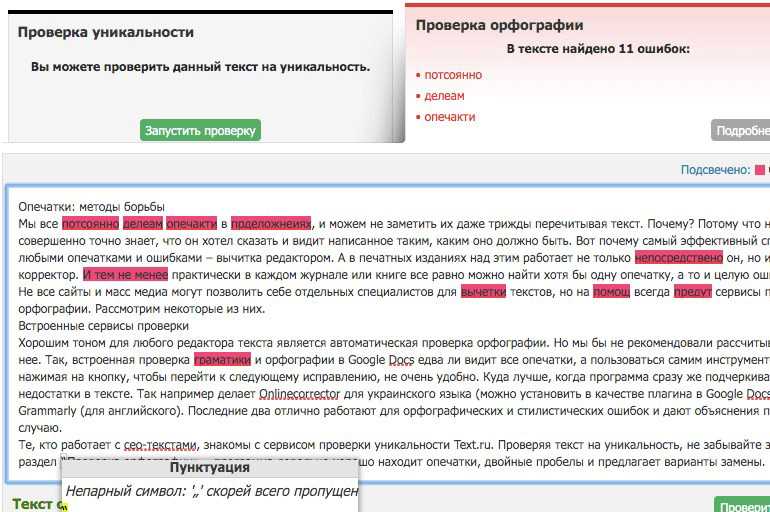
Познакомившись с сервисом текст.ру каждый студент может заявить о том, что ему больше не страшны орфографические ошибки. В этом сервисе вы сможете без особых проблем проверить как пунктуационные, так и орфографические ошибки.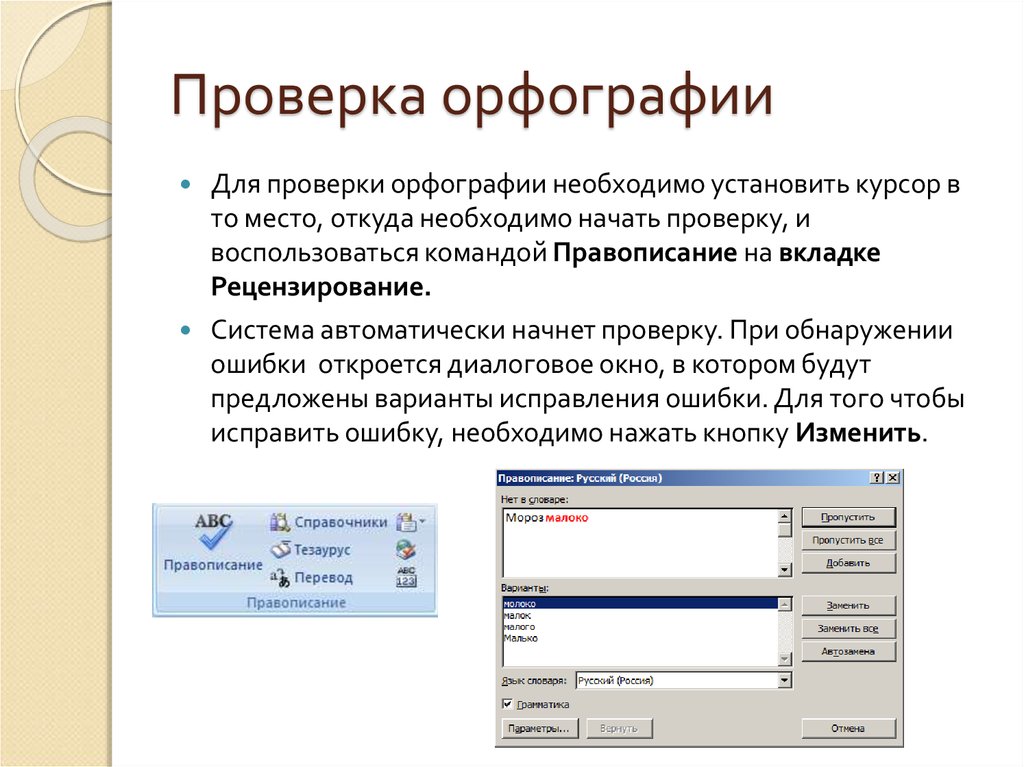 Все имеющиеся ошибки высвечиваются красным цветом. Все что вам нужно сделать — щелкнуть мышью на найденную ошибку и увидеть варианты исправления ошибки.
Кроме этого, вам больше не нужно тратить время проходя процедуру регистрации, так как проверять, можно просто перейдя на сайт.
Это важно! Также вы сможете с помощью этого сервиса проверить текст на наличие воды в тексте (лишней информации), заспамленность и тому подобное.
Advego (Адвего)
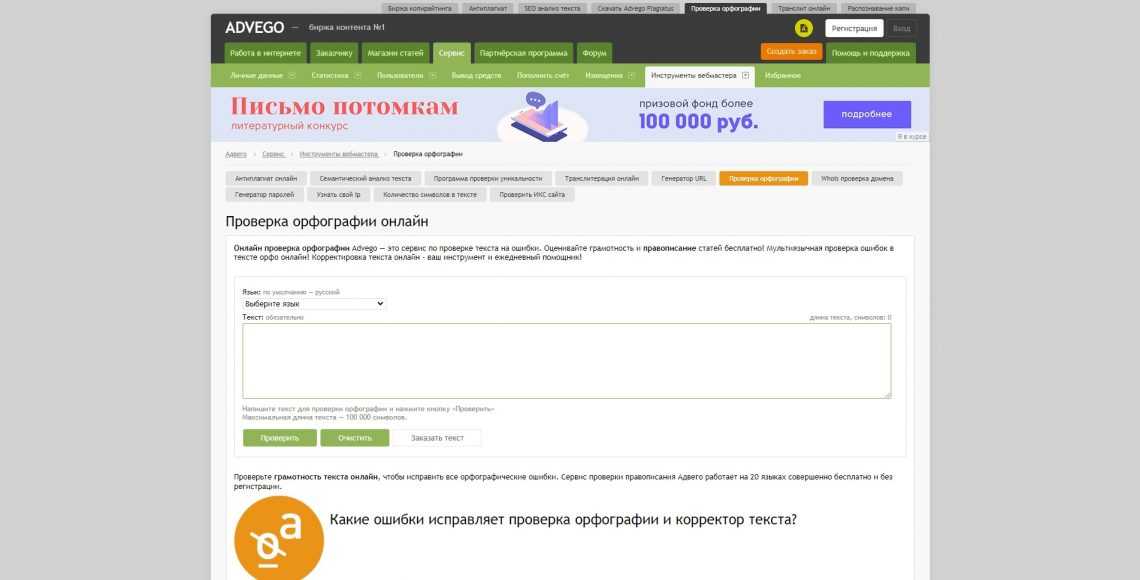
Еще один из лучших сервисов по проверки текстов на орфографию и пунктуации является Advego, который зарекомендовал себя как один из лучших сервисов этого сегмента. Если же вы планируете проверить текст на уникальность, то для этого лучше всего скачать программу на компьютер, которая не требовательна к операционной системы, да и весит несколько мегабайт. Скачать антиплагиатор или же проверить текст на орфографию вы можете без регистрации.
Многие пользователи отметить ошеломляющие объемы разовой проверки орфографии, так как вы сможете выполнить проверку больших текстов — до 100000 символов, что равняется примерно 20 листам формата А4.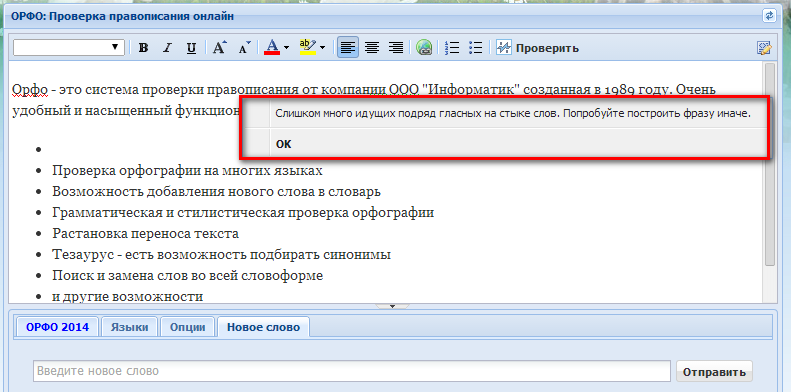
Программа также стала популярной благодаря тому, что позволяет проверить текст не только на русском, но и других иностранных языках. Кроме этого, если же в программе будут присутствовать фрагменты из другого языка, то он проверить сразу правописание на обеих языковых словарях, которые имеются внутри самого сервиса.
При нажатии на ошибку, которую найдет программное обеспечение, вы сможете увидеть варианты исправления. Все ошибки высвечивают пунктирной линией под ошибочным словом.
Meta
Достойный представитель сервисов по проверки текстов на орфографию, который не уступает тем, что описаны сверху. Этот сервис позволяет не только выполнить проверку орфографии, но и также произвести проверку знаков препинания. Если вы пишете работу на иностранном языке, то данная программа также сможет вам помочь в исправлении ошибок.
Также вы сможете сделать практически грамотный перевод, используя их сервис по переводу текстов из одного языка в другой.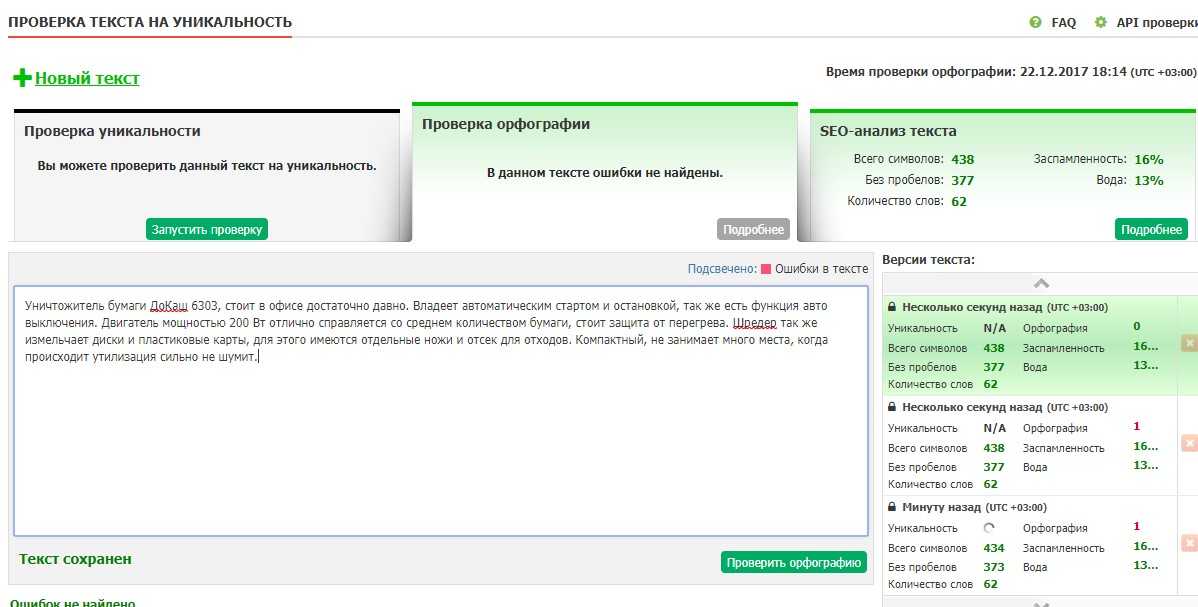
Остальные возможности, которые имеет сервис описаны в других примерах, описанных выше.
5-ege
Другой весьма достойный пример неплохого сервиса, который предлагает вам помочь с исправлением ошибок (как орфографических, так и пунктуационных). Единственное, что его отличает от других — скорость проверки, так как сервис позволяет проверить текст за пару секунд.
Кроме этого, система будет полезной, если вы собираетесь сдавать егэ, так как на сайте имеется сервис, позволяющий пройти тест совершенно бесплатно.
Яндекс Спеллер
Новомодный сервис для проверки текста от гигантской поисковой системы Яндекс, который предлагает вам проверить орфографию текста как на русском, так и украинском языке.
Сервис отлично подойдет как для написанного проверки текста, так и для того, чтобы вы начали писать сам текст внутри платформы. Она находит ошибки, а также позволяет устранять их во мгновение ока.
Ну вот, собственно, и все сервисы, которые мы бы хотели представить вам в этой статье.
Бесплатная программа проверки грамматики и онлайн-проверка орфографии
Введите текст на английском языке ниже, чтобы проверить орфографию, грамматику и стиль.
Грамматика
Средство проверки грамматики Writer, основанное на передовой технологии машинного обучения, интеллектуально сканирует грамматические ошибки и предлагает исправления в зависимости от контекста того, что вы написали.
Омофоны
С Writer вы больше никогда не перепутаете «аффект» с «эффектом». Подсказки с учетом контекста помогут вам выбрать правильное похожее по звучанию слово.
Согласование подлежащего и глагола
Спряжение глагола — одна из самых распространенных ошибок в письме. Средство проверки грамматики Writer может предложить правильную форму и время в зависимости от структуры вашего предложения.
Избыточность
Наша программа проверки грамматики помогает улучшить ваше письмо, указывая на повторяющиеся или повторяющиеся слова и предлагая лучшие альтернативы.

Пунктуация
Отсутствие точки или неуместная запятая могут сделать ваш текст менее безупречным. Пусть Writer будет вашим корректором и укажет на неправильную пунктуацию.

Удобочитаемость
Наша программа проверки грамматики использует индекс Флеша-Кинкейда, чтобы определить, насколько легко читается ваше письмо, а затем предлагает способы уменьшения сложности, чтобы вы могли обратиться к более широкой аудитории.
Повторяющиеся предложения
Writer идентифицирует повторные предложения, чтобы вы могли редактировать их, чтобы точно передать свои мысли.
Многосложные слова
Использование слишком большого количества длинных слов может затруднить чтение содержимого. Writer определяет такие слова и предлагает более простые альтернативы, которые вы можете использовать.
Средняя длина предложения
Краткость — это душа хорошего профессионального письма. Вот почему Writer сокращает длинные предложения, которые мешают вам ясно передать вашу идею.
Стиль письма
Интеллектуальный помощник Writer отслеживает, как вы используете наречия, клише и пассивные предложения, чтобы представить наилучшую версию вашего уникального письменного голоса.
Многословные фразы
Получите предложения по сокращению фраз и избеганию повторов, чтобы вы могли более четко изложить свою точку зрения.
Клише
Writer идентифицирует любые чрезмерно используемые слова или фразы и предлагает более эффективные альтернативы.
Пассивные предложения
Все, что написано в пассивном залоге, кажется менее прямым, поэтому наша программа проверки грамматики следит за тем, чтобы вы избегали их использования в письме.
Помощник писателя внимательно изучает каждый элемент вашего письма, чтобы усилить то, что вы хотите сказать
Проверяет грамматику
- Homophones
- Repeated words
- Sentence agreement
- Punctuation
- Redundant words
- Incorrect spelling
- Capitalization
- Incorrect verb forms
- Split infinitives
- Article usage
- Double Comparatives
- Verb-Adverb agreement
Улучшает читаемость
- Продолжение предложений
- Многосложные слова
- Длина предложения
- Nominalization
- Unclear pronouns
Enhances writing quality
- Wordy phrases
- Cliches
- Passive sentences
- Rephrasable sentences
- Informal writing
- Vague word choices
- Hedging expressions
- Double Negatives
- Weak adjectives & Наречия
Онлайн-проверка грамматики для испанского и французского языков
Проверка грамматики испанского языка Corrector ortográfico en español gratuito
С онлайн-проверкой испанской грамматики Zoho вы можете легко создавать лаконичный и понятный контент на испанском языке.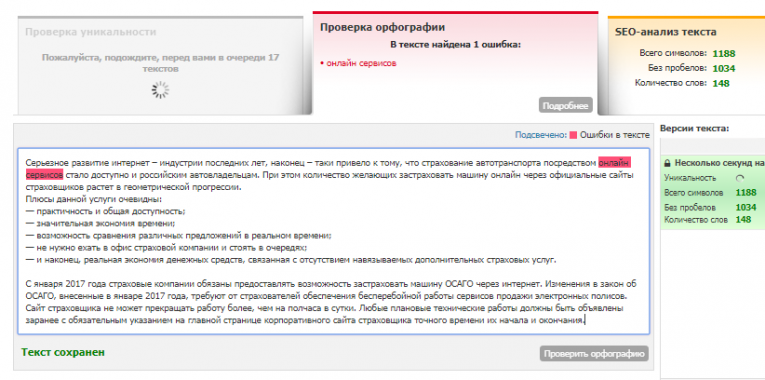 Мгновенно выявляйте и исправьте опечатки и грамматические ошибки с помощью средства проверки орфографии и предложений на испанском языке, улучшайте свой контент с помощью оценок читабельности и рекомендаций по написанию и т. д.
Узнать больше
Программа проверки французской грамматики Correcteur gratuit de grammaire française
Онлайн-программа проверки французской грамматики Zoho Writer поможет вам легко писать безупречный и точный контент на французском языке. Воспользуйтесь нашей проверкой французской орфографии, средством проверки предложений, которое подробно анализирует ваш текст, чтобы выявить грамматические ошибки, оценить качество письма, предложить предложения по улучшению читабельности и многое другое.
Узнать больше
Начать. Запишите!
Writer — мощный текстовый процессор, созданный для совместной работы
НАЧАТЬ ПИСАТЬ
Использование функции проверки грамматики и орфографии
Руководство пользователя Отмена
Поиск
- Руководство пользователя RoboHelp
- Введение
- Что нового в Adobe RoboHelp?
- Что нового в RoboHelp (выпуск 2020 г. ) Обновление 8
- Что нового в RoboHelp (выпуск 2020 г.) Обновление 7
- Что нового в RoboHelp (выпуск 2020 г.) Обновление 6
- Что нового в RoboHelp (выпуск 2020 г.) Обновление 5
- Что нового в RoboHelp (выпуск 2020 г.) Обновление 4
- Системные требования RoboHelp
- Часто задаваемые вопросы о RoboHelp
- Загрузите и установите приложение Adobe
- Загрузите и установите RoboHelp на macOS
- Знакомство с рабочим пространством RoboHelp
- Исправлены проблемы в RoboHelp
- Проекты
- Планируйте свой проект RoboHelp
- Создать проект
- Работа с темами и папками
- Создание отчетов
- Работа с контекстной справкой
- Управление ссылками
- Настройка параметров в RoboHelp
- Совместная работа с авторами
- Совместная работа с использованием Git
- Совместная работа с помощью SharePoint Online
- Совместная работа с помощью Azure DevOps (Team Foundation Server)
- Макет PDF
- Шаблоны PDF
- Разработка макета страницы
- Публиковать вывод в формате PDF
- Работа с общими стилями содержимого
- Компоненты шаблона PDF
- Редактирование и форматирование
- Форматирование контента
- Создание перекрестных ссылок и управление ими
- Создание ссылок и управление ими
- Единый источник с фрагментами
- Работа с изображениями и мультимедиа
- Создание и использование переменных для легкого обновления
- Работа с наборами переменных
- Используйте функцию «Найти и заменить»
- Автосохранение вашего контента
- Параллельное редактирование в режиме Split View
- Использовать функцию проверки орфографии
- Создание и редактирование закладок
- Вставка и обновление полей
- Переключение между несколькими представлениями
- Автонумерация в CSS
- Импорт и связывание
- Импорт файлов Markdown в проект
- Импорт документов Word в проект
- Импорт документов FrameMaker в проект
- Оглавления, индексы и глоссарии
- Создание и управление оглавлением
- Создание индекса и управление им
- Создание глоссария и управление им
- Создание последовательностей просмотра и управление ими
- Работа с См. также и связанные темы
- Условное содержимое
- Что такое условное содержимое
- Создание и применение тегов условий
- Настройка предварительных настроек вывода для условного содержимого
- Оптимизация и управление условным содержимым
- Микроконтент
- Микроконтент
- Обзор и сотрудничество
- Обзор и сотрудничество
- Обзор и сотрудничество
- Перевод
- Перевод контента на несколько языков
- Настройка платформы перевода для поставщика услуг
- Скины и мастер-страницы
- Работа со скинами
- Работа с мастер-страницами
- Работа с этикетками
- Настройка PDF-файлов
- Знакомство с бескаркасным редактором скинов
- Генерация вывода
- Генерация вывода
- Создать безрамочный вывод
- Создать вывод базы знаний
- Создать вывод PDF
- Создать адаптивный вывод HTML5
- Создать документ Word
- Генерировать вывод только содержимого
- Создать вывод электронной книги
- Создать вывод справки Microsoft HTML Help
- Генерация выходных данных мобильного приложения
- Публикация выходных данных
- Публикация на сервере RoboHelp
- Публикация на FTP-сервере, защищенном FTP-сервере или в файловой системе
- Публикация в SharePoint Online
- Публикация в Справочном центре Zendesk
- Публикация в базе знаний Salesforce
- Публикация в базе знаний ServiceNow
- Публикация в базе знаний Zoho
- Публикация в Adobe Experience Manager
- Публикация на сервере RoboHelp
- Приложение
- Справочник по сценариям Adobe RoboHelp
- Горячие клавиши RoboHelp
- Справочник по сценариям Adobe RoboHelp
 ) Обновление 8
 также и связанные темы
 Проверка орфографии решает проблемы правописания и упрощает работу, создавая словарь, управляя списком игнорируемых слов или исправляя слова с ошибками.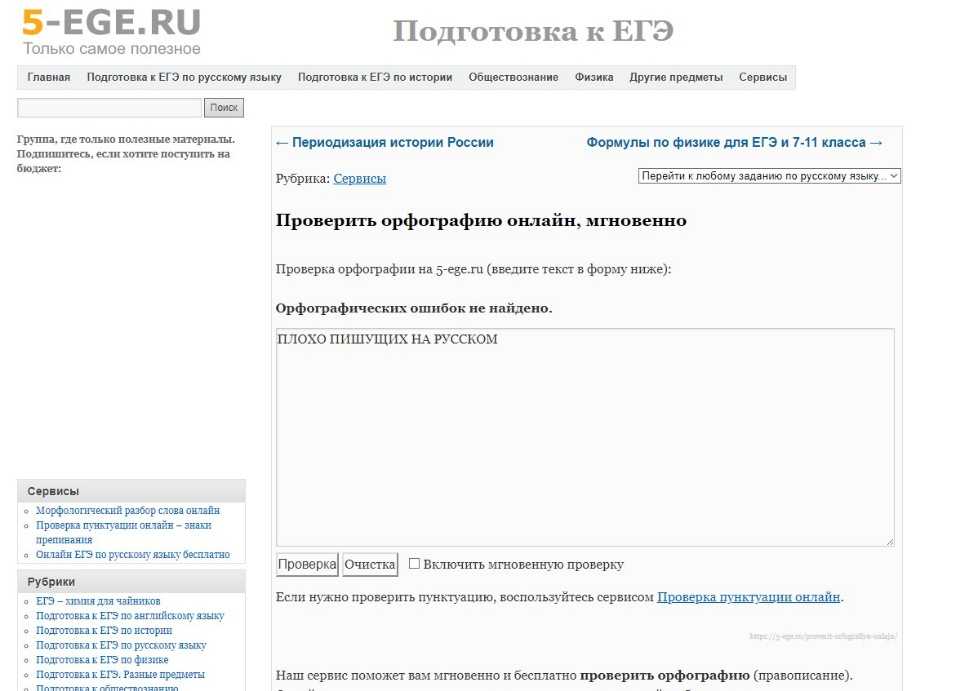
Работа с опцией проверки орфографии является хорошей практикой для обеспечения высокого качества. По умолчанию Adobe RoboHelp поддерживает «Проверка орфографии при открытии темы» 9.0422 и выделяет слова с ошибками, подчеркнутые красным, в теме.
Вы должны получить доступ к панели Проверка орфографии , расположенной рядом с вкладкой Свойства в правой части экрана, чтобы выбрать один из вариантов проверки орфографии. Выбрав один из этих вариантов, нажмите на значок справа, чтобы запустить проверку орфографии в указанных файлах. Проверка орфографии сканирует все слова и предлагает исправления ошибок.
- Текущий файл — Разрешает проверку правописания для файла, находящегося в данный момент в фокусе.
- Все темы — Разрешает проверку орфографии во всех файлах текущего открытого проекта.
- Все файлы проекта — Позволяет проверять орфографию во всех файлах открытых в данный момент проектов, включая темы, оглавление, указатель и глоссарий.

Значок Настройки в правой части вкладки Проверка орфографии предлагает два дополнительных параметра при нажатии: Пользовательский словарь и Игнорируемые слова .
| Ключ | Действие |
| F7 | Откроется панель проверки грамматики и орфографии, которая просканирует тему на наличие ошибок. При запуске отображается первая обнаруженная ошибка в разделе. |
Ctrl+F7 (Победа) Cmd+F7 (macOS) | Проверяет грамматику и орфографию во всех темах, находящихся в той же папке, что и текущая. |
CTRL+SHIFT+F7 (Победа) Cmd+Shift+F7 (macOS) | Независимо от того, открыт какой-либо файл или нет, панель проверки грамматики и орфографии открывается и работает со всеми файлами (указатель, глоссарий, файлы содержимого HTML, оглавление), чтобы отметить любые ошибки. |
Дополнительные сведения о настройке профиля проверки грамматики и орфографии см. в разделе Настройка профиля проверки грамматики и орфографии .
Чтобы запустить проверку грамматики и орфографии, выполните следующие действия:
Откройте тему, индекс или глоссарий в RoboHelp.
На правой панели выберите Проверка орфографии .
Выберите значок Preferences и убедитесь, что выбран правильный поставщик.
Выберите, хотите ли вы запустить проверку грамматики для текущего файла, всех тем в проекте или всех файлов в проекте.
Выберите объем проверкиВыберите Выполнить проверку грамматики . Результаты отображаются на панели, как показано ниже:
Существует раздел, в котором показано количество ошибок, сгруппированных по орфографии, грамматике или пунктуации.
В этом примере есть две опечатки и одна грамматическая ошибка в теме, отмеченной программой проверки. Для каждого результата вы можете либо принять, либо отклонить предложенное изменение. Чтобы исправить опечатку, выберите предложенное слово и примите изменение. При выборе исправления неверный термин/фраза выделяется в редакторе. Кнопка «Принять» активируется только после того, как вы выберете предложенное изменение. Если вы отклоняете предложение, результат удаляется с панели.
Выбранное предлагаемое изменениеАналогичным образом измените другие предложения соответствующим образом.
 В этом примере есть две опечатки и одна грамматическая ошибка в теме, отмеченной программой проверки.
 В случае какого-либо прерывания, например, отключения сети, появляется всплывающее окно с предложением либо возобновить, либо отменить прогон.
Проверка орфографии останавливается при каждом слове с ошибкой. В зависимости от вашего выбора все слова с ошибками, которых нет в словаре, отображаются в разделе Not in Dictionary 9. 0422, в котором можно выбрать «Пропустить», «Игнорировать» или «Добавить». Дополнительные сведения см. в разделе «Не в словаре».
В приведенном ниже списке Предложения отображаются правильно написанные варианты. Вы можете выбрать Заменить или Заменить все слова с ошибками любыми предложениями. Дополнительные сведения см. в разделе Исправление орфографии с помощью предложений.
После того, как вы исправите слово с ошибкой, используя описанные выше действия, проверка орфографии переходит к следующему слову с ошибкой. После устранения орфографических ошибок появляется сообщение «<Нет>» под Опечатка в слове .
Если пользователь вручную исправляет слово с ошибкой, необходимо повторно запустить проверку орфографии для обновленного содержимого текущего файла.
Этот выбор указывает на обнаружение слова с ошибкой. Слово считается написанным с ошибкой, так как не может быть найдено в основном словаре. Вы можете выбрать один из следующих трех вариантов:
- Пропустить — позволяет пропустить сообщенное слово и перейти к следующему слову с ошибкой.
- Игнорировать – пропускает появление слова с ошибкой. Вы можете использовать это, если слово, указанное как орфографическая ошибка, на самом деле пишется так, как вы хотите. В результате это слово автоматически добавляется в список игнорируемых слов. Дополнительные сведения см. в разделе Игнорируемые слова.
- Добавить – добавление сообщаемого слова в пользовательский словарь. Используйте кнопку «Добавить», если правильно написанное слово (например, имя человека, место и т. д.), которое вы используете, сообщается как написанное с ошибкой, чтобы оно не помечалось ни при каких будущих проверках орфографии. Дополнительные сведения см. в пользовательском словаре.
Функция проверки орфографии предлагает варианты замены слова с ошибкой, выбрав один из следующих вариантов:
- Заменить — используйте одно из предложенных слов, чтобы исправить ошибку, а затем нажмите Заменить .
- Заменить все . Вы можете выбрать Заменить все , чтобы сразу исправить все экземпляры ошибки в разделе.

Добавление слова в словарь делает его доступным для проверки орфографии во всех проектах.
Это позволяет программе распознавать новые слова как правильно написанные слова. Чтобы отредактировать или удалить любые слова, которые были добавлены в ваш словарь, выполните следующие действия:
- Чтобы добавить слово, введите его в поле и нажмите кнопку Добавить (+).
- Чтобы удалить слово, выберите его в поле Словарь и нажмите Удалить (). Однако вы можете выбрать несколько слов, а затем нажать Удалить (), чтобы избавиться от ненужных слов из вашего словаря.
Список игнорируемых слов зависит от уровня проекта и варьируется от проекта к проекту.
Этот выбор позволяет определить игнорируемые слова, которые затем никогда не представляются как слова с ошибками, полезно для исключения определенных слов, таких как имена, сокращения и т.