

Как приглашать из группы на встречу во Вконтакте
Опубликовано:Posted on
Приглашение из группы-организатора на встречу в ВК является самым бюджетным способом для прокачки вашего мероприятия. Большинство промоутеров уже годами используют данный вид продвижения для своих концертов и шоу. Способ не теряет свою актуальность по сей день.
В данной статье мы подробно расскажем о данном методе продвижения. В примере мы будем использовать самую популярную программу для инвайтинга на встречу VkButton.
Мы рекомендуем использовать рассылку приглашений во встречу ВК только на реальное мероприятие, а не заводить спам машину на встречи с продвижением ваших товаров, конкурсов и тому подобное, во избежание блокировок (на нашем опыте не было еще ни одной блокировки при рассылки по реально существующему мероприятию).
Так как же делать рассылку приглашений из группы на встречу во Вконтакте?
2) Добавьте в организаторы встречи нужную вам группу, пользователям которой вы будете делать рассылки. Группа-организатор ставится в «управление сообществом», раздел «настройки». При этом, здесь у нас 2 варианта:
- Добавляем свою группу, где являетесь администратором и шлем приглашения.
- Можем заплатить чужому сообществу (многие музыкальные сообщества, к примеру, знакомы с этой процедурой и дают паблики на рассылку, старайтесь искать сообщества до 100-200 тыс. человек, тогда шанс, что его дадут на рассылку выше). Вы договариваетесь с администратором паблика, даете ему админку во встрече, он ставит свою группу в организаторы самостоятельно, после чего вы делаете рассылки.
3) После того как мы добавили группу организатора во встречу, можем начинать рассылку.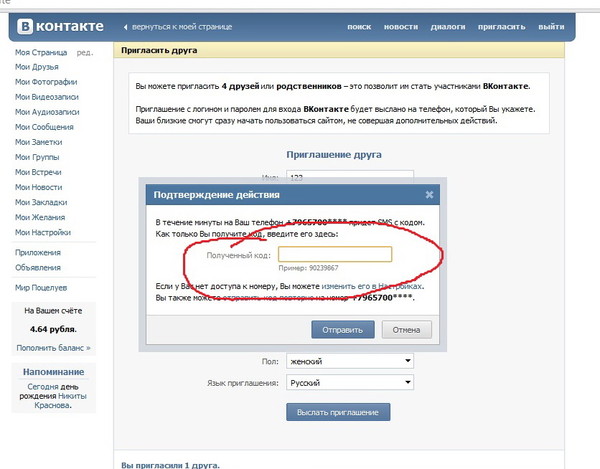
Приглашение на встречу через VkButton
Стоимость лицензии данного софта составляет 12 долларов США за пожизненную лицензию. Скачав и оплатив расширение VkButton на сайте, вам необходимо будет для начала подключить автоматическое распознавание капчи. Для этого, заходим в раздел «настройки» на сайте, подраздел «рассылки». Вам предложат выбрать один из 4-х сервисов на выбор, поможет в выборе вам данная статья на нашем сайте.
Регистрируемся в выбранном сервисе распознавания капчи, пополняем его, в личном кабинете копируем ключ, вставляем в настройки и сохраняем.
Также как рекомендация, ставьте в настройках «скорость рассылки» без задержки.
После процедуры настройки, переходим к инвайтингу из группы на встречу, во Вконтакте после установки расширения появится дополнительная кнопка на странице встречи «пригласить всех участников группы». Нажимаем на нее, далее вас просит ввести с какого участника начать рассылку. Если вы поставили впервые группу для рассылок, ставим «1» и начинаем рассылать с первого пользователя сообщества. Если вы уже рассылали группу, то вам необходимо было запомнить количество ранее уже отправленных запросов и ввести его в строку, чтобы продолжить приглашения с места, где закончили рассылку в прошлый раз.
Подведём итог
Таким образом вы можете бюджетно и эффективно продвигать ваши встречи, главное, делайте рассылки по целевым с сообществам, где точно будет аудитория, которой интересно ваше мероприятие.
Раздел: СтатьиМассовое приглашение людей в группы ВКонтакте
Наш сервис позволяет вам решать различные задачи по поиску аудитории ВКонтакте.
Если вас интересует массовое приглашение людей в группы ВКонтакте, то такая возможность была раньше, но сейчас ВКонтакте сокращает поддержку такой возможности.
Вы можете приглашать только друзей, да и то очень ограниченное количество в один день и только через сайт ВК.
Однако, мы можем предложить вам другой, альтернативный вариант — парсинг людей с открытыми личными сообщениями.
Для этого пройдите по этой ссылке, вставьте адрес тех групп ВКонтакте, в которых состоят люди, интересующие вас в качестве потенциальных подписчиков вашей группы, а специальная функция (скрипт) соберет для вас тех из них, у кого открыта личка.
Если у вас есть необходимость отфильтровать аудиторию ВКонтакте, оставив только тех, кто с открытой личкой, воспользуйтесь парсером по ссылке https://vk.barkov.net/filter.aspx и отметьте пункт 22 фильтра.
Запустить скрипт для решения вопроса
Полезный небольшой видеоурок по этой теме
О сервисе поиска аудитории ВКонтакте
vk.barkov.net — это универсальный набор инструментов, который собирает самые разнообразные данные из ВКонтакте в удобном виде.
Каждый инструмент (скрипт) решает свою задачу:
Например, есть скрипт для получения списка всех подписчиков группы.
А вот тут лежит скрипт для сбора списка всех людей, поставивших лайк или сделавших репост к конкретному посту на стене или к любым постам на стене.
Ещё есть скрипт для получения списка аккаунтов в других соцсетях подписчиков группы ВКонтакте.
И таких скриптов уже более 200. Все они перечислены в меню слева. И мы регулярно добавляем новые скрипты по запросам пользователей.
Запустить скрипт для решения вопроса
Полезные ответы на вопросы по этому же функционалу для сбора данных из ВКонтакте
Спарсить группы ВКонтакте с открытыми личными сообщениями
Как сделать выбор пользователей ВК так, чтоб выставить открытую личку
Фильтрация участников ВКонтакте с открытыми лс
Как без бана разослать личные сообщения по полученным данным id пользователей ВК
Собрать ВКонтакте аудиторию для инвайтинга
Как сделать рассылку ВКонтакте тем юбилярам из определенного города, у кого скоро будет юбилей?
Есть список профилей людей ВКонтакте, нужно отфильтровать и отобрать тех кому можно писать в личку, как сделать?
У подписчиков одной группы ВК найти тех, у кого открыта личка и можно отправить сообщение
Как в фильтре пользователей ВКонтакте указать параметр, при котором в конечном результате будут только те пользователи, у которых открыт ЛС?
Как делать рассылку сообщений в ЛС отобранным по дате рождения пользователям ВКонтакте?
Как собрать мейлы пользователей ВКонтакте?
Выгрузить id клиентов вк чисто с открытой личкой
Собрать подписчиков конкурентов ВК и найти тех, кому можно писать личные сообщения
Накрутка клиентов в группу ВКонтакте
Как сделать рассылку в личные сообщения пользователей ВКонтакте?
Спарсить из ВКонтакте юзеров с закрытыми личными сообщениями
Найти друзей ВКонтакте с закрытой личкой
Собрать людей, открывших личные сообщения ВК
Как удалить людей из списка, у которых закрыта личка ВКонтакте?
Как профильтровать ВКонтакте список, если он 7 миллионов, чтоб найти с открытой личкой?
Все, что вам нужно знать в 2022 году
Безграничный потенциал групп Facebook, особенно с точки зрения маркетинговых возможностей, значимого взаимодействия и необходимых контактов между участниками и лидерами их групп, быстро подтверждается как администраторами групп, так и участниками.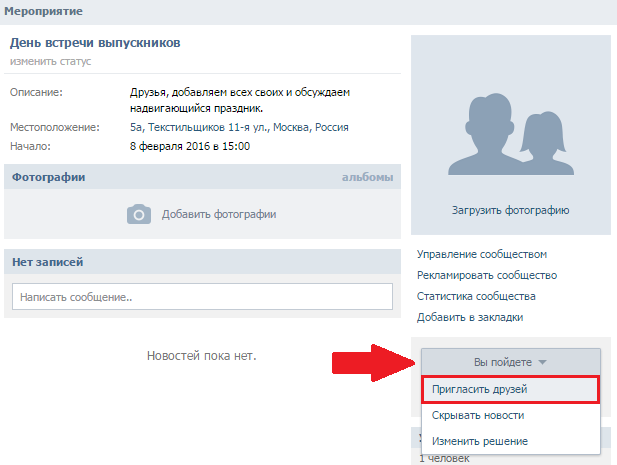
Знание и понимание процедуры «Приглашение в группу Facebook» имеет решающее значение как для члена группы, так и, что более важно, для администратора группы.
Самый простой способ расширить любую группу Facebook — это пригласить своих друзей из Facebook присоединиться к ней. Для этого даже не обязательно иметь страницу в Facebook!!!
Начнем с того, что продолжим и узнаем все, что нам нужно знать о приглашениях в группы Facebook.
Что такое приглашения в группы Facebook и как они работают?Вы можете пригласить любого, кого вы знаете, в группу Facebook, открытую или закрытую. Это позволяет им просмотреть группу, прежде чем присоединиться к ней.
Итак, как работают групповые приглашения и помогают ли они расширению членства в группе?
Facebook считает это полезным инструментом для владельцев групп для расширения своей сети. Мы рассмотрим, как работают групповые приглашения Facebook и как их настроить, выполнив несколько простых шагов. Использование категорий групп Facebook с первого взгляда даст четкое представление о том, какую группу вы выберете или нет.
Любой участник группы Facebook может выйти из группы в любое время. Приглашенный человек получит уведомление в режиме предварительного просмотра в течение 28 дней, если владелец группы или администратор примет приглашение. Режим предварительного просмотра будет продлен еще на 28 дней, если вновь утвержденный участник будет взаимодействовать с группой посредством комментариев и сообщений; в противном случае срок действия режима предварительного просмотра истечет.
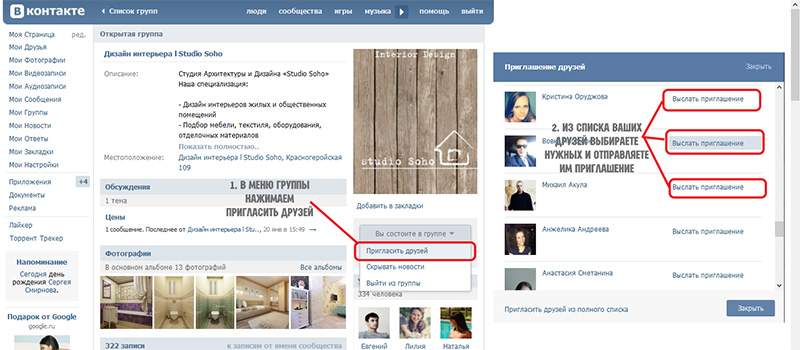
Есть несколько способов пригласить новых участников в группу Facebook. Если вы используете группу Facebook с настольного компьютера или ноутбука, следующие способы помогут вам пригласить участников в вашу группу.
Выбрав Пригласить из группы, администраторы и участники могут пригласить своих друзей из Facebook присоединиться к группе.
Итак, вот как пригласить своих друзей на Facebook в группу с рабочего стола:
1. Пригласите своих друзей присоединиться к группе Facebook, которую вы хотите расширить.
2. На главной странице группы Facebook вы увидите синюю кнопку «Пригласить»; щелкните по нему.
3. Вы сможете выбрать каждого из своих друзей на Facebook индивидуально. Вы также можете сузить круг друзей на Facebook по прежней работе, образованию и другим факторам.
4. Выберите людей, которых хотите пригласить, затем нажмите кнопку «Отправить приглашения» в правом нижнем углу.
Приглашение по электронной почте:
Администраторы могут пригласить любого присоединиться к своей группе по электронной почте, независимо от того, являются ли они друзьями на Facebook. За один раз можно отправить только одно приглашение по электронной почте, и идентификатор электронной почты должен быть связан с учетной записью Facebook.
Группа Facebook приглашаетПригласить по ссылке (доступно только для секретных групп):
Если группа является секретной частной группой, администраторы и участники могут использовать ссылку, чтобы пригласить любого присоединиться, независимо от того, являются они друзьями на Facebook или нет, если администраторы разрешают это.
Вы можете сгенерировать QR-код, который при сканировании будет направлять людей в вашу группу. «Администраторы могут получить доступ к QR-коду группы только с компьютера».
Администраторы группы могут поделиться QR-кодом, чтобы помочь другим легко найти свою группу. Любой, кто отсканирует QR-код, увидит страницу «О группе» и сможет запросить присоединение или участие.
- На главной странице вашей группы Facebook вы увидите синюю кнопку «Пригласить»; щелкните по нему.
- Нажмите кнопку «Пригласить» рядом с именами профилей, которых вы хотите пригласить в свою группу.
Помимо вышеперечисленных процедур, вы также можете пригласить через мессенджер и по ссылкам группы.
Как увидеть приглашения группы Facebook на рабочем столе
До сих пор мы видели различные способы приглашения кого-либо в группы Facebook из настольных или мобильных приложений.
Посмотрим, как приглашенные увидят приглашения группы Facebook.
В Facebook:
Когда вы приглашаете кого-то в группу Facebook, приглашение должно быть авторизовано участником группы, администратором или модератором, прежде чем отправлять его этому человеку. Этот человек получит уведомление о приглашении и сможет выбрать, присоединяться к группе или нет.
Итак, у приглашенного есть возможность присоединиться или отклонить приглашение.
Приглашение в группу Facebook по электронной почтеКак только кто-то будет приглашен по электронной почте, пользователь получит уведомление в почтовом ящике со ссылкой на группу и настраиваемым сообщением. Пользователи получают два варианта, такие как «Присоединиться к группе» и «Просмотреть группу».
Эти приглашения выглядят одинаково в мобильном приложении Facebook или в учетной записи Gmail на мобильном устройстве. Таким образом, вы можете легко найти приглашения и присоединиться к группе.
Как найти приглашения в группу Facebook на мобильном телефоне?
Приглашения в группы Facebook сложны, если вы пропустите уведомление. Если вы используете окно поиска, чтобы найти группу, ваше приглашение будет отображаться вверху, чтобы вы могли его принять.
1. В приложении Facebook на телефоне перейдите в группу, нажав на значок группы.
2. Пропущенные приглашения в группы на Facebook будут доступны в настройках группы.
3. Нажмите «Приглашения», чтобы получить подробный обзор приглашений в группу.
Что происходит, когда кого-то приглашают в группу Facebook? Когда участники группы или администратор приглашают кого-то присоединиться, они могут использовать свое имя или адрес электронной почты.
С другой стороны, когда владельцы и администраторы группы приглашают кого-либо в группу, этот человек автоматически добавляется в группу, и ему не задаются приветственные вопросы.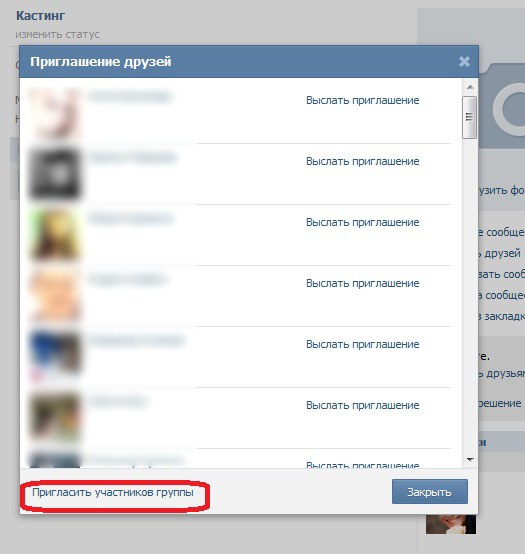
В течение этого периода принятия решений, также известного как режим предварительного просмотра, человек может читать сообщения группы в своей ленте новостей, но не может комментировать или публиковать сообщения других людей или приглашать других в группу. Другие участники группы могут видеть в списке участников то, что просматривает этот человек.
Ответ: В отличие, например, от LinkedIn, вы не можете отправить приглашенному сообщение. Было бы идеально, если бы вы могли объяснить своему другу, почему вы отправили ему приглашение, но в настоящее время это невозможно. Конечно, вы можете просто написать им и сообщить причину их приглашения в группу.
Однако есть сообщение по умолчанию, если вы приглашаете по электронной почте.
В: Могу ли я пригласить одного и того же участника как через профиль Facebook, так и через электронную почту?
Ответ: Да, вы можете это сделать. Будет лучше пригласить в обоих направлениях, если у вас есть адрес электронной почты.
Ответ: В настоящее время максимальное количество людей, которых человек может пригласить в группу, составляет 50 групповых приглашений Facebook каждый день. Некоторые владельцы групп связывают свою страницу и группу в Facebook, чтобы было легко приглашать в группу людей, которым нравятся их страницы.
Когда новый участник присоединяется к вашей группе Facebook, вы можете задать ему три контрольных вопроса. Groupboss отвечает за сбор всех ответов, включая электронные письма. Затем вы можете использовать его для привлечения потенциальных клиентов и приглашения их в новые группы, которые вы создаете.
С помощью Groupboss вы сможете сократить расходы на рекламу, охватив максимально возможное количество людей с вашим опытом.
TheWebAppMarket хвалит Groupboss, фантастическую программу для превращения вашей группы Facebook в машину для получения дохода.
Заключительные мыслиСоздание и расширение группы Facebook может показаться трудным, и владельцы групп могут чувствовать себя перегруженными и как будто они ведут тяжелую битву. С помощью приглашений в группу Facebook становится легко расширить сообщество за короткое время.
Автор:
Сами Садит
Сами пишет контент и любит читать. Ему нравится писать на такие темы, как продуктивность, вирусный маркетинг и взлом роста. Позволяя себе создавать свой уникальный визуальный стиль, но при этом позволяя людям его узнавать.
шагов по созданию мероприятия на Facebook и приглашению гостей
Создание бренда может оказаться сложной задачей. Самый сложный этап — это всегда заставить людей заметить вас. К счастью, существует множество решений, которые предприятия могут использовать для повышения узнаваемости бренда.
Facebook предоставляет пользователям полный набор функций для продвижения своего бизнеса. Среди этих функций — события Facebook. В этой статье объясняются события Facebook и их использование. Читатели также узнают, как создать событие Facebook . Читайте дальше, чтобы узнать больше.
Фото Грега Буллы на UnsplashЧто такое события Facebook?
Мероприятия Facebook — это каналы сообщества, которые упрощают ввод информации, приглашение людей, организацию, обмен историями и многое другое. В основном они используются общественными группами, организациями, промоутерами и исполнителями. Эти события позволяют людям легко находить группы, находить занятия и взаимодействовать с другими.
События поощряют людей делиться, присоединяться и взаимодействовать со всеми, кто заинтересован. Это может быть как обычный игровой вечер, так и важный протест, организованный вашей группой, церковью или организацией. Мероприятия Facebook — это эффективный способ информировать ваше сообщество.
Важность событий Facebook.
Мероприятия Facebook важны, поскольку они позволяют компаниям предоставлять своим клиентам информацию, связанную с событием. Это быстрый и эффективный способ рассказать о том, что вы планируете.
Мероприятия Facebook имеют большой потенциал для охвата широкого круга потенциальных клиентов без значительных затрат на рекламную кампанию.
Владельцы страниц могут бесплатно использовать мероприятия Facebook для продвижения своего бизнеса. Они могут помочь повысить узнаваемость бренда и побудить аудиторию взаимодействовать с вашим брендом.
Мероприятия Facebook также легко интегрируются с календарями гостей, чтобы гарантировать, что они придут на ваше мероприятие. Эти события являются мощным инструментом для создания постоянного потока бесплатного трафика от целевых лидов.
Шаги по созданию мероприятия на Facebook.
Для компьютеров:
Чтобы создать событие для своей Страницы:
- В Ленте новостей нажмите Pages в меню слева.

- Выберите Страницу, для которой нужно создать событие.
- Нажмите Events , затем Create New Event .
- Выберите между Онлайн или Лично .
- Добавьте сведения о событии, такие как дата, место, описание, время начала и время окончания, затем нажмите Создать событие .
Для мобильных пользователей:
Чтобы создать мероприятие для своей Страницы:
- В правом верхнем углу Facebook коснитесь трех горизонтальных линий.
- Затем нажмите Страницы .
- Выберите свою Страницу, затем нажмите События .
- Нажмите СОЗДАТЬ МЕРОПРИЯТИЕ .
- Выберите между Онлайн или Лично .
- Добавьте сведения о событии и нажмите Создать событие .
Bottom Line
Создание мероприятия на Facebook может показаться тривиальной задачей, но оно может быть полезно как для отдельных пользователей, так и для маркетологов. Не забывайте всегда следить за тем, чтобы ваше Мероприятие имело смысл и чтобы информация, которую вы включаете в его описание, была точной.
Эта функция позволяет пользователям приглашать гостей на предстоящее мероприятие, даже не покидая платформу. Это быстрый и простой способ привлечь внимание общественности к вашему бренду.
Часто задаваемые вопросы
Как проходят мероприятия Facebook?
Пользователи могут приглашать избранные группы друзей или весь список друзей на мероприятия Facebook. Чтобы сообщение достигло тысячи людей, требуется несколько минут. Функция под названием RSVP позволяет приглашенным принять или отклонить приглашение. Пользователь, который проводит мероприятие, получает эту информацию.
Как пригласить людей на мероприятие?
- Привлекайте своих гостей интересными сообщениями.
- Участникам отправлять сообщения электронной почты.
- Этот адрес электронной почты используется для отправки расписаний мероприятий.
- Персонализированная электронная почта
- Все участники были очень благодарны.
- Пожалуйста, свяжитесь с теми, кто пропустил это.

Как пригласить гостей на мероприятие на Facebook?
- Нажмите в правом верхнем углу Facebook.
- Коснитесь событий
- Доберитесь до события.
- Нажмите «Поделиться», нажмите «Пригласить друзей», затем найдите и выберите друзей, которых хотите пригласить.
- Нажмите «Готово»
Как создать мероприятие на Facebook?
- Коснитесь Facebook в правом верхнем углу.
- Перейдите на свою страницу и нажмите «Страницы».
- Нажмите «События», затем нажмите «Создать событие».
- Нажмите Получать оповещения о нераспознанных входах в главное меню.
- Выберите сведения о событии и нажмите «Создать».

Как создать мероприятие?
- Откройте Календарь Google на своем компьютере.
- Добавьте событие в поле рядом с датой, которую вы хотите добавить.
- У вашего мероприятия должно быть название и время.
- Нажмите Сохранить. Календарь автоматически создаст событие в соответствии с вашими настройками.
Можно ли пригласить не друзей в группу Facebook?
Пригласите своих друзей присоединиться к группе: Администраторы и участники могут пригласить своих друзей из Facebook, выбрав Пригласить в группе. Администраторы могут пригласить любого присоединиться к их группе по электронной почте, независимо от того, являются они друзьями на Facebook или нет.
Где находится вкладка событий на Facebook?
Нажмите верхнюю правую кнопку Facebook. Коснитесь События. Нажмите «Календарь» и прокрутите вниз.
Как отправить массовое приглашение на Facebook?
Используя поиск, вы можете найти свою страницу. Найдите полосу под фотографией на обложке. Нажмите на приглашение друзей.
Как пригласить на мероприятие людей, которым нравится моя страница?
Перейти на страницу мероприятия Facebook. Нажмите «Поделиться». Затем пригласите друзей.
Как пригласить участников группы на мероприятие на Facebook?
- Кран. Нажмите «Группы» в правом нижнем углу Facebook, затем выберите свою группу, а затем выберите ее. Не видеть Группы; коснитесь «Подробнее».
- Выберите мероприятие, которое хотите посетить.
- Затем мы нажимаем Пригласить рядом с именами людей, которых мы хотим пригласить.
Как пригласить гостей на мероприятие?
- Спасибо, что пришли.
- Ваша компания важна для нас..
- Приглашаем вас присоединиться к нам..
- Просим вас присутствовать на церемонии объединения..
- Приглашаем вас разделить праздник любви.

Как пригласить всех участников группы на мероприятие?
Нажмите «Группы» в правом верхнем углу Facebook, затем выберите свою группу. Коснитесь «События», затем коснитесь события, чтобы выбрать его. Нажмите «Пригласить» и выберите людей, которых хотите пригласить. Нажмите «Далее».
Как создать мероприятие Facebook 2022?
- Верхний правый угол Facebook позволяет вам нажать.
- Нажмите События
- Продолжайте создавать события вверху.
- Добавить подробности события.
- Нажмите «Создать»
Что значит создать событие на странице Facebook?
Facebook Events — это инструмент, который позволяет пользователям и бизнес-страницам создавать специальные целевые страницы для своих мероприятий. Гости могут узнать больше о вашем бренде, ответить на приглашение и пообщаться с другими на каждой странице мероприятия.
Как создать событие на Facebook для публикации?
Коснитесь События. Добавьте новую публикацию, выбрав тему и коснувшись поля, которое хотите добавить. Коснитесь Фото/Видео. Вы можете написать о фотографии, отметить людей, добавить движения/действия или добавить место, а затем нажать «Опубликовать».
Как пригласить более 50 человек на мероприятие на Facebook?
- Откройте Google Chrome
- Используйте расширение «Пригласить всех друзей на Facebook».
- Доступ к Facebook по электронной почте.
- Щелкните События
- Создайте новое частное мероприятие.
- Нажмите «Пригласить»
- Выберите «Выбрать друзей»
- Нажмите «Все друзья»
Как создать мероприятие на Facebook на моем компьютере?
- Дважды щелкните Страницы в левом меню ленты.
