

YouTube рассказал, какие видео теперь нельзя загружать на сайт
Свежий номер
РГ-Неделя
Родина
Тематические приложения
Союз
Свежий номер
Рубрика:
Интернет
22.05.2020 17:54
Антон Благовещенский
istock
На фоне мировой пандемии коронавируса сервис YouTube опубликовал сообщение о том, что на сайте запрещена публикация контента, связаного с COVID-19 и способного нанести серьезный ущерб здоровью.
Например, нельзя публиковать ролики, где сообщаются ложные сведения о новой инфекции, противоречащие официальным источникам, в том числе Всемирной организации здравоохранения. Также запрещены видео, содержащие «ложные сведения о лечении», «ложные сведения о профилактике», «ложные сведения о диагностике» и так далее.
В качестве примеров недопустимого контента приводятся материалы, в которых говорится о существовании эффективной вакцины (она еще не создана), призывы лечиться народными средствами (это может быть опасно), ролики, где сообщается о связи коронавируса и сетей 5G (этой связи не существует) и так далее.
Эти и подобные им видео будут удаляться с уведомлением владельца канала. После трех уведомлений канал блокируется.
#интернет
#здоровье
#YouTube
13:01Digital
OnlyFans запретил доступ к своему сайту для россиян
12:15Digital
BuzzFeed заменил 180 журналистов чат-ботом ChatGPT. В каких еще сферах ИИ займет места людей?
30.01.2023Digital
«Яндекс»: Утечка части кода не несет угрозы пользователям и работе сервисов
30.01.2023Digital
На Apple подали в суд за сбор данных владельцев iPhone
30.01.2023Digital
Эксперты: сокращения в IT-компаниях могут повлиять на перспективы уехавших из страны «айтишников»
30.01.2023Digital
Смотреть нечего: как россияне справились с уходом иностранных дистрибьюторов кино и сериалов
30. 01.2023Власть
Чье право: юристы пытаются понять, кому принадлежит контент, создаваемый нейросетями
30.01.2023Digital
Microsoft будет самостоятельно обновлять компьютеры пользователей до Windows 11 22h3
29.01.2023Экономика
Светлана Легостаева: Нет ничего странного в том, что в отечественных ноутбуках используются импортные комплектующие
28.01.2023Digital
Почему власти США пугают разработчиков робота-адвоката тюремными сроками?
27.01.2023Digital
Антон Горелкин: Результатом запретов игр станут сверхпопулярные подборки «Десять кровавых шутеров, запрещенных в РФ»
26.01.2023Digital
IBM сообщил о сокращении почти 4 тысяч сотрудников
26.01.2023Digital
Рынок озаботился защитой телесигнала от хакеров
26. 01.2023Digital
Интернет-браузеры «обрели живую форму» при помощи нейросети Midjourney
26.01.2023Digital
Нейросеть показала, что будет с Джо Байденом в случае переизбрания президентом США
26.01.2023Digital
«Яндекс» начал внутреннее расследование после утечки исходных кодов своих сервисов
Главное сегодня
Как сделать так, чтобы картинка двигалась на видео (в бесплатном редакторе VSDC)
В бесплатной версии редактора VSDC вы можете сделать так, чтобы любые добавленные на видео изображение, иконка, текст или маска перемещались из пункта А в пункт Б — как это показано на иллюстрации ниже. Воспроизвести этот эффект легко с помощью инструмента, который называется Движение. Вы также сможете откорректировать скорость движения объекта и применить эффекты трансформации к самому объекту в процессе движения.
Если вы увлекаетесь монтажом, можно найти массу применений эффекту Движение: например, анимированное интро для видео, имитация спецэффектов и даже бегущая новостная строка.
В этой инструкции мы будем «двигать» картинку в формате .PNG, однако, вы сможете применить этот эффект к любому другому медиафайлу на сцене. Прежде чем приступать к работе, убедитесь в том, что на вашем компьютере установлена последняя версия VSDC.
Как применить эффект движения к картинке на видео: инструкция
Запустите VSDC и добавьте основное видео или изображение, которое будет служить фоном. Для этого используйте кнопку Импортировать контент на стартовом экране. Затем загрузите тот медиафайл, к которому вы планируете применить эффект движения. Если вы загружаете картинку, воспользуйтесь комбинацией клавиш Ctrl + I или вкладку меню Вставить объект. В нашем случае это изображение формата .PNG с прозрачным фоном.
Разместите изображение в стартовой точке, откуда начнётся движение, затем выполните следующие действия:
- Сделайте двойной щелчок по изображению
- В меню слева выберите инструмент Движение
- Во всплывающем окне оставьте настройки, выставленные по умолчанию, и нажмите OK
- Щелчком мыши укажите точку на сцене, в которую должна будет двигаться картинка
Чтобы увидеть результат, воспользуйтесь функцией предпросмотра.
Как применить специальные эффекты к движущемуся объекту
В этой части инструкции мы расскажем, как добавить эффекты непосредственно к движущемуся объекту и изменить скорость движения.
Во-первых, вы можете вручную изменить момент начала движения и момент окончания движения объекта. По умолчанию, объект будет двигаться на протяжении всего видео, поэтому от продолжительности видео напрямую зависит и скорость движения объекта. Чтобы изменить эти параметры, необходимо сдвинуть контрольные точки на шкале времени. Например, перемещая жёлтую контрольную точку влево, вы сокращаете продолжительность движения объекта и увеличиваете скорость.
В результате, чем короче расстояние между контрольными точками, тем быстрее объект будет двигаться из пункта А в пункт Б.
Во-вторых, к самому объекту можно применить все те же эффекты, которые вы бы применили к обычному видео. Возьмём в качестве примера эффекты перехода: появление и исчезание. Если вы применяете их к движущемуся объекту, вместо того, чтобы внезапно появиться на сцене, он плавно появится в начале траектории движения и плавно исчезнет в конце.
Удачно здесь будут смотреться в том числе и эффекты трансформации. Например, для нашей иллюстрации мы использовали эффект переворота и эффект огня. Просто разместите курсор на том моменте, в который должен появиться эффект, перейдите в меню Видеоэффекты и выберите Трансформация >> Поворот. Затем вручную отрегулируйте продолжительность эффекта на шкале времени.
Нужны дополнительные приёмы анимации?
Бесплатная версия VSDC позволяет создавать только траектории движения, состоящие из двух точек. Для построения траектории из трёх точек и более вам понадобится VSDC Pro – продвинутая версия редактора, доступная за $19.99 в год. Детальную инструкцию по работе c инструментом Движение в версии VSDC Pro вы найдёте здесь.
Если же вам необходимо, чтобы добавленная иллюстрация двигалась по траектории конкретного объекта на видео, удобнее всего это сделать с помощью модуля отслеживания движения. Этот инструмент также доступен в версии Pro. Он позволяет применить выбранную траекторию к любому объекту, добавленному на сцену буквально в несколько кликов.
Как добавить слайд-шоу из фотографий на YouTube
Создание слайд-шоу из фотографий вызывает вау-фактор. Это еще и про удобство. Зритель может наслаждаться плавным переходом одной фотографии в другую, как самой нитью событий. Слайд-шоу — это неотъемлемая часть отображения фотографий — вы можете создать его одним нажатием кнопки в любом уважающем себя инструменте для работы с изображениями, таком как IrfanView или Picasa. Бакари показал вам, как создать слайд-шоу о путешествиях в iPhoto. Но знаете ли вы кое-что еще более удобное — превращение слайд-шоу из фотографий в видео.
Пару лет назад я показал вам, как преобразовать презентацию PowerPoint 2010 в видео одним щелчком мыши. С тех пор видео стало проще компилировать, комбинировать и компоновать. YouTube перешел к 1 миллиарду пользователей всего несколько дней назад, и, несмотря на наличие очень хороших альтернатив, таких как Vimeo, де-факто он является домом для онлайн-видео. Итак, имеет смысл загрузить свое первое слайд-шоу из фотографий на YouTube.
Остается только вопрос — как добавить и поделиться слайд-шоу фотографий на YouTube?
Легкий способ — воспользуйтесь помощью YouTube
YouTube упростил загрузку мультимедиа и создание видео прямо из самого YouTube. Войдите на YouTube, используя свои учетные данные Google, а затем выполните несложные шаги, описанные ниже, чтобы создать свое первое слайд-шоу фотографий на YouTube.
1. На своей странице YouTube нажмите кнопку «Загрузить», которая находится рядом с панелью поиска вверху. Если вы заблудились, вот страница загрузки, на которую можно перейти прямо отсюда.
2. Нажмите на Создать кнопку для Слайд-шоу фотографий .
3. Выберите фотографии для слайд-шоу YouTube. Google автоматически предоставляет вам первую возможность загрузить сохраненные фотографии из веб-альбомов Google+ или Picasa. (По состоянию на март этого года URL-адрес Picasa перенаправляется на Google+, поскольку Google+, по всей вероятности, централизует обмен фотографиями).
4. Но нет; если вы хотите загружать фотографии вместо этого со своего рабочего стола, вы можете. Нажмите Загрузить фотографии и перетащите выбранные фотографии со своего компьютера.
После того, как все фотографии загружены и размещены на временной шкале, вы можете перетаскивать их и изменять их последовательность.
5. После того, как все фотографии будут расположены в правильной последовательности для вашей фото-истории, нажмите кнопку «Далее», чтобы перейти к рабочей части создателя слайд-шоу YouTube. Экран, который вы увидите, будет примерно таким:
. Создатель слайд-шоу говорит сам за себя. Вы можете установить продолжительность слайда, эффект слайда и переходы.
6. Вы также можете зайти в расширенный редактор и точно настроить свое видео, контролируя переходы, применяя эффекты в стиле Instagram, добавляя текст… и множество других элементов управления, с которыми вам следует поэкспериментировать, чтобы создать великолепно выглядящее слайд-шоу из фотографий. Скриншот ниже дает вам представление о Расширенном редакторе и небольшом разрезе эффектов изображения, которые вы можете применить.
Обратите внимание на эту заметку с YouTube — Рекламные объявления могут отображаться в видеороликах, в которых используется контент, доступный через видеоредактор YouTube
7. Вы также можете изменить Конфиденциальность в разделе Информация и настройки.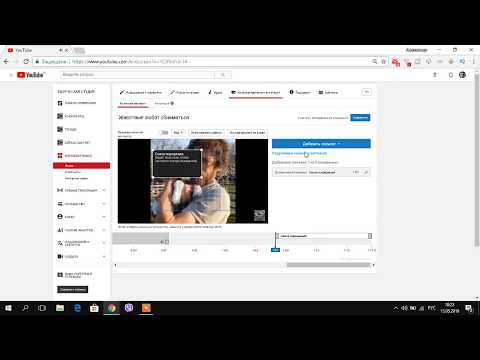 У вас есть выбор: взять его Общедоступный , оставить Не включенный в список или сделать Частный и поделиться им только с несколькими людьми. На странице «Информация и настройки» также можно добавить заголовок и описание.
YouTube требуется некоторое время для обработки видео перед его отображением в вашем профиле. Вы можете вернуться и снова отредактировать слайд-шоу, если хотите.
Вот справочная страница YouTube, на которой подробно описаны различные функции видеоредактора.
Создание слайд-шоу видео в Windows Movie Maker
Windows исключила Live из названия и назвала его просто Movie Maker (версия 12). Если у вас его нет в системах Windows 7 и 8, вы можете загрузить или обновить его с сайта Microsoft. Это может быть базовым для серьезной работы по редактированию видео, но если вы хотите собрать слайд-шоу из фотографий в виде видео, это дает вам достаточно наворотов для работы. С кучей картинок за десять минут или меньше вы можете получить свой собственный «домашний фильм».
1. Интерфейс имеет панель предварительного просмотра слева и панель содержимого справа. Вы можете нажать «Добавить видео и фотографии», чтобы добавить свои фотографии на панель содержимого. Вы можете перетаскивать фотографии, чтобы упорядочить их. Панель содержимого также работает как временная шкала. Вы также можете добавить титульный слайд, который будет похож на введение — нажмите Title на вкладке «Главная». Кроме того, щелкнув указатель воспроизведения на панели предварительного просмотра, вы получите представление о том, как воспроизводится ваше видео. Windows Movie Maker также дает вам полный контроль, если вы хотите украсить слайды собственным текстом. Доступны все системные шрифты, цвета и размеры шрифтов.
2. Нажмите Edit под Video Tools и измените продолжительность показов.
4. Добавьте анимацию и/или эффекты на вкладках Анимация и Визуальные эффекты соответственно. Вы можете применять их вместе или по отдельности к каждому изображению в слайд-шоу.
Например, вы можете сделать слайды более интересными, заставив их перемещаться вверх или вниз. Количество эффектов, с которыми вам нужно поиграть, больше, чем то, что вы получаете в собственном видеоредакторе YouTube (более 60 переходов).
Вы также можете воспользоваться темами Movie Maker AutoMovie, которые автоматически добавляют забавные визуальные эффекты и переходы.
5. Windows Movie Maker также позволяет загружать музыку или получать ее с бесплатных музыкальных сайтов, представленных в меню «Добавить музыку» .
6. Когда придет время опубликовать слайд-шоу из фотографий, вы можете сохранить его на рабочем столе или выбрать среди SkyDrive, Facebook, YouTube, Vimeo и Flickr. Вы можете опубликовать прямо на YouTube, выбрав разрешение. Войдите в систему со своим идентификатором Windows Live ID, а затем опубликуйте слайд-шоу фотографий, войдя в систему со своим идентификатором Google.
Windows Movie Maker предоставляет вам больше возможностей для «творческого» улучшения ваших фотографий, чем собственный видеоредактор YouTube. Мне нравятся возможности, которые он мне предоставляет — я могу сохранить его на рабочем столе, опубликовать, чтобы носить с собой на смартфоне, или отправить на YouTube.
Это два самых простых способа создать слайд-шоу из фотографий и загрузить их на YouTube. Я думаю, вы, должно быть, поняли, с какой легкостью можете создать несколько байтов памяти на YouTube и поделиться ими с друзьями и семьей. Я использую YouTube для рассылки видео-поздравительных открыток, сделанных из старых фотографий. Это, безусловно, превосходит однообразие сайтов электронных открыток и придает вашим мыслям индивидуальный оттенок.
Для чего можно использовать слайд-шоу из фотографий? У вас есть какой-нибудь другой инструмент для работы… возможно, веб-приложение? Но действительно ли они лучше этих двух легкодоступных и бесплатных ресурсов? Сообщите нам в комментариях.
Google Slides: вставка и редактирование видео
5707c8d2d6a91209980dd7a7 5f99911550b7a1085c9ff786
Урок 18.
 Вставка и редактирование видео
/en/googleslides/linking-between-slides/content/
Вставка и редактирование видео
Вставка видео в Google Slides — отличный способ привлечь аудиторию, и их легко добавить в любую презентацию.
Посмотрите видео ниже, чтобы узнать, как вставлять и редактировать видео.
Чтобы вставить видео с YouTube:
- Сначала перейдите на слайд, куда вы хотите вставить видео.
- Глядя на верхнюю панель инструментов, перейдите к Вставить , затем нажмите Видео из выпадающего меню.
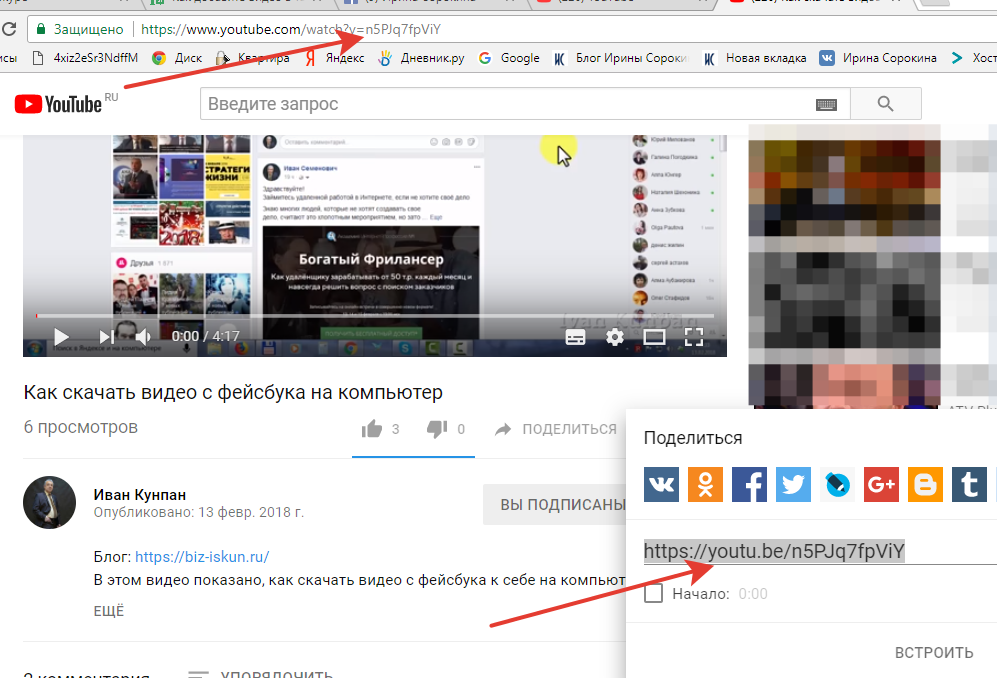
- Появится окно, в котором можно будет вставить видео. Если у вас уже есть URL-адрес YouTube, параметр по URL-адресу позволяет вставить его, чтобы вставить это конкретное видео.
- Поиск позволяет найти видео на YouTube.
 Начните с ввода того, что вы ищете, в строку поиска, затем нажмите Введите .
 - Щелкните видео, которое вы хотите добавить, затем нажмите кнопку Выбрать .
- Видео появляется на слайде.
 Начните с ввода того, что вы ищете, в строку поиска, затем нажмите Введите .
Чтобы вставить видео с жесткого диска:
- Сначала вам нужно открыть Google Диск .
- Найдите файл на своем компьютере. Затем просто нажмите, перетащите и бросьте его в окно Google Диска.
- Видео будет загружено на ваш Google Диск.
- Теперь, когда файл загружен на ваш Google Диск, все, что вам нужно сделать, это перейти к Вставить , затем нажать Видео в раскрывающемся меню.
- Выберите вариант Google Диск . Вы можете получить доступ к своему файлу там.
Чтобы изменить размер видео:
По умолчанию видео будет занимать лишь небольшую часть слайда. Мы собираемся изменить размер и переместить видео так, чтобы оно заполнило слайд.
- Сначала уменьшим масштаб. Щелкните стрелку раскрывающегося списка рядом с увеличительным стеклом .
- Выберите Уменьшить из списка.
- Щелкните и перетащите видео в нужное место. Мы выровняем его по левому краю слайда.
- Затем с помощью угловых маркеров измените размер видео.
- Нажмите и перетащите видео, ориентируясь на линии выравнивания.
- Повторяйте шаги 4 и 5, пока видео не будет выглядеть на слайде так, как вы хотите.
Чтобы изменить параметры формата:
Google Slides позволяет вам выполнять различные настройки параметров воспроизведения видео с помощью панели Параметры формата в правой части экрана. Если он не виден, вы можете открыть его, выбрав видео и нажав Параметры формата Кнопка на панели инструментов.
- Открыв панель Параметры формата , перейдите к Воспроизведение видео .
- Если вам нужна только часть видео, вы можете изменить Начало на и Конец на раз. В режиме презентации видео будет воспроизводиться в соответствии с установленным вами временем.
- На панели Параметры формата установите флажок Автовоспроизведение при показе , чтобы включить автовоспроизведение. Видео будет воспроизводиться автоматически, когда презентация перейдет к этому слайду.
- Если вы хотите говорить поверх видео, установите флажок Отключить звук , чтобы отключить звук. Видео не будет иметь звука в режиме презентации.
Подарить:
- Перейдите к стрелке раскрывающегося списка рядом с Подарить .
- Выберите Присутствует с самого начала.
- Нажмите клавишу со стрелкой вправо на клавиатуре, чтобы перейти вперед в презентации.
- Как видите, видео воспроизводится автоматически, когда вы переходите к этому конкретному слайду, и начинается в то время, которое было установлено в Параметры формата Панель.
