

Как посмотреть закладки в «ВК» с компьютера, добавить или удалить их
Раздел с закладками появился «ВКонтакте» уже очень давно, но до сих пор часто встречаются вопросы о том, зачем они нужны, как ими пользоваться и как посмотреть закладки в «ВК» с компьютера. Далее в статье мы подробно разберёмся в каждом из них.
Как посмотреть закладки
Чтобы увидеть, что собой представляет этот раздел, необходимо:
- Авторизоваться на своей страничке.
- В левом меню вы увидите пункт «Закладки», нажмите на него.
- Оказавшись на странице, вы увидите несколько вкладок: «Фото», «Видеоролики», «Записи», «Люди», «Ссылки». Такое разграничение необходимо для того, чтобы можно было свободно ориентироваться и быстрее находить нужный файл.
Не знаете, как посмотреть закладки в «ВК» с компьютера в разделе фотографий? Для этого нужно в разделе «Закладки» открыть вкладку «Фото». Там будут отображаться картинки, которые были загружены на сайт вашими друзьями.
Во вкладке «Видео» вы найдете видеоклипы, ролики, фильмы и прочие видеоматериалы, которые добавили ваши друзья.
Войдя же во вкладку «Записи», пользователь сможет увидеть все новые публикации, которые друзья размещали на личных страничках. А также там отображается информация, опубликованная группами, публичными страницами и теми, кто поделился новостью через кнопку «Рассказать друзьям».
Думаете, как посмотреть закладки в «ВК» с компьютера у друга? Если вы хотите найти интересного человека или посмотреть страницу, на которую очень часто заходите, то это можно сделать через раздел «Люди». Чтобы постоянно не искать человека через поисковик, просто внесите его профиль в этот раздел, для этого скопируйте ссылку на страницу пользователя и добавьте её.
Не знаете, как посмотреть закладки в «ВК» с компьютера на новой версии? Точно так же, как говорилось выше. В разделе «Ссылки» вы увидите группы и публичные странички, которые раньше добавляли в этот раздел.
Как добавить человека в закладки?
Теперь вы знаете, как посмотреть закладки в «ВК» с компьютера, давайте выясним, как в них закрепить интересную страничку. Для добавления профиля друга потребуется:
- Перейти на его страницу.
- Выбрать в меню пункт «Добавить в закладки».
Если такого пункта вы не видите, то его необходимо создать самостоятельно. Как это сделать?
- На своей странице откройте настройки.
- Далее — раздел «Дополнительные сервисы».
- Найдите вкладку «Общие» и рядом с пунктом «Мои закладки» установите галочку.
Как удалить закладки
Со временем некоторые сообщества становятся неинтересны или с кем-то вы перестаёте общаться, и тогда возникает необходимость удалить закладку. Как это сделать?
- Войдите в меню «Закладки», далее — «Ссылки».
- Выберите нужную группу для отписки, перейдите на эту страницу.
- Откройте контекстное меню под аватаркой и нажмите кнопочку «Удалить из закладок».
После выполнения этой процедуры обновления профиля больше не будут показываться в ваших закладках.
Для того чтобы исключить из закладок человека, следует выполнить те же действия, только в меню закладок зайдите во вкладку «Люди» и выберите из списка нужного человека для отписки.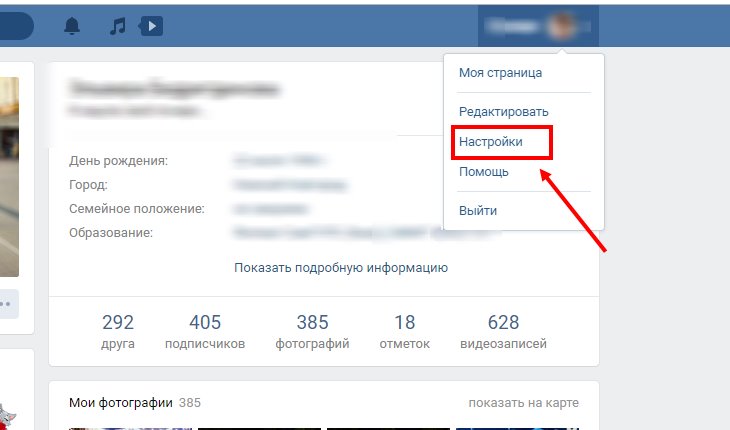 После этого об обновлениях его профиля оповещения вам приходить не будут.
Теперь вы знаете, как посмотреть закладки в «ВК» с компьютера, и сможете правильно использовать эту функцию.
Закладки в новой версии вк. Как удалить закладки в контакте
Функция «Закладки» в соцсети Вконтакте позволяет не упускать из виду понравившийся контент, полезные ссылки, группы и других пользователей. Сделал метку, поставил лайк — и готово: объект отправился в закладки. Там его уже найти будет намного легче, чем в той же новостной ленте, внутренней поисковой системе ВК или на других страницах.
Безусловно, со временем интересы владельца аккаунта меняются — информация, сохранённая в закладках, теряет свою актуальность. Дело доходит до «уборки»: что-то нужно убрать, а что-то оставить (ещё пригодится!)
Из этой статьи вы узнаете, как можно удалить закладки В контакте, а также как отключить/включить непосредственно саму функцию.
Если в главном меню на вашей странице не отображается пункт «Закладки», сделайте следующее:
2. На вкладке «Общее» установите галочку напротив «Мои Закладки».
3. Перейдите на главную страницу (где ава и лента событий) либо обновите страницу нажатием клавиши «F5». В меню должна появиться опция.
Как убрать других пользователей?
1. Откройте «Мои Закладки».
2. В подменю функции, расположенном в верхней части страницы, кликните «Люди».
Внимание! Не перепутайте опцию с таким же названием из главного меню «Вконтакте». Она находится выше, на одном уровне с иконкой соцсети.
3. Наведите курсор в правый верхний угол аватарки человека, которого хотите удалить.
4. Когда появится иконка «крестик», нажмите по ней левой кнопкой мышки.
5. В модальном окне подтвердите активацию команды: нажмите кнопку «Удалить».
Также убрать пользователя можно непосредственно на его странице:
1. Опция находится в самом низу информационной колонки (Друзья, Интересные страницы, Фотоальбомы). Прокрутите скроллом (колёсиком) мышки страничку вниз.
2. Кликните «Удалить из закладок».
Удаление Фото, Видео, Записей
Очистить закладки от данной разновидности контента ещё проще. Вам потребуется:
1. Открыть соответствующую вкладку (Фотографии/Видео/Записи) на странице «Мои Закладки».
2. Кликнуть лайк «Мне нравится» под фото или видео. После чего оно исчезнет из закладок.
Примечание. На первый взгляд такая процедура удаления может показаться немного странной. Но она не лишена логики. Как только вы отмечаете понравившийся контент (кликаете лайк), система «Вконтакте» сразу же его отправляет в закладки. Таким образом, при повторном клике вы убираете и свои лайки, и закладки.
Удаление ссылок
Способ №1
1. В «Мои закладки», на вкладке «Ссылки», в поле сохранённой ссылки (например, это может быть название группы, сообщества), переместите курсор в крайнюю правую часть.
2. Когда появится значок «крестик», кликните по нему, и ссылка удалится.
Способ №2
1. Кликните по ссылке-закладке.
2. На страничке группы/сообщества или другой внутренней веб-странице ВК, оснащённой функциональным меню, кликните «Удалить из закладок».
Пусть, уважаемый читатель, в вашем аккаунте «Вконтакте» хранятся только полезные и нужные вещи. Старайтесь своевременно освобождать визуальное пространство коллекции, чтобы оперативно, быстрым взглядом, находить все интересующие данные.
Закладки — универсальное хранилище, куда попадают фотографии, видео и посты, которые мы отметили лайком, то есть которые нам понравились. В любой момент, Вы можете перейти в раздел Закладки и посмотреть информацию, которую Вы отметили лайком ранее, все хранится там и никуда не делось.
Если в основном меню, которое расположено в полной версии Вконтакте слева, у вас нет пункта Закладки, его нужно включить. Для этого наводим курсор на меню до появления шестеренки и нажимаем на нее.
Находим во вкладке Основные, которая открыта по умолчанию, Закладки и отмечаем ее галочкой.
Теперь рассмотрим подробнее процесс удаления всех закладок, которые есть.
Как удалить фото в закладках Вконтакте
Все закладки разбиты на разделы — фотографии, видео, записи, люди, товары и ссылки.
Чтобы удалить фото из Закладок, достаточно открыть ее и . Для удаления всех фотографий сразу, придется открывать каждую для проделывания операции удаления лайка, к сожалению автоматизированного способа очистки фото из Закладок разработчиками Вконтакте не предусмотрены. Таким образом, если у Вас много фотографий, придется удалять по одной. Результат Вы увидите только после обновления страницы.
Как удалить видео из закладок
Видео удаляется тем же способом, что и фото. Открываем видеозаписи, снимаем отметку мне нравится, закрываем.
Как удалить запись из закладок Вконтакте
Процесс тот же самый, только ничего открывать не нужно. Листаем страницу и убираем лайк под каждым постом. Параллельно существует возможность отписать от неинтересных сообществ и групп — над каждой записью есть соответствующая кнопка.
Как удалить пользователя из закладок
Переходим во вкладку Люди и видим тех, кого Вы по какой то причине добавили в закладки. Для удаления наводим курсор на человека и жмем на крестик, похоже на .
Если у Вас много людей в Закладках, для полного очищения придется удалять по одному, иначе никак.
Как удалить товар из закладок
Товары неудобны в плане удаления, как фото и видео. Каждый нужно открывать и убирать лайк. Так как появились недавно, остается надеяться, что у Вас их много не скопилось.
Как удалить ссылку из закладок
Добрый день. В сегодняшней статье мы узнаем, для чего нужны закладки ВКонтакте и куда помещаются все понравившиеся нам публикации.
Что такое закладки ВКонтакте
Закладки – это специальная страница пользователя с подразделами, куда помещаются все понравившиеся вам материалы и публикации социальной сети. Инструмент довольно удобный и создан для того, чтобы создать архив понравившихся вам записей, фотографий, и т. п. Также с помощью закладок удобно сохранять нужные материалы, ссылки и страницы определенных пользователей, чтобы в нужный момент быстро найти интересующую вас информацию.
Если такого пункта меню у вас нет, то нужно его добавить. Для этого переходим в меню , раздел “Настройки”, вкладка “Общее”. Далее на этой вкладке выбираем “Настроить отображение пунктов меню”:
Если после этого зайти в раздел закладок, то в меню страницы можно увидеть разделы. Все материалы сортируются по типу и помещаются в соответствующий раздел для удобства поиска. В закладке можно посмотреть понравившиеся фото, в “Статьи” – понравившиеся материалы статей и т.п.
Как добавить запись, публикацию или человека в закладки
Давайте посмотрим, что можно добавлять в закладки:
- фотографии;
- видео;
- записи;
- пользователей;
- товары;
- ссылки;
- статьи.
Теперь давайте посмотрим, как добавить понравившуюся запись или материал в закладки ВК.
Также можно добавлять в закладки страницы пользователей , чтобы иметь быстрый доступ к ним. Это делается следующим образом:
1. Переходим на страницу нужного нам пользователя, выбираем иконку настроек () под аватаром и в выпадающем списке выбираем пункт “Добавить в закладки”.
Добавление ссылок1. Чтобы добавить в закладки ссылку , достаточно ее просто скопировать из адресной строки браузера, перейти в раздел “Ссылки” и нажать на кнопку “Добавить ссылку”
Добавление статей.Чтобы добавить статью в закладки, нужно перейти к нужной публикации и в конце статьи выбрать соответствующую операцию.
Как посмотреть понравившиеся записи
Все посты, которые вы отметили лайком, также попадают в закладки. Таким образом, вы можете отмечать не только понравившиеся вам посты, но и сохранять полезную информацию. Если говорить проще, то в разделе закладок “Записи” отображается понравившихся вам записей.
Искать понравившиеся записи в закладках можно только вручную. Разработчики не реализовали в этом разделе функцию поиска. Единственное, что можно сделать при поиске записей – это установить галочку “Только заметки”, и в этом случае среди новостей будут отображаться только посты, с созданным вложением “Заметка”.
Как очистить закладки
К сожалению, разработчики VK не сделали функцию полного удаления всех закладок. Поэтому удалять закладки придется долго. Чтобы очистить их, нужно сделать следующее:
1. Если вы хотите удалить фото, видео или товар из закладок, нужно просто перейти к нужной публикации и снять с нее лайк. Это действие производится с каждой публикацией.
2. Удалить пользователя можно двумя способами:
- прямо из раздела “Закладки”
- со страницы пользователя.


В первом случае нужно перейти в раздел “Закладки” – подраздел “Люди” и нажать крестик на удаляемом пользователе.
Во втором случае нужно перейти на страницу человека, нажать на значок настроек под аватаром () и в выпадающем списке выбрать пункт “Удалить из закладок”
3. Чтобы убрать из закладок статьи или ссылки, нужно перейти в соответствующий подраздел и напротив удаляемого материала нажать на крестик “Удалить статью” или “Удалить ссылку”.
4. Чтобы убрать новости, можно просто быстро в ленте понравившихся новостей снимать лайки с них. После снятия отметки “Нравится” запись удалится из закладок.
Раздел с закладками появился «ВКонтакте» уже очень давно, но до сих пор часто встречаются вопросы о том, зачем они нужны, как ими пользоваться и как посмотреть закладки в «ВК» с компьютера. Далее в статье мы подробно разберёмся в каждом из них.
Как посмотреть закладки
Чтобы увидеть, что собой представляет этот раздел, необходимо:
- Авторизоваться на своей страничке.
- В левом меню вы увидите пункт «Закладки», нажмите на него.
- Оказавшись на странице, вы увидите несколько вкладок: «Фото», «Видеоролики», «Записи», «Люди», «Ссылки». Такое разграничение необходимо для того, чтобы можно было свободно ориентироваться и быстрее находить нужный файл.

Не знаете, как посмотреть закладки в «ВК» с компьютера в разделе фотографий? Для этого нужно в разделе «Закладки» открыть вкладку «Фото». Там будут отображаться картинки, которые были загружены на сайт вашими друзьями.
Во вкладке «Видео» вы найдете видеоклипы, ролики, фильмы и прочие видеоматериалы, которые добавили ваши друзья.
Войдя же во вкладку «Записи», пользователь сможет увидеть все новые публикации, которые друзья размещали на личных страничках. А также там отображается информация, опубликованная группами, публичными страницами и теми, кто поделился новостью через кнопку «Рассказать друзьям».
Думаете, как посмотреть закладки в «ВК» с компьютера у друга? Если вы хотите найти интересного человека или посмотреть страницу, на которую очень часто заходите, то это можно сделать через раздел «Люди».
Не знаете, как посмотреть закладки в «ВК» с компьютера на новой версии? Точно так же, как говорилось выше. В разделе «Ссылки» вы увидите группы и публичные странички, которые раньше добавляли в этот раздел.
Как добавить человека в закладки?
Теперь вы знаете, как посмотреть закладки в «ВК» с компьютера, давайте выясним, как в них закрепить интересную страничку. Для добавления профиля друга потребуется:
- Перейти на его страницу.
- Выбрать в меню пункт «Добавить в закладки».
Если такого пункта вы не видите, то его необходимо создать самостоятельно. Как это сделать?
- Далее — раздел «Дополнительные сервисы».
- Найдите вкладку «Общие» и рядом с пунктом «Мои закладки» установите галочку.
Как удалить закладки
Со временем некоторые сообщества становятся неинтересны или с кем-то вы перестаёте общаться, и тогда возникает необходимость удалить закладку. Как это сделать?
- Войдите в меню «Закладки», далее — «Ссылки».
- Выберите нужную группу для отписки, перейдите на эту страницу.
- Откройте контекстное меню под аватаркой и нажмите кнопочку «Удалить из закладок».
После выполнения этой процедуры обновления профиля больше не будут показываться в ваших закладках.
Для того чтобы исключить из закладок человека, следует выполнить те же действия, только в меню закладок зайдите во вкладку «Люди» и выберите из списка нужного человека для отписки. После этого об обновлениях его профиля оповещения вам приходить не будут.
Теперь вы знаете, как посмотреть закладки в «ВК» с компьютера, и сможете правильно использовать эту функцию.
Какие вы еще знаете закладки и функции в контакте , и умеете ли вы ими пользоваться? – Но пользоваться надо уметь правильно, ведь вы находитесь на сайте, которому тема далеко не безразлична. Поэтому мы будем использовать все возможности и полный функционал сети контакт.
Давайте рассмотрим такую функцию в контакте, как «Мои Закладки ». Я о ней еще не писал.
Для того чтобы вы смогли мгновенно зайти в функцию мои закладки, то проще всего это будет сделать по ссылке http://vk.com/fave .
Так вот, для чего служит эта функция, или кнопка, как назовете, так и будет, кому как понятней? – А не многие пользователи знают, что использовать функцию закладки, можно иметь мгновенный доступ к тем страницам, которые вам когда – то понравились.
Допустим, вы когда – то поставили (лайк), на какое – нибудь фото или видео, возможно в вашем случае это была. Так вот последовательно эти записи и отображены в моих закладках. Сделано это опять же для удобства пользователей сети в контакте. Некоторые используют данную функцию очень часто. А вы что ей не пользуетесь? :))
Вот такая панель этих , будет у вас в аккаунте, как на рисунке ниже.
Как пользоваться закладками ВКонтакте?
Пользоваться закладками Вконтакте, а есть такая функция в главном меню этой сети, довольно просто. Если вы еще не освоили возможности закладок в контакте, то обязательно зайдите в них у себя на страничке, и проверьте, как они работают.
Давайте я, теперь перечислю название этих функций, согласно их расположению.
- Фотографии
- Видео
- Записи
- Люди
- Ссылки
Теперь давайте подробней разберем возможности каждой из этих кнопок.
1). В фотографиях идут фото, последовательно от того момента, когда поставили вы на них свой лайк Вконтакте.
2). Кнопка видео – здесь вы будете наблюдать понравившиеся вам видео файлы, которые вы тоже отметили сердечком. Стоит вам повторно нажать на сердечко в контакте, как данный видео файл исчезнет из ваших закладок.
3). В таком разделе закладок как записи – будут показаны те записи, которые размещены на вашей собственной стене.
4). В раздел люди, вы можете добавить нужных для вас людей, например, с которыми вы часто общаетесь. Благодаря этой функции, вы сможете иметь быстрый доступ в сети к внесенным туда людям. Если честно, то не пользовался этой функцией.
5). Функция ссылки. Вводите ссылки, которые вам интересны, или понадобятся в работе, общении и прочем. Внимание! Ссылка должна находиться в сети контакт. Другую ссылку из интернета вы ввести не сможете.
Думаю, что после прочитанного вы сможете сами умело пользоваться такой функцией, как Закладки Вконтакте .
А на разгрузку посмотрите видео о безумном аттракционе, который находится в Японии:
Отключить уведомления ВКонтакте — инструкция — Тип Relax
Отключить уведомления ВКонтакте — инструкция
Уведомления — очень полезный инструмент, который позволяет оперативно получать информацию о событиях, произошедших в социальной сети. Однако в какой-то момент комфорт может легко превратиться в дискомфорт. Пользователи часто задаются вопросом, как отключить уведомления в ВК. Обычно такая потребность возникает у людей, имеющих большое количество друзей, подписок и сообществ, на которые они подписаны.
Буквально каждое действие сопровождается уведомлением, будь то сообщение от другого пользователя в беседе, комментарий к посту или другой комментарий, день рождения, трансляция, новый контакт, история, действия в играх.
И все это передается по разным каналам, в зависимости от установленной вами конфигурации:
- Непосредственно в социальной сети;
- Push-уведомления в приложении;
- По электронной почте;
- В браузере.
Раньше также можно было получать оповещения по SMS.
Иногда просто хочется удалить страницу. Но есть лучший способ! Любой пользователь может легко и просто отключить уведомления Вконтакте, полностью или частично удалив их. И в этой статье мы посмотрим, как это сделать на компьютере, на ноутбуке, в мобильной версии и в приложениях для Android и iOS (iPhone).
Содержание
- 1 Как убрать уведомления в вк
- 1.1 Как отключить уведомления в вк
- 1.2 Сообщения в сообществах
- 1. 3 в сообщениях
- 1.4 Ответ
- 1.5 События
- 1.6 ДРУГИЕ
- 1.7 Как отключить уведомления по электронной почте в VK
- 2 Как выключить vk ntification , iPhone)
- 2.1 Как отключить уведомления в вк на время (в приложении)
- 3 Как отключить уведомления вк на телефоне андроид
- 4 Как убрать уведомления вк с телефона
 3 в сообщениях
Как убрать уведомления в ВК
В настройках социальной сети есть специальный раздел, где пользователи могут легко удалить уведомления в ВК или сделать различные настройки с уведомлениями. Он доступен как в полной версии сайта — на компьютере или ноутбуке, так и в мобильной версии — на смартфонах и планшетах. Давайте сначала посмотрим на рабочий стол.
Как отключить уведомления Вконтакте:
- Зайти в социальную сеть — https://vk.com
- Откройте вспомогательное меню сайта, нажав на иконку своего профиля в правом верхнем углу окна;
- Выберите «Настройки»;
- Перейдите в «Уведомления» в боковом меню справа.
Альтернативный способ быстрого поиска раздела уведомлений ВКонтакте: нажмите значок с колокольчиком в главном меню, расположенном в шапке сайта, а затем во всплывающем окне нажмите «Настройки»;
- Снимите все флажки в подразделе «Уведомления сайта», чтобы полностью отключить все уведомления, включая моментальные снимки и уведомления браузера, как показано на снимке экрана ниже.

Как отключить уведомления в ВК
Если полностью отключить уведомления, то можно лишить себя своевременного информирования о важных событиях. Многим пользователям не нравится только звук, который издается при возникновении нового события. В таком случае можно просто отключить звук уведомлений в ВК, переместив ползунок рядом с «Получать уведомления со звуком» в неактивное состояние.
Сообщения в сообществах
Чтобы отключить уведомления от сообщений сообщества, нужно в соответствующем пункте нажать «Настройки», установить ползунок в неактивное положение и нажать «Сохранить».
Обратите внимание, что администраторы сообщества могут устанавливать различные типы уведомлений в своих группах.
в сообщениях
Отдельно можно настроить упоминания в постах, комментариях и историях, а также отключить уведомления о непрочитанных сообщениях и упоминаниях в беседах.
Ответы
Вы можете удалить оповещения для любых конкретных ответов от других пользователей. Например, лайки, когда кто-то делится или комментирует, личные сообщения (включая голосовые сообщения), ответы на истории, опросы и т. д.
События
Аналогичные настройки можно выполнить для событий. Например, чтобы отключить уведомления о запросах на добавление в друзья, потенциальных предложениях новых друзей, приглашениях в сообщества, фототегах, днях рождения, интересных клипах и публикациях.
Прочее
В подразделе «Другое» также немало важных пунктов. Например, отключить уведомления о новых постах, подарках, действиях в приложениях (в частности, играх), трансляциях, подкастах, достижениях, закладках.
Как отключить уведомления по электронной почте в ВК
Очень часто ВКК присылает уведомления о входах в систему и других действиях на вашу электронную почту. Можно пойти радикальным путем и пометить письма ВКонтакте как спам. Но так ли это необходимо? Вы можете сделать все намного проще в разделе уведомлений.
Чтобы отключить уведомления ВКонтакте на почту, достаточно изменить частоту уведомлений на «Никогда не уведомлять». Если вы хотите отключить уведомления только для определенных событий, вы можете просто снять соответствующий флажок.
Как отключить уведомления ВК на телефоне (Android, iPhone)
Чтобы отключить уведомления в ВК на телефоне, конкретно в приложении для Android и iOS (iPhone), необходимо выполнить следующие действия:
- Запустить мобильное приложение ВКонтакте;
- Перейти в «Профиль» в меню навигации внизу экрана;
- Откройте главное меню, нажав на иконку с 3 горизонтальными линиями в правом верхнем углу экрана;
- Перейти в раздел «Настройки»;
- Перейти в «Уведомления»;
- Будут отображены все возможные варианты уведомлений. Вам нужно перейти к тем, которые вы хотите отключить, и включить для них опцию «Никогда».
 Вам нужно перейти к тем, которые вы хотите отключить, и включить для них опцию «Никогда».
Как отключить уведомления в ВК на время (в приложении)
В приложении есть возможность отключить уведомления в ВК на время. В разделе настроек нажмите «Не беспокоить» и выберите время, в течение которого вы не хотите получать уведомления: 1, 8, 24 часа.
Как отключить уведомления ВК на телефоне Android
Вы также можете удалить уведомления ВКонтакте на телефоне Android с помощью встроенных инструментов мобильной операционной системы:
- Вам нужно зайти в настройки телефона;
- Перейти в «Приложения»;
- Затем перейдите во «Все приложения»;
- Выбрать ВК;
- Перейти к уведомлениям;
- Переведите ползунок в неактивное состояние напротив «Показывать уведомления».
После выполнения этой процедуры перестанут отображаться абсолютно все уведомления, в том числе метка значка, всплывающие уведомления, уведомления экрана блокировки, звуки и вибрация, а также подсветка.

Как убрать уведомления ВКонтакте с телефона
Чтобы отключить уведомления ВКонтакте на мобильной версии сайта, следуйте инструкции ниже:
- Перейти на мобильную версию Вконтакте;
- Откройте меню, нажав на иконку с 3 горизонтальными линиями в нижнем меню;
- Зайти в настройки;
- Перейти в подраздел «Уведомления»;
- В открывшемся списке выберите типы уведомлений, которые вы не хотите получать;
- Включите для них «Никогда» и сохраните внесенные изменения.
Соответствие требованиям к файлам cookie | Counter Terror Business
В нижней части нашего веб-сайта мы поместили сообщение, предупреждающее вас о том, что наш веб-сайт использует файлы cookie, и что один из них уже установлен. Отображая это сообщение, мы надеемся, что предоставляем вам необходимую информацию об использовании нами файлов cookie и предоставляем вам возможность дать согласие на их использование. Это сообщение будет отображаться до тех пор, пока вы не согласитесь на использование файлов cookie нашим сайтом, нажав кнопку «Продолжить».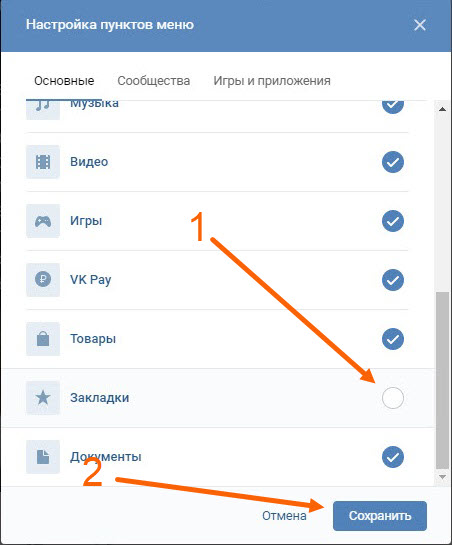
1. Что такое файл cookie?
Файл cookie — это небольшой объем данных, часто включающий уникальный идентификатор, который отправляется в браузер вашего компьютера или мобильного телефона (называемого здесь «устройством») с компьютера веб-сайта. Он хранится на жестком диске вашего устройства. Каждый веб-сайт может отправить свой собственный файл cookie в ваш браузер, если это разрешено настройками вашего браузера. Чтобы защитить вашу конфиденциальность, ваш браузер разрешает веб-сайту доступ только к файлам cookie, которые он уже отправил вам, а не к файлам cookie, отправленным вам другими веб-сайтами. Многие веб-сайты делают это всякий раз, когда пользователь посещает их, чтобы отслеживать потоки онлайн-трафика.
На этом веб-сайте наши файлы cookie записывают информацию о ваших онлайн-предпочтениях, чтобы мы могли адаптировать сайт к вашим интересам. Вы можете настроить параметры своего устройства так, чтобы они принимали все файлы cookie, уведомляли вас о создании файлов cookie или вообще не принимали файлы cookie. Выбор последнего варианта означает, что вы не получите определенные персонализированные функции, что может привести к тому, что вы не сможете в полной мере воспользоваться всеми функциями веб-сайта. Все браузеры разные, поэтому проверьте меню «Справка» вашего браузера, чтобы узнать, как изменить настройки файлов cookie.
Во время любого посещения нашего веб-сайта каждая просматриваемая страница вместе с файлом cookie загружается на ваше устройство. Многие веб-сайты делают это, потому что файлы cookie позволяют издателям веб-сайтов делать полезные вещи, например узнавать, посещали ли ваше устройство (и, возможно, вы) веб-сайт раньше. При повторном посещении компьютер веб-сайта проверяет и находит файл cookie, оставленный там при последнем посещении.
2. Как мы используем файлы cookie?
Информация, предоставляемая файлами cookie, может помочь нам проанализировать профиль наших посетителей, что поможет нам предоставить вам лучший пользовательский интерфейс. Например, если во время предыдущего посещения вы посещали наши маркетинговые страницы, мы можем узнать об этом из вашего файла cookie и выделить маркетинговую информацию при последующих посещениях.
3. Сторонние файлы cookie на наших страницах
Обратите внимание, что во время посещения нашего веб-сайта вы можете заметить некоторые файлы cookie, которые не имеют отношения к нам. Когда вы посещаете страницу с контентом, встроенным, например, с YouTube или Flickr, вам могут быть представлены файлы cookie с этих веб-сайтов. Мы не контролируем распространение этих файлов cookie. Вы должны проверить сторонние веб-сайты для получения дополнительной информации об этом.
4. Как удалить файлы cookie или управлять ими
Этот сайт не будет использовать файлы cookie для сбора личной информации о вас. Однако, если вы хотите ограничить или заблокировать файлы cookie, установленные этим или любым другим веб-сайтом, вы можете сделать это в настройках своего браузера.